Treinamento no uso dos recursos SABi/Web Maria Cristina Bürger Março 2009
O acesso ao  SABi  pode ser feito através da página da  Biblioteca Central  ou digitando na barra de endereço do browser o seguinte: http://www.sabix.ufrgs.br/ALEPH
Na página de entrada do  SABi  temos botões de funções e  lembrete aos usuários.
A página de busca padrão do  SABi  é  Pesquisar palavras – simples   que inclui busca em todos os materiais e em todas as bibliotecas. Em  Campo a pesquisar  é possível escolher um campo determinado ou fazer a busca em todos os campos utilizando ou não a opção  Palavras adjacentes.
Pesquisar palavras – Multi-campo   possibilita: busca em campos predeterminados, em todas as bibliotecas do SBU ou apenas na biblioteca selecionada. Dicas importantes: O campo  Ano(s)  recupera o ano de publicação do documento. Para buscar um assunto em vários anos  utilizar o operador  or  entre os anos  Ex.: 1999 or 2000 or 2001 Para pesquisar documentos em um determinado idioma usar código do idioma. Ex.: por para obras em português, spa para obras em espanhol etc.
Pesquisar palavras – Avançada  possibilita que o usuário monte sua estratégia de busca escolhendo os campos a serem pesquisados utilizando ou não  Palavras adjacentes  para cada campo.
Pesquisar palavras – CCL   permite buscas complexas através de índices. A estratégia é montada pelo bibliotecário. Ex.: busca de todos os itens publicados pela editora ArtMed - wpu=artmed
Selecionando  Catálogos  é possível buscas em determinado tipo de material  ou determinado catálogo de biblioteca.
Fazem parte da  Biblioteca digital  todos os itens que possuem localização eletrônica
A opção  Percorrer lista  permite busca na ordem direta de entrada dos dados nos respectivos catálogos.
Realizando buscas Buscas, no catálogo geral e na biblioteca digital, do assunto filosofia da linguagem.
A ordem padrão dos resultados da busca é por ano de publicação. Pode-se alterar a ordem dos resultados para ordem alfabética de autor ou de título, clicando-se nos respectivos termos.
 
 
Ressaltar aos usuários como chegar no link de acesso ao texto completo
Busca, no catálogo geral,  Pesquisa palavras multi-campo ,  assunto nanotecnologia, nos últimos cinco anos, em português, inglês e espanhol. Realizando buscas
 
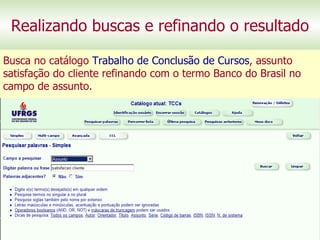
Realizando buscas e refinando o resultado Busca no catálogo  Trabalho de Conclusão de Cursos , assunto satisfação do cliente refinando com o termo Banco do Brasil no campo de assunto.
 
 
Realizando buscas e filtrando o resultado Busca no catálogo  Artigos de Periódicos , assunto educação especial e filtros por: Limites de intervalo da informação; Palavras em campos específicos; Novos registros; Ano; Idioma.


Realizando buscas e filtrando o resultado
 
Realizando buscas e filtrando o resultado
 
Realizando buscas e filtrando o resultado
Cruzando resultados de buscas


Salvar/enviar resultado da busca por e-mail Na tela de resultado da busca selecionar os itens de interesse ou selecionar tudo.
Clicar em Ad.Meus docs
 
Clicar Meus docs para abrir a lista de documentos selecionados
Clicar em Salvar/E-mail
Enviando por e-mail resultados adicionados em Meus documentos Selecionar o formato resumido, preencher o campo do endereço eletrônico e enviar. Os campos assunto, nome e texto são opcionais.
Salvando no micro resultados adicionados em Meus documentos Para salvar selecione o formato resumido e deixe em branco o campo e-mail. Os campos assunto, nome e texto são opcionais.
Salvando o resultado da busca
Digitar nome do arquivo com a extensão  doc  e selecionar a  opção  todos os arquivos , salvar.
Somente o formato reduzido recupera, no resultado da busca, o título da obra no todo.
Imprimindo a lista de resultados
1 2 3 4
 
Emitindo relatório da Produção Intelectual
 
Busca de todos os itens, no catálogo Produção Intelectual, de autoria do Prof. Nilton Paim.


Reservando um item Reservando  a obra O primo Basílio, de Eça de Queiros.
Fazendo uma reserva Reservando um item Clicando em  Biblioteca  abre uma janela informando o nome e endereço  da respectiva biblioteca. Clicando na sigla da biblioteca abre uma janela somente com os itens desta biblioteca.  Clicando em  Todos  abre uma janela com os  itens de todas as bibliotecas.
Reservando um item
Reservando um item
Reservando um item
Reservando um item
Sempre  encerrar a sessão
Para obter habilitação o usuário pode contatar qualquer  biblioteca do SBU, pessoalmente ou por telefone.  A reserva só é aceita se o usuário estiver habilitado na Biblioteca onde está o item a ser reservado.
Verificando e excluindo reservas, verificando empréstimos, controle de débitos e histórico de empréstimos
Verificando os empréstimos
Verificando os empréstimos Para verificar os detalhes do empréstimo clique no número à esquerda.
Verificando os empréstimos
Verificando as reservas
Verificando as reservas Para consultar detalhes da reserva clique no número à esquerda
Verificando a posição na fila de reservas Em  Detalhes da reserva  é possível verificar a sua posição na fila de reservas
Excluindo uma reserva
Verificando os débitos
Verificando os débitos com o SBU Clicando no número à esquerda obtém-se informações sobre os débitos
Verificando os débitos com o SBU Importante salientar para o usuário esta informação.
Consultando o histórico dos empréstimos
Para ver os detalhes clicar no número à esquerda
Verificando os detalhes dos últimos empréstimos
Ao sair de sua sessão  SEMPRE  clique em  Encerrar sessão
Renovando itens


Dúvidas??? Contate com  [email_address] Muito obrigada pela atenção!

Catálogo eletrônico SABi/UFRGS

  • 1.
  • 2.
    Treinamento no usodos recursos SABi/Web Maria Cristina Bürger Março 2009
  • 3.
    O acesso ao SABi pode ser feito através da página da Biblioteca Central ou digitando na barra de endereço do browser o seguinte: http://www.sabix.ufrgs.br/ALEPH
  • 4.
    Na página deentrada do SABi temos botões de funções e lembrete aos usuários.
  • 5.
    A página debusca padrão do SABi é Pesquisar palavras – simples que inclui busca em todos os materiais e em todas as bibliotecas. Em Campo a pesquisar é possível escolher um campo determinado ou fazer a busca em todos os campos utilizando ou não a opção Palavras adjacentes.
  • 6.
    Pesquisar palavras –Multi-campo possibilita: busca em campos predeterminados, em todas as bibliotecas do SBU ou apenas na biblioteca selecionada. Dicas importantes: O campo Ano(s) recupera o ano de publicação do documento. Para buscar um assunto em vários anos utilizar o operador or entre os anos Ex.: 1999 or 2000 or 2001 Para pesquisar documentos em um determinado idioma usar código do idioma. Ex.: por para obras em português, spa para obras em espanhol etc.
  • 7.
    Pesquisar palavras –Avançada possibilita que o usuário monte sua estratégia de busca escolhendo os campos a serem pesquisados utilizando ou não Palavras adjacentes para cada campo.
  • 8.
    Pesquisar palavras –CCL permite buscas complexas através de índices. A estratégia é montada pelo bibliotecário. Ex.: busca de todos os itens publicados pela editora ArtMed - wpu=artmed
  • 9.
    Selecionando Catálogos é possível buscas em determinado tipo de material ou determinado catálogo de biblioteca.
  • 10.
    Fazem parte da Biblioteca digital todos os itens que possuem localização eletrônica
  • 11.
    A opção Percorrer lista permite busca na ordem direta de entrada dos dados nos respectivos catálogos.
  • 12.
    Realizando buscas Buscas,no catálogo geral e na biblioteca digital, do assunto filosofia da linguagem.
  • 13.
    A ordem padrãodos resultados da busca é por ano de publicação. Pode-se alterar a ordem dos resultados para ordem alfabética de autor ou de título, clicando-se nos respectivos termos.
  • 14.
  • 15.
  • 16.
    Ressaltar aos usuárioscomo chegar no link de acesso ao texto completo
  • 17.
    Busca, no catálogogeral, Pesquisa palavras multi-campo , assunto nanotecnologia, nos últimos cinco anos, em português, inglês e espanhol. Realizando buscas
  • 18.
  • 19.
    Realizando buscas erefinando o resultado Busca no catálogo Trabalho de Conclusão de Cursos , assunto satisfação do cliente refinando com o termo Banco do Brasil no campo de assunto.
  • 20.
  • 21.
  • 22.
    Realizando buscas efiltrando o resultado Busca no catálogo Artigos de Periódicos , assunto educação especial e filtros por: Limites de intervalo da informação; Palavras em campos específicos; Novos registros; Ano; Idioma.
  • 23.
  • 24.
  • 25.
  • 26.
    Realizando buscas efiltrando o resultado
  • 27.
  • 28.
    Realizando buscas efiltrando o resultado
  • 29.
    Realizando buscas efiltrando o resultado
  • 30.
  • 31.
    Realizando buscas efiltrando o resultado
  • 32.
  • 33.
  • 34.
  • 35.
  • 36.
  • 37.
  • 38.
  • 39.
  • 40.
  • 41.
    Salvar/enviar resultado dabusca por e-mail Na tela de resultado da busca selecionar os itens de interesse ou selecionar tudo.
  • 42.
  • 43.
  • 44.
    Clicar Meus docspara abrir a lista de documentos selecionados
  • 45.
  • 46.
    Enviando por e-mailresultados adicionados em Meus documentos Selecionar o formato resumido, preencher o campo do endereço eletrônico e enviar. Os campos assunto, nome e texto são opcionais.
  • 47.
    Salvando no microresultados adicionados em Meus documentos Para salvar selecione o formato resumido e deixe em branco o campo e-mail. Os campos assunto, nome e texto são opcionais.
  • 48.
  • 49.
    Digitar nome doarquivo com a extensão doc e selecionar a opção todos os arquivos , salvar.
  • 50.
    Somente o formatoreduzido recupera, no resultado da busca, o título da obra no todo.
  • 51.
    Imprimindo a listade resultados
  • 52.
  • 53.
  • 54.
    Emitindo relatório daProdução Intelectual
  • 55.
  • 56.
    Busca de todosos itens, no catálogo Produção Intelectual, de autoria do Prof. Nilton Paim.
  • 57.
  • 58.
  • 59.
  • 60.
  • 61.
  • 62.
  • 63.
    Reservando um itemReservando a obra O primo Basílio, de Eça de Queiros.
  • 64.
    Fazendo uma reservaReservando um item Clicando em Biblioteca abre uma janela informando o nome e endereço da respectiva biblioteca. Clicando na sigla da biblioteca abre uma janela somente com os itens desta biblioteca. Clicando em Todos abre uma janela com os itens de todas as bibliotecas.
  • 65.
  • 66.
  • 67.
  • 68.
  • 69.
    Sempre encerrara sessão
  • 70.
    Para obter habilitaçãoo usuário pode contatar qualquer biblioteca do SBU, pessoalmente ou por telefone. A reserva só é aceita se o usuário estiver habilitado na Biblioteca onde está o item a ser reservado.
  • 71.
    Verificando e excluindoreservas, verificando empréstimos, controle de débitos e histórico de empréstimos
  • 72.
  • 73.
    Verificando os empréstimosPara verificar os detalhes do empréstimo clique no número à esquerda.
  • 74.
  • 75.
  • 76.
    Verificando as reservasPara consultar detalhes da reserva clique no número à esquerda
  • 77.
    Verificando a posiçãona fila de reservas Em Detalhes da reserva é possível verificar a sua posição na fila de reservas
  • 78.
  • 79.
  • 80.
    Verificando os débitoscom o SBU Clicando no número à esquerda obtém-se informações sobre os débitos
  • 81.
    Verificando os débitoscom o SBU Importante salientar para o usuário esta informação.
  • 82.
    Consultando o históricodos empréstimos
  • 83.
    Para ver osdetalhes clicar no número à esquerda
  • 84.
    Verificando os detalhesdos últimos empréstimos
  • 85.
    Ao sair desua sessão SEMPRE clique em Encerrar sessão
  • 86.
  • 87.
  • 88.
  • 89.
  • 90.
    Dúvidas??? Contate com [email_address] Muito obrigada pela atenção!