Projetos RAD : Unity 3D 
Introdução II 
Parenting e Prefabs 
Augusto Bülow
Programa 
• Introdução e Edição (continuação) 
• Parenting 
• Prefabs
Unity 
• Regras adicionais (sintaxe) 
– GameObjects = nome com letra inicial 
maiúscula 
– Variáveis = nome com letra inicial minúscula 
– Funções = nome com letra inicial maiúscula
Unity - Edição 
• Edição Mapas 
– Duplicar objetos: 
• CTRL + D 
• Observar repetição de nomes (objs), permitido 
porém, nomes únicos = maior organização e 
facilidades 
• Renomear objetos = click nome (hierarchy)
Unity - Parenting 
• Parenting 
– Objetos “Agrupados”: 
• Parent = principal 
• Childs = sub-objetos, dependentes / relacionados 
– Alterações no Parent = afetam childs 
• Rotação 
• Escala 
• Movimento 
– Childs podem ser editados individualmente
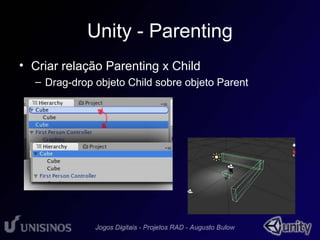
Unity - Parenting 
• Criar relação Parenting x Child 
– Drag-drop objeto Child sobre objeto Parent
Unity - Parenting 
• Parent = objeto principal 
• Childs = objetos relacionados 
(passam a ser dependentes) 
• Remover relação Parent x Child 
– Drag-drop objeto Child sobre objeto Parent
Unity - Prefabs 
• Prefab diferente de Parenting 
• Parenting = grupos básicos (relacionados) 
• Prefab: 
– Prototipação de objetos complexos / compostos 
– Reutilização : instâncias 
– Alteração no Prefab = altera todas instâncias 
• Facilidades e controle 
– Grupo de objetos : relação Parent-Child 
• Mantém e acompanham posicão, rotação ... 
– Exemplo: árvores, inimigos, balas, itens, etc
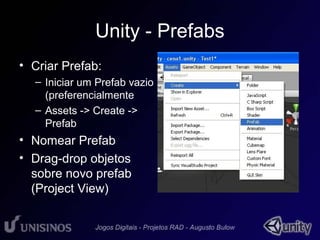
Unity - Prefabs 
• Criar Prefab: 
– Iniciar um Prefab vazio 
(preferencialmente 
– Assets -> Create -> 
Prefab 
• Nomear Prefab 
• Drag-drop objetos 
sobre novo prefab 
(Project View)
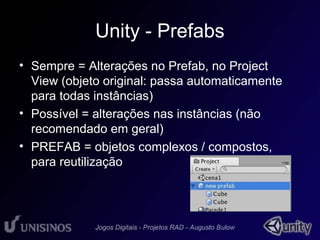
Unity - Prefabs 
• Sempre = Alterações no Prefab, no Project 
View (objeto original: passa automaticamente 
para todas instâncias) 
• Possível = alterações nas instâncias (não 
recomendado em geral) 
• PREFAB = objetos complexos / compostos, 
para reutilização
Unity - Prefabs 
• Exemplo uso: 
– Criar Prefab dos módulos básico de paredes 
(cena básica inicial) 
– Posicionar algumas instâncias no mapa 
(drag-drop do prefab sobre a Scene view) 
– Posição / rotação das instâncias = independente 
• Vantagem: objetos complexos, derivados, porém 
autônomos
Unity - Prefabs 
• Exemplo uso: 
– Modifiquemos o Prefab (GameObject Original) 
– Inserir Material Básico * 
• Criar novo material 
• Definir cor básica do material 
• Aplicar material em elemento do Prefab 
– Modificação será vista em todas instâncias do 
Prefab (automaticamente)
Unity - Prefabs 
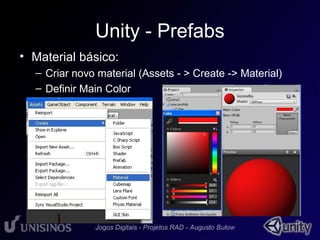
• Material básico: 
– Criar novo material (Assets - > Create -> Material) 
– Definir Main Color
Unity - Prefabs 
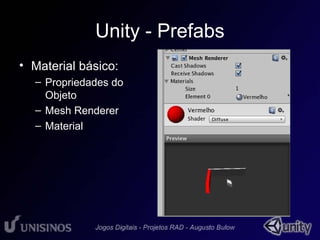
• Material básico: 
– Propriedades do 
Objeto 
– Mesh Renderer 
– Material

Aula2 intro2

  • 1.
    Projetos RAD :Unity 3D Introdução II Parenting e Prefabs Augusto Bülow
  • 2.
    Programa • Introduçãoe Edição (continuação) • Parenting • Prefabs
  • 3.
    Unity • Regrasadicionais (sintaxe) – GameObjects = nome com letra inicial maiúscula – Variáveis = nome com letra inicial minúscula – Funções = nome com letra inicial maiúscula
  • 4.
    Unity - Edição • Edição Mapas – Duplicar objetos: • CTRL + D • Observar repetição de nomes (objs), permitido porém, nomes únicos = maior organização e facilidades • Renomear objetos = click nome (hierarchy)
  • 5.
    Unity - Parenting • Parenting – Objetos “Agrupados”: • Parent = principal • Childs = sub-objetos, dependentes / relacionados – Alterações no Parent = afetam childs • Rotação • Escala • Movimento – Childs podem ser editados individualmente
  • 6.
    Unity - Parenting • Criar relação Parenting x Child – Drag-drop objeto Child sobre objeto Parent
  • 7.
    Unity - Parenting • Parent = objeto principal • Childs = objetos relacionados (passam a ser dependentes) • Remover relação Parent x Child – Drag-drop objeto Child sobre objeto Parent
  • 8.
    Unity - Prefabs • Prefab diferente de Parenting • Parenting = grupos básicos (relacionados) • Prefab: – Prototipação de objetos complexos / compostos – Reutilização : instâncias – Alteração no Prefab = altera todas instâncias • Facilidades e controle – Grupo de objetos : relação Parent-Child • Mantém e acompanham posicão, rotação ... – Exemplo: árvores, inimigos, balas, itens, etc
  • 9.
    Unity - Prefabs • Criar Prefab: – Iniciar um Prefab vazio (preferencialmente – Assets -> Create -> Prefab • Nomear Prefab • Drag-drop objetos sobre novo prefab (Project View)
  • 10.
    Unity - Prefabs • Sempre = Alterações no Prefab, no Project View (objeto original: passa automaticamente para todas instâncias) • Possível = alterações nas instâncias (não recomendado em geral) • PREFAB = objetos complexos / compostos, para reutilização
  • 11.
    Unity - Prefabs • Exemplo uso: – Criar Prefab dos módulos básico de paredes (cena básica inicial) – Posicionar algumas instâncias no mapa (drag-drop do prefab sobre a Scene view) – Posição / rotação das instâncias = independente • Vantagem: objetos complexos, derivados, porém autônomos
  • 12.
    Unity - Prefabs • Exemplo uso: – Modifiquemos o Prefab (GameObject Original) – Inserir Material Básico * • Criar novo material • Definir cor básica do material • Aplicar material em elemento do Prefab – Modificação será vista em todas instâncias do Prefab (automaticamente)
  • 13.
    Unity - Prefabs • Material básico: – Criar novo material (Assets - > Create -> Material) – Definir Main Color
  • 14.
    Unity - Prefabs • Material básico: – Propriedades do Objeto – Mesh Renderer – Material