INFORMAÇÕES PRELIMINARES
Como você já deve saber, o Excel foi
desenvolvido pela Microsoft e integra o
pacote Office;
NÃO VEM PRÉ-INSTALADO no Windows;
Não pode ser instalado em plataformas
LINUX.
INFORMAÇÕES PRELIMINARES
O Microsoft Office é um pacote PAGO,
enquanto que o LibreOffice é gratuito.
O LibreOffice tem seu código fonte aberto.
1. CARACTERÍSTICAS GERAIS
O Excel possui 16.384 colunas e 1.048.576
linhas, resultando um total de
16.384 x 1.048.576 = 17.179.869.184 células
por planilha.
O Calc possui 1024 colunas e 1.048.576 linhas
Número máximo de planilhas: 255 (Na
teoria*)
1.1. EXTENSÃO PADRÃO DO ARQUIVO
No Excel: .XLSX
No Calc: .ODS
O Excel aceita outras extensões. Antes da
.XLSX, tinha a .XLS, extensão usada nas
versões 97 até a 2003. A partir do Excel 2007,
a extensão passou a ser .xlsx
O Calc também aceita extensões .XLS e .XLSX
1.2. TIPO DE ARQUIVO
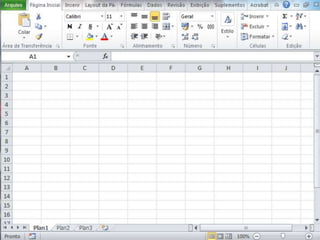
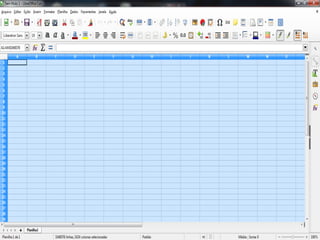
No Excel, ao contrário do que muitos pensam,
o tipo de arquivo gerado é uma PASTA DE
TRABALHO e não uma planilha.
Uma Pasta de trabalho, na verdade, contém
planilhas. Por padrão, em uma pasta de
trabalho, vem 3 planilhas.
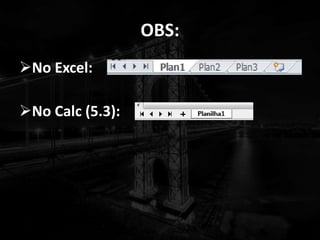
OBS:
No Excel:
No Calc (5.3):
2. INSERINDO INFORMAÇÕES NA
CÉLULA
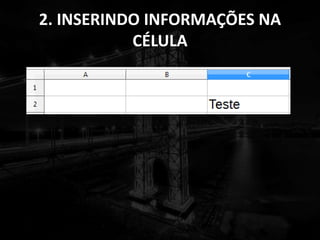
Células: Denomina-se célula a interseção de
uma Coluna e uma Linha, e assim, forma-se
um Endereço.
Linhas são identificadas por números, já as
colunas são identificadas por letra, como
mostra a ilustração ao lado.
Portanto, por exemplo, no encontro da coluna
“C” com a linha “2”, chama-se célula “C2”.
2. INSERINDO INFORMAÇÕES NA
CÉLULA
Tipos de Conteúdo que pode conter
em células:
Texto: Este será automaticamente alinhado à
esquerda.
Número: Números são alinhados à direita.
Fórmula: Dependendo do resultado poderá
ser alinhado à esquerda (texto) ou à direita
(número).
EXEMPLO
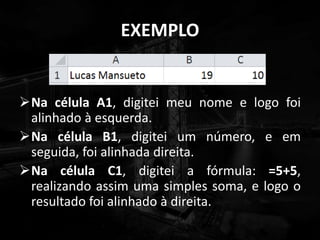
Na célula A1, digitei meu nome e logo foi
alinhado à esquerda.
Na célula B1, digitei um número, e em
seguida, foi alinhada direita.
Na célula C1, digitei a fórmula: =5+5,
realizando assim uma simples soma, e logo o
resultado foi alinhado à direita.
3. FORMATAR CÉLULAS
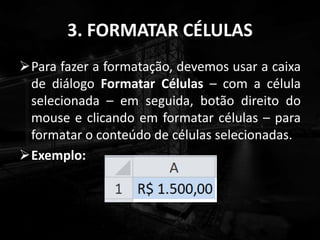
Para fazer a formatação, devemos usar a caixa
de diálogo Formatar Células – com a célula
selecionada – em seguida, botão direito do
mouse e clicando em formatar células – para
formatar o conteúdo de células selecionadas.
Exemplo:
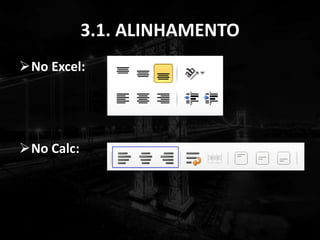
3.1. ALINHAMENTO
No Excel:
No Calc:
3.2. CONTROLE DE TEXTO
Quebrar texto automaticamente: Quebra o texto
em várias linhas dentro de uma célula.
Reduzir para caber: Reduz o tamanho aparente
dos caracteres da fonte para que todos os dados
de uma célula selecionada caibam dentro da
coluna.
Mesclar Células: Combina duas ou mais células
selecionadas em uma única célula. A referência
de célula de uma célula mesclada será a da
célula superior esquerda da faixa original de
células selecionadas.
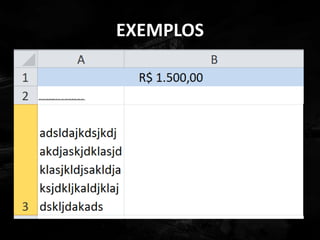
EXEMPLOS
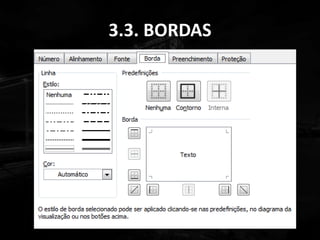
3.3. BORDAS
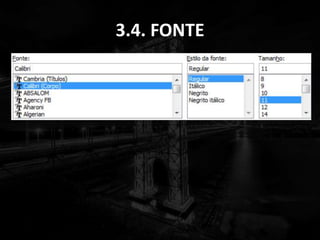
3.4. FONTE
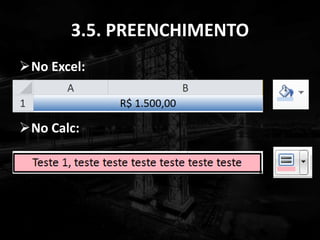
3.5. PREENCHIMENTO
No Excel:
No Calc:
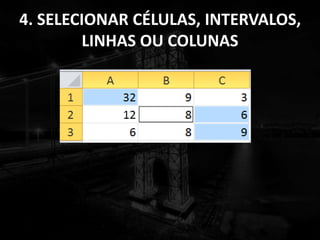
4. SELECIONAR CÉLULAS, INTERVALOS,
LINHAS OU COLUNAS
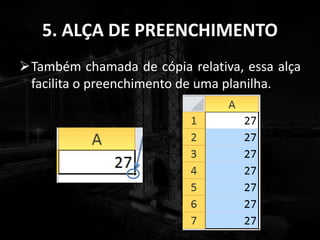
5. ALÇA DE PREENCHIMENTO
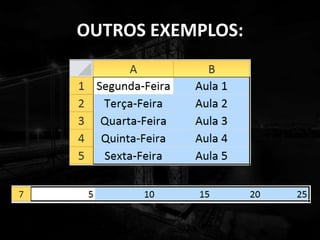
Também chamada de cópia relativa, essa alça
facilita o preenchimento de uma planilha.
OUTROS EXEMPLOS:
6. ARQUIVOS FORMATO PDF
Os arquivos PDF foram criados para tornar os
arquivos portáteis no sentido de permitir que
sejam visualizados, sem nenhuma perda de
formatação, em praticamente qualquer
sistema plataforma (Windows, Linux, Mac,
etc).
O Excel e o Calc permitem salvar os arquivos
em edição com a extensão PDF.
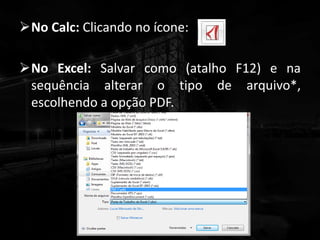
No Calc: Clicando no ícone:
No Excel: Salvar como (atalho F12) e na
sequência alterar o tipo de arquivo*,
escolhendo a opção PDF.
7. FÓRMULAS
Ao olharmos para uma planilha, o que
visualizamos sobre as células são resultados
de alguma operação, que podem ser obtidos a
partir dos conteúdos que são efetivamente
digitados nas células.
Dessa forma, o conteúdo pode ou não ser
igual ao resultado que está sendo visto.
Os conteúdos podem ser de três
tipos:
Strings: (numéricos, letras);
Fórmulas matemáticas;
Funções.
As fórmulas são equações que executam
cálculos sobre valores na planilha, uma
fórmula inicia com um sinal de igual (=).
Ex: =5+5
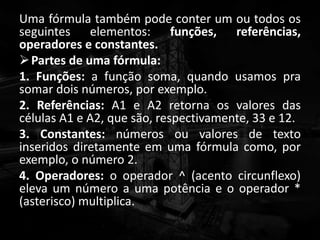
Uma fórmula também pode conter um ou todos os
seguintes elementos: funções, referências,
operadores e constantes.
Partes de uma fórmula:
1. Funções: a função soma, quando usamos pra
somar dois números, por exemplo.
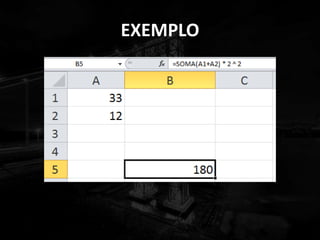
2. Referências: A1 e A2 retorna os valores das
células A1 e A2, que são, respectivamente, 33 e 12.
3. Constantes: números ou valores de texto
inseridos diretamente em uma fórmula como, por
exemplo, o número 2.
4. Operadores: o operador ^ (acento circunflexo)
eleva um número a uma potência e o operador *
(asterisco) multiplica.
EXEMPLO
7.2.1. TIPOS DE OPERADORES:
Há quatro diferentes tipos de operadores de
cálculo: aritmético, de comparação, de
concatenação de texto e de referência.
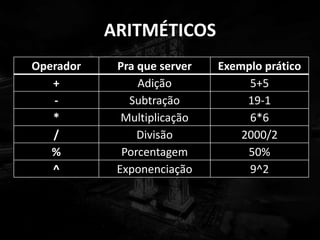
ARITMÉTICOS
Operador Pra que server Exemplo prático
+ Adição 5+5
- Subtração 19-1
* Multiplicação 6*6
/ Divisão 2000/2
% Porcentagem 50%
^ Exponenciação 9^2
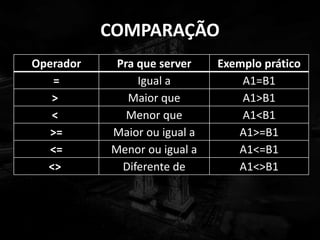
COMPARAÇÃO
Operador Pra que server Exemplo prático
= Igual a A1=B1
> Maior que A1>B1
< Menor que A1<B1
>= Maior ou igual a A1>=B1
<= Menor ou igual a A1<=B1
<> Diferente de A1<>B1
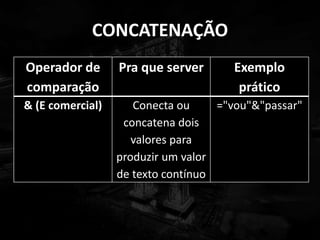
CONCATENAÇÃO
Operador de
comparação
Pra que server Exemplo
prático
& (E comercial) Conecta ou
concatena dois
valores para
produzir um valor
de texto contínuo
="vou"&"passar"
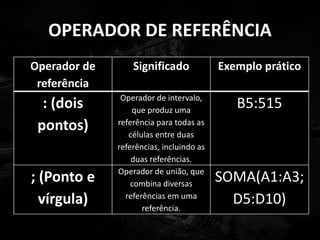
OPERADOR DE REFERÊNCIA
Operador de
referência
Significado Exemplo prático
: (dois
pontos)
Operador de intervalo,
que produz uma
referência para todas as
células entre duas
referências, incluindo as
duas referências.
B5:515
; (Ponto e
vírgula)
Operador de união, que
combina diversas
referências em uma
referência.
SOMA(A1:A3;
D5:D10)
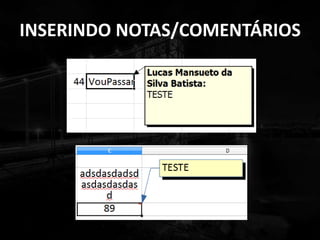
INSERINDO NOTAS/COMENTÁRIOS
8. USANDO AS FUNÇÕES
Funções são fórmulas predefinidas que
efetuam cálculos usando valores específicos,
denominados argumentos, em uma
determinada ordem ou estrutura.
As funções podem ser usadas para executar
cálculos simples ou complexos.
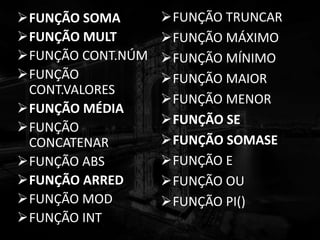
9. PRINCIPAIS FUNÇÕES DAS
PLANILHAS DE CÁLCULO
FUNÇÃO SOMA
FUNÇÃO MULT
FUNÇÃO CONT.NÚM
FUNÇÃO
CONT.VALORES
FUNÇÃO MÉDIA
FUNÇÃO
CONCATENAR
FUNÇÃO ABS
FUNÇÃO ARRED
FUNÇÃO MOD
FUNÇÃO INT
FUNÇÃO TRUNCAR
FUNÇÃO MÁXIMO
FUNÇÃO MÍNIMO
FUNÇÃO MAIOR
FUNÇÃO MENOR
FUNÇÃO SE
FUNÇÃO SOMASE
FUNÇÃO E
FUNÇÃO OU
FUNÇÃO PI()
10. USANDO REFERÊNCIAS EM
FÓRMULAS
O estilo de referência padrão do Excel é o A1,
que se refere a colunas com letras (A até XFD,
para um total de 16.384 colunas) e se refere a
linhas com números (1 até 1.048.576).
Essas letras e números são chamados de
títulos de linha e coluna.
Para referir-se a uma célula, insira a letra da
coluna seguida do número da linha.
Por exemplo, B2 se refere à célula na
interseção da coluna B com a linha 2.
11. REFERÊNCIAS ABSOLUTAS,
RELATIVAS E MISTAS
Referências relativas: Uma referência relativa,
em uma fórmula, é baseada na posição
relativa da célula que contém a fórmula e da
célula à qual a referência se refere. Se a
posição da célula, que contém a fórmula, se
alterar, a referência será alterada.
Referências absolutas: Uma referência
absoluta de célula, em uma fórmula, como
$A$1, sempre se refere a uma célula em um
local específico. Se a posição da célula que
contém a fórmula SE ALTERAR, A REFERÊNCIA
ABSOLUTA PERMANECERÁ A MESMA.
Referências mistas Uma referência mista tem
uma coluna absoluta e uma linha relativa, ou
uma linha absoluta e uma coluna relativa.
Uma referência de coluna absoluta tem o
formato $A1, $B1 e assim por diante. Uma
referência de linha absoluta tem o formato
A$1, B$1 e assim por diante.
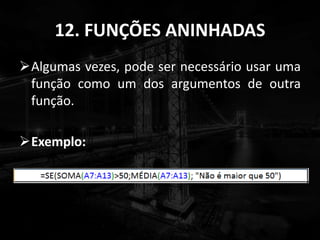
12. FUNÇÕES ANINHADAS
Algumas vezes, pode ser necessário usar uma
função como um dos argumentos de outra
função.
Exemplo:
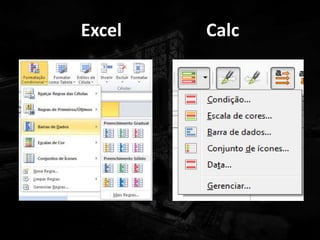
13. FORMATAÇÃO CONDICIONAL
Podemos criar uma formatação automática
para determinadas células, de acordo com o
conteúdo que for inserido nelas.
Excel Calc
14. GRÁFICOS
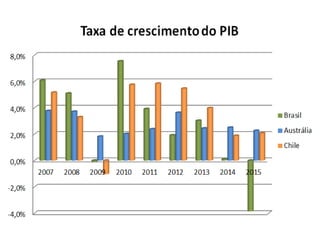
O Excel não fornece mais o assistente de
gráfico como em versões antigas. Como
alternativa, podemos criar um gráfico básico
clicando no tipo desejado na GUIA INSERIR DO
GRUPO GRÁFICOS.
Para criar um gráfico, que exiba os detalhes
desejados, devemos ir seguindo as etapas do
seguinte processo passo a passo.
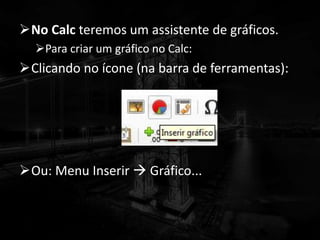
No Calc teremos um assistente de gráficos.
Para criar um gráfico no Calc:
Clicando no ícone (na barra de ferramentas):
Ou: Menu Inserir  Gráfico...
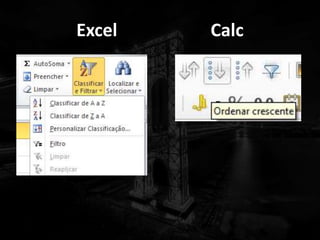
16. CLASSIFICAR DADOS
A classificação de dados é uma parte importante
da análise de dados.
Talvez se queira colocar uma lista de nomes em
ordem alfabética, compilar uma lista de níveis de
inventário de produtos do mais alto para o mais
baixo ou organizar linhas por cores ou ícones.
A classificação de dados ajuda a visualizar e a
compreender os dados de modo mais rápido e
melhor, organizar e localizar dados desejados e
por fim tomar decisões mais efetivas.
Excel Calc
17.1. ÁREA DE IMPRESSÃO
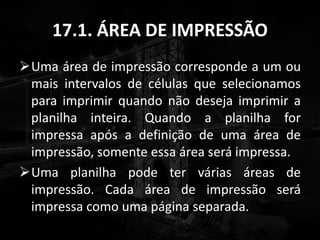
Uma área de impressão corresponde a um ou
mais intervalos de células que selecionamos
para imprimir quando não deseja imprimir a
planilha inteira. Quando a planilha for
impressa após a definição de uma área de
impressão, somente essa área será impressa.
Uma planilha pode ter várias áreas de
impressão. Cada área de impressão será
impressa como uma página separada.
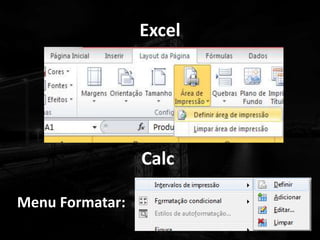
Excel
Calc
Menu Formatar:
Créditos
Lucas Mansueto, pelo desenvolvimento da
apresentação de slides;
Apotila de Informática dos Professores:
Márcio Hunecke e Sérgio Spolador, da Casa do
Concurseiro;
Material do Maximiliano Meyer, do site:
www.aprenderexcel.com.br ;
Suporte Microsoft;
Suporte LibreOffice Calc.

Aula 7 - Planilhas

  • 2.
    INFORMAÇÕES PRELIMINARES Como vocêjá deve saber, o Excel foi desenvolvido pela Microsoft e integra o pacote Office; NÃO VEM PRÉ-INSTALADO no Windows; Não pode ser instalado em plataformas LINUX.
  • 3.
    INFORMAÇÕES PRELIMINARES O MicrosoftOffice é um pacote PAGO, enquanto que o LibreOffice é gratuito. O LibreOffice tem seu código fonte aberto.
  • 4.
    1. CARACTERÍSTICAS GERAIS OExcel possui 16.384 colunas e 1.048.576 linhas, resultando um total de 16.384 x 1.048.576 = 17.179.869.184 células por planilha. O Calc possui 1024 colunas e 1.048.576 linhas Número máximo de planilhas: 255 (Na teoria*)
  • 7.
    1.1. EXTENSÃO PADRÃODO ARQUIVO No Excel: .XLSX No Calc: .ODS O Excel aceita outras extensões. Antes da .XLSX, tinha a .XLS, extensão usada nas versões 97 até a 2003. A partir do Excel 2007, a extensão passou a ser .xlsx O Calc também aceita extensões .XLS e .XLSX
  • 8.
    1.2. TIPO DEARQUIVO No Excel, ao contrário do que muitos pensam, o tipo de arquivo gerado é uma PASTA DE TRABALHO e não uma planilha. Uma Pasta de trabalho, na verdade, contém planilhas. Por padrão, em uma pasta de trabalho, vem 3 planilhas.
  • 9.
  • 10.
    2. INSERINDO INFORMAÇÕESNA CÉLULA Células: Denomina-se célula a interseção de uma Coluna e uma Linha, e assim, forma-se um Endereço. Linhas são identificadas por números, já as colunas são identificadas por letra, como mostra a ilustração ao lado. Portanto, por exemplo, no encontro da coluna “C” com a linha “2”, chama-se célula “C2”.
  • 11.
  • 12.
    Tipos de Conteúdoque pode conter em células: Texto: Este será automaticamente alinhado à esquerda. Número: Números são alinhados à direita. Fórmula: Dependendo do resultado poderá ser alinhado à esquerda (texto) ou à direita (número).
  • 13.
    EXEMPLO Na célula A1,digitei meu nome e logo foi alinhado à esquerda. Na célula B1, digitei um número, e em seguida, foi alinhada direita. Na célula C1, digitei a fórmula: =5+5, realizando assim uma simples soma, e logo o resultado foi alinhado à direita.
  • 14.
    3. FORMATAR CÉLULAS Parafazer a formatação, devemos usar a caixa de diálogo Formatar Células – com a célula selecionada – em seguida, botão direito do mouse e clicando em formatar células – para formatar o conteúdo de células selecionadas. Exemplo:
  • 15.
  • 16.
    3.2. CONTROLE DETEXTO Quebrar texto automaticamente: Quebra o texto em várias linhas dentro de uma célula. Reduzir para caber: Reduz o tamanho aparente dos caracteres da fonte para que todos os dados de uma célula selecionada caibam dentro da coluna. Mesclar Células: Combina duas ou mais células selecionadas em uma única célula. A referência de célula de uma célula mesclada será a da célula superior esquerda da faixa original de células selecionadas.
  • 17.
  • 18.
  • 19.
  • 20.
  • 21.
    4. SELECIONAR CÉLULAS,INTERVALOS, LINHAS OU COLUNAS
  • 22.
    5. ALÇA DEPREENCHIMENTO Também chamada de cópia relativa, essa alça facilita o preenchimento de uma planilha.
  • 23.
  • 24.
    6. ARQUIVOS FORMATOPDF Os arquivos PDF foram criados para tornar os arquivos portáteis no sentido de permitir que sejam visualizados, sem nenhuma perda de formatação, em praticamente qualquer sistema plataforma (Windows, Linux, Mac, etc). O Excel e o Calc permitem salvar os arquivos em edição com a extensão PDF.
  • 25.
    No Calc: Clicandono ícone: No Excel: Salvar como (atalho F12) e na sequência alterar o tipo de arquivo*, escolhendo a opção PDF.
  • 26.
    7. FÓRMULAS Ao olharmospara uma planilha, o que visualizamos sobre as células são resultados de alguma operação, que podem ser obtidos a partir dos conteúdos que são efetivamente digitados nas células. Dessa forma, o conteúdo pode ou não ser igual ao resultado que está sendo visto.
  • 27.
    Os conteúdos podemser de três tipos: Strings: (numéricos, letras); Fórmulas matemáticas; Funções. As fórmulas são equações que executam cálculos sobre valores na planilha, uma fórmula inicia com um sinal de igual (=). Ex: =5+5
  • 28.
    Uma fórmula tambémpode conter um ou todos os seguintes elementos: funções, referências, operadores e constantes. Partes de uma fórmula: 1. Funções: a função soma, quando usamos pra somar dois números, por exemplo. 2. Referências: A1 e A2 retorna os valores das células A1 e A2, que são, respectivamente, 33 e 12. 3. Constantes: números ou valores de texto inseridos diretamente em uma fórmula como, por exemplo, o número 2. 4. Operadores: o operador ^ (acento circunflexo) eleva um número a uma potência e o operador * (asterisco) multiplica.
  • 29.
  • 30.
    7.2.1. TIPOS DEOPERADORES: Há quatro diferentes tipos de operadores de cálculo: aritmético, de comparação, de concatenação de texto e de referência.
  • 31.
    ARITMÉTICOS Operador Pra queserver Exemplo prático + Adição 5+5 - Subtração 19-1 * Multiplicação 6*6 / Divisão 2000/2 % Porcentagem 50% ^ Exponenciação 9^2
  • 32.
    COMPARAÇÃO Operador Pra queserver Exemplo prático = Igual a A1=B1 > Maior que A1>B1 < Menor que A1<B1 >= Maior ou igual a A1>=B1 <= Menor ou igual a A1<=B1 <> Diferente de A1<>B1
  • 33.
    CONCATENAÇÃO Operador de comparação Pra queserver Exemplo prático & (E comercial) Conecta ou concatena dois valores para produzir um valor de texto contínuo ="vou"&"passar"
  • 34.
    OPERADOR DE REFERÊNCIA Operadorde referência Significado Exemplo prático : (dois pontos) Operador de intervalo, que produz uma referência para todas as células entre duas referências, incluindo as duas referências. B5:515 ; (Ponto e vírgula) Operador de união, que combina diversas referências em uma referência. SOMA(A1:A3; D5:D10)
  • 35.
  • 36.
    8. USANDO ASFUNÇÕES Funções são fórmulas predefinidas que efetuam cálculos usando valores específicos, denominados argumentos, em uma determinada ordem ou estrutura. As funções podem ser usadas para executar cálculos simples ou complexos.
  • 37.
    9. PRINCIPAIS FUNÇÕESDAS PLANILHAS DE CÁLCULO
  • 38.
    FUNÇÃO SOMA FUNÇÃO MULT FUNÇÃOCONT.NÚM FUNÇÃO CONT.VALORES FUNÇÃO MÉDIA FUNÇÃO CONCATENAR FUNÇÃO ABS FUNÇÃO ARRED FUNÇÃO MOD FUNÇÃO INT FUNÇÃO TRUNCAR FUNÇÃO MÁXIMO FUNÇÃO MÍNIMO FUNÇÃO MAIOR FUNÇÃO MENOR FUNÇÃO SE FUNÇÃO SOMASE FUNÇÃO E FUNÇÃO OU FUNÇÃO PI()
  • 39.
    10. USANDO REFERÊNCIASEM FÓRMULAS O estilo de referência padrão do Excel é o A1, que se refere a colunas com letras (A até XFD, para um total de 16.384 colunas) e se refere a linhas com números (1 até 1.048.576). Essas letras e números são chamados de títulos de linha e coluna. Para referir-se a uma célula, insira a letra da coluna seguida do número da linha. Por exemplo, B2 se refere à célula na interseção da coluna B com a linha 2.
  • 40.
    11. REFERÊNCIAS ABSOLUTAS, RELATIVASE MISTAS Referências relativas: Uma referência relativa, em uma fórmula, é baseada na posição relativa da célula que contém a fórmula e da célula à qual a referência se refere. Se a posição da célula, que contém a fórmula, se alterar, a referência será alterada.
  • 41.
    Referências absolutas: Umareferência absoluta de célula, em uma fórmula, como $A$1, sempre se refere a uma célula em um local específico. Se a posição da célula que contém a fórmula SE ALTERAR, A REFERÊNCIA ABSOLUTA PERMANECERÁ A MESMA. Referências mistas Uma referência mista tem uma coluna absoluta e uma linha relativa, ou uma linha absoluta e uma coluna relativa. Uma referência de coluna absoluta tem o formato $A1, $B1 e assim por diante. Uma referência de linha absoluta tem o formato A$1, B$1 e assim por diante.
  • 42.
    12. FUNÇÕES ANINHADAS Algumasvezes, pode ser necessário usar uma função como um dos argumentos de outra função. Exemplo:
  • 43.
    13. FORMATAÇÃO CONDICIONAL Podemoscriar uma formatação automática para determinadas células, de acordo com o conteúdo que for inserido nelas.
  • 44.
  • 45.
    14. GRÁFICOS O Excelnão fornece mais o assistente de gráfico como em versões antigas. Como alternativa, podemos criar um gráfico básico clicando no tipo desejado na GUIA INSERIR DO GRUPO GRÁFICOS. Para criar um gráfico, que exiba os detalhes desejados, devemos ir seguindo as etapas do seguinte processo passo a passo.
  • 46.
    No Calc teremosum assistente de gráficos. Para criar um gráfico no Calc: Clicando no ícone (na barra de ferramentas): Ou: Menu Inserir  Gráfico...
  • 48.
    16. CLASSIFICAR DADOS Aclassificação de dados é uma parte importante da análise de dados. Talvez se queira colocar uma lista de nomes em ordem alfabética, compilar uma lista de níveis de inventário de produtos do mais alto para o mais baixo ou organizar linhas por cores ou ícones. A classificação de dados ajuda a visualizar e a compreender os dados de modo mais rápido e melhor, organizar e localizar dados desejados e por fim tomar decisões mais efetivas.

  • 49.
  • 50.
    17.1. ÁREA DEIMPRESSÃO Uma área de impressão corresponde a um ou mais intervalos de células que selecionamos para imprimir quando não deseja imprimir a planilha inteira. Quando a planilha for impressa após a definição de uma área de impressão, somente essa área será impressa. Uma planilha pode ter várias áreas de impressão. Cada área de impressão será impressa como uma página separada.
  • 51.
  • 52.
    Créditos Lucas Mansueto, pelodesenvolvimento da apresentação de slides; Apotila de Informática dos Professores: Márcio Hunecke e Sérgio Spolador, da Casa do Concurseiro; Material do Maximiliano Meyer, do site: www.aprenderexcel.com.br ; Suporte Microsoft; Suporte LibreOffice Calc.