

Introdução ao…Word
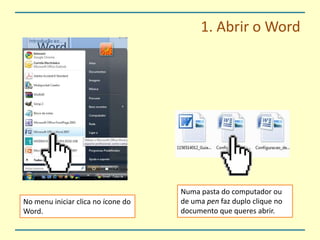
1. Abrir o WordNuma pasta do computador ou de uma pen faz duplo clique no documento que queres abrir.No menu iniciar clica no ícone do Word.
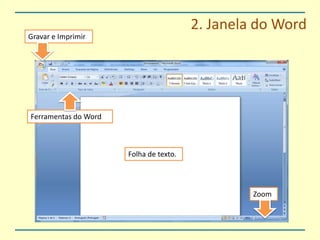
2. Janela do WordGravar e ImprimirFerramentas do WordFolha de texto.Zoom
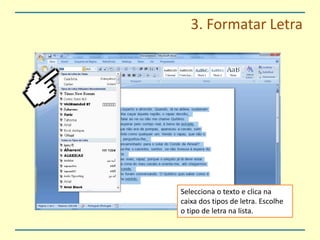
3. Formatar LetraSelecciona o texto e clica na caixa dos tipos de letra. Escolhe o tipo de letra na lista.
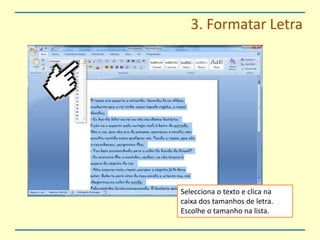
3. Formatar LetraSelecciona o texto e clica na caixa dos tamanhos de letra. Escolhe o tamanho na lista.
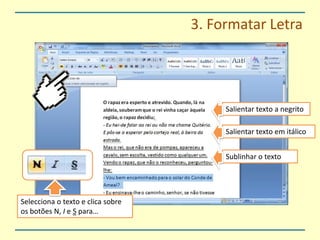
3. Formatar LetraSalientar texto a negritoSalientar texto em itálicoSublinhar o textoSelecciona o texto e clica sobre os botões N, I e S para…
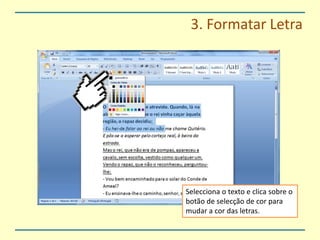
3. Formatar LetraSelecciona o texto e clica sobre o botão de selecção de cor para mudar a cor das letras.
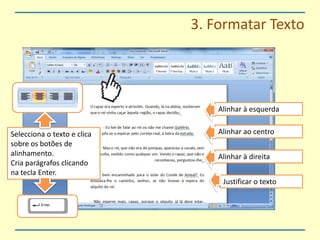
3. Formatar TextoAlinhar à esquerdaAlinhar ao centroSelecciona o texto e clica sobre os botões de alinhamento.Cria parágrafos clicando na tecla Enter.Alinhar à direitaJustificar o texto
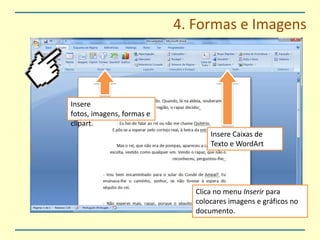
4. Formas e ImagensInsere fotos, imagens, formas e clipart.Insere Caixas de Texto e WordArtClica no menu Inserir para colocares imagens e gráficos no documento.
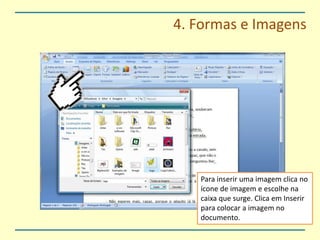
4. Formas e ImagensPara inserir uma imagem clica no ícone de imagem e escolhe na caixa que surge. Clica em Inserir para colocar a imagem no documento.
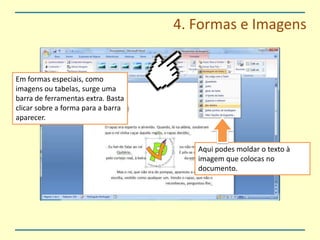
4. Formas e ImagensEm formas especiais, como imagens ou tabelas, surge uma barra de ferramentas extra. Basta clicar sobre a forma para a barra aparecer.Aqui podes moldar o texto à imagem que colocas no documento.
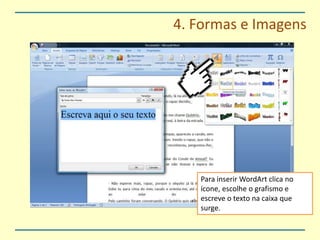
4. Formas e ImagensPara inserir WordArt clica no ícone, escolhe o grafismo e escreve o texto na caixa que surge.
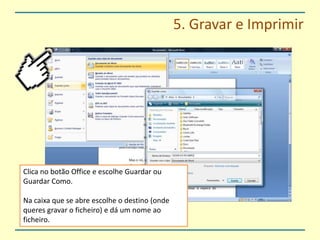
5. Gravar e ImprimirClica no botão Office e escolhe Guardar ou Guardar Como.Na caixa que se abre escolhe o destino (onde queres gravar o ficheiro) e dá um nome ao ficheiro.
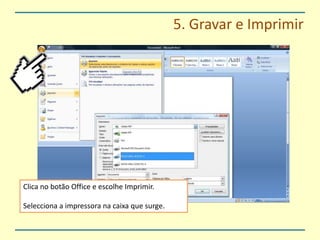
5. Gravar e ImprimirClica no botão Office e escolhe Imprimir.Selecciona a impressora na caixa que surge.

Introdução ao Word

  • 1.
  • 2.
    1. Abrir oWordNuma pasta do computador ou de uma pen faz duplo clique no documento que queres abrir.No menu iniciar clica no ícone do Word.
  • 3.
    2. Janela doWordGravar e ImprimirFerramentas do WordFolha de texto.Zoom
  • 4.
    3. Formatar LetraSeleccionao texto e clica na caixa dos tipos de letra. Escolhe o tipo de letra na lista.
  • 5.
    3. Formatar LetraSeleccionao texto e clica na caixa dos tamanhos de letra. Escolhe o tamanho na lista.
  • 6.
    3. Formatar LetraSalientartexto a negritoSalientar texto em itálicoSublinhar o textoSelecciona o texto e clica sobre os botões N, I e S para…
  • 7.
    3. Formatar LetraSeleccionao texto e clica sobre o botão de selecção de cor para mudar a cor das letras.
  • 8.
    3. Formatar TextoAlinharà esquerdaAlinhar ao centroSelecciona o texto e clica sobre os botões de alinhamento.Cria parágrafos clicando na tecla Enter.Alinhar à direitaJustificar o texto
  • 9.
    4. Formas eImagensInsere fotos, imagens, formas e clipart.Insere Caixas de Texto e WordArtClica no menu Inserir para colocares imagens e gráficos no documento.
  • 10.
    4. Formas eImagensPara inserir uma imagem clica no ícone de imagem e escolhe na caixa que surge. Clica em Inserir para colocar a imagem no documento.
  • 11.
    4. Formas eImagensEm formas especiais, como imagens ou tabelas, surge uma barra de ferramentas extra. Basta clicar sobre a forma para a barra aparecer.Aqui podes moldar o texto à imagem que colocas no documento.
  • 12.
    4. Formas eImagensPara inserir WordArt clica no ícone, escolhe o grafismo e escreve o texto na caixa que surge.
  • 13.
    5. Gravar eImprimirClica no botão Office e escolhe Guardar ou Guardar Como.Na caixa que se abre escolhe o destino (onde queres gravar o ficheiro) e dá um nome ao ficheiro.
  • 14.
    5. Gravar eImprimirClica no botão Office e escolhe Imprimir.Selecciona a impressora na caixa que surge.