4º Encontro
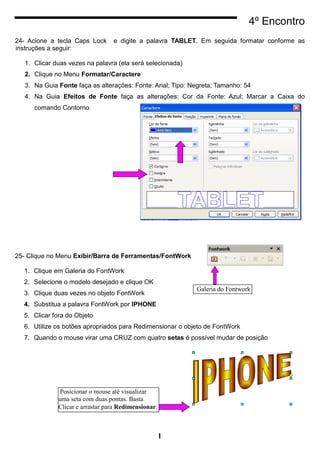
24- Acione a tecla Caps Lock      e digite a palavra TABLET. Em seguida formatar conforme as
instruções a seguir:

   1. Clicar duas vezes na palavra (ela será selecionada)
   2. Clique no Menu Formatar/Caractere
   3. Na Guia Fonte faça as alterações: Fonte: Arial; Tipo: Negreta; Tamanho: 54
   4. Na Guia Efeitos de Fonte faça as alterações: Cor da Fonte: Azul; Marcar a Caixa do
      comando Contorno


25- Clique no Menu Exibir/Barra de Ferramentas/FontWork

  1. Clique em Galeria do FontWork
  2. Selecione o modelo desejado e clique OK
                                                             Galeria do Fontwork
  3. Clique duas vezes no objeto FontWork
  4. Substitua a palavra FontWork por IPHONE
  5. Clicar fora do Objeto
  6. Utilize os botões apropriados para Redimensionar o objeto de FontWork
  7. Quando o mouse virar uma CRUZ com quatro setas é possível mudar de posição


               Posicionar o mouse até visualizar
              uma seta com duas pontas. Basta
              Clicar e arrastar para Redimensionar.


                                                      1
4º Encontro
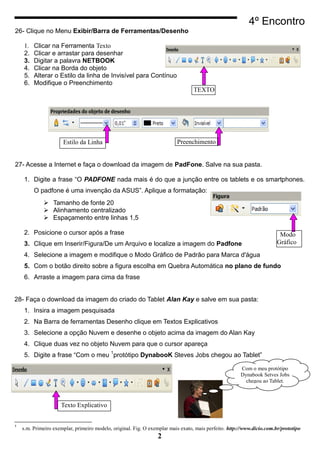
26- Clique no Menu Exibir/Barra de Ferramentas/Desenho

    1.   Clicar na Ferramenta Texto
    2.   Clicar e arrastar para desenhar
    3.   Digitar a palavra NETBOOK
    4.   Clicar na Borda do objeto
    5.   Alterar o Estilo da linha de Invisível para Contínuo
    6.   Modifique o Preenchimento
                                                                                  TEXTO


                      Estilo da Linha                                     Preenchimento


27- Acesse a Internet e faça o download da imagem de PadFone. Salve na sua pasta.

    1. Digite a frase “O PADFONE nada mais é do que a junção entre os tablets e os smartphones.
         O padfone é uma invenção da ASUS”. Aplique a formatação:
              Tamanho de fonte 20
              Alinhamento centralizado
              Espaçamento entre linhas 1,5

    2. Posicione o cursor após a frase                                                                                   Modo
    3. Clique em Inserir/Figura/De um Arquivo e localize a imagem do Padfone                                            Gráfico
    4. Selecione a imagem e modifique o Modo Gráfico de Padrão para Marca d'água
    5. Com o botão direito sobre a figura escolha em Quebra Automática no plano de fundo
    6. Arraste a imagem para cima da frase


28- Faça o download da imagem do criado do Tablet Alan Kay e salve em sua pasta:
    1. Insira a imagem pesquisada
    2. Na Barra de ferramentas Desenho clique em Textos Explicativos
    3. Selecione a opção Nuvem e desenhe o objeto acima da imagem do Alan Kay
    4. Clique duas vez no objeto Nuvem para que o cursor apareça
    5. Digite a frase “Com o meu 1protótipo DynabooK Steves Jobs chegou ao Tablet”

                                                                                                       Com o meu protótipo
                                                                                                       Dynabook Setves Jobs
                                                                                                         chegou ao Tablet.


                     Texto Explicativo


1
    s.m. Primeiro exemplar, primeiro modelo, original. Fig. O exemplar mais exato, mais perfeito. http://www.dicio.com.br/prototipo
                                                                 2

Atividade 4 encontro

  • 1.
    4º Encontro 24- Acionea tecla Caps Lock e digite a palavra TABLET. Em seguida formatar conforme as instruções a seguir: 1. Clicar duas vezes na palavra (ela será selecionada) 2. Clique no Menu Formatar/Caractere 3. Na Guia Fonte faça as alterações: Fonte: Arial; Tipo: Negreta; Tamanho: 54 4. Na Guia Efeitos de Fonte faça as alterações: Cor da Fonte: Azul; Marcar a Caixa do comando Contorno 25- Clique no Menu Exibir/Barra de Ferramentas/FontWork 1. Clique em Galeria do FontWork 2. Selecione o modelo desejado e clique OK Galeria do Fontwork 3. Clique duas vezes no objeto FontWork 4. Substitua a palavra FontWork por IPHONE 5. Clicar fora do Objeto 6. Utilize os botões apropriados para Redimensionar o objeto de FontWork 7. Quando o mouse virar uma CRUZ com quatro setas é possível mudar de posição Posicionar o mouse até visualizar uma seta com duas pontas. Basta Clicar e arrastar para Redimensionar. 1
  • 2.
    4º Encontro 26- Cliqueno Menu Exibir/Barra de Ferramentas/Desenho 1. Clicar na Ferramenta Texto 2. Clicar e arrastar para desenhar 3. Digitar a palavra NETBOOK 4. Clicar na Borda do objeto 5. Alterar o Estilo da linha de Invisível para Contínuo 6. Modifique o Preenchimento TEXTO Estilo da Linha Preenchimento 27- Acesse a Internet e faça o download da imagem de PadFone. Salve na sua pasta. 1. Digite a frase “O PADFONE nada mais é do que a junção entre os tablets e os smartphones. O padfone é uma invenção da ASUS”. Aplique a formatação:  Tamanho de fonte 20  Alinhamento centralizado  Espaçamento entre linhas 1,5 2. Posicione o cursor após a frase Modo 3. Clique em Inserir/Figura/De um Arquivo e localize a imagem do Padfone Gráfico 4. Selecione a imagem e modifique o Modo Gráfico de Padrão para Marca d'água 5. Com o botão direito sobre a figura escolha em Quebra Automática no plano de fundo 6. Arraste a imagem para cima da frase 28- Faça o download da imagem do criado do Tablet Alan Kay e salve em sua pasta: 1. Insira a imagem pesquisada 2. Na Barra de ferramentas Desenho clique em Textos Explicativos 3. Selecione a opção Nuvem e desenhe o objeto acima da imagem do Alan Kay 4. Clique duas vez no objeto Nuvem para que o cursor apareça 5. Digite a frase “Com o meu 1protótipo DynabooK Steves Jobs chegou ao Tablet” Com o meu protótipo Dynabook Setves Jobs chegou ao Tablet. Texto Explicativo 1 s.m. Primeiro exemplar, primeiro modelo, original. Fig. O exemplar mais exato, mais perfeito. http://www.dicio.com.br/prototipo 2