Windows XP


1   Coordenação de Ensino - Duque de Caxias
Introdução


    Informática

    Informação + Automática= Informática

    Manipula os dados usando um
     microcomputador


2               Coordenação de Ensino - Duque de Caxias
Introdução


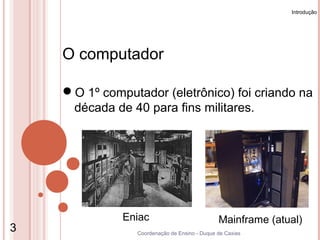
    O computador

    O 1º computador (eletrônico) foi criando na
     década de 40 para fins militares.


              Eniac                            Mainframe (atual)
3                Coordenação de Ensino - Duque de Caxias
Introdução


    Hardware

    É a parte física, os equipamentos e peças.


4                Coordenação de Ensino - Duque de Caxias
Introdução


    Software

    É a parte lógica do sistema, são os
     programas, ou seja, tudo que usamos para
     operar o computador.


5               Coordenação de Ensino - Duque de Caxias
Hardware


O computador ou PC (Computador
Pessoal)
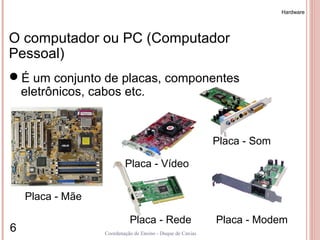
É um conjunto de placas, componentes
 eletrônicos, cabos etc.


                                                            Placa - Som

                          Placa - Vídeo


    Placa - Mãe

                            Placa - Rede                    Placa - Modem
6                 Coordenação de Ensino - Duque de Caxias
Hardware


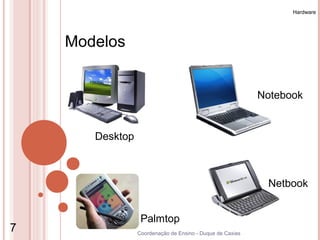
    Modelos


                                                           Notebook


       Desktop


                                                            Netbook


                  Palmtop
7                Coordenação de Ensino - Duque de Caxias
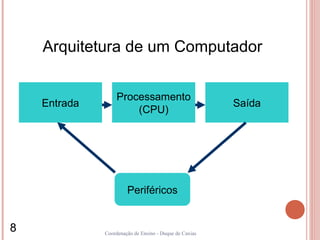
Arquitetura de um Computador


                   Processamento
    Entrada                                             Saída
                       (CPU)


                       Periféricos


8             Coordenação de Ensino - Duque de Caxias
Hardware


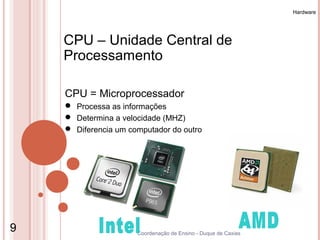
    CPU – Unidade Central de
    Processamento

    CPU = Microprocessador
     Processa as informações
     Determina a velocidade (MHZ)
     Diferencia um computador do outro


9                     Coordenação de Ensino - Duque de Caxias
Hardware


     Periféricos

     É todo equipamento usado para a entrada
      e saída de informações.
     Faz a comunicação entre o usuário (nós)
      e o computador
     São divididos em:


      Entrada          Saída                  Entrada/Saída

10              Coordenação de Ensino - Duque de Caxias
Hardware


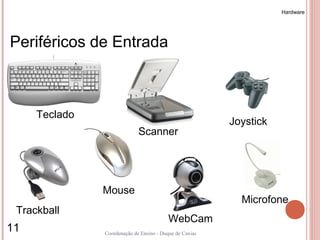
Periféricos de Entrada


     Teclado
                                                         Joystick
                             Scanner


               Mouse
                                                           Microfone
 Trackball
                                          WebCam
11             Coordenação de Ensino - Duque de Caxias
Hardware


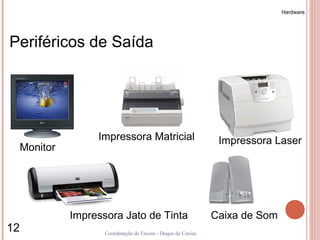
Periféricos de Saída


                    Impressora Matricial                         Impressora Laser
     Monitor


               Impressora Jato de Tinta                         Caixa de Som
12                    Coordenação de Ensino - Duque de Caxias
Hardware


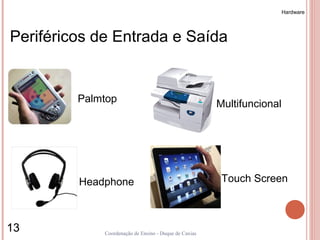
Periféricos de Entrada e Saída


         Palmtop                                       Multifuncional


         Headphone                                      Touch Screen


13           Coordenação de Ensino - Duque de Caxias
Hardware


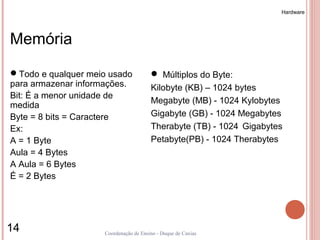
Memória
Todo e qualquer meio usado             Múltiplos do Byte:
para armazenar informações.            Kilobyte (KB) – 1024 bytes
Bit: É a menor unidade de
                                       Megabyte (MB) - 1024 Kylobytes
medida
Byte = 8 bits = Caractere              Gigabyte (GB) - 1024 Megabytes
Ex:                                    Therabyte (TB) - 1024 Gigabytes
A = 1 Byte                             Petabyte(PB) - 1024 Therabytes
Aula = 4 Bytes
A Aula = 6 Bytes
É = 2 Bytes


14                  Coordenação de Ensino - Duque de Caxias
Hardware


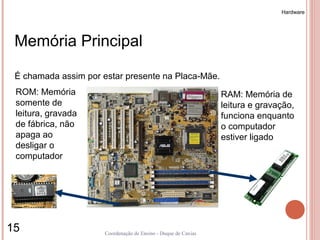
 Memória Principal

 É chamada assim por estar presente na Placa-Mãe.
 ROM: Memória                                                   RAM: Memória de
 somente de                                                     leitura e gravação,
 leitura, gravada                                               funciona enquanto
 de fábrica, não                                                o computador
 apaga ao                                                       estiver ligado
 desligar o
 computador


15                    Coordenação de Ensino - Duque de Caxias
Hardware


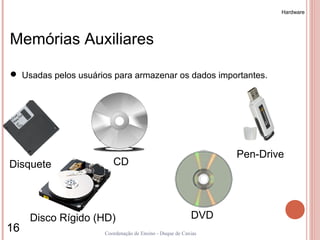
Memórias Auxiliares

 Usadas pelos usuários para armazenar os dados importantes.


                                                                Pen-Drive
Disquete                 CD


     Disco Rígido (HD)                                    DVD
16                    Coordenação de Ensino - Duque de Caxias
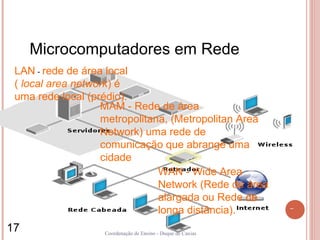
Microcomputadores em Rede
 LAN - rede de área local
 ( local area network) é
 uma rede local (prédio).
                   MAM - Rede de área
                   metropolitana, (Metropolitan Area
                   Network) uma rede de
                   comunicação que abrange uma
                   cidade
                               WAN - Wide Area
                               Network (Rede de área
                               alargada ou Rede de
                               longa distância).
17                 Coordenação de Ensino - Duque de Caxias
Software


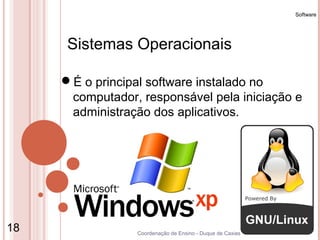
      Sistemas Operacionais

     É o principal software instalado no
      computador, responsável pela iniciação e
      administração dos aplicativos.


18               Coordenação de Ensino - Duque de Caxias
Software


     Aplicativos


     Usados em funções específicas, que não são
     encontradas no Sistema Operacional.


19               Coordenação de Ensino - Duque de Caxias
Software


Tipos de Aplicativos

  Processadores de texto: Word, Writer e WordPerfect
  Planilhas Eletrônicas: Excel e Calc
  Gerenc. de Banco de Dados: Access, Paradox, Oracle e SQL
  Apresentação: Power Point, Presentations,lmpress
  Artes Gráficas: Indesigner, Photoshop e Corel Draw
  Ling. de Programação: Visual Basic, C++, Delphi, Pascal,
 HTML, ASP. Java
  Comunicação: Outlook, MSN, ICQ, Skype


20                 Coordenação de Ensino - Duque de Caxias
Mercado de Trabalho

     Digitador
     Operador de microcomputador
     Analista programador
     Técnico em manutenção
     Designer gráfico
     Profissional da Web


21             Coordenação de Ensino - Duque de Caxias
Windows


     Ligando o CPU
     •Após  ligar o CPU (processo denominado
     Inicialização ou Boot), o Windows mostrará a Área
     de trabalho.


22                 Coordenação de Ensino - Duque de Caxias
Windows


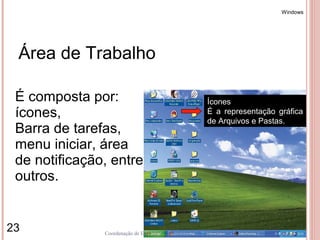
 Área de Trabalho

 É composta por:                                         Ícones
 ícones,                                                 É a representação gráfica
                                                         de Arquivos e Pastas.
 Barra de tarefas,
 menu iniciar, área
 de notificação, entre
 outros.


23             Coordenação de Ensino - Duque de Caxias
Windows


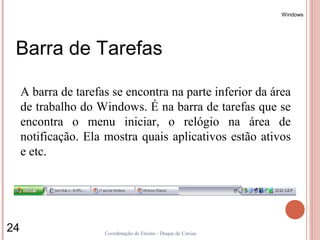
 Barra de Tarefas

     A barra de tarefas se encontra na parte inferior da área
     de trabalho do Windows. É na barra de tarefas que se
     encontra o menu iniciar, o relógio na área de
     notificação. Ela mostra quais aplicativos estão ativos
     e etc.


24                    Coordenação de Ensino - Duque de Caxias
Windows


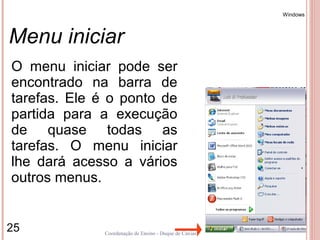
Menu iniciar
O menu iniciar pode ser
encontrado na barra de
tarefas. Ele é o ponto de
partida para a execução
de quase todas as
tarefas. O menu iniciar
lhe dará acesso a vários
outros menus.


25            Coordenação de Ensino - Duque de Caxias
Windows


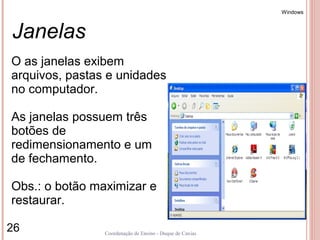
Janelas
O as janelas exibem
arquivos, pastas e unidades
no computador.

As janelas possuem três
botões de
redimensionamento e um
de fechamento.

Obs.: o botão maximizar e
restaurar.

26              Coordenação de Ensino - Duque de Caxias
Windows


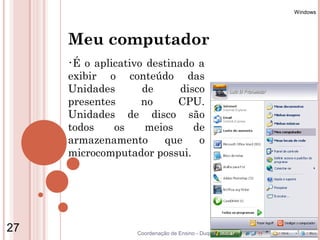
     Meu computador
     •É o aplicativo destinado a
     exibir o conteúdo das
     Unidades       de      disco
     presentes      no     CPU.
     Unidades de disco são
     todos    os     meios     de
     armazenamento      que     o
     microcomputador possui.


27                 Coordenação de Ensino - Duque de Caxias
Windows


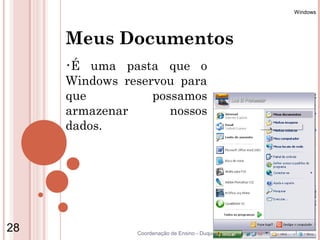
     Meus Documentos
     •É  uma pasta que o
     Windows reservou para
     que          possamos
     armazenar       nossos
     dados.


28              Coordenação de Ensino - Duque de Caxias
Windows


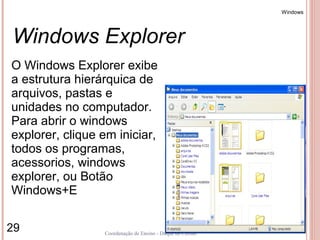
Windows Explorer
O Windows Explorer exibe
a estrutura hierárquica de
arquivos, pastas e
unidades no computador.
Para abrir o windows
explorer, clique em iniciar,
todos os programas,
acessorios, windows
explorer, ou Botão
Windows+E

29               Coordenação de Ensino - Duque de Caxias
Windows


Lixeira

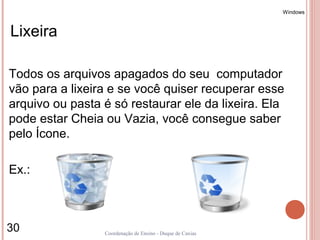
Todos os arquivos apagados do seu computador
vão para a lixeira e se você quiser recuperar esse
arquivo ou pasta é só restaurar ele da lixeira. Ela
pode estar Cheia ou Vazia, você consegue saber
pelo Ícone.

Ex.:


30               Coordenação de Ensino - Duque de Caxias
Windows


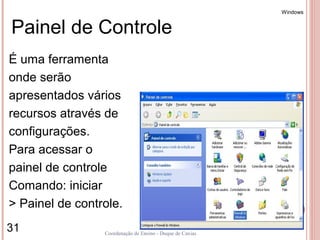
Painel de Controle
É uma ferramenta
onde serão
apresentados vários
recursos através de
configurações.
Para acessar o
painel de controle
Comando: iniciar
> Painel de controle.
31               Coordenação de Ensino - Duque de Caxias
Windows


 Propriedades de Vídeo

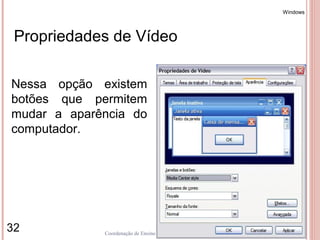
Nessa opção existem
botões que permitem
mudar a aparência do
computador.


32           Coordenação de Ensino - Duque de Caxias
Windows


Temas

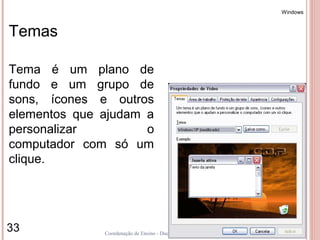
Tema é um plano de
fundo e um grupo de
sons, ícones e outros
elementos que ajudam a
personalizar         o
computador com só um
clique.


33            Coordenação de Ensino - Duque de Caxias
Windows


Área de Trabalho

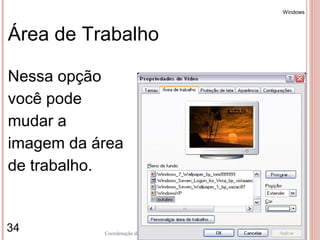
Nessa opção
você pode
mudar a
imagem da área
de trabalho.


34         Coordenação de Ensino - Duque de Caxias
Windows


Proteção de Tela
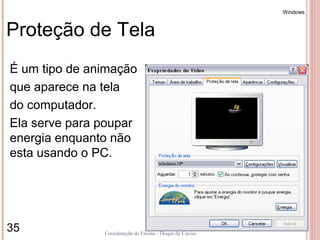
É um tipo de animação
que aparece na tela
do computador.
Ela serve para poupar
energia enquanto não
esta usando o PC.


35             Coordenação de Ensino - Duque de Caxias
Windows


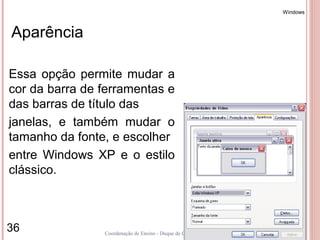
Aparência

Essa opção permite mudar a
cor da barra de ferramentas e
das barras de título das
janelas, e também mudar o
tamanho da fonte, e escolher
entre Windows XP e o estilo
clássico.


36              Coordenação de Ensino - Duque de Caxias
Windows


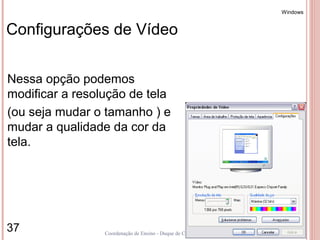
Configurações de Vídeo


Nessa opção podemos
modificar a resolução de tela
(ou seja mudar o tamanho ) e
mudar a qualidade da cor da
tela.


37               Coordenação de Ensino - Duque de Caxias
Windows

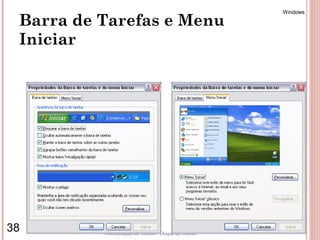
 Barra de Tarefas e Menu
 Iniciar


38        Coordenação de Ensino - Duque de Caxias
Windows


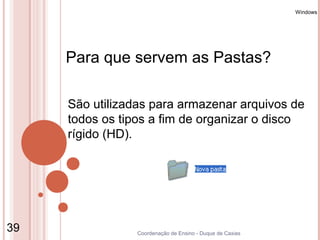
     Para que servem as Pastas?

     São utilizadas para armazenar arquivos de
     todos os tipos a fim de organizar o disco
     rígido (HD).


39               Coordenação de Ensino - Duque de Caxias
Windows


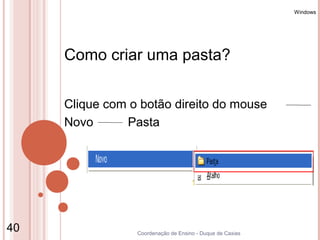
     Como criar uma pasta?


     Clique com o botão direito do mouse
     Novo      Pasta


40               Coordenação de Ensino - Duque de Caxias
Windows


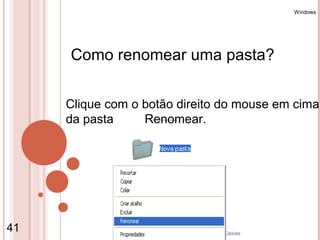
     Como renomear uma pasta?


     Clique com o botão direito do mouse em cima
     da pasta     Renomear.


41               Coordenação de Ensino - Duque de Caxias
Windows


     Como Excluir uma pasta?
     Enviando para Lixeira

     Clique com o botão direito do mouse em cima
     da pasta     Excluir.


42               Coordenação de Ensino - Duque de Caxias
Windows


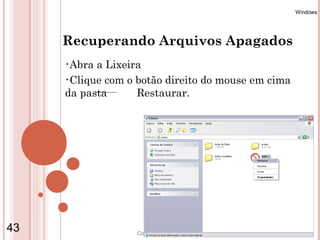
     Recuperando Arquivos Apagados
     •Abra a Lixeira
     •Clique com o botão direito do mouse em cima
     da pasta      Restaurar.


43                 Coordenação de Ensino - Duque de Caxias
Windows


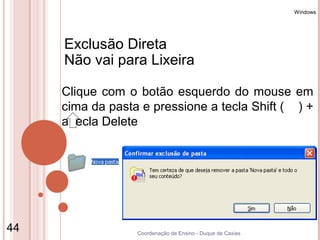
     Exclusão Direta
     Não vai para Lixeira

     Clique com o botão esquerdo do mouse em
     cima da pasta e pressione a tecla Shift ( ) +
     a tecla Delete


44                Coordenação de Ensino - Duque de Caxias
Windows


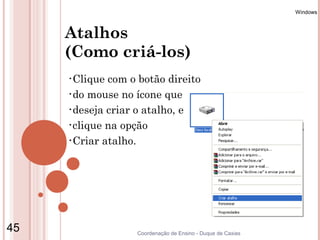
     Atalhos
     (Como criá-los)
     •Clique com o botão direito
     •do mouse no ícone que

     •deseja criar o atalho, e

     •clique na opção

     •Criar atalho.


45                 Coordenação de Ensino - Duque de Caxias
Windows


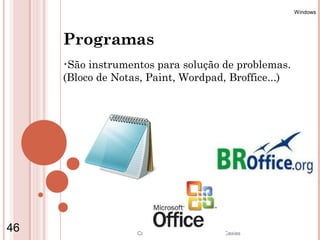
     Programas
     •São instrumentos para solução de problemas.
     (Bloco de Notas, Paint, Wordpad, Broffice...)


46                 Coordenação de Ensino - Duque de Caxias
Windows


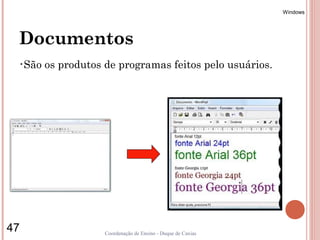
 Documentos
 •São   os produtos de programas feitos pelo usuários.


47                  Coordenação de Ensino - Duque de Caxias
Windows


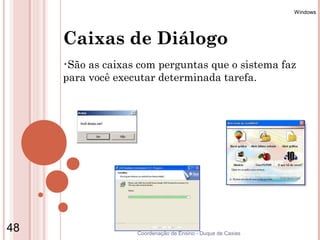
     Caixas de Diálogo
     •São as caixas com perguntas que o sistema faz
     para você executar determinada tarefa.


48                 Coordenação de Ensino - Duque de Caxias
Windows


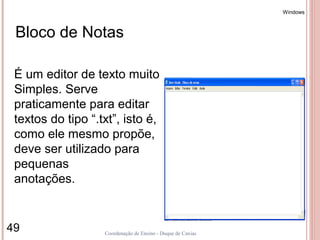
 Bloco de Notas

 É um editor de texto muito
 Simples. Serve
 praticamente para editar
 textos do tipo “.txt”, isto é,
 como ele mesmo propõe,
 deve ser utilizado para
 pequenas
 anotações.


49                 Coordenação de Ensino - Duque de Caxias
Windows


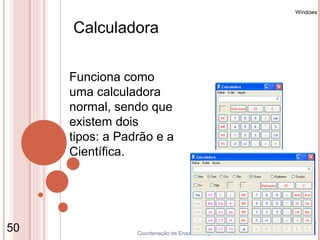
     Calculadora


     Funciona como
     uma calculadora
     normal, sendo que
     existem dois
     tipos: a Padrão e a
     Científica.


50               Coordenação de Ensino - Duque de Caxias
Windows


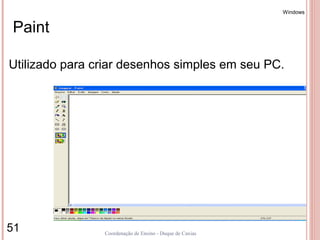
Paint

Utilizado para criar desenhos simples em seu PC.


51              Coordenação de Ensino - Duque de Caxias
Windows


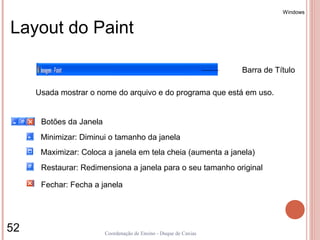
Layout do Paint

                                                                   Barra de Título

     Usada mostrar o nome do arquivo e do programa que está em uso.


      Botões da Janela
      Minimizar: Diminui o tamanho da janela
      Maximizar: Coloca a janela em tela cheia (aumenta a janela)
      Restaurar: Redimensiona a janela para o seu tamanho original

      Fechar: Fecha a janela


52                       Coordenação de Ensino - Duque de Caxias
Windows


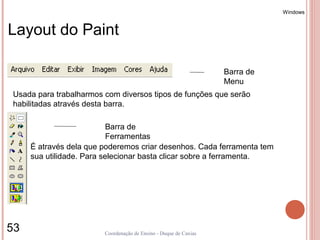
Layout do Paint

                                                                  Barra de
                                                                  Menu
Usada para trabalharmos com diversos tipos de funções que serão
habilitadas através desta barra.

                           Barra de
                           Ferramentas
     É através dela que poderemos criar desenhos. Cada ferramenta tem
     sua utilidade. Para selecionar basta clicar sobre a ferramenta.


53                      Coordenação de Ensino - Duque de Caxias
Windows


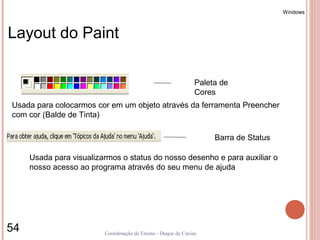
Layout do Paint

                                                               Paleta de
                                                               Cores
Usada para colocarmos cor em um objeto através da ferramenta Preencher
com cor (Balde de Tinta)

                                                                    Barra de Status

     Usada para visualizarmos o status do nosso desenho e para auxiliar o
     nosso acesso ao programa através do seu menu de ajuda


54                       Coordenação de Ensino - Duque de Caxias
Windows

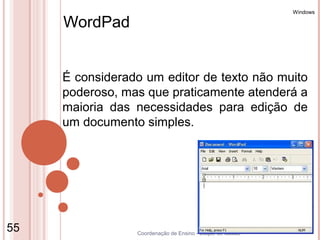
     WordPad


     É considerado um editor de texto não muito
     poderoso, mas que praticamente atenderá a
     maioria das necessidades para edição de
     um documento simples.


55               Coordenação de Ensino - Duque de Caxias
Windows

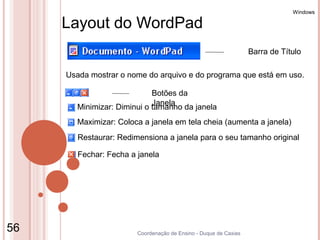
     Layout do WordPad
                                                                  Barra de Título

     Usada mostrar o nome do arquivo e do programa que está em uso.

                            Botões da
                            Janela
       Minimizar: Diminui o tamanho da janela
       Maximizar: Coloca a janela em tela cheia (aumenta a janela)
        Restaurar: Redimensiona a janela para o seu tamanho original

        Fechar: Fecha a janela


56                      Coordenação de Ensino - Duque de Caxias
Windows

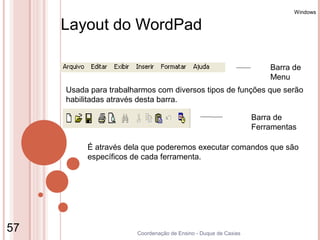
     Layout do WordPad

                                                                     Barra de
                                                                     Menu
     Usada para trabalharmos com diversos tipos de funções que serão
     habilitadas através desta barra.

                                                                 Barra de
                                                                 Ferramentas

          É através dela que poderemos executar comandos que são
          específicos de cada ferramenta.


57                     Coordenação de Ensino - Duque de Caxias
Windows

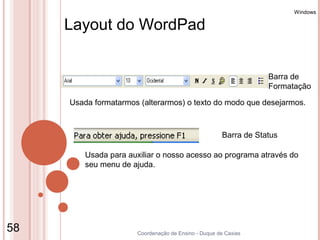
     Layout do WordPad


                                                                  Barra de
                                                                  Formatação

     Usada formatarmos (alterarmos) o texto do modo que desejarmos.


                                                      Barra de Status

         Usada para auxiliar o nosso acesso ao programa através do
         seu menu de ajuda.


58                    Coordenação de Ensino - Duque de Caxias
Windows


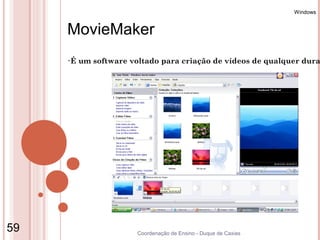
     MovieMaker
     •É   um software voltado para criação de vídeos de qualquer dura


59                      Coordenação de Ensino - Duque de Caxias
Windows


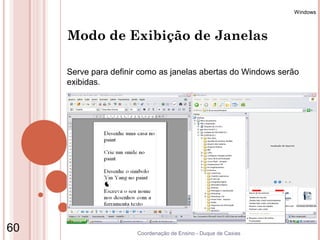
     Modo de Exibição de Janelas

     Serve para definir como as janelas abertas do Windows serão
     exibidas.


60                    Coordenação de Ensino - Duque de Caxias
Windows

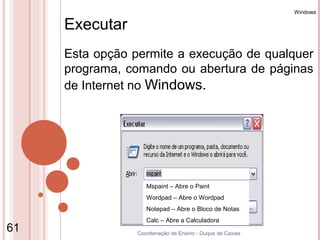
     Executar
     Esta opção permite a execução de qualquer
     programa, comando ou abertura de páginas
     de Internet no Windows.


                    Mspaint – Abre o Paint
                    Wordpad – Abre o Wordpad
                    Notepad – Abre o Bloco de Notas
                    Calc – Abre a Calculadora
61               Coordenação de Ensino - Duque de Caxias
Windows


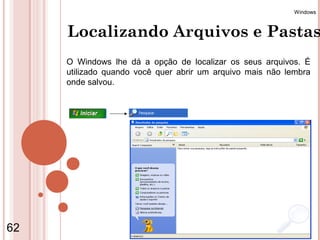
     Localizando Arquivos e Pastas
     O Windows lhe dá a opção de localizar os seus arquivos. É
     utilizado quando você quer abrir um arquivo mais não lembra
     onde salvou.


62                    Coordenação de Ensino - Duque de Caxias
Windows


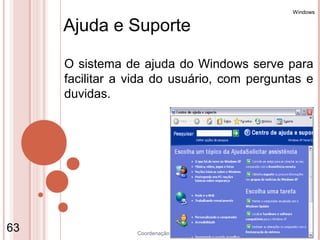
     Ajuda e Suporte

     O sistema de ajuda do Windows serve para
     facilitar a vida do usuário, com perguntas e
     duvidas.


63               Coordenação de Ensino - Duque de Caxias
Windows


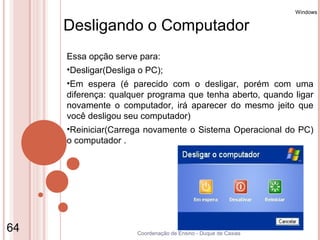
     Desligando o Computador
     Essa opção serve para:
     •Desligar(Desliga o PC);
     •Em espera (é parecido com o desligar, porém com uma
     diferença: qualquer programa que tenha aberto, quando ligar
     novamente o computador, irá aparecer do mesmo jeito que
     você desligou seu computador)
     •Reiniciar(Carrega novamente o Sistema Operacional do PC)
     o computador .


64                    Coordenação de Ensino - Duque de Caxias
Windows


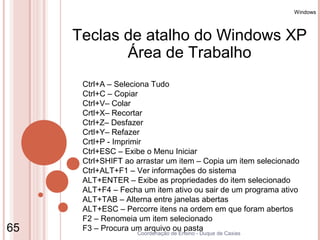
     Teclas de atalho do Windows XP
            Área de Trabalho
      Ctrl+A – Seleciona Tudo
      Ctrl+C – Copiar
      Ctrl+V– Colar
      Crtl+X– Recortar
      Ctrl+Z– Desfazer
      Crtl+Y– Refazer
      Crtl+P - Imprimir
      Ctrl+ESC – Exibe o Menu Iniciar
      Ctrl+SHIFT ao arrastar um item – Copia um item selecionado
      Ctrl+ALT+F1 – Ver informações do sistema
      ALT+ENTER – Exibe as propriedades do item selecionado
      ALT+F4 – Fecha um item ativo ou sair de um programa ativo
      ALT+TAB – Alterna entre janelas abertas
      ALT+ESC – Percorre itens na ordem em que foram abertos
      F2 – Renomeia um item selecionado
65    F3 – Procura um arquivo ou pasta
                    Coordenação de Ensino - Duque de Caxias
Windows


        Teclas de atalho do Windows XP
               Área de Trabalho
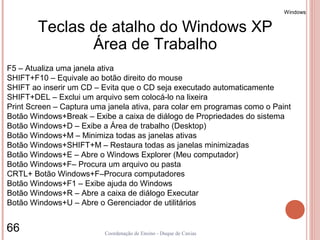
F5 – Atualiza uma janela ativa
SHIFT+F10 – Equivale ao botão direito do mouse
SHIFT ao inserir um CD – Evita que o CD seja executado automaticamente
SHIFT+DEL – Exclui um arquivo sem colocá-lo na lixeira
Print Screen – Captura uma janela ativa, para colar em programas como o Paint
Botão Windows+Break – Exibe a caixa de diálogo de Propriedades do sistema
Botão Windows+D – Exibe a Área de trabalho (Desktop)
Botão Windows+M – Minimiza todas as janelas ativas
Botão Windows+SHIFT+M – Restaura todas as janelas minimizadas
Botão Windows+E – Abre o Windows Explorer (Meu computador)
Botão Windows+F– Procura um arquivo ou pasta
CRTL+ Botão Windows+F–Procura computadores
Botão Windows+F1 – Exibe ajuda do Windows
Botão Windows+R – Abre a caixa de diálogo Executar
Botão Windows+U – Abre o Gerenciador de utilitários


66                        Coordenação de Ensino - Duque de Caxias
Windows

       Teclas de atalho do Windows XP
              Teclas de Função
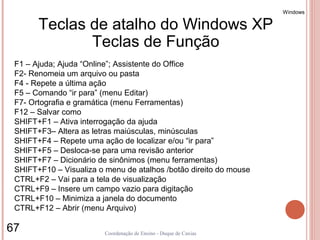
 F1 – Ajuda; Ajuda “Online”; Assistente do Office
 F2- Renomeia um arquivo ou pasta
 F4 - Repete a última ação
 F5 – Comando “ir para” (menu Editar)
 F7- Ortografia e gramática (menu Ferramentas)
 F12 – Salvar como
 SHIFT+F1 – Ativa interrogação da ajuda
 SHIFT+F3– Altera as letras maiúsculas, minúsculas
 SHIFT+F4 – Repete uma ação de localizar e/ou “ir para”
 SHIFT+F5 – Desloca-se para uma revisão anterior
 SHIFT+F7 – Dicionário de sinônimos (menu ferramentas)
 SHIFT+F10 – Visualiza o menu de atalhos /botão direito do mouse
 CTRL+F2 – Vai para a tela de visualização
 CTRL+F9 – Insere um campo vazio para digitação
 CTRL+F10 – Minimiza a janela do documento
 CTRL+F12 – Abrir (menu Arquivo)

67                       Coordenação de Ensino - Duque de Caxias
Windows


     Teclas de atalho do Windows XP
            Teclas de Função

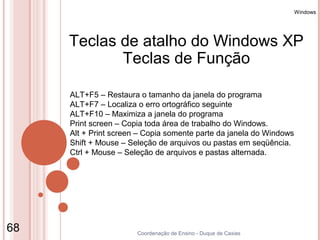
     ALT+F5 – Restaura o tamanho da janela do programa
     ALT+F7 – Localiza o erro ortográfico seguinte
     ALT+F10 – Maximiza a janela do programa
     Print screen – Copia toda área de trabalho do Windows.
     Alt + Print screen – Copia somente parte da janela do Windows
     Shift + Mouse – Seleção de arquivos ou pastas em seqüência.
     Ctrl + Mouse – Seleção de arquivos e pastas alternada.


68                     Coordenação de Ensino - Duque de Caxias

Apresentação de Windows XP

  • 1.
    Windows XP 1 Coordenação de Ensino - Duque de Caxias
  • 2.
    Introdução Informática Informação + Automática= Informática Manipula os dados usando um microcomputador 2 Coordenação de Ensino - Duque de Caxias
  • 3.
    Introdução O computador O 1º computador (eletrônico) foi criando na década de 40 para fins militares. Eniac Mainframe (atual) 3 Coordenação de Ensino - Duque de Caxias
  • 4.
    Introdução Hardware É a parte física, os equipamentos e peças. 4 Coordenação de Ensino - Duque de Caxias
  • 5.
    Introdução Software É a parte lógica do sistema, são os programas, ou seja, tudo que usamos para operar o computador. 5 Coordenação de Ensino - Duque de Caxias
  • 6.
    Hardware O computador ouPC (Computador Pessoal) É um conjunto de placas, componentes eletrônicos, cabos etc. Placa - Som Placa - Vídeo Placa - Mãe Placa - Rede Placa - Modem 6 Coordenação de Ensino - Duque de Caxias
  • 7.
    Hardware Modelos Notebook Desktop Netbook Palmtop 7 Coordenação de Ensino - Duque de Caxias
  • 8.
    Arquitetura de umComputador Processamento Entrada Saída (CPU) Periféricos 8 Coordenação de Ensino - Duque de Caxias
  • 9.
    Hardware CPU – Unidade Central de Processamento CPU = Microprocessador  Processa as informações  Determina a velocidade (MHZ)  Diferencia um computador do outro 9 Coordenação de Ensino - Duque de Caxias
  • 10.
    Hardware Periféricos É todo equipamento usado para a entrada e saída de informações. Faz a comunicação entre o usuário (nós) e o computador São divididos em: Entrada Saída Entrada/Saída 10 Coordenação de Ensino - Duque de Caxias
  • 11.
    Hardware Periféricos de Entrada Teclado Joystick Scanner Mouse Microfone Trackball WebCam 11 Coordenação de Ensino - Duque de Caxias
  • 12.
    Hardware Periféricos de Saída Impressora Matricial Impressora Laser Monitor Impressora Jato de Tinta Caixa de Som 12 Coordenação de Ensino - Duque de Caxias
  • 13.
    Hardware Periféricos de Entradae Saída Palmtop Multifuncional Headphone Touch Screen 13 Coordenação de Ensino - Duque de Caxias
  • 14.
    Hardware Memória Todo e qualquermeio usado  Múltiplos do Byte: para armazenar informações. Kilobyte (KB) – 1024 bytes Bit: É a menor unidade de Megabyte (MB) - 1024 Kylobytes medida Byte = 8 bits = Caractere Gigabyte (GB) - 1024 Megabytes Ex: Therabyte (TB) - 1024 Gigabytes A = 1 Byte Petabyte(PB) - 1024 Therabytes Aula = 4 Bytes A Aula = 6 Bytes É = 2 Bytes 14 Coordenação de Ensino - Duque de Caxias
  • 15.
    Hardware Memória Principal É chamada assim por estar presente na Placa-Mãe. ROM: Memória RAM: Memória de somente de leitura e gravação, leitura, gravada funciona enquanto de fábrica, não o computador apaga ao estiver ligado desligar o computador 15 Coordenação de Ensino - Duque de Caxias
  • 16.
    Hardware Memórias Auxiliares  Usadaspelos usuários para armazenar os dados importantes. Pen-Drive Disquete CD Disco Rígido (HD) DVD 16 Coordenação de Ensino - Duque de Caxias
  • 17.
    Microcomputadores em Rede LAN - rede de área local ( local area network) é uma rede local (prédio). MAM - Rede de área metropolitana, (Metropolitan Area Network) uma rede de comunicação que abrange uma cidade WAN - Wide Area Network (Rede de área alargada ou Rede de longa distância). 17 Coordenação de Ensino - Duque de Caxias
  • 18.
    Software Sistemas Operacionais É o principal software instalado no computador, responsável pela iniciação e administração dos aplicativos. 18 Coordenação de Ensino - Duque de Caxias
  • 19.
    Software Aplicativos Usados em funções específicas, que não são encontradas no Sistema Operacional. 19 Coordenação de Ensino - Duque de Caxias
  • 20.
    Software Tipos de Aplicativos  Processadores de texto: Word, Writer e WordPerfect  Planilhas Eletrônicas: Excel e Calc  Gerenc. de Banco de Dados: Access, Paradox, Oracle e SQL  Apresentação: Power Point, Presentations,lmpress  Artes Gráficas: Indesigner, Photoshop e Corel Draw  Ling. de Programação: Visual Basic, C++, Delphi, Pascal, HTML, ASP. Java  Comunicação: Outlook, MSN, ICQ, Skype 20 Coordenação de Ensino - Duque de Caxias
  • 21.
    Mercado de Trabalho Digitador Operador de microcomputador Analista programador Técnico em manutenção Designer gráfico Profissional da Web 21 Coordenação de Ensino - Duque de Caxias
  • 22.
    Windows Ligando o CPU •Após ligar o CPU (processo denominado Inicialização ou Boot), o Windows mostrará a Área de trabalho. 22 Coordenação de Ensino - Duque de Caxias
  • 23.
    Windows Área deTrabalho É composta por: Ícones ícones, É a representação gráfica de Arquivos e Pastas. Barra de tarefas, menu iniciar, área de notificação, entre outros. 23 Coordenação de Ensino - Duque de Caxias
  • 24.
    Windows Barra deTarefas A barra de tarefas se encontra na parte inferior da área de trabalho do Windows. É na barra de tarefas que se encontra o menu iniciar, o relógio na área de notificação. Ela mostra quais aplicativos estão ativos e etc. 24 Coordenação de Ensino - Duque de Caxias
  • 25.
    Windows Menu iniciar O menuiniciar pode ser encontrado na barra de tarefas. Ele é o ponto de partida para a execução de quase todas as tarefas. O menu iniciar lhe dará acesso a vários outros menus. 25 Coordenação de Ensino - Duque de Caxias
  • 26.
    Windows Janelas O as janelasexibem arquivos, pastas e unidades no computador. As janelas possuem três botões de redimensionamento e um de fechamento. Obs.: o botão maximizar e restaurar. 26 Coordenação de Ensino - Duque de Caxias
  • 27.
    Windows Meu computador •É o aplicativo destinado a exibir o conteúdo das Unidades de disco presentes no CPU. Unidades de disco são todos os meios de armazenamento que o microcomputador possui. 27 Coordenação de Ensino - Duque de Caxias
  • 28.
    Windows Meus Documentos •É uma pasta que o Windows reservou para que possamos armazenar nossos dados. 28 Coordenação de Ensino - Duque de Caxias
  • 29.
    Windows Windows Explorer O WindowsExplorer exibe a estrutura hierárquica de arquivos, pastas e unidades no computador. Para abrir o windows explorer, clique em iniciar, todos os programas, acessorios, windows explorer, ou Botão Windows+E 29 Coordenação de Ensino - Duque de Caxias
  • 30.
    Windows Lixeira Todos os arquivosapagados do seu computador vão para a lixeira e se você quiser recuperar esse arquivo ou pasta é só restaurar ele da lixeira. Ela pode estar Cheia ou Vazia, você consegue saber pelo Ícone. Ex.: 30 Coordenação de Ensino - Duque de Caxias
  • 31.
    Windows Painel de Controle Éuma ferramenta onde serão apresentados vários recursos através de configurações. Para acessar o painel de controle Comando: iniciar > Painel de controle. 31 Coordenação de Ensino - Duque de Caxias
  • 32.
    Windows Propriedades deVídeo Nessa opção existem botões que permitem mudar a aparência do computador. 32 Coordenação de Ensino - Duque de Caxias
  • 33.
    Windows Temas Tema é umplano de fundo e um grupo de sons, ícones e outros elementos que ajudam a personalizar o computador com só um clique. 33 Coordenação de Ensino - Duque de Caxias
  • 34.
    Windows Área de Trabalho Nessaopção você pode mudar a imagem da área de trabalho. 34 Coordenação de Ensino - Duque de Caxias
  • 35.
    Windows Proteção de Tela Éum tipo de animação que aparece na tela do computador. Ela serve para poupar energia enquanto não esta usando o PC. 35 Coordenação de Ensino - Duque de Caxias
  • 36.
    Windows Aparência Essa opção permitemudar a cor da barra de ferramentas e das barras de título das janelas, e também mudar o tamanho da fonte, e escolher entre Windows XP e o estilo clássico. 36 Coordenação de Ensino - Duque de Caxias
  • 37.
    Windows Configurações de Vídeo Nessaopção podemos modificar a resolução de tela (ou seja mudar o tamanho ) e mudar a qualidade da cor da tela. 37 Coordenação de Ensino - Duque de Caxias
  • 38.
    Windows Barra deTarefas e Menu Iniciar 38 Coordenação de Ensino - Duque de Caxias
  • 39.
    Windows Para que servem as Pastas? São utilizadas para armazenar arquivos de todos os tipos a fim de organizar o disco rígido (HD). 39 Coordenação de Ensino - Duque de Caxias
  • 40.
    Windows Como criar uma pasta? Clique com o botão direito do mouse Novo Pasta 40 Coordenação de Ensino - Duque de Caxias
  • 41.
    Windows Como renomear uma pasta? Clique com o botão direito do mouse em cima da pasta Renomear. 41 Coordenação de Ensino - Duque de Caxias
  • 42.
    Windows Como Excluir uma pasta? Enviando para Lixeira Clique com o botão direito do mouse em cima da pasta Excluir. 42 Coordenação de Ensino - Duque de Caxias
  • 43.
    Windows Recuperando Arquivos Apagados •Abra a Lixeira •Clique com o botão direito do mouse em cima da pasta Restaurar. 43 Coordenação de Ensino - Duque de Caxias
  • 44.
    Windows Exclusão Direta Não vai para Lixeira Clique com o botão esquerdo do mouse em cima da pasta e pressione a tecla Shift ( ) + a tecla Delete 44 Coordenação de Ensino - Duque de Caxias
  • 45.
    Windows Atalhos (Como criá-los) •Clique com o botão direito •do mouse no ícone que •deseja criar o atalho, e •clique na opção •Criar atalho. 45 Coordenação de Ensino - Duque de Caxias
  • 46.
    Windows Programas •São instrumentos para solução de problemas. (Bloco de Notas, Paint, Wordpad, Broffice...) 46 Coordenação de Ensino - Duque de Caxias
  • 47.
    Windows Documentos •São os produtos de programas feitos pelo usuários. 47 Coordenação de Ensino - Duque de Caxias
  • 48.
    Windows Caixas de Diálogo •São as caixas com perguntas que o sistema faz para você executar determinada tarefa. 48 Coordenação de Ensino - Duque de Caxias
  • 49.
    Windows Bloco deNotas É um editor de texto muito Simples. Serve praticamente para editar textos do tipo “.txt”, isto é, como ele mesmo propõe, deve ser utilizado para pequenas anotações. 49 Coordenação de Ensino - Duque de Caxias
  • 50.
    Windows Calculadora Funciona como uma calculadora normal, sendo que existem dois tipos: a Padrão e a Científica. 50 Coordenação de Ensino - Duque de Caxias
  • 51.
    Windows Paint Utilizado para criardesenhos simples em seu PC. 51 Coordenação de Ensino - Duque de Caxias
  • 52.
    Windows Layout do Paint Barra de Título Usada mostrar o nome do arquivo e do programa que está em uso. Botões da Janela Minimizar: Diminui o tamanho da janela Maximizar: Coloca a janela em tela cheia (aumenta a janela) Restaurar: Redimensiona a janela para o seu tamanho original Fechar: Fecha a janela 52 Coordenação de Ensino - Duque de Caxias
  • 53.
    Windows Layout do Paint Barra de Menu Usada para trabalharmos com diversos tipos de funções que serão habilitadas através desta barra. Barra de Ferramentas É através dela que poderemos criar desenhos. Cada ferramenta tem sua utilidade. Para selecionar basta clicar sobre a ferramenta. 53 Coordenação de Ensino - Duque de Caxias
  • 54.
    Windows Layout do Paint Paleta de Cores Usada para colocarmos cor em um objeto através da ferramenta Preencher com cor (Balde de Tinta) Barra de Status Usada para visualizarmos o status do nosso desenho e para auxiliar o nosso acesso ao programa através do seu menu de ajuda 54 Coordenação de Ensino - Duque de Caxias
  • 55.
    Windows WordPad É considerado um editor de texto não muito poderoso, mas que praticamente atenderá a maioria das necessidades para edição de um documento simples. 55 Coordenação de Ensino - Duque de Caxias
  • 56.
    Windows Layout do WordPad Barra de Título Usada mostrar o nome do arquivo e do programa que está em uso. Botões da Janela Minimizar: Diminui o tamanho da janela Maximizar: Coloca a janela em tela cheia (aumenta a janela) Restaurar: Redimensiona a janela para o seu tamanho original Fechar: Fecha a janela 56 Coordenação de Ensino - Duque de Caxias
  • 57.
    Windows Layout do WordPad Barra de Menu Usada para trabalharmos com diversos tipos de funções que serão habilitadas através desta barra. Barra de Ferramentas É através dela que poderemos executar comandos que são específicos de cada ferramenta. 57 Coordenação de Ensino - Duque de Caxias
  • 58.
    Windows Layout do WordPad Barra de Formatação Usada formatarmos (alterarmos) o texto do modo que desejarmos. Barra de Status Usada para auxiliar o nosso acesso ao programa através do seu menu de ajuda. 58 Coordenação de Ensino - Duque de Caxias
  • 59.
    Windows MovieMaker •É um software voltado para criação de vídeos de qualquer dura 59 Coordenação de Ensino - Duque de Caxias
  • 60.
    Windows Modo de Exibição de Janelas Serve para definir como as janelas abertas do Windows serão exibidas. 60 Coordenação de Ensino - Duque de Caxias
  • 61.
    Windows Executar Esta opção permite a execução de qualquer programa, comando ou abertura de páginas de Internet no Windows. Mspaint – Abre o Paint Wordpad – Abre o Wordpad Notepad – Abre o Bloco de Notas Calc – Abre a Calculadora 61 Coordenação de Ensino - Duque de Caxias
  • 62.
    Windows Localizando Arquivos e Pastas O Windows lhe dá a opção de localizar os seus arquivos. É utilizado quando você quer abrir um arquivo mais não lembra onde salvou. 62 Coordenação de Ensino - Duque de Caxias
  • 63.
    Windows Ajuda e Suporte O sistema de ajuda do Windows serve para facilitar a vida do usuário, com perguntas e duvidas. 63 Coordenação de Ensino - Duque de Caxias
  • 64.
    Windows Desligando o Computador Essa opção serve para: •Desligar(Desliga o PC); •Em espera (é parecido com o desligar, porém com uma diferença: qualquer programa que tenha aberto, quando ligar novamente o computador, irá aparecer do mesmo jeito que você desligou seu computador) •Reiniciar(Carrega novamente o Sistema Operacional do PC) o computador . 64 Coordenação de Ensino - Duque de Caxias
  • 65.
    Windows Teclas de atalho do Windows XP Área de Trabalho Ctrl+A – Seleciona Tudo Ctrl+C – Copiar Ctrl+V– Colar Crtl+X– Recortar Ctrl+Z– Desfazer Crtl+Y– Refazer Crtl+P - Imprimir Ctrl+ESC – Exibe o Menu Iniciar Ctrl+SHIFT ao arrastar um item – Copia um item selecionado Ctrl+ALT+F1 – Ver informações do sistema ALT+ENTER – Exibe as propriedades do item selecionado ALT+F4 – Fecha um item ativo ou sair de um programa ativo ALT+TAB – Alterna entre janelas abertas ALT+ESC – Percorre itens na ordem em que foram abertos F2 – Renomeia um item selecionado 65 F3 – Procura um arquivo ou pasta Coordenação de Ensino - Duque de Caxias
  • 66.
    Windows Teclas de atalho do Windows XP Área de Trabalho F5 – Atualiza uma janela ativa SHIFT+F10 – Equivale ao botão direito do mouse SHIFT ao inserir um CD – Evita que o CD seja executado automaticamente SHIFT+DEL – Exclui um arquivo sem colocá-lo na lixeira Print Screen – Captura uma janela ativa, para colar em programas como o Paint Botão Windows+Break – Exibe a caixa de diálogo de Propriedades do sistema Botão Windows+D – Exibe a Área de trabalho (Desktop) Botão Windows+M – Minimiza todas as janelas ativas Botão Windows+SHIFT+M – Restaura todas as janelas minimizadas Botão Windows+E – Abre o Windows Explorer (Meu computador) Botão Windows+F– Procura um arquivo ou pasta CRTL+ Botão Windows+F–Procura computadores Botão Windows+F1 – Exibe ajuda do Windows Botão Windows+R – Abre a caixa de diálogo Executar Botão Windows+U – Abre o Gerenciador de utilitários 66 Coordenação de Ensino - Duque de Caxias
  • 67.
    Windows Teclas de atalho do Windows XP Teclas de Função F1 – Ajuda; Ajuda “Online”; Assistente do Office F2- Renomeia um arquivo ou pasta F4 - Repete a última ação F5 – Comando “ir para” (menu Editar) F7- Ortografia e gramática (menu Ferramentas) F12 – Salvar como SHIFT+F1 – Ativa interrogação da ajuda SHIFT+F3– Altera as letras maiúsculas, minúsculas SHIFT+F4 – Repete uma ação de localizar e/ou “ir para” SHIFT+F5 – Desloca-se para uma revisão anterior SHIFT+F7 – Dicionário de sinônimos (menu ferramentas) SHIFT+F10 – Visualiza o menu de atalhos /botão direito do mouse CTRL+F2 – Vai para a tela de visualização CTRL+F9 – Insere um campo vazio para digitação CTRL+F10 – Minimiza a janela do documento CTRL+F12 – Abrir (menu Arquivo) 67 Coordenação de Ensino - Duque de Caxias
  • 68.
    Windows Teclas de atalho do Windows XP Teclas de Função ALT+F5 – Restaura o tamanho da janela do programa ALT+F7 – Localiza o erro ortográfico seguinte ALT+F10 – Maximiza a janela do programa Print screen – Copia toda área de trabalho do Windows. Alt + Print screen – Copia somente parte da janela do Windows Shift + Mouse – Seleção de arquivos ou pastas em seqüência. Ctrl + Mouse – Seleção de arquivos e pastas alternada. 68 Coordenação de Ensino - Duque de Caxias