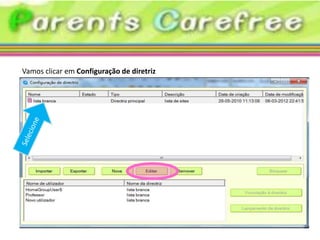
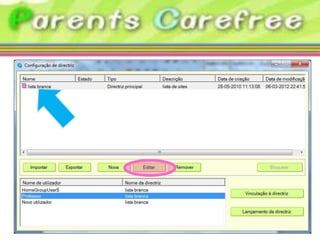
O documento descreve as opções de configuração de diretrizes e filtros para controlar o acesso à internet e aplicações em um computador, incluindo listas de sites permitidos e bloqueados, limites de tempo de uso e horários de ativação dos filtros.
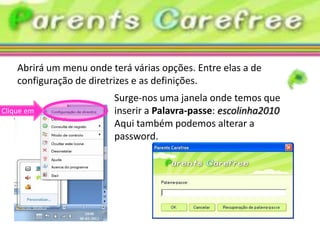
Abrirá um menuonde terá várias opções. Entre elas a de
configuração de diretrizes e as definições.
Surge-nos uma janela onde temos que
Clique em inserir a Palavra-passe: escolinha2010
Aqui também podemos alterar a
password.
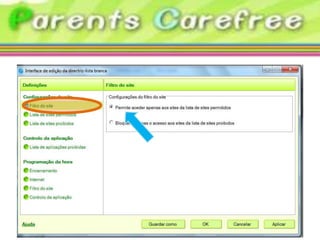
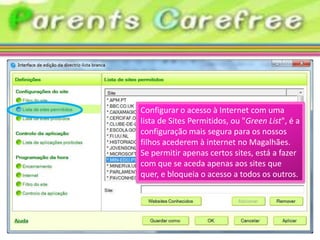
Configurar o acessoà Internet com uma
lista de Sites Permitidos, ou "Green List", é a
configuração mais segura para os nossos
filhos acederem à internet no Magalhães.
Se permitir apenas certos sites, está a fazer
com que se aceda apenas aos sites que
quer, e bloqueia o acesso a todos os outros.
7.
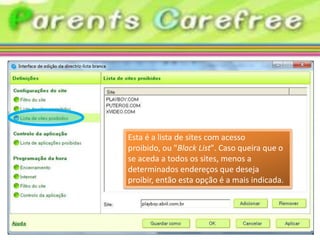
Esta é alista de sites com acesso
proibido, ou "Black List". Caso queira que o
se aceda a todos os sites, menos a
determinados endereços que deseja
proibir, então esta opção é a mais indicada.
8.
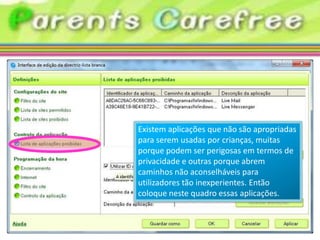
Existem aplicações quenão são apropriadas
para serem usadas por crianças, muitas
porque podem ser perigosas em termos de
privacidade e outras porque abrem
caminhos não aconselháveis para
utilizadores tão inexperientes. Então
coloque neste quadro essas aplicações.
9.
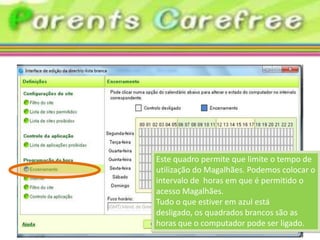
Este quadro permiteque limite o tempo de
utilização do Magalhães. Podemos colocar o
intervalo de horas em que é permitido o
acesso Magalhães.
Tudo o que estiver em azul está
desligado, os quadrados brancos são as
horas que o computador pode ser ligado.
10.
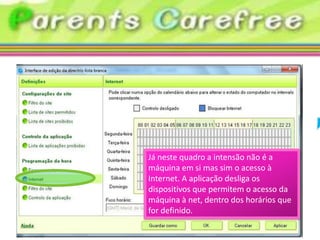
Já neste quadroa intensão não é a
máquina em si mas sim o acesso à
Internet. A aplicação desliga os
dispositivos que permitem o acesso da
máquina à net, dentro dos horários que
for definido.
11.
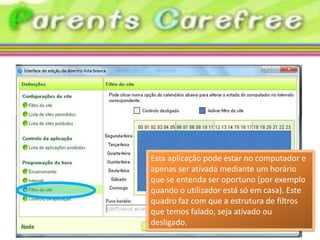
Esta aplicação podeestar no computador e
apenas ser ativada mediante um horário
que se entenda ser oportuno (por exemplo
quando o utilizador está só em casa). Este
quadro faz com que a estrutura de filtros
que temos falado, seja ativado ou
desligado.
12.
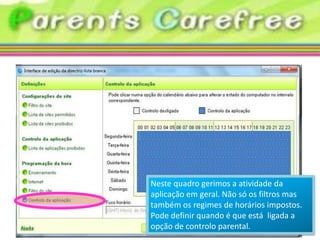
Neste quadro gerimosa atividade da
aplicação em geral. Não só os filtros mas
também os regimes de horários impostos.
Pode definir quando é que está ligada a
opção de controlo parental.
13.
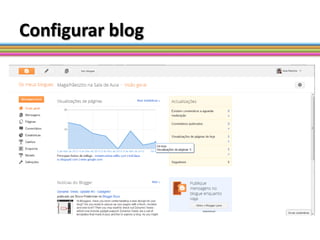
Tarefas a realizar
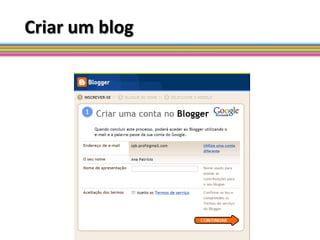
Posteriormente receberão um convite para subscreverem o
blog da turma, o que devem fazer. A partir daí podem começar
a publicar no blog da turma. Para entrarem devem fazer login
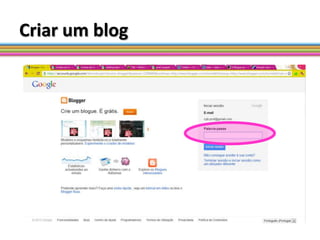
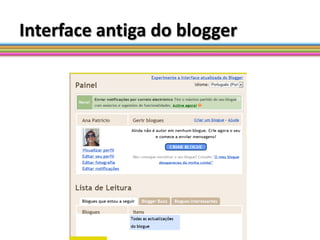
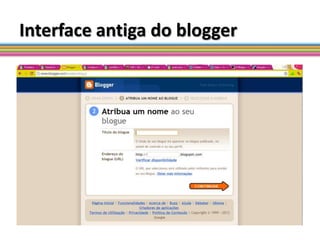
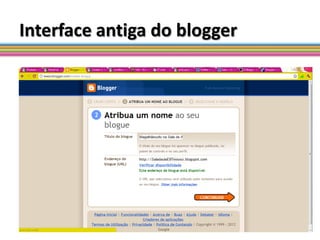
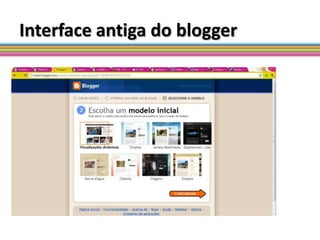
no seguinte endereço: http://www.blogger.com/start
Os objetivos do blog da turma estão lá enunciados, pelo que
devem ser objeto de reflexão. A participação no blog da turma
é um dos elementos de avaliação. Os critérios que presidem a
essa avaliação são os seguintes: quantidade e qualidade da
participação, entendidas como a participação regular no
acompanhamento das atividades da turma, o respetivo
comentário, crítica ou sugestão.