Linux
Sistemas Operacionais
Prof. Mauro Duarte – google.com/+profmauroduarte
●
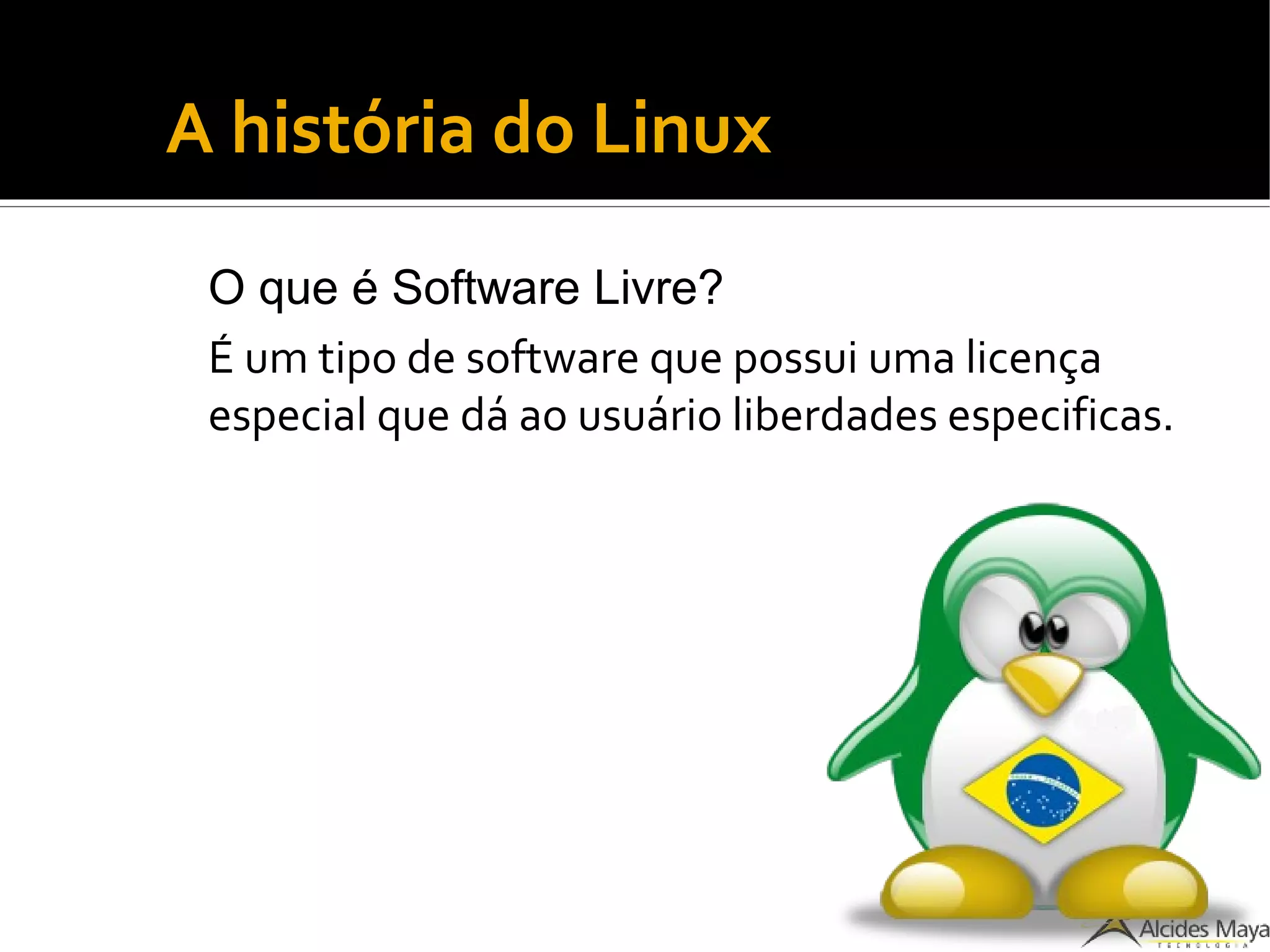
A história do Linux
O que é Software Livre?
É um tipo de software que possui uma licença
especial que dá ao usuário liberdades especificas.
A história do Linux
 A liberdade para executar o programa, para
qualquer propósito (liberdade n.º 0);
 A liberdade de estudar como o programa funciona,
e adaptá-lo para as suas necessidades (liberdade
n.º 1).
 A liberdade de redistribuir, inclusive vender, cópias
de modo que você possa ajudar ao seu próximo
(liberdade n.º 2);
 A liberdade de modificar o programa, e liberar estas
modificações, de modo que toda a comunidade se
beneficie (liberdade n.º 3).
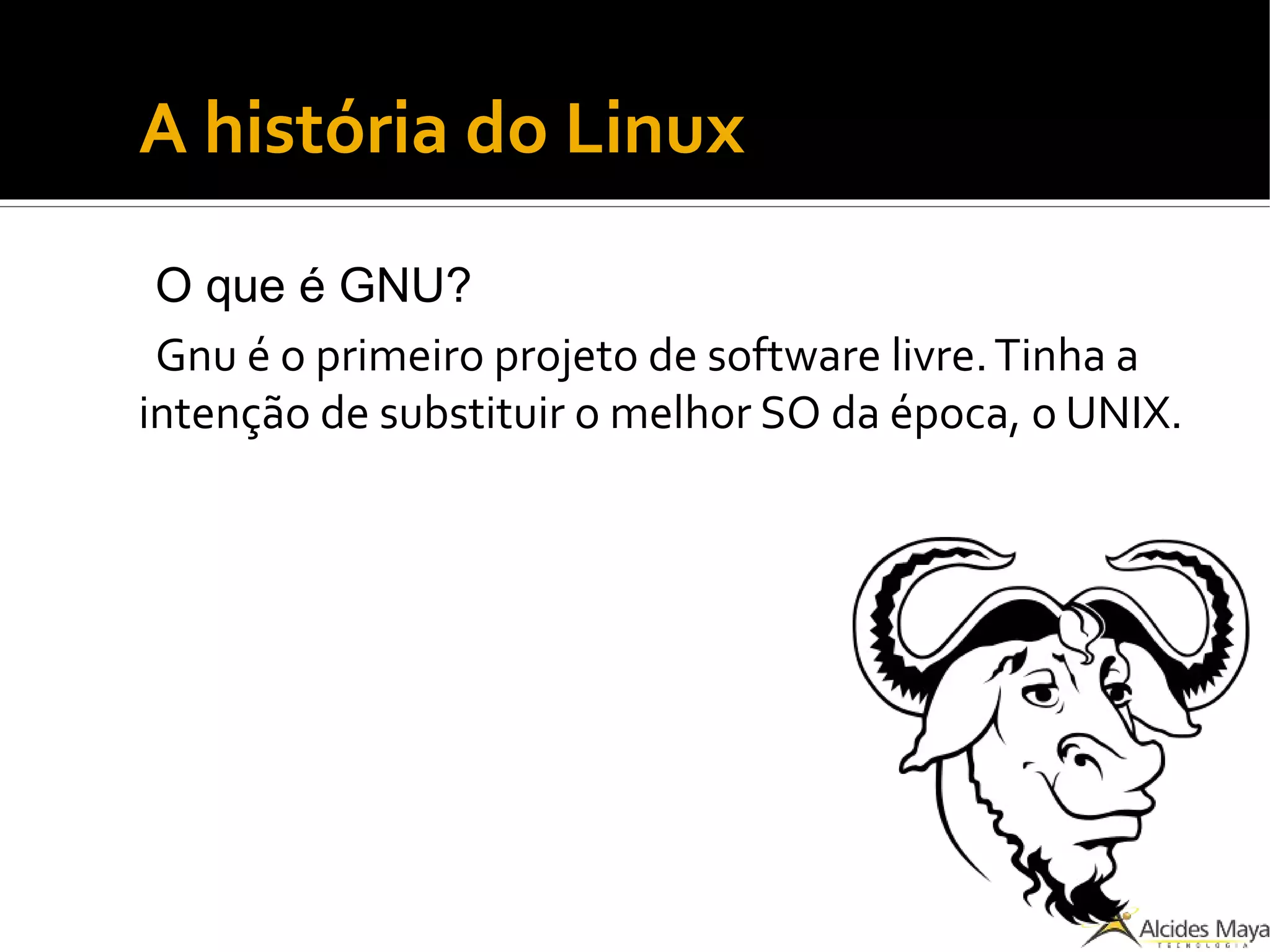
A história do Linux
O que é GNU?
Gnu é o primeiro projeto de software livre.Tinha a
intenção de substituir o melhor SO da época, o UNIX.
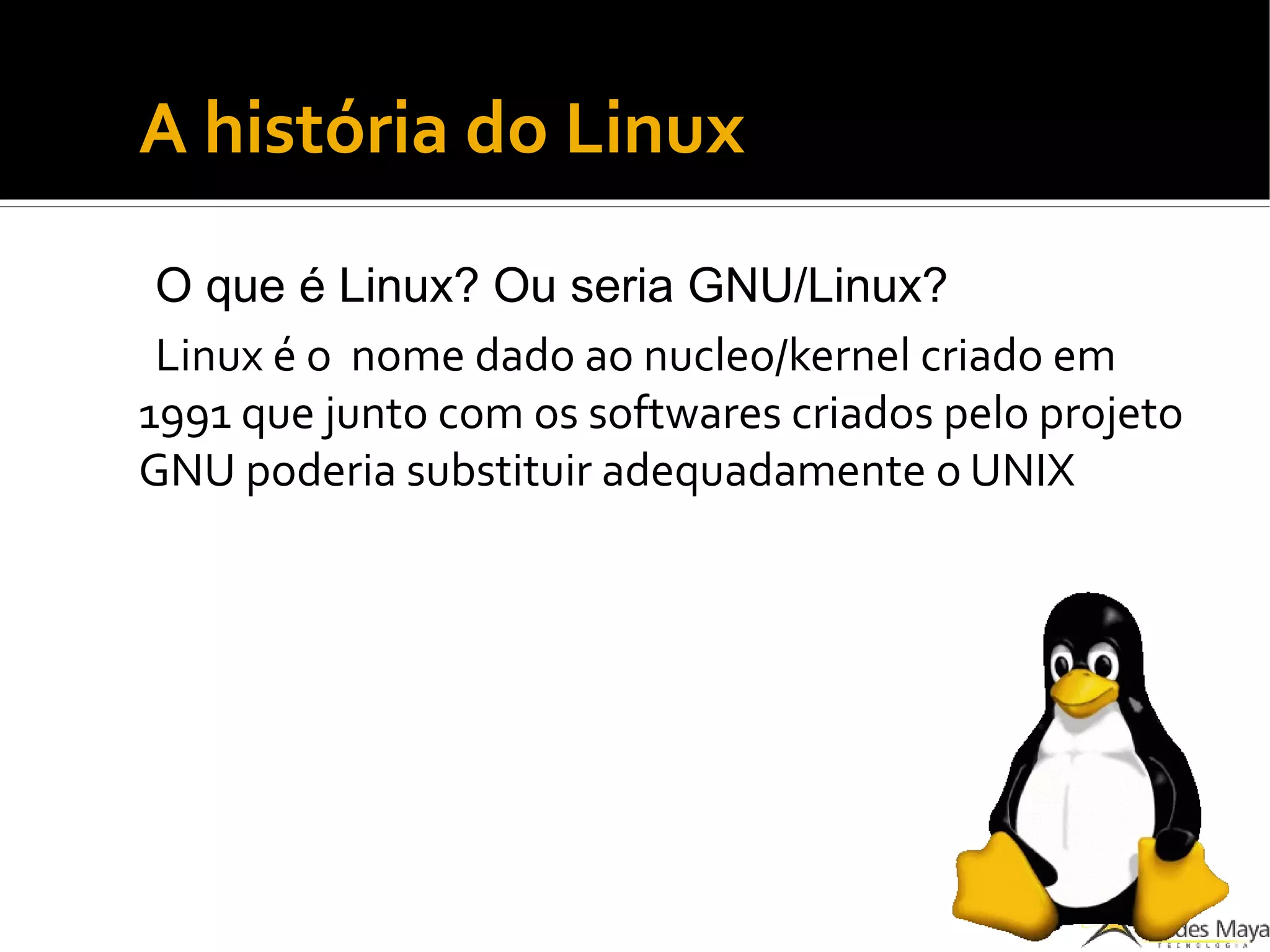
A história do Linux
O que é Linux? Ou seria GNU/Linux?
Linux é o nome dado ao nucleo/kernel criado em
1991 que junto com os softwares criados pelo projeto
GNU poderia substituir adequadamente o UNIX
●
A história do Linux
 Linus Torvalds
 Criador do Linux
●
A história do Linux
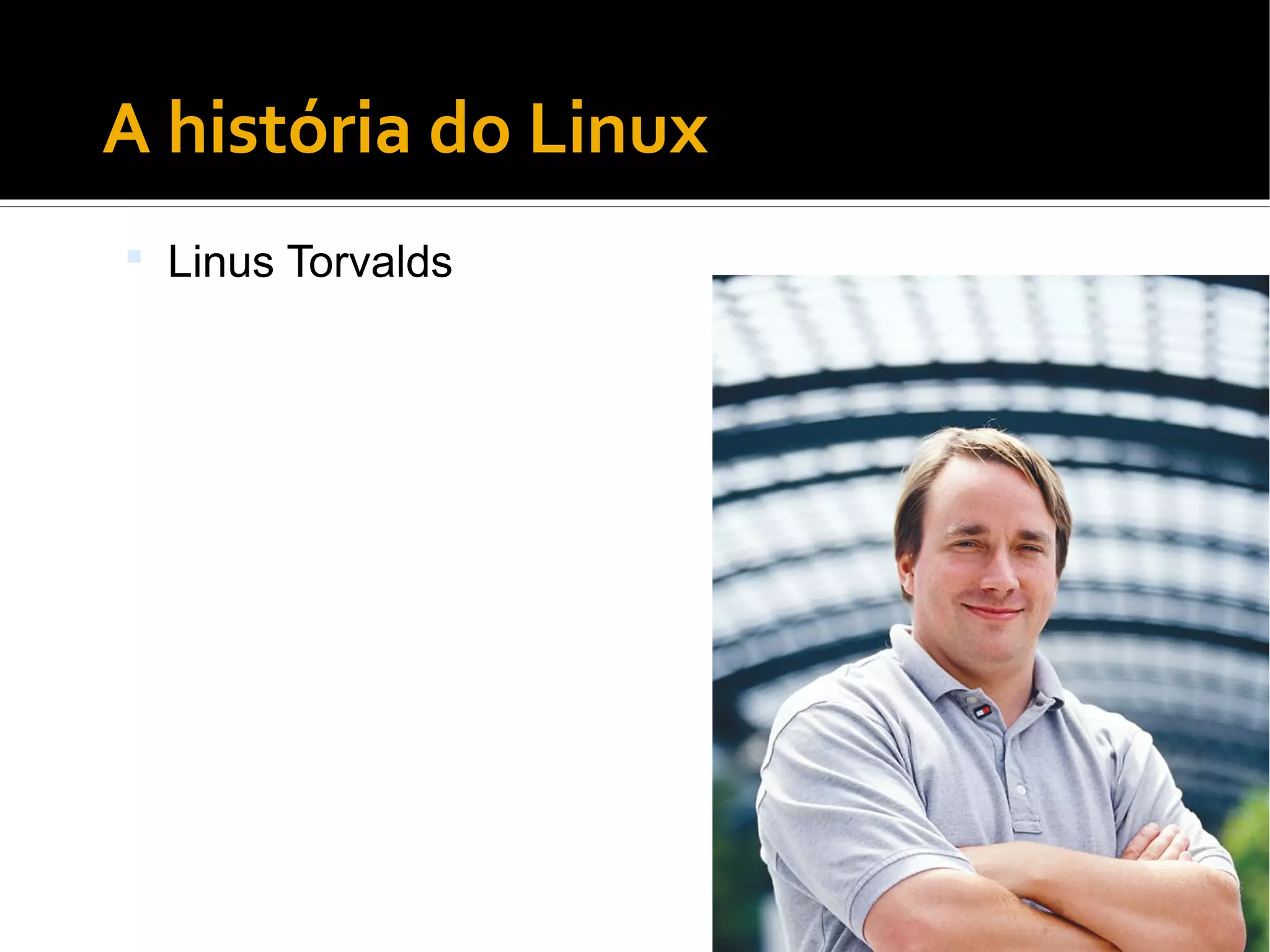
 Linus Torvalds
●
A história do Linux
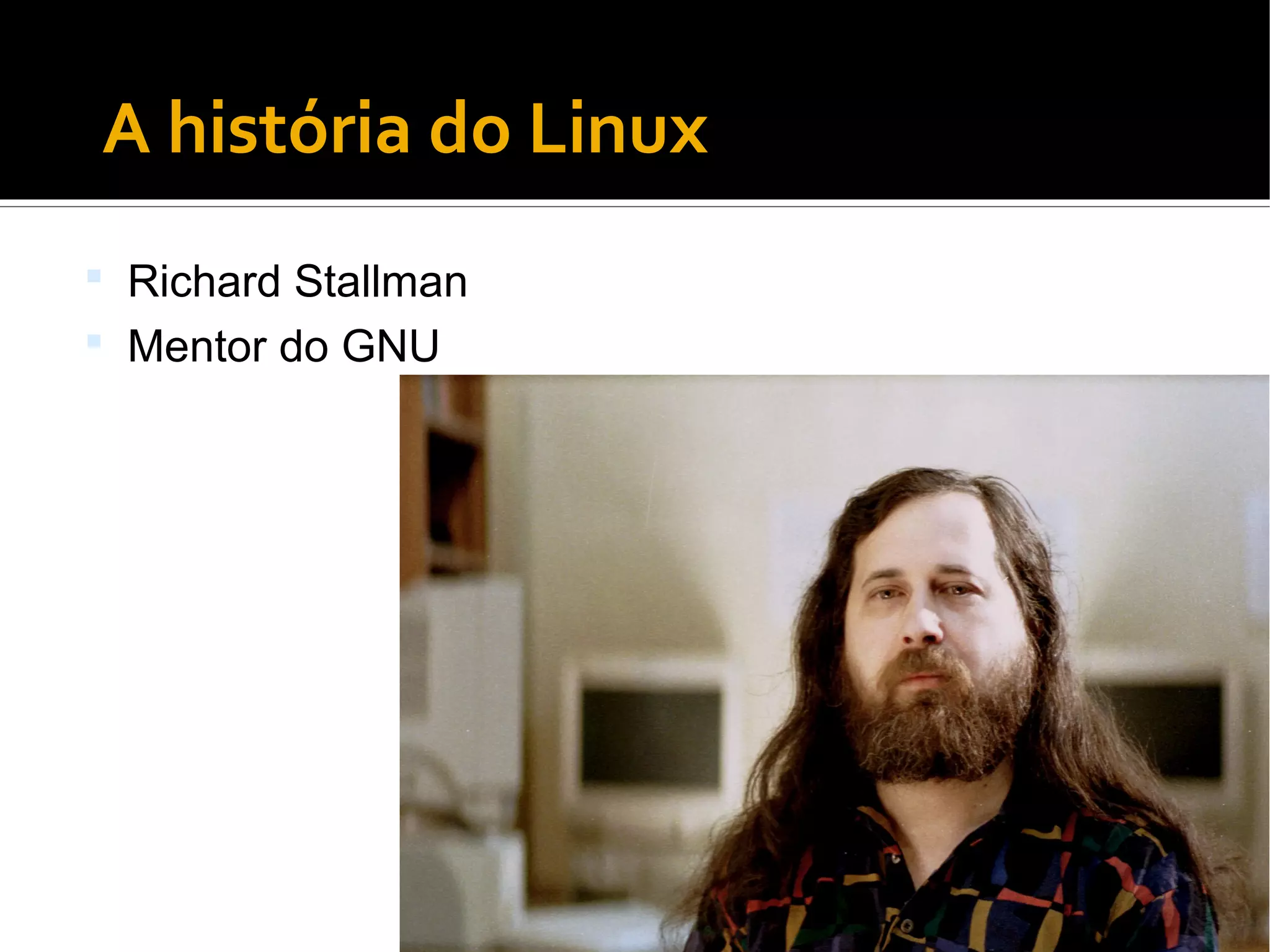
 Richard Stallman
 Mentor do GNU
Grandes Empresas Usam?
IBM, NASA, DOWN JONES, CARREFOUR, OI,CEEE,
CONSECIONARIAS FIAT, COLOMBO, RENNER,
PETROBRAS, GLOBO, DREAMWORKS, SONY
PICTURES, CASAS BAHIA, AlcidesMaya, entre outras
Todas estas e muitas outras utilizam outros softwares
livres como firefox, libreoffice, etc.
●
Distribuições Linux
 O que é uma Distribuição ou Distro Linux?
É um conjunto de softwares que criam um sistema
computacional inteiro e completo para tarefas
genéricas ou especificas.
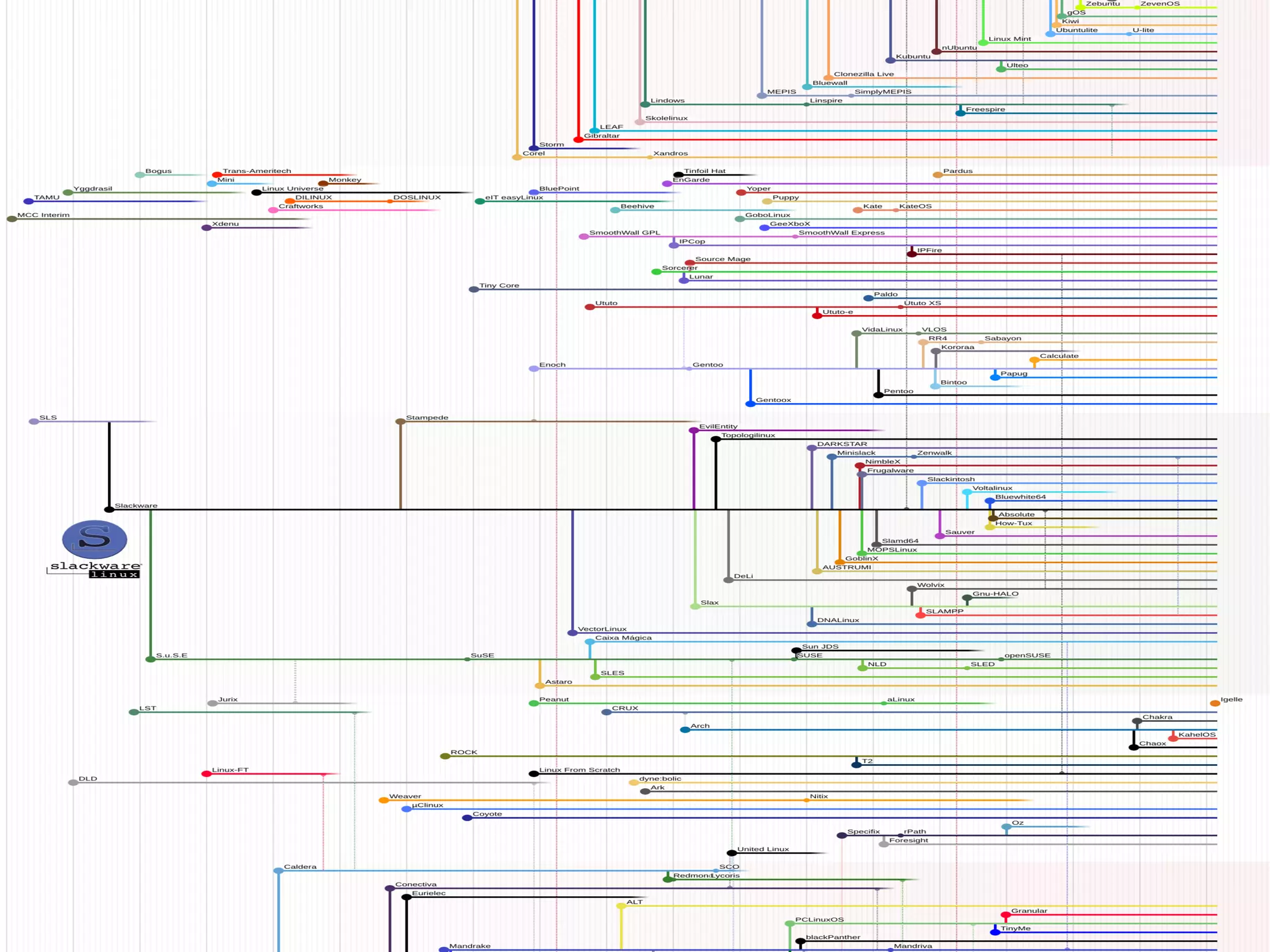
Existem centenas de distribuições para os mais
diversos usos.
●
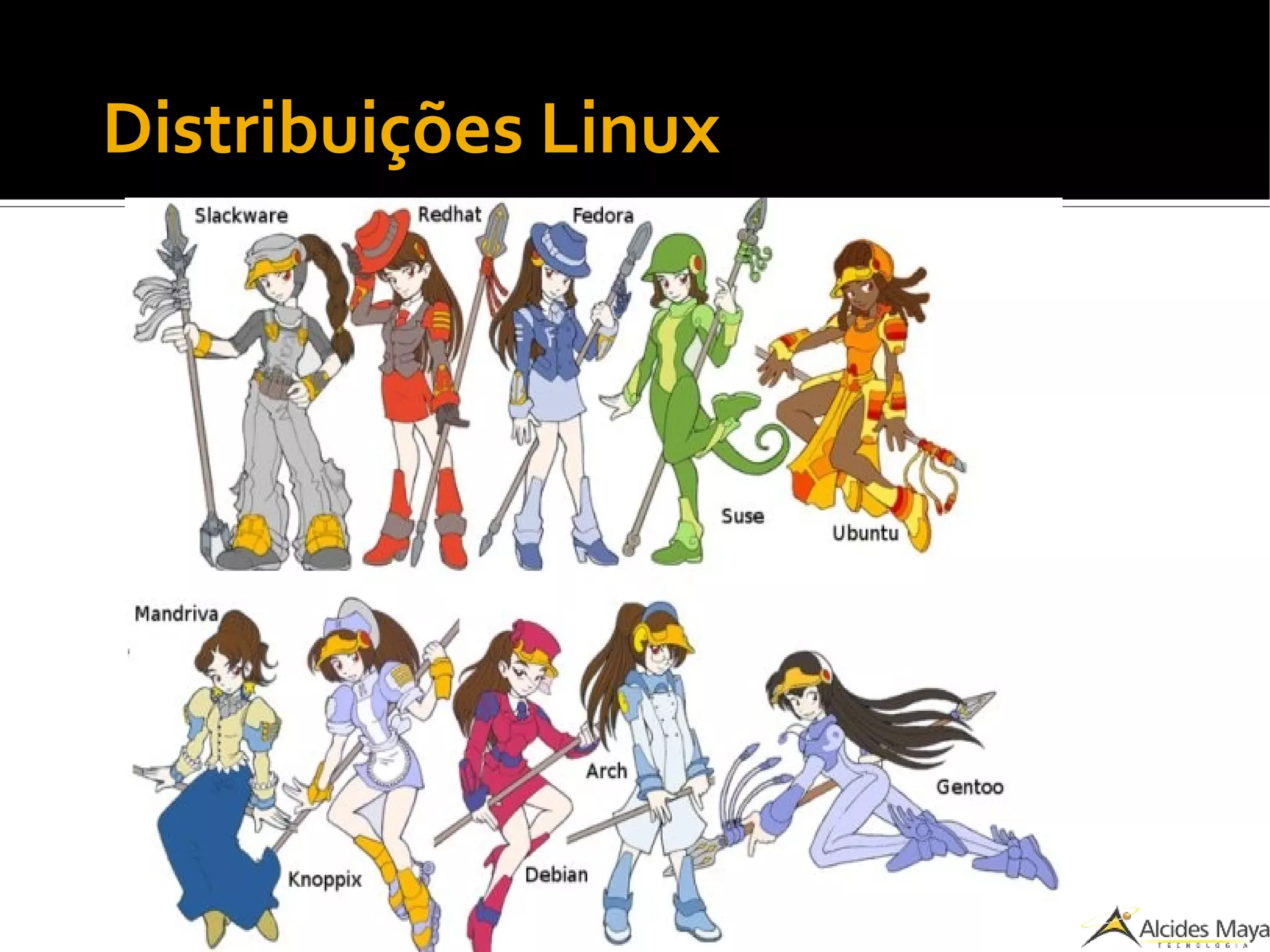
Distribuições Linux
Distribuições LinuxDistribuições Linux
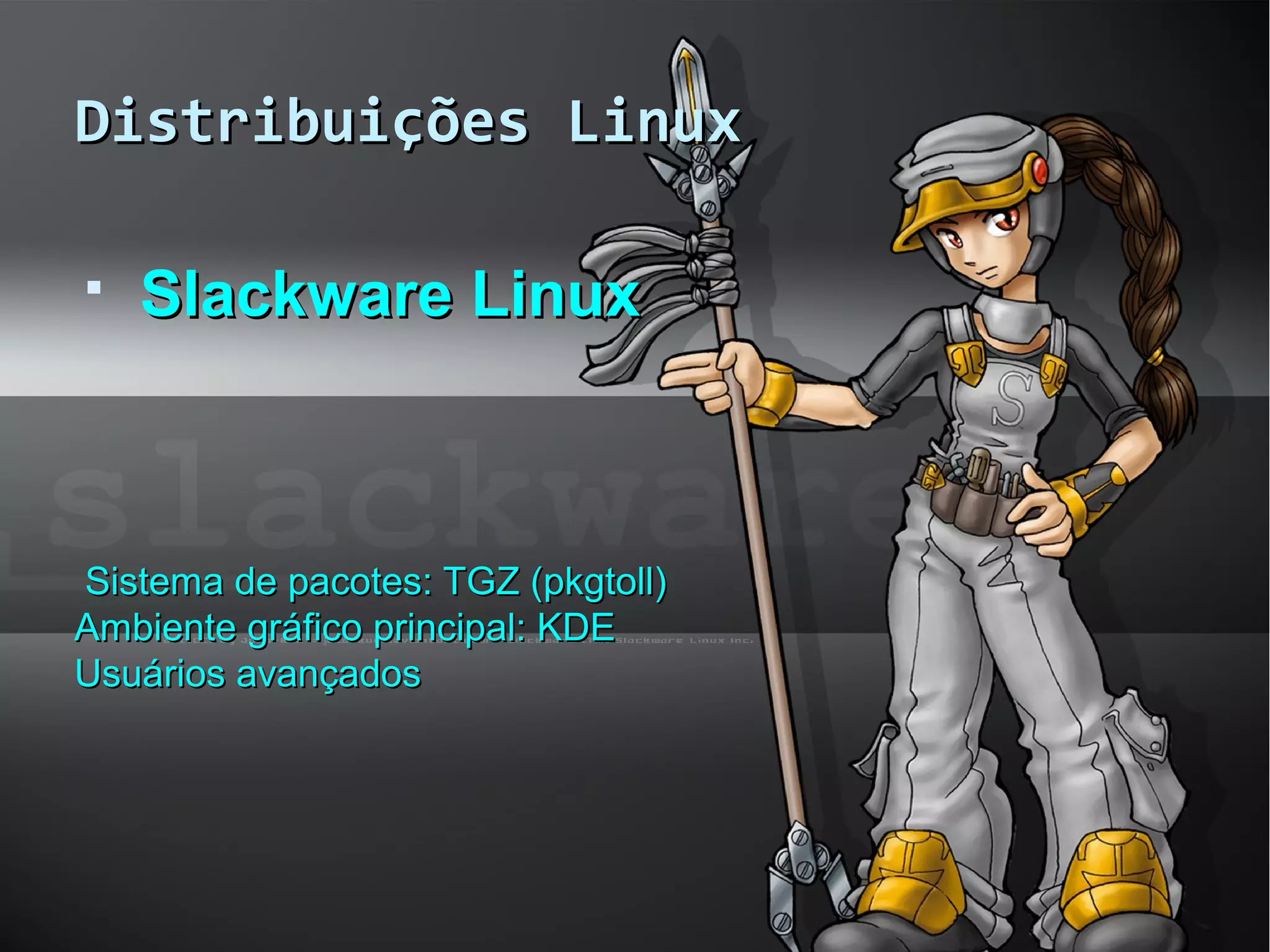
 Slackware LinuxSlackware Linux
Sistema de pacotes: TGZ (pkgtoll)Sistema de pacotes: TGZ (pkgtoll)
Ambiente gráfico principal: KDEAmbiente gráfico principal: KDE
Usuários avançadosUsuários avançados
Distribuições LinuxDistribuições Linux
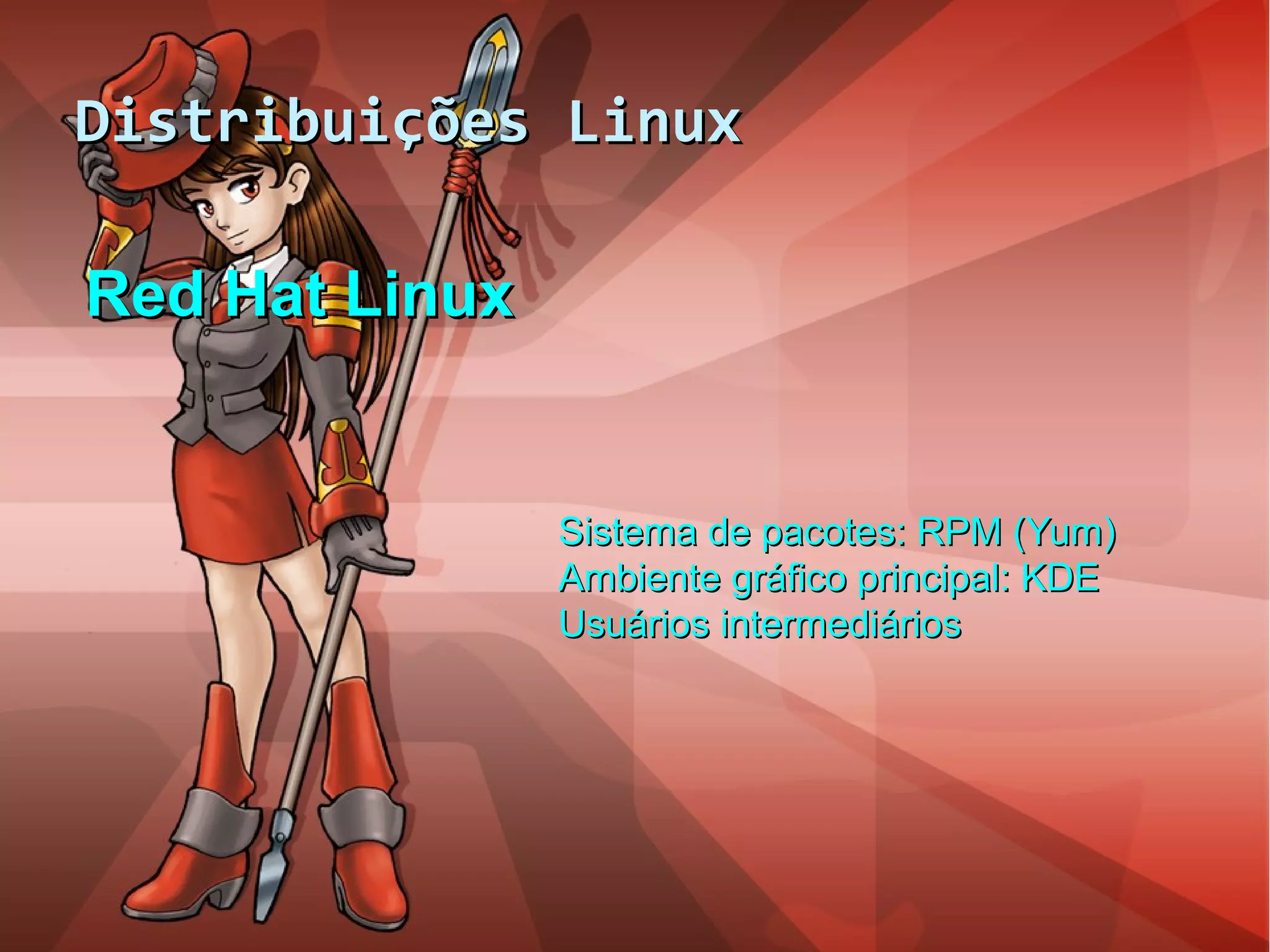
Red Hat LinuxRed Hat Linux
Sistema de pacotes: RPM (Yum)Sistema de pacotes: RPM (Yum)
Ambiente gráfico principal: KDEAmbiente gráfico principal: KDE
Usuários intermediáriosUsuários intermediários
Distribuições LinuxDistribuições Linux
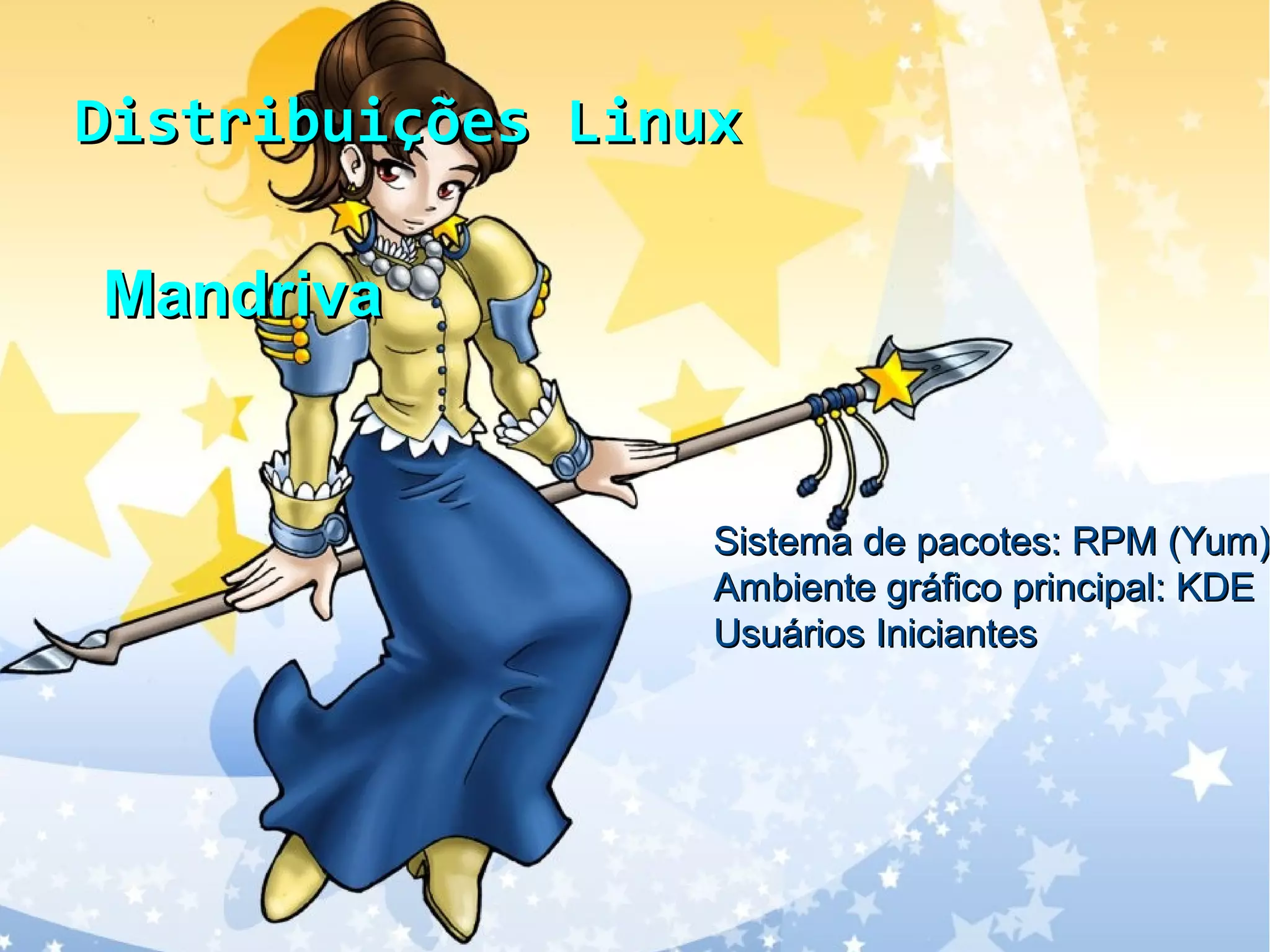
MandrivaMandriva
Sistema de pacotes: RPM (Yum)Sistema de pacotes: RPM (Yum)
Ambiente gráfico principal: KDEAmbiente gráfico principal: KDE
Usuários IniciantesUsuários Iniciantes
Distribuições LinuxDistribuições Linux
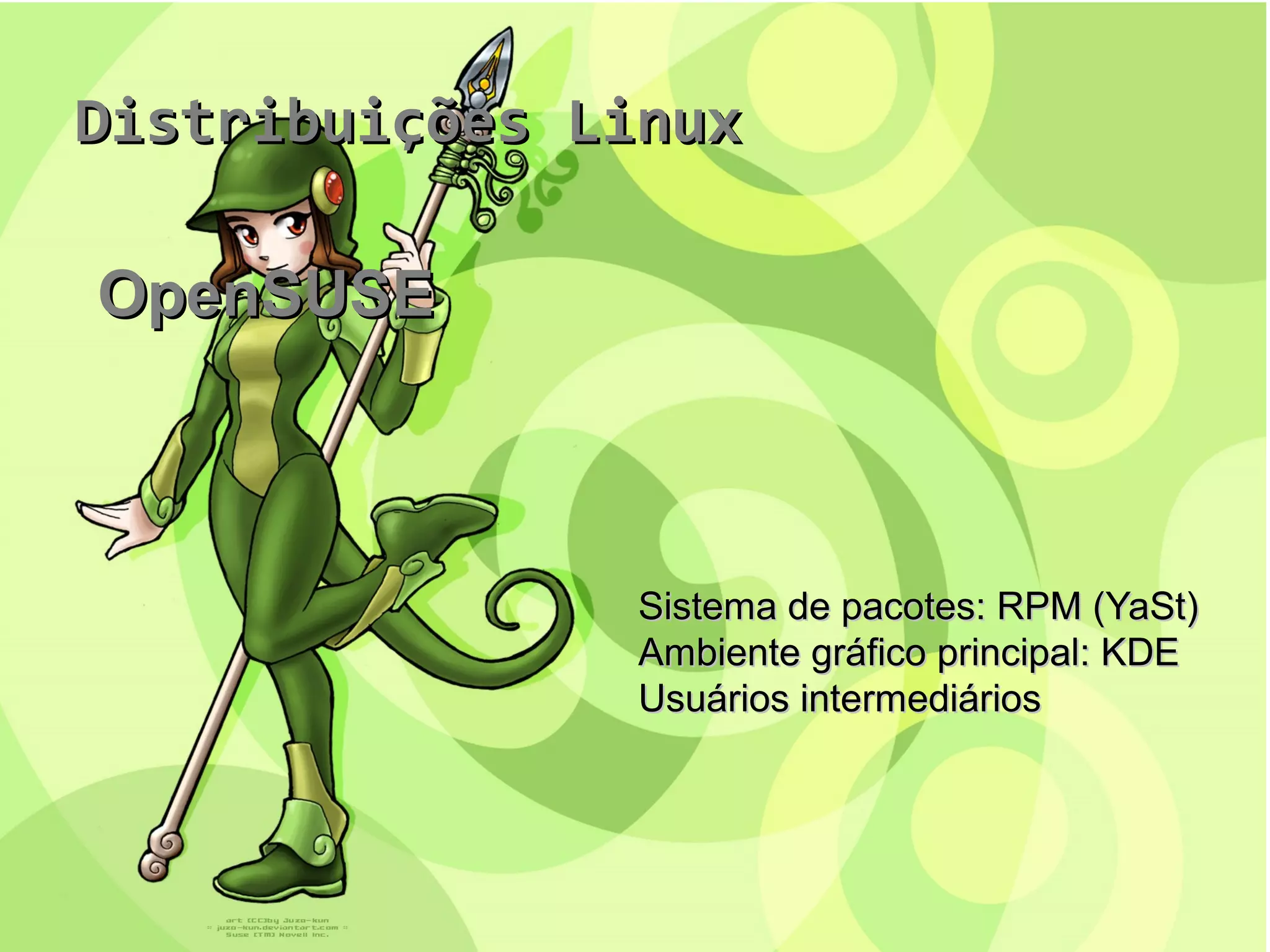
OpenSUSEOpenSUSE
Sistema de pacotes: RPM (YaSt)Sistema de pacotes: RPM (YaSt)
Ambiente gráfico principal: KDEAmbiente gráfico principal: KDE
Usuários intermediáriosUsuários intermediários
Distribuições LinuxDistribuições Linux
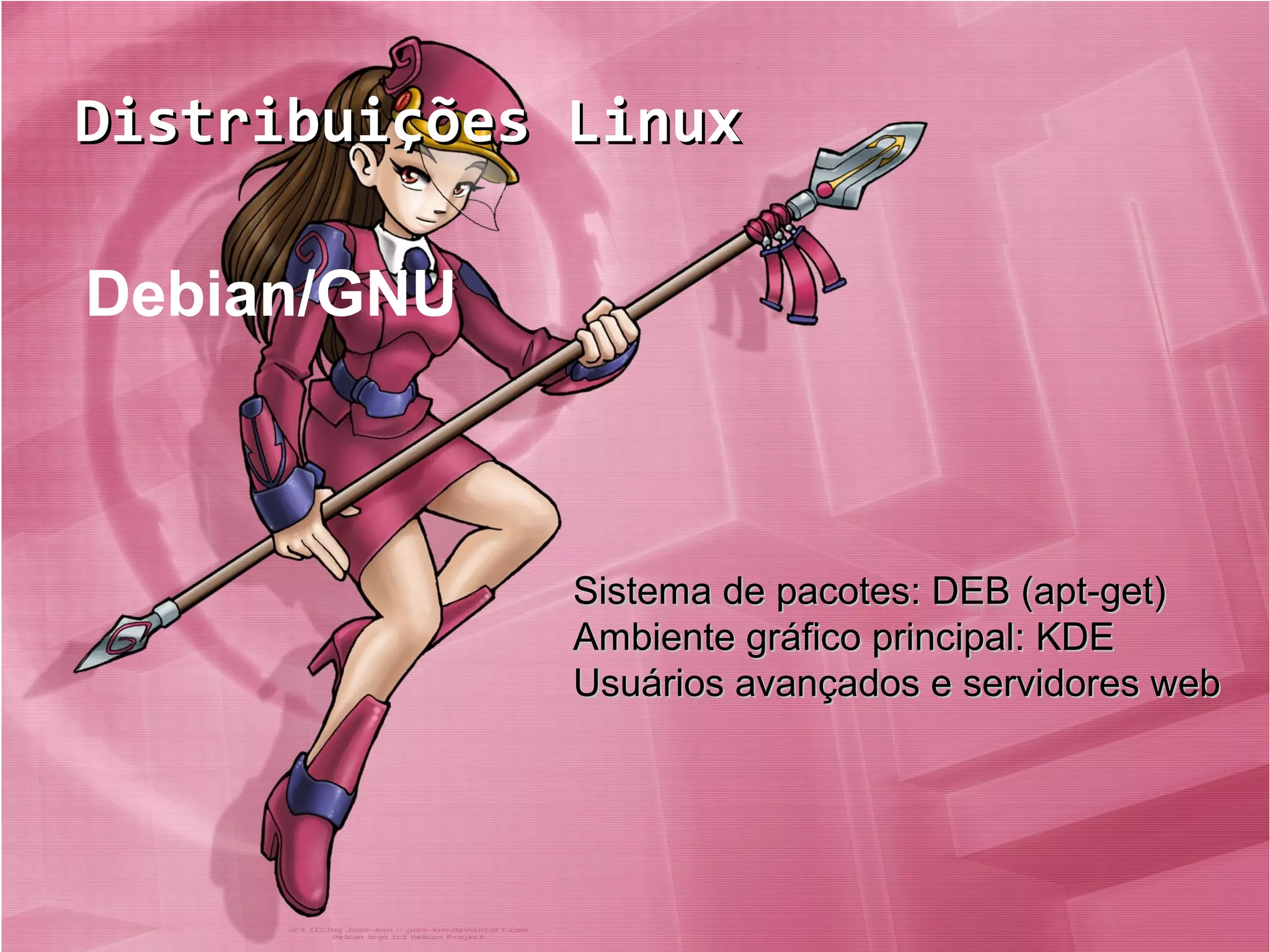
Debian/GNU
Sistema de pacotes: DEB (apt-get)Sistema de pacotes: DEB (apt-get)
Ambiente gráfico principal: KDEAmbiente gráfico principal: KDE
Usuários avançados e servidores webUsuários avançados e servidores web
Distribuições LinuxDistribuições Linux
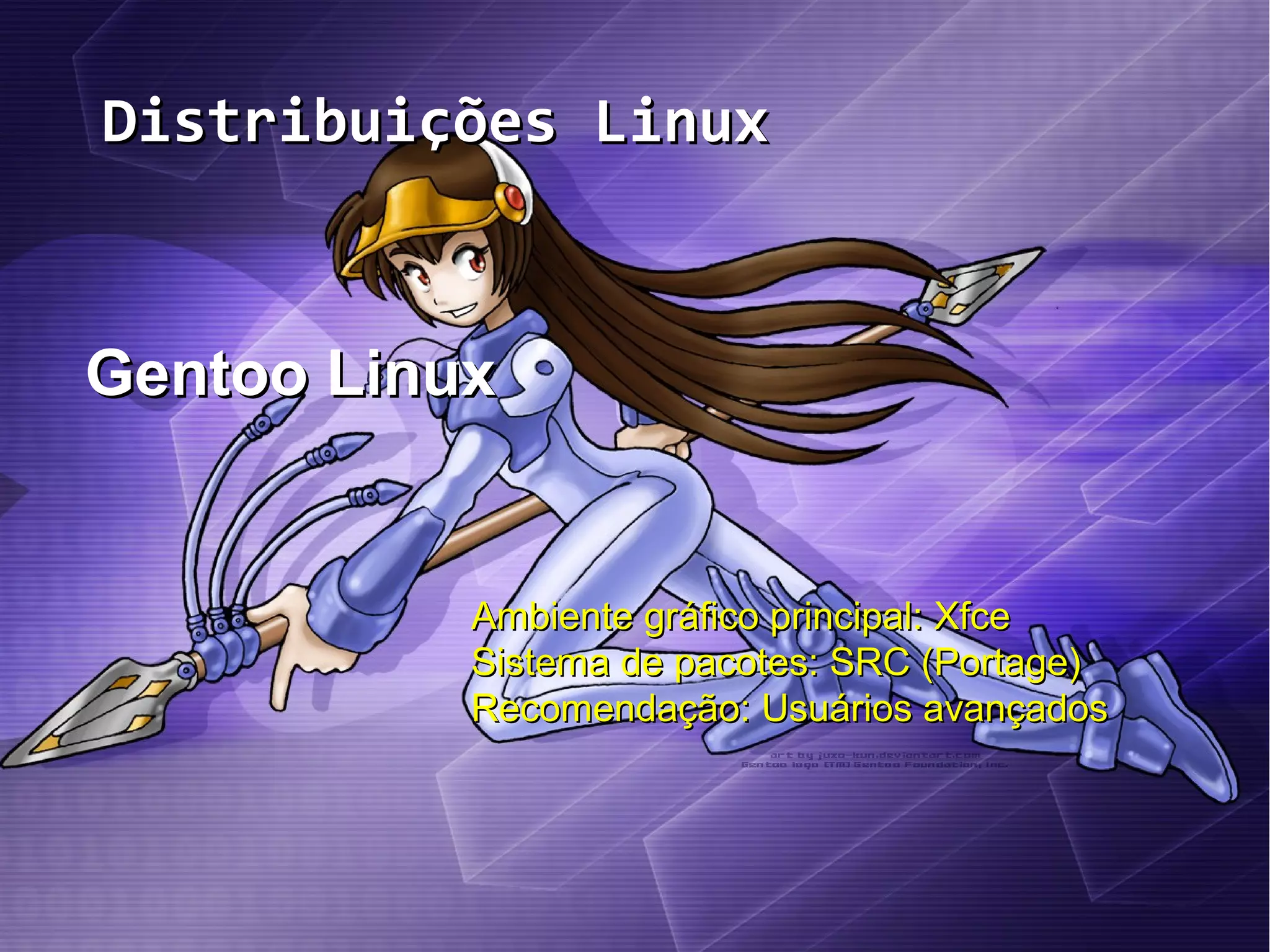
Gentoo LinuxGentoo Linux
Ambiente gráfico principal: XfceAmbiente gráfico principal: Xfce
Sistema de pacotes: SRC (Portage)Sistema de pacotes: SRC (Portage)
Recomendação: Usuários avançadosRecomendação: Usuários avançados
Distribuições LinuxDistribuições Linux
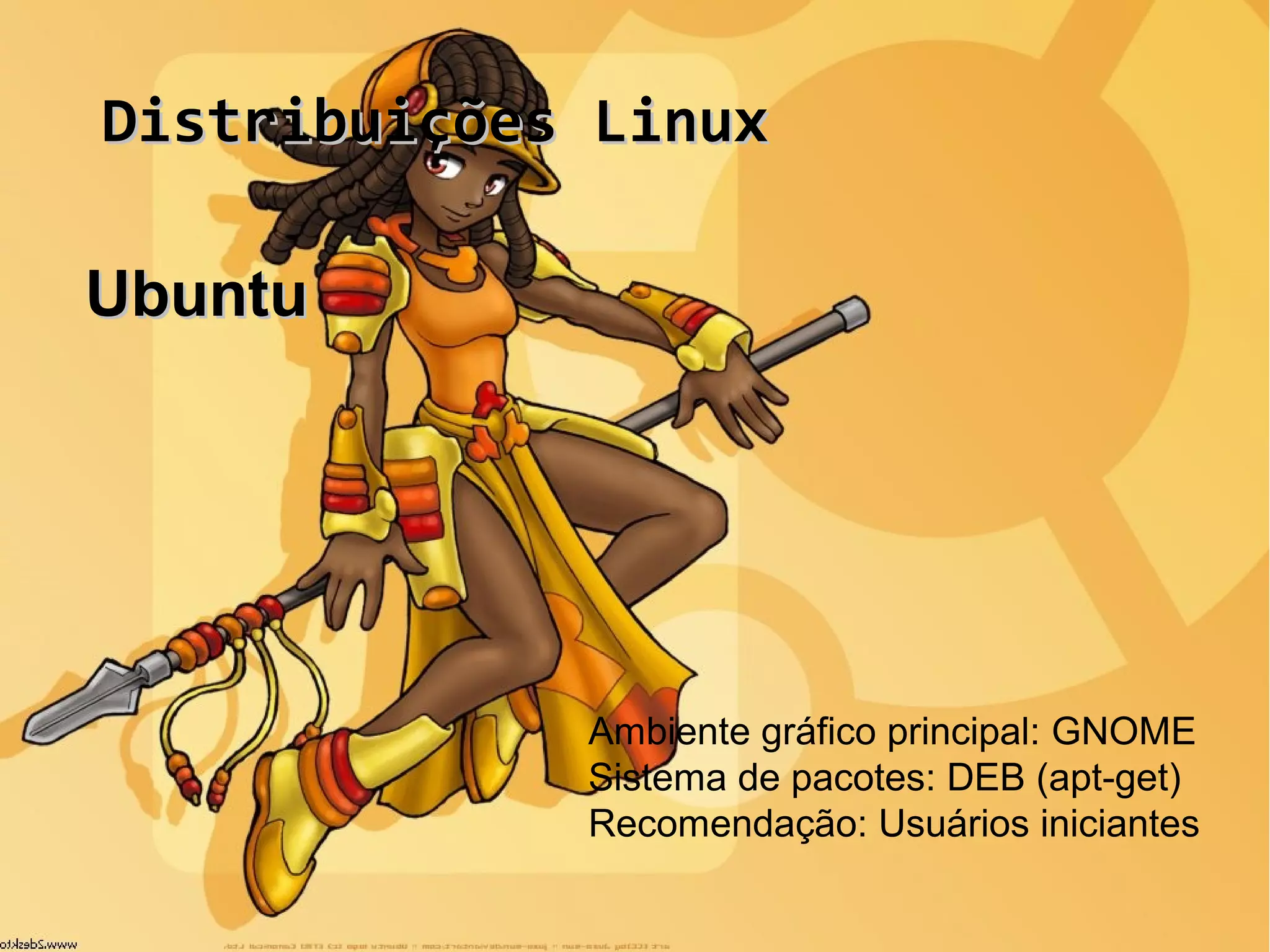
UbuntuUbuntu
Ambiente gráfico principal: GNOME
Sistema de pacotes: DEB (apt-get)
Recomendação: Usuários iniciantes
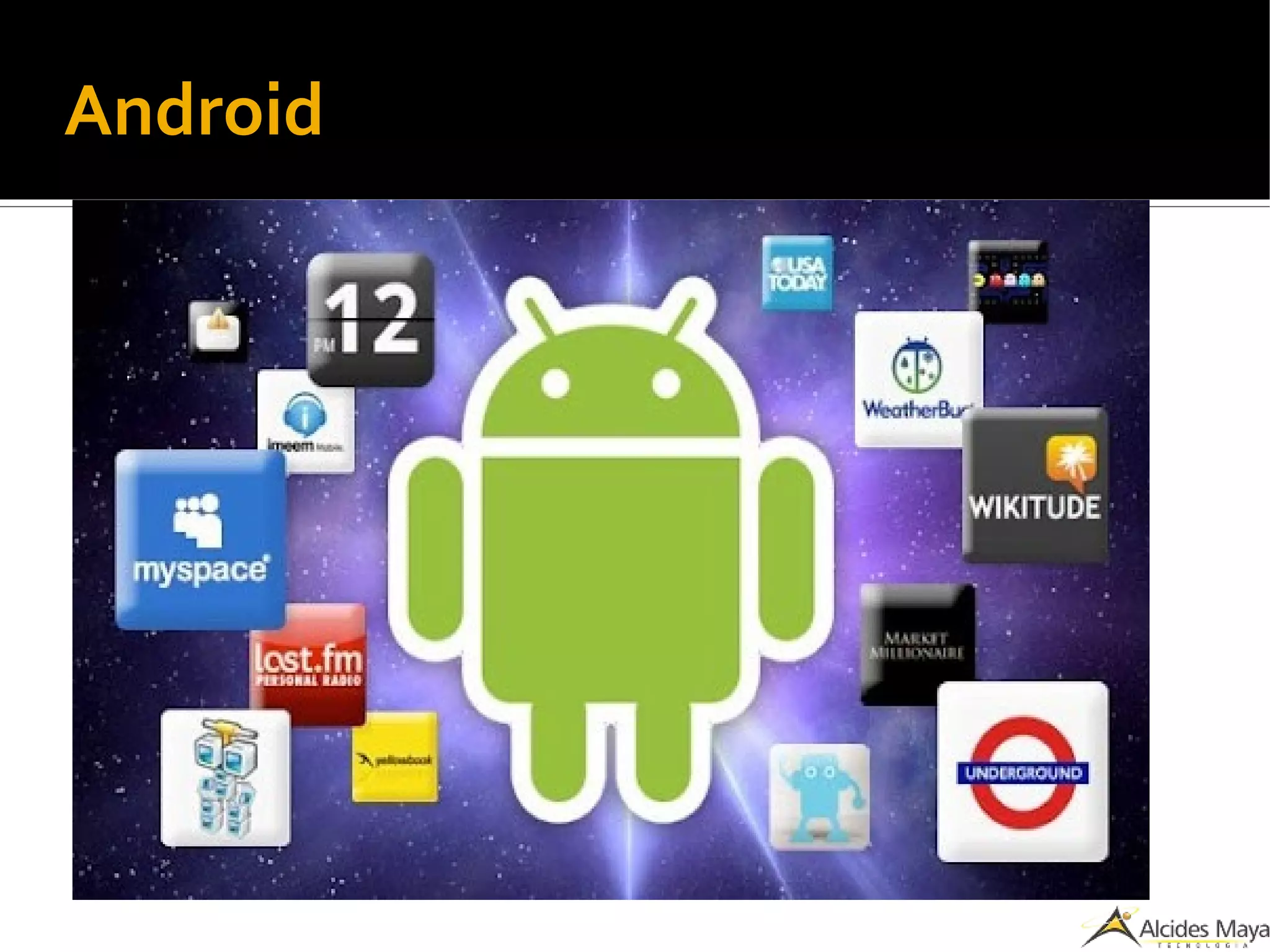
Android
Android
●Linux Embarcado;
●OS para celular que mais cresce;
●Superior a concorrência em muitos quesitos;
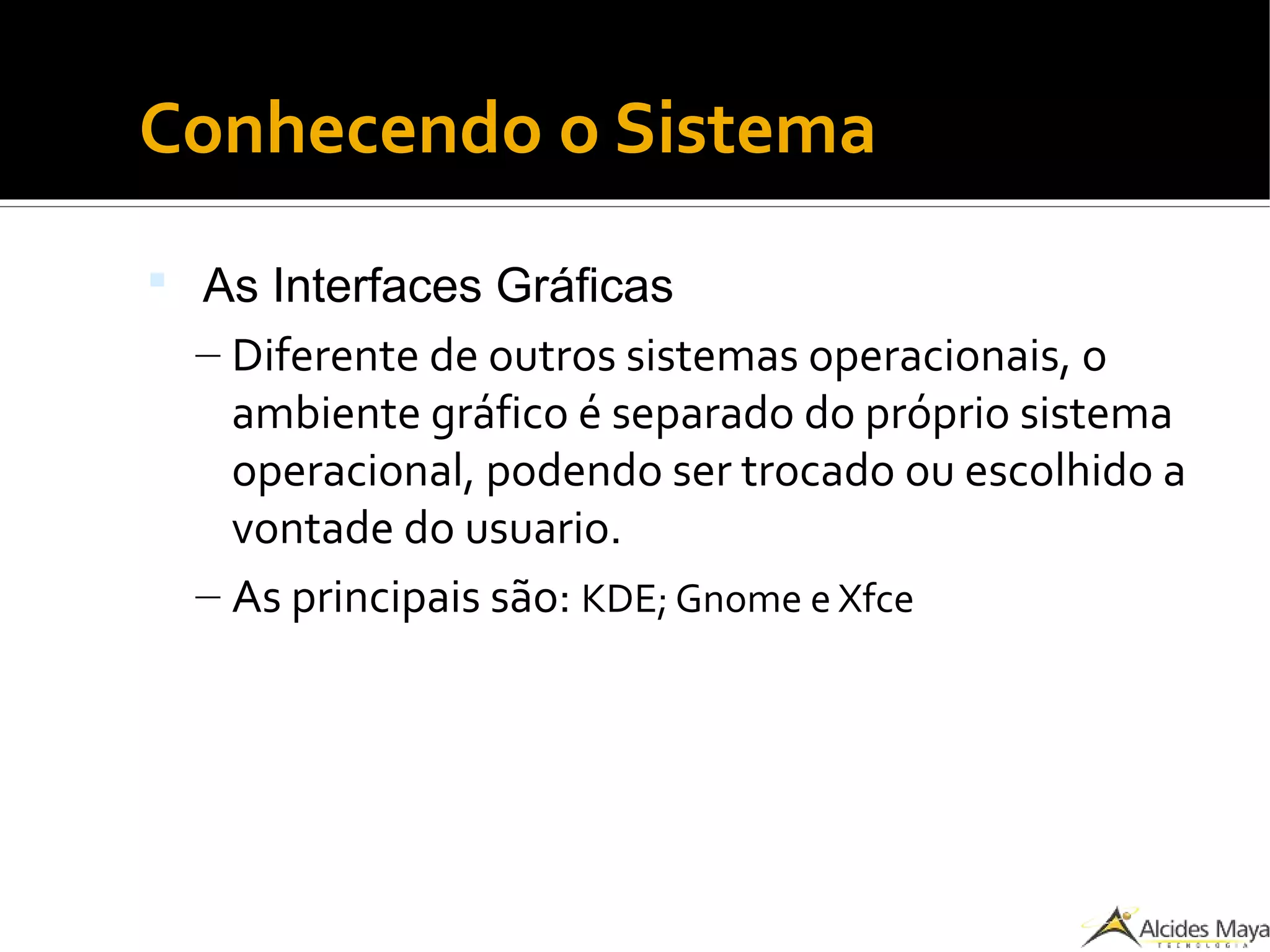
Conhecendo o Sistema
 As Interfaces Gráficas
– Diferente de outros sistemas operacionais, o
ambiente gráfico é separado do próprio sistema
operacional, podendo ser trocado ou escolhido a
vontade do usuario.
– As principais são: KDE; Gnome e Xfce
Conhecendo o Sistema
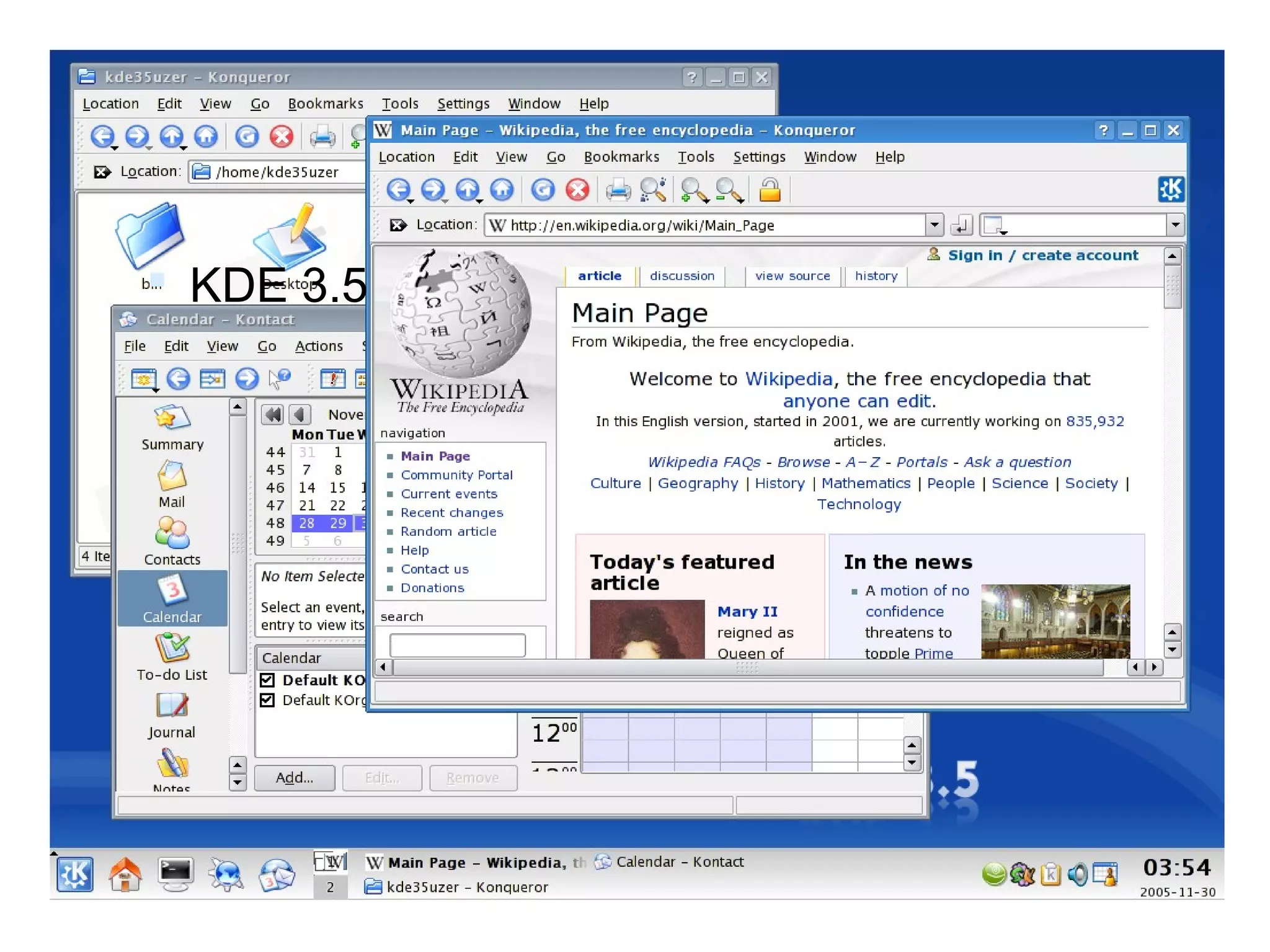
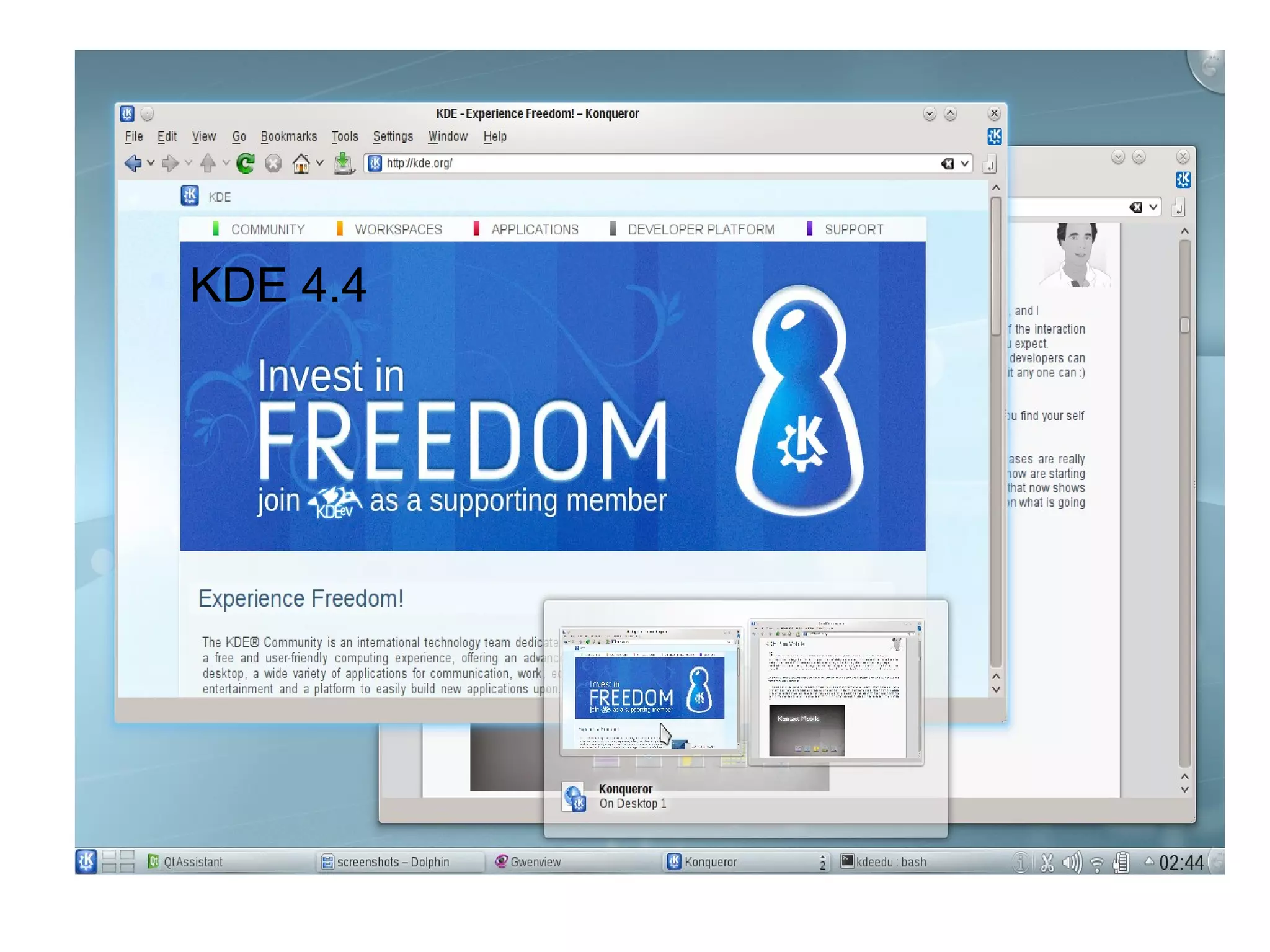
 KDE
 O KDE se baseia no princípio da facilidade de
uso e da personalização.
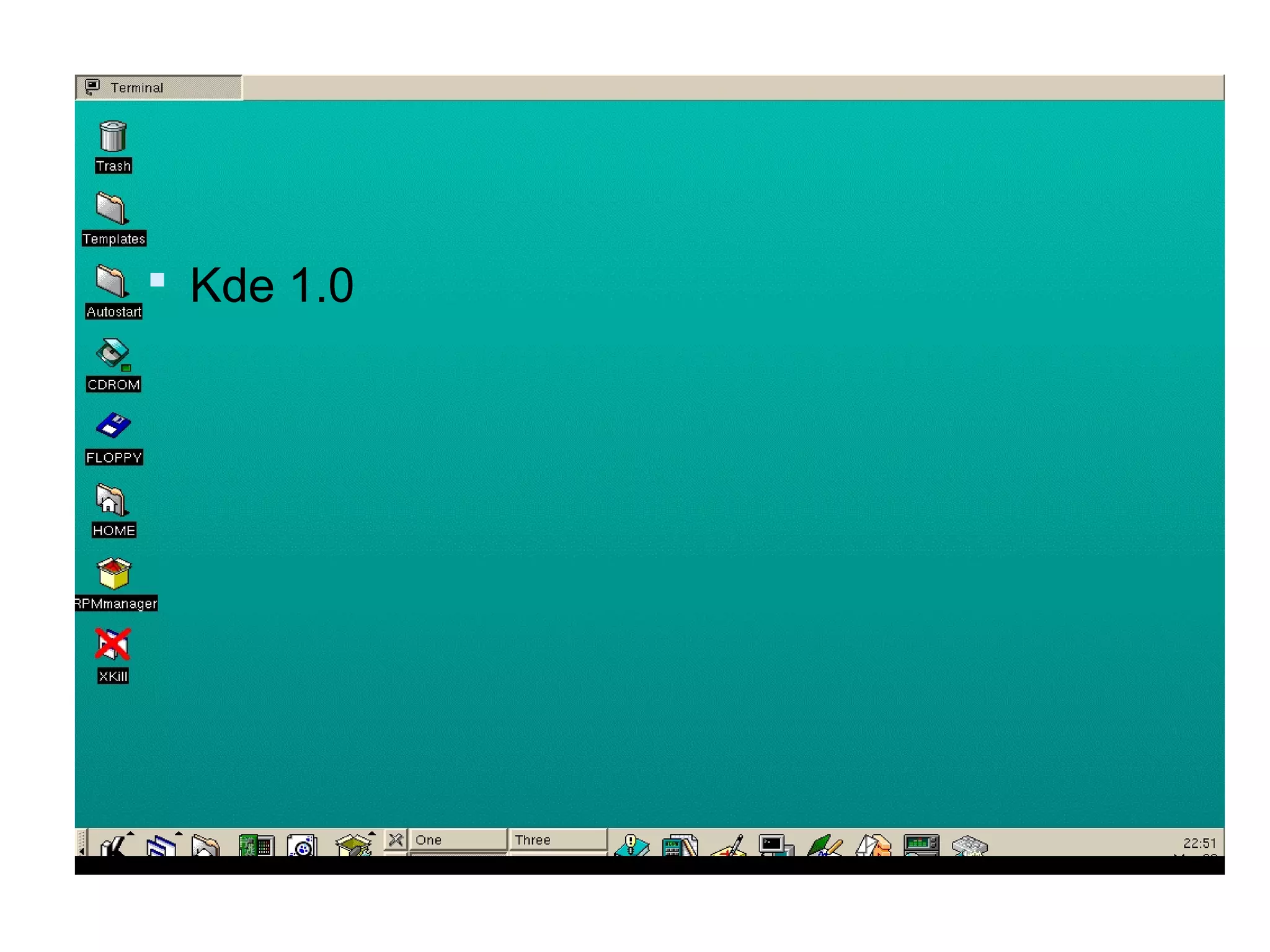
 Kde 1.0
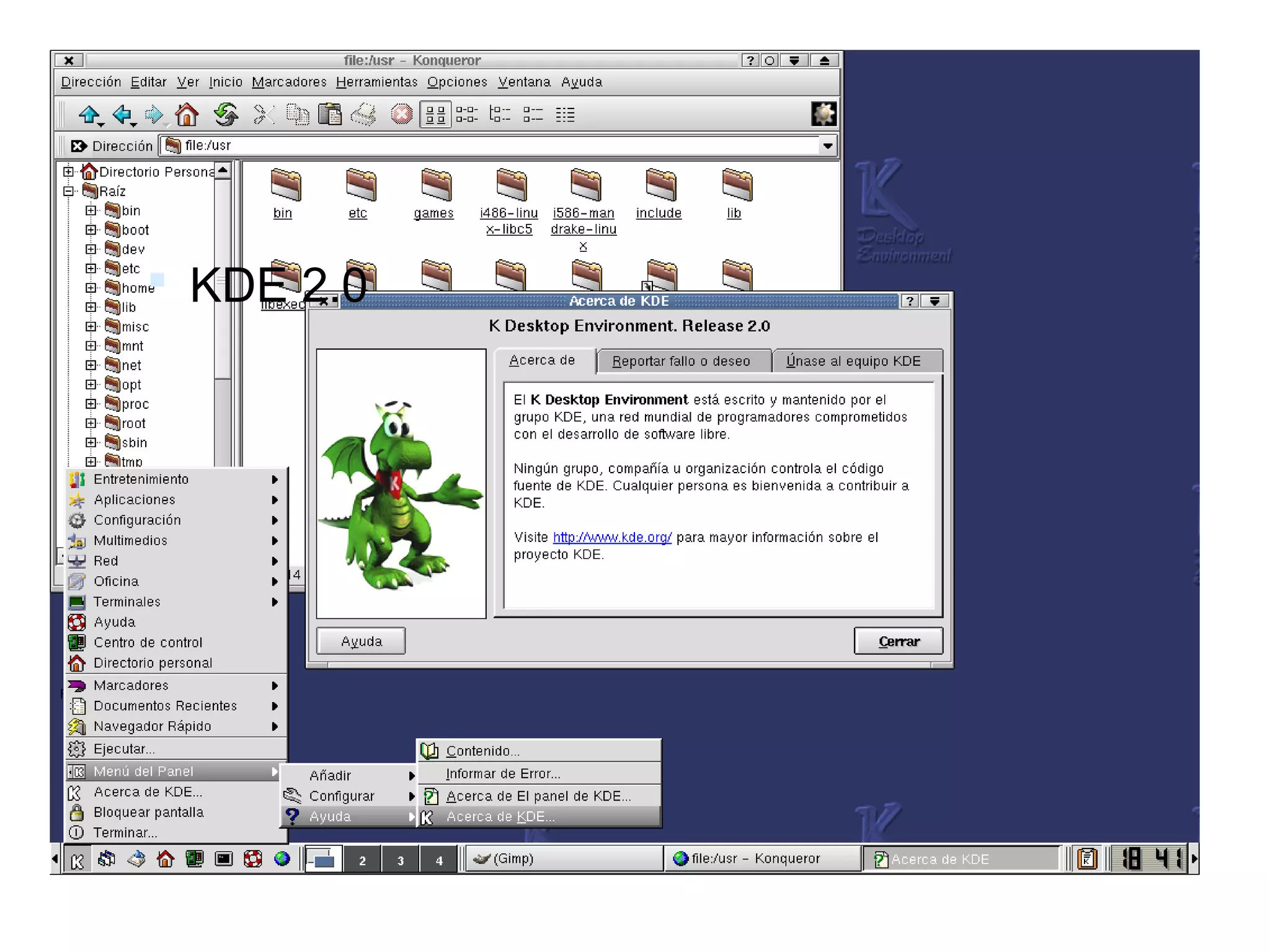
 KDE 2.0
 KDE 3.5
 KDE 4.4
Conhecendo o Sistema
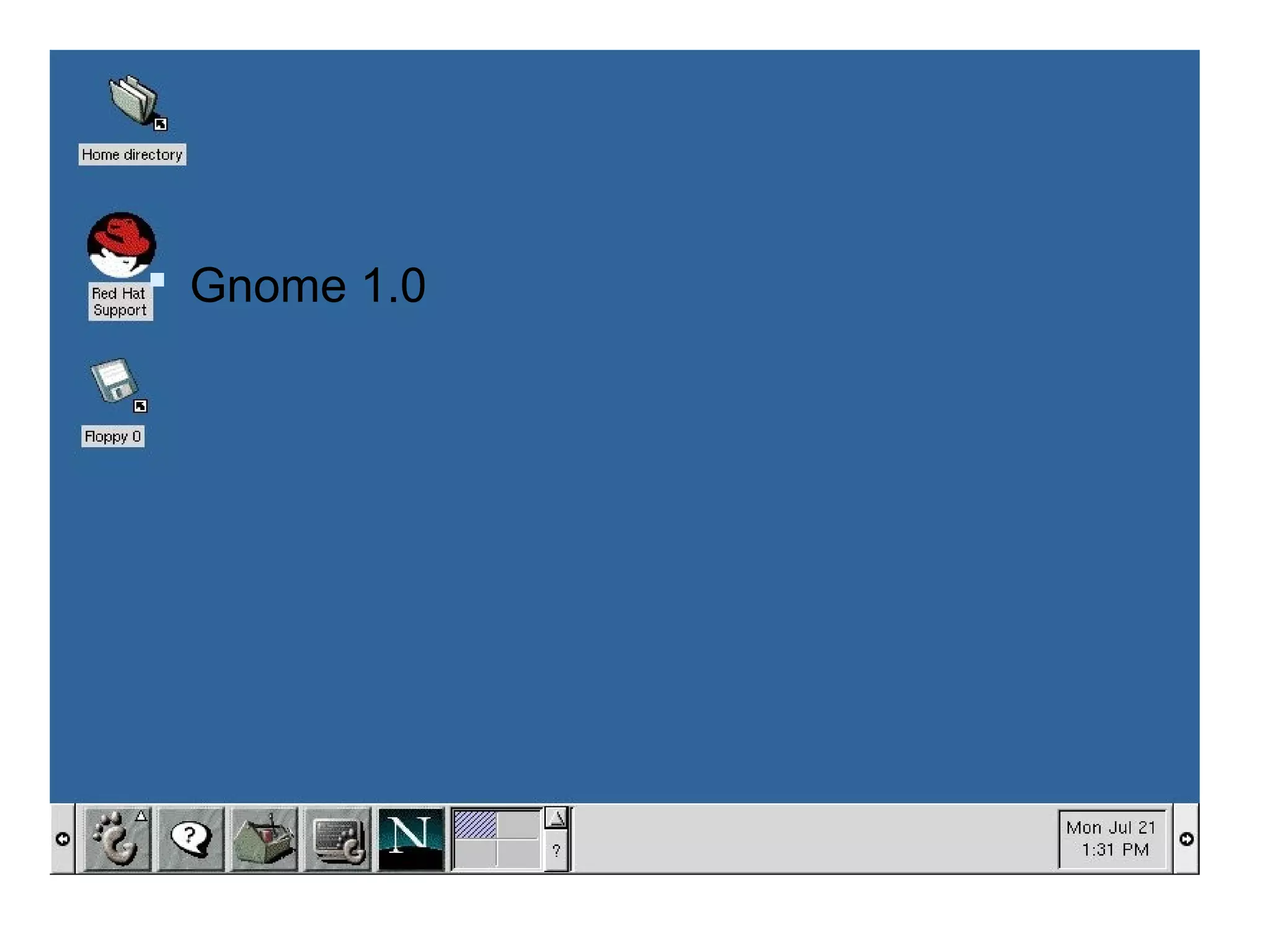
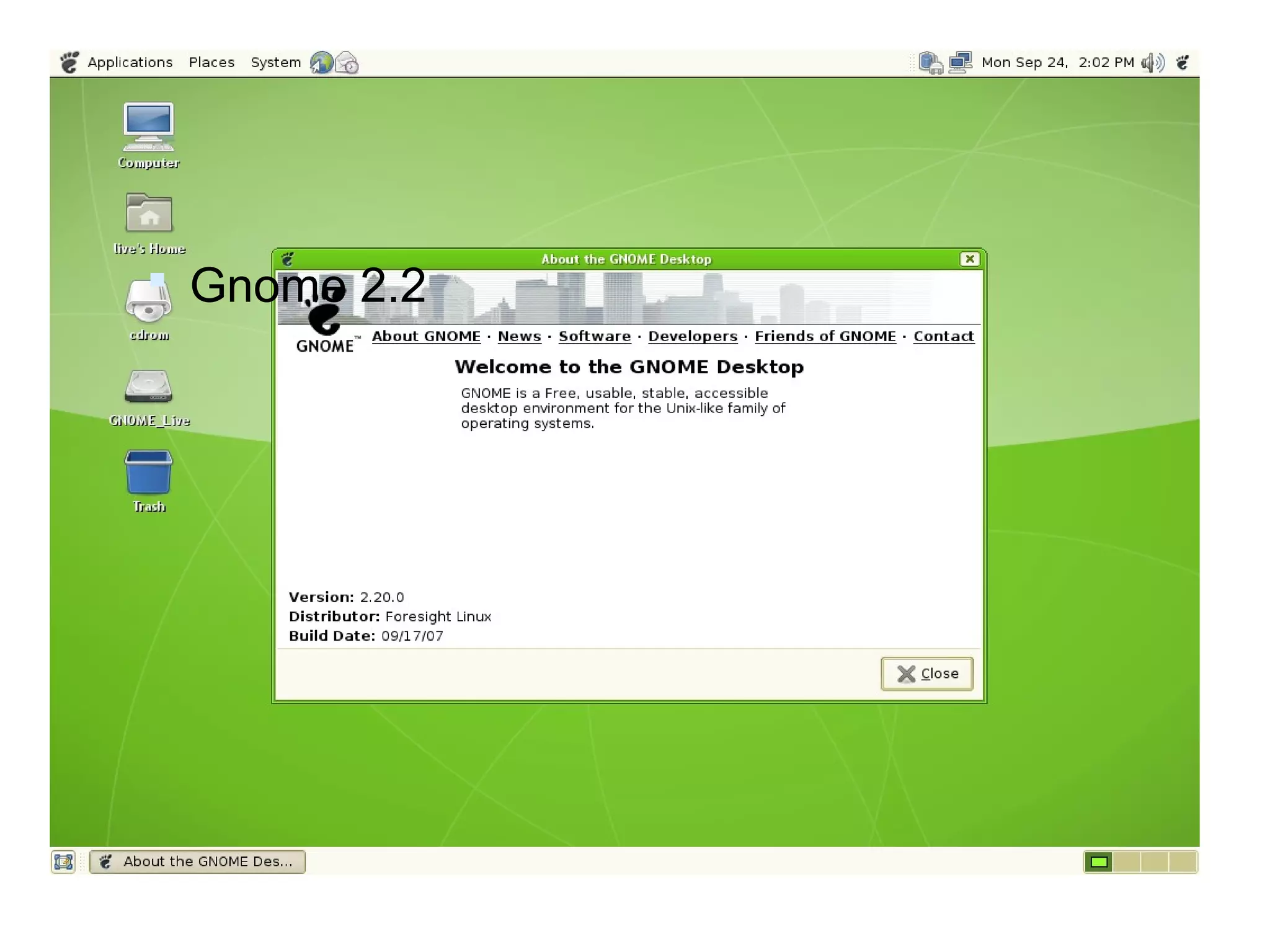
 Gnome
 O projeto GNOME dá ênfase à simplicidade,
usabilidade, e fazer as coisas simplesmente
funcionarem.
 Gnome 1.0
 Gnome 2.2
●
Conhecendo o Sistema
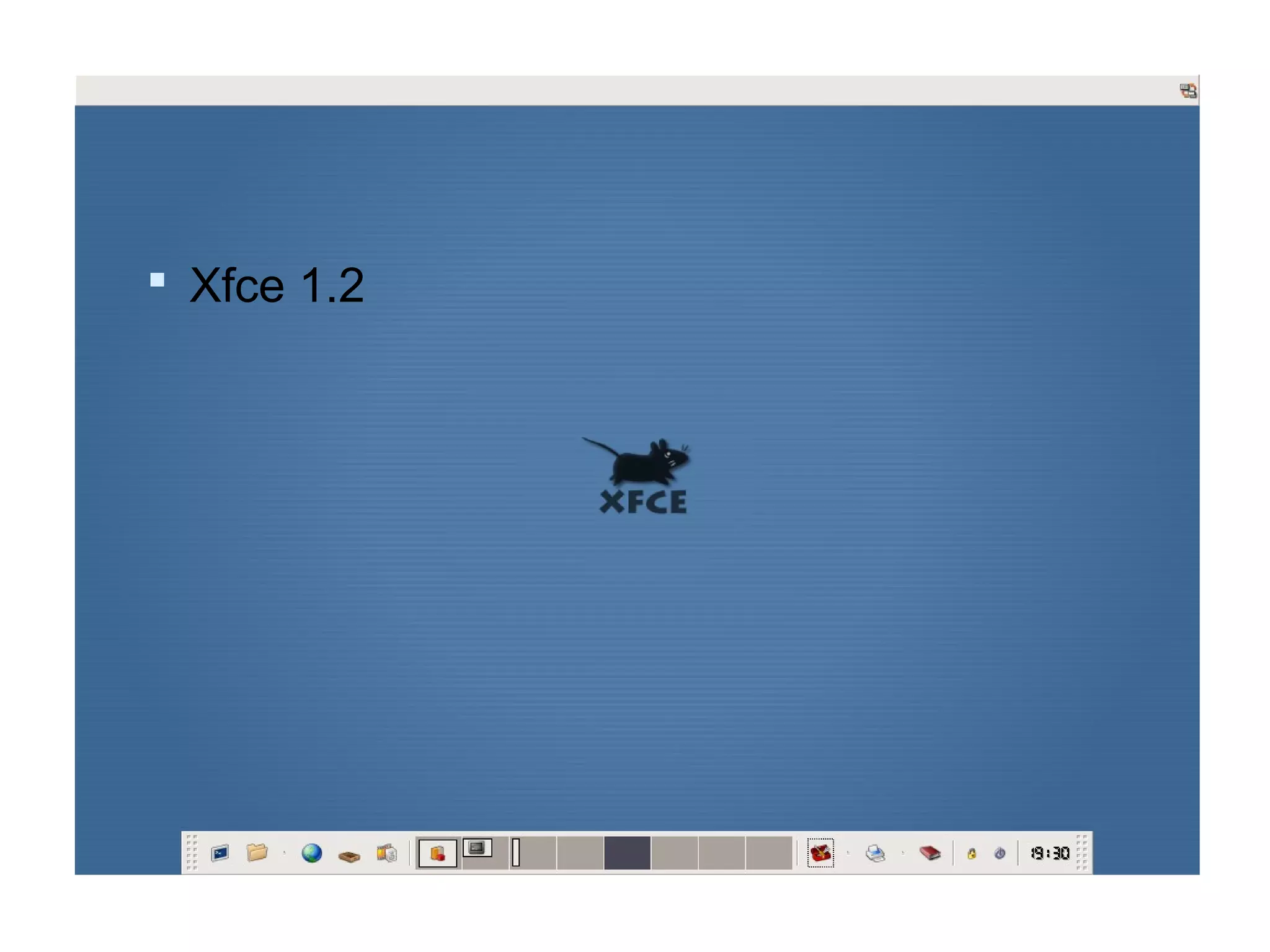
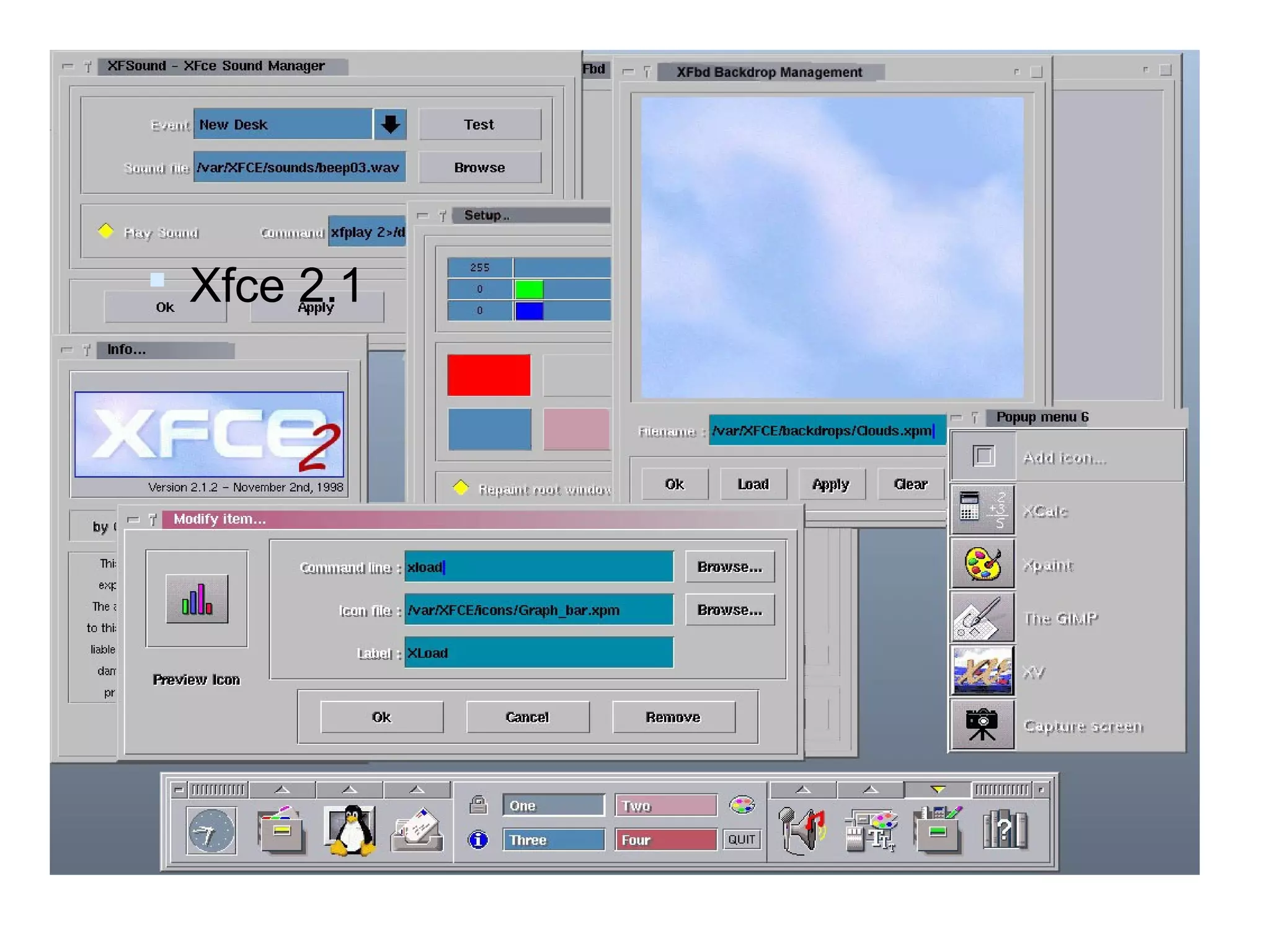
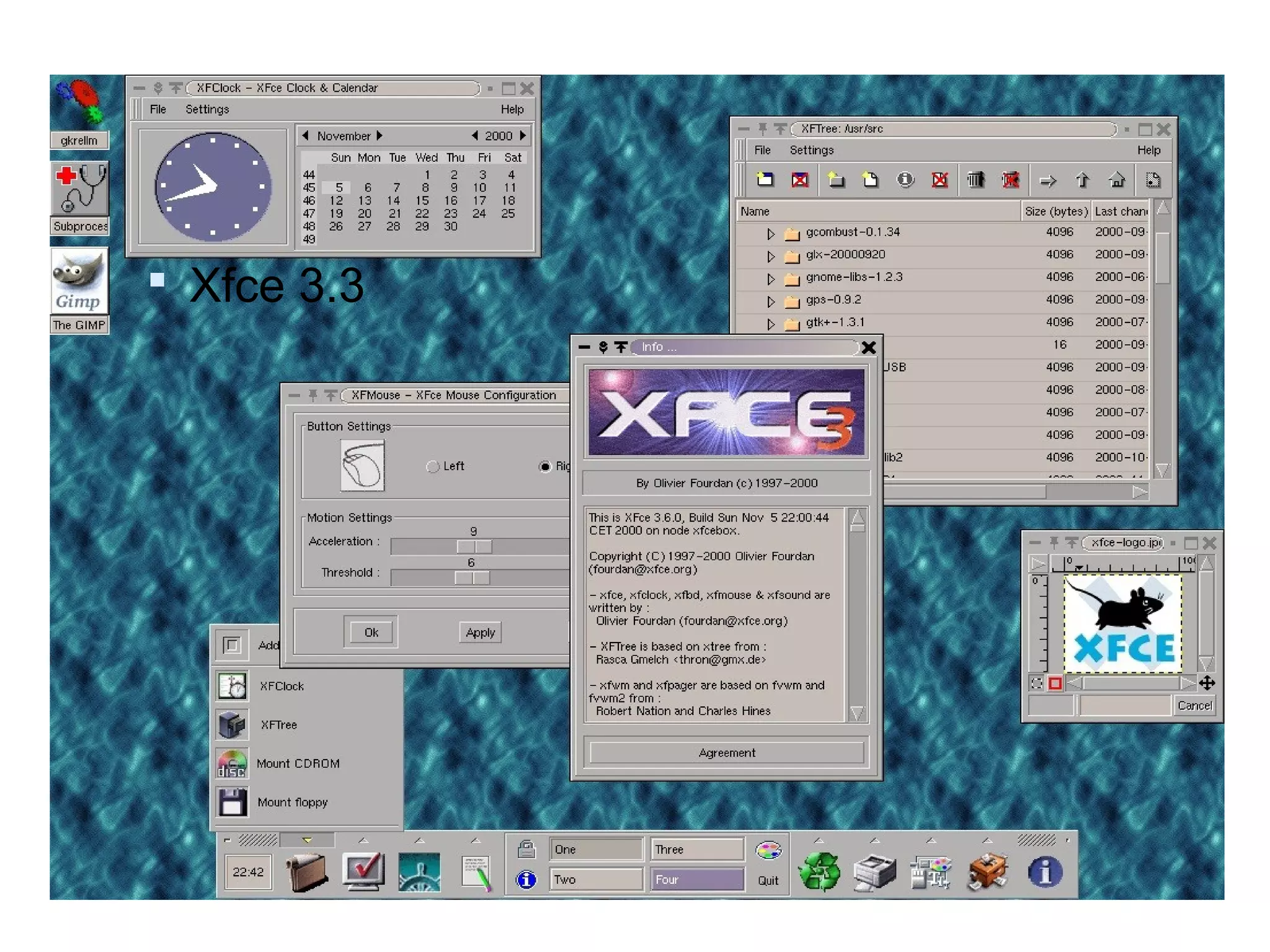
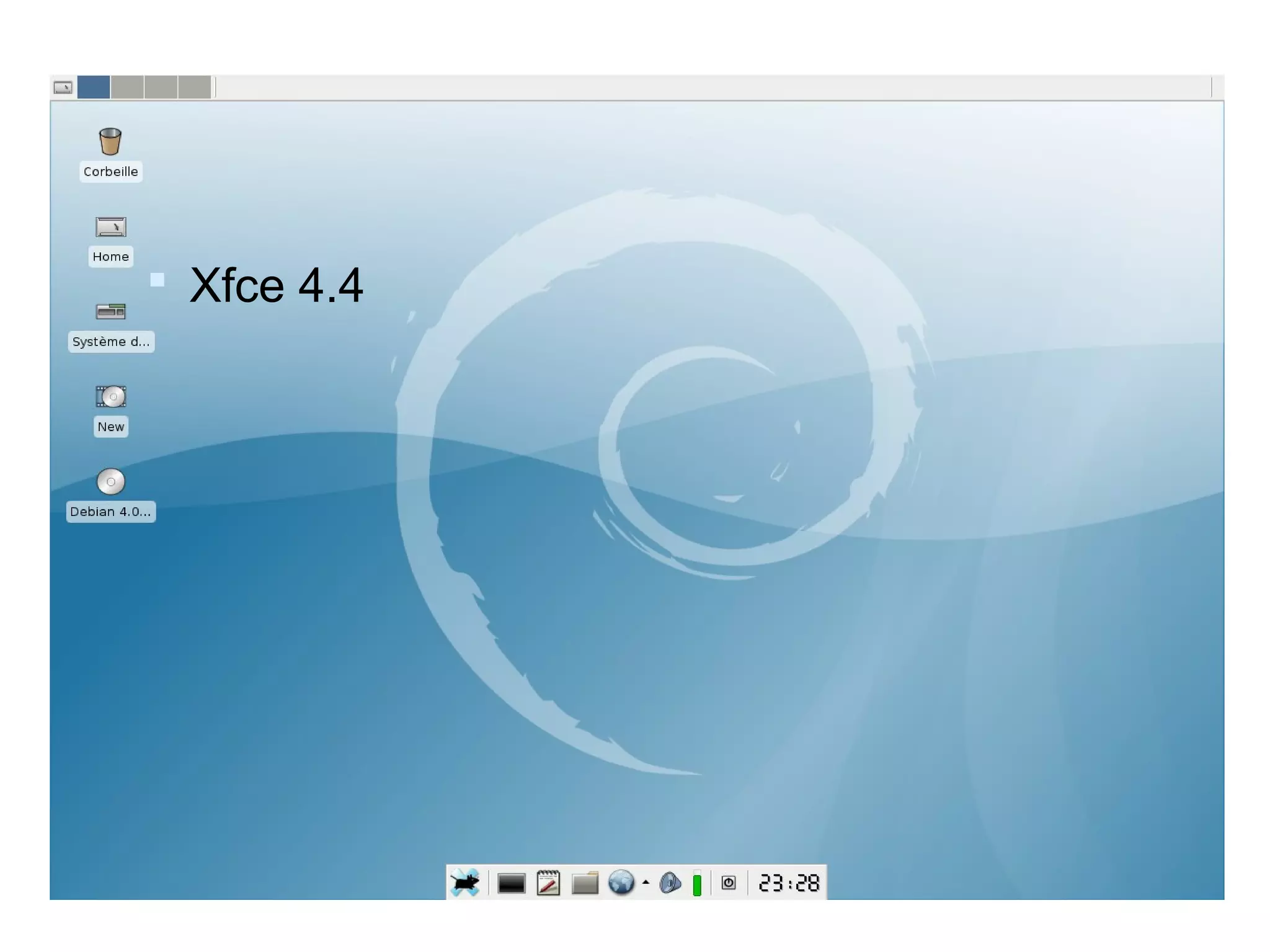
 Xfce
 A preocupação do Xfce é ser mais rápido e
consumir menos recursos da máquina
 Xfce 1.2
 Xfce 2.1
 Xfce 3.3
 Xfce 4.4
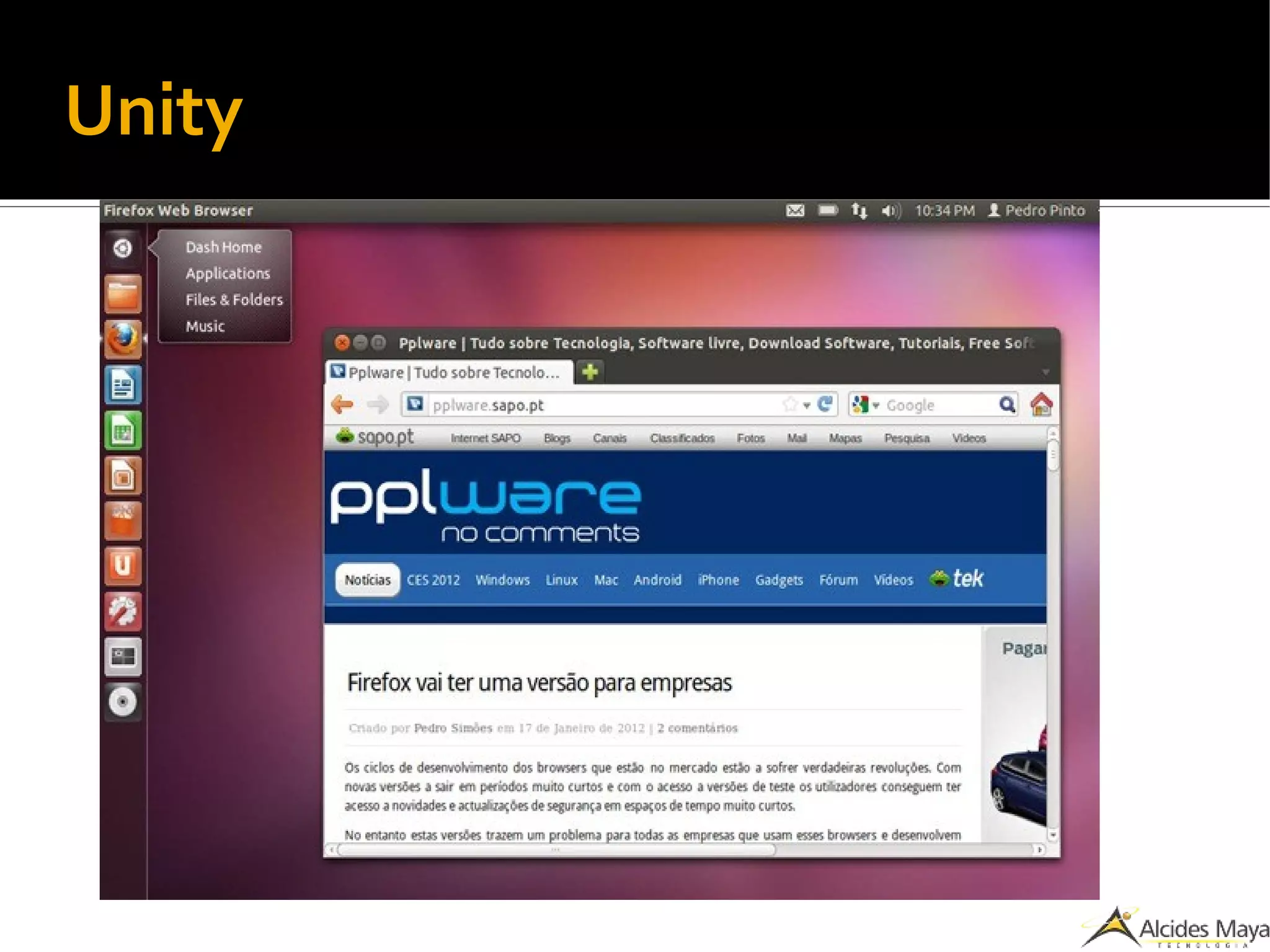
Unity
Unity
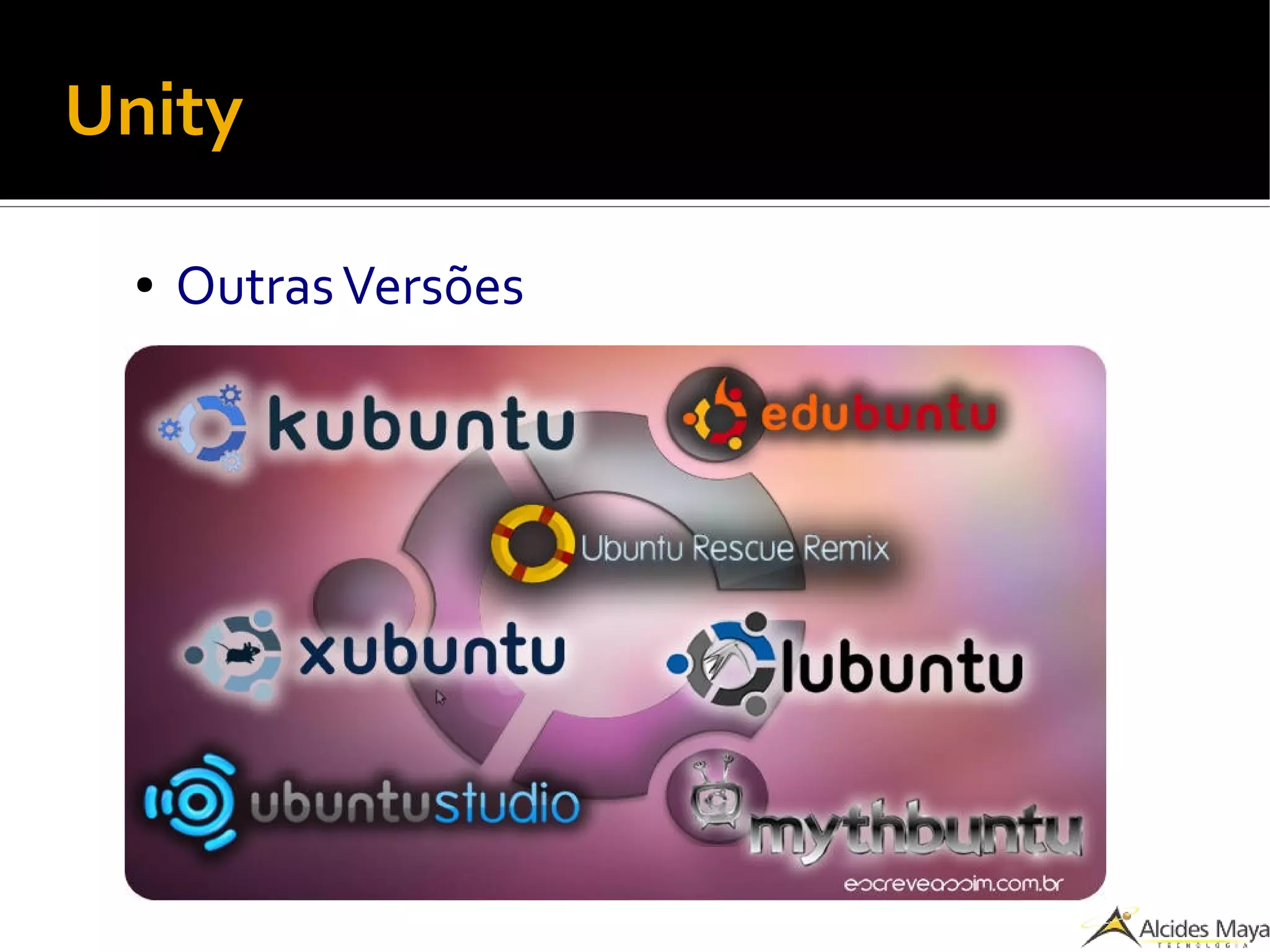
● OutrasVersões
Conhecendo o Sistema
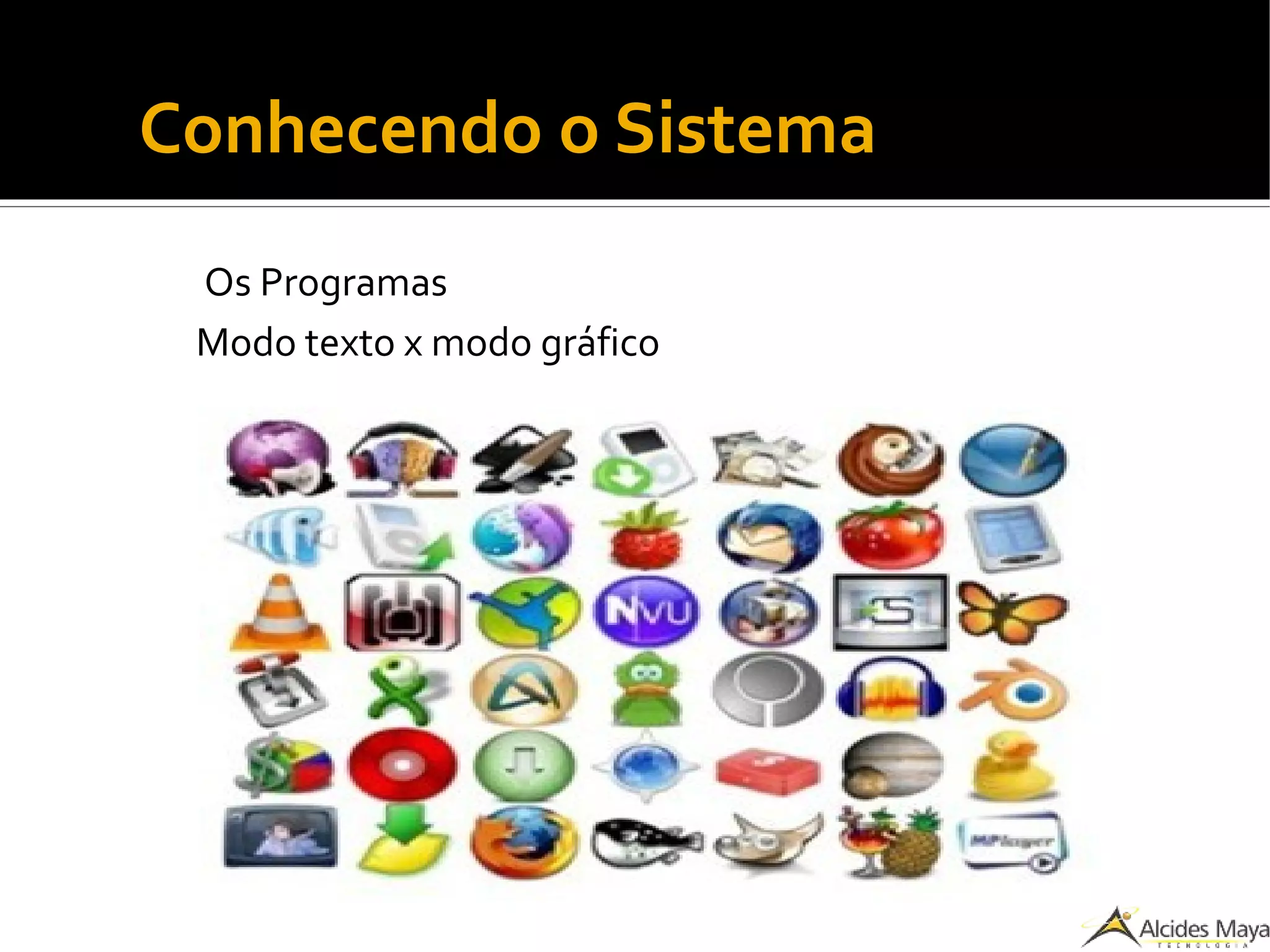
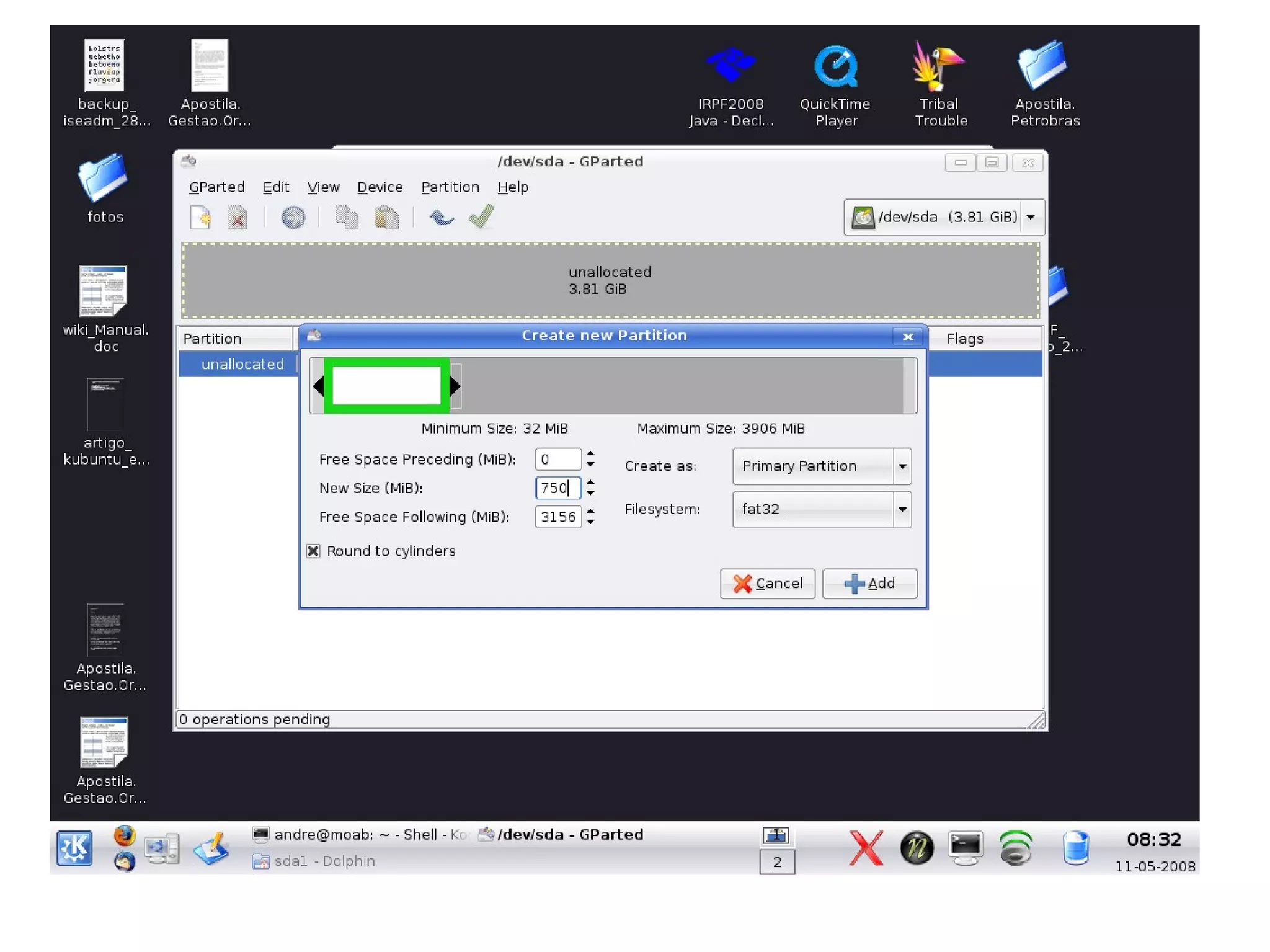
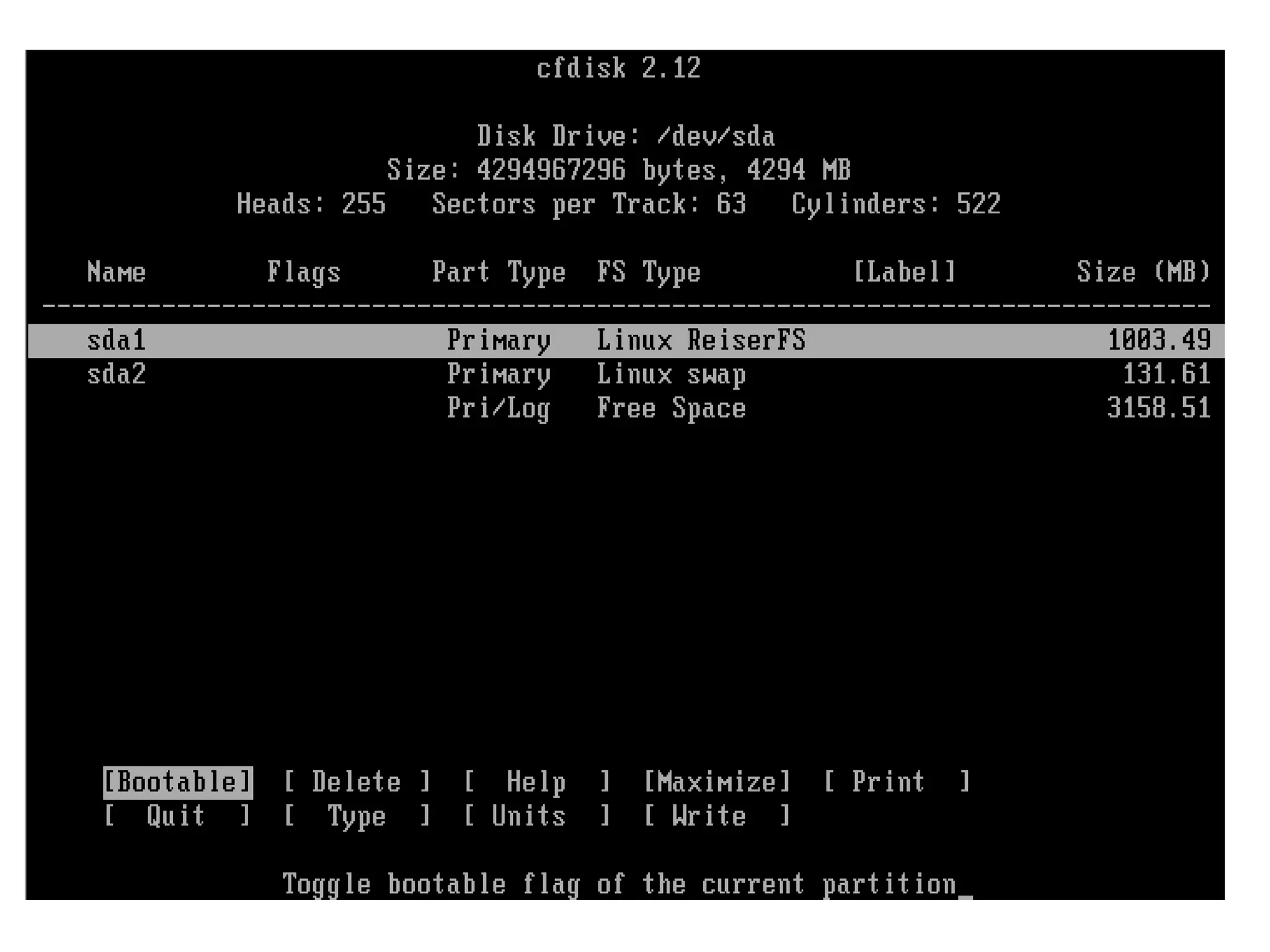
Os Programas
Modo texto x modo gráfico
●
Conhecendo o Sistema
O Linux tem suporte nativo a Multitarefa, o que torna
menos suscetível a travamentos e mais rápido seu uso
com muitos aplicativos rodando.
Os dispositivos no sistema Linux são montados para
serem usados e desmontados para serem removidos.
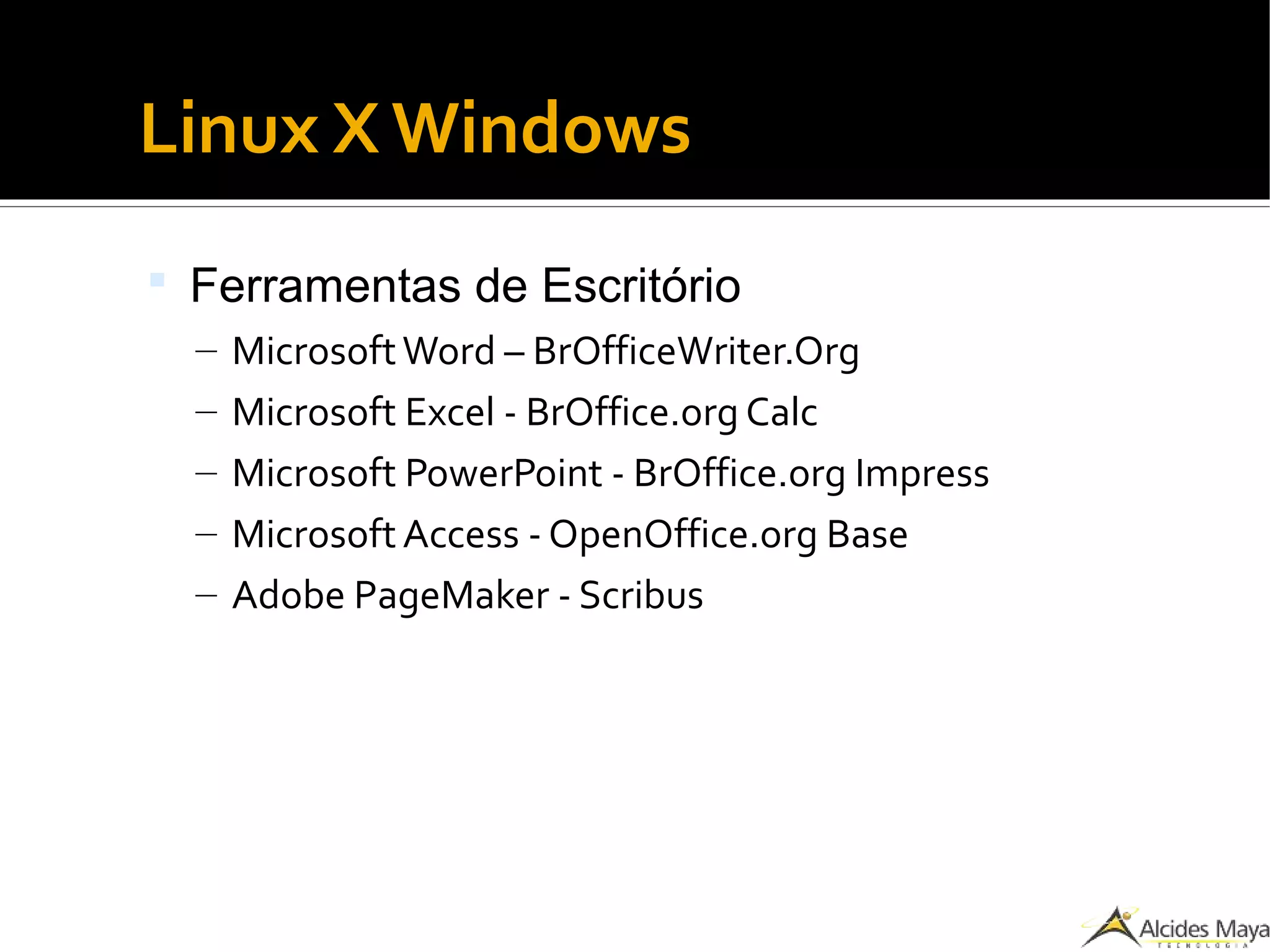
Linux X Windows
 Ferramentas de Escritório
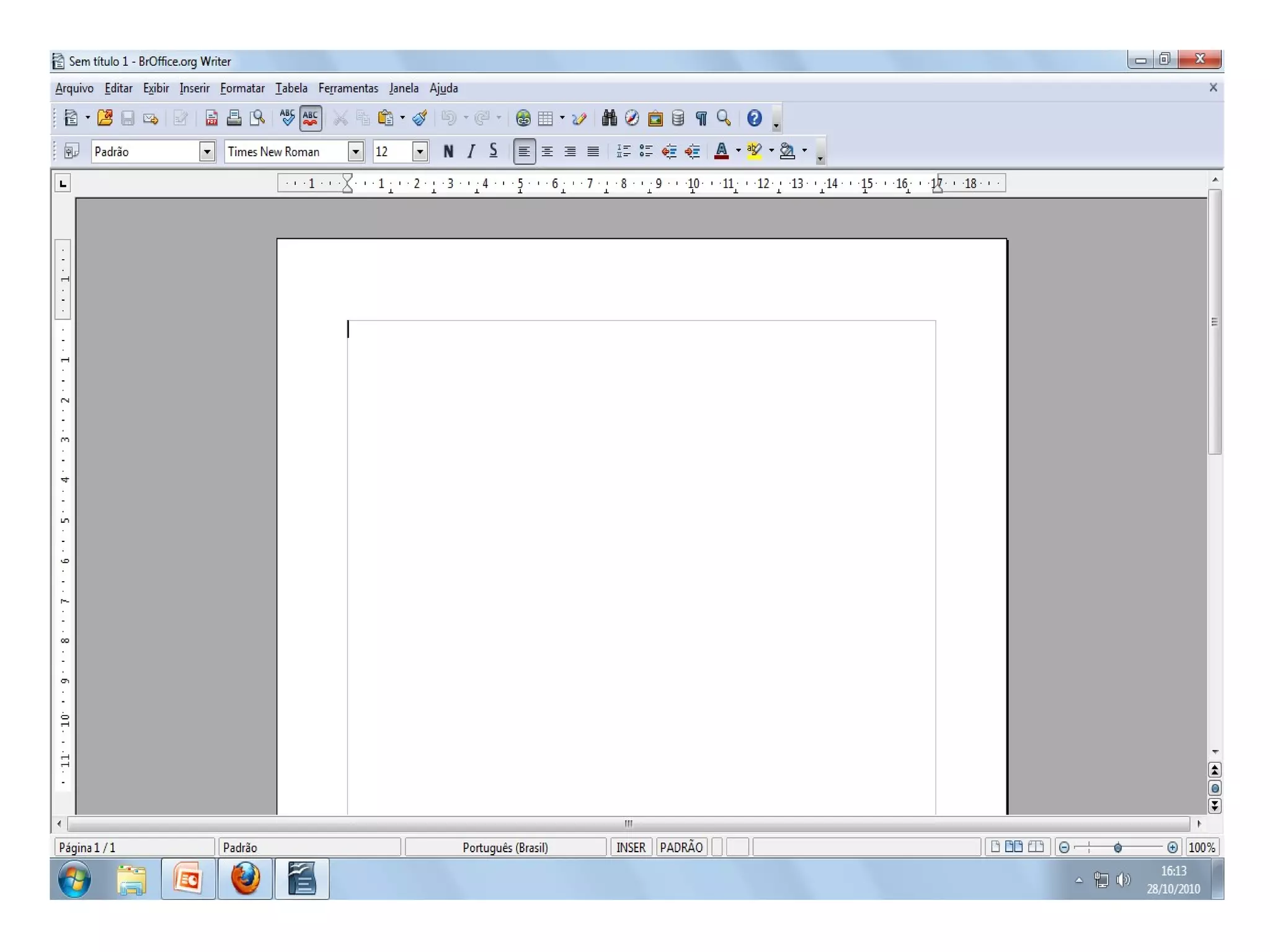
– MicrosoftWord – BrOfficeWriter.Org
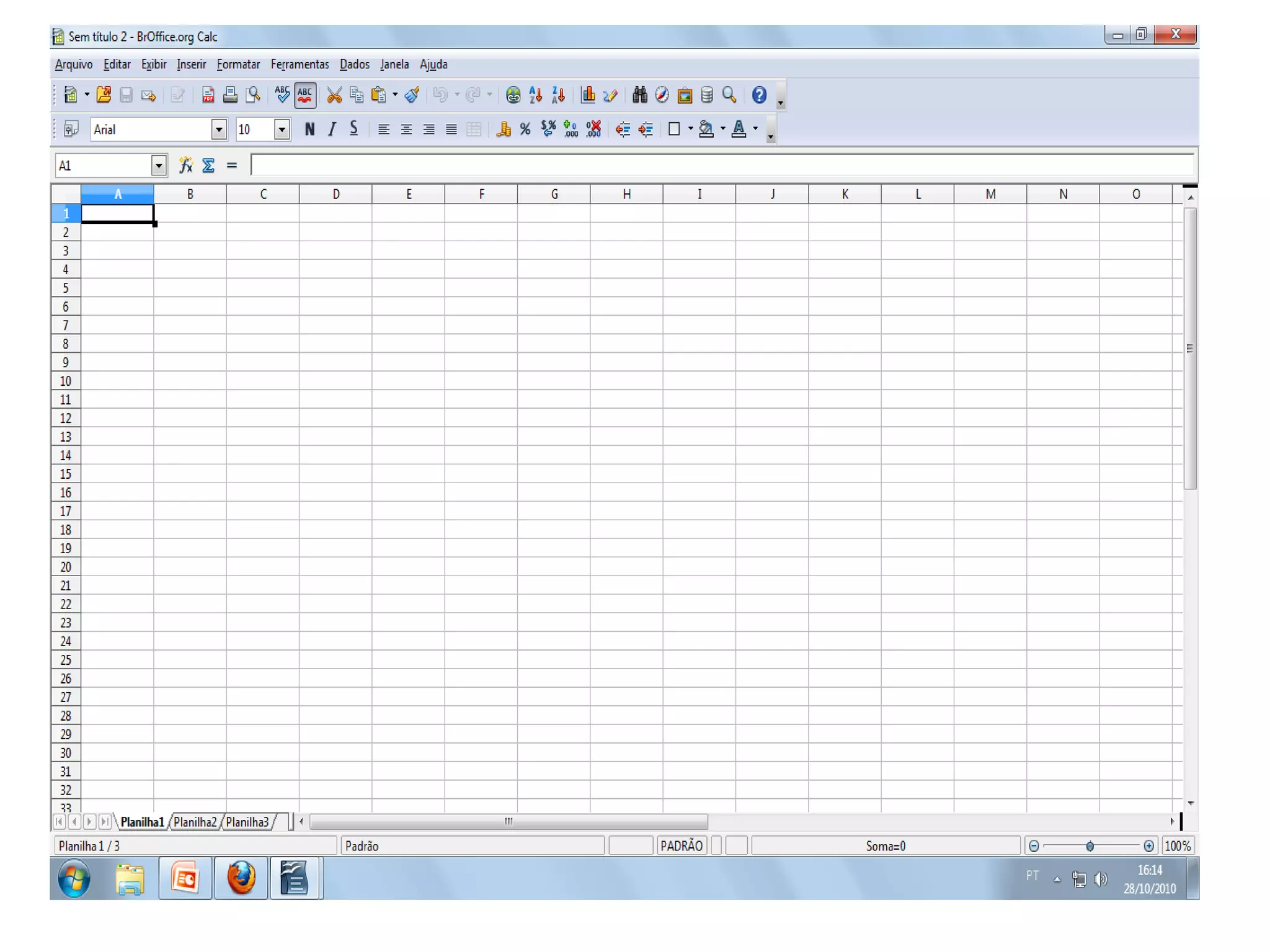
– Microsoft Excel - BrOffice.org Calc
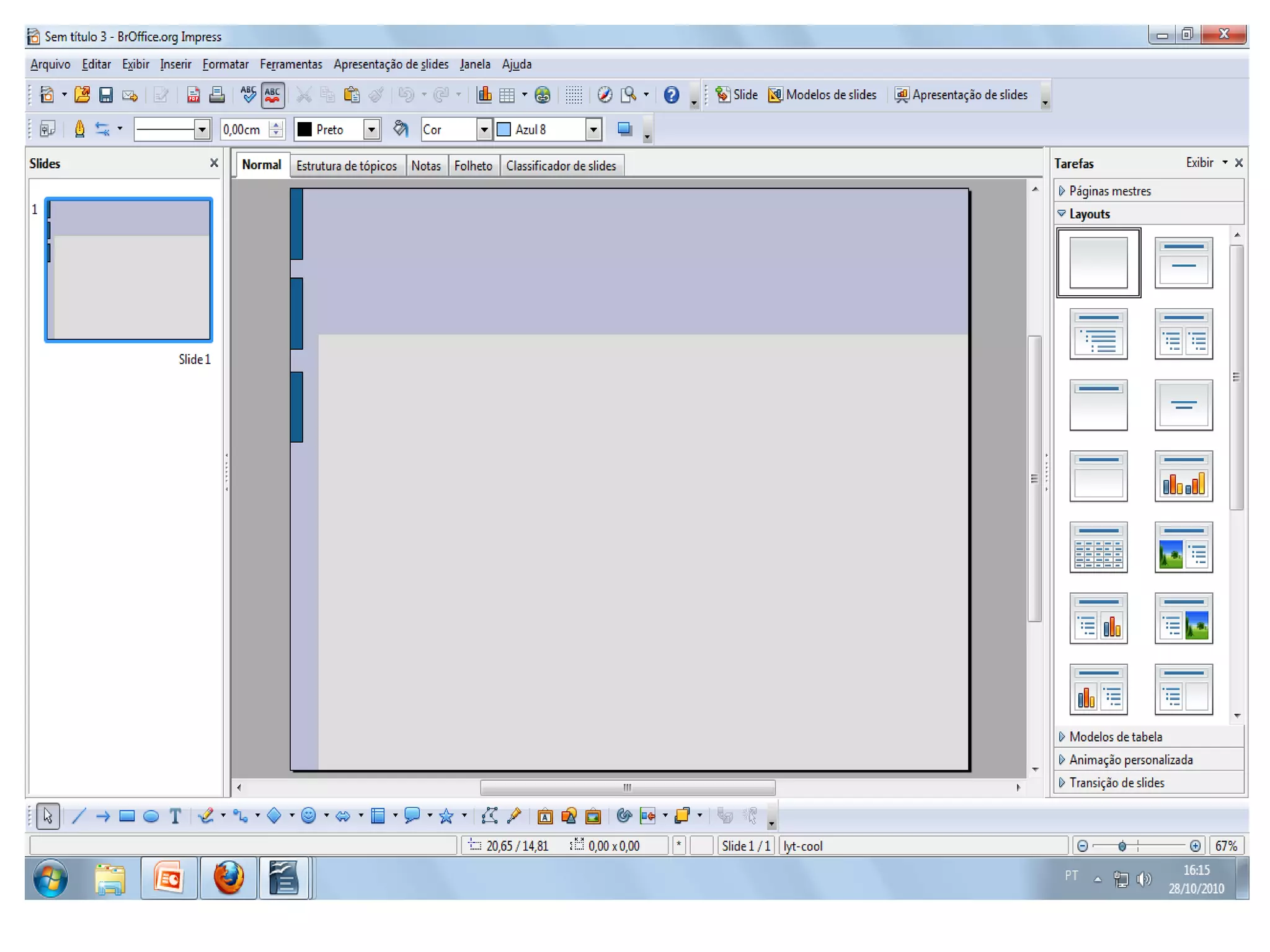
– Microsoft PowerPoint - BrOffice.org Impress
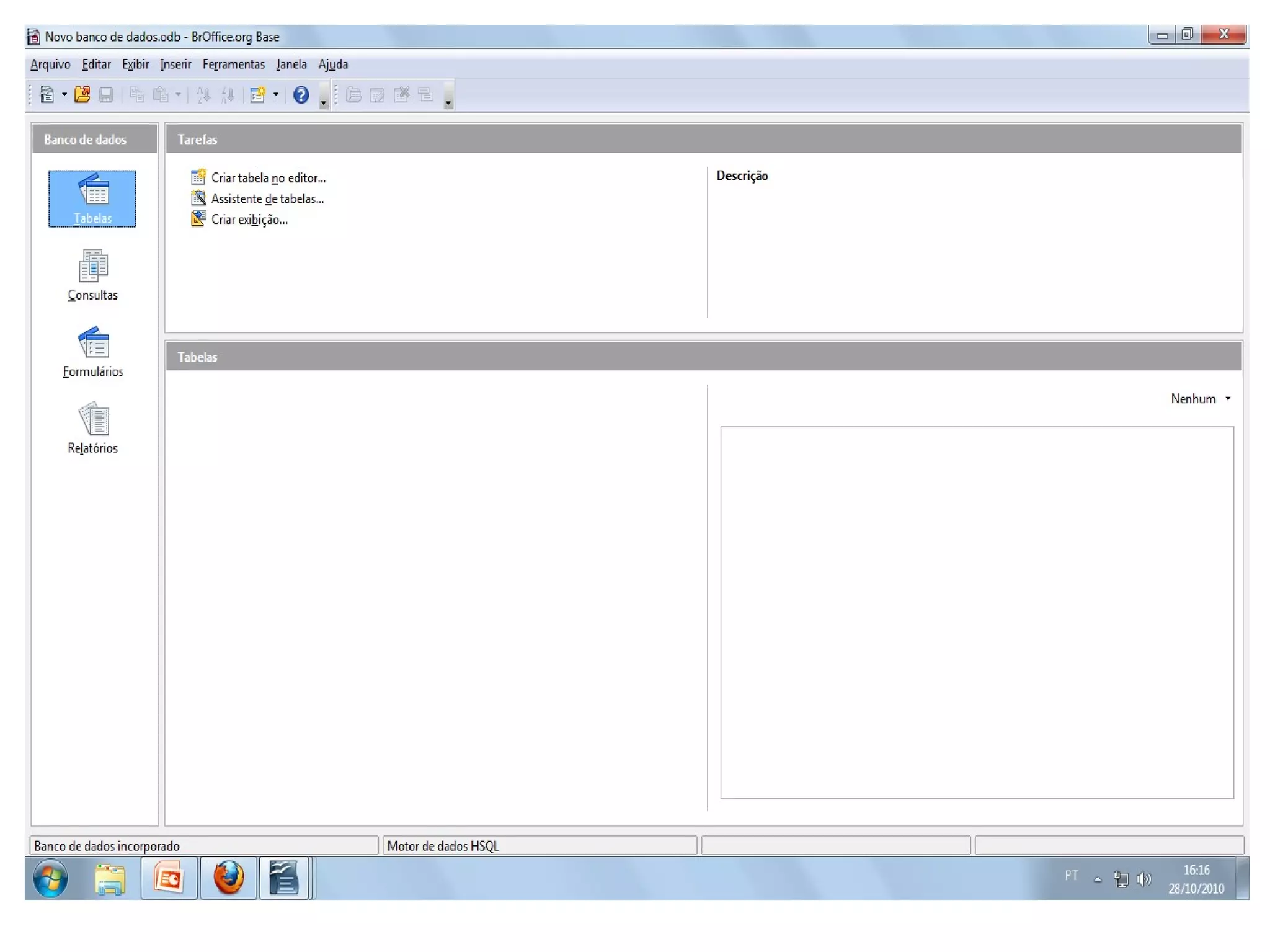
– MicrosoftAccess - OpenOffice.org Base
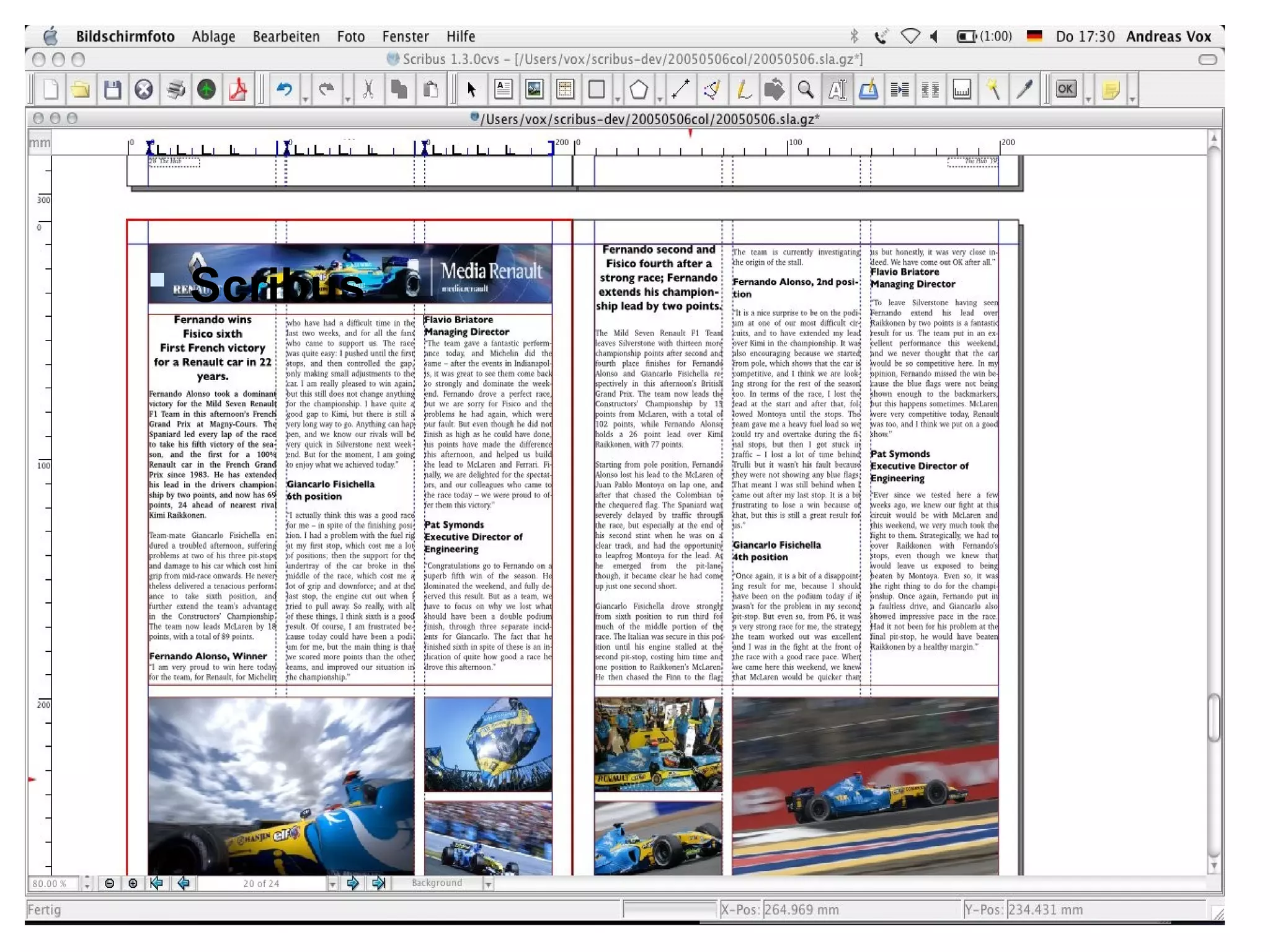
– Adobe PageMaker - Scribus
 Scribus
Linux X Windows
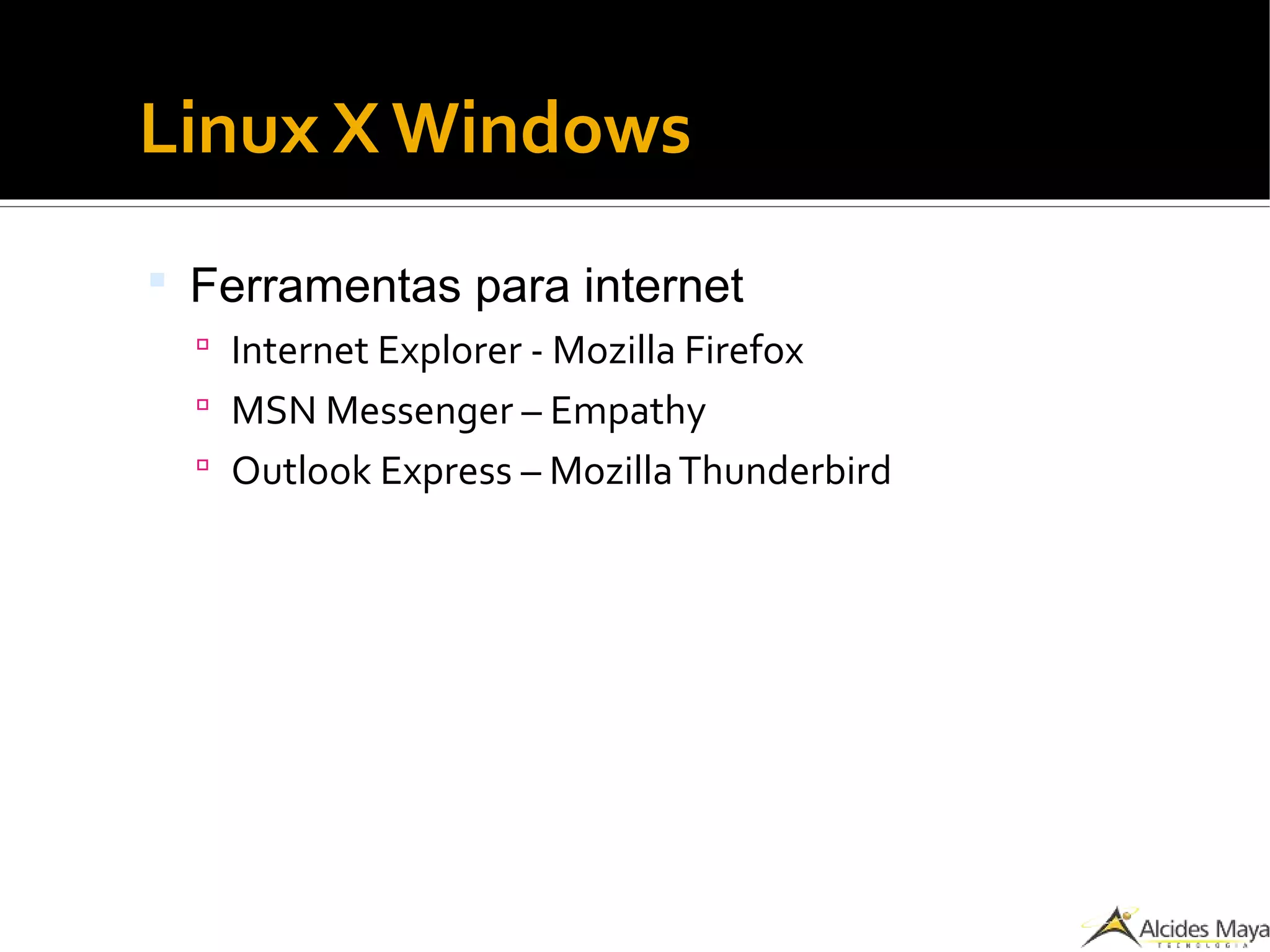
 Ferramentas para internet
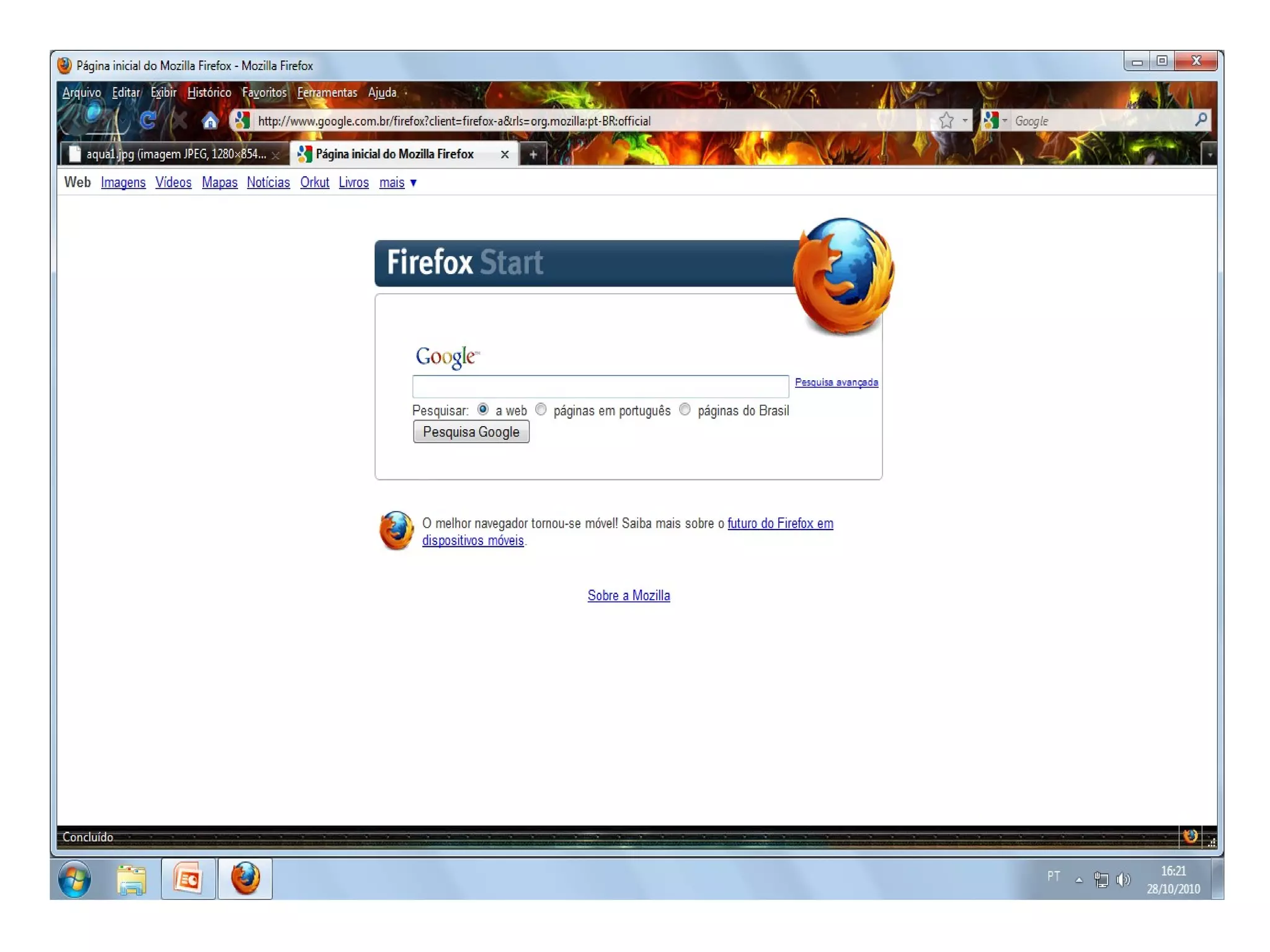
 Internet Explorer - Mozilla Firefox
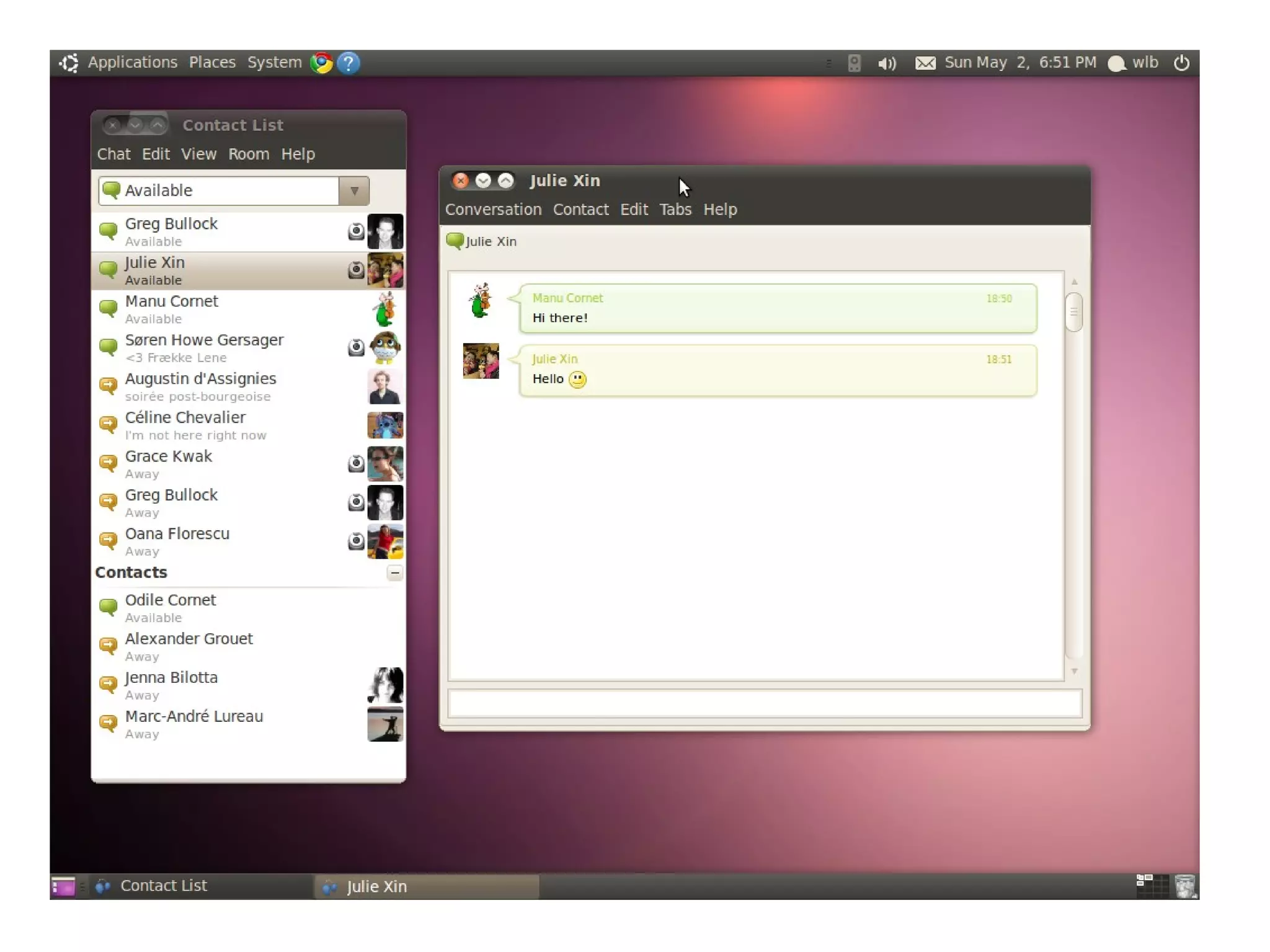
 MSN Messenger – Empathy
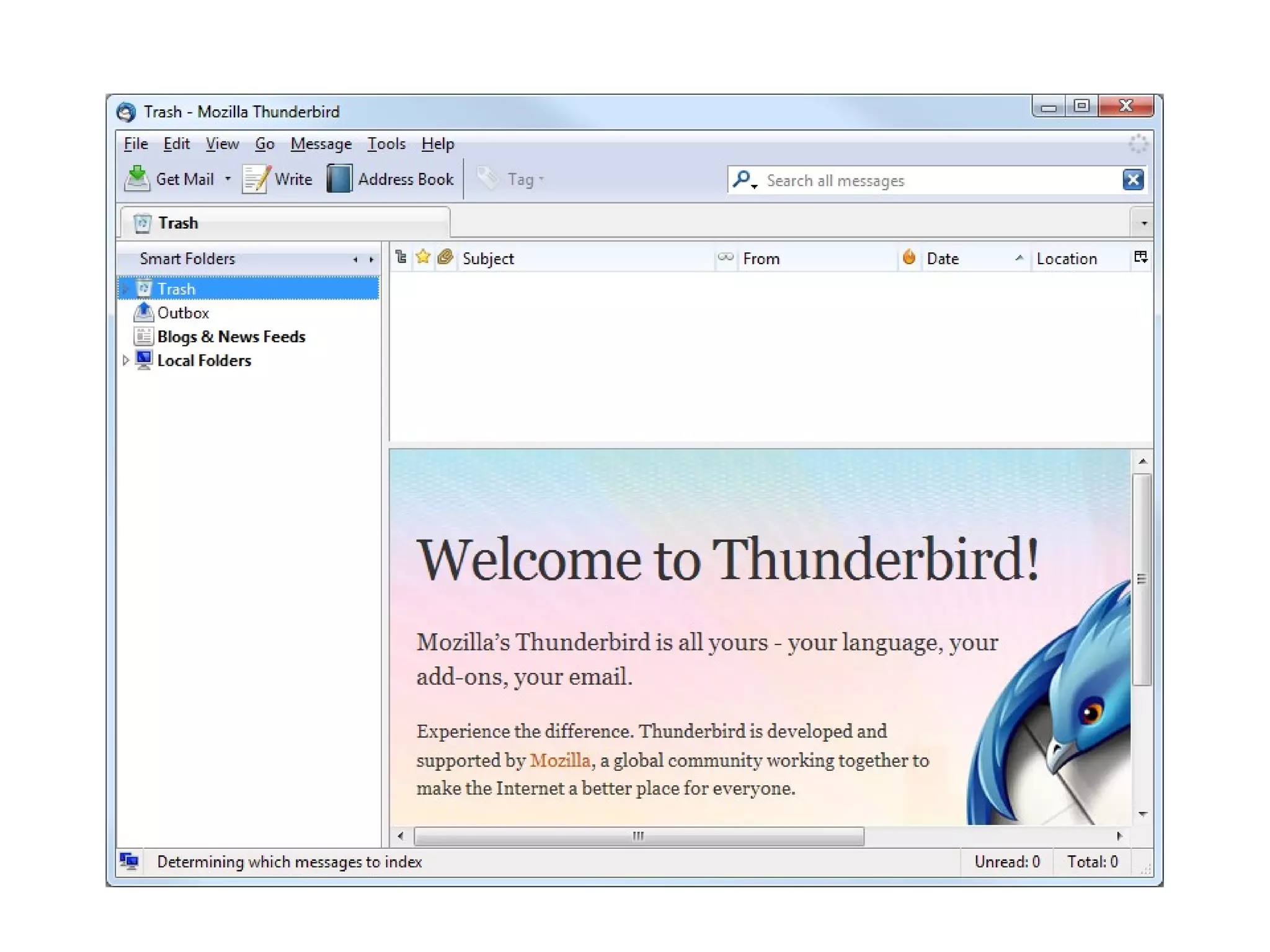
 Outlook Express – MozillaThunderbird
Linux X Windows
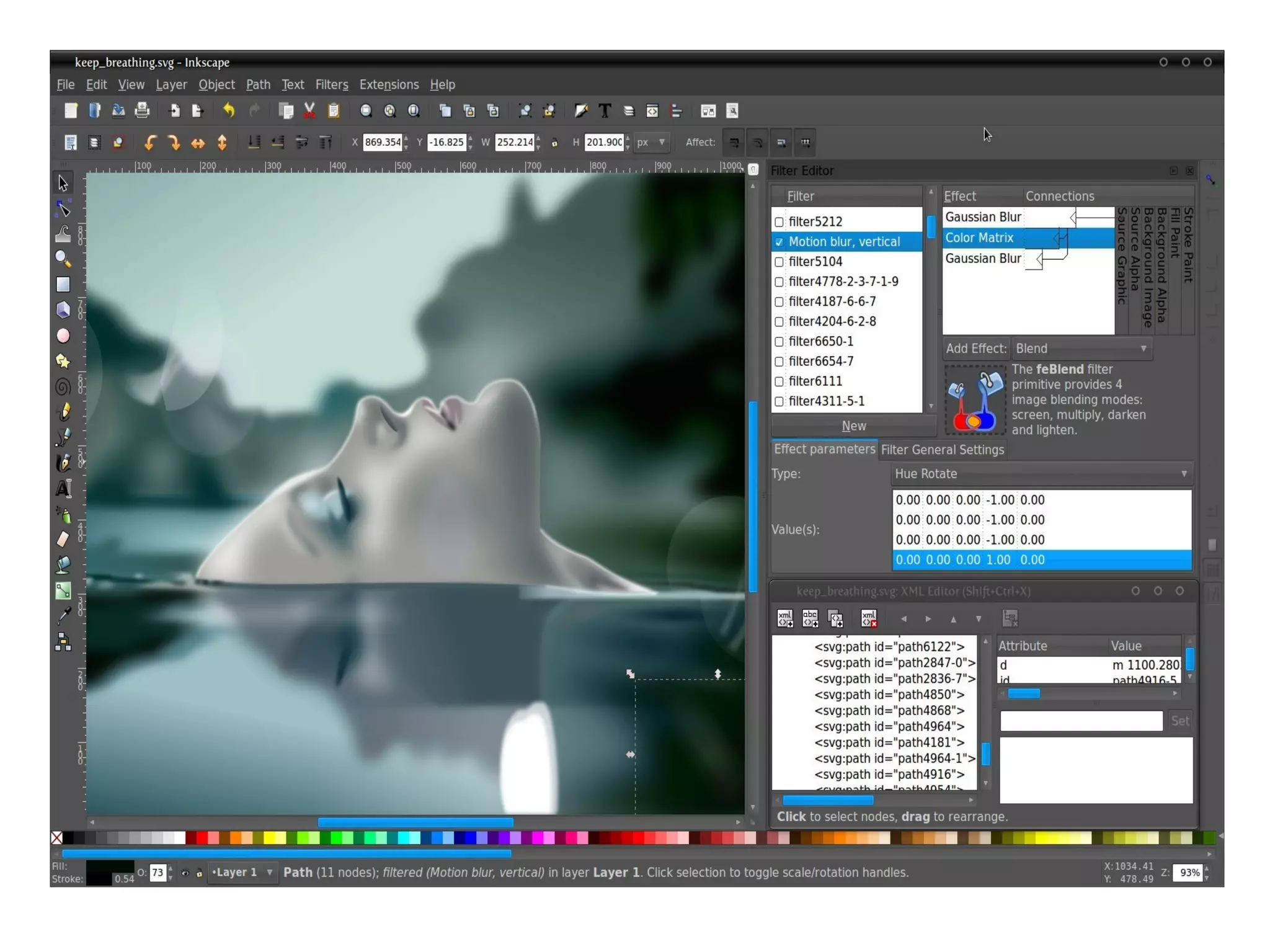
 Gráficos
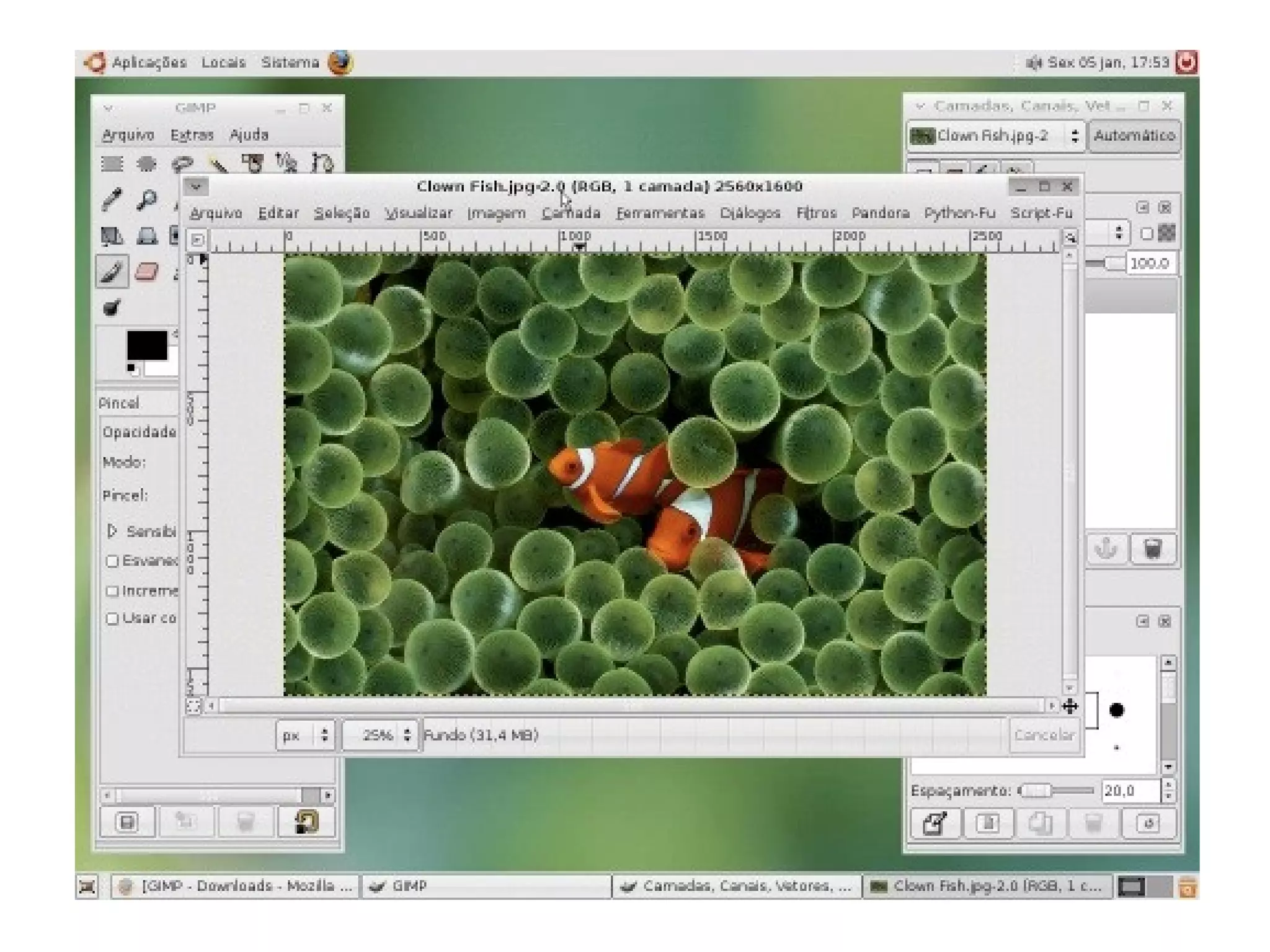
Adobe Photoshop - The Gimp
CorelDRAW - Inkscape
Linux X Windows
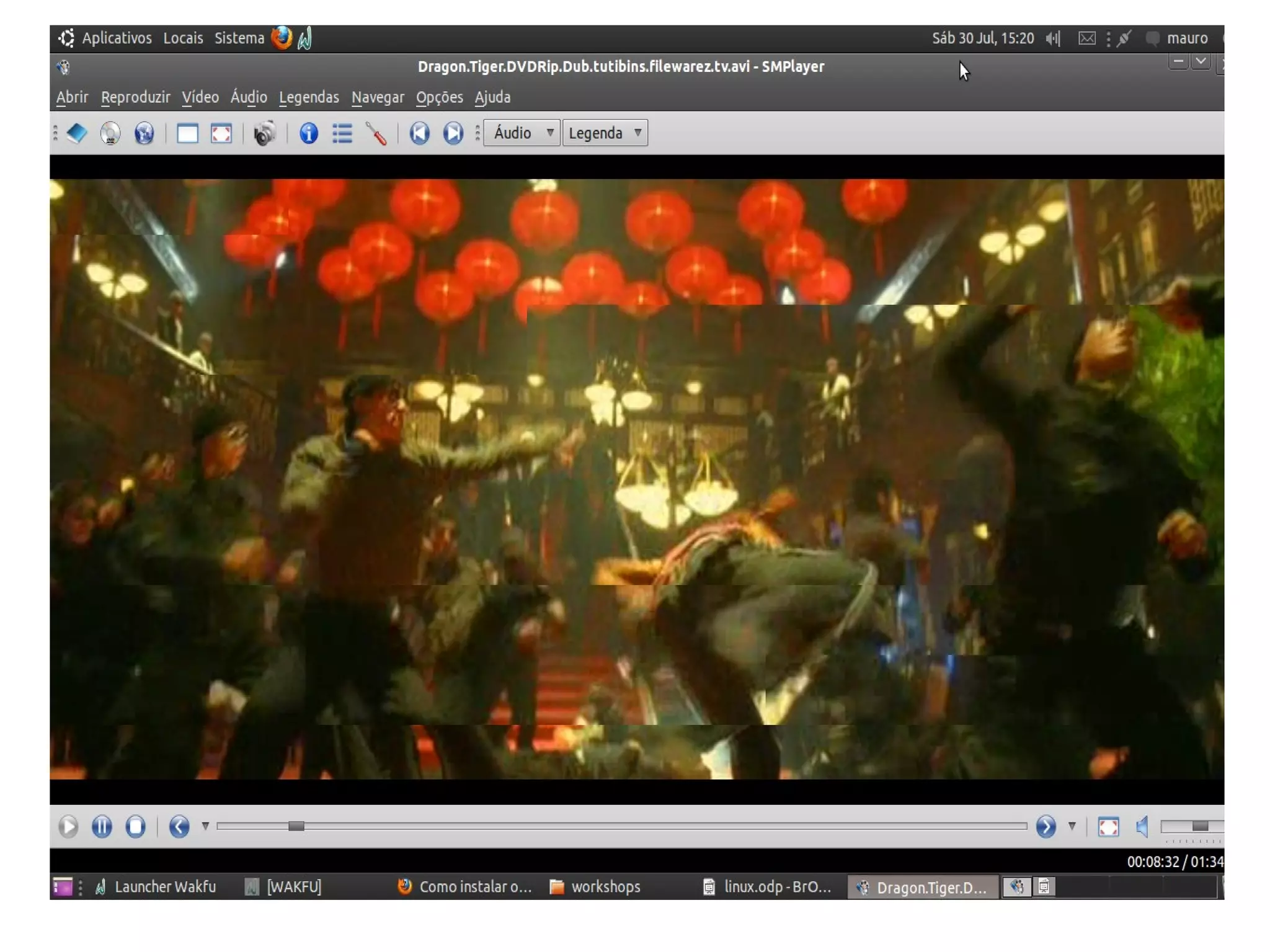
Multimídia
Windows MP - Kaffeine + w32codecs.
Windows MP - Mplayer + w32codecs
Windows MP - Totem
Programas Linux X Programas
Windows
Multimídia
Windows MP - Kaffeine + w32codecs.
Windows MP - Mplayer + w32codecs
Windows MP - Totem
●
Linux X Windows
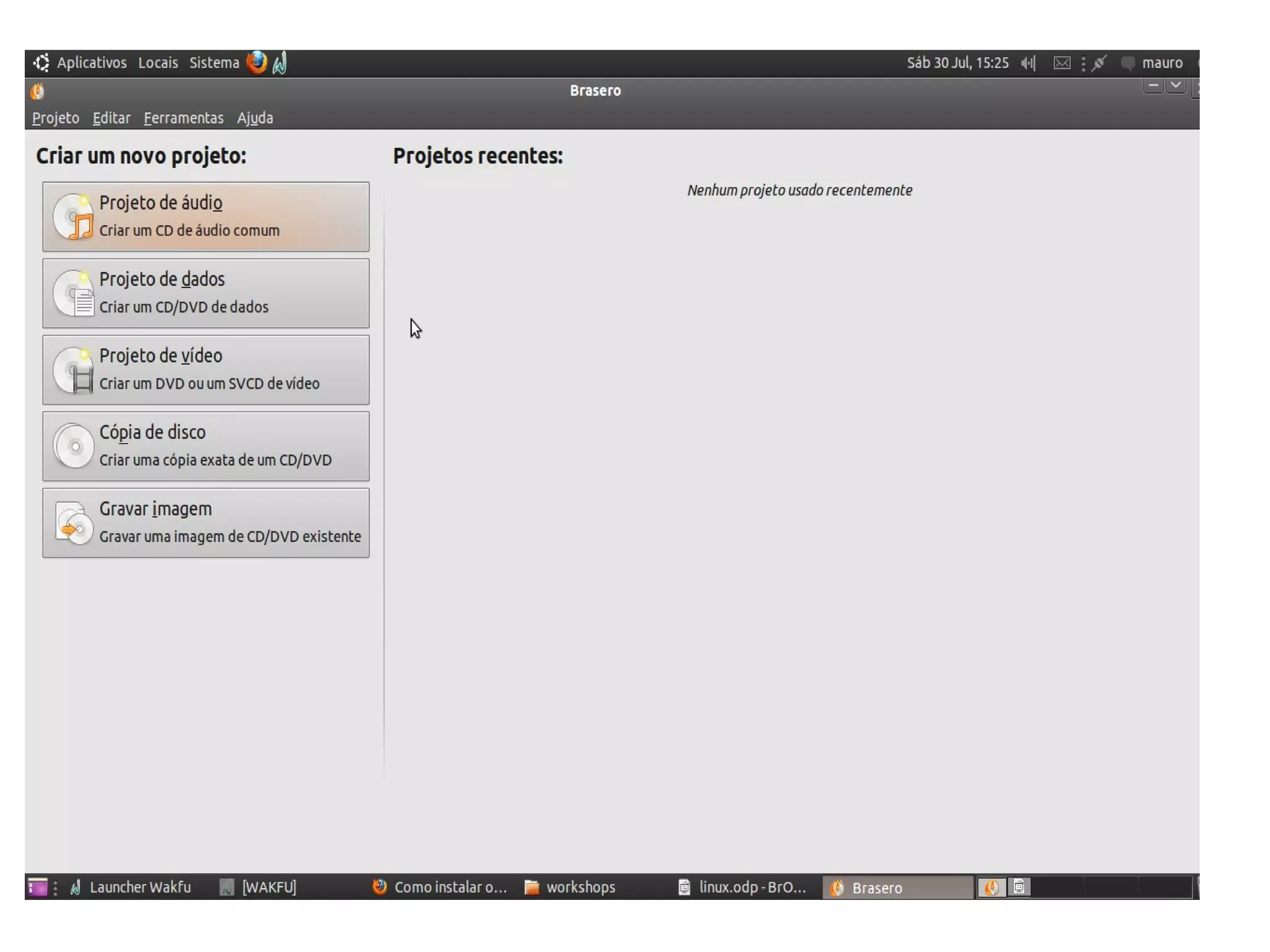
 Nero - K3b – Braseiro
Programas Linux X Programas
Windows
 Nero - K3b – Braseiro
●
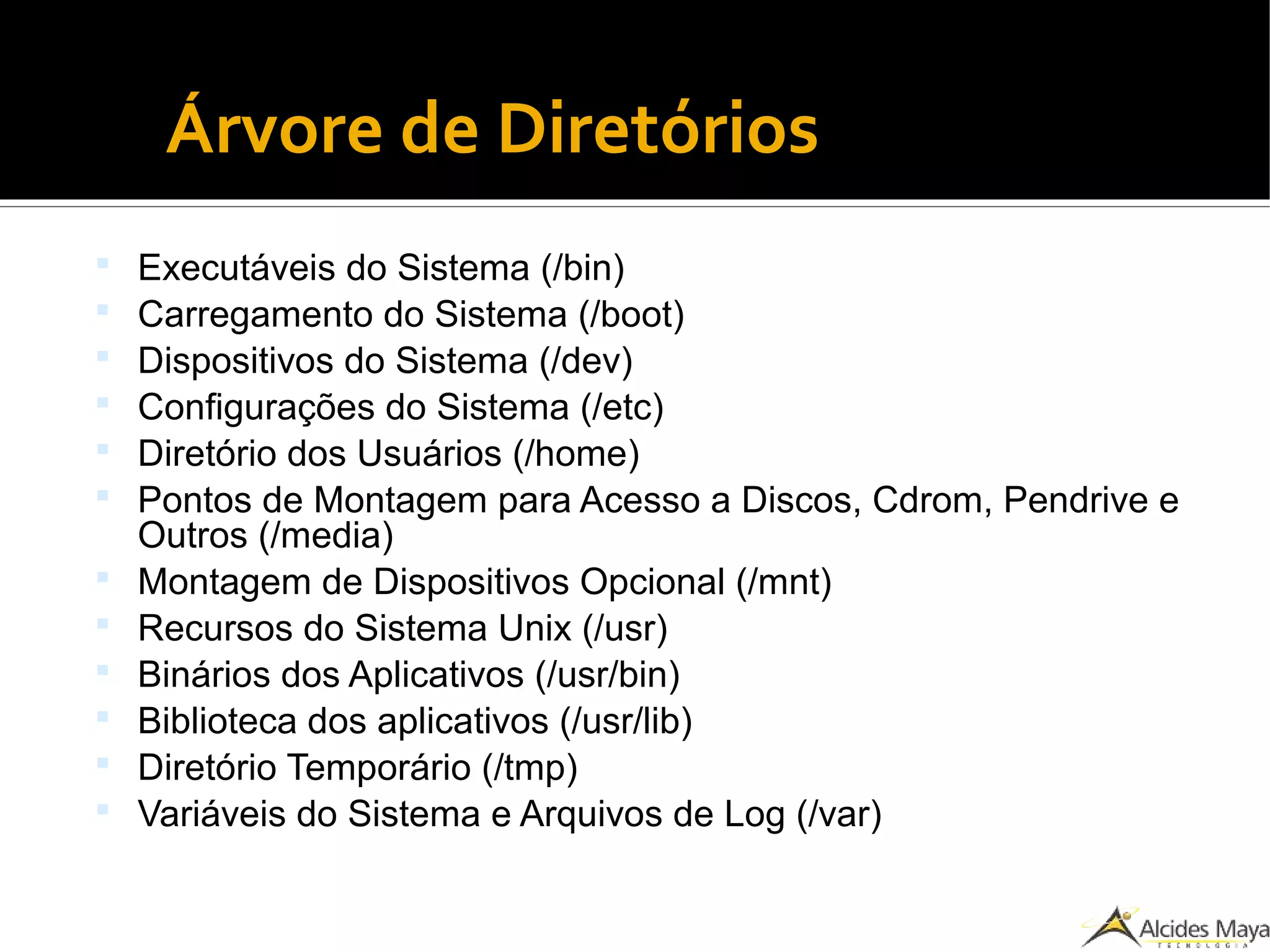
Árvore de Diretórios
 Executáveis do Sistema (/bin)
 Carregamento do Sistema (/boot)
 Dispositivos do Sistema (/dev)
 Configurações do Sistema (/etc)
 Diretório dos Usuários (/home)
 Pontos de Montagem para Acesso a Discos, Cdrom, Pendrive e
Outros (/media)
 Montagem de Dispositivos Opcional (/mnt)
 Recursos do Sistema Unix (/usr)
 Binários dos Aplicativos (/usr/bin)
 Biblioteca dos aplicativos (/usr/lib)
 Diretório Temporário (/tmp)
 Variáveis do Sistema e Arquivos de Log (/var)
●
Árvore de Diretórios
 /
 É apenas a raiz da árvore, ponto de
partida para tudo… nada de
interessante por aqui.

●
Árvore de Diretórios
 /bin
 É o diretório que guarda os
executáveis do sistema, tanto scripts
quanto programas que você tenha
instalado ou que sejam nativos do
sistema.
●
Árvore de Diretórios
 /boot
 É onde ficam os arquivos utilizados
pelo sistema durante o boot, como
imagens do kernel e etc.
●
Árvore de Diretórios
 /dev
 Guarda informações de dispositivos
físicos do sistema, como os discos
rígidos, por exemplo.


●
Árvore de Diretórios
/etc
Contém arquivos de configuração
essenciais ao sistema, como
configurações de rede, de usuários do
sistema e suas permissões e etc.
●
Árvore de Diretórios
 /home
 É onde ficam os dados pessoais de
todos os usuários do sistema, com
exceção do root. Este diretório
guarda também todas as
configurações que você faz no seu
ambiente de trabalho e nos
programas que usa normalmente.
Manter backup desta pasta é
essencial.
●
Árvore de Diretórios
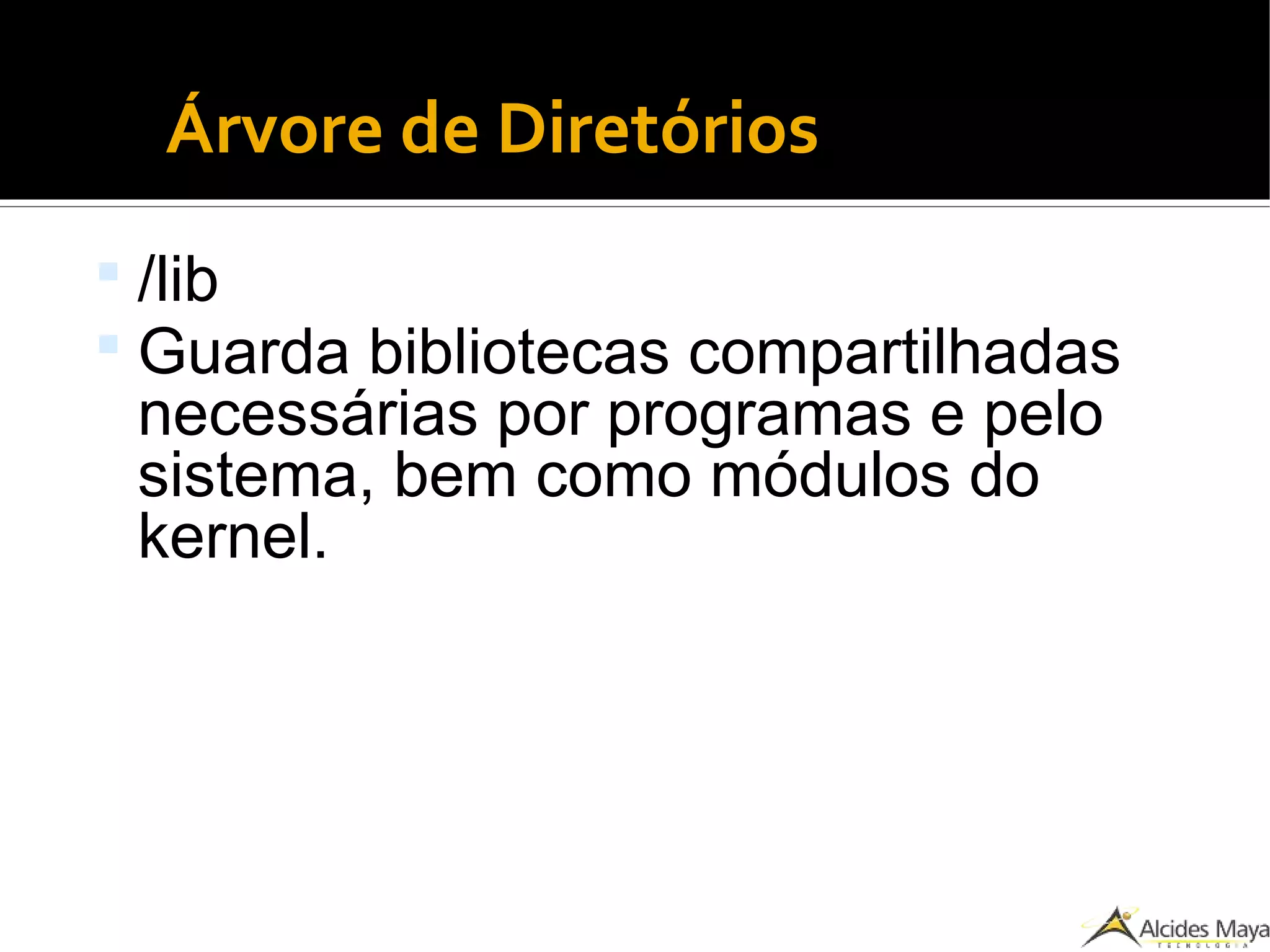
 /lib
 Guarda bibliotecas compartilhadas
necessárias por programas e pelo
sistema, bem como módulos do
kernel.
●
Árvore de Diretórios
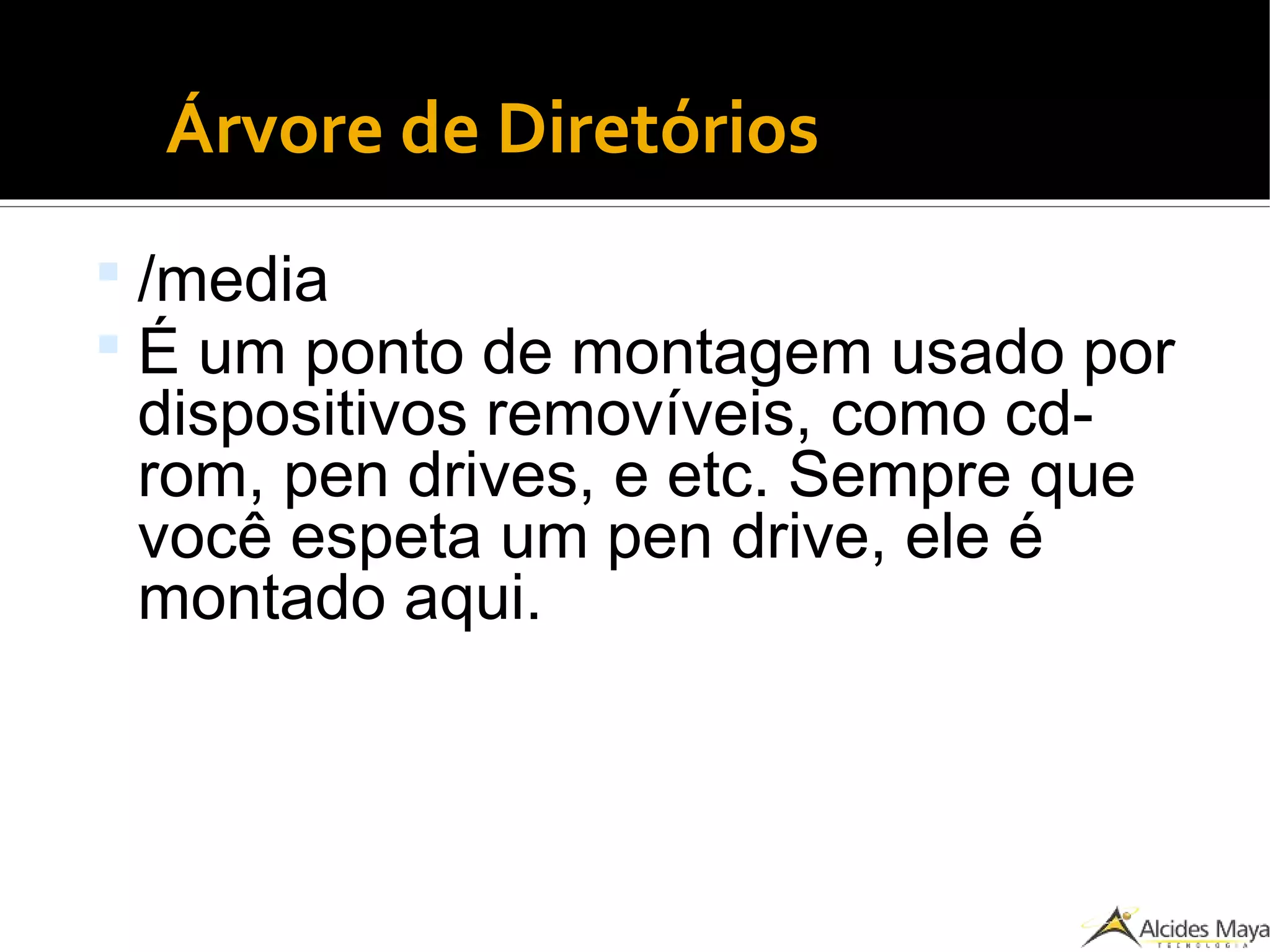
 /media
 É um ponto de montagem usado por
dispositivos removíveis, como cd-
rom, pen drives, e etc. Sempre que
você espeta um pen drive, ele é
montado aqui.
●
Árvore de Diretórios
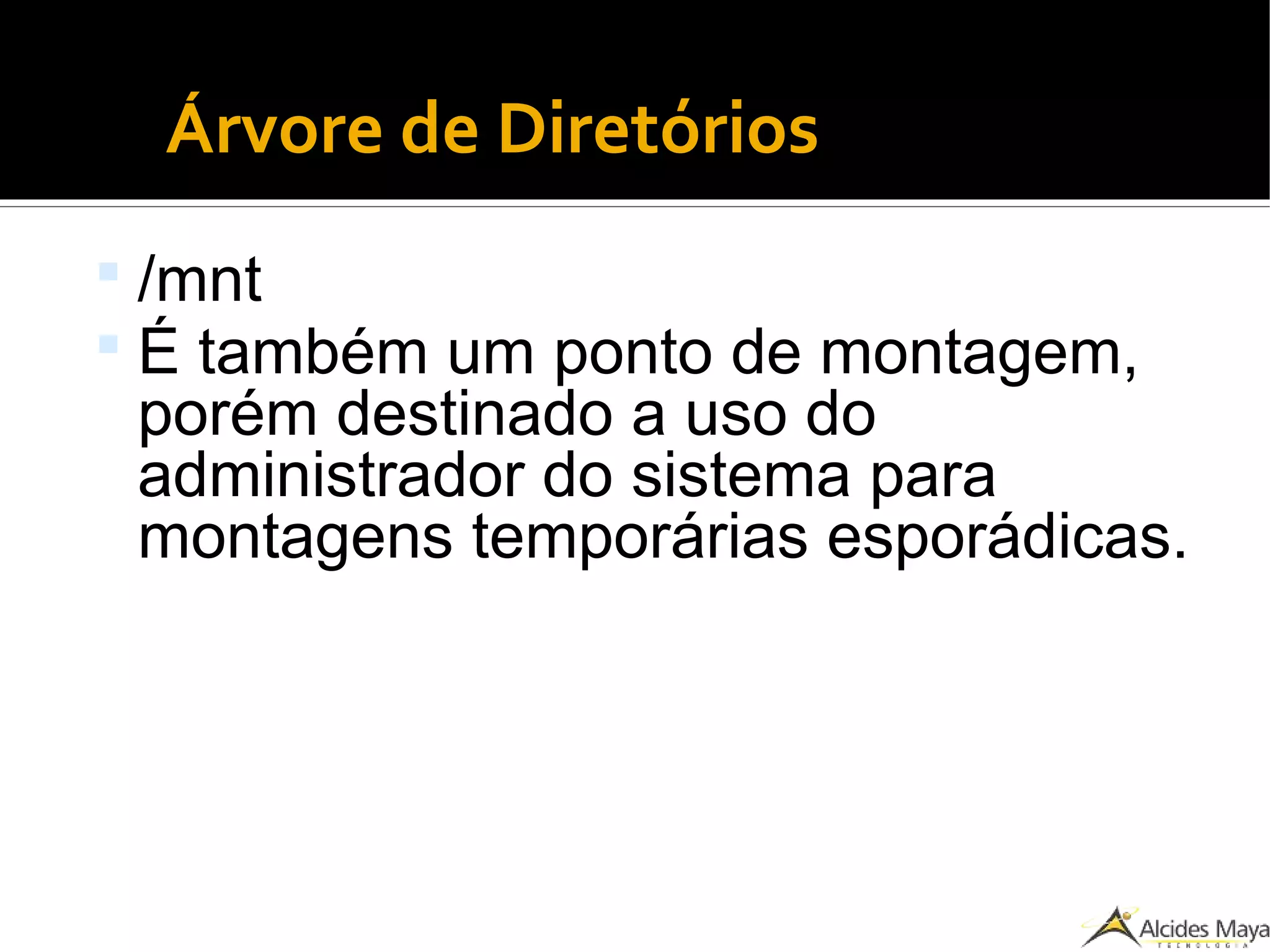
 /mnt
 É também um ponto de montagem,
porém destinado a uso do
administrador do sistema para
montagens temporárias esporádicas.
●
Árvore de Diretórios
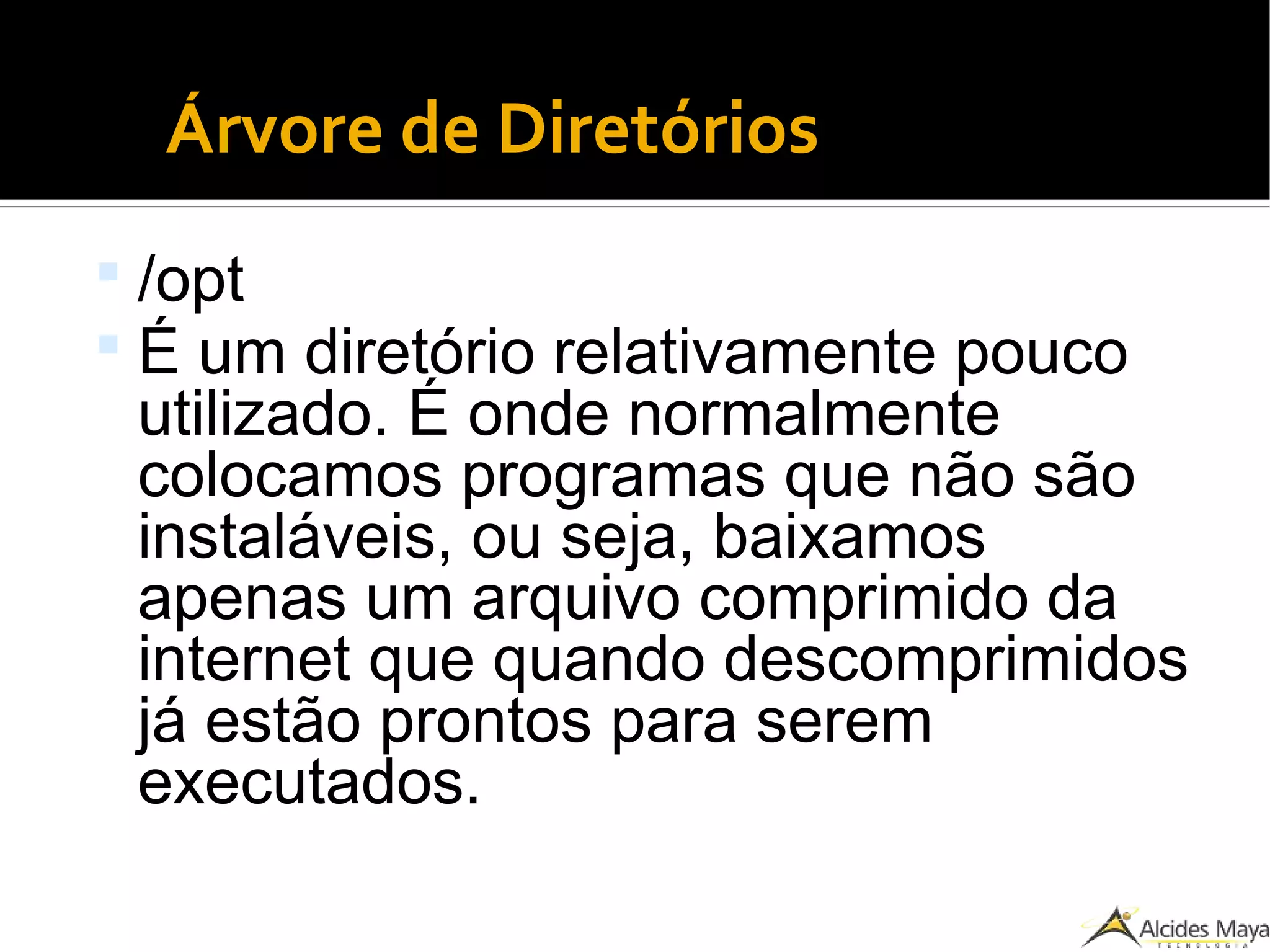
 /opt
 É um diretório relativamente pouco
utilizado. É onde normalmente
colocamos programas que não são
instaláveis, ou seja, baixamos
apenas um arquivo comprimido da
internet que quando descomprimidos
já estão prontos para serem
executados.
●
Árvore de Diretórios
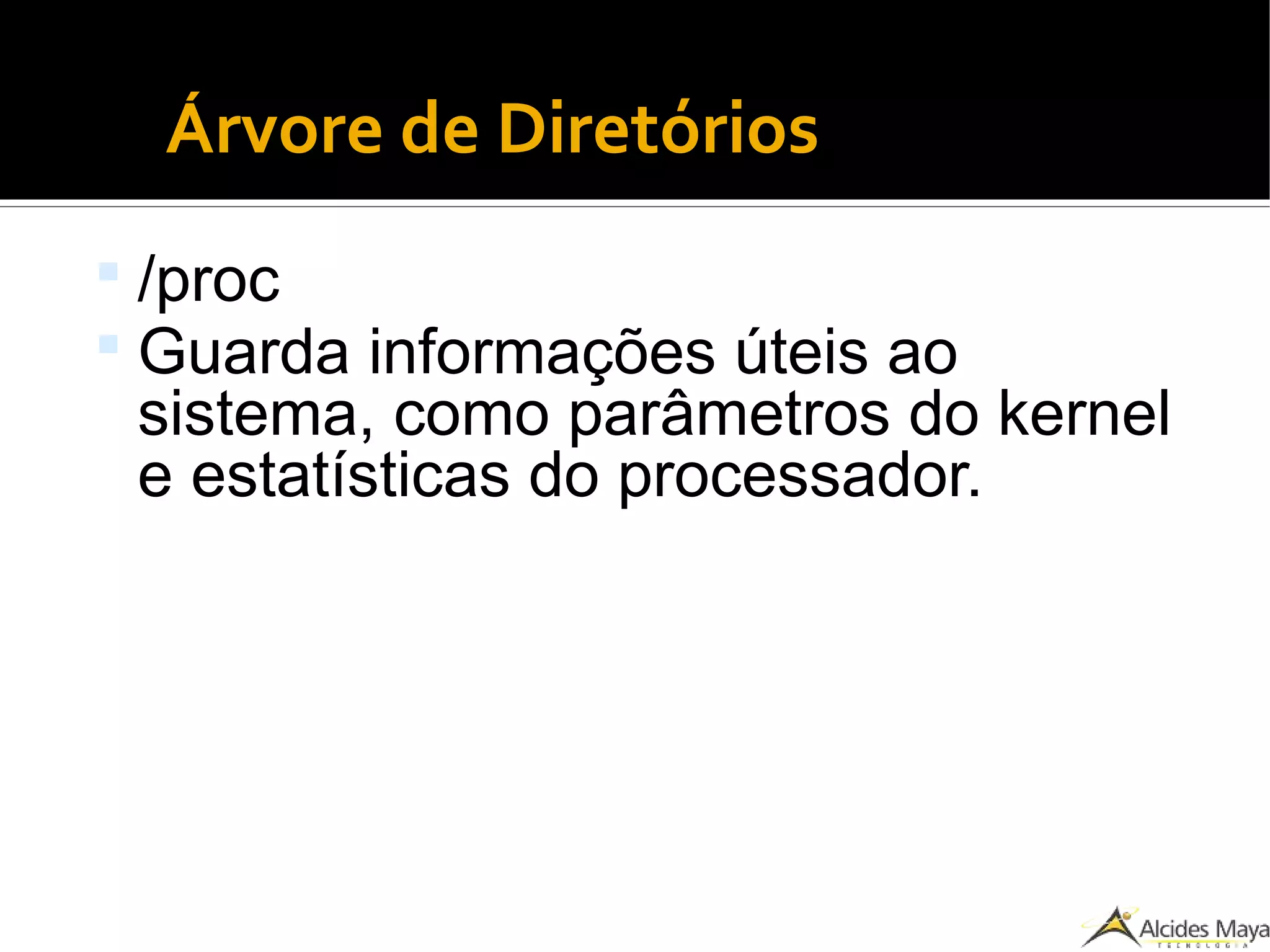
 /proc
 Guarda informações úteis ao
sistema, como parâmetros do kernel
e estatísticas do processador.
●
Árvore de Diretórios
 /root
 É o diretório pessoal do usuário root.
●
Árvore de Diretórios
 /sbin
 É onde ficam instalados alguns
utilitários do sistema, como
ferramentas de rede e etc.
●
Árvore de Diretórios
 /sys
 Contém arquivos do kernel, de
firmware e outros relacionados ao
sistema.
●
Árvore de Diretórios
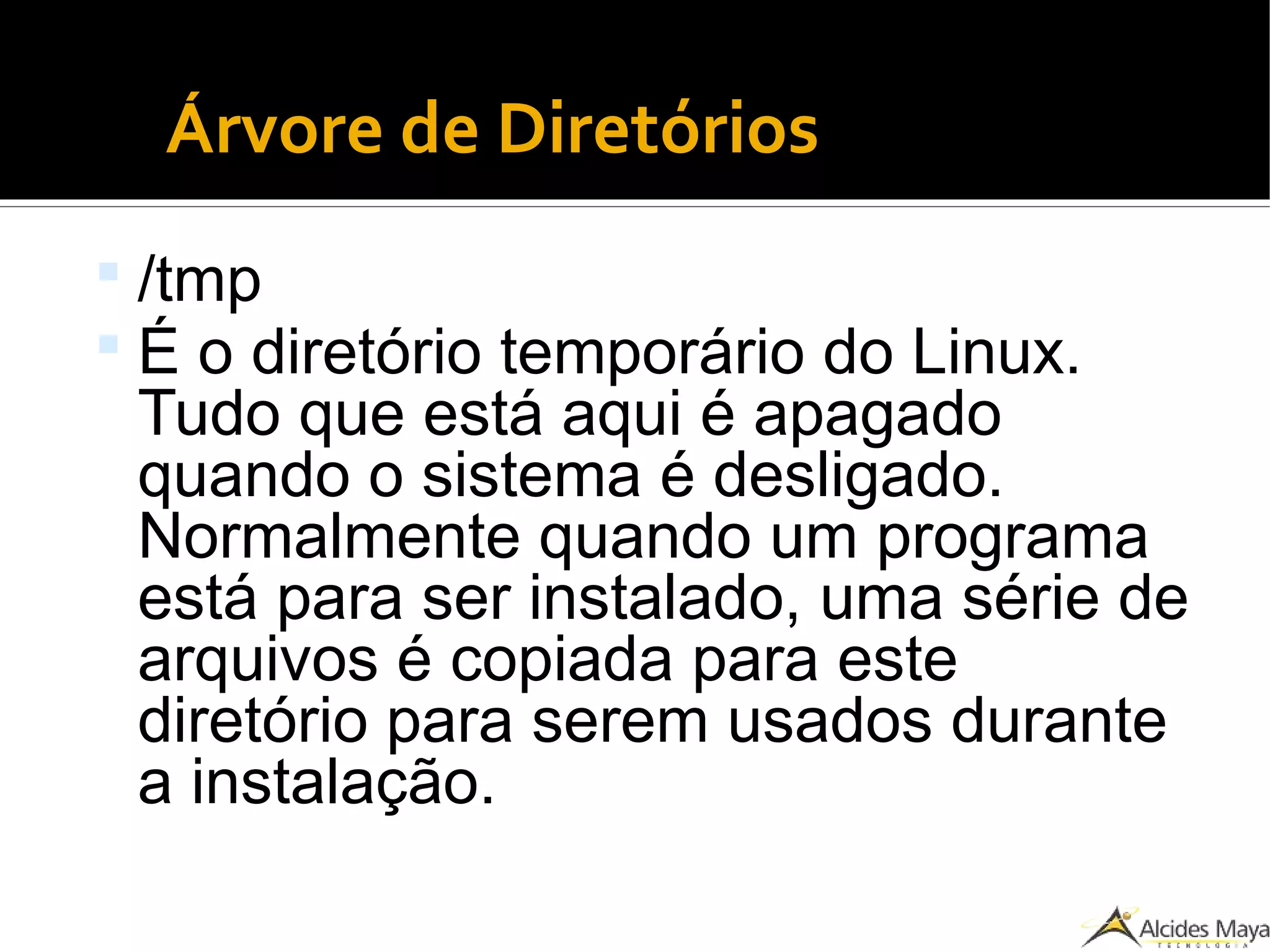
 /tmp
 É o diretório temporário do Linux.
Tudo que está aqui é apagado
quando o sistema é desligado.
Normalmente quando um programa
está para ser instalado, uma série de
arquivos é copiada para este
diretório para serem usados durante
a instalação.
●
Árvore de Diretórios
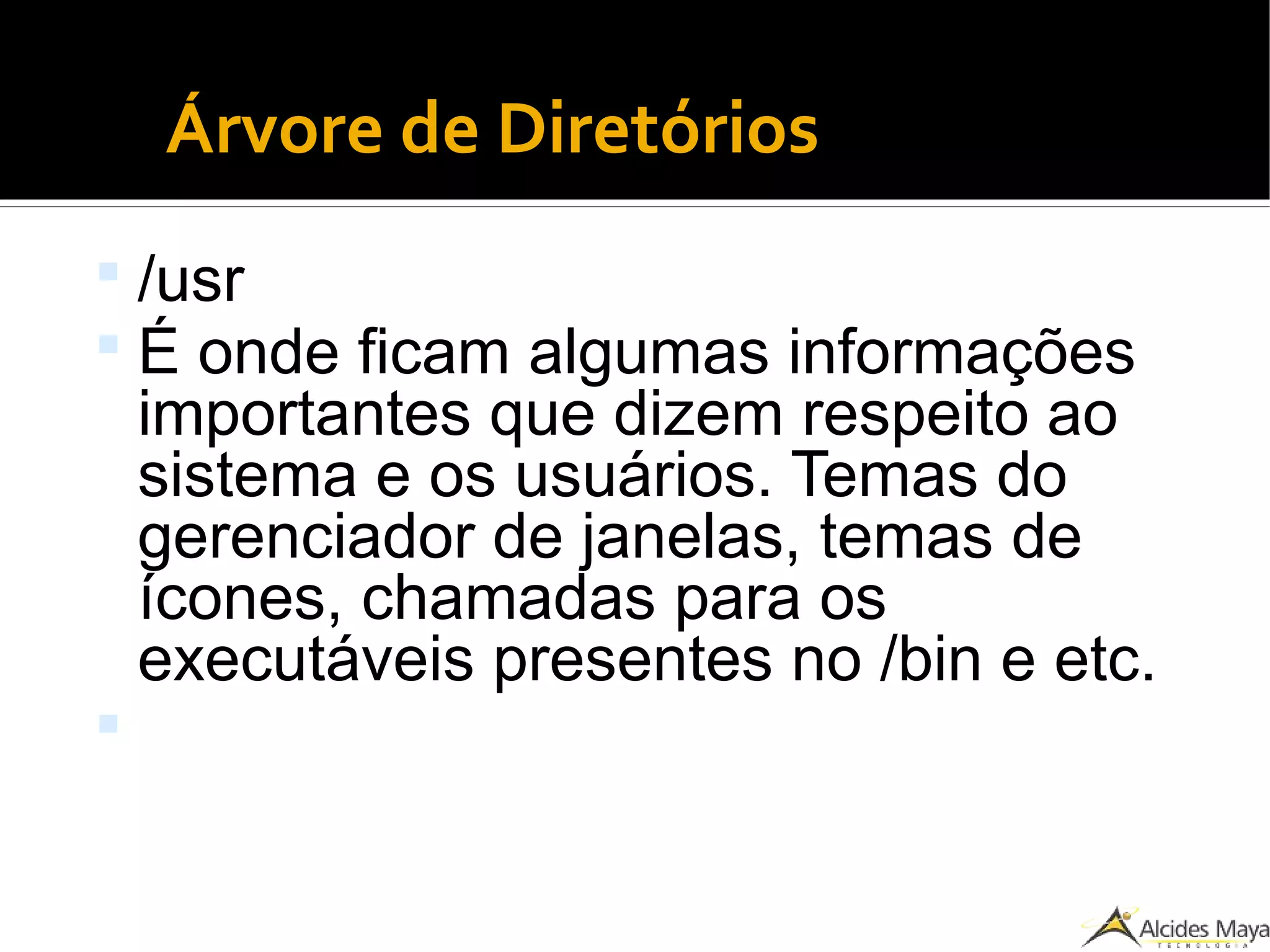
 /usr
 É onde ficam algumas informações
importantes que dizem respeito ao
sistema e os usuários. Temas do
gerenciador de janelas, temas de
ícones, chamadas para os
executáveis presentes no /bin e etc.

●
Árvore de Diretórios
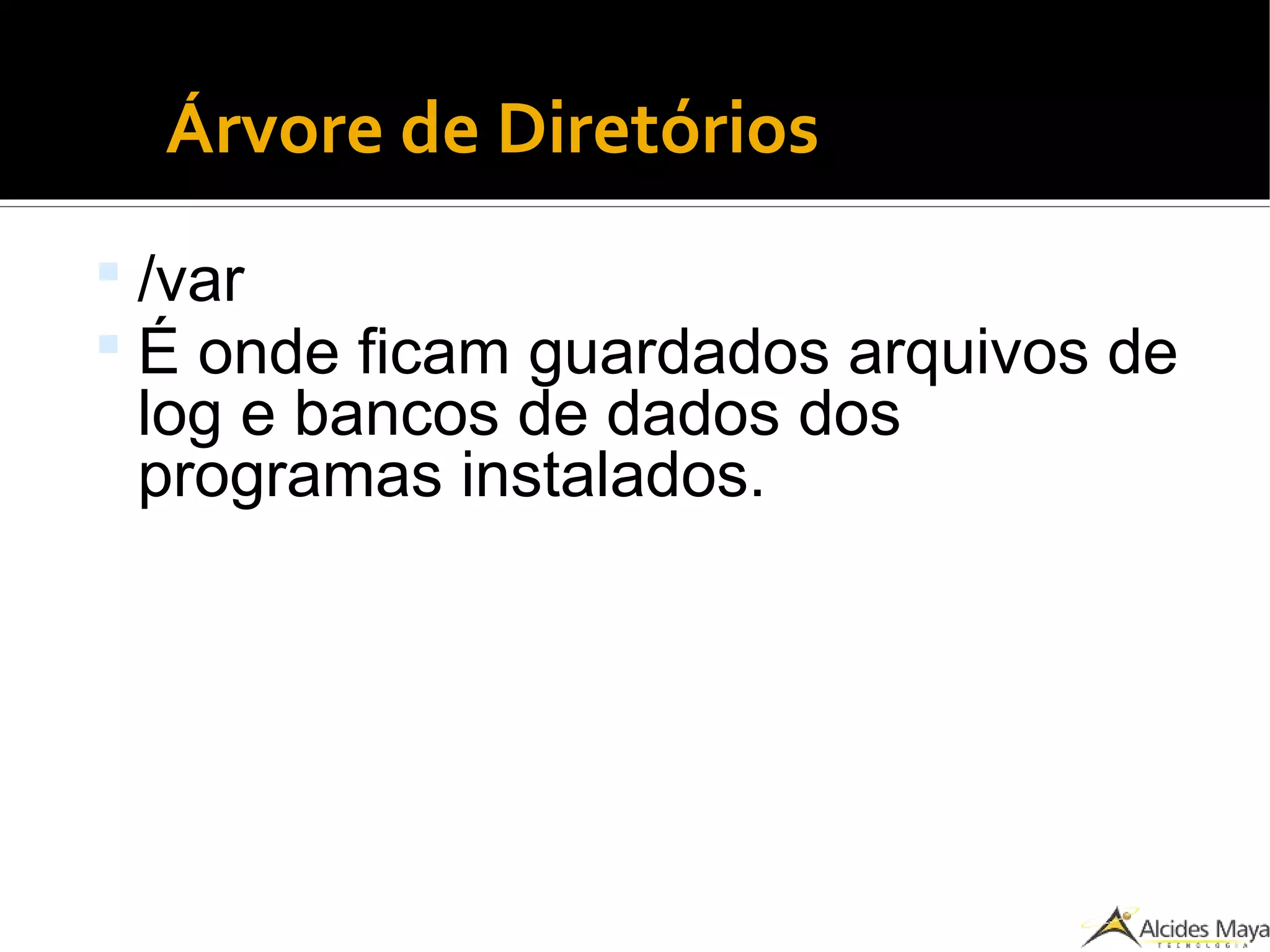
 /var
 É onde ficam guardados arquivos de
log e bancos de dados dos
programas instalados.
Usuários e Grupos
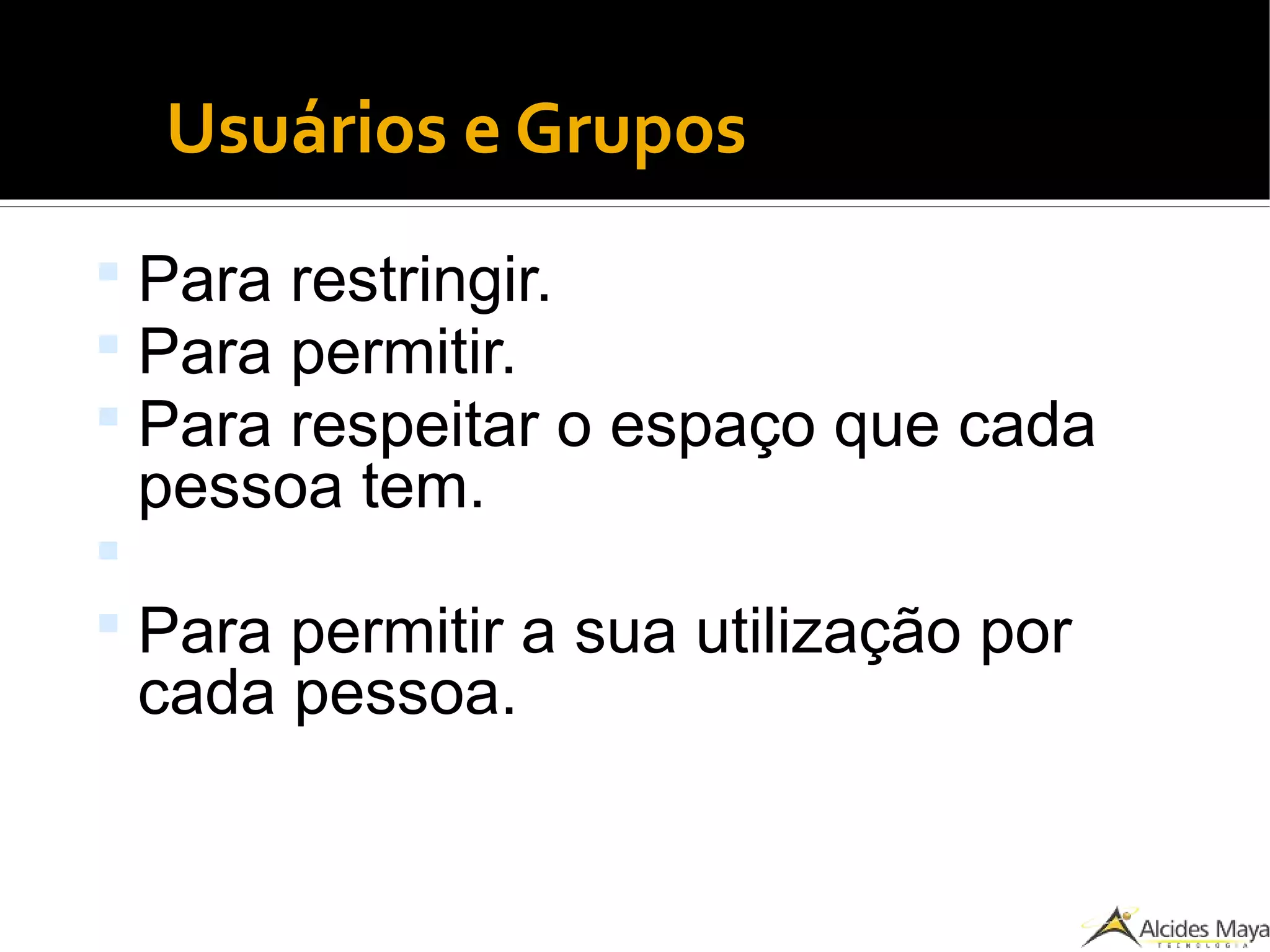
 Para restringir.
 Para permitir.
 Para respeitar o espaço que cada
pessoa tem.

 Para permitir a sua utilização por
cada pessoa.
Usuários e Grupos
 Com uma conta, uma pessoa poderá
ter os seus próprios diretórios,
personalizar o seu desktop, ter
atalhos e configurações para os seus
programas preferidos, entre outros.
Usuários e Grupos
 O usuário root é o que "manda" no
sistema, ele tem super poderes, ele
tem acesso a todos os recursos.
Usá-lo no dia-a-dia não é
recomendável, pois se o usuário fizer
alguma coisa errada, o sistema
operacional poderá ser seriamente
comprometido.
Usuários e Grupos
 O usuário root é o que "manda" no
sistema, ele tem super poderes, ele
tem acesso a todos os recursos.
Usá-lo no dia-a-dia não é
recomendável, pois se o usuário fizer
alguma coisa errada, o sistema
operacional poderá ser seriamente
comprometido.
Usuários e Grupos
 Para criar, gerenciar ou eliminar
contas de usuários no GNU/Linux, é
necessário estar "logado" no sistema
operacional com o usuário root (ou
outro usuário que tenha privilégios
de administrador).
Usuários e Grupos
 Somente usuários autorizados é que
podem manipular outras contas, do
contrário, a segurança do sistema
seria seriamente comprometida.
Usuários e Grupos
 Cada conta criada fica armazenada
em um arquivo de nome passwd
localizado dentro do diretório /etc/
Usuários e Grupos
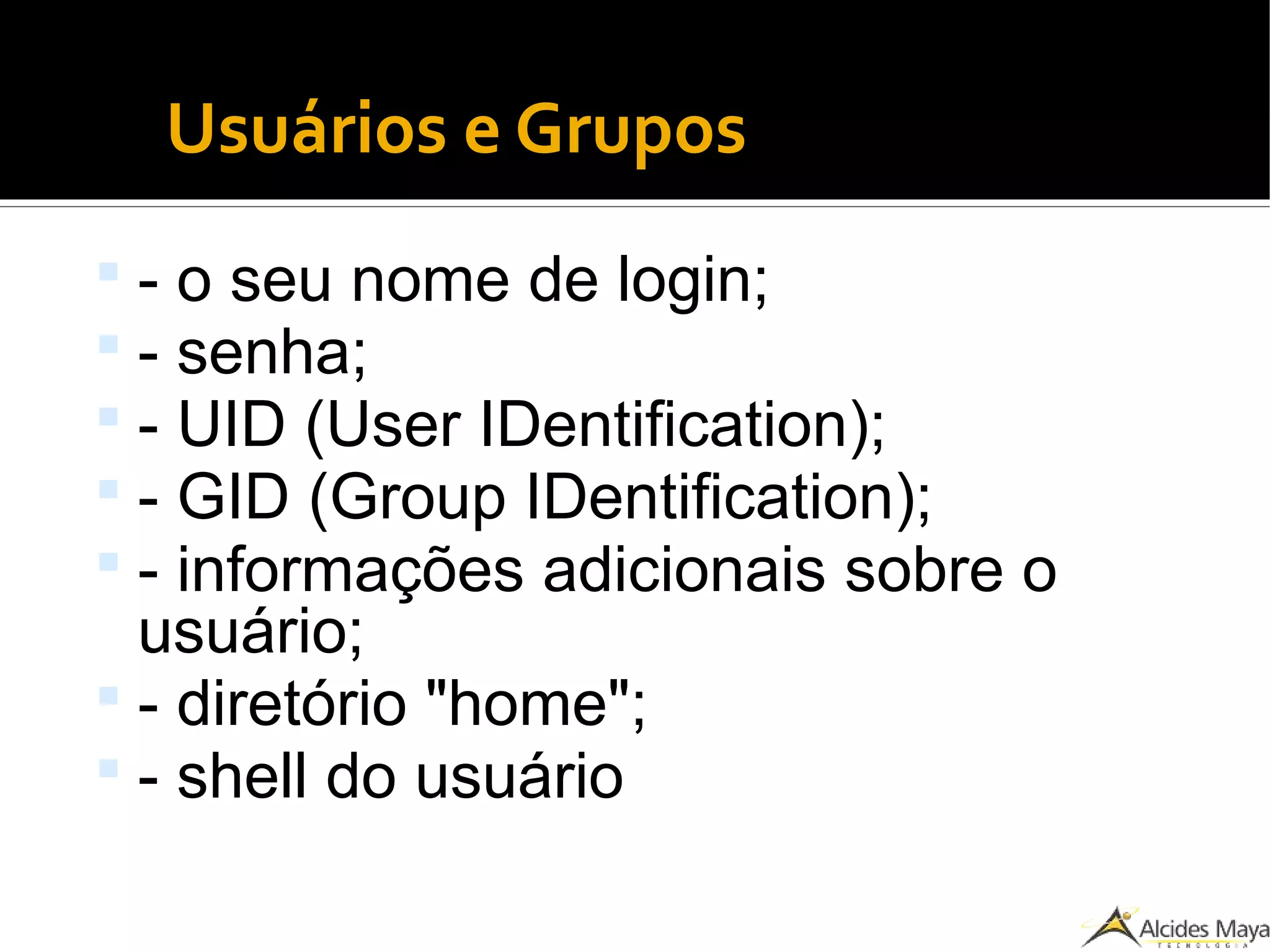
 - o seu nome de login;
 - senha;
 - UID (User IDentification);
 - GID (Group IDentification);
 - informações adicionais sobre o
usuário;
 - diretório "home";
 - shell do usuário
Usuários e Grupos
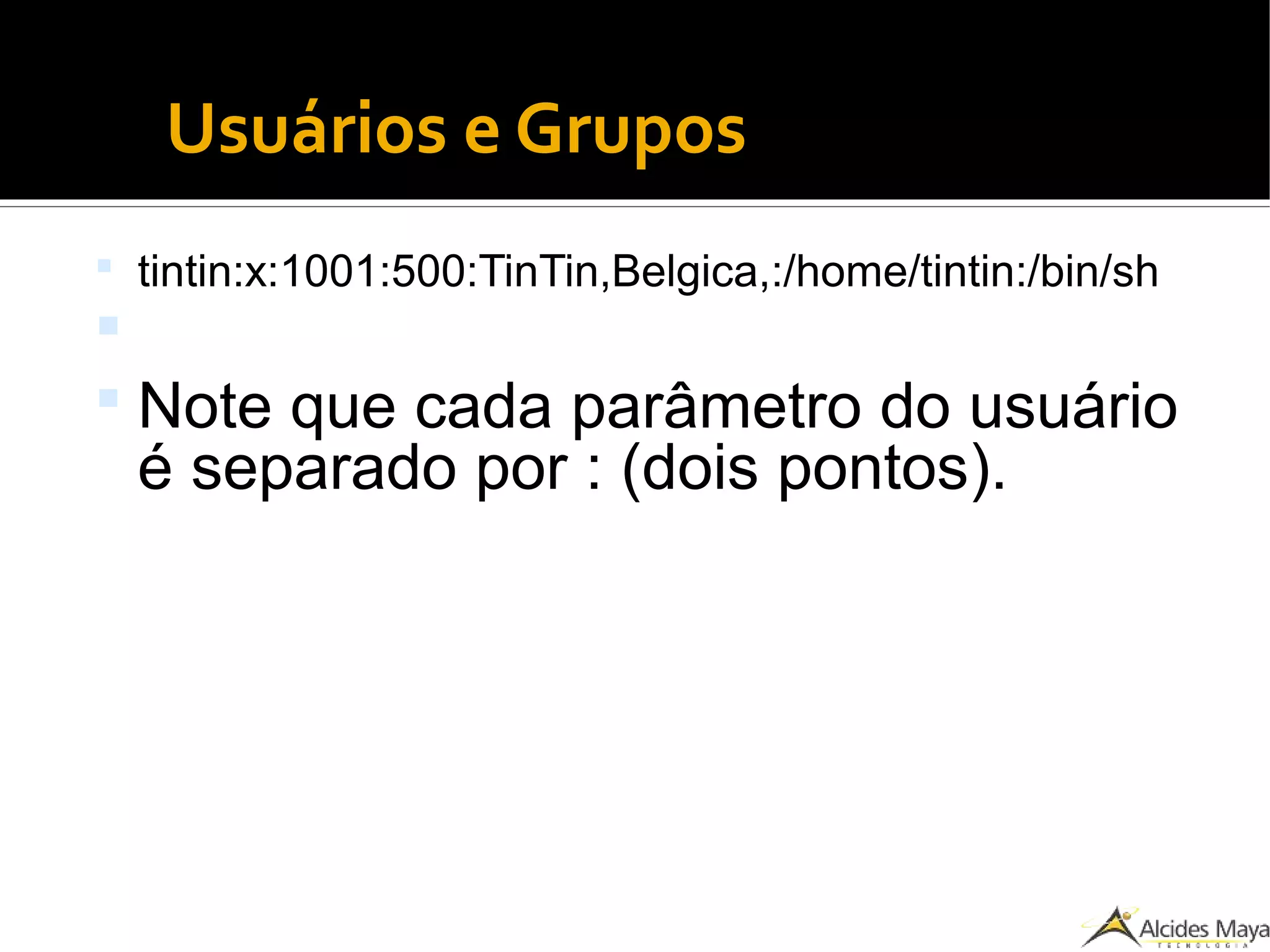
 tintin:x:1001:500:TinTin,Belgica,:/home/tintin:/bin/sh

 Note que cada parâmetro do usuário
é separado por : (dois pontos).
Usuários e Grupos
 O segundo parâmetro é a senha do
usuário, o carácter “x” informa que a
senha deste usuário está
criptografada e armazenada no
arquivo /etc/shadow ou shadow.org
Root
 O root é o superusuário que tem
poder total sobre qualquer parte do
sistema.
 Algumas distribuições deixam o Root
desabilitado por padrão.

EuTenho A força!!
 Os usuários administradores podem
fazer muitas coisas que só o root
deveria poder fazer.
 Esta capacidade vem deles
pertencerem ao grupo de usuários
chamado sudoers.

EuTenho A força!!
 SU – SuperUser
 DO – do ( verbo fazer )
 ERS – Users
 Usuários que agem como
superusuários.
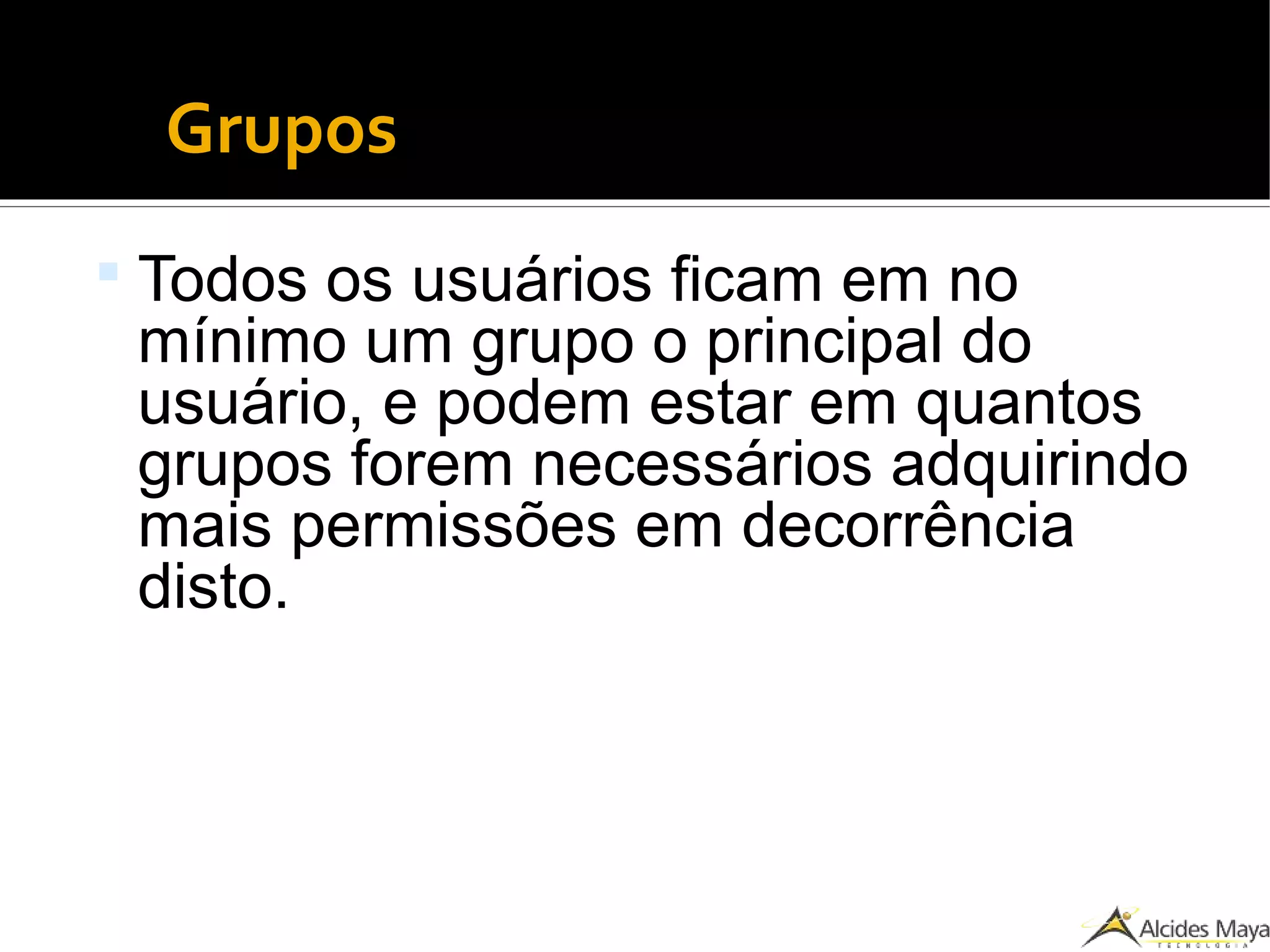
Grupos
 Todos os usuários ficam em no
mínimo um grupo o principal do
usuário, e podem estar em quantos
grupos forem necessários adquirindo
mais permissões em decorrência
disto.
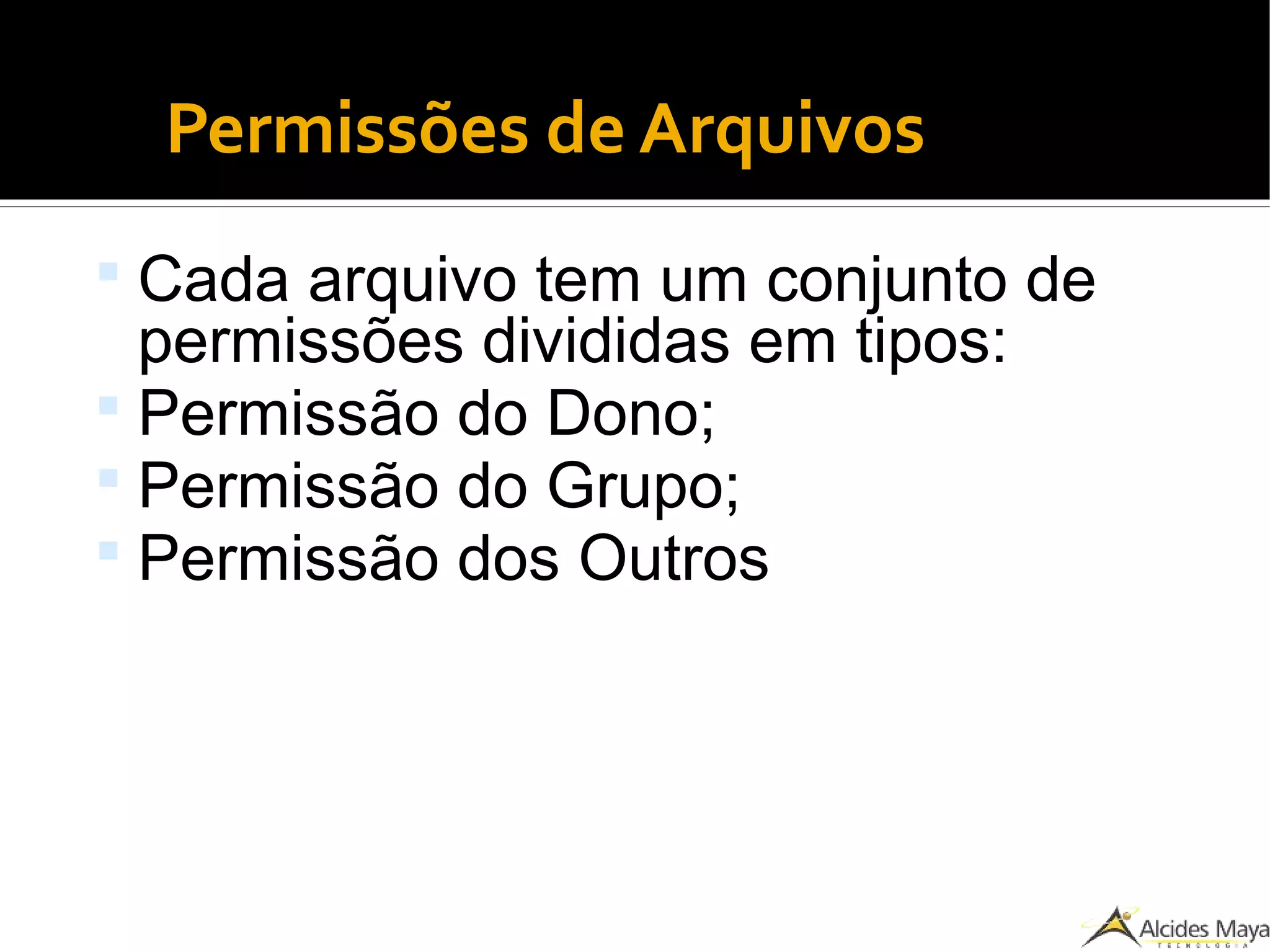
Permissões de Arquivos
 Cada arquivo tem um conjunto de
permissões divididas em tipos:
 Permissão do Dono;
 Permissão do Grupo;
 Permissão dos Outros
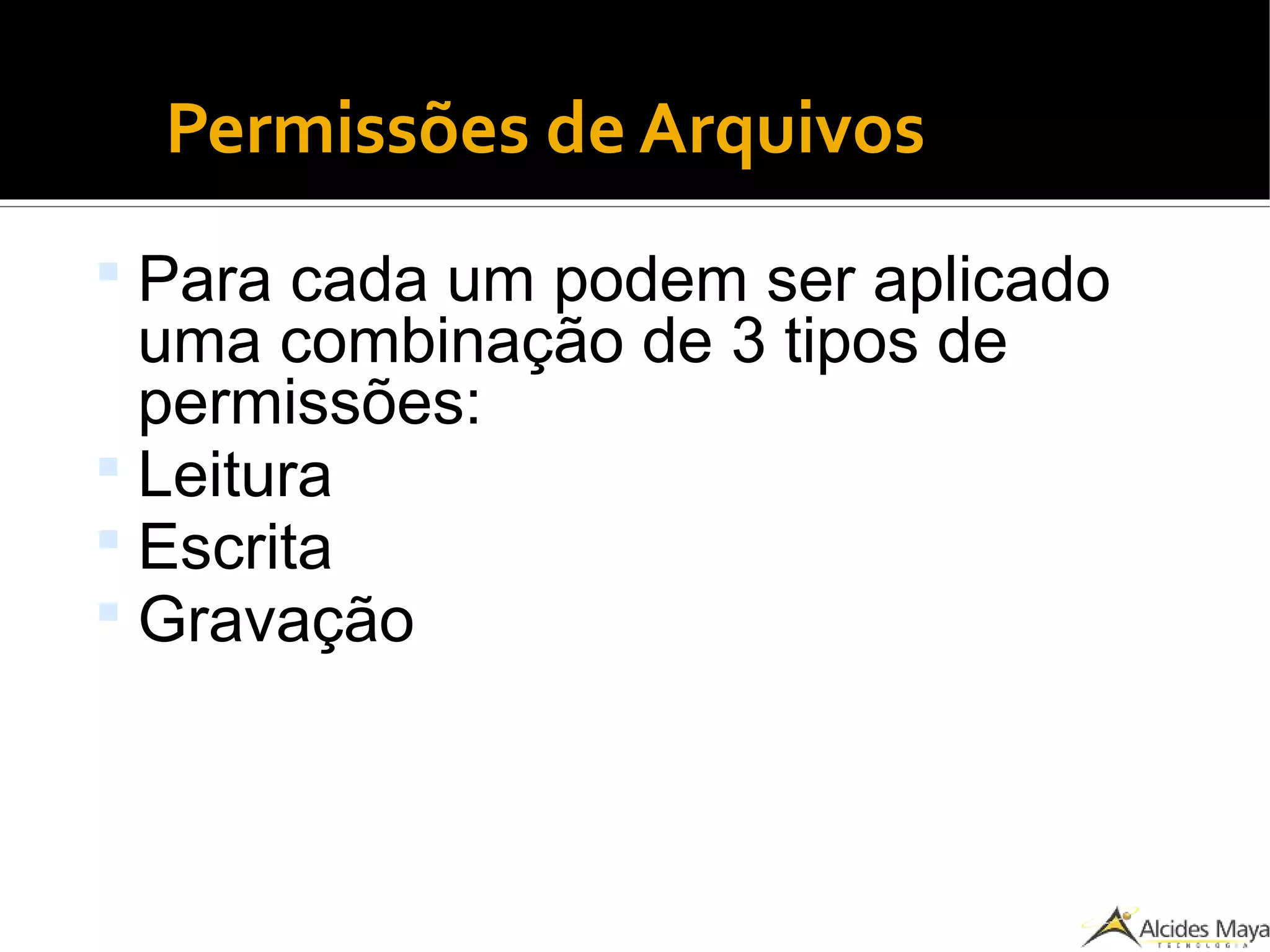
Permissões de Arquivos
 Para cada um podem ser aplicado
uma combinação de 3 tipos de
permissões:
 Leitura
 Escrita
 Gravação
●
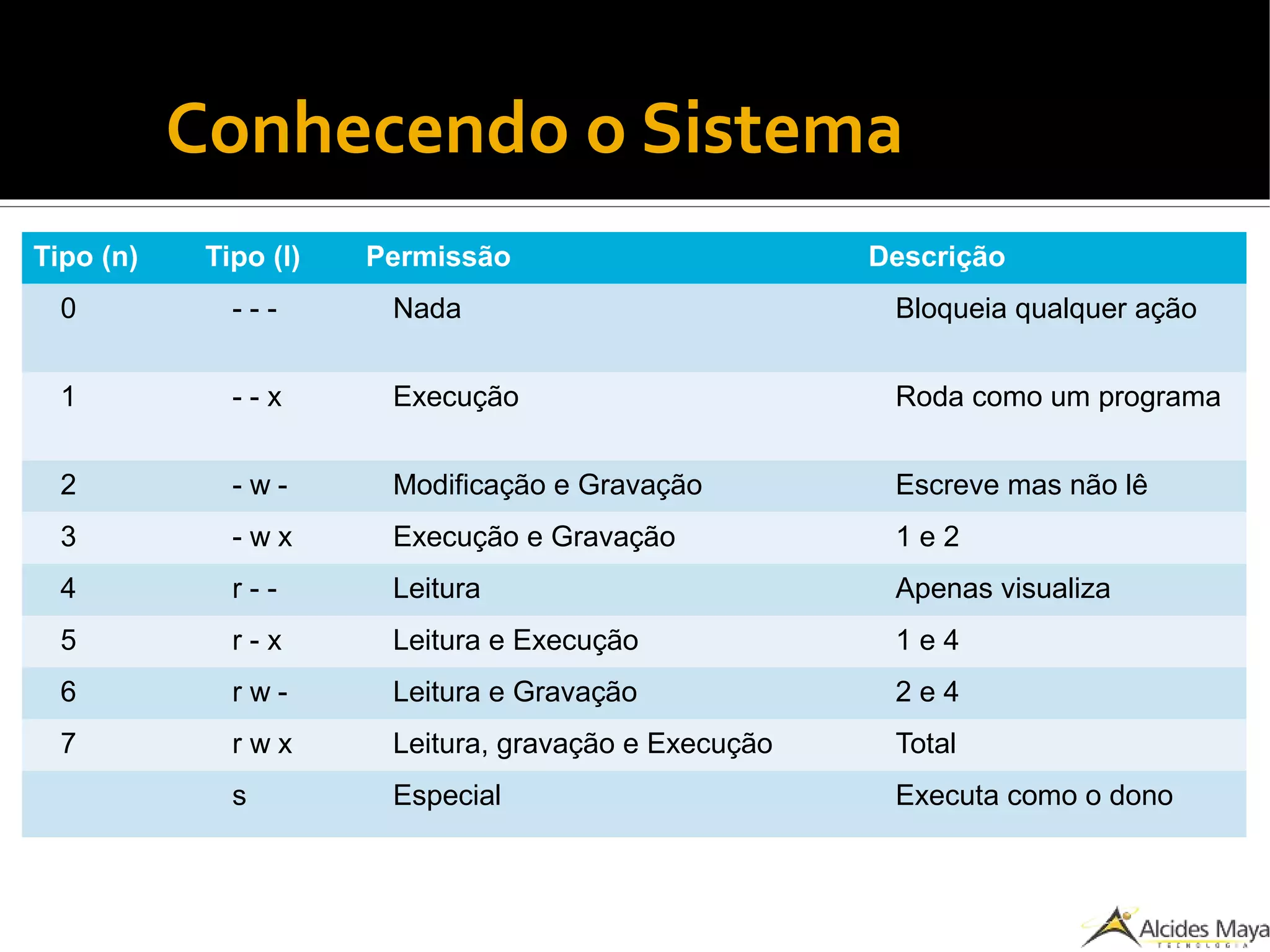
Conhecendo o Sistema
Segurança no Linux
Permissões (Aplicadas individualmente ao Dono, grupo e outros
respectivamente)
Tipo (n) Tipo (l) Permissão Descrição
0 - - - Nada Bloqueia qualquer ação
1 - - x Execução Roda como um programa
2 - w - Modificação e Gravação Escreve mas não lê
3 - w x Execução e Gravação 1 e 2
4 r - - Leitura Apenas visualiza
5 r - x Leitura e Execução 1 e 4
6 r w - Leitura e Gravação 2 e 4
7 r w x Leitura, gravação e Execução Total
s Especial Executa como o dono
●
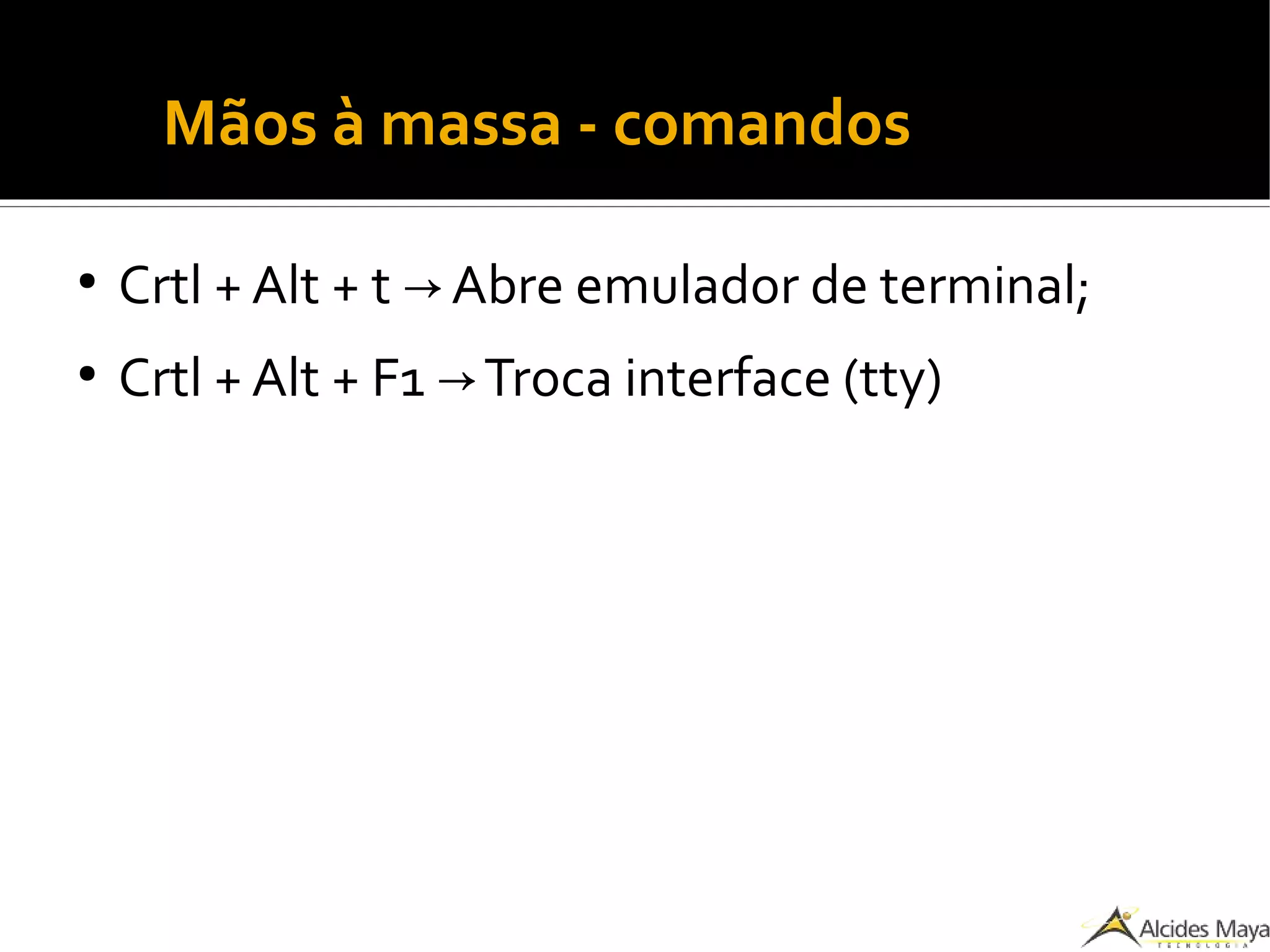
Mãos à massa - comandos
●
Crtl + Alt + t Abre emulador de terminal;→
●
Crtl + Alt + F1 Troca interface (tty)→
●
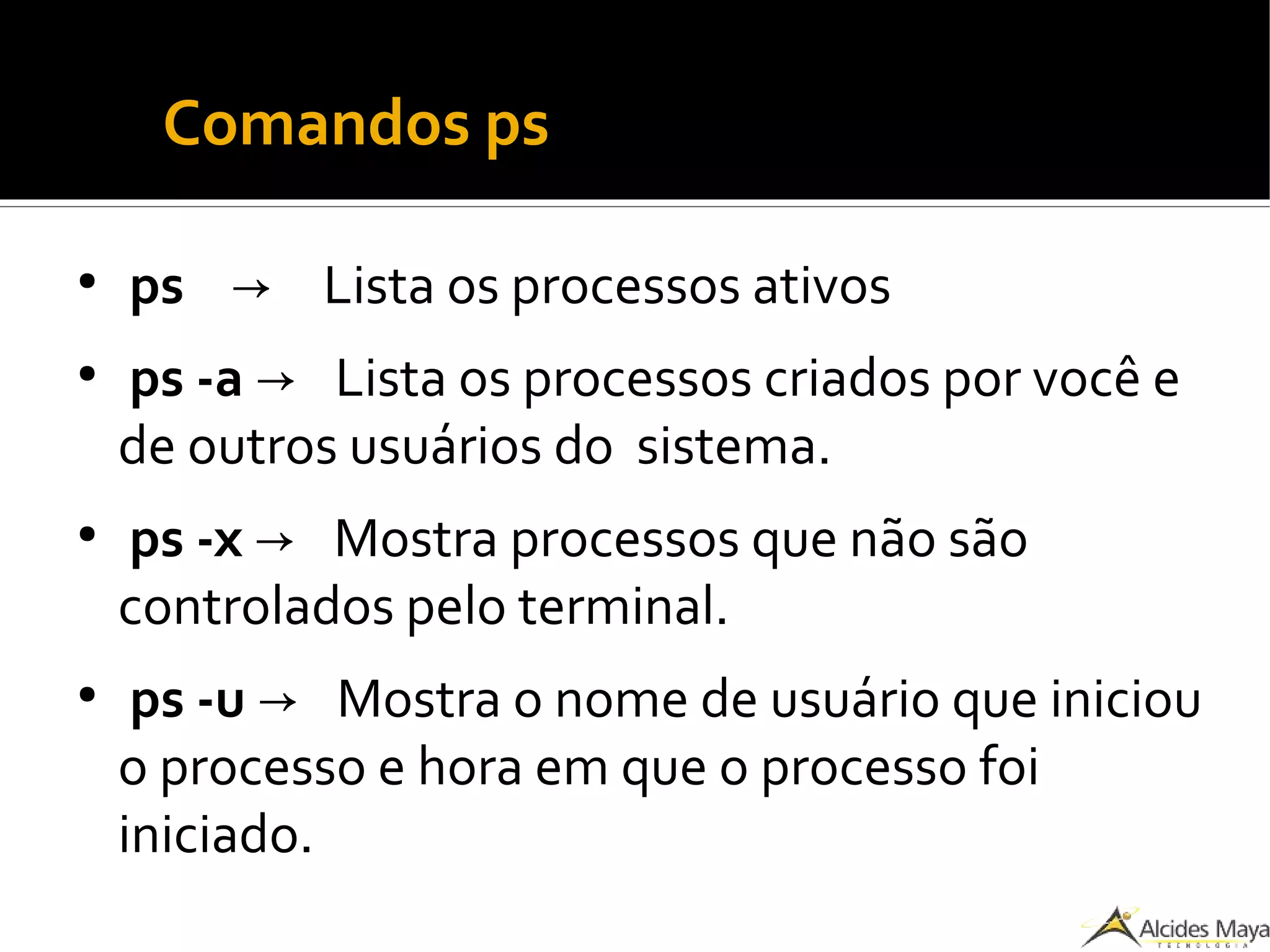
Comandos ps
●
ps → Lista os processos ativos
●
ps -a → Lista os processos criados por você e
de outros usuários do sistema.
●
ps -x → Mostra processos que não são
controlados pelo terminal.
●
ps -u → Mostra o nome de usuário que iniciou
o processo e hora em que o processo foi
iniciado.
●
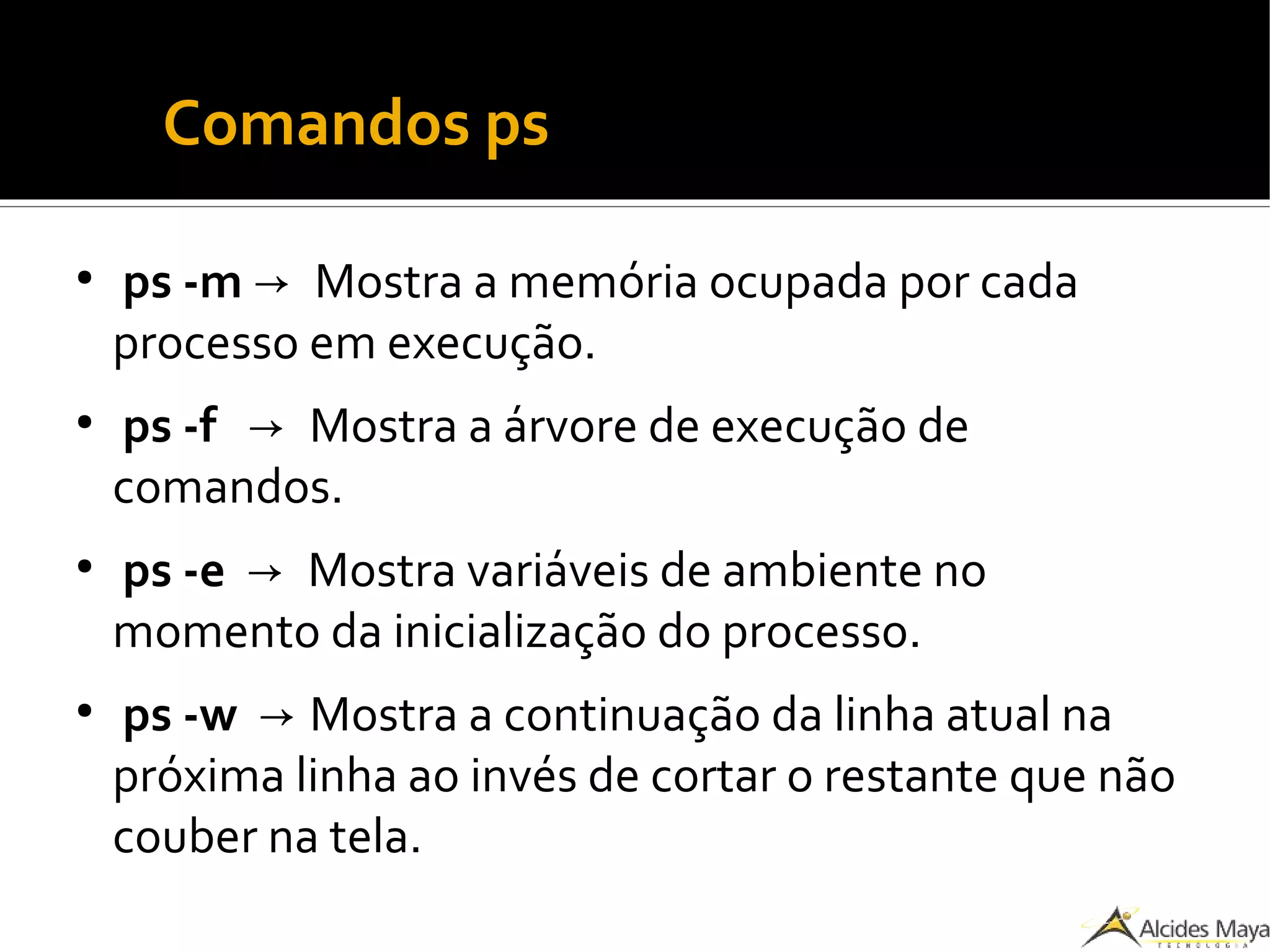
Comandos ps
●
ps -m → Mostra a memória ocupada por cada
processo em execução.
●
ps -f → Mostra a árvore de execução de
comandos.
●
ps -e → Mostra variáveis de ambiente no
momento da inicialização do processo.
●
ps -w → Mostra a continuação da linha atual na
próxima linha ao invés de cortar o restante que não
couber na tela.
●
Comandos top
●
top
●
top -d [tempo] Atualiza a tela após o [tempo].→
●
top -s Diz ao `top' para ser executado em modo→
seguro.
●
top -i Inicia o `top' ignorando o tempo de→
processos zumbis.
●
top -c Mostra a linha de comando ao invés do→
nome do programa.
●
Comandos top
●
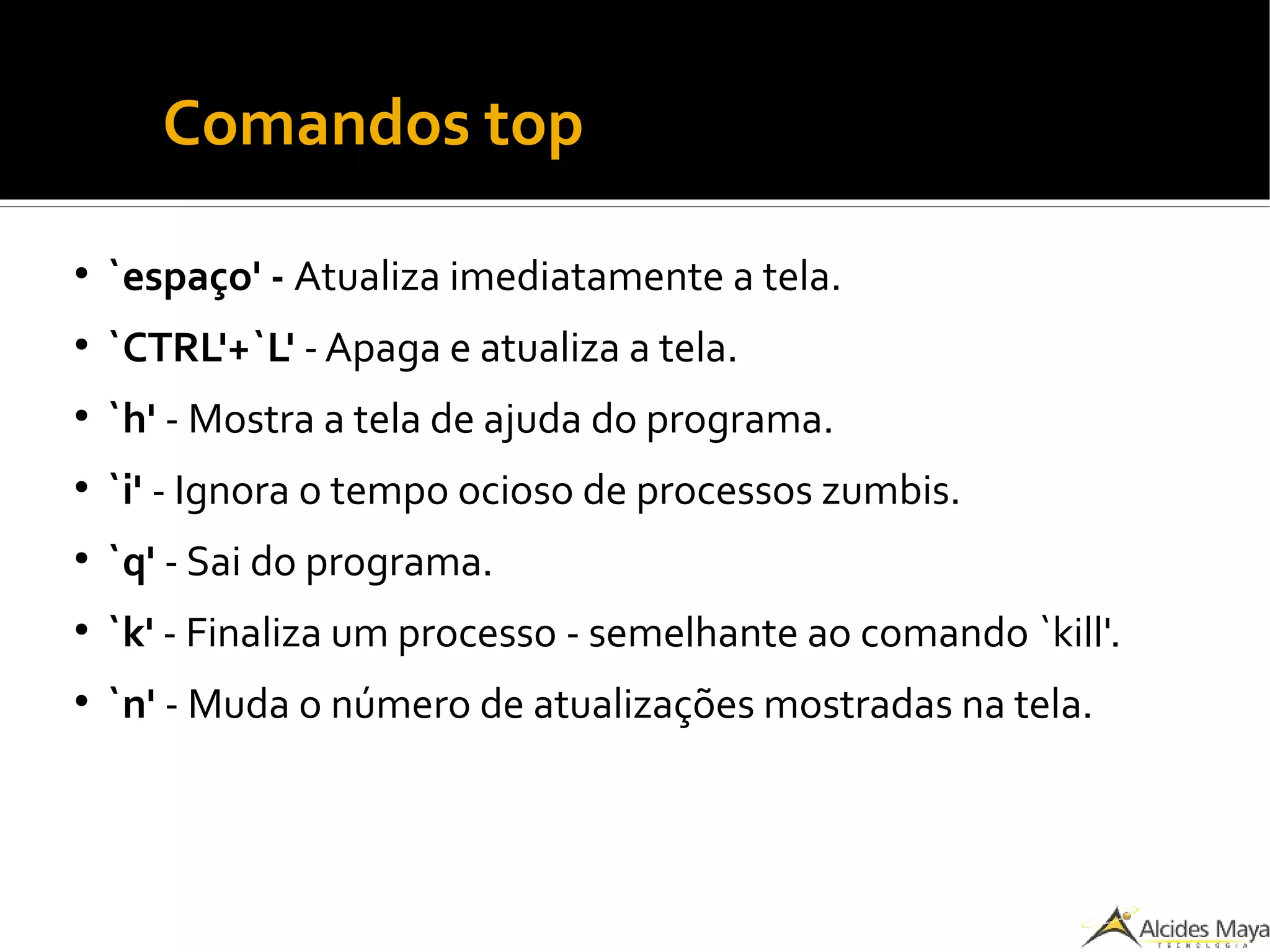
`espaço' - Atualiza imediatamente a tela.
●
`CTRL'+`L' -Apaga e atualiza a tela.
●
`h' - Mostra a tela de ajuda do programa.
●
`i' - Ignora o tempo ocioso de processos zumbis.
●
`q' - Sai do programa.
●
`k' - Finaliza um processo - semelhante ao comando `kill'.
●
`n' - Muda o número de atualizações mostradas na tela.
●
Comandos top
●
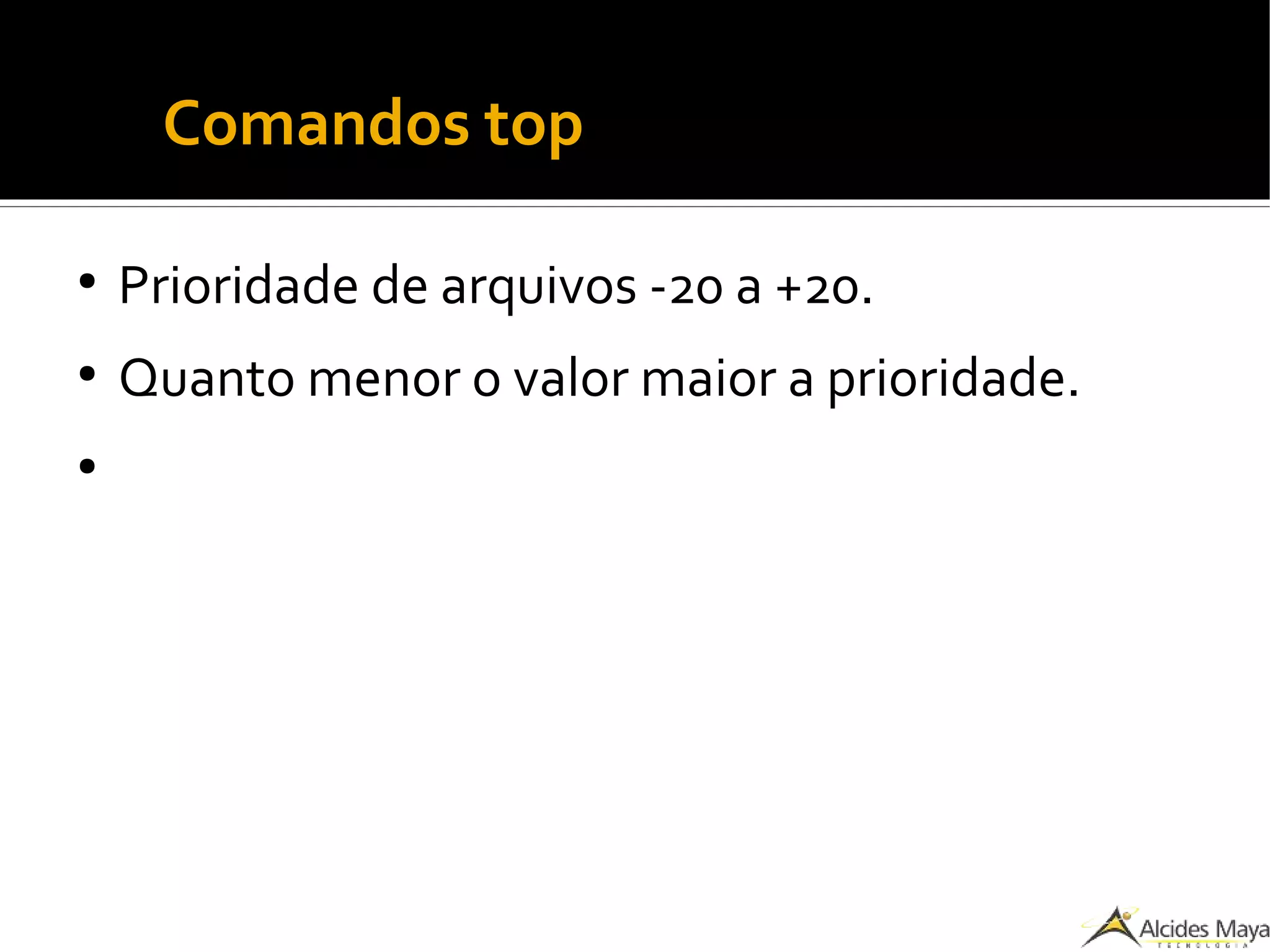
Prioridade de arquivos -20 a +20.
●
Quanto menor o valor maior a prioridade.
●
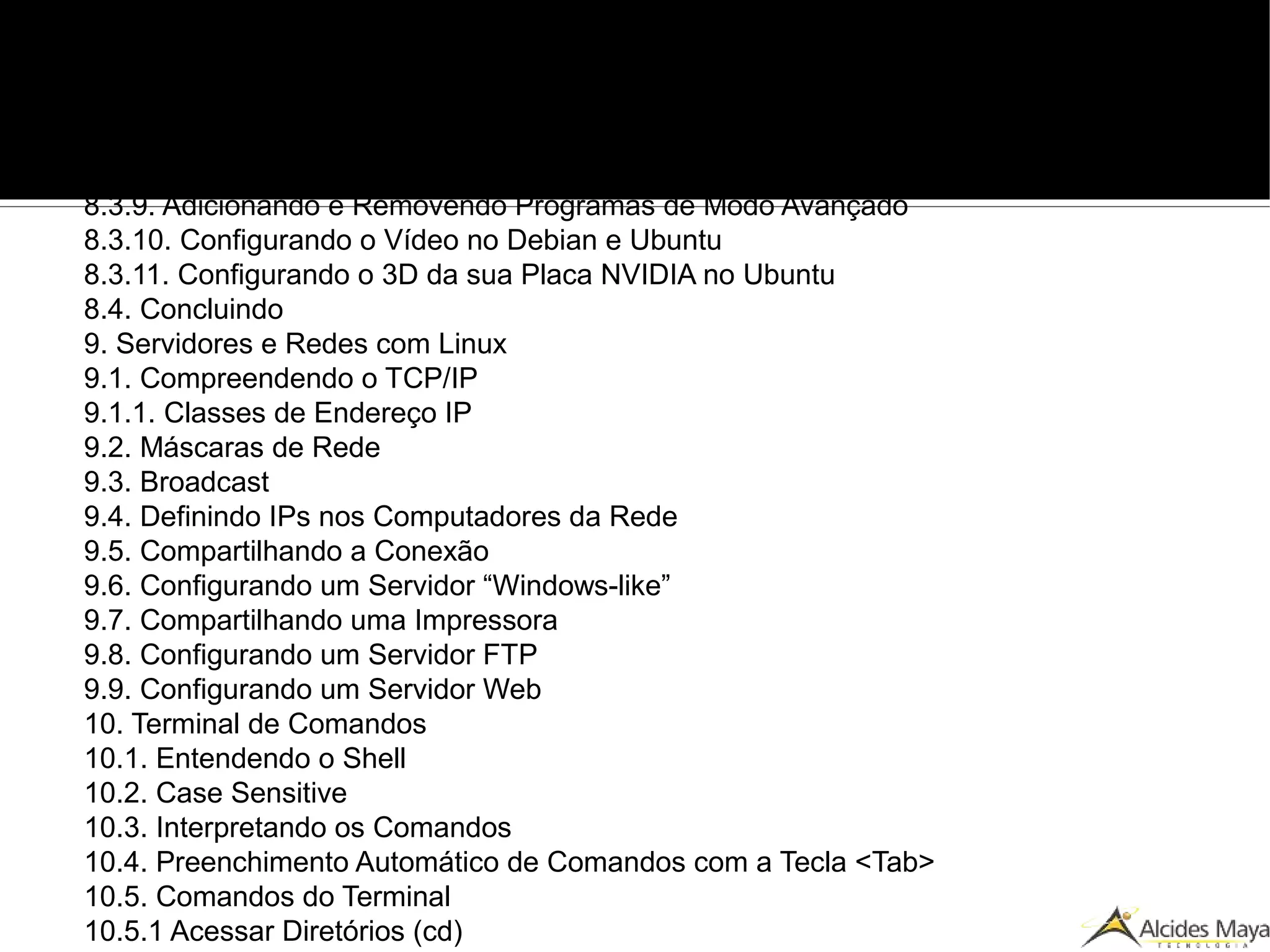
8.3.3. Rede com Fio, Wireless ou Banda Larga Sem Senha no Ubuntu
8.3.4. Rede com Fio, Wireless ou Banda Larga Sem Senha
8.3.5. Configurando Internet Banda Larga no Ubuntu, no Debian e Variações
8.3.6. Configurando Internet Banda Larga com Login e Senha sem o pppoeconf
8.3.7. Configurando o Som
8.3.8. Resolvendo Problemas de Incompatibilidade de Hardware
8.3.9. Adicionando e Removendo Programas de Modo Avançado
8.3.10. Configurando o Vídeo no Debian e Ubuntu
8.3.11. Configurando o 3D da sua Placa NVIDIA no Ubuntu
8.4. Concluindo
9. Servidores e Redes com Linux
9.1. Compreendendo o TCP/IP
9.1.1. Classes de Endereço IP
9.2. Máscaras de Rede
9.3. Broadcast
9.4. Definindo IPs nos Computadores da Rede
9.5. Compartilhando a Conexão
9.6. Configurando um Servidor “Windows-like”
9.7. Compartilhando uma Impressora
9.8. Configurando um Servidor FTP
9.9. Configurando um Servidor Web
10. Terminal de Comandos
10.1. Entendendo o Shell
10.2. Case Sensitive
10.3. Interpretando os Comandos
10.4. Preenchimento Automático de Comandos com a Tecla <Tab>
10.5. Comandos do Terminal
10.5.1 Acessar Diretórios (cd)

Sistemas Operacionais - 06 - Sistemas Operacionais Linux

  • 1.
    Linux Sistemas Operacionais Prof. MauroDuarte – google.com/+profmauroduarte
  • 2.
    ● A história doLinux O que é Software Livre? É um tipo de software que possui uma licença especial que dá ao usuário liberdades especificas.
  • 3.
    A história doLinux  A liberdade para executar o programa, para qualquer propósito (liberdade n.º 0);  A liberdade de estudar como o programa funciona, e adaptá-lo para as suas necessidades (liberdade n.º 1).  A liberdade de redistribuir, inclusive vender, cópias de modo que você possa ajudar ao seu próximo (liberdade n.º 2);  A liberdade de modificar o programa, e liberar estas modificações, de modo que toda a comunidade se beneficie (liberdade n.º 3).
  • 4.
    A história doLinux O que é GNU? Gnu é o primeiro projeto de software livre.Tinha a intenção de substituir o melhor SO da época, o UNIX.
  • 5.
    A história doLinux O que é Linux? Ou seria GNU/Linux? Linux é o nome dado ao nucleo/kernel criado em 1991 que junto com os softwares criados pelo projeto GNU poderia substituir adequadamente o UNIX
  • 6.
    ● A história doLinux  Linus Torvalds  Criador do Linux
  • 7.
    ● A história doLinux  Linus Torvalds
  • 8.
    ● A história doLinux  Richard Stallman  Mentor do GNU
  • 9.
    Grandes Empresas Usam? IBM,NASA, DOWN JONES, CARREFOUR, OI,CEEE, CONSECIONARIAS FIAT, COLOMBO, RENNER, PETROBRAS, GLOBO, DREAMWORKS, SONY PICTURES, CASAS BAHIA, AlcidesMaya, entre outras Todas estas e muitas outras utilizam outros softwares livres como firefox, libreoffice, etc.
  • 10.
    ● Distribuições Linux  Oque é uma Distribuição ou Distro Linux? É um conjunto de softwares que criam um sistema computacional inteiro e completo para tarefas genéricas ou especificas. Existem centenas de distribuições para os mais diversos usos.
  • 12.
  • 13.
    Distribuições LinuxDistribuições Linux Slackware LinuxSlackware Linux Sistema de pacotes: TGZ (pkgtoll)Sistema de pacotes: TGZ (pkgtoll) Ambiente gráfico principal: KDEAmbiente gráfico principal: KDE Usuários avançadosUsuários avançados
  • 14.
    Distribuições LinuxDistribuições Linux RedHat LinuxRed Hat Linux Sistema de pacotes: RPM (Yum)Sistema de pacotes: RPM (Yum) Ambiente gráfico principal: KDEAmbiente gráfico principal: KDE Usuários intermediáriosUsuários intermediários
  • 15.
    Distribuições LinuxDistribuições Linux MandrivaMandriva Sistemade pacotes: RPM (Yum)Sistema de pacotes: RPM (Yum) Ambiente gráfico principal: KDEAmbiente gráfico principal: KDE Usuários IniciantesUsuários Iniciantes
  • 16.
    Distribuições LinuxDistribuições Linux OpenSUSEOpenSUSE Sistemade pacotes: RPM (YaSt)Sistema de pacotes: RPM (YaSt) Ambiente gráfico principal: KDEAmbiente gráfico principal: KDE Usuários intermediáriosUsuários intermediários
  • 17.
    Distribuições LinuxDistribuições Linux Debian/GNU Sistemade pacotes: DEB (apt-get)Sistema de pacotes: DEB (apt-get) Ambiente gráfico principal: KDEAmbiente gráfico principal: KDE Usuários avançados e servidores webUsuários avançados e servidores web
  • 18.
    Distribuições LinuxDistribuições Linux GentooLinuxGentoo Linux Ambiente gráfico principal: XfceAmbiente gráfico principal: Xfce Sistema de pacotes: SRC (Portage)Sistema de pacotes: SRC (Portage) Recomendação: Usuários avançadosRecomendação: Usuários avançados
  • 19.
    Distribuições LinuxDistribuições Linux UbuntuUbuntu Ambientegráfico principal: GNOME Sistema de pacotes: DEB (apt-get) Recomendação: Usuários iniciantes
  • 20.
  • 21.
    Android ●Linux Embarcado; ●OS paracelular que mais cresce; ●Superior a concorrência em muitos quesitos;
  • 22.
    Conhecendo o Sistema As Interfaces Gráficas – Diferente de outros sistemas operacionais, o ambiente gráfico é separado do próprio sistema operacional, podendo ser trocado ou escolhido a vontade do usuario. – As principais são: KDE; Gnome e Xfce
  • 23.
    Conhecendo o Sistema KDE  O KDE se baseia no princípio da facilidade de uso e da personalização.
  • 24.
  • 25.
  • 26.
  • 27.
  • 28.
    Conhecendo o Sistema Gnome  O projeto GNOME dá ênfase à simplicidade, usabilidade, e fazer as coisas simplesmente funcionarem.
  • 29.
  • 30.
  • 31.
    ● Conhecendo o Sistema Xfce  A preocupação do Xfce é ser mais rápido e consumir menos recursos da máquina
  • 32.
  • 33.
  • 34.
  • 35.
  • 36.
  • 37.
  • 38.
    Conhecendo o Sistema OsProgramas Modo texto x modo gráfico
  • 41.
    ● Conhecendo o Sistema OLinux tem suporte nativo a Multitarefa, o que torna menos suscetível a travamentos e mais rápido seu uso com muitos aplicativos rodando. Os dispositivos no sistema Linux são montados para serem usados e desmontados para serem removidos.
  • 42.
    Linux X Windows Ferramentas de Escritório – MicrosoftWord – BrOfficeWriter.Org – Microsoft Excel - BrOffice.org Calc – Microsoft PowerPoint - BrOffice.org Impress – MicrosoftAccess - OpenOffice.org Base – Adobe PageMaker - Scribus
  • 47.
  • 48.
    Linux X Windows Ferramentas para internet  Internet Explorer - Mozilla Firefox  MSN Messenger – Empathy  Outlook Express – MozillaThunderbird
  • 52.
    Linux X Windows Gráficos Adobe Photoshop - The Gimp CorelDRAW - Inkscape
  • 55.
    Linux X Windows Multimídia WindowsMP - Kaffeine + w32codecs. Windows MP - Mplayer + w32codecs Windows MP - Totem
  • 56.
    Programas Linux XProgramas Windows Multimídia Windows MP - Kaffeine + w32codecs. Windows MP - Mplayer + w32codecs Windows MP - Totem
  • 57.
    ● Linux X Windows Nero - K3b – Braseiro
  • 58.
    Programas Linux XProgramas Windows  Nero - K3b – Braseiro
  • 59.
    ● Árvore de Diretórios Executáveis do Sistema (/bin)  Carregamento do Sistema (/boot)  Dispositivos do Sistema (/dev)  Configurações do Sistema (/etc)  Diretório dos Usuários (/home)  Pontos de Montagem para Acesso a Discos, Cdrom, Pendrive e Outros (/media)  Montagem de Dispositivos Opcional (/mnt)  Recursos do Sistema Unix (/usr)  Binários dos Aplicativos (/usr/bin)  Biblioteca dos aplicativos (/usr/lib)  Diretório Temporário (/tmp)  Variáveis do Sistema e Arquivos de Log (/var)
  • 60.
    ● Árvore de Diretórios /  É apenas a raiz da árvore, ponto de partida para tudo… nada de interessante por aqui. 
  • 61.
    ● Árvore de Diretórios /bin  É o diretório que guarda os executáveis do sistema, tanto scripts quanto programas que você tenha instalado ou que sejam nativos do sistema.
  • 62.
    ● Árvore de Diretórios /boot  É onde ficam os arquivos utilizados pelo sistema durante o boot, como imagens do kernel e etc.
  • 63.
    ● Árvore de Diretórios /dev  Guarda informações de dispositivos físicos do sistema, como os discos rígidos, por exemplo.  
  • 64.
    ● Árvore de Diretórios /etc Contémarquivos de configuração essenciais ao sistema, como configurações de rede, de usuários do sistema e suas permissões e etc.
  • 65.
    ● Árvore de Diretórios /home  É onde ficam os dados pessoais de todos os usuários do sistema, com exceção do root. Este diretório guarda também todas as configurações que você faz no seu ambiente de trabalho e nos programas que usa normalmente. Manter backup desta pasta é essencial.
  • 66.
    ● Árvore de Diretórios /lib  Guarda bibliotecas compartilhadas necessárias por programas e pelo sistema, bem como módulos do kernel.
  • 67.
    ● Árvore de Diretórios /media  É um ponto de montagem usado por dispositivos removíveis, como cd- rom, pen drives, e etc. Sempre que você espeta um pen drive, ele é montado aqui.
  • 68.
    ● Árvore de Diretórios /mnt  É também um ponto de montagem, porém destinado a uso do administrador do sistema para montagens temporárias esporádicas.
  • 69.
    ● Árvore de Diretórios /opt  É um diretório relativamente pouco utilizado. É onde normalmente colocamos programas que não são instaláveis, ou seja, baixamos apenas um arquivo comprimido da internet que quando descomprimidos já estão prontos para serem executados.
  • 70.
    ● Árvore de Diretórios /proc  Guarda informações úteis ao sistema, como parâmetros do kernel e estatísticas do processador.
  • 71.
    ● Árvore de Diretórios /root  É o diretório pessoal do usuário root.
  • 72.
    ● Árvore de Diretórios /sbin  É onde ficam instalados alguns utilitários do sistema, como ferramentas de rede e etc.
  • 73.
    ● Árvore de Diretórios /sys  Contém arquivos do kernel, de firmware e outros relacionados ao sistema.
  • 74.
    ● Árvore de Diretórios /tmp  É o diretório temporário do Linux. Tudo que está aqui é apagado quando o sistema é desligado. Normalmente quando um programa está para ser instalado, uma série de arquivos é copiada para este diretório para serem usados durante a instalação.
  • 75.
    ● Árvore de Diretórios /usr  É onde ficam algumas informações importantes que dizem respeito ao sistema e os usuários. Temas do gerenciador de janelas, temas de ícones, chamadas para os executáveis presentes no /bin e etc. 
  • 76.
    ● Árvore de Diretórios /var  É onde ficam guardados arquivos de log e bancos de dados dos programas instalados.
  • 77.
    Usuários e Grupos Para restringir.  Para permitir.  Para respeitar o espaço que cada pessoa tem.   Para permitir a sua utilização por cada pessoa.
  • 78.
    Usuários e Grupos Com uma conta, uma pessoa poderá ter os seus próprios diretórios, personalizar o seu desktop, ter atalhos e configurações para os seus programas preferidos, entre outros.
  • 79.
    Usuários e Grupos O usuário root é o que "manda" no sistema, ele tem super poderes, ele tem acesso a todos os recursos. Usá-lo no dia-a-dia não é recomendável, pois se o usuário fizer alguma coisa errada, o sistema operacional poderá ser seriamente comprometido.
  • 80.
    Usuários e Grupos O usuário root é o que "manda" no sistema, ele tem super poderes, ele tem acesso a todos os recursos. Usá-lo no dia-a-dia não é recomendável, pois se o usuário fizer alguma coisa errada, o sistema operacional poderá ser seriamente comprometido.
  • 81.
    Usuários e Grupos Para criar, gerenciar ou eliminar contas de usuários no GNU/Linux, é necessário estar "logado" no sistema operacional com o usuário root (ou outro usuário que tenha privilégios de administrador).
  • 82.
    Usuários e Grupos Somente usuários autorizados é que podem manipular outras contas, do contrário, a segurança do sistema seria seriamente comprometida.
  • 83.
    Usuários e Grupos Cada conta criada fica armazenada em um arquivo de nome passwd localizado dentro do diretório /etc/
  • 84.
    Usuários e Grupos - o seu nome de login;  - senha;  - UID (User IDentification);  - GID (Group IDentification);  - informações adicionais sobre o usuário;  - diretório "home";  - shell do usuário
  • 85.
    Usuários e Grupos tintin:x:1001:500:TinTin,Belgica,:/home/tintin:/bin/sh   Note que cada parâmetro do usuário é separado por : (dois pontos).
  • 86.
    Usuários e Grupos O segundo parâmetro é a senha do usuário, o carácter “x” informa que a senha deste usuário está criptografada e armazenada no arquivo /etc/shadow ou shadow.org
  • 87.
    Root  O rooté o superusuário que tem poder total sobre qualquer parte do sistema.  Algumas distribuições deixam o Root desabilitado por padrão. 
  • 88.
    EuTenho A força!! Os usuários administradores podem fazer muitas coisas que só o root deveria poder fazer.  Esta capacidade vem deles pertencerem ao grupo de usuários chamado sudoers. 
  • 89.
    EuTenho A força!! SU – SuperUser  DO – do ( verbo fazer )  ERS – Users  Usuários que agem como superusuários.
  • 90.
    Grupos  Todos osusuários ficam em no mínimo um grupo o principal do usuário, e podem estar em quantos grupos forem necessários adquirindo mais permissões em decorrência disto.
  • 91.
    Permissões de Arquivos Cada arquivo tem um conjunto de permissões divididas em tipos:  Permissão do Dono;  Permissão do Grupo;  Permissão dos Outros
  • 92.
    Permissões de Arquivos Para cada um podem ser aplicado uma combinação de 3 tipos de permissões:  Leitura  Escrita  Gravação
  • 93.
    ● Conhecendo o Sistema Segurançano Linux Permissões (Aplicadas individualmente ao Dono, grupo e outros respectivamente) Tipo (n) Tipo (l) Permissão Descrição 0 - - - Nada Bloqueia qualquer ação 1 - - x Execução Roda como um programa 2 - w - Modificação e Gravação Escreve mas não lê 3 - w x Execução e Gravação 1 e 2 4 r - - Leitura Apenas visualiza 5 r - x Leitura e Execução 1 e 4 6 r w - Leitura e Gravação 2 e 4 7 r w x Leitura, gravação e Execução Total s Especial Executa como o dono
  • 94.
    ● Mãos à massa- comandos ● Crtl + Alt + t Abre emulador de terminal;→ ● Crtl + Alt + F1 Troca interface (tty)→
  • 95.
    ● Comandos ps ● ps →Lista os processos ativos ● ps -a → Lista os processos criados por você e de outros usuários do sistema. ● ps -x → Mostra processos que não são controlados pelo terminal. ● ps -u → Mostra o nome de usuário que iniciou o processo e hora em que o processo foi iniciado.
  • 96.
    ● Comandos ps ● ps -m→ Mostra a memória ocupada por cada processo em execução. ● ps -f → Mostra a árvore de execução de comandos. ● ps -e → Mostra variáveis de ambiente no momento da inicialização do processo. ● ps -w → Mostra a continuação da linha atual na próxima linha ao invés de cortar o restante que não couber na tela.
  • 97.
    ● Comandos top ● top ● top -d[tempo] Atualiza a tela após o [tempo].→ ● top -s Diz ao `top' para ser executado em modo→ seguro. ● top -i Inicia o `top' ignorando o tempo de→ processos zumbis. ● top -c Mostra a linha de comando ao invés do→ nome do programa.
  • 98.
    ● Comandos top ● `espaço' -Atualiza imediatamente a tela. ● `CTRL'+`L' -Apaga e atualiza a tela. ● `h' - Mostra a tela de ajuda do programa. ● `i' - Ignora o tempo ocioso de processos zumbis. ● `q' - Sai do programa. ● `k' - Finaliza um processo - semelhante ao comando `kill'. ● `n' - Muda o número de atualizações mostradas na tela.
  • 99.
    ● Comandos top ● Prioridade dearquivos -20 a +20. ● Quanto menor o valor maior a prioridade. ●
  • 100.
    8.3.3. Rede comFio, Wireless ou Banda Larga Sem Senha no Ubuntu 8.3.4. Rede com Fio, Wireless ou Banda Larga Sem Senha 8.3.5. Configurando Internet Banda Larga no Ubuntu, no Debian e Variações 8.3.6. Configurando Internet Banda Larga com Login e Senha sem o pppoeconf 8.3.7. Configurando o Som 8.3.8. Resolvendo Problemas de Incompatibilidade de Hardware 8.3.9. Adicionando e Removendo Programas de Modo Avançado 8.3.10. Configurando o Vídeo no Debian e Ubuntu 8.3.11. Configurando o 3D da sua Placa NVIDIA no Ubuntu 8.4. Concluindo 9. Servidores e Redes com Linux 9.1. Compreendendo o TCP/IP 9.1.1. Classes de Endereço IP 9.2. Máscaras de Rede 9.3. Broadcast 9.4. Definindo IPs nos Computadores da Rede 9.5. Compartilhando a Conexão 9.6. Configurando um Servidor “Windows-like” 9.7. Compartilhando uma Impressora 9.8. Configurando um Servidor FTP 9.9. Configurando um Servidor Web 10. Terminal de Comandos 10.1. Entendendo o Shell 10.2. Case Sensitive 10.3. Interpretando os Comandos 10.4. Preenchimento Automático de Comandos com a Tecla <Tab> 10.5. Comandos do Terminal 10.5.1 Acessar Diretórios (cd)