Aula 2
Aula 2 Contas de Usuários e Permissões Níveis de usuários Níveis de permissão Administração Painel(Dashboard) Menu Lateral
Contas de Usuários e Permissões Uma das características que torna a plataforma Wordpress apta para utilização no projeto é o sistema de contas de usuários e permissões em hierarquia. Assim como no Windows, um administrador pode criar contas de usuários e atribuir uma permissão para este. Veremos agora a escala hierárquica e as permissões que cada nível permite.
Níveis de Usuários Administrador  – Tem acesso a todas as ferramentas de administração e configuração. Este usuário não tem restrição alguma. Editor  – Pode publicar postagens, gerenciar suas e outras postagens, mas não têm acesso as configurações. Autor  – Pode publicar suas postagens e gerenciá-las. Colaborador  – Pode escrever postagens e gerenciá-las, mas depende de aprovação para publicação. Assinante  – Pode ler e escrever comentários, receber atualizações do blog via email ou RSS e não depende de aprovação dos seus comentários. Usuário  não registrado – Pode comentar postagens, mas está sujeito a aprovação.
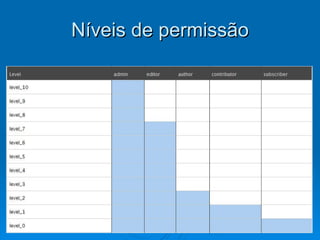
Níveis de permissão
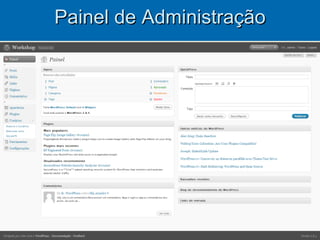
Painel de Administração
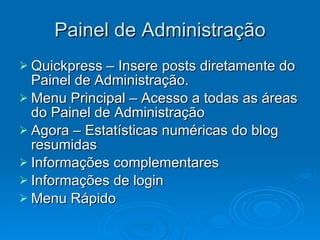
Painel de Administração Quickpress – Insere posts diretamente do Painel de Administração. Menu Principal – Acesso a todas as áreas do Painel de Administração Agora – Estatísticas numéricas do blog resumidas Informações complementares Informações de login Menu Rápido
Menu Lateral Painel – Acesso a página principal Posts – Adicionar, moderar e editar posts Mídia – Upload e gerenciamento de conteúdo Links – Gerenciamento de links externos Páginas – Edita e cria páginas fixas do blog Comentários – Edita e aprova comentários Aparência – Modifica o a aparência da interface Plugins – Funcionalidades extras Usuários – Gerencia contas de usuários Ferramentas – Ferramentas administrativas Configurações – Configurações administrativas
Menu Post Usuários registrados como Colaboradores podem adicionar conteúdo na forma de postagens (vide Definições). Cada postagem, quando inserida por Colaboradores, depende de aprovação de um Editor ou Administrador. O Editor de Postagens Para publicar posts utiliza-se um editor de texto da própria plataforma Wordpress. Sua aparência lembra muito o Microsoft Office Word, e usuários acostumados com este software não terão problemas para editar e publicar artigos. Para acessar o editor, no Menu Principal, Selecione “Posts” e em seguida, “Adicionar Novo”.
Mídia Adiciona, edita, exclui Imagens, Vídeos, Áudio, Documentos, Uploads diversos.
Links Gerenciamento de Links externos. Tratamento de links por categoria. Descrição do Link Destino do Link. Relação do Link.
Páginas Padrão de conteúdo estático Campos personalizados(Tema) Discursão Inserção de conteúdo por meio visual ou HTML. Publicação de forma dinâmica Atributos(Pai, Modelo, Ordem)
Comentários Gerenciamento de comentário Classificação do comentário Responder aos comentários
Aparência Temas Widgets Editor Adicionar temas Personalização do Cabeçalho
Praticando Inserir 2 posts abordando temas diferentes. Somente texto Texto e imagem Inserir 1 Página sobre o Autor do blog. Inserir foto do autor por meio da biblioteca de arquivos Mídia. Inserir uma página sobre o X Workshop Inserir Categoria de Link – Workshop Univale –  www.univale.br Workshop –  www.nli.univale.br/workshop Copo ou Canudo –  www.copooucanudo.com
Praticando Buscar o tema por Autor – wpburn wpBurn Blue Baixar Tema e instalar por meio do Upload www.copooucanudo.com  - Mytique

Wordpress Aula 2

  • 1.
  • 2.
    Aula 2 Contasde Usuários e Permissões Níveis de usuários Níveis de permissão Administração Painel(Dashboard) Menu Lateral
  • 3.
    Contas de Usuáriose Permissões Uma das características que torna a plataforma Wordpress apta para utilização no projeto é o sistema de contas de usuários e permissões em hierarquia. Assim como no Windows, um administrador pode criar contas de usuários e atribuir uma permissão para este. Veremos agora a escala hierárquica e as permissões que cada nível permite.
  • 4.
    Níveis de UsuáriosAdministrador – Tem acesso a todas as ferramentas de administração e configuração. Este usuário não tem restrição alguma. Editor – Pode publicar postagens, gerenciar suas e outras postagens, mas não têm acesso as configurações. Autor – Pode publicar suas postagens e gerenciá-las. Colaborador – Pode escrever postagens e gerenciá-las, mas depende de aprovação para publicação. Assinante – Pode ler e escrever comentários, receber atualizações do blog via email ou RSS e não depende de aprovação dos seus comentários. Usuário não registrado – Pode comentar postagens, mas está sujeito a aprovação.
  • 5.
  • 6.
  • 7.
    Painel de AdministraçãoQuickpress – Insere posts diretamente do Painel de Administração. Menu Principal – Acesso a todas as áreas do Painel de Administração Agora – Estatísticas numéricas do blog resumidas Informações complementares Informações de login Menu Rápido
  • 8.
    Menu Lateral Painel– Acesso a página principal Posts – Adicionar, moderar e editar posts Mídia – Upload e gerenciamento de conteúdo Links – Gerenciamento de links externos Páginas – Edita e cria páginas fixas do blog Comentários – Edita e aprova comentários Aparência – Modifica o a aparência da interface Plugins – Funcionalidades extras Usuários – Gerencia contas de usuários Ferramentas – Ferramentas administrativas Configurações – Configurações administrativas
  • 9.
    Menu Post Usuáriosregistrados como Colaboradores podem adicionar conteúdo na forma de postagens (vide Definições). Cada postagem, quando inserida por Colaboradores, depende de aprovação de um Editor ou Administrador. O Editor de Postagens Para publicar posts utiliza-se um editor de texto da própria plataforma Wordpress. Sua aparência lembra muito o Microsoft Office Word, e usuários acostumados com este software não terão problemas para editar e publicar artigos. Para acessar o editor, no Menu Principal, Selecione “Posts” e em seguida, “Adicionar Novo”.
  • 10.
    Mídia Adiciona, edita,exclui Imagens, Vídeos, Áudio, Documentos, Uploads diversos.
  • 11.
    Links Gerenciamento deLinks externos. Tratamento de links por categoria. Descrição do Link Destino do Link. Relação do Link.
  • 12.
    Páginas Padrão deconteúdo estático Campos personalizados(Tema) Discursão Inserção de conteúdo por meio visual ou HTML. Publicação de forma dinâmica Atributos(Pai, Modelo, Ordem)
  • 13.
    Comentários Gerenciamento decomentário Classificação do comentário Responder aos comentários
  • 14.
    Aparência Temas WidgetsEditor Adicionar temas Personalização do Cabeçalho
  • 15.
    Praticando Inserir 2posts abordando temas diferentes. Somente texto Texto e imagem Inserir 1 Página sobre o Autor do blog. Inserir foto do autor por meio da biblioteca de arquivos Mídia. Inserir uma página sobre o X Workshop Inserir Categoria de Link – Workshop Univale – www.univale.br Workshop – www.nli.univale.br/workshop Copo ou Canudo – www.copooucanudo.com
  • 16.
    Praticando Buscar otema por Autor – wpburn wpBurn Blue Baixar Tema e instalar por meio do Upload www.copooucanudo.com - Mytique