Valério de Souza


Trabalha com Internet desde 1998.
CEO de Agência e Host até 2005.
Estudou Publicidade na Univale.
Estuda Marketing na Estácio de Sá.
Trabalha com CMS desde 2004(Joomla, WordPress, VirtuaStore, Magento,
entre outros.)
Focou em WordPress em 2008.
Participa do Processo de Certificação Google.
Primeira empresa brasileira 100% especializada em WordPress


Maior site de tecnologia do Brasil


Vocês tem que conhecer né
O que é WordPress?


WordPress é um aplicativo de sistema de gerenciamento de conteúdo para
web, escrito em PHP com banco de dados MySQL, voltado principalmente para a
criação de blogs via web. Essa é uma das ferramentas mais famosas na criação
de blogs disputando diretamente com o serviço do Google chamado Blogger.
No entanto, o WordPress é adotado por aqueles que queiram um blog mais
profissional e com maiores recursos diferenciais.
O WordPress é utilizado também como plataforma de desenvolvimento de sites de comércio
eletrônico, revistas, jornais, portfólio, gerenciador de projeto, diretório de eventos e
outros conteúdos devido a sua capacidade de extensão através de plugins,
temas e programação PHP

Fonte: Wikipedia
WordPress.com e WordPress.org


WordPress.com é uma versão hospedada dentro dos servidores do WordPress de forma
gratuita.


WordPress.org é a versão instalável que pode ser baixado e instalado em qualquer servidor.

Baixar versão em inglês http://wordpress.org/download/
E versão português http://br.wordpress.org/
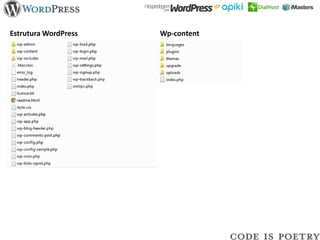
Estrutura WordPress   Wp-content
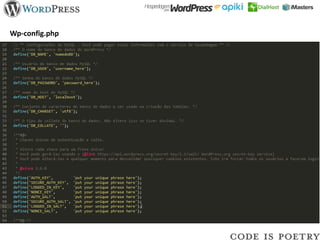
Wp-config.php
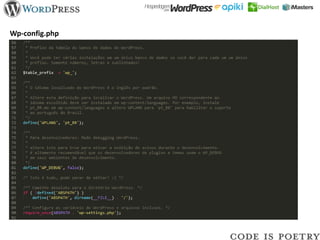
Wp-config.php
Wp-config.php
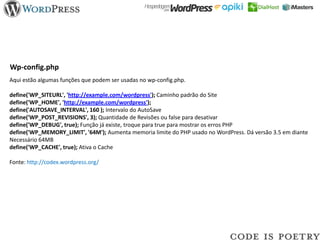
Aqui estão algumas funções que podem ser usadas no wp-config.php.

define('WP_SITEURL', 'http://example.com/wordpress'); Caminho padrão do Site
define('WP_HOME', 'http://example.com/wordpress');
define('AUTOSAVE_INTERVAL', 160 ); Intervalo do AutoSave
define('WP_POST_REVISIONS', 3); Quantidade de Revisões ou false para desativar
define('WP_DEBUG', true); Função já existe, troque para true para mostrar os erros PHP
define('WP_MEMORY_LIMIT', '64M'); Aumenta memoria limite do PHP usado no WordPress. Dá versão 3.5 em diante
Necessário 64MB
define('WP_CACHE', true); Ativa o Cache

Fonte: http://codex.wordpress.org/
Dicas e Principais Problemas

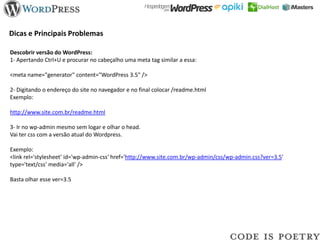
Descobrir versão do WordPress:
1- Apertando Ctrl+U e procurar no cabeçalho uma meta tag similar a essa:

<meta name="generator" content="WordPress 3.5" />

2- Digitando o endereço do site no navegador e no final colocar /readme.html
Exemplo:

http://www.site.com.br/readme.html

3- Ir no wp-admin mesmo sem logar e olhar o head.
Vai ter css com a versão atual do Wordpress.

Exemplo:
<link rel='stylesheet' id='wp-admin-css' href='http://www.site.com.br/wp-admin/css/wp-admin.css?ver=3.5'
type='text/css' media='all' />

Basta olhar esse ver=3.5
Dicas e Principais Problemas

Links úteis:
http://seusite.com.br/wp-admin/update-core.php
Atualizações

http://seusite.com.br/wp-admin/upgrade.php
Atualizar banco de dados

http://seusite.com.br/wp-login.php
Acessar painel administrativo
Dicas e Principais Problemas
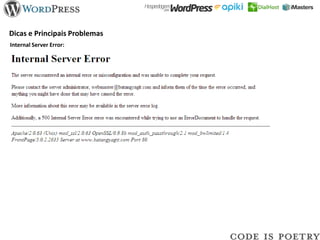
Internal Server Error:
Dicas e Principais Problemas
Internal Server Error:

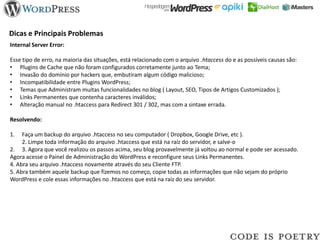
Esse tipo de erro, na maioria das situações, está relacionado com o arquivo .htaccess do e as possíveis causas são:
• Plugins de Cache que não foram configurados corretamente junto ao Tema;
• Invasão do domínio por hackers que, embutiram algum código malicioso;
• Incompatibilidade entre Plugins WordPress;
• Temas que Administram muitas funcionalidades no blog ( Layout, SEO, Tipos de Artigos Customizados );
• Links Permanentes que contenha caracteres inválidos;
• Alteração manual no .htaccess para Redirect 301 / 302, mas com a sintaxe errada.

Resolvendo:

1.   Faça um backup do arquivo .htaccess no seu computador ( Dropbox, Google Drive, etc ).
     2. Limpe toda informação do arquivo .htaccess que está na raíz do servidor, e salve-o
2. 3. Agora que você realizou os passos acima, seu blog provavelmente já voltou ao normal e pode ser acessado.
Agora acesse o Painel de Administração do WordPress e reconfigure seus Links Permanentes.
4. Abra seu arquivo .htaccess novamente através do seu Cliente FTP.
5. Abra também aquele backup que fizemos no começo, copie todas as informações que não sejam do próprio
WordPress e cole essas informações no .htaccess que está na raíz do seu servidor.
Dicas e Principais Problemas
Allowed Memory Exhausted:

Esse erro que dizer que o processamento do WordPress excedeu o limite de memória PHP definida no servidor.

Como resolver:

•    Basta alterar o PHP.ini para 64mb ou valor maior;

ou

•    Incluir a linha define("WP_MEMORY_LIMIT";, "64M"); no wp-config.php


Antes de fazer essas alterações, favor entrar em contato com o NOC
Dicas e Principais Problemas
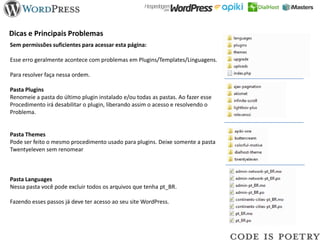
Sem permissões suficientes para acessar esta página:

Esse erro geralmente acontece com problemas em Plugins/Templates/Linguagens.

Para resolver faça nessa ordem.

Pasta Plugins
Renomeie a pasta do último plugin instalado e/ou todas as pastas. Ao fazer esse
Procedimento irá desabilitar o plugin, liberando assim o acesso e resolvendo o
Problema.


Pasta Themes
Pode ser feito o mesmo procedimento usado para plugins. Deixe somente a pasta
Twentyeleven sem renomear


Pasta Languages
Nessa pasta você pode excluir todos os arquivos que tenha pt_BR.

Fazendo esses passos já deve ter acesso ao seu site WordPress.
Links úteis
Fórum: http://br.forums.wordpress.org
WordPress Brasil: http://br.wordpress.org/
Última versão em PT-BR: http://br.wordpress.org/latest-pt_BR.zip
Contador de downloads: http://wordpress.org/download/counter/
Codex: http://codex.wordpress.org/Main_Page
Codex PT-BR: http://codex.wordpress.org/pt-br:Página_Inicial
Templates: http://wordpress.org/extend/themes/
Plugins: http://wordpress.org/extend/plugins/
WordPress

WordPress

  • 2.
    Valério de Souza Trabalhacom Internet desde 1998. CEO de Agência e Host até 2005. Estudou Publicidade na Univale. Estuda Marketing na Estácio de Sá. Trabalha com CMS desde 2004(Joomla, WordPress, VirtuaStore, Magento, entre outros.) Focou em WordPress em 2008. Participa do Processo de Certificação Google.
  • 3.
    Primeira empresa brasileira100% especializada em WordPress Maior site de tecnologia do Brasil Vocês tem que conhecer né
  • 4.
    O que éWordPress? WordPress é um aplicativo de sistema de gerenciamento de conteúdo para web, escrito em PHP com banco de dados MySQL, voltado principalmente para a criação de blogs via web. Essa é uma das ferramentas mais famosas na criação de blogs disputando diretamente com o serviço do Google chamado Blogger. No entanto, o WordPress é adotado por aqueles que queiram um blog mais profissional e com maiores recursos diferenciais. O WordPress é utilizado também como plataforma de desenvolvimento de sites de comércio eletrônico, revistas, jornais, portfólio, gerenciador de projeto, diretório de eventos e outros conteúdos devido a sua capacidade de extensão através de plugins, temas e programação PHP Fonte: Wikipedia
  • 5.
    WordPress.com e WordPress.org WordPress.comé uma versão hospedada dentro dos servidores do WordPress de forma gratuita. WordPress.org é a versão instalável que pode ser baixado e instalado em qualquer servidor. Baixar versão em inglês http://wordpress.org/download/ E versão português http://br.wordpress.org/
  • 6.
  • 7.
  • 8.
  • 9.
    Wp-config.php Aqui estão algumasfunções que podem ser usadas no wp-config.php. define('WP_SITEURL', 'http://example.com/wordpress'); Caminho padrão do Site define('WP_HOME', 'http://example.com/wordpress'); define('AUTOSAVE_INTERVAL', 160 ); Intervalo do AutoSave define('WP_POST_REVISIONS', 3); Quantidade de Revisões ou false para desativar define('WP_DEBUG', true); Função já existe, troque para true para mostrar os erros PHP define('WP_MEMORY_LIMIT', '64M'); Aumenta memoria limite do PHP usado no WordPress. Dá versão 3.5 em diante Necessário 64MB define('WP_CACHE', true); Ativa o Cache Fonte: http://codex.wordpress.org/
  • 10.
    Dicas e PrincipaisProblemas Descobrir versão do WordPress: 1- Apertando Ctrl+U e procurar no cabeçalho uma meta tag similar a essa: <meta name="generator" content="WordPress 3.5" /> 2- Digitando o endereço do site no navegador e no final colocar /readme.html Exemplo: http://www.site.com.br/readme.html 3- Ir no wp-admin mesmo sem logar e olhar o head. Vai ter css com a versão atual do Wordpress. Exemplo: <link rel='stylesheet' id='wp-admin-css' href='http://www.site.com.br/wp-admin/css/wp-admin.css?ver=3.5' type='text/css' media='all' /> Basta olhar esse ver=3.5
  • 11.
    Dicas e PrincipaisProblemas Links úteis: http://seusite.com.br/wp-admin/update-core.php Atualizações http://seusite.com.br/wp-admin/upgrade.php Atualizar banco de dados http://seusite.com.br/wp-login.php Acessar painel administrativo
  • 12.
    Dicas e PrincipaisProblemas Internal Server Error:
  • 13.
    Dicas e PrincipaisProblemas Internal Server Error: Esse tipo de erro, na maioria das situações, está relacionado com o arquivo .htaccess do e as possíveis causas são: • Plugins de Cache que não foram configurados corretamente junto ao Tema; • Invasão do domínio por hackers que, embutiram algum código malicioso; • Incompatibilidade entre Plugins WordPress; • Temas que Administram muitas funcionalidades no blog ( Layout, SEO, Tipos de Artigos Customizados ); • Links Permanentes que contenha caracteres inválidos; • Alteração manual no .htaccess para Redirect 301 / 302, mas com a sintaxe errada. Resolvendo: 1. Faça um backup do arquivo .htaccess no seu computador ( Dropbox, Google Drive, etc ). 2. Limpe toda informação do arquivo .htaccess que está na raíz do servidor, e salve-o 2. 3. Agora que você realizou os passos acima, seu blog provavelmente já voltou ao normal e pode ser acessado. Agora acesse o Painel de Administração do WordPress e reconfigure seus Links Permanentes. 4. Abra seu arquivo .htaccess novamente através do seu Cliente FTP. 5. Abra também aquele backup que fizemos no começo, copie todas as informações que não sejam do próprio WordPress e cole essas informações no .htaccess que está na raíz do seu servidor.
  • 14.
    Dicas e PrincipaisProblemas Allowed Memory Exhausted: Esse erro que dizer que o processamento do WordPress excedeu o limite de memória PHP definida no servidor. Como resolver: • Basta alterar o PHP.ini para 64mb ou valor maior; ou • Incluir a linha define("WP_MEMORY_LIMIT";, "64M"); no wp-config.php Antes de fazer essas alterações, favor entrar em contato com o NOC
  • 15.
    Dicas e PrincipaisProblemas Sem permissões suficientes para acessar esta página: Esse erro geralmente acontece com problemas em Plugins/Templates/Linguagens. Para resolver faça nessa ordem. Pasta Plugins Renomeie a pasta do último plugin instalado e/ou todas as pastas. Ao fazer esse Procedimento irá desabilitar o plugin, liberando assim o acesso e resolvendo o Problema. Pasta Themes Pode ser feito o mesmo procedimento usado para plugins. Deixe somente a pasta Twentyeleven sem renomear Pasta Languages Nessa pasta você pode excluir todos os arquivos que tenha pt_BR. Fazendo esses passos já deve ter acesso ao seu site WordPress.
  • 16.
    Links úteis Fórum: http://br.forums.wordpress.org WordPressBrasil: http://br.wordpress.org/ Última versão em PT-BR: http://br.wordpress.org/latest-pt_BR.zip Contador de downloads: http://wordpress.org/download/counter/ Codex: http://codex.wordpress.org/Main_Page Codex PT-BR: http://codex.wordpress.org/pt-br:Página_Inicial Templates: http://wordpress.org/extend/themes/ Plugins: http://wordpress.org/extend/plugins/