Windows 7 – Aula 02
Botão Iniciar, Acessórios, Calculadora, WordPad, Treino com o Teclado,
Paint
Botão Iniciar
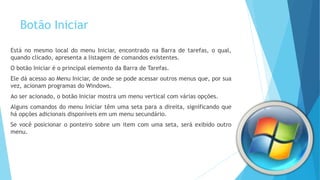
Está no mesmo local do menu Iniciar, encontrado na Barra de tarefas, o qual,
quando clicado, apresenta a listagem de comandos existentes.
O botão Iniciar é o principal elemento da Barra de Tarefas.
Ele dá acesso ao Menu Iniciar, de onde se pode acessar outros menus que, por sua
vez, acionam programas do Windows.
Ao ser acionado, o botão Iniciar mostra um menu vertical com várias opções.
Alguns comandos do menu Iniciar têm uma seta para a direita, significando que
há opções adicionais disponíveis em um menu secundário.
Se você posicionar o ponteiro sobre um item com uma seta, será exibido outro
menu.
Botão Iniciar
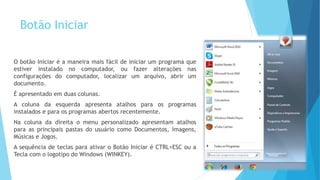
O botão Iniciar é a maneira mais fácil de iniciar um programa que
estiver instalado no computador, ou fazer alterações nas
configurações do computador, localizar um arquivo, abrir um
documento.
É apresentado em duas colunas.
A coluna da esquerda apresenta atalhos para os programas
instalados e para os programas abertos recentemente.
Na coluna da direita o menu personalizado apresentam atalhos
para as principais pastas do usuário como Documentos, Imagens,
Músicas e Jogos.
A sequência de teclas para ativar o Botão Iniciar é CTRL+ESC ou a
Tecla com o logotipo do Windows (WINKEY).
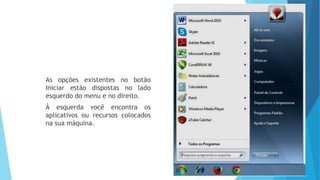
As opções existentes no botão
Iniciar estão dispostas no lado
esquerdo do menu e no direito.
À esquerda você encontra os
aplicativos ou recursos colocados
na sua máquina.
Acessórios
Os acessórios do Windows são programas que acompanham o sistema operacional
e que realizam diversas atividades.
Calculadora
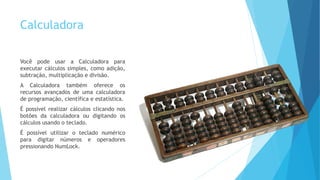
Você pode usar a Calculadora para
executar cálculos simples, como adição,
subtração, multiplicação e divisão.
A Calculadora também oferece os
recursos avançados de uma calculadora
de programação, científica e estatística.
É possível realizar cálculos clicando nos
botões da calculadora ou digitando os
cálculos usando o teclado.
É possível utilizar o teclado numérico
para digitar números e operadores
pressionando NumLock.
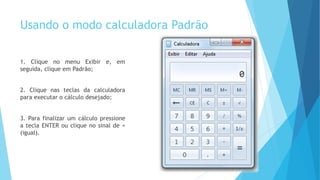
Usando o modo calculadora Padrão
1. Clique no menu Exibir e, em
seguida, clique em Padrão;
2. Clique nas teclas da calculadora
para executar o cálculo desejado;
3. Para finalizar um cálculo pressione
a tecla ENTER ou clique no sinal de =
(igual).
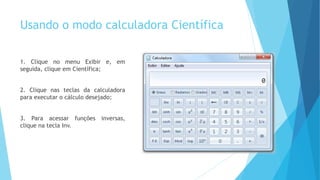
Usando o modo calculadora Científica
1. Clique no menu Exibir e, em
seguida, clique em Científica;
2. Clique nas teclas da calculadora
para executar o cálculo desejado;
3. Para acessar funções inversas,
clique na tecla Inv.
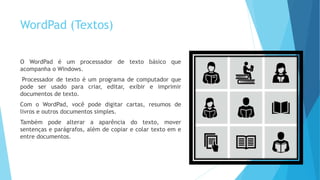
WordPad (Textos)
O WordPad é um processador de texto básico que
acompanha o Windows.
Processador de texto é um programa de computador que
pode ser usado para criar, editar, exibir e imprimir
documentos de texto.
Com o WordPad, você pode digitar cartas, resumos de
livros e outros documentos simples.
Também pode alterar a aparência do texto, mover
sentenças e parágrafos, além de copiar e colar texto em e
entre documentos.
WordPad (Textos)
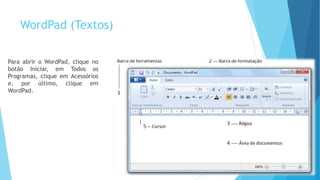
Para abrir o WordPad, clique no
botão Iniciar, em Todos os
Programas, clique em Acessórios
e, por último, clique em
WordPad.
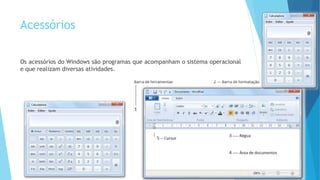
A barra de ferramentas
A barra de ferramentas contém botões
para comandos básicos, como salvar e
imprimir.
Para descobrir o que um botão faz,
deixe o ponteiro do mouse em cima
dele.
É exibida uma caixa mostrando a
função do botão.
A barra de formatação.
A barra de formatação
Contém botões que você pode usar
para formatar o texto no documento.
Por exemplo, escolher a fonte, a cor e
o alinhamento do texto.
A régua
Use a régua para verificar o layout e o
posicionamento do texto no
documento.
A área de documento.
É onde você digita o documento, faz
alterações no texto e aplica a
formatação.
Digitando texto
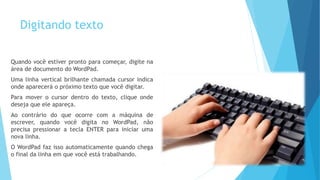
Quando você estiver pronto para começar, digite na
área de documento do WordPad.
Uma linha vertical brilhante chamada cursor indica
onde aparecerá o próximo texto que você digitar.
Para mover o cursor dentro do texto, clique onde
deseja que ele apareça.
Ao contrário do que ocorre com a máquina de
escrever, quando você digita no WordPad, não
precisa pressionar a tecla ENTER para iniciar uma
nova linha.
O WordPad faz isso automaticamente quando chega
o final da linha em que você está trabalhando.
Selecionando o Texto
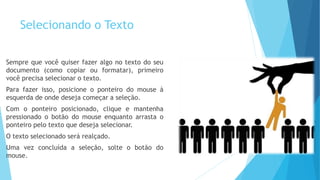
Sempre que você quiser fazer algo no texto do seu
documento (como copiar ou formatar), primeiro
você precisa selecionar o texto.
Para fazer isso, posicione o ponteiro do mouse à
esquerda de onde deseja começar a seleção.
Com o ponteiro posicionado, clique e mantenha
pressionado o botão do mouse enquanto arrasta o
ponteiro pelo texto que deseja selecionar.
O texto selecionado será realçado.
Uma vez concluída a seleção, solte o botão do
mouse.
Copiando e movendo texto
Existem duas formas de fazer com que um
texto apareça em outra parte do documento
sem precisar digitá-lo novamente:
copiá-lo e colá-lo em outro local ou movê-lo
para outro local.
Quando você copia o texto, ele é colocado
na Área de Transferência.
Você pode então colá-lo em um local
diferente.
O texto original é preservado.
Quando você move o texto para outro local,
o texto original não é preservado.
Este método é útil quando você deseja
reorganizar as sentenças e os parágrafos no
documento.
Para copiar texto e colá-lo em outro local:
1. Selecione o texto que deseja copiar;
2. No menu Editar, clique em Copiar;
3. Mova o cursor para o local onde deseja inserir o
texto copiado;
4. No menu Editar, clique em Colar.
Copiando e movendo texto
Para mover texto para um local
diferente:
1. Selecione o texto que deseja mover;
2. Aponte para o texto selecionado,
clique no botão esquerdo do mouse e
mantenha-o pressionado;
3. Arraste o texto selecionado até o local
no documento onde você deseja que ele
apareça.
Inserindo e excluindo texto
O WordPad facilita a inserção e a exclusão de textos
onde você quiser.
Para inserir texto, clique onde deseja inseri-lo e
comece a digitar.
Para excluir texto, selecione o texto que deseja
excluir e pressione DELETE.
Formatando o documento
A formatação se refere à aparência do texto no
documento e à forma como ele está organizado.
O WordPad permite que você altere a formatação no
documento.
Por exemplo, você pode escolher entre muitas
fontes e tamanhos de fonte diferentes, assim como
pode colocar seu texto em praticamente qualquer
cor que quiser.
Também é fácil alterar o alinhamento do
documento.
Para alterar a fonte, seu estilo ou seu
tamanho
1. Selecione o texto cuja formatação deseja alterar;
2. Visualize o grupo Fonte;
3. Na caixa Família de Fontes, digite ou selecione a fonte que
deseja utilizar;
4. Na lista Tamanho, digite ou selecione o tamanho que deseja
utilizar;
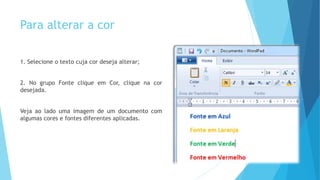
Para alterar a cor
1. Selecione o texto cuja cor deseja alterar;
2. No grupo Fonte clique em Cor, clique na cor
desejada.
Veja ao lado uma imagem de um documento com
algumas cores e fontes diferentes aplicadas.
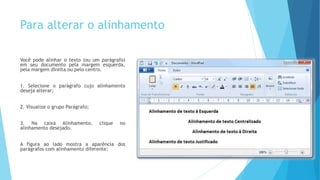
Para alterar o alinhamento
Você pode alinhar o texto (ou um parágrafo)
em seu documento pela margem esquerda,
pela margem direita ou pelo centro.
1. Selecione o parágrafo cujo alinhamento
deseja alterar;
2. Visualize o grupo Parágrafo;
3. Na caixa Alinhamento, clique no
alinhamento desejado.
A figura ao lado mostra a aparência dos
parágrafos com alinhamento diferente:
Salvando o documento
Convém salvar o documento
periodicamente enquanto está
trabalhando para que, caso o
computador pare de funcionar por algum
motivo, você não perca seu trabalho.
O salvamento do documento também
permitirá que você volte a trabalhar
nele novamente mais tarde.
No menu Arquivo, clique em Salvar.
Se você não tiver salvado o documento
ainda, será solicitado que forneça um
nome para o documento e um local no
computador para salvá-lo:
1. Na caixa Salvar em clique no local
onde deseja salvar o documento;
2. Na caixa Nome do arquivo, digite um
nome para o documento;
3. Clique em Salvar.
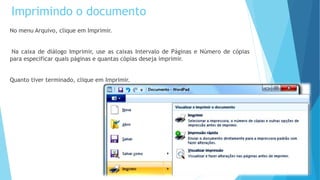
Imprimindo o documento
No menu Arquivo, clique em Imprimir.
Na caixa de diálogo Imprimir, use as caixas Intervalo de Páginas e Número de cópias
para especificar quais páginas e quantas cópias deseja imprimir.
Quanto tiver terminado, clique em Imprimir.
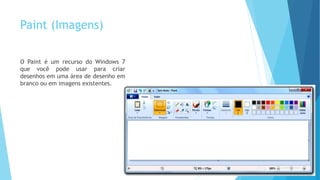
Paint (Imagens)
O Paint é um recurso do Windows 7
que você pode usar para criar
desenhos em uma área de desenho em
branco ou em imagens existentes.
Desenhando diferentes formas
Use o Paint para adicionar diferentes
formas a uma imagem.
As formas já prontas incluem desde
formas tradicionais (retângulos,
elipses, triângulos e setas) a formas
divertidas e incomuns, como corações,
raios ou textos explicativos.
Para criar sua própria forma
personalizada, use a ferramenta
Polígono
Adicionando texto
Você também pode adicionar
seu próprio texto ou
mensagem à imagem.
Selecionando e editando objetos
Você pode alterar uma parte de uma
imagem ou de um objeto.
Para fazer isso, você precisa
selecionar a parte da imagem que
deseja alterar e então editá-la.
Estas são algumas das alterações
possíveis:
redimensionar, mover ou copiar um
objeto, girá-lo ou cortar a imagem
para mostrar somente o selecionado.
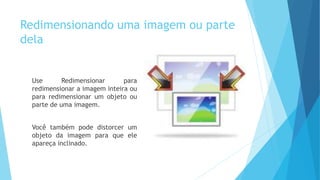
Redimensionando uma imagem ou parte
dela
Use Redimensionar para
redimensionar a imagem inteira ou
para redimensionar um objeto ou
parte de uma imagem.
Você também pode distorcer um
objeto da imagem para que ele
apareça inclinado.
Movendo e copiando objetos
Após selecionar um objeto, você
poderá recortar ou copiar o item
selecionado.
Assim, se quiser você poderá usar um
objeto várias vezes na imagem.
Trabalhando com cores
Existem inúmeras
ferramentas para ajudá-lo a
trabalhar especificamente
com cores no Paint.
Elas permitem que você use
as cores que quiser quando
desenha e edita no Paint.
Salvando e usando a imagem
Ao editar no Paint, você deve
salvar seu trabalho com frequência
para não perdê-lo acidentalmente.
Após salvar a imagem, você
poderá usá-la no seu computador
ou compartilhá-la com outros por
e-mail.
Salvando arquivos
Quando você trabalhar em um arquivo em um programa,
salve-o frequentemente para evitar perda inesperada de
dados por falha de energia ou por qualquer outro
problema. Para salvar um arquivo proceda como descrito
abaixo:
1. No programa em uso, clique no menu Arquivo e em
Salvar;
2. Se nesse programa não houver um menu Arquivo ou se
você não encontrar o botão Salvar, você deverá poder usar
o atalho de teclado <Ctrl+S> para realizar a mesma tarefa;
3. Caso o arquivo seja novo e esta seja a primeira vez que
você o salva, digite um nome para o arquivo na caixa Nome
do arquivo e clique em Salvar.

Windows 7 – Aula 02

  • 1.
    Windows 7 –Aula 02 Botão Iniciar, Acessórios, Calculadora, WordPad, Treino com o Teclado, Paint
  • 2.
    Botão Iniciar Está nomesmo local do menu Iniciar, encontrado na Barra de tarefas, o qual, quando clicado, apresenta a listagem de comandos existentes. O botão Iniciar é o principal elemento da Barra de Tarefas. Ele dá acesso ao Menu Iniciar, de onde se pode acessar outros menus que, por sua vez, acionam programas do Windows. Ao ser acionado, o botão Iniciar mostra um menu vertical com várias opções. Alguns comandos do menu Iniciar têm uma seta para a direita, significando que há opções adicionais disponíveis em um menu secundário. Se você posicionar o ponteiro sobre um item com uma seta, será exibido outro menu.
  • 3.
    Botão Iniciar O botãoIniciar é a maneira mais fácil de iniciar um programa que estiver instalado no computador, ou fazer alterações nas configurações do computador, localizar um arquivo, abrir um documento. É apresentado em duas colunas. A coluna da esquerda apresenta atalhos para os programas instalados e para os programas abertos recentemente. Na coluna da direita o menu personalizado apresentam atalhos para as principais pastas do usuário como Documentos, Imagens, Músicas e Jogos. A sequência de teclas para ativar o Botão Iniciar é CTRL+ESC ou a Tecla com o logotipo do Windows (WINKEY).
  • 4.
    As opções existentesno botão Iniciar estão dispostas no lado esquerdo do menu e no direito. À esquerda você encontra os aplicativos ou recursos colocados na sua máquina.
  • 5.
    Acessórios Os acessórios doWindows são programas que acompanham o sistema operacional e que realizam diversas atividades.
  • 6.
    Calculadora Você pode usara Calculadora para executar cálculos simples, como adição, subtração, multiplicação e divisão. A Calculadora também oferece os recursos avançados de uma calculadora de programação, científica e estatística. É possível realizar cálculos clicando nos botões da calculadora ou digitando os cálculos usando o teclado. É possível utilizar o teclado numérico para digitar números e operadores pressionando NumLock.
  • 7.
    Usando o modocalculadora Padrão 1. Clique no menu Exibir e, em seguida, clique em Padrão; 2. Clique nas teclas da calculadora para executar o cálculo desejado; 3. Para finalizar um cálculo pressione a tecla ENTER ou clique no sinal de = (igual).
  • 8.
    Usando o modocalculadora Científica 1. Clique no menu Exibir e, em seguida, clique em Científica; 2. Clique nas teclas da calculadora para executar o cálculo desejado; 3. Para acessar funções inversas, clique na tecla Inv.
  • 9.
    WordPad (Textos) O WordPadé um processador de texto básico que acompanha o Windows. Processador de texto é um programa de computador que pode ser usado para criar, editar, exibir e imprimir documentos de texto. Com o WordPad, você pode digitar cartas, resumos de livros e outros documentos simples. Também pode alterar a aparência do texto, mover sentenças e parágrafos, além de copiar e colar texto em e entre documentos.
  • 10.
    WordPad (Textos) Para abriro WordPad, clique no botão Iniciar, em Todos os Programas, clique em Acessórios e, por último, clique em WordPad.
  • 11.
    A barra deferramentas A barra de ferramentas contém botões para comandos básicos, como salvar e imprimir. Para descobrir o que um botão faz, deixe o ponteiro do mouse em cima dele. É exibida uma caixa mostrando a função do botão. A barra de formatação.
  • 12.
    A barra deformatação Contém botões que você pode usar para formatar o texto no documento. Por exemplo, escolher a fonte, a cor e o alinhamento do texto.
  • 13.
    A régua Use arégua para verificar o layout e o posicionamento do texto no documento. A área de documento. É onde você digita o documento, faz alterações no texto e aplica a formatação.
  • 14.
    Digitando texto Quando vocêestiver pronto para começar, digite na área de documento do WordPad. Uma linha vertical brilhante chamada cursor indica onde aparecerá o próximo texto que você digitar. Para mover o cursor dentro do texto, clique onde deseja que ele apareça. Ao contrário do que ocorre com a máquina de escrever, quando você digita no WordPad, não precisa pressionar a tecla ENTER para iniciar uma nova linha. O WordPad faz isso automaticamente quando chega o final da linha em que você está trabalhando.
  • 15.
    Selecionando o Texto Sempreque você quiser fazer algo no texto do seu documento (como copiar ou formatar), primeiro você precisa selecionar o texto. Para fazer isso, posicione o ponteiro do mouse à esquerda de onde deseja começar a seleção. Com o ponteiro posicionado, clique e mantenha pressionado o botão do mouse enquanto arrasta o ponteiro pelo texto que deseja selecionar. O texto selecionado será realçado. Uma vez concluída a seleção, solte o botão do mouse.
  • 16.
    Copiando e movendotexto Existem duas formas de fazer com que um texto apareça em outra parte do documento sem precisar digitá-lo novamente: copiá-lo e colá-lo em outro local ou movê-lo para outro local. Quando você copia o texto, ele é colocado na Área de Transferência. Você pode então colá-lo em um local diferente. O texto original é preservado. Quando você move o texto para outro local, o texto original não é preservado. Este método é útil quando você deseja reorganizar as sentenças e os parágrafos no documento. Para copiar texto e colá-lo em outro local: 1. Selecione o texto que deseja copiar; 2. No menu Editar, clique em Copiar; 3. Mova o cursor para o local onde deseja inserir o texto copiado; 4. No menu Editar, clique em Colar.
  • 17.
    Copiando e movendotexto Para mover texto para um local diferente: 1. Selecione o texto que deseja mover; 2. Aponte para o texto selecionado, clique no botão esquerdo do mouse e mantenha-o pressionado; 3. Arraste o texto selecionado até o local no documento onde você deseja que ele apareça.
  • 18.
    Inserindo e excluindotexto O WordPad facilita a inserção e a exclusão de textos onde você quiser. Para inserir texto, clique onde deseja inseri-lo e comece a digitar. Para excluir texto, selecione o texto que deseja excluir e pressione DELETE.
  • 19.
    Formatando o documento Aformatação se refere à aparência do texto no documento e à forma como ele está organizado. O WordPad permite que você altere a formatação no documento. Por exemplo, você pode escolher entre muitas fontes e tamanhos de fonte diferentes, assim como pode colocar seu texto em praticamente qualquer cor que quiser. Também é fácil alterar o alinhamento do documento.
  • 20.
    Para alterar afonte, seu estilo ou seu tamanho 1. Selecione o texto cuja formatação deseja alterar; 2. Visualize o grupo Fonte; 3. Na caixa Família de Fontes, digite ou selecione a fonte que deseja utilizar; 4. Na lista Tamanho, digite ou selecione o tamanho que deseja utilizar;
  • 21.
    Para alterar acor 1. Selecione o texto cuja cor deseja alterar; 2. No grupo Fonte clique em Cor, clique na cor desejada. Veja ao lado uma imagem de um documento com algumas cores e fontes diferentes aplicadas.
  • 22.
    Para alterar oalinhamento Você pode alinhar o texto (ou um parágrafo) em seu documento pela margem esquerda, pela margem direita ou pelo centro. 1. Selecione o parágrafo cujo alinhamento deseja alterar; 2. Visualize o grupo Parágrafo; 3. Na caixa Alinhamento, clique no alinhamento desejado. A figura ao lado mostra a aparência dos parágrafos com alinhamento diferente:
  • 23.
    Salvando o documento Convémsalvar o documento periodicamente enquanto está trabalhando para que, caso o computador pare de funcionar por algum motivo, você não perca seu trabalho. O salvamento do documento também permitirá que você volte a trabalhar nele novamente mais tarde. No menu Arquivo, clique em Salvar. Se você não tiver salvado o documento ainda, será solicitado que forneça um nome para o documento e um local no computador para salvá-lo: 1. Na caixa Salvar em clique no local onde deseja salvar o documento; 2. Na caixa Nome do arquivo, digite um nome para o documento; 3. Clique em Salvar.
  • 24.
    Imprimindo o documento Nomenu Arquivo, clique em Imprimir. Na caixa de diálogo Imprimir, use as caixas Intervalo de Páginas e Número de cópias para especificar quais páginas e quantas cópias deseja imprimir. Quanto tiver terminado, clique em Imprimir.
  • 25.
    Paint (Imagens) O Painté um recurso do Windows 7 que você pode usar para criar desenhos em uma área de desenho em branco ou em imagens existentes.
  • 26.
    Desenhando diferentes formas Useo Paint para adicionar diferentes formas a uma imagem. As formas já prontas incluem desde formas tradicionais (retângulos, elipses, triângulos e setas) a formas divertidas e incomuns, como corações, raios ou textos explicativos. Para criar sua própria forma personalizada, use a ferramenta Polígono
  • 27.
    Adicionando texto Você tambémpode adicionar seu próprio texto ou mensagem à imagem.
  • 28.
    Selecionando e editandoobjetos Você pode alterar uma parte de uma imagem ou de um objeto. Para fazer isso, você precisa selecionar a parte da imagem que deseja alterar e então editá-la. Estas são algumas das alterações possíveis: redimensionar, mover ou copiar um objeto, girá-lo ou cortar a imagem para mostrar somente o selecionado.
  • 29.
    Redimensionando uma imagemou parte dela Use Redimensionar para redimensionar a imagem inteira ou para redimensionar um objeto ou parte de uma imagem. Você também pode distorcer um objeto da imagem para que ele apareça inclinado.
  • 30.
    Movendo e copiandoobjetos Após selecionar um objeto, você poderá recortar ou copiar o item selecionado. Assim, se quiser você poderá usar um objeto várias vezes na imagem.
  • 31.
    Trabalhando com cores Existeminúmeras ferramentas para ajudá-lo a trabalhar especificamente com cores no Paint. Elas permitem que você use as cores que quiser quando desenha e edita no Paint.
  • 32.
    Salvando e usandoa imagem Ao editar no Paint, você deve salvar seu trabalho com frequência para não perdê-lo acidentalmente. Após salvar a imagem, você poderá usá-la no seu computador ou compartilhá-la com outros por e-mail.
  • 33.
    Salvando arquivos Quando vocêtrabalhar em um arquivo em um programa, salve-o frequentemente para evitar perda inesperada de dados por falha de energia ou por qualquer outro problema. Para salvar um arquivo proceda como descrito abaixo: 1. No programa em uso, clique no menu Arquivo e em Salvar; 2. Se nesse programa não houver um menu Arquivo ou se você não encontrar o botão Salvar, você deverá poder usar o atalho de teclado <Ctrl+S> para realizar a mesma tarefa; 3. Caso o arquivo seja novo e esta seja a primeira vez que você o salva, digite um nome para o arquivo na caixa Nome do arquivo e clique em Salvar.