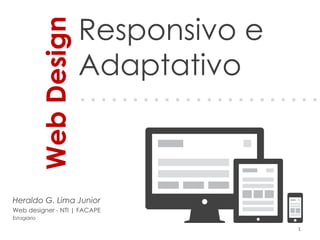
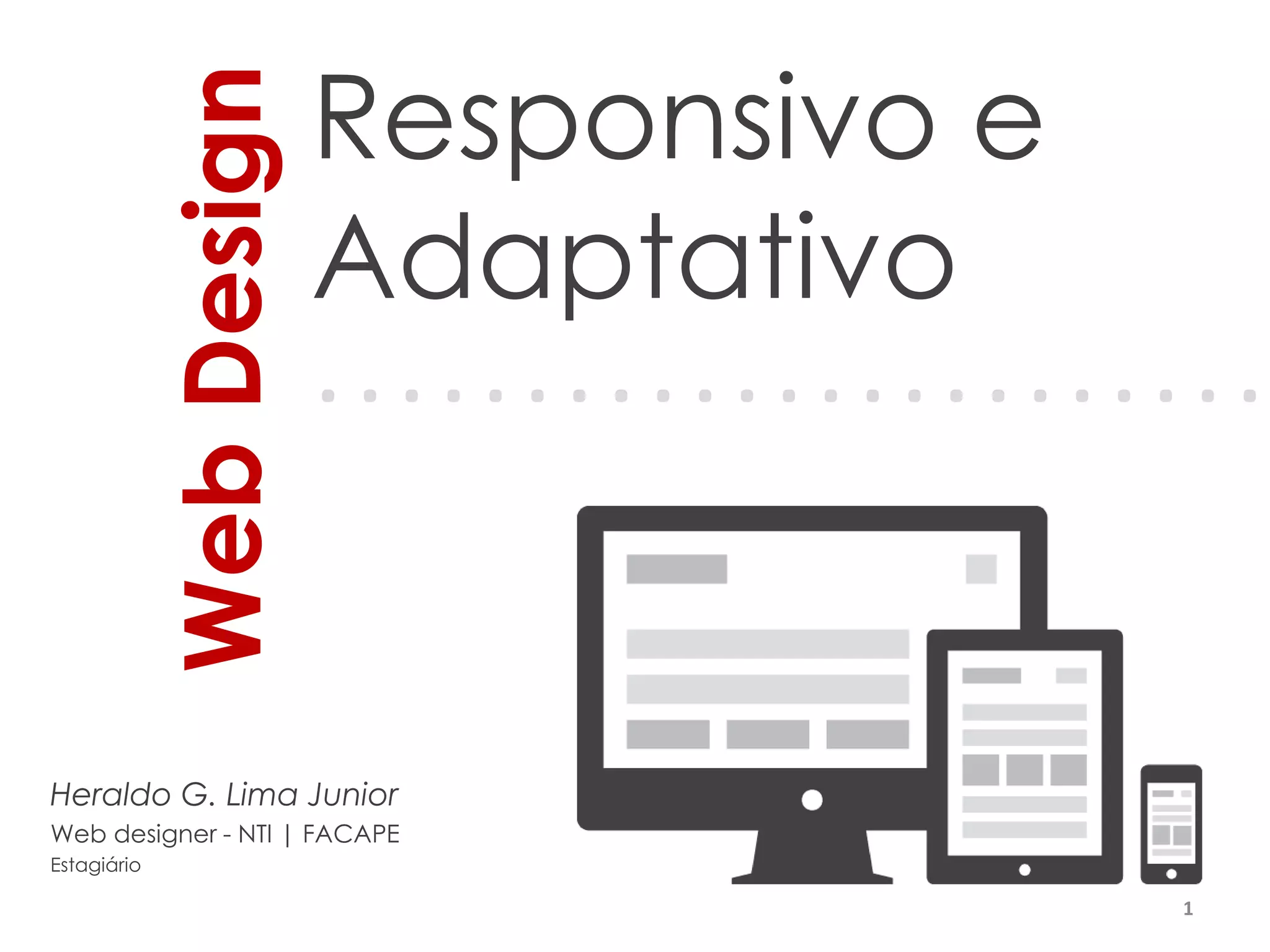


Responsivo e
Adaptativo
Heraldo G. Lima Junior
Web designer - NTI | FACAPE
Estagiário
1
WebDesign
. . . . . . . . . . . . . . . . . . . . . . .
# Construindo Layouts Tableless
• Layouts tableless são layouts ou páginas web
construídas e estruturadas sem o uso das antigas
tabelas (<table></table>), substituindo-as pela tag
<div> para montar os “blocos” do layout.
2
# Obs1.: Desenvolva para
os navegadores modernos
e depois adapte para os
antigos
# Construindo Layouts Tableless
#1º Passo
3
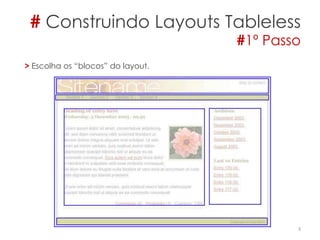
> Escolha os “blocos” do layout.
# Construindo Layouts Tableless
#2º Passo
4
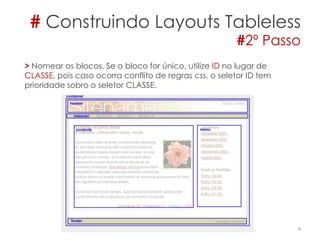
> Nomear os blocos. Se o bloco for único, utilize ID no lugar de
CLASSE, pois caso ocorra conflito de regras css, o seletor ID tem
prioridade sobro o seletor CLASSE.
# Construindo Layouts Tableless
#3º Passo
5
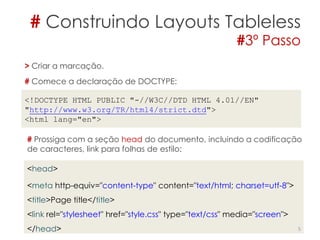
> Criar a marcação.
# Comece a declaração de DOCTYPE:
<!DOCTYPE HTML PUBLIC "-//W3C//DTD HTML 4.01//EN"
"http://www.w3.org/TR/html4/strict.dtd">
<html lang="en">
# Prossiga com a seção head do documento, incluindo a codificação
de caracteres, link para folhas de estilo:
<head>
<meta http-equiv="content-type" content="text/html; charset=utf-8">
<title>Page title</title>
<link rel="stylesheet" href="style.css" type="text/css" media="screen">
</head>
# Construindo Layouts Tableless
#4º Passo
6
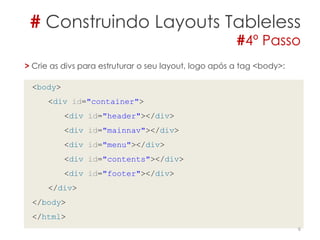
> Crie as divs para estruturar o seu layout, logo após a tag <body>:
<body>
<div id="container">
<div id="header"></div>
<div id="mainnav"></div>
<div id="menu"></div>
<div id="contents"></div>
<div id="footer"></div>
</div>
</body>
</html>
# Construindo Layouts Tableless
#5º Passo
7
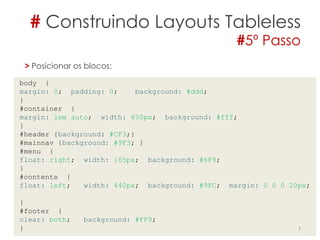
> Posicionar os blocos:
body {
margin: 0; padding: 0; background: #ddd;
}
#container {
margin: 1em auto; width: 650px; background: #fff;
}
#header {background: #CF3;}
#mainnav {background: #9F3; }
#menu {
float: right; width: 165px; background: #6F9;
}
#contents {
float: left; width: 440px; background: #9FC; margin: 0 0 0 20px;
}
#footer {
clear: both; background: #FF9;
}
# Construindo Layouts Tableless
#6º Passo
8
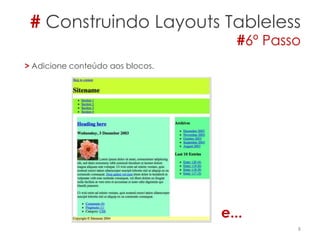
> Adicione conteúdo aos blocos.
e...
# Construindo Layouts Tableless
#Menu Dropdown
9
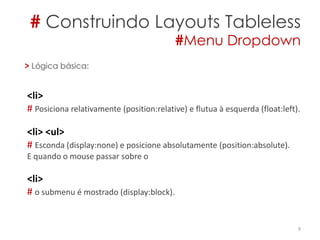
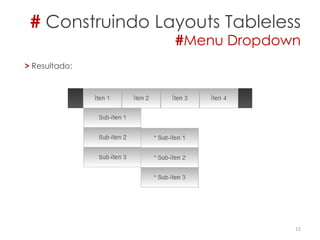
> Lógica básica:
<li>
# Posiciona relativamente (position:relative) e flutua à esquerda (float:left).
<li> <ul>
# Esconda (display:none) e posicione absolutamente (position:absolute).
E quando o mouse passar sobre o
<li>
# o submenu é mostrado (display:block).
# Construindo Layouts Tableless
#Menu Dropdown
10
> HTML:
<ul>
<li><a href='#'>Sub-íten 1</a>
<ul>
<li> <a href='#'>Íten 2</a> </li>
<li> <a href='#'>Íten 3</a> </li>
</ul>
</li>
<li><a href='#'>Sub-íten 2</a></li>
<li><a href='#'>Sub-íten 3</a></li>
</ul>
# Construindo Layouts Tableless
#Menu Dropdown
11
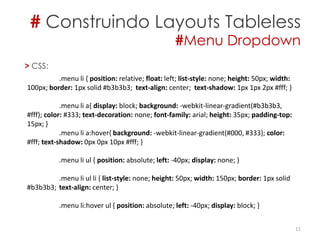
> CSS:
.menu li { position: relative; float: left; list-style: none; height: 50px; width:
100px; border: 1px solid #b3b3b3; text-align: center; text-shadow: 1px 1px 2px #fff; }
.menu li a{ display: block; background: -webkit-linear-gradient(#b3b3b3,
#fff); color: #333; text-decoration: none; font-family: arial; height: 35px; padding-top:
15px; }
.menu li a:hover{ background: -webkit-linear-gradient(#000, #333); color:
#fff; text-shadow: 0px 0px 10px #fff; }
.menu li ul { position: absolute; left: -40px; display: none; }
.menu li ul li { list-style: none; height: 50px; width: 150px; border: 1px solid
#b3b3b3; text-align: center; }
.menu li:hover ul { position: absolute; left: -40px; display: block; }
# Construindo Layouts Tableless
#Menu Dropdown
12
> Resultado:
13
# Seu layout
está pronto!
# O que é Web Design
Responsivo?
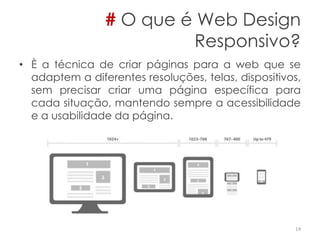
• È a técnica de criar páginas para a web que se
adaptem a diferentes resoluções, telas, dispositivos,
sem precisar criar uma página específica para
cada situação, mantendo sempre a acessibilidade
e a usabilidade da página.
14
15
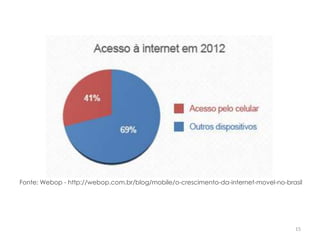
Fonte: Webop - http://webop.com.br/blog/mobile/o-crescimento-da-internet-movel-no-brasil
# Usuários satisfeitos!
16
Aplicações
Eficazes
Eficientes
Bonitas
Fáceis de usar
Em qualquer DISPOSITIVO!
# Usabilidade / Acessibilidade
• > Dica 1
 CSS alternativo para navegadores antigos:
É impossível desenvolver um css que renderize em todos os
navegadores. Para resolver este problema se utiliza de css´s
alternativos.
Ex.:
<!–-[if IE]>
Aqui podemos informar o código que quisermos.
<![endif]–->
17
# Usabilidade / Acessibilidade
* CSS alternativo para navegadores antigos
<html>
<head>
<style type="text/css">
#main {
background-color: gray;
}
</style>
<!--[if IE]>
<style type="text/css">
#main {
padding: 10px;
}
</style>
<![endif]-->
</head>
<body>
<div id="main">
Teste de utiliza&ccedil;&atilde;o do padding no IE e no Chrome
</div>
</body>
</html>
18
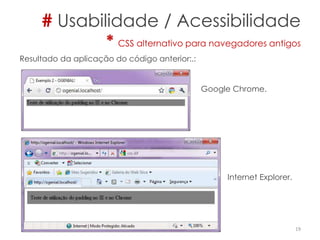
O código ao lado aplica
um css diferente para o IE.
Ao abrir este arquivo no IE,
a div de id=“main”
receberá um padding de
10px, enquanto nos demais
navegadores ela ficará
sem padding.
Ex.:
# Usabilidade / Acessibilidade
* CSS alternativo para navegadores antigos
19
Resultado da aplicação do código anterior:.:
Google Chrome.
Internet Explorer.
# Usabilidade / Acessibilidade
* CSS alternativo para navegadores antigos
20
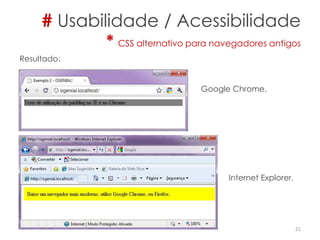
# Dentro das tags <body></body>:
<body>
<!--[if IE]>
<div id="ie">
Baixe um navegador mais moderno, utilize Google Chrom
e, ou Firefox.
</div>
<![endif]-->
<div id="main">
Teste de utiliza&ccedil;&atilde;o do padding no IE e no
Chrome.
</div>
</body>
# Usabilidade / Acessibilidade
* CSS alternativo para navegadores antigos
21
Resultado:
Google Chrome.
Internet Explorer.
# Usabilidade / Acessibilidade
*Media Queries
22
# Imagens Fluídas:
As imagens passam a se adaptar de acordo com
o tamanho do layout, basta apenas inserir a linha
de código a seguir:
img {
max-width: 100%;
}
# Usabilidade / Acessibilidade
*Media Queries
23
# Imagens Fluídas:
Outra técnica bastante útil é cortar as laterais da
imagem, fazendo com que ela fique contida na
div a qual pertence, fazendo com que partes da
imagem escondam-se ou apareçam de acordo
com a resolução da tela.
.div_contetora_da_img {
overflow: hidden;
}
# Media Queries
24
# Usabilidade / Acessibilidade
*Media Queries
25
Especificam um estilo específico de acordo com a media,
resolução, largura, etc. Os mais utilizados são:
all
Para todos os dispositivos.
handheld
Para dispositivos de mão. Normalmente com telas pequenas e banda limitada.
print
Para impressão em papel.
projection
Para apresentações, como PowerPoint.
screen
Para monitores ou outros dispositivos com telas coloridas e com resolução adequada.
tv
Para dispositivos como televisores, ou seja, com baixa resolução, quantidade de cores e scroll limitado.
• Seu uso é feito dentro das tags <head> e </head>.
<link rel="stylesheet” href="estilo.css” media="screen and (color)" />
• Ou in-line:
@media print {
/* estilos */
}
26
# Usabilidade / Acessibilidade
*Media Queries
• Parametros do Media Queries:
 Width - Largura do viewport (janela do browser).
 Height - Altura do viewport (janela do browser).
 Device - width - Largura da mídia.
 Device - height - Altura da mídia.
 Orientation – Orientação da Mídia.
 aspect-ratio – Proporção.
 device-aspect-ratio - Proporção da tela do dispositivo.
 Color - Número de bits por cor.
 color-index - Número de entradas na tabela de pesquisa de cores.
 Monochrome - Número de bits por pixel em um buffer de quadros
monocromáticos.
 Resolution - Resolução do dispositivo.
 Scan - Tipo de formação de imagens especifico para televisores.
 Grid - Determina se o dispositivo é baseado em bitmap ou em um grid.
27
# Usabilidade / Acessibilidade
*Media Queries
• Operadores Lógicos:
 Ou, And e Only.
 Se utiliza o only para dizer ao navegador que o arquivo css
informado só será carregado em navegadores que suportam
media queries.
28
# Usabilidade / Acessibilidade
*Media Queries
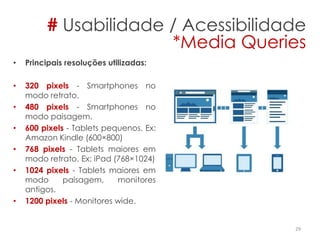
• Principais resoluções utilizadas:
• ​320 pixels - Smartphones no
modo retrato.
• 480 pixels - Smartphones no
modo paisagem.
• 600 pixels - Tablets pequenos. Ex:
Amazon Kindle (600×800)
• ​768 pixels - Tablets maiores em
modo retrato. Ex: iPad (768×1024)
• 1024 pixels - Tablets maiores em
modo paisagem, monitores
antigos.
• ​1200 pixels - Monitores wide.
29
# Usabilidade / Acessibilidade
*Media Queries
Exemplos:
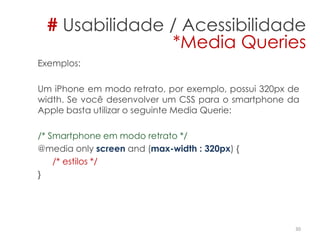
Um iPhone em modo retrato, por exemplo, possui 320px de
width. Se você desenvolver um CSS para o smartphone da
Apple basta utilizar o seguinte Media Querie:
/* Smartphone em modo retrato */
@media only screen and (max-width : 320px) {
/* estilos */
}
30
# Usabilidade / Acessibilidade
*Media Queries
Exemplos:
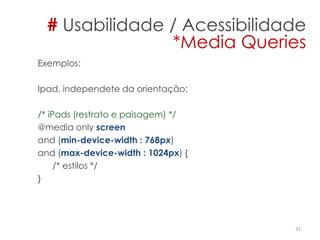
Ipad, independete da orientação:
/* iPads (restrato e paisagem) */
@media only screen
and (min-device-width : 768px)
and (max-device-width : 1024px) {
/* estilos */
}
31
# Usabilidade / Acessibilidade
*Media Queries
32
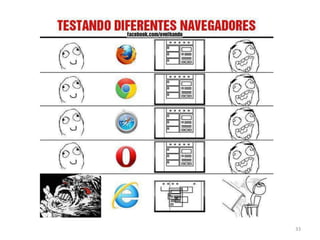
# Mas afinal,
funciona em
todos os
browsers?
33
34
Calma, para tudo tem-se um jeito...
css3-mediaqueries-js ()
Download em:
http://code.google.com/p/css3-mediaqueries-js/
35
# Usabilidade / Acessibilidade
*Media Queries
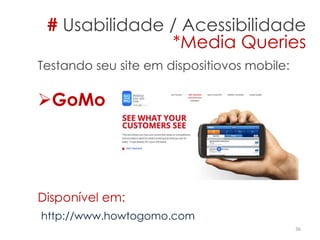
Testando seu site em dispositiovos mobile:
GoMo
Disponível em:
http://www.howtogomo.com
36
# Usabilidade / Acessibilidade
*Media Queries
37
38
# Principais novidades
• Gradiente em textos e elementos;
• Bordas arredondadas;
• Sombras em texto e elementos;
• Manipulação de opacidade;
• Controle de rotação;
• Controle de perspectiva;
• Animação;
• Estruturação independente da posição no código HTML;
39
# Adeus
Photoshop!
40
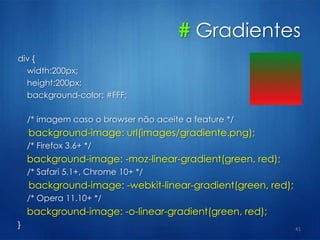
# Gradientes
div {
width:200px;
height:200px;
background-color: #FFF;
/* imagem caso o browser não aceite a feature */
background-image: url(images/gradiente.png);
/* Firefox 3.6+ */
background-image: -moz-linear-gradient(green, red);
/* Safari 5.1+, Chrome 10+ */
background-image: -webkit-linear-gradient(green, red);
/* Opera 11.10+ */
background-image: -o-linear-gradient(green, red);
} 41
# Menos
Java Script...
42
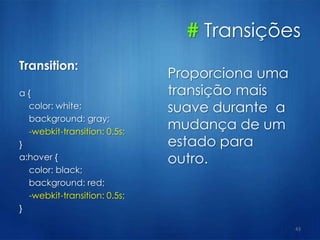
# Transições
Transition:
a {
color: white;
background: gray;
-webkit-transition: 0.5s;
}
a:hover {
color: black;
background: red;
-webkit-transition: 0.5s;
}
43
Proporciona uma
transição mais
suave durante a
mudança de um
estado para
outro.
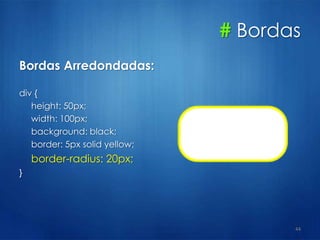
# Bordas
Bordas Arredondadas:
div {
height: 50px;
width: 100px;
background: black;
border: 5px solid yellow;
border-radius: 20px;
}
44
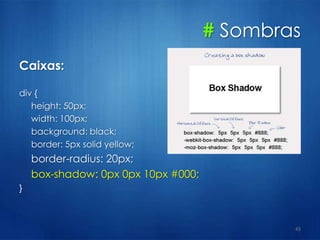
# Sombras
Caixas:
div {
height: 50px;
width: 100px;
background: black;
border: 5px solid yellow;
border-radius: 20px;
box-shadow: 0px 0px 10px #000;
}
45
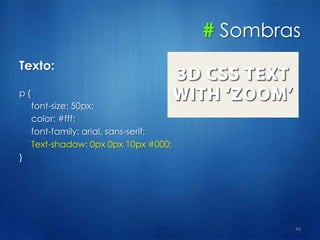
# Sombras
Texto:
p {
font-size: 50px;
color: #fff;
font-family: arial, sans-serif;
Text-shadow: 0px 0px 10px #000;
}
46
47
# Validando Formulários
• Em HTML5 existem atributos que validam o
formulário no momento em que o usuário
submeter os dados, como o min, max,
pattern, step, required, type e maxlenhgt.
• Compatível apenas com navegadores
novos.
48
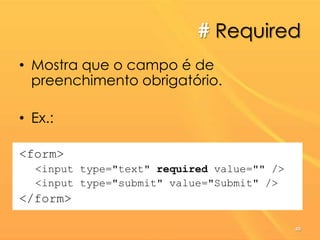
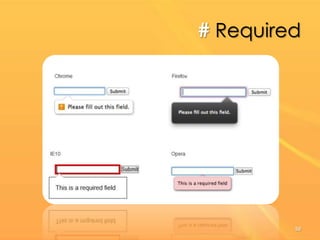
# Required
• Mostra que o campo é de
preenchimento obrigatório.
• Ex.:
<form>
<input type="text" required value="" />
<input type="submit" value="Submit" />
</form>
49
# Required
50
# Pattern
• Determinamos o padrão de
preenchimento do campo por meio
de uma expressão regular.
• Ex.:
<input pattern="[0-9]{3}[A-Z]{3}" />
51
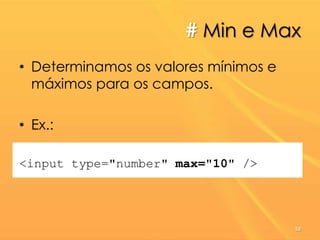
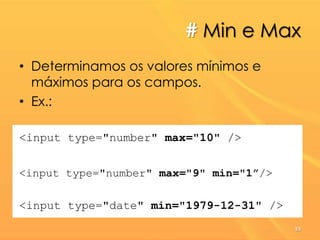
# Min e Max
• Determinamos os valores mínimos e
máximos para os campos.
• Ex.:
<input type="number" max="10" />
52
# Min e Max
• Determinamos os valores mínimos e
máximos para os campos.
• Ex.:
<input type="number" max="10" />
<input type="number" max="9" min="1”/>
<input type="date" min="1979-12-31" />
53
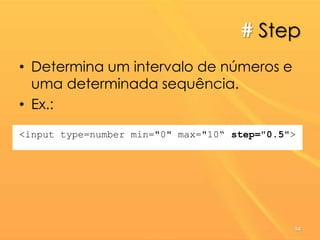
# Step
• Determina um intervalo de números e
uma determinada sequência.
• Ex.:
<input type=number min="0" max="10“ step="0.5">
54
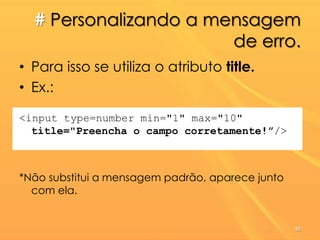
# Personalizando a mensagem
de erro.
• Para isso se utiliza o atributo title.
• Ex.:
<input type=number min="1" max="10"
title="Preencha o campo corretamente!”/>
*Não substitui a mensagem padrão, aparece junto
com ela.
55
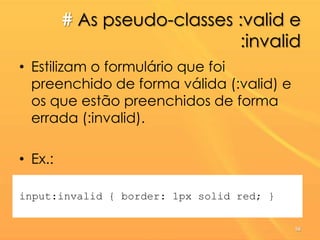
# As pseudo-classes :valid e
:invalid
• Estilizam o formulário que foi
preenchido de forma válida (:valid) e
os que estão preenchidos de forma
errada (:invalid).
• Ex.:
input:invalid { border: 1px solid red; }
56
# Referências
 MAUJOR. Layout CSS passo a passo. Disponível em <http://www.maujor.com/tutorial/layout-css-passo-a-
passo.php> Acesso em março de 2013.
 SCHIRM, Lucas. Como utilizar um CSS diferente para cada navegador. Disponível em
<http://www.ogenial.com.br/blog/css-diferentes-navegador/> Acesso em março de 2013.
 GUERRATO, Dani . Design Responsivo III – Media Queries e Compatibilidade. Disponível em
<http://blog.popupdesign.com.br/design-responsivo-iii-media-queries-e-compatibilidade/> Acesso em
março de 2013.
 W3C. CSS. Curso W3C Escritório Brasil.
 ALTERMANN, Dennis. Design Responsivo: Entenda o que é a técnica e como ela funciona. Disponível em <
http://midiatismo.com.br/o-mobile/design-responsivo-entenda-o-que-e-a-tecnica-e-como-ela-funciona >
Acesso em março de 2013.
 ALBAN, Afonso. Ampliando a usabilidade de interfaces web para idosos em dispositivos móveis: uma
proposta utilizando design responsivo. Passo Fundo: CINTED-UFRGS, 2012.
 EIS, Diego. Introdução sobre Media Queries. Disponível em < tableless.com.br/introducao-sobre-media-
queries/#.UUyTgxykqwA > Acesso em março de 2013.
 W3C. Técnicas CSS para acessibilidade a conteúdo web - Diretrizes 1.0. Disponível em <
http://www.w3.org/TR/2000/NOTE-WCAG10-CSS-TECHS-20001106/ > Acesso em março de 2013.
57
# Obrigado pela Atenção.
58

Web design responsivo e adaptativo - HTML5/CSS3

  • 1.
    Responsivo e Adaptativo Heraldo G.Lima Junior Web designer - NTI | FACAPE Estagiário 1 WebDesign . . . . . . . . . . . . . . . . . . . . . . .
  • 2.
    # Construindo LayoutsTableless • Layouts tableless são layouts ou páginas web construídas e estruturadas sem o uso das antigas tabelas (<table></table>), substituindo-as pela tag <div> para montar os “blocos” do layout. 2 # Obs1.: Desenvolva para os navegadores modernos e depois adapte para os antigos
  • 3.
    # Construindo LayoutsTableless #1º Passo 3 > Escolha os “blocos” do layout.
  • 4.
    # Construindo LayoutsTableless #2º Passo 4 > Nomear os blocos. Se o bloco for único, utilize ID no lugar de CLASSE, pois caso ocorra conflito de regras css, o seletor ID tem prioridade sobro o seletor CLASSE.
  • 5.
    # Construindo LayoutsTableless #3º Passo 5 > Criar a marcação. # Comece a declaração de DOCTYPE: <!DOCTYPE HTML PUBLIC "-//W3C//DTD HTML 4.01//EN" "http://www.w3.org/TR/html4/strict.dtd"> <html lang="en"> # Prossiga com a seção head do documento, incluindo a codificação de caracteres, link para folhas de estilo: <head> <meta http-equiv="content-type" content="text/html; charset=utf-8"> <title>Page title</title> <link rel="stylesheet" href="style.css" type="text/css" media="screen"> </head>
  • 6.
    # Construindo LayoutsTableless #4º Passo 6 > Crie as divs para estruturar o seu layout, logo após a tag <body>: <body> <div id="container"> <div id="header"></div> <div id="mainnav"></div> <div id="menu"></div> <div id="contents"></div> <div id="footer"></div> </div> </body> </html>
  • 7.
    # Construindo LayoutsTableless #5º Passo 7 > Posicionar os blocos: body { margin: 0; padding: 0; background: #ddd; } #container { margin: 1em auto; width: 650px; background: #fff; } #header {background: #CF3;} #mainnav {background: #9F3; } #menu { float: right; width: 165px; background: #6F9; } #contents { float: left; width: 440px; background: #9FC; margin: 0 0 0 20px; } #footer { clear: both; background: #FF9; }
  • 8.
    # Construindo LayoutsTableless #6º Passo 8 > Adicione conteúdo aos blocos. e...
  • 9.
    # Construindo LayoutsTableless #Menu Dropdown 9 > Lógica básica: <li> # Posiciona relativamente (position:relative) e flutua à esquerda (float:left). <li> <ul> # Esconda (display:none) e posicione absolutamente (position:absolute). E quando o mouse passar sobre o <li> # o submenu é mostrado (display:block).
  • 10.
    # Construindo LayoutsTableless #Menu Dropdown 10 > HTML: <ul> <li><a href='#'>Sub-íten 1</a> <ul> <li> <a href='#'>Íten 2</a> </li> <li> <a href='#'>Íten 3</a> </li> </ul> </li> <li><a href='#'>Sub-íten 2</a></li> <li><a href='#'>Sub-íten 3</a></li> </ul>
  • 11.
    # Construindo LayoutsTableless #Menu Dropdown 11 > CSS: .menu li { position: relative; float: left; list-style: none; height: 50px; width: 100px; border: 1px solid #b3b3b3; text-align: center; text-shadow: 1px 1px 2px #fff; } .menu li a{ display: block; background: -webkit-linear-gradient(#b3b3b3, #fff); color: #333; text-decoration: none; font-family: arial; height: 35px; padding-top: 15px; } .menu li a:hover{ background: -webkit-linear-gradient(#000, #333); color: #fff; text-shadow: 0px 0px 10px #fff; } .menu li ul { position: absolute; left: -40px; display: none; } .menu li ul li { list-style: none; height: 50px; width: 150px; border: 1px solid #b3b3b3; text-align: center; } .menu li:hover ul { position: absolute; left: -40px; display: block; }
  • 12.
    # Construindo LayoutsTableless #Menu Dropdown 12 > Resultado:
  • 13.
  • 14.
    # O queé Web Design Responsivo? • È a técnica de criar páginas para a web que se adaptem a diferentes resoluções, telas, dispositivos, sem precisar criar uma página específica para cada situação, mantendo sempre a acessibilidade e a usabilidade da página. 14
  • 15.
    15 Fonte: Webop -http://webop.com.br/blog/mobile/o-crescimento-da-internet-movel-no-brasil
  • 16.
  • 17.
    # Usabilidade /Acessibilidade • > Dica 1  CSS alternativo para navegadores antigos: É impossível desenvolver um css que renderize em todos os navegadores. Para resolver este problema se utiliza de css´s alternativos. Ex.: <!–-[if IE]> Aqui podemos informar o código que quisermos. <![endif]–-> 17
  • 18.
    # Usabilidade /Acessibilidade * CSS alternativo para navegadores antigos <html> <head> <style type="text/css"> #main { background-color: gray; } </style> <!--[if IE]> <style type="text/css"> #main { padding: 10px; } </style> <![endif]--> </head> <body> <div id="main"> Teste de utiliza&ccedil;&atilde;o do padding no IE e no Chrome </div> </body> </html> 18 O código ao lado aplica um css diferente para o IE. Ao abrir este arquivo no IE, a div de id=“main” receberá um padding de 10px, enquanto nos demais navegadores ela ficará sem padding. Ex.:
  • 19.
    # Usabilidade /Acessibilidade * CSS alternativo para navegadores antigos 19 Resultado da aplicação do código anterior:.: Google Chrome. Internet Explorer.
  • 20.
    # Usabilidade /Acessibilidade * CSS alternativo para navegadores antigos 20 # Dentro das tags <body></body>: <body> <!--[if IE]> <div id="ie"> Baixe um navegador mais moderno, utilize Google Chrom e, ou Firefox. </div> <![endif]--> <div id="main"> Teste de utiliza&ccedil;&atilde;o do padding no IE e no Chrome. </div> </body>
  • 21.
    # Usabilidade /Acessibilidade * CSS alternativo para navegadores antigos 21 Resultado: Google Chrome. Internet Explorer.
  • 22.
    # Usabilidade /Acessibilidade *Media Queries 22 # Imagens Fluídas: As imagens passam a se adaptar de acordo com o tamanho do layout, basta apenas inserir a linha de código a seguir: img { max-width: 100%; }
  • 23.
    # Usabilidade /Acessibilidade *Media Queries 23 # Imagens Fluídas: Outra técnica bastante útil é cortar as laterais da imagem, fazendo com que ela fique contida na div a qual pertence, fazendo com que partes da imagem escondam-se ou apareçam de acordo com a resolução da tela. .div_contetora_da_img { overflow: hidden; }
  • 24.
  • 25.
    # Usabilidade /Acessibilidade *Media Queries 25 Especificam um estilo específico de acordo com a media, resolução, largura, etc. Os mais utilizados são: all Para todos os dispositivos. handheld Para dispositivos de mão. Normalmente com telas pequenas e banda limitada. print Para impressão em papel. projection Para apresentações, como PowerPoint. screen Para monitores ou outros dispositivos com telas coloridas e com resolução adequada. tv Para dispositivos como televisores, ou seja, com baixa resolução, quantidade de cores e scroll limitado.
  • 26.
    • Seu usoé feito dentro das tags <head> e </head>. <link rel="stylesheet” href="estilo.css” media="screen and (color)" /> • Ou in-line: @media print { /* estilos */ } 26 # Usabilidade / Acessibilidade *Media Queries
  • 27.
    • Parametros doMedia Queries:  Width - Largura do viewport (janela do browser).  Height - Altura do viewport (janela do browser).  Device - width - Largura da mídia.  Device - height - Altura da mídia.  Orientation – Orientação da Mídia.  aspect-ratio – Proporção.  device-aspect-ratio - Proporção da tela do dispositivo.  Color - Número de bits por cor.  color-index - Número de entradas na tabela de pesquisa de cores.  Monochrome - Número de bits por pixel em um buffer de quadros monocromáticos.  Resolution - Resolução do dispositivo.  Scan - Tipo de formação de imagens especifico para televisores.  Grid - Determina se o dispositivo é baseado em bitmap ou em um grid. 27 # Usabilidade / Acessibilidade *Media Queries
  • 28.
    • Operadores Lógicos: Ou, And e Only.  Se utiliza o only para dizer ao navegador que o arquivo css informado só será carregado em navegadores que suportam media queries. 28 # Usabilidade / Acessibilidade *Media Queries
  • 29.
    • Principais resoluçõesutilizadas: • ​320 pixels - Smartphones no modo retrato. • 480 pixels - Smartphones no modo paisagem. • 600 pixels - Tablets pequenos. Ex: Amazon Kindle (600×800) • ​768 pixels - Tablets maiores em modo retrato. Ex: iPad (768×1024) • 1024 pixels - Tablets maiores em modo paisagem, monitores antigos. • ​1200 pixels - Monitores wide. 29 # Usabilidade / Acessibilidade *Media Queries
  • 30.
    Exemplos: Um iPhone emmodo retrato, por exemplo, possui 320px de width. Se você desenvolver um CSS para o smartphone da Apple basta utilizar o seguinte Media Querie: /* Smartphone em modo retrato */ @media only screen and (max-width : 320px) { /* estilos */ } 30 # Usabilidade / Acessibilidade *Media Queries
  • 31.
    Exemplos: Ipad, independete daorientação: /* iPads (restrato e paisagem) */ @media only screen and (min-device-width : 768px) and (max-device-width : 1024px) { /* estilos */ } 31 # Usabilidade / Acessibilidade *Media Queries
  • 32.
    32 # Mas afinal, funcionaem todos os browsers?
  • 33.
  • 34.
    34 Calma, para tudotem-se um jeito...
  • 35.
  • 36.
    Testando seu siteem dispositiovos mobile: GoMo Disponível em: http://www.howtogomo.com 36 # Usabilidade / Acessibilidade *Media Queries
  • 37.
  • 38.
  • 39.
    # Principais novidades •Gradiente em textos e elementos; • Bordas arredondadas; • Sombras em texto e elementos; • Manipulação de opacidade; • Controle de rotação; • Controle de perspectiva; • Animação; • Estruturação independente da posição no código HTML; 39
  • 40.
  • 41.
    # Gradientes div { width:200px; height:200px; background-color:#FFF; /* imagem caso o browser não aceite a feature */ background-image: url(images/gradiente.png); /* Firefox 3.6+ */ background-image: -moz-linear-gradient(green, red); /* Safari 5.1+, Chrome 10+ */ background-image: -webkit-linear-gradient(green, red); /* Opera 11.10+ */ background-image: -o-linear-gradient(green, red); } 41
  • 42.
  • 43.
    # Transições Transition: a { color:white; background: gray; -webkit-transition: 0.5s; } a:hover { color: black; background: red; -webkit-transition: 0.5s; } 43 Proporciona uma transição mais suave durante a mudança de um estado para outro.
  • 44.
    # Bordas Bordas Arredondadas: div{ height: 50px; width: 100px; background: black; border: 5px solid yellow; border-radius: 20px; } 44
  • 45.
    # Sombras Caixas: div { height:50px; width: 100px; background: black; border: 5px solid yellow; border-radius: 20px; box-shadow: 0px 0px 10px #000; } 45
  • 46.
    # Sombras Texto: p { font-size:50px; color: #fff; font-family: arial, sans-serif; Text-shadow: 0px 0px 10px #000; } 46
  • 47.
  • 48.
    # Validando Formulários •Em HTML5 existem atributos que validam o formulário no momento em que o usuário submeter os dados, como o min, max, pattern, step, required, type e maxlenhgt. • Compatível apenas com navegadores novos. 48
  • 49.
    # Required • Mostraque o campo é de preenchimento obrigatório. • Ex.: <form> <input type="text" required value="" /> <input type="submit" value="Submit" /> </form> 49
  • 50.
  • 51.
    # Pattern • Determinamoso padrão de preenchimento do campo por meio de uma expressão regular. • Ex.: <input pattern="[0-9]{3}[A-Z]{3}" /> 51
  • 52.
    # Min eMax • Determinamos os valores mínimos e máximos para os campos. • Ex.: <input type="number" max="10" /> 52
  • 53.
    # Min eMax • Determinamos os valores mínimos e máximos para os campos. • Ex.: <input type="number" max="10" /> <input type="number" max="9" min="1”/> <input type="date" min="1979-12-31" /> 53
  • 54.
    # Step • Determinaum intervalo de números e uma determinada sequência. • Ex.: <input type=number min="0" max="10“ step="0.5"> 54
  • 55.
    # Personalizando amensagem de erro. • Para isso se utiliza o atributo title. • Ex.: <input type=number min="1" max="10" title="Preencha o campo corretamente!”/> *Não substitui a mensagem padrão, aparece junto com ela. 55
  • 56.
    # As pseudo-classes:valid e :invalid • Estilizam o formulário que foi preenchido de forma válida (:valid) e os que estão preenchidos de forma errada (:invalid). • Ex.: input:invalid { border: 1px solid red; } 56
  • 57.
    # Referências  MAUJOR.Layout CSS passo a passo. Disponível em <http://www.maujor.com/tutorial/layout-css-passo-a- passo.php> Acesso em março de 2013.  SCHIRM, Lucas. Como utilizar um CSS diferente para cada navegador. Disponível em <http://www.ogenial.com.br/blog/css-diferentes-navegador/> Acesso em março de 2013.  GUERRATO, Dani . Design Responsivo III – Media Queries e Compatibilidade. Disponível em <http://blog.popupdesign.com.br/design-responsivo-iii-media-queries-e-compatibilidade/> Acesso em março de 2013.  W3C. CSS. Curso W3C Escritório Brasil.  ALTERMANN, Dennis. Design Responsivo: Entenda o que é a técnica e como ela funciona. Disponível em < http://midiatismo.com.br/o-mobile/design-responsivo-entenda-o-que-e-a-tecnica-e-como-ela-funciona > Acesso em março de 2013.  ALBAN, Afonso. Ampliando a usabilidade de interfaces web para idosos em dispositivos móveis: uma proposta utilizando design responsivo. Passo Fundo: CINTED-UFRGS, 2012.  EIS, Diego. Introdução sobre Media Queries. Disponível em < tableless.com.br/introducao-sobre-media- queries/#.UUyTgxykqwA > Acesso em março de 2013.  W3C. Técnicas CSS para acessibilidade a conteúdo web - Diretrizes 1.0. Disponível em < http://www.w3.org/TR/2000/NOTE-WCAG10-CSS-TECHS-20001106/ > Acesso em março de 2013. 57
  • 58.
    # Obrigado pelaAtenção. 58