CRIANDO UM SPACE
    SHOOTER
  Passo-a-passo com a Unity3D
       Bruno Gama Catão
ABRA A UNITY


• Estepasso-a-passo foi feito utilizando a
 versão 3.5 da Unity;

• Os   scripts foram feitos em JavaScript.
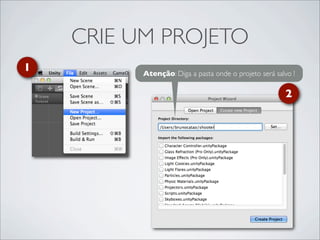
CRIE UM PROJETO
1         Atenção: Diga a pasta onde o projeto será salvo !

                                                       2
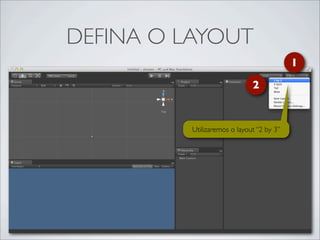
DEFINA O LAYOUT
                                           1
                              2


          Utilizaremos o layout “2 by 3”
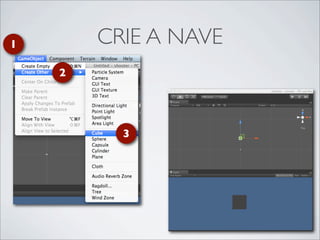
1       CRIE A NAVE
    2


          3
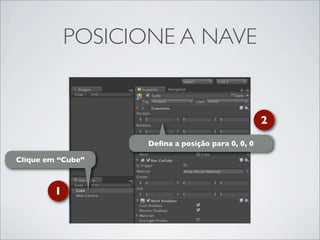
POSICIONE A NAVE


                                                   2
                    Defina a posição para 0, 0, 0

Clique em “Cube”


         1
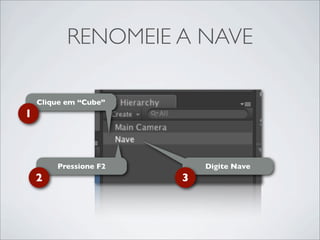
RENOMEIE A NAVE

    Clique em “Cube”
1


        Pressione F2       Digite Nave
    2                  3
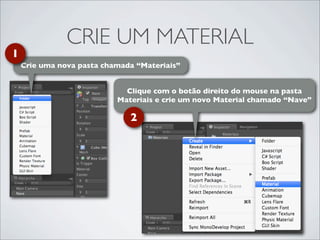
CRIE UM MATERIAL
1
    Crie uma nova pasta chamada “Materiais”


                             Clique com o botão direito do mouse na pasta
                           Materiais e crie um novo Material chamado “Nave”

                              2
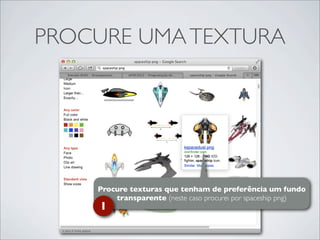
PROCURE UMA TEXTURA


    Procure texturas que tenham de preferência um fundo
        transparente (neste caso procurei por spaceship png)
    1
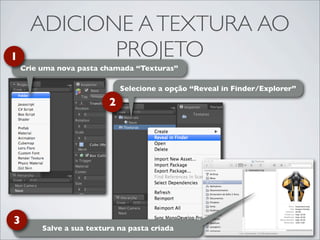
ADICIONE A TEXTURA AO
1            PROJETO
    Crie uma nova pasta chamada “Texturas”

                              Selecione a opção “Reveal in Finder/Explorer”
                          2


3
         Salve a sua textura na pasta criada
1
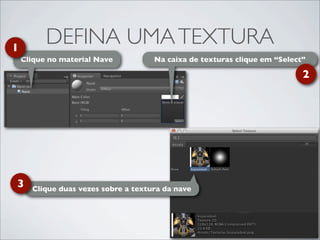
          DEFINA UMA TEXTURA
    Clique no material Nave          Na caixa de texturas clique em “Select”

                                                                           2


3     Clique duas vezes sobre a textura da nave
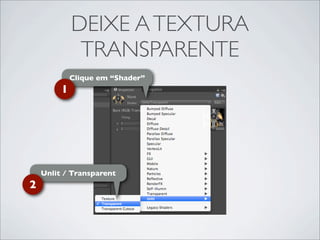
DEIXE A TEXTURA
              TRANSPARENTE
             Clique em “Shader”
         1


    Unlit / Transparent
2
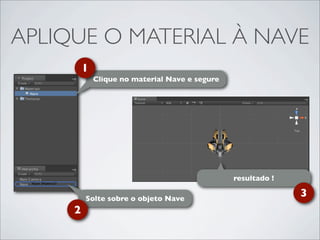
APLIQUE O MATERIAL À NAVE
         1
             Clique no material Nave e segure


                                                resultado !

         Solte sobre o objeto Nave
                                                              3
     2
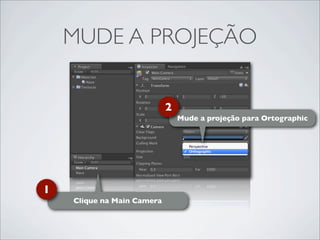
MUDE A PROJEÇÃO

                            2
                                Mude a projeção para Ortographic


1
    Clique na Main Camera
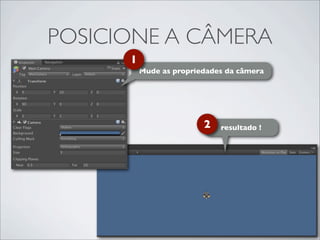
POSICIONE A CÂMERA
      1
          Mude as propriedades da câmera


                         2   resultado !
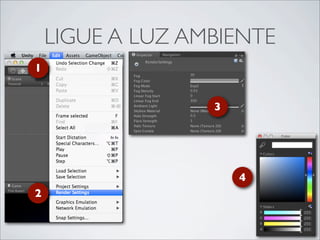
LIGUE A LUZ AMBIENTE
1


                  3


                      4
2
FAÇA VOCÊ


1.Crie um plano chamado “Fundo”

2.Posicione esse plano por trás da Nave

3.Redimensione o plano de forma que ocupe a tela toda

4.Crie uma textura para o “Fundo”
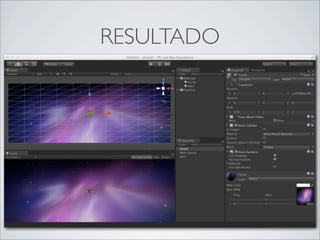
RESULTADO
CRIANDO UM SCRIPT


• Crie   uma pasta chamada Scripts

• Dentro
       desta pasta crie um novo JavaScript chamado
 “MoverNave”
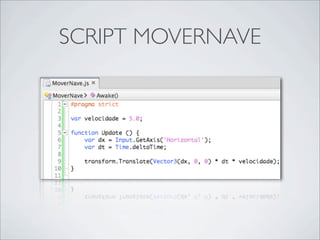
SCRIPT MOVERNAVE
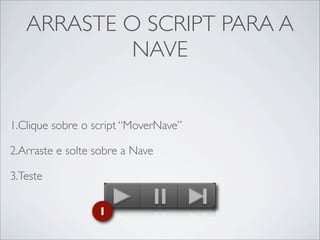
ARRASTE O SCRIPT PARA A
            NAVE


1.Clique sobre o script “MoverNave”

2.Arraste e solte sobre a Nave

3.Teste

                  1
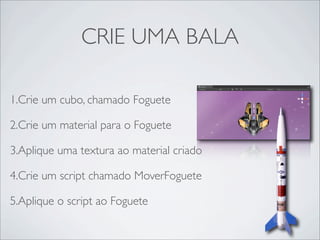
CRIE UMA BALA

1.Crie um cubo, chamado Foguete

2.Crie um material para o Foguete

3.Aplique uma textura ao material criado

4.Crie um script chamado MoverFoguete

5.Aplique o script ao Foguete
CRIE UM PREFAB

1.Crie uma pasta chamada Prefabs;

2.Dentro desta pasta, crie um Prefab chamado Foguete;

3.Arraste o objeto Foguete da Hierarchy e solte no prefab criado;

4.Apague o objeto Foguete da Hierarchy;

5.Crie um script chamado AtirarFoguete

6.Aplique o script sobre a Nave

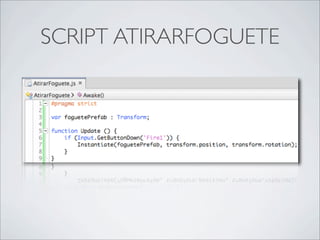
SCRIPT ATIRARFOGUETE
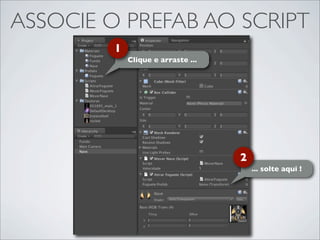
ASSOCIE O PREFAB AO SCRIPT
         1
             Clique e arraste ...


                                    2
                                        ... solte aqui !
TESTE


1
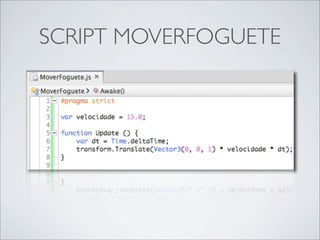
SCRIPT MOVERFOGUETE

Unity3d Space Shooter (Parte 1)

  • 1.
    CRIANDO UM SPACE SHOOTER Passo-a-passo com a Unity3D Bruno Gama Catão
  • 2.
    ABRA A UNITY •Estepasso-a-passo foi feito utilizando a versão 3.5 da Unity; • Os scripts foram feitos em JavaScript.
  • 3.
    CRIE UM PROJETO 1 Atenção: Diga a pasta onde o projeto será salvo ! 2
  • 4.
    DEFINA O LAYOUT 1 2 Utilizaremos o layout “2 by 3”
  • 5.
    1 CRIE A NAVE 2 3
  • 6.
    POSICIONE A NAVE 2 Defina a posição para 0, 0, 0 Clique em “Cube” 1
  • 7.
    RENOMEIE A NAVE Clique em “Cube” 1 Pressione F2 Digite Nave 2 3
  • 8.
    CRIE UM MATERIAL 1 Crie uma nova pasta chamada “Materiais” Clique com o botão direito do mouse na pasta Materiais e crie um novo Material chamado “Nave” 2
  • 9.
    PROCURE UMA TEXTURA Procure texturas que tenham de preferência um fundo transparente (neste caso procurei por spaceship png) 1
  • 10.
    ADICIONE A TEXTURAAO 1 PROJETO Crie uma nova pasta chamada “Texturas” Selecione a opção “Reveal in Finder/Explorer” 2 3 Salve a sua textura na pasta criada
  • 11.
    1 DEFINA UMA TEXTURA Clique no material Nave Na caixa de texturas clique em “Select” 2 3 Clique duas vezes sobre a textura da nave
  • 12.
    DEIXE A TEXTURA TRANSPARENTE Clique em “Shader” 1 Unlit / Transparent 2
  • 13.
    APLIQUE O MATERIALÀ NAVE 1 Clique no material Nave e segure resultado ! Solte sobre o objeto Nave 3 2
  • 14.
    MUDE A PROJEÇÃO 2 Mude a projeção para Ortographic 1 Clique na Main Camera
  • 15.
    POSICIONE A CÂMERA 1 Mude as propriedades da câmera 2 resultado !
  • 16.
    LIGUE A LUZAMBIENTE 1 3 4 2
  • 17.
    FAÇA VOCÊ 1.Crie umplano chamado “Fundo” 2.Posicione esse plano por trás da Nave 3.Redimensione o plano de forma que ocupe a tela toda 4.Crie uma textura para o “Fundo”
  • 18.
  • 19.
    CRIANDO UM SCRIPT •Crie uma pasta chamada Scripts • Dentro desta pasta crie um novo JavaScript chamado “MoverNave”
  • 20.
  • 21.
    ARRASTE O SCRIPTPARA A NAVE 1.Clique sobre o script “MoverNave” 2.Arraste e solte sobre a Nave 3.Teste 1
  • 22.
    CRIE UMA BALA 1.Crieum cubo, chamado Foguete 2.Crie um material para o Foguete 3.Aplique uma textura ao material criado 4.Crie um script chamado MoverFoguete 5.Aplique o script ao Foguete
  • 23.
    CRIE UM PREFAB 1.Crieuma pasta chamada Prefabs; 2.Dentro desta pasta, crie um Prefab chamado Foguete; 3.Arraste o objeto Foguete da Hierarchy e solte no prefab criado; 4.Apague o objeto Foguete da Hierarchy; 5.Crie um script chamado AtirarFoguete 6.Aplique o script sobre a Nave

  • 24.
  • 25.
    ASSOCIE O PREFABAO SCRIPT 1 Clique e arraste ... 2 ... solte aqui !
  • 26.
  • 27.