TUTORIAL DE ACESSO AS
AVALIAÇÕES ON-LINE
ENSINO FUNDAMENTAL I (5º ANO)
ENSINO FUNDAMENTAL II
Orientações importantes
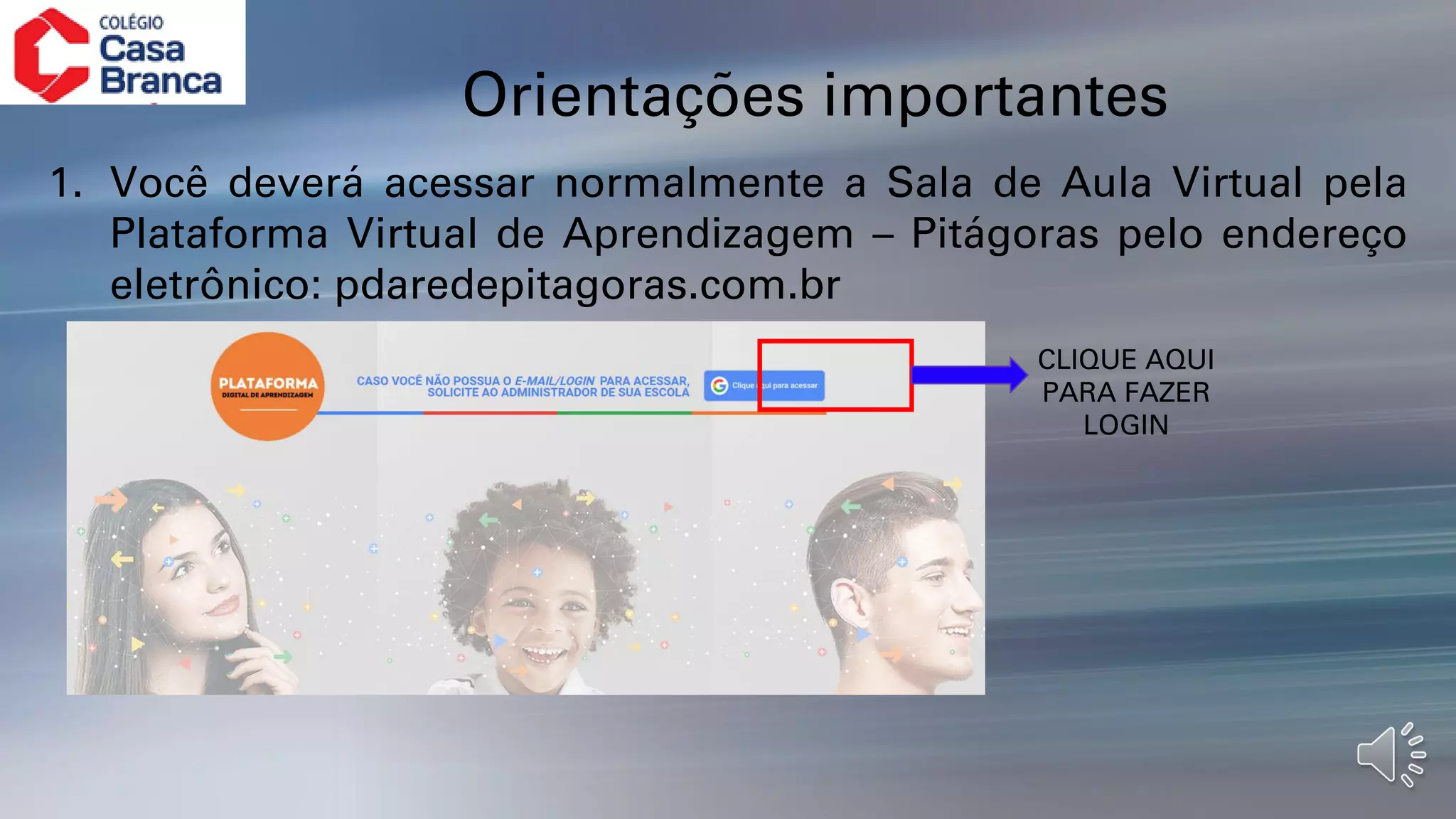
1. Você deverá acessar normalmente a Sala de Aula Virtual pela
Plataforma Virtual de Aprendizagem – Pitágoras pelo endereço
eletrônico: pdaredepitagoras.com.br
CLIQUE AQUI
PARA FAZER
LOGIN
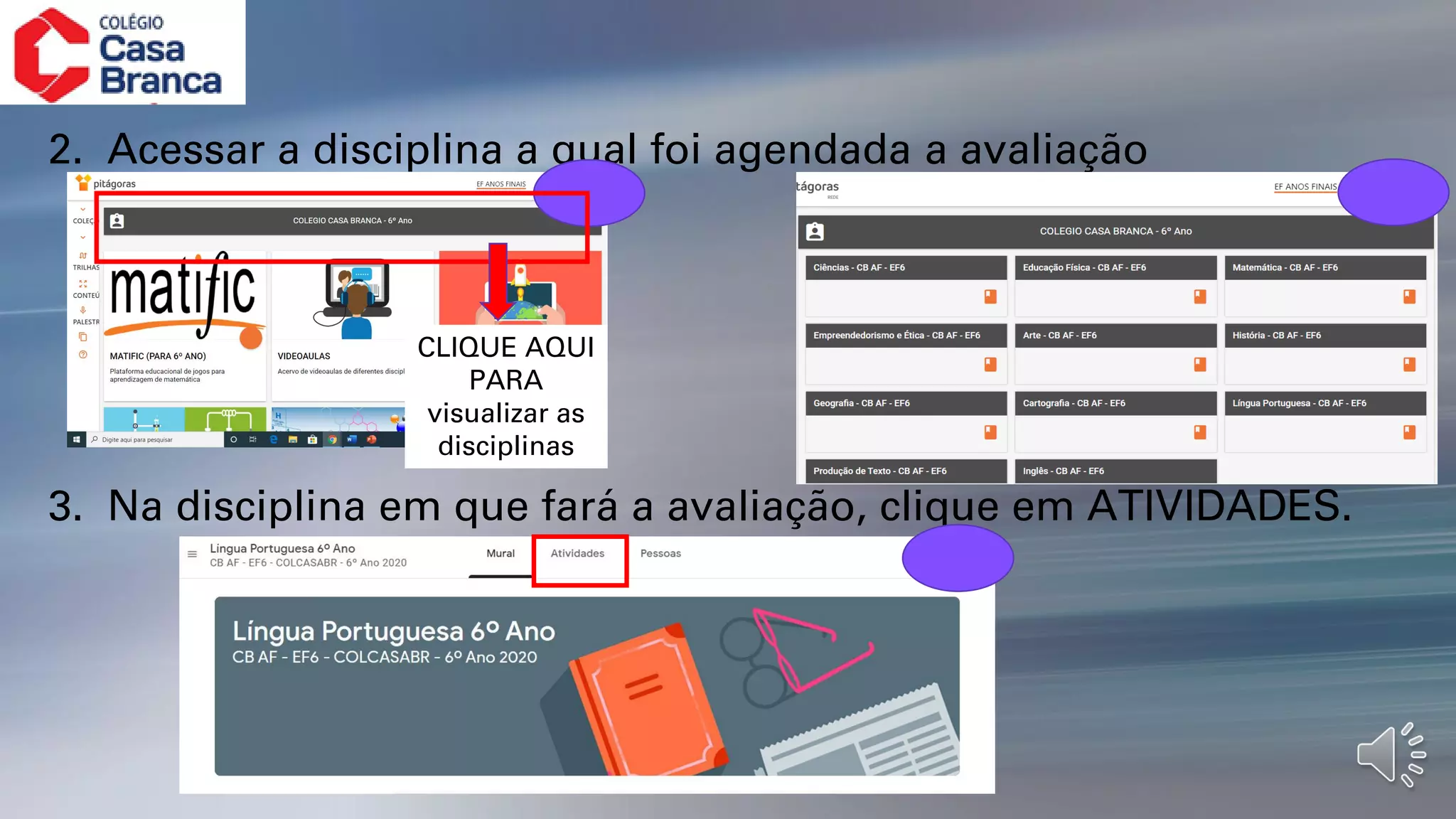
2. Acessar a disciplina a qual foi agendada a avaliação
3. Na disciplina em que fará a avaliação, clique em ATIVIDADES.
CLIQUE AQUI
PARA
visualizar as
disciplinas
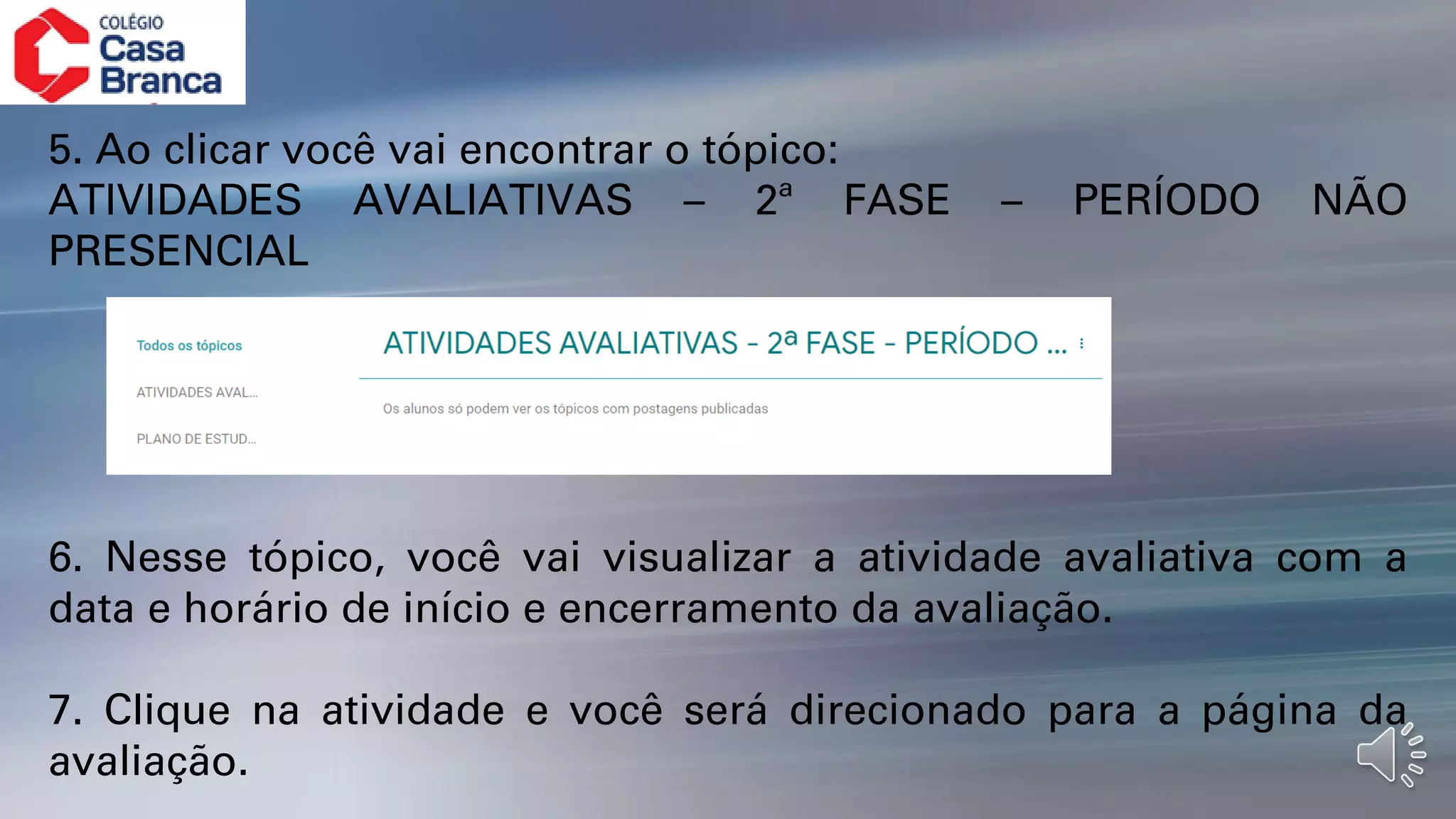
5. Ao clicar você vai encontrar o tópico:
ATIVIDADES AVALIATIVAS – 2ª FASE – PERÍODO NÃO
PRESENCIAL
6. Nesse tópico, você vai visualizar a atividade avaliativa com a
data e horário de início e encerramento da avaliação.
7. Clique na atividade e você será direcionado para a página da
avaliação.
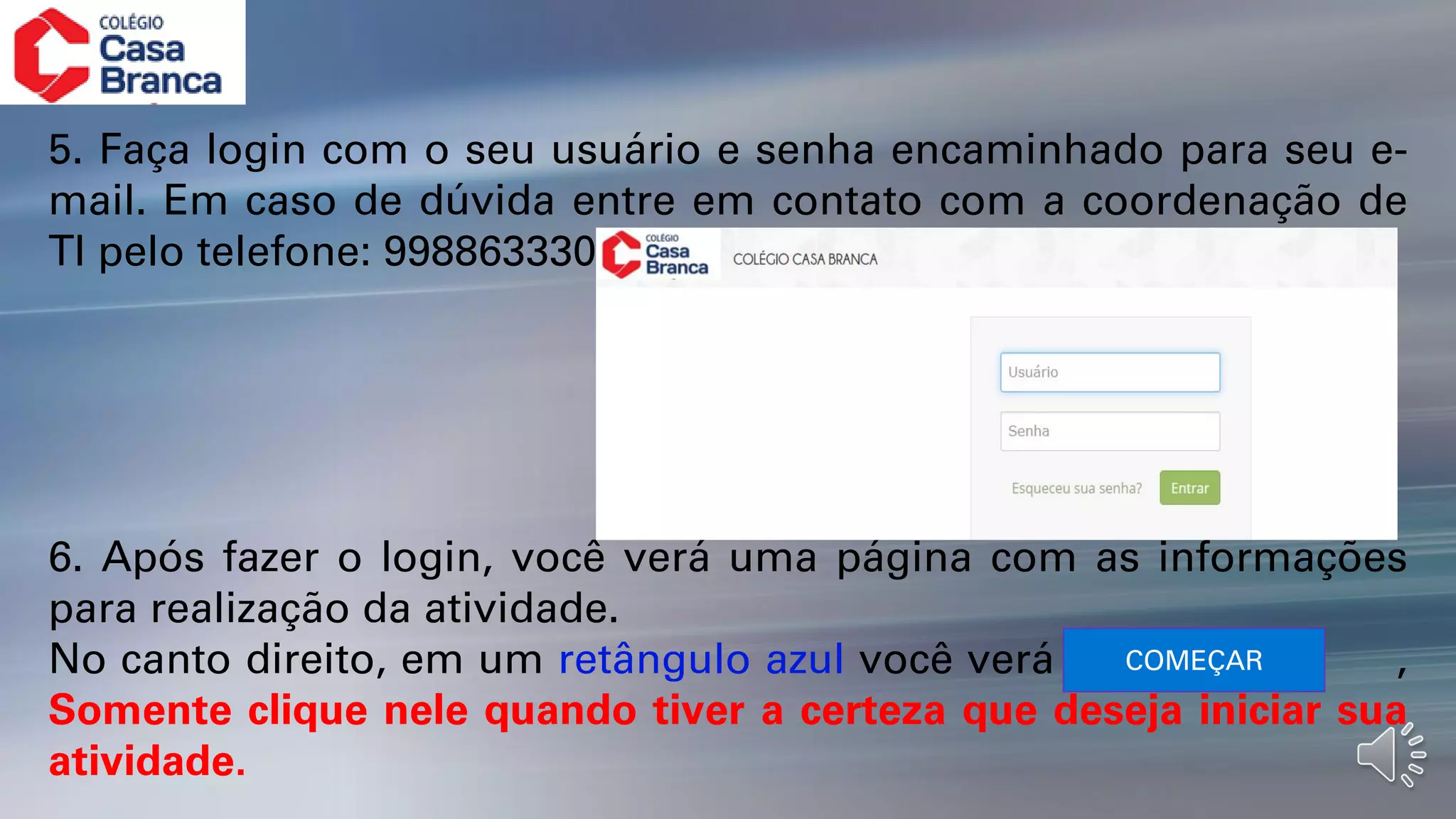
5. Faça login com o seu usuário e senha encaminhado para seu e-
mail. Em caso de dúvida entre em contato com a coordenação de
TI pelo telefone: 998863330
6. Após fazer o login, você verá uma página com as informações
para realização da atividade.
No canto direito, em um retângulo azul você verá ,
Somente clique nele quando tiver a certeza que deseja iniciar sua
atividade.
COMEÇAR
7. Leia todas as informações/orientações antes de começar sua
atividade e em caso de dúvida entre em contato, pois uma vez
iniciada a atividade ela DEVE ser finalizada.
Obs. Em caso de queda de energia ou internet o sistema reconhece
a falha, e você poderá retornar a sua avaliação DO PONTO ONDE
PAROU, SEMPREJUÍZO DE TEMPO.
8. A visualização da atividade ocorre por questões, ou seja, você
verá cada questão de uma vez, sendo que após responder a
questão não poderá voltar mais nela. Portanto, leia com atenção
antes de marcar e seguir para a próxima. Você só consegue voltar
na questão anterior caso não tenha selecionado nenhuma
alternativa
9. De preferência faça sua atividade pelo computador, mas se não
for possível, desative todas as notificações que você recebe em seu
celular. Caso contrário, se receber alguma notificação o sistema
cancelará sua atividade, uma vez que ela é vista como se você
estivesse saindo da atividade.
10. Não saia do navegador e nem coloque sua atividade em
segundo plano, se isso acontecer por mais de 30 segundos sua
atividade também é cancelada.
11. Durante a aplicação temos uma fiscal virtual que verifica todos
os processos executados por você. Portanto, não seja curioso, esse
sistema é rigoroso e executa todos os comandos que foram
configurados para evitar fraude.
10. Finalizada a atividade no canto direito você verá:
Ao clicar uma nova mensagem surgirá perguntando se você que
concluir prova. Clique em Concluir.
11. Concluída sua atividade você verá, automaticamente, seu
aproveitamento, lembrando que se houver questões discursivas é
preciso aguardar a correção para que a nota final da avaliação seja
concluída.
12. Em caso de dúvida você encontra um espaço para contestar a
questão.
13. Após encerrar todo esse processo volte a Sala de aula virtual e
clique em ENTREGAR, só assim sua atividade será concluída.
CONCLUIR PROVA

Tutorial pais

  • 1.
    TUTORIAL DE ACESSOAS AVALIAÇÕES ON-LINE ENSINO FUNDAMENTAL I (5º ANO) ENSINO FUNDAMENTAL II
  • 2.
    Orientações importantes 1. Vocêdeverá acessar normalmente a Sala de Aula Virtual pela Plataforma Virtual de Aprendizagem – Pitágoras pelo endereço eletrônico: pdaredepitagoras.com.br CLIQUE AQUI PARA FAZER LOGIN
  • 3.
    2. Acessar adisciplina a qual foi agendada a avaliação 3. Na disciplina em que fará a avaliação, clique em ATIVIDADES. CLIQUE AQUI PARA visualizar as disciplinas
  • 4.
    5. Ao clicarvocê vai encontrar o tópico: ATIVIDADES AVALIATIVAS – 2ª FASE – PERÍODO NÃO PRESENCIAL 6. Nesse tópico, você vai visualizar a atividade avaliativa com a data e horário de início e encerramento da avaliação. 7. Clique na atividade e você será direcionado para a página da avaliação.
  • 5.
    5. Faça logincom o seu usuário e senha encaminhado para seu e- mail. Em caso de dúvida entre em contato com a coordenação de TI pelo telefone: 998863330 6. Após fazer o login, você verá uma página com as informações para realização da atividade. No canto direito, em um retângulo azul você verá , Somente clique nele quando tiver a certeza que deseja iniciar sua atividade. COMEÇAR
  • 6.
    7. Leia todasas informações/orientações antes de começar sua atividade e em caso de dúvida entre em contato, pois uma vez iniciada a atividade ela DEVE ser finalizada. Obs. Em caso de queda de energia ou internet o sistema reconhece a falha, e você poderá retornar a sua avaliação DO PONTO ONDE PAROU, SEMPREJUÍZO DE TEMPO. 8. A visualização da atividade ocorre por questões, ou seja, você verá cada questão de uma vez, sendo que após responder a questão não poderá voltar mais nela. Portanto, leia com atenção antes de marcar e seguir para a próxima. Você só consegue voltar na questão anterior caso não tenha selecionado nenhuma alternativa
  • 7.
    9. De preferênciafaça sua atividade pelo computador, mas se não for possível, desative todas as notificações que você recebe em seu celular. Caso contrário, se receber alguma notificação o sistema cancelará sua atividade, uma vez que ela é vista como se você estivesse saindo da atividade. 10. Não saia do navegador e nem coloque sua atividade em segundo plano, se isso acontecer por mais de 30 segundos sua atividade também é cancelada. 11. Durante a aplicação temos uma fiscal virtual que verifica todos os processos executados por você. Portanto, não seja curioso, esse sistema é rigoroso e executa todos os comandos que foram configurados para evitar fraude.
  • 8.
    10. Finalizada aatividade no canto direito você verá: Ao clicar uma nova mensagem surgirá perguntando se você que concluir prova. Clique em Concluir. 11. Concluída sua atividade você verá, automaticamente, seu aproveitamento, lembrando que se houver questões discursivas é preciso aguardar a correção para que a nota final da avaliação seja concluída. 12. Em caso de dúvida você encontra um espaço para contestar a questão. 13. Após encerrar todo esse processo volte a Sala de aula virtual e clique em ENTREGAR, só assim sua atividade será concluída. CONCLUIR PROVA