TUTORIAL DO CATÁLOGO DA  EGP-UPBS
Catálogo da EGP-UPBS O catálogo da EGP-UPBS encontra-se em   http://catalogo.up.pt/  e está integrado no catálogo da Universidade do Porto. Existem 5 tipos de pesquisa mas as mais utilizadas são a pesquisa simples e avançada, aqui será apresentada a avançada.
Sumário Pesquisa no catálogo através de  autor / título / assunto Posso guardar as pesquisas que efectuei e enviá-las para o meu e-mail? Como posso ficar a saber que dissertações existem no CDI da EGP-UPBS? Posso pesquisar em várias bibliotecas ao mesmo tempo? Como posso aceder à minha área pessoal? Posso alterar a minha password? Que informações obtenho na minha área pessoal?  Que operações posso realizar através da minha área pessoal?
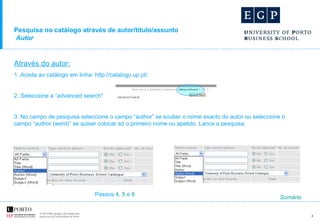
Pesquisa no catálogo através de autor/título/assunto   Autor Através do autor: 1 .Aceda ao catálogo em linha: http://catalogo.up.pt/ 2. Seleccione a “advanced search"  3. No campo de pesquisa seleccione o campo “author” se souber o nome exacto do autor ou seleccione o campo “author (word)” se quiser colocar só o primeiro nome ou apelido. Lance a pesquisa. Passos  4 ,  5  e  6 Sumário
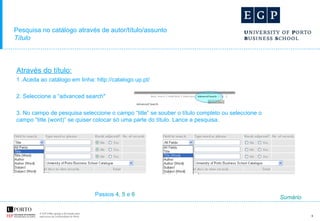
Através do título: 1 .Aceda ao catálogo em linha: http://catalogo.up.pt/ 2. Seleccione a “advanced search"  3. No campo de pesquisa seleccione o campo “title” se souber o título completo ou seleccione o campo “title (word)” se quiser colocar só uma parte do título. Lance a pesquisa. Pesquisa no catálogo através de autor/título/assunto Título Passos  4 ,  5  e  6 Sumário
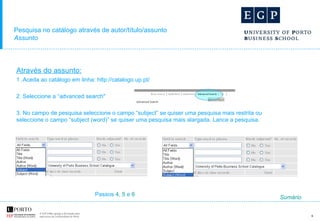
Pesquisa no catálogo através de autor/título/assunto Assunto Através do assunto: 1 .Aceda ao catálogo em linha: http://catalogo.up.pt/ 2. Seleccione a “advanced search"  3. No campo de pesquisa seleccione o campo “subject” se quiser uma pesquisa mais restrita ou seleccione o campo “subject (word)” se quiser uma pesquisa mais alargada. Lance a pesquisa. Passos  4 ,  5  e  6 Sumário
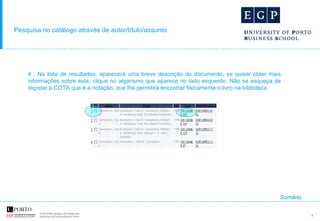
4 . Na lista de resultados, aparecerá uma breve descrição do documento, se quiser obter mais informações sobre este, clique no algarismo que aparece no lado esquerdo. Não se esqueça de registar a COTA que é a notação, que lhe permitirá encontrar fisicamente o livro na biblioteca.  Pesquisa no catálogo através de autor/título/assunto Sumário
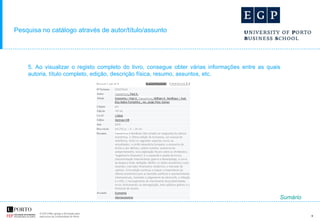
5. Ao visualizar o registo completo do livro, consegue obter várias informações entre as quais autoria, título completo, edição, descrição física, resumo, assuntos, etc.  Pesquisa no catálogo através de autor/título/assunto Sumário
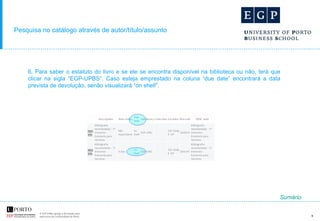
Pesquisa no catálogo através de autor/título/assunto 6. Para saber o estatuto do livro e se ele se encontra disponível na biblioteca ou não, terá que clicar na sigla “EGP-UPBS”. Caso esteja emprestado na coluna “due date” encontrará a data prevista de devolução, senão visualizará “on shelf”. Sumário
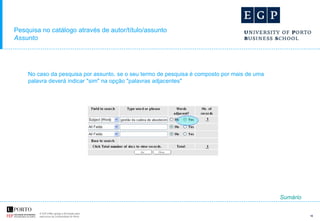
No caso da pesquisa por assunto, se o seu termo de pesquisa é composto por mais de uma  palavra deverá indicar "sim" na opção "palavras adjacentes"  Pesquisa no catálogo através de autor/título/assunto Assunto Sumário
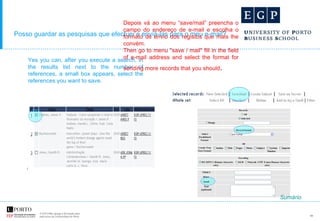
Posso guardar as pesquisas que efectuei e enviá-las para o meu e-mail? Yes you can, after you execute a search, in the results list next to the number of references, a small box appears, select the references you want to save. Depois vá ao menu “save/mail” preencha o campo do endereço de e-mail e escolha o formato de envio dos registos que mais lhe convém. Then go to menu "save / mail" fill in the field of e-mail address and select the format for sending more records that you should . Sumário
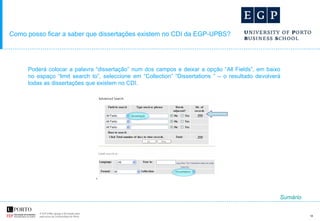
Poderá colocar a palavra “dissertação” num dos campos e deixar a opção “All Fields”, em baixo no espaço “limit search to”, seleccione em “Collection” “Dissertations ” – o resultado devolverá todas as dissertações que existem no CDI. Como posso ficar a saber que dissertações existem no CDI da EGP-UPBS? Sumário
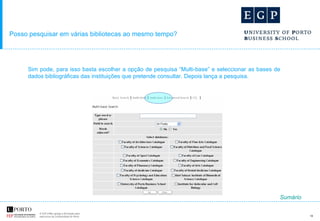
Posso pesquisar em várias bibliotecas ao mesmo tempo? Sim pode, para isso basta escolher a opção de pesquisa “Multi-base” e seleccionar as bases de dados bibliográficas das instituições que pretende consultar. Depois lança a pesquisa. Sumário
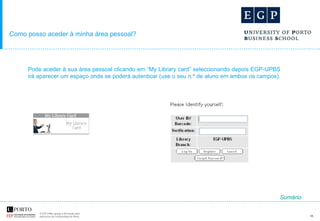
Como posso aceder à minha área pessoal? Pode aceder à sua área pessoal clicando em “My Library card” seleccionando depois EGP-UPBS irá aparecer um espaço onde se poderá autenticar (use o seu n.º de aluno em ambos os campos).  Sumário
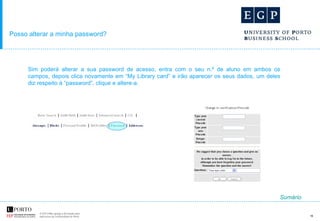
Posso alterar a minha password? Sim poderá alterar a sua password de acesso, entra com o seu n.º de aluno em ambos os campos, depois clica novamente em “My Library card” e irão aparecer os seus dados, um deles diz respeito à “password”, clique e altere-a. Sumário
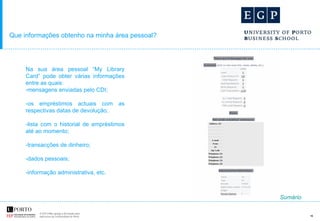
Que informações obtenho na minha área pessoal?   Na sua área pessoal “My Library Card” pode obter várias informações entre as quais: mensagens enviadas pelo CDI; -os empréstimos actuais com as respectivas datas de devolução; -lista com o historial de empréstimos até ao momento; -transacções de dinheiro; -dados pessoais; -informação administrativa, etc. Sumário
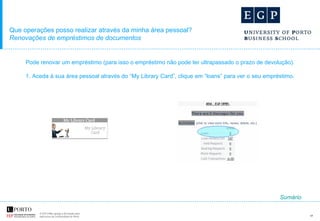
Que operações posso realizar através da minha área pessoal? Renovações de empréstimos de documentos Pode renovar um empréstimo (para isso o empréstimo não pode ter ultrapassado o prazo de devolução).  1. Aceda à sua área pessoal através do “My Library Card”, clique em “loans” para ver o seu empréstimo.  Sumário
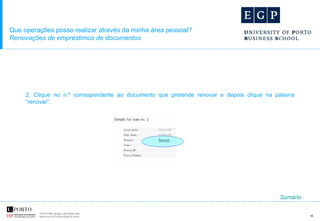
Que operações posso realizar através da minha área pessoal? Renovações de empréstimos de documentos 2. Clique no n.º correspondente ao documento que pretende renovar e depois clique na palavra “renovar”. Sumário
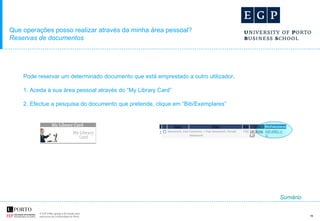
Que operações posso realizar através da minha área pessoal? Reservas de documentos Pode reservar um determinado documento que está emprestado a outro utilizador.  1. Aceda à sua área pessoal através do “My Library Card” 2. Efectue a pesquisa do documento que pretende, clique em “Bib/Exemplares”  Sumário
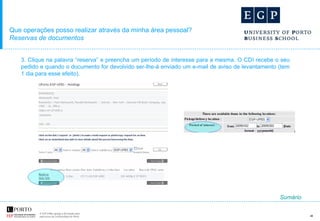
Que operações posso realizar através da minha área pessoal? Reservas de documentos 3. Clique na palavra “reserva” e preencha um período de interesse para a mesma. O CDI recebe o seu pedido e quando o documento for devolvido ser-lhe-á enviado um e-mail de aviso de levantamento (tem 1 dia para esse efeito). Sumário

Tutorial do Catalogo do CDI da EGP-UPBS

  • 1.
  • 2.
    Catálogo da EGP-UPBSO catálogo da EGP-UPBS encontra-se em http://catalogo.up.pt/ e está integrado no catálogo da Universidade do Porto. Existem 5 tipos de pesquisa mas as mais utilizadas são a pesquisa simples e avançada, aqui será apresentada a avançada.
  • 3.
    Sumário Pesquisa nocatálogo através de autor / título / assunto Posso guardar as pesquisas que efectuei e enviá-las para o meu e-mail? Como posso ficar a saber que dissertações existem no CDI da EGP-UPBS? Posso pesquisar em várias bibliotecas ao mesmo tempo? Como posso aceder à minha área pessoal? Posso alterar a minha password? Que informações obtenho na minha área pessoal? Que operações posso realizar através da minha área pessoal?
  • 4.
    Pesquisa no catálogoatravés de autor/título/assunto Autor Através do autor: 1 .Aceda ao catálogo em linha: http://catalogo.up.pt/ 2. Seleccione a “advanced search" 3. No campo de pesquisa seleccione o campo “author” se souber o nome exacto do autor ou seleccione o campo “author (word)” se quiser colocar só o primeiro nome ou apelido. Lance a pesquisa. Passos 4 , 5 e 6 Sumário
  • 5.
    Através do título:1 .Aceda ao catálogo em linha: http://catalogo.up.pt/ 2. Seleccione a “advanced search" 3. No campo de pesquisa seleccione o campo “title” se souber o título completo ou seleccione o campo “title (word)” se quiser colocar só uma parte do título. Lance a pesquisa. Pesquisa no catálogo através de autor/título/assunto Título Passos 4 , 5 e 6 Sumário
  • 6.
    Pesquisa no catálogoatravés de autor/título/assunto Assunto Através do assunto: 1 .Aceda ao catálogo em linha: http://catalogo.up.pt/ 2. Seleccione a “advanced search" 3. No campo de pesquisa seleccione o campo “subject” se quiser uma pesquisa mais restrita ou seleccione o campo “subject (word)” se quiser uma pesquisa mais alargada. Lance a pesquisa. Passos 4 , 5 e 6 Sumário
  • 7.
    4 . Nalista de resultados, aparecerá uma breve descrição do documento, se quiser obter mais informações sobre este, clique no algarismo que aparece no lado esquerdo. Não se esqueça de registar a COTA que é a notação, que lhe permitirá encontrar fisicamente o livro na biblioteca. Pesquisa no catálogo através de autor/título/assunto Sumário
  • 8.
    5. Ao visualizaro registo completo do livro, consegue obter várias informações entre as quais autoria, título completo, edição, descrição física, resumo, assuntos, etc. Pesquisa no catálogo através de autor/título/assunto Sumário
  • 9.
    Pesquisa no catálogoatravés de autor/título/assunto 6. Para saber o estatuto do livro e se ele se encontra disponível na biblioteca ou não, terá que clicar na sigla “EGP-UPBS”. Caso esteja emprestado na coluna “due date” encontrará a data prevista de devolução, senão visualizará “on shelf”. Sumário
  • 10.
    No caso dapesquisa por assunto, se o seu termo de pesquisa é composto por mais de uma palavra deverá indicar "sim" na opção "palavras adjacentes" Pesquisa no catálogo através de autor/título/assunto Assunto Sumário
  • 11.
    Posso guardar aspesquisas que efectuei e enviá-las para o meu e-mail? Yes you can, after you execute a search, in the results list next to the number of references, a small box appears, select the references you want to save. Depois vá ao menu “save/mail” preencha o campo do endereço de e-mail e escolha o formato de envio dos registos que mais lhe convém. Then go to menu "save / mail" fill in the field of e-mail address and select the format for sending more records that you should . Sumário
  • 12.
    Poderá colocar apalavra “dissertação” num dos campos e deixar a opção “All Fields”, em baixo no espaço “limit search to”, seleccione em “Collection” “Dissertations ” – o resultado devolverá todas as dissertações que existem no CDI. Como posso ficar a saber que dissertações existem no CDI da EGP-UPBS? Sumário
  • 13.
    Posso pesquisar emvárias bibliotecas ao mesmo tempo? Sim pode, para isso basta escolher a opção de pesquisa “Multi-base” e seleccionar as bases de dados bibliográficas das instituições que pretende consultar. Depois lança a pesquisa. Sumário
  • 14.
    Como posso acederà minha área pessoal? Pode aceder à sua área pessoal clicando em “My Library card” seleccionando depois EGP-UPBS irá aparecer um espaço onde se poderá autenticar (use o seu n.º de aluno em ambos os campos). Sumário
  • 15.
    Posso alterar aminha password? Sim poderá alterar a sua password de acesso, entra com o seu n.º de aluno em ambos os campos, depois clica novamente em “My Library card” e irão aparecer os seus dados, um deles diz respeito à “password”, clique e altere-a. Sumário
  • 16.
    Que informações obtenhona minha área pessoal? Na sua área pessoal “My Library Card” pode obter várias informações entre as quais: mensagens enviadas pelo CDI; -os empréstimos actuais com as respectivas datas de devolução; -lista com o historial de empréstimos até ao momento; -transacções de dinheiro; -dados pessoais; -informação administrativa, etc. Sumário
  • 17.
    Que operações possorealizar através da minha área pessoal? Renovações de empréstimos de documentos Pode renovar um empréstimo (para isso o empréstimo não pode ter ultrapassado o prazo de devolução). 1. Aceda à sua área pessoal através do “My Library Card”, clique em “loans” para ver o seu empréstimo. Sumário
  • 18.
    Que operações possorealizar através da minha área pessoal? Renovações de empréstimos de documentos 2. Clique no n.º correspondente ao documento que pretende renovar e depois clique na palavra “renovar”. Sumário
  • 19.
    Que operações possorealizar através da minha área pessoal? Reservas de documentos Pode reservar um determinado documento que está emprestado a outro utilizador. 1. Aceda à sua área pessoal através do “My Library Card” 2. Efectue a pesquisa do documento que pretende, clique em “Bib/Exemplares” Sumário
  • 20.
    Que operações possorealizar através da minha área pessoal? Reservas de documentos 3. Clique na palavra “reserva” e preencha um período de interesse para a mesma. O CDI recebe o seu pedido e quando o documento for devolvido ser-lhe-á enviado um e-mail de aviso de levantamento (tem 1 dia para esse efeito). Sumário

Notas do Editor

  • #2 Página de Rosto / Capa
  • #3 Índice
  • #5 Separador
  • #6 Título + Texto + Gráfico [de Queijo]
  • #7 Título + 2 Imagens + Texto
  • #8 Título + Imagem + Texto
  • #9 Título + Texto 2 colunas
  • #10 Título + Texto + Gráfico [de Barras]
  • #11 Título + Imagem + Texto
  • #13 Título + 1 Gráfico de Barras Vertical
  • #14 Título + 2 Gráficos de Barras Vertical
  • #15 Título + 1 Gráfico de Barras Horizontal
  • #16 Título + Gráfico de Barras e Linhas
  • #17 Título + Gráfico de Área
  • #18 Título + 1 Gráfico de Queijo
  • #19 Título + 1 Gráfico de Queijo
  • #20 Título + 1 Gráfico de Queijo
  • #21 Título + 1 Gráfico de Queijo