Este documento fornece instruções passo-a-passo para baixar e instalar o emulador App Inventor, incluindo acessar o site oficial, baixar e executar o instalador, e configurar o emulador para rodar aplicativos dentro do computador.
Como baixar einstalar o Emulador
Primeiro vamos baixar para depois configurar o emulador.
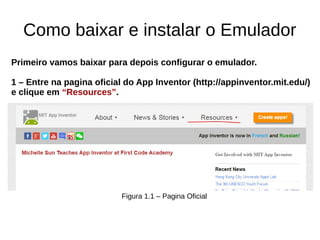
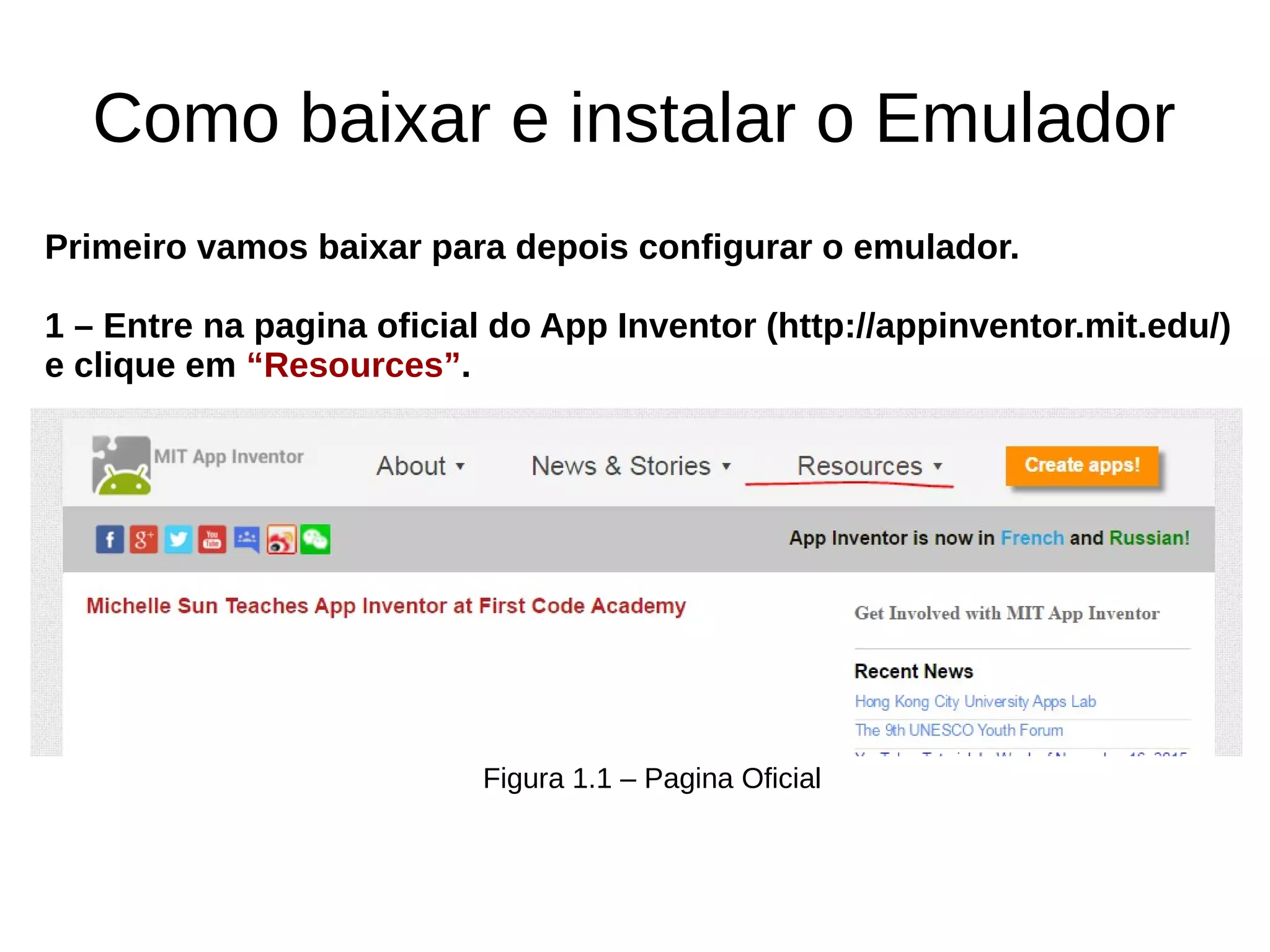
1 – Entre na pagina oficial do App Inventor (http://appinventor.mit.edu/)
e clique em “Resources”.
Figura 1.1 – Pagina Oficial
2.
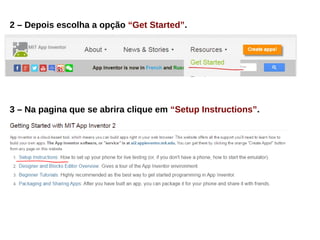
2 – Depoisescolha a opção “Get Started”.
3 – Na pagina que se abrira clique em “Setup Instructions”.
3.
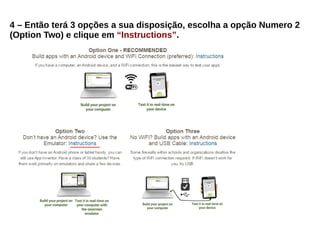
4 – Entãoterá 3 opções a sua disposição, escolha a opção Numero 2
(Option Two) e clique em “Instructions”.
4.
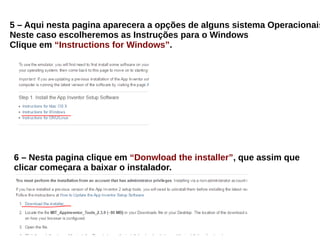
5 – Aquinesta pagina aparecera a opções de alguns sistema Operacionais
Neste caso escolheremos as Instruções para o Windows
Clique em “Instructions for Windows”.
6 – Nesta pagina clique em “Donwload the installer”, que assim que
clicar começara a baixar o instalador.
5.
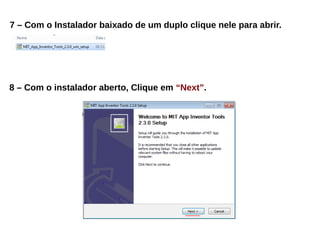
7 – Como Instalador baixado de um duplo clique nele para abrir.
8 – Com o instalador aberto, Clique em “Next”.
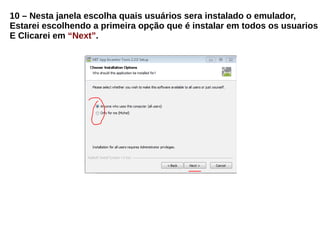
10 – Nestajanela escolha quais usuários sera instalado o emulador,
Estarei escolhendo a primeira opção que é instalar em todos os usuarios
E Clicarei em “Next”.
8.
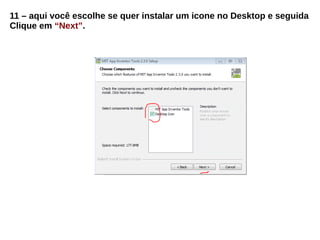
11 – aquivocê escolhe se quer instalar um icone no Desktop e seguida
Clique em “Next”.
9.
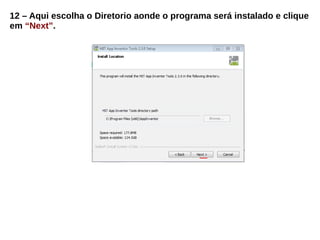
12 – Aquiescolha o Diretorio aonde o programa será instalado e clique
em “Next”.
10.
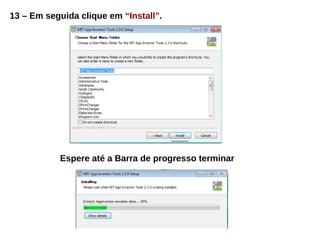
13 – Emseguida clique em “Install”.
Espere até a Barra de progresso terminar
11.
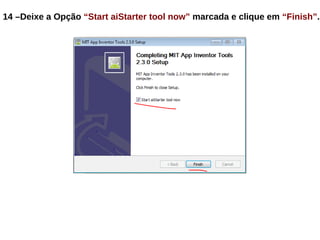
14 –Deixe aOpção “Start aiStarter tool now” marcada e clique em “Finish”.
12.
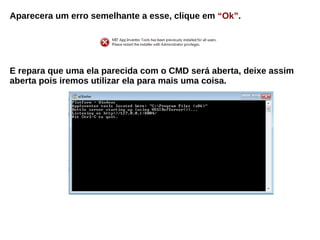
Aparecera um errosemelhante a esse, clique em “Ok”.
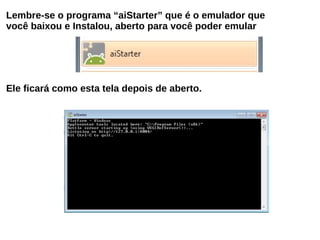
E repara que uma ela parecida com o CMD será aberta, deixe assim
aberta pois iremos utilizar ela para mais uma coisa.
13.
Configurando o Emulador
Agoravamos configurar o emulador, oque é pouca coisa.
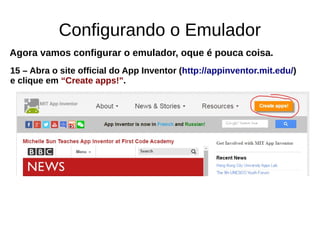
15 – Abra o site official do App Inventor (http://appinventor.mit.edu/)
e clique em “Create apps!".
14.
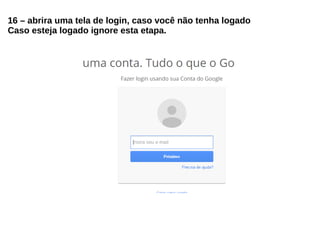
16 – abrirauma tela de login, caso você não tenha logado
Caso esteja logado ignore esta etapa.
15.
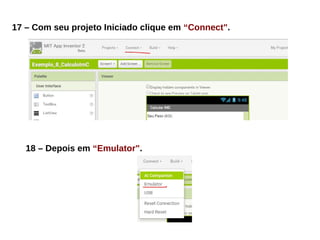
17 – Comseu projeto Iniciado clique em “Connect".
18 – Depois em “Emulator".
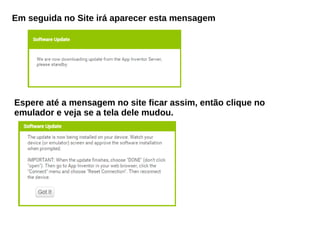
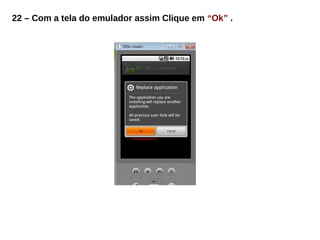
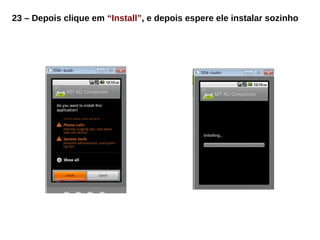
23 – Depoisclique em “Install”, e depois espere ele instalar sozinho
22.
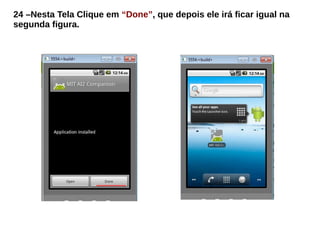
24 –Nesta TelaClique em “Done”, que depois ele irá ficar igual na
segunda figura.
23.
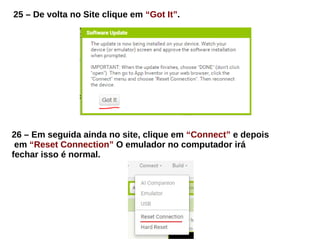
25 – Devolta no Site clique em “Got It”.
26 – Em seguida ainda no site, clique em “Connect” e depois
em “Reset Connection” O emulador no computador irá
fechar isso é normal.
24.
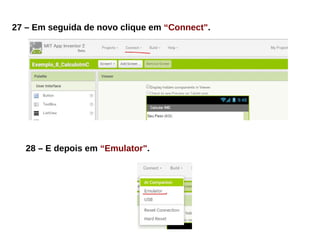
27 – Emseguida de novo clique em “Connect".
28 – E depois em “Emulator".