












Formatação de Texto

Componentes:
Rafael, Romário
Tags para Formatação de Fonte e Texto
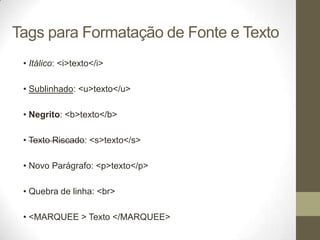
• Itálico: <i>texto</i>
• Sublinhado: <u>texto</u>
• Negrito: <b>texto</b>

• Texto Riscado: <s>texto</s>
• Novo Parágrafo: <p>texto</p>

• Quebra de linha: <br>
• <MARQUEE > Texto </MARQUEE>
Tags para Formatação de Fonte e Texto
• Centralizar:
<center>texto</center>

• Alinhar à esquerda:
<p align="left">texto</p>
• Alinhar à direita:
<p align="right">texto</p>
Tags para Formatação de Fonte e Texto
• Mudar cor do texto:
<font color="red">texto</font>
– Pode também ser utilizado
hexadecimais para definir as
mais variadas cores.

os

códigos
Tags para Formatação de Fonte e Texto
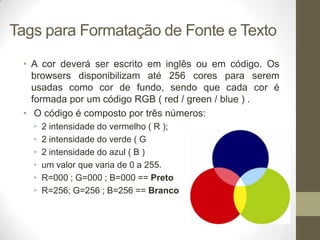
• A cor deverá ser escrito em inglês ou em código. Os
browsers disponibilizam até 256 cores para serem
usadas como cor de fundo, sendo que cada cor é
formada por um código RGB ( red / green / blue ) .
• O código é composto por três números:
•
•
•
•
•
•

2 intensidade do vermelho ( R );
2 intensidade do verde ( G
2 intensidade do azul ( B )
um valor que varia de 0 a 255.
R=000 ; G=000 ; B=000 == Preto
R=256; G=256 ; B=256 == Branco
Tags para Formatação de Fonte e Texto
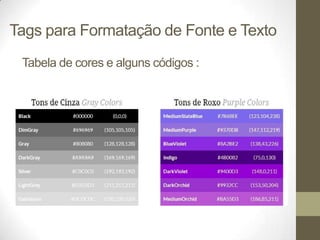
Tabela de cores e alguns códigos :
Tags para Formatação de Fonte e Texto

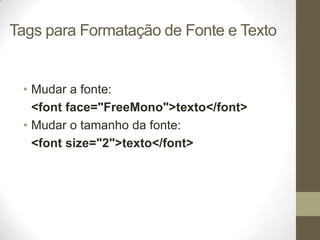
• Mudar a fonte:
<font face="FreeMono">texto</font>
• Mudar o tamanho da fonte:
<font size="2">texto</font>
Inserindo Cor de Fundo
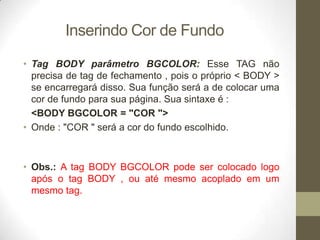
• Tag BODY parâmetro BGCOLOR: Esse TAG não
precisa de tag de fechamento , pois o próprio < BODY >
se encarregará disso. Sua função será a de colocar uma
cor de fundo para sua página. Sua sintaxe é :
<BODY BGCOLOR = "COR ">
• Onde : "COR " será a cor do fundo escolhido.

• Obs.: A tag BODY BGCOLOR pode ser colocado logo
após o tag BODY , ou até mesmo acoplado em um
mesmo tag.
Inserindo Cor de Fundo

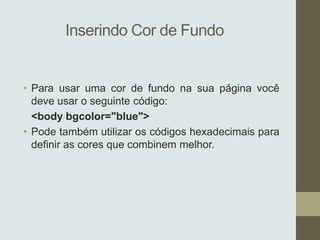
• Para usar uma cor de fundo na sua página você
deve usar o seguinte código:
<body bgcolor="blue">
• Pode também utilizar os códigos hexadecimais para
definir as cores que combinem melhor.
Inserindo Imagem de Fundo
• Se você quiser definir uma imagem de fundo para sua
página use o seguinte código:
<body background="fotos/imagem.jpg">
Inserir Imagem no Site
• A tag para se inserir imagens é:
<img src="imagem.jpg">
Texto Descritivo de Imagem
(Quando a Exibição Estiver Desabilitada)
• O atributo "alt" para imagens é de uso obrigatório e
sua funcionalidade é que um texto descritivo de uma
imagem apareça sempre que a exibição das imagens
não estiver ativa no browser.
• Tag:
<img src="imagem.jpg" alt="Aniversário da Joana">

Aniversário da Joana

• Obs.: No Internet Explorer o “alt” erroneamente é utilizado por
muitos como “hint” de imgem. Em outros browsers como Opera,
Firefox, Safari, Epiphany e outros, o “alt” não funciona assim.
Título Para Imagens
• O atributo title quando utilizado em imagens tem a função
de mostrar o título que foi dado àquela imagem, quando o
usuário passar o mouse sobre ela.

• <img src=“imagem.jpg” alt=“ceu” title=“Um lindo Ceu Azul”>
Definindo Altura e Largura
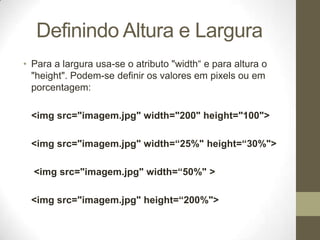
• Para a largura usa-se o atributo "width“ e para altura o
"height". Podem-se definir os valores em pixels ou em
porcentagem:
<img src="imagem.jpg" width="200" height="100">
<img src="imagem.jpg" width=“25%" height=“30%">
<img src="imagem.jpg" width=“50%" >
<img src="imagem.jpg" height=“200%">
Definindo Contorno na
Imagem
• Para definir um contorno numa imagem usa-se o atributo
"border";
Exemplo:
<img src="imagem.jpg" border="5">
Usando Múltiplos Atributos
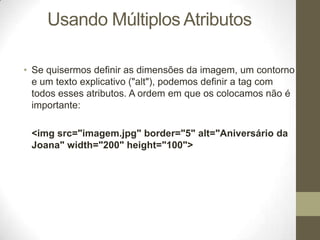
• Se quisermos definir as dimensões da imagem, um contorno
e um texto explicativo ("alt"), podemos definir a tag com
todos esses atributos. A ordem em que os colocamos não é
importante:
<img src="imagem.jpg" border="5" alt="Aniversário da
Joana" width="200" height="100">
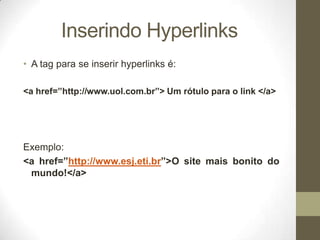
Inserindo Hyperlinks
• A tag para se inserir hyperlinks é:
<a href=”http://www.uol.com.br”> Um rótulo para o link </a>

Exemplo:
<a href=”http://www.esj.eti.br”>O site mais bonito do
mundo!</a>
Inserir Hyperlinks em Imagens
• Para fazer com que os visitantes de um site possam ser
levados para outra página ao clicar numa imagem, basta
juntar a tag para imagem com a tag para link, exemplo:
<a href="http://www.outra_pagina.com"><img
src="fotos/imagem.jpg"></a>
Abrir Links em Nova Janela
• Se você não quer que as pessoas abandonem
completamente o seu site quando clicarem nos links, você
pode definir que os links sejam abertos numa nova janela.
Basta usar o atributo:
target='_blank'
<a href="http://www.pagina.com" target="_blank">Nome
do Link</a>
LISTAS
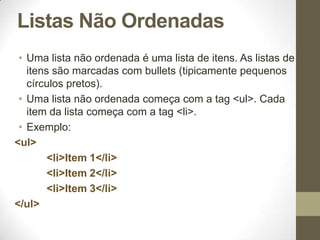
Listas Não Ordenadas
• Uma lista não ordenada é uma lista de itens. As listas de
itens são marcadas com bullets (tipicamente pequenos
círculos pretos).
• Uma lista não ordenada começa com a tag <ul>. Cada
item da lista começa com a tag <li>.
• Exemplo:
<ul>
<li>Item 1</li>
<li>Item 2</li>
<li>Item 3</li>
</ul>
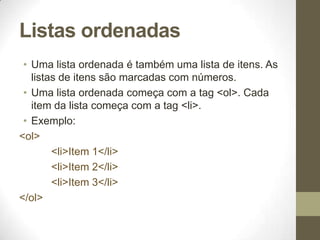
Listas ordenadas
• Uma lista ordenada é também uma lista de itens. As
listas de itens são marcadas com números.
• Uma lista ordenada começa com a tag <ol>. Cada
item da lista começa com a tag <li>.
• Exemplo:
<ol>
<li>Item 1</li>
<li>Item 2</li>
<li>Item 3</li>
</ol>
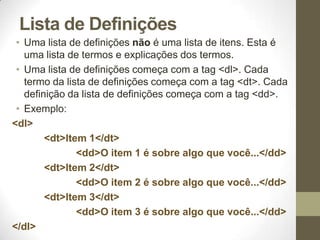
Lista de Definições
• Uma lista de definições não é uma lista de itens. Esta é
uma lista de termos e explicações dos termos.
• Uma lista de definições começa com a tag <dl>. Cada
termo da lista de definições começa com a tag <dt>. Cada
definição da lista de definições começa com a tag <dd>.
• Exemplo:
<dl>
<dt>Item 1</dt>
<dd>O item 1 é sobre algo que você...</dd>
<dt>Item 2</dt>
<dd>O item 2 é sobre algo que você...</dd>
<dt>Item 3</dt>
<dd>O item 3 é sobre algo que você...</dd>
</dl>
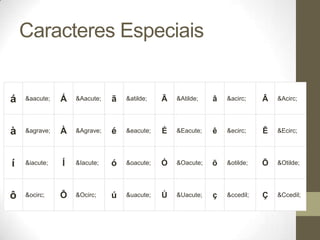
Caracteres Especiais

á

&aacute;

Á

&Aacute;

ã

&atilde;

Ã

&Atilde;

â

&acirc;

Â

&Acirc;

à

&agrave;

À

&Agrave;

é

&eacute;

É

&Eacute;

ê

&ecirc;

Ê

&Ecirc;

í

&iacute;

Í

&Iacute;

ó

&oacute;

Ó

&Oacute;

õ

&otilde;

Õ

&Otilde;

ô

&ocirc;

Ô

&Ocirc;

ú

&uacute;

Ú

&Uacute;

ç

&ccedil;

Ç

&Ccedil;
Referências Bibliográficas
• http://erikasarti.net/html/acentuacao-caracteresespeciais/
• http://www.clem.ufba.br/tuts/html/c10.htm
• http://www.w3schools.com/html/html_lists.asp
• http://www.cultura.ufpa.br/dicas/htm/htm-outr.htm
• http://www.esj.eti.br/

Tags HTML

  • 1.
  • 2.
    Tags para Formataçãode Fonte e Texto • Itálico: <i>texto</i> • Sublinhado: <u>texto</u> • Negrito: <b>texto</b> • Texto Riscado: <s>texto</s> • Novo Parágrafo: <p>texto</p> • Quebra de linha: <br> • <MARQUEE > Texto </MARQUEE>
  • 3.
    Tags para Formataçãode Fonte e Texto • Centralizar: <center>texto</center> • Alinhar à esquerda: <p align="left">texto</p> • Alinhar à direita: <p align="right">texto</p>
  • 4.
    Tags para Formataçãode Fonte e Texto • Mudar cor do texto: <font color="red">texto</font> – Pode também ser utilizado hexadecimais para definir as mais variadas cores. os códigos
  • 5.
    Tags para Formataçãode Fonte e Texto • A cor deverá ser escrito em inglês ou em código. Os browsers disponibilizam até 256 cores para serem usadas como cor de fundo, sendo que cada cor é formada por um código RGB ( red / green / blue ) . • O código é composto por três números: • • • • • • 2 intensidade do vermelho ( R ); 2 intensidade do verde ( G 2 intensidade do azul ( B ) um valor que varia de 0 a 255. R=000 ; G=000 ; B=000 == Preto R=256; G=256 ; B=256 == Branco
  • 6.
    Tags para Formataçãode Fonte e Texto Tabela de cores e alguns códigos :
  • 7.
    Tags para Formataçãode Fonte e Texto • Mudar a fonte: <font face="FreeMono">texto</font> • Mudar o tamanho da fonte: <font size="2">texto</font>
  • 8.
    Inserindo Cor deFundo • Tag BODY parâmetro BGCOLOR: Esse TAG não precisa de tag de fechamento , pois o próprio < BODY > se encarregará disso. Sua função será a de colocar uma cor de fundo para sua página. Sua sintaxe é : <BODY BGCOLOR = "COR "> • Onde : "COR " será a cor do fundo escolhido. • Obs.: A tag BODY BGCOLOR pode ser colocado logo após o tag BODY , ou até mesmo acoplado em um mesmo tag.
  • 9.
    Inserindo Cor deFundo • Para usar uma cor de fundo na sua página você deve usar o seguinte código: <body bgcolor="blue"> • Pode também utilizar os códigos hexadecimais para definir as cores que combinem melhor.
  • 10.
    Inserindo Imagem deFundo • Se você quiser definir uma imagem de fundo para sua página use o seguinte código: <body background="fotos/imagem.jpg">
  • 11.
    Inserir Imagem noSite • A tag para se inserir imagens é: <img src="imagem.jpg">
  • 12.
    Texto Descritivo deImagem (Quando a Exibição Estiver Desabilitada) • O atributo "alt" para imagens é de uso obrigatório e sua funcionalidade é que um texto descritivo de uma imagem apareça sempre que a exibição das imagens não estiver ativa no browser. • Tag: <img src="imagem.jpg" alt="Aniversário da Joana"> Aniversário da Joana • Obs.: No Internet Explorer o “alt” erroneamente é utilizado por muitos como “hint” de imgem. Em outros browsers como Opera, Firefox, Safari, Epiphany e outros, o “alt” não funciona assim.
  • 13.
    Título Para Imagens •O atributo title quando utilizado em imagens tem a função de mostrar o título que foi dado àquela imagem, quando o usuário passar o mouse sobre ela. • <img src=“imagem.jpg” alt=“ceu” title=“Um lindo Ceu Azul”>
  • 14.
    Definindo Altura eLargura • Para a largura usa-se o atributo "width“ e para altura o "height". Podem-se definir os valores em pixels ou em porcentagem: <img src="imagem.jpg" width="200" height="100"> <img src="imagem.jpg" width=“25%" height=“30%"> <img src="imagem.jpg" width=“50%" > <img src="imagem.jpg" height=“200%">
  • 15.
    Definindo Contorno na Imagem •Para definir um contorno numa imagem usa-se o atributo "border"; Exemplo: <img src="imagem.jpg" border="5">
  • 16.
    Usando Múltiplos Atributos •Se quisermos definir as dimensões da imagem, um contorno e um texto explicativo ("alt"), podemos definir a tag com todos esses atributos. A ordem em que os colocamos não é importante: <img src="imagem.jpg" border="5" alt="Aniversário da Joana" width="200" height="100">
  • 17.
    Inserindo Hyperlinks • Atag para se inserir hyperlinks é: <a href=”http://www.uol.com.br”> Um rótulo para o link </a> Exemplo: <a href=”http://www.esj.eti.br”>O site mais bonito do mundo!</a>
  • 18.
    Inserir Hyperlinks emImagens • Para fazer com que os visitantes de um site possam ser levados para outra página ao clicar numa imagem, basta juntar a tag para imagem com a tag para link, exemplo: <a href="http://www.outra_pagina.com"><img src="fotos/imagem.jpg"></a>
  • 19.
    Abrir Links emNova Janela • Se você não quer que as pessoas abandonem completamente o seu site quando clicarem nos links, você pode definir que os links sejam abertos numa nova janela. Basta usar o atributo: target='_blank' <a href="http://www.pagina.com" target="_blank">Nome do Link</a>
  • 20.
  • 21.
    Listas Não Ordenadas •Uma lista não ordenada é uma lista de itens. As listas de itens são marcadas com bullets (tipicamente pequenos círculos pretos). • Uma lista não ordenada começa com a tag <ul>. Cada item da lista começa com a tag <li>. • Exemplo: <ul> <li>Item 1</li> <li>Item 2</li> <li>Item 3</li> </ul>
  • 22.
    Listas ordenadas • Umalista ordenada é também uma lista de itens. As listas de itens são marcadas com números. • Uma lista ordenada começa com a tag <ol>. Cada item da lista começa com a tag <li>. • Exemplo: <ol> <li>Item 1</li> <li>Item 2</li> <li>Item 3</li> </ol>
  • 23.
    Lista de Definições •Uma lista de definições não é uma lista de itens. Esta é uma lista de termos e explicações dos termos. • Uma lista de definições começa com a tag <dl>. Cada termo da lista de definições começa com a tag <dt>. Cada definição da lista de definições começa com a tag <dd>. • Exemplo: <dl> <dt>Item 1</dt> <dd>O item 1 é sobre algo que você...</dd> <dt>Item 2</dt> <dd>O item 2 é sobre algo que você...</dd> <dt>Item 3</dt> <dd>O item 3 é sobre algo que você...</dd> </dl>
  • 24.
  • 25.
    Referências Bibliográficas • http://erikasarti.net/html/acentuacao-caracteresespeciais/ •http://www.clem.ufba.br/tuts/html/c10.htm • http://www.w3schools.com/html/html_lists.asp • http://www.cultura.ufpa.br/dicas/htm/htm-outr.htm • http://www.esj.eti.br/