INTRODUÇÃO A APLICATIVOS DE INFORMÁTICA
INTRODUÇÃO
INFORMÁ
PARA AUXÍLIO À PESQUISA
AUXÍ
Módulo SPSS
Mestrado e Doutorado de Pesquisa Clínica em Doenças Infecciosas
Instituto de Pesquisa Evandro Chagas (IPEC)/FIOCRUZ

Módulo Statistical Package for Social Sciences (SPSS)
Aula 2
Professores: Carla Lourenço Tavares de Andrade (ENSP)
Lourenç
Raquel de Vasconcellos Carvalhaes de Oliveira (IPEC)
Pedro Emmanuel Americano do Brasil (IPEC)
1

INTRODUÇÃO A APLICATIVOS DE INFORMÁTICA
INTRODUÇÃO
INFORMÁ
PARA AUXÍLIO À PESQUISA
AUXÍ
Módulo SPSS

Criação de um novo banco de dados
1. Solicitar a criação de um novo banco de dados em

File – New – Data

2. Salvar o arquivo no formato SPSS em File – Save as
3. Parte-se a criação das variáveis e dos casos no
novo banco de dados

2

1
INTRODUÇÃO A APLICATIVOS DE INFORMÁTICA
INTRODUÇÃO
INFORMÁ
PARA AUXÍLIO À PESQUISA
AUXÍ
Módulo SPSS

Cada coluna definirá uma variável e cada linha um
caso (ou indivíduo, observação) na nova matriz de
dados.
A combinação das linhas (casos) e colunas
(variáveis) é chamada de célula.
Toda vez que for inserido um valor numa célula de
uma determinada coluna, note que é criada
automaticamente uma variável. O nome da variável é
composto por var0000x, onde x é a ordem em que a
3
variável foi criada (1, 2, ...).

INTRODUÇÃO A APLICATIVOS DE INFORMÁTICA
INTRODUÇÃO
INFORMÁ
PARA AUXÍLIO À PESQUISA
AUXÍ
Módulo SPSS

Entretanto, não se deve introduzir dados antes de
definir as variáveis. Ou seja, se é numérica, texto,
comprimento do campo, nome, rótulos, entre outras
características.
Essas características das variáveis podem ser
alteradas na subjanela Variable View do SPSS Data
Editor.
Estas características podem ser alteradas, clicandose duas vezes na coluna (variável) desejada.
4

2
INTRODUÇÃO A APLICATIVOS DE INFORMÁTICA
INTRODUÇÃO
INFORMÁ
PARA AUXÍLIO À PESQUISA
AUXÍ
Módulo SPSS

Características das variáveis
Definição de nome (name)
O nome da variável deve possuir no máximo 8
caracteres,
evitando
caracteres
especiais,
principalmente no final do nome.
Além disso, os nomes das variáveis devem ser
únicos e devem começar com uma letra.
5

INTRODUÇÃO A APLICATIVOS DE INFORMÁTICA
INTRODUÇÃO
INFORMÁ
PARA AUXÍLIO À PESQUISA
AUXÍ
Módulo SPSS

Características das variáveis
Tipo de variáveis (Type)
Pode se definir o tipo de caractere dos campos de
cada variável. Por exemplo, numérico, data, moeda,
texto, etc.
Numeric – Quando se utiliza somente números na
variável. O separador de decimais é definido pela
configuração regional do painel de controle do
windows.
6

3
INTRODUÇÃO A APLICATIVOS DE INFORMÁTICA
INTRODUÇÃO
INFORMÁ
PARA AUXÍLIO À PESQUISA
AUXÍ
Módulo SPSS

Características das variáveis
Tipo de variáveis (Type)
Comma – Utilizado em uma variável numérica
quando se deseja um separador de milhares definido
por vírgula e um separador de decimais definido por
ponto.
Dot - Utilizado em uma variável numérica quando
se deseja um separador de milhares definido por
ponto e um separador de decimais como vírgula.
7

INTRODUÇÃO A APLICATIVOS DE INFORMÁTICA
INTRODUÇÃO
INFORMÁ
PARA AUXÍLIO À PESQUISA
AUXÍ
Módulo SPSS

Características das variáveis
Tipo de variáveis (Type)
Scientific notation – Variável numérica expressa
por uma notação com as letras E ou D e um número
correspondente a potência de dez.
Exemplo: 235E-1 = 235D-1=23,5
235E+1=235D+=12350
8

4
INTRODUÇÃO A APLICATIVOS DE INFORMÁTICA
INTRODUÇÃO
INFORMÁ
PARA AUXÍLIO À PESQUISA
AUXÍ
Módulo SPSS

Características das variáveis
Tipo de variáveis (Type)
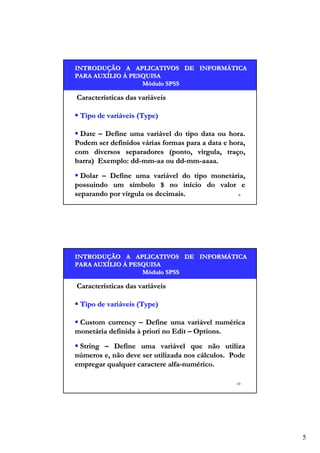
Date – Define uma variável do tipo data ou hora.
Podem ser definidos várias formas para a data e hora,
com diversos separadores (ponto, vírgula, traço,
barra) Exemplo: dd-mm-aa ou dd-mm-aaaa.
Dolar – Define uma variável do tipo monetária,
possuindo um símbolo $ no início do valor e
separando por vírgula os decimais.
9

INTRODUÇÃO A APLICATIVOS DE INFORMÁTICA
INTRODUÇÃO
INFORMÁ
PARA AUXÍLIO À PESQUISA
AUXÍ
Módulo SPSS

Características das variáveis
Tipo de variáveis (Type)
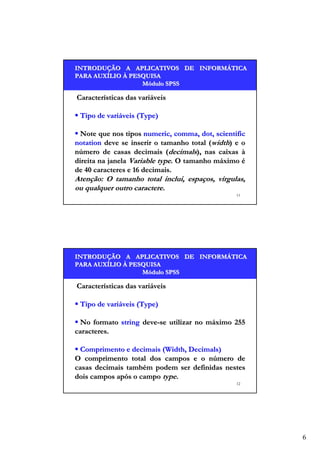
Custom currency – Define uma variável numérica
monetária definida à priori no Edit – Options.
String – Define uma variável que não utiliza
números e, não deve ser utilizada nos cálculos. Pode
empregar qualquer caractere alfa-numérico.
10

5
INTRODUÇÃO A APLICATIVOS DE INFORMÁTICA
INTRODUÇÃO
INFORMÁ
PARA AUXÍLIO À PESQUISA
AUXÍ
Módulo SPSS

Características das variáveis
Tipo de variáveis (Type)
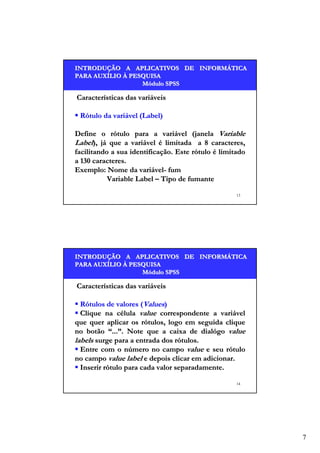
Note que nos tipos numeric, comma, dot, scientific
notation deve se inserir o tamanho total (width) e o
número de casas decimais (decimals), nas caixas à
direita na janela Variable type. O tamanho máximo é
de 40 caracteres e 16 decimais.

Atenção: O tamanho total inclui, espaços, vírgulas,
ou qualquer outro caractere.
11

INTRODUÇÃO A APLICATIVOS DE INFORMÁTICA
INTRODUÇÃO
INFORMÁ
PARA AUXÍLIO À PESQUISA
AUXÍ
Módulo SPSS

Características das variáveis
Tipo de variáveis (Type)
No formato string deve-se utilizar no máximo 255
caracteres.
Comprimento e decimais (Width, Decimals)
O comprimento total dos campos e o número de
casas decimais também podem ser definidas nestes
dois campos após o campo type.
12

6
INTRODUÇÃO A APLICATIVOS DE INFORMÁTICA
INTRODUÇÃO
INFORMÁ
PARA AUXÍLIO À PESQUISA
AUXÍ
Módulo SPSS

Características das variáveis
Rótulo da variável (Label)
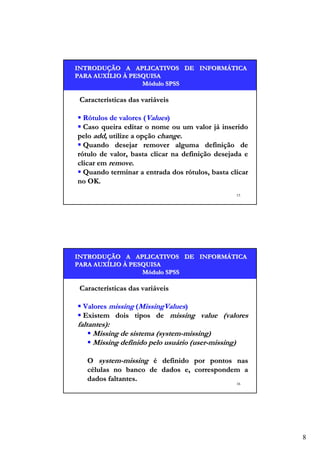
Define o rótulo para a variável (janela Variable
Label), já que a variável é limitada a 8 caracteres,
facilitando a sua identificação. Este rótulo é limitado
a 130 caracteres.
Exemplo: Nome da variável- fum
Variable Label – Tipo de fumante
13

INTRODUÇÃO A APLICATIVOS DE INFORMÁTICA
INTRODUÇÃO
INFORMÁ
PARA AUXÍLIO À PESQUISA
AUXÍ
Módulo SPSS

Características das variáveis
Rótulos de valores (Values)
Clique na célula value correspondente a variável
que quer aplicar os rótulos, logo em seguida clique
no botão “...”. Note que a caixa de dialógo value
labels surge para a entrada dos rótulos.
Entre com o número no campo value e seu rótulo
no campo value label e depois clicar em adicionar.
Inserir rótulo para cada valor separadamente.
14

7
INTRODUÇÃO A APLICATIVOS DE INFORMÁTICA
INTRODUÇÃO
INFORMÁ
PARA AUXÍLIO À PESQUISA
AUXÍ
Módulo SPSS

Características das variáveis
Rótulos de valores (Values)
Caso queira editar o nome ou um valor já inserido
pelo add, utilize a opção change.
Quando desejar remover alguma definição de
rótulo de valor, basta clicar na definição desejada e
clicar em remove.
Quando terminar a entrada dos rótulos, basta clicar
no OK.
15

INTRODUÇÃO A APLICATIVOS DE INFORMÁTICA
INTRODUÇÃO
INFORMÁ
PARA AUXÍLIO À PESQUISA
AUXÍ
Módulo SPSS

Características das variáveis
Valores missing (MissingValues)
Existem dois tipos de missing value (valores

faltantes):
Missing de sistema (system-missing)
Missing definido pelo usuário (user-missing)

O system-missing é definido por pontos nas
células no banco de dados e, correspondem a
dados faltantes.
16

8
INTRODUÇÃO A APLICATIVOS DE INFORMÁTICA
INTRODUÇÃO
INFORMÁ
PARA AUXÍLIO À PESQUISA
AUXÍ
Módulo SPSS

Características das variáveis
Valores missing (MissingValues)
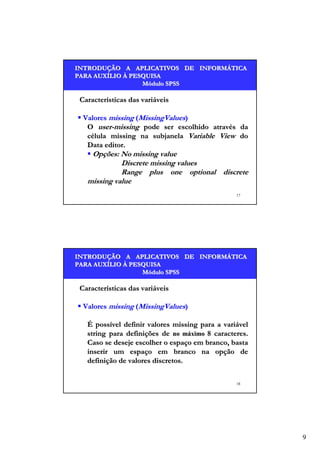
O user-missing pode ser escolhido através da
célula missing na subjanela Variable View do
Data editor.

Opções: No missing value
Discrete missing values
Range plus one optional discrete
missing value
17

INTRODUÇÃO A APLICATIVOS DE INFORMÁTICA
INTRODUÇÃO
INFORMÁ
PARA AUXÍLIO À PESQUISA
AUXÍ
Módulo SPSS

Características das variáveis
Valores missing (MissingValues)
É possível definir valores missing para a variável
string para definições de no máximo 8 caracteres.
Caso se deseje escolher o espaço em branco, basta
inserir um espaço em branco na opção de
definição de valores discretos.
18

9
INTRODUÇÃO A APLICATIVOS DE INFORMÁTICA
INTRODUÇÃO
INFORMÁ
PARA AUXÍLIO À PESQUISA
AUXÍ
Módulo SPSS

Características das variáveis
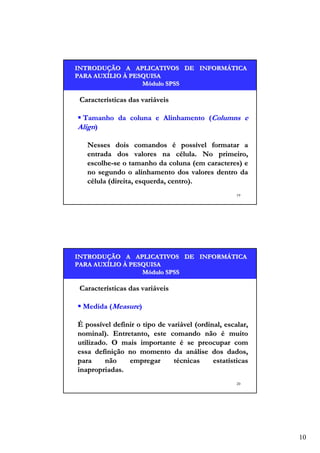
Tamanho da coluna e Alinhamento (Columns e
Align)
Nesses dois comandos é possível formatar a
entrada dos valores na célula. No primeiro,
escolhe-se o tamanho da coluna (em caracteres) e
no segundo o alinhamento dos valores dentro da
célula (direita, esquerda, centro).
19

INTRODUÇÃO A APLICATIVOS DE INFORMÁTICA
INTRODUÇÃO
INFORMÁ
PARA AUXÍLIO À PESQUISA
AUXÍ
Módulo SPSS

Características das variáveis
Medida (Measure)
É possível definir o tipo de variável (ordinal, escalar,
nominal). Entretanto, este comando não é muito
utilizado. O mais importante é se preocupar com
essa definição no momento da análise dos dados,
para
não
empregar
técnicas
estatísticas
inapropriadas.
20

10
INTRODUÇÃO A APLICATIVOS DE INFORMÁTICA
INTRODUÇÃO
INFORMÁ
PARA AUXÍLIO À PESQUISA
AUXÍ
Módulo SPSS

Características das variáveis (via Syntax)
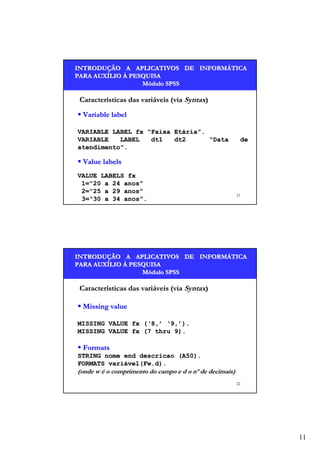
Variable label
VARIABLE LABEL fx “Faixa Etária”.
VARIABLE
LABEL
dt1
dt2
“Data
atendimento”.

de

Value labels
VALUE LABELS fx
1=“20 a 24 anos”
2=“25 a 29 anos”
3=“30 a 34 anos”.

21

INTRODUÇÃO A APLICATIVOS DE INFORMÁTICA
INTRODUÇÃO
INFORMÁ
PARA AUXÍLIO À PESQUISA
AUXÍ
Módulo SPSS

Características das variáveis (via Syntax)
Missing value
MISSING VALUE fx (‘8,’ ‘9,’).
MISSING VALUE fx (7 thru 9).

Formats
STRING nome end descricao (A50).
FORMATS variável(Fw.d).
variável(Fw.d).

(onde w é o comprimento do campo e d o nº de decimais)
22

11
INTRODUÇÃO A APLICATIVOS DE INFORMÁTICA
INTRODUÇÃO
INFORMÁ
PARA AUXÍLIO À PESQUISA
AUXÍ
Módulo SPSS

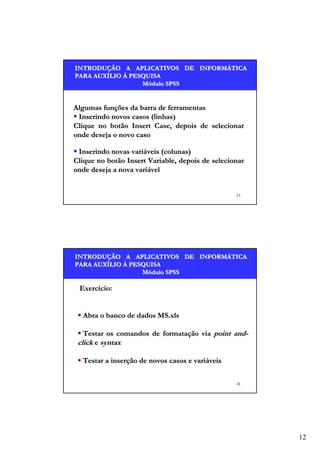
Algumas funções da barra de ferramentas
Inserindo novos casos (linhas)
Clique no botão Insert Case, depois de selecionar
onde deseja o novo caso
Inserindo novas variáveis (colunas)
Clique no botão Insert Variable, depois de selecionar
onde deseja a nova variável

23

INTRODUÇÃO A APLICATIVOS DE INFORMÁTICA
INTRODUÇÃO
INFORMÁ
PARA AUXÍLIO À PESQUISA
AUXÍ
Módulo SPSS

Exercício:
Abra o banco de dados MS.xls
Testar os comandos de formatação via point andclick e syntax
Testar a inserção de novos casos e variáveis
24

12
INTRODUÇÃO A APLICATIVOS DE INFORMÁTICA
INTRODUÇÃO
INFORMÁ
PARA AUXÍLIO À PESQUISA
AUXÍ
Módulo SPSS

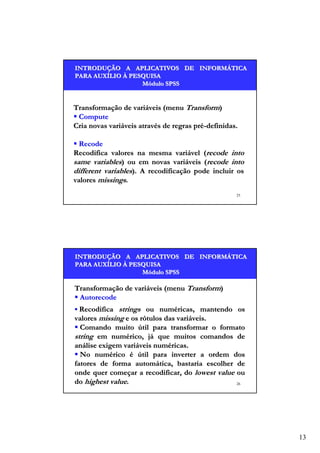
Transformação de variáveis (menu Transform)
Compute
Cria novas variáveis através de regras pré-definidas.
Recode
Recodifica valores na mesma variável (recode into
same variables) ou em novas variáveis (recode into
different variables). A recodificação pode incluir os
valores missings.
25

INTRODUÇÃO A APLICATIVOS DE INFORMÁTICA
INTRODUÇÃO
INFORMÁ
PARA AUXÍLIO À PESQUISA
AUXÍ
Módulo SPSS

Transformação de variáveis (menu Transform)
Autorecode
Recodifica strings ou numéricas, mantendo os
valores missing e os rótulos das variáveis.
Comando muito útil para transformar o formato
string em numérico, já que muitos comandos de
análise exigem variáveis numéricas.
No numérico é útil para inverter a ordem dos
fatores de forma automática, bastaria escolher de
onde quer começar a recodificar, do lowest value ou
do highest value.
26

13
INTRODUÇÃO A APLICATIVOS DE INFORMÁTICA
INTRODUÇÃO
INFORMÁ
PARA AUXÍLIO À PESQUISA
AUXÍ
Módulo SPSS

Transformação de variáveis (menu Transform)
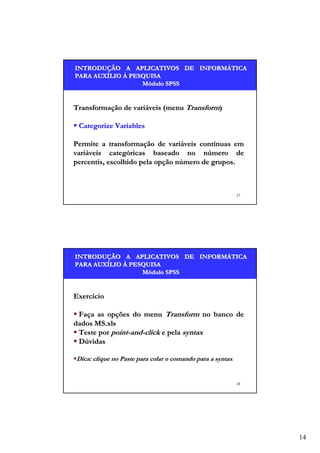
Categorize Variables
Permite a transformação de variáveis contínuas em
variáveis categóricas baseado no número de
percentis, escolhido pela opção número de grupos.

27

INTRODUÇÃO A APLICATIVOS DE INFORMÁTICA
INTRODUÇÃO
INFORMÁ
PARA AUXÍLIO À PESQUISA
AUXÍ
Módulo SPSS

Exercício
Faça as opções do menu Transform no banco de
dados MS.xls
Teste por point-and-click e pela syntax
Dúvidas
Dica: clique no Paste para colar o comando para a syntax

28

14

Spss aula2

  • 1.
    INTRODUÇÃO A APLICATIVOSDE INFORMÁTICA INTRODUÇÃO INFORMÁ PARA AUXÍLIO À PESQUISA AUXÍ Módulo SPSS Mestrado e Doutorado de Pesquisa Clínica em Doenças Infecciosas Instituto de Pesquisa Evandro Chagas (IPEC)/FIOCRUZ Módulo Statistical Package for Social Sciences (SPSS) Aula 2 Professores: Carla Lourenço Tavares de Andrade (ENSP) Lourenç Raquel de Vasconcellos Carvalhaes de Oliveira (IPEC) Pedro Emmanuel Americano do Brasil (IPEC) 1 INTRODUÇÃO A APLICATIVOS DE INFORMÁTICA INTRODUÇÃO INFORMÁ PARA AUXÍLIO À PESQUISA AUXÍ Módulo SPSS Criação de um novo banco de dados 1. Solicitar a criação de um novo banco de dados em File – New – Data 2. Salvar o arquivo no formato SPSS em File – Save as 3. Parte-se a criação das variáveis e dos casos no novo banco de dados 2 1
  • 2.
    INTRODUÇÃO A APLICATIVOSDE INFORMÁTICA INTRODUÇÃO INFORMÁ PARA AUXÍLIO À PESQUISA AUXÍ Módulo SPSS Cada coluna definirá uma variável e cada linha um caso (ou indivíduo, observação) na nova matriz de dados. A combinação das linhas (casos) e colunas (variáveis) é chamada de célula. Toda vez que for inserido um valor numa célula de uma determinada coluna, note que é criada automaticamente uma variável. O nome da variável é composto por var0000x, onde x é a ordem em que a 3 variável foi criada (1, 2, ...). INTRODUÇÃO A APLICATIVOS DE INFORMÁTICA INTRODUÇÃO INFORMÁ PARA AUXÍLIO À PESQUISA AUXÍ Módulo SPSS Entretanto, não se deve introduzir dados antes de definir as variáveis. Ou seja, se é numérica, texto, comprimento do campo, nome, rótulos, entre outras características. Essas características das variáveis podem ser alteradas na subjanela Variable View do SPSS Data Editor. Estas características podem ser alteradas, clicandose duas vezes na coluna (variável) desejada. 4 2
  • 3.
    INTRODUÇÃO A APLICATIVOSDE INFORMÁTICA INTRODUÇÃO INFORMÁ PARA AUXÍLIO À PESQUISA AUXÍ Módulo SPSS Características das variáveis Definição de nome (name) O nome da variável deve possuir no máximo 8 caracteres, evitando caracteres especiais, principalmente no final do nome. Além disso, os nomes das variáveis devem ser únicos e devem começar com uma letra. 5 INTRODUÇÃO A APLICATIVOS DE INFORMÁTICA INTRODUÇÃO INFORMÁ PARA AUXÍLIO À PESQUISA AUXÍ Módulo SPSS Características das variáveis Tipo de variáveis (Type) Pode se definir o tipo de caractere dos campos de cada variável. Por exemplo, numérico, data, moeda, texto, etc. Numeric – Quando se utiliza somente números na variável. O separador de decimais é definido pela configuração regional do painel de controle do windows. 6 3
  • 4.
    INTRODUÇÃO A APLICATIVOSDE INFORMÁTICA INTRODUÇÃO INFORMÁ PARA AUXÍLIO À PESQUISA AUXÍ Módulo SPSS Características das variáveis Tipo de variáveis (Type) Comma – Utilizado em uma variável numérica quando se deseja um separador de milhares definido por vírgula e um separador de decimais definido por ponto. Dot - Utilizado em uma variável numérica quando se deseja um separador de milhares definido por ponto e um separador de decimais como vírgula. 7 INTRODUÇÃO A APLICATIVOS DE INFORMÁTICA INTRODUÇÃO INFORMÁ PARA AUXÍLIO À PESQUISA AUXÍ Módulo SPSS Características das variáveis Tipo de variáveis (Type) Scientific notation – Variável numérica expressa por uma notação com as letras E ou D e um número correspondente a potência de dez. Exemplo: 235E-1 = 235D-1=23,5 235E+1=235D+=12350 8 4
  • 5.
    INTRODUÇÃO A APLICATIVOSDE INFORMÁTICA INTRODUÇÃO INFORMÁ PARA AUXÍLIO À PESQUISA AUXÍ Módulo SPSS Características das variáveis Tipo de variáveis (Type) Date – Define uma variável do tipo data ou hora. Podem ser definidos várias formas para a data e hora, com diversos separadores (ponto, vírgula, traço, barra) Exemplo: dd-mm-aa ou dd-mm-aaaa. Dolar – Define uma variável do tipo monetária, possuindo um símbolo $ no início do valor e separando por vírgula os decimais. 9 INTRODUÇÃO A APLICATIVOS DE INFORMÁTICA INTRODUÇÃO INFORMÁ PARA AUXÍLIO À PESQUISA AUXÍ Módulo SPSS Características das variáveis Tipo de variáveis (Type) Custom currency – Define uma variável numérica monetária definida à priori no Edit – Options. String – Define uma variável que não utiliza números e, não deve ser utilizada nos cálculos. Pode empregar qualquer caractere alfa-numérico. 10 5
  • 6.
    INTRODUÇÃO A APLICATIVOSDE INFORMÁTICA INTRODUÇÃO INFORMÁ PARA AUXÍLIO À PESQUISA AUXÍ Módulo SPSS Características das variáveis Tipo de variáveis (Type) Note que nos tipos numeric, comma, dot, scientific notation deve se inserir o tamanho total (width) e o número de casas decimais (decimals), nas caixas à direita na janela Variable type. O tamanho máximo é de 40 caracteres e 16 decimais. Atenção: O tamanho total inclui, espaços, vírgulas, ou qualquer outro caractere. 11 INTRODUÇÃO A APLICATIVOS DE INFORMÁTICA INTRODUÇÃO INFORMÁ PARA AUXÍLIO À PESQUISA AUXÍ Módulo SPSS Características das variáveis Tipo de variáveis (Type) No formato string deve-se utilizar no máximo 255 caracteres. Comprimento e decimais (Width, Decimals) O comprimento total dos campos e o número de casas decimais também podem ser definidas nestes dois campos após o campo type. 12 6
  • 7.
    INTRODUÇÃO A APLICATIVOSDE INFORMÁTICA INTRODUÇÃO INFORMÁ PARA AUXÍLIO À PESQUISA AUXÍ Módulo SPSS Características das variáveis Rótulo da variável (Label) Define o rótulo para a variável (janela Variable Label), já que a variável é limitada a 8 caracteres, facilitando a sua identificação. Este rótulo é limitado a 130 caracteres. Exemplo: Nome da variável- fum Variable Label – Tipo de fumante 13 INTRODUÇÃO A APLICATIVOS DE INFORMÁTICA INTRODUÇÃO INFORMÁ PARA AUXÍLIO À PESQUISA AUXÍ Módulo SPSS Características das variáveis Rótulos de valores (Values) Clique na célula value correspondente a variável que quer aplicar os rótulos, logo em seguida clique no botão “...”. Note que a caixa de dialógo value labels surge para a entrada dos rótulos. Entre com o número no campo value e seu rótulo no campo value label e depois clicar em adicionar. Inserir rótulo para cada valor separadamente. 14 7
  • 8.
    INTRODUÇÃO A APLICATIVOSDE INFORMÁTICA INTRODUÇÃO INFORMÁ PARA AUXÍLIO À PESQUISA AUXÍ Módulo SPSS Características das variáveis Rótulos de valores (Values) Caso queira editar o nome ou um valor já inserido pelo add, utilize a opção change. Quando desejar remover alguma definição de rótulo de valor, basta clicar na definição desejada e clicar em remove. Quando terminar a entrada dos rótulos, basta clicar no OK. 15 INTRODUÇÃO A APLICATIVOS DE INFORMÁTICA INTRODUÇÃO INFORMÁ PARA AUXÍLIO À PESQUISA AUXÍ Módulo SPSS Características das variáveis Valores missing (MissingValues) Existem dois tipos de missing value (valores faltantes): Missing de sistema (system-missing) Missing definido pelo usuário (user-missing) O system-missing é definido por pontos nas células no banco de dados e, correspondem a dados faltantes. 16 8
  • 9.
    INTRODUÇÃO A APLICATIVOSDE INFORMÁTICA INTRODUÇÃO INFORMÁ PARA AUXÍLIO À PESQUISA AUXÍ Módulo SPSS Características das variáveis Valores missing (MissingValues) O user-missing pode ser escolhido através da célula missing na subjanela Variable View do Data editor. Opções: No missing value Discrete missing values Range plus one optional discrete missing value 17 INTRODUÇÃO A APLICATIVOS DE INFORMÁTICA INTRODUÇÃO INFORMÁ PARA AUXÍLIO À PESQUISA AUXÍ Módulo SPSS Características das variáveis Valores missing (MissingValues) É possível definir valores missing para a variável string para definições de no máximo 8 caracteres. Caso se deseje escolher o espaço em branco, basta inserir um espaço em branco na opção de definição de valores discretos. 18 9
  • 10.
    INTRODUÇÃO A APLICATIVOSDE INFORMÁTICA INTRODUÇÃO INFORMÁ PARA AUXÍLIO À PESQUISA AUXÍ Módulo SPSS Características das variáveis Tamanho da coluna e Alinhamento (Columns e Align) Nesses dois comandos é possível formatar a entrada dos valores na célula. No primeiro, escolhe-se o tamanho da coluna (em caracteres) e no segundo o alinhamento dos valores dentro da célula (direita, esquerda, centro). 19 INTRODUÇÃO A APLICATIVOS DE INFORMÁTICA INTRODUÇÃO INFORMÁ PARA AUXÍLIO À PESQUISA AUXÍ Módulo SPSS Características das variáveis Medida (Measure) É possível definir o tipo de variável (ordinal, escalar, nominal). Entretanto, este comando não é muito utilizado. O mais importante é se preocupar com essa definição no momento da análise dos dados, para não empregar técnicas estatísticas inapropriadas. 20 10
  • 11.
    INTRODUÇÃO A APLICATIVOSDE INFORMÁTICA INTRODUÇÃO INFORMÁ PARA AUXÍLIO À PESQUISA AUXÍ Módulo SPSS Características das variáveis (via Syntax) Variable label VARIABLE LABEL fx “Faixa Etária”. VARIABLE LABEL dt1 dt2 “Data atendimento”. de Value labels VALUE LABELS fx 1=“20 a 24 anos” 2=“25 a 29 anos” 3=“30 a 34 anos”. 21 INTRODUÇÃO A APLICATIVOS DE INFORMÁTICA INTRODUÇÃO INFORMÁ PARA AUXÍLIO À PESQUISA AUXÍ Módulo SPSS Características das variáveis (via Syntax) Missing value MISSING VALUE fx (‘8,’ ‘9,’). MISSING VALUE fx (7 thru 9). Formats STRING nome end descricao (A50). FORMATS variável(Fw.d). variável(Fw.d). (onde w é o comprimento do campo e d o nº de decimais) 22 11
  • 12.
    INTRODUÇÃO A APLICATIVOSDE INFORMÁTICA INTRODUÇÃO INFORMÁ PARA AUXÍLIO À PESQUISA AUXÍ Módulo SPSS Algumas funções da barra de ferramentas Inserindo novos casos (linhas) Clique no botão Insert Case, depois de selecionar onde deseja o novo caso Inserindo novas variáveis (colunas) Clique no botão Insert Variable, depois de selecionar onde deseja a nova variável 23 INTRODUÇÃO A APLICATIVOS DE INFORMÁTICA INTRODUÇÃO INFORMÁ PARA AUXÍLIO À PESQUISA AUXÍ Módulo SPSS Exercício: Abra o banco de dados MS.xls Testar os comandos de formatação via point andclick e syntax Testar a inserção de novos casos e variáveis 24 12
  • 13.
    INTRODUÇÃO A APLICATIVOSDE INFORMÁTICA INTRODUÇÃO INFORMÁ PARA AUXÍLIO À PESQUISA AUXÍ Módulo SPSS Transformação de variáveis (menu Transform) Compute Cria novas variáveis através de regras pré-definidas. Recode Recodifica valores na mesma variável (recode into same variables) ou em novas variáveis (recode into different variables). A recodificação pode incluir os valores missings. 25 INTRODUÇÃO A APLICATIVOS DE INFORMÁTICA INTRODUÇÃO INFORMÁ PARA AUXÍLIO À PESQUISA AUXÍ Módulo SPSS Transformação de variáveis (menu Transform) Autorecode Recodifica strings ou numéricas, mantendo os valores missing e os rótulos das variáveis. Comando muito útil para transformar o formato string em numérico, já que muitos comandos de análise exigem variáveis numéricas. No numérico é útil para inverter a ordem dos fatores de forma automática, bastaria escolher de onde quer começar a recodificar, do lowest value ou do highest value. 26 13
  • 14.
    INTRODUÇÃO A APLICATIVOSDE INFORMÁTICA INTRODUÇÃO INFORMÁ PARA AUXÍLIO À PESQUISA AUXÍ Módulo SPSS Transformação de variáveis (menu Transform) Categorize Variables Permite a transformação de variáveis contínuas em variáveis categóricas baseado no número de percentis, escolhido pela opção número de grupos. 27 INTRODUÇÃO A APLICATIVOS DE INFORMÁTICA INTRODUÇÃO INFORMÁ PARA AUXÍLIO À PESQUISA AUXÍ Módulo SPSS Exercício Faça as opções do menu Transform no banco de dados MS.xls Teste por point-and-click e pela syntax Dúvidas Dica: clique no Paste para colar o comando para a syntax 28 14