Servidor de Hospedagem Próprio
com CWP Panel
22/02/2020
Daniel Guidolin
Powered
Passo a Passo da Configuração do CWP Próprio
➔ Criando o ambiente na SaveinCloud
➔ Realizando o primeiro acesso
➔ Serviços que formam o CWP Panel.
➔ Criação de planos/pacotes, Revendas e Domínios.
➔ Configurações essenciais
➔ Diferenças da versão Open x PRO
➔ Otimizações Sugeridas
➔ Migração de Cpanel para CWP
➔ Migração de conteúdo de contas de emails IMAP
➔ Backup
Passo a Passo da Configuração do CWP Próprio
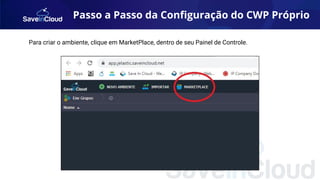
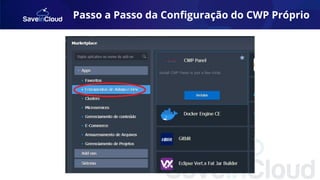
Para criar o ambiente, clique em MarketPlace, dentro de seu Painel de Controle.
Passo a Passo da Configuração do CWP Próprio
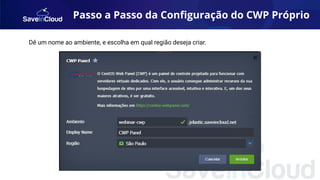
Dê um nome ao ambiente, e escolha em qual região deseja criar.
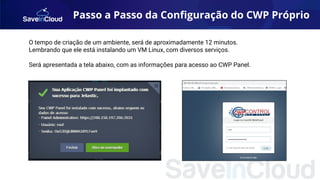
O tempo de criação de um ambiente, será de aproximadamente 12 minutos.
Lembrando que ele está instalando um VM Linux, com diversos serviços.
Será apresentada a tela abaixo, com as informações para acesso ao CWP Panel.
Passo a Passo da Configuração do CWP Próprio
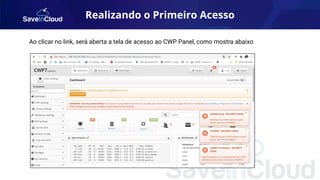
Realizando o Primeiro Acesso
Ao clicar no link, será aberta a tela de acesso ao CWP Panel, como mostra abaixo
Passo a Passo da Configuração do CWP Próprio
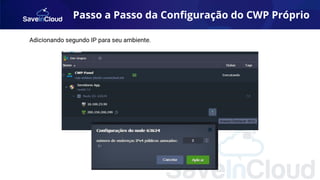
Adicionando segundo IP para seu ambiente.
Passo a Passo da Configuração do CWP Próprio
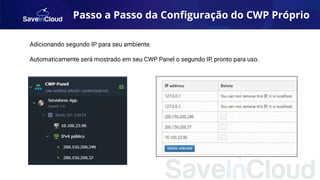
Adicionando segundo IP para seu ambiente.
Automaticamente será mostrado em seu CWP Panel o segundo IP, pronto para uso.
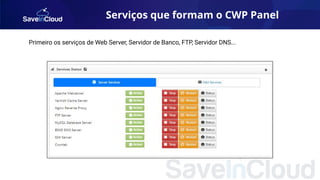
Serviços que formam o CWP Panel
Primeiro os serviços de Web Server, Servidor de Banco, FTP, Servidor DNS...
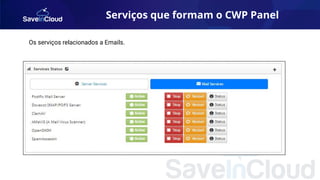
Serviços que formam o CWP Panel
Os serviços relacionados a Emails.
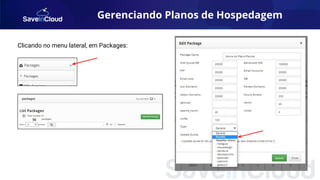
Gerenciando Planos de Hospedagem
Clicando no menu lateral, em Packages:
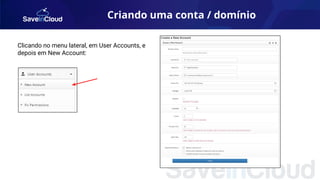
Criando uma conta / domínio
Clicando no menu lateral, em User Accounts, e
depois em New Account:
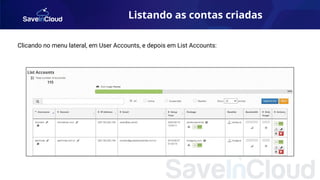
Listando as contas criadas
Clicando no menu lateral, em User Accounts, e depois em List Accounts:
Configurações essenciais - Pré requisitos
Algumas configurações para o bom funcionamento dos serviços
★ Criar os DNSs Reversos, solicitar a nossa equipe.
Informar os nomes desejados e os IPs para onde devem responder.
Teste de DNS Reverso: https://mail.terra.com.br/postmaster/
Teste atraves de sua maquina: ping -a IP
Obs: o resultado mostrará se está bem configurado o DNS Reverso.
★ Checagem de BackList
Pesquisar nas principais blacklists possíveis listagens dos IPs assinados
Exemplo de pesquisa: https://mxtoolbox.com/blacklists.aspx
Obs: cada BlackList tem um formato de exclusão os IPs acusados de spam, seja por formulário, envio de emails ou
desafios.
Vantagens da versão PRO em relação ao Open
★ Verifique se há atualizações a cada 4 horas
A versão padrão é 24 horas
★ Mod Security regras OWASP mais recentes com
atualizações automáticas.
★ Regras mais recentes do Comodo WAF da
Segurança Mod com atualizações automáticas.
★ Configuração avançada do Varnish Cache Server
usando RAM como armazenamento de cache
Para melhores performances
★ A opção do seletor de PHP está habilitada.
Permite trabalhar com múltiplas versões php
★ Integração de DNS Slave e Clusters de DNS Slave
★ Performance ao vivo da CPU / IO do painel
★ Pacote / atualização e GUI do gerenciador de
repositório Yum
★ Atualização automática de serviço como:
phpMyAdmin, Roundcube, etc.
★ Ferramentas de migração cPanel
★ Seletor PHP / PHP-FPM
Execute várias versões ao mesmo tempo
★ Ferramentas de Segurança
Maldet Scan, RKHunter Scan, Lynis Scan, SymLink Scan
★ Monit
Monitoramento de servidor avançado com notificações por e-mail
e reinício de serviço e ações
★ Painel de revendedores
O Painel do revendedor faz parte do painel do usuário, verifique
nossas instruções aqui .
Em breve
Gerenciador de agrupamento
Spamassassin
Configurar e verificar por caixa de correio
Otimizações Sugeridas
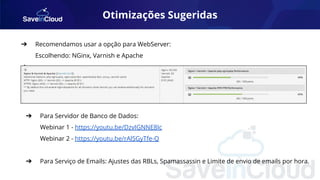
➔ Recomendamos usar a opção para WebServer:
Escolhendo: NGinx, Varnish e Apache
➔
➔
➔ Para Servidor de Banco de Dados:
Webinar 1 - https://youtu.be/DzvIGNNE8Ic
Webinar 2 - https://youtu.be/rAlSGyTfe-Q
➔ Para Serviço de Emails: Ajustes das RBLs, Spamassassin e Limite de envio de emails por hora.
Otimizações Sugeridas
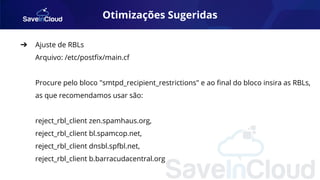
➔ Ajuste de RBLs
Arquivo: /etc/postfix/main.cf
Procure pelo bloco "smtpd_recipient_restrictions" e ao final do bloco insira as RBLs,
as que recomendamos usar são:
reject_rbl_client zen.spamhaus.org,
reject_rbl_client bl.spamcop.net,
reject_rbl_client dnsbl.spfbl.net,
reject_rbl_client b.barracudacentral.org
Otimizações Sugeridas
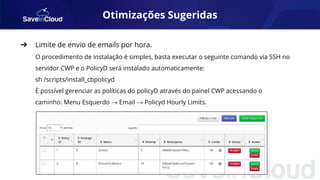
➔ Limite de envio de emails por hora.
O procedimento de instalação é simples, basta executar o seguinte comando via SSH no
servidor CWP e o PolicyD será instalado automaticamente:
sh /scripts/install_cbpolicyd
É possível gerenciar as políticas do policyD através do painel CWP acessando o
caminho: Menu Esquerdo → Email → Policyd Hourly Limits.
Otimizações Sugeridas
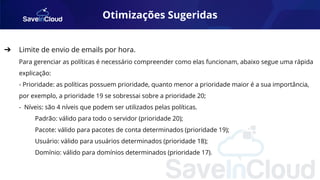
➔ Limite de envio de emails por hora.
Para gerenciar as políticas é necessário compreender como elas funcionam, abaixo segue uma rápida
explicação:
- Prioridade: as políticas possuem prioridade, quanto menor a prioridade maior é a sua importância,
por exemplo, a prioridade 19 se sobressai sobre a prioridade 20;
- Níveis: são 4 níveis que podem ser utilizados pelas políticas.
Padrão: válido para todo o servidor (prioridade 20);
Pacote: válido para pacotes de conta determinados (prioridade 19);
Usuário: válido para usuários determinados (prioridade 18);
Domínio: válido para domínios determinados (prioridade 17).
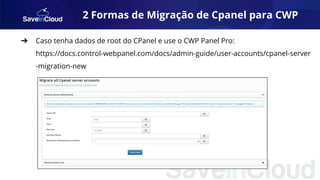
2 Formas de Migração de Cpanel para CWP
➔ Caso tenha dados de root do CPanel e use o CWP Panel Pro:
https://docs.control-webpanel.com/docs/admin-guide/user-accounts/cpanel-server
-migration-new
2 Formas de Migração de Cpanel para CWP
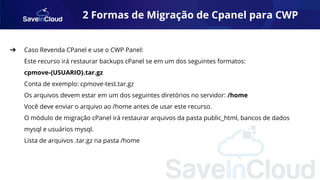
➔ Caso Revenda CPanel e use o CWP Panel:
Este recurso irá restaurar backups cPanel se em um dos seguintes formatos:
cpmove-{USUARIO}.tar.gz
Conta de exemplo: cpmove-test.tar.gz
Os arquivos devem estar em um dos seguintes diretórios no servidor: /home
Você deve enviar o arquivo ao /home antes de usar este recurso.
O módulo de migração cPanel irá restaurar arquivos da pasta public_html, bancos de dados
mysql e usuários mysql.
Lista de arquivos .tar.gz na pasta /home
2 Formas de Migração de Cpanel para CWP
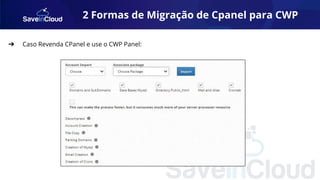
➔ Caso Revenda CPanel e use o CWP Panel:
Migração de Emails IMAP
➔ Passo a passo para migrar emails IMAP entre 2 servidores
Instalar o IMAPSync, comandos de instalação:
yum install epel-release
yum install imapsync
Comando de sincronização:
imapsync --host1 IPouHOSTAtual --user1 USUARIODEEMAIL --password1
SENHADOEMAIL --host2 IPouHOSTNovo --user2 USUARIODEEMAIL --password2
SENHADOEMAIL
Obs: tentar conectar usando o localhost no lugar de IPouHOSTNovo
Backups
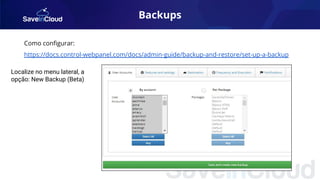
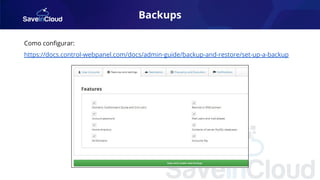
Como configurar:
https://docs.control-webpanel.com/docs/admin-guide/backup-and-restore/set-up-a-backup
Localize no menu lateral, a
opção: New Backup (Beta)
Backups
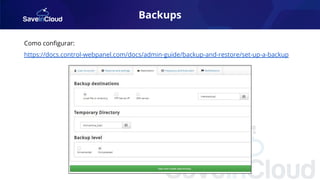
Como configurar:
https://docs.control-webpanel.com/docs/admin-guide/backup-and-restore/set-up-a-backup
Backups
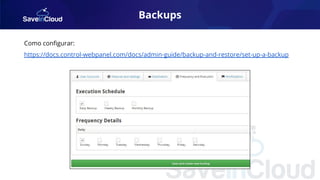
Como configurar:
https://docs.control-webpanel.com/docs/admin-guide/backup-and-restore/set-up-a-backup
Backups
Como configurar:
https://docs.control-webpanel.com/docs/admin-guide/backup-and-restore/set-up-a-backup
Backups
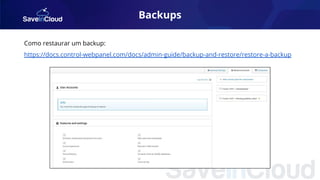
Como restaurar um backup:
https://docs.control-webpanel.com/docs/admin-guide/backup-and-restore/restore-a-backup
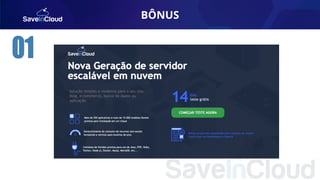
BÔNUS
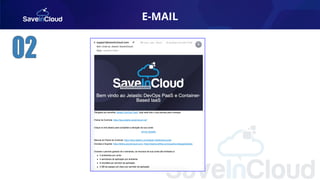
E-MAIL
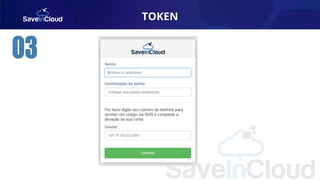
TOKEN
www.saveincloud.com.br
suporte@saveincloud.com
OBRIGADO!
Powered

Servidor Próprio - Configuração do CWP Panel

  • 1.
    Servidor de HospedagemPróprio com CWP Panel 22/02/2020 Daniel Guidolin Powered
  • 2.
    Passo a Passoda Configuração do CWP Próprio ➔ Criando o ambiente na SaveinCloud ➔ Realizando o primeiro acesso ➔ Serviços que formam o CWP Panel. ➔ Criação de planos/pacotes, Revendas e Domínios. ➔ Configurações essenciais ➔ Diferenças da versão Open x PRO ➔ Otimizações Sugeridas ➔ Migração de Cpanel para CWP ➔ Migração de conteúdo de contas de emails IMAP ➔ Backup
  • 3.
    Passo a Passoda Configuração do CWP Próprio Para criar o ambiente, clique em MarketPlace, dentro de seu Painel de Controle.
  • 4.
    Passo a Passoda Configuração do CWP Próprio
  • 5.
    Passo a Passoda Configuração do CWP Próprio Dê um nome ao ambiente, e escolha em qual região deseja criar.
  • 6.
    O tempo decriação de um ambiente, será de aproximadamente 12 minutos. Lembrando que ele está instalando um VM Linux, com diversos serviços. Será apresentada a tela abaixo, com as informações para acesso ao CWP Panel. Passo a Passo da Configuração do CWP Próprio
  • 7.
    Realizando o PrimeiroAcesso Ao clicar no link, será aberta a tela de acesso ao CWP Panel, como mostra abaixo
  • 8.
    Passo a Passoda Configuração do CWP Próprio Adicionando segundo IP para seu ambiente.
  • 9.
    Passo a Passoda Configuração do CWP Próprio Adicionando segundo IP para seu ambiente. Automaticamente será mostrado em seu CWP Panel o segundo IP, pronto para uso.
  • 10.
    Serviços que formamo CWP Panel Primeiro os serviços de Web Server, Servidor de Banco, FTP, Servidor DNS...
  • 11.
    Serviços que formamo CWP Panel Os serviços relacionados a Emails.
  • 12.
    Gerenciando Planos deHospedagem Clicando no menu lateral, em Packages:
  • 13.
    Criando uma conta/ domínio Clicando no menu lateral, em User Accounts, e depois em New Account:
  • 14.
    Listando as contascriadas Clicando no menu lateral, em User Accounts, e depois em List Accounts:
  • 15.
    Configurações essenciais -Pré requisitos Algumas configurações para o bom funcionamento dos serviços ★ Criar os DNSs Reversos, solicitar a nossa equipe. Informar os nomes desejados e os IPs para onde devem responder. Teste de DNS Reverso: https://mail.terra.com.br/postmaster/ Teste atraves de sua maquina: ping -a IP Obs: o resultado mostrará se está bem configurado o DNS Reverso. ★ Checagem de BackList Pesquisar nas principais blacklists possíveis listagens dos IPs assinados Exemplo de pesquisa: https://mxtoolbox.com/blacklists.aspx Obs: cada BlackList tem um formato de exclusão os IPs acusados de spam, seja por formulário, envio de emails ou desafios.
  • 16.
    Vantagens da versãoPRO em relação ao Open ★ Verifique se há atualizações a cada 4 horas A versão padrão é 24 horas ★ Mod Security regras OWASP mais recentes com atualizações automáticas. ★ Regras mais recentes do Comodo WAF da Segurança Mod com atualizações automáticas. ★ Configuração avançada do Varnish Cache Server usando RAM como armazenamento de cache Para melhores performances ★ A opção do seletor de PHP está habilitada. Permite trabalhar com múltiplas versões php ★ Integração de DNS Slave e Clusters de DNS Slave ★ Performance ao vivo da CPU / IO do painel ★ Pacote / atualização e GUI do gerenciador de repositório Yum ★ Atualização automática de serviço como: phpMyAdmin, Roundcube, etc. ★ Ferramentas de migração cPanel ★ Seletor PHP / PHP-FPM Execute várias versões ao mesmo tempo ★ Ferramentas de Segurança Maldet Scan, RKHunter Scan, Lynis Scan, SymLink Scan ★ Monit Monitoramento de servidor avançado com notificações por e-mail e reinício de serviço e ações ★ Painel de revendedores O Painel do revendedor faz parte do painel do usuário, verifique nossas instruções aqui . Em breve Gerenciador de agrupamento Spamassassin Configurar e verificar por caixa de correio
  • 17.
    Otimizações Sugeridas ➔ Recomendamosusar a opção para WebServer: Escolhendo: NGinx, Varnish e Apache ➔ ➔ ➔ Para Servidor de Banco de Dados: Webinar 1 - https://youtu.be/DzvIGNNE8Ic Webinar 2 - https://youtu.be/rAlSGyTfe-Q ➔ Para Serviço de Emails: Ajustes das RBLs, Spamassassin e Limite de envio de emails por hora.
  • 18.
    Otimizações Sugeridas ➔ Ajustede RBLs Arquivo: /etc/postfix/main.cf Procure pelo bloco "smtpd_recipient_restrictions" e ao final do bloco insira as RBLs, as que recomendamos usar são: reject_rbl_client zen.spamhaus.org, reject_rbl_client bl.spamcop.net, reject_rbl_client dnsbl.spfbl.net, reject_rbl_client b.barracudacentral.org
  • 19.
    Otimizações Sugeridas ➔ Limitede envio de emails por hora. O procedimento de instalação é simples, basta executar o seguinte comando via SSH no servidor CWP e o PolicyD será instalado automaticamente: sh /scripts/install_cbpolicyd É possível gerenciar as políticas do policyD através do painel CWP acessando o caminho: Menu Esquerdo → Email → Policyd Hourly Limits.
  • 20.
    Otimizações Sugeridas ➔ Limitede envio de emails por hora. Para gerenciar as políticas é necessário compreender como elas funcionam, abaixo segue uma rápida explicação: - Prioridade: as políticas possuem prioridade, quanto menor a prioridade maior é a sua importância, por exemplo, a prioridade 19 se sobressai sobre a prioridade 20; - Níveis: são 4 níveis que podem ser utilizados pelas políticas. Padrão: válido para todo o servidor (prioridade 20); Pacote: válido para pacotes de conta determinados (prioridade 19); Usuário: válido para usuários determinados (prioridade 18); Domínio: válido para domínios determinados (prioridade 17).
  • 21.
    2 Formas deMigração de Cpanel para CWP ➔ Caso tenha dados de root do CPanel e use o CWP Panel Pro: https://docs.control-webpanel.com/docs/admin-guide/user-accounts/cpanel-server -migration-new
  • 22.
    2 Formas deMigração de Cpanel para CWP ➔ Caso Revenda CPanel e use o CWP Panel: Este recurso irá restaurar backups cPanel se em um dos seguintes formatos: cpmove-{USUARIO}.tar.gz Conta de exemplo: cpmove-test.tar.gz Os arquivos devem estar em um dos seguintes diretórios no servidor: /home Você deve enviar o arquivo ao /home antes de usar este recurso. O módulo de migração cPanel irá restaurar arquivos da pasta public_html, bancos de dados mysql e usuários mysql. Lista de arquivos .tar.gz na pasta /home
  • 23.
    2 Formas deMigração de Cpanel para CWP ➔ Caso Revenda CPanel e use o CWP Panel:
  • 24.
    Migração de EmailsIMAP ➔ Passo a passo para migrar emails IMAP entre 2 servidores Instalar o IMAPSync, comandos de instalação: yum install epel-release yum install imapsync Comando de sincronização: imapsync --host1 IPouHOSTAtual --user1 USUARIODEEMAIL --password1 SENHADOEMAIL --host2 IPouHOSTNovo --user2 USUARIODEEMAIL --password2 SENHADOEMAIL Obs: tentar conectar usando o localhost no lugar de IPouHOSTNovo
  • 25.
  • 26.
  • 27.
  • 28.
  • 29.
    Backups Como restaurar umbackup: https://docs.control-webpanel.com/docs/admin-guide/backup-and-restore/restore-a-backup
  • 30.
  • 31.
  • 32.
  • 33.