#10 
Versão 4.0 - 09/05/2005 1 
Roteiro para Solicitação e instalação de certificado digital para aplicação (Windows 2000) 
Para solicitar um certificado de aplicação para servidor Web: 
1. Acessar https://icp.caixa > solicitação > Aplicação 
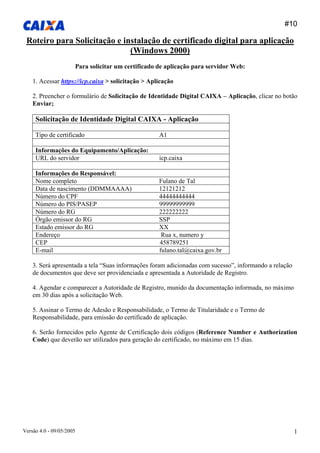
2. Preencher o formulário de Solicitação de Identidade Digital CAIXA – Aplicação, clicar no botão Enviar; 
Solicitação de Identidade Digital CAIXA - Aplicação 
Tipo de certificado A1 
Informações do Equipamento/Aplicação: 
URL do servidor icp.caixa 
Informações do Responsável: 
Nome completo Fulano de Tal 
Data de nascimento (DDMMAAAA) 12121212 
Número do CPF 44444444444 
Número do PIS/PASEP 99999999999 
Número do RG 222222222 
Órgão emissor do RG SSP 
Estado emissor do RG XX 
Endereço Rua x, numero y 
CEP 458789251 
E-mail fulano.tal@caixa.gov.br 
3. Será apresentada a tela “Suas informações foram adicionadas com sucesso”, informando a relação de documentos que deve ser providenciada e apresentada a Autoridade de Registro. 
4. Agendar e comparecer a Autoridade de Registro, munido da documentação informada, no máximo em 30 dias após a solicitação Web. 
5. Assinar o Termo de Adesão e Responsabilidade, o Termo de Titularidade e o Termo de Responsabilidade, para emissão do certificado de aplicação. 
6. Serão fornecidos pelo Agente de Certificação dois códigos (Reference Number e Authorization Code) que deverão ser utilizados para geração do certificado, no máximo em 15 dias.
#10 
Versão 4.0 - 09/05/2005 2 
Procedimentos para emitir e instalar o certificado no servidor Web (IIS): 
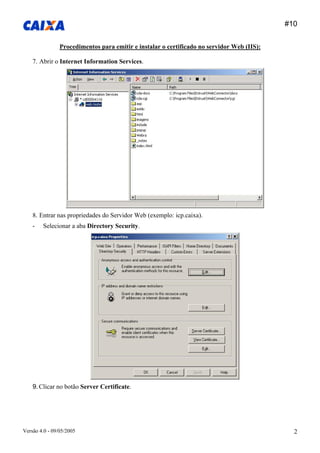
7. Abrir o Internet Information Services. 
8. Entrar nas propriedades do Servidor Web (exemplo: icp.caixa). 
- Selecionar a aba Directory Security. 
9. Clicar no botão Server Certificate.
#10 
Versão 4.0 - 09/05/2005 3 
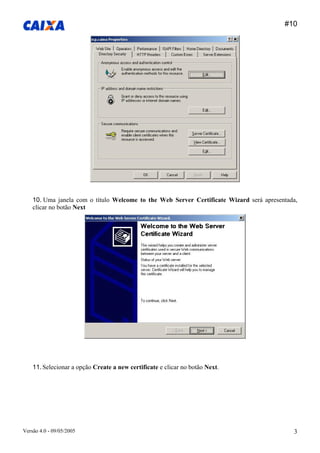
10. Uma janela com o título Welcome to the Web Server Certificate Wizard será apresentada, clicar no botão Next 
11. Selecionar a opção Create a new certificate e clicar no botão Next.
#10 
Versão 4.0 - 09/05/2005 4 
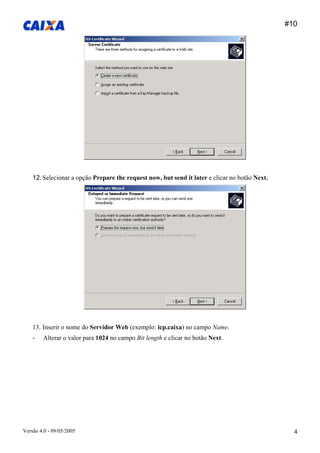
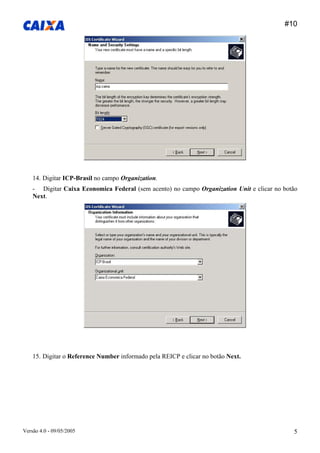
12. Selecionar a opção Prepare the request now, but send it later e clicar no botão Next. 
13. Inserir o nome do Servidor Web (exemplo: icp.caixa) no campo Name. 
- Alterar o valor para 1024 no campo Bit length e clicar no botão Next.
#10 
Versão 4.0 - 09/05/2005 5 
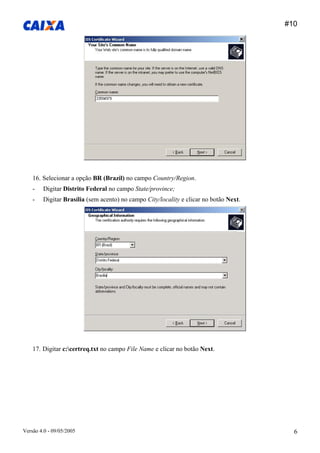
14. Digitar ICP-Brasil no campo Organization. 
- Digitar Caixa Economica Federal (sem acento) no campo Organization Unit e clicar no botão Next. 
15. Digitar o Reference Number informado pela REICP e clicar no botão Next.
#10 
Versão 4.0 - 09/05/2005 6 
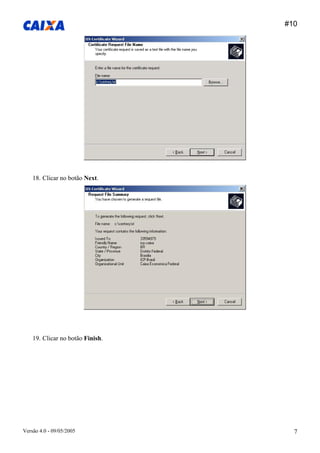
16. Selecionar a opção BR (Brazil) no campo Country/Region. 
- Digitar Distrito Federal no campo State/province; 
- Digitar Brasília (sem acento) no campo City/locality e clicar no botão Next. 
17. Digitar c:certreq.txt no campo File Name e clicar no botão Next.
#10 
Versão 4.0 - 09/05/2005 7 
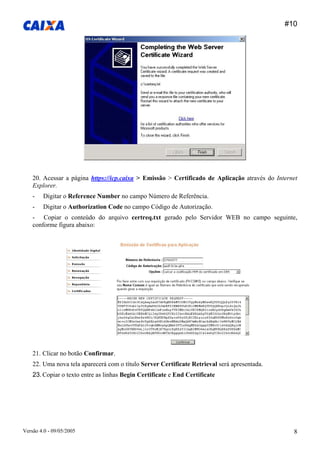
18. Clicar no botão Next. 
19. Clicar no botão Finish.
#10 
Versão 4.0 - 09/05/2005 8 
20. Acessar a página https://icp.caixa > Emissão > Certificado de Aplicação através do Internet Explorer. 
- Digitar o Reference Number no campo Número de Referência. 
- Digitar o Authorization Code no campo Código de Autorização. 
- Copiar o conteúdo do arquivo certreq.txt gerado pelo Servidor WEB no campo seguinte, conforme figura abaixo: 
21. Clicar no botão Confirmar. 
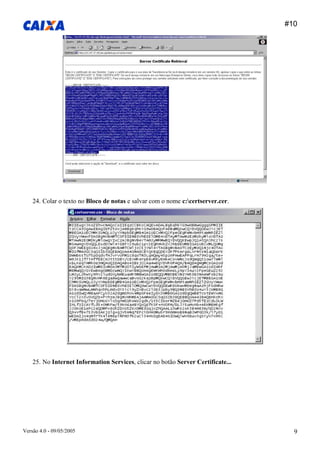
22. Uma nova tela aparecerá com o título Server Certificate Retrieval será apresentada. 
23. Copiar o texto entre as linhas Begin Certificate e End Certificate
#10 
Versão 4.0 - 09/05/2005 9 
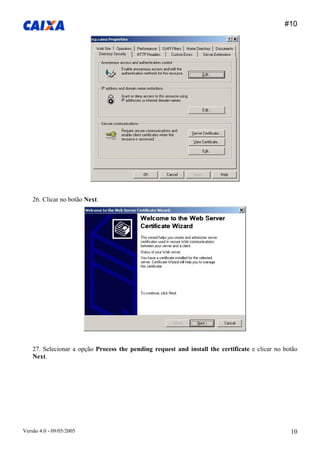
24. Colar o texto no Bloco de notas e salvar com o nome c:certserver.cer. 
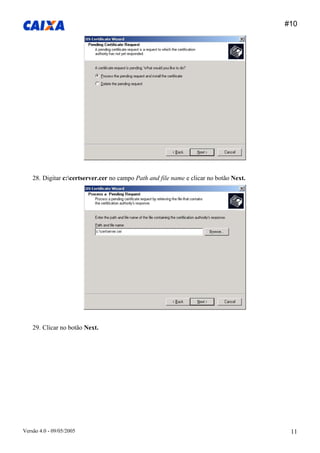
25. No Internet Information Services, clicar no botão Server Certificate...
#10 
Versão 4.0 - 09/05/2005 10 
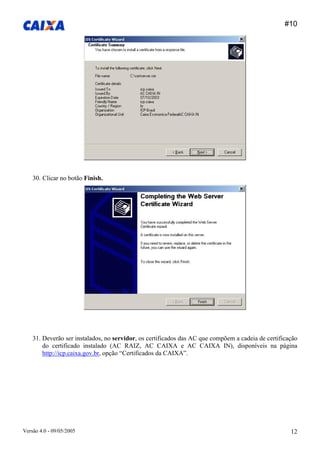
26. Clicar no botão Next. 
27. Selecionar a opção Process the pending request and install the certificate e clicar no botão Next.
#10 
Versão 4.0 - 09/05/2005 11 
28. Digitar c:certserver.cer no campo Path and file name e clicar no botão Next. 
29. Clicar no botão Next.
#10 
Versão 4.0 - 09/05/2005 12 
30. Clicar no botão Finish. 
31. Deverão ser instalados, no servidor, os certificados das AC que compõem a cadeia de certificação do certificado instalado (AC RAIZ, AC CAIXA e AC CAIXA IN), disponíveis na página http://icp.caixa.gov.br, opção “Certificados da CAIXA”.
#10 
Versão 4.0 - 09/05/2005 13 
Procedimentos para Exportação de um certificado atribuído a um site em um servidor IIS e importação em outro servidor IIS com o mesmo site: 
Exportação do certificado do site no IIS 
32. Clique em "Start" (Iniciar); 
33. Clique em "Start" (Iniciar); 
34. Clique em "Run.." (Executar); 
35. No campo “Open” digite “mmc” e clique em “OK”; 
36. Na nova janela clique no menu “Console” e em “Add/Remove Snap-in...”; 
37. Na janela “Add/Remove Snap-in” clique em “Add” 
38. Na janela “Add Standalone Snap-in” selecione “Certificates” e clique em “Add”; 
39. Na janela “Certificate snap-in” selecione “Computer Account” e clique em “Next”; 
40. Na janela “Select computer” clique em “Finish”; 
41. Na janela “Add Standalone snap-in” clique em “Close”; 
42. Na janela “Add/Remove Snap-in” clique em “OK”; 
43. Expanda a entrada “(+) Certificates (Local computer)”; 
44. Expanda a entrada “(+) Personal”; 
45. Clique em “Certificates”; 
46. Com o botão direito clique no certificado a ser exportado, selecione “All tasks” e “Export”; 
47. Na janela de “Wizard” clique em “Next”; 
48. Na nova janela selecione a opção “Yes, export the private key” e clique em “Next”; 
49. Na nova janela clique em “Next”; 
50. Na nova janela digite uma password e a confirmação e clique em “Next”. Obs.: Esta password será necessária no processo de importação do certificado no servidor de produção. 
51. Na nova janela, insira um disquete na unidade e, no campo “File name” digite a:certweb.pfx e clique em “Next”; 
52. Na nova janela clique em “Finish” para finalizar o processo de exportação; 
53. No quadro de confirmação clique em “OK” para confirmar que a exportação ocorreu com sucesso. 
Importação do certificado no IIS com o mesmo site em outro servidor 
54. Clique em "Start" (Iniciar); 
55. Clique em "Run.." (Executar); 
56. No campo “Open” digite “mmc” e clique em “OK”; 
57. Na janela “Console1” clique no menu “Console” e em “Add/Remove Snap-in...”; 
58. Na janela “Add/Remove Snap-in” clique em “Add” 
59. Na janela “Add Standalone Snap-in” selecione “Certificates” e clique em “Add”; 
60. Na janela “Certificate snap-in” selecione “Computer Account” e clique em “Next”; 
61. Na janela “Select computer” clique em “Finish”;
#10 
Versão 4.0 - 09/05/2005 14 
62. Na janela “Add standalone snap-in” clique em “Close”; 
63. Na janela “Add/Remove Snap-in” clique em “OK”; 
64. Expanda a entrada “(+) Certificates (Local computer)”; 
65. Expanda a entrada “(+) Personal”; 
66. Com o botão direito clique em “Certificates”, selecione “All tasks” e “Import”; 
67. Na janela de “Wizard” clique em “Next”; 
68. No campo “File name” digite o caminho onde encontra-se o arquivo PKCS#12 (.pfx ou .p12) e clique em “Next”; 
69. No campo “Password” digite a senha correspondente ao arquivo e marque a opção “mark the private key as exportable” e clique em “Next”. Obs.: A senha foi gerada no processo de exportação do certificado no laboaratório; 
70. Na janela “Certificate Import Wizard” clique em “Next”; 
71. Clique em “Finish”; 
72. No quadro “Certificate Import Wizard” clique em “OK” para confirmar a importação do certificado com sucesso.

Roteiro certificado-aplicaçao-iis(win 2000) v4

  • 1.
    #10 Versão 4.0- 09/05/2005 1 Roteiro para Solicitação e instalação de certificado digital para aplicação (Windows 2000) Para solicitar um certificado de aplicação para servidor Web: 1. Acessar https://icp.caixa > solicitação > Aplicação 2. Preencher o formulário de Solicitação de Identidade Digital CAIXA – Aplicação, clicar no botão Enviar; Solicitação de Identidade Digital CAIXA - Aplicação Tipo de certificado A1 Informações do Equipamento/Aplicação: URL do servidor icp.caixa Informações do Responsável: Nome completo Fulano de Tal Data de nascimento (DDMMAAAA) 12121212 Número do CPF 44444444444 Número do PIS/PASEP 99999999999 Número do RG 222222222 Órgão emissor do RG SSP Estado emissor do RG XX Endereço Rua x, numero y CEP 458789251 E-mail fulano.tal@caixa.gov.br 3. Será apresentada a tela “Suas informações foram adicionadas com sucesso”, informando a relação de documentos que deve ser providenciada e apresentada a Autoridade de Registro. 4. Agendar e comparecer a Autoridade de Registro, munido da documentação informada, no máximo em 30 dias após a solicitação Web. 5. Assinar o Termo de Adesão e Responsabilidade, o Termo de Titularidade e o Termo de Responsabilidade, para emissão do certificado de aplicação. 6. Serão fornecidos pelo Agente de Certificação dois códigos (Reference Number e Authorization Code) que deverão ser utilizados para geração do certificado, no máximo em 15 dias.
  • 2.
    #10 Versão 4.0- 09/05/2005 2 Procedimentos para emitir e instalar o certificado no servidor Web (IIS): 7. Abrir o Internet Information Services. 8. Entrar nas propriedades do Servidor Web (exemplo: icp.caixa). - Selecionar a aba Directory Security. 9. Clicar no botão Server Certificate.
  • 3.
    #10 Versão 4.0- 09/05/2005 3 10. Uma janela com o título Welcome to the Web Server Certificate Wizard será apresentada, clicar no botão Next 11. Selecionar a opção Create a new certificate e clicar no botão Next.
  • 4.
    #10 Versão 4.0- 09/05/2005 4 12. Selecionar a opção Prepare the request now, but send it later e clicar no botão Next. 13. Inserir o nome do Servidor Web (exemplo: icp.caixa) no campo Name. - Alterar o valor para 1024 no campo Bit length e clicar no botão Next.
  • 5.
    #10 Versão 4.0- 09/05/2005 5 14. Digitar ICP-Brasil no campo Organization. - Digitar Caixa Economica Federal (sem acento) no campo Organization Unit e clicar no botão Next. 15. Digitar o Reference Number informado pela REICP e clicar no botão Next.
  • 6.
    #10 Versão 4.0- 09/05/2005 6 16. Selecionar a opção BR (Brazil) no campo Country/Region. - Digitar Distrito Federal no campo State/province; - Digitar Brasília (sem acento) no campo City/locality e clicar no botão Next. 17. Digitar c:certreq.txt no campo File Name e clicar no botão Next.
  • 7.
    #10 Versão 4.0- 09/05/2005 7 18. Clicar no botão Next. 19. Clicar no botão Finish.
  • 8.
    #10 Versão 4.0- 09/05/2005 8 20. Acessar a página https://icp.caixa > Emissão > Certificado de Aplicação através do Internet Explorer. - Digitar o Reference Number no campo Número de Referência. - Digitar o Authorization Code no campo Código de Autorização. - Copiar o conteúdo do arquivo certreq.txt gerado pelo Servidor WEB no campo seguinte, conforme figura abaixo: 21. Clicar no botão Confirmar. 22. Uma nova tela aparecerá com o título Server Certificate Retrieval será apresentada. 23. Copiar o texto entre as linhas Begin Certificate e End Certificate
  • 9.
    #10 Versão 4.0- 09/05/2005 9 24. Colar o texto no Bloco de notas e salvar com o nome c:certserver.cer. 25. No Internet Information Services, clicar no botão Server Certificate...
  • 10.
    #10 Versão 4.0- 09/05/2005 10 26. Clicar no botão Next. 27. Selecionar a opção Process the pending request and install the certificate e clicar no botão Next.
  • 11.
    #10 Versão 4.0- 09/05/2005 11 28. Digitar c:certserver.cer no campo Path and file name e clicar no botão Next. 29. Clicar no botão Next.
  • 12.
    #10 Versão 4.0- 09/05/2005 12 30. Clicar no botão Finish. 31. Deverão ser instalados, no servidor, os certificados das AC que compõem a cadeia de certificação do certificado instalado (AC RAIZ, AC CAIXA e AC CAIXA IN), disponíveis na página http://icp.caixa.gov.br, opção “Certificados da CAIXA”.
  • 13.
    #10 Versão 4.0- 09/05/2005 13 Procedimentos para Exportação de um certificado atribuído a um site em um servidor IIS e importação em outro servidor IIS com o mesmo site: Exportação do certificado do site no IIS 32. Clique em "Start" (Iniciar); 33. Clique em "Start" (Iniciar); 34. Clique em "Run.." (Executar); 35. No campo “Open” digite “mmc” e clique em “OK”; 36. Na nova janela clique no menu “Console” e em “Add/Remove Snap-in...”; 37. Na janela “Add/Remove Snap-in” clique em “Add” 38. Na janela “Add Standalone Snap-in” selecione “Certificates” e clique em “Add”; 39. Na janela “Certificate snap-in” selecione “Computer Account” e clique em “Next”; 40. Na janela “Select computer” clique em “Finish”; 41. Na janela “Add Standalone snap-in” clique em “Close”; 42. Na janela “Add/Remove Snap-in” clique em “OK”; 43. Expanda a entrada “(+) Certificates (Local computer)”; 44. Expanda a entrada “(+) Personal”; 45. Clique em “Certificates”; 46. Com o botão direito clique no certificado a ser exportado, selecione “All tasks” e “Export”; 47. Na janela de “Wizard” clique em “Next”; 48. Na nova janela selecione a opção “Yes, export the private key” e clique em “Next”; 49. Na nova janela clique em “Next”; 50. Na nova janela digite uma password e a confirmação e clique em “Next”. Obs.: Esta password será necessária no processo de importação do certificado no servidor de produção. 51. Na nova janela, insira um disquete na unidade e, no campo “File name” digite a:certweb.pfx e clique em “Next”; 52. Na nova janela clique em “Finish” para finalizar o processo de exportação; 53. No quadro de confirmação clique em “OK” para confirmar que a exportação ocorreu com sucesso. Importação do certificado no IIS com o mesmo site em outro servidor 54. Clique em "Start" (Iniciar); 55. Clique em "Run.." (Executar); 56. No campo “Open” digite “mmc” e clique em “OK”; 57. Na janela “Console1” clique no menu “Console” e em “Add/Remove Snap-in...”; 58. Na janela “Add/Remove Snap-in” clique em “Add” 59. Na janela “Add Standalone Snap-in” selecione “Certificates” e clique em “Add”; 60. Na janela “Certificate snap-in” selecione “Computer Account” e clique em “Next”; 61. Na janela “Select computer” clique em “Finish”;
  • 14.
    #10 Versão 4.0- 09/05/2005 14 62. Na janela “Add standalone snap-in” clique em “Close”; 63. Na janela “Add/Remove Snap-in” clique em “OK”; 64. Expanda a entrada “(+) Certificates (Local computer)”; 65. Expanda a entrada “(+) Personal”; 66. Com o botão direito clique em “Certificates”, selecione “All tasks” e “Import”; 67. Na janela de “Wizard” clique em “Next”; 68. No campo “File name” digite o caminho onde encontra-se o arquivo PKCS#12 (.pfx ou .p12) e clique em “Next”; 69. No campo “Password” digite a senha correspondente ao arquivo e marque a opção “mark the private key as exportable” e clique em “Next”. Obs.: A senha foi gerada no processo de exportação do certificado no laboaratório; 70. Na janela “Certificate Import Wizard” clique em “Next”; 71. Clique em “Finish”; 72. No quadro “Certificate Import Wizard” clique em “OK” para confirmar a importação do certificado com sucesso.