Robot Framework
Principais características
15/02/2019 - Aline Biath
O que é o Robot Framework?
O Robot Framework é uma ferramenta de
automação acionada por palavras-chave
baseadas em Python para testes de aceitação.
Pode ser usado em ambientes distribuídos e
heterogêneos, onde a automação requer o uso
de diferentes tecnologias e interfaces.
fonte: http://robotframework.org/robotframework/latest/RobotFrameworkUserGuide.html#introduction
Principais características
➔
➔
➔
➔
➔
➔
➔
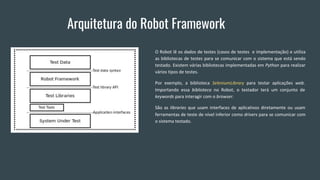
Arquitetura do Robot Framework
Sintaxe do Robot Framework
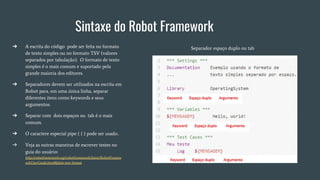
➔ A escrita do código pode ser feita no formato
de texto simples ou no formato TSV (valores
separados por tabulação). O formato de texto
simples é o mais comum e suportado pela
grande maioria dos editores.
➔ Separadores devem ser utilizados na escrita em
Robot para, em uma única linha, separar
diferentes itens como keywords e seus
argumentos.
➔ Separar com dois espaços ou tab é o mais
comum.
➔ O caractere especial pipe ( | ) pode ser usado..
➔ Veja as outras maneiras de escrever testes no
guia do usuário:
http://robotframework.org/robotframework/latest/RobotFramew
orkUserGuide.html#plain-text-format
Separador espaço duplo ou tab
Sintaxe do Robot Framework
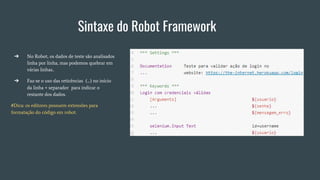
➔ No Robot, os dados de teste são analisados
linha por linha, mas podemos quebrar em
várias linhas..
➔ Faz-se o uso das reticências (...) no início
da linha + separador para indicar o
restante dos dados.
#Dica: os editores possuem extensões para
formatação do código em robot.
Declarando variáveis no Robot Framework
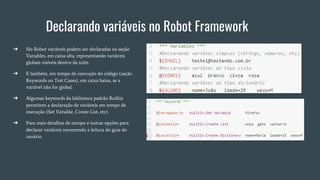
➔ No Robot variáveis podem ser declaradas na seção
Variables, em caixa alta, representando variáveis
globais visíveis dentro da suíte.
➔ E também, em tempo de execução do código (seção
Keywords ou Test Cases), em caixa baixa, se a
variável não for global.
➔ Algumas keywords da biblioteca padrão Builtin
permitem a declaração de variáveis em tempo de
execução (Set Variable, Create List, etc).
➔ Para mais detalhes de escopo e outras opções para
declarar variáveis recomendo a leitura do guia do
usuário.
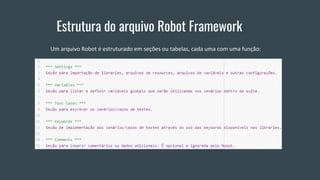
Estrutura do arquivo Robot Framework
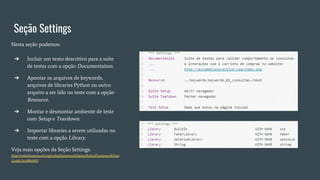
Seção Settings
Nesta seção podemos:
➔ Incluir um texto descritivo para a suíte
de testes com a opção Documentation.
➔ Apontar os arquivos de keywords,
arquivos de libraries Python ou outro
arquivo a ser lido no teste com a opção
Resource.
➔ Montar e desmontar ambiente de teste
com Setup e Teardown.
➔ Importar libraries a serem utilizadas no
teste com a opção Library.
Veja mais opções da Seção Settings:
http://robotframework.org/robotframework/latest/RobotFrameworkUser
Guide.html#id403
Seção Test Cases
Nesta seção podemos:
➔ Escrever cenários em diversos estilos.
➔ Incluir um texto descritivo para o cenário
com a opção [Documentation].
➔ Criar tags para facilitar a execução do caso
de teste com a opção [Tags].
➔ Especificar pré e pós requisitos para o caso
de teste específico com [Setup] e
[Teardown].
➔ Recomenda-se especificar até 10
cenários/casos em um arquivo.
Veja mais opções da Seção Test Cases::
http://robotframework.org/robotframework/latest/RobotFrameworkUserG
uide.html#test-case-table
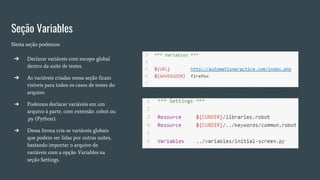
Seção Variables
Nesta seção podemos:
➔ Declarar variáveis com escopo global
dentro da suíte de testes.
➔ As variáveis criadas nessa seção ficam
visíveis para todos os casos de testes do
arquivo.
➔ Podemos declarar variáveis em um
arquivo à parte, com extensão .robot ou
.py (Python).
➔ Dessa forma cria-se variáveis globais
que podem ser lidas por outras suítes,
bastando importar o arquivo de
variáveis com a opção Variables na
seção Settings.
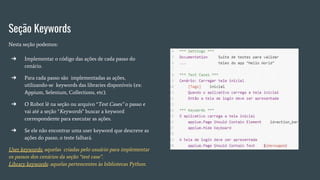
Seção Keywords
Nesta seção podemos:
➔ Implementar o código das ações de cada passo do
cenário.
➔ Para cada passo são implementadas as ações,
utilizando-se keywords das libraries disponíveis (ex:
Appium, Selenium, Collections, etc).
➔ O Robot lê na seção ou arquivo “Test Cases” o passo e
vai até a seção “Keywords” buscar a keyword
correspondente para executar as ações.
➔ Se ele não encontrar uma user keyword que descreve as
ações do passo, o teste falhará.
User keywords: aquelas criadas pelo usuário para implementar
os passos dos cenários da seção “test case”.
Library keywords: aquelas pertencentes às bibliotecas Python.
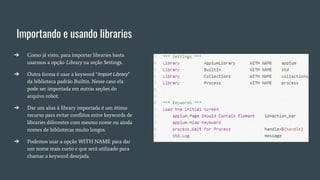
Importando e usando libraries
➔ Como já visto, para importar libraries basta
usarmos a opção Library na seção Settings.
➔ Outra forma é usar a keyword “Import Library”
da biblioteca padrão Builtin. Nesse caso ela
pode ser importada em outras seções do
arquivo robot.
➔ Dar um alias à library importada é um ótimo
recurso para evitar conflitos entre keywords de
libraries diferentes com mesmo nome ou ainda
nomes de bibliotecas muito longos.
➔ Podemos usar a opção WITH NAME para dar
um nome mais curto e que será utilizado para
chamar a keyword desejada.
Referências
Guia do usuário Robot Framework 3.1.1:
http://robotframework.org/robotframework/latest/RobotFrameworkUserGuide.html
Recomendação para ampliar conhecimento:
https://www.slideshare.net/pekkaklarck/robot-framework-introduction
Site oficial do Robot Framework:
https://robotframework.org/

Robot Framework - principais características

  • 1.
  • 2.
    O que éo Robot Framework? O Robot Framework é uma ferramenta de automação acionada por palavras-chave baseadas em Python para testes de aceitação. Pode ser usado em ambientes distribuídos e heterogêneos, onde a automação requer o uso de diferentes tecnologias e interfaces. fonte: http://robotframework.org/robotframework/latest/RobotFrameworkUserGuide.html#introduction
  • 3.
  • 4.
  • 5.
    Sintaxe do RobotFramework ➔ A escrita do código pode ser feita no formato de texto simples ou no formato TSV (valores separados por tabulação). O formato de texto simples é o mais comum e suportado pela grande maioria dos editores. ➔ Separadores devem ser utilizados na escrita em Robot para, em uma única linha, separar diferentes itens como keywords e seus argumentos. ➔ Separar com dois espaços ou tab é o mais comum. ➔ O caractere especial pipe ( | ) pode ser usado.. ➔ Veja as outras maneiras de escrever testes no guia do usuário: http://robotframework.org/robotframework/latest/RobotFramew orkUserGuide.html#plain-text-format Separador espaço duplo ou tab
  • 6.
    Sintaxe do RobotFramework ➔ No Robot, os dados de teste são analisados linha por linha, mas podemos quebrar em várias linhas.. ➔ Faz-se o uso das reticências (...) no início da linha + separador para indicar o restante dos dados. #Dica: os editores possuem extensões para formatação do código em robot.
  • 7.
    Declarando variáveis noRobot Framework ➔ No Robot variáveis podem ser declaradas na seção Variables, em caixa alta, representando variáveis globais visíveis dentro da suíte. ➔ E também, em tempo de execução do código (seção Keywords ou Test Cases), em caixa baixa, se a variável não for global. ➔ Algumas keywords da biblioteca padrão Builtin permitem a declaração de variáveis em tempo de execução (Set Variable, Create List, etc). ➔ Para mais detalhes de escopo e outras opções para declarar variáveis recomendo a leitura do guia do usuário.
  • 8.
    Estrutura do arquivoRobot Framework
  • 9.
    Seção Settings Nesta seçãopodemos: ➔ Incluir um texto descritivo para a suíte de testes com a opção Documentation. ➔ Apontar os arquivos de keywords, arquivos de libraries Python ou outro arquivo a ser lido no teste com a opção Resource. ➔ Montar e desmontar ambiente de teste com Setup e Teardown. ➔ Importar libraries a serem utilizadas no teste com a opção Library. Veja mais opções da Seção Settings: http://robotframework.org/robotframework/latest/RobotFrameworkUser Guide.html#id403
  • 10.
    Seção Test Cases Nestaseção podemos: ➔ Escrever cenários em diversos estilos. ➔ Incluir um texto descritivo para o cenário com a opção [Documentation]. ➔ Criar tags para facilitar a execução do caso de teste com a opção [Tags]. ➔ Especificar pré e pós requisitos para o caso de teste específico com [Setup] e [Teardown]. ➔ Recomenda-se especificar até 10 cenários/casos em um arquivo. Veja mais opções da Seção Test Cases:: http://robotframework.org/robotframework/latest/RobotFrameworkUserG uide.html#test-case-table
  • 11.
    Seção Variables Nesta seçãopodemos: ➔ Declarar variáveis com escopo global dentro da suíte de testes. ➔ As variáveis criadas nessa seção ficam visíveis para todos os casos de testes do arquivo. ➔ Podemos declarar variáveis em um arquivo à parte, com extensão .robot ou .py (Python). ➔ Dessa forma cria-se variáveis globais que podem ser lidas por outras suítes, bastando importar o arquivo de variáveis com a opção Variables na seção Settings.
  • 12.
    Seção Keywords Nesta seçãopodemos: ➔ Implementar o código das ações de cada passo do cenário. ➔ Para cada passo são implementadas as ações, utilizando-se keywords das libraries disponíveis (ex: Appium, Selenium, Collections, etc). ➔ O Robot lê na seção ou arquivo “Test Cases” o passo e vai até a seção “Keywords” buscar a keyword correspondente para executar as ações. ➔ Se ele não encontrar uma user keyword que descreve as ações do passo, o teste falhará. User keywords: aquelas criadas pelo usuário para implementar os passos dos cenários da seção “test case”. Library keywords: aquelas pertencentes às bibliotecas Python.
  • 13.
    Importando e usandolibraries ➔ Como já visto, para importar libraries basta usarmos a opção Library na seção Settings. ➔ Outra forma é usar a keyword “Import Library” da biblioteca padrão Builtin. Nesse caso ela pode ser importada em outras seções do arquivo robot. ➔ Dar um alias à library importada é um ótimo recurso para evitar conflitos entre keywords de libraries diferentes com mesmo nome ou ainda nomes de bibliotecas muito longos. ➔ Podemos usar a opção WITH NAME para dar um nome mais curto e que será utilizado para chamar a keyword desejada.
  • 14.
    Referências Guia do usuárioRobot Framework 3.1.1: http://robotframework.org/robotframework/latest/RobotFrameworkUserGuide.html Recomendação para ampliar conhecimento: https://www.slideshare.net/pekkaklarck/robot-framework-introduction Site oficial do Robot Framework: https://robotframework.org/