Pythonbrew


       Múltiplas versões do Python
e múltiplos ambientes de desenvolvimento
            na mesma máquina

          Victor Oliveira da Silva
Pythonbrew
●   Permite instalar diferentes versões do Python
    na $HOME do usuário
●   Pythons completamente isolados entre si e do
    sistema
●   Trabalha com o virtualenv, mas com uma
    sintaxe própria (e fácil) de utilização
Instalando Pythonbrew
●   Instalar as seguintes dependências *
    –   sudo apt-get install curl build-essential libbz2-dev libsqlite3-dev
        zlib1g-dev libxml2-dev libxslt1-dev libreadline5 libreadline-gplv2-dev
        libgdbm-dev libxml2 libssl-dev tk-dev libgdbm-dev libexpat1-dev
        libncursesw5-dev
●   Executar os seguintes comandos no terminal
    –   cd ~
    –   curl -kL http://xrl.us/pythonbrewinstall | bash
●   Editar o arquivo ~/.bashrc e adicionar o seguinte trecho no
    final dele:
    –   [[ -s $HOME/.pythonbrew/etc/bashrc ]] && source
        $HOME/.pythonbrew/etc/bashrc


                                                          * Testado no Ubuntu 12.10
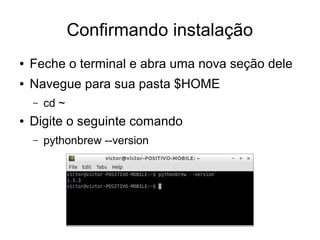
Confirmando instalação
●   Feche o terminal e abra uma nova seção dele
●   Navegue para sua pasta $HOME
    –   cd ~
●   Digite o seguinte comando
    –   pythonbrew --version
Versões disponíveis do Python
●   Importante: todos comandos do pythonbrew
    funcionarão apenas quando se estiver na
    pasta $HOME do usuário, então, antes,
    sempre digite
    –   cd ~
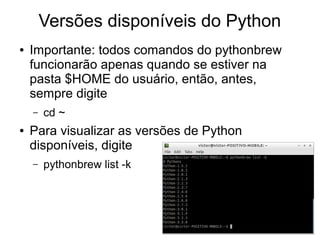
●   Para visualizar as versões de Python
    disponíveis, digite
    –   pythonbrew list -k
Instalando um Python
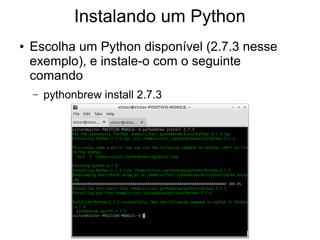
●   Escolha um Python disponível (2.7.3 nesse
    exemplo), e instale-o com o seguinte
    comando
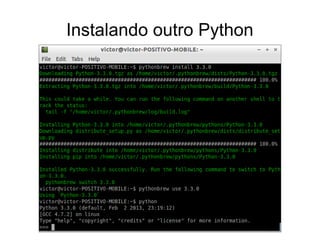
    –   pythonbrew install 2.7.3
Usando Pythons do Pythonbrew
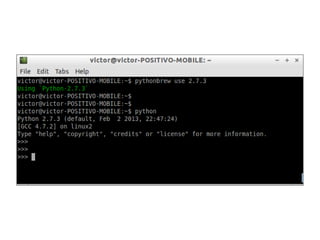
●   Uso temporário (até fechar o terminal)
    –   pythonbrew use 2.7.3
●   Uso permanente
    –   pythonbrew switch 2.7.3
●   Voltar a usar o Python do sistema
    –   pythonbrew off
Instalando outro Python
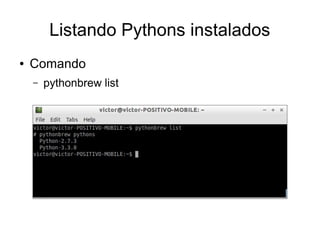
Listando Pythons instalados
●   Comando
    –   pythonbrew list
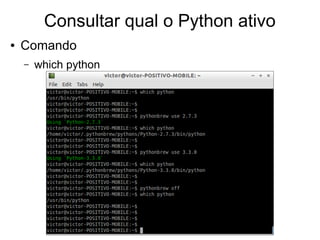
Consultar qual o Python ativo
●   Comando
    –   which python
Remover algum Python
●   Comando
    –   pythonbrew uninstall 2.7.3
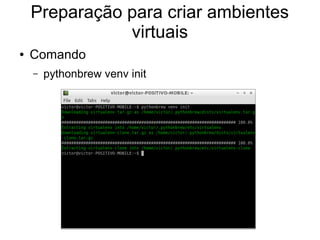
Preparação para criar ambientes
               virtuais
●   Comando
    –   pythonbrew venv init
Criando ambientes virtuais
●   “Use” a versão desejada do Python e execute
    o comando
    –   pythonbrew venv create meu_ambiente_virtual
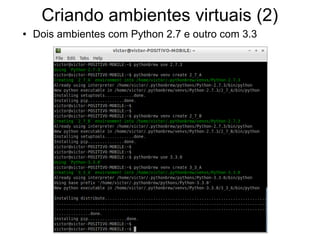
Criando ambientes virtuais (2)
●   Dois ambientes com Python 2.7 e outro com 3.3
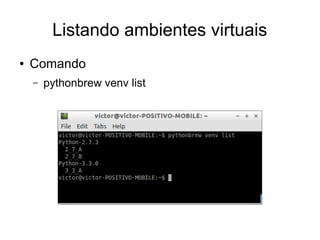
Listando ambientes virtuais
●   Comando
    –   pythonbrew venv list
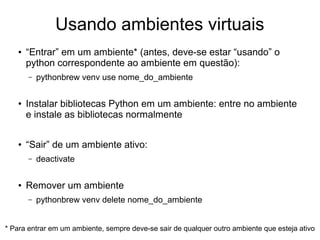
Usando ambientes virtuais
   ●   “Entrar” em um ambiente* (antes, deve-se estar “usando” o
       python correspondente ao ambiente em questão):
       –   pythonbrew venv use nome_do_ambiente

   ●   Instalar bibliotecas Python em um ambiente: entre no ambiente
       e instale as bibliotecas normalmente

   ●   “Sair” de um ambiente ativo:
       –   deactivate

   ●   Remover um ambiente
       –   pythonbrew venv delete nome_do_ambiente


* Para entrar em um ambiente, sempre deve-se sair de qualquer outro ambiente que esteja ativo
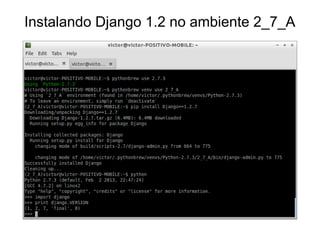
Instalando Django 1.2 no ambiente 2_7_A
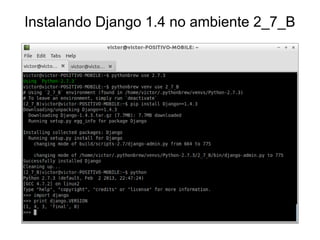
Instalando Django 1.4 no ambiente 2_7_B
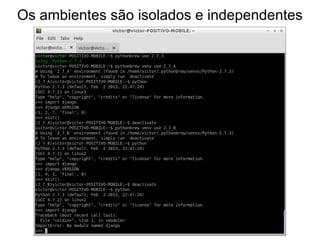
Os ambientes são isolados e independentes
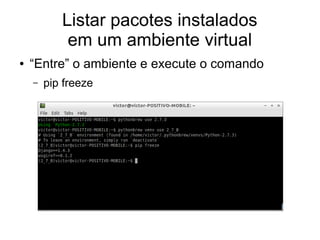
Listar pacotes instalados
            em um ambiente virtual
●   “Entre” o ambiente e execute o comando
    –   pip freeze
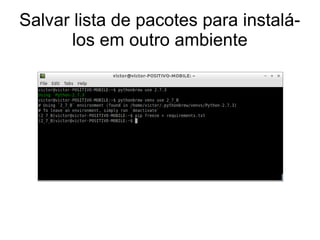
Salvar lista de pacotes para instalá-
       los em outro ambiente
Instalar pacotes em um ambiente
    a partir da lista gerada anteriormente
●   “Entre” no ambiente alvo e execute:
    –   pip install -r requirements.txt
Referências
●   http://pypi.python.org/pypi/pythonbrew/
●   http://suvashthapaliya.com/blog/2012/01/sandboxed-
    python-virtual-environments/
●   https://github.com/utahta/pythonbrew/issues/81

Pythonbrew

  • 1.
    Pythonbrew Múltiplas versões do Python e múltiplos ambientes de desenvolvimento na mesma máquina Victor Oliveira da Silva
  • 2.
    Pythonbrew ● Permite instalar diferentes versões do Python na $HOME do usuário ● Pythons completamente isolados entre si e do sistema ● Trabalha com o virtualenv, mas com uma sintaxe própria (e fácil) de utilização
  • 3.
    Instalando Pythonbrew ● Instalar as seguintes dependências * – sudo apt-get install curl build-essential libbz2-dev libsqlite3-dev zlib1g-dev libxml2-dev libxslt1-dev libreadline5 libreadline-gplv2-dev libgdbm-dev libxml2 libssl-dev tk-dev libgdbm-dev libexpat1-dev libncursesw5-dev ● Executar os seguintes comandos no terminal – cd ~ – curl -kL http://xrl.us/pythonbrewinstall | bash ● Editar o arquivo ~/.bashrc e adicionar o seguinte trecho no final dele: – [[ -s $HOME/.pythonbrew/etc/bashrc ]] && source $HOME/.pythonbrew/etc/bashrc * Testado no Ubuntu 12.10
  • 4.
    Confirmando instalação ● Feche o terminal e abra uma nova seção dele ● Navegue para sua pasta $HOME – cd ~ ● Digite o seguinte comando – pythonbrew --version
  • 5.
    Versões disponíveis doPython ● Importante: todos comandos do pythonbrew funcionarão apenas quando se estiver na pasta $HOME do usuário, então, antes, sempre digite – cd ~ ● Para visualizar as versões de Python disponíveis, digite – pythonbrew list -k
  • 6.
    Instalando um Python ● Escolha um Python disponível (2.7.3 nesse exemplo), e instale-o com o seguinte comando – pythonbrew install 2.7.3
  • 7.
    Usando Pythons doPythonbrew ● Uso temporário (até fechar o terminal) – pythonbrew use 2.7.3 ● Uso permanente – pythonbrew switch 2.7.3 ● Voltar a usar o Python do sistema – pythonbrew off
  • 9.
  • 10.
    Listando Pythons instalados ● Comando – pythonbrew list
  • 11.
    Consultar qual oPython ativo ● Comando – which python
  • 12.
    Remover algum Python ● Comando – pythonbrew uninstall 2.7.3
  • 13.
    Preparação para criarambientes virtuais ● Comando – pythonbrew venv init
  • 14.
    Criando ambientes virtuais ● “Use” a versão desejada do Python e execute o comando – pythonbrew venv create meu_ambiente_virtual
  • 15.
    Criando ambientes virtuais(2) ● Dois ambientes com Python 2.7 e outro com 3.3
  • 16.
    Listando ambientes virtuais ● Comando – pythonbrew venv list
  • 17.
    Usando ambientes virtuais ● “Entrar” em um ambiente* (antes, deve-se estar “usando” o python correspondente ao ambiente em questão): – pythonbrew venv use nome_do_ambiente ● Instalar bibliotecas Python em um ambiente: entre no ambiente e instale as bibliotecas normalmente ● “Sair” de um ambiente ativo: – deactivate ● Remover um ambiente – pythonbrew venv delete nome_do_ambiente * Para entrar em um ambiente, sempre deve-se sair de qualquer outro ambiente que esteja ativo
  • 18.
    Instalando Django 1.2no ambiente 2_7_A
  • 19.
    Instalando Django 1.4no ambiente 2_7_B
  • 20.
    Os ambientes sãoisolados e independentes
  • 21.
    Listar pacotes instalados em um ambiente virtual ● “Entre” o ambiente e execute o comando – pip freeze
  • 22.
    Salvar lista depacotes para instalá- los em outro ambiente
  • 23.
    Instalar pacotes emum ambiente a partir da lista gerada anteriormente ● “Entre” no ambiente alvo e execute: – pip install -r requirements.txt
  • 24.
    Referências ● http://pypi.python.org/pypi/pythonbrew/ ● http://suvashthapaliya.com/blog/2012/01/sandboxed- python-virtual-environments/ ● https://github.com/utahta/pythonbrew/issues/81