Sincronização

POWER TASKS V.2
Gerenciador de Tarefas para iPhone
www.powerself.com.br/PowerTasks
Sincronização entre Dispositivos
• A sincronização pelo Dropbox
  (www.dropbox.com) permite que você
  acesse e atualize suas tarefas em diferentes
  dispositivos portáteis da Apple: iPhone, iPod Touch e
  iPad.
• Futuras versões do PowerTasks sincronizarão com o
  com Evernote e com o MS-Outlook, não só
  com tarefas, mas também itens sinalizados.
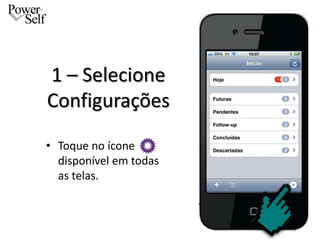
1 – Selecione
Configurações
• Toque no ícone
  disponível em todas
  as telas.
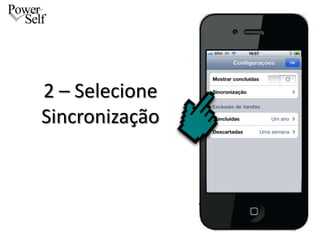
2 – Selecione
Sincronização
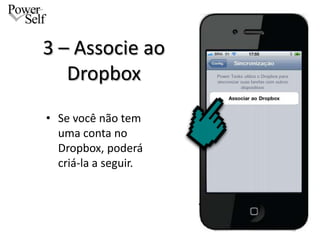
3 – Associe ao
   Dropbox
• Se você não tem
  uma conta no
  Dropbox, poderá
  criá-la a seguir.
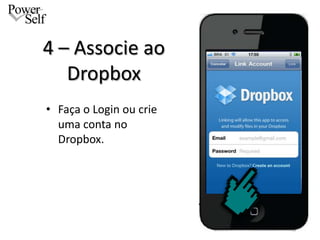
4 – Associe ao
   Dropbox
• Faça o Login ou crie
  uma conta no
  Dropbox.
5 - Sincronize
• Sugere-se que você
  escolha a opção:
  Sincronizar ao iniciar
• Todas as tarefas que
  você alterou no outro
  dispositivo serão
  atualizadas.
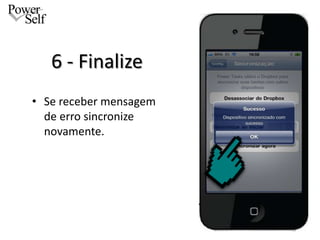
6 - Finalize
• Se receber mensagem
  de erro sincronize
  novamente.
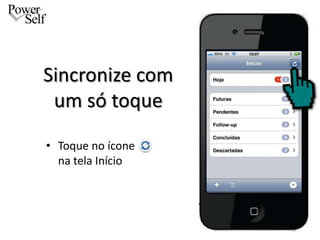
Sincronize com
 um só toque
• Toque no ícone
  na tela Início
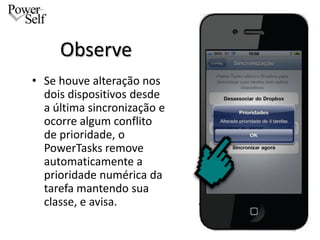
Observe
• Se houve alteração nos
  dois dispositivos desde
  a última sincronização e
  ocorre algum conflito
  de prioridade, o
  PowerTasks remove
  automaticamente a
  prioridade numérica da
  tarefa mantendo sua
  classe, e avisa.

Power Tasks | Sincronização - Versão 2

  • 1.
    Sincronização POWER TASKS V.2 Gerenciadorde Tarefas para iPhone www.powerself.com.br/PowerTasks
  • 2.
    Sincronização entre Dispositivos •A sincronização pelo Dropbox (www.dropbox.com) permite que você acesse e atualize suas tarefas em diferentes dispositivos portáteis da Apple: iPhone, iPod Touch e iPad. • Futuras versões do PowerTasks sincronizarão com o com Evernote e com o MS-Outlook, não só com tarefas, mas também itens sinalizados.
  • 3.
    1 – Selecione Configurações •Toque no ícone disponível em todas as telas.
  • 4.
  • 5.
    3 – Associeao Dropbox • Se você não tem uma conta no Dropbox, poderá criá-la a seguir.
  • 6.
    4 – Associeao Dropbox • Faça o Login ou crie uma conta no Dropbox.
  • 7.
    5 - Sincronize •Sugere-se que você escolha a opção: Sincronizar ao iniciar • Todas as tarefas que você alterou no outro dispositivo serão atualizadas.
  • 8.
    6 - Finalize •Se receber mensagem de erro sincronize novamente.
  • 9.
    Sincronize com umsó toque • Toque no ícone na tela Início
  • 10.
    Observe • Se houvealteração nos dois dispositivos desde a última sincronização e ocorre algum conflito de prioridade, o PowerTasks remove automaticamente a prioridade numérica da tarefa mantendo sua classe, e avisa.