Mulesoft
Falando um pouco sobre variáveis
Glossário
 Criando projeto no Anypoint Studio
 Criando novo fluxo com variável
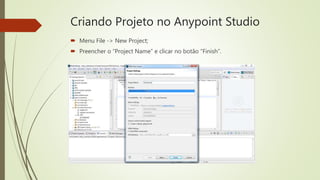
Criando Projeto no Anypoint Studio
 Menu File -> New Project;
 Preencher o “Project Name” e clicar no botão “Finish”.
Criando novo fluxo com variável
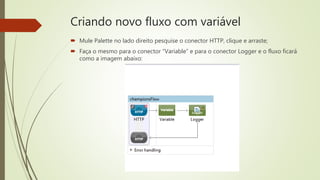
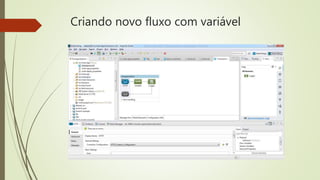
 Mule Palette no lado direito pesquise o conector HTTP, clique e arraste;
 Faça o mesmo para o conector “Variable” e para o conector Logger e o fluxo ficará
como a imagem abaixo:
Criando novo fluxo com variável
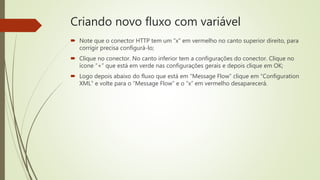
 Note que o conector HTTP tem um “x” em vermelho no canto superior direito, para
corrigir precisa configurá-lo;
 Clique no conector. No canto inferior tem a configurações do conector. Clique no
ícone “+” que está em verde nas configurações gerais e depois clique em OK;
 Logo depois abaixo do fluxo que está em “Message Flow” clique em “Configuration
XML” e volte para o “Message Flow” e o “x” em vermelho desaparecerá.
Criando novo fluxo com variável
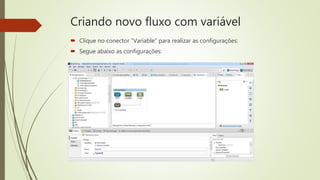
 Clique no conector “Variable” para realizar as configurações:
 Segue abaixo as configurações:
Criando novo fluxo com variável
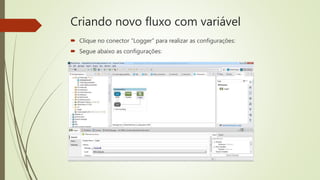
 Clique no conector “Logger” para realizar as configurações:
 Segue abaixo as configurações:
Criando novo fluxo com variável
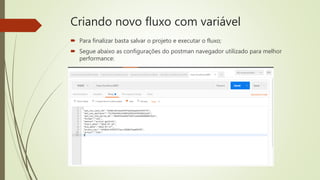
 Para finalizar basta salvar o projeto e executar o fluxo;
 Segue abaixo as configurações do postman navegador utilizado para melhor
performance:
Criando novo fluxo com variável
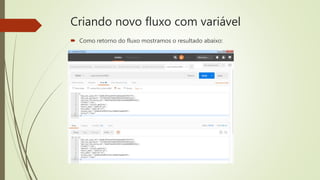
 Como retorno do fluxo mostramos o resultado abaixo:
FIM

Mulesoft

  • 1.
    Mulesoft Falando um poucosobre variáveis
  • 2.
    Glossário  Criando projetono Anypoint Studio  Criando novo fluxo com variável
  • 3.
    Criando Projeto noAnypoint Studio  Menu File -> New Project;  Preencher o “Project Name” e clicar no botão “Finish”.
  • 4.
    Criando novo fluxocom variável  Mule Palette no lado direito pesquise o conector HTTP, clique e arraste;  Faça o mesmo para o conector “Variable” e para o conector Logger e o fluxo ficará como a imagem abaixo:
  • 5.
    Criando novo fluxocom variável  Note que o conector HTTP tem um “x” em vermelho no canto superior direito, para corrigir precisa configurá-lo;  Clique no conector. No canto inferior tem a configurações do conector. Clique no ícone “+” que está em verde nas configurações gerais e depois clique em OK;  Logo depois abaixo do fluxo que está em “Message Flow” clique em “Configuration XML” e volte para o “Message Flow” e o “x” em vermelho desaparecerá.
  • 6.
    Criando novo fluxocom variável
  • 7.
    Criando novo fluxocom variável  Clique no conector “Variable” para realizar as configurações:  Segue abaixo as configurações:
  • 8.
    Criando novo fluxocom variável  Clique no conector “Logger” para realizar as configurações:  Segue abaixo as configurações:
  • 9.
    Criando novo fluxocom variável  Para finalizar basta salvar o projeto e executar o fluxo;  Segue abaixo as configurações do postman navegador utilizado para melhor performance:
  • 10.
    Criando novo fluxocom variável  Como retorno do fluxo mostramos o resultado abaixo:
  • 11.