



José Ferdinandy Silva Chagas
ferdinandsc@yahoo.com.br
Apresentação


 O que é o Blender?
  – Ferramenta open-source para desenvolvimento de modelos e ambientes 3D.
  – Possui recursos para:
      • Modelagem 3D;
      • Animação em 3D;
      • Criação de jogos;
      • Edição de Vídeos.


Page  2
História


 Desenvolvido inicialmente para uso interno na NeoGe em 1995;
 Evoluiu para aplicação comercial pela NaN em 1998;
 A empresa encerrou suas atividades em 2001;
 Blender se tornou open-source em 2002.


Page  3
Interface


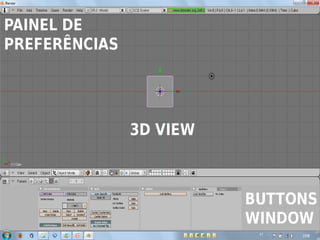
 Painel de Preferências
  – Painel situado na parte superior da janela, onde é possível acessar as
    preferências do usuário.
 3D View
  – Área de trabalho do Blender. Janela principal onde os objetos são criados e
    editados.
 Janela de Botões
  – Painel de ferramentas que dispõe as mais variadas ferramentas de trabalho do
    Blender.
 Observações:
  – Console de saída sempre aberto;
  – Muitas teclas de atalho.


Page  4
Page  5
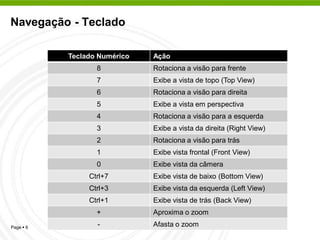
Navegação - Teclado

           Teclado Numérico   Ação
                  8           Rotaciona a visão para frente
                  7           Exibe a vista de topo (Top View)
                  6           Rotaciona a visão para direita
                  5           Exibe a vista em perspectiva
                  4           Rotaciona a visão para a esquerda
                  3           Exibe a vista da direita (Right View)
                  2           Rotaciona a visão para trás
                  1           Exibe vista frontal (Front View)
                  0           Exibe vista da câmera
                Ctrl+7        Exibe vista de baixo (Bottom View)
                Ctrl+3        Exibe vista da esquerda (Left View)
                Ctrl+1        Exibe vista de trás (Back View)
                  +           Aproxima o zoom
Page  6          -           Afasta o zoom
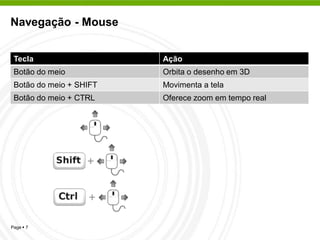
Navegação - Mouse


 Tecla                   Ação
 Botão do meio           Orbita o desenho em 3D
 Botão do meio + SHIFT   Movimenta a tela
 Botão do meio + CTRL    Oferece zoom em tempo real


Page  7
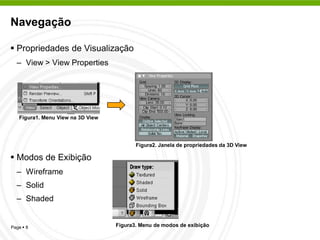
Navegação

 Propriedades de Visualização
  – View > View Properties


   Figura1. Menu View na 3D View


                                          Figura2. Janela de propriedades da 3D View

 Modos de Exibição
  – Wireframe
  – Solid
  – Shaded


Page  8                           Figura3. Menu de modos de exibição
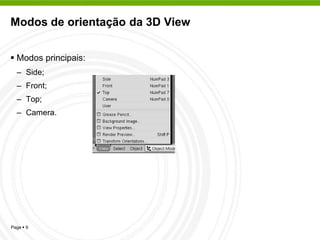
Modos de orientação da 3D View


 Modos principais:
  – Side;
  – Front;
  – Top;
  – Camera.


Page  9
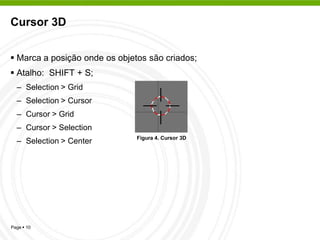
Cursor 3D


 Marca a posição onde os objetos são criados;
 Atalho: SHIFT + S;
  – Selection > Grid
  – Selection > Cursor
  – Cursor > Grid
  – Cursor > Selection
                               Figura 4. Cursor 3D
  – Selection > Center


Page  10
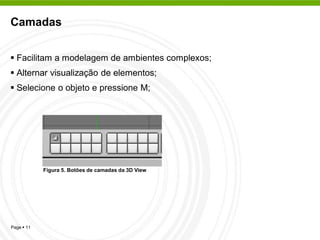
Camadas


 Facilitam a modelagem de ambientes complexos;
 Alternar visualização de elementos;
 Selecione o objeto e pressione M;


            Figura 5. Botões de camadas da 3D View


Page  11
Painéis


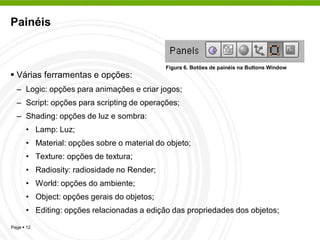
                                            Figura 6. Botões de painéis na Buttons Window
 Várias ferramentas e opções:
  – Logic: opções para animações e criar jogos;
  – Script: opções para scripting de operações;
  – Shading: opções de luz e sombra:
      • Lamp: Luz;
      • Material: opções sobre o material do objeto;
      • Texture: opções de textura;
      • Radiosity: radiosidade no Render;
      • World: opções do ambiente;
      • Object: opções gerais do objetos;
      • Editing: opções relacionadas a edição das propriedades dos objetos;
Page  12
Painéis

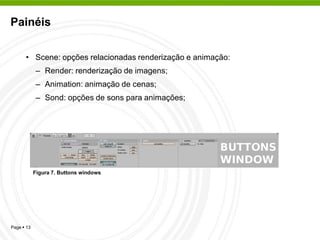
      • Scene: opções relacionadas renderização e animação:
            – Render: renderização de imagens;
            – Animation: animação de cenas;
            – Sond: opções de sons para animações;


            Figura 7. Buttons windows


Page  13
Criação de Objetos


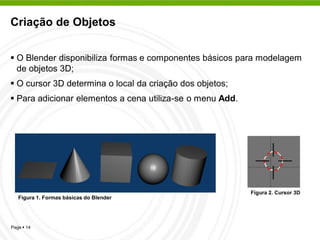
 O Blender disponibiliza formas e componentes básicos para modelagem
  de objetos 3D;
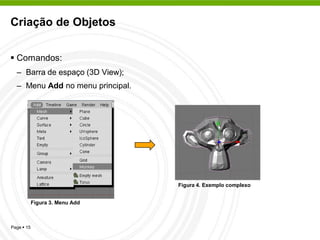
 O cursor 3D determina o local da criação dos objetos;
 Para adicionar elementos a cena utiliza-se o menu Add.


                                                           Figura 2. Cursor 3D
   Figura 1. Formas básicas do Blender


Page  14
Criação de Objetos


 Comandos:
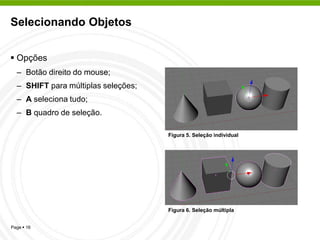
  – Barra de espaço (3D View);
  – Menu Add no menu principal.


                                  Figura 4. Exemplo complexo


            Figura 3. Menu Add


Page  15
Selecionando Objetos


 Opções
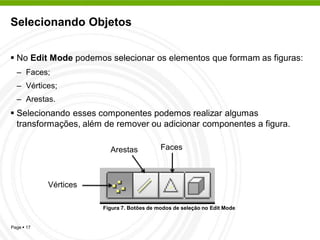
  – Botão direito do mouse;
  – SHIFT para múltiplas seleções;
  – A seleciona tudo;
  – B quadro de seleção.

                                     Figura 5. Seleção individual


                                     Figura 6. Seleção múltipla


Page  16
Selecionando Objetos


 No Edit Mode podemos selecionar os elementos que formam as figuras:
  – Faces;
  – Vértices;
  – Arestas.
 Selecionando esses componentes podemos realizar algumas
  transformações, além de remover ou adicionar componentes a figura.

                         Arestas            Faces


            Vértices

                       Figura 7. Botões de modos de seleção no Edit Mode


Page  17
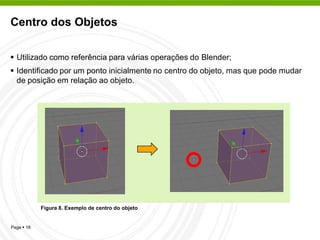
Centro dos Objetos

 Utilizado como referência para várias operações do Blender;
 Identificado por um ponto inicialmente no centro do objeto, mas que pode mudar
  de posição em relação ao objeto.


            Figura 8. Exemplo de centro do objeto


Page  18
Transformações


 As principais transformações que podemos realizar:
  – Movimentar;
  – Escalar;
  – Rotacionar;


 Operações básica no trabalho de modelagem de objetos 3D.
 As transformações também são válidas para outros componentes da
  cena (luz e câmera).
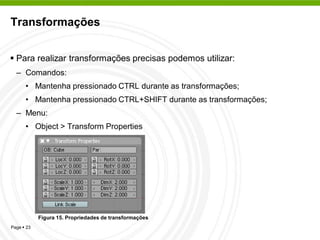
 Transformações com precisão podem ser realizadas através do menu
  Object > Transform Properties.


Page  19
Transformações


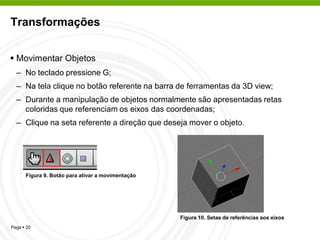
 Movimentar Objetos
  – No teclado pressione G;
  – Na tela clique no botão referente na barra de ferramentas da 3D view;
  – Durante a manipulação de objetos normalmente são apresentadas retas
    coloridas que referenciam os eixos das coordenadas;
  – Clique na seta referente a direção que deseja mover o objeto.


      Figura 9. Botão para ativar a movimentação


                                                   Figura 10. Setas de referências aos eixos
Page  20
Transformações


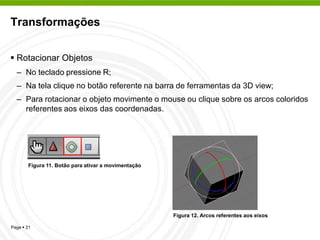
 Rotacionar Objetos
  – No teclado pressione R;
  – Na tela clique no botão referente na barra de ferramentas da 3D view;
  – Para rotacionar o objeto movimente o mouse ou clique sobre os arcos coloridos
    referentes aos eixos das coordenadas.


       Figura 11. Botão para ativar a movimentação


                                                     Figura 12. Arcos referentes aos eixos

Page  21
Transformações


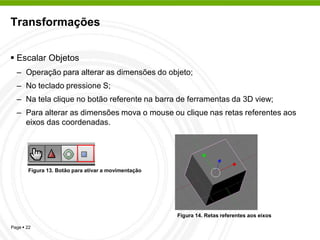
 Escalar Objetos
  – Operação para alterar as dimensões do objeto;
  – No teclado pressione S;
  – Na tela clique no botão referente na barra de ferramentas da 3D view;
  – Para alterar as dimensões mova o mouse ou clique nas retas referentes aos
    eixos das coordenadas.


       Figura 13. Botão para ativar a movimentação


                                                     Figura 14. Retas referentes aos eixos

Page  22
Transformações


 Para realizar transformações precisas podemos utilizar:
  – Comandos:
      • Mantenha pressionado CTRL durante as transformações;
      • Mantenha pressionado CTRL+SHIFT durante as transformações;
  – Menu:
      • Object > Transform Properties


            Figura 15. Propriedades de transformações
Page  23
Duplicando Objetos


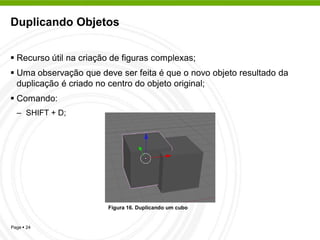
 Recurso útil na criação de figuras complexas;
 Uma observação que deve ser feita é que o novo objeto resultado da
  duplicação é criado no centro do objeto original;
 Comando:
  – SHIFT + D;


                        Figura 16. Duplicando um cubo


Page  24
Exercício


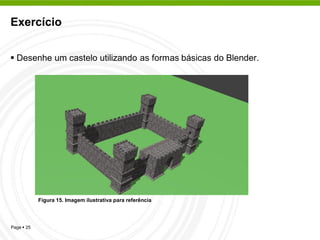
 Desenhe um castelo utilizando as formas básicas do Blender.


            Figura 15. Imagem ilustrativa para referência


Page  25
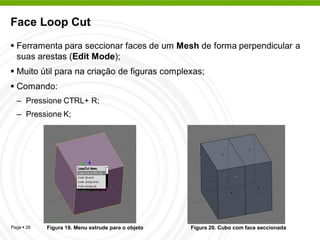
Face Loop Cut
 Ferramenta para seccionar faces de um Mesh de forma perpendicular a
  suas arestas (Edit Mode);
 Muito útil para na criação de figuras complexas;
 Comando:
  – Pressione CTRL+ R;
  – Pressione K;


Page  26   Figura 19. Menu extrude para o objeto   Figura 20. Cubo com face seccionada
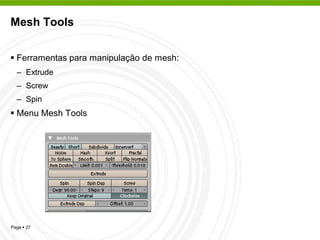
Mesh Tools


 Ferramentas para manipulação de mesh:
  – Extrude
  – Screw
  – Spin
 Menu Mesh Tools


Page  27
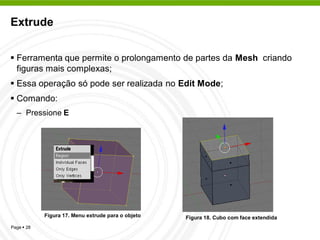
Extrude


 Ferramenta que permite o prolongamento de partes da Mesh criando
  figuras mais complexas;
 Essa operação só pode ser realizada no Edit Mode;
 Comando:
  – Pressione E


            Figura 17. Menu extrude para o objeto   Figura 18. Cubo com face extendida
Page  28
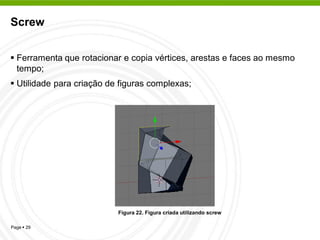
Screw


 Ferramenta que rotacionar e copia vértices, arestas e faces ao mesmo
  tempo;
 Utilidade para criação de figuras complexas;


                           Figura 22. Figura criada utilizando screw

Page  29
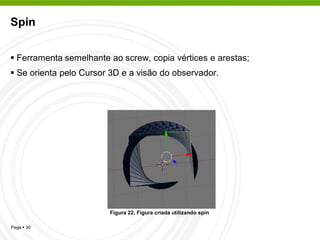
Spin


 Ferramenta semelhante ao screw, copia vértices e arestas;
 Se orienta pelo Cursor 3D e a visão do observador.


                        Figura 22. Figura criada utilizando spin

Page  30
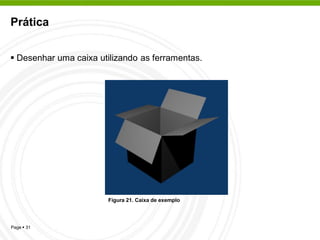
Prática


 Desenhar uma caixa utilizando as ferramentas.


                       Figura 21. Caixa de exemplo


Page  31
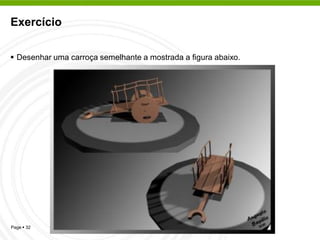
Exercício

 Desenhar uma carroça semelhante a mostrada a figura abaixo.


Page  32
Page  33
Edição de Objetos


 Menu Specials
 Cores
 Texturas
 Reutilizar Componentes
 Exercício


Page  34
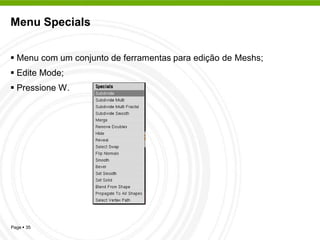
Menu Specials


 Menu com um conjunto de ferramentas para edição de Meshs;
 Edite Mode;
 Pressione W.


Page  35
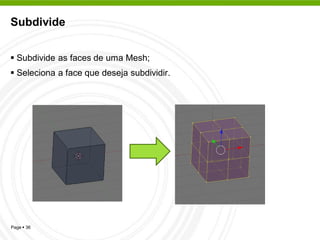
Subdivide


 Subdivide as faces de uma Mesh;
 Seleciona a face que deseja subdividir.


Page  36
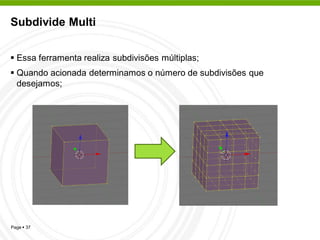
Subdivide Multi


 Essa ferramenta realiza subdivisões múltiplas;
 Quando acionada determinamos o número de subdivisões que
  desejamos;


Page  37
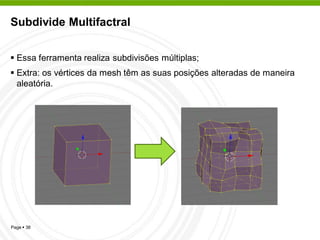
Subdivide Multifactral


 Essa ferramenta realiza subdivisões múltiplas;
 Extra: os vértices da mesh têm as suas posições alteradas de maneira
  aleatória.


Page  38
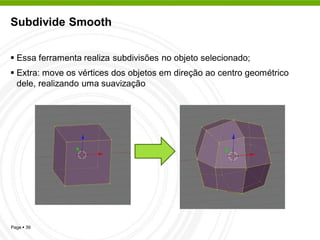
Subdivide Smooth


 Essa ferramenta realiza subdivisões no objeto selecionado;
 Extra: move os vértices dos objetos em direção ao centro geométrico
  dele, realizando uma suavização


Page  39
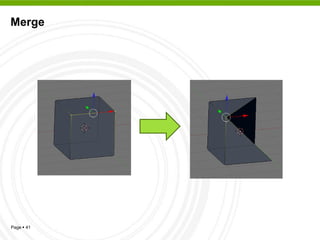
Merge


• Ferramenta que possibilita a criação de ligações entre elementos de uma
  mesh.
  • At First: A união é feita sobre o local em que o primeiro vértice foi
    selecionado;
  • At Last: A união é feita no local em que o último vértice foi selecionado;
  • At Center: A união é feita no ponto mediano da linha ou plano que liga
    os elementos selecionados;
  • At Cursor: A união é feita sobre o Cursor 3D. Caso queira ter controle
    sobre a posição do cursor 3D, lembre-se de utilizar o Snap com a tecla
    SHIFT+S.
• Após unir os elementos o Blender informa a quantidade de vertices
  removidos.


Page  40
Merge


Page  41
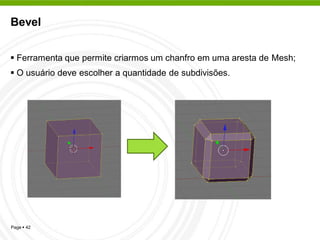
Bevel


 Ferramenta que permite criarmos um chanfro em uma aresta de Mesh;
 O usuário deve escolher a quantidade de subdivisões.


Page  42
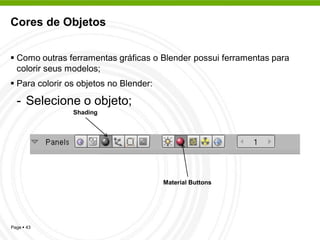
Cores de Objetos


 Como outras ferramentas gráficas o Blender possui ferramentas para
  colorir seus modelos;
 Para colorir os objetos no Blender:

  - Selecione o objeto;
                Shading


                                        Material Buttons


Page  43
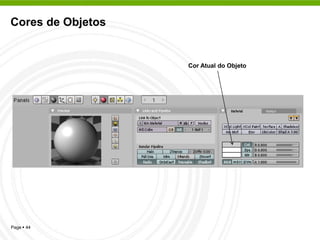
Cores de Objetos


                   Cor Atual do Objeto


Page  44
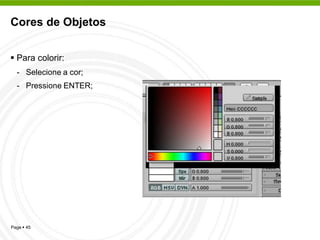
Cores de Objetos


 Para colorir:
  - Selecione a cor;
  - Pressione ENTER;


Page  45
Texturas


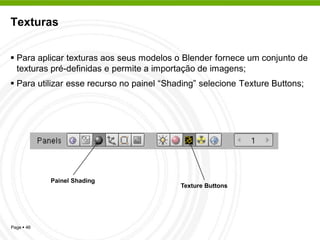
 Para aplicar texturas aos seus modelos o Blender fornece um conjunto de
  texturas pré-definidas e permite a importação de imagens;
 Para utilizar esse recurso no painel “Shading” selecione Texture Buttons;


            Painel Shading
                                           Texture Buttons


Page  46
Texturas


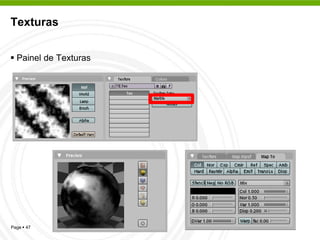
 Painel de Texturas


Page  47
Texturas


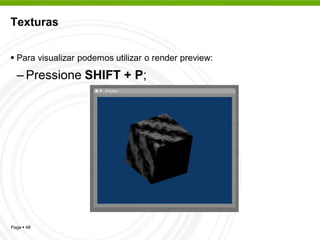
 Para visualizar podemos utilizar o render preview:

  – Pressione SHIFT + P;


Page  48
Reutilizando Componentes


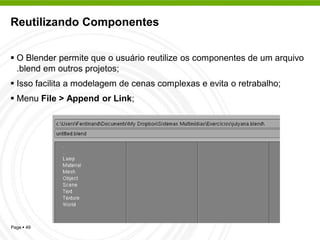
 O Blender permite que o usuário reutilize os componentes de um arquivo
  .blend em outros projetos;
 Isso facilita a modelagem de cenas complexas e evita o retrabalho;
 Menu File > Append or Link;


Page  49
EXERCÍCIO


 Modele com utilizando texturas e cores, uma casa de e importe a carroça
  do exercício anterior.


Page  50
Page  51
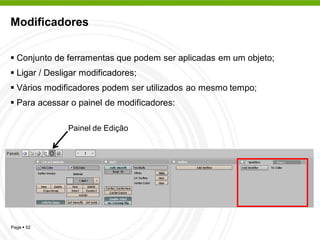
Modificadores


 Conjunto de ferramentas que podem ser aplicadas em um objeto;
 Ligar / Desligar modificadores;
 Vários modificadores podem ser utilizados ao mesmo tempo;
 Para acessar o painel de modificadores:

               Painel de Edição


Page  52
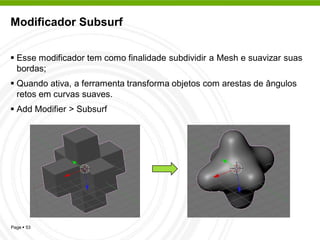
Modificador Subsurf


 Esse modificador tem como finalidade subdividir a Mesh e suavizar suas
  bordas;
 Quando ativa, a ferramenta transforma objetos com arestas de ângulos
  retos em curvas suaves.
 Add Modifier > Subsurf


Page  53
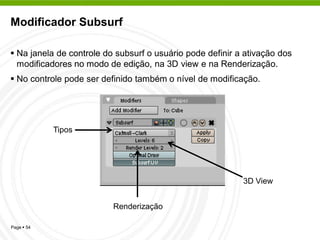
Modificador Subsurf

 Na janela de controle do subsurf o usuário pode definir a ativação dos
  modificadores no modo de edição, na 3D view e na Renderização.
 No controle pode ser definido também o nível de modificação.


            Tipos


                                                           3D View


                          Renderização

Page  54
Modificador Boolean


 Realiza operações booleanas para objetos do tipo Mesh;
 Operações:

  – Intersect;
  – Union;
  – Difference.


Page  55
Modificador Mirror


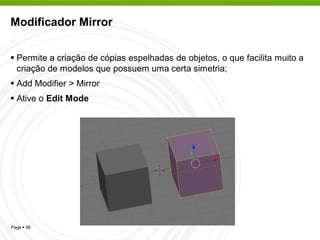
 Permite a criação de cópias espelhadas de objetos, o que facilita muito a
  criação de modelos que possuem uma certa simetria;
 Add Modifier > Mirror
 Ative o Edit Mode


Page  56
EXERCÍCIO


 Criar um objeto de sua preferência aplicando texturas, cores e
  modificadores.
 Faça a renderização do objeto e salve a imagem renderizada.


Page  57
Referências


 BRITO, A. Blender 3D – Guia do Usuário. 2.ed. Editora Novatec, São
  Paulo - SP, 2007.


Page  58
Obrigado!


 ferdinandsc@yahoo.com.br


Page  59

Minicurso blender

  • 1.
    José Ferdinandy SilvaChagas ferdinandsc@yahoo.com.br
  • 2.
    Apresentação  O queé o Blender? – Ferramenta open-source para desenvolvimento de modelos e ambientes 3D. – Possui recursos para: • Modelagem 3D; • Animação em 3D; • Criação de jogos; • Edição de Vídeos. Page  2
  • 3.
    História  Desenvolvido inicialmentepara uso interno na NeoGe em 1995;  Evoluiu para aplicação comercial pela NaN em 1998;  A empresa encerrou suas atividades em 2001;  Blender se tornou open-source em 2002. Page  3
  • 4.
    Interface  Painel dePreferências – Painel situado na parte superior da janela, onde é possível acessar as preferências do usuário.  3D View – Área de trabalho do Blender. Janela principal onde os objetos são criados e editados.  Janela de Botões – Painel de ferramentas que dispõe as mais variadas ferramentas de trabalho do Blender.  Observações: – Console de saída sempre aberto; – Muitas teclas de atalho. Page  4
  • 5.
  • 6.
    Navegação - Teclado Teclado Numérico Ação 8 Rotaciona a visão para frente 7 Exibe a vista de topo (Top View) 6 Rotaciona a visão para direita 5 Exibe a vista em perspectiva 4 Rotaciona a visão para a esquerda 3 Exibe a vista da direita (Right View) 2 Rotaciona a visão para trás 1 Exibe vista frontal (Front View) 0 Exibe vista da câmera Ctrl+7 Exibe vista de baixo (Bottom View) Ctrl+3 Exibe vista da esquerda (Left View) Ctrl+1 Exibe vista de trás (Back View) + Aproxima o zoom Page  6 - Afasta o zoom
  • 7.
    Navegação - Mouse Tecla Ação Botão do meio Orbita o desenho em 3D Botão do meio + SHIFT Movimenta a tela Botão do meio + CTRL Oferece zoom em tempo real Page  7
  • 8.
    Navegação  Propriedades deVisualização – View > View Properties Figura1. Menu View na 3D View Figura2. Janela de propriedades da 3D View  Modos de Exibição – Wireframe – Solid – Shaded Page  8 Figura3. Menu de modos de exibição
  • 9.
    Modos de orientaçãoda 3D View  Modos principais: – Side; – Front; – Top; – Camera. Page  9
  • 10.
    Cursor 3D  Marcaa posição onde os objetos são criados;  Atalho: SHIFT + S; – Selection > Grid – Selection > Cursor – Cursor > Grid – Cursor > Selection Figura 4. Cursor 3D – Selection > Center Page  10
  • 11.
    Camadas  Facilitam amodelagem de ambientes complexos;  Alternar visualização de elementos;  Selecione o objeto e pressione M; Figura 5. Botões de camadas da 3D View Page  11
  • 12.
    Painéis Figura 6. Botões de painéis na Buttons Window  Várias ferramentas e opções: – Logic: opções para animações e criar jogos; – Script: opções para scripting de operações; – Shading: opções de luz e sombra: • Lamp: Luz; • Material: opções sobre o material do objeto; • Texture: opções de textura; • Radiosity: radiosidade no Render; • World: opções do ambiente; • Object: opções gerais do objetos; • Editing: opções relacionadas a edição das propriedades dos objetos; Page  12
  • 13.
    Painéis • Scene: opções relacionadas renderização e animação: – Render: renderização de imagens; – Animation: animação de cenas; – Sond: opções de sons para animações; Figura 7. Buttons windows Page  13
  • 14.
    Criação de Objetos O Blender disponibiliza formas e componentes básicos para modelagem de objetos 3D;  O cursor 3D determina o local da criação dos objetos;  Para adicionar elementos a cena utiliza-se o menu Add. Figura 2. Cursor 3D Figura 1. Formas básicas do Blender Page  14
  • 15.
    Criação de Objetos Comandos: – Barra de espaço (3D View); – Menu Add no menu principal. Figura 4. Exemplo complexo Figura 3. Menu Add Page  15
  • 16.
    Selecionando Objetos  Opções – Botão direito do mouse; – SHIFT para múltiplas seleções; – A seleciona tudo; – B quadro de seleção. Figura 5. Seleção individual Figura 6. Seleção múltipla Page  16
  • 17.
    Selecionando Objetos  NoEdit Mode podemos selecionar os elementos que formam as figuras: – Faces; – Vértices; – Arestas.  Selecionando esses componentes podemos realizar algumas transformações, além de remover ou adicionar componentes a figura. Arestas Faces Vértices Figura 7. Botões de modos de seleção no Edit Mode Page  17
  • 18.
    Centro dos Objetos Utilizado como referência para várias operações do Blender;  Identificado por um ponto inicialmente no centro do objeto, mas que pode mudar de posição em relação ao objeto. Figura 8. Exemplo de centro do objeto Page  18
  • 19.
    Transformações  As principaistransformações que podemos realizar: – Movimentar; – Escalar; – Rotacionar;  Operações básica no trabalho de modelagem de objetos 3D.  As transformações também são válidas para outros componentes da cena (luz e câmera).  Transformações com precisão podem ser realizadas através do menu Object > Transform Properties. Page  19
  • 20.
    Transformações  Movimentar Objetos – No teclado pressione G; – Na tela clique no botão referente na barra de ferramentas da 3D view; – Durante a manipulação de objetos normalmente são apresentadas retas coloridas que referenciam os eixos das coordenadas; – Clique na seta referente a direção que deseja mover o objeto. Figura 9. Botão para ativar a movimentação Figura 10. Setas de referências aos eixos Page  20
  • 21.
    Transformações  Rotacionar Objetos – No teclado pressione R; – Na tela clique no botão referente na barra de ferramentas da 3D view; – Para rotacionar o objeto movimente o mouse ou clique sobre os arcos coloridos referentes aos eixos das coordenadas. Figura 11. Botão para ativar a movimentação Figura 12. Arcos referentes aos eixos Page  21
  • 22.
    Transformações  Escalar Objetos – Operação para alterar as dimensões do objeto; – No teclado pressione S; – Na tela clique no botão referente na barra de ferramentas da 3D view; – Para alterar as dimensões mova o mouse ou clique nas retas referentes aos eixos das coordenadas. Figura 13. Botão para ativar a movimentação Figura 14. Retas referentes aos eixos Page  22
  • 23.
    Transformações  Para realizartransformações precisas podemos utilizar: – Comandos: • Mantenha pressionado CTRL durante as transformações; • Mantenha pressionado CTRL+SHIFT durante as transformações; – Menu: • Object > Transform Properties Figura 15. Propriedades de transformações Page  23
  • 24.
    Duplicando Objetos  Recursoútil na criação de figuras complexas;  Uma observação que deve ser feita é que o novo objeto resultado da duplicação é criado no centro do objeto original;  Comando: – SHIFT + D; Figura 16. Duplicando um cubo Page  24
  • 25.
    Exercício  Desenhe umcastelo utilizando as formas básicas do Blender. Figura 15. Imagem ilustrativa para referência Page  25
  • 26.
    Face Loop Cut Ferramenta para seccionar faces de um Mesh de forma perpendicular a suas arestas (Edit Mode);  Muito útil para na criação de figuras complexas;  Comando: – Pressione CTRL+ R; – Pressione K; Page  26 Figura 19. Menu extrude para o objeto Figura 20. Cubo com face seccionada
  • 27.
    Mesh Tools  Ferramentaspara manipulação de mesh: – Extrude – Screw – Spin  Menu Mesh Tools Page  27
  • 28.
    Extrude  Ferramenta quepermite o prolongamento de partes da Mesh criando figuras mais complexas;  Essa operação só pode ser realizada no Edit Mode;  Comando: – Pressione E Figura 17. Menu extrude para o objeto Figura 18. Cubo com face extendida Page  28
  • 29.
    Screw  Ferramenta querotacionar e copia vértices, arestas e faces ao mesmo tempo;  Utilidade para criação de figuras complexas; Figura 22. Figura criada utilizando screw Page  29
  • 30.
    Spin  Ferramenta semelhanteao screw, copia vértices e arestas;  Se orienta pelo Cursor 3D e a visão do observador. Figura 22. Figura criada utilizando spin Page  30
  • 31.
    Prática  Desenhar umacaixa utilizando as ferramentas. Figura 21. Caixa de exemplo Page  31
  • 32.
    Exercício  Desenhar umacarroça semelhante a mostrada a figura abaixo. Page  32
  • 33.
  • 34.
    Edição de Objetos Menu Specials  Cores  Texturas  Reutilizar Componentes  Exercício Page  34
  • 35.
    Menu Specials  Menucom um conjunto de ferramentas para edição de Meshs;  Edite Mode;  Pressione W. Page  35
  • 36.
    Subdivide  Subdivide asfaces de uma Mesh;  Seleciona a face que deseja subdividir. Page  36
  • 37.
    Subdivide Multi  Essaferramenta realiza subdivisões múltiplas;  Quando acionada determinamos o número de subdivisões que desejamos; Page  37
  • 38.
    Subdivide Multifactral  Essaferramenta realiza subdivisões múltiplas;  Extra: os vértices da mesh têm as suas posições alteradas de maneira aleatória. Page  38
  • 39.
    Subdivide Smooth  Essaferramenta realiza subdivisões no objeto selecionado;  Extra: move os vértices dos objetos em direção ao centro geométrico dele, realizando uma suavização Page  39
  • 40.
    Merge • Ferramenta quepossibilita a criação de ligações entre elementos de uma mesh. • At First: A união é feita sobre o local em que o primeiro vértice foi selecionado; • At Last: A união é feita no local em que o último vértice foi selecionado; • At Center: A união é feita no ponto mediano da linha ou plano que liga os elementos selecionados; • At Cursor: A união é feita sobre o Cursor 3D. Caso queira ter controle sobre a posição do cursor 3D, lembre-se de utilizar o Snap com a tecla SHIFT+S. • Após unir os elementos o Blender informa a quantidade de vertices removidos. Page  40
  • 41.
  • 42.
    Bevel  Ferramenta quepermite criarmos um chanfro em uma aresta de Mesh;  O usuário deve escolher a quantidade de subdivisões. Page  42
  • 43.
    Cores de Objetos Como outras ferramentas gráficas o Blender possui ferramentas para colorir seus modelos;  Para colorir os objetos no Blender: - Selecione o objeto; Shading Material Buttons Page  43
  • 44.
    Cores de Objetos Cor Atual do Objeto Page  44
  • 45.
    Cores de Objetos Para colorir: - Selecione a cor; - Pressione ENTER; Page  45
  • 46.
    Texturas  Para aplicartexturas aos seus modelos o Blender fornece um conjunto de texturas pré-definidas e permite a importação de imagens;  Para utilizar esse recurso no painel “Shading” selecione Texture Buttons; Painel Shading Texture Buttons Page  46
  • 47.
    Texturas  Painel deTexturas Page  47
  • 48.
    Texturas  Para visualizarpodemos utilizar o render preview: – Pressione SHIFT + P; Page  48
  • 49.
    Reutilizando Componentes  OBlender permite que o usuário reutilize os componentes de um arquivo .blend em outros projetos;  Isso facilita a modelagem de cenas complexas e evita o retrabalho;  Menu File > Append or Link; Page  49
  • 50.
    EXERCÍCIO  Modele comutilizando texturas e cores, uma casa de e importe a carroça do exercício anterior. Page  50
  • 51.
  • 52.
    Modificadores  Conjunto deferramentas que podem ser aplicadas em um objeto;  Ligar / Desligar modificadores;  Vários modificadores podem ser utilizados ao mesmo tempo;  Para acessar o painel de modificadores: Painel de Edição Page  52
  • 53.
    Modificador Subsurf  Essemodificador tem como finalidade subdividir a Mesh e suavizar suas bordas;  Quando ativa, a ferramenta transforma objetos com arestas de ângulos retos em curvas suaves.  Add Modifier > Subsurf Page  53
  • 54.
    Modificador Subsurf  Najanela de controle do subsurf o usuário pode definir a ativação dos modificadores no modo de edição, na 3D view e na Renderização.  No controle pode ser definido também o nível de modificação. Tipos 3D View Renderização Page  54
  • 55.
    Modificador Boolean  Realizaoperações booleanas para objetos do tipo Mesh;  Operações: – Intersect; – Union; – Difference. Page  55
  • 56.
    Modificador Mirror  Permitea criação de cópias espelhadas de objetos, o que facilita muito a criação de modelos que possuem uma certa simetria;  Add Modifier > Mirror  Ative o Edit Mode Page  56
  • 57.
    EXERCÍCIO  Criar umobjeto de sua preferência aplicando texturas, cores e modificadores.  Faça a renderização do objeto e salve a imagem renderizada. Page  57
  • 58.
    Referências  BRITO, A.Blender 3D – Guia do Usuário. 2.ed. Editora Novatec, São Paulo - SP, 2007. Page  58
  • 59.