Manual de Utilização - CMS


Este manual visa complementar o treinamento prático in-loco realizado pela Interative Studio, dispondo sobre
                           as características e funcionalidades da ferramenta.


                                                                                                           1
Indice:


           Assunto                                                                                                                                                                                                             Pagina

Acesso - Área Administrativa ........................................................................................................................................................................................................ 01

Editando Paginas Institucionais .................................................................................................................................................................................................... 04

Inserindo & Editando Produtos..................................................................................................................................................................................................... 06

Inserindo & Editando Noticias ...................................................................................................................................................................................................... 09

Inserindo& Editando Clientes ....................................................................................................................................................................................................... 10

Inserindo& Editando Banner......................................................................................................................................................................................................... 11


                                                                                                                                                                                                                                           2
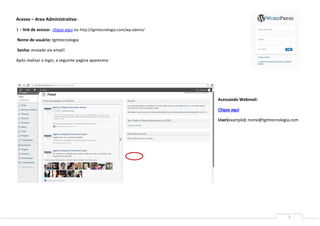
Acesso – Area Administrativa:

1 – link de acesso: clique aqui ou http://tgmtecnologia.com/wp-admin/

Nome de usuário: tgmtecnologia

Senha: enviado via email!

Após realizar o login, a seguinte pagina aparecera:


                                                                        Acessando Webmail:

                                                                        Clique aqui

                                                                        User(example): nome@tgmtecnologia.com


                                                                                                        3
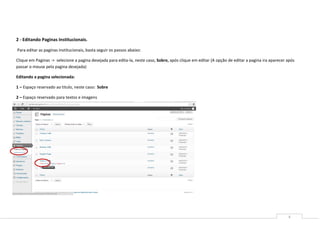
2 - Editando Paginas Institucionais.

Para editar as paginas institucionais, basta seguir os passos abaixo:

Clique em Paginas -> selecione a pagina desejada para edita-la, neste caso, Sobre, após clique em editar (A opção de editar a pagina ira aparecer após
passar o mouse pela pagina desejada)

Editando a pagina selecionada:

1 – Espaço reservado ao titulo, neste caso: Sobre

2 – Espaço reservado para textos e imagens


                                                                                                                                                  4
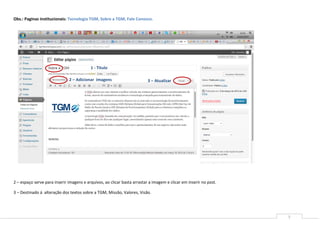
Obs.: Paginas institucionais: Tecnologia TGM, Sobre a TGM, Fale Conosco.


                                          1 - Titulo

                              2 – Adicionar imagens                       3 – Atualizar


2 – espaço serve para inserir imagens e arquivos, ao clicar basta arrastar a imagem e clicar em inserir no post.

3 – Destinado á alteração dos textos sobre a TGM, Missão, Valores, Visão.


                                                                                                                   5
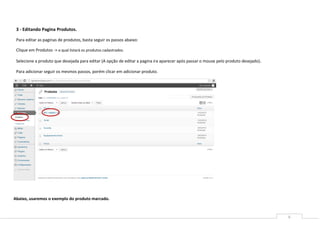
3 - Editando Pagina Produtos.

 Para editar as paginas de produtos, basta seguir os passos abaixo:

 Clique em Produtos -> o qual listará os produtos cadastrados.

 Selecione a produto que desejada para editar (A opção de editar a pagina ira aparecer após passar o mouse pelo produto desejado).

 Para adicionar seguir os mesmos passos, porém clicar em adicionar produto.


Abaixo, usaremos o exemplo do produto marcado.


                                                                                                                                     6
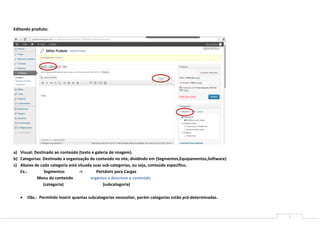
Editando produto:


a) Visual: Destinado ao conteúdo (texto e galeria de imagem).
b) Categorias: Destinado a organização do conteúdo no site, dividindo em (Segmentos,Equipamentos,Software)
c) Abaixo de cada categoria está situada suas sub-categorias, ou seja, conteúdo especifico.
   Ex.:         Segmentos         ->       Portáteis para Cargas
            Menu do conteúdo           organiza e descreve o conteúdo
               (categoria)                    (subcategoria)

      Obs.: Permitido inserir quantas subcategorias necessitar, porém categorias estão pré-determinadas.


                                                                                                             7
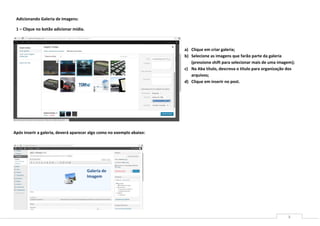
Adicionando Galeria de imagens:

 1 – Clique no botão adicionar mídia.


                                                                       a) Clique em criar galeria;
                                                                       b) Selecione as imagens que farão parte da galeria
                                                                          (pressione shift para selecionar mais de uma imagem);
                                                                       c) Na Aba título, descreva o titulo para organização dos
                                                                          arquivos;
                                                                       d) Clique em inserir no post.


Após inserir a galeria, deverá aparecer algo como no exemplo abaixo:


                                        Galeria de
                                        Imagem


                                                                                                                           8
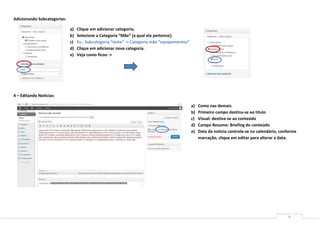
Adicionando Subcategorias:

                             a)   Clique em adicionar categoria;
                             b)   Selecione a Categoria “Mãe” (a qual ela pertence);
                             c)   Ex.: Subcategoria “teste” -> Categoria mãe “equipamentos”
                             d)   Clique em adicionar nova categoria.
                             e)   Veja como ficou ->


4 – Editando Noticias:

                                                                                              a)   Como nas demais.
                                                                                              b)   Primeiro campo destina-se ao titulo
                                                                                              c)   Visual: destina-se ao conteúdo
                                                                                              d)   Campo Resumo: Briefing do conteúdo
                                                                                              e)   Data da noticia controla-se no calendário, conforme
                                                                                                   marcação, clique em editar para alterar a data.


                                                                                                                                                 9
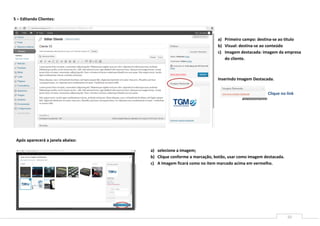
5 – Editando Clientes:


                                                                   a) Primeiro campo: destina-se ao titulo
                                                                   b) Visual: destina-se ao conteúdo
                                                                   c) Imagem destacada: imagem da empresa
                                                                      do cliente.


                                                                   Inserindo Imagem Destacada.


                                                                                            Clique no link
                            f)


 Após aparecerá a janela abaixo:

                                   a) selecione a imagem;
                                   b) Clique conforme a marcação, botão, usar como imagem destacada.
                                   c) A Imagem ficará como no item marcado acima em vermelho.


                                                                                                       10
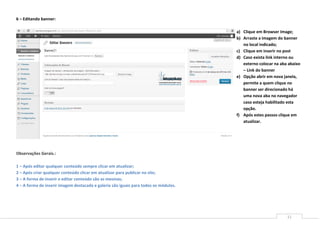
6 – Editando banner:

                                                                                      a) Clique em Browser Image;
                                                                                      b) Arraste a imagem do banner
                                                                                         no local indicado;
                                                                                      c) Clique em inserir no post
                                                                                      d) Caso exista link interno ou
                                                                                         externo colocar na aba abaixo
                                                                                         – Link do banner
                                                                                      e) Opção abrir em nova janela,
                                                                                         permite a quem clique no
                                                                                         banner ser direcionado há
                                                                                         uma nova aba no navegador
                                                                                         caso esteja habilitado esta
                                                                                         opção.
                                                                                      f) Após estes passos clique em
                                                                                         atualizar.


Observações Gerais.:

1 – Após editar qualquer conteúdo sempre clicar em atualizar;
2 – Após criar qualquer conteúdo clicar em atualizar para publicar no site;
3 – A forma de inserir e editar conteúdo são as mesmas;
4 – A forma de inserir imagem destacada e galeria são iguais para todos os módulos.


                                                                                                               11

Manual tgm

  • 1.
    Manual de Utilização- CMS Este manual visa complementar o treinamento prático in-loco realizado pela Interative Studio, dispondo sobre as características e funcionalidades da ferramenta. 1
  • 2.
    Indice: Assunto Pagina Acesso - Área Administrativa ........................................................................................................................................................................................................ 01 Editando Paginas Institucionais .................................................................................................................................................................................................... 04 Inserindo & Editando Produtos..................................................................................................................................................................................................... 06 Inserindo & Editando Noticias ...................................................................................................................................................................................................... 09 Inserindo& Editando Clientes ....................................................................................................................................................................................................... 10 Inserindo& Editando Banner......................................................................................................................................................................................................... 11 2
  • 3.
    Acesso – AreaAdministrativa: 1 – link de acesso: clique aqui ou http://tgmtecnologia.com/wp-admin/ Nome de usuário: tgmtecnologia Senha: enviado via email! Após realizar o login, a seguinte pagina aparecera: Acessando Webmail: Clique aqui User(example): nome@tgmtecnologia.com 3
  • 4.
    2 - EditandoPaginas Institucionais. Para editar as paginas institucionais, basta seguir os passos abaixo: Clique em Paginas -> selecione a pagina desejada para edita-la, neste caso, Sobre, após clique em editar (A opção de editar a pagina ira aparecer após passar o mouse pela pagina desejada) Editando a pagina selecionada: 1 – Espaço reservado ao titulo, neste caso: Sobre 2 – Espaço reservado para textos e imagens 4
  • 5.
    Obs.: Paginas institucionais:Tecnologia TGM, Sobre a TGM, Fale Conosco. 1 - Titulo 2 – Adicionar imagens 3 – Atualizar 2 – espaço serve para inserir imagens e arquivos, ao clicar basta arrastar a imagem e clicar em inserir no post. 3 – Destinado á alteração dos textos sobre a TGM, Missão, Valores, Visão. 5
  • 6.
    3 - EditandoPagina Produtos. Para editar as paginas de produtos, basta seguir os passos abaixo: Clique em Produtos -> o qual listará os produtos cadastrados. Selecione a produto que desejada para editar (A opção de editar a pagina ira aparecer após passar o mouse pelo produto desejado). Para adicionar seguir os mesmos passos, porém clicar em adicionar produto. Abaixo, usaremos o exemplo do produto marcado. 6
  • 7.
    Editando produto: a) Visual:Destinado ao conteúdo (texto e galeria de imagem). b) Categorias: Destinado a organização do conteúdo no site, dividindo em (Segmentos,Equipamentos,Software) c) Abaixo de cada categoria está situada suas sub-categorias, ou seja, conteúdo especifico. Ex.: Segmentos -> Portáteis para Cargas Menu do conteúdo organiza e descreve o conteúdo (categoria) (subcategoria)  Obs.: Permitido inserir quantas subcategorias necessitar, porém categorias estão pré-determinadas. 7
  • 8.
    Adicionando Galeria deimagens: 1 – Clique no botão adicionar mídia. a) Clique em criar galeria; b) Selecione as imagens que farão parte da galeria (pressione shift para selecionar mais de uma imagem); c) Na Aba título, descreva o titulo para organização dos arquivos; d) Clique em inserir no post. Após inserir a galeria, deverá aparecer algo como no exemplo abaixo: Galeria de Imagem 8
  • 9.
    Adicionando Subcategorias: a) Clique em adicionar categoria; b) Selecione a Categoria “Mãe” (a qual ela pertence); c) Ex.: Subcategoria “teste” -> Categoria mãe “equipamentos” d) Clique em adicionar nova categoria. e) Veja como ficou -> 4 – Editando Noticias: a) Como nas demais. b) Primeiro campo destina-se ao titulo c) Visual: destina-se ao conteúdo d) Campo Resumo: Briefing do conteúdo e) Data da noticia controla-se no calendário, conforme marcação, clique em editar para alterar a data. 9
  • 10.
    5 – EditandoClientes: a) Primeiro campo: destina-se ao titulo b) Visual: destina-se ao conteúdo c) Imagem destacada: imagem da empresa do cliente. Inserindo Imagem Destacada. Clique no link f) Após aparecerá a janela abaixo: a) selecione a imagem; b) Clique conforme a marcação, botão, usar como imagem destacada. c) A Imagem ficará como no item marcado acima em vermelho. 10
  • 11.
    6 – Editandobanner: a) Clique em Browser Image; b) Arraste a imagem do banner no local indicado; c) Clique em inserir no post d) Caso exista link interno ou externo colocar na aba abaixo – Link do banner e) Opção abrir em nova janela, permite a quem clique no banner ser direcionado há uma nova aba no navegador caso esteja habilitado esta opção. f) Após estes passos clique em atualizar. Observações Gerais.: 1 – Após editar qualquer conteúdo sempre clicar em atualizar; 2 – Após criar qualquer conteúdo clicar em atualizar para publicar no site; 3 – A forma de inserir e editar conteúdo são as mesmas; 4 – A forma de inserir imagem destacada e galeria são iguais para todos os módulos. 11