O documento fornece instruções em 15 passos para acessar imagens de câmeras de segurança via web (CFTV), começando pela configuração de permissões no navegador e download do plugin necessário para visualização das imagens.
Manual – Comoacessar CFTV, via WEB.
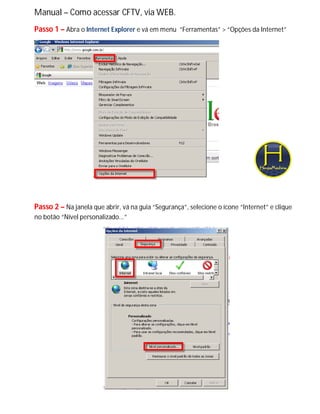
Passo 1 – Abra o Internet Explorer e vá em menu “Ferramentas” > “Opções da Internet”
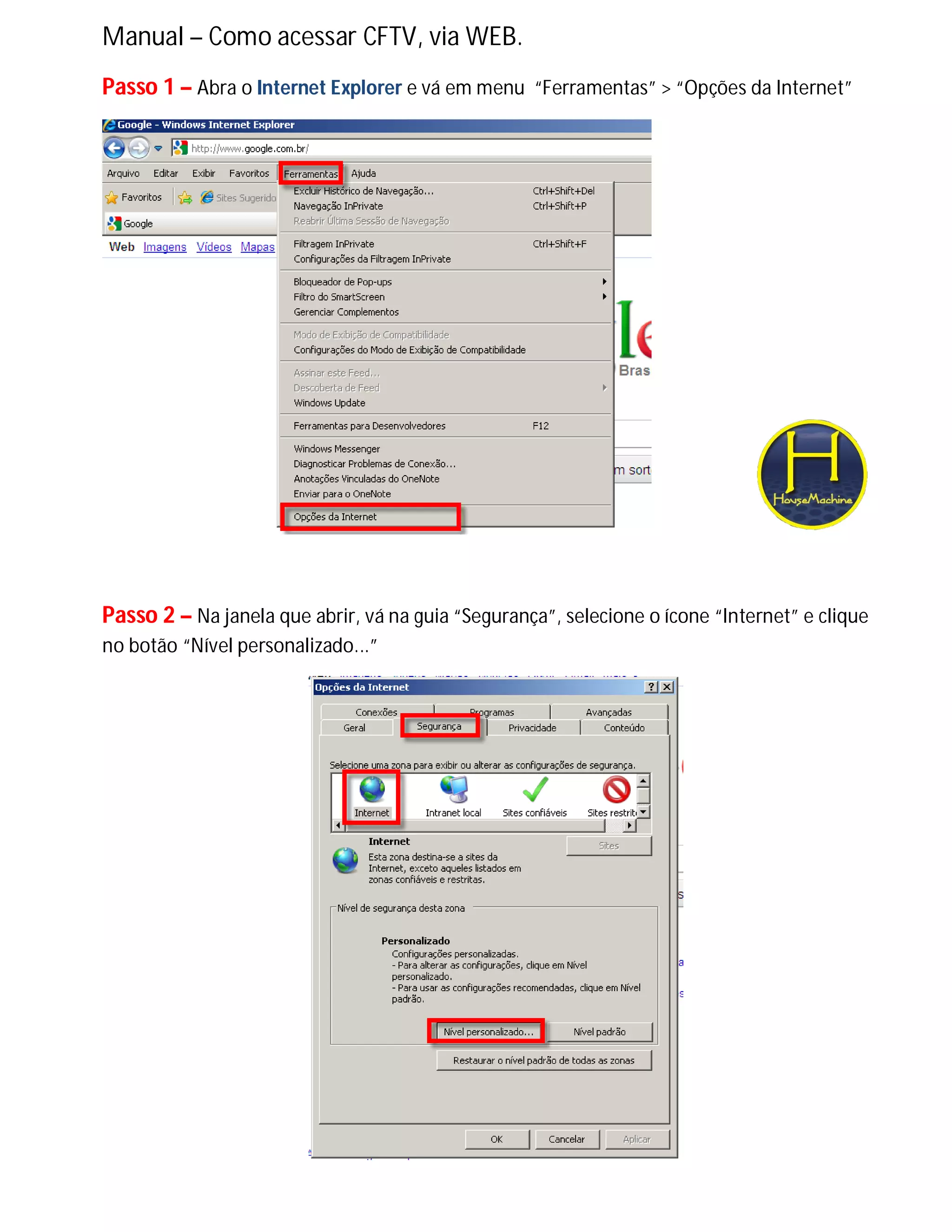
Passo 2 – Na janela que abrir, vá na guia “Segurança”, selecione o ícone “Internet” e clique
no botão “Nível personalizado...”
2.
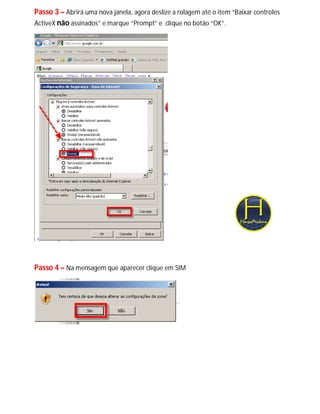
Passo 3 –Abrirá uma nova janela, agora deslize a rolagem até o item “Baixar controles
ActiveX não assinados” e marque “Prompt” e clique no botão “OK”.
Passo 4 – Na mensagem que aparecer clique em SIM
3.
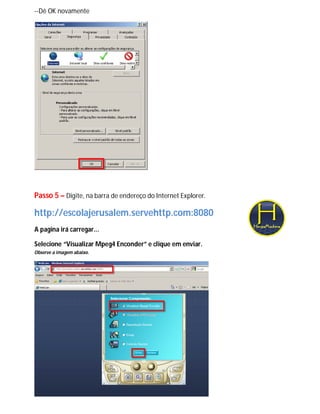
--Dê OK novamente
Passo5 – Digite, na barra de endereço do Internet Explorer.
http://escolajerusalem.servehttp.com:8080
A pagina irá carregar...
Selecione “Visualizar Mpeg4 Enconder” e clique em enviar.
Observe a imagem abaixo.
4.
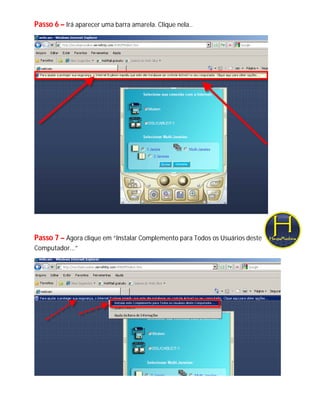
Passo 6 –Irá aparecer uma barra amarela. Clique nela..
Passo 7 – Agora clique em “Instalar Complemento para Todos os Usuários deste
Computador...”
5.
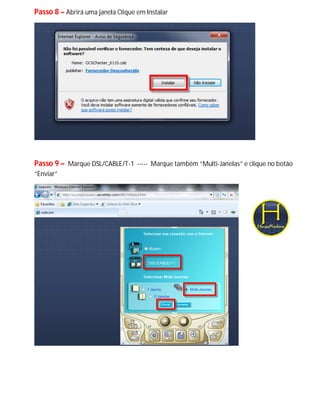
Passo 8 –Abrirá uma janela Clique em Instalar
Passo 9 – Marque DSL/CABLE/T-1 ----- Marque também “Multi-Janelas” e clique no botão
“Enviar”
6.
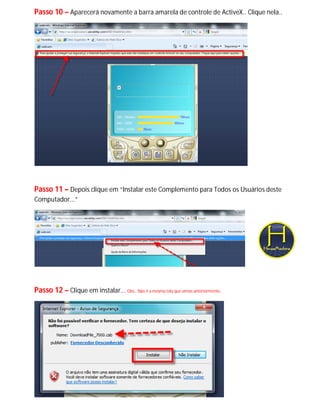
Passo 10 –Aparecerá novamente a barra amarela de controle de ActiveX.. Clique nela..
Passo 11 – Depois clique em “Instalar este Complemento para Todos os Usuários deste
Computador...”
Passo 12 – Clique em instalar... Obs.: Não é a mesma tela que vimos anteriormente..
7.
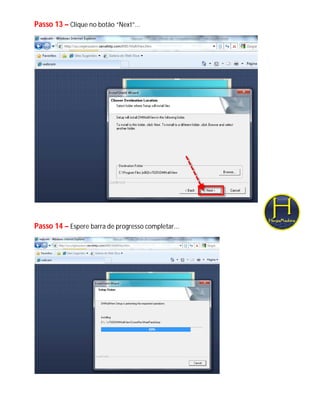
Passo 13 –Clique no botão “Next”...
Passo 14 – Espere barra de progresso completar...
8.
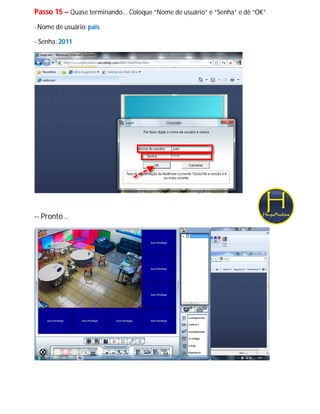
Passo 15 –Quase terminando... Coloque “Nome de usuário” e “Senha” e dê “OK”
- Nome de usuário: pais
- Senha: 2011
-- Pronto ..