MINISTÉRIO DA SAÚDE
2017 Ministério da Saúde.
Esta obra é disponibilizada nos termos da Licença Creative Commons – Atribuição – Não Comercial
– Compartilhamento pela mesma licença 4.0 Internacional. É permitida a reprodução parcial ou total
desta obra, desde que citada a fonte.
A coleção institucional do Ministério da Saúde pode ser acessada, na íntegra, na Biblioteca Virtual em
Saúde do Ministério da Saúde: <www.saude.gov.br/bvs>.
Tiragem: 1ª edição – 2017 – versão eletrônica
Elaboração, distribuição e informações:
MINISTÉRIO DA SAÚDE
Secretaria de Ciência, Tecnologia e Insumos Estratégicos
Departamento de Assistência Farmacêutica e Insumos
Estratégicos
Esplanada dos Ministérios, Bloco G, Ed. Sede, 8º andar
Sala AS 9
CEP: 70058-900 – Brasília/DF
Tel.: (61) 3315-3361
Site: www.saude.gov.br/horus
E-mail: horus.daf@saude.gov.br
Coordenação:
Heber Dobis Bernarde
Marco Antônio de Araujo Fireman
Marilia Coelho Cunha
Renato Alves Teixeira Lima
Revisão técnica:
Alane Andrelino Ribeiro
Gabriel Gonçalves Okamoto
Ludmylla Flôrencio de Santana
Racham Hamedt
Rafael Santos Santana
Vera Lúcia Tierling
Elaboração de texto:
Alane Andrelino Ribeiro
Gabriel Gonçalves Okamoto
Racham Hamedt
Rafael Santos Santana
Vera Lúcia Tierling
Elaboração de texto (edição preliminar):
Clariça Rodrigues Soares
Giovana Garofalo
Jessé da Nóbrega Batista Azevedo
Karen Sarmento Costa
Lilian Azevedo Zollikofer
Lucélia Maria Abreu Pereira
Marcela Amaral Pontes
Patrícia Silveira Rodrigues
Paula Martins Santucci
Paulo Vítor Schultz
Suetônio Queiroz de Araújo
Thalison Henrique Souza Silva
Wendell Rodrigues Oliveira da Silva
Editora responsável:
MINISTÉRIO DA SAÚDE
Secretaria-Executiva
Subsecretaria de Assuntos Administrativos
Coordenação-Geral de Documentação e Informação
Coordenação de Gestão Editorial
SIA, Trecho 4, lotes 540/610
CEP: 71200-040 – Brasília/DF
Tels.: (61) 3315-7790 / 3315-7794
Site: http://editora.saude.gov.br
E-mail: editora.ms@saude.gov.br
Equipe editorial:
Normalização: Delano de Aquino Silva
Revisão: Khamila Silva e Tatiane Souza
Capa, ilustrações, projeto gráfico e diagramação:
Léo Gonçalves
As figuras constantes nos manuais são de autoria própria.
Ficha Catalográfica
______________________________________________________________________________________________________
Brasil. Ministério da Saúde. Secretaria de Ciência, Tecnologia e Insumos Estratégicos. Departamento de Assistência
Farmacêutica e Insumos Estratégicos.
Hórus – Sistema Nacional de Gestão da Assistência Farmacêutica : manual 2 : Scaweb – Sistema de controle de acesso
web do Ministério da Saúde [recurso eletrônico] / Ministério da Saúde, Secretaria de Ciência, Tecnologia e Insumos Estratégicos,
Departamento de Assistência Farmacêutica e Insumos Estratégicos. – Brasília : Ministério da Saúde, 2017.
14 p. : il.
Modo de acesso: World Wide Web: <http://bvsms.saude.gov.br/bvs/publicacoes/horus_assistencia_farmaceutica_manual2_
scaweb.pdf>
ISBN 978-85-334-2550-7
1. Assistência farmacêutica. 2. Administração farmacêutica. I. Título.
CDU 615.1
_____________________________________________________________________________________________________
Catalogação na fonte – Coordenação-Geral de Documentação e Informação – Editora MS – OS 2017/0579
Título para indexação:
HÓRUS – National Pharmaceutical Assistance Management System: manual 2: Scaweb – Web access control system of the
Ministry of Health of Brazil
L  f
Figura 1. Tela inicial para solicitação de
cadastro de novo usuário...................................................................4
Figura 2. Tela para preenchimento de
cadastro de novo usuário...................................................................5
Figura 3. Tela para seleção do sistema
HB – Treinamento..................................................................................6
Figura 4. Tela para informação do perl
de usuário .................................................................................................6
Figura 5. Tela para informação do perl de
usuário para AMBIENTE DE TREINAMENTO.............................7
Figura 6. Tela para informação da esfera
de atuação ..........................................................................................8
Figura 7. Tela para informação da unidade
de dispensação – Hórus ...............................................................9
Figura 8. Tela nal de cadastro do usuário
no Scaweb ...........................................................................................9
Figura 9. Tela Perl do usuário – sair do sistema...................10
Figura 10. Modelo de e-mail contendo a
senha provisória ....................................................................................11
Figura 11. Tela de acesso ao sistema Hórus..............................11
Figura 12. Tela de alteração de senha provisória...................12
Figura 13. Lembrar a senha ...........................................................13
2
O Scaweb é um sistema disponibilizado na internet, sua
função é permitir o acesso de pessoas credenciadas a
sistemas web do Ministério da Saúde.
O Hórus é um sistema web e o seu acesso será sempre via sistema Sca-
web. Vale lembrar que o cadastro no Scaweb não garante automaticamente o
acesso ao Hórus. É necessária a autorização de acesso (liberação da senha), a
qual é realizada pela equipe de suporte do Hórus, localizada no Departamen-
to de Assistência Farmacêutica e Insumos Estratégicos (DAF) do Ministério da
Saúde. A liberação da senha é realizada após a conrmação do responsável
pela implantação do Hórus no município ou no estado. O prossional res-
ponsável é aquele que foi indicado como gestor municipal ou estadual do
Hórus, mediante ofício, conforme descrito no Manual 1.
Para realizar o cadastro no Scaweb, é necessário denir o perl de acesso e
o estabelecimento de saúde ao qual o prossional cará vinculado para reali-
zar os registros dos serviços de assistência farmacêutica. A descrição de cada
perl de acesso está disponibilizada no Manual 1.
CWB
O estabelecimento
de saúde ao qual o
profissional está
vinculado é o ambiente
de trabalho onde serão
realizados os registros
das movimentações
dos produtos
(entradas, saídas e/ou
dispensações).
Fique
de olho!
Vamos conhecer
o Sistema de Controle de
Acesso Web (Scaweb) e suas
funcionalidades?
3
Hórus Sistema Nacional de Gestão da Assistência Farmacêutica
Manual 2 – SCAWEB – Sistema de controle de acesso web do Ministério da Saúde
Você sabe as diferenças entre o ambiente de treinamento e o ambiente de
produção do sistema Hórus?
O ambiente de treinamento do sistema Hórus (www.saude.gov.br/scawe-
btreinamento) foi desenvolvido para que os prossionais possam ser capaci-
tados e/ou possam aprofundar seus conhecimentos sobre as funcionalidades
do sistema e treinar os demais prossionais antes da implantação do Hórus
nos serviços de saúde. Nesse ambiente, todos os dados inseridos são uti-
lizados apenas para as simulações das situações de uso, portanto, não são
considerados como dados reais. Você observará que nas telas do ambiente
de treinamento aparece um carimbo vermelho com a mensagem “Ambiente
de Treinamento – Hórus”
Já o ambiente de produção do sistema Hórus (www.saude.gov.br/scaweb)
é o ambiente de trabalho real do Hórus, ou seja, é aquele utilizado para o re-
gistro das entradas e saídas de medicamentos e insumos durante a rotina dos
serviços de assistência farmacêutica.
Caso tenha diculdade no acesso ao Hórus, verique se você digitou cor-
retamente o endereço eletrônico no seu navegador de internet. Em seguida,
verique se o e-mail e a senha foram informados corretamente. Caso o sis-
tema apresente a mensagem de “senha inválida”, entre contato por e-mail
com a equipe de suporte do Hórus. Na maioria dos casos, esta mensagem é
exibida quando ocorre o bloqueio da senha, devido ao operador permanecer
mais de 45 dias sem acessar o ambiente.
Acesso ao Hórus:
AMBIENTE DE TREINAMENTO www.sude.gov.br/scwebtreinmento
AMBIENTE DE PRODUÇÃO www.sude.gov.br/scweb
Durante o curso iremos acessar o ambiente de treinamento. Faça agora o
seu cadastro no Scaweb Treinamento, aprimore seus estudos e obtenha um
melhor desempenho no uso do Hórus.
Importante: Os passos demonstrados a seguir são os mesmos para os dois
ambientes. Siga as instruções inicialmente para o treinamento e após o tér-
mino do curso para o ambiente de produção.
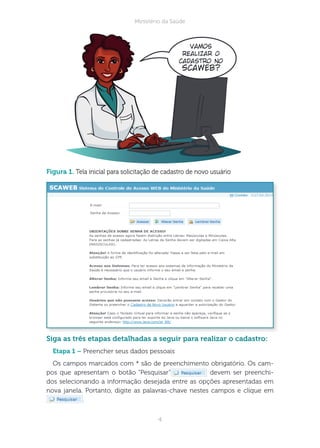
Acesse <www.saude.gov.br/scawebtreinamento> e clique em “Cadastro de
Novo Usuário”, conforme a Figura 1.
4
Ministério da Saúde
figura 1. Tela inicial para solicitação de cadastro de novo usuário
iga as três etapas detalhadas a seguir para realizar o cadastro:
tapa 1 – Preencher seus dados pessoais
Os campos marcados com * são de preenchimento obrigatório. Os cam-
pos que apresentam o botão “Pesquisar” devem ser preenchi-
dos selecionando a informação desejada entre as opções apresentadas em
nova janela. Portanto, digite as palavras-chave nestes campos e clique em
.
Vamos
realizar o
cadastro no
Scaweb?
5
Hórus Sistema Nacional de Gestão da Assistência Farmacêutica
Manual 2 – SCAWEB – Sistema de controle de acesso web do Ministério da Saúde
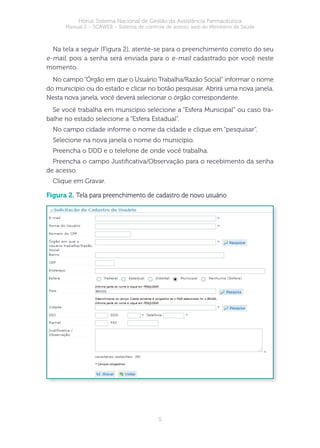
Na tela a seguir (Figura 2), atente-se para o preenchimento correto do seu
e-mail, pois a senha será enviada para o e-mail cadastrado por você neste
momento.
No campo “Órgão em que o Usuário Trabalha/Razão Social” informar o nome
do município ou do estado e clicar no botão pesquisar. Abrirá uma nova janela.
Nesta nova janela, você deverá selecionar o órgão correspondente.
Se você trabalha em município selecione a “Esfera Municipal” ou caso tra-
balhe no estado selecione a “Esfera Estadual”.
No campo cidade informe o nome da cidade e clique em “pesquisar”.
Selecione na nova janela o nome do município.
Preencha o DDD e o telefone de onde você trabalha.
Preencha o campo Justicativa/Observação para o recebimento da senha
de acesso.
Clique em Gravar.
figura 2. Tela para preenchimento de cadastro de novo usuário
6
Ministério da Saúde
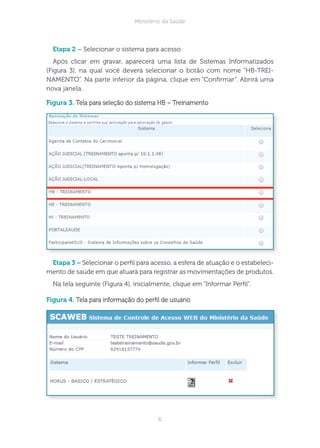
tapa 2 – Selecionar o sistema para acesso
Após clicar em gravar, aparecerá uma lista de Sistemas Informatizados
(Figura 3), na qual você deverá selecionar o botão com nome “HB-TREI-
NAMENTO”. Na parte inferior da página, clique em “Conrmar”. Abrirá uma
nova janela.
figura 3. Tela para seleção do sistema HB – Treinamento
tapa 3 – Selecionar o perl para acesso, a esfera de atuação e o estabeleci-
mento de saúde em que atuará para registrar as movimentações de produtos.
Na tela seguinte (Figura 4), inicialmente, clique em “Informar Perl”.
figura 4. Tela para informação do perl de usuário
7
Hórus Sistema Nacional de Gestão da Assistência Farmacêutica
Manual 2 – SCAWEB – Sistema de controle de acesso web do Ministério da Saúde
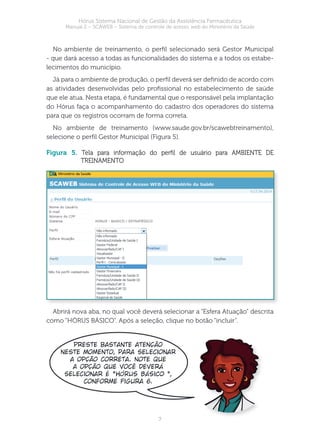
No ambiente de treinamento, o perl selecionado será Gestor Municipal
- que dará acesso a todas as funcionalidades do sistema e a todos os estabe-
lecimentos do município.
Já para o ambiente de produção, o perl deverá ser denido de acordo com
as atividades desenvolvidas pelo prossional no estabelecimento de saúde
que ele atua. Nesta etapa, é fundamental que o responsável pela implantação
do Hórus faça o acompanhamento do cadastro dos operadores do sistema
para que os registros ocorram de forma correta.
No ambiente de treinamento (www.saude.gov.br/scawebtreinamento),
selecione o perl Gestor Municipal (Figura 5).
figura 5. Tela para informação do perl de usuário para AMBIENTE DE
TREINAMENTO
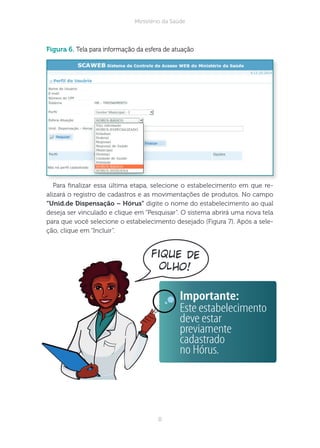
Abrirá nova aba, no qual você deverá selecionar a “Esfera Atuação” descrita
como “HÓRUS BÁSICO”. Após a seleção, clique no botão “incluir”.
Preste bastante atenção
neste momento, para selecionar
a opção correta. Note que
a opção que você deverá
selecionar é “HÓRUS BÁSICO ”,
conforme Figura 6.
8
Ministério da Saúde
fique de
olho!
figura 6. Tela para informação da esfera de atuação
Para nalizar essa última etapa, selecione o estabelecimento em que re-
alizará o registro de cadastros e as movimentações de produtos. No campo
“nid.de ispensação – Hórus” digite o nome do estabelecimento ao qual
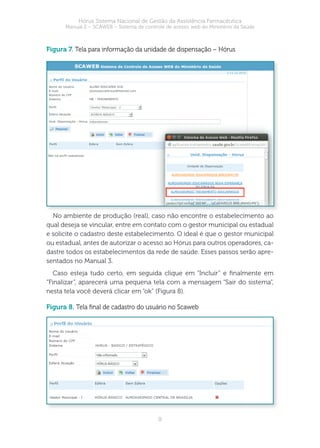
deseja ser vinculado e clique em “Pesquisar”. O sistema abrirá uma nova tela
para que você selecione o estabelecimento desejado (Figura 7). Após a sele-
ção, clique em “Incluir”.
Importante:
Este estabelecimento
deve estar
previamente
cadastrado
no Hórus.
9
Hórus Sistema Nacional de Gestão da Assistência Farmacêutica
Manual 2 – SCAWEB – Sistema de controle de acesso web do Ministério da Saúde
figura 7. Tela para informação da unidade de dispensação – Hórus
No ambiente de produção (real), caso não encontre o estabelecimento ao
qual deseja se vincular, entre em contato com o gestor municipal ou estadual
e solicite o cadastro deste estabelecimento. O ideal é que o gestor municipal
ou estadual, antes de autorizar o acesso ao Hórus para outros operadores, ca-
dastre todos os estabelecimentos da rede de saúde. Esses passos serão apre-
sentados no Manual 3.
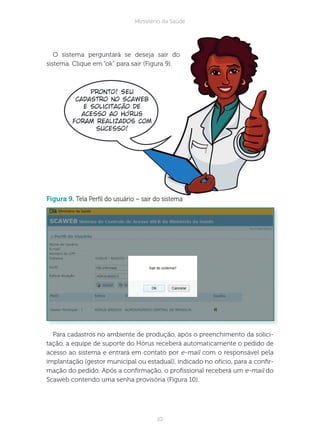
Caso esteja tudo certo, em seguida clique em “Incluir” e nalmente em
“Finalizar”, aparecerá uma pequena tela com a mensagem “Sair do sistema”,
nesta tela você deverá clicar em “ok” (Figura 8).
figura 8. Tela nal de cadastro do usuário no Scaweb
10
Ministério da Saúde
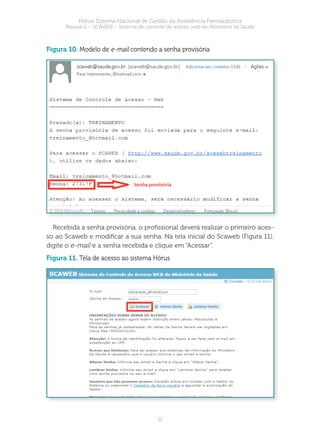
O sistema perguntará se deseja sair do
sistema. Clique em “ok” para sair (Figura 9).
figura 9. Tela Perl do usuário – sair do sistema
Para cadastros no ambiente de produção, após o preenchimento da solici-
tação, a equipe de suporte do Hórus receberá automaticamente o pedido de
acesso ao sistema e entrará em contato por e-mail com o responsável pela
implantação (gestor municipal ou estadual), indicado no ofício, para a conr-
mação do pedido. Após a conrmação, o prossional receberá um e-mail do
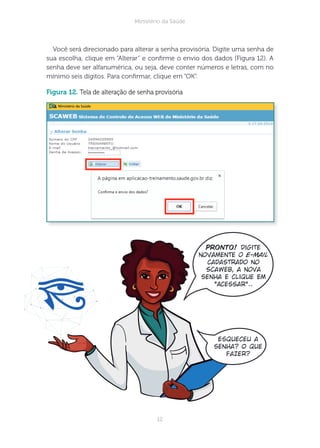
Scaweb contendo uma senha provisória (Figura 10).
Pronto! Seu
cadastro no Scaweb
e solicitação de
acesso ao Hórus
foram realizados com
sucesso!
11
Hórus Sistema Nacional de Gestão da Assistência Farmacêutica
Manual 2 – SCAWEB – Sistema de controle de acesso web do Ministério da Saúde
figura 10. Modelo de e-mail contendo a senha provisória
Recebida a senha provisória, o prossional deverá realizar o primeiro aces-
so ao Scaweb e modicar a sua senha. Na tela inicial do Scaweb (Figura 11),
digite o e-mail e a senha recebida e clique em “Acessar”.
figura 11. Tela de acesso ao sistema Hórus
12
Ministério da Saúde
Você será direcionado para alterar a senha provisória. Digite uma senha de
sua escolha, clique em “Alterar” e conrme o envio dos dados (Figura 12). A
senha deve ser alfanumérica, ou seja, deve conter números e letras, com no
mínimo seis dígitos. Para conrmar, clique em “OK”.
figura 12. Tela de alteração de senha provisória
Pronto! Digite
novamente o e-mail
cadastrado no
Scaweb, a nova
senha e clique em
“Acessar”..
Esqueceu a
senha? O que
fazer?
13
Hórus Sistema Nacional de Gestão da Assistência Farmacêutica
Manual 2 – SCAWEB – Sistema de controle de acesso web do Ministério da Saúde
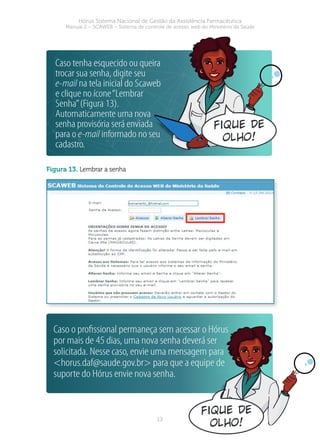
figura 13. Lembrar a senha
Caso tenha esquecido ou queira
trocar sua senha, digite seu
e-mail na tela inicial do Scaweb
e clique no ícone“Lembrar
Senha”(Figura 13).
Automaticamente uma nova
senha provisória será enviada
para o e-mail informado no seu
cadastro.
fique de
olho!
Caso o profissional permaneça sem acessar o Hórus
por mais de 45 dias, uma nova senha deverá ser
solicitada. Nesse caso, envie uma mensagem para
<horus.daf@saude.gov.br> para que a equipe de
suporte do Hórus envie nova senha.
fique de
olho!
14
Ministério da Saúde
Você acabou de conhecer o que é o Scaweb e de aprender como se deve
realizar a solicitação de senha para os prossionais que irão operar o Hórus.
É importante lembrar-se de que o cadastro do prossional responsável pelo
Hórus no município ou no estado é realizado pela equipe de suporte do siste-
ma. Assim, para o primeiro acesso é preciso enviar a solicitação de senha por
meio de um ofício assinado e carimbado pelo gestor do município, conforme
orientações disponíveis no Manual 1. Para os demais prossionais, o pedido de
senha é feito pelo Scaweb seguindo as orientações descritas anteriormente.
Para edição de cadastro no Scaweb
(alteração dos dados pessoais, do perfil de acesso,
bloqueio ou cancelamento da senha), o responsável
pela implantação do Hórus na unidade
federativa precisa enviar uma mensagem para
<horus.daf@saude.gov.br> para que a equipe de
suporte do Hórus realize as alterações.
No próximo Manual
você conhecerá os
cadastros a serem
realizados no Hórus.
15
Hórus Sistema Nacional de Gestão da Assistência Farmacêutica
Manual 2 – SCAWEB – Sistema de controle de acesso web do Ministério da Saúde
Biblioteca Virtual em Saúde do Ministério da Saúde
www.saude.gov.br/bvs
9 7 8 8 5 3 3 4 2 5 5 0 7
ISBN 978-85-334-2550-7

Manual 2 Scaweb.pdf

  • 1.
  • 2.
    2017 Ministério daSaúde. Esta obra é disponibilizada nos termos da Licença Creative Commons – Atribuição – Não Comercial – Compartilhamento pela mesma licença 4.0 Internacional. É permitida a reprodução parcial ou total desta obra, desde que citada a fonte. A coleção institucional do Ministério da Saúde pode ser acessada, na íntegra, na Biblioteca Virtual em Saúde do Ministério da Saúde: <www.saude.gov.br/bvs>. Tiragem: 1ª edição – 2017 – versão eletrônica Elaboração, distribuição e informações: MINISTÉRIO DA SAÚDE Secretaria de Ciência, Tecnologia e Insumos Estratégicos Departamento de Assistência Farmacêutica e Insumos Estratégicos Esplanada dos Ministérios, Bloco G, Ed. Sede, 8º andar Sala AS 9 CEP: 70058-900 – Brasília/DF Tel.: (61) 3315-3361 Site: www.saude.gov.br/horus E-mail: horus.daf@saude.gov.br Coordenação: Heber Dobis Bernarde Marco Antônio de Araujo Fireman Marilia Coelho Cunha Renato Alves Teixeira Lima Revisão técnica: Alane Andrelino Ribeiro Gabriel Gonçalves Okamoto Ludmylla Flôrencio de Santana Racham Hamedt Rafael Santos Santana Vera Lúcia Tierling Elaboração de texto: Alane Andrelino Ribeiro Gabriel Gonçalves Okamoto Racham Hamedt Rafael Santos Santana Vera Lúcia Tierling Elaboração de texto (edição preliminar): Clariça Rodrigues Soares Giovana Garofalo Jessé da Nóbrega Batista Azevedo Karen Sarmento Costa Lilian Azevedo Zollikofer Lucélia Maria Abreu Pereira Marcela Amaral Pontes Patrícia Silveira Rodrigues Paula Martins Santucci Paulo Vítor Schultz Suetônio Queiroz de Araújo Thalison Henrique Souza Silva Wendell Rodrigues Oliveira da Silva Editora responsável: MINISTÉRIO DA SAÚDE Secretaria-Executiva Subsecretaria de Assuntos Administrativos Coordenação-Geral de Documentação e Informação Coordenação de Gestão Editorial SIA, Trecho 4, lotes 540/610 CEP: 71200-040 – Brasília/DF Tels.: (61) 3315-7790 / 3315-7794 Site: http://editora.saude.gov.br E-mail: editora.ms@saude.gov.br Equipe editorial: Normalização: Delano de Aquino Silva Revisão: Khamila Silva e Tatiane Souza Capa, ilustrações, projeto gráfico e diagramação: Léo Gonçalves As figuras constantes nos manuais são de autoria própria. Ficha Catalográfica ______________________________________________________________________________________________________ Brasil. Ministério da Saúde. Secretaria de Ciência, Tecnologia e Insumos Estratégicos. Departamento de Assistência Farmacêutica e Insumos Estratégicos. Hórus – Sistema Nacional de Gestão da Assistência Farmacêutica : manual 2 : Scaweb – Sistema de controle de acesso web do Ministério da Saúde [recurso eletrônico] / Ministério da Saúde, Secretaria de Ciência, Tecnologia e Insumos Estratégicos, Departamento de Assistência Farmacêutica e Insumos Estratégicos. – Brasília : Ministério da Saúde, 2017. 14 p. : il. Modo de acesso: World Wide Web: <http://bvsms.saude.gov.br/bvs/publicacoes/horus_assistencia_farmaceutica_manual2_ scaweb.pdf> ISBN 978-85-334-2550-7 1. Assistência farmacêutica. 2. Administração farmacêutica. I. Título. CDU 615.1 _____________________________________________________________________________________________________ Catalogação na fonte – Coordenação-Geral de Documentação e Informação – Editora MS – OS 2017/0579 Título para indexação: HÓRUS – National Pharmaceutical Assistance Management System: manual 2: Scaweb – Web access control system of the Ministry of Health of Brazil
  • 3.
    L  f Figura1. Tela inicial para solicitação de cadastro de novo usuário...................................................................4 Figura 2. Tela para preenchimento de cadastro de novo usuário...................................................................5 Figura 3. Tela para seleção do sistema HB – Treinamento..................................................................................6 Figura 4. Tela para informação do perl de usuário .................................................................................................6 Figura 5. Tela para informação do perl de usuário para AMBIENTE DE TREINAMENTO.............................7 Figura 6. Tela para informação da esfera de atuação ..........................................................................................8 Figura 7. Tela para informação da unidade de dispensação – Hórus ...............................................................9 Figura 8. Tela nal de cadastro do usuário no Scaweb ...........................................................................................9 Figura 9. Tela Perl do usuário – sair do sistema...................10 Figura 10. Modelo de e-mail contendo a senha provisória ....................................................................................11 Figura 11. Tela de acesso ao sistema Hórus..............................11 Figura 12. Tela de alteração de senha provisória...................12 Figura 13. Lembrar a senha ...........................................................13
  • 4.
    2 O Scaweb éum sistema disponibilizado na internet, sua função é permitir o acesso de pessoas credenciadas a sistemas web do Ministério da Saúde. O Hórus é um sistema web e o seu acesso será sempre via sistema Sca- web. Vale lembrar que o cadastro no Scaweb não garante automaticamente o acesso ao Hórus. É necessária a autorização de acesso (liberação da senha), a qual é realizada pela equipe de suporte do Hórus, localizada no Departamen- to de Assistência Farmacêutica e Insumos Estratégicos (DAF) do Ministério da Saúde. A liberação da senha é realizada após a conrmação do responsável pela implantação do Hórus no município ou no estado. O prossional res- ponsável é aquele que foi indicado como gestor municipal ou estadual do Hórus, mediante ofício, conforme descrito no Manual 1. Para realizar o cadastro no Scaweb, é necessário denir o perl de acesso e o estabelecimento de saúde ao qual o prossional cará vinculado para reali- zar os registros dos serviços de assistência farmacêutica. A descrição de cada perl de acesso está disponibilizada no Manual 1. CWB O estabelecimento de saúde ao qual o profissional está vinculado é o ambiente de trabalho onde serão realizados os registros das movimentações dos produtos (entradas, saídas e/ou dispensações). Fique de olho! Vamos conhecer o Sistema de Controle de Acesso Web (Scaweb) e suas funcionalidades?
  • 5.
    3 Hórus Sistema Nacionalde Gestão da Assistência Farmacêutica Manual 2 – SCAWEB – Sistema de controle de acesso web do Ministério da Saúde Você sabe as diferenças entre o ambiente de treinamento e o ambiente de produção do sistema Hórus? O ambiente de treinamento do sistema Hórus (www.saude.gov.br/scawe- btreinamento) foi desenvolvido para que os prossionais possam ser capaci- tados e/ou possam aprofundar seus conhecimentos sobre as funcionalidades do sistema e treinar os demais prossionais antes da implantação do Hórus nos serviços de saúde. Nesse ambiente, todos os dados inseridos são uti- lizados apenas para as simulações das situações de uso, portanto, não são considerados como dados reais. Você observará que nas telas do ambiente de treinamento aparece um carimbo vermelho com a mensagem “Ambiente de Treinamento – Hórus” Já o ambiente de produção do sistema Hórus (www.saude.gov.br/scaweb) é o ambiente de trabalho real do Hórus, ou seja, é aquele utilizado para o re- gistro das entradas e saídas de medicamentos e insumos durante a rotina dos serviços de assistência farmacêutica. Caso tenha diculdade no acesso ao Hórus, verique se você digitou cor- retamente o endereço eletrônico no seu navegador de internet. Em seguida, verique se o e-mail e a senha foram informados corretamente. Caso o sis- tema apresente a mensagem de “senha inválida”, entre contato por e-mail com a equipe de suporte do Hórus. Na maioria dos casos, esta mensagem é exibida quando ocorre o bloqueio da senha, devido ao operador permanecer mais de 45 dias sem acessar o ambiente. Acesso ao Hórus: AMBIENTE DE TREINAMENTO www.sude.gov.br/scwebtreinmento AMBIENTE DE PRODUÇÃO www.sude.gov.br/scweb Durante o curso iremos acessar o ambiente de treinamento. Faça agora o seu cadastro no Scaweb Treinamento, aprimore seus estudos e obtenha um melhor desempenho no uso do Hórus. Importante: Os passos demonstrados a seguir são os mesmos para os dois ambientes. Siga as instruções inicialmente para o treinamento e após o tér- mino do curso para o ambiente de produção. Acesse <www.saude.gov.br/scawebtreinamento> e clique em “Cadastro de Novo Usuário”, conforme a Figura 1.
  • 6.
    4 Ministério da Saúde figura1. Tela inicial para solicitação de cadastro de novo usuário iga as três etapas detalhadas a seguir para realizar o cadastro: tapa 1 – Preencher seus dados pessoais Os campos marcados com * são de preenchimento obrigatório. Os cam- pos que apresentam o botão “Pesquisar” devem ser preenchi- dos selecionando a informação desejada entre as opções apresentadas em nova janela. Portanto, digite as palavras-chave nestes campos e clique em . Vamos realizar o cadastro no Scaweb?
  • 7.
    5 Hórus Sistema Nacionalde Gestão da Assistência Farmacêutica Manual 2 – SCAWEB – Sistema de controle de acesso web do Ministério da Saúde Na tela a seguir (Figura 2), atente-se para o preenchimento correto do seu e-mail, pois a senha será enviada para o e-mail cadastrado por você neste momento. No campo “Órgão em que o Usuário Trabalha/Razão Social” informar o nome do município ou do estado e clicar no botão pesquisar. Abrirá uma nova janela. Nesta nova janela, você deverá selecionar o órgão correspondente. Se você trabalha em município selecione a “Esfera Municipal” ou caso tra- balhe no estado selecione a “Esfera Estadual”. No campo cidade informe o nome da cidade e clique em “pesquisar”. Selecione na nova janela o nome do município. Preencha o DDD e o telefone de onde você trabalha. Preencha o campo Justicativa/Observação para o recebimento da senha de acesso. Clique em Gravar. figura 2. Tela para preenchimento de cadastro de novo usuário
  • 8.
    6 Ministério da Saúde tapa2 – Selecionar o sistema para acesso Após clicar em gravar, aparecerá uma lista de Sistemas Informatizados (Figura 3), na qual você deverá selecionar o botão com nome “HB-TREI- NAMENTO”. Na parte inferior da página, clique em “Conrmar”. Abrirá uma nova janela. figura 3. Tela para seleção do sistema HB – Treinamento tapa 3 – Selecionar o perl para acesso, a esfera de atuação e o estabeleci- mento de saúde em que atuará para registrar as movimentações de produtos. Na tela seguinte (Figura 4), inicialmente, clique em “Informar Perl”. figura 4. Tela para informação do perl de usuário
  • 9.
    7 Hórus Sistema Nacionalde Gestão da Assistência Farmacêutica Manual 2 – SCAWEB – Sistema de controle de acesso web do Ministério da Saúde No ambiente de treinamento, o perl selecionado será Gestor Municipal - que dará acesso a todas as funcionalidades do sistema e a todos os estabe- lecimentos do município. Já para o ambiente de produção, o perl deverá ser denido de acordo com as atividades desenvolvidas pelo prossional no estabelecimento de saúde que ele atua. Nesta etapa, é fundamental que o responsável pela implantação do Hórus faça o acompanhamento do cadastro dos operadores do sistema para que os registros ocorram de forma correta. No ambiente de treinamento (www.saude.gov.br/scawebtreinamento), selecione o perl Gestor Municipal (Figura 5). figura 5. Tela para informação do perl de usuário para AMBIENTE DE TREINAMENTO Abrirá nova aba, no qual você deverá selecionar a “Esfera Atuação” descrita como “HÓRUS BÁSICO”. Após a seleção, clique no botão “incluir”. Preste bastante atenção neste momento, para selecionar a opção correta. Note que a opção que você deverá selecionar é “HÓRUS BÁSICO ”, conforme Figura 6.
  • 10.
    8 Ministério da Saúde fiquede olho! figura 6. Tela para informação da esfera de atuação Para nalizar essa última etapa, selecione o estabelecimento em que re- alizará o registro de cadastros e as movimentações de produtos. No campo “nid.de ispensação – Hórus” digite o nome do estabelecimento ao qual deseja ser vinculado e clique em “Pesquisar”. O sistema abrirá uma nova tela para que você selecione o estabelecimento desejado (Figura 7). Após a sele- ção, clique em “Incluir”. Importante: Este estabelecimento deve estar previamente cadastrado no Hórus.
  • 11.
    9 Hórus Sistema Nacionalde Gestão da Assistência Farmacêutica Manual 2 – SCAWEB – Sistema de controle de acesso web do Ministério da Saúde figura 7. Tela para informação da unidade de dispensação – Hórus No ambiente de produção (real), caso não encontre o estabelecimento ao qual deseja se vincular, entre em contato com o gestor municipal ou estadual e solicite o cadastro deste estabelecimento. O ideal é que o gestor municipal ou estadual, antes de autorizar o acesso ao Hórus para outros operadores, ca- dastre todos os estabelecimentos da rede de saúde. Esses passos serão apre- sentados no Manual 3. Caso esteja tudo certo, em seguida clique em “Incluir” e nalmente em “Finalizar”, aparecerá uma pequena tela com a mensagem “Sair do sistema”, nesta tela você deverá clicar em “ok” (Figura 8). figura 8. Tela nal de cadastro do usuário no Scaweb
  • 12.
    10 Ministério da Saúde Osistema perguntará se deseja sair do sistema. Clique em “ok” para sair (Figura 9). figura 9. Tela Perl do usuário – sair do sistema Para cadastros no ambiente de produção, após o preenchimento da solici- tação, a equipe de suporte do Hórus receberá automaticamente o pedido de acesso ao sistema e entrará em contato por e-mail com o responsável pela implantação (gestor municipal ou estadual), indicado no ofício, para a conr- mação do pedido. Após a conrmação, o prossional receberá um e-mail do Scaweb contendo uma senha provisória (Figura 10). Pronto! Seu cadastro no Scaweb e solicitação de acesso ao Hórus foram realizados com sucesso!
  • 13.
    11 Hórus Sistema Nacionalde Gestão da Assistência Farmacêutica Manual 2 – SCAWEB – Sistema de controle de acesso web do Ministério da Saúde figura 10. Modelo de e-mail contendo a senha provisória Recebida a senha provisória, o prossional deverá realizar o primeiro aces- so ao Scaweb e modicar a sua senha. Na tela inicial do Scaweb (Figura 11), digite o e-mail e a senha recebida e clique em “Acessar”. figura 11. Tela de acesso ao sistema Hórus
  • 14.
    12 Ministério da Saúde Vocêserá direcionado para alterar a senha provisória. Digite uma senha de sua escolha, clique em “Alterar” e conrme o envio dos dados (Figura 12). A senha deve ser alfanumérica, ou seja, deve conter números e letras, com no mínimo seis dígitos. Para conrmar, clique em “OK”. figura 12. Tela de alteração de senha provisória Pronto! Digite novamente o e-mail cadastrado no Scaweb, a nova senha e clique em “Acessar”.. Esqueceu a senha? O que fazer?
  • 15.
    13 Hórus Sistema Nacionalde Gestão da Assistência Farmacêutica Manual 2 – SCAWEB – Sistema de controle de acesso web do Ministério da Saúde figura 13. Lembrar a senha Caso tenha esquecido ou queira trocar sua senha, digite seu e-mail na tela inicial do Scaweb e clique no ícone“Lembrar Senha”(Figura 13). Automaticamente uma nova senha provisória será enviada para o e-mail informado no seu cadastro. fique de olho! Caso o profissional permaneça sem acessar o Hórus por mais de 45 dias, uma nova senha deverá ser solicitada. Nesse caso, envie uma mensagem para <horus.daf@saude.gov.br> para que a equipe de suporte do Hórus envie nova senha. fique de olho!
  • 16.
    14 Ministério da Saúde Vocêacabou de conhecer o que é o Scaweb e de aprender como se deve realizar a solicitação de senha para os prossionais que irão operar o Hórus. É importante lembrar-se de que o cadastro do prossional responsável pelo Hórus no município ou no estado é realizado pela equipe de suporte do siste- ma. Assim, para o primeiro acesso é preciso enviar a solicitação de senha por meio de um ofício assinado e carimbado pelo gestor do município, conforme orientações disponíveis no Manual 1. Para os demais prossionais, o pedido de senha é feito pelo Scaweb seguindo as orientações descritas anteriormente. Para edição de cadastro no Scaweb (alteração dos dados pessoais, do perfil de acesso, bloqueio ou cancelamento da senha), o responsável pela implantação do Hórus na unidade federativa precisa enviar uma mensagem para <horus.daf@saude.gov.br> para que a equipe de suporte do Hórus realize as alterações. No próximo Manual você conhecerá os cadastros a serem realizados no Hórus.
  • 17.
    15 Hórus Sistema Nacionalde Gestão da Assistência Farmacêutica Manual 2 – SCAWEB – Sistema de controle de acesso web do Ministério da Saúde Biblioteca Virtual em Saúde do Ministério da Saúde www.saude.gov.br/bvs 9 7 8 8 5 3 3 4 2 5 5 0 7 ISBN 978-85-334-2550-7