Fedora Linux
Trabalho realizado por:
Bruno Oliveira 12ºL
História
 O nome Fedora vem de um projeto voluntário para a distribuição Red Hat Linux, que era
um repositório adicional de software para a distribuição, utilizando o logo de um
chapéu fedora. Organizado pelo Projeto Fedora, fundado por Warren Togami em 2002
como um projeto de graduação na Universidade do Havaí, o projeto tinha como objetivo
de fornecer um confiável e bem testado repositório de softwares de terceiros para que
softwares não produzidos pela Red Hat fossem mais fáceis de encontrar, desenvolver e
usar. Diferente da distribuição comercial, o repositório era mantido por uma comunidade
global de voluntários. O Fedora Linux acabou por ser absorvido pelo Projeto Fedora,
levando consigo esta abordagem colaborativa.[7]
 O Fedora Linux foi lançado em 06 de Novembro de 2003 quando o Red Hat Linux foi
descontinuado. O Red Hat Enterprise Linux (RHEL) seria a única distribuição Linux
oficialmente suportada pela Red Hat, enquanto o Fedora seria uma distribuição da
comunidade. O Red Hat Enterprise Linux ramifica seus lançamentos das versões do
Fedora.
História
 Antes do Fedora 7, o Fedora era chamado Fedora Core após o nome de um dos dois
principais repositórios de software - Core e Extras. O Fedora Core continha todos os
pacotes básicos que eram requeridos pelo sistema operacional, assim como outros
pacotes que eram distribuídos junto com os CD/DVDs de instalação, e eram mantidos
apenas pelos desenvolvedores da Red Hat. O Fedora Extras, o repositório secundário
que havia sido incluído desde o Fedora Core 3, era mantido pela comunidade e não
distribuído junto com os CD/DVDs de instalação. Após o lançamento do Fedora 7, a
distinção entre o Fedora Core e o Fedora Extras foi eliminada.
 Desde o lançamento do Fedora 21, como um esforço para modularizar a distribuição do
Fedora e tornar o desenvolvimento mais ágil, três versões diferentes estão
disponíveis: Workstation, focada no computador pessoal, Server e Atomic para
servidores, Atomic sendo a versão para computação em nuvem.
Características
 O Fedora tem a reputação de focar em inovação, integrar novas tecnologias desde o
início e trabalhar em estreita colaboração com as comunidades Linux upstream.Ao
contrário de outras distribuições Linux, não há suporte de longo prazo. O Fedora tem um
ciclo de vida relativamente curto: a versão X é suportada apenas até 1 mês após a
versão X + 2 ser lançada e com aproximadamente 6 meses entre a maioria das versões,
significando que uma versão do Fedora geralmente é suportada por pelo menos 13
meses, possivelmente mais. Utilizadores do Fedora podem atualizar de versão para
versão sem precisar reinstalar.
 O ambiente de desktop padrão no Fedora é o GNOME e a interface de usuário padrão é
o GNOME Shell. Outros ambientes de desktop, incluindo o KDE Plasma, o Xfce,
o LXDE, o MATE e o Cinnamon, estão disponíveis e podem ser instalados. Desde o
lançamento do Fedora 25, o sistema operacional usa como padrão o protocolo do
servidor de exibição Wayland, que substituiu o X Window System.
 Gerenciamento de pacotes - O Fedora usa o sistema de gerenciamento de
pacotes RPM, usando o DNF como uma ferramenta para gerenciar os pacotes RPM. O
DNF usa libsolv, um resolvedor de dependência externo. O Flatpaktambém é suportado
por padrão, e o suporte para os snaps do Ubuntu também pode ser adicionado. O
Fedora usa o Delta RPM ao atualizar os pacotes instalados para fornecer atualização
Delta. Um Delta RPM contém a diferença entre uma versão antiga e uma nova de um
pacote. Isso significa que apenas as alterações entre o pacote instalado e o novo são
baixadas, reduzindo o tráfego de rede e o consumo de largura de banda.
Características
 Software - O Fedora vem com uma ampla gama de softwares instalados, como
o LibreOffice e o Firefox. Software adicional está disponível nos repositórios de software e
pode ser instalado usando o gerenciador de pacotes DNF ou o GNOME Software.
 Segurança - O Fedora usa o Security-Enhanced Linux por padrão, que implementa uma
variedade de políticas de segurança, incluindo controles de acesso obrigatórios, que o Fedora
adotou desde o início.[41]
O Fedora fornece hardening wrapper e fortalece todos os seus
pacotes usando recursos do compilador, como o PIE (position-independent executable).
 O x86-64 e o ARM-hfp são as principais arquiteturas suportadas pelo
Fedora. Pidora e FedBerry eram distribuições especializadas do Fedora para o Raspberry Pi,
agora o Fedora ARM suporta o Rasperry Pi, bem como outros dispositivos ARM e SBC.A partir
da versão 26, o Fedora também suporta ARM AArch64, IBM Power64, IBM
Power64le, mipselel, mipsel, IBM Z ("s390x"), MIPS-64el, MIPSel, RISC-V e Intel i686 como
arquiteturas secundárias (sendo i686 primário até a liberação 25).
Características - Vantagens
 O Fedora é um spin off de uma distribuição tão tradicional quanto o Debian: O Red Hat.
Esta distro se beneficia de todos os anos de trabalho e experiência da comunidade Red Hat.
 É a escolha ideal para quem deseja buscar uma certificação Red Hat.
 As vantagens do Fedora:
 Costuma ter melhor suporte a peças de hardware mais novas do que o Debian (e algumas
vezes, até, do que o Ubuntu).
 Sempre a versão mais atual do GNOME 3, com todas as suas qualidade e defeitos tem um
excelente gestor de pacotes: o dnf
Linha de Comandos
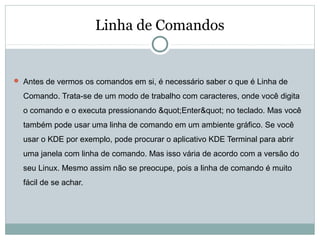
 Antes de vermos os comandos em si, é necessário saber o que é Linha de
Comando. Trata-se de um modo de trabalho com caracteres, onde você digita
o comando e o executa pressionando "Enter" no teclado. Mas você
também pode usar uma linha de comando em um ambiente gráfico. Se você
usar o KDE por exemplo, pode procurar o aplicativo KDE Terminal para abrir
uma janela com linha de comando. Mas isso vária de acordo com a versão do
seu Linux. Mesmo assim não se preocupe, pois a linha de comando é muito
fácil de se achar.
Comandos
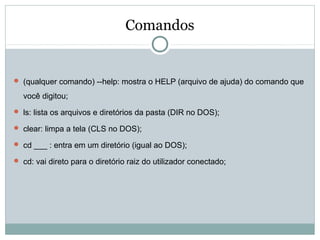
 (qualquer comando) --help: mostra o HELP (arquivo de ajuda) do comando que
você digitou;
 ls: lista os arquivos e diretórios da pasta (DIR no DOS);
 clear: limpa a tela (CLS no DOS);
 cd ___ : entra em um diretório (igual ao DOS);
 cd: vai direto para o diretório raiz do utilizador conectado;
Comandos
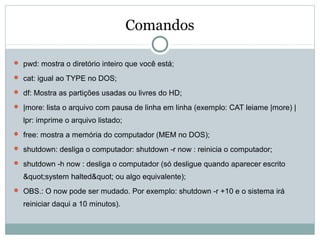
 pwd: mostra o diretório inteiro que você está;
 cat: igual ao TYPE no DOS;
 df: Mostra as partições usadas ou livres do HD;
 |more: lista o arquivo com pausa de linha em linha (exemplo: CAT leiame |more) |
lpr: imprime o arquivo listado;
 free: mostra a memória do computador (MEM no DOS);
 shutdown: desliga o computador: shutdown -r now : reinicia o computador;
 shutdown -h now : desliga o computador (só desligue quando aparecer escrito
"system halted" ou algo equivalente);
 OBS.: O now pode ser mudado. Por exemplo: shutdown -r +10 e o sistema irá
reiniciar daqui a 10 minutos).
Comandos
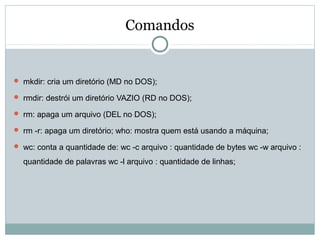
 mkdir: cria um diretório (MD no DOS);
 rmdir: destrói um diretório VAZIO (RD no DOS);
 rm: apaga um arquivo (DEL no DOS);
 rm -r: apaga um diretório; who: mostra quem está usando a máquina;
 wc: conta a quantidade de: wc -c arquivo : quantidade de bytes wc -w arquivo :
quantidade de palavras wc -l arquivo : quantidade de linhas;
Comandos
 date: mostra data e hora;
 telnet: inicia a TELNET;
 m: abre o MINICOM e permite configurar o modem;
 type: explica um determinado arquivo do sistema;
 file: descreve um determinado arquivo;
 find / - name ____ : procura arquivo "____"
 useradd nome_do_novo_usuário: cria uma nova conta usuário;
 passwd nome_do_usuário: cria ou modifica a senha do usuário;
 userdel -r nome_do_usuário: apaga um usuário;
 su: passa para o superusuário (perceba que no prompt irá mudar o $ pelo #);
Comandos
 TAR: arquivo para criar Backups:
 TAR -c: cria
 TAR -x: restaura
 TAR -v: lista cada arquivo
 TAR -t: lista os arquivos de backups;
 write: escreve mensagens para outro usuário em rede;
 mv: move arquivos;
Comandos
 linuxconf: configuração do Linux;
 alias: possibilita a criação de comandos simples;
 &: coloca o comando desejado em background, ou seja, trabalha enquanto
você faz outra coisa no computador;
 ps: relata os processos em execução;
 kill: encerra um ou mais processos em andamento;
 history: mostra os comandos que o usuário já digitou;
Comandos
 lpr: imprime um arquivo (exemplo: lpr arquivo);
 lpq: mostra o status da fila de impressão;
 lprm: remove trabalhos da fila de impressão;
 whereis ___: procura pelo binário do arquivo indicado, útil para saber seu
diretório ou se ele existe no sistema;
 vi: inicia o editor de textos vi.
Comandos
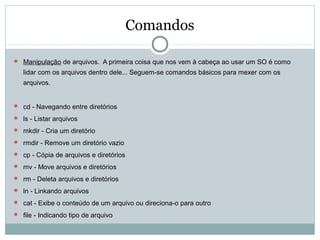
 Manipulação de arquivos. A primeira coisa que nos vem à cabeça ao usar um SO é como
lidar com os arquivos dentro dele... Seguem-se comandos básicos para mexer com os
arquivos.
 cd - Navegando entre diretórios
 ls - Listar arquivos
 mkdir - Cria um diretório
 rmdir - Remove um diretório vazio
 cp - Cópia de arquivos e diretórios
 mv - Move arquivos e diretórios
 rm - Deleta arquivos e diretórios
 ln - Linkando arquivos
 cat - Exibe o conteúdo de um arquivo ou direciona-o para outro
 file - Indicando tipo de arquivo
Comandos
 cd - Navegando entre diretórios cd [nome_do_diretório] Este comando acima mudará o
diretório atual de onde o utilizador está. Há também algumas abreviações de diretórios
no Linux para a facilitação, estes são:
 Abreviação - Significado
 . (ponto) - Diretório atual ..
 (dois pontos) - Diretório anterior
 ~ (til) Diretório HOME do usuário
 / - (barra) - Diretório Raiz
 - (hífen) Último diretório Por exemplo, se eu quero ir para o meu diretório home, faço o
seguinte:
 $ pwd /usr/games
 $ cd ~
 $ pwd /home/hugo
 Eu estava no diretório /usr/games, com um simples cd para o diretório ~, fui p/ o diretório
home (/home/hugo). Para saber o caminho completo do diretório, utilize o comando pwd.
Comandos
ls - Listar arquivos
ls [opções] [arquivo/diretório] Este comando lista os arquivos, nada mais que
isso. Se você executar apenas o ls sozinho, ele vai mostrar todos os arquivos
existentes no diretório atual. Há também as opções extras:
Parâmetro Significado
-l Lista os arquivos em formato detalhado.
-a Lista os arquivos ocultos (que começam com um .)
-h Exibe o tamanho num formato legível (combine com -l)
-R Lista também os subdiretórios encontrados
Comandos
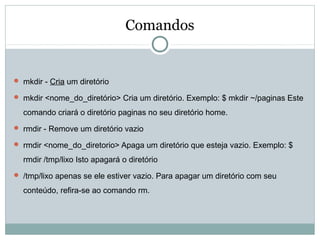
 mkdir - Cria um diretório
 mkdir <nome_do_diretório> Cria um diretório. Exemplo: $ mkdir ~/paginas Este
comando criará o diretório paginas no seu diretório home.
 rmdir - Remove um diretório vazio
 rmdir <nome_do_diretorio> Apaga um diretório que esteja vazio. Exemplo: $
rmdir /tmp/lixo Isto apagará o diretório
 /tmp/lixo apenas se ele estiver vazio. Para apagar um diretório com seu
conteúdo, refira-se ao comando rm.

Linux - Bruno Oliveira 12ºL

  • 1.
    Fedora Linux Trabalho realizadopor: Bruno Oliveira 12ºL
  • 2.
    História  O nomeFedora vem de um projeto voluntário para a distribuição Red Hat Linux, que era um repositório adicional de software para a distribuição, utilizando o logo de um chapéu fedora. Organizado pelo Projeto Fedora, fundado por Warren Togami em 2002 como um projeto de graduação na Universidade do Havaí, o projeto tinha como objetivo de fornecer um confiável e bem testado repositório de softwares de terceiros para que softwares não produzidos pela Red Hat fossem mais fáceis de encontrar, desenvolver e usar. Diferente da distribuição comercial, o repositório era mantido por uma comunidade global de voluntários. O Fedora Linux acabou por ser absorvido pelo Projeto Fedora, levando consigo esta abordagem colaborativa.[7]  O Fedora Linux foi lançado em 06 de Novembro de 2003 quando o Red Hat Linux foi descontinuado. O Red Hat Enterprise Linux (RHEL) seria a única distribuição Linux oficialmente suportada pela Red Hat, enquanto o Fedora seria uma distribuição da comunidade. O Red Hat Enterprise Linux ramifica seus lançamentos das versões do Fedora.
  • 3.
    História  Antes doFedora 7, o Fedora era chamado Fedora Core após o nome de um dos dois principais repositórios de software - Core e Extras. O Fedora Core continha todos os pacotes básicos que eram requeridos pelo sistema operacional, assim como outros pacotes que eram distribuídos junto com os CD/DVDs de instalação, e eram mantidos apenas pelos desenvolvedores da Red Hat. O Fedora Extras, o repositório secundário que havia sido incluído desde o Fedora Core 3, era mantido pela comunidade e não distribuído junto com os CD/DVDs de instalação. Após o lançamento do Fedora 7, a distinção entre o Fedora Core e o Fedora Extras foi eliminada.  Desde o lançamento do Fedora 21, como um esforço para modularizar a distribuição do Fedora e tornar o desenvolvimento mais ágil, três versões diferentes estão disponíveis: Workstation, focada no computador pessoal, Server e Atomic para servidores, Atomic sendo a versão para computação em nuvem.
  • 4.
    Características  O Fedoratem a reputação de focar em inovação, integrar novas tecnologias desde o início e trabalhar em estreita colaboração com as comunidades Linux upstream.Ao contrário de outras distribuições Linux, não há suporte de longo prazo. O Fedora tem um ciclo de vida relativamente curto: a versão X é suportada apenas até 1 mês após a versão X + 2 ser lançada e com aproximadamente 6 meses entre a maioria das versões, significando que uma versão do Fedora geralmente é suportada por pelo menos 13 meses, possivelmente mais. Utilizadores do Fedora podem atualizar de versão para versão sem precisar reinstalar.  O ambiente de desktop padrão no Fedora é o GNOME e a interface de usuário padrão é o GNOME Shell. Outros ambientes de desktop, incluindo o KDE Plasma, o Xfce, o LXDE, o MATE e o Cinnamon, estão disponíveis e podem ser instalados. Desde o lançamento do Fedora 25, o sistema operacional usa como padrão o protocolo do servidor de exibição Wayland, que substituiu o X Window System.  Gerenciamento de pacotes - O Fedora usa o sistema de gerenciamento de pacotes RPM, usando o DNF como uma ferramenta para gerenciar os pacotes RPM. O DNF usa libsolv, um resolvedor de dependência externo. O Flatpaktambém é suportado por padrão, e o suporte para os snaps do Ubuntu também pode ser adicionado. O Fedora usa o Delta RPM ao atualizar os pacotes instalados para fornecer atualização Delta. Um Delta RPM contém a diferença entre uma versão antiga e uma nova de um pacote. Isso significa que apenas as alterações entre o pacote instalado e o novo são baixadas, reduzindo o tráfego de rede e o consumo de largura de banda.
  • 5.
    Características  Software -O Fedora vem com uma ampla gama de softwares instalados, como o LibreOffice e o Firefox. Software adicional está disponível nos repositórios de software e pode ser instalado usando o gerenciador de pacotes DNF ou o GNOME Software.  Segurança - O Fedora usa o Security-Enhanced Linux por padrão, que implementa uma variedade de políticas de segurança, incluindo controles de acesso obrigatórios, que o Fedora adotou desde o início.[41] O Fedora fornece hardening wrapper e fortalece todos os seus pacotes usando recursos do compilador, como o PIE (position-independent executable).  O x86-64 e o ARM-hfp são as principais arquiteturas suportadas pelo Fedora. Pidora e FedBerry eram distribuições especializadas do Fedora para o Raspberry Pi, agora o Fedora ARM suporta o Rasperry Pi, bem como outros dispositivos ARM e SBC.A partir da versão 26, o Fedora também suporta ARM AArch64, IBM Power64, IBM Power64le, mipselel, mipsel, IBM Z ("s390x"), MIPS-64el, MIPSel, RISC-V e Intel i686 como arquiteturas secundárias (sendo i686 primário até a liberação 25).
  • 6.
    Características - Vantagens O Fedora é um spin off de uma distribuição tão tradicional quanto o Debian: O Red Hat. Esta distro se beneficia de todos os anos de trabalho e experiência da comunidade Red Hat.  É a escolha ideal para quem deseja buscar uma certificação Red Hat.  As vantagens do Fedora:  Costuma ter melhor suporte a peças de hardware mais novas do que o Debian (e algumas vezes, até, do que o Ubuntu).  Sempre a versão mais atual do GNOME 3, com todas as suas qualidade e defeitos tem um excelente gestor de pacotes: o dnf
  • 7.
    Linha de Comandos Antes de vermos os comandos em si, é necessário saber o que é Linha de Comando. Trata-se de um modo de trabalho com caracteres, onde você digita o comando e o executa pressionando &quot;Enter&quot; no teclado. Mas você também pode usar uma linha de comando em um ambiente gráfico. Se você usar o KDE por exemplo, pode procurar o aplicativo KDE Terminal para abrir uma janela com linha de comando. Mas isso vária de acordo com a versão do seu Linux. Mesmo assim não se preocupe, pois a linha de comando é muito fácil de se achar.
  • 8.
    Comandos  (qualquer comando)--help: mostra o HELP (arquivo de ajuda) do comando que você digitou;  ls: lista os arquivos e diretórios da pasta (DIR no DOS);  clear: limpa a tela (CLS no DOS);  cd ___ : entra em um diretório (igual ao DOS);  cd: vai direto para o diretório raiz do utilizador conectado;
  • 9.
    Comandos  pwd: mostrao diretório inteiro que você está;  cat: igual ao TYPE no DOS;  df: Mostra as partições usadas ou livres do HD;  |more: lista o arquivo com pausa de linha em linha (exemplo: CAT leiame |more) | lpr: imprime o arquivo listado;  free: mostra a memória do computador (MEM no DOS);  shutdown: desliga o computador: shutdown -r now : reinicia o computador;  shutdown -h now : desliga o computador (só desligue quando aparecer escrito &quot;system halted&quot; ou algo equivalente);  OBS.: O now pode ser mudado. Por exemplo: shutdown -r +10 e o sistema irá reiniciar daqui a 10 minutos).
  • 10.
    Comandos  mkdir: criaum diretório (MD no DOS);  rmdir: destrói um diretório VAZIO (RD no DOS);  rm: apaga um arquivo (DEL no DOS);  rm -r: apaga um diretório; who: mostra quem está usando a máquina;  wc: conta a quantidade de: wc -c arquivo : quantidade de bytes wc -w arquivo : quantidade de palavras wc -l arquivo : quantidade de linhas;
  • 11.
    Comandos  date: mostradata e hora;  telnet: inicia a TELNET;  m: abre o MINICOM e permite configurar o modem;  type: explica um determinado arquivo do sistema;  file: descreve um determinado arquivo;  find / - name ____ : procura arquivo &quot;____&quot;  useradd nome_do_novo_usuário: cria uma nova conta usuário;  passwd nome_do_usuário: cria ou modifica a senha do usuário;  userdel -r nome_do_usuário: apaga um usuário;  su: passa para o superusuário (perceba que no prompt irá mudar o $ pelo #);
  • 12.
    Comandos  TAR: arquivopara criar Backups:  TAR -c: cria  TAR -x: restaura  TAR -v: lista cada arquivo  TAR -t: lista os arquivos de backups;  write: escreve mensagens para outro usuário em rede;  mv: move arquivos;
  • 13.
    Comandos  linuxconf: configuraçãodo Linux;  alias: possibilita a criação de comandos simples;  &: coloca o comando desejado em background, ou seja, trabalha enquanto você faz outra coisa no computador;  ps: relata os processos em execução;  kill: encerra um ou mais processos em andamento;  history: mostra os comandos que o usuário já digitou;
  • 14.
    Comandos  lpr: imprimeum arquivo (exemplo: lpr arquivo);  lpq: mostra o status da fila de impressão;  lprm: remove trabalhos da fila de impressão;  whereis ___: procura pelo binário do arquivo indicado, útil para saber seu diretório ou se ele existe no sistema;  vi: inicia o editor de textos vi.
  • 15.
    Comandos  Manipulação dearquivos. A primeira coisa que nos vem à cabeça ao usar um SO é como lidar com os arquivos dentro dele... Seguem-se comandos básicos para mexer com os arquivos.  cd - Navegando entre diretórios  ls - Listar arquivos  mkdir - Cria um diretório  rmdir - Remove um diretório vazio  cp - Cópia de arquivos e diretórios  mv - Move arquivos e diretórios  rm - Deleta arquivos e diretórios  ln - Linkando arquivos  cat - Exibe o conteúdo de um arquivo ou direciona-o para outro  file - Indicando tipo de arquivo
  • 16.
    Comandos  cd -Navegando entre diretórios cd [nome_do_diretório] Este comando acima mudará o diretório atual de onde o utilizador está. Há também algumas abreviações de diretórios no Linux para a facilitação, estes são:  Abreviação - Significado  . (ponto) - Diretório atual ..  (dois pontos) - Diretório anterior  ~ (til) Diretório HOME do usuário  / - (barra) - Diretório Raiz  - (hífen) Último diretório Por exemplo, se eu quero ir para o meu diretório home, faço o seguinte:  $ pwd /usr/games  $ cd ~  $ pwd /home/hugo  Eu estava no diretório /usr/games, com um simples cd para o diretório ~, fui p/ o diretório home (/home/hugo). Para saber o caminho completo do diretório, utilize o comando pwd.
  • 17.
    Comandos ls - Listararquivos ls [opções] [arquivo/diretório] Este comando lista os arquivos, nada mais que isso. Se você executar apenas o ls sozinho, ele vai mostrar todos os arquivos existentes no diretório atual. Há também as opções extras: Parâmetro Significado -l Lista os arquivos em formato detalhado. -a Lista os arquivos ocultos (que começam com um .) -h Exibe o tamanho num formato legível (combine com -l) -R Lista também os subdiretórios encontrados
  • 18.
    Comandos  mkdir -Cria um diretório  mkdir <nome_do_diretório> Cria um diretório. Exemplo: $ mkdir ~/paginas Este comando criará o diretório paginas no seu diretório home.  rmdir - Remove um diretório vazio  rmdir <nome_do_diretorio> Apaga um diretório que esteja vazio. Exemplo: $ rmdir /tmp/lixo Isto apagará o diretório  /tmp/lixo apenas se ele estiver vazio. Para apagar um diretório com seu conteúdo, refira-se ao comando rm.