

Este documento fornece instruções sobre como usar o Microsoft PowerPoint. Explica como abrir o programa, formatar slides, inserir texto, imagens, formas e animações. Também mostra como gravar, imprimir e apresentar uma apresentação PowerPoint.
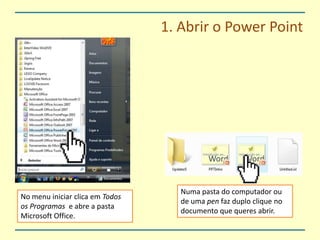
1. Abrir oPowerPointNuma pasta do computador ou de uma pen faz duplo clique no documento que queres abrir.No menu iniciar clica em Todos os Programas e abre a pasta Microsoft Office.
3.
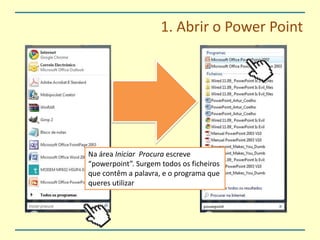
1. Abrir oPowerPointNa área Iniciar Procura escreve “powerpoint”. Surgem todos os ficheiros que contêm a palavra, e o programa que queres utilizar
4.
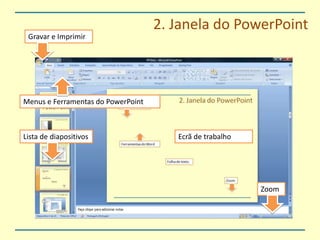
2. Janela doPowerPointGravar e ImprimirMenus e Ferramentas do PowerPointEcrã de trabalhoLista de diapositivosZoom
5.
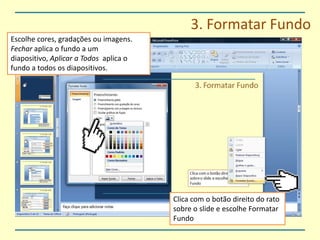
3. Formatar FundoEscolhecores, gradações ou imagens. Fechar aplica o fundo a um diapositivo, Aplicar a Todos aplica o fundo a todos os diapositivos.Clica com o botão direito do rato sobre o slide e escolhe Formatar Fundo
6.
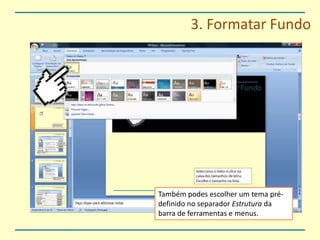
3. Formatar FundoTambémpodes escolher um tema pré-definido no separador Estrutura da barra de ferramentas e menus.
7.
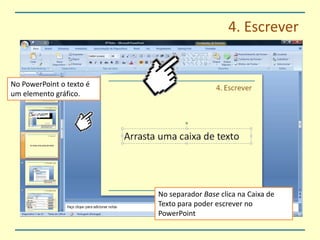
4. EscreverNo PowerPointo texto é um elemento gráfico.No separador Base clica na Caixa de Texto para poder escrever no PowerPoint
8.
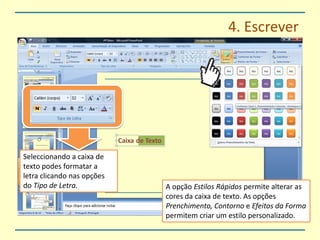
4. EscreverSeleccionando acaixa de texto podes formatar a letra clicando nas opções do Tipo de Letra.A opção Estilos Rápidos permite alterar as cores da caixa de texto. As opções Prenchimento, Contorno e Efeitosda Forma permitem criar um estilo personalizado.
9.
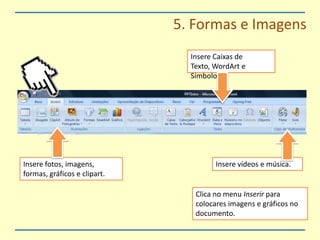
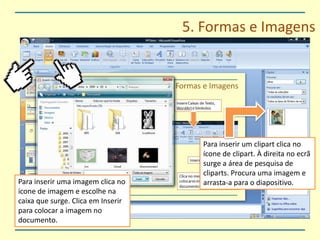
5. Formas eImagensInsere Caixas de Texto, WordArt e SímbolosInsere fotos, imagens, formas, gráficos e clipart.Insere vídeos e música.Clica no menu Inserir para colocares imagens e gráficos no documento.
10.
5. Formas eImagensPara inserir um clipart clica no ícone de clipart. À direita no ecrã surge a área de pesquisa de cliparts. Procura uma imagem e arrasta-a para o diapositivo.Para inserir uma imagem clica no ícone de imagem e escolhe na caixa que surge. Clica em Inserir para colocar a imagem no documento.
11.
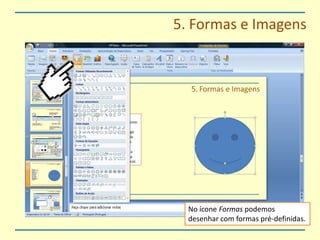
5. Formas eImagensNo ícone Formas podemos desenhar com formas pré-definidas.
12.
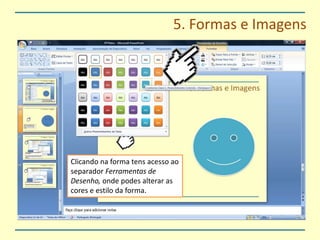
5. Formas eImagensClicando na forma tens acesso ao separador Ferramentas de Desenho, onde podes alterar as cores e estilo da forma.
13.
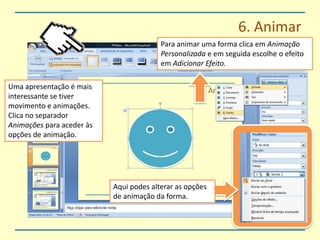
6. AnimarPara animaruma forma clica em Animação Personalizada e em seguida escolhe o efeito em Adicionar Efeito.Uma apresentação é mais interessante se tiver movimento e animações. Clica no separador Animações para aceder às opções de animação.Aqui podes alterar as opções de animação da forma.
14.
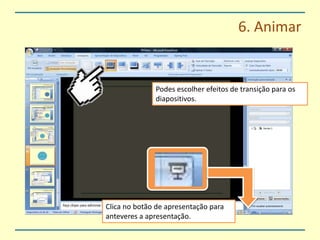
6. AnimarPodes escolherefeitos de transição para os diapositivos.Clica no botão de apresentação para anteveres a apresentação.
15.
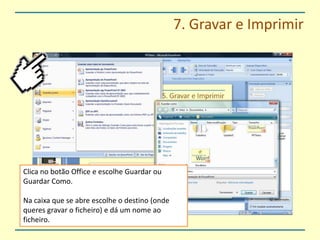
7. Gravar eImprimirClica no botão Office e escolhe Guardar ou Guardar Como.Na caixa que se abre escolhe o destino (onde queres gravar o ficheiro) e dá um nome ao ficheiro.
16.
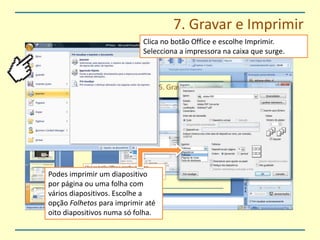
7. Gravar eImprimirClica no botão Office e escolhe Imprimir.Selecciona a impressora na caixa que surge.Podes imprimir um diapositivo por página ou uma folha com vários diapositivos. Escolhe a opção Folhetos para imprimir até oito diapositivos numa só folha.