CORREIO
ELECTRÓNICO


              1
CORREIO ELECTRÓNICO

É uma das ferramentas mais importantes da Internet, pois constitui um
verdadeiro sistema global de correio;


Trata-se de um serviço que permite enviar mensagens através de redes
de computadores, chegando a qualquer parte do mundo em alguns
segundos: grande vantagem - Rapidez;

É um meio de comunicação bilateral, interactivo, eficaz e com poucos
custos;

Para enviarmos uma mensagem de correio electrónico para outro
utilizador temos de conhecer e seu endereço de e-mail, ter o nosso
próprio endereço e um programa de e-mail ;

                                                                       2
CORREIO ELECTRÓNICO
Actualmente, é possível utilizar o e-mail recorrendo ao browser –
webmail – em substituição do referido programa;


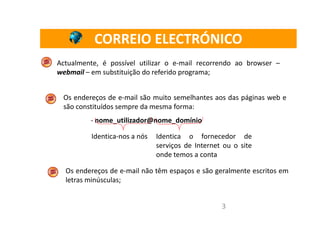
 Os endereços de e-mail são muito semelhantes aos das páginas web e
 são constituídos sempre da mesma forma:
         - nome_utilizador@nome_domínio

          Identica-nos a nós   Identica o fornecedor de
                               serviços de Internet ou o site
                               onde temos a conta

  Os endereços de e-mail não têm espaços e são geralmente escritos em
  letras minúsculas;


                                                   3
CORREIO ELECTRÓNICO
                           - Um programa de e-mail


Podemos aceder ao Outlook Express por vias diferentes:


      Se estivermos no Internet Explorer, podemos abri-lo a partir do botão
      Correio existente na Barra de Botões do browser;


      Se não, clicar no ícone existente no Ambiente de Trabalho do
      Windows ou na Barra de Tarefas, ou ainda, menu Iniciar, submenu
      Programas e procurar item relativo ao Outlook Express.


                                                                       4
CORREIO ELECTRÓNICO
Para que se possa enviar e receber correio, temos de activar a ligação à
Internet e ter acesso a uma conta num servidor de e-mail;


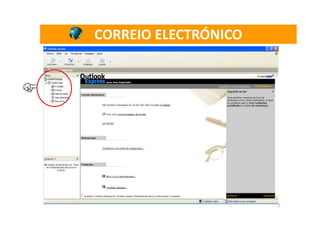
A janela do Outlook Express apresenta-nos, para além das habituais
barras de menus e de botões de comandos, as seguintes secções:
        Pastas: onde temos acesso a diferentes tipos
        de pastas com mensagens de e-mail, nomeadamente:
                          A receber: mensagens recebidas;
                          A enviar: mensagens a enviar;
                          Itens enviados: mensagens já
                                     enviadas
                          Rascunhos: mensagens em preparação
                                                                           5
CORREIO ELECTRÓNICO


Contactos: onde podemos registar e consultar os endereços de e-mail
das pessoas com quem trocamos mensagens;
Àrea dos cabeçalhos das mensagens (na parte central do Outlook)


                                                                  6
CORREIO ELECTRÓNICO


                      7
CORREIO ELECTRÓNICO
           Criar uma conta de correio

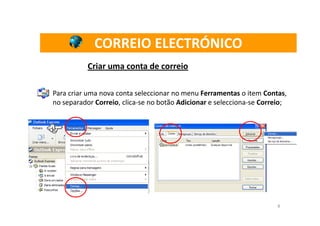
Para criar uma nova conta seleccionar no menu Ferramentas o item Contas,
no separador Correio, clica-se no botão Adicionar e selecciona-se Correio;


                                                                       8
CORREIO ELECTRÓNICO
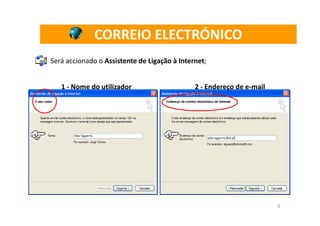
Será accionado o Assistente de Ligação à Internet;


   1 - Nome do utilizador                     2 - Endereço de e-mail


                                                                       9
CORREIO ELECTRÓNICO

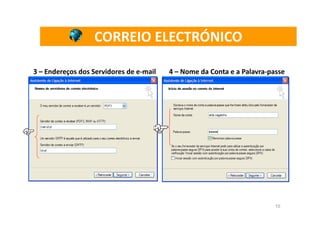
3 – Endereços dos Servidores de e-mail   4 – Nome da Conta e a Palavra-passe


                                                                         10
CORREIO ELECTRÓNICO
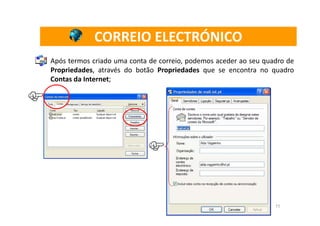
Após termos criado uma conta de correio, podemos aceder ao seu quadro de
Propriedades, através do botão Propriedades que se encontra no quadro
Contas da Internet;


                                                                  11
CORREIO ELECTRÓNICO
        Compor e enviar mensagens

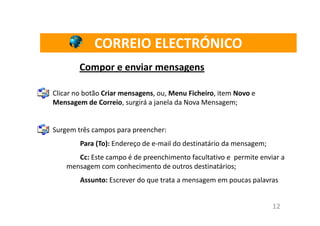
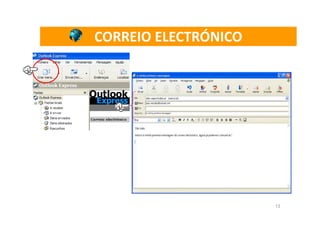
Clicar no botão Criar mensagens, ou, Menu Ficheiro, item Novo e
Mensagem de Correio, surgirá a janela da Nova Mensagem;


Surgem três campos para preencher:
        Para (To): Endereço de e-mail do destinatário da mensagem;
       Cc: Este campo é de preenchimento facultativo e permite enviar a
    mensagem com conhecimento de outros destinatários;
        Assunto: Escrever do que trata a mensagem em poucas palavras


                                                                     12
CORREIO ELECTRÓNICO


                      13
CORREIO ELECTRÓNICO
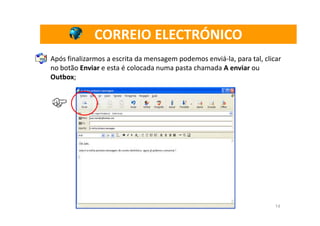
Após finalizarmos a escrita da mensagem podemos enviá-la, para tal, clicar
no botão Enviar e esta é colocada numa pasta chamada A enviar ou
Outbox;


                                                                        14
CORREIO ELECTRÓNICO
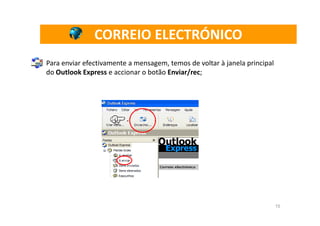
Para enviar efectivamente a mensagem, temos de voltar à janela principal
do Outlook Express e accionar o botão Enviar/rec;


                                                                           15
CORREIO ELECTRÓNICO
Enviar uma mensagem com anexos


Uma funcionalidade muito útil de qualquer programa de correio electrónico
é a possibilidade de anexarmos ficheiros a uma mensagem, podem ser
imagens, textos, etc.

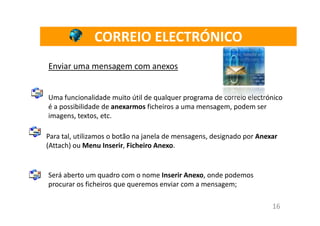
Para tal, utilizamos o botão na janela de mensagens, designado por Anexar
(Attach) ou Menu Inserir, Ficheiro Anexo.


Será aberto um quadro com o nome Inserir Anexo, onde podemos
procurar os ficheiros que queremos enviar com a mensagem;

                                                                       16
CORREIO ELECTRÓNICO


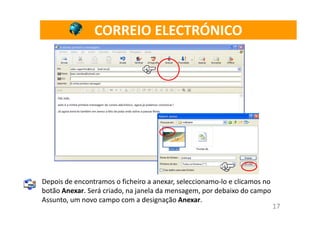
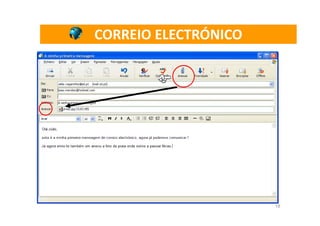
Depois de encontramos o ficheiro a anexar, seleccionamo-lo e clicamos no
botão Anexar. Será criado, na janela da mensagem, por debaixo do campo
Assunto, um novo campo com a designação Anexar.
                                                                           17
CORREIO ELECTRÓNICO


                      18
CORREIO ELECTRÓNICO
  Consultar e organizar as mensagens


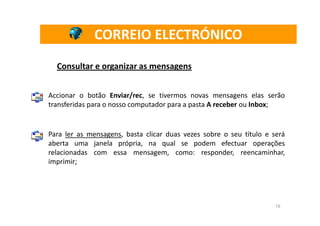
Accionar o botão Enviar/rec, se tivermos novas mensagens elas serão
transferidas para o nosso computador para a pasta A receber ou Inbox;


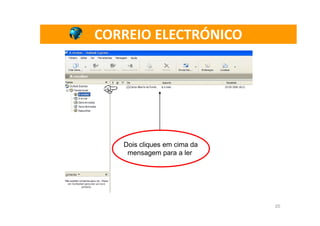
Para ler as mensagens, basta clicar duas vezes sobre o seu título e será
aberta uma janela própria, na qual se podem efectuar operações
relacionadas com essa mensagem, como: responder, reencaminhar,
imprimir;


                                                                    19
CORREIO ELECTRÓNICO


   Dois cliques em cima da
    mensagem para a ler


                             20
CORREIO ELECTRÓNICO
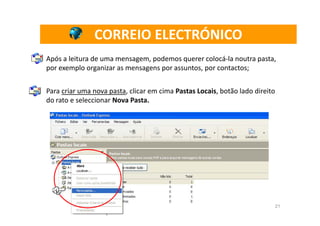
Após a leitura de uma mensagem, podemos querer colocá-la noutra pasta,
por exemplo organizar as mensagens por assuntos, por contactos;


Para criar uma nova pasta, clicar em cima Pastas Locais, botão lado direito
do rato e seleccionar Nova Pasta.


                                                                              21

Internet coreio electronico [modo de compatibilidade]

  • 1.
  • 2.
    CORREIO ELECTRÓNICO É umadas ferramentas mais importantes da Internet, pois constitui um verdadeiro sistema global de correio; Trata-se de um serviço que permite enviar mensagens através de redes de computadores, chegando a qualquer parte do mundo em alguns segundos: grande vantagem - Rapidez; É um meio de comunicação bilateral, interactivo, eficaz e com poucos custos; Para enviarmos uma mensagem de correio electrónico para outro utilizador temos de conhecer e seu endereço de e-mail, ter o nosso próprio endereço e um programa de e-mail ; 2
  • 3.
    CORREIO ELECTRÓNICO Actualmente, épossível utilizar o e-mail recorrendo ao browser – webmail – em substituição do referido programa; Os endereços de e-mail são muito semelhantes aos das páginas web e são constituídos sempre da mesma forma: - nome_utilizador@nome_domínio Identica-nos a nós Identica o fornecedor de serviços de Internet ou o site onde temos a conta Os endereços de e-mail não têm espaços e são geralmente escritos em letras minúsculas; 3
  • 4.
    CORREIO ELECTRÓNICO - Um programa de e-mail Podemos aceder ao Outlook Express por vias diferentes: Se estivermos no Internet Explorer, podemos abri-lo a partir do botão Correio existente na Barra de Botões do browser; Se não, clicar no ícone existente no Ambiente de Trabalho do Windows ou na Barra de Tarefas, ou ainda, menu Iniciar, submenu Programas e procurar item relativo ao Outlook Express. 4
  • 5.
    CORREIO ELECTRÓNICO Para quese possa enviar e receber correio, temos de activar a ligação à Internet e ter acesso a uma conta num servidor de e-mail; A janela do Outlook Express apresenta-nos, para além das habituais barras de menus e de botões de comandos, as seguintes secções: Pastas: onde temos acesso a diferentes tipos de pastas com mensagens de e-mail, nomeadamente: A receber: mensagens recebidas; A enviar: mensagens a enviar; Itens enviados: mensagens já enviadas Rascunhos: mensagens em preparação 5
  • 6.
    CORREIO ELECTRÓNICO Contactos: ondepodemos registar e consultar os endereços de e-mail das pessoas com quem trocamos mensagens; Àrea dos cabeçalhos das mensagens (na parte central do Outlook) 6
  • 7.
  • 8.
    CORREIO ELECTRÓNICO Criar uma conta de correio Para criar uma nova conta seleccionar no menu Ferramentas o item Contas, no separador Correio, clica-se no botão Adicionar e selecciona-se Correio; 8
  • 9.
    CORREIO ELECTRÓNICO Será accionadoo Assistente de Ligação à Internet; 1 - Nome do utilizador 2 - Endereço de e-mail 9
  • 10.
    CORREIO ELECTRÓNICO 3 –Endereços dos Servidores de e-mail 4 – Nome da Conta e a Palavra-passe 10
  • 11.
    CORREIO ELECTRÓNICO Após termoscriado uma conta de correio, podemos aceder ao seu quadro de Propriedades, através do botão Propriedades que se encontra no quadro Contas da Internet; 11
  • 12.
    CORREIO ELECTRÓNICO Compor e enviar mensagens Clicar no botão Criar mensagens, ou, Menu Ficheiro, item Novo e Mensagem de Correio, surgirá a janela da Nova Mensagem; Surgem três campos para preencher: Para (To): Endereço de e-mail do destinatário da mensagem; Cc: Este campo é de preenchimento facultativo e permite enviar a mensagem com conhecimento de outros destinatários; Assunto: Escrever do que trata a mensagem em poucas palavras 12
  • 13.
  • 14.
    CORREIO ELECTRÓNICO Após finalizarmosa escrita da mensagem podemos enviá-la, para tal, clicar no botão Enviar e esta é colocada numa pasta chamada A enviar ou Outbox; 14
  • 15.
    CORREIO ELECTRÓNICO Para enviarefectivamente a mensagem, temos de voltar à janela principal do Outlook Express e accionar o botão Enviar/rec; 15
  • 16.
    CORREIO ELECTRÓNICO Enviar umamensagem com anexos Uma funcionalidade muito útil de qualquer programa de correio electrónico é a possibilidade de anexarmos ficheiros a uma mensagem, podem ser imagens, textos, etc. Para tal, utilizamos o botão na janela de mensagens, designado por Anexar (Attach) ou Menu Inserir, Ficheiro Anexo. Será aberto um quadro com o nome Inserir Anexo, onde podemos procurar os ficheiros que queremos enviar com a mensagem; 16
  • 17.
    CORREIO ELECTRÓNICO Depois deencontramos o ficheiro a anexar, seleccionamo-lo e clicamos no botão Anexar. Será criado, na janela da mensagem, por debaixo do campo Assunto, um novo campo com a designação Anexar. 17
  • 18.
  • 19.
    CORREIO ELECTRÓNICO Consultar e organizar as mensagens Accionar o botão Enviar/rec, se tivermos novas mensagens elas serão transferidas para o nosso computador para a pasta A receber ou Inbox; Para ler as mensagens, basta clicar duas vezes sobre o seu título e será aberta uma janela própria, na qual se podem efectuar operações relacionadas com essa mensagem, como: responder, reencaminhar, imprimir; 19
  • 20.
    CORREIO ELECTRÓNICO Dois cliques em cima da mensagem para a ler 20
  • 21.
    CORREIO ELECTRÓNICO Após aleitura de uma mensagem, podemos querer colocá-la noutra pasta, por exemplo organizar as mensagens por assuntos, por contactos; Para criar uma nova pasta, clicar em cima Pastas Locais, botão lado direito do rato e seleccionar Nova Pasta. 21