Intel Edison ­ Meu Primeiro 
Projeto 
 
Intel Edison e Arduino Breakout 
 
No último final de semana aconteceu o Intel IoT Roadshow em São                       
Paulo, na faculdade Insper. Cada participante ganhou em belo presente:                   
um Intel Edison, um Arduino Breakout Kit e uma Base Shield, da Seeed                         
Studio, além de diversos sensores da mesma empresa específicos para                   
este shield. 
 
Antes de partir para o primeiro projeto a ser desenvolvido, é preciso                       
conhecer, pelo menos um pouco cada um dos equipamentos que                   
mencionei anteriormente: 
 
Intel Edison: 
Este microcomputador lançado na IDF (​Intel Developers Forum​) tem                 
tamanho de um cartão SD, transistores de 22 nanômetros, conexão wi­fi e                       
bluetooth, 1 GB LPDDR3 de memória RAM, voltagem de 3,3 V até 4,5 V,                           
processador Quark SOC, memória interna flash de 4 GB eMMC e sistema                       
operacional Yocto Linux versão 1.6.  
 
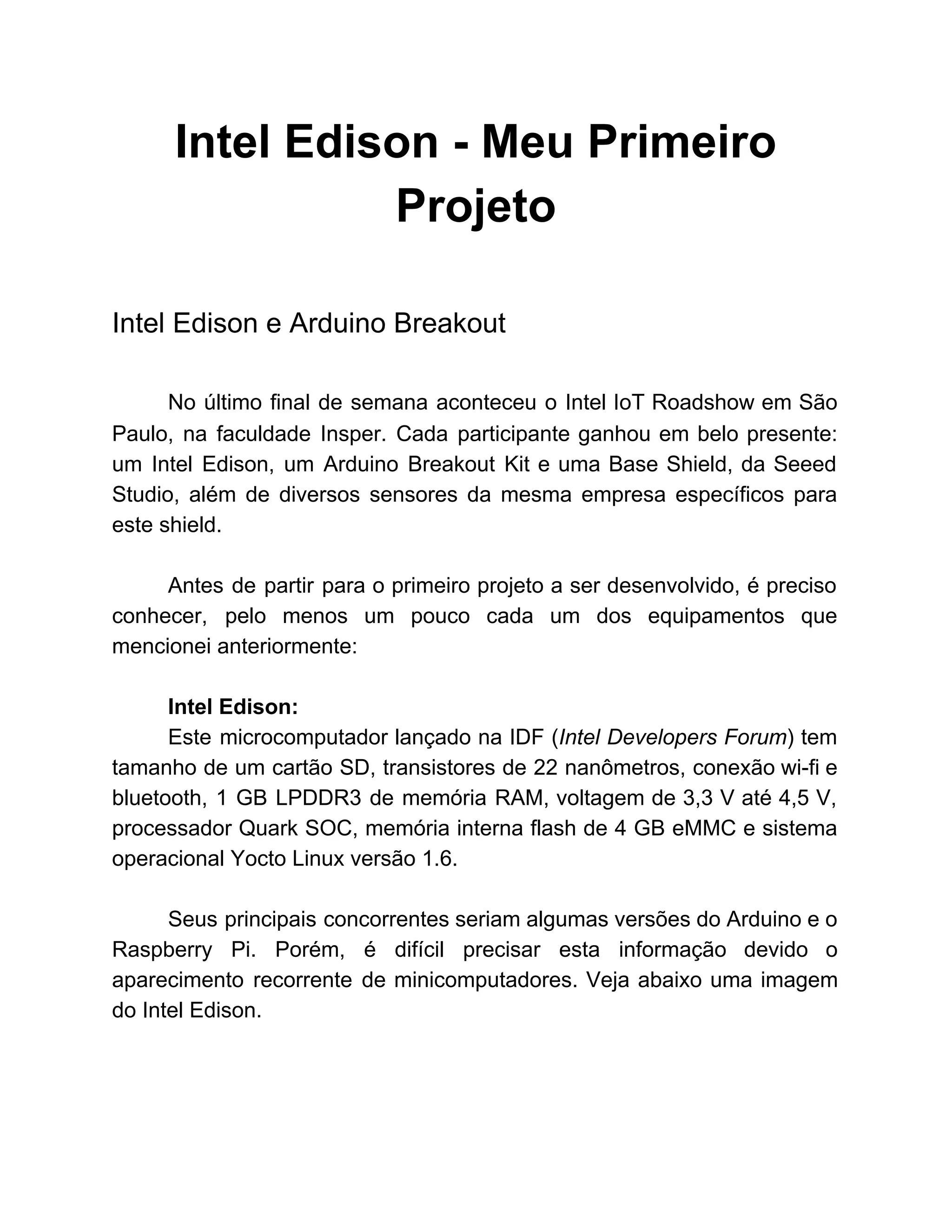
Seus principais concorrentes seriam algumas versões do Arduino e o                   
Raspberry Pi. Porém, é difícil precisar esta informação devido o                   
aparecimento recorrente de minicomputadores. Veja abaixo uma imagem               
do Intel Edison. 


Arduino Breakout 
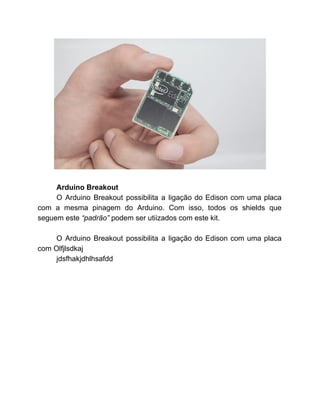
O Arduino Breakout possibilita a ligação do Edison com uma placa                     
com a mesma pinagem do Arduino. Com isso, todos os shields que                       
seguem este ​“padrão” ​podem ser utiizados com este kit.  
 
O Arduino Breakout possibilita a ligação do Edison com uma placa                     
com Olfjlsdkaj 
jdsfhakjdhlhsafdd 


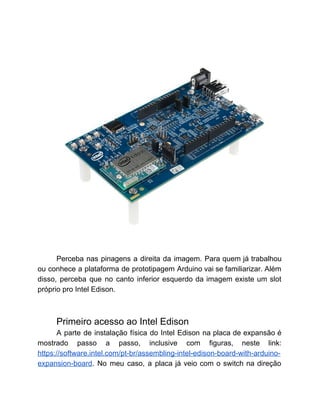
Perceba nas pinagens a direita da imagem. Para quem já trabalhou                     
ou conhece a plataforma de prototipagem Arduino vai se familiarizar. Além                     
disso, perceba que no canto inferior esquerdo da imagem existe um slot                       
próprio pro Intel Edison. 
 
 
Primeiro acesso ao Intel Edison 
A parte de instalação física do Intel Edison na placa de expansão é                         
mostrado passo a passo, inclusive com figuras, neste link:                 
https://software.intel.com/pt­br/assembling­intel­edison­board­with­arduino­
expansion­board​. No meu caso, a placa já veio com o switch na direção                         
correta, como estou estudando a placa, a alimentação é via USB e não                         
precisei alterar nada nos jumpers. 
 
Como indicado no link acima, os dois cabos seriais devem ser                     
plugados na placa de expansão e no seu computador. No caso do                       
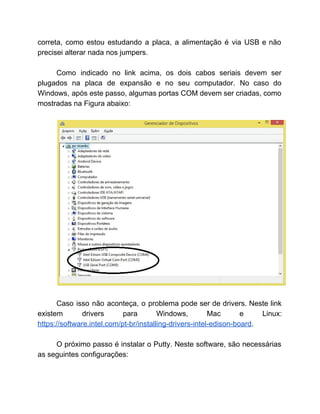
Windows, após este passo, algumas portas COM devem ser criadas, como                     
mostradas na Figura abaixo: 


Caso isso não aconteça, o problema pode ser de drivers. Neste link                       
existem drivers para Windows, Mac e Linux:             
https://software.intel.com/pt­br/installing­drivers­intel­edison­board​. 
 
O próximo passo é instalar o Putty. Neste software, são necessárias                     
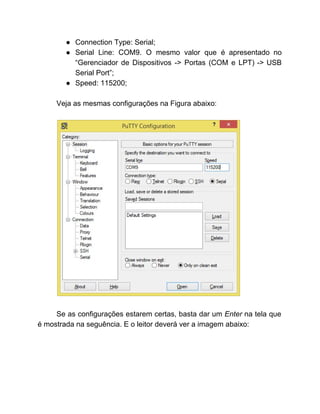
as seguintes configurações: 
 
● Connection Type: Serial; 
● Serial Line: COM9. O mesmo valor que é apresentado no                   
“Gerenciador de Dispositivos ­> Portas (COM e LPT) ­> USB                   
Serial Port”; 
● Speed: 115200; 
 
Veja as mesmas configurações na Figura abaixo: 


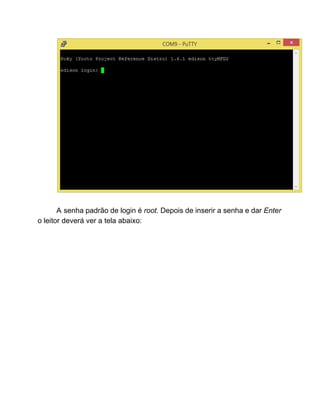
Se as configurações estarem certas, basta dar um ​Enter ​na tela que                       
é mostrada na seguência. E o leitor deverá ver a imagem abaixo: 


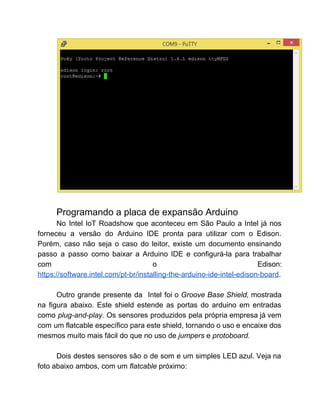
A senha padrão de login é ​root. ​Depois de inserir a senha e dar ​Enter                             
o leitor deverá ver a tela abaixo: 


Programando a placa de expansão Arduino 
No Intel IoT Roadshow que aconteceu em São Paulo a Intel já nos                         
forneceu a versão do Arduino IDE pronta para utilizar com o Edison.                       
Porém, caso não seja o caso do leitor, existe um documento ensinando                       
passo a passo como baixar a Arduino IDE e configurá­la para trabalhar                       
com o Edison:     
https://software.intel.com/pt­br/installing­the­arduino­ide­intel­edison­board​.  
 
Outro grande presente da Intel foi o ​Groove Base Shield, ​mostrada                     
na figura abaixo. Este shield estende as portas do arduino em entradas                       
como ​plug­and­play. ​Os sensores produzidos pela própria empresa já vem                   
com um flatcable específico para este shield, tornando o uso e encaixe dos                         
mesmos muito mais fácil do que no uso de ​jumpers ​e ​protoboard. 
 
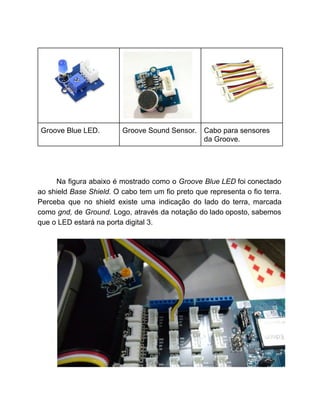
Dois destes sensores são o de som e um simples LED azul. Veja na                           
foto abaixo ambos, com um ​flatcable ​próximo: 


Groove Blue LED.  Groove Sound Sensor.  Cabo para sensores 
da Groove. 


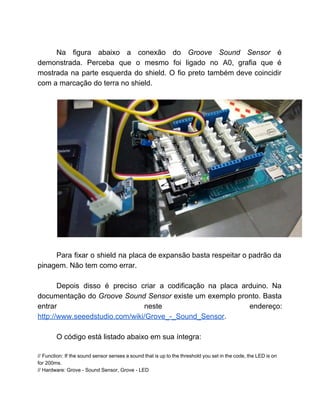
Na figura abaixo é mostrado como o ​Groove Blue LED ​foi conectado                       
ao shield ​Base Shield. ​O cabo tem um fio preto que representa o fio terra.                             
Perceba que no shield existe uma indicação do lado do terra, marcada                       
como ​gnd, ​de ​Ground. ​Logo, através da notação do lado oposto, sabemos                       
que o LED estará na porta digital 3. 


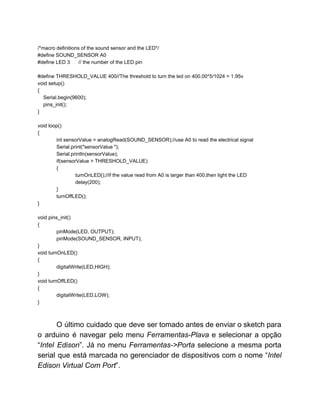
Na figura abaixo a conexão do ​Groove Sound Sensor ​é                   
demonstrada. Perceba que o mesmo foi ligado no A0, grafia que é                       
mostrada na parte esquerda do shield. O fio preto também deve coincidir                       
com a marcação do terra no shield.  


Para fixar o shield na placa de expansão basta respeitar o padrão da                         
pinagem. Não tem como errar. 
 
Depois disso é preciso criar a codificação na placa arduino. Na                     
documentação do ​Groove Sound Sensor ​existe um exemplo pronto. Basta                   
entrar neste endereço:     
http://www.seeedstudio.com/wiki/Grove_­_Sound_Sensor​.  
 
O código está listado abaixo em sua íntegra:  
 
// Function: If the sound sensor senses a sound that is up to the threshold you set in the code, the LED is on                                               
for 200ms. 
// Hardware: Grove ­ Sound Sensor, Grove ­ LED 
 
/*macro definitions of the sound sensor and the LED*/ 
#define SOUND_SENSOR A0 
#define LED 3      // the number of the LED pin 
 
#define THRESHOLD_VALUE 400//The threshold to turn the led on 400.00*5/1024 = 1.95v 
void setup()  
{ 
    Serial.begin(9600); 
    pins_init(); 
} 
  
void loop()  
{ 
int sensorValue = analogRead(SOUND_SENSOR);//use A0 to read the electrical signal 
Serial.print("sensorValue "); 
  Serial.println(sensorValue); 
  if(sensorValue > THRESHOLD_VALUE) 
{ 
turnOnLED();//if the value read from A0 is larger than 400,then light the LED 
delay(200); 
} 
turnOffLED(); 
} 
 
void pins_init() 
{ 
pinMode(LED, OUTPUT); 
pinMode(SOUND_SENSOR, INPUT);  
} 
void turnOnLED() 
{ 
digitalWrite(LED,HIGH); 
} 
void turnOffLED() 
{ 
digitalWrite(LED,LOW); 
} 
 
 
O último cuidado que deve ser tomado antes de enviar o sketch para                         
o arduino é navegar pelo menu ​Ferramentas­Plava ​e selecionar a opção                     
“​Intel Edison​”. Já no menu ​Ferramentas­>Porta ​selecione a mesma porta                   
serial que está marcada no gerenciador de dispositivos com o nome “​Intel                       
Edison Virtual Com Port​”. 
Feito isso está tudo pronto para que em ruídos mais altos o led seja                           
ligado por um curto período de tempo. 

Intel edison Primeiro Projeto

  • 1.
    Intel Edison ­ Meu Primeiro  Projeto    Intel Edison e Arduino Breakout    No último finalde semana aconteceu o Intel IoT Roadshow em São                        Paulo, na faculdade Insper. Cada participante ganhou em belo presente:                    um Intel Edison, um Arduino Breakout Kit e uma Base Shield, da Seeed                          Studio, além de diversos sensores da mesma empresa específicos para                    este shield.    Antes de partir para o primeiro projeto a ser desenvolvido, é preciso                        conhecer, pelo menos um pouco cada um dos equipamentos que                    mencionei anteriormente:    Intel Edison:  Este microcomputador lançado na IDF (​Intel Developers Forum​) tem                  tamanho de um cartão SD, transistores de 22 nanômetros, conexão wi­fi e                        bluetooth, 1 GB LPDDR3 de memória RAM, voltagem de 3,3 V até 4,5 V,                            processador Quark SOC, memória interna flash de 4 GB eMMC e sistema                        operacional Yocto Linux versão 1.6.     Seus principais concorrentes seriam algumas versões do Arduino e o                    Raspberry Pi. Porém, é difícil precisar esta informação devido o                    aparecimento recorrente de minicomputadores. Veja abaixo uma imagem                do Intel Edison.   
  • 2.
        Arduino Breakout  O Arduino Breakoutpossibilita a ligação do Edison com uma placa                      com a mesma pinagem do Arduino. Com isso, todos os shields que                        seguem este ​“padrão” ​podem ser utiizados com este kit.     O Arduino Breakout possibilita a ligação do Edison com uma placa                      com Olfjlsdkaj  jdsfhakjdhlhsafdd           
  • 3.
      Perceba nas pinagensa direita da imagem. Para quem já trabalhou                      ou conhece a plataforma de prototipagem Arduino vai se familiarizar. Além                      disso, perceba que no canto inferior esquerdo da imagem existe um slot                        próprio pro Intel Edison.      Primeiro acesso ao Intel Edison  A parte de instalação física do Intel Edison na placa de expansão é                          mostrado passo a passo, inclusive com figuras, neste link:                  https://software.intel.com/pt­br/assembling­intel­edison­board­with­arduino­ expansion­board​. No meu caso, a placa já veio com o switch na direção                         
  • 4.
    correta, como estouestudando a placa, a alimentação é via USB e não                          precisei alterar nada nos jumpers.    Como indicado no link acima, os dois cabos seriais devem ser                      plugados na placa de expansão e no seu computador. No caso do                        Windows, após este passo, algumas portas COM devem ser criadas, como                      mostradas na Figura abaixo:        Caso isso não aconteça, o problema pode ser de drivers. Neste link                        existem drivers para Windows, Mac e Linux:              https://software.intel.com/pt­br/installing­drivers­intel­edison­board​.    O próximo passo é instalar o Putty. Neste software, são necessárias                      as seguintes configurações:   
  • 5.
    ● Connection Type: Serial;  ● SerialLine: COM9. O mesmo valor que é apresentado no                    “Gerenciador de Dispositivos ­> Portas (COM e LPT) ­> USB                    Serial Port”;  ● Speed: 115200;    Veja as mesmas configurações na Figura abaixo:        Se as configurações estarem certas, basta dar um ​Enter ​na tela que                        é mostrada na seguência. E o leitor deverá ver a imagem abaixo:   
  • 6.
        A senha padrãode login é ​root. ​Depois de inserir a senha e dar ​Enter                              o leitor deverá ver a tela abaixo:   
  • 7.
        Programando a placa de expansão Arduino  No Intel IoTRoadshow que aconteceu em São Paulo a Intel já nos                          forneceu a versão do Arduino IDE pronta para utilizar com o Edison.                        Porém, caso não seja o caso do leitor, existe um documento ensinando                        passo a passo como baixar a Arduino IDE e configurá­la para trabalhar                        com o Edison:      https://software.intel.com/pt­br/installing­the­arduino­ide­intel­edison­board​.     Outro grande presente da Intel foi o ​Groove Base Shield, ​mostrada                      na figura abaixo. Este shield estende as portas do arduino em entradas                        como ​plug­and­play. ​Os sensores produzidos pela própria empresa já vem                    com um flatcable específico para este shield, tornando o uso e encaixe dos                          mesmos muito mais fácil do que no uso de ​jumpers ​e ​protoboard.    Dois destes sensores são o de som e um simples LED azul. Veja na                            foto abaixo ambos, com um ​flatcable ​próximo: 
  • 8.
            Groove Blue LED.  Groove Sound Sensor.  Cabo para sensores  da Groove.        Nafigura abaixo é mostrado como o ​Groove Blue LED ​foi conectado                        ao shield ​Base Shield. ​O cabo tem um fio preto que representa o fio terra.                              Perceba que no shield existe uma indicação do lado do terra, marcada                        como ​gnd, ​de ​Ground. ​Logo, através da notação do lado oposto, sabemos                        que o LED estará na porta digital 3.     
  • 9.
      Na figura abaixoa conexão do ​Groove Sound Sensor ​é                    demonstrada. Perceba que o mesmo foi ligado no A0, grafia que é                        mostrada na parte esquerda do shield. O fio preto também deve coincidir                        com a marcação do terra no shield.         Para fixar o shield na placa de expansão basta respeitar o padrão da                          pinagem. Não tem como errar.    Depois disso é preciso criar a codificação na placa arduino. Na                      documentação do ​Groove Sound Sensor ​existe um exemplo pronto. Basta                    entrar neste endereço:      http://www.seeedstudio.com/wiki/Grove_­_Sound_Sensor​.     O código está listado abaixo em sua íntegra:     // Function: If the sound sensor senses a sound that is up to the threshold you set in the code, the LED is on                                                for 200ms.  // Hardware: Grove ­ Sound Sensor, Grove ­ LED 
  • 10.
      /*macro definitions of the sound sensor and the LED*/  #define SOUND_SENSOR A0  #define LED 3      // the number of the LED pin    #define THRESHOLD_VALUE 400//The threshold to turn the led on 400.00*5/1024 = 1.95v  void setup()   {      Serial.begin(9600);      pins_init();  }     void loop()   {  int sensorValue = analogRead(SOUND_SENSOR);//use A0 to read the electrical signal  Serial.print("sensorValue ");    Serial.println(sensorValue);    if(sensorValue > THRESHOLD_VALUE)  {  turnOnLED();//if the value read from A0 is larger than 400,then light the LED  delay(200);  }  turnOffLED();  }    void pins_init()  {  pinMode(LED, OUTPUT);  pinMode(SOUND_SENSOR, INPUT);   }  void turnOnLED()  {  digitalWrite(LED,HIGH);  }  void turnOffLED()  {  digitalWrite(LED,LOW);  }      Oúltimo cuidado que deve ser tomado antes de enviar o sketch para                          o arduino é navegar pelo menu ​Ferramentas­Plava ​e selecionar a opção                      “​Intel Edison​”. Já no menu ​Ferramentas­>Porta ​selecione a mesma porta                    serial que está marcada no gerenciador de dispositivos com o nome “​Intel                        Edison Virtual Com Port​”. 
  • 11.
    Feito isso estátudo pronto para que em ruídos mais altos o led seja                            ligado por um curto período de tempo.