Faculdade de Tecnologia de Alagoas - FAT


      Framework Maven
                      Instalação do Plugin Maven
Faculdade de Tecnologia de Alagoas - FAT


      • Autores: Alexandre Joaquim e
              Elievan Freitas

      • Orientador: Roberth Pinheiro


      • Criado no dia 10/10/2011


               Maceió
Sumário:

1. Geração da estrutura do projeto.
2. Gestão do projeto de construção.
3. Gestão de dependência.
4. Utilização de repositórios organizacionais.
5. Geração do site do projeto.
6. 1º Passos para instalar o plugin do eclipse-
   Maven
7. Como importar um Projeto utilizando Maven.
8. Criando um projeto com Maven.
Geração da estrutura do projeto

Maven permite gerar o esqueleto do projeto
(layout) aderente as suas conversões.

Fornece 292 layouts, dentre eles:
- Aplicação Java, Groovy, Ruby, Scala.
- Site web
- Documento Docbook e Latex
- Maven archetype( ou seja é possível criar seu
  próprio layout).
Gestão do Processo de Construção

Maven permite utilizar um processo padrão
para construção do projeto.

Processo composto das seguintes fases (dentro
outras):
- Compilação
- Testes
- Empacotamento
Gestão de Dependência

Meven permite definir dependências para um
projeto.

-   As dependências são definidas no pom.xml
-   O maven calcula as dependências
    considerando transitividade.
-   As dependências são baixadas por
    repositórios centrais por demanda.
Utilização de repositórios organizacional

Maven permite os repositórios que pertence á
organização.

-   Funciona como cache dos repositórios
    centrais.
-   Permite que qualquer projeto Maven seja
    publicado no repositório.
-   Permite que projetos Maven acessem suas
    bibliotecas.
Geração do site projeto

Maven permite gerar automaticamente um site
com os dados principais do projeto.

-   Equipe
-   Biblioteca utilizadas
-   Resultado dos testes
-   Repositório de código fonte
-   Repositório de solicitações de modificações
1º Passos para instalar o plugin do
eclipse-maven


1ª Passo
 É claro, ter o ambiente de desenvolvimento Java instalado na
  sua máquina.

2ª Passo
 Como sabemos o próprio eclipse possui um gerenciador de
  pacotes (ou plugins) que serve para adicionar, remover ou
  atualizar ferramentas que não vem com a sua instalação
  default.
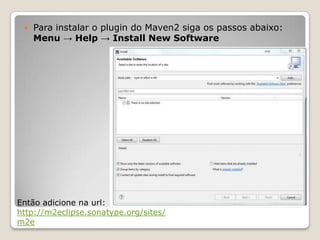
   Para instalar o plugin do Maven2 siga os passos abaixo:
     Menu → Help → Install New Software


Então adicione na url:
http://m2eclipse.sonatype.org/sites/
m2e
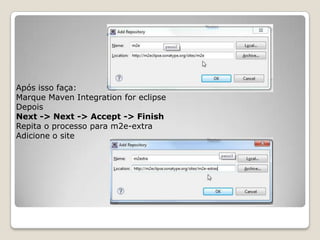
Após isso faça:
Marque Maven Integration for eclipse
Depois
Next -> Next -> Accept -> Finish
Repita o processo para m2e-extra
Adicione o site
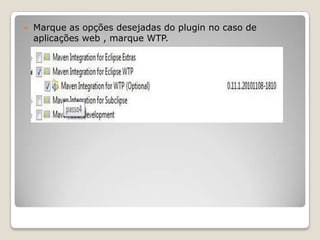
   Marque as opções desejadas do plugin no caso de
    aplicações web , marque WTP.
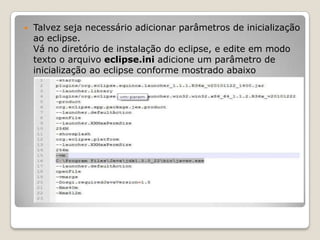
   Talvez seja necessário adicionar parâmetros de inicialização
    ao eclipse.
    Vá no diretório de instalação do eclipse, e edite em modo
    texto o arquivo eclipse.ini adicione um parâmetro de
    inicialização ao eclipse conforme mostrado abaixo
Aonde, o que está destacado, altere para o diretório de instalação
do Java na sua máquina.
Pronto, agora você já poderá usufruir de todas as funcionalidades
do Maven dentro do seu eclipse.
Como importar um Projeto utilizando
Maven?

Basta apenas ir em FILE -> Import ->
Select an Import Source (Digite Maven) ->
Existing Maven Projets -> E ache o
diretório do seu projeto.
Vamos criar
 um Projeto
com Maven?
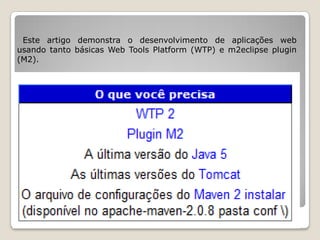
Este artigo demonstra o desenvolvimento de aplicações web
usando tanto básicas Web Tools Platform (WTP) e m2eclipse plugin
(M2).
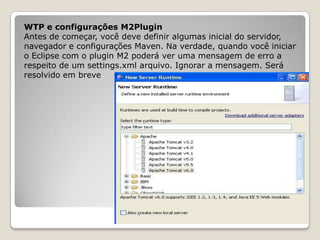
WTP e configurações M2Plugin
Antes de começar, você deve definir algumas inicial do servidor,
navegador e configurações Maven. Na verdade, quando você iniciar
o Eclipse com o plugin M2 poderá ver uma mensagem de erro a
respeito de um settings.xml arquivo. Ignorar a mensagem. Será
resolvido em breve
Configuração do servidor

Configure seu servidor para executar o aplicativo web. A partir do
menu Eclipse, siga estes passos para configurar o servidor
(ver Figura 1 ): o Windows → Preferências → Servidor → Runtimes
Instalado → adicionar .
Selecione a versão apropriada do Tomcat. Na próxima página desta
tela do assistente, navegue até o diretório home Tomcat e clique em
"Concluir”.

                     Navegador configurar

Quando você inicia uma aplicação web usando WTP, ele abre em um
navegador interno. Você pode preferir ter as suas aplicações web
aberto em um navegador externo de sua escolha. Se for assim,
configurar o navegador externo para o lançamento usando o Eclipse
caminho do menu Janela → Web Browser .
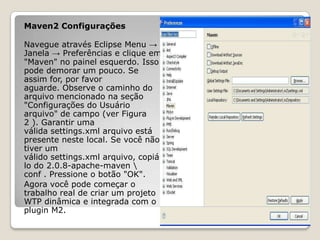
Maven2 Configurações

Navegue através Eclipse Menu →
Janela → Preferências e clique em
"Maven" no painel esquerdo. Isso
pode demorar um pouco. Se
assim for, por favor
aguarde. Observe o caminho do
arquivo mencionado na seção
"Configurações do Usuário
arquivo" de campo (ver Figura
2 ). Garantir uma
válida settings.xml arquivo está
presente neste local. Se você não
tiver um
válido settings.xml arquivo, copiá-
lo do 2.0.8-apache-maven 
conf . Pressione o botão "OK".
Agora você pode começar o
trabalho real de criar um projeto
WTP dinâmica e integrada com o
plugin M2.
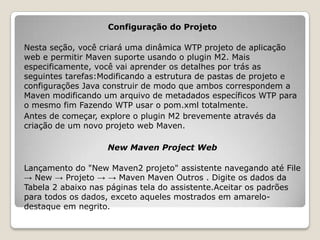
Configuração do Projeto

Nesta seção, você criará uma dinâmica WTP projeto de aplicação
web e permitir Maven suporte usando o plugin M2. Mais
especificamente, você vai aprender os detalhes por trás as
seguintes tarefas:Modificando a estrutura de pastas de projeto e
configurações Java construir de modo que ambos correspondem a
Maven modificando um arquivo de metadados específicos WTP para
o mesmo fim Fazendo WTP usar o pom.xml totalmente.
Antes de começar, explore o plugin M2 brevemente através da
criação de um novo projeto web Maven.

                   New Maven Project Web

Lançamento do "New Maven2 projeto" assistente navegando até File
→ New → Projeto → → Maven Maven Outros . Digite os dados da
Tabela 2 abaixo nas páginas tela do assistente.Aceitar os padrões
para todos os dados, exceto aqueles mostrados em amarelo-
destaque em negrito.
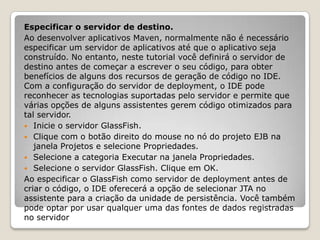
Especificar o servidor de destino.
Ao desenvolver aplicativos Maven, normalmente não é necessário
especificar um servidor de aplicativos até que o aplicativo seja
construído. No entanto, neste tutorial você definirá o servidor de
destino antes de começar a escrever o seu código, para obter
benefícios de alguns dos recursos de geração de código no IDE.
Com a configuração do servidor de deployment, o IDE pode
reconhecer as tecnologias suportadas pelo servidor e permite que
várias opções de alguns assistentes gerem código otimizados para
tal servidor.
 Inicie o servidor GlassFish.
 Clique com o botão direito do mouse no nó do projeto EJB na
   janela Projetos e selecione Propriedades.
 Selecione a categoria Executar na janela Propriedades.
 Selecione o servidor GlassFish. Clique em OK.
Ao especificar o GlassFish como servidor de deployment antes de
criar o código, o IDE oferecerá a opção de selecionar JTA no
assistente para a criação da unidade de persistência. Você também
pode optar por usar qualquer uma das fontes de dados registradas
no servidor
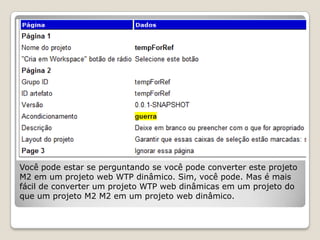
Você pode estar se perguntando se você pode converter este projeto
M2 em um projeto web WTP dinâmico. Sim, você pode. Mas é mais
fácil de converter um projeto WTP web dinâmicas em um projeto do
que um projeto M2 M2 em um projeto web dinâmico.
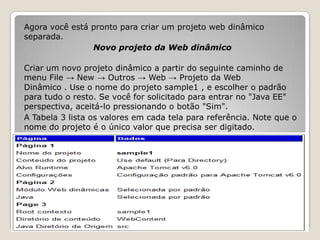
Agora você está pronto para criar um projeto web dinâmico
separada.
                Novo projeto da Web dinâmico

Criar um novo projeto dinâmico a partir do seguinte caminho de
menu File → New → Outros → Web → Projeto da Web
Dinâmico . Use o nome do projeto sample1 , e escolher o padrão
para tudo o resto. Se você for solicitado para entrar no "Java EE"
perspectiva, aceitá-lo pressionando o botão "Sim".
A Tabela 3 lista os valores em cada tela para referência. Note que o
nome do projeto é o único valor que precisa ser digitado.
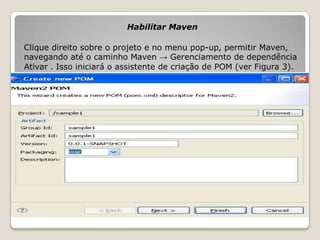
Habilitar Maven

Clique direito sobre o projeto e no menu pop-up, permitir Maven,
navegando até o caminho Maven → Gerenciamento de dependência
Ativar . Isso iniciará o assistente de criação de POM (ver Figura 3).
Escolha "guerra" para embalagens, e pressione o botão "Finish".
Após ativar Maven você ainda tem alguns passos para completar a
integração:

 Criando Maven estrutura de pastas
 Atualizando pastas de origem
 Alguns ajustes manuais de internals WTP
 Configurando J2EE Module dependências


                Maven criar estrutura de pastas

Abra a exibição navegador usando Janela → Show View → Outros →
Geral → Navigator . Por padrão, o projecto dinâmico tem uma
estrutura diferente, o que interfere com a integração. Então, dar ao
projeto uma estrutura de pastas típicas Maven. Você pode fazer isso
de duas maneiras
1.   Usando a exibição do navegador, vá para o projeto Maven você
     criou ( tempForRef ). Copie as pastas "src" e "alvo". Novamente
     em uma visão navegador, vá para o projeto sample1 e
     cuidadosamente colar as pastas lá.
2.   Criar essas pastas e alvo / test-classes .

                   Atualização Pastas de Origem

Por padrão, o projecto dinâmico também difere em suas
configurações Java construção (por exemplo, sua fonte e pastas de
saída) de que é necessário para a integração M2. Você precisa
configurar as pastas fonte para o código Java. Você pode fazer isso
usando a abordagem de um manual e uma abordagem automática
através de um menu. Este exercício usa a abordagem manual, pois
ele permite que você obtenha tudo funcionando com o mínimo
esforço.
No projeto sample1 , utilizar a vista de navegação para abrir o
arquivo . classpath . Verificar se ele tem o seguinte conteúdo
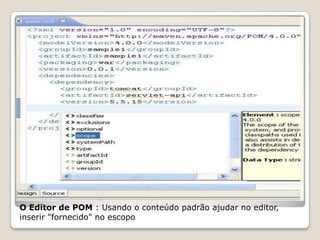
O Editor de POM : Usando o conteúdo padrão ajudar no editor,
inserir "fornecido" no escopo
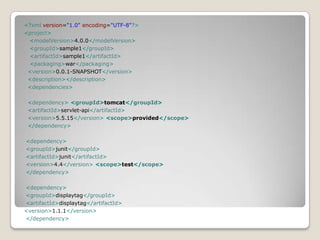
<?xml version="1.0" encoding="UTF-8"?>
<project>
 <modelVersion>4.0.0</modelVersion>
 <groupId>sample1</groupId>
 <artifactId>sample1</artifactId>
 <packaging>war</packaging>
 <version>0.0.1-SNAPSHOT</version>
 <description></description>
 <dependencies>

 <dependency> <groupId>tomcat</groupId>
 <artifactId>servlet-api</artifactId>
 <version>5.5.15</version> <scope>provided</scope>
 </dependency>

<dependency>
<groupId>junit</groupId>
<artifactId>junit</artifactId>
<version>4.4</version> <scope>test</scope>
</dependency>

<dependency>
<groupId>displaytag</groupId>
<artifactId>displaytag</artifactId>
<version>1.1.1</version>
</dependency>
</dependencies>
</project>
Plugin Maven no Eclipse

Plugin Maven no Eclipse

  • 1.
    Faculdade de Tecnologiade Alagoas - FAT Framework Maven Instalação do Plugin Maven
  • 2.
    Faculdade de Tecnologiade Alagoas - FAT • Autores: Alexandre Joaquim e Elievan Freitas • Orientador: Roberth Pinheiro • Criado no dia 10/10/2011 Maceió
  • 3.
    Sumário: 1. Geração daestrutura do projeto. 2. Gestão do projeto de construção. 3. Gestão de dependência. 4. Utilização de repositórios organizacionais. 5. Geração do site do projeto. 6. 1º Passos para instalar o plugin do eclipse- Maven 7. Como importar um Projeto utilizando Maven. 8. Criando um projeto com Maven.
  • 4.
    Geração da estruturado projeto Maven permite gerar o esqueleto do projeto (layout) aderente as suas conversões. Fornece 292 layouts, dentre eles: - Aplicação Java, Groovy, Ruby, Scala. - Site web - Documento Docbook e Latex - Maven archetype( ou seja é possível criar seu próprio layout).
  • 5.
    Gestão do Processode Construção Maven permite utilizar um processo padrão para construção do projeto. Processo composto das seguintes fases (dentro outras): - Compilação - Testes - Empacotamento
  • 6.
    Gestão de Dependência Mevenpermite definir dependências para um projeto. - As dependências são definidas no pom.xml - O maven calcula as dependências considerando transitividade. - As dependências são baixadas por repositórios centrais por demanda.
  • 7.
    Utilização de repositóriosorganizacional Maven permite os repositórios que pertence á organização. - Funciona como cache dos repositórios centrais. - Permite que qualquer projeto Maven seja publicado no repositório. - Permite que projetos Maven acessem suas bibliotecas.
  • 8.
    Geração do siteprojeto Maven permite gerar automaticamente um site com os dados principais do projeto. - Equipe - Biblioteca utilizadas - Resultado dos testes - Repositório de código fonte - Repositório de solicitações de modificações
  • 9.
    1º Passos parainstalar o plugin do eclipse-maven 1ª Passo  É claro, ter o ambiente de desenvolvimento Java instalado na sua máquina. 2ª Passo  Como sabemos o próprio eclipse possui um gerenciador de pacotes (ou plugins) que serve para adicionar, remover ou atualizar ferramentas que não vem com a sua instalação default.
  • 10.
    Para instalar o plugin do Maven2 siga os passos abaixo: Menu → Help → Install New Software Então adicione na url: http://m2eclipse.sonatype.org/sites/ m2e
  • 11.
    Após isso faça: MarqueMaven Integration for eclipse Depois Next -> Next -> Accept -> Finish Repita o processo para m2e-extra Adicione o site
  • 12.
    Marque as opções desejadas do plugin no caso de aplicações web , marque WTP.
  • 13.
    Talvez seja necessário adicionar parâmetros de inicialização ao eclipse. Vá no diretório de instalação do eclipse, e edite em modo texto o arquivo eclipse.ini adicione um parâmetro de inicialização ao eclipse conforme mostrado abaixo
  • 14.
    Aonde, o queestá destacado, altere para o diretório de instalação do Java na sua máquina. Pronto, agora você já poderá usufruir de todas as funcionalidades do Maven dentro do seu eclipse.
  • 15.
    Como importar umProjeto utilizando Maven? Basta apenas ir em FILE -> Import -> Select an Import Source (Digite Maven) -> Existing Maven Projets -> E ache o diretório do seu projeto.
  • 16.
    Vamos criar umProjeto com Maven?
  • 17.
    Este artigo demonstrao desenvolvimento de aplicações web usando tanto básicas Web Tools Platform (WTP) e m2eclipse plugin (M2).
  • 18.
    WTP e configuraçõesM2Plugin Antes de começar, você deve definir algumas inicial do servidor, navegador e configurações Maven. Na verdade, quando você iniciar o Eclipse com o plugin M2 poderá ver uma mensagem de erro a respeito de um settings.xml arquivo. Ignorar a mensagem. Será resolvido em breve
  • 19.
    Configuração do servidor Configureseu servidor para executar o aplicativo web. A partir do menu Eclipse, siga estes passos para configurar o servidor (ver Figura 1 ): o Windows → Preferências → Servidor → Runtimes Instalado → adicionar . Selecione a versão apropriada do Tomcat. Na próxima página desta tela do assistente, navegue até o diretório home Tomcat e clique em "Concluir”. Navegador configurar Quando você inicia uma aplicação web usando WTP, ele abre em um navegador interno. Você pode preferir ter as suas aplicações web aberto em um navegador externo de sua escolha. Se for assim, configurar o navegador externo para o lançamento usando o Eclipse caminho do menu Janela → Web Browser .
  • 20.
    Maven2 Configurações Navegue atravésEclipse Menu → Janela → Preferências e clique em "Maven" no painel esquerdo. Isso pode demorar um pouco. Se assim for, por favor aguarde. Observe o caminho do arquivo mencionado na seção "Configurações do Usuário arquivo" de campo (ver Figura 2 ). Garantir uma válida settings.xml arquivo está presente neste local. Se você não tiver um válido settings.xml arquivo, copiá- lo do 2.0.8-apache-maven conf . Pressione o botão "OK". Agora você pode começar o trabalho real de criar um projeto WTP dinâmica e integrada com o plugin M2.
  • 21.
    Configuração do Projeto Nestaseção, você criará uma dinâmica WTP projeto de aplicação web e permitir Maven suporte usando o plugin M2. Mais especificamente, você vai aprender os detalhes por trás as seguintes tarefas:Modificando a estrutura de pastas de projeto e configurações Java construir de modo que ambos correspondem a Maven modificando um arquivo de metadados específicos WTP para o mesmo fim Fazendo WTP usar o pom.xml totalmente. Antes de começar, explore o plugin M2 brevemente através da criação de um novo projeto web Maven. New Maven Project Web Lançamento do "New Maven2 projeto" assistente navegando até File → New → Projeto → → Maven Maven Outros . Digite os dados da Tabela 2 abaixo nas páginas tela do assistente.Aceitar os padrões para todos os dados, exceto aqueles mostrados em amarelo- destaque em negrito.
  • 22.
    Especificar o servidorde destino. Ao desenvolver aplicativos Maven, normalmente não é necessário especificar um servidor de aplicativos até que o aplicativo seja construído. No entanto, neste tutorial você definirá o servidor de destino antes de começar a escrever o seu código, para obter benefícios de alguns dos recursos de geração de código no IDE. Com a configuração do servidor de deployment, o IDE pode reconhecer as tecnologias suportadas pelo servidor e permite que várias opções de alguns assistentes gerem código otimizados para tal servidor.  Inicie o servidor GlassFish.  Clique com o botão direito do mouse no nó do projeto EJB na janela Projetos e selecione Propriedades.  Selecione a categoria Executar na janela Propriedades.  Selecione o servidor GlassFish. Clique em OK. Ao especificar o GlassFish como servidor de deployment antes de criar o código, o IDE oferecerá a opção de selecionar JTA no assistente para a criação da unidade de persistência. Você também pode optar por usar qualquer uma das fontes de dados registradas no servidor
  • 23.
    Você pode estarse perguntando se você pode converter este projeto M2 em um projeto web WTP dinâmico. Sim, você pode. Mas é mais fácil de converter um projeto WTP web dinâmicas em um projeto do que um projeto M2 M2 em um projeto web dinâmico.
  • 24.
    Agora você estápronto para criar um projeto web dinâmico separada. Novo projeto da Web dinâmico Criar um novo projeto dinâmico a partir do seguinte caminho de menu File → New → Outros → Web → Projeto da Web Dinâmico . Use o nome do projeto sample1 , e escolher o padrão para tudo o resto. Se você for solicitado para entrar no "Java EE" perspectiva, aceitá-lo pressionando o botão "Sim". A Tabela 3 lista os valores em cada tela para referência. Note que o nome do projeto é o único valor que precisa ser digitado.
  • 25.
    Habilitar Maven Clique direitosobre o projeto e no menu pop-up, permitir Maven, navegando até o caminho Maven → Gerenciamento de dependência Ativar . Isso iniciará o assistente de criação de POM (ver Figura 3).
  • 26.
    Escolha "guerra" paraembalagens, e pressione o botão "Finish". Após ativar Maven você ainda tem alguns passos para completar a integração:  Criando Maven estrutura de pastas  Atualizando pastas de origem  Alguns ajustes manuais de internals WTP  Configurando J2EE Module dependências Maven criar estrutura de pastas Abra a exibição navegador usando Janela → Show View → Outros → Geral → Navigator . Por padrão, o projecto dinâmico tem uma estrutura diferente, o que interfere com a integração. Então, dar ao projeto uma estrutura de pastas típicas Maven. Você pode fazer isso de duas maneiras
  • 27.
    1. Usando a exibição do navegador, vá para o projeto Maven você criou ( tempForRef ). Copie as pastas "src" e "alvo". Novamente em uma visão navegador, vá para o projeto sample1 e cuidadosamente colar as pastas lá. 2. Criar essas pastas e alvo / test-classes . Atualização Pastas de Origem Por padrão, o projecto dinâmico também difere em suas configurações Java construção (por exemplo, sua fonte e pastas de saída) de que é necessário para a integração M2. Você precisa configurar as pastas fonte para o código Java. Você pode fazer isso usando a abordagem de um manual e uma abordagem automática através de um menu. Este exercício usa a abordagem manual, pois ele permite que você obtenha tudo funcionando com o mínimo esforço. No projeto sample1 , utilizar a vista de navegação para abrir o arquivo . classpath . Verificar se ele tem o seguinte conteúdo
  • 28.
    O Editor dePOM : Usando o conteúdo padrão ajudar no editor, inserir "fornecido" no escopo
  • 29.
    <?xml version="1.0" encoding="UTF-8"?> <project> <modelVersion>4.0.0</modelVersion> <groupId>sample1</groupId> <artifactId>sample1</artifactId> <packaging>war</packaging> <version>0.0.1-SNAPSHOT</version> <description></description> <dependencies> <dependency> <groupId>tomcat</groupId> <artifactId>servlet-api</artifactId> <version>5.5.15</version> <scope>provided</scope> </dependency> <dependency> <groupId>junit</groupId> <artifactId>junit</artifactId> <version>4.4</version> <scope>test</scope> </dependency> <dependency> <groupId>displaytag</groupId> <artifactId>displaytag</artifactId> <version>1.1.1</version> </dependency>
  • 30.