O documento descreve os passos para instalar o Visual Basic 2010 Express, incluindo baixar o instalador da web ou uma imagem ISO, executar o instalador e seguir as instruções na tela para concluir a instalação.
1. Instalação doVB 2010 Express
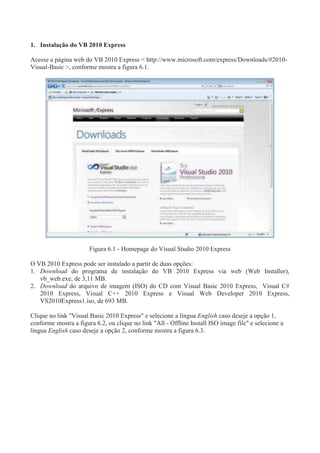
Acesse a página web do VB 2010 Express < http://www.microsoft.com/express/Downloads/#2010-
Visual-Basic >, conforme mostra a figura 6.1.
Figura 6.1 - Homepage do Visual Studio 2010 Express
O VB 2010 Express pode ser instalado a partir de duas opções:
1. Download do programa de instalação do VB 2010 Express via web (Web Installer),
vb_web.exe, de 3,11 MB.
2. Download do arquivo de imagem (ISO) do CD com Visual Basic 2010 Express, Visual C#
2010 Express, Visual C++ 2010 Express e Visual Web Developer 2010 Express,
VS2010Express1.iso, de 693 MB.
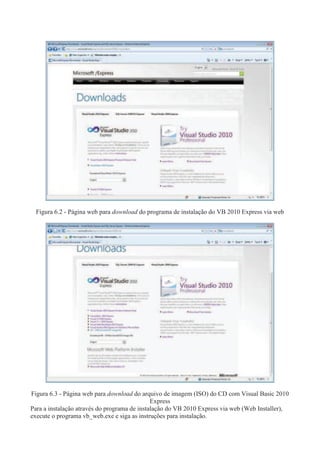
Clique no link "Visual Basic 2010 Express" e selecione a língua English caso deseje a opção 1,
conforme mostra a figura 6.2, ou clique no link "All - Offline Install ISO image file" e selecione a
língua English caso deseje a opção 2, conforme mostra a figura 6.3.
2.
Figura 6.2 -Página web para download do programa de instalação do VB 2010 Express via web
Figura 6.3 - Página web para download do arquivo de imagem (ISO) do CD com Visual Basic 2010
Express
Para a instalação através do programa de instalação do VB 2010 Express via web (Web Installer),
execute o programa vb_web.exe e siga as instruções para instalação.
3.
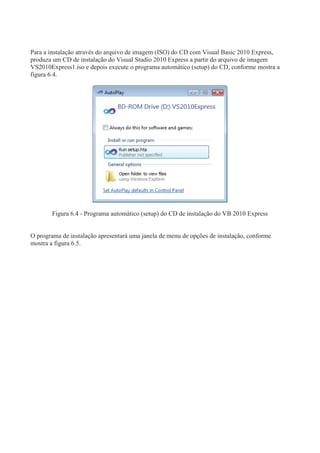
Para a instalaçãoatravés do arquivo de imagem (ISO) do CD com Visual Basic 2010 Express,
produza um CD de instalação do Visual Studio 2010 Express a partir do arquivo de imagem
VS2010Express1.iso e depois execute o programa automático (setup) do CD, conforme mostra a
figura 6.4.
Figura 6.4 - Programa automático (setup) do CD de instalação do VB 2010 Express
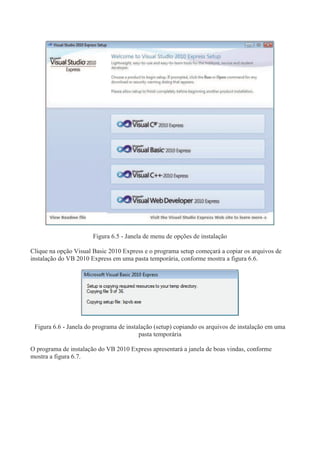
O programa de instalação apresentará uma janela de menu de opções de instalação, conforme
mostra a figura 6.5.
4.
Figura 6.5 -Janela de menu de opções de instalação
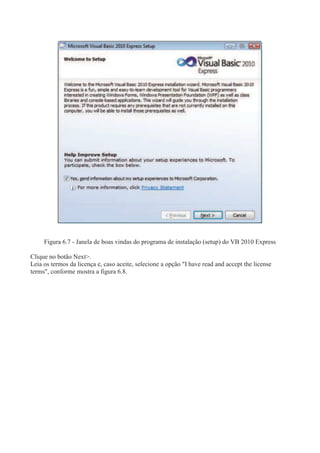
Clique na opção Visual Basic 2010 Express e o programa setup começará a copiar os arquivos de
instalação do VB 2010 Express em uma pasta temporária, conforme mostra a figura 6.6.
Figura 6.6 - Janela do programa de instalação (setup) copiando os arquivos de instalação em uma
pasta temporária
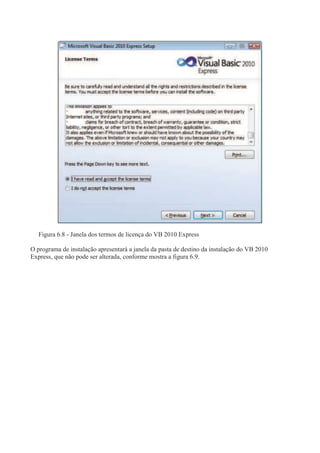
O programa de instalação do VB 2010 Express apresentará a janela de boas vindas, conforme
mostra a figura 6.7.
5.
Figura 6.7 -Janela de boas vindas do programa de instalação (setup) do VB 2010 Express
Clique no botão Next>.
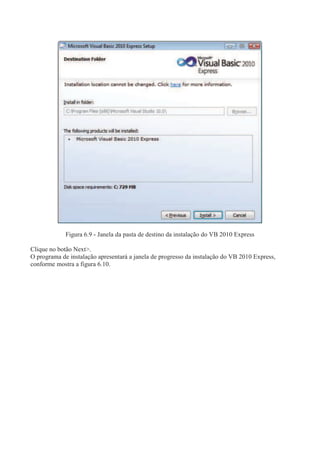
Leia os termos da licença e, caso aceite, selecione a opção "I have read and accept the license
terms", conforme mostra a figura 6.8.
6.
Figura 6.8 -Janela dos termos de licença do VB 2010 Express
O programa de instalação apresentará a janela da pasta de destino da instalação do VB 2010
Express, que não pode ser alterada, conforme mostra a figura 6.9.
7.
Figura 6.9 -Janela da pasta de destino da instalação do VB 2010 Express
Clique no botão Next>.
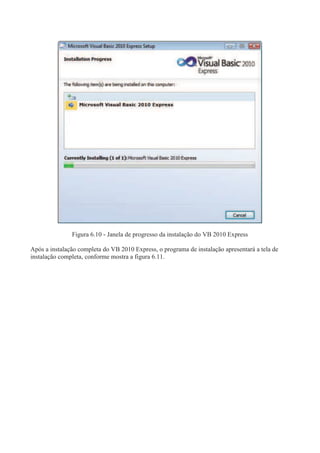
O programa de instalação apresentará a janela de progresso da instalação do VB 2010 Express,
conforme mostra a figura 6.10.
8.
Figura 6.10 -Janela de progresso da instalação do VB 2010 Express
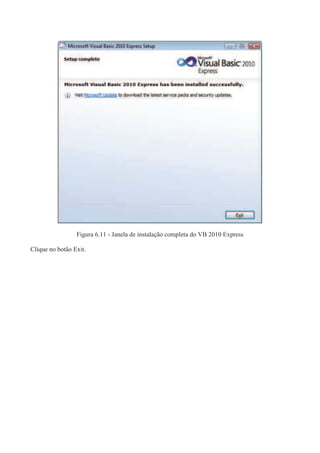
Após a instalação completa do VB 2010 Express, o programa de instalação apresentará a tela de
instalação completa, conforme mostra a figura 6.11.
9.
Figura 6.11 -Janela de instalação completa do VB 2010 Express
Clique no botão Exit.