




ETEC MONSENHOR ANTONIO MAGLIANO
2013
INTRODUÇÃO
• É um sistema operacional desenvolvido para dispositivos móveis
(smartphones e tablets) que roda sobre o núcleo Linux
• Inicialmente desenvolvido pelo Google e posteriormente pela
Open Handset Alliance.
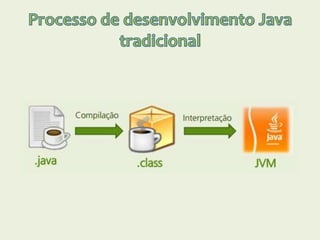
• A linguagem de programação usada é o Java
• O banco de dados utilizado é o SQL Lite
• Características: Gratuita, Flexível, Open Source (Apache 2.0 and
GPL v2)
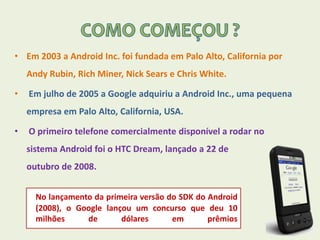
• Em 2003 a Android Inc. foi fundada em Palo Alto, California por
Andy Rubin, Rich Miner, Nick Sears e Chris White.
• Em julho de 2005 a Google adquiriu a Android Inc., uma pequena
empresa em Palo Alto, California, USA.
• O primeiro telefone comercialmente disponível a rodar no
sistema Android foi o HTC Dream, lançado a 22 de
outubro de 2008.
No lançamento da primeira versão do SDK do Android
(2008), o Google lançou um concurso que deu 10
milhões de dólares em prêmios
O Android não é só Google, há um órgão responsável por padronizar
uma plataforma livre para atender as necessidades e expectativas do
mercado.
É composto por empresas tais como: Samsung, Motorola, HTC, LG, Intel,
Dell, Asus, Vodafone, Telefonica, Sony entre outras ....
http://www.openhandsetalliance.com
• Open source
• Programação em Windows, Linux e Mac
• Desenvolvimento em Java
• Dispositivos para todos os bolsos
• Vai além dos celulares e tablets (TVs, Relógios,
Eletrodomésticos, etc...)
• Mais de 600.000 apps e jogos disponíveis na Google Play
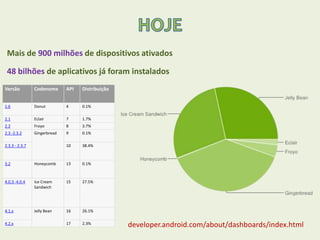
Mais de 900 milhões de dispositivos ativados
48 bilhões de aplicativos já foram instalados
developer.android.com/about/dashboards/index.html
Versão Codenome API Distribuição
1.6 Donut 4 0.1%
2.1 Eclair 7 1.7%
2.2 Froyo 8 3.7%
2.3 -2.3.2 Gingerbread 9 0.1%
2.3.3 - 2.3.7 10 38.4%
3.2 Honeycomb 13 0.1%
4.0.3 -4.0.4 Ice Cream
Sandwich
15 27.5%
4.1.x Jelly Bean 16 26.1%
4.2.x 17 2.3%
Entendendo melhor isto...
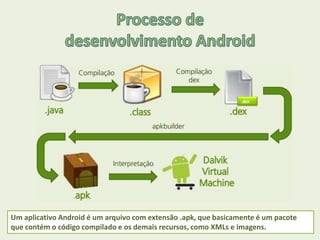
Um aplicativo Android é um arquivo com extensão .apk, que basicamente é um pacote
que contém o código compilado e os demais recursos, como XMLs e imagens.
• As ferramentas e programas necessários são todos gratuitos e
disponíveis para todos os sistemas operacionais (OS X, Windows™ e
Linux)
• É necessário conhecer (ou aprender) a linguagem Java
Entre as ferramentas que você precisa instalar estão
• JDK - como o Android faz uso da tecnologia Java, é necessário ter o
Java Development Kit instalado.
• Android SDK - que inclui as bibliotecas e várias ferramentas, como o
emulador, por exemplo.
• Eclipse e ADTPlugin - a IDE que será utilizada e o plugin para
facilitar o desenvolvimento para o Android.
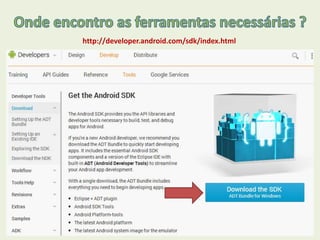
http://developer.android.com/sdk/index.html
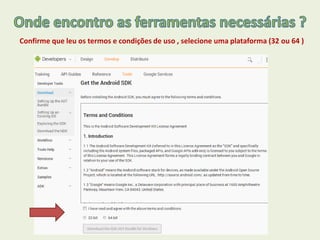
Confirme que leu os termos e condições de uso , selecione uma plataforma (32 ou 64 )
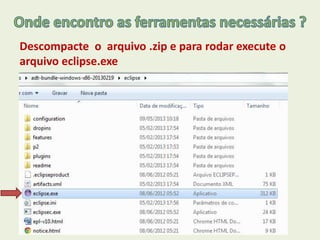
Descompacte o arquivo .zip e para rodar execute o
arquivo eclipse.exe
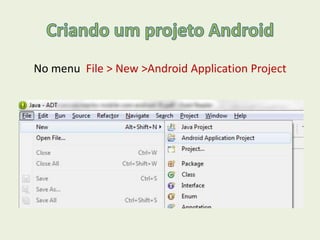
No menu File > New >Android Application Project
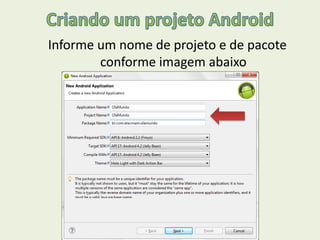
Informe um nome de projeto e de pacote
conforme imagem abaixo
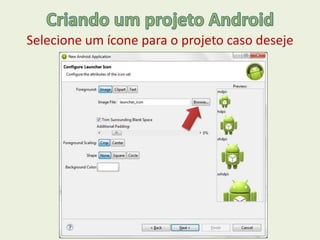
Selecione um ícone para o projeto caso deseje
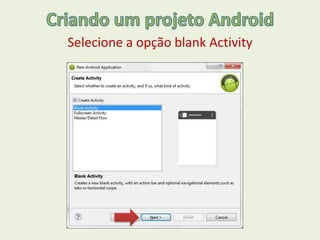
Selecione a opção blank Activity
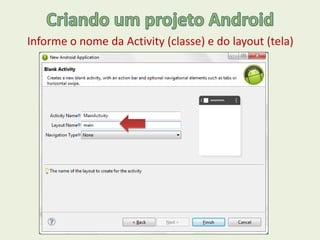
Informe o nome da Activity (classe) e do layout (tela)
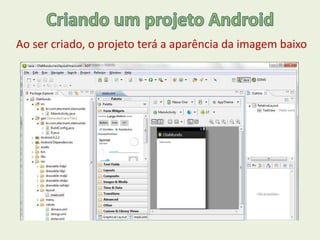
Ao ser criado, o projeto terá a aparência da imagem baixo
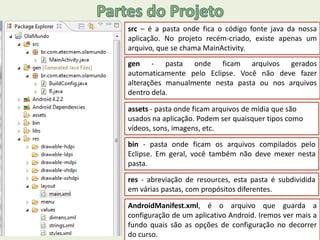
src – é a pasta onde fica o código fonte java da nossa
aplicação. No projeto recém-criado, existe apenas um
arquivo, que se chama MainActivity.
gen - pasta onde ficam arquivos gerados
automaticamente pelo Eclipse. Você não deve fazer
alterações manualmente nesta pasta ou nos arquivos
dentro dela.
assets - pasta onde ficam arquivos de mídia que são
usados na aplicação. Podem ser quaisquer tipos como
vídeos, sons, imagens, etc.
bin - pasta onde ficam os arquivos compilados pelo
Eclipse. Em geral, você também não deve mexer nesta
pasta.
res - abreviação de resources, esta pasta é subdividida
em várias pastas, com propósitos diferentes.
AndroidManifest.xml, é o arquivo que guarda a
configuração de um aplicativo Android. Iremos ver mais a
fundo quais são as opções de configuração no decorrer
do curso.
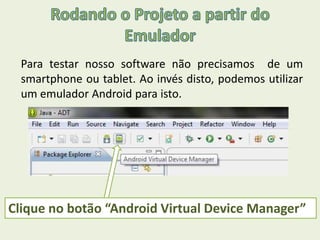
Para testar nosso software não precisamos de um
smartphone ou tablet. Ao invés disto, podemos utilizar
um emulador Android para isto.
Clique no botão “Android Virtual Device Manager”
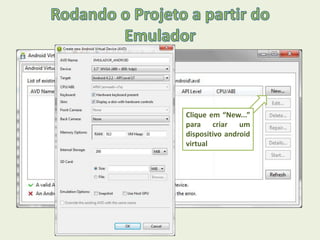
Clique em “New...”
para criar um
dispositivo android
virtual
...
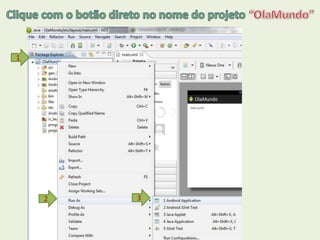
1
2 3
• www.android.com
• www.k19.com.br/downloads/apostilas/java/k19-k41-desenvolvimento-mobile-
com-android

GSOIII - INTRODUÇÃO AO ANDROID

  • 1.
  • 2.
  • 3.
    • É umsistema operacional desenvolvido para dispositivos móveis (smartphones e tablets) que roda sobre o núcleo Linux • Inicialmente desenvolvido pelo Google e posteriormente pela Open Handset Alliance. • A linguagem de programação usada é o Java • O banco de dados utilizado é o SQL Lite • Características: Gratuita, Flexível, Open Source (Apache 2.0 and GPL v2)
  • 4.
    • Em 2003a Android Inc. foi fundada em Palo Alto, California por Andy Rubin, Rich Miner, Nick Sears e Chris White. • Em julho de 2005 a Google adquiriu a Android Inc., uma pequena empresa em Palo Alto, California, USA. • O primeiro telefone comercialmente disponível a rodar no sistema Android foi o HTC Dream, lançado a 22 de outubro de 2008. No lançamento da primeira versão do SDK do Android (2008), o Google lançou um concurso que deu 10 milhões de dólares em prêmios
  • 5.
    O Android nãoé só Google, há um órgão responsável por padronizar uma plataforma livre para atender as necessidades e expectativas do mercado. É composto por empresas tais como: Samsung, Motorola, HTC, LG, Intel, Dell, Asus, Vodafone, Telefonica, Sony entre outras .... http://www.openhandsetalliance.com
  • 6.
    • Open source •Programação em Windows, Linux e Mac • Desenvolvimento em Java • Dispositivos para todos os bolsos • Vai além dos celulares e tablets (TVs, Relógios, Eletrodomésticos, etc...) • Mais de 600.000 apps e jogos disponíveis na Google Play
  • 7.
    Mais de 900milhões de dispositivos ativados 48 bilhões de aplicativos já foram instalados developer.android.com/about/dashboards/index.html Versão Codenome API Distribuição 1.6 Donut 4 0.1% 2.1 Eclair 7 1.7% 2.2 Froyo 8 3.7% 2.3 -2.3.2 Gingerbread 9 0.1% 2.3.3 - 2.3.7 10 38.4% 3.2 Honeycomb 13 0.1% 4.0.3 -4.0.4 Ice Cream Sandwich 15 27.5% 4.1.x Jelly Bean 16 26.1% 4.2.x 17 2.3%
  • 8.
  • 10.
    Um aplicativo Androidé um arquivo com extensão .apk, que basicamente é um pacote que contém o código compilado e os demais recursos, como XMLs e imagens.
  • 11.
    • As ferramentase programas necessários são todos gratuitos e disponíveis para todos os sistemas operacionais (OS X, Windows™ e Linux) • É necessário conhecer (ou aprender) a linguagem Java Entre as ferramentas que você precisa instalar estão • JDK - como o Android faz uso da tecnologia Java, é necessário ter o Java Development Kit instalado. • Android SDK - que inclui as bibliotecas e várias ferramentas, como o emulador, por exemplo. • Eclipse e ADTPlugin - a IDE que será utilizada e o plugin para facilitar o desenvolvimento para o Android.
  • 12.
  • 13.
    Confirme que leuos termos e condições de uso , selecione uma plataforma (32 ou 64 )
  • 14.
    Descompacte o arquivo.zip e para rodar execute o arquivo eclipse.exe
  • 16.
    No menu File> New >Android Application Project
  • 17.
    Informe um nomede projeto e de pacote conforme imagem abaixo
  • 19.
    Selecione um íconepara o projeto caso deseje
  • 20.
    Selecione a opçãoblank Activity
  • 21.
    Informe o nomeda Activity (classe) e do layout (tela)
  • 22.
    Ao ser criado,o projeto terá a aparência da imagem baixo
  • 23.
    src – éa pasta onde fica o código fonte java da nossa aplicação. No projeto recém-criado, existe apenas um arquivo, que se chama MainActivity. gen - pasta onde ficam arquivos gerados automaticamente pelo Eclipse. Você não deve fazer alterações manualmente nesta pasta ou nos arquivos dentro dela. assets - pasta onde ficam arquivos de mídia que são usados na aplicação. Podem ser quaisquer tipos como vídeos, sons, imagens, etc. bin - pasta onde ficam os arquivos compilados pelo Eclipse. Em geral, você também não deve mexer nesta pasta. res - abreviação de resources, esta pasta é subdividida em várias pastas, com propósitos diferentes. AndroidManifest.xml, é o arquivo que guarda a configuração de um aplicativo Android. Iremos ver mais a fundo quais são as opções de configuração no decorrer do curso.
  • 24.
    Para testar nossosoftware não precisamos de um smartphone ou tablet. Ao invés disto, podemos utilizar um emulador Android para isto. Clique no botão “Android Virtual Device Manager”
  • 25.
    Clique em “New...” paracriar um dispositivo android virtual
  • 27.
  • 28.
  • 30.