Git e GitHub
Roberto Vinicius da Silva
Bacharel em Ciência da Computação
Acesse, a minha playlist do youtube para mais;
http://adf.ly/1W4TWN
Definição de Git
• Git é uma ferramenta para controle de versão.
• Ela registra as alterações realizadas no seu projeto, e vai criando um histórico
para um melhor controle das alterações...
• Basicamente, ele gerencia diferentes versões no desenvolvimento de
qualquer documento
Benefícios
• Possibilidade de trabalho em equipe de uma forma muito mais simples e
segura.
• É o requisito em algumas de Tecnologia da Informação.
• Rapidez, Distribuído
• Integração com GitHub
Download
• git-scm.com/downloads/guis
• Disponível para ;
Linux/Windows/Mac OS X/Solaris
GitHub Introdução
• É um serviço de hospedagem de projetos e uma rede social para
programadores.
• Criado em 2008.
• Git não é o GitHub.
Benefícios GitHub
• Contribuir com projetos de outras pessoas.
• Portfolio de seus projetos.
• Receber contribuição de outras pessoas em seus projetos.
• Baixar projetos
Como usar ?
• Existem várias formas, na área de download (que mostrei atrás tem o lin)
• Através do Git Bash (mais utilizado)
• Ou através de outras ferramentas visuais como o, GitHub Desktop, Git GUI,
etc..
Introdução rápida e pratica
• Bom, eu vou ensinar a utilizar o GitHub Desktop. Ele está disponível para
Windows e Mac (gratuito).
• Escolhi ele por ser uma forma gráfica, e não a necessidade de utilizar linha de
código (pois alguns acham, que é algo ‘difícil’).
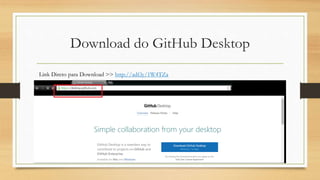
Download do GitHub Desktop
Link Direto para Download >> http://adf.ly/1W4TZa
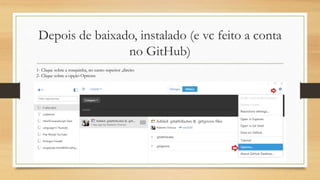
Depois de baixado, instalado (e vc feito a conta
no GitHub)
1- Clique sobre a rosquinha, no canto superior ,direito
2- Clique sobre a opção Options
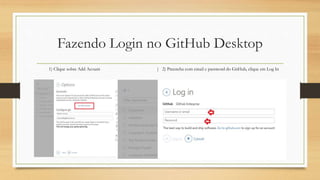
Fazendo Login no GitHub Desktop
1) Clique sobre Add Acount | 2) Preencha com email e password do GitHub, clique em Log In
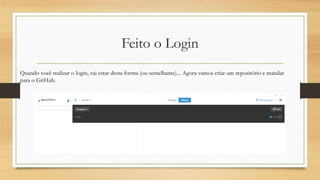
Feito o Login
Quando você realizar o login, vai estar desta forma (ou semelhante)... Agora vamos criar um repositório e mandar
para o GitHub.
Criando Repositório
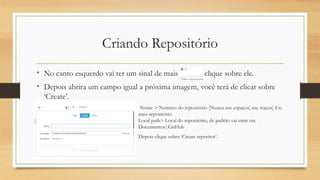
• No canto esquerdo vai ter um sinal de mais clique sobre ele.
• Depois abrira um campo igual a próxima imagem, você terá de clicar sobre
‘Create’.
• Nome > Nomero do repositório (Nunca use espaços, use traços) Ex:
meu-repositório
Local path> Local do repositório, de padrão vai estar em
DocumentosGitHub
• Depois clique sobre ‘Create repositor’.
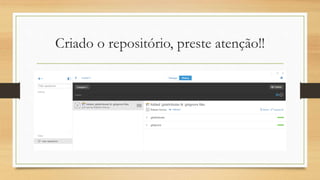
Criado o repositório, preste atenção!!
Informações Importantissimas.
• Depois criado nosso repositório, vai aparecer um pasta, com o nome do
repositório no local do ‘Local Path’, se você não mexeu nele, vai estar em;
- DocumentsGitHubmeu-repositório
• Vai ser nesse diretório, em que criaremos todos nossos códigos, pastas,
scripts... E somente lá nossos arquivos do projeto devem ficar !!
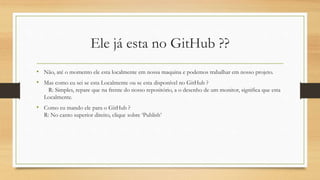
Ele já esta no GitHub ??
• Não, até o momento ele esta localmente em nossa maquina e podemos trabalhar em nosso projeto.
• Mas como eu sei se esta Localmente ou se esta disponível no GitHub ?
R: Simples, repare que na frente do nosso repositório, a o desenho de um monitor, significa que esta
Localmente.
• Como eu mando ele para o GitHub ?
R: No canto superior direito, clique sobre ‘Publish’
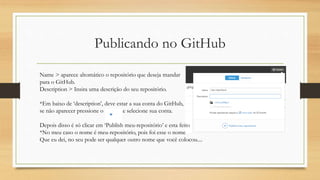
Publicando no GitHub
Name > aparece altomático o repositório que deseja mandar
para o GitHub.
Description > Insira uma descrição do seu repositório.
*Em baixo de ‘description’, deve estar a sua conta do GitHub,
se não aparecer pressione o e selecione sua conta.
Depois disso é só clicar em ‘Publish meu-repositório’ e esta feito
*No meu caso o nome é meu-repositório, pois foi esse o nome
Que eu dei, no seu pode ser qualquer outro nome que você colocou....
Visualizando meu repositório no GitHub
• Agora para visualizar você pode simplesmente acessar seu GitHub, depois
em repositórios e lá vai estar, o seu respectivo repositório com o nome...
• Ou simplesmente clicar sobre o repositório (no GitHub Desktop), e no meio
vão estar seus seus documentos.
Agradecimentos
• Bom galera, obrigado por visualizar e ler esse slide...
• Não foi nada super aprofundado, foi só o básico mesmo, e espero que vocês
tenham entendido...
• Se vocês quererem mais informações sobre o GitHub Desktop, clique no
link abaixo onde há uma playlist sobre Git e GitHub
http://adf.ly/1W4TWN

Git e GitHub

  • 1.
    Git e GitHub RobertoVinicius da Silva Bacharel em Ciência da Computação Acesse, a minha playlist do youtube para mais; http://adf.ly/1W4TWN
  • 2.
    Definição de Git •Git é uma ferramenta para controle de versão. • Ela registra as alterações realizadas no seu projeto, e vai criando um histórico para um melhor controle das alterações... • Basicamente, ele gerencia diferentes versões no desenvolvimento de qualquer documento
  • 3.
    Benefícios • Possibilidade detrabalho em equipe de uma forma muito mais simples e segura. • É o requisito em algumas de Tecnologia da Informação. • Rapidez, Distribuído • Integração com GitHub
  • 4.
    Download • git-scm.com/downloads/guis • Disponívelpara ; Linux/Windows/Mac OS X/Solaris
  • 5.
    GitHub Introdução • Éum serviço de hospedagem de projetos e uma rede social para programadores. • Criado em 2008. • Git não é o GitHub.
  • 6.
    Benefícios GitHub • Contribuircom projetos de outras pessoas. • Portfolio de seus projetos. • Receber contribuição de outras pessoas em seus projetos. • Baixar projetos
  • 7.
    Como usar ? •Existem várias formas, na área de download (que mostrei atrás tem o lin) • Através do Git Bash (mais utilizado) • Ou através de outras ferramentas visuais como o, GitHub Desktop, Git GUI, etc..
  • 8.
    Introdução rápida epratica • Bom, eu vou ensinar a utilizar o GitHub Desktop. Ele está disponível para Windows e Mac (gratuito). • Escolhi ele por ser uma forma gráfica, e não a necessidade de utilizar linha de código (pois alguns acham, que é algo ‘difícil’).
  • 9.
    Download do GitHubDesktop Link Direto para Download >> http://adf.ly/1W4TZa
  • 10.
    Depois de baixado,instalado (e vc feito a conta no GitHub) 1- Clique sobre a rosquinha, no canto superior ,direito 2- Clique sobre a opção Options
  • 11.
    Fazendo Login noGitHub Desktop 1) Clique sobre Add Acount | 2) Preencha com email e password do GitHub, clique em Log In
  • 12.
    Feito o Login Quandovocê realizar o login, vai estar desta forma (ou semelhante)... Agora vamos criar um repositório e mandar para o GitHub.
  • 13.
    Criando Repositório • Nocanto esquerdo vai ter um sinal de mais clique sobre ele. • Depois abrira um campo igual a próxima imagem, você terá de clicar sobre ‘Create’. • Nome > Nomero do repositório (Nunca use espaços, use traços) Ex: meu-repositório Local path> Local do repositório, de padrão vai estar em DocumentosGitHub • Depois clique sobre ‘Create repositor’.
  • 14.
    Criado o repositório,preste atenção!!
  • 15.
    Informações Importantissimas. • Depoiscriado nosso repositório, vai aparecer um pasta, com o nome do repositório no local do ‘Local Path’, se você não mexeu nele, vai estar em; - DocumentsGitHubmeu-repositório • Vai ser nesse diretório, em que criaremos todos nossos códigos, pastas, scripts... E somente lá nossos arquivos do projeto devem ficar !!
  • 16.
    Ele já estano GitHub ?? • Não, até o momento ele esta localmente em nossa maquina e podemos trabalhar em nosso projeto. • Mas como eu sei se esta Localmente ou se esta disponível no GitHub ? R: Simples, repare que na frente do nosso repositório, a o desenho de um monitor, significa que esta Localmente. • Como eu mando ele para o GitHub ? R: No canto superior direito, clique sobre ‘Publish’
  • 17.
    Publicando no GitHub Name> aparece altomático o repositório que deseja mandar para o GitHub. Description > Insira uma descrição do seu repositório. *Em baixo de ‘description’, deve estar a sua conta do GitHub, se não aparecer pressione o e selecione sua conta. Depois disso é só clicar em ‘Publish meu-repositório’ e esta feito *No meu caso o nome é meu-repositório, pois foi esse o nome Que eu dei, no seu pode ser qualquer outro nome que você colocou....
  • 18.
    Visualizando meu repositóriono GitHub • Agora para visualizar você pode simplesmente acessar seu GitHub, depois em repositórios e lá vai estar, o seu respectivo repositório com o nome... • Ou simplesmente clicar sobre o repositório (no GitHub Desktop), e no meio vão estar seus seus documentos.
  • 19.
    Agradecimentos • Bom galera,obrigado por visualizar e ler esse slide... • Não foi nada super aprofundado, foi só o básico mesmo, e espero que vocês tenham entendido... • Se vocês quererem mais informações sobre o GitHub Desktop, clique no link abaixo onde há uma playlist sobre Git e GitHub http://adf.ly/1W4TWN