gae+=“java web”; 
GDG Brasília 
about.me/patricknasc
Cloud Computing
Obrigado!!! 
Links para o Google Developers Group (GDG) Brasília 
Diretório: 
https://developers.google.com/groups/chapter/101378728126520052592/ 
Fórum:http://groups.google.com/d/forum/gdgdf 
+Comunidade: https://plus.google.com/communities/117151470848030882309/ 
+Page: https://plus.google.com/101378728126520052592/ 
Fanpage: https://www.facebook.com/gdgbrasilia 
@patricknasc: about.me/patricknasc

Google App Engine with Java Web

  • 1.
    gae+=“java web”; GDGBrasília about.me/patricknasc
  • 3.
  • 24.
    Obrigado!!! Links parao Google Developers Group (GDG) Brasília Diretório: https://developers.google.com/groups/chapter/101378728126520052592/ Fórum:http://groups.google.com/d/forum/gdgdf +Comunidade: https://plus.google.com/communities/117151470848030882309/ +Page: https://plus.google.com/101378728126520052592/ Fanpage: https://www.facebook.com/gdgbrasilia @patricknasc: about.me/patricknasc

Notas do Editor

  • #3 Google NYC
  • #4 Saas – Google - Drive, Microsoft - Office 365, Zoho Paas - Google - App Engine, Sales Force - Heroku, Red Hat - Openshift Iaas - Google - Compute Engine, Amazon - Webservices
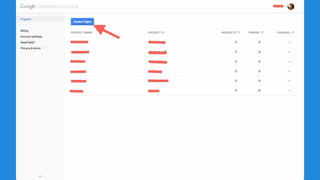
  • #6 https://cloud.google.com/ e clica em app engine...para ir a https://cloud.google.com/appengine/ e la clique em "Go to my console" ou vá para https://console.developers.google.com/
  • #7 Dentro de https://console.developers.google.com/project
  • #8 Criando um novo projeto
  • #9 A parte relevante nesta tela é versions, mas só vamos detalhar depois do deploy.
  • #10 eclipse.org/downloads ou "eclipse" "download" no google.
  • #11 No Google pesquise por "Google" "Plugin" "Eclipse" para encontrar o link de instalação do plugin.
  • #12 Para instalar o plugin vá em Help > Install New Software dentro do Eclipse e cole a url do plugin
  • #13 Para este nosso exemplo só é necessário marcar o Plugin e os SDK's. Avance até finalizar, dando "accept" e "ok" e reinicie o Elipse
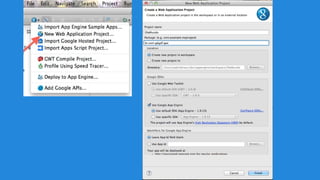
  • #14 Criando uma Web Application Action Based (JSP/Servlet), clique no ícone da Google que apareceu após reiniciar o Eclipse e vá em New Web Application Project. Desmarque a opção de utlizar Google Web Toolkit e pode deixar o resto com as opções padrão.
  • #15 Dentro da perspectiva “Project Explorer”* é possível verificar a estrutura do projeto. Dentre os itens relevantes destacam-se o pacote src, onde fica o código Java (a camada Model), nesse caso com um Servlet de exemplo. Destaca-se também o pacote war que equivale ao famoso WebContent, onde ficam seus htmls, jsps, xhtmls, css, javascripts (ou seja, a camada View).
  • #16 Além disso, dentro de war/WEB-INF/web.xml encontramos o deployment descriptor, ou seja, o Front Controller responsável por declarar a pagina inicial da aplicação “welcome-file-list”, bem como declarar Servlets e associá-los a suas respectivas urls.
  • #17 Exemplo de html e estimulo para que estudem html, css, javascript para compor pelo menos formularios e links html e assim poder disparar requisições ao servidor e tratar respostas.
  • #18 Mostrar a estrutura do Servlet de exemplo e estimular que estudem Servlet e JSP
  • #19 Exemplo simples de redirecionamento com servlet Crie um file com nome “pagina2.html” dentro da pasta war. Crie um redirect no servlet de exemplo tal como no screenshot.
  • #20 Para testar localmente selecione o projeto com o botão auxiliar e “Run as” ou ”Debug as”. O projeto será implantado no server embutido na IDE (fornecido pelo plugin). Para testar observe na console o endereço onde fora efetuado o deploy, no caso http://localhost:8888/. Cole-o no navegador e visualize a pagina inicial renderizada. Obs: Caso encontre algum problema como porta já em uso em seus testes pode libera-la matando o processo javaw.
  • #21 Welcome file renderizado no navegador.
  • #22 Pagina 2, acessível pelo link disposto no Welcome File. Teste local bem sucedido!
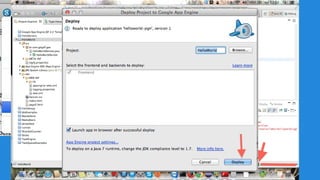
  • #23 Preparado para testar o projeto na nuvem? Com o botão auxiliar sobre o projeto, selecione “Deploy to App Engine” Entre em “App Engine project settings...”. No campo application id, entre com o identificador único de sua aplicação criada no GAE anteriormente. Caso tenha dúvidas sobre este id, clique em “My applications” e localize a aplicação que criou anteriormente. Selecione o id da que pretende utilizar para associar à sua aplicação local. Clique em Ok para retornar a tela anterior Clique em “Deploy” para implantar a aplicação no ambiente remoto do GAE. Quando o deploy finalizar, o navegador abrirá automaticamente mostrando a aplicação no ambiente remoto. Caso queira recuperar a url da aplicação no GAE em um momento posterior siga os procedimentos a seguir: Acesse https://console.developers.google.com/project Clique no project name para entrar nos detalhes do projeto em questão. Compute > App Engine > Versions Clique no link sob o nome da ultima versão.
  • #24 Eis o teste bem sucedido no ambiente remoto do Google App Engine.
  • #25 Links para o Google Developers Group (GDG) Brasília Diretório: https://developers.google.com/groups/chapter/101378728126520052592/ Fórum:http://groups.google.com/d/forum/gdgdf +Comunidade: https://plus.google.com/communities/117151470848030882309/ +Page: https://plus.google.com/101378728126520052592/ Fanpage: https://www.facebook.com/gdgbrasilia @patricknasc: about.me/patricknasc