TECNOLOGIAS DA INFORMAÇÃO E COMUNICAÇÃO
Módulo 04 (OP.) – Aquisição e Tratamento de Imagem
Prof. Catarina Gomes Pág. N.º 1
ESCOLA SECUNDÁRIA DE GAGO COUTINHO
ALVERCA DO RIBATEJO
Ficha de Trabalho 01
1. Crie no ambiente de trabalho uma pasta com o seu primeiro nome, número,
turma e turno. Dentro da pasta que acabou de criar crie uma com o nome
ficha01.
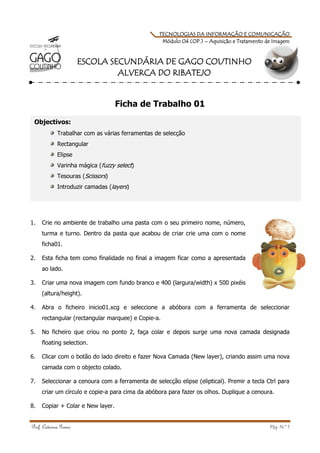
2. Esta ficha tem como finalidade no final a imagem ficar como a apresentada
ao lado.
3. Criar uma nova imagem com fundo branco e 400 (largura/width) x 500 pixéis
(altura/height).
4. Abra o ficheiro inicio01.xcg e seleccione a abóbora com a ferramenta de seleccionar
rectangular (rectangular marquee) e Copie-a.
5. No ficheiro que criou no ponto 2, faça colar e depois surge uma nova camada designada
floating selection.
6. Clicar com o botão do lado direito e fazer Nova Camada (New layer), criando assim uma nova
camada com o objecto colado.
7. Seleccionar a cenoura com a ferramenta de selecção elipse (eliptical). Premir a tecla Ctrl para
criar um círculo e copie-a para cima da abóbora para fazer os olhos. Duplique a cenoura.
8. Copiar + Colar e New layer.
Objectivos:
Trabalhar com as várias ferramentas de selecção
Rectangular
Elipse
Varinha mágica (fuzzy select)
Tesouras (Scissors)
Introduzir camadas (layers)
TECNOLOGIAS DA INFORMAÇÃO E COMUNICAÇÃO
Módulo 04 (OP.) – Aquisição e Tratamento de Imagem
Prof. Catarina Gomes Pág. N.º 2
9. Seleccionar a azeitona com a ferramenta de selecção elipse (eliptical). Premir a tecla Ctrl para
criar um círculo e copie-a para cima de uma das cenouras para fazer os olhos. Duplique a
azeitona e repita o processo.
10. Para o kiwi repetir como para cenoura para fazer a boca.
11. Utilizar a varinha mágica (fuzzy select) para seleccionar a Pêra (nariz).
12. Para a massa e cogumelo, utilizar a ferramenta tesoura (Scissor tool). A massa é para colocar
no final da abóbora e o cogumelo no topo da mesma.
13. Desligar feather edges.
14. Para seleccionar as orelhas utilizar a ferramenta tesoura. (No final fazer enter)
15. Na imagem final fazer “colar” -> “New layer” e depois aplicar rotação.
16. Para seleccionar as sobrancelhas utilize a ferramenta rectangular em torno da couve. Depois
seleccione a varinha mágica e active a subtracção de selecções. Clique na área branca no
interior do rectângulo. Deverá ficar então seleccionada a couve.
17. Copie-a para cima da abóbora e de pois coloque-a por cima da cenoura. Depois duplique a
layer e faça um espelho da imagem.
18. Guarde o exercício como ficha01.xcf, na pasta que criou anteriormente.
BOM TRABALHO!!!

Ficha01.pdf

  • 1.
    TECNOLOGIAS DA INFORMAÇÃOE COMUNICAÇÃO Módulo 04 (OP.) – Aquisição e Tratamento de Imagem Prof. Catarina Gomes Pág. N.º 1 ESCOLA SECUNDÁRIA DE GAGO COUTINHO ALVERCA DO RIBATEJO Ficha de Trabalho 01 1. Crie no ambiente de trabalho uma pasta com o seu primeiro nome, número, turma e turno. Dentro da pasta que acabou de criar crie uma com o nome ficha01. 2. Esta ficha tem como finalidade no final a imagem ficar como a apresentada ao lado. 3. Criar uma nova imagem com fundo branco e 400 (largura/width) x 500 pixéis (altura/height). 4. Abra o ficheiro inicio01.xcg e seleccione a abóbora com a ferramenta de seleccionar rectangular (rectangular marquee) e Copie-a. 5. No ficheiro que criou no ponto 2, faça colar e depois surge uma nova camada designada floating selection. 6. Clicar com o botão do lado direito e fazer Nova Camada (New layer), criando assim uma nova camada com o objecto colado. 7. Seleccionar a cenoura com a ferramenta de selecção elipse (eliptical). Premir a tecla Ctrl para criar um círculo e copie-a para cima da abóbora para fazer os olhos. Duplique a cenoura. 8. Copiar + Colar e New layer. Objectivos: Trabalhar com as várias ferramentas de selecção Rectangular Elipse Varinha mágica (fuzzy select) Tesouras (Scissors) Introduzir camadas (layers)
  • 2.
    TECNOLOGIAS DA INFORMAÇÃOE COMUNICAÇÃO Módulo 04 (OP.) – Aquisição e Tratamento de Imagem Prof. Catarina Gomes Pág. N.º 2 9. Seleccionar a azeitona com a ferramenta de selecção elipse (eliptical). Premir a tecla Ctrl para criar um círculo e copie-a para cima de uma das cenouras para fazer os olhos. Duplique a azeitona e repita o processo. 10. Para o kiwi repetir como para cenoura para fazer a boca. 11. Utilizar a varinha mágica (fuzzy select) para seleccionar a Pêra (nariz). 12. Para a massa e cogumelo, utilizar a ferramenta tesoura (Scissor tool). A massa é para colocar no final da abóbora e o cogumelo no topo da mesma. 13. Desligar feather edges. 14. Para seleccionar as orelhas utilizar a ferramenta tesoura. (No final fazer enter) 15. Na imagem final fazer “colar” -> “New layer” e depois aplicar rotação. 16. Para seleccionar as sobrancelhas utilize a ferramenta rectangular em torno da couve. Depois seleccione a varinha mágica e active a subtracção de selecções. Clique na área branca no interior do rectângulo. Deverá ficar então seleccionada a couve. 17. Copie-a para cima da abóbora e de pois coloque-a por cima da cenoura. Depois duplique a layer e faça um espelho da imagem. 18. Guarde o exercício como ficha01.xcf, na pasta que criou anteriormente. BOM TRABALHO!!!