Excel Avançado Gustavo Cipriano Mota Sousa [email_address]
Revisão
Introdução (1) Planilha eletrônica que integra o pacote Microsoft Office
Planilha eletrônica Tabela para apresentação de valores numéricos ou alfa numéricos.
Os valores em uma planilha podem ser automaticamente calculados a partir de outros valores
Introdução (2) O Microsoft Excel pode ser usado para... Criar orçamentos
Calcular impostos
Elaborar orçamento
Registrar notas de alunos
Acompanhar a venda de produtos
Controlar cronograma
Criar gráficos
Extrair informações de dados
...
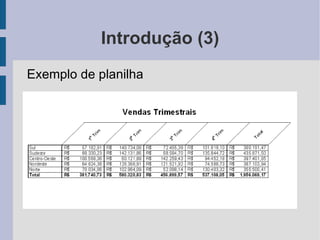
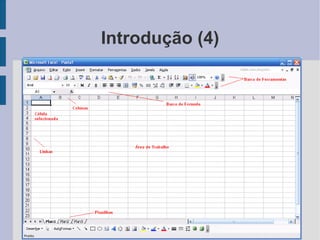
Introdução (3) Exemplo de planilha
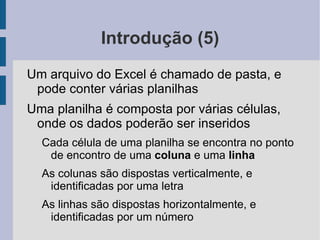
Introdução (4)
Introdução (5) Um arquivo do Excel é chamado de pasta, e pode conter várias planilhas
Uma planilha é composta por várias células, onde os dados poderão ser inseridos Cada célula de uma planilha se encontra no ponto de encontro de uma  coluna  e uma  linha
As colunas são dispostas verticalmente, e identificadas por uma letra
As linhas são dispostas horizontalmente, e identificadas por um número
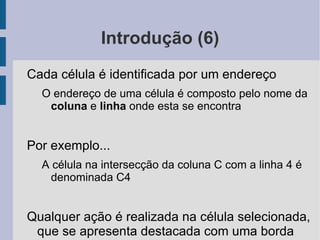
Introdução (6) Cada célula é identificada por um endereço O endereço de uma célula é composto pelo nome da  coluna  e  linha  onde esta se encontra Por exemplo... A célula na intersecção da coluna C com a linha 4 é denominada C4 Qualquer ação é realizada na célula selecionada, que se apresenta destacada com uma borda
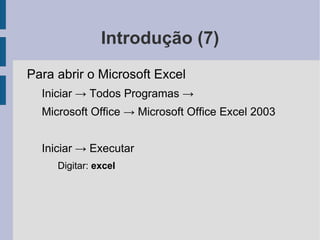
Introdução (7) Para abrir o Microsoft Excel Iniciar -> Todos Programas ->
Microsoft Office -> Microsoft Office Excel 2003
Iniciar -> Executar Digitar:  excel
Introdução (8) Edição de dados Navegar Clique ou Teclas direcionais Inserir Digitar e …
(na barra de fórmulas) ou Enter Apagar Delete ...
Introdução (9) Edição de dados Alterar Clique duplo ou F2
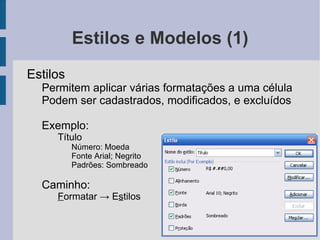
Barra de fórmulas Formatação Cor da letra, cor de fundo, bordas, alinhamento, …
F ormatar ->  C élulas...
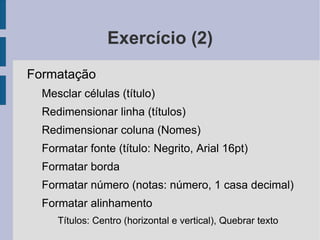
Exercício (1) Construir uma tabela de notas com a formatação ilustrada
A partir das notas dos alunos, calcularemos a soma destas, e em seguida a média de cada aluno
Exercício (2) Formatação Mesclar células (título)
Redimensionar linha (títulos)
Redimensionar coluna (Nomes)
Formatar fonte (título: Negrito, Arial 16pt)
Formatar borda
Formatar número (notas: número, 1 casa decimal)
Formatar alinhamento Títulos: Centro (horizontal e vertical), Quebrar texto
Exercício (3) Fórmulas Definem uma regra para o cálculo automático de um valor Total das Notas
Média
Alça de preenchimento Arrastar
Clique duplo
Exercício (4) Funções MÉDIA
SE Remover colunas
Formatação condicional
Resultado: http://tinyurl.com/tabnotas
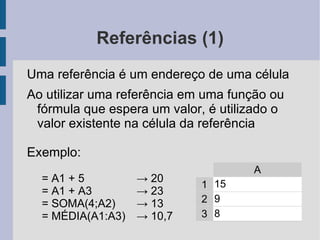
Referências (1) Uma referência é um endereço de uma célula
Ao utilizar uma referência em uma função ou fórmula que espera um valor, é utilizado o valor existente na célula da referência
Exemplo: = A1 + 5 -> 20
= A1 + A3 -> 23
= SOMA(4;A2) -> 13
= MÉDIA(A1:A3) -> 10,7 A 1 15 2 9 3 8
Referências (2) Fórmulas que utilizam apenas referências podem ser recalculadas sem necessidade de alteração na fórmula
É interessante evitar o uso de valores fixos nas fórmulas, preferindo o uso de referências
No Excel existem três tipos de referências Relativa
Absoluta (Com nome)
Mista
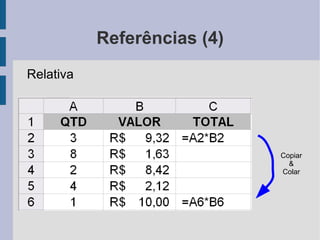
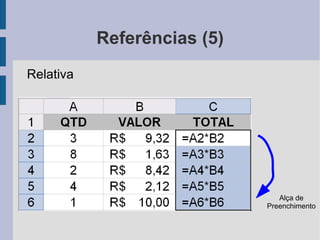
Referências (3) Relativa Quando uma referência  relativa  é utilizada em uma fórmula...
e esta fórmula é copiada ou preenchida...
esta referência  é relativizada
Referências (4) Relativa Copiar & Colar
Referências (5) Relativa Alça de Preenchimento
Referências (6) Absoluta Quando uma referência  absoluta  é utilizada em uma fórmula...
e esta fórmula é copiada ou preenchida...
esta referência  não é alterada
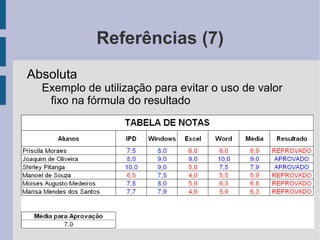
Referências (7) Absoluta Exemplo de utilização para evitar o uso de valor fixo na fórmula do resultado
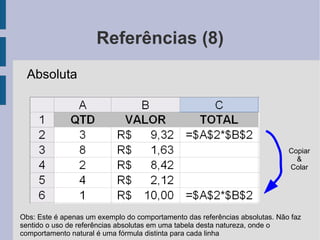
Referências (8) Absoluta Copiar & Colar Obs: Este é apenas um exemplo do comportamento das referências absolutas. Não faz sentido o uso de referências absolutas em uma tabela desta natureza, onde o comportamento natural é uma fórmula distinta para cada linha
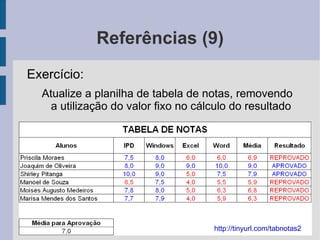
Referências (9) Exercício: Atualize a planilha de tabela de notas, removendo a utilização do valor fixo no cálculo do resultado http://tinyurl.com/tabnotas2
Referências (10) Exercício: Obtenha a planilha no endereço abaixo, e utilize referências absolutas para calcular o resultado esperado http://tools.assembla.com/svn/gustavo/cepss/absoluta.xls
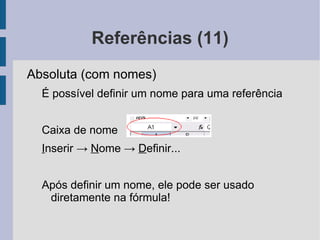
Referências (11) Absoluta (com nomes) É possível definir um nome para uma referência
Caixa de nome
I nserir ->  N ome ->  D efinir...
Após definir um nome, ele pode ser usado diretamente na fórmula!
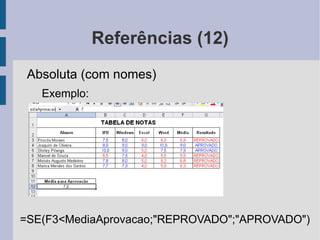
Referências (12) Absoluta (com nomes) Exemplo: =SE(F3<MediaAprovacao;&quot;REPROVADO&quot;;&quot;APROVADO&quot;)
Referências (13) Mista É uma referência onde apenas a  coluna , ou apenas a  linha  é absoluta
O elemento absoluto é marcado com um $ (cifrão)
Exemplo: $A1 -> Ao copiar, a coluna se manterá a mesma e a linha será relativizada
B$2 -> Ao copiar, a linha se manterá a mesma e  coluna será relativizada
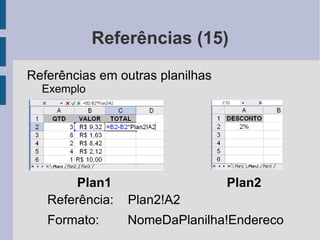
Referências (14) Referências em outras planilhas Ao trabalhar com uma grande quantidade de dados...
diferentes tipos de informação são separadas entre várias planilhas
É comum que os valores em uma planilha sejam calculados a partir de dados em outra planilha
Para utilizar uma célula em uma outra planilha é necessário indicar o nome da planilha antes
Referências (15) Referências em outras planilhas Exemplo Plan1 Plan2 Referência:  Plan2!A2 Formato:  NomeDaPlanilha!Endereco
Referências (16) Referências externas (outra pasta) Referência para uma célula em um outro arquivo
Permite o cálculo de valores a partir de dados em outros arquivos
Os valores podem ser atualizados quando o arquivo é aberto
Também é possível atualizar utilizando a opção  E ditar -> Vínc u los Formato: 'Caminho[NomeArquivo.xls]'NomePlanilha!Endereco Exemplo: ='C:\[teste.xls]Plan1'!$A$1
Referências (17) Exercício: Mover a parte da planilha com a  Média para Aprovação  para outra planilha
Fazer o mesmo movendo a tabela para outra pasta de trabalho
Formatação Condicional (1) Por valor Verifica o valor da célula
A formatação é aplicada à célula com o valor Usando fórmulas A formatação será aplicada quando a fórmula retornar o valor VERDADEIRO
As referências utilizadas na fórmula são “relativizadas”
Referencias mistas
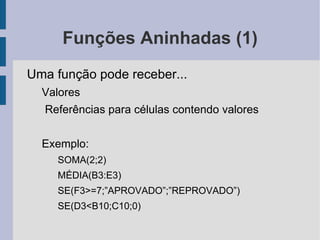
Funções Aninhadas (1) Uma função pode receber... Valores
Referências para células contendo valores
Exemplo: SOMA(2;2)
MÉDIA(B3:E3)
SE(F3>=7;”APROVADO”;”REPROVADO”)
SE(D3<B10;C10;0)
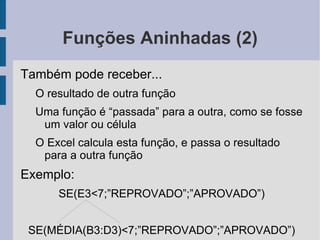
Funções Aninhadas (2) Também pode receber... O resultado de outra função
Uma função é “passada” para a outra, como se fosse um valor ou célula
O Excel calcula esta função, e passa o resultado para a outra função Exemplo:
SE(E3<7;”REPROVADO”;”APROVADO”)
SE(MÉDIA(B3:D3)<7;”REPROVADO”;”APROVADO”)
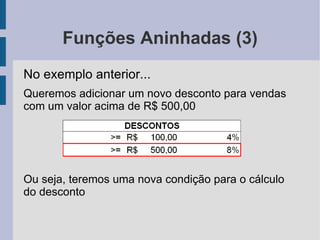
Funções Aninhadas (3) No exemplo anterior...  Queremos adicionar um novo desconto para vendas com um valor acima de R$ 500,00
Ou seja, teremos uma nova condição para o cálculo do desconto
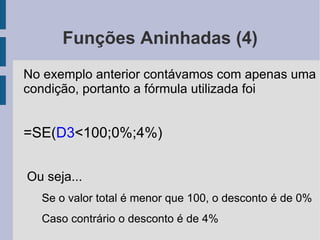
Funções Aninhadas (4) No exemplo anterior contávamos com apenas uma condição, portanto a fórmula utilizada foi =SE( D3 <100;0%;4%) Ou seja... Se o valor total é menor que 100, o desconto é de 0%
Caso contrário o desconto é de 4%
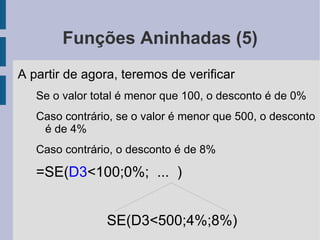
Funções Aninhadas (5) A partir de agora, teremos de verificar Se o valor total é menor que 100, o desconto é de 0%
Caso contrário, se o valor é menor que 500, o desconto é de 4%
Caso contrário, o desconto é de 8%
=SE( D3 <100;0%;  ...  ) SE(D3<500;4%;8%)
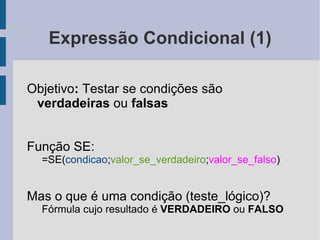
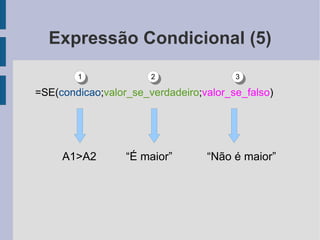
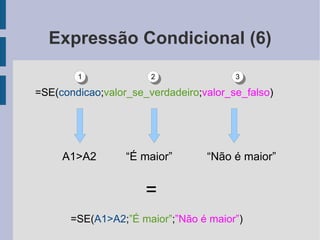
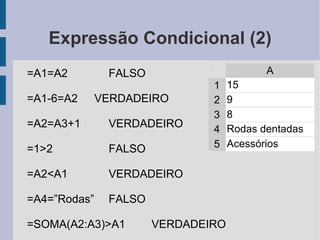
Expressão Condicional (1) Objetivo :  Testar se condições são  verdadeiras  ou  falsas Função SE: =SE( condicao ; valor_se_verdadeiro ; valor_se_falso ) Mas o que é uma condição (teste_lógico)? Fórmula cujo resultado é  VERDADEIRO  ou  FALSO
Expressão Condicional (2) A 1 15 2 9 3 8 4 Rodas dentadas 5 Acessórios =A1=A2 FALSO =A1-6=A2 VERDADEIRO =A2=A3+1 VERDADEIRO =1>2 FALSO =A2<A1 VERDADEIRO =A4=”Rodas” FALSO =SOMA(A2:A3)>A1 VERDADEIRO
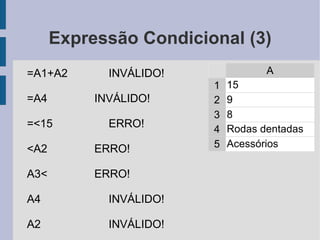
Expressão Condicional (3) =A1+A2 INVÁLIDO!
=A4 INVÁLIDO! =<15 ERRO! <A2 ERRO! A3< ERRO! A4 INVÁLIDO! A2 INVÁLIDO! A 1 15 2 9 3 8 4 Rodas dentadas 5 Acessórios
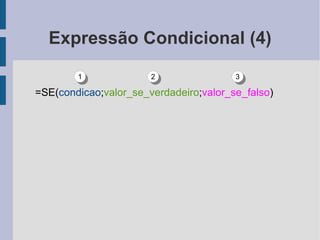
Expressão Condicional (4) =SE( condicao ; valor_se_verdadeiro ; valor_se_falso ) 1 2 3
Expressão Condicional (5) A1>A2  “É maior”  “Não é maior” =SE( condicao ; valor_se_verdadeiro ; valor_se_falso ) 1 2 3
Expressão Condicional (6) A1>A2  “É maior”  “Não é maior” =SE( A1>A2 ; ”É maior” ; ”Não é maior” ) = =SE( condicao ; valor_se_verdadeiro ; valor_se_falso ) 1 2 3
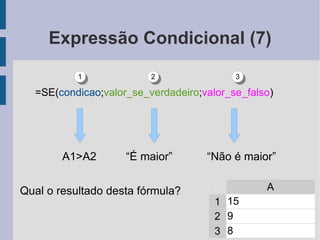
Expressão Condicional (7) A1>A2  “É maior”  “Não é maior” A 1 15 2 9 3 8 Qual o resultado desta fórmula? =SE( condicao ; valor_se_verdadeiro ; valor_se_falso ) 1 2 3
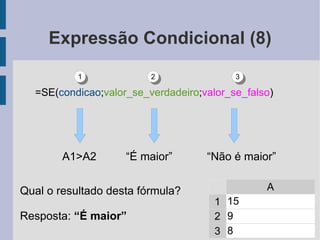
Expressão Condicional (8) A1>A2  “É maior”  “Não é maior” A 1 15 2 9 3 8 Qual o resultado desta fórmula? Resposta:  “É maior” =SE( condicao ; valor_se_verdadeiro ; valor_se_falso ) 1 2 3
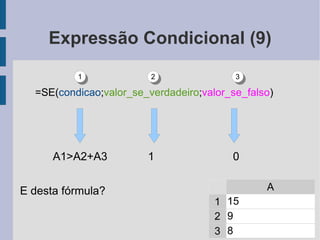
Expressão Condicional (9) A1>A2+A3   1  0 A 1 15 2 9 3 8 E desta fórmula? =SE( condicao ; valor_se_verdadeiro ; valor_se_falso ) 1 2 3
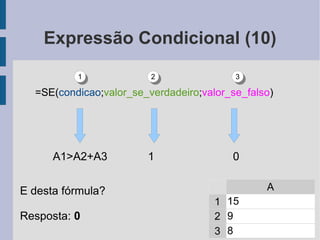
Expressão Condicional (10) A1>A2+A3   1  0 A 1 15 2 9 3 8 E desta fórmula? Resposta:  0 =SE( condicao ; valor_se_verdadeiro ; valor_se_falso ) 1 2 3
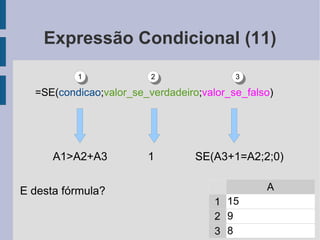
Expressão Condicional (11) A1>A2+A3   1  SE(A3+1=A2;2;0) A 1 15 2 9 3 8 E desta fórmula? =SE( condicao ; valor_se_verdadeiro ; valor_se_falso ) 1 2 3
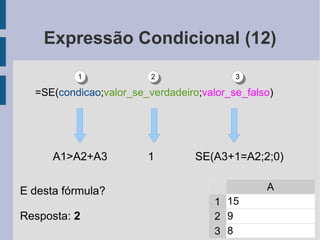
Expressão Condicional (12) A1>A2+A3   1  SE(A3+1=A2;2;0) A 1 15 2 9 3 8 E desta fórmula? Resposta:  2 =SE( condicao ; valor_se_verdadeiro ; valor_se_falso ) 1 2 3
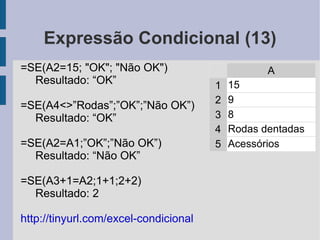
Expressão Condicional (13) =SE(A2=15; &quot;OK&quot;; &quot;Não OK&quot;) Resultado: “OK” =SE(A4<>”Rodas”;”OK”;”Não OK”) Resultado: “OK” =SE(A2=A1;”OK”;”Não OK”) Resultado: “Não OK” =SE(A3+1=A2;1+1;2+2) Resultado: 2 http://tinyurl.com/excel-condicional A 1 15 2 9 3 8 4 Rodas dentadas 5 Acessórios
Sites http://www.expresstraining.com.br/
http://blog.dicasdeexcel.com/
Análise de Dados
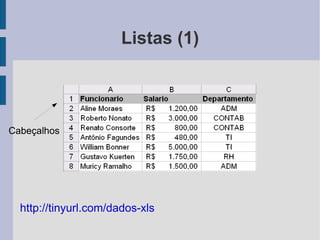
Listas (1) Cabeçalhos http://tinyurl.com/dados-xls
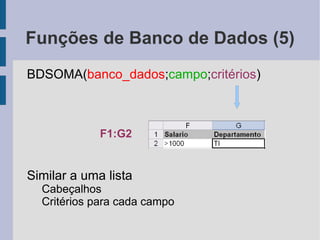
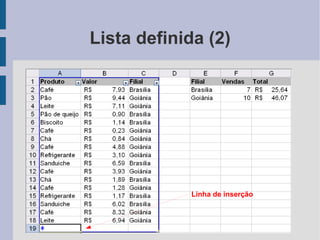
Listas (2) Definição Tabela com cabeçalhos definidos na primeira linha e uma entrada por linha
O Excel identifica estes cabeçalhos, e permite trabalhar com diretamente com o nome dos  campos Operações aplicáveis Formulários
Filtros
Classificação
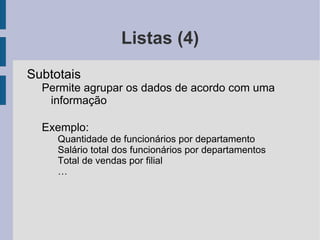
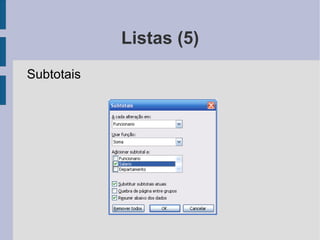
Subtotais
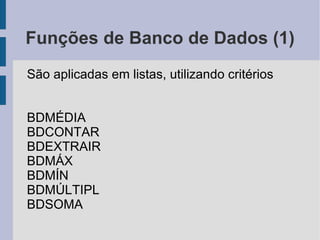
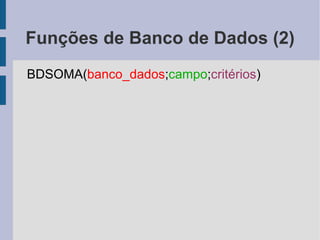
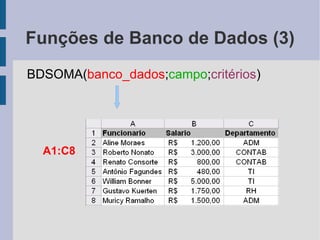
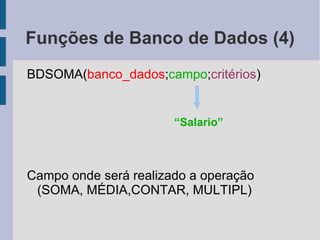
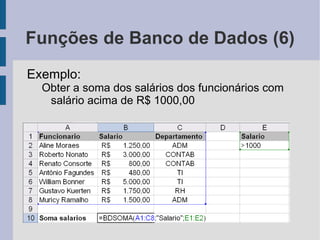
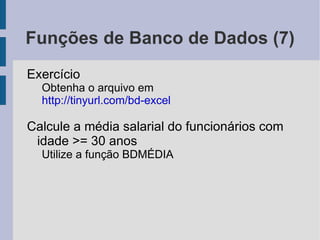
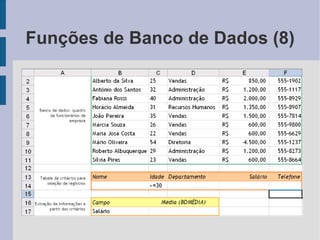
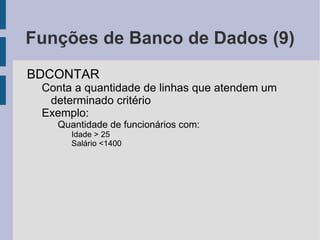
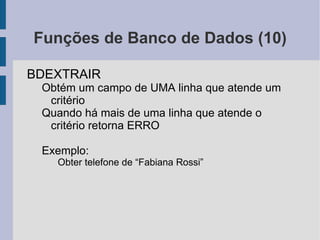
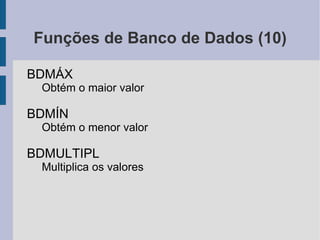
Funções de banco de dados

Excel Avançado - Aulas

Notas do Editor

  • #55 ✦ Enter data into the list. ✦ Filter the list to display only the rows that meet a certain criteria. ✦ Sort the list. ✦ Insert formulas to calculate subtotals. ✦ Create formulas to calculate results on the list filtered by certain criteria. ✦ Export the list to a SharePoint server so it can be shared with others. ✦ Create a summary table of the data in the list. (Pivot table)
  • #56 ✦ Insert descriptive labels (one for each column) in the first row of the list. This is the header row. If the labels are lengthy, consider using the word-wrap format so that you don’t have to widen the columns. ✦ Each column should contain the same type of information. For example, don’t mix dates and text in a single column. ✦ You can use formulas that perform calculations on other fields in the same record. If you use formulas that refer to cells outside the list, make these absolute references; otherwise, you get unexpected results when you sort the list. ✦ Don’t use any empty rows within the list. For list operations, Excel determines the list boundaries automatically, and an empty row signals the end of the list. ✦ For best results, try to keep the list on a worksheet by itself. If this isn’t possible, place other information above or below the list. In other words, don’t use the cells to the left or the right of a list. ✦ Select the upper-left data cell and choose Window ➪ Freeze Panes to make sure that the headings are visible when the list is scrolled. ✦ You can preformat entire columns to ensure that the data has the same format. For example, if a column