
APRESENTAÇÃO DO EVERNOTE
É uma ferramenta de sincronização de
anotações entre diferentes aparelhos e
plataformas e um organizador de tarefas e
ideias.
O Evernote tem uma vasta gama de
recursos, mas cada usuário pode optar por
usar apenas aqueles realmente úteis para
suas atividades.
POSSIBILIDADES DO EVERNOTE

- Elaborar e arquivar Documentos,
fotos/imagens, áudios, vídeos
- Gravar áudios
- Compartilhar
- Sincronização do conteúdo em
outros PCs, celulares, tablets
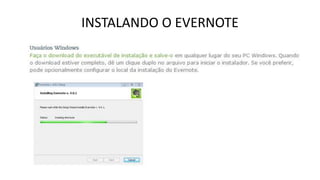
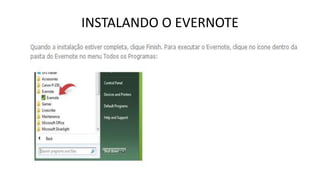
INSTALANDO O EVERNOTE
Primeiro, faça download do programa de
instalação. Abra seu navegador favorito e
visite o site do Evernote em
www.evernote.com O site irá detectar
automaticamente
qual
tipo
de
computador que você está usando e
providenciar a opção de download
correta:

www.evernote.com

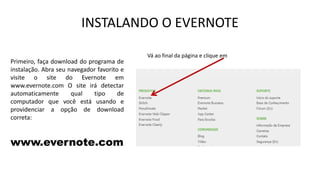
Vá ao final da página e clique em
INSTALANDO O EVERNOTE
IF/UFMT Mestrado em Ciências Naturais
ADICIONANDO IMAGENS

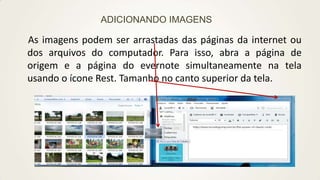
As imagens podem ser arrastadas das páginas da internet ou
dos arquivos do computador. Para isso, abra a página de
origem e a página do evernote simultaneamente na tela
usando o ícone Rest. Tamanho no canto superior da tela.
MAC - Macintosh Operating System (Mac OS)

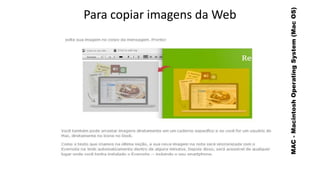
Para copiar imagens da Web
Entendendo a sincronização do
Evernote
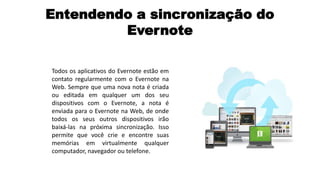
Todos os aplicativos do Evernote estão em
contato regularmente com o Evernote na
Web. Sempre que uma nova nota é criada
ou editada em qualquer um dos seu
dispositivos com o Evernote, a nota é
enviada para o Evernote na Web, de onde
todos os seus outros dispositivos irão
baixá-las na próxima sincronização. Isso
permite que você crie e encontre suas
memórias em virtualmente qualquer
computador, navegador ou telefone.
Entendendo a sincronização do
Evernote
INSTALAÇÃO DO WEB CLIPPER

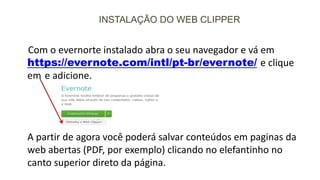
Com o evernorte instalado abra o seu navegador e vá em
https://evernote.com/intl/pt-br/evernote/ e clique
em e adicione.

A partir de agora você poderá salvar conteúdos em paginas da
web abertas (PDF, por exemplo) clicando no elefantinho no
canto superior direto da página.

TUTORIAL EVERNOTE

  • 1.
    APRESENTAÇÃO DO EVERNOTE Éuma ferramenta de sincronização de anotações entre diferentes aparelhos e plataformas e um organizador de tarefas e ideias. O Evernote tem uma vasta gama de recursos, mas cada usuário pode optar por usar apenas aqueles realmente úteis para suas atividades.
  • 2.
    POSSIBILIDADES DO EVERNOTE -Elaborar e arquivar Documentos, fotos/imagens, áudios, vídeos - Gravar áudios - Compartilhar - Sincronização do conteúdo em outros PCs, celulares, tablets
  • 3.
    INSTALANDO O EVERNOTE Primeiro,faça download do programa de instalação. Abra seu navegador favorito e visite o site do Evernote em www.evernote.com O site irá detectar automaticamente qual tipo de computador que você está usando e providenciar a opção de download correta: www.evernote.com Vá ao final da página e clique em
  • 4.
  • 5.
  • 8.
    IF/UFMT Mestrado emCiências Naturais
  • 9.
    IF/UFMT Mestrado emCiências Naturais
  • 11.
    ADICIONANDO IMAGENS As imagenspodem ser arrastadas das páginas da internet ou dos arquivos do computador. Para isso, abra a página de origem e a página do evernote simultaneamente na tela usando o ícone Rest. Tamanho no canto superior da tela.
  • 12.
    MAC - MacintoshOperating System (Mac OS) Para copiar imagens da Web
  • 13.
    Entendendo a sincronizaçãodo Evernote Todos os aplicativos do Evernote estão em contato regularmente com o Evernote na Web. Sempre que uma nova nota é criada ou editada em qualquer um dos seu dispositivos com o Evernote, a nota é enviada para o Evernote na Web, de onde todos os seus outros dispositivos irão baixá-las na próxima sincronização. Isso permite que você crie e encontre suas memórias em virtualmente qualquer computador, navegador ou telefone.
  • 14.
  • 15.
    INSTALAÇÃO DO WEBCLIPPER Com o evernorte instalado abra o seu navegador e vá em https://evernote.com/intl/pt-br/evernote/ e clique em e adicione. A partir de agora você poderá salvar conteúdos em paginas da web abertas (PDF, por exemplo) clicando no elefantinho no canto superior direto da página.