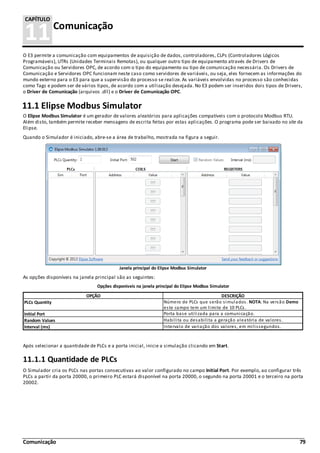
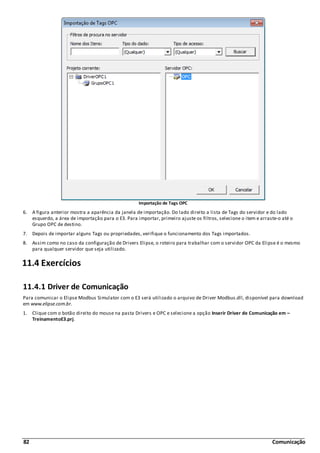
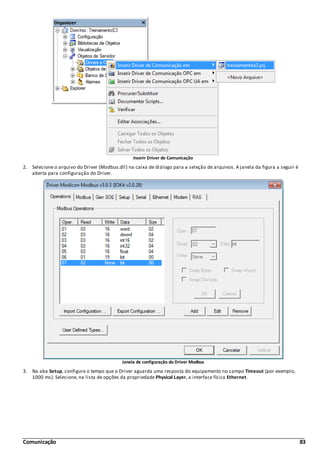
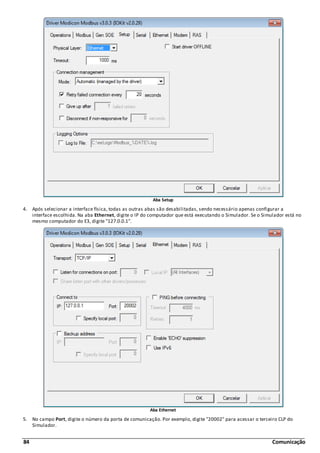
Copyright © 2014 Elipse Software Ltda. Todos os direitos reservados. Versão 4.5 (23/01/2014)
Tutorial do E3 para Iniciantes
Sumário
..................................................................................................................................................................... 51 Apresentação
............................................................................................................................................................... 51.1 A Elipse
............................................................................................................................................................... 51.2 Módulos do E3
............................................................................................................................................................... 51.3 O Treinamento
............................................................................................................................................................... 81.4 Anotações
..................................................................................................................................................................... 92 Elipse Knowledgebase
............................................................................................................................................................... 92.1 Elipse Knowledgebase
............................................................................................................................................................... 92.2 Busca no Knowledgebase
............................................................................................................................................................... 102.3 Categorias
............................................................................................................................................................... 122.4 Anotações
..................................................................................................................................................................... 133 Iniciando a Aplicação
............................................................................................................................................................... 133.1 Criando sua Aplicação
............................................................................................................................................................... 163.2 Execução de um Domínio
............................................................................................................................................................... 163.3 Exercícios
............................................................................................................................................................... 203.4 Exercícios Complementares
............................................................................................................................................................... 213.5 Anotações
..................................................................................................................................................................... 224 Telas e Objetos de Tela
............................................................................................................................................................... 224.1 Tela
............................................................................................................................................................... 234.2 Controles Microsoft Forms
............................................................................................................................................................... 234.3 Galeria
............................................................................................................................................................... 244.4 Exercícios
............................................................................................................................................................... 304.5 Exercícios Complementares
............................................................................................................................................................... 314.6 Anotações
..................................................................................................................................................................... 325 Introdução aos Scripts
............................................................................................................................................................... 325.1 Definindo Scripts
............................................................................................................................................................... 375.2 Eventos
............................................................................................................................................................... 385.3 Métodos
............................................................................................................................................................... 395.4 Propriedades
............................................................................................................................................................... 395.5 Exercícios
............................................................................................................................................................... 415.6 Anotações
..................................................................................................................................................................... 426 Simulação de Valores
............................................................................................................................................................... 426.1 Servidor de Dados
............................................................................................................................................................... 426.2 Regras para Nomes de Tags
............................................................................................................................................................... 426.3 Exercícios
............................................................................................................................................................... 466.4 Anotações
..................................................................................................................................................................... 477 Associações
............................................................................................................................................................... 477.1 Tipos de Associações
............................................................................................................................................................... 507.2 Edição de Associações
............................................................................................................................................................... 517.3 Valores Booleanos
............................................................................................................................................................... 517.4 Exercícios
............................................................................................................................................................... 567.5 Anotações
..................................................................................................................................................................... 578 Gráficos e E3Chart
............................................................................................................................................................... 578.1 Configurações das Penas
............................................................................................................................................................... 588.2 Exercícios
............................................................................................................................................................... 628.3 Exercícios Complementares
............................................................................................................................................................... 638.4 Anotações
..................................................................................................................................................................... 649 Estrutura de Telas e Quadros
............................................................................................................................................................... 649.1 Viewer
............................................................................................................................................................... 669.2 Exercícios
............................................................................................................................................................... 719.3 Anotações
..................................................................................................................................................................... 7210 Segurança
............................................................................................................................................................... 7210.1 Usuários
............................................................................................................................................................... 7210.2 Grupos
............................................................................................................................................................... 7310.3 Permissões
............................................................................................................................................................... 7410.4 Proteção
............................................................................................................................................................... 7510.5 Exercícios
............................................................................................................................................................... 7810.6 Anotações
..................................................................................................................................................................... 7911 Comunicação
............................................................................................................................................................... 7911.1 Elipse Modbus Simulator
............................................................................................................................................................... 8011.2 Driver de Comunicação
............................................................................................................................................................... 8111.3 Driver de Comunicação OPC
............................................................................................................................................................... 8211.4 Exercícios
............................................................................................................................................................... 9011.5 Exercícios Complementares
............................................................................................................................................................... 9111.6 Anotações
..................................................................................................................................................................... 9212 Bibliotecas ElipseX
............................................................................................................................................................... 9212.1 Criação de Bibliotecas do Usuário
............................................................................................................................................................... 9512.2 Quando Criar um ElipseX
............................................................................................................................................................... 9512.3 Exercícios
............................................................................................................................................................... 10712.4 Anotações
..................................................................................................................................................................... 10813 Alarmes
............................................................................................................................................................... 10813.1 Servidor de Alarmes
............................................................................................................................................................... 10813.2 Configuração de Alarmes
............................................................................................................................................................... 11113.3 E3Alarm
............................................................................................................................................................... 11213.4 Exercícios
............................................................................................................................................................... 11613.5 Anotações
..................................................................................................................................................................... 11714 Armazenamento de Dados
............................................................................................................................................................... 11714.1 Banco de Dados
............................................................................................................................................................... 11714.2 Históricos
............................................................................................................................................................... 11814.3 Exercícios
............................................................................................................................................................... 12214.4 Exercícios Complementares
............................................................................................................................................................... 12314.5 Anotações
..................................................................................................................................................................... 12415 Consultas
............................................................................................................................................................... 12415.1 Criando uma Consulta
............................................................................................................................................................... 12515.2 E3Browser
............................................................................................................................................................... 12615.3 Exercícios
............................................................................................................................................................... 13015.4 Anotações
..................................................................................................................................................................... 13116 Relatórios
............................................................................................................................................................... 13216.1 Objetos do Relatório
............................................................................................................................................................... 13316.2 Exercícios
............................................................................................................................................................... 13816.3 Anotações
..................................................................................................................................................................... 13917 Exercícios de Revisão
............................................................................................................................................................... 13917.1 Exercício
............................................................................................................................................................... 14117.2 Resolução
............................................................................................................................................................... 14917.3 Anotações
Apresentação 5
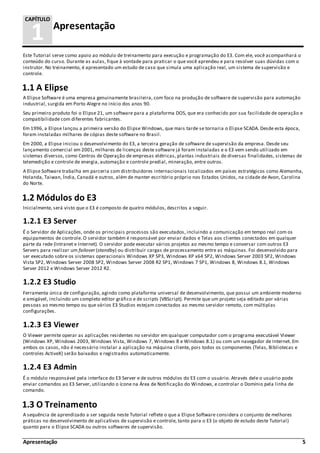
1 Apresentação
CAPÍTULO
Este Tutorial serve como apoio ao módulo de treinamento para execução e programação do E3. Com ele, você acompanhará o
conteúdo do curso. Durante as aulas, fique à vontade para praticar o que você aprendeu e para resolver suas dúvidas com o
instrutor. No treinamento, é apresentado um estudo de caso que simula uma aplicação real, um sistema de supervisão e
controle.
1.1 A Elipse
A Elipse Software é uma empresa genuinamente brasileira, com foco na produção de software de supervisão para automação
industrial, surgida em Porto Alegre no início dos anos 90.
Seu primeiro produto foi o Elipse 21, um software para a plataforma DOS, que era conhecido por sua facilidade de operação e
compatibilidade com diferentes fabricantes.
Em 1996, a Elipse lançou a primeira versão do Elipse Windows, que mais tarde se tornaria o Elipse SCADA. Desde esta época,
foram instaladas milhares de cópias deste software no Brasil.
Em 2000, a Elipse iniciou o desenvolvimento do E3, a terceira geração de software de supervisão da empresa. Desde seu
lançamento comercial em 2001, milhares de licenças deste software já foram instaladas e o E3 vem sendo utilizado em
sistemas diversos, como Centros de Operação de empresas elétricas, plantas industriais de diversas finalidades, sistemas de
telemedição e controle de energia, automação e controle predial, mineração, entre outros.
A Elipse Software trabalha em parceria com distribuidores internacionais localizados em países estratégicos como Alemanha,
Holanda, Taiwan, Índia, Canadá e outros, além de manter escritório próprio nos Estados Unidos, na cidade de Avon, Carolina
do Norte.
1.2 Módulos do E3
Inicialmente, será visto que o E3 é composto de quatro módulos, descritos a seguir.
1.2.1 E3 Server
É o Servidor de Aplicações, onde os principais processos são executados, incluindo a comunicação em tempo real com os
equipamentos de controle. O servidor também é responsável por enviar dados e Telas aos clientes conectados em qualquer
parte da rede (Intranet e Internet). O servidor pode executar vários projetos ao mesmo tempo e conversar com outros E3
Servers para realizar um failover (standby) ou distribuir cargas de processamento entre as máquinas. Foi desenvolvido para
ser executado sobre os sistemas operacionais Windows XP SP3, Windows XP x64 SP2, Windows Server 2003 SP2, Windows
Vista SP2, Windows Server 2008 SP2, Windows Server 2008 R2 SP1, Windows 7 SP1, Windows 8, Windows 8.1, Windows
Server 2012 e Windows Server 2012 R2.
1.2.2 E3 Studio
Ferramenta única de configuração, agindo como plataforma universal de desenvolvimento, que possui um ambiente moderno
e amigável, incluindo um completo editor gráfico e de scripts (VBScript). Permite que um projeto seja editado por várias
pessoas ao mesmo tempo ou que vários E3 Studios estejam conectados ao mesmo servidor remoto, com múltiplas
configurações.
1.2.3 E3 Viewer
O Viewer permite operar as aplicações residentes no servidor em qualquer computador com o programa executável Viewer
(Windows XP, Windows 2003, Windows Vista, Windows 7, Windows 8 e Windows 8.1) ou com um navegador de Internet. Em
ambos os casos, não é necessário instalar a aplicação na máquina cliente, pois todos os componentes (Telas, Bibliotecas e
controles ActiveX) serão baixados e registrados automaticamente.
1.2.4 E3 Admin
É o módulo responsável pela interface do E3 Server e de outros módulos do E3 com o usuário. Através dele o usuário pode
enviar comandos ao E3 Server, utilizando o ícone na Área de Notificação do Windows, e controlar o Domínio pela linha de
comando.
1.3 O Treinamento
A sequência de aprendizado a ser seguida neste Tutorial reflete o que a Elipse Software considera o conjunto de melhores
práticas no desenvolvimento de aplicativos de supervisão e controle, tanto para o E3 (o objeto de estudo deste Tutorial)
quanto para o Elipse SCADA ou outros softwares de supervisão.
6 Apresentação
A base do roteiro deste manual é uma aplicação hipotética, que apresenta os recursos mais importantes do software E3. Essa
aplicação hipotética não cobre todas as possibilidades de desenvolvimento oferecidas pela ferramenta. No entanto, a
quantidade e qualidade das informações apresentadas neste primeiro contato com o software são suficientes para que você
aprenda a utilizá-lo com autonomia para criar suas próprias aplicações.
1.3.1 Aplicação de Treinamento
No treinamento é apresentado um estudo de caso que simula uma aplicação real, um sistema de supervisão e controle. O
instrutor desenvolve a aplicação junto com os alunos passo-a-passo, facilitando o entendimento e aprendizado da
ferramenta.
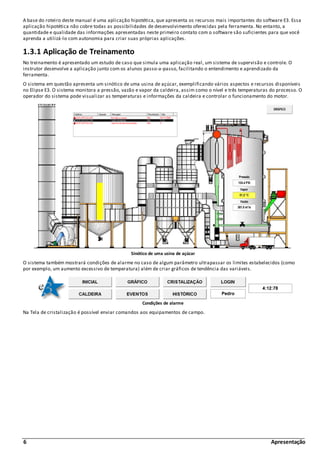
O sistema em questão apresenta um sinótico de uma usina de açúcar, exemplificando vários aspectos e recursos disponíveis
no Elipse E3. O sistema monitora a pressão, vazão e vapor da caldeira, assim como o nível e três temperaturas do processo. O
operador do sistema pode visualizar as temperaturas e informações da caldeira e controlar o funcionamento do motor.
Sinótico de uma usina de açúcar
O sistema também mostrará condições de alarme no caso de algum parâmetro ultrapassar os limites estabelecidos (como
por exemplo, um aumento excessivo de temperatura) além de criar gráficos de tendência das variáveis.
Condições de alarme
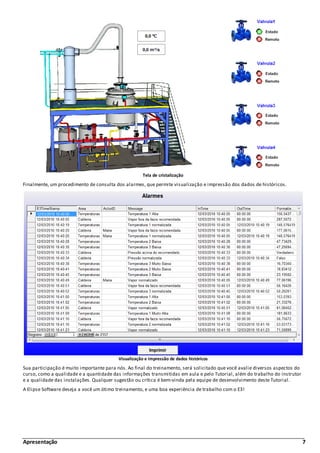
Na Tela de cristalização é possível enviar comandos aos equipamentos de campo.
Apresentação 7
Tela de cristalização
Finalmente, um procedimento de consulta dos alarmes, que permite visualização e impressão dos dados de históricos.
Visualização e impressão de dados históricos
Sua participação é muito importante para nós. Ao final do treinamento, será solicitado que você avalie diversos aspectos do
curso, como a qualidade e a quantidade das informações transmitidas em aula e pelo Tutorial, além do trabalho do instrutor
e a qualidade das instalações. Qualquer sugestão ou crítica é bem-vinda pela equipe de desenvolvimento deste Tutorial.
A Elipse Software deseja a você um ótimo treinamento, e uma boa experiência de trabalho com o E3!
8 Apresentação
1.4 Anotações
Elipse Knowledgebase 9
2 Elipse Knowledgebase
CAPÍTULO
O Elipse Knowledgebase tem como finalidade ajudar o usuário dos softwares da Elipse a encontrar respostas rápidas para
dúvidas ou problemas que esteja enfrentando durante a sua utilização. Seja no desenvolvimento de aplicações ou depois de
tê-las prontas. Este espaço nada mais é do que um portal onde muitas informações técnicas e dicas estão concentradas. A sua
base de informações é constantemente atualizada e tem uma linguagem simples que visa o rápido entendimento de quem está
utilizando.
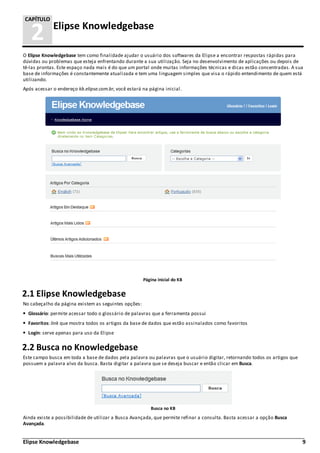
Após acessar o endereço kb.elipse.com.br, você estará na página inicial.
Página inicial do KB
2.1 Elipse Knowledgebase
No cabeçalho da página existem as seguintes opções:
Glossário: permite acessar todo o glossário de palavras que a ferramenta possui
Favoritos: link que mostra todos os artigos da base de dados que estão assinalados como favoritos
Login: serve apenas para uso da Elipse
2.2 Busca no Knowledgebase
Este campo busca em toda a base de dados pela palavra ou palavras que o usuário digitar, retornando todos os artigos que
possuem a palavra alvo da busca. Basta digitar a palavra que se deseja buscar e então clicar em Busca.
Busca no KB
Ainda existe a possibilidade de utilizar a Busca Avançada, que permite refinar a consulta. Basta acessar a opção Busca
Avançada.
10 Elipse Knowledgebase
Busca Avançada
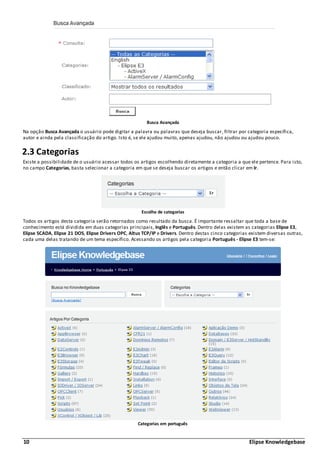
Na opção Busca Avançada o usuário pode digitar a palavra ou palavras que deseja buscar, filtrar por categoria específica,
autor e ainda pela classificação do artigo. Isto é, se ele ajudou muito, apenas ajudou, não ajudou ou ajudou pouco.
2.3 Categorias
Existe a possibilidade de o usuário acessar todos os artigos escolhendo diretamente a categoria a que ele pertence. Para isto,
no campo Categorias, basta selecionar a categoria em que se deseja buscar os artigos e então clicar em Ir.
Escolha de categorias
Todos os artigos desta categoria serão retornados como resultado da busca. É importante ressaltar que toda a base de
conhecimento está dividida em duas categorias principais, Inglês e Português. Dentro delas existem as categorias Elipse E3,
Elipse SCADA, Elipse 21 DOS, Elipse Drivers OPC, Altus TCP/IP e Drivers. Dentro destas cinco categorias existem diversas outras,
cada uma delas tratando de um tema específico. Acessando os artigos pela categoria Português - Elipse E3 tem-se:
Categorias em português
Elipse Knowledgebase 11
Note que dentro de cada uma destas subcategorias aparece um número. Este número indica a quantidade de artigos existentes
dentro da categoria.
As demais seções existentes na página principal do Knowledgebase são:
Artigos Em Destaque: Mostra todos os artigos que estão classificados para aparecerem em destaque. Normalmente esta
seção é utilizada para ressaltar algum artigo que merece uma atenção especial por parte dos usuários dos softwares da
Elipse
Artigos Mais Lidos: Mostra a lista dos 10 artigos mais lidos no Knowledgebase
Últimos Artigos Adicionados: Mostra a lista dos últimos 10 artigos que foram adicionados na base de dados do
Knowledgebase
Buscas Mais Utilizadas: Mostra as 10 palavras que mais foram utilizadas como busca pela ferramenta de busca do
Knowledgebase
12 Elipse Knowledgebase
2.4 Anotações
Iniciando a Aplicação 13
3 Iniciando a Aplicação
CAPÍTULO
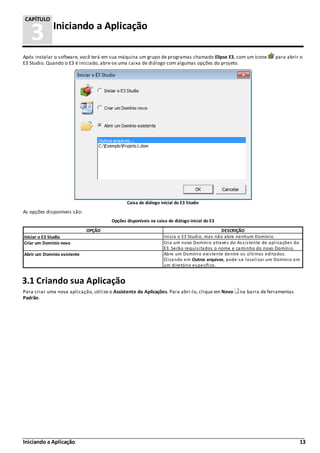
Após instalar o software, você terá em sua máquina um grupo de programas chamado Elipse E3, com um ícone para abrir o
E3 Studio. Quando o E3 é iniciado, abre-se uma caixa de diálogo com algumas opções do projeto.
Caixa de diálogo inicial do E3 Studio
As opções disponíveis são:
Opções disponíveis na caixa de diálogo inicial do E3
OPÇÃO DESCRIÇÃO
Iniciar o E3 Studio Inicia o E3 Studio, mas não abre nenhum Domínio.
Criar um Domínio novo Cria um novo Domínio através do Assistente de aplicações do
E3. Serão requisitados o nome e caminho do novo Domínio.
Abrir um Domínio existente Abre um Domínio existente dentre os últimos editados.
Clicando em Outros arquivos, pode-se localizar um Domínio em
um diretório específico.
3.1 Criando sua Aplicação
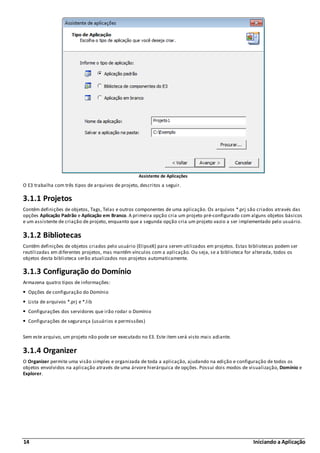
Para criar uma nova aplicação, utilize o Assistente de Aplicações. Para abri-lo, clique em Novo na barra de ferramentas
Padrão.
14 Iniciando a Aplicação
Assistente de Aplicações
O E3 trabalha com três tipos de arquivos de projeto, descritos a seguir.
3.1.1 Projetos
Contêm definições de objetos, Tags, Telas e outros componentes de uma aplicação. Os arquivos *.prj são criados através das
opções Aplicação Padrão e Aplicação em Branco. A primeira opção cria um projeto pré-configurado com alguns objetos básicos
e um assistente de criação de projeto, enquanto que a segunda opção cria um projeto vazio a ser implementado pelo usuário.
3.1.2 Bibliotecas
Contêm definições de objetos criados pelo usuário (ElipseX) para serem utilizados em projetos. Estas bibliotecas podem ser
reutilizadas em diferentes projetos, mas mantêm vínculos com a aplicação. Ou seja, se a biblioteca for alterada, todos os
objetos desta biblioteca serão atualizados nos projetos automaticamente.
3.1.3 Configuração do Domínio
Armazena quatro tipos de informações:
Opções de configuração do Domínio
Lista de arquivos *.prj e *.lib
Configurações dos servidores que irão rodar o Domínio
Configurações de segurança (usuários e permissões)
Sem este arquivo, um projeto não pode ser executado no E3. Este item será visto mais adiante.
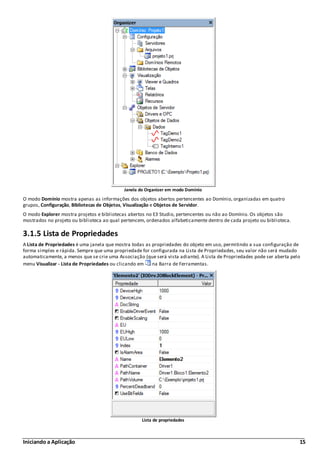
3.1.4 Organizer
O Organizer permite uma visão simples e organizada de toda a aplicação, ajudando na edição e configuração de todos os
objetos envolvidos na aplicação através de uma árvore hierárquica de opções. Possui dois modos de visualização, Domínio e
Explorer.
Iniciando a Aplicação 15
Janela do Organizer em modo Domínio
O modo Domínio mostra apenas as informações dos objetos abertos pertencentes ao Domínio, organizadas em quatro
grupos, Configuração, Bibliotecas de Objetos, Visualização e Objetos de Servidor.
O modo Explorer mostra projetos e bibliotecas abertos no E3 Studio, pertencentes ou não ao Domínio. Os objetos são
mostrados no projeto ou biblioteca ao qual pertencem, ordenados alfabeticamente dentro de cada projeto ou biblioteca.
3.1.5 Lista de Propriedades
A Lista de Propriedades é uma janela que mostra todas as propriedades do objeto em uso, permitindo a sua configuração de
forma simples e rápida. Sempre que uma propriedade for configurada na Lista de Propriedades, seu valor não será mudado
automaticamente, a menos que se crie uma Associação (que será vista adiante). A Lista de Propriedades pode ser aberta pelo
menu Visualizar - Lista de Propriedades ou clicando em na Barra de Ferramentas.
Lista de propriedades
16 Iniciando a Aplicação
3.2 Execução de um Domínio
Para executar ou visualizar um projeto no E3, é necessário que o Domínio seja colocado em execução. Para isso, existem as
seguintes opções no E3 Studio:
Executar aplicativo: Salva todas as configurações dos projetos e bibliotecas, inicia a execução do Domínio e executa o
Viewer
Rodar/Parar Domínio: Inicia ou para a execução do Domínio
Executar/Parar o E3 Viewer: Executa ou para a execução do Viewer
3.3 Exercícios
3.3.1 Domínio
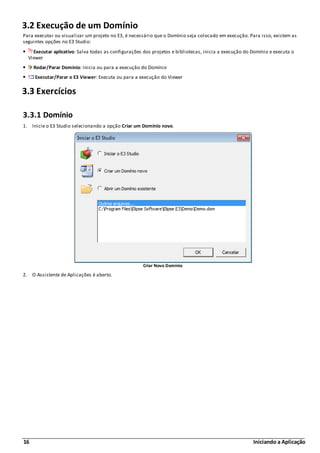
1. Inicie o E3 Studio selecionando a opção Criar um Domínio novo.
Criar Novo Domínio
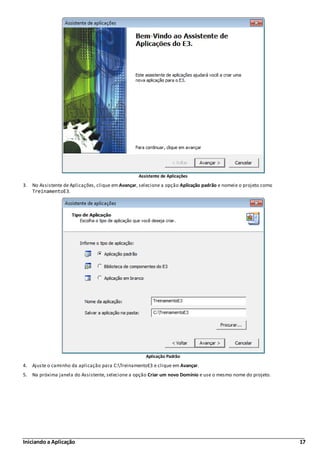
2. O Assistente de Aplicações é aberto.
Iniciando a Aplicação 17
Assistente de Aplicações
3. No Assistente de Aplicações, clique em Avançar, selecione a opção Aplicação padrão e nomeie o projeto como
TreinamentoE3.
Aplicação Padrão
4. Ajuste o caminho da aplicação para C:TreinamentoE3 e clique em Avançar.
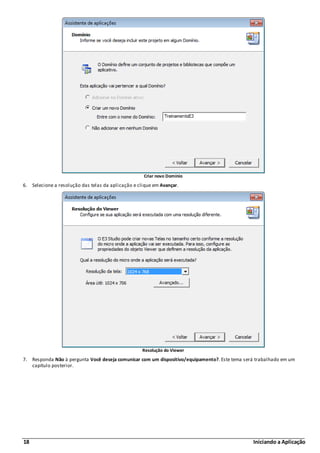
5. Na próxima janela do Assistente, selecione a opção Criar um novo Domínio e use o mesmo nome do projeto.
18 Iniciando a Aplicação
Criar novo Domínio
6. Selecione a resolução das telas da aplicação e clique em Avançar.
Resolução do Viewer
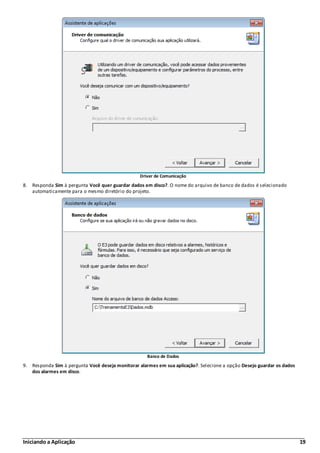
7. Responda Não à pergunta Você deseja comunicar com um dispositivo/equipamento?. Este tema será trabalhado em um
capítulo posterior.
Iniciando a Aplicação 19
Driver de Comunicação
8. Responda Sim à pergunta Você quer guardar dados em disco?. O nome do arquivo de banco de dados é selecionado
automaticamente para o mesmo diretório do projeto.
Banco de Dados
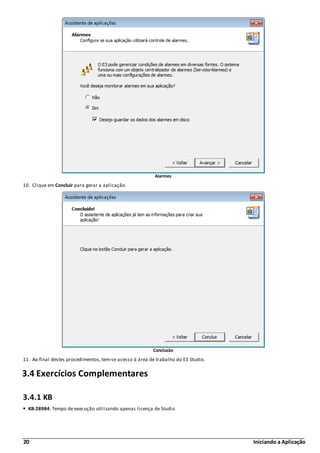
9. Responda Sim à pergunta Você deseja monitorar alarmes em sua aplicação?. Selecione a opção Desejo guardar os dados
dos alarmes em disco.
20 Iniciando a Aplicação
Alarmes
10. Clique em Concluir para gerar a aplicação.
Conclusão
11. Ao final destes procedimentos, tem-se acesso à área de trabalho do E3 Studio.
3.4 Exercícios Complementares
3.4.1 KB
KB-28984: Tempo de execução utilizando apenas licença de Studio
Iniciando a Aplicação 21
3.5 Anotações
22 Telas e Objetos de Tela
4 Telas e Objetos de Tela
CAPÍTULO
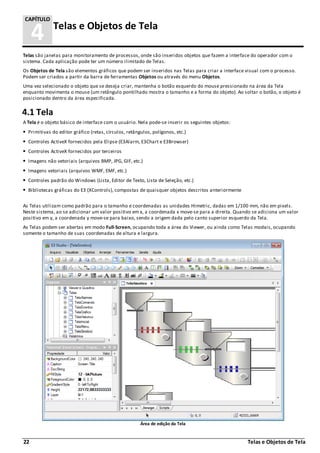
Telas são janelas para monitoramento de processos, onde são inseridos objetos que fazem a interface do operador com o
sistema. Cada aplicação pode ter um número ilimitado de Telas.
Os Objetos de Tela são elementos gráficos que podem ser inseridos nas Telas para criar a interface visual com o processo.
Podem ser criados a partir da barra de ferramentas Objetos ou através do menu Objetos.
Uma vez selecionado o objeto que se deseja criar, mantenha o botão esquerdo do mouse pressionado na área da Tela
enquanto movimenta o mouse (um retângulo pontilhado mostra o tamanho e a forma do objeto). Ao soltar o botão, o objeto é
posicionado dentro da área especificada.
4.1 Tela
A Tela é o objeto básico de interface com o usuário. Nela pode-se inserir os seguintes objetos:
Primitivas do editor gráfico (retas, círculos, retângulos, polígonos, etc.)
Controles ActiveX fornecidos pela Elipse (E3Alarm, E3Chart e E3Browser)
Controles ActiveX fornecidos por terceiros
Imagens não vetoriais (arquivos BMP, JPG, GIF, etc.)
Imagens vetoriais (arquivos WMF, EMF, etc.)
Controles padrão do Windows (Lista, Editor de Texto, Lista de Seleção, etc.)
Bibliotecas gráficas do E3 (XControls), compostas de quaisquer objetos descritos anteriormente
As Telas utilizam como padrão para o tamanho e coordenadas as unidades Himetric, dadas em 1/100 mm, não em pixels.
Neste sistema, ao se adicionar um valor positivo em x, a coordenada x move-se para a direita. Quando se adiciona um valor
positivo em y, a coordenada y move-se para baixo, sendo a origem dada pelo canto superior esquerdo da Tela.
As Telas podem ser abertas em modo Full-Screen, ocupando toda a área do Viewer, ou ainda como Telas modais, ocupando
somente o tamanho de suas coordenadas de altura e largura.
Área de edição da Tela
Telas e Objetos de Tela 23
4.2 Controles Microsoft Forms
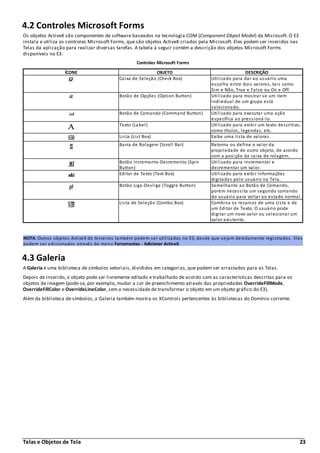
Os objetos ActiveX são componentes de software baseados na tecnologia COM (Component Object Model) da Microsoft. O E3
instala e utiliza os controles Microsoft Forms, que são objetos ActiveX criados pela Microsoft. Eles podem ser inseridos nas
Telas da aplicação para realizar diversas tarefas. A tabela à seguir contém a descrição dos objetos Microsoft Forms
disponíveis no E3.
Controles Microsoft Forms
ÍCONE OBJETO DESCRIÇÃO
Caixa de Seleção (Check Box) Utilizado para dar ao usuário uma
escolha entre dois valores, tais como
Sim e Não, True e False ou On e Off.
Botão de Opções (Option Button) Utilizado para mostrar se um item
individual de um grupo está
selecionado.
Botão de Comando (Command Button) Utilizado para executar uma ação
específica ao pressioná-lo.
Texto (Label) Utilizado para exibir um texto descritivo,
como títulos, legendas, etc.
Lista (List Box) Exibe uma lista de valores.
Barra de Rolagem (Scroll Bar) Retorna ou define o valor da
propriedade de outro objeto, de acordo
com a posição da caixa de rolagem.
Botão Incremento-Decremento (Spin
Button)
Utilizado para incrementar e
decrementar um valor.
Editor de Texto (Text Box) Utilizado para exibir informações
digitadas pelo usuário na Tela.
Botão Liga-Desliga (Toggle Button) Semelhante ao Botão de Comando,
porém necessita um segundo comando
do usuário para voltar ao estado normal.
Lista de Seleção (Combo Box) Combina os recursos de uma Lista e de
um Editor de Texto. O usuário pode
digitar um novo valor ou selecionar um
valor existente.
NOTA: Outros objetos ActiveX de terceiros também podem ser utilizados no E3, desde que sejam devidamente registrados. Eles
podem ser adicionados através do menu Ferramentas - Adicionar ActiveX.
4.3 Galeria
A Galeria é uma biblioteca de símbolos vetoriais, divididos em categorias, que podem ser arrastados para as Telas.
Depois de inserido, o objeto pode ser livremente editado e trabalhado de acordo com as características descritas para os
objetos de imagem (pode-se, por exemplo, mudar a cor de preenchimento através das propriedades OverrideFillMode,
OverrideFillColor e OverrideLineColor, sem a necessidade de transformar o objeto em um objeto gráfico do E3).
Além da biblioteca de símbolos, a Galeria também mostra os XControls pertencentes às bibliotecas do Domínio corrente.
24 Telas e Objetos de Tela
Galeria
NOTA: Ao executar o E3 Studio em modo Demo (sem licença), apenas o primeiro elemento de cada conjunto de categorias de
símbolos está disponível.
4.4 Exercícios
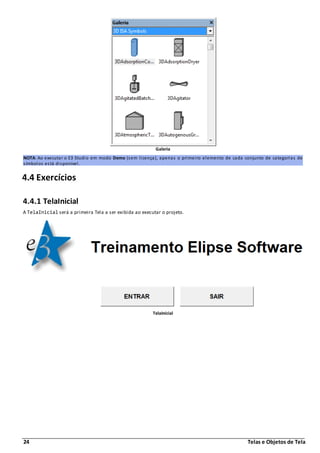
4.4.1 TelaInicial
A TelaInicial será a primeira Tela a ser exibida ao executar o projeto.

TelaInicial
Telas e Objetos de Tela 25
4.4.1.1 Cor de Fundo
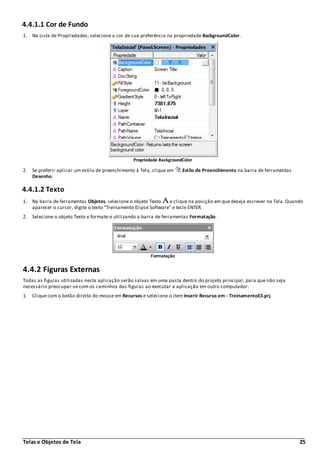
1. Na Lista de Propriedades, selecione a cor de sua preferência na propriedade BackgroundColor.
Propriedade BackgroundColor
2. Se preferir aplicar um estilo de preenchimento à Tela, clique em Estilo de Preenchimento na barra de ferramentas
Desenho.
4.4.1.2 Texto
1. Na barra de ferramentas Objetos, selecione o objeto Texto e clique na posição em que deseja escrever na Tela. Quando
aparecer o cursor, digite o texto "Treinamento Elipse Software" e tecle ENTER.
2. Selecione o objeto Texto e formate-o utilizando a barra de ferramentas Formatação.
Formatação
4.4.2 Figuras Externas
Todas as figuras utilizadas nesta aplicação serão salvas em uma pasta dentro do projeto principal, para que não seja
necessário preocupar-se com os caminhos das figuras ao executar a aplicação em outro computador.
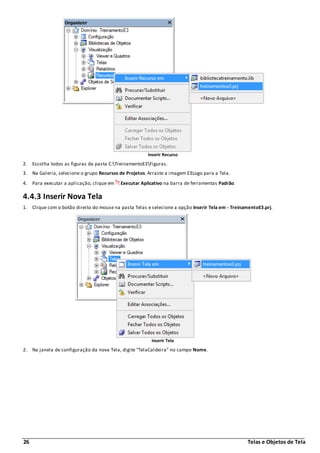
1. Clique com o botão direito do mouse em Recursos e selecione o item Inserir Recurso em - TreinamentoE3.prj.
26 Telas e Objetos de Tela
Inserir Recurso
2. Escolha todos as figuras da pasta C:TreinamentoE3Figuras.
3. Na Galeria, selecione o grupo Recursos de Projetos. Arraste a imagem E3Logo para a Tela.
4. Para executar a aplicação, clique em Executar Aplicativo na barra de ferramentas Padrão.
4.4.3 Inserir Nova Tela
1. Clique com o botão direito do mouse na pasta Telas e selecione a opção Inserir Tela em - TreinamentoE3.prj.
Inserir Tela
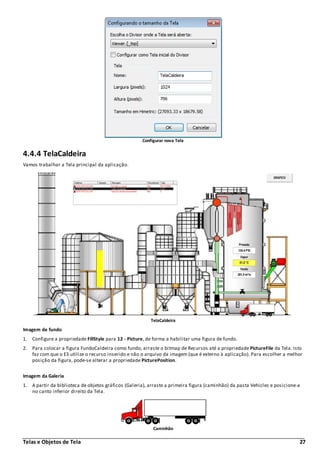
2. Na janela de configuração da nova Tela, digite "TelaCaldeira" no campo Nome.
Telas e Objetos de Tela 27
Configurar nova Tela
4.4.4 TelaCaldeira
Vamos trabalhar a Tela principal da aplicação.
TelaCaldeira
Imagem de fundo
1. Configure a propriedade FillStyle para 12 - Picture, de forma a habilitar uma figura de fundo.
2. Para colocar a figura FundoCaldeira como fundo, arraste o bitmap de Recursos até a propriedade PictureFile da Tela. Isto
faz com que o E3 utilize o recurso inserido e não o arquivo da imagem (que é externo à aplicação). Para escolher a melhor
posição da figura, pode-se alterar a propriedade PicturePosition.
Imagem da Galeria
1. A partir da biblioteca de objetos gráficos (Galeria), arraste a primeira figura (caminhão) da pasta Vehicles e posicione-a
no canto inferior direito da Tela.
Caminhão
28 Telas e Objetos de Tela
2. Na pasta Motors da Galeria, arraste a primeira figura (3DISAMotor1) para o canto direito da Tela.
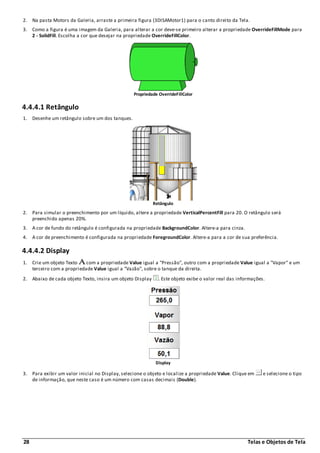
3. Como a figura é uma imagem da Galeria, para alterar a cor deve-se primeiro alterar a propriedade OverrideFillMode para
2 - SolidFill. Escolha a cor que desejar na propriedade OverrideFillColor.
Propriedade OverrideFillColor
4.4.4.1 Retângulo
1. Desenhe um retângulo sobre um dos tanques.
Retângulo
2. Para simular o preenchimento por um líquido, altere a propriedade VerticalPercentFill para 20. O retângulo será
preenchido apenas 20%.
3. A cor de fundo do retângulo é configurada na propriedade BackgroundColor. Altere-a para cinza.
4. A cor de preenchimento é configurada na propriedade ForegroundColor. Altere-a para a cor de sua preferência.
4.4.4.2 Display
1. Crie um objeto Texto com a propriedade Value igual a "Pressão", outro com a propriedade Value igual a "Vapor" e um
terceiro com a propriedade Value igual a "Vazão", sobre o tanque da direita.
2. Abaixo de cada objeto Texto, insira um objeto Display . Este objeto exibe o valor real das informações.
Display
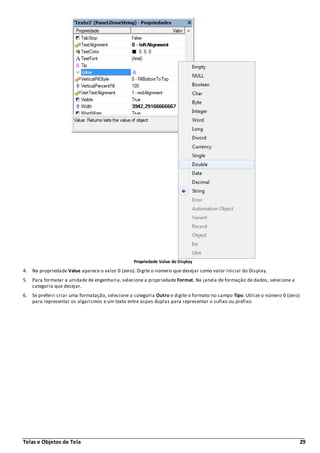
3. Para exibir um valor inicial no Display, selecione o objeto e localize a propriedade Value. Clique em e selecione o tipo
de informação, que neste caso é um número com casas decimais (Double).
Telas e Objetos de Tela 29
Propriedade Value do Display
4. Na propriedade Value aparece o valor 0 (zero). Digite o número que desejar como valor inicial do Display.
5. Para formatar a unidade de engenharia, selecione a propriedade Format. Na janela de formação de dados, selecione a
categoria que desejar.
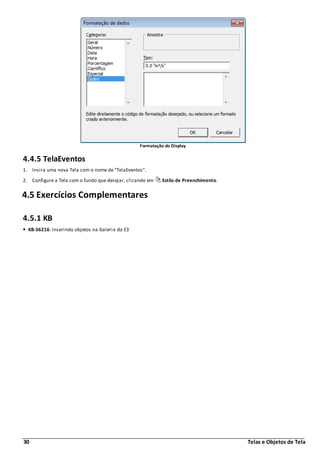
6. Se preferir criar uma formatação, selecione a categoria Outro e digite o formato no campo Tipo. Utilize o número 0 (zero)
para representar os algarismos e um texto entre aspas duplas para representar o sufixo ou prefixo.
30 Telas e Objetos de Tela
Formatação do Display
4.4.5 TelaEventos
1. Insira uma nova Tela com o nome de "TelaEventos".
2. Configure a Tela com o fundo que desejar, clicando em Estilo de Preenchimento.
4.5 Exercícios Complementares
4.5.1 KB
KB-36216: Inserindo objetos na Galeria do E3
Telas e Objetos de Tela 31
4.6 Anotações
32 Introdução aos Scripts
5 Introdução aos Scripts
CAPÍTULO
Os Scripts são trechos de código (programação) com os quais se podem criar procedimentos associados a eventos
específicos, permitindo grande flexibilidade no desenvolvimento e no uso de aplicações. Todos os scripts estão associados a
eventos, e cada objeto do E3 possui uma lista de eventos previamente definidos, sendo possível também definir novos eventos
de usuário.
De acordo com conceitos da programação orientada a objetos, as Propriedades definem atributos de um objeto, como a
aparência de um controle de Tela ou o valor inicial de um objeto quando se inicia o aplicativo.
NOTA: Estamos trabalhando até agora apenas com propriedades no E3. Já conhecemos algumas propriedades dos objetos do
E3 e vimos que temos duas maneiras de alterá-las, na Janela de Propriedades ou por Associações.
Os Métodos são funções previamente definidas, que executam determinadas ações sobre as propriedades do objeto que
chama estas ações. Exemplos disso são funções para realizar a escrita em tags (Write ou WriteEx), entre outras. Em
linguagens de programação orientadas a objeto, para agir sobre uma propriedade é necessária a criação de métodos. No E3,
para cada método desejado, é necessário definir a qual evento ele estará associado, pois os scripts do E3 são orientados a
eventos.
Os Eventos são ocorrências relacionadas a um objeto, que podem ser tratadas de modo a se realizar uma ação (um método).
5.1 Definindo Scripts
A linguagem que o E3 Studio usa em seus scripts é o VBScript, um subconjunto da linguagem Visual Basic® desenvolvida pela
Microsoft. O VBScript possui um interpretador rápido, leve e portável, desenvolvido para o uso em navegadores para a
Internet e outras aplicações que usam ActiveX Controls, Automation Servers e Java Applets. Os scripts são sempre associados
a eventos de um determinado objeto. Entretanto, para facilitar e aumentar a velocidade de desenvolvimento, o E3 já incorpora
algumas ações mais comuns que poderiam ser realizadas com scripts através de assistentes (Wizards) chamados Picks. Pode-
se definir que um determinado evento executará um script, um Pick ou uma combinação deles, em uma sequência definida
durante a criação do script (no E3 Studio).
5.1.1 Obtendo Referências a Objetos
Uma das características mais importantes ao se trabalhar com scripts dentro do E3 é considerar a separação existente entre
os processos que são executados no Servidor e aqueles executados na interface do cliente (Viewer). Para se trabalhar com
scripts, pode-se manipular:
Objetos do servidor através do Servidor
Objetos do Servidor através do(s) Viewer(s)
Objetos do Viewer através do mesmo Viewer
No entanto, não se pode manipular diretamente:
Objetos do Viewer através do Servidor diretamente (só é possível através da criação de eventos no Viewer, ligados a
variáveis que estão no Servidor)
Objetos de um Viewer a partir de outro Viewer (só é possível através da criação de eventos ligados a variáveis que estão no
Servidor)
Tais limitações são decorrentes do fato de que, por definição, existe uma independência entre o que cada uma das estações
Viewer está fazendo ou visualizando com relação ao Servidor e vice-versa. Por isso todas as atividades, tanto no Servidor
quanto no Viewer, necessitam ser coordenadas de forma assíncrona ou através de eventos para operarem de forma
harmoniosa.
Devido a essa independência, ao se criar um script, primeiro deve-se obter uma referência correta dos objetos que se deseja
manipular, ou seja, é necessário que o objeto seja primeiramente encontrado nos vários módulos do E3.
Vale repetir que, ao se editar um script, o usuário deverá utilizar o AppBrowser, que permite copiar para o script o caminho de
um método ou propriedade de forma completa, auxiliando-o na criação de scripts.
Por exemplo, para se manipular o valor de um Tag de Comunicação, o caminho é Servidor - Driver - Pasta (se houver) - Tag. Já
se o objetivo for manipular um botão na Tela, o caminho é Viewer - Frame (se houver) - Tela - Botão.
Existem basicamente três localizações de origem de scripts, do ponto de vista da metodologia para acesso aos objetos:
Servidor (E3 Server)
Introdução aos Scripts 33
Telas e Quadros (E3 Viewer)
ElipseX (bibliotecas): podem ser XObjects (rodam no servidor) e XControls (rodam no Viewer)
Cada uma delas trata de forma diferente o acesso aos dados que um script deve lidar. A única ferramenta útil para todos
estes acessos é o App Browser.
5.1.2 Picks
Os Picks implementam uma forma amigável de realizar procedimentos comuns em scripts, poupando tempo de escrita de
código. Entre eles estão ações como troca de Tela ou atribuições de valores, que são bastante comuns na criação de um
projeto.
5.1.2.1 Executar Scripts
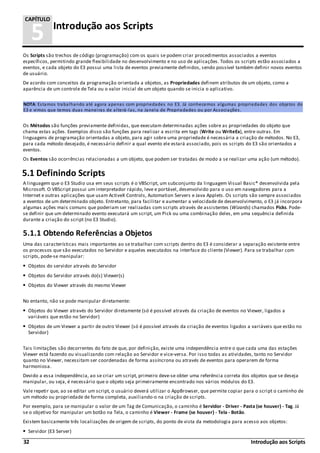
Permite a edição de um script personalizado que é executado na ocorrência do evento determinado.
Pick Executar Scripts
34 Introdução aos Scripts
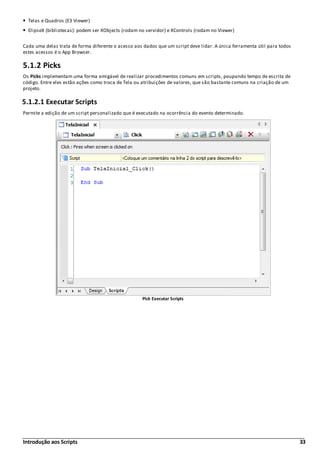
5.1.2.2 Abrir Tela
Abre uma Tela ou um Quadro determinado.
Pick Abrir Tela
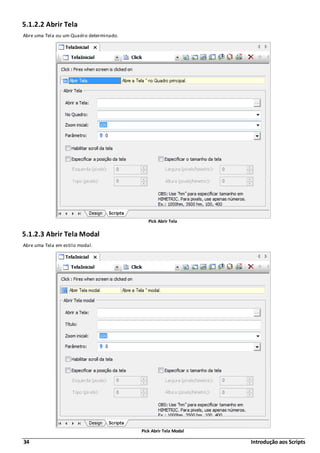
5.1.2.3 Abrir Tela Modal
Abre uma Tela em estilo modal.
Pick Abrir Tela Modal
Introdução aos Scripts 35
5.1.2.4 Executar Aplicação
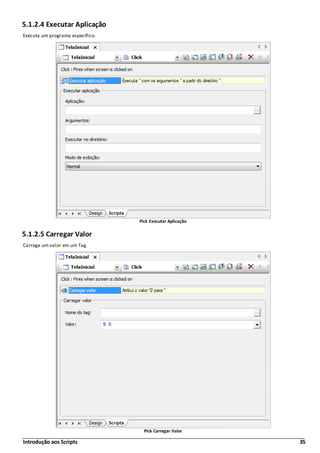
Executa um programa específico.
Pick Executar Aplicação
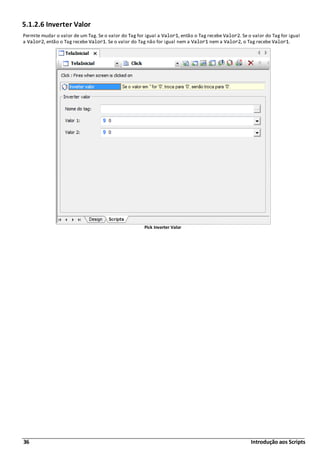
5.1.2.5 Carregar Valor
Carrega um valor em um Tag.
Pick Carregar Valor
36 Introdução aos Scripts
5.1.2.6 Inverter Valor
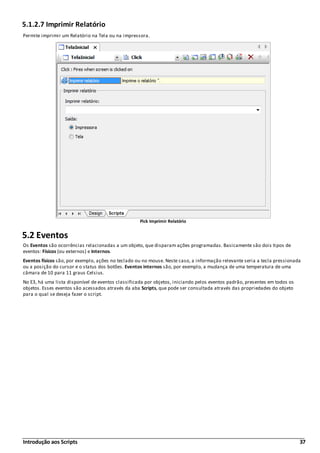
Permite mudar o valor de um Tag. Se o valor do Tag for igual a Valor1, então o Tag recebe Valor2. Se o valor do Tag for igual
a Valor2, então o Tag recebe Valor1. Se o valor do Tag não for igual nem a Valor1 nem a Valor2, o Tag recebe Valor1.
Pick Inverter Valor
Introdução aos Scripts 37
5.1.2.7 Imprimir Relatório
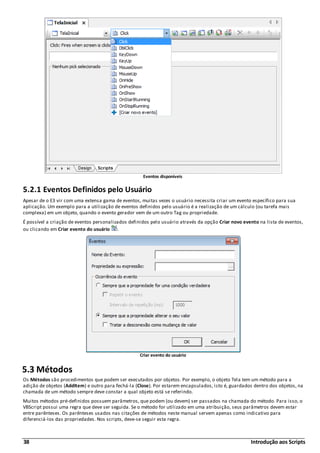
Permite imprimir um Relatório na Tela ou na impressora.
Pick Imprimir Relatório
5.2 Eventos
Os Eventos são ocorrências relacionadas a um objeto, que disparam ações programadas. Basicamente são dois tipos de
eventos: Físicos (ou externos) e Internos.
Eventos físicos são, por exemplo, ações no teclado ou no mouse. Neste caso, a informação relevante seria a tecla pressionada
ou a posição do cursor e o status dos botões. Eventos internos são, por exemplo, a mudança de uma temperatura de uma
câmara de 10 para 11 graus Celsius.
No E3, há uma lista disponível de eventos classificada por objetos, iniciando pelos eventos padrão, presentes em todos os
objetos. Esses eventos são acessados através da aba Scripts, que pode ser consultada através das propriedades do objeto
para o qual se deseja fazer o script.
38 Introdução aos Scripts
Eventos disponíveis
5.2.1 Eventos Definidos pelo Usuário
Apesar de o E3 vir com uma extensa gama de eventos, muitas vezes o usuário necessita criar um evento específico para sua
aplicação. Um exemplo para a utilização de eventos definidos pelo usuário é a realização de um cálculo (ou tarefa mais
complexa) em um objeto, quando o evento gerador vem de um outro Tag ou propriedade.
É possível a criação de eventos personalizados definidos pelo usuário através da opção Criar novo evento na lista de eventos,
ou clicando em Criar evento do usuário .
Criar evento do usuário
5.3 Métodos
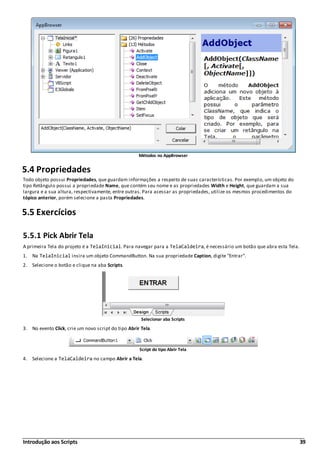
Os Métodos são procedimentos que podem ser executados por objetos. Por exemplo, o objeto Tela tem um método para a
adição de objetos (AddItem) e outro para fechá-la (Close). Por estarem encapsulados, isto é, guardados dentro dos objetos, na
chamada de um método sempre deve constar a qual objeto está se referindo.
Muitos métodos pré-definidos possuem parâmetros, que podem (ou devem) ser passados na chamada do método. Para isso, o
VBScript possui uma regra que deve ser seguida. Se o método for utilizado em uma atribuição, seus parâmetros devem estar
entre parênteses. Os parênteses usados nas citações de métodos neste manual servem apenas como indicativo para
diferenciá-los das propriedades. Nos scripts, deve-se seguir esta regra.
Introdução aos Scripts 39
Métodos no AppBrowser
5.4 Propriedades
Todo objeto possui Propriedades, que guardam informações a respeito de suas características. Por exemplo, um objeto do
tipo Retângulo possui a propriedade Name, que contém seu nome e as propriedades Width e Height, que guardam a sua
largura e a sua altura, respectivamente, entre outras. Para acessar as propriedades, utilize os mesmos procedimentos do
tópico anterior, porém selecione a pasta Propriedades.
5.5 Exercícios
5.5.1 Pick Abrir Tela
A primeira Tela do projeto é a TelaInicial. Para navegar para a TelaCaldeira, é necessário um botão que abra esta Tela.
1. Na TelaInicial insira um objeto CommandButton. Na sua propriedade Caption, digite "Entrar".
2. Selecione o botão e clique na aba Scripts.
Selecionar aba Scripts
3. No evento Click, crie um novo script do tipo Abrir Tela.
Script do tipo Abrir Tela
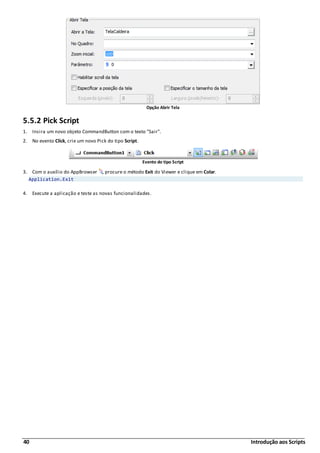
4. Selecione a TelaCaldeira no campo Abrir a Tela.
40 Introdução aos Scripts
Opção Abrir Tela
5.5.2 Pick Script
1. Insira um novo objeto CommandButton com o texto "Sair".
2. No evento Click, crie um novo Pick do tipo Script.
Evento do tipo Script
3. Com o auxílio do AppBrowser , procure o método Exit do Viewer e clique em Colar.
Application.Exit
4. Execute a aplicação e teste as novas funcionalidades.
Introdução aos Scripts 41
5.6 Anotações
42 Simulação de Valores
6 Simulação de Valores
CAPÍTULO
Muitas vezes são necessários valores que simulem os movimentos. Normalmente estes valores são reais e vem de Tags de
Comunicação, mas nos exercícios deste Tutorial usaremos Tags do tipo Demo. Simularemos os valores de vazão, pressão e
vapor.
6.1 Servidor de Dados
O Servidor de Dados é o módulo responsável pela execução e gerenciamento de Tags e objetos que não estejam envolvidos
diretamente com a comunicação. Através do Servidor de Dados pode-se configurar Tags internos e Tags de simulação, além de
inserir XObjects, que são os objetos de dados das bibliotecas ElipseX (vistas mais adiante). Alguns dos objetos que podem ser
inseridos no Servidor de Dados são descritos na tabela seguinte.
Objetos que podem ser inseridos no Servidor de Dados
OBJETO DESCRIÇÃO
Tag Contador Objeto que faz a contagem de tempo (em segundos) até
atingir um valor pré-determinado, ou que faz uma certa
contagem indefinidamente.
Tag Demo Objeto que gera valores de acordo com a forma de onda. É
utilizado para simulação de valores. Permite gerar curvas
definidas ou valores aleatórios.
Tag Interno Objeto de propósito genérico, utilizado para guardar valores
de qualquer tipo, incluindo números, textos e outros objetos.
Tag Timer Objeto para contagem de tempo e programação de
atividades. Estabelece horários (com repetições) para
executar ações.
Pasta de Dados Define grupos e subdiretórios para a organização das
informações. Novas pastas podem ser inseridas dentro de
outras, conforme a necessidade.
NOTA: Os objetos inseridos no Servidor de Dados serão executados pelo E3 Server, portanto estarão presentes no Servidor.
Esta informação retrata o modo como o E3 trabalha.
6.2 Regras para Nomes de Tags
Ao especificar o nome dos Tags, alguns detalhes devem ser levados em conta:
O nome do Tag não pode ser estritamente numérico
O nome do Tag não pode conter operadores lógicos ou aritméticos: (/ * + -)
O nome da variável não pode conter caracteres reservados: / ? . , { } [ ] º - etc. Esses caracteres são trocados pelo caractere
sublinhado. Assim, o sistema aplica a Regra dos Colchetes, explicada a seguir
6.2.1 Regra dos Colchetes
Ao fazer referência a um objeto por script ou ao usá-lo em alguma associação, deve-se levar em conta as seguintes regras:
Se o primeiro caractere não for uma letra ou um caractere sublinhado, o nome deve estar entre colchetes
Se algum dos demais caracteres (do segundo em diante) não for uma letra, um número ou um caractere sublinhado, o nome
também deve estar entre colchetes
Caso existam caracteres especiais (por exemplo, acentos), o nome deve estar entre colchetes
6.3 Exercícios
6.3.1 Simulação de Valores
Muitas vezes são necessários valores que simulem os movimentos. Normalmente estes valores são reais e vem de Tags de
Comunicação, mas nos exercícios do Tutorial usaremos Tags do tipo Demo.
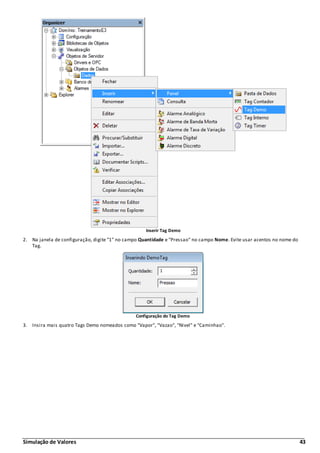
1. No Organizer, localize a pasta Dados (Objetos de Servidor – Objetos de Dados). Clique com o botão direito do mouse e
selecione o item Inserir – Panel – Tag Demo.
Simulação de Valores 43
Inserir Tag Demo
2. Na janela de configuração, digite "1" no campo Quantidade e "Pressao" no campo Nome. Evite usar acentos no nome do
Tag.
Configuração do Tag Demo
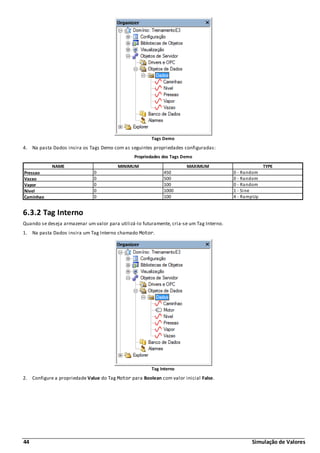
3. Insira mais quatro Tags Demo nomeados como "Vapor", "Vazao", "Nivel" e "Caminhao".
44 Simulação de Valores
Tags Demo
4. Na pasta Dados insira os Tags Demo com as seguintes propriedades configuradas:
Propriedades dos Tags Demo
NAME MINIMUM MAXIMUM TYPE
Pressao 0 450 0 - Random
Vazao 0 500 0 - Random
Vapor 0 100 0 - Random
Nivel 0 1000 1 - Sine
Caminhao 0 100 4 - RampUp
6.3.2 Tag Interno
Quando se deseja armazenar um valor para utilizá-lo futuramente, cria-se um Tag Interno.
1. Na pasta Dados insira um Tag Interno chamado Motor.
Tag Interno
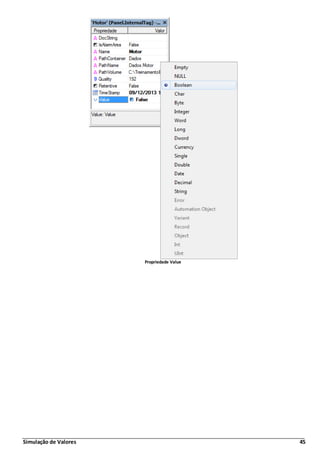
2. Configure a propriedade Value do Tag Motor para Boolean com valor inicial False.
Simulação de Valores 45
Propriedade Value
46 Simulação de Valores
6.4 Anotações
Associações 47
7 Associações
CAPÍTULO
Associações (ou Conexões) são ligações feitas entre propriedades e objetos ou entre outras propriedades. As Associações
trazem grande facilidade ao criar animações e outros tipos de lógicas comuns, minimizando a utilização de scripts.
Através da aba Associações da janela de Propriedades, tem-se acesso a todas as propriedades disponíveis do objeto a ser
tratado e todos os tipos possíveis de Associações para estas propriedades.
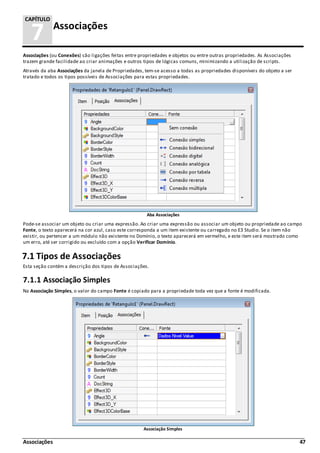
Aba Associações
Pode-se associar um objeto ou criar uma expressão. Ao criar uma expressão ou associar um objeto ou propriedade ao campo
Fonte, o texto aparecerá na cor azul, caso este corresponda a um item existente ou carregado no E3 Studio. Se o item não
existir, ou pertencer a um módulo não existente no Domínio, o texto aparecerá em vermelho, e este item será mostrado como
um erro, até ser corrigido ou excluído com a opção Verificar Domínio.
7.1 Tipos de Associações
Esta seção contém a descrição dos tipos de Associações.
7.1.1 Associação Simples
Na Associação Simples, o valor do campo Fonte é copiado para a propriedade toda vez que a fonte é modificada.
Associação Simples
48 Associações
7.1.2 Associação Bidirecional
Na Associação Bidirecional acontece o mesmo que na Associação Simples, porém caso também haja uma variação na
propriedade, seu valor é copiado para o campo Fonte, gerando assim um caminho de duas direções.
Associação Bidirecional
7.1.3 Associação Digital
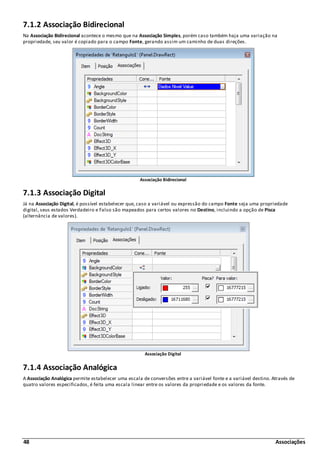
Já na Associação Digital, é possível estabelecer que, caso a variável ou expressão do campo Fonte seja uma propriedade
digital, seus estados Verdadeiro e Falso são mapeados para certos valores no Destino, incluindo a opção de Pisca
(alternância de valores).
Associação Digital
7.1.4 Associação Analógica
A Associação Analógica permite estabelecer uma escala de conversões entre a variável fonte e a variável destino. Através de
quatro valores especificados, é feita uma escala linear entre os valores da propriedade e os valores da fonte.
Associações 49
Associação Analógica
7.1.5 Associação por Tabela
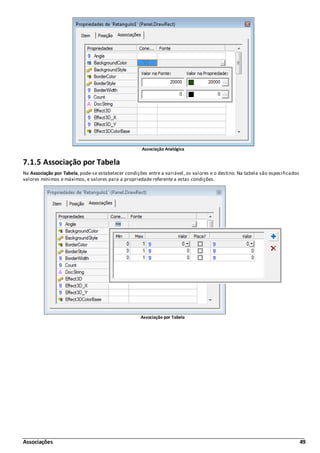
Na Associação por Tabela, pode-se estabelecer condições entre a variável, os valores e o destino. Na tabela são especificados
valores mínimos e máximos, e valores para a propriedade referente a estas condições.
Associação por Tabela
50 Associações
7.1.6 Associação Reversa
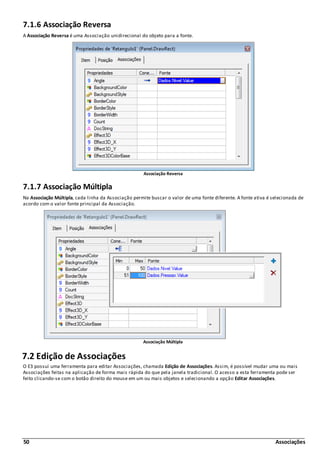
A Associação Reversa é uma Associação unidirecional do objeto para a fonte.
Associação Reversa
7.1.7 Associação Múltipla
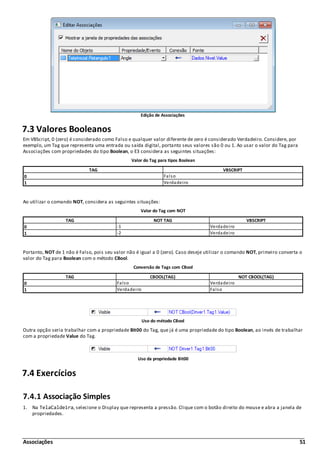
Na Associação Múltipla, cada linha da Associação permite buscar o valor de uma fonte diferente. A fonte ativa é selecionada de
acordo com o valor fonte principal da Associação.
Associação Múltipla
7.2 Edição de Associações
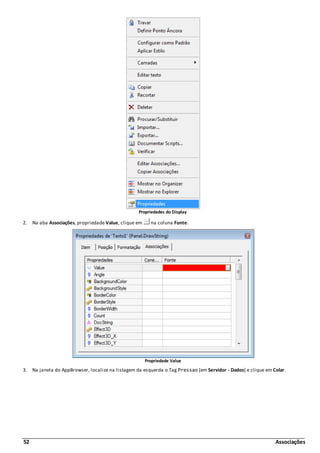
O E3 possui uma ferramenta para editar Associações, chamada Edição de Associações. Assim, é possível mudar uma ou mais
Associações feitas na aplicação de forma mais rápida do que pela janela tradicional. O acesso a esta ferramenta pode ser
feito clicando-se com o botão direito do mouse em um ou mais objetos e selecionando a opção Editar Associações.
Associações 51
Edição de Associações
7.3 Valores Booleanos
Em VBScript, 0 (zero) é considerado como Falso e qualquer valor diferente de zero é considerado Verdadeiro. Considere, por
exemplo, um Tag que representa uma entrada ou saída digital, portanto seus valores são 0 ou 1. Ao usar o valor do Tag para
Associações com propriedades do tipo Boolean, o E3 considera as seguintes situações:
Valor do Tag para tipos Boolean
TAG VBSCRIPT
0 Falso
1 Verdadeiro
Ao utilizar o comando NOT, considera as seguintes situações:
Valor do Tag com NOT
TAG NOT TAG VBSCRIPT
0 -1 Verdadeiro
1 -2 Verdadeiro
Portanto, NOT de 1 não é Falso, pois seu valor não é igual a 0 (zero). Caso deseje utilizar o comando NOT, primeiro converta o
valor do Tag para Boolean com o método CBool.
Conversão de Tags com CBool
TAG CBOOL(TAG) NOT CBOOL(TAG)
0 Falso Verdadeiro
1 Verdadeiro Falso
Uso do método CBool
Outra opção seria trabalhar com a propriedade Bit00 do Tag, que já é uma propriedade do tipo Boolean, ao invés de trabalhar
com a propriedade Value do Tag.
Uso da propriedade Bit00
7.4 Exercícios
7.4.1 Associação Simples
1. Na TelaCaldeira, selecione o Display que representa a pressão. Clique com o botão direito do mouse e abra a janela de
propriedades.
52 Associações
Propriedades do Display
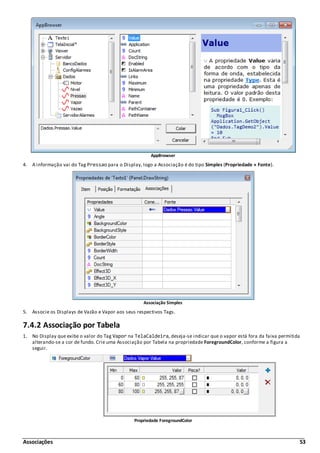
2. Na aba Associações, propriedade Value, clique em na coluna Fonte.
Propriedade Value
3. Na janela do AppBrowser, localize na listagem da esquerda o Tag Pressao (em Servidor - Dados) e clique em Colar.
Associações 53
AppBrowser
4. A informação vai do Tag Pressao para o Display, logo a Associação é do tipo Simples (Propriedade « Fonte).
Associação Simples
5. Associe os Displays de Vazão e Vapor aos seus respectivos Tags.
7.4.2 Associação por Tabela
1. No Display que exibe o valor do Tag Vapor na TelaCaldeira, deseja-se indicar que o vapor está fora da faixa permitida
alterando-se a cor de fundo. Crie uma Associação por Tabela na propriedade ForegroundColor, conforme a figura a
seguir.
Propriedade ForegroundColor
54 Associações
7.4.3 Associação Analógica
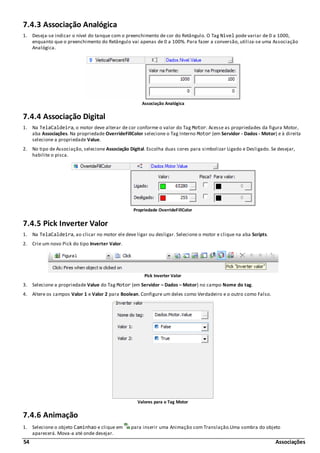
1. Deseja-se indicar o nível do tanque com o preenchimento de cor do Retângulo. O Tag Nivel pode variar de 0 a 1000,
enquanto que o preenchimento do Retângulo vai apenas de 0 a 100%. Para fazer a conversão, utiliza-se uma Associação
Analógica.
Associação Analógica
7.4.4 Associação Digital
1. Na TelaCaldeira, o motor deve alterar de cor conforme o valor do Tag Motor. Acesse as propriedades da figura Motor,
aba Associações. Na propriedade OverrideFillColor selecione o Tag Interno Motor (em Servidor - Dados - Motor) e à direita
selecione a propriedade Value.
2. No tipo de Associação, selecione Associação Digital. Escolha duas cores para simbolizar Ligado e Desligado. Se desejar,
habilite o pisca.
Propriedade OverrideFillColor
7.4.5 Pick Inverter Valor
1. Na TelaCaldeira, ao clicar no motor ele deve ligar ou desligar. Selecione o motor e clique na aba Scripts.
2. Crie um novo Pick do tipo Inverter Valor.
Pick Inverter Valor
3. Selecione a propriedade Value do Tag Motor (em Servidor – Dados – Motor) no campo Nome do tag.
4. Altere os campos Valor 1 e Valor 2 para Boolean. Configure um deles como Verdadeiro e o outro como Falso.
Valores para o Tag Motor
7.4.6 Animação
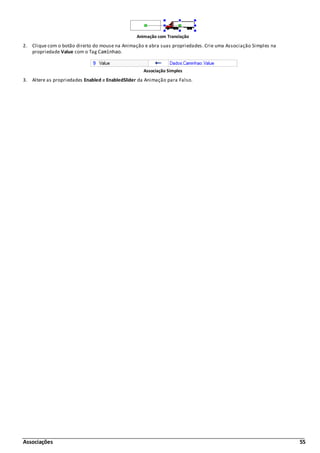
1. Selecione o objeto Caminhao e clique em para inserir uma Animação com Translação.Uma sombra do objeto
aparecerá. Mova-a até onde desejar.
Associações 55
Animação com Translação
2. Clique com o botão direito do mouse na Animação e abra suas propriedades. Crie uma Associação Simples na
propriedade Value com o Tag Caminhao.
Associação Simples
3. Altere as propriedades Enabled e EnabledSlider da Animação para Falso.
56 Associações
7.5 Anotações
Gráficos e E3Chart 57
8 Gráficos e E3Chart
CAPÍTULO
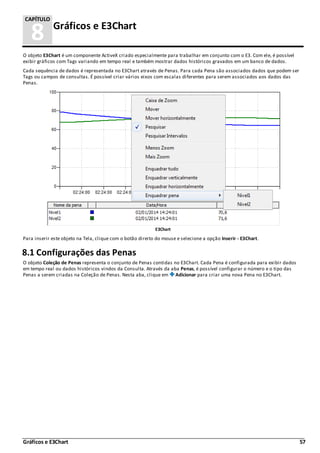
O objeto E3Chart é um componente ActiveX criado especialmente para trabalhar em conjunto com o E3. Com ele, é possível
exibir gráficos com Tags variando em tempo real e também mostrar dados históricos gravados em um banco de dados.
Cada sequência de dados é representada no E3Chart através de Penas. Para cada Pena são associados dados que podem ser
Tags ou campos de consultas. É possível criar vários eixos com escalas diferentes para serem associados aos dados das
Penas.
E3Chart
Para inserir este objeto na Tela, clique com o botão direito do mouse e selecione a opção Inserir - E3Chart.
8.1 Configurações das Penas
O objeto Coleção de Penas representa o conjunto de Penas contidas no E3Chart. Cada Pena é configurada para exibir dados
em tempo real ou dados históricos vindos da Consulta. Através da aba Penas, é possível configurar o número e o tipo das
Penas a serem criadas na Coleção de Penas. Nesta aba, clique em Adicionar para criar uma nova Pena no E3Chart.
58 Gráficos e E3Chart
Aba Dados
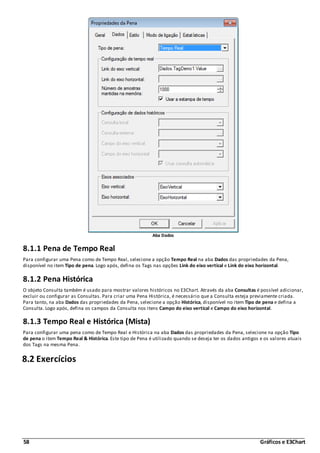
8.1.1 Pena de Tempo Real
Para configurar uma Pena como de Tempo Real, selecione a opção Tempo Real na aba Dados das propriedades da Pena,
disponível no item Tipo de pena. Logo após, defina os Tags nas opções Link do eixo vertical e Link do eixo horizontal.
8.1.2 Pena Histórica
O objeto Consulta também é usado para mostrar valores históricos no E3Chart. Através da aba Consultas é possível adicionar,
excluir ou configurar as Consultas. Para criar uma Pena Histórica, é necessário que a Consulta esteja previamente criada.
Para tanto, na aba Dados das propriedades da Pena, selecione a opção Histórica, disponível no item Tipo de pena e defina a
Consulta. Logo após, defina os campos da Consulta nos itens Campo do eixo vertical e Campo do eixo horizontal.
8.1.3 Tempo Real e Histórica (Mista)
Para configurar uma pena como de Tempo Real e Histórica na aba Dados das propriedades da Pena, selecione na opção Tipo
de pena o item Tempo Real & Histórica. Este tipo de Pena é utilizado quando se deseja ter os dados antigos e os valores atuais
dos Tags na mesma Pena.
8.2 Exercícios
Gráficos e E3Chart 59
8.2.1 Inserir Nova Tela
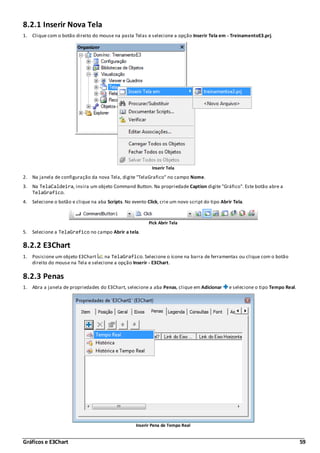
1. Clique com o botão direito do mouse na pasta Telas e selecione a opção Inserir Tela em - TreinamentoE3.prj.
Inserir Tela
2. Na janela de configuração da nova Tela, digite "TelaGrafico" no campo Nome.
3. Na TelaCaldeira, insira um objeto Command Button. Na propriedade Caption digite "Gráfico". Este botão abre a
TelaGrafico.
4. Selecione o botão e clique na aba Scripts. No evento Click, crie um novo script do tipo Abrir Tela.
Pick Abrir Tela
5. Selecione a TelaGrafico no campo Abrir a tela.
8.2.2 E3Chart
1. Posicione um objeto E3Chart na TelaGrafico. Selecione o ícone na barra de ferramentas ou clique com o botão
direito do mouse na Tela e selecione a opção Inserir - E3Chart.
8.2.3 Penas
1. Abra a janela de propriedades do E3Chart, selecione a aba Penas, clique em Adicionar e selecione o tipo Tempo Real.
Inserir Pena de Tempo Real
60 Gráficos e E3Chart
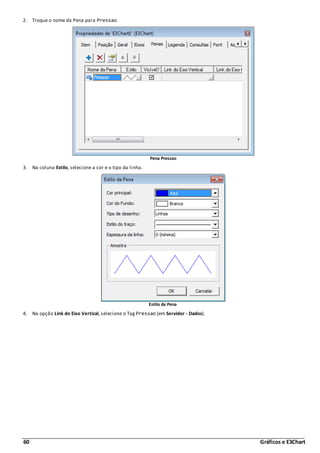
2. Troque o nome da Pena para Pressao.
Pena Pressao
3. Na coluna Estilo, selecione a cor e o tipo da linha.
Estilo da Pena
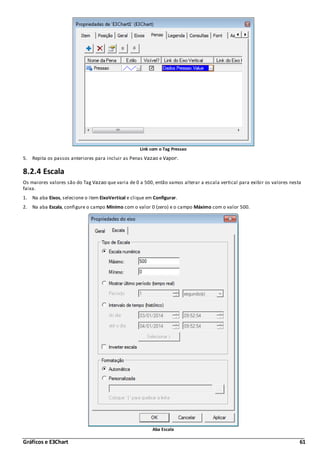
4. Na opção Link do Eixo Vertical, selecione o Tag Pressao (em Servidor - Dados).
Gráficos e E3Chart 61
Link com o Tag Pressao
5. Repita os passos anteriores para incluir as Penas Vazao e Vapor.
8.2.4 Escala
Os maiores valores são do Tag Vazao que varia de 0 a 500, então vamos alterar a escala vertical para exibir os valores nesta
faixa.
1. Na aba Eixos, selecione o item EixoVertical e clique em Configurar.
2. Na aba Escala, configure o campo Mínimo com o valor 0 (zero) e o campo Máximo com o valor 500.
Aba Escala
62 Gráficos e E3Chart
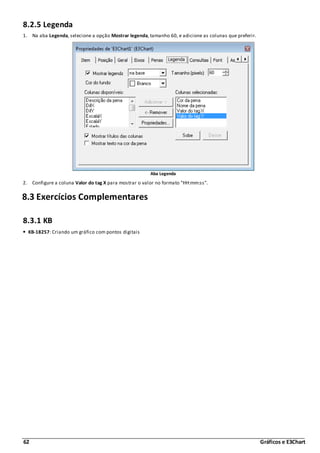
8.2.5 Legenda
1. Na aba Legenda, selecione a opção Mostrar legenda, tamanho 60, e adicione as colunas que preferir.
Aba Legenda
2. Configure a coluna Valor do tag X para mostrar o valor no formato "HH:mm:ss".
8.3 Exercícios Complementares
8.3.1 KB
KB-18257: Criando um gráfico com pontos digitais
Gráficos e E3Chart 63
8.4 Anotações
64 Estrutura de Telas e Quadros
9 Estrutura de Telas e Quadros
CAPÍTULO
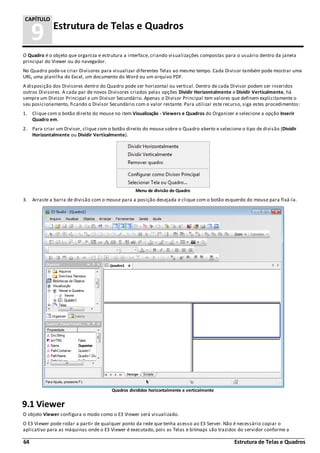
O Quadro é o objeto que organiza e estrutura a interface, criando visualizações compostas para o usuário dentro da janela
principal do Viewer ou do navegador.
No Quadro pode-se criar Divisores para visualizar diferentes Telas ao mesmo tempo. Cada Divisor também pode mostrar uma
URL, uma planilha do Excel, um documento do Word ou um arquivo PDF.
A disposição dos Divisores dentro do Quadro pode ser horizontal ou vertical. Dentro de cada Divisor podem ser inseridos
outros Divisores. A cada par de novos Divisores criados pelas opções Dividir Horizontalmente e Dividir Verticalmente, há
sempre um Divisor Principal e um Divisor Secundário. Apenas o Divisor Principal tem valores que definem explicitamente o
seu posicionamento, ficando o Divisor Secundário com o valor restante. Para utilizar este recurso, siga estes procedimentos:
1. Clique com o botão direito do mouse no item Visualização - Viewers e Quadros do Organizer e selecione a opção Inserir
Quadro em.
2. Para criar um Divisor, clique com o botão direito do mouse sobre o Quadro aberto e selecione o tipo de divisão (Dividir
Horizontalmente ou Dividir Verticalmente).
Menu de divisão do Quadro
3. Arraste a barra de divisão com o mouse para a posição desejada e clique com o botão esquerdo do mouse para fixá-la.
Quadros divididos horizontalmente e verticalmente
9.1 Viewer
O objeto Viewer configura o modo como o E3 Viewer será visualizado.
O E3 Viewer pode rodar a partir de qualquer ponto da rede que tenha acesso ao E3 Server. Não é necessário copiar o
aplicativo para as máquinas onde o E3 Viewer é executado, pois as Telas e bitmaps são trazidos do servidor conforme a
Estrutura de Telas e Quadros 65
necessidade, em tempo de execução.
NOTA: Só pode existir um objeto Viewer em um Domínio.
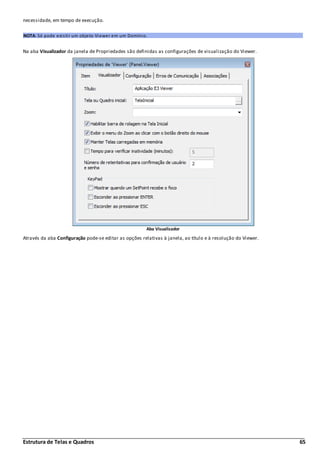
Na aba Visualizador da janela de Propriedades são definidas as configurações de visualização do Viewer.
Aba Visualizador
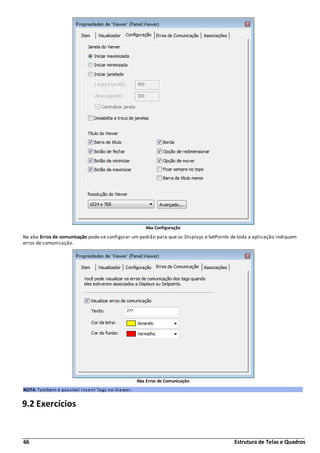
Através da aba Configuração pode-se editar as opções relativas à janela, ao título e à resolução do Viewer.
66 Estrutura de Telas e Quadros
Aba Configuração
Na aba Erros de comunicação pode-se configurar um padrão para que os Displays e SetPoints de toda a aplicação indiquem
erros de comunicação.
Aba Erros de Comunicação
NOTA: Também é possível inserir Tags no Viewer.
9.2 Exercícios
Estrutura de Telas e Quadros 67
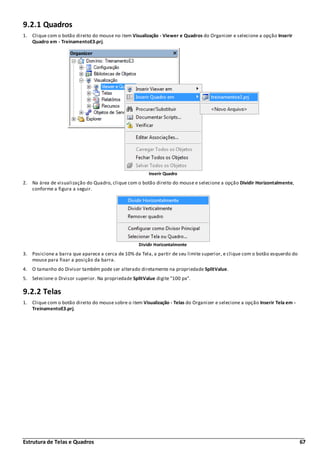
9.2.1 Quadros
1. Clique com o botão direito do mouse no item Visualização - Viewer e Quadros do Organizer e selecione a opção Inserir
Quadro em - TreinamentoE3.prj.
Inserir Quadro
2. Na área de visualização do Quadro, clique com o botão direito do mouse e selecione a opção Dividir Horizontalmente,
conforme a figura a seguir.
Dividir Horizontalmente
3. Posicione a barra que aparece a cerca de 10% da Tela, a partir de seu limite superior, e clique com o botão esquerdo do
mouse para fixar a posição da barra.
4. O tamanho do Divisor também pode ser alterado diretamente na propriedade SplitValue.
5. Selecione o Divisor superior. Na propriedade SplitValue digite "100 px".
9.2.2 Telas
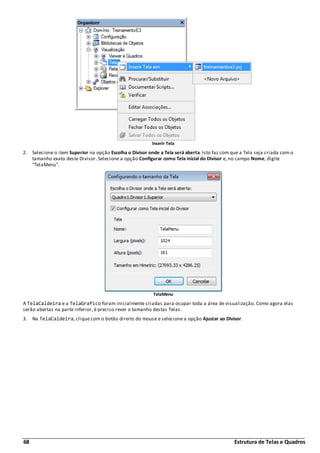
1. Clique com o botão direito do mouse sobre o item Visualização - Telas do Organizer e selecione a opção Inserir Tela em -
TreinamentoE3.prj.
68 Estrutura de Telas e Quadros
Inserir Tela
2. Selecione o item Superior na opção Escolha o Divisor onde a Tela será aberta. Isto faz com que a Tela seja criada com o
tamanho exato deste Divisor. Selecione a opção Configurar como Tela inicial do Divisor e, no campo Nome, digite
"TelaMenu".
TelaMenu
A TelaCaldeira e a TelaGrafico foram inicialmente criadas para ocupar toda a área de visualização. Como agora elas
serão abertas na parte inferior, é preciso rever o tamanho destas Telas.
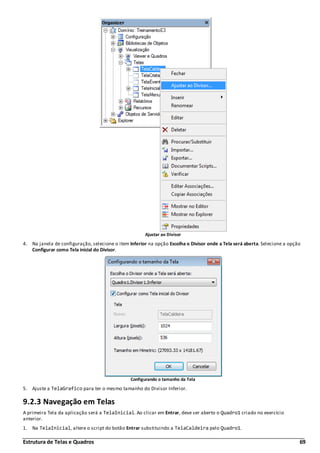
3. Na TelaCaldeira, clique com o botão direito do mouse e selecione a opção Ajustar ao Divisor.
Estrutura de Telas e Quadros 69
Ajustar ao Divisor
4. Na janela de configuração, selecione o item Inferior na opção Escolha o Divisor onde a Tela será aberta. Selecione a opção
Configurar como Tela inicial do Divisor.
Configurando o tamanho da Tela
5. Ajuste a TelaGrafico para ter o mesmo tamanho do Divisor Inferior.
9.2.3 Navegação em Telas
A primeira Tela da aplicação será a TelaInicial. Ao clicar em Entrar, deve ser aberto o Quadro1 criado no exercício
anterior.
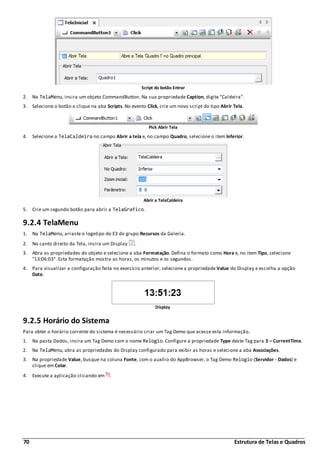
1. Na TelaInicial, altere o script do botão Entrar substituindo a TelaCaldeira pelo Quadro1.
70 Estrutura de Telas e Quadros
Script do botão Entrar
2. Na TelaMenu, insira um objeto CommandButton. Na sua propriedade Caption, digite "Caldeira".
3. Selecione o botão e clique na aba Scripts. No evento Click, crie um novo script do tipo Abrir Tela.
Pick Abrir Tela
4. Selecione a TelaCaldeira no campo Abrir a tela e, no campo Quadro, selecione o item Inferior.
Abrir a TelaCaldeira
5. Crie um segundo botão para abrir a TelaGrafico.
9.2.4 TelaMenu
1. Na TelaMenu, arraste o logotipo do E3 do grupo Recursos da Galeria.
2. No canto direito da Tela, insira um Display .
3. Abra as propriedades do objeto e selecione a aba Formatação. Defina o formato como Hora e, no item Tipo, selecione
"13:06:03". Esta formatação mostra as horas, os minutos e os segundos.
4. Para visualizar a configuração feita no exercício anterior, selecione a propriedade Value do Display e escolha a opção
Date.
Display
9.2.5 Horário do Sistema
Para obter o horário corrente do sistema é necessário criar um Tag Demo que acesse esta informação.
1. Na pasta Dados, insira um Tag Demo com o nome Relogio. Configure a propriedade Type deste Tag para 3 – CurrentTime.
2. Na TelaMenu, abra as propriedades do Display configurado para exibir as horas e selecione a aba Associações.
3. Na propriedade Value, busque na coluna Fonte, com o auxílio do AppBrowser, o Tag Demo Relogio (Servidor - Dados) e
clique em Colar.
4. Execute a aplicação clicando em .
Estrutura de Telas e Quadros 71
9.3 Anotações
72 Segurança
10Segurança
CAPÍTULO
O E3 possui um controle de acesso a Telas, Alarmes e Domínios em uma lista de usuários, onde para cada nome é atribuído
uma senha e um login. Conforme a opção configurada, o sistema permite acesso aos usuários cadastrados ou acesso
ilimitado às Telas do projeto.
10.1 Usuários
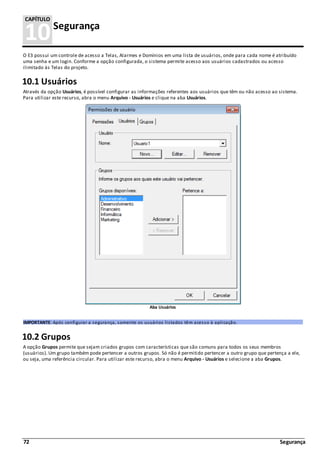
Através da opção Usuários, é possível configurar as informações referentes aos usuários que têm ou não acesso ao sistema.
Para utilizar este recurso, abra o menu Arquivo - Usuários e clique na aba Usuários.
Aba Usuários
IMPORTANTE: Após configurar a segurança, somente os usuários listados têm acesso à aplicação.
10.2 Grupos
A opção Grupos permite que sejam criados grupos com características que são comuns para todos os seus membros
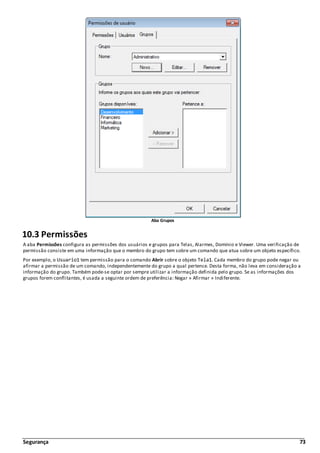
(usuários). Um grupo também pode pertencer a outros grupos. Só não é permitido pertencer a outro grupo que pertença a ele,
ou seja, uma referência circular. Para utilizar este recurso, abra o menu Arquivo - Usuários e selecione a aba Grupos.
Segurança 73
Aba Grupos
10.3 Permissões
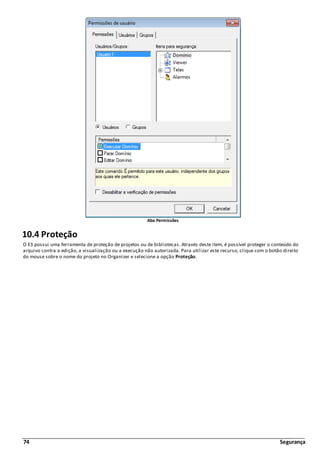
A aba Permissões configura as permissões dos usuários e grupos para Telas, Alarmes, Domínio e Viewer. Uma verificação de
permissão consiste em uma informação que o membro do grupo tem sobre um comando que atua sobre um objeto específico.
Por exemplo, o Usuario1 tem permissão para o comando Abrir sobre o objeto Tela1. Cada membro do grupo pode negar ou
afirmar a permissão de um comando, independentemente do grupo a qual pertence. Desta forma, não leva em consideração a
informação do grupo. Também pode-se optar por sempre utilizar a informação definida pelo grupo. Se as informações dos
grupos forem conflitantes, é usada a seguinte ordem de preferência: Negar » Afirmar » Indiferente.
74 Segurança
Aba Permissões
10.4 Proteção
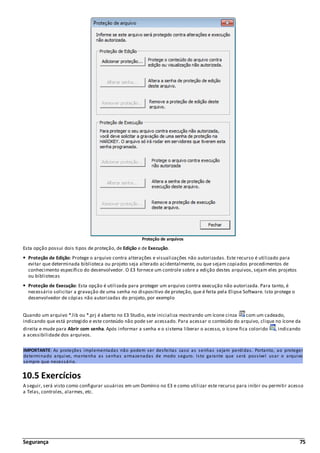
O E3 possui uma ferramenta de proteção de projetos ou de bibliotecas. Através deste item, é possível proteger o conteúdo do
arquivo contra a edição, a visualização ou a execução não autorizada. Para utilizar este recurso, clique com o botão direito
do mouse sobre o nome do projeto no Organizer e selecione a opção Proteção.
Segurança 75
Proteção de arquivos
Esta opção possui dois tipos de proteção, de Edição e de Execução.
Proteção de Edição: Protege o arquivo contra alterações e visualizações não autorizadas. Este recurso é utilizado para
evitar que determinada biblioteca ou projeto seja alterado acidentalmente, ou que sejam copiados procedimentos de
conhecimento específico do desenvolvedor. O E3 fornece um controle sobre a edição destes arquivos, sejam eles projetos
ou bibliotecas
Proteção de Execução: Esta opção é utilizada para proteger um arquivo contra execução não autorizada. Para tanto, é
necessário solicitar a gravação de uma senha no dispositivo de proteção, que é feita pela Elipse Software. Isto protege o
desenvolvedor de cópias não autorizadas do projeto, por exemplo
Quando um arquivo *.lib ou *.prj é aberto no E3 Studio, este inicializa mostrando um ícone cinza com um cadeado,
indicando que está protegido e este conteúdo não pode ser acessado. Para acessar o conteúdo do arquivo, clique no ícone da
direita e mude para Abrir com senha. Após informar a senha e o sistema liberar o acesso, o ícone fica colorido , indicando
a acessibilidade dos arquivos.
IMPORTANTE: As proteções implementadas não podem ser desfeitas caso as senhas sejam perdidas. Portanto, ao proteger
determinado arquivo, mantenha as senhas armazenadas de modo seguro. Isto garante que será possível usar o arquivo
sempre que necessário.
10.5 Exercícios
A seguir, será visto como configurar usuários em um Domínio no E3 e como utilizar este recurso para inibir ou permitir acesso
a Telas, controles, alarmes, etc.
76 Segurança
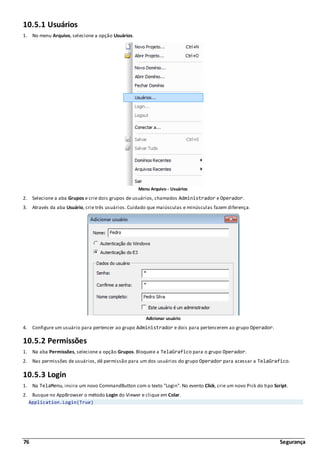
10.5.1 Usuários
1. No menu Arquivo, selecione a opção Usuários.
Menu Arquivo - Usuários
2. Selecione a aba Grupos e crie dois grupos de usuários, chamados Administrador e Operador.
3. Através da aba Usuário, crie três usuários. Cuidado que maiúsculas e minúsculas fazem diferença.
Adicionar usuário
4. Configure um usuário para pertencer ao grupo Administrador e dois para pertencerem ao grupo Operador.
10.5.2 Permissões
1. Na aba Permissões, selecione a opção Grupos. Bloqueie a TelaGrafico para o grupo Operador.
2. Nas permissões de usuários, dê permissão para um dos usuários do grupo Operador para acessar a TelaGrafico.
10.5.3 Login
1. Na TelaMenu, insira um novo CommandButton com o texto "Login". No evento Click, crie um novo Pick do tipo Script.
2. Busque no AppBrowser o método Login do Viewer e clique em Colar.
Application.Login(True)
Segurança 77
10.5.4 Nome do Usuário
1. Crie um segundo Display na TelaMenu, para exibir o nome do usuário logado na aplicação.
2. Associe a propriedade Value do Display do usuário com a propriedade User do Viewer.
Associação da propriedade Value com a propriedade User
78 Segurança
10.6 Anotações
Comunicação 79
11Comunicação
CAPÍTULO
O E3 permite a comunicação com equipamentos de aquisição de dados, controladores, CLPs (Controladores Lógicos
Programáveis), UTRs (Unidades Terminais Remotas), ou qualquer outro tipo de equipamento através de Drivers de
Comunicação ou Servidores OPC, de acordo com o tipo do equipamento ou tipo de comunicação necessária. Os Drivers de
Comunicação e Servidores OPC funcionam neste caso como servidores de variáveis, ou seja, eles fornecem as informações do
mundo externo para o E3 para que a supervisão do processo se realize. As variáveis envolvidas no processo são conhecidas
como Tags e podem ser de vários tipos, de acordo com a utilização desejada. No E3 podem ser inseridos dois tipos de Drivers,
o Driver de Comunicação (arquivos .dll) e o Driver de Comunicação OPC.
11.1 Elipse Modbus Simulator
O Elipse Modbus Simulator é um gerador de valores aleatórios para aplicações compatíveis com o protocolo Modbus RTU.
Além disto, também permite receber mensagens de escrita feitas por estas aplicações. O programa pode ser baixado no site da
Elipse.
Quando o Simulador é iniciado, abre-se a área de trabalho, mostrada na figura a seguir.
Janela principal do Elipse Modbus Simulator
As opções disponíveis na janela principal são as seguintes:
Opções disponíveis na janela principal do Elipse Modbus Simulator
OPÇÃO DESCRIÇÃO
PLCs Quantity Número de PLCs que serão simulados. NOTA: Na versão Demo
este campo tem um limite de 10 PLCs.
Initial Port Porta base utilizada para a comunicação.
Random Values Habilita ou desabilita a geração aleatória de valores.
Interval (ms) Intervalo de variação dos valores, em milissegundos.
Após selecionar a quantidade de PLCs e a porta inicial, inicie a simulação clicando em Start.
11.1.1 Quantidade de PLCs
O Simulador cria os PLCs nas portas consecutivas ao valor configurado no campo Initial Port. Por exemplo, ao configurar três
PLCs a partir da porta 20000, o primeiro PLC estará disponível na porta 20000, o segundo na porta 20001 e o terceiro na porta
20002.
80 Comunicação
Quantidade de PLCs
NOTA: Os PLCs criados consecutivamente ao valor configurado no campo Initial Port utilizam somente portas disponíveis. No
exemplo anterior, se a porta 20001 estiver em uso por outra aplicação, são criados PLCs nas portas 20000, 20002 e 20003.
11.1.2 Memórias
O Simulador prevê 30 registros digitais (Coils) e 20 registros analógicos (Registers). É permitida a escrita de valores
diretamente no Simulador, através da coluna Value dos grids respectivos, quando a variação de valores para o PLC estiver
desligada.
Com a opção Random Values selecionada, são gerados valores aleatórios em todas as memórias a cada dois segundos,
conforme definido no campo Interval. O endereço de cada PLC é sempre 1 (Device ID).
11.1.2.1 Coils
Coils são memórias digitais disponíveis para leitura através da função Modbus 01 (Read Coil Status) e escrita através da
função Modbus 05 (Force Single Coil).
11.1.2.2 Registers
Registers são memórias analógicas que variam de 0 a 65535 (Word). Estão disponíveis para leitura através da função
Modbus 03 (Read Holding Registers) e para escrita através da função Modbus 06 (Preset Single Registers) ou da função Modbus
16 (Preset Multiple Registers).
11.2 Driver de Comunicação
O Driver de Comunicação é o módulo do E3 que possibilita a comunicação com um determinado equipamento usando os
Drivers fornecidos pela Elipse Software. Um manual é fornecido juntamente com cada Driver, contendo informações
importantes à respeito da configuração de seus parâmetros [P] e outras propriedades. Os tipos de objetos de Driver
disponíveis para comunicação são descritos na tabela a seguir.
Objetos disponíveis no Driver de Comunicação
OBJETO DESCRIÇÃO
Pasta Define grupos e subdiretórios para a organização de
variáveis. Não tem relação direta com o equipamento de
campo.
Tag de Comunicação Utilizado para definir a comunicação com uma variável (um
endereço de memória) do equipamento de aquisição.
Bloco de Comunicação Utilizado para definir a comunicação com diversas variáveis
(vários endereços de memória em sequência) do
equipamento de aquisição.
Elementos de Bloco Representam cada um dos endereços de um Bloco e são
utilizados como se fossem Tags de Comunicação. Os
Elementos de Bloco podem apontar para cada índice dentro
de um Bloco (correspondendo a cada variável de interesse).
Comunicação 81
11.3 Driver de Comunicação OPC
O Driver de Comunicação OPC é o módulo responsável por coletar dados de equipamentos externos através de um Servidor
OPC, que pode ser desenvolvido por qualquer empresa com conhecimentos da rede e do protocolo usados por um
determinado equipamento. Os Tags OPC podem ser importados para o Driver OPC no E3 (o Driver OPC no E3 atua como um
cliente OPC), ou ainda podem ser criados no E3. Neste caso é necessário conhecer o ItemId de cada Tag.
Objetos disponíveis no Servidor OPC
OBJETO DESCRIÇÃO
Pasta OPC Define grupos ou subdiretórios para a organização das
variáveis.
Grupo OPC Agrupa uma série de Tags OPC que compartilham os mesmos
parâmetros de atualização (tempo de varredura e banda
morta). É obrigatório existir um Grupo OPC para poder criar
Tags OPC.
Tag OPC Objeto para leitura ou escrita de valores em um
equipamento. A leitura do Tag é feita automaticamente pelo
Servidor OPC, com tempo de varredura definido no Grupo OPC
onde ele está inserido.
Bloco OPC Possibilita a leitura ou escrita de um conjunto de valores.
Para fazer uma escrita, deve-se apenas atribuir um novo valor
à propriedade Value.
Elemento de Bloco OPC Possibilita a leitura ou escrita de um dos Elementos do Bloco
OPC onde ele está inserido. O Bloco OPC lê uma tabela de
dados e esse objeto está sempre associado à posição
definida por sua propriedade Index, correspondendo a uma
variável de interesse.
O E3 funciona como servidor OPC e também como cliente OPC. O procedimento a seguir serve para mostrar como funciona a
configuração do Driver OPC, já que é semelhante para qualquer servidor OPC que esteja sendo utilizado. O roteiro está
descrito nos passos a seguir.
1. Clique com o botão direito do mouse na pasta Drivers e OPC e selecione o item Inserir Driver de Comunicação OPC em -
TreinamentoE3.prj.
2. Clique com o botão direito do mouse no Driver OPC inserido, selecione a opção Propriedades e clique na aba OPC Driver.
3. Clique em Selecionar para abrir uma janela com as opções de servidores OPC na máquina local ou na rede. Selecione o
Elipse OPC Server da máquina do instrutor na opção Servidores na rede e clique em OK.
4. Ao voltar à janela de propriedades do Driver OPC, clique em Ativar Comunicação. A partir deste ponto, é possível verificar
a comunicação com o servidor clicando em Informações.
5. O próximo passo para a configuração é a importação de Tags. Feche a janela de propriedades e clique com o botão
direito do mouse no Driver OPC cadastrado. Selecione a opção Importar Tags. Com isto o Assistente de Importação de Tags
do E3 é aberto.
82 Comunicação
Importação de Tags OPC
6. A figura anterior mostra a aparência da janela de importação. Do lado direito a lista de Tags do servidor e do lado
esquerdo, a área de importação para o E3. Para importar, primeiro ajuste os filtros, selecione o item e arraste-o até o
Grupo OPC de destino.
7. Depois de importar alguns Tags ou propriedades, verifique o funcionamento dos Tags importados.
8. Assim como no caso da configuração de Drivers Elipse, o roteiro para trabalhar com o servidor OPC da Elipse é o mesmo
para qualquer servidor que seja utilizado.
11.4 Exercícios
11.4.1 Driver de Comunicação
Para comunicar o Elipse Modbus Simulator com o E3 será utilizado o arquivo de Driver Modbus.dll, disponível para download
em www.elipse.com.br.
1. Clique com o botão direito do mouse na pasta Drivers e OPC e selecione a opção Inserir Driver de Comunicação em –
TreinamentoE3.prj.
Comunicação 83
Inserir Driver de Comunicação
2. Selecione o arquivo do Driver (Modbus.dll) na caixa de diálogo para a seleção de arquivos. A janela da figura a seguir é
aberta para configuração do Driver.
Janela de configuração do Driver Modbus
3. Na aba Setup, configure o tempo que o Driver aguarda uma resposta do equipamento no campo Timeout (por exemplo,
1000 ms). Selecione, na lista de opções da propriedade Physical Layer, a interface física Ethernet.
84 Comunicação
Aba Setup
4. Após selecionar a interface física, todas as outras abas são desabilitadas, sendo necessário apenas configurar a
interface escolhida. Na aba Ethernet, digite o IP do computador que está executando o Simulador. Se o Simulador está no
mesmo computador do E3, digite "127.0.0.1".
Aba Ethernet
5. No campo Port, digite o número da porta de comunicação. Por exemplo, digite "20002" para acessar o terceiro CLP do
Simulador.
Comunicação 85
6. Na aba Modbus, selecione o protocolo RTU Mode no campo Modbus Mode e, no campo Data Address Model Offset,
selecione o item Data is address from 0, pois o primeiro endereço do Simulador é 0 (zero).
Aba Modbus
7. Na aba Operations, verifique o código das operações para leitura e escrita que são necessárias para as leituras dos
registros do CLP:
Registers: Leitura de valores analógicos (Word) através da função Modbus 03 (Read Holding Registers) e para escrita
através das funções Modbus 06 (Preset Single Registers) ou Modbus 16 (Preset Multiple Registers). A operação 01 executa
a leitura Modbus 03 (Read) e escrita Modbus 16 (Write) de valores do tipo Word (Data).
Coils: Leitura de valores digitais (Bit) através da função Modbus 01 e escrita através da função Modbus 05 (Force Single
Coil). Não existe na lista padrão uma operação com estas configurações, portanto é necessário adicionar uma nova.
8. No lado direito da aba Operations, clique em Add para criar a opção 08. Selecione a operação 01 na lista de opções do
campo Read e, no campo Write, a opção 05.
Adicionar operação
9. A lista de operações disponíveis é a seguinte:
86 Comunicação
Lista de operações
10. Estes códigos de operação são utilizados posteriormente na configuração dos Tags de Comunicação:
Coils: Código de operação 08
Registers: Código de operação 01
11. Após concluir a configuração, clique em OK.
12. Caso precise configurar novamente o Driver, clique com o botão direito do mouse no objeto Driver e selecione o item
Configuração.
Menu Configuração
11.4.2 Tag de Comunicação
1. Clique com o botão direito do mouse no objeto Driver e selecione a opção Inserir - Tag de Comunicação, ou clique em
Adicionar na barra de ferramentas do Driver.
Adicionar Tag de Comunicação
2. A janela de configuração é aberta. Informe a quantidade e o nome do Tag de Comunicação (por exemplo, "Estado1").
Comunicação 87
Configuração do Tag
3. Para configurar os Tags de Comunicação, é necessário preencher as propriedades N1, N2, N3 e N4, conforme as
instruções do manual do Driver Modbus:
N1: Endereço do equipamento escravo (CLP) na rede. Este endereço pode variar entre 1 e 255
N2: Código da operação. Referencia uma operação de leitura ou escrita adicionada na janela de configurações do
Driver
N3: Parâmetro adicional
N4: Endereço do Registrador ou da variável no equipamento escravo (CLP) que se deseja ler ou escrever
11.4.2.1 Digital
1. O primeiro Tag Digital é a informação de estado (aberto ou fechado) da Válvula 1. Crie um Tag de Comunicação com o
nome "Estado_V1".
2. Configure os parâmetros N conforme as informações a seguir:
N1: 1 (Endereço do CLP)
N2: 8 (Código da operação, ou Coil)
N3: 0 (Parâmetro adicional)
N4: 1 (Endereço do registrador)
3. Clique com o botão direito do mouse no objeto Driver e selecione o item Ativar Comunicação para testar as configurações,
ou clique em Ativar ou Desativar a Comunicação . Caso as configurações estejam corretas, a linha do Tag deve ficar na
cor azul.
4. Para organizar os Tags, selecione o Driver e insira uma pasta chamada "Digitais".
Adicionar Pasta
5. Na pasta Digitais devem existir os seguintes Tags:
Endereço 1: Estado_V1
Endereço 2: Estado_V2
Endereço 3: Estado_V3
Endereço 4: Estado_V4
Endereço 5: Estado_Motor
Endereço 11: LocRem_V1
Endereço 12: LocRem_V2
Endereço 13: LocRem_V3
Endereço 14: LocRem_V4
Endereço 15: LocRem_Motor
6. Após a criação dos Tags, teste a comunicação.
88 Comunicação
Ativar a Comunicação
11.4.2.2 Analógico
1. Insira uma nova pasta chamada "Analogicas".
2. Na pasta Analógicas, crie os Tags a seguir:
Endereço 1: Temperatura
Endereço 2: Vazao
3. Configure os parâmetros N conforme as informações a seguir:
N1: 1 (Endereço do CLP)
N2: 1 (Código da operação, ou Register)
N3: 0 (Parâmetro adicional)
N4: 1 ou 2 (Endereço do registrador)
4. Clique com o botão direito do mouse no objeto Driver e selecione o item Ativar Comunicação para testar as configurações,
ou clique em Ativar ou Desativar comunicação . Caso as configurações estejam corretas, a linha do Tag deve ficar na cor
azul.
11.4.2.3 Escala
O Simulador gera valores analógicos entre 0 e 65535. Desejamos valores em outra faixa, por isto vamos habilitar a função de
escala.
Valores para a função de escala
ENDEREÇO NOME MÍNIMO UE MÁXIMO UE UE MÍNIMO I/O MÁXIMO I/O L/E
1 Temperatura 20 200 °C 0 65535 L
2 Vazao 0 100 m³/s 0 65535 L
1. Altere as propriedades dos Tags Analógicos conforme a figura a seguir:
Configuração da escala
2. Teste a comunicação. A coluna Valor já exibe os valores com a escala aplicada e a coluna Valor (sem escala) apresenta os
valores enviados pelo equipamento.
Comunicação 89
Testar a comunicação
11.4.3 Tela Cristalização
Vamos criar a Tela Cristalização para exibir os valores do Elipse Modbus Simulator.
TelaCristalizacao
1. Clique com o botão direito do mouse na pasta Telas e selecione a opção Inserir Tela em - TreinamentoE3.prj.
2. Na janela de configuração da nova Tela, digite "TelaCristalizacao" no campo Nome. Selecione o Divisor Inferior.
3. Na TelaCristalizacao, configure a propriedade FillStyle para 12 - Picture, para habilitar uma figura de fundo.
4. Para colocar a figura FundoCristal como fundo, arraste o bitmap de Recursos para a propriedade PictureFile da Tela.
Configure a propriedade PicturePosition para posicionar melhor a imagem.
5. Na TelaMenu, insira um objeto CommandButton. Na sua propriedade Caption, digite "Cristalização".
6. Selecione o botão e clique na aba Scripts. No evento Click, crie um novo script do tipo Abrir Tela.
Pick Abrir Tela
7. Selecione a TelaCristalizacao no campo Abrir a tela e, no campo No Quadro, selecione o item Inferior.
11.4.4 Display
1. Na TelaCristalizacao, insira um Display configurado com uma casa decimal e sufixo "°C". Associe-o ao Tag Analógico
Temperatura.
2. Insira um Display configurado com uma casa decimal e sufixo "m³/s" e associe-o ao Tag Analógico Vazao.
3. Execute a aplicação e teste as novas funcionalidades.
90 Comunicação
11.5 Exercícios Complementares
11.5.1 KB
KB-14918: Contagem de Tags no Driver de Comunicação
KB-25284: Trabalhando com escalas no Tag de Comunicação
Comunicação 91
11.6 Anotações
92 Bibliotecas ElipseX
12Bibliotecas ElipseX
CAPÍTULO
O E3 possui ferramentas que permitem transformar qualquer objeto ou conjunto de objetos de uma aplicação em uma
Biblioteca do Usuário. A ideia das Bibliotecas de Usuários (chamadas de ElipseX) vem das linguagens de programação
orientadas a objetos, onde diversos componentes podem ser compartilhados entre projetos sem que seja necessário
desenvolver novamente cada um dos objetos.
O uso de bibliotecas no E3 é altamente recomendável devido ao ganho de produtividade que elas trazem. Algumas das
vantagens dos ElipseX:
Reutilização de código
Minimização de testes durante o desenvolvimento
Criação de interfaces padrão para os objetos desenvolvidos
Diminuição do tempo de desenvolvimento de novos projetos
Proteção do conteúdo do projeto
O uso de bibliotecas é recomendado na maioria das aplicações.
Bibliotecas de objetos
12.1 Criação de Bibliotecas do Usuário
Os objetos ElipseX podem conter, além de um desenho, variáveis internas que podem ser exportadas para a aplicação, além
de lógicas de programação (scripts) que vão estar presentes em todas as cópias do objeto que está sendo criado, diminuindo
a necessidade de repetição de código em diversas partes do aplicativo. Para criar uma nova biblioteca no E3, siga estes
procedimentos:
1. Abra o menu Arquivo, selecione o item Novo Projeto e clique em Avançar.
2. Na opção Informe o tipo de Aplicação, selecione Biblioteca de componentes do E3.
Bibliotecas ElipseX 93
Selecionar tipo de aplicação
3. Digite o nome da biblioteca e a pasta onde será salva, e clique em Avançar.
4. Determine as especificações referentes ao Domínio.
5. Clique em Concluir.
Dentro de uma biblioteca ElipseX podem ser inseridos dois tipos de objetos, os objetos gráficos XControls e os objetos de
dados XObjects.
Podem ser inseridos nos XControls todos os itens disponíveis para as Telas, descritos nos respectivos capítulos. Entre estes
itens estão as primitivas de desenho, objetos gráficos vetoriais, incluindo objetos da biblioteca de símbolos (WMF, EMF, etc.),
objetos gráficos não vetoriais (BMP, JPEG, GIF, etc.), controles ActiveX do E3 (E3Chart, E3Browser e E3Alarm), controles ActiveX
de terceiros e outros XControls.
Já as bibliotecas de dados podem conter quaisquer tipos de objetos não gráficos, que são executados no E3 Server. Pode-se
inserir em um XObject os seguintes objetos: Driver de Comunicação, Servidor de Dados, Banco de Dados, Fórmulas,
Configuração de Alarmes, Servidor de Alarmes, Objetos COM, outros XObjects, dentre outros.
Dentro de um mesmo arquivo *.lib pode haver qualquer número de componentes ElipseX, sejam eles XControls ou XObjects.
Pode-se ter também várias bibliotecas diferentes (vários arquivos *.lib) dentro do mesmo Domínio.
12.1.1 XControl
O XControl define uma interface gráfica com o usuário, que pode ser composta de quaisquer objetos do E3, com o propósito
de ser multiplicada facilmente por um projeto. Pode-se criar um XControl clicando com o botão direito do mouse no arquivo
*.lib criado no Domínio (Organizer - Explorer) ou em Bibliotecas de Objetos - XControl, selecionando a opção Inserir - XControl.
94 Bibliotecas ElipseX
Aba Design de um XControl
Aba Propriedades de um XControl
Ao inserir um XControl, observe que na parte inferior da tela existem três abas, Design, Propriedades e Scripts. Na aba
Propriedades pode-se inserir propriedades a serem exportadas pelo objeto. Elas podem ser associadas a um Tag ou outra
propriedade qualquer quando o objeto estiver em uso em um projeto. Na aba Design, que equivale a uma Tela, pode-se inserir
os objetos gráficos descritos anteriormente.
As propriedades a serem exportadas (XProperties) podem ser inseridas através da tecla INS do teclado ou clicando em , e
excluídas clicando em . As opções disponíveis são descritas a seguir.
Opções disponíveis na aba Propriedades de um XControl
OPÇÃO DESCRIÇÃO
Nome Determina o nome da propriedade do XControl.
Tipo Determina o tipo de dado suportado pela propriedade.
Pública Habilita ou desabilita a visibilidade da propriedade fora da
biblioteca, isto, é determina se a propriedade é pública ou
não.
Bibliotecas ElipseX 95
OPÇÃO DESCRIÇÃO
Persistente Determina se a propriedade é salva no projeto ou não.
Retentiva Determina se a propriedade é retentiva ou não. No caso de
XControls, as propriedades não podem ser retentivas.
Valor inicial Determina o valor inicial da propriedade.
Texto de ajuda Texto de declaração e documentação da propriedade.
Note que outros objetos de Dados (XObjects) podem ser declarados como Tipos. Isto permite que em uma única propriedade
seja controlado o funcionamento de todo um objeto, tornando mais fácil a manutenção de uma biblioteca.
A edição do objeto gráfico possui os mesmos recursos gráficos e opções da edição de Telas. Pode-se inserir os XControls em
qualquer Tela, ou ainda dentro de outro XControl clicando com o botão direito do mouse na Tela ou XControl de destino e
selecionando a opção Inserir.
A partir deste momento, o XControl tem um nome dentro da Tela, e é entendido como uma cópia da definição original. Assim,
deve-se definir (se necessário) os valores ou as Associações que esta cópia específica tem no contexto que está sendo
utilizada.
12.1.2 XObject
Além dos objetos gráficos, pode-se criar uma biblioteca de dados, chamada XObject. Com ela, pode-se definir uma estrutura
de dados a ser executada no servidor. Tal estrutura poderá realizar cálculos, Associações, comunicações, verificação de
alarmes, registro histórico, etc., que independam de alguma interface gráfica (Viewer) aberta ou em execução naquele
momento. Para criar um XObject, clique com o botão direito do mouse no arquivo *.lib no Organizer e escolha a opção Inserir
- XObject.
As opções disponíveis para as propriedades do XObject são as mesmas dos XControls, citadas anteriormente.
Além das Propriedades, podem ser inseridos em um XObject quaisquer módulos do E3 que sejam executados no servidor. Para
saber a lista completa, basta clicar na lista de seleção Tipo da aba Propriedades e verificar a lista de tipos disponíveis.
Isto permite que se possa definir como uma biblioteca um sistema complexo de gerenciamento, que pode ser facilmente
replicado quantas vezes forem necessárias no aplicativo.
Pode-se inserir os XObjects em qualquer Servidor de Dados clicando com o botão direito do mouse no Servidor de Dados e
selecionando a opção Inserir.
Mesmo que o arquivo de biblioteca possua vários XControls e XObjects, ao tentar inserir uma biblioteca o E3 Studio exibe
para as Telas somente os XControls, e para os Servidores de Dados somente os XObjects.
12.2 Quando Criar um ElipseX
Existem alguns critérios para indicar a necessidade da construção de objetos no Elipse E3:
Repetição no uso: Se um mesmo equipamento ou processo é usado mais de uma vez no mesmo projeto
Procedimentos de conhecimento do usuário: Frequentemente um processo criado por determinada empresa deve ser
protegido de cópia ou alteração. Isto é comum no caso de integradores de serviços ou fabricantes de máquinas
Uso de controladores: Um controlador de processo, cujo mapeamento de memória é fixo, pode ser implementado com todas
as funcionalidades disponíveis. A flexibilidade disponível para a construção e uso dos objetos no E3 permite que sejam
utilizadas posteriormente apenas as variáveis de interesse, desprezando-se as demais
NOTA: Não é possível copiar uma biblioteca e utilizar os dois arquivos (original e cópia) no mesmo Domínio. Por exemplo, não
se pode copiar um arquivo *.lib para separá-lo em dois arquivos.
12.3 Exercícios
Vamos desenvolver uma válvula que contém as informações de estado aberto ou fechado e local ou remoto. Cada válvula
também possui o comando para alterar estes estados.
Válvula
96 Bibliotecas ElipseX
12.3.1 XControl Válvula
1. No Organizer, clique com o botão direito do mouse em XControls e selecione o item Inserir XControl em - <Nova
Biblioteca>.
2. Na janela que se abre, selecione o mesmo diretório do projeto TreinamentoE3 e, no campo Nome, digite o nome do novo
arquivo, "BibliotecaTreinamento".
Criar nova biblioteca
3. Localize no Organizer o XControl1 criado e altere seu nome para "Valvula".
Bibliotecas ElipseX 97
Mudança de nome do XControl
4. Na aba Design, desenhe o objeto Valvula. Insira a figura valv, adicionada como Recurso, textos e círculos conforme a
imagem a seguir.
Aba Design
12.3.2 Propriedades e Associações do XControl
Para o objeto Valvula poder receber informações externamente, precisamos criar propriedades.
1. Selecione a aba Propriedades, na parte inferior da Tela.
2. Clique em Adicionar e insira duas novas propriedades, mostradas na figura a seguir.
98 Bibliotecas ElipseX
Adicionar propriedades
3. Selecione novamente a aba Design para associar as propriedades criadas com a cor dos círculos.
4. Abra a janela de propriedades do primeiro círculo e selecione a aba Associações. Na propriedade ForegroundColor, clique
em para abrir o AppBrowser.
Propriedade ForegroundColor
5. Selecione o XControl Valvula e a seguir sua propriedade Estado. Clique em Colar.
Bibliotecas ElipseX 99
Propriedade Estado da Válvula
6. Altere o tipo da conexão para Digital e escolha duas cores para simbolizar Aberto (Ligado) e Fechado (Desligado).
Associação do tipo Digital
7. No segundo círculo, crie uma Associação da propriedade ForegroundColor com a propriedade Remoto do XControl
Valvula. Escolha as cores para Remoto (Ligado) e Local (Desligado).
100 Bibliotecas ElipseX
Associação do tipo Digital
8. Para o nome da válvula ser exibido no texto, crie uma Associação da propriedade Value com a propriedade Name do
XControl Valvula.
Associação do nome da válvula
9. Salve a biblioteca.
10. Para que o objeto esteja disponível para utilização, é necessário registrar a biblioteca. No Organizer, clique com o botão
direito do mouse no item Bibliotecas de Objeto e selecione a opção Registrar bibliotecas carregadas.
Bibliotecas ElipseX 101
Registrar bibliotecas registradas
12.3.3 Inserindo um XControl na Tela
1. Na TelaCristalizacao, insira quatro objetos do tipo Valvula. Na área da Tela, clique com o botão direito do mouse e
selecione o item Inserir - Valvula.
Inserir XControl em uma Tela
2. Outro método de inserir um XControl em uma Tela é arrastá-lo do grupo Bibliotecas na Galeria.
Grupo Bibliotecas da Galeria
NOTA: Após inserir um XControl em uma Tela, ele se comporta como um objeto de Tela e pode ser copiado, arrastado ou
redimensionado.
3. Para testar o funcionamento do objeto Valvula, altere a propriedade Estado e Remoto na lista de propriedades. A cor
102 Bibliotecas ElipseX
dos círculos deve ser alterada conforme configurado na biblioteca.
Funcionamento do objeto Valvula
12.3.4 Scripts no XControl
Ao clicar no primeiro círculo, seu estado deve ser alterado de Aberto para Fechado e vice-versa. O mesmo comportamento
deve acontecer com a informação de Remoto e Local.
1. No XControl Valvula, selecione o primeiro círculo e clique na aba Scripts.
Estado da válvula
2. Adicione um script no evento Click. Na primeira linha, digite um comentário e, com o cursor posicionado na segunda
linha, clique em AppBrowser .
Bibliotecas ElipseX 103
AppBrowser
3. No AppBrowser, selecione o XControl Valvula e à direita a propriedade Estado. Clique em Colar.
Selecionar propriedade no AppBrowser
4. Complete o script digitando " = NOT " e busque novamente a propriedade Estado do objeto Valvula.
104 Bibliotecas ElipseX
Completar script da válvula
5. Repita a mesma lógica para criar um script no evento Click do Circulo2 que inverta o valor da propriedade Remoto do
objeto Valvula.
6. Salve e registre a biblioteca.
7. Execute a aplicação e teste as novas funcionalidades.
12.3.5 Associando Tags a um XControl
Cada válvula possui as informações de Estado e Remoto que são recebidas do equipamento (CLP). No capitulo Comunicação,
criamos um Tag para cada informação das quatro válvulas. Vamos agora associar os Tags de Comunicação com a
representação gráfica do XControl.
1. Na TelaCristalizacao, selecione o objeto Valvula1, abra suas propriedades e selecione a aba Associações. Na
propriedade Estado, clique em e abra o AppBrowser.
Bibliotecas ElipseX 105
Propriedade Estado
2. Localize o Tag de Comunicação que contém a informação do estado do objeto Valvula1. O Tag está em Servidor - Driver -
Digitais - Estado_V1.
Tag de estado
3. Para ler e escrever a informação de estado, altere a Associação para o tipo Bidirecional.
4. Crie uma Associação Bidirecional da propriedade Remoto para o Tag LocRem_V1.
106 Bibliotecas ElipseX
Tag local ou remoto
5. Crie Associações em todas as válvulas com seus respectivos Tags de Comunicação.
Bibliotecas ElipseX 107
12.4 Anotações
108 Alarmes
13Alarmes
CAPÍTULO
O módulo de Alarmes do E3 consiste basicamente em duas unidades, cujo funcionamento é interligado logicamente:
Servidor de Alarmes: Organiza o modo como os eventos e alarmes são tratados
Configuração de Alarmes: É neste objeto que os alarmes a ser tratados são criados e suas fontes configuradas
13.1 Servidor de Alarmes
O objeto Servidor de Alarmes centraliza todos os alarmes do projeto. Nele podem ser encontrados os totais de alarmes ativos
da aplicação (reconhecidos ou não). Ele também é o responsável por reportar os eventos de alarmes para todos os Viewers
conectados, bem como, se desejado, enviar estes eventos para um Banco de Dados.
IMPORTANTE: Um Domínio pode ter somente um objeto deste tipo, e sua presença é obrigatória para que haja verificação de
alarmes.
Através da aba Configuração é possível especificar se os alarmes são armazenados no Banco de Dados. Os alarmes podem ser
visualizados em um E3Alarm ou em um E3Browser, objetos de Tela que serão vistos mais adiante.
13.2 Configuração de Alarmes
O objeto Configuração de Alarmes é onde as Fontes de Alarme são criadas. Para inserir este objeto no projeto, clique com o
botão direito do mouse sobre o item Objetos de Servidor - Banco de Dados no Organizer e escolha a opção Inserir -
Configuração de Alarmes.
13.2.1 Área
O objeto Área permite agrupar um conjunto de Fontes de Alarmes, bem como outras Áreas de Alarme. Isto facilita o
gerenciamento, a operação e o monitoramento de um conjunto de Fontes de Alarmes relacionados, permitindo, por exemplo:
Filtrar o conjunto de alarmes visíveis no sumário
Habilitar ou desabilitar um conjunto de Fontes de Alarmes
Reconhecer um conjunto de Fontes de Alarmes
Verificar o total de alarmes ativos ou não reconhecidos de um conjunto de Fontes de Alarmes
Caso haja necessidade, novas Áreas podem ser inseridas dentro de outras.
13.2.2 Fontes de Alarme
As Fontes de Alarme definem todas as informações relativas às condições de alarme. Em cada Fonte de Alarme são
configurados seus limites, a mensagem relativa ao evento e sua severidade, bem como a necessidade ou não de
reconhecimento deste evento. Todas as Fontes de Alarmes possuem as propriedades gerais descritas na tabela a seguir.
Propriedades gerais das Fontes de Alarme
PROPRIEDADE DESCRIÇÃO
Texto da Mensagem É o texto associado àquela condição de alarme, que aparece
no objeto de visualização (E3Alarm), Banco de Dados, etc.
Pode conter até 255 caracteres de texto.
Severidade Indica a gravidade do alarme ocorrido, podendo ser Baixa,
Média ou Alta. A severidade é utilizada para filtragem e
ordenação de mensagens.
Pede Ack Indica que o alarme deve ser reconhecido pelo operador para
ser retirado da lista de alarmes no E3Alarm, ou ainda se é
reconhecido automaticamente quando a variável deixa uma
condição de alarme.
Mensagem de Retorno Sempre que uma Fonte de Alarme sai da condição de alarme,
esta mensagem é exibida nos objetos de visualização.
Há vários tipos de Fontes de Alarme que podem ser inseridas na Área do Alarme. Os tipos de Fontes de Alarmes estão
descritos nas seções seguintes.
Alarmes 109
13.2.2.1 Analógico
Permite monitorar uma variável analógica, pela especificação de até quatro níveis de alarme: LOLO (muito baixo), LO (baixo),
HI (alto) e HIHI (muito alto).
Alarme Analógico
13.2.2.2 Banda Morta
Permite monitorar uma variável analógica pela especificação de um limite máximo de diferença (valor de banda morta) em
relação a um valor de referência (Setpoint).
Alarme Banda Morta
13.2.2.3 Taxa de Variação
Permite monitorar variações muito rápidas em uma variável do processo. A taxa de variação usa seus valores especificados
em unidades da variável por segundo.
110 Alarmes
Alarme Taxa de Variação
13.2.2.4 Digital
Permite monitorar uma variável (ou expressão) digital, pela especificação de alarme na borda de subida (em -1 ou
Verdadeiro) ou na borda de descida (em 0 ou Falso).
Alarme Digital
Alarmes 111
13.2.2.5 Discreto
Permite monitorar uma variável pela especificação de múltiplas subcondições.
Alarme Discreto
13.3 E3Alarm
O E3Alarm serve para o monitoramento dos alarmes ativos ou não reconhecidos no sistema. Através deste objeto, é possível
verificar o estado dos alarmes no sistema, bem como reconhecê-los manualmente. Para utilizar este objeto, clique com o
botão direito do mouse na área de trabalho, e selecione a opção E3Alarm.
E3Alarm
Na aba Geral das propriedades do E3Alarm são especificadas as informações referentes ao Servidor de Alarmes e ao filtro.
Aba Geral
112 Alarmes
13.4 Exercícios
13.4.1 Configuração de Alarmes
1. Caso não exista, insira no projeto TreinamentoE3 um objeto Configuração de Alarmes.
Inserir Configuração de Alarmes
13.4.2 Alarme Analógico
1. Crie uma nova Área de Alarmes no objeto Configuração de Alarmes, clicando em Adicionar e modifique seu nome para
Caldeira.
Inserir Área
2. Selecione a Área criada e clique em Adicionar. Insira uma Fonte de Alarme do tipo Analógico.
Inserir Fonte de Alarme Analógica
3. Renomeie o Alarme Analógico para Nivel.
4. Clique sobre a área de edição da Fonte de Nivel e, usando o AppBrowser, selecione a propriedade Value do Tag Nivel da
pasta Dados.
5. Abra as propriedades do Alarme Nivel, selecione a aba Analógico e configure-a conforme a figura a seguir.
Alarmes 113
Aba Analógico
13.4.3 Alarme Digital
1. Na Área Caldeira, insira um Alarme Digital chamado Motor.
2. No campo Fonte, selecione o Tag Motor.
3. Abra as propriedades do Alarme Motor, selecione a aba Digital e digite a mensagem que desejar.
Aba Digital
13.4.4 Alarme Banda Morta
1. Na Área Caldeira, insira um Alarme de Banda Morta chamado Vapor.
2. No campo Fonte, selecione a propriedade Value do Tag Vapor.
Propriedade Value do Tag Vapor
3. Abra as propriedades do Alarme Vapor, selecione a aba Banda Morta e configure-a como mostrado na figura a seguir.
114 Alarmes
Propriedades do Alarme Vapor
13.4.5 Alarme Taxa de Variação
1. Na Área Caldeira, insira um Alarme Taxa de Variação chamado Vazao.
2. No campo Fonte, selecione a propriedade Value do Tag Vazao.
Propriedade Value do Tag Vazao
3. Abra as propriedades do Alarme Vazao, selecione a aba Taxa de Variação e configure-a como mostrado na figura a seguir.
Propriedades do Alarme Vazao
13.4.6 E3Alarm
A visualização dos alarmes em tempo real pode ser feita através do objeto E3Alarm.
1. Posicione um objeto E3Alarm na TelaCaldeira.
2. Nas propriedades do E3Alarm, aba Geral, informe o nome do Servidor de Alarmes.
Alarmes 115
Aba Geral do E3Alarm
3. A mesma configuração pode ser feita através da Lista de Propriedades. Na propriedade AlarmServer, digite o nome do
Servidor de Alarmes, ou arraste-o até a propriedade.
Propriedade AlarmServer do E3Alarm
4. Abra as propriedades do E3Alarm e, na aba Colunas, selecione os campos DataHora, Operador, Mensagem, Reconhecido e
Valor.
5. Na aba Cores, faça a configuração que desejar.
116 Alarmes
13.5 Anotações
Armazenamento de Dados 117
14Armazenamento de Dados
CAPÍTULO
Este capítulo contém informações sobre as opções de armazenamento de dados do E3: Bancos de Dados e Históricos.
14.1 Banco de Dados
O Banco de Dados do E3 é utilizado para armazenar as informações do projeto referentes aos Históricos, Fórmulas e Alarmes.
Possui suporte a MDB (Microsoft Access), Oracle e Microsoft SQL Server. Para utilizar este recurso, siga estes procedimentos:
1. Clique com o botão direito do mouse sobre o nome do projeto e selecione a opção Inserir - Banco de Dados.
2. No caso do banco de dados Access, digite o nome do arquivo desejado (existente ou não) no campo Arquivo MDB.
3. Deixe em branco os campos Usuário e Senha. Estes campos são utilizados somente se o banco de dados especificado para
a conexão já possuir usuário e senha.
4. Deixe o campo Senha do BD em branco. Conforme especificado anteriormente, este campo só é utilizado caso o banco de
dados possua senha.
5. Clique em OK para finalizar as configurações.
14.2 Históricos
Históricos são os módulos responsáveis pelo armazenamento de dados da aplicação em Banco de Dados. Permitem armazenar
dados de processos para análises futuras, no E3 ou em qualquer outra ferramenta.
Pode-se criar tantos arquivos de Histórico quantos se desejar, cada um contendo diversos Tags ou expressões. Cada Histórico
pode criar ou utilizar uma tabela independente dentro do Banco de Dados, cujo armazenamento pode ser definido por Tempo
ou por Evento. É possível ainda determinar qual Banco de Dados inserido no projeto será utilizado para o armazenamento
dos dados.
Para utilizar este recurso, clique com o botão direito do mouse no item Objetos do servidor - Banco de dados no modo Domínio
e selecione a opção Inserir Histórico em e, em seguida, o nome do projeto desejado.
Para criar a tabela no Histórico, é importante criar seus campos. Tais campos podem ser criados ao clicar em Adicionar .
Para remover algum campo indesejado, clique em Remover .
Adicionar ou remover campos do Histórico
14.2.1 Chave Primária
A Chave Primária é um campo ou um conjunto de campos que identifica de maneira única cada registro de uma tabela. Assim
como o índice principal para a tabela, ela é utilizada para associar dados entre tabelas. Após ter definido um campo como
118 Armazenamento de Dados
sendo a chave primária da tabela, o próprio Banco de Dados garante que não sejam inseridos dados duplicados no(s) campo
(s) que seja(m) chave(s) primária(s).
Há dois tipos de chave primária, a Simples e a Composta. Uma Chave Primária Simples é um campo que identifica de modo
único cada registro de uma tabela. Uma Chave Primária Composta pode ser formada pela combinação de dois ou mais
campos da tabela. Podem existir casos em que um único campo não seja capaz de atuar como chave primária, pelo fato de
apresentar valores repetidos. Além disto, uma tabela pode ter somente uma Chave Primária, seja ela simples ou composta. Ou
seja, não se podem definir dois ou mais campos de uma tabela para ser uma chave primária separada cada. Não confundir
com o caso de uma chave primária composta, onde a união de dois ou mais campos é que forma a chave primária única da
tabela.
Ao escolher campos para uma chave primária, considere os seguintes detalhes:
Não é permitida duplicidade de valores ou valores nulos
Caso não exista um identificador único para uma determinada tabela, pode-se usar um campo que numere os registros
sequencialmente
A chave primária pode ser configurada de duas formas: Verificando na Tela do Histórico o campo da tabela que se deseja
tornar Chave Primária e habilitando-o ao clicar em , ou clicando em para abrir a janela de configuração.
14.2.1.1 Índices
Um Índice é um campo ou um conjunto de campos que são previamente ordenados pelo Banco de Dados, a fim de melhorar a
performance das consultas que utilizam este índice. Eles são utilizados para encontrar registros com um valor específico em
uma coluna rapidamente. Sem um índice, o Banco de Dados tem de iniciar com o primeiro registro e depois ler os registros
através de toda a tabela até que se encontre os registros relevantes. Quanto maior a tabela, maior é o custo em termos de
tempo de processamento. Se a tabela possui um índice para as colunas em questão, o Banco de Dados pode rapidamente
obter uma posição para procurar no meio do arquivo de dados sem ter que varrer todos os registros. Os tipos de índices
disponíveis são Primário, Único e Index.
Podem-se criar índices em múltiplas colunas. Um índice de múltiplas colunas pode ser considerado um vetor ordenado
contendo valores que são criados concatenando valores de colunas indexadas. Os índices podem ser configurados através do
ícone , que abre a tela de configuração ilustrada a seguir.
Editor de Índices
14.3 Exercícios
14.3.1 Banco de Dados
Este banco de dados será utilizado para armazenar todos os dados de Alarmes e Históricos dos projetos.
1. Caso não exista, insira um novo Banco de Dados no projeto TreinamentoE3.
Armazenamento de Dados 119
Inserir Banco de Dados
2. Renomeie o banco de dados para BancoDados.
3. Selecione o tipo de banco de dados como 0 - stAccess.
4. No campo Arquivo MDB digite "C:TreinamentoE3Dados.mdb".
5. Teste a conexão com o banco de dados.
14.3.2 Servidor de Alarmes
1. Abra a janela de propriedades do Servidor de Alarmes e, na aba Configuração, habilite a opção Guarde alarmes no banco
de dados.
2. Na opção Utilize o servidor de banco de dados, selecione BancoDados.
3. Habilite a opção Descarta dados da tabela principal e especifique os seguintes valores:
Mantenha os dados dos últimos 3 meses
A verificação deve ocorrer a cada 1 mês
120 Armazenamento de Dados
Configuração do Servidor de Alarmes
4. Clique em Campos e selecione os campos que desejar.
Seleção de campos
5. Por último, clique em Gerar Tabela. A mensagem a seguir é exibida.
Armazenamento de Dados 121
Tabela criada com sucesso
14.3.3 Histórico
1. Clique com o botão direito do mouse no Banco de Dados, no modo Domínio, e insira um novo Histórico no projeto
TreinamentoE3, nomeando-o como HistCaldeira.
Inserir Histórico
2. No Histórico criado, insira três novos campos e configure-os conforme a figura a seguir.
Adicionar campos
3. Clique em Propriedades e, na aba Histórico, configure as seguintes propriedades:
Banco de dados: BancoDados
Nome da Tabela: Caldeira
Gravar um novo registro a cada: 5000 ms
122 Armazenamento de Dados
Aba Histórico
4. Clique em Gerar Tabela. A mensagem a seguir é exibida.
Tabela criada com sucesso
14.4 Exercícios Complementares
14.4.1 KB
KB-29527: Quais são os bancos de dados suportados pelo E3?
Armazenamento de Dados 123
14.5 Anotações
124 Consultas
15Consultas
CAPÍTULO
O objeto Consulta (ou Query) auxilia no processo de definição de consultas no Banco de Dados da aplicação. Toda vez que o
E3 necessita buscar dados do Banco de Dados é necessário enviar um comando, de forma que se saiba quais os dados
desejados para aquele objeto. Para esta busca, toda vez que uma aplicação precisar gravar ou buscar dados armazenados em
um Banco de Dados, são enviados comandos no formato SQL (Structured Query Language).
A Consulta apresenta uma interface amigável, que permite a construção de consultas SQL usando uma interface gráfica e o
acompanhamento imediato do código SQL sendo gerado. A Consulta permite mostrar os dados dos últimos n dias, horas ou
meses, data inicial e final e consultas, dependendo do filtro a ser implementado.
O assistente de configuração da Consulta é responsável por criar o texto que faz o filtro ou a consulta, não sendo necessário
para o usuário saber detalhes como data, etc.
Para utilizar este recurso, clique com o botão direito do mouse sobre a Tela do projeto e selecione a opção Inserir - Consulta.
NOTA: Quando é criado um objeto Relatório ou E3Browser, o objeto Consulta é adicionado a este automaticamente. No
entanto, também pode-se inserir uma Consulta em uma Pasta de Dados ou em uma Tela e utilizar seus dados através de
scripts.
15.1 Criando uma Consulta
1. A definição da Consulta começa quando o usuário informa o Servidor de Banco de Dados onde a Consulta busca os
dados.
Definir o Servidor de Banco de Dados
2. Após ser definido o Banco de Dados, uma nova janela aparece com as tabelas que foram encontradas, permitindo a sua
seleção.
Seleção de tabelas
3. Selecione as tabelas que farão parte da Consulta e clique em OK.
4. Na aba Campos são adicionados os campos a serem retornados pela Consulta, bem como definidos filtros e ordenações.
Consultas 125
5. Na aba Variáveis são mostradas as variáveis criadas para os filtros.
6. Na aba Visualizar pode-se realizar uma prévia da Consulta.
7. Na aba SQL pode-se visualizar e editar o código SQL.
Configuração da Consulta
A janela anterior pode ser aberta ao clicar com o botão direito do mouse sobre o objeto, selecionando a opção Configurar.
15.2 E3Browser
O E3Browser é um controle ActiveX (desenvolvido pela Elipse Software) utilizado para visualizar dados armazenados em
Banco de Dados, gerados pelo E3 ou outro software qualquer. Pode-se configurar Consultas utilizando filtros de vários tipos
nos dados e atribuir cores para cada coluna, entre outras configurações. Este objeto é utilizado para visualizar os Históricos,
Alarmes ou qualquer tabela existente no Banco de Dados.
E3Browser
Para utilizar este recurso, clique com o botão direito do mouse na Tela e selecione a opção Inserir - E3Browser.
126 Consultas
Inserir E3Browser
O E3Browser utiliza o objeto Consulta para auxiliar o usuário no processo de definição de consultas no Banco de Dados da
aplicação.
15.3 Exercícios
Vamos visualizar os dados de Alarmes armazenados no Banco de Dados em forma de tabela utilizando o objeto E3Browser.
15.3.1 Tela Eventos
1. Clique com o botão direito do mouse na pasta Telas e selecione a opção Inserir Tela em - TreinamentoE3.prj.
2. Na janela de configuração da nova Tela, digite "TelaEventos" no campo Nome e selecione o Divisor Inferior.
3. Insira um objeto CommandButton na TelaMenu. Na propriedade Caption, digite "Eventos".
4. Selecione o botão e clique na aba Scripts. No evento Click, crie um novo script do tipo Abrir Tela.
Pick Abrir Tela
5. Selecione a TelaEventos no campo Abrir a tela e, no campo Quadro, selecione o item Inferior.
15.3.2 Alarmes Históricos
1. Insira um E3Browser na TelaEventos.
2. Para configurar os dados que o E3Browser mostra, clique duas vezes no E3Browser e selecione a aba Consulta.
3. Selecione a Consulta1 e clique em Configurar.
Consultas 127
Propriedades do E3Browser
4. Selecione o Banco de Dados que contém a tabela que se deseja consultar.
5. Escolha a tabela Alarmes.
6. Selecione todos os campos da tabela Alarmes.
Tabela Alarmes
7. Selecione a aba Visualizar e clique em Executar Consulta para verificar o resultado da consulta.
Executar Consulta
8. Clique em OK. Ao finalizar este passo, todos os campos listados na consulta estão disponíveis no E3Browser. Configure
cada campo com a cor, formatação e tamanho que desejar.
9. Na aba Opções do E3Browser, configure a atualização para ser feita a cada cinco segundos.
128 Consultas
Aba Opções
15.3.3 Tela Histórico
1. Clique com o botão direito do mouse na pasta Telas e selecione a opção Inserir Tela em - TreinamentoE3.prj.
2. Na janela de configuração da nova Tela, digite "TelaHistorico" no campo Nome e selecione o Divisor Inferior.
3. Insira um objeto CommandButton na TelaMenu. Na propriedade Caption, digite "Histórico".
4. Selecione o botão e clique na aba Scripts. No evento Click, crie um novo script do tipo Abrir Tela.
Pick Abrir Tela
5. Selecione a TelaHistorico no campo Abrir a tela e, no campo Quadro, selecione o item Inferior.
15.3.4 Dados Históricos
1. Insira um E3Browser na TelaHistorico.
2. Para configurar os dados que o E3Browser mostra, clique duas vezes no E3Browser e selecione a aba Consulta.
3. Selecione a Consulta1 e clique em Configurar.
Propriedades do E3Browser
4. Selecione o Banco de Dados que contém a tabela que se deseja consultar.
5. Escolha a tabela Caldeira.
Consultas 129
6. Selecione os campos da tabela que deseja visualizar.
7. Selecione a aba Visualizar e clique em Executar Consulta para verificar o resultado da Consulta.
Executar Consulta
8. Clique em OK. Ao finalizar este passo, todos os campos listados na Consulta estão disponíveis no E3Browser. Configure
cada campo com a cor, formatação e tamanho que desejar.
9. Na aba Opções do E3Browser, configure a atualização para ser feita a cada cinco segundos.
Aba Opções
130 Consultas
15.4 Anotações
Relatórios 131
16Relatórios
CAPÍTULO
O Relatório é um componente ActiveX chamado ActiveReport, que permite a visualização e impressão de valores instantâneos
de variáveis do sistema e dados armazenados em Banco de Dados (Alarmes, Históricos, Consultas e Fórmulas).
Para utilizar o Relatório, clique com o botão direito do mouse no item Visualização - Relatórios no modo Domínio e selecione a
opção Inserir Relatório em e o nome projeto desejado.
O Relatório também utiliza o objeto Consulta. Este objeto permite que seja especificada a origem dos dados que serão
visualizados no Relatório.
Um Relatório contém várias seções. Cada seção do Relatório contém um grupo de controles que são processados e impressos
ao mesmo tempo, como uma unidade.
Relatório
Um Relatório é estruturado da seguinte forma:
Estrutura de um Relatório
SEÇÃO DESCRIÇÃO
Report Header Esta seção é impressa no início do Relatório. Utilizada para
imprimir títulos de Relatórios, tabelas de somas, gráficos ou
qualquer outra informação que necessite aparecer somente
uma vez no início do Relatório.
Report Footer Esta seção é impressa no final do Relatório. Utilizada para
imprimir uma soma de um Relatório, totais gerais ou qualquer
outra informação que necessite ser impressa somente uma
vez no final do Relatório.
Page Header Esta seção é impressa no topo de cada página do Relatório. É
a primeira seção impressa na página, exceto quando esta
página contém a seção Report Header. Utilizada para imprimir
cabeçalhos de colunas, números de páginas, títulos de
páginas ou qualquer outra informação que necessite ser
impressa no início de cada página.
Page Footer Esta seção é impressa uma vez na base de cada página no
Relatório. Usada para imprimir totais de páginas, números de
páginas ou qualquer outra informação que necessite ser
impressa uma vez na base de cada página.
Detail Esta seção é o corpo do Relatório, que imprime uma vez para
cada registro da fonte de dados.
Group Header, Group Footer Um Relatório pode ter múltiplos grupos aninhados. Cada
grupo possui uma seção Header e uma seção Footer. A seção
Header é impressa antes de qualquer seção Detail no grupo. A
seção Footer é impressa depois da seção Detail do grupo.
132 Relatórios
A barra de ferramentas Relatórios contém três itens de configuração que permitem editar, visualizar o Relatório e criar
scripts. Estes itens são descritos na tabela a seguir.
Opções de configuração na barra de ferramentas Relatórios
ÍCONE OPÇÃO DESCRIÇÃO
Prévia de Impressão (Preview) Através desta opção, é possível
visualizar uma prévia da impressão do
Relatório. Assim é possível verificar
configurações de margem, figuras, etc.
Configurações do Relatório (Report Settings) Nestas configurações, pode-se
determinar Configurações de Página,
Configurações de Impressão,
Configurações da Grade e Estilo do
Relatório.
Editor de Scripts Através desta opção, é possível editar
scripts para o Relatório. No campo Object
é necessário especificar o objeto onde
se deseja criar o script e, no campo
Events, o evento do Relatório em que
ocorre a ação.
16.1 Objetos do Relatório
A ferramenta Relatório possui vários objetos específicos, que podem ser utilizados através da barra de ferramentas
Relatórios.
Barra de ferramentas Relatório
Os recursos disponíveis na barra de ferramentas Relatórios estão descritos na tabela a seguir.
Recursos disponíveis na barra de ferramentas Relatórios
ÍCONE OPÇÃO DESCRIÇÃO
Linha Objeto básico de reta que liga dois
pontos quaisquer. Permite o desenho de
retas, através de dois pontos
especificados na sua criação ou em
polígonos.
Retângulo Este objeto permite o desenho de
retângulos, utilizando toda a largura ou
altura do objeto. Criado a partir de dois
vértices.
Retângulo Arredondado Retângulo criado através de dois vértices
com a opção dos cantos serem
arredondados a partir de um fator de
arredondamento. Ao ser inserido ou
editado, exibe um pequeno ponto
próximo ao canto superior esquerdo, que
permite modificar o fator de
arredondamento.
Elipse Este objeto permite o desenho de
círculos e elipses, utilizando toda a
largura ou altura e definindo o centro do
círculo no centro do retângulo.
Figura Este objeto permite mostrar imagens
que estejam armazenadas em arquivos,
estejam elas dentro ou fora do arquivo
do aplicativo.
Texto Possibilita a criação de um texto. Ao
definir a área na Tela, pode-se digitar
diretamente o texto desejado, que
aceita também múltiplas linhas.
Campo de Dados Através deste objeto é possível associar
um campo da tabela no Banco de Dados.
Este campo é especificado na
propriedade DataField.
Relatórios 133
ÍCONE OPÇÃO DESCRIÇÃO
Código de Barras Permite gerar uma figura que converte
uma sequência de números e caracteres
em um código de barras. Este código é
uma representação numérica ou
alfanumérica, utilizada para facilitar
diferentes processos. Este código é
decifrado através de scanners, canetas e
equipamentos de leitura óptica.
Quebra de Página É um ponto em que uma página termina
e outra começa no Relatório. Por
exemplo, pode-se forçar uma quebra de
página para assegurar que o título de
um capítulo comece sempre em uma
nova página.
Tabela É um objeto composto por linhas e
colunas onde são inseridos textos ou
gráficos. As tabelas nos Relatórios são
usadas para organizar e apresentar
informações. Pode-se também usar
tabelas para criar layouts de página.
E3Chart Este objeto é utilizado para visualizar os
dados do Relatório em formato gráfico.
Maiores informações estão descritas no
capítulo E3Chart.
Enviar para frente e Enviar para trás Através destes botões, é possível enviar
um objeto para frente ou para trás de
outro. Ao escolher as opções Enviar para
frente ou Enviar para trás, o objeto
selecionado será colocado na primeira
ou na última posição na ordem de
sobreposições, respectivamente.
Carregar Arquivo RPX Importa a configuração do Relatório de
um arquivo externo.
Salvar Arquivo RPX Exporta a configuração do Relatório para
um arquivo externo.
16.2 Exercícios
16.2.1 Relatório
Neste exercício, vamos construir um relatório de alarmes.
Objeto Relatório
1. Insira um novo Relatório no projeto TreinamentoE3 chamado RelatorioAlarmes.
134 Relatórios
Inserir Relatório
16.2.2 Consulta do Relatório
1. Localize o objeto Consulta que acompanha o Relatório. Clique com o botão direito do mouse no objeto e selecione a
opção Configurar.
Configurar Consulta
2. Configure a Consulta do Relatório para buscar os campos da tabela Alarmes.
Relatórios 135
3. Após a configuração, clique em OK.
16.2.3 Detail
1. Na seção Detail, insira um Campo de Dados para cada campo escolhido na Consulta. Nas propriedades DataField e
Text, digite exatamente o título da coluna configurada na Consulta.
Seção Detail
2. Diminua a altura da seção Detail para o tamanho próximo de uma linha de registro.
3. Para visualizar o Relatório, clique em Gerar Relatório na barra de ferramentas.
136 Relatórios
16.2.4 Page Header
A seção Page Header é o cabeçalho da página. Ela aparece no topo de todas as páginas do Relatório. Normalmente contém o
título das colunas e um logotipo da empresa.
1. Adicione dois objetos Texto na seção Page Header. Na propriedade Caption do primeiro Texto, digite "Elipse Software
Ltda - Treinamento E3 Studio", e na propriedade Caption do segundo Texto, digite "Relatório de Alarmes".
2. Para cada campo escolhido na Consulta, insira novos objetos Texto na seção Page Header e configure-os com o nome dos
campos. Estes serão os títulos das colunas.
Page Header
16.2.5 Numeração de Página
O uso dos campos de dados do Relatório do E3 é bastante flexível, sendo configurado no próprio Campo de Dados que a
função deve executar. Por exemplo, para criar na seção Page Footer a indicação "Página 1 de 12", siga estes procedimentos:
1. Insira dois Textos, "Página" e "de".
2. Entre os Textos, insira um Campo de Dados e configure-o para mostrar o número da página atual:
SummaryType: 4 - ddSMPageCount
SummaryRunning: 2 - ddSRAll
3. Após o texto "de", insira um Campo de Dados e configure-o para mostrar o número total de páginas:
SummaryType: 4 - ddSMPageCount
SummaryRunning: 0 - None
16.2.6 Visualizar Relatório
Para visualizar o Relatório em tempo de execução, siga estes procedimentos:
1. Insira um Botão de Comando com o texto "Relatório" no canto inferior da TelaEventos.
2. No evento Click, crie um Pick do tipo Imprimir Relatório .
3. No campo Imprimir Relatório, selecione o RelatorioAlarmes.
4. Na opção Saída, selecione o item Tela.
Relatórios 137
Imprimir Relatório
138 Relatórios
16.3 Anotações
Exercícios de Revisão 139
17Exercícios de Revisão
CAPÍTULO
Esta seção contém exercícios de revisão de todo o conteúdo do Tutorial.
17.1 Exercício
Uma mineradora deseja monitorar os níveis de alguns tanques. O equipamento ainda não está decidido, mas deve trazer a
informação de quatro níveis.
O gerente do setor gostaria de visualizar os dados de forma amigável ao usuário, por isto pediu que fosse desenvolvido um
supervisório com os seguintes requisitos:
Simular os valores dos quatro níveis do equipamento em falta (valores entre 0 e 100)
A Tela principal deve ter uma imagem da mineração
Imagem da mineração
Sobre cada tanque, visualizar o nível através de uma barra
Nível do tanque
Exibir o valor do nível na Tela formatada com sua unidade de engenharia igual a "%", uma casa decimal e obedecendo a
tabela de cores a seguir:
140 Exercícios de Revisão
Cores dos níveis
MÍNIMO MÁXIMO COR
90 100 Vermelho
70 90 Amarelo
30 70 Branco
10 30 Azul
0 10 Verde
Sinalizar na Tela os alarmes de todos os níveis, conforme a tabela a seguir:
Limites dos alarmes
ALARME LIMITE
HiHi 90
Hi 70
Lo 30
LoLo 10
Na Tela principal deve ser possível identificar o usuário logado
Um usuário pertencente ao grupo Manutenção NÃO pode reconhecer alarmes
Em uma segunda Tela, deve ser possível visualizar os quatro níveis em um gráfico, onde é possível escolher através de
botões qual informação exibir simultaneamente
Gráfico de níveis
Armazenar os dados de nível a cada dois segundos em um banco de dados
Visualizar os dados armazenados no banco de dados em forma de tabela, na mesma Tela do gráfico
Um relatório com os dados de nível armazenados no banco de dados deve ser exportado para o formato PDF
Exercícios de Revisão 141
17.2 Resolução
Simular os valores dos quatro níveis do equipamento em falta (valores entre 0 e 100)
1. Para simular valores, criar Tags do tipo Demo, com os limites máximo e mínimo conforme especificação.
Tags de tipo Demo
A Tela principal deve ter uma imagem da mineração
1. Inserir a figura como Recurso.
2. Alterar a propriedade FillStyle da Tela para 12 - bkPicture.
3. Informar o nome da figura na propriedade PictureFile da Tela.
Sobre cada tanque, visualizar o nível através de uma barra
1. Inserir um Retângulo na Tela sobre o tanque.
2. Abrir a janela de propriedades do Retângulo e selecionar a aba Associação.
3. Criar uma Associação entre a propriedade VerticalPercentFill e o Tag Nivel correspondente.
Associação com a propriedade VerticalPercentFill
Exibir o valor do nível na Tela formatada com sua unidade de engenharia igual a "%", uma casa decimal e obedecendo a
tabela de cores
1. Como são diversos Displays iguais, a melhor opção é criar um XControl.
2. Crie um arquivo de biblioteca e insira-o no Domínio.
3. Insira um XControl e mude o nome para "DisplayNivel".
DisplayNivel
4. Crie uma propriedade com o nome "Nivel", do tipo Double.
Propriedade Nivel
5. Desenhe um Display.
6. Formate o Display com a expressão '0.0 "%"'.
7. Crie uma Associação Simples entre a propriedade Nivel e a propriedade Value do Display.
Associação com a propriedade Nivel
8. Crie uma Associação por Tabela na propriedade ForegroundColor, informando os limites e as cores desejadas. Na
propriedade Fonte, selecione a propriedade Nivel criada anteriormente.
142 Exercícios de Revisão
Associação por Tabela
9. Salve a biblioteca e registre-a.
10. Insira na Tela um XControl do tipo DisplayNivel.
11. Crie uma Associação Simples entre a propriedade Nivel e o Tag desejado.
Associação Simples
Sinalizar na Tela os alarmes de todos os níveis, conforme tabela
1. Se não existir no Domínio, insira um objeto Servidor de Alarmes.
2. Se não existir no Domínio, insira um objeto Configuração de Alarmes.
Servidor e Configuração de Alarmes
3. Na Configuração de Alarmes, insira uma Área de Alarme.
4. Na Área de Alarme, insira um Alarme Analógico.
Alarme Analógico
5. Abra a janela de propriedades da Fonte de Alarme e selecione a aba Analógico. Informe os limites e mensagens de
alarmes, conforme a tabela.
Exercícios de Revisão 143
Aba Analógico
6. Na coluna Fonte, selecione o Tag que deseja monitorar o alarme.
7. Insira quantos alarmes forem necessários e configure-os seguindo os passos anteriores.
Alarmes
Na Tela principal deve ser possível identificar o usuário logado
1. Crie um Display na Tela.
2. Crie uma Associação Simples entre a propriedade Value do Display e a propriedade User do Viewer.
3. Insira um botão ao lado do Display.
Botão Login
4. No botão, crie o script a seguir.
Application.Login(True)
5. Selecione o menu Arquivo - Usuários e crie pelo menos um usuário.
144 Exercícios de Revisão
Menu Arquivo - Usuários
Um usuário pertencente ao grupo Manutenção NÃO pode reconhecer alarmes
1. Selecione o menu Arquivo - Usuários.
2. Crie o grupo Manutenção.
3. Insira um usuário no grupo Manutenção.
4. Na aba Permissões, bloqueie o reconhecimento de alarmes para o grupo Manutenção.
Aba Permissões
Em uma segunda Tela, deve ser possível visualizar os quatro níveis em um gráfico, onde é possível escolher através de
Exercícios de Revisão 145
botões qual informação exibir simultaneamente
1. Crie uma nova Tela.
2. Insira um objeto E3Chart nesta Tela.
3. Abra a janela de propriedades do E3Chart e selecione a aba Penas.
4. Insira uma Pena.
5. Escolha um nome e uma cor.
6. Na aba Dados, mantenha a Pena como Tempo Real e selecione o Tag no campo Link do Eixo Vertical.
7. Repita os passos anteriores para incluir as demais Penas.
Aba Penas
8. Na Tela principal, crie um botão para abrir a Tela do gráfico.
Armazenar os dados de nível a cada dois segundos em um banco de dados
1. Se não existir, insira um objeto Banco de Dados e configure-o.
2. Insira um objeto Histórico no projeto.
3. Crie campos para cada informação que deseja armazenar e associe-os aos Tags desejados na coluna Fonte.
Coluna Fonte
4. Abra a janela de propriedades do Histórico e configure o nome do Banco de Dados, nome da tabela (TabelaNivel) e tempo
de gravação (2000 ms).
146 Exercícios de Revisão
Aba Histórico
Visualizar os dados armazenados no banco de dados em forma de tabela, na mesma Tela do gráfico
1. Insira na Tela um objeto E3Browser.
2. Abra a janela de propriedades, selecione a aba Consulta e clique em Configurar.
Configurar a Consulta
3. Configure a Consulta para buscar no Banco de Dados a tabela criada.
4. Escolha os campos que deseja buscar e, na aba Visualizar, clique em para verificar os dados.
Exercícios de Revisão 147
Aba Visualizar
Um relatório com os dados de nível armazenados no banco de dados deve ser exportado para o formato PDF
1. Insira um Relatório no projeto, com o nome de "RelatorioNivel".
2. Configure a Consulta do Relatório para buscar no Banco de Dados a tabela desejada.
Configurar Consulta
3. Escolha os campos Nivel e E3TimeStamp.
4. Insira na seção Detail um objeto SetPoint para cada coluna escolhida na Consulta. Preencha a propriedade DataField com
o nome da coluna.
Seção Detail
5. Utilize um objeto Label para escrever o título das colunas (propriedade Caption).
148 Exercícios de Revisão
6. Insira na Tela um botão com o seguinte script:
Set Report = Application.LoadReport("[RelatorioCaldeira]")
Report.Export "PDF", "RelatorioNivel.pdf"
Exercícios de Revisão 149
17.3 Anotações
Matriz
Rua 24 de Outubro, 353 - 10º andar
90510-002 Porto Alegre RS
Fone: (51) 3346-4699
Fax: (51) 3222-6226
E-mail: elipse@elipse.com.br
Filial SP
Rua dos Pinheiros, 870 - Conj. 141/142
05422-001 São Paulo - SP
Fone: (11) 3061-2828
Fax: (11) 3061-2828
E-mail: elipse-sp@elipse.com.br
Filial PR
Av. Sete de Setembro, 4698/1705
80240-000 Curitiba - PR
Fone: (41) 3342-0120
Fax: (41) 3342-0120
E-mail: elipse-pr@elipse.com.br
Consulte nosso website para informações sobre o representante do seu estado.
www.elipse.com.br
USA
2501 Blue Ridge Road, Suite 250
Raleigh - NC - 27607 USA
Fone: +1 (252) 995-6885
Fax: +1 (252) 995-5686
E-mail: info@elipse-software.com
Filial MG
Rua Antônio de Albuquerque, 156
7° andar Sala 705
30112-010 Belo Horizonte - MG
Fone: (31) 2511-2121
E-mail: elipse-mg@elipse.com.br
Taiwan
9F., No.12, Beiping 2nd St., Sanmin Dist.
807 Kaohsiung City - Taiwan
Telefone: +886 (7) 323-8468
Fax: +886 (7) 323-9656
E-mail: evan@elipse.com.br
Filial RJ
Av. Praia de Botafogo, 300/525
22250-044 Rio de Janeiro - RJ
Fone: (21) 2158-1015
Fax: (21) 2158-1099
E-mail: elipse-rj@elipse.com.br
kb.elipse.com.br
elipse@elipse.com.br

E3tutorial beginner ptb

  • 1.
    Copyright © 2014Elipse Software Ltda. Todos os direitos reservados. Versão 4.5 (23/01/2014) Tutorial do E3 para Iniciantes
  • 3.
    Sumário ..................................................................................................................................................................... 51 Apresentação ...............................................................................................................................................................51.1 A Elipse ............................................................................................................................................................... 51.2 Módulos do E3 ............................................................................................................................................................... 51.3 O Treinamento ............................................................................................................................................................... 81.4 Anotações ..................................................................................................................................................................... 92 Elipse Knowledgebase ............................................................................................................................................................... 92.1 Elipse Knowledgebase ............................................................................................................................................................... 92.2 Busca no Knowledgebase ............................................................................................................................................................... 102.3 Categorias ............................................................................................................................................................... 122.4 Anotações ..................................................................................................................................................................... 133 Iniciando a Aplicação ............................................................................................................................................................... 133.1 Criando sua Aplicação ............................................................................................................................................................... 163.2 Execução de um Domínio ............................................................................................................................................................... 163.3 Exercícios ............................................................................................................................................................... 203.4 Exercícios Complementares ............................................................................................................................................................... 213.5 Anotações ..................................................................................................................................................................... 224 Telas e Objetos de Tela ............................................................................................................................................................... 224.1 Tela ............................................................................................................................................................... 234.2 Controles Microsoft Forms ............................................................................................................................................................... 234.3 Galeria ............................................................................................................................................................... 244.4 Exercícios ............................................................................................................................................................... 304.5 Exercícios Complementares ............................................................................................................................................................... 314.6 Anotações ..................................................................................................................................................................... 325 Introdução aos Scripts ............................................................................................................................................................... 325.1 Definindo Scripts ............................................................................................................................................................... 375.2 Eventos ............................................................................................................................................................... 385.3 Métodos ............................................................................................................................................................... 395.4 Propriedades ............................................................................................................................................................... 395.5 Exercícios ............................................................................................................................................................... 415.6 Anotações ..................................................................................................................................................................... 426 Simulação de Valores ............................................................................................................................................................... 426.1 Servidor de Dados ............................................................................................................................................................... 426.2 Regras para Nomes de Tags ............................................................................................................................................................... 426.3 Exercícios ............................................................................................................................................................... 466.4 Anotações ..................................................................................................................................................................... 477 Associações ............................................................................................................................................................... 477.1 Tipos de Associações ............................................................................................................................................................... 507.2 Edição de Associações ............................................................................................................................................................... 517.3 Valores Booleanos ............................................................................................................................................................... 517.4 Exercícios ............................................................................................................................................................... 567.5 Anotações ..................................................................................................................................................................... 578 Gráficos e E3Chart ............................................................................................................................................................... 578.1 Configurações das Penas ............................................................................................................................................................... 588.2 Exercícios ............................................................................................................................................................... 628.3 Exercícios Complementares ............................................................................................................................................................... 638.4 Anotações ..................................................................................................................................................................... 649 Estrutura de Telas e Quadros ............................................................................................................................................................... 649.1 Viewer ............................................................................................................................................................... 669.2 Exercícios ............................................................................................................................................................... 719.3 Anotações ..................................................................................................................................................................... 7210 Segurança
  • 4.
    ............................................................................................................................................................... 7210.1 Usuários ...............................................................................................................................................................7210.2 Grupos ............................................................................................................................................................... 7310.3 Permissões ............................................................................................................................................................... 7410.4 Proteção ............................................................................................................................................................... 7510.5 Exercícios ............................................................................................................................................................... 7810.6 Anotações ..................................................................................................................................................................... 7911 Comunicação ............................................................................................................................................................... 7911.1 Elipse Modbus Simulator ............................................................................................................................................................... 8011.2 Driver de Comunicação ............................................................................................................................................................... 8111.3 Driver de Comunicação OPC ............................................................................................................................................................... 8211.4 Exercícios ............................................................................................................................................................... 9011.5 Exercícios Complementares ............................................................................................................................................................... 9111.6 Anotações ..................................................................................................................................................................... 9212 Bibliotecas ElipseX ............................................................................................................................................................... 9212.1 Criação de Bibliotecas do Usuário ............................................................................................................................................................... 9512.2 Quando Criar um ElipseX ............................................................................................................................................................... 9512.3 Exercícios ............................................................................................................................................................... 10712.4 Anotações ..................................................................................................................................................................... 10813 Alarmes ............................................................................................................................................................... 10813.1 Servidor de Alarmes ............................................................................................................................................................... 10813.2 Configuração de Alarmes ............................................................................................................................................................... 11113.3 E3Alarm ............................................................................................................................................................... 11213.4 Exercícios ............................................................................................................................................................... 11613.5 Anotações ..................................................................................................................................................................... 11714 Armazenamento de Dados ............................................................................................................................................................... 11714.1 Banco de Dados ............................................................................................................................................................... 11714.2 Históricos ............................................................................................................................................................... 11814.3 Exercícios ............................................................................................................................................................... 12214.4 Exercícios Complementares ............................................................................................................................................................... 12314.5 Anotações ..................................................................................................................................................................... 12415 Consultas ............................................................................................................................................................... 12415.1 Criando uma Consulta ............................................................................................................................................................... 12515.2 E3Browser ............................................................................................................................................................... 12615.3 Exercícios ............................................................................................................................................................... 13015.4 Anotações ..................................................................................................................................................................... 13116 Relatórios ............................................................................................................................................................... 13216.1 Objetos do Relatório ............................................................................................................................................................... 13316.2 Exercícios ............................................................................................................................................................... 13816.3 Anotações ..................................................................................................................................................................... 13917 Exercícios de Revisão ............................................................................................................................................................... 13917.1 Exercício ............................................................................................................................................................... 14117.2 Resolução ............................................................................................................................................................... 14917.3 Anotações
  • 5.
    Apresentação 5 1 Apresentação CAPÍTULO EsteTutorial serve como apoio ao módulo de treinamento para execução e programação do E3. Com ele, você acompanhará o conteúdo do curso. Durante as aulas, fique à vontade para praticar o que você aprendeu e para resolver suas dúvidas com o instrutor. No treinamento, é apresentado um estudo de caso que simula uma aplicação real, um sistema de supervisão e controle. 1.1 A Elipse A Elipse Software é uma empresa genuinamente brasileira, com foco na produção de software de supervisão para automação industrial, surgida em Porto Alegre no início dos anos 90. Seu primeiro produto foi o Elipse 21, um software para a plataforma DOS, que era conhecido por sua facilidade de operação e compatibilidade com diferentes fabricantes. Em 1996, a Elipse lançou a primeira versão do Elipse Windows, que mais tarde se tornaria o Elipse SCADA. Desde esta época, foram instaladas milhares de cópias deste software no Brasil. Em 2000, a Elipse iniciou o desenvolvimento do E3, a terceira geração de software de supervisão da empresa. Desde seu lançamento comercial em 2001, milhares de licenças deste software já foram instaladas e o E3 vem sendo utilizado em sistemas diversos, como Centros de Operação de empresas elétricas, plantas industriais de diversas finalidades, sistemas de telemedição e controle de energia, automação e controle predial, mineração, entre outros. A Elipse Software trabalha em parceria com distribuidores internacionais localizados em países estratégicos como Alemanha, Holanda, Taiwan, Índia, Canadá e outros, além de manter escritório próprio nos Estados Unidos, na cidade de Avon, Carolina do Norte. 1.2 Módulos do E3 Inicialmente, será visto que o E3 é composto de quatro módulos, descritos a seguir. 1.2.1 E3 Server É o Servidor de Aplicações, onde os principais processos são executados, incluindo a comunicação em tempo real com os equipamentos de controle. O servidor também é responsável por enviar dados e Telas aos clientes conectados em qualquer parte da rede (Intranet e Internet). O servidor pode executar vários projetos ao mesmo tempo e conversar com outros E3 Servers para realizar um failover (standby) ou distribuir cargas de processamento entre as máquinas. Foi desenvolvido para ser executado sobre os sistemas operacionais Windows XP SP3, Windows XP x64 SP2, Windows Server 2003 SP2, Windows Vista SP2, Windows Server 2008 SP2, Windows Server 2008 R2 SP1, Windows 7 SP1, Windows 8, Windows 8.1, Windows Server 2012 e Windows Server 2012 R2. 1.2.2 E3 Studio Ferramenta única de configuração, agindo como plataforma universal de desenvolvimento, que possui um ambiente moderno e amigável, incluindo um completo editor gráfico e de scripts (VBScript). Permite que um projeto seja editado por várias pessoas ao mesmo tempo ou que vários E3 Studios estejam conectados ao mesmo servidor remoto, com múltiplas configurações. 1.2.3 E3 Viewer O Viewer permite operar as aplicações residentes no servidor em qualquer computador com o programa executável Viewer (Windows XP, Windows 2003, Windows Vista, Windows 7, Windows 8 e Windows 8.1) ou com um navegador de Internet. Em ambos os casos, não é necessário instalar a aplicação na máquina cliente, pois todos os componentes (Telas, Bibliotecas e controles ActiveX) serão baixados e registrados automaticamente. 1.2.4 E3 Admin É o módulo responsável pela interface do E3 Server e de outros módulos do E3 com o usuário. Através dele o usuário pode enviar comandos ao E3 Server, utilizando o ícone na Área de Notificação do Windows, e controlar o Domínio pela linha de comando. 1.3 O Treinamento A sequência de aprendizado a ser seguida neste Tutorial reflete o que a Elipse Software considera o conjunto de melhores práticas no desenvolvimento de aplicativos de supervisão e controle, tanto para o E3 (o objeto de estudo deste Tutorial) quanto para o Elipse SCADA ou outros softwares de supervisão.
  • 6.
    6 Apresentação A basedo roteiro deste manual é uma aplicação hipotética, que apresenta os recursos mais importantes do software E3. Essa aplicação hipotética não cobre todas as possibilidades de desenvolvimento oferecidas pela ferramenta. No entanto, a quantidade e qualidade das informações apresentadas neste primeiro contato com o software são suficientes para que você aprenda a utilizá-lo com autonomia para criar suas próprias aplicações. 1.3.1 Aplicação de Treinamento No treinamento é apresentado um estudo de caso que simula uma aplicação real, um sistema de supervisão e controle. O instrutor desenvolve a aplicação junto com os alunos passo-a-passo, facilitando o entendimento e aprendizado da ferramenta. O sistema em questão apresenta um sinótico de uma usina de açúcar, exemplificando vários aspectos e recursos disponíveis no Elipse E3. O sistema monitora a pressão, vazão e vapor da caldeira, assim como o nível e três temperaturas do processo. O operador do sistema pode visualizar as temperaturas e informações da caldeira e controlar o funcionamento do motor. Sinótico de uma usina de açúcar O sistema também mostrará condições de alarme no caso de algum parâmetro ultrapassar os limites estabelecidos (como por exemplo, um aumento excessivo de temperatura) além de criar gráficos de tendência das variáveis. Condições de alarme Na Tela de cristalização é possível enviar comandos aos equipamentos de campo.
  • 7.
    Apresentação 7 Tela decristalização Finalmente, um procedimento de consulta dos alarmes, que permite visualização e impressão dos dados de históricos. Visualização e impressão de dados históricos Sua participação é muito importante para nós. Ao final do treinamento, será solicitado que você avalie diversos aspectos do curso, como a qualidade e a quantidade das informações transmitidas em aula e pelo Tutorial, além do trabalho do instrutor e a qualidade das instalações. Qualquer sugestão ou crítica é bem-vinda pela equipe de desenvolvimento deste Tutorial. A Elipse Software deseja a você um ótimo treinamento, e uma boa experiência de trabalho com o E3!
  • 8.
  • 9.
    Elipse Knowledgebase 9 2Elipse Knowledgebase CAPÍTULO O Elipse Knowledgebase tem como finalidade ajudar o usuário dos softwares da Elipse a encontrar respostas rápidas para dúvidas ou problemas que esteja enfrentando durante a sua utilização. Seja no desenvolvimento de aplicações ou depois de tê-las prontas. Este espaço nada mais é do que um portal onde muitas informações técnicas e dicas estão concentradas. A sua base de informações é constantemente atualizada e tem uma linguagem simples que visa o rápido entendimento de quem está utilizando. Após acessar o endereço kb.elipse.com.br, você estará na página inicial. Página inicial do KB 2.1 Elipse Knowledgebase No cabeçalho da página existem as seguintes opções: Glossário: permite acessar todo o glossário de palavras que a ferramenta possui Favoritos: link que mostra todos os artigos da base de dados que estão assinalados como favoritos Login: serve apenas para uso da Elipse 2.2 Busca no Knowledgebase Este campo busca em toda a base de dados pela palavra ou palavras que o usuário digitar, retornando todos os artigos que possuem a palavra alvo da busca. Basta digitar a palavra que se deseja buscar e então clicar em Busca. Busca no KB Ainda existe a possibilidade de utilizar a Busca Avançada, que permite refinar a consulta. Basta acessar a opção Busca Avançada.
  • 10.
    10 Elipse Knowledgebase BuscaAvançada Na opção Busca Avançada o usuário pode digitar a palavra ou palavras que deseja buscar, filtrar por categoria específica, autor e ainda pela classificação do artigo. Isto é, se ele ajudou muito, apenas ajudou, não ajudou ou ajudou pouco. 2.3 Categorias Existe a possibilidade de o usuário acessar todos os artigos escolhendo diretamente a categoria a que ele pertence. Para isto, no campo Categorias, basta selecionar a categoria em que se deseja buscar os artigos e então clicar em Ir. Escolha de categorias Todos os artigos desta categoria serão retornados como resultado da busca. É importante ressaltar que toda a base de conhecimento está dividida em duas categorias principais, Inglês e Português. Dentro delas existem as categorias Elipse E3, Elipse SCADA, Elipse 21 DOS, Elipse Drivers OPC, Altus TCP/IP e Drivers. Dentro destas cinco categorias existem diversas outras, cada uma delas tratando de um tema específico. Acessando os artigos pela categoria Português - Elipse E3 tem-se: Categorias em português
  • 11.
    Elipse Knowledgebase 11 Noteque dentro de cada uma destas subcategorias aparece um número. Este número indica a quantidade de artigos existentes dentro da categoria. As demais seções existentes na página principal do Knowledgebase são: Artigos Em Destaque: Mostra todos os artigos que estão classificados para aparecerem em destaque. Normalmente esta seção é utilizada para ressaltar algum artigo que merece uma atenção especial por parte dos usuários dos softwares da Elipse Artigos Mais Lidos: Mostra a lista dos 10 artigos mais lidos no Knowledgebase Últimos Artigos Adicionados: Mostra a lista dos últimos 10 artigos que foram adicionados na base de dados do Knowledgebase Buscas Mais Utilizadas: Mostra as 10 palavras que mais foram utilizadas como busca pela ferramenta de busca do Knowledgebase
  • 12.
  • 13.
    Iniciando a Aplicação13 3 Iniciando a Aplicação CAPÍTULO Após instalar o software, você terá em sua máquina um grupo de programas chamado Elipse E3, com um ícone para abrir o E3 Studio. Quando o E3 é iniciado, abre-se uma caixa de diálogo com algumas opções do projeto. Caixa de diálogo inicial do E3 Studio As opções disponíveis são: Opções disponíveis na caixa de diálogo inicial do E3 OPÇÃO DESCRIÇÃO Iniciar o E3 Studio Inicia o E3 Studio, mas não abre nenhum Domínio. Criar um Domínio novo Cria um novo Domínio através do Assistente de aplicações do E3. Serão requisitados o nome e caminho do novo Domínio. Abrir um Domínio existente Abre um Domínio existente dentre os últimos editados. Clicando em Outros arquivos, pode-se localizar um Domínio em um diretório específico. 3.1 Criando sua Aplicação Para criar uma nova aplicação, utilize o Assistente de Aplicações. Para abri-lo, clique em Novo na barra de ferramentas Padrão.
  • 14.
    14 Iniciando aAplicação Assistente de Aplicações O E3 trabalha com três tipos de arquivos de projeto, descritos a seguir. 3.1.1 Projetos Contêm definições de objetos, Tags, Telas e outros componentes de uma aplicação. Os arquivos *.prj são criados através das opções Aplicação Padrão e Aplicação em Branco. A primeira opção cria um projeto pré-configurado com alguns objetos básicos e um assistente de criação de projeto, enquanto que a segunda opção cria um projeto vazio a ser implementado pelo usuário. 3.1.2 Bibliotecas Contêm definições de objetos criados pelo usuário (ElipseX) para serem utilizados em projetos. Estas bibliotecas podem ser reutilizadas em diferentes projetos, mas mantêm vínculos com a aplicação. Ou seja, se a biblioteca for alterada, todos os objetos desta biblioteca serão atualizados nos projetos automaticamente. 3.1.3 Configuração do Domínio Armazena quatro tipos de informações: Opções de configuração do Domínio Lista de arquivos *.prj e *.lib Configurações dos servidores que irão rodar o Domínio Configurações de segurança (usuários e permissões) Sem este arquivo, um projeto não pode ser executado no E3. Este item será visto mais adiante. 3.1.4 Organizer O Organizer permite uma visão simples e organizada de toda a aplicação, ajudando na edição e configuração de todos os objetos envolvidos na aplicação através de uma árvore hierárquica de opções. Possui dois modos de visualização, Domínio e Explorer.
  • 15.
    Iniciando a Aplicação15 Janela do Organizer em modo Domínio O modo Domínio mostra apenas as informações dos objetos abertos pertencentes ao Domínio, organizadas em quatro grupos, Configuração, Bibliotecas de Objetos, Visualização e Objetos de Servidor. O modo Explorer mostra projetos e bibliotecas abertos no E3 Studio, pertencentes ou não ao Domínio. Os objetos são mostrados no projeto ou biblioteca ao qual pertencem, ordenados alfabeticamente dentro de cada projeto ou biblioteca. 3.1.5 Lista de Propriedades A Lista de Propriedades é uma janela que mostra todas as propriedades do objeto em uso, permitindo a sua configuração de forma simples e rápida. Sempre que uma propriedade for configurada na Lista de Propriedades, seu valor não será mudado automaticamente, a menos que se crie uma Associação (que será vista adiante). A Lista de Propriedades pode ser aberta pelo menu Visualizar - Lista de Propriedades ou clicando em na Barra de Ferramentas. Lista de propriedades
  • 16.
    16 Iniciando aAplicação 3.2 Execução de um Domínio Para executar ou visualizar um projeto no E3, é necessário que o Domínio seja colocado em execução. Para isso, existem as seguintes opções no E3 Studio: Executar aplicativo: Salva todas as configurações dos projetos e bibliotecas, inicia a execução do Domínio e executa o Viewer Rodar/Parar Domínio: Inicia ou para a execução do Domínio Executar/Parar o E3 Viewer: Executa ou para a execução do Viewer 3.3 Exercícios 3.3.1 Domínio 1. Inicie o E3 Studio selecionando a opção Criar um Domínio novo. Criar Novo Domínio 2. O Assistente de Aplicações é aberto.
  • 17.
    Iniciando a Aplicação17 Assistente de Aplicações 3. No Assistente de Aplicações, clique em Avançar, selecione a opção Aplicação padrão e nomeie o projeto como TreinamentoE3. Aplicação Padrão 4. Ajuste o caminho da aplicação para C:TreinamentoE3 e clique em Avançar. 5. Na próxima janela do Assistente, selecione a opção Criar um novo Domínio e use o mesmo nome do projeto.
  • 18.
    18 Iniciando aAplicação Criar novo Domínio 6. Selecione a resolução das telas da aplicação e clique em Avançar. Resolução do Viewer 7. Responda Não à pergunta Você deseja comunicar com um dispositivo/equipamento?. Este tema será trabalhado em um capítulo posterior.
  • 19.
    Iniciando a Aplicação19 Driver de Comunicação 8. Responda Sim à pergunta Você quer guardar dados em disco?. O nome do arquivo de banco de dados é selecionado automaticamente para o mesmo diretório do projeto. Banco de Dados 9. Responda Sim à pergunta Você deseja monitorar alarmes em sua aplicação?. Selecione a opção Desejo guardar os dados dos alarmes em disco.
  • 20.
    20 Iniciando aAplicação Alarmes 10. Clique em Concluir para gerar a aplicação. Conclusão 11. Ao final destes procedimentos, tem-se acesso à área de trabalho do E3 Studio. 3.4 Exercícios Complementares 3.4.1 KB KB-28984: Tempo de execução utilizando apenas licença de Studio
  • 21.
    Iniciando a Aplicação21 3.5 Anotações
  • 22.
    22 Telas eObjetos de Tela 4 Telas e Objetos de Tela CAPÍTULO Telas são janelas para monitoramento de processos, onde são inseridos objetos que fazem a interface do operador com o sistema. Cada aplicação pode ter um número ilimitado de Telas. Os Objetos de Tela são elementos gráficos que podem ser inseridos nas Telas para criar a interface visual com o processo. Podem ser criados a partir da barra de ferramentas Objetos ou através do menu Objetos. Uma vez selecionado o objeto que se deseja criar, mantenha o botão esquerdo do mouse pressionado na área da Tela enquanto movimenta o mouse (um retângulo pontilhado mostra o tamanho e a forma do objeto). Ao soltar o botão, o objeto é posicionado dentro da área especificada. 4.1 Tela A Tela é o objeto básico de interface com o usuário. Nela pode-se inserir os seguintes objetos: Primitivas do editor gráfico (retas, círculos, retângulos, polígonos, etc.) Controles ActiveX fornecidos pela Elipse (E3Alarm, E3Chart e E3Browser) Controles ActiveX fornecidos por terceiros Imagens não vetoriais (arquivos BMP, JPG, GIF, etc.) Imagens vetoriais (arquivos WMF, EMF, etc.) Controles padrão do Windows (Lista, Editor de Texto, Lista de Seleção, etc.) Bibliotecas gráficas do E3 (XControls), compostas de quaisquer objetos descritos anteriormente As Telas utilizam como padrão para o tamanho e coordenadas as unidades Himetric, dadas em 1/100 mm, não em pixels. Neste sistema, ao se adicionar um valor positivo em x, a coordenada x move-se para a direita. Quando se adiciona um valor positivo em y, a coordenada y move-se para baixo, sendo a origem dada pelo canto superior esquerdo da Tela. As Telas podem ser abertas em modo Full-Screen, ocupando toda a área do Viewer, ou ainda como Telas modais, ocupando somente o tamanho de suas coordenadas de altura e largura. Área de edição da Tela
  • 23.
    Telas e Objetosde Tela 23 4.2 Controles Microsoft Forms Os objetos ActiveX são componentes de software baseados na tecnologia COM (Component Object Model) da Microsoft. O E3 instala e utiliza os controles Microsoft Forms, que são objetos ActiveX criados pela Microsoft. Eles podem ser inseridos nas Telas da aplicação para realizar diversas tarefas. A tabela à seguir contém a descrição dos objetos Microsoft Forms disponíveis no E3. Controles Microsoft Forms ÍCONE OBJETO DESCRIÇÃO Caixa de Seleção (Check Box) Utilizado para dar ao usuário uma escolha entre dois valores, tais como Sim e Não, True e False ou On e Off. Botão de Opções (Option Button) Utilizado para mostrar se um item individual de um grupo está selecionado. Botão de Comando (Command Button) Utilizado para executar uma ação específica ao pressioná-lo. Texto (Label) Utilizado para exibir um texto descritivo, como títulos, legendas, etc. Lista (List Box) Exibe uma lista de valores. Barra de Rolagem (Scroll Bar) Retorna ou define o valor da propriedade de outro objeto, de acordo com a posição da caixa de rolagem. Botão Incremento-Decremento (Spin Button) Utilizado para incrementar e decrementar um valor. Editor de Texto (Text Box) Utilizado para exibir informações digitadas pelo usuário na Tela. Botão Liga-Desliga (Toggle Button) Semelhante ao Botão de Comando, porém necessita um segundo comando do usuário para voltar ao estado normal. Lista de Seleção (Combo Box) Combina os recursos de uma Lista e de um Editor de Texto. O usuário pode digitar um novo valor ou selecionar um valor existente. NOTA: Outros objetos ActiveX de terceiros também podem ser utilizados no E3, desde que sejam devidamente registrados. Eles podem ser adicionados através do menu Ferramentas - Adicionar ActiveX. 4.3 Galeria A Galeria é uma biblioteca de símbolos vetoriais, divididos em categorias, que podem ser arrastados para as Telas. Depois de inserido, o objeto pode ser livremente editado e trabalhado de acordo com as características descritas para os objetos de imagem (pode-se, por exemplo, mudar a cor de preenchimento através das propriedades OverrideFillMode, OverrideFillColor e OverrideLineColor, sem a necessidade de transformar o objeto em um objeto gráfico do E3). Além da biblioteca de símbolos, a Galeria também mostra os XControls pertencentes às bibliotecas do Domínio corrente.
  • 24.
    24 Telas eObjetos de Tela Galeria NOTA: Ao executar o E3 Studio em modo Demo (sem licença), apenas o primeiro elemento de cada conjunto de categorias de símbolos está disponível. 4.4 Exercícios 4.4.1 TelaInicial A TelaInicial será a primeira Tela a ser exibida ao executar o projeto. TelaInicial
  • 25.
    Telas e Objetosde Tela 25 4.4.1.1 Cor de Fundo 1. Na Lista de Propriedades, selecione a cor de sua preferência na propriedade BackgroundColor. Propriedade BackgroundColor 2. Se preferir aplicar um estilo de preenchimento à Tela, clique em Estilo de Preenchimento na barra de ferramentas Desenho. 4.4.1.2 Texto 1. Na barra de ferramentas Objetos, selecione o objeto Texto e clique na posição em que deseja escrever na Tela. Quando aparecer o cursor, digite o texto "Treinamento Elipse Software" e tecle ENTER. 2. Selecione o objeto Texto e formate-o utilizando a barra de ferramentas Formatação. Formatação 4.4.2 Figuras Externas Todas as figuras utilizadas nesta aplicação serão salvas em uma pasta dentro do projeto principal, para que não seja necessário preocupar-se com os caminhos das figuras ao executar a aplicação em outro computador. 1. Clique com o botão direito do mouse em Recursos e selecione o item Inserir Recurso em - TreinamentoE3.prj.
  • 26.
    26 Telas eObjetos de Tela Inserir Recurso 2. Escolha todos as figuras da pasta C:TreinamentoE3Figuras. 3. Na Galeria, selecione o grupo Recursos de Projetos. Arraste a imagem E3Logo para a Tela. 4. Para executar a aplicação, clique em Executar Aplicativo na barra de ferramentas Padrão. 4.4.3 Inserir Nova Tela 1. Clique com o botão direito do mouse na pasta Telas e selecione a opção Inserir Tela em - TreinamentoE3.prj. Inserir Tela 2. Na janela de configuração da nova Tela, digite "TelaCaldeira" no campo Nome.
  • 27.
    Telas e Objetosde Tela 27 Configurar nova Tela 4.4.4 TelaCaldeira Vamos trabalhar a Tela principal da aplicação. TelaCaldeira Imagem de fundo 1. Configure a propriedade FillStyle para 12 - Picture, de forma a habilitar uma figura de fundo. 2. Para colocar a figura FundoCaldeira como fundo, arraste o bitmap de Recursos até a propriedade PictureFile da Tela. Isto faz com que o E3 utilize o recurso inserido e não o arquivo da imagem (que é externo à aplicação). Para escolher a melhor posição da figura, pode-se alterar a propriedade PicturePosition. Imagem da Galeria 1. A partir da biblioteca de objetos gráficos (Galeria), arraste a primeira figura (caminhão) da pasta Vehicles e posicione-a no canto inferior direito da Tela. Caminhão
  • 28.
    28 Telas eObjetos de Tela 2. Na pasta Motors da Galeria, arraste a primeira figura (3DISAMotor1) para o canto direito da Tela. 3. Como a figura é uma imagem da Galeria, para alterar a cor deve-se primeiro alterar a propriedade OverrideFillMode para 2 - SolidFill. Escolha a cor que desejar na propriedade OverrideFillColor. Propriedade OverrideFillColor 4.4.4.1 Retângulo 1. Desenhe um retângulo sobre um dos tanques. Retângulo 2. Para simular o preenchimento por um líquido, altere a propriedade VerticalPercentFill para 20. O retângulo será preenchido apenas 20%. 3. A cor de fundo do retângulo é configurada na propriedade BackgroundColor. Altere-a para cinza. 4. A cor de preenchimento é configurada na propriedade ForegroundColor. Altere-a para a cor de sua preferência. 4.4.4.2 Display 1. Crie um objeto Texto com a propriedade Value igual a "Pressão", outro com a propriedade Value igual a "Vapor" e um terceiro com a propriedade Value igual a "Vazão", sobre o tanque da direita. 2. Abaixo de cada objeto Texto, insira um objeto Display . Este objeto exibe o valor real das informações. Display 3. Para exibir um valor inicial no Display, selecione o objeto e localize a propriedade Value. Clique em e selecione o tipo de informação, que neste caso é um número com casas decimais (Double).
  • 29.
    Telas e Objetosde Tela 29 Propriedade Value do Display 4. Na propriedade Value aparece o valor 0 (zero). Digite o número que desejar como valor inicial do Display. 5. Para formatar a unidade de engenharia, selecione a propriedade Format. Na janela de formação de dados, selecione a categoria que desejar. 6. Se preferir criar uma formatação, selecione a categoria Outro e digite o formato no campo Tipo. Utilize o número 0 (zero) para representar os algarismos e um texto entre aspas duplas para representar o sufixo ou prefixo.
  • 30.
    30 Telas eObjetos de Tela Formatação do Display 4.4.5 TelaEventos 1. Insira uma nova Tela com o nome de "TelaEventos". 2. Configure a Tela com o fundo que desejar, clicando em Estilo de Preenchimento. 4.5 Exercícios Complementares 4.5.1 KB KB-36216: Inserindo objetos na Galeria do E3
  • 31.
    Telas e Objetosde Tela 31 4.6 Anotações
  • 32.
    32 Introdução aosScripts 5 Introdução aos Scripts CAPÍTULO Os Scripts são trechos de código (programação) com os quais se podem criar procedimentos associados a eventos específicos, permitindo grande flexibilidade no desenvolvimento e no uso de aplicações. Todos os scripts estão associados a eventos, e cada objeto do E3 possui uma lista de eventos previamente definidos, sendo possível também definir novos eventos de usuário. De acordo com conceitos da programação orientada a objetos, as Propriedades definem atributos de um objeto, como a aparência de um controle de Tela ou o valor inicial de um objeto quando se inicia o aplicativo. NOTA: Estamos trabalhando até agora apenas com propriedades no E3. Já conhecemos algumas propriedades dos objetos do E3 e vimos que temos duas maneiras de alterá-las, na Janela de Propriedades ou por Associações. Os Métodos são funções previamente definidas, que executam determinadas ações sobre as propriedades do objeto que chama estas ações. Exemplos disso são funções para realizar a escrita em tags (Write ou WriteEx), entre outras. Em linguagens de programação orientadas a objeto, para agir sobre uma propriedade é necessária a criação de métodos. No E3, para cada método desejado, é necessário definir a qual evento ele estará associado, pois os scripts do E3 são orientados a eventos. Os Eventos são ocorrências relacionadas a um objeto, que podem ser tratadas de modo a se realizar uma ação (um método). 5.1 Definindo Scripts A linguagem que o E3 Studio usa em seus scripts é o VBScript, um subconjunto da linguagem Visual Basic® desenvolvida pela Microsoft. O VBScript possui um interpretador rápido, leve e portável, desenvolvido para o uso em navegadores para a Internet e outras aplicações que usam ActiveX Controls, Automation Servers e Java Applets. Os scripts são sempre associados a eventos de um determinado objeto. Entretanto, para facilitar e aumentar a velocidade de desenvolvimento, o E3 já incorpora algumas ações mais comuns que poderiam ser realizadas com scripts através de assistentes (Wizards) chamados Picks. Pode- se definir que um determinado evento executará um script, um Pick ou uma combinação deles, em uma sequência definida durante a criação do script (no E3 Studio). 5.1.1 Obtendo Referências a Objetos Uma das características mais importantes ao se trabalhar com scripts dentro do E3 é considerar a separação existente entre os processos que são executados no Servidor e aqueles executados na interface do cliente (Viewer). Para se trabalhar com scripts, pode-se manipular: Objetos do servidor através do Servidor Objetos do Servidor através do(s) Viewer(s) Objetos do Viewer através do mesmo Viewer No entanto, não se pode manipular diretamente: Objetos do Viewer através do Servidor diretamente (só é possível através da criação de eventos no Viewer, ligados a variáveis que estão no Servidor) Objetos de um Viewer a partir de outro Viewer (só é possível através da criação de eventos ligados a variáveis que estão no Servidor) Tais limitações são decorrentes do fato de que, por definição, existe uma independência entre o que cada uma das estações Viewer está fazendo ou visualizando com relação ao Servidor e vice-versa. Por isso todas as atividades, tanto no Servidor quanto no Viewer, necessitam ser coordenadas de forma assíncrona ou através de eventos para operarem de forma harmoniosa. Devido a essa independência, ao se criar um script, primeiro deve-se obter uma referência correta dos objetos que se deseja manipular, ou seja, é necessário que o objeto seja primeiramente encontrado nos vários módulos do E3. Vale repetir que, ao se editar um script, o usuário deverá utilizar o AppBrowser, que permite copiar para o script o caminho de um método ou propriedade de forma completa, auxiliando-o na criação de scripts. Por exemplo, para se manipular o valor de um Tag de Comunicação, o caminho é Servidor - Driver - Pasta (se houver) - Tag. Já se o objetivo for manipular um botão na Tela, o caminho é Viewer - Frame (se houver) - Tela - Botão. Existem basicamente três localizações de origem de scripts, do ponto de vista da metodologia para acesso aos objetos: Servidor (E3 Server)
  • 33.
    Introdução aos Scripts33 Telas e Quadros (E3 Viewer) ElipseX (bibliotecas): podem ser XObjects (rodam no servidor) e XControls (rodam no Viewer) Cada uma delas trata de forma diferente o acesso aos dados que um script deve lidar. A única ferramenta útil para todos estes acessos é o App Browser. 5.1.2 Picks Os Picks implementam uma forma amigável de realizar procedimentos comuns em scripts, poupando tempo de escrita de código. Entre eles estão ações como troca de Tela ou atribuições de valores, que são bastante comuns na criação de um projeto. 5.1.2.1 Executar Scripts Permite a edição de um script personalizado que é executado na ocorrência do evento determinado. Pick Executar Scripts
  • 34.
    34 Introdução aosScripts 5.1.2.2 Abrir Tela Abre uma Tela ou um Quadro determinado. Pick Abrir Tela 5.1.2.3 Abrir Tela Modal Abre uma Tela em estilo modal. Pick Abrir Tela Modal
  • 35.
    Introdução aos Scripts35 5.1.2.4 Executar Aplicação Executa um programa específico. Pick Executar Aplicação 5.1.2.5 Carregar Valor Carrega um valor em um Tag. Pick Carregar Valor
  • 36.
    36 Introdução aosScripts 5.1.2.6 Inverter Valor Permite mudar o valor de um Tag. Se o valor do Tag for igual a Valor1, então o Tag recebe Valor2. Se o valor do Tag for igual a Valor2, então o Tag recebe Valor1. Se o valor do Tag não for igual nem a Valor1 nem a Valor2, o Tag recebe Valor1. Pick Inverter Valor
  • 37.
    Introdução aos Scripts37 5.1.2.7 Imprimir Relatório Permite imprimir um Relatório na Tela ou na impressora. Pick Imprimir Relatório 5.2 Eventos Os Eventos são ocorrências relacionadas a um objeto, que disparam ações programadas. Basicamente são dois tipos de eventos: Físicos (ou externos) e Internos. Eventos físicos são, por exemplo, ações no teclado ou no mouse. Neste caso, a informação relevante seria a tecla pressionada ou a posição do cursor e o status dos botões. Eventos internos são, por exemplo, a mudança de uma temperatura de uma câmara de 10 para 11 graus Celsius. No E3, há uma lista disponível de eventos classificada por objetos, iniciando pelos eventos padrão, presentes em todos os objetos. Esses eventos são acessados através da aba Scripts, que pode ser consultada através das propriedades do objeto para o qual se deseja fazer o script.
  • 38.
    38 Introdução aosScripts Eventos disponíveis 5.2.1 Eventos Definidos pelo Usuário Apesar de o E3 vir com uma extensa gama de eventos, muitas vezes o usuário necessita criar um evento específico para sua aplicação. Um exemplo para a utilização de eventos definidos pelo usuário é a realização de um cálculo (ou tarefa mais complexa) em um objeto, quando o evento gerador vem de um outro Tag ou propriedade. É possível a criação de eventos personalizados definidos pelo usuário através da opção Criar novo evento na lista de eventos, ou clicando em Criar evento do usuário . Criar evento do usuário 5.3 Métodos Os Métodos são procedimentos que podem ser executados por objetos. Por exemplo, o objeto Tela tem um método para a adição de objetos (AddItem) e outro para fechá-la (Close). Por estarem encapsulados, isto é, guardados dentro dos objetos, na chamada de um método sempre deve constar a qual objeto está se referindo. Muitos métodos pré-definidos possuem parâmetros, que podem (ou devem) ser passados na chamada do método. Para isso, o VBScript possui uma regra que deve ser seguida. Se o método for utilizado em uma atribuição, seus parâmetros devem estar entre parênteses. Os parênteses usados nas citações de métodos neste manual servem apenas como indicativo para diferenciá-los das propriedades. Nos scripts, deve-se seguir esta regra.
  • 39.
    Introdução aos Scripts39 Métodos no AppBrowser 5.4 Propriedades Todo objeto possui Propriedades, que guardam informações a respeito de suas características. Por exemplo, um objeto do tipo Retângulo possui a propriedade Name, que contém seu nome e as propriedades Width e Height, que guardam a sua largura e a sua altura, respectivamente, entre outras. Para acessar as propriedades, utilize os mesmos procedimentos do tópico anterior, porém selecione a pasta Propriedades. 5.5 Exercícios 5.5.1 Pick Abrir Tela A primeira Tela do projeto é a TelaInicial. Para navegar para a TelaCaldeira, é necessário um botão que abra esta Tela. 1. Na TelaInicial insira um objeto CommandButton. Na sua propriedade Caption, digite "Entrar". 2. Selecione o botão e clique na aba Scripts. Selecionar aba Scripts 3. No evento Click, crie um novo script do tipo Abrir Tela. Script do tipo Abrir Tela 4. Selecione a TelaCaldeira no campo Abrir a Tela.
  • 40.
    40 Introdução aosScripts Opção Abrir Tela 5.5.2 Pick Script 1. Insira um novo objeto CommandButton com o texto "Sair". 2. No evento Click, crie um novo Pick do tipo Script. Evento do tipo Script 3. Com o auxílio do AppBrowser , procure o método Exit do Viewer e clique em Colar. Application.Exit 4. Execute a aplicação e teste as novas funcionalidades.
  • 41.
    Introdução aos Scripts41 5.6 Anotações
  • 42.
    42 Simulação deValores 6 Simulação de Valores CAPÍTULO Muitas vezes são necessários valores que simulem os movimentos. Normalmente estes valores são reais e vem de Tags de Comunicação, mas nos exercícios deste Tutorial usaremos Tags do tipo Demo. Simularemos os valores de vazão, pressão e vapor. 6.1 Servidor de Dados O Servidor de Dados é o módulo responsável pela execução e gerenciamento de Tags e objetos que não estejam envolvidos diretamente com a comunicação. Através do Servidor de Dados pode-se configurar Tags internos e Tags de simulação, além de inserir XObjects, que são os objetos de dados das bibliotecas ElipseX (vistas mais adiante). Alguns dos objetos que podem ser inseridos no Servidor de Dados são descritos na tabela seguinte. Objetos que podem ser inseridos no Servidor de Dados OBJETO DESCRIÇÃO Tag Contador Objeto que faz a contagem de tempo (em segundos) até atingir um valor pré-determinado, ou que faz uma certa contagem indefinidamente. Tag Demo Objeto que gera valores de acordo com a forma de onda. É utilizado para simulação de valores. Permite gerar curvas definidas ou valores aleatórios. Tag Interno Objeto de propósito genérico, utilizado para guardar valores de qualquer tipo, incluindo números, textos e outros objetos. Tag Timer Objeto para contagem de tempo e programação de atividades. Estabelece horários (com repetições) para executar ações. Pasta de Dados Define grupos e subdiretórios para a organização das informações. Novas pastas podem ser inseridas dentro de outras, conforme a necessidade. NOTA: Os objetos inseridos no Servidor de Dados serão executados pelo E3 Server, portanto estarão presentes no Servidor. Esta informação retrata o modo como o E3 trabalha. 6.2 Regras para Nomes de Tags Ao especificar o nome dos Tags, alguns detalhes devem ser levados em conta: O nome do Tag não pode ser estritamente numérico O nome do Tag não pode conter operadores lógicos ou aritméticos: (/ * + -) O nome da variável não pode conter caracteres reservados: / ? . , { } [ ] º - etc. Esses caracteres são trocados pelo caractere sublinhado. Assim, o sistema aplica a Regra dos Colchetes, explicada a seguir 6.2.1 Regra dos Colchetes Ao fazer referência a um objeto por script ou ao usá-lo em alguma associação, deve-se levar em conta as seguintes regras: Se o primeiro caractere não for uma letra ou um caractere sublinhado, o nome deve estar entre colchetes Se algum dos demais caracteres (do segundo em diante) não for uma letra, um número ou um caractere sublinhado, o nome também deve estar entre colchetes Caso existam caracteres especiais (por exemplo, acentos), o nome deve estar entre colchetes 6.3 Exercícios 6.3.1 Simulação de Valores Muitas vezes são necessários valores que simulem os movimentos. Normalmente estes valores são reais e vem de Tags de Comunicação, mas nos exercícios do Tutorial usaremos Tags do tipo Demo. 1. No Organizer, localize a pasta Dados (Objetos de Servidor – Objetos de Dados). Clique com o botão direito do mouse e selecione o item Inserir – Panel – Tag Demo.
  • 43.
    Simulação de Valores43 Inserir Tag Demo 2. Na janela de configuração, digite "1" no campo Quantidade e "Pressao" no campo Nome. Evite usar acentos no nome do Tag. Configuração do Tag Demo 3. Insira mais quatro Tags Demo nomeados como "Vapor", "Vazao", "Nivel" e "Caminhao".
  • 44.
    44 Simulação deValores Tags Demo 4. Na pasta Dados insira os Tags Demo com as seguintes propriedades configuradas: Propriedades dos Tags Demo NAME MINIMUM MAXIMUM TYPE Pressao 0 450 0 - Random Vazao 0 500 0 - Random Vapor 0 100 0 - Random Nivel 0 1000 1 - Sine Caminhao 0 100 4 - RampUp 6.3.2 Tag Interno Quando se deseja armazenar um valor para utilizá-lo futuramente, cria-se um Tag Interno. 1. Na pasta Dados insira um Tag Interno chamado Motor. Tag Interno 2. Configure a propriedade Value do Tag Motor para Boolean com valor inicial False.
  • 45.
    Simulação de Valores45 Propriedade Value
  • 46.
    46 Simulação deValores 6.4 Anotações
  • 47.
    Associações 47 7 Associações CAPÍTULO Associações(ou Conexões) são ligações feitas entre propriedades e objetos ou entre outras propriedades. As Associações trazem grande facilidade ao criar animações e outros tipos de lógicas comuns, minimizando a utilização de scripts. Através da aba Associações da janela de Propriedades, tem-se acesso a todas as propriedades disponíveis do objeto a ser tratado e todos os tipos possíveis de Associações para estas propriedades. Aba Associações Pode-se associar um objeto ou criar uma expressão. Ao criar uma expressão ou associar um objeto ou propriedade ao campo Fonte, o texto aparecerá na cor azul, caso este corresponda a um item existente ou carregado no E3 Studio. Se o item não existir, ou pertencer a um módulo não existente no Domínio, o texto aparecerá em vermelho, e este item será mostrado como um erro, até ser corrigido ou excluído com a opção Verificar Domínio. 7.1 Tipos de Associações Esta seção contém a descrição dos tipos de Associações. 7.1.1 Associação Simples Na Associação Simples, o valor do campo Fonte é copiado para a propriedade toda vez que a fonte é modificada. Associação Simples
  • 48.
    48 Associações 7.1.2 AssociaçãoBidirecional Na Associação Bidirecional acontece o mesmo que na Associação Simples, porém caso também haja uma variação na propriedade, seu valor é copiado para o campo Fonte, gerando assim um caminho de duas direções. Associação Bidirecional 7.1.3 Associação Digital Já na Associação Digital, é possível estabelecer que, caso a variável ou expressão do campo Fonte seja uma propriedade digital, seus estados Verdadeiro e Falso são mapeados para certos valores no Destino, incluindo a opção de Pisca (alternância de valores). Associação Digital 7.1.4 Associação Analógica A Associação Analógica permite estabelecer uma escala de conversões entre a variável fonte e a variável destino. Através de quatro valores especificados, é feita uma escala linear entre os valores da propriedade e os valores da fonte.
  • 49.
    Associações 49 Associação Analógica 7.1.5Associação por Tabela Na Associação por Tabela, pode-se estabelecer condições entre a variável, os valores e o destino. Na tabela são especificados valores mínimos e máximos, e valores para a propriedade referente a estas condições. Associação por Tabela
  • 50.
    50 Associações 7.1.6 AssociaçãoReversa A Associação Reversa é uma Associação unidirecional do objeto para a fonte. Associação Reversa 7.1.7 Associação Múltipla Na Associação Múltipla, cada linha da Associação permite buscar o valor de uma fonte diferente. A fonte ativa é selecionada de acordo com o valor fonte principal da Associação. Associação Múltipla 7.2 Edição de Associações O E3 possui uma ferramenta para editar Associações, chamada Edição de Associações. Assim, é possível mudar uma ou mais Associações feitas na aplicação de forma mais rápida do que pela janela tradicional. O acesso a esta ferramenta pode ser feito clicando-se com o botão direito do mouse em um ou mais objetos e selecionando a opção Editar Associações.
  • 51.
    Associações 51 Edição deAssociações 7.3 Valores Booleanos Em VBScript, 0 (zero) é considerado como Falso e qualquer valor diferente de zero é considerado Verdadeiro. Considere, por exemplo, um Tag que representa uma entrada ou saída digital, portanto seus valores são 0 ou 1. Ao usar o valor do Tag para Associações com propriedades do tipo Boolean, o E3 considera as seguintes situações: Valor do Tag para tipos Boolean TAG VBSCRIPT 0 Falso 1 Verdadeiro Ao utilizar o comando NOT, considera as seguintes situações: Valor do Tag com NOT TAG NOT TAG VBSCRIPT 0 -1 Verdadeiro 1 -2 Verdadeiro Portanto, NOT de 1 não é Falso, pois seu valor não é igual a 0 (zero). Caso deseje utilizar o comando NOT, primeiro converta o valor do Tag para Boolean com o método CBool. Conversão de Tags com CBool TAG CBOOL(TAG) NOT CBOOL(TAG) 0 Falso Verdadeiro 1 Verdadeiro Falso Uso do método CBool Outra opção seria trabalhar com a propriedade Bit00 do Tag, que já é uma propriedade do tipo Boolean, ao invés de trabalhar com a propriedade Value do Tag. Uso da propriedade Bit00 7.4 Exercícios 7.4.1 Associação Simples 1. Na TelaCaldeira, selecione o Display que representa a pressão. Clique com o botão direito do mouse e abra a janela de propriedades.
  • 52.
    52 Associações Propriedades doDisplay 2. Na aba Associações, propriedade Value, clique em na coluna Fonte. Propriedade Value 3. Na janela do AppBrowser, localize na listagem da esquerda o Tag Pressao (em Servidor - Dados) e clique em Colar.
  • 53.
    Associações 53 AppBrowser 4. Ainformação vai do Tag Pressao para o Display, logo a Associação é do tipo Simples (Propriedade « Fonte). Associação Simples 5. Associe os Displays de Vazão e Vapor aos seus respectivos Tags. 7.4.2 Associação por Tabela 1. No Display que exibe o valor do Tag Vapor na TelaCaldeira, deseja-se indicar que o vapor está fora da faixa permitida alterando-se a cor de fundo. Crie uma Associação por Tabela na propriedade ForegroundColor, conforme a figura a seguir. Propriedade ForegroundColor
  • 54.
    54 Associações 7.4.3 AssociaçãoAnalógica 1. Deseja-se indicar o nível do tanque com o preenchimento de cor do Retângulo. O Tag Nivel pode variar de 0 a 1000, enquanto que o preenchimento do Retângulo vai apenas de 0 a 100%. Para fazer a conversão, utiliza-se uma Associação Analógica. Associação Analógica 7.4.4 Associação Digital 1. Na TelaCaldeira, o motor deve alterar de cor conforme o valor do Tag Motor. Acesse as propriedades da figura Motor, aba Associações. Na propriedade OverrideFillColor selecione o Tag Interno Motor (em Servidor - Dados - Motor) e à direita selecione a propriedade Value. 2. No tipo de Associação, selecione Associação Digital. Escolha duas cores para simbolizar Ligado e Desligado. Se desejar, habilite o pisca. Propriedade OverrideFillColor 7.4.5 Pick Inverter Valor 1. Na TelaCaldeira, ao clicar no motor ele deve ligar ou desligar. Selecione o motor e clique na aba Scripts. 2. Crie um novo Pick do tipo Inverter Valor. Pick Inverter Valor 3. Selecione a propriedade Value do Tag Motor (em Servidor – Dados – Motor) no campo Nome do tag. 4. Altere os campos Valor 1 e Valor 2 para Boolean. Configure um deles como Verdadeiro e o outro como Falso. Valores para o Tag Motor 7.4.6 Animação 1. Selecione o objeto Caminhao e clique em para inserir uma Animação com Translação.Uma sombra do objeto aparecerá. Mova-a até onde desejar.
  • 55.
    Associações 55 Animação comTranslação 2. Clique com o botão direito do mouse na Animação e abra suas propriedades. Crie uma Associação Simples na propriedade Value com o Tag Caminhao. Associação Simples 3. Altere as propriedades Enabled e EnabledSlider da Animação para Falso.
  • 56.
  • 57.
    Gráficos e E3Chart57 8 Gráficos e E3Chart CAPÍTULO O objeto E3Chart é um componente ActiveX criado especialmente para trabalhar em conjunto com o E3. Com ele, é possível exibir gráficos com Tags variando em tempo real e também mostrar dados históricos gravados em um banco de dados. Cada sequência de dados é representada no E3Chart através de Penas. Para cada Pena são associados dados que podem ser Tags ou campos de consultas. É possível criar vários eixos com escalas diferentes para serem associados aos dados das Penas. E3Chart Para inserir este objeto na Tela, clique com o botão direito do mouse e selecione a opção Inserir - E3Chart. 8.1 Configurações das Penas O objeto Coleção de Penas representa o conjunto de Penas contidas no E3Chart. Cada Pena é configurada para exibir dados em tempo real ou dados históricos vindos da Consulta. Através da aba Penas, é possível configurar o número e o tipo das Penas a serem criadas na Coleção de Penas. Nesta aba, clique em Adicionar para criar uma nova Pena no E3Chart.
  • 58.
    58 Gráficos eE3Chart Aba Dados 8.1.1 Pena de Tempo Real Para configurar uma Pena como de Tempo Real, selecione a opção Tempo Real na aba Dados das propriedades da Pena, disponível no item Tipo de pena. Logo após, defina os Tags nas opções Link do eixo vertical e Link do eixo horizontal. 8.1.2 Pena Histórica O objeto Consulta também é usado para mostrar valores históricos no E3Chart. Através da aba Consultas é possível adicionar, excluir ou configurar as Consultas. Para criar uma Pena Histórica, é necessário que a Consulta esteja previamente criada. Para tanto, na aba Dados das propriedades da Pena, selecione a opção Histórica, disponível no item Tipo de pena e defina a Consulta. Logo após, defina os campos da Consulta nos itens Campo do eixo vertical e Campo do eixo horizontal. 8.1.3 Tempo Real e Histórica (Mista) Para configurar uma pena como de Tempo Real e Histórica na aba Dados das propriedades da Pena, selecione na opção Tipo de pena o item Tempo Real & Histórica. Este tipo de Pena é utilizado quando se deseja ter os dados antigos e os valores atuais dos Tags na mesma Pena. 8.2 Exercícios
  • 59.
    Gráficos e E3Chart59 8.2.1 Inserir Nova Tela 1. Clique com o botão direito do mouse na pasta Telas e selecione a opção Inserir Tela em - TreinamentoE3.prj. Inserir Tela 2. Na janela de configuração da nova Tela, digite "TelaGrafico" no campo Nome. 3. Na TelaCaldeira, insira um objeto Command Button. Na propriedade Caption digite "Gráfico". Este botão abre a TelaGrafico. 4. Selecione o botão e clique na aba Scripts. No evento Click, crie um novo script do tipo Abrir Tela. Pick Abrir Tela 5. Selecione a TelaGrafico no campo Abrir a tela. 8.2.2 E3Chart 1. Posicione um objeto E3Chart na TelaGrafico. Selecione o ícone na barra de ferramentas ou clique com o botão direito do mouse na Tela e selecione a opção Inserir - E3Chart. 8.2.3 Penas 1. Abra a janela de propriedades do E3Chart, selecione a aba Penas, clique em Adicionar e selecione o tipo Tempo Real. Inserir Pena de Tempo Real
  • 60.
    60 Gráficos eE3Chart 2. Troque o nome da Pena para Pressao. Pena Pressao 3. Na coluna Estilo, selecione a cor e o tipo da linha. Estilo da Pena 4. Na opção Link do Eixo Vertical, selecione o Tag Pressao (em Servidor - Dados).
  • 61.
    Gráficos e E3Chart61 Link com o Tag Pressao 5. Repita os passos anteriores para incluir as Penas Vazao e Vapor. 8.2.4 Escala Os maiores valores são do Tag Vazao que varia de 0 a 500, então vamos alterar a escala vertical para exibir os valores nesta faixa. 1. Na aba Eixos, selecione o item EixoVertical e clique em Configurar. 2. Na aba Escala, configure o campo Mínimo com o valor 0 (zero) e o campo Máximo com o valor 500. Aba Escala
  • 62.
    62 Gráficos eE3Chart 8.2.5 Legenda 1. Na aba Legenda, selecione a opção Mostrar legenda, tamanho 60, e adicione as colunas que preferir. Aba Legenda 2. Configure a coluna Valor do tag X para mostrar o valor no formato "HH:mm:ss". 8.3 Exercícios Complementares 8.3.1 KB KB-18257: Criando um gráfico com pontos digitais
  • 63.
    Gráficos e E3Chart63 8.4 Anotações
  • 64.
    64 Estrutura deTelas e Quadros 9 Estrutura de Telas e Quadros CAPÍTULO O Quadro é o objeto que organiza e estrutura a interface, criando visualizações compostas para o usuário dentro da janela principal do Viewer ou do navegador. No Quadro pode-se criar Divisores para visualizar diferentes Telas ao mesmo tempo. Cada Divisor também pode mostrar uma URL, uma planilha do Excel, um documento do Word ou um arquivo PDF. A disposição dos Divisores dentro do Quadro pode ser horizontal ou vertical. Dentro de cada Divisor podem ser inseridos outros Divisores. A cada par de novos Divisores criados pelas opções Dividir Horizontalmente e Dividir Verticalmente, há sempre um Divisor Principal e um Divisor Secundário. Apenas o Divisor Principal tem valores que definem explicitamente o seu posicionamento, ficando o Divisor Secundário com o valor restante. Para utilizar este recurso, siga estes procedimentos: 1. Clique com o botão direito do mouse no item Visualização - Viewers e Quadros do Organizer e selecione a opção Inserir Quadro em. 2. Para criar um Divisor, clique com o botão direito do mouse sobre o Quadro aberto e selecione o tipo de divisão (Dividir Horizontalmente ou Dividir Verticalmente). Menu de divisão do Quadro 3. Arraste a barra de divisão com o mouse para a posição desejada e clique com o botão esquerdo do mouse para fixá-la. Quadros divididos horizontalmente e verticalmente 9.1 Viewer O objeto Viewer configura o modo como o E3 Viewer será visualizado. O E3 Viewer pode rodar a partir de qualquer ponto da rede que tenha acesso ao E3 Server. Não é necessário copiar o aplicativo para as máquinas onde o E3 Viewer é executado, pois as Telas e bitmaps são trazidos do servidor conforme a
  • 65.
    Estrutura de Telase Quadros 65 necessidade, em tempo de execução. NOTA: Só pode existir um objeto Viewer em um Domínio. Na aba Visualizador da janela de Propriedades são definidas as configurações de visualização do Viewer. Aba Visualizador Através da aba Configuração pode-se editar as opções relativas à janela, ao título e à resolução do Viewer.
  • 66.
    66 Estrutura deTelas e Quadros Aba Configuração Na aba Erros de comunicação pode-se configurar um padrão para que os Displays e SetPoints de toda a aplicação indiquem erros de comunicação. Aba Erros de Comunicação NOTA: Também é possível inserir Tags no Viewer. 9.2 Exercícios
  • 67.
    Estrutura de Telase Quadros 67 9.2.1 Quadros 1. Clique com o botão direito do mouse no item Visualização - Viewer e Quadros do Organizer e selecione a opção Inserir Quadro em - TreinamentoE3.prj. Inserir Quadro 2. Na área de visualização do Quadro, clique com o botão direito do mouse e selecione a opção Dividir Horizontalmente, conforme a figura a seguir. Dividir Horizontalmente 3. Posicione a barra que aparece a cerca de 10% da Tela, a partir de seu limite superior, e clique com o botão esquerdo do mouse para fixar a posição da barra. 4. O tamanho do Divisor também pode ser alterado diretamente na propriedade SplitValue. 5. Selecione o Divisor superior. Na propriedade SplitValue digite "100 px". 9.2.2 Telas 1. Clique com o botão direito do mouse sobre o item Visualização - Telas do Organizer e selecione a opção Inserir Tela em - TreinamentoE3.prj.
  • 68.
    68 Estrutura deTelas e Quadros Inserir Tela 2. Selecione o item Superior na opção Escolha o Divisor onde a Tela será aberta. Isto faz com que a Tela seja criada com o tamanho exato deste Divisor. Selecione a opção Configurar como Tela inicial do Divisor e, no campo Nome, digite "TelaMenu". TelaMenu A TelaCaldeira e a TelaGrafico foram inicialmente criadas para ocupar toda a área de visualização. Como agora elas serão abertas na parte inferior, é preciso rever o tamanho destas Telas. 3. Na TelaCaldeira, clique com o botão direito do mouse e selecione a opção Ajustar ao Divisor.
  • 69.
    Estrutura de Telase Quadros 69 Ajustar ao Divisor 4. Na janela de configuração, selecione o item Inferior na opção Escolha o Divisor onde a Tela será aberta. Selecione a opção Configurar como Tela inicial do Divisor. Configurando o tamanho da Tela 5. Ajuste a TelaGrafico para ter o mesmo tamanho do Divisor Inferior. 9.2.3 Navegação em Telas A primeira Tela da aplicação será a TelaInicial. Ao clicar em Entrar, deve ser aberto o Quadro1 criado no exercício anterior. 1. Na TelaInicial, altere o script do botão Entrar substituindo a TelaCaldeira pelo Quadro1.
  • 70.
    70 Estrutura deTelas e Quadros Script do botão Entrar 2. Na TelaMenu, insira um objeto CommandButton. Na sua propriedade Caption, digite "Caldeira". 3. Selecione o botão e clique na aba Scripts. No evento Click, crie um novo script do tipo Abrir Tela. Pick Abrir Tela 4. Selecione a TelaCaldeira no campo Abrir a tela e, no campo Quadro, selecione o item Inferior. Abrir a TelaCaldeira 5. Crie um segundo botão para abrir a TelaGrafico. 9.2.4 TelaMenu 1. Na TelaMenu, arraste o logotipo do E3 do grupo Recursos da Galeria. 2. No canto direito da Tela, insira um Display . 3. Abra as propriedades do objeto e selecione a aba Formatação. Defina o formato como Hora e, no item Tipo, selecione "13:06:03". Esta formatação mostra as horas, os minutos e os segundos. 4. Para visualizar a configuração feita no exercício anterior, selecione a propriedade Value do Display e escolha a opção Date. Display 9.2.5 Horário do Sistema Para obter o horário corrente do sistema é necessário criar um Tag Demo que acesse esta informação. 1. Na pasta Dados, insira um Tag Demo com o nome Relogio. Configure a propriedade Type deste Tag para 3 – CurrentTime. 2. Na TelaMenu, abra as propriedades do Display configurado para exibir as horas e selecione a aba Associações. 3. Na propriedade Value, busque na coluna Fonte, com o auxílio do AppBrowser, o Tag Demo Relogio (Servidor - Dados) e clique em Colar. 4. Execute a aplicação clicando em .
  • 71.
    Estrutura de Telase Quadros 71 9.3 Anotações
  • 72.
    72 Segurança 10Segurança CAPÍTULO O E3possui um controle de acesso a Telas, Alarmes e Domínios em uma lista de usuários, onde para cada nome é atribuído uma senha e um login. Conforme a opção configurada, o sistema permite acesso aos usuários cadastrados ou acesso ilimitado às Telas do projeto. 10.1 Usuários Através da opção Usuários, é possível configurar as informações referentes aos usuários que têm ou não acesso ao sistema. Para utilizar este recurso, abra o menu Arquivo - Usuários e clique na aba Usuários. Aba Usuários IMPORTANTE: Após configurar a segurança, somente os usuários listados têm acesso à aplicação. 10.2 Grupos A opção Grupos permite que sejam criados grupos com características que são comuns para todos os seus membros (usuários). Um grupo também pode pertencer a outros grupos. Só não é permitido pertencer a outro grupo que pertença a ele, ou seja, uma referência circular. Para utilizar este recurso, abra o menu Arquivo - Usuários e selecione a aba Grupos.
  • 73.
    Segurança 73 Aba Grupos 10.3Permissões A aba Permissões configura as permissões dos usuários e grupos para Telas, Alarmes, Domínio e Viewer. Uma verificação de permissão consiste em uma informação que o membro do grupo tem sobre um comando que atua sobre um objeto específico. Por exemplo, o Usuario1 tem permissão para o comando Abrir sobre o objeto Tela1. Cada membro do grupo pode negar ou afirmar a permissão de um comando, independentemente do grupo a qual pertence. Desta forma, não leva em consideração a informação do grupo. Também pode-se optar por sempre utilizar a informação definida pelo grupo. Se as informações dos grupos forem conflitantes, é usada a seguinte ordem de preferência: Negar » Afirmar » Indiferente.
  • 74.
    74 Segurança Aba Permissões 10.4Proteção O E3 possui uma ferramenta de proteção de projetos ou de bibliotecas. Através deste item, é possível proteger o conteúdo do arquivo contra a edição, a visualização ou a execução não autorizada. Para utilizar este recurso, clique com o botão direito do mouse sobre o nome do projeto no Organizer e selecione a opção Proteção.
  • 75.
    Segurança 75 Proteção dearquivos Esta opção possui dois tipos de proteção, de Edição e de Execução. Proteção de Edição: Protege o arquivo contra alterações e visualizações não autorizadas. Este recurso é utilizado para evitar que determinada biblioteca ou projeto seja alterado acidentalmente, ou que sejam copiados procedimentos de conhecimento específico do desenvolvedor. O E3 fornece um controle sobre a edição destes arquivos, sejam eles projetos ou bibliotecas Proteção de Execução: Esta opção é utilizada para proteger um arquivo contra execução não autorizada. Para tanto, é necessário solicitar a gravação de uma senha no dispositivo de proteção, que é feita pela Elipse Software. Isto protege o desenvolvedor de cópias não autorizadas do projeto, por exemplo Quando um arquivo *.lib ou *.prj é aberto no E3 Studio, este inicializa mostrando um ícone cinza com um cadeado, indicando que está protegido e este conteúdo não pode ser acessado. Para acessar o conteúdo do arquivo, clique no ícone da direita e mude para Abrir com senha. Após informar a senha e o sistema liberar o acesso, o ícone fica colorido , indicando a acessibilidade dos arquivos. IMPORTANTE: As proteções implementadas não podem ser desfeitas caso as senhas sejam perdidas. Portanto, ao proteger determinado arquivo, mantenha as senhas armazenadas de modo seguro. Isto garante que será possível usar o arquivo sempre que necessário. 10.5 Exercícios A seguir, será visto como configurar usuários em um Domínio no E3 e como utilizar este recurso para inibir ou permitir acesso a Telas, controles, alarmes, etc.
  • 76.
    76 Segurança 10.5.1 Usuários 1.No menu Arquivo, selecione a opção Usuários. Menu Arquivo - Usuários 2. Selecione a aba Grupos e crie dois grupos de usuários, chamados Administrador e Operador. 3. Através da aba Usuário, crie três usuários. Cuidado que maiúsculas e minúsculas fazem diferença. Adicionar usuário 4. Configure um usuário para pertencer ao grupo Administrador e dois para pertencerem ao grupo Operador. 10.5.2 Permissões 1. Na aba Permissões, selecione a opção Grupos. Bloqueie a TelaGrafico para o grupo Operador. 2. Nas permissões de usuários, dê permissão para um dos usuários do grupo Operador para acessar a TelaGrafico. 10.5.3 Login 1. Na TelaMenu, insira um novo CommandButton com o texto "Login". No evento Click, crie um novo Pick do tipo Script. 2. Busque no AppBrowser o método Login do Viewer e clique em Colar. Application.Login(True)
  • 77.
    Segurança 77 10.5.4 Nomedo Usuário 1. Crie um segundo Display na TelaMenu, para exibir o nome do usuário logado na aplicação. 2. Associe a propriedade Value do Display do usuário com a propriedade User do Viewer. Associação da propriedade Value com a propriedade User
  • 78.
  • 79.
    Comunicação 79 11Comunicação CAPÍTULO O E3permite a comunicação com equipamentos de aquisição de dados, controladores, CLPs (Controladores Lógicos Programáveis), UTRs (Unidades Terminais Remotas), ou qualquer outro tipo de equipamento através de Drivers de Comunicação ou Servidores OPC, de acordo com o tipo do equipamento ou tipo de comunicação necessária. Os Drivers de Comunicação e Servidores OPC funcionam neste caso como servidores de variáveis, ou seja, eles fornecem as informações do mundo externo para o E3 para que a supervisão do processo se realize. As variáveis envolvidas no processo são conhecidas como Tags e podem ser de vários tipos, de acordo com a utilização desejada. No E3 podem ser inseridos dois tipos de Drivers, o Driver de Comunicação (arquivos .dll) e o Driver de Comunicação OPC. 11.1 Elipse Modbus Simulator O Elipse Modbus Simulator é um gerador de valores aleatórios para aplicações compatíveis com o protocolo Modbus RTU. Além disto, também permite receber mensagens de escrita feitas por estas aplicações. O programa pode ser baixado no site da Elipse. Quando o Simulador é iniciado, abre-se a área de trabalho, mostrada na figura a seguir. Janela principal do Elipse Modbus Simulator As opções disponíveis na janela principal são as seguintes: Opções disponíveis na janela principal do Elipse Modbus Simulator OPÇÃO DESCRIÇÃO PLCs Quantity Número de PLCs que serão simulados. NOTA: Na versão Demo este campo tem um limite de 10 PLCs. Initial Port Porta base utilizada para a comunicação. Random Values Habilita ou desabilita a geração aleatória de valores. Interval (ms) Intervalo de variação dos valores, em milissegundos. Após selecionar a quantidade de PLCs e a porta inicial, inicie a simulação clicando em Start. 11.1.1 Quantidade de PLCs O Simulador cria os PLCs nas portas consecutivas ao valor configurado no campo Initial Port. Por exemplo, ao configurar três PLCs a partir da porta 20000, o primeiro PLC estará disponível na porta 20000, o segundo na porta 20001 e o terceiro na porta 20002.
  • 80.
    80 Comunicação Quantidade dePLCs NOTA: Os PLCs criados consecutivamente ao valor configurado no campo Initial Port utilizam somente portas disponíveis. No exemplo anterior, se a porta 20001 estiver em uso por outra aplicação, são criados PLCs nas portas 20000, 20002 e 20003. 11.1.2 Memórias O Simulador prevê 30 registros digitais (Coils) e 20 registros analógicos (Registers). É permitida a escrita de valores diretamente no Simulador, através da coluna Value dos grids respectivos, quando a variação de valores para o PLC estiver desligada. Com a opção Random Values selecionada, são gerados valores aleatórios em todas as memórias a cada dois segundos, conforme definido no campo Interval. O endereço de cada PLC é sempre 1 (Device ID). 11.1.2.1 Coils Coils são memórias digitais disponíveis para leitura através da função Modbus 01 (Read Coil Status) e escrita através da função Modbus 05 (Force Single Coil). 11.1.2.2 Registers Registers são memórias analógicas que variam de 0 a 65535 (Word). Estão disponíveis para leitura através da função Modbus 03 (Read Holding Registers) e para escrita através da função Modbus 06 (Preset Single Registers) ou da função Modbus 16 (Preset Multiple Registers). 11.2 Driver de Comunicação O Driver de Comunicação é o módulo do E3 que possibilita a comunicação com um determinado equipamento usando os Drivers fornecidos pela Elipse Software. Um manual é fornecido juntamente com cada Driver, contendo informações importantes à respeito da configuração de seus parâmetros [P] e outras propriedades. Os tipos de objetos de Driver disponíveis para comunicação são descritos na tabela a seguir. Objetos disponíveis no Driver de Comunicação OBJETO DESCRIÇÃO Pasta Define grupos e subdiretórios para a organização de variáveis. Não tem relação direta com o equipamento de campo. Tag de Comunicação Utilizado para definir a comunicação com uma variável (um endereço de memória) do equipamento de aquisição. Bloco de Comunicação Utilizado para definir a comunicação com diversas variáveis (vários endereços de memória em sequência) do equipamento de aquisição. Elementos de Bloco Representam cada um dos endereços de um Bloco e são utilizados como se fossem Tags de Comunicação. Os Elementos de Bloco podem apontar para cada índice dentro de um Bloco (correspondendo a cada variável de interesse).
  • 81.
    Comunicação 81 11.3 Driverde Comunicação OPC O Driver de Comunicação OPC é o módulo responsável por coletar dados de equipamentos externos através de um Servidor OPC, que pode ser desenvolvido por qualquer empresa com conhecimentos da rede e do protocolo usados por um determinado equipamento. Os Tags OPC podem ser importados para o Driver OPC no E3 (o Driver OPC no E3 atua como um cliente OPC), ou ainda podem ser criados no E3. Neste caso é necessário conhecer o ItemId de cada Tag. Objetos disponíveis no Servidor OPC OBJETO DESCRIÇÃO Pasta OPC Define grupos ou subdiretórios para a organização das variáveis. Grupo OPC Agrupa uma série de Tags OPC que compartilham os mesmos parâmetros de atualização (tempo de varredura e banda morta). É obrigatório existir um Grupo OPC para poder criar Tags OPC. Tag OPC Objeto para leitura ou escrita de valores em um equipamento. A leitura do Tag é feita automaticamente pelo Servidor OPC, com tempo de varredura definido no Grupo OPC onde ele está inserido. Bloco OPC Possibilita a leitura ou escrita de um conjunto de valores. Para fazer uma escrita, deve-se apenas atribuir um novo valor à propriedade Value. Elemento de Bloco OPC Possibilita a leitura ou escrita de um dos Elementos do Bloco OPC onde ele está inserido. O Bloco OPC lê uma tabela de dados e esse objeto está sempre associado à posição definida por sua propriedade Index, correspondendo a uma variável de interesse. O E3 funciona como servidor OPC e também como cliente OPC. O procedimento a seguir serve para mostrar como funciona a configuração do Driver OPC, já que é semelhante para qualquer servidor OPC que esteja sendo utilizado. O roteiro está descrito nos passos a seguir. 1. Clique com o botão direito do mouse na pasta Drivers e OPC e selecione o item Inserir Driver de Comunicação OPC em - TreinamentoE3.prj. 2. Clique com o botão direito do mouse no Driver OPC inserido, selecione a opção Propriedades e clique na aba OPC Driver. 3. Clique em Selecionar para abrir uma janela com as opções de servidores OPC na máquina local ou na rede. Selecione o Elipse OPC Server da máquina do instrutor na opção Servidores na rede e clique em OK. 4. Ao voltar à janela de propriedades do Driver OPC, clique em Ativar Comunicação. A partir deste ponto, é possível verificar a comunicação com o servidor clicando em Informações. 5. O próximo passo para a configuração é a importação de Tags. Feche a janela de propriedades e clique com o botão direito do mouse no Driver OPC cadastrado. Selecione a opção Importar Tags. Com isto o Assistente de Importação de Tags do E3 é aberto.
  • 82.
    82 Comunicação Importação deTags OPC 6. A figura anterior mostra a aparência da janela de importação. Do lado direito a lista de Tags do servidor e do lado esquerdo, a área de importação para o E3. Para importar, primeiro ajuste os filtros, selecione o item e arraste-o até o Grupo OPC de destino. 7. Depois de importar alguns Tags ou propriedades, verifique o funcionamento dos Tags importados. 8. Assim como no caso da configuração de Drivers Elipse, o roteiro para trabalhar com o servidor OPC da Elipse é o mesmo para qualquer servidor que seja utilizado. 11.4 Exercícios 11.4.1 Driver de Comunicação Para comunicar o Elipse Modbus Simulator com o E3 será utilizado o arquivo de Driver Modbus.dll, disponível para download em www.elipse.com.br. 1. Clique com o botão direito do mouse na pasta Drivers e OPC e selecione a opção Inserir Driver de Comunicação em – TreinamentoE3.prj.
  • 83.
    Comunicação 83 Inserir Driverde Comunicação 2. Selecione o arquivo do Driver (Modbus.dll) na caixa de diálogo para a seleção de arquivos. A janela da figura a seguir é aberta para configuração do Driver. Janela de configuração do Driver Modbus 3. Na aba Setup, configure o tempo que o Driver aguarda uma resposta do equipamento no campo Timeout (por exemplo, 1000 ms). Selecione, na lista de opções da propriedade Physical Layer, a interface física Ethernet.
  • 84.
    84 Comunicação Aba Setup 4.Após selecionar a interface física, todas as outras abas são desabilitadas, sendo necessário apenas configurar a interface escolhida. Na aba Ethernet, digite o IP do computador que está executando o Simulador. Se o Simulador está no mesmo computador do E3, digite "127.0.0.1". Aba Ethernet 5. No campo Port, digite o número da porta de comunicação. Por exemplo, digite "20002" para acessar o terceiro CLP do Simulador.
  • 85.
    Comunicação 85 6. Naaba Modbus, selecione o protocolo RTU Mode no campo Modbus Mode e, no campo Data Address Model Offset, selecione o item Data is address from 0, pois o primeiro endereço do Simulador é 0 (zero). Aba Modbus 7. Na aba Operations, verifique o código das operações para leitura e escrita que são necessárias para as leituras dos registros do CLP: Registers: Leitura de valores analógicos (Word) através da função Modbus 03 (Read Holding Registers) e para escrita através das funções Modbus 06 (Preset Single Registers) ou Modbus 16 (Preset Multiple Registers). A operação 01 executa a leitura Modbus 03 (Read) e escrita Modbus 16 (Write) de valores do tipo Word (Data). Coils: Leitura de valores digitais (Bit) através da função Modbus 01 e escrita através da função Modbus 05 (Force Single Coil). Não existe na lista padrão uma operação com estas configurações, portanto é necessário adicionar uma nova. 8. No lado direito da aba Operations, clique em Add para criar a opção 08. Selecione a operação 01 na lista de opções do campo Read e, no campo Write, a opção 05. Adicionar operação 9. A lista de operações disponíveis é a seguinte:
  • 86.
    86 Comunicação Lista deoperações 10. Estes códigos de operação são utilizados posteriormente na configuração dos Tags de Comunicação: Coils: Código de operação 08 Registers: Código de operação 01 11. Após concluir a configuração, clique em OK. 12. Caso precise configurar novamente o Driver, clique com o botão direito do mouse no objeto Driver e selecione o item Configuração. Menu Configuração 11.4.2 Tag de Comunicação 1. Clique com o botão direito do mouse no objeto Driver e selecione a opção Inserir - Tag de Comunicação, ou clique em Adicionar na barra de ferramentas do Driver. Adicionar Tag de Comunicação 2. A janela de configuração é aberta. Informe a quantidade e o nome do Tag de Comunicação (por exemplo, "Estado1").
  • 87.
    Comunicação 87 Configuração doTag 3. Para configurar os Tags de Comunicação, é necessário preencher as propriedades N1, N2, N3 e N4, conforme as instruções do manual do Driver Modbus: N1: Endereço do equipamento escravo (CLP) na rede. Este endereço pode variar entre 1 e 255 N2: Código da operação. Referencia uma operação de leitura ou escrita adicionada na janela de configurações do Driver N3: Parâmetro adicional N4: Endereço do Registrador ou da variável no equipamento escravo (CLP) que se deseja ler ou escrever 11.4.2.1 Digital 1. O primeiro Tag Digital é a informação de estado (aberto ou fechado) da Válvula 1. Crie um Tag de Comunicação com o nome "Estado_V1". 2. Configure os parâmetros N conforme as informações a seguir: N1: 1 (Endereço do CLP) N2: 8 (Código da operação, ou Coil) N3: 0 (Parâmetro adicional) N4: 1 (Endereço do registrador) 3. Clique com o botão direito do mouse no objeto Driver e selecione o item Ativar Comunicação para testar as configurações, ou clique em Ativar ou Desativar a Comunicação . Caso as configurações estejam corretas, a linha do Tag deve ficar na cor azul. 4. Para organizar os Tags, selecione o Driver e insira uma pasta chamada "Digitais". Adicionar Pasta 5. Na pasta Digitais devem existir os seguintes Tags: Endereço 1: Estado_V1 Endereço 2: Estado_V2 Endereço 3: Estado_V3 Endereço 4: Estado_V4 Endereço 5: Estado_Motor Endereço 11: LocRem_V1 Endereço 12: LocRem_V2 Endereço 13: LocRem_V3 Endereço 14: LocRem_V4 Endereço 15: LocRem_Motor 6. Após a criação dos Tags, teste a comunicação.
  • 88.
    88 Comunicação Ativar aComunicação 11.4.2.2 Analógico 1. Insira uma nova pasta chamada "Analogicas". 2. Na pasta Analógicas, crie os Tags a seguir: Endereço 1: Temperatura Endereço 2: Vazao 3. Configure os parâmetros N conforme as informações a seguir: N1: 1 (Endereço do CLP) N2: 1 (Código da operação, ou Register) N3: 0 (Parâmetro adicional) N4: 1 ou 2 (Endereço do registrador) 4. Clique com o botão direito do mouse no objeto Driver e selecione o item Ativar Comunicação para testar as configurações, ou clique em Ativar ou Desativar comunicação . Caso as configurações estejam corretas, a linha do Tag deve ficar na cor azul. 11.4.2.3 Escala O Simulador gera valores analógicos entre 0 e 65535. Desejamos valores em outra faixa, por isto vamos habilitar a função de escala. Valores para a função de escala ENDEREÇO NOME MÍNIMO UE MÁXIMO UE UE MÍNIMO I/O MÁXIMO I/O L/E 1 Temperatura 20 200 °C 0 65535 L 2 Vazao 0 100 m³/s 0 65535 L 1. Altere as propriedades dos Tags Analógicos conforme a figura a seguir: Configuração da escala 2. Teste a comunicação. A coluna Valor já exibe os valores com a escala aplicada e a coluna Valor (sem escala) apresenta os valores enviados pelo equipamento.
  • 89.
    Comunicação 89 Testar acomunicação 11.4.3 Tela Cristalização Vamos criar a Tela Cristalização para exibir os valores do Elipse Modbus Simulator. TelaCristalizacao 1. Clique com o botão direito do mouse na pasta Telas e selecione a opção Inserir Tela em - TreinamentoE3.prj. 2. Na janela de configuração da nova Tela, digite "TelaCristalizacao" no campo Nome. Selecione o Divisor Inferior. 3. Na TelaCristalizacao, configure a propriedade FillStyle para 12 - Picture, para habilitar uma figura de fundo. 4. Para colocar a figura FundoCristal como fundo, arraste o bitmap de Recursos para a propriedade PictureFile da Tela. Configure a propriedade PicturePosition para posicionar melhor a imagem. 5. Na TelaMenu, insira um objeto CommandButton. Na sua propriedade Caption, digite "Cristalização". 6. Selecione o botão e clique na aba Scripts. No evento Click, crie um novo script do tipo Abrir Tela. Pick Abrir Tela 7. Selecione a TelaCristalizacao no campo Abrir a tela e, no campo No Quadro, selecione o item Inferior. 11.4.4 Display 1. Na TelaCristalizacao, insira um Display configurado com uma casa decimal e sufixo "°C". Associe-o ao Tag Analógico Temperatura. 2. Insira um Display configurado com uma casa decimal e sufixo "m³/s" e associe-o ao Tag Analógico Vazao. 3. Execute a aplicação e teste as novas funcionalidades.
  • 90.
    90 Comunicação 11.5 ExercíciosComplementares 11.5.1 KB KB-14918: Contagem de Tags no Driver de Comunicação KB-25284: Trabalhando com escalas no Tag de Comunicação
  • 91.
  • 92.
    92 Bibliotecas ElipseX 12BibliotecasElipseX CAPÍTULO O E3 possui ferramentas que permitem transformar qualquer objeto ou conjunto de objetos de uma aplicação em uma Biblioteca do Usuário. A ideia das Bibliotecas de Usuários (chamadas de ElipseX) vem das linguagens de programação orientadas a objetos, onde diversos componentes podem ser compartilhados entre projetos sem que seja necessário desenvolver novamente cada um dos objetos. O uso de bibliotecas no E3 é altamente recomendável devido ao ganho de produtividade que elas trazem. Algumas das vantagens dos ElipseX: Reutilização de código Minimização de testes durante o desenvolvimento Criação de interfaces padrão para os objetos desenvolvidos Diminuição do tempo de desenvolvimento de novos projetos Proteção do conteúdo do projeto O uso de bibliotecas é recomendado na maioria das aplicações. Bibliotecas de objetos 12.1 Criação de Bibliotecas do Usuário Os objetos ElipseX podem conter, além de um desenho, variáveis internas que podem ser exportadas para a aplicação, além de lógicas de programação (scripts) que vão estar presentes em todas as cópias do objeto que está sendo criado, diminuindo a necessidade de repetição de código em diversas partes do aplicativo. Para criar uma nova biblioteca no E3, siga estes procedimentos: 1. Abra o menu Arquivo, selecione o item Novo Projeto e clique em Avançar. 2. Na opção Informe o tipo de Aplicação, selecione Biblioteca de componentes do E3.
  • 93.
    Bibliotecas ElipseX 93 Selecionartipo de aplicação 3. Digite o nome da biblioteca e a pasta onde será salva, e clique em Avançar. 4. Determine as especificações referentes ao Domínio. 5. Clique em Concluir. Dentro de uma biblioteca ElipseX podem ser inseridos dois tipos de objetos, os objetos gráficos XControls e os objetos de dados XObjects. Podem ser inseridos nos XControls todos os itens disponíveis para as Telas, descritos nos respectivos capítulos. Entre estes itens estão as primitivas de desenho, objetos gráficos vetoriais, incluindo objetos da biblioteca de símbolos (WMF, EMF, etc.), objetos gráficos não vetoriais (BMP, JPEG, GIF, etc.), controles ActiveX do E3 (E3Chart, E3Browser e E3Alarm), controles ActiveX de terceiros e outros XControls. Já as bibliotecas de dados podem conter quaisquer tipos de objetos não gráficos, que são executados no E3 Server. Pode-se inserir em um XObject os seguintes objetos: Driver de Comunicação, Servidor de Dados, Banco de Dados, Fórmulas, Configuração de Alarmes, Servidor de Alarmes, Objetos COM, outros XObjects, dentre outros. Dentro de um mesmo arquivo *.lib pode haver qualquer número de componentes ElipseX, sejam eles XControls ou XObjects. Pode-se ter também várias bibliotecas diferentes (vários arquivos *.lib) dentro do mesmo Domínio. 12.1.1 XControl O XControl define uma interface gráfica com o usuário, que pode ser composta de quaisquer objetos do E3, com o propósito de ser multiplicada facilmente por um projeto. Pode-se criar um XControl clicando com o botão direito do mouse no arquivo *.lib criado no Domínio (Organizer - Explorer) ou em Bibliotecas de Objetos - XControl, selecionando a opção Inserir - XControl.
  • 94.
    94 Bibliotecas ElipseX AbaDesign de um XControl Aba Propriedades de um XControl Ao inserir um XControl, observe que na parte inferior da tela existem três abas, Design, Propriedades e Scripts. Na aba Propriedades pode-se inserir propriedades a serem exportadas pelo objeto. Elas podem ser associadas a um Tag ou outra propriedade qualquer quando o objeto estiver em uso em um projeto. Na aba Design, que equivale a uma Tela, pode-se inserir os objetos gráficos descritos anteriormente. As propriedades a serem exportadas (XProperties) podem ser inseridas através da tecla INS do teclado ou clicando em , e excluídas clicando em . As opções disponíveis são descritas a seguir. Opções disponíveis na aba Propriedades de um XControl OPÇÃO DESCRIÇÃO Nome Determina o nome da propriedade do XControl. Tipo Determina o tipo de dado suportado pela propriedade. Pública Habilita ou desabilita a visibilidade da propriedade fora da biblioteca, isto, é determina se a propriedade é pública ou não.
  • 95.
    Bibliotecas ElipseX 95 OPÇÃODESCRIÇÃO Persistente Determina se a propriedade é salva no projeto ou não. Retentiva Determina se a propriedade é retentiva ou não. No caso de XControls, as propriedades não podem ser retentivas. Valor inicial Determina o valor inicial da propriedade. Texto de ajuda Texto de declaração e documentação da propriedade. Note que outros objetos de Dados (XObjects) podem ser declarados como Tipos. Isto permite que em uma única propriedade seja controlado o funcionamento de todo um objeto, tornando mais fácil a manutenção de uma biblioteca. A edição do objeto gráfico possui os mesmos recursos gráficos e opções da edição de Telas. Pode-se inserir os XControls em qualquer Tela, ou ainda dentro de outro XControl clicando com o botão direito do mouse na Tela ou XControl de destino e selecionando a opção Inserir. A partir deste momento, o XControl tem um nome dentro da Tela, e é entendido como uma cópia da definição original. Assim, deve-se definir (se necessário) os valores ou as Associações que esta cópia específica tem no contexto que está sendo utilizada. 12.1.2 XObject Além dos objetos gráficos, pode-se criar uma biblioteca de dados, chamada XObject. Com ela, pode-se definir uma estrutura de dados a ser executada no servidor. Tal estrutura poderá realizar cálculos, Associações, comunicações, verificação de alarmes, registro histórico, etc., que independam de alguma interface gráfica (Viewer) aberta ou em execução naquele momento. Para criar um XObject, clique com o botão direito do mouse no arquivo *.lib no Organizer e escolha a opção Inserir - XObject. As opções disponíveis para as propriedades do XObject são as mesmas dos XControls, citadas anteriormente. Além das Propriedades, podem ser inseridos em um XObject quaisquer módulos do E3 que sejam executados no servidor. Para saber a lista completa, basta clicar na lista de seleção Tipo da aba Propriedades e verificar a lista de tipos disponíveis. Isto permite que se possa definir como uma biblioteca um sistema complexo de gerenciamento, que pode ser facilmente replicado quantas vezes forem necessárias no aplicativo. Pode-se inserir os XObjects em qualquer Servidor de Dados clicando com o botão direito do mouse no Servidor de Dados e selecionando a opção Inserir. Mesmo que o arquivo de biblioteca possua vários XControls e XObjects, ao tentar inserir uma biblioteca o E3 Studio exibe para as Telas somente os XControls, e para os Servidores de Dados somente os XObjects. 12.2 Quando Criar um ElipseX Existem alguns critérios para indicar a necessidade da construção de objetos no Elipse E3: Repetição no uso: Se um mesmo equipamento ou processo é usado mais de uma vez no mesmo projeto Procedimentos de conhecimento do usuário: Frequentemente um processo criado por determinada empresa deve ser protegido de cópia ou alteração. Isto é comum no caso de integradores de serviços ou fabricantes de máquinas Uso de controladores: Um controlador de processo, cujo mapeamento de memória é fixo, pode ser implementado com todas as funcionalidades disponíveis. A flexibilidade disponível para a construção e uso dos objetos no E3 permite que sejam utilizadas posteriormente apenas as variáveis de interesse, desprezando-se as demais NOTA: Não é possível copiar uma biblioteca e utilizar os dois arquivos (original e cópia) no mesmo Domínio. Por exemplo, não se pode copiar um arquivo *.lib para separá-lo em dois arquivos. 12.3 Exercícios Vamos desenvolver uma válvula que contém as informações de estado aberto ou fechado e local ou remoto. Cada válvula também possui o comando para alterar estes estados. Válvula
  • 96.
    96 Bibliotecas ElipseX 12.3.1XControl Válvula 1. No Organizer, clique com o botão direito do mouse em XControls e selecione o item Inserir XControl em - <Nova Biblioteca>. 2. Na janela que se abre, selecione o mesmo diretório do projeto TreinamentoE3 e, no campo Nome, digite o nome do novo arquivo, "BibliotecaTreinamento". Criar nova biblioteca 3. Localize no Organizer o XControl1 criado e altere seu nome para "Valvula".
  • 97.
    Bibliotecas ElipseX 97 Mudançade nome do XControl 4. Na aba Design, desenhe o objeto Valvula. Insira a figura valv, adicionada como Recurso, textos e círculos conforme a imagem a seguir. Aba Design 12.3.2 Propriedades e Associações do XControl Para o objeto Valvula poder receber informações externamente, precisamos criar propriedades. 1. Selecione a aba Propriedades, na parte inferior da Tela. 2. Clique em Adicionar e insira duas novas propriedades, mostradas na figura a seguir.
  • 98.
    98 Bibliotecas ElipseX Adicionarpropriedades 3. Selecione novamente a aba Design para associar as propriedades criadas com a cor dos círculos. 4. Abra a janela de propriedades do primeiro círculo e selecione a aba Associações. Na propriedade ForegroundColor, clique em para abrir o AppBrowser. Propriedade ForegroundColor 5. Selecione o XControl Valvula e a seguir sua propriedade Estado. Clique em Colar.
  • 99.
    Bibliotecas ElipseX 99 PropriedadeEstado da Válvula 6. Altere o tipo da conexão para Digital e escolha duas cores para simbolizar Aberto (Ligado) e Fechado (Desligado). Associação do tipo Digital 7. No segundo círculo, crie uma Associação da propriedade ForegroundColor com a propriedade Remoto do XControl Valvula. Escolha as cores para Remoto (Ligado) e Local (Desligado).
  • 100.
    100 Bibliotecas ElipseX Associaçãodo tipo Digital 8. Para o nome da válvula ser exibido no texto, crie uma Associação da propriedade Value com a propriedade Name do XControl Valvula. Associação do nome da válvula 9. Salve a biblioteca. 10. Para que o objeto esteja disponível para utilização, é necessário registrar a biblioteca. No Organizer, clique com o botão direito do mouse no item Bibliotecas de Objeto e selecione a opção Registrar bibliotecas carregadas.
  • 101.
    Bibliotecas ElipseX 101 Registrarbibliotecas registradas 12.3.3 Inserindo um XControl na Tela 1. Na TelaCristalizacao, insira quatro objetos do tipo Valvula. Na área da Tela, clique com o botão direito do mouse e selecione o item Inserir - Valvula. Inserir XControl em uma Tela 2. Outro método de inserir um XControl em uma Tela é arrastá-lo do grupo Bibliotecas na Galeria. Grupo Bibliotecas da Galeria NOTA: Após inserir um XControl em uma Tela, ele se comporta como um objeto de Tela e pode ser copiado, arrastado ou redimensionado. 3. Para testar o funcionamento do objeto Valvula, altere a propriedade Estado e Remoto na lista de propriedades. A cor
  • 102.
    102 Bibliotecas ElipseX doscírculos deve ser alterada conforme configurado na biblioteca. Funcionamento do objeto Valvula 12.3.4 Scripts no XControl Ao clicar no primeiro círculo, seu estado deve ser alterado de Aberto para Fechado e vice-versa. O mesmo comportamento deve acontecer com a informação de Remoto e Local. 1. No XControl Valvula, selecione o primeiro círculo e clique na aba Scripts. Estado da válvula 2. Adicione um script no evento Click. Na primeira linha, digite um comentário e, com o cursor posicionado na segunda linha, clique em AppBrowser .
  • 103.
    Bibliotecas ElipseX 103 AppBrowser 3.No AppBrowser, selecione o XControl Valvula e à direita a propriedade Estado. Clique em Colar. Selecionar propriedade no AppBrowser 4. Complete o script digitando " = NOT " e busque novamente a propriedade Estado do objeto Valvula.
  • 104.
    104 Bibliotecas ElipseX Completarscript da válvula 5. Repita a mesma lógica para criar um script no evento Click do Circulo2 que inverta o valor da propriedade Remoto do objeto Valvula. 6. Salve e registre a biblioteca. 7. Execute a aplicação e teste as novas funcionalidades. 12.3.5 Associando Tags a um XControl Cada válvula possui as informações de Estado e Remoto que são recebidas do equipamento (CLP). No capitulo Comunicação, criamos um Tag para cada informação das quatro válvulas. Vamos agora associar os Tags de Comunicação com a representação gráfica do XControl. 1. Na TelaCristalizacao, selecione o objeto Valvula1, abra suas propriedades e selecione a aba Associações. Na propriedade Estado, clique em e abra o AppBrowser.
  • 105.
    Bibliotecas ElipseX 105 PropriedadeEstado 2. Localize o Tag de Comunicação que contém a informação do estado do objeto Valvula1. O Tag está em Servidor - Driver - Digitais - Estado_V1. Tag de estado 3. Para ler e escrever a informação de estado, altere a Associação para o tipo Bidirecional. 4. Crie uma Associação Bidirecional da propriedade Remoto para o Tag LocRem_V1.
  • 106.
    106 Bibliotecas ElipseX Taglocal ou remoto 5. Crie Associações em todas as válvulas com seus respectivos Tags de Comunicação.
  • 107.
  • 108.
    108 Alarmes 13Alarmes CAPÍTULO O módulode Alarmes do E3 consiste basicamente em duas unidades, cujo funcionamento é interligado logicamente: Servidor de Alarmes: Organiza o modo como os eventos e alarmes são tratados Configuração de Alarmes: É neste objeto que os alarmes a ser tratados são criados e suas fontes configuradas 13.1 Servidor de Alarmes O objeto Servidor de Alarmes centraliza todos os alarmes do projeto. Nele podem ser encontrados os totais de alarmes ativos da aplicação (reconhecidos ou não). Ele também é o responsável por reportar os eventos de alarmes para todos os Viewers conectados, bem como, se desejado, enviar estes eventos para um Banco de Dados. IMPORTANTE: Um Domínio pode ter somente um objeto deste tipo, e sua presença é obrigatória para que haja verificação de alarmes. Através da aba Configuração é possível especificar se os alarmes são armazenados no Banco de Dados. Os alarmes podem ser visualizados em um E3Alarm ou em um E3Browser, objetos de Tela que serão vistos mais adiante. 13.2 Configuração de Alarmes O objeto Configuração de Alarmes é onde as Fontes de Alarme são criadas. Para inserir este objeto no projeto, clique com o botão direito do mouse sobre o item Objetos de Servidor - Banco de Dados no Organizer e escolha a opção Inserir - Configuração de Alarmes. 13.2.1 Área O objeto Área permite agrupar um conjunto de Fontes de Alarmes, bem como outras Áreas de Alarme. Isto facilita o gerenciamento, a operação e o monitoramento de um conjunto de Fontes de Alarmes relacionados, permitindo, por exemplo: Filtrar o conjunto de alarmes visíveis no sumário Habilitar ou desabilitar um conjunto de Fontes de Alarmes Reconhecer um conjunto de Fontes de Alarmes Verificar o total de alarmes ativos ou não reconhecidos de um conjunto de Fontes de Alarmes Caso haja necessidade, novas Áreas podem ser inseridas dentro de outras. 13.2.2 Fontes de Alarme As Fontes de Alarme definem todas as informações relativas às condições de alarme. Em cada Fonte de Alarme são configurados seus limites, a mensagem relativa ao evento e sua severidade, bem como a necessidade ou não de reconhecimento deste evento. Todas as Fontes de Alarmes possuem as propriedades gerais descritas na tabela a seguir. Propriedades gerais das Fontes de Alarme PROPRIEDADE DESCRIÇÃO Texto da Mensagem É o texto associado àquela condição de alarme, que aparece no objeto de visualização (E3Alarm), Banco de Dados, etc. Pode conter até 255 caracteres de texto. Severidade Indica a gravidade do alarme ocorrido, podendo ser Baixa, Média ou Alta. A severidade é utilizada para filtragem e ordenação de mensagens. Pede Ack Indica que o alarme deve ser reconhecido pelo operador para ser retirado da lista de alarmes no E3Alarm, ou ainda se é reconhecido automaticamente quando a variável deixa uma condição de alarme. Mensagem de Retorno Sempre que uma Fonte de Alarme sai da condição de alarme, esta mensagem é exibida nos objetos de visualização. Há vários tipos de Fontes de Alarme que podem ser inseridas na Área do Alarme. Os tipos de Fontes de Alarmes estão descritos nas seções seguintes.
  • 109.
    Alarmes 109 13.2.2.1 Analógico Permitemonitorar uma variável analógica, pela especificação de até quatro níveis de alarme: LOLO (muito baixo), LO (baixo), HI (alto) e HIHI (muito alto). Alarme Analógico 13.2.2.2 Banda Morta Permite monitorar uma variável analógica pela especificação de um limite máximo de diferença (valor de banda morta) em relação a um valor de referência (Setpoint). Alarme Banda Morta 13.2.2.3 Taxa de Variação Permite monitorar variações muito rápidas em uma variável do processo. A taxa de variação usa seus valores especificados em unidades da variável por segundo.
  • 110.
    110 Alarmes Alarme Taxade Variação 13.2.2.4 Digital Permite monitorar uma variável (ou expressão) digital, pela especificação de alarme na borda de subida (em -1 ou Verdadeiro) ou na borda de descida (em 0 ou Falso). Alarme Digital
  • 111.
    Alarmes 111 13.2.2.5 Discreto Permitemonitorar uma variável pela especificação de múltiplas subcondições. Alarme Discreto 13.3 E3Alarm O E3Alarm serve para o monitoramento dos alarmes ativos ou não reconhecidos no sistema. Através deste objeto, é possível verificar o estado dos alarmes no sistema, bem como reconhecê-los manualmente. Para utilizar este objeto, clique com o botão direito do mouse na área de trabalho, e selecione a opção E3Alarm. E3Alarm Na aba Geral das propriedades do E3Alarm são especificadas as informações referentes ao Servidor de Alarmes e ao filtro. Aba Geral
  • 112.
    112 Alarmes 13.4 Exercícios 13.4.1Configuração de Alarmes 1. Caso não exista, insira no projeto TreinamentoE3 um objeto Configuração de Alarmes. Inserir Configuração de Alarmes 13.4.2 Alarme Analógico 1. Crie uma nova Área de Alarmes no objeto Configuração de Alarmes, clicando em Adicionar e modifique seu nome para Caldeira. Inserir Área 2. Selecione a Área criada e clique em Adicionar. Insira uma Fonte de Alarme do tipo Analógico. Inserir Fonte de Alarme Analógica 3. Renomeie o Alarme Analógico para Nivel. 4. Clique sobre a área de edição da Fonte de Nivel e, usando o AppBrowser, selecione a propriedade Value do Tag Nivel da pasta Dados. 5. Abra as propriedades do Alarme Nivel, selecione a aba Analógico e configure-a conforme a figura a seguir.
  • 113.
    Alarmes 113 Aba Analógico 13.4.3Alarme Digital 1. Na Área Caldeira, insira um Alarme Digital chamado Motor. 2. No campo Fonte, selecione o Tag Motor. 3. Abra as propriedades do Alarme Motor, selecione a aba Digital e digite a mensagem que desejar. Aba Digital 13.4.4 Alarme Banda Morta 1. Na Área Caldeira, insira um Alarme de Banda Morta chamado Vapor. 2. No campo Fonte, selecione a propriedade Value do Tag Vapor. Propriedade Value do Tag Vapor 3. Abra as propriedades do Alarme Vapor, selecione a aba Banda Morta e configure-a como mostrado na figura a seguir.
  • 114.
    114 Alarmes Propriedades doAlarme Vapor 13.4.5 Alarme Taxa de Variação 1. Na Área Caldeira, insira um Alarme Taxa de Variação chamado Vazao. 2. No campo Fonte, selecione a propriedade Value do Tag Vazao. Propriedade Value do Tag Vazao 3. Abra as propriedades do Alarme Vazao, selecione a aba Taxa de Variação e configure-a como mostrado na figura a seguir. Propriedades do Alarme Vazao 13.4.6 E3Alarm A visualização dos alarmes em tempo real pode ser feita através do objeto E3Alarm. 1. Posicione um objeto E3Alarm na TelaCaldeira. 2. Nas propriedades do E3Alarm, aba Geral, informe o nome do Servidor de Alarmes.
  • 115.
    Alarmes 115 Aba Geraldo E3Alarm 3. A mesma configuração pode ser feita através da Lista de Propriedades. Na propriedade AlarmServer, digite o nome do Servidor de Alarmes, ou arraste-o até a propriedade. Propriedade AlarmServer do E3Alarm 4. Abra as propriedades do E3Alarm e, na aba Colunas, selecione os campos DataHora, Operador, Mensagem, Reconhecido e Valor. 5. Na aba Cores, faça a configuração que desejar.
  • 116.
  • 117.
    Armazenamento de Dados117 14Armazenamento de Dados CAPÍTULO Este capítulo contém informações sobre as opções de armazenamento de dados do E3: Bancos de Dados e Históricos. 14.1 Banco de Dados O Banco de Dados do E3 é utilizado para armazenar as informações do projeto referentes aos Históricos, Fórmulas e Alarmes. Possui suporte a MDB (Microsoft Access), Oracle e Microsoft SQL Server. Para utilizar este recurso, siga estes procedimentos: 1. Clique com o botão direito do mouse sobre o nome do projeto e selecione a opção Inserir - Banco de Dados. 2. No caso do banco de dados Access, digite o nome do arquivo desejado (existente ou não) no campo Arquivo MDB. 3. Deixe em branco os campos Usuário e Senha. Estes campos são utilizados somente se o banco de dados especificado para a conexão já possuir usuário e senha. 4. Deixe o campo Senha do BD em branco. Conforme especificado anteriormente, este campo só é utilizado caso o banco de dados possua senha. 5. Clique em OK para finalizar as configurações. 14.2 Históricos Históricos são os módulos responsáveis pelo armazenamento de dados da aplicação em Banco de Dados. Permitem armazenar dados de processos para análises futuras, no E3 ou em qualquer outra ferramenta. Pode-se criar tantos arquivos de Histórico quantos se desejar, cada um contendo diversos Tags ou expressões. Cada Histórico pode criar ou utilizar uma tabela independente dentro do Banco de Dados, cujo armazenamento pode ser definido por Tempo ou por Evento. É possível ainda determinar qual Banco de Dados inserido no projeto será utilizado para o armazenamento dos dados. Para utilizar este recurso, clique com o botão direito do mouse no item Objetos do servidor - Banco de dados no modo Domínio e selecione a opção Inserir Histórico em e, em seguida, o nome do projeto desejado. Para criar a tabela no Histórico, é importante criar seus campos. Tais campos podem ser criados ao clicar em Adicionar . Para remover algum campo indesejado, clique em Remover . Adicionar ou remover campos do Histórico 14.2.1 Chave Primária A Chave Primária é um campo ou um conjunto de campos que identifica de maneira única cada registro de uma tabela. Assim como o índice principal para a tabela, ela é utilizada para associar dados entre tabelas. Após ter definido um campo como
  • 118.
    118 Armazenamento deDados sendo a chave primária da tabela, o próprio Banco de Dados garante que não sejam inseridos dados duplicados no(s) campo (s) que seja(m) chave(s) primária(s). Há dois tipos de chave primária, a Simples e a Composta. Uma Chave Primária Simples é um campo que identifica de modo único cada registro de uma tabela. Uma Chave Primária Composta pode ser formada pela combinação de dois ou mais campos da tabela. Podem existir casos em que um único campo não seja capaz de atuar como chave primária, pelo fato de apresentar valores repetidos. Além disto, uma tabela pode ter somente uma Chave Primária, seja ela simples ou composta. Ou seja, não se podem definir dois ou mais campos de uma tabela para ser uma chave primária separada cada. Não confundir com o caso de uma chave primária composta, onde a união de dois ou mais campos é que forma a chave primária única da tabela. Ao escolher campos para uma chave primária, considere os seguintes detalhes: Não é permitida duplicidade de valores ou valores nulos Caso não exista um identificador único para uma determinada tabela, pode-se usar um campo que numere os registros sequencialmente A chave primária pode ser configurada de duas formas: Verificando na Tela do Histórico o campo da tabela que se deseja tornar Chave Primária e habilitando-o ao clicar em , ou clicando em para abrir a janela de configuração. 14.2.1.1 Índices Um Índice é um campo ou um conjunto de campos que são previamente ordenados pelo Banco de Dados, a fim de melhorar a performance das consultas que utilizam este índice. Eles são utilizados para encontrar registros com um valor específico em uma coluna rapidamente. Sem um índice, o Banco de Dados tem de iniciar com o primeiro registro e depois ler os registros através de toda a tabela até que se encontre os registros relevantes. Quanto maior a tabela, maior é o custo em termos de tempo de processamento. Se a tabela possui um índice para as colunas em questão, o Banco de Dados pode rapidamente obter uma posição para procurar no meio do arquivo de dados sem ter que varrer todos os registros. Os tipos de índices disponíveis são Primário, Único e Index. Podem-se criar índices em múltiplas colunas. Um índice de múltiplas colunas pode ser considerado um vetor ordenado contendo valores que são criados concatenando valores de colunas indexadas. Os índices podem ser configurados através do ícone , que abre a tela de configuração ilustrada a seguir. Editor de Índices 14.3 Exercícios 14.3.1 Banco de Dados Este banco de dados será utilizado para armazenar todos os dados de Alarmes e Históricos dos projetos. 1. Caso não exista, insira um novo Banco de Dados no projeto TreinamentoE3.
  • 119.
    Armazenamento de Dados119 Inserir Banco de Dados 2. Renomeie o banco de dados para BancoDados. 3. Selecione o tipo de banco de dados como 0 - stAccess. 4. No campo Arquivo MDB digite "C:TreinamentoE3Dados.mdb". 5. Teste a conexão com o banco de dados. 14.3.2 Servidor de Alarmes 1. Abra a janela de propriedades do Servidor de Alarmes e, na aba Configuração, habilite a opção Guarde alarmes no banco de dados. 2. Na opção Utilize o servidor de banco de dados, selecione BancoDados. 3. Habilite a opção Descarta dados da tabela principal e especifique os seguintes valores: Mantenha os dados dos últimos 3 meses A verificação deve ocorrer a cada 1 mês
  • 120.
    120 Armazenamento deDados Configuração do Servidor de Alarmes 4. Clique em Campos e selecione os campos que desejar. Seleção de campos 5. Por último, clique em Gerar Tabela. A mensagem a seguir é exibida.
  • 121.
    Armazenamento de Dados121 Tabela criada com sucesso 14.3.3 Histórico 1. Clique com o botão direito do mouse no Banco de Dados, no modo Domínio, e insira um novo Histórico no projeto TreinamentoE3, nomeando-o como HistCaldeira. Inserir Histórico 2. No Histórico criado, insira três novos campos e configure-os conforme a figura a seguir. Adicionar campos 3. Clique em Propriedades e, na aba Histórico, configure as seguintes propriedades: Banco de dados: BancoDados Nome da Tabela: Caldeira Gravar um novo registro a cada: 5000 ms
  • 122.
    122 Armazenamento deDados Aba Histórico 4. Clique em Gerar Tabela. A mensagem a seguir é exibida. Tabela criada com sucesso 14.4 Exercícios Complementares 14.4.1 KB KB-29527: Quais são os bancos de dados suportados pelo E3?
  • 123.
    Armazenamento de Dados123 14.5 Anotações
  • 124.
    124 Consultas 15Consultas CAPÍTULO O objetoConsulta (ou Query) auxilia no processo de definição de consultas no Banco de Dados da aplicação. Toda vez que o E3 necessita buscar dados do Banco de Dados é necessário enviar um comando, de forma que se saiba quais os dados desejados para aquele objeto. Para esta busca, toda vez que uma aplicação precisar gravar ou buscar dados armazenados em um Banco de Dados, são enviados comandos no formato SQL (Structured Query Language). A Consulta apresenta uma interface amigável, que permite a construção de consultas SQL usando uma interface gráfica e o acompanhamento imediato do código SQL sendo gerado. A Consulta permite mostrar os dados dos últimos n dias, horas ou meses, data inicial e final e consultas, dependendo do filtro a ser implementado. O assistente de configuração da Consulta é responsável por criar o texto que faz o filtro ou a consulta, não sendo necessário para o usuário saber detalhes como data, etc. Para utilizar este recurso, clique com o botão direito do mouse sobre a Tela do projeto e selecione a opção Inserir - Consulta. NOTA: Quando é criado um objeto Relatório ou E3Browser, o objeto Consulta é adicionado a este automaticamente. No entanto, também pode-se inserir uma Consulta em uma Pasta de Dados ou em uma Tela e utilizar seus dados através de scripts. 15.1 Criando uma Consulta 1. A definição da Consulta começa quando o usuário informa o Servidor de Banco de Dados onde a Consulta busca os dados. Definir o Servidor de Banco de Dados 2. Após ser definido o Banco de Dados, uma nova janela aparece com as tabelas que foram encontradas, permitindo a sua seleção. Seleção de tabelas 3. Selecione as tabelas que farão parte da Consulta e clique em OK. 4. Na aba Campos são adicionados os campos a serem retornados pela Consulta, bem como definidos filtros e ordenações.
  • 125.
    Consultas 125 5. Naaba Variáveis são mostradas as variáveis criadas para os filtros. 6. Na aba Visualizar pode-se realizar uma prévia da Consulta. 7. Na aba SQL pode-se visualizar e editar o código SQL. Configuração da Consulta A janela anterior pode ser aberta ao clicar com o botão direito do mouse sobre o objeto, selecionando a opção Configurar. 15.2 E3Browser O E3Browser é um controle ActiveX (desenvolvido pela Elipse Software) utilizado para visualizar dados armazenados em Banco de Dados, gerados pelo E3 ou outro software qualquer. Pode-se configurar Consultas utilizando filtros de vários tipos nos dados e atribuir cores para cada coluna, entre outras configurações. Este objeto é utilizado para visualizar os Históricos, Alarmes ou qualquer tabela existente no Banco de Dados. E3Browser Para utilizar este recurso, clique com o botão direito do mouse na Tela e selecione a opção Inserir - E3Browser.
  • 126.
    126 Consultas Inserir E3Browser OE3Browser utiliza o objeto Consulta para auxiliar o usuário no processo de definição de consultas no Banco de Dados da aplicação. 15.3 Exercícios Vamos visualizar os dados de Alarmes armazenados no Banco de Dados em forma de tabela utilizando o objeto E3Browser. 15.3.1 Tela Eventos 1. Clique com o botão direito do mouse na pasta Telas e selecione a opção Inserir Tela em - TreinamentoE3.prj. 2. Na janela de configuração da nova Tela, digite "TelaEventos" no campo Nome e selecione o Divisor Inferior. 3. Insira um objeto CommandButton na TelaMenu. Na propriedade Caption, digite "Eventos". 4. Selecione o botão e clique na aba Scripts. No evento Click, crie um novo script do tipo Abrir Tela. Pick Abrir Tela 5. Selecione a TelaEventos no campo Abrir a tela e, no campo Quadro, selecione o item Inferior. 15.3.2 Alarmes Históricos 1. Insira um E3Browser na TelaEventos. 2. Para configurar os dados que o E3Browser mostra, clique duas vezes no E3Browser e selecione a aba Consulta. 3. Selecione a Consulta1 e clique em Configurar.
  • 127.
    Consultas 127 Propriedades doE3Browser 4. Selecione o Banco de Dados que contém a tabela que se deseja consultar. 5. Escolha a tabela Alarmes. 6. Selecione todos os campos da tabela Alarmes. Tabela Alarmes 7. Selecione a aba Visualizar e clique em Executar Consulta para verificar o resultado da consulta. Executar Consulta 8. Clique em OK. Ao finalizar este passo, todos os campos listados na consulta estão disponíveis no E3Browser. Configure cada campo com a cor, formatação e tamanho que desejar. 9. Na aba Opções do E3Browser, configure a atualização para ser feita a cada cinco segundos.
  • 128.
    128 Consultas Aba Opções 15.3.3Tela Histórico 1. Clique com o botão direito do mouse na pasta Telas e selecione a opção Inserir Tela em - TreinamentoE3.prj. 2. Na janela de configuração da nova Tela, digite "TelaHistorico" no campo Nome e selecione o Divisor Inferior. 3. Insira um objeto CommandButton na TelaMenu. Na propriedade Caption, digite "Histórico". 4. Selecione o botão e clique na aba Scripts. No evento Click, crie um novo script do tipo Abrir Tela. Pick Abrir Tela 5. Selecione a TelaHistorico no campo Abrir a tela e, no campo Quadro, selecione o item Inferior. 15.3.4 Dados Históricos 1. Insira um E3Browser na TelaHistorico. 2. Para configurar os dados que o E3Browser mostra, clique duas vezes no E3Browser e selecione a aba Consulta. 3. Selecione a Consulta1 e clique em Configurar. Propriedades do E3Browser 4. Selecione o Banco de Dados que contém a tabela que se deseja consultar. 5. Escolha a tabela Caldeira.
  • 129.
    Consultas 129 6. Selecioneos campos da tabela que deseja visualizar. 7. Selecione a aba Visualizar e clique em Executar Consulta para verificar o resultado da Consulta. Executar Consulta 8. Clique em OK. Ao finalizar este passo, todos os campos listados na Consulta estão disponíveis no E3Browser. Configure cada campo com a cor, formatação e tamanho que desejar. 9. Na aba Opções do E3Browser, configure a atualização para ser feita a cada cinco segundos. Aba Opções
  • 130.
  • 131.
    Relatórios 131 16Relatórios CAPÍTULO O Relatórioé um componente ActiveX chamado ActiveReport, que permite a visualização e impressão de valores instantâneos de variáveis do sistema e dados armazenados em Banco de Dados (Alarmes, Históricos, Consultas e Fórmulas). Para utilizar o Relatório, clique com o botão direito do mouse no item Visualização - Relatórios no modo Domínio e selecione a opção Inserir Relatório em e o nome projeto desejado. O Relatório também utiliza o objeto Consulta. Este objeto permite que seja especificada a origem dos dados que serão visualizados no Relatório. Um Relatório contém várias seções. Cada seção do Relatório contém um grupo de controles que são processados e impressos ao mesmo tempo, como uma unidade. Relatório Um Relatório é estruturado da seguinte forma: Estrutura de um Relatório SEÇÃO DESCRIÇÃO Report Header Esta seção é impressa no início do Relatório. Utilizada para imprimir títulos de Relatórios, tabelas de somas, gráficos ou qualquer outra informação que necessite aparecer somente uma vez no início do Relatório. Report Footer Esta seção é impressa no final do Relatório. Utilizada para imprimir uma soma de um Relatório, totais gerais ou qualquer outra informação que necessite ser impressa somente uma vez no final do Relatório. Page Header Esta seção é impressa no topo de cada página do Relatório. É a primeira seção impressa na página, exceto quando esta página contém a seção Report Header. Utilizada para imprimir cabeçalhos de colunas, números de páginas, títulos de páginas ou qualquer outra informação que necessite ser impressa no início de cada página. Page Footer Esta seção é impressa uma vez na base de cada página no Relatório. Usada para imprimir totais de páginas, números de páginas ou qualquer outra informação que necessite ser impressa uma vez na base de cada página. Detail Esta seção é o corpo do Relatório, que imprime uma vez para cada registro da fonte de dados. Group Header, Group Footer Um Relatório pode ter múltiplos grupos aninhados. Cada grupo possui uma seção Header e uma seção Footer. A seção Header é impressa antes de qualquer seção Detail no grupo. A seção Footer é impressa depois da seção Detail do grupo.
  • 132.
    132 Relatórios A barrade ferramentas Relatórios contém três itens de configuração que permitem editar, visualizar o Relatório e criar scripts. Estes itens são descritos na tabela a seguir. Opções de configuração na barra de ferramentas Relatórios ÍCONE OPÇÃO DESCRIÇÃO Prévia de Impressão (Preview) Através desta opção, é possível visualizar uma prévia da impressão do Relatório. Assim é possível verificar configurações de margem, figuras, etc. Configurações do Relatório (Report Settings) Nestas configurações, pode-se determinar Configurações de Página, Configurações de Impressão, Configurações da Grade e Estilo do Relatório. Editor de Scripts Através desta opção, é possível editar scripts para o Relatório. No campo Object é necessário especificar o objeto onde se deseja criar o script e, no campo Events, o evento do Relatório em que ocorre a ação. 16.1 Objetos do Relatório A ferramenta Relatório possui vários objetos específicos, que podem ser utilizados através da barra de ferramentas Relatórios. Barra de ferramentas Relatório Os recursos disponíveis na barra de ferramentas Relatórios estão descritos na tabela a seguir. Recursos disponíveis na barra de ferramentas Relatórios ÍCONE OPÇÃO DESCRIÇÃO Linha Objeto básico de reta que liga dois pontos quaisquer. Permite o desenho de retas, através de dois pontos especificados na sua criação ou em polígonos. Retângulo Este objeto permite o desenho de retângulos, utilizando toda a largura ou altura do objeto. Criado a partir de dois vértices. Retângulo Arredondado Retângulo criado através de dois vértices com a opção dos cantos serem arredondados a partir de um fator de arredondamento. Ao ser inserido ou editado, exibe um pequeno ponto próximo ao canto superior esquerdo, que permite modificar o fator de arredondamento. Elipse Este objeto permite o desenho de círculos e elipses, utilizando toda a largura ou altura e definindo o centro do círculo no centro do retângulo. Figura Este objeto permite mostrar imagens que estejam armazenadas em arquivos, estejam elas dentro ou fora do arquivo do aplicativo. Texto Possibilita a criação de um texto. Ao definir a área na Tela, pode-se digitar diretamente o texto desejado, que aceita também múltiplas linhas. Campo de Dados Através deste objeto é possível associar um campo da tabela no Banco de Dados. Este campo é especificado na propriedade DataField.
  • 133.
    Relatórios 133 ÍCONE OPÇÃODESCRIÇÃO Código de Barras Permite gerar uma figura que converte uma sequência de números e caracteres em um código de barras. Este código é uma representação numérica ou alfanumérica, utilizada para facilitar diferentes processos. Este código é decifrado através de scanners, canetas e equipamentos de leitura óptica. Quebra de Página É um ponto em que uma página termina e outra começa no Relatório. Por exemplo, pode-se forçar uma quebra de página para assegurar que o título de um capítulo comece sempre em uma nova página. Tabela É um objeto composto por linhas e colunas onde são inseridos textos ou gráficos. As tabelas nos Relatórios são usadas para organizar e apresentar informações. Pode-se também usar tabelas para criar layouts de página. E3Chart Este objeto é utilizado para visualizar os dados do Relatório em formato gráfico. Maiores informações estão descritas no capítulo E3Chart. Enviar para frente e Enviar para trás Através destes botões, é possível enviar um objeto para frente ou para trás de outro. Ao escolher as opções Enviar para frente ou Enviar para trás, o objeto selecionado será colocado na primeira ou na última posição na ordem de sobreposições, respectivamente. Carregar Arquivo RPX Importa a configuração do Relatório de um arquivo externo. Salvar Arquivo RPX Exporta a configuração do Relatório para um arquivo externo. 16.2 Exercícios 16.2.1 Relatório Neste exercício, vamos construir um relatório de alarmes. Objeto Relatório 1. Insira um novo Relatório no projeto TreinamentoE3 chamado RelatorioAlarmes.
  • 134.
    134 Relatórios Inserir Relatório 16.2.2Consulta do Relatório 1. Localize o objeto Consulta que acompanha o Relatório. Clique com o botão direito do mouse no objeto e selecione a opção Configurar. Configurar Consulta 2. Configure a Consulta do Relatório para buscar os campos da tabela Alarmes.
  • 135.
    Relatórios 135 3. Apósa configuração, clique em OK. 16.2.3 Detail 1. Na seção Detail, insira um Campo de Dados para cada campo escolhido na Consulta. Nas propriedades DataField e Text, digite exatamente o título da coluna configurada na Consulta. Seção Detail 2. Diminua a altura da seção Detail para o tamanho próximo de uma linha de registro. 3. Para visualizar o Relatório, clique em Gerar Relatório na barra de ferramentas.
  • 136.
    136 Relatórios 16.2.4 PageHeader A seção Page Header é o cabeçalho da página. Ela aparece no topo de todas as páginas do Relatório. Normalmente contém o título das colunas e um logotipo da empresa. 1. Adicione dois objetos Texto na seção Page Header. Na propriedade Caption do primeiro Texto, digite "Elipse Software Ltda - Treinamento E3 Studio", e na propriedade Caption do segundo Texto, digite "Relatório de Alarmes". 2. Para cada campo escolhido na Consulta, insira novos objetos Texto na seção Page Header e configure-os com o nome dos campos. Estes serão os títulos das colunas. Page Header 16.2.5 Numeração de Página O uso dos campos de dados do Relatório do E3 é bastante flexível, sendo configurado no próprio Campo de Dados que a função deve executar. Por exemplo, para criar na seção Page Footer a indicação "Página 1 de 12", siga estes procedimentos: 1. Insira dois Textos, "Página" e "de". 2. Entre os Textos, insira um Campo de Dados e configure-o para mostrar o número da página atual: SummaryType: 4 - ddSMPageCount SummaryRunning: 2 - ddSRAll 3. Após o texto "de", insira um Campo de Dados e configure-o para mostrar o número total de páginas: SummaryType: 4 - ddSMPageCount SummaryRunning: 0 - None 16.2.6 Visualizar Relatório Para visualizar o Relatório em tempo de execução, siga estes procedimentos: 1. Insira um Botão de Comando com o texto "Relatório" no canto inferior da TelaEventos. 2. No evento Click, crie um Pick do tipo Imprimir Relatório . 3. No campo Imprimir Relatório, selecione o RelatorioAlarmes. 4. Na opção Saída, selecione o item Tela.
  • 137.
  • 138.
  • 139.
    Exercícios de Revisão139 17Exercícios de Revisão CAPÍTULO Esta seção contém exercícios de revisão de todo o conteúdo do Tutorial. 17.1 Exercício Uma mineradora deseja monitorar os níveis de alguns tanques. O equipamento ainda não está decidido, mas deve trazer a informação de quatro níveis. O gerente do setor gostaria de visualizar os dados de forma amigável ao usuário, por isto pediu que fosse desenvolvido um supervisório com os seguintes requisitos: Simular os valores dos quatro níveis do equipamento em falta (valores entre 0 e 100) A Tela principal deve ter uma imagem da mineração Imagem da mineração Sobre cada tanque, visualizar o nível através de uma barra Nível do tanque Exibir o valor do nível na Tela formatada com sua unidade de engenharia igual a "%", uma casa decimal e obedecendo a tabela de cores a seguir:
  • 140.
    140 Exercícios deRevisão Cores dos níveis MÍNIMO MÁXIMO COR 90 100 Vermelho 70 90 Amarelo 30 70 Branco 10 30 Azul 0 10 Verde Sinalizar na Tela os alarmes de todos os níveis, conforme a tabela a seguir: Limites dos alarmes ALARME LIMITE HiHi 90 Hi 70 Lo 30 LoLo 10 Na Tela principal deve ser possível identificar o usuário logado Um usuário pertencente ao grupo Manutenção NÃO pode reconhecer alarmes Em uma segunda Tela, deve ser possível visualizar os quatro níveis em um gráfico, onde é possível escolher através de botões qual informação exibir simultaneamente Gráfico de níveis Armazenar os dados de nível a cada dois segundos em um banco de dados Visualizar os dados armazenados no banco de dados em forma de tabela, na mesma Tela do gráfico Um relatório com os dados de nível armazenados no banco de dados deve ser exportado para o formato PDF
  • 141.
    Exercícios de Revisão141 17.2 Resolução Simular os valores dos quatro níveis do equipamento em falta (valores entre 0 e 100) 1. Para simular valores, criar Tags do tipo Demo, com os limites máximo e mínimo conforme especificação. Tags de tipo Demo A Tela principal deve ter uma imagem da mineração 1. Inserir a figura como Recurso. 2. Alterar a propriedade FillStyle da Tela para 12 - bkPicture. 3. Informar o nome da figura na propriedade PictureFile da Tela. Sobre cada tanque, visualizar o nível através de uma barra 1. Inserir um Retângulo na Tela sobre o tanque. 2. Abrir a janela de propriedades do Retângulo e selecionar a aba Associação. 3. Criar uma Associação entre a propriedade VerticalPercentFill e o Tag Nivel correspondente. Associação com a propriedade VerticalPercentFill Exibir o valor do nível na Tela formatada com sua unidade de engenharia igual a "%", uma casa decimal e obedecendo a tabela de cores 1. Como são diversos Displays iguais, a melhor opção é criar um XControl. 2. Crie um arquivo de biblioteca e insira-o no Domínio. 3. Insira um XControl e mude o nome para "DisplayNivel". DisplayNivel 4. Crie uma propriedade com o nome "Nivel", do tipo Double. Propriedade Nivel 5. Desenhe um Display. 6. Formate o Display com a expressão '0.0 "%"'. 7. Crie uma Associação Simples entre a propriedade Nivel e a propriedade Value do Display. Associação com a propriedade Nivel 8. Crie uma Associação por Tabela na propriedade ForegroundColor, informando os limites e as cores desejadas. Na propriedade Fonte, selecione a propriedade Nivel criada anteriormente.
  • 142.
    142 Exercícios deRevisão Associação por Tabela 9. Salve a biblioteca e registre-a. 10. Insira na Tela um XControl do tipo DisplayNivel. 11. Crie uma Associação Simples entre a propriedade Nivel e o Tag desejado. Associação Simples Sinalizar na Tela os alarmes de todos os níveis, conforme tabela 1. Se não existir no Domínio, insira um objeto Servidor de Alarmes. 2. Se não existir no Domínio, insira um objeto Configuração de Alarmes. Servidor e Configuração de Alarmes 3. Na Configuração de Alarmes, insira uma Área de Alarme. 4. Na Área de Alarme, insira um Alarme Analógico. Alarme Analógico 5. Abra a janela de propriedades da Fonte de Alarme e selecione a aba Analógico. Informe os limites e mensagens de alarmes, conforme a tabela.
  • 143.
    Exercícios de Revisão143 Aba Analógico 6. Na coluna Fonte, selecione o Tag que deseja monitorar o alarme. 7. Insira quantos alarmes forem necessários e configure-os seguindo os passos anteriores. Alarmes Na Tela principal deve ser possível identificar o usuário logado 1. Crie um Display na Tela. 2. Crie uma Associação Simples entre a propriedade Value do Display e a propriedade User do Viewer. 3. Insira um botão ao lado do Display. Botão Login 4. No botão, crie o script a seguir. Application.Login(True) 5. Selecione o menu Arquivo - Usuários e crie pelo menos um usuário.
  • 144.
    144 Exercícios deRevisão Menu Arquivo - Usuários Um usuário pertencente ao grupo Manutenção NÃO pode reconhecer alarmes 1. Selecione o menu Arquivo - Usuários. 2. Crie o grupo Manutenção. 3. Insira um usuário no grupo Manutenção. 4. Na aba Permissões, bloqueie o reconhecimento de alarmes para o grupo Manutenção. Aba Permissões Em uma segunda Tela, deve ser possível visualizar os quatro níveis em um gráfico, onde é possível escolher através de
  • 145.
    Exercícios de Revisão145 botões qual informação exibir simultaneamente 1. Crie uma nova Tela. 2. Insira um objeto E3Chart nesta Tela. 3. Abra a janela de propriedades do E3Chart e selecione a aba Penas. 4. Insira uma Pena. 5. Escolha um nome e uma cor. 6. Na aba Dados, mantenha a Pena como Tempo Real e selecione o Tag no campo Link do Eixo Vertical. 7. Repita os passos anteriores para incluir as demais Penas. Aba Penas 8. Na Tela principal, crie um botão para abrir a Tela do gráfico. Armazenar os dados de nível a cada dois segundos em um banco de dados 1. Se não existir, insira um objeto Banco de Dados e configure-o. 2. Insira um objeto Histórico no projeto. 3. Crie campos para cada informação que deseja armazenar e associe-os aos Tags desejados na coluna Fonte. Coluna Fonte 4. Abra a janela de propriedades do Histórico e configure o nome do Banco de Dados, nome da tabela (TabelaNivel) e tempo de gravação (2000 ms).
  • 146.
    146 Exercícios deRevisão Aba Histórico Visualizar os dados armazenados no banco de dados em forma de tabela, na mesma Tela do gráfico 1. Insira na Tela um objeto E3Browser. 2. Abra a janela de propriedades, selecione a aba Consulta e clique em Configurar. Configurar a Consulta 3. Configure a Consulta para buscar no Banco de Dados a tabela criada. 4. Escolha os campos que deseja buscar e, na aba Visualizar, clique em para verificar os dados.
  • 147.
    Exercícios de Revisão147 Aba Visualizar Um relatório com os dados de nível armazenados no banco de dados deve ser exportado para o formato PDF 1. Insira um Relatório no projeto, com o nome de "RelatorioNivel". 2. Configure a Consulta do Relatório para buscar no Banco de Dados a tabela desejada. Configurar Consulta 3. Escolha os campos Nivel e E3TimeStamp. 4. Insira na seção Detail um objeto SetPoint para cada coluna escolhida na Consulta. Preencha a propriedade DataField com o nome da coluna. Seção Detail 5. Utilize um objeto Label para escrever o título das colunas (propriedade Caption).
  • 148.
    148 Exercícios deRevisão 6. Insira na Tela um botão com o seguinte script: Set Report = Application.LoadReport("[RelatorioCaldeira]") Report.Export "PDF", "RelatorioNivel.pdf"
  • 149.
    Exercícios de Revisão149 17.3 Anotações
  • 150.
    Matriz Rua 24 deOutubro, 353 - 10º andar 90510-002 Porto Alegre RS Fone: (51) 3346-4699 Fax: (51) 3222-6226 E-mail: elipse@elipse.com.br Filial SP Rua dos Pinheiros, 870 - Conj. 141/142 05422-001 São Paulo - SP Fone: (11) 3061-2828 Fax: (11) 3061-2828 E-mail: elipse-sp@elipse.com.br Filial PR Av. Sete de Setembro, 4698/1705 80240-000 Curitiba - PR Fone: (41) 3342-0120 Fax: (41) 3342-0120 E-mail: elipse-pr@elipse.com.br Consulte nosso website para informações sobre o representante do seu estado. www.elipse.com.br USA 2501 Blue Ridge Road, Suite 250 Raleigh - NC - 27607 USA Fone: +1 (252) 995-6885 Fax: +1 (252) 995-5686 E-mail: info@elipse-software.com Filial MG Rua Antônio de Albuquerque, 156 7° andar Sala 705 30112-010 Belo Horizonte - MG Fone: (31) 2511-2121 E-mail: elipse-mg@elipse.com.br Taiwan 9F., No.12, Beiping 2nd St., Sanmin Dist. 807 Kaohsiung City - Taiwan Telefone: +886 (7) 323-8468 Fax: +886 (7) 323-9656 E-mail: evan@elipse.com.br Filial RJ Av. Praia de Botafogo, 300/525 22250-044 Rio de Janeiro - RJ Fone: (21) 2158-1015 Fax: (21) 2158-1099 E-mail: elipse-rj@elipse.com.br kb.elipse.com.br elipse@elipse.com.br