Você pode até não gostar do programa, mas ele é o
mais popular, o conhecimento do software é tratado
como necessidade básica na descrição de diversas
oportunidades de trabalho ou mesmo para o uso
pessoal.
No entanto, muita gente considera a ferramenta
complicada. Para ajudar, nos próximos slides
separamos um guia básico com algumas funções e
como utilizar a tabela dinâmica.
Introdução
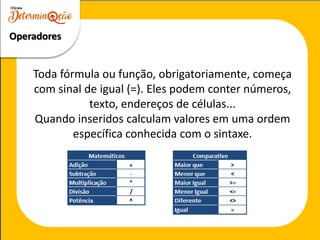
Toda fórmula ou função, obrigatoriamente, começa
com sinal de igual (=). Eles podem conter números,
texto, endereços de células...
Quando inseridos calculam valores em uma ordem
específica conhecida com o sintaxe.
Operadores
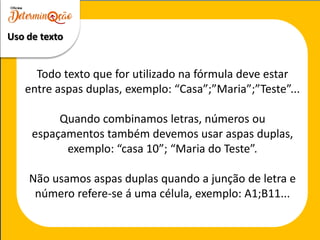
Todo texto que for utilizado na fórmula deve estar
entre aspas duplas, exemplo: “Casa”;”Maria”;”Teste”...
Quando combinamos letras, números ou
espaçamentos também devemos usar aspas duplas,
exemplo: “casa 10”; “Maria do Teste”.
Não usamos aspas duplas quando a junção de letra e
número refere-se á uma célula, exemplo: A1;B11...
Uso de texto
Uso de
funções
Uso de
funções
Uso de
funções
Uso de
funções
Como vimos anteriormente as fórmulas seguem uma
sintaxe e caso estas não sejam seguidas ou a
informação inserida na célula não possa ser
interpretada ou localizada, resultam em erro.
Veremos os erros e como resolvê-los...
Erros
Este é o mais fácil de todos. Acontece quando você
divide algum valor por zero. Por exemplo quando você
insere a fórmula =45/0 ela retorna este erro.
Como resolver:
Apenas não divida nenhum valor por zero.
#DIV/0
O motivo mais comum de você ver este erro é porque o nome da
fórmula foi digitado incorretamente. Por exemplo quando você
insere a fórmula =SOME(A1:A3) ela retorna este erro pois o
certo seria =SOMA(A1:A3). Outro motivo que você pode ver este
erro é quando omite alguma aspas e esquece de fechar a
fórmula com parênteses.
Como resolver:
Tenha certeza de que digitou a fórmula correta e está
introduzindo parâmetros corretos. Confira também se as
funções usados estão devidamente instaladas.
#NOME?
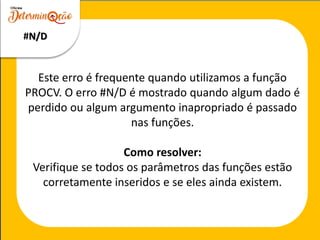
Este erro é frequente quando utilizamos a função
PROCV. O erro #N/D é mostrado quando algum dado é
perdido ou algum argumento inapropriado é passado
nas funções.
Como resolver:
Verifique se todos os parâmetros das funções estão
corretamente inseridos e se eles ainda existem.
#N/D
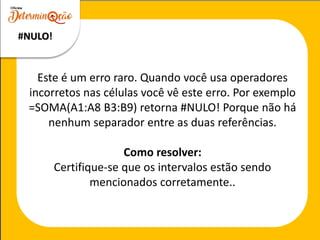
Este é um erro raro. Quando você usa operadores
incorretos nas células você vê este erro. Por exemplo
=SOMA(A1:A8 B3:B9) retorna #NULO! Porque não há
nenhum separador entre as duas referências.
Como resolver:
Certifique-se que os intervalos estão sendo
mencionados corretamente..
#NULO!
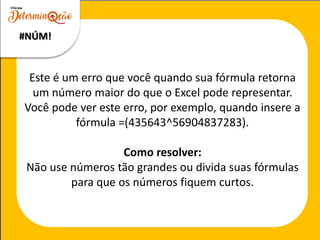
Este é um erro que você quando sua fórmula retorna
um número maior do que o Excel pode representar.
Você pode ver este erro, por exemplo, quando insere a
fórmula =(435643^56904837283).
Como resolver:
Não use números tão grandes ou divida suas fórmulas
para que os números fiquem curtos.
#NÚM!
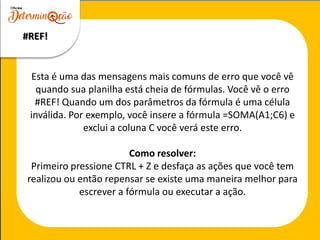
Esta é uma das mensagens mais comuns de erro que você vê
quando sua planilha está cheia de fórmulas. Você vê o erro
#REF! Quando um dos parâmetros da fórmula é uma célula
inválida. Por exemplo, você insere a fórmula =SOMA(A1;C6) e
exclui a coluna C você verá este erro.
Como resolver:
Primeiro pressione CTRL + Z e desfaça as ações que você tem
realizou ou então repensar se existe uma maneira melhor para
escrever a fórmula ou executar a ação.
#REF!
Este erro é mostrado quando você usa texto nos parâmetros da
fórmula quando é esperado números como por exemplo,
=SOMA(“AS”;”GU”).
Como resolver:
Certifique-se de sua fórmula tem parâmetros com tipos de
dados corretos. Se você estiver usando funções que trabalham
com números (como soma), os parâmetros devem ser números.
#VALOR!
Se você não estiver familiarizado com o Excel, logo perceberá
que ele é mais do que apenas uma grade onde você insere
números em colunas e linhas. É claro que você pode usar o
Excel para localizar totais para uma coluna ou linha de
números, mas também pode calcular um pagamento de
hipoteca, solucionar problemas de matemática ou engenharia
ou localizar o melhor cenário de caso com base em números
variáveis adicionados.
A seguir veremos algumas fórmulas..
Fórmulas
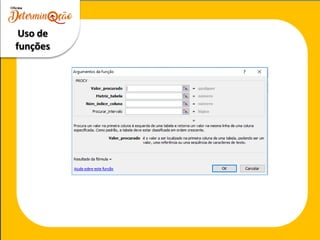
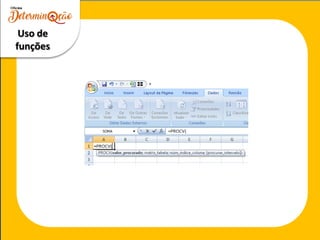
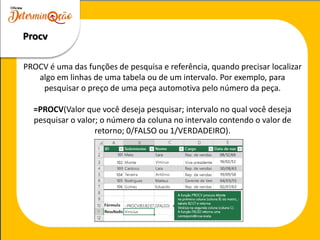
PROCV é uma das funções de pesquisa e referência, quando precisar localizar
algo em linhas de uma tabela ou de um intervalo. Por exemplo, para
pesquisar o preço de uma peça automotiva pelo número da peça.
=PROCV(Valor que você deseja pesquisar; intervalo no qual você deseja
pesquisar o valor; o número da coluna no intervalo contendo o valor de
retorno; 0/FALSO ou 1/VERDADEIRO).
Procv
Através da função CONCATENAR, você pode
agrupar inúmeras sequências de caracteres em
uma única sequência de texto.
Sintaxe:
=concatenar(texto1;texto2;texto3...)
Concatenar
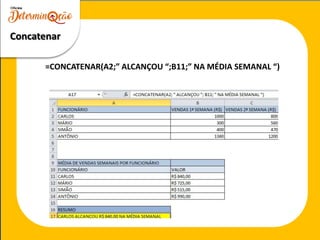
=CONCATENAR(A2;” ALCANÇOU “;B11;” NA MÉDIA SEMANAL “)
Concatenar
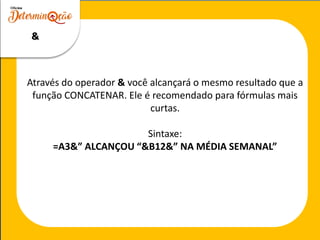
Através do operador & você alcançará o mesmo resultado que a
função CONCATENAR. Ele é recomendado para fórmulas mais
curtas.
Sintaxe:
=A3&” ALCANÇOU “&B12&” NA MÉDIA SEMANAL”
&
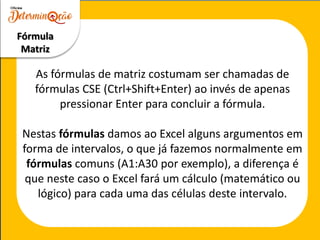
As fórmulas de matriz costumam ser chamadas de
fórmulas CSE (Ctrl+Shift+Enter) ao invés de apenas
pressionar Enter para concluir a fórmula.
Nestas fórmulas damos ao Excel alguns argumentos em
forma de intervalos, o que já fazemos normalmente em
fórmulas comuns (A1:A30 por exemplo), a diferença é
que neste caso o Excel fará um cálculo (matemático ou
lógico) para cada uma das células deste intervalo.
Fórmula
Matriz
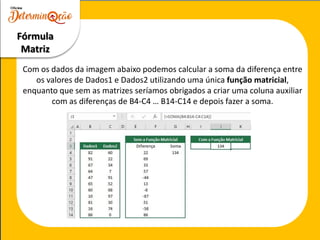
Com os dados da imagem abaixo podemos calcular a soma da diferença entre
os valores de Dados1 e Dados2 utilizando uma única função matricial,
enquanto que sem as matrizes seríamos obrigados a criar uma coluna auxiliar
com as diferenças de B4-C4 … B14-C14 e depois fazer a soma.
Fórmula
Matriz
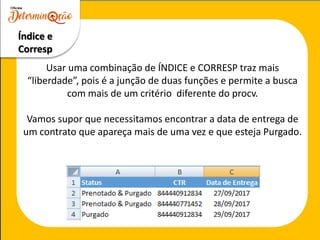
Usar uma combinação de ÍNDICE e CORRESP traz mais
“liberdade”, pois é a junção de duas funções e permite a busca
com mais de um critério diferente do procv.
Vamos supor que necessitamos encontrar a data de entrega de
um contrato que apareça mais de uma vez e que esteja Purgado.
Índice e
Corresp
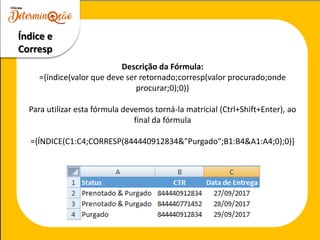
Descrição da Fórmula:
={índice(valor que deve ser retornado;corresp(valor procurado;onde
procurar;0);0)}
Para utilizar esta fórmula devemos torná-la matricial (Ctrl+Shift+Enter), ao
final da fórmula
={ÍNDICE(C1:C4;CORRESP(844440912834&"Purgado";B1:B4&A1:A4;0);0)}
Índice e
Corresp
Teste Lógico
Qualquer valor ou expressão que possa ser avaliado como
VERDADEIRO ou FALSO.
Por exemplo, A10=100 é uma expressão lógica tendo seu
resultado em verdadeiro ou falso.
No exemplo acima, a expressão será considerada VERDADEIRA
se o valor da célula for igual à 100, caso contrário, a expressão
será considerada FALSA.
Esse teste também pode serr aplicado entre células, por
exemplo: =A10=B10
Se
Retorna um valor se uma condição que você
especificou avaliar como VERDADEIRO e um outro valor
se for avaliado como FALSO.
Use SE para efetuar testes condicionais com valores e
fórmulas.
Sintaxe
=SE(teste_lógico;valor_se_verdadeiro;valor_se_falso)
Se
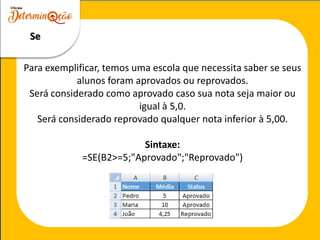
Para exemplificar, temos uma escola que necessita saber se seus
alunos foram aprovados ou reprovados.
Será considerado como aprovado caso sua nota seja maior ou
igual à 5,0.
Será considerado reprovado qualquer nota inferior à 5,00.
Sintaxe:
=SE(B2>=5;"Aprovado";"Reprovado")
Cont.se
A função CONT.SE conta o número de células dentro de um
intervalo que atendem a um único critério que você especifica.
Sintaxe:
=CONT.SE(intervalo, critérios)
Cont.se
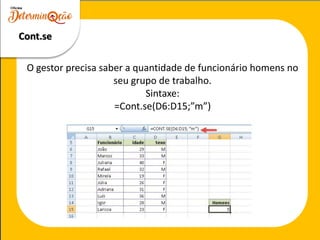
O gestor precisa saber a quantidade de funcionário homens no
seu grupo de trabalho.
Sintaxe:
=Cont.se(D6:D15;”m”)
Cont.ses
Aplica critérios a células em vários intervalos e conta o número
de vezes que todos os critérios são atendidos.
Sintaxe:
=CONT.SES(intervalo_critérios1, critérios1, [intervalo_critérios2,
critérios2]…)
Cont.ses
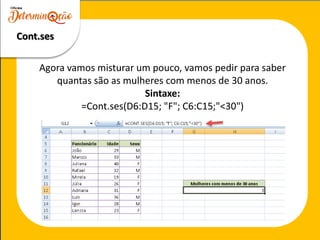
Agora vamos misturar um pouco, vamos pedir para saber
quantas são as mulheres com menos de 30 anos.
Sintaxe:
=Cont.ses(D6:D15; "F"; C6:C15;"<30")
Somase
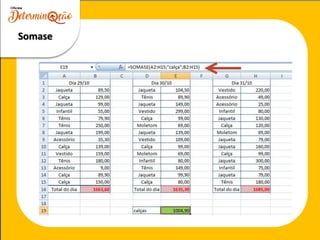
Com a função Somase é possível dizer ao Excel o que
ele tem de somar, automaticamente, sempre que
algum critério é pré-determinado.
Sintaxe:
=Somase(Intervalo de busca;critério;intervalo de soma)
Somase
Somases
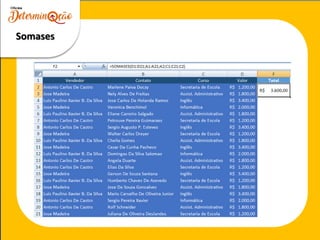
Com a função Somases é possível dizer ao Excel o que
ele tem de somar, automaticamente, sempre que
tivermos um ou mais critérios pré-determinados.
Sintaxe:
= SOMASES(intervalo_soma; intervalo_critérios1;
critérios1; intervalo_critérios2, critérios2; …)
Somases
Tabela
Dinâmica
Capacidade de analisar os dados rapidamente pode ajudar você
a tomar decisões de negócios melhores. Mas às vezes é difícil
saber por onde começar, especialmente quando se tem um
monte de dados. As Tabelas Dinâmicas são uma excelente
maneira de resumir, analisar, explorar e apresentar seus dados, e
é possível criá-las com apenas alguns cliques. As Tabelas
Dinâmicas são altamente flexíveis e podem ser ajustadas
rapidamente dependendo de como os dados precisam ser
exibidos. Você também pode criar Gráficos Dinâmicos com base
em Tabelas Dinâmicas. Eles serão atualizados automaticamente
com a atualização delas.
Tabela
Dinâmica
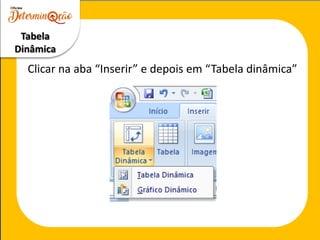
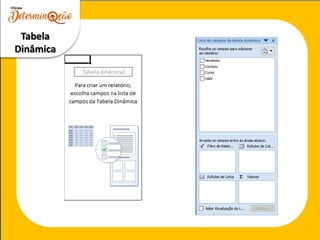
Clicar na aba “Inserir” e depois em “Tabela dinâmica”
Tabela
Dinâmica
Tabela
Dinâmica
Tabela
Dinâmica
Tabela
Dinâmica
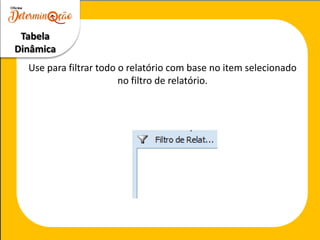
Use para filtrar todo o relatório com base no item selecionado
no filtro de relatório.
Tabela
Dinâmica
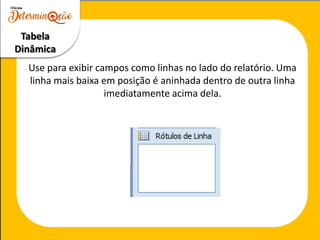
Use para exibir campos como linhas no lado do relatório. Uma
linha mais baixa em posição é aninhada dentro de outra linha
imediatamente acima dela.
Tabela
Dinâmica
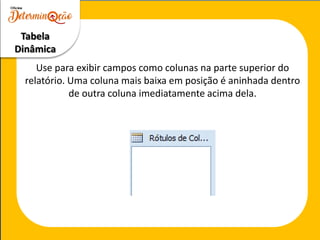
Use para exibir campos como colunas na parte superior do
relatório. Uma coluna mais baixa em posição é aninhada dentro
de outra coluna imediatamente acima dela.
Tabela
Dinâmica
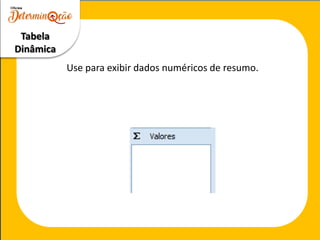
Use para exibir dados numéricos de resumo.
Dúvidas !?
marcelo.fontana.carva@gmail.com
+55 (11) 9.9289-3050

Dicas Excel

  • 2.
    Você pode aténão gostar do programa, mas ele é o mais popular, o conhecimento do software é tratado como necessidade básica na descrição de diversas oportunidades de trabalho ou mesmo para o uso pessoal. No entanto, muita gente considera a ferramenta complicada. Para ajudar, nos próximos slides separamos um guia básico com algumas funções e como utilizar a tabela dinâmica. Introdução
  • 3.
    Toda fórmula oufunção, obrigatoriamente, começa com sinal de igual (=). Eles podem conter números, texto, endereços de células... Quando inseridos calculam valores em uma ordem específica conhecida com o sintaxe. Operadores
  • 4.
    Todo texto quefor utilizado na fórmula deve estar entre aspas duplas, exemplo: “Casa”;”Maria”;”Teste”... Quando combinamos letras, números ou espaçamentos também devemos usar aspas duplas, exemplo: “casa 10”; “Maria do Teste”. Não usamos aspas duplas quando a junção de letra e número refere-se á uma célula, exemplo: A1;B11... Uso de texto
  • 5.
  • 6.
  • 7.
  • 8.
  • 9.
    Como vimos anteriormenteas fórmulas seguem uma sintaxe e caso estas não sejam seguidas ou a informação inserida na célula não possa ser interpretada ou localizada, resultam em erro. Veremos os erros e como resolvê-los... Erros
  • 10.
    Este é omais fácil de todos. Acontece quando você divide algum valor por zero. Por exemplo quando você insere a fórmula =45/0 ela retorna este erro. Como resolver: Apenas não divida nenhum valor por zero. #DIV/0
  • 11.
    O motivo maiscomum de você ver este erro é porque o nome da fórmula foi digitado incorretamente. Por exemplo quando você insere a fórmula =SOME(A1:A3) ela retorna este erro pois o certo seria =SOMA(A1:A3). Outro motivo que você pode ver este erro é quando omite alguma aspas e esquece de fechar a fórmula com parênteses. Como resolver: Tenha certeza de que digitou a fórmula correta e está introduzindo parâmetros corretos. Confira também se as funções usados estão devidamente instaladas. #NOME?
  • 12.
    Este erro éfrequente quando utilizamos a função PROCV. O erro #N/D é mostrado quando algum dado é perdido ou algum argumento inapropriado é passado nas funções. Como resolver: Verifique se todos os parâmetros das funções estão corretamente inseridos e se eles ainda existem. #N/D
  • 13.
    Este é umerro raro. Quando você usa operadores incorretos nas células você vê este erro. Por exemplo =SOMA(A1:A8 B3:B9) retorna #NULO! Porque não há nenhum separador entre as duas referências. Como resolver: Certifique-se que os intervalos estão sendo mencionados corretamente.. #NULO!
  • 14.
    Este é umerro que você quando sua fórmula retorna um número maior do que o Excel pode representar. Você pode ver este erro, por exemplo, quando insere a fórmula =(435643^56904837283). Como resolver: Não use números tão grandes ou divida suas fórmulas para que os números fiquem curtos. #NÚM!
  • 15.
    Esta é umadas mensagens mais comuns de erro que você vê quando sua planilha está cheia de fórmulas. Você vê o erro #REF! Quando um dos parâmetros da fórmula é uma célula inválida. Por exemplo, você insere a fórmula =SOMA(A1;C6) e exclui a coluna C você verá este erro. Como resolver: Primeiro pressione CTRL + Z e desfaça as ações que você tem realizou ou então repensar se existe uma maneira melhor para escrever a fórmula ou executar a ação. #REF!
  • 16.
    Este erro émostrado quando você usa texto nos parâmetros da fórmula quando é esperado números como por exemplo, =SOMA(“AS”;”GU”). Como resolver: Certifique-se de sua fórmula tem parâmetros com tipos de dados corretos. Se você estiver usando funções que trabalham com números (como soma), os parâmetros devem ser números. #VALOR!
  • 17.
    Se você nãoestiver familiarizado com o Excel, logo perceberá que ele é mais do que apenas uma grade onde você insere números em colunas e linhas. É claro que você pode usar o Excel para localizar totais para uma coluna ou linha de números, mas também pode calcular um pagamento de hipoteca, solucionar problemas de matemática ou engenharia ou localizar o melhor cenário de caso com base em números variáveis adicionados. A seguir veremos algumas fórmulas.. Fórmulas
  • 18.
    PROCV é umadas funções de pesquisa e referência, quando precisar localizar algo em linhas de uma tabela ou de um intervalo. Por exemplo, para pesquisar o preço de uma peça automotiva pelo número da peça. =PROCV(Valor que você deseja pesquisar; intervalo no qual você deseja pesquisar o valor; o número da coluna no intervalo contendo o valor de retorno; 0/FALSO ou 1/VERDADEIRO). Procv
  • 19.
    Através da funçãoCONCATENAR, você pode agrupar inúmeras sequências de caracteres em uma única sequência de texto. Sintaxe: =concatenar(texto1;texto2;texto3...) Concatenar
  • 20.
    =CONCATENAR(A2;” ALCANÇOU “;B11;”NA MÉDIA SEMANAL “) Concatenar
  • 21.
    Através do operador& você alcançará o mesmo resultado que a função CONCATENAR. Ele é recomendado para fórmulas mais curtas. Sintaxe: =A3&” ALCANÇOU “&B12&” NA MÉDIA SEMANAL” &
  • 22.
    As fórmulas dematriz costumam ser chamadas de fórmulas CSE (Ctrl+Shift+Enter) ao invés de apenas pressionar Enter para concluir a fórmula. Nestas fórmulas damos ao Excel alguns argumentos em forma de intervalos, o que já fazemos normalmente em fórmulas comuns (A1:A30 por exemplo), a diferença é que neste caso o Excel fará um cálculo (matemático ou lógico) para cada uma das células deste intervalo. Fórmula Matriz
  • 23.
    Com os dadosda imagem abaixo podemos calcular a soma da diferença entre os valores de Dados1 e Dados2 utilizando uma única função matricial, enquanto que sem as matrizes seríamos obrigados a criar uma coluna auxiliar com as diferenças de B4-C4 … B14-C14 e depois fazer a soma. Fórmula Matriz
  • 24.
    Usar uma combinaçãode ÍNDICE e CORRESP traz mais “liberdade”, pois é a junção de duas funções e permite a busca com mais de um critério diferente do procv. Vamos supor que necessitamos encontrar a data de entrega de um contrato que apareça mais de uma vez e que esteja Purgado. Índice e Corresp
  • 25.
    Descrição da Fórmula: ={índice(valorque deve ser retornado;corresp(valor procurado;onde procurar;0);0)} Para utilizar esta fórmula devemos torná-la matricial (Ctrl+Shift+Enter), ao final da fórmula ={ÍNDICE(C1:C4;CORRESP(844440912834&"Purgado";B1:B4&A1:A4;0);0)} Índice e Corresp
  • 26.
    Teste Lógico Qualquer valorou expressão que possa ser avaliado como VERDADEIRO ou FALSO. Por exemplo, A10=100 é uma expressão lógica tendo seu resultado em verdadeiro ou falso. No exemplo acima, a expressão será considerada VERDADEIRA se o valor da célula for igual à 100, caso contrário, a expressão será considerada FALSA. Esse teste também pode serr aplicado entre células, por exemplo: =A10=B10
  • 27.
    Se Retorna um valorse uma condição que você especificou avaliar como VERDADEIRO e um outro valor se for avaliado como FALSO. Use SE para efetuar testes condicionais com valores e fórmulas. Sintaxe =SE(teste_lógico;valor_se_verdadeiro;valor_se_falso)
  • 28.
    Se Para exemplificar, temosuma escola que necessita saber se seus alunos foram aprovados ou reprovados. Será considerado como aprovado caso sua nota seja maior ou igual à 5,0. Será considerado reprovado qualquer nota inferior à 5,00. Sintaxe: =SE(B2>=5;"Aprovado";"Reprovado")
  • 29.
    Cont.se A função CONT.SEconta o número de células dentro de um intervalo que atendem a um único critério que você especifica. Sintaxe: =CONT.SE(intervalo, critérios)
  • 30.
    Cont.se O gestor precisasaber a quantidade de funcionário homens no seu grupo de trabalho. Sintaxe: =Cont.se(D6:D15;”m”)
  • 31.
    Cont.ses Aplica critérios acélulas em vários intervalos e conta o número de vezes que todos os critérios são atendidos. Sintaxe: =CONT.SES(intervalo_critérios1, critérios1, [intervalo_critérios2, critérios2]…)
  • 32.
    Cont.ses Agora vamos misturarum pouco, vamos pedir para saber quantas são as mulheres com menos de 30 anos. Sintaxe: =Cont.ses(D6:D15; "F"; C6:C15;"<30")
  • 33.
    Somase Com a funçãoSomase é possível dizer ao Excel o que ele tem de somar, automaticamente, sempre que algum critério é pré-determinado. Sintaxe: =Somase(Intervalo de busca;critério;intervalo de soma)
  • 34.
  • 35.
    Somases Com a funçãoSomases é possível dizer ao Excel o que ele tem de somar, automaticamente, sempre que tivermos um ou mais critérios pré-determinados. Sintaxe: = SOMASES(intervalo_soma; intervalo_critérios1; critérios1; intervalo_critérios2, critérios2; …)
  • 36.
  • 37.
    Tabela Dinâmica Capacidade de analisaros dados rapidamente pode ajudar você a tomar decisões de negócios melhores. Mas às vezes é difícil saber por onde começar, especialmente quando se tem um monte de dados. As Tabelas Dinâmicas são uma excelente maneira de resumir, analisar, explorar e apresentar seus dados, e é possível criá-las com apenas alguns cliques. As Tabelas Dinâmicas são altamente flexíveis e podem ser ajustadas rapidamente dependendo de como os dados precisam ser exibidos. Você também pode criar Gráficos Dinâmicos com base em Tabelas Dinâmicas. Eles serão atualizados automaticamente com a atualização delas.
  • 38.
    Tabela Dinâmica Clicar na aba“Inserir” e depois em “Tabela dinâmica”
  • 39.
  • 40.
  • 41.
  • 42.
    Tabela Dinâmica Use para filtrartodo o relatório com base no item selecionado no filtro de relatório.
  • 43.
    Tabela Dinâmica Use para exibircampos como linhas no lado do relatório. Uma linha mais baixa em posição é aninhada dentro de outra linha imediatamente acima dela.
  • 44.
    Tabela Dinâmica Use para exibircampos como colunas na parte superior do relatório. Uma coluna mais baixa em posição é aninhada dentro de outra coluna imediatamente acima dela.
  • 45.
    Tabela Dinâmica Use para exibirdados numéricos de resumo.
  • 46.