



Curso HTML & CSS
Introdução ao HTML
História 
>Desenvolvida em 1980 por Tim Berners-Lee e 
seus colaboradores do CERN (Conselho Europeu 
de Pesquisas Nucleares) 
Manter seus documentos • organizados 
> 
> 
Em 1990 foi definida em especificações formais 
Em 2000 a linguagem tornou-se uma norma 
Internacional 
• Versão HTML 4.1 lançada pela W3C 
> Desenvolvimento do XHTML 
• Especificação HTML baseado em XML 
5
5 
Introdução 
• Rede de computadores: Comunicação de no mínimo 2 
computadores. 
• Internet: Maior rede de computadores conectados, compartilhando 
informações. 
• Intranet: Rede privada q ue possui as mesmas características 
da internet. 
• www: World Wide Web 
• HTTP: Hiper Transfer Protocol, protocolo de transferência de 
arquivos. 
• URL: Uniform Resource Locator, Endereço do Site. 
• Site: Conjunto de documentos com o objetivo de compartilhar 
informações. 
• Browser: Software responsável por interpretar os documentos dos 
sites.
Introdução 
>O que significa HTML? 
HyperText • Markup Language 
> O que pode conter? 
• Textos, Figuras, Frames, Folhas de Estilo, Cores… 
> Quem padroniza tudo isso? 
• W3C (World Wide Web Consortium) 
• compatibilidade das informações na 
Estabelece 
Internet 
6
Começando a Programar 
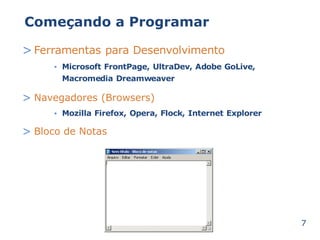
>Ferramentas para Desenvolvimento 
Microsoft FrontPage, UltraDev, Adobe GoLive, 
Macromedia Dreamweaver 
• 
> Navegadores (Browsers) 
Mozilla Firefox, Opera, Flock, • Internet Explorer 
> Bloco de Notas 
7
Tags em HTML
Tags em HTML 
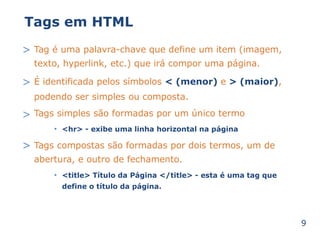
> Tag é uma palavra-chave que define um item (imagem, 
texto, hyperlink, etc.) que irá compor uma página. 
É identificada pelos símbolos < (menor) e > (maior), 
podendo ser simples ou composta. 
Tags simples são formadas por um único termo 
> 
> 
<hr> - exibe • uma linha horizontal na página 
> Tags compostas são formadas por dois termos, um de 
abertura, e outro de fechamento. 
<title> Título da Página </title> - esta é uma tag que 
define o título da página. 
• 
9
Tags em HTML 
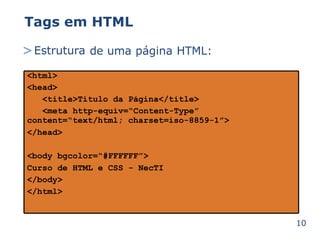
>Estrutura de uma página HTML: 
10 
<html> 
<head> 
<title>Título da Página</title> 
<meta http-equiv=“Content-Type” 
content=“text/html; charset=iso-8859-1”> 
</head> 
<body bgcolor=“#FFFFFF”> 
Curso de HTML e CSS - NecTI 
</body> 
</html>
Tags em HTML 
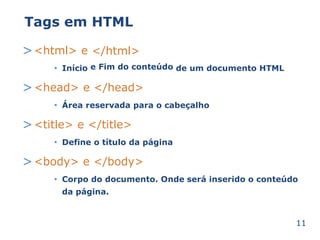
><html> e </html> 
• Início e Fim do conteúdo de um documento HTML 
><head> e </head> 
• Área reservada para o cabeçalho 
><title> e </title> 
• Define o título da página 
><body> e </body> 
• será inserido o conteúdo 
Corpo do documento. Onde 
da página. 
11
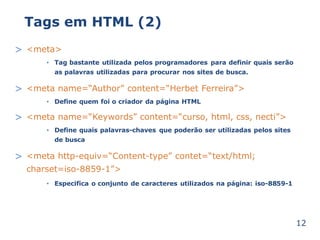
Tags em HTML (2) 
> <meta> 
Tag bastante utilizada pelos programadores para definir quais serão 
as palavras utilizadas para procurar nos sites de busca. 
• 
> <meta name=“Author” content=“Herbet Ferreira”> 
Define quem • foi o criador da página HTML 
> <meta name=“Keywords” content=“curso, html, css, necti”> 
Define quais palavras-chaves que poderão ser utilizadas pelos sites 
de busca 
• 
> <meta http-equiv=“Content-type” contet=“text/html; 
charset=iso-8859-1”> 
• Especifica o conjunto de caracteres utilizados na página: iso-8859-1 
12
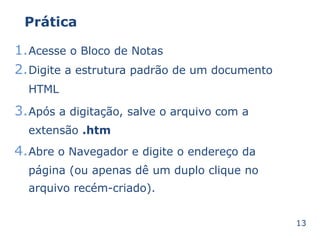
Prática 
1.Acesse o Bloco de Notas 
2.Digite a estrutura padrão de um documento 
HTML 
3.Após a digitação, salve o arquivo com a 
extensão .htm 
4.Abre o Navegador e digite o endereço da 
página (ou apenas dê um duplo clique no 
arquivo recém-criado). 
13
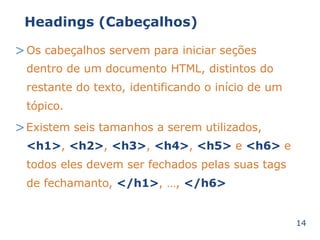
Headings (Cabeçalhos) 
>Os cabeçalhos servem para iniciar seções 
dentro de um documento HTML, distintos do 
restante do texto, identificando o início de um 
tópico. 
>Existem seis tamanhos a serem utilizados, 
<h1>, <h2>, <h3>, <h4>, <h5> e <h6> e 
todos eles devem ser fechados pelas suas tags 
de fechamanto, </h1>, …, </h6> 
14
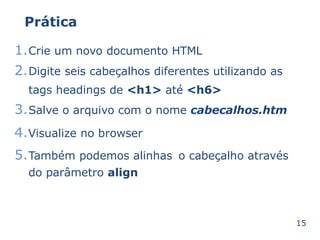
Prática 
1.Crie um novo documento HTML 
2.Digite seis cabeçalhos diferentes utilizando as 
tags headings de <h1> até <h6> 
3.Salve o arquivo com o nome cabecalhos.htm 
4.Visualize no browser 
5.Também podemos alinhas 
do parâmetro align 
o cabeçalho através 
15
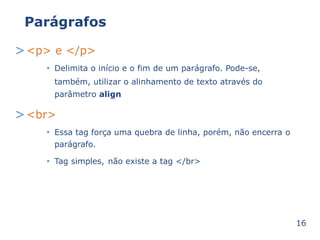
Parágrafos 
><p> e </p> 
Delimita o início e • o fim de um parágrafo. Pode-se, 
também, utilizar o alinhamento de texto através 
parâmetro align 
do 
><br> 
• porém, não encerra o 
Essa tag força uma quebra de linha, 
parágrafo. 
• Tag simples, não existe a tag </br> 
16
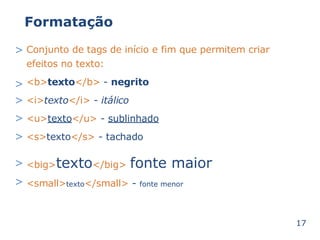
Formatação 
> Conjunto de tags de início e 
efeitos no texto: 
<b>texto</b> - negrito 
<i>texto</i> - itálico 
<u>texto</u> - sublinhado 
<s>texto</s> - tachado 
fim que permitem criar 
> 
> 
> 
> 
<big>> texto</big> fonte maior 
> <small>texto</small> - fonte menor 
17
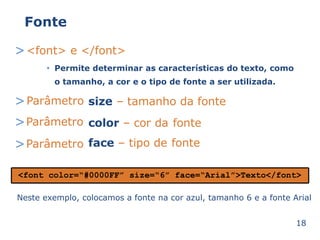
Fonte 
><font> e </font> 
Permite determinar as características • do texto, como 
o tamanho, a cor e o tipo de fonte a ser utilizada. 
>Parâmetro 
>Parâmetro 
>Parâmetro 
size – tamanho da fonte 
color – cor da 
fonte 
face – tipo de 
fonte 
<font color=“#0000FF” size=“6” face=“Arial”>Texto</font> 
Neste exemplo, colocamos a fonte na cor azul, tamanho 6 e a fonte Arial 
18
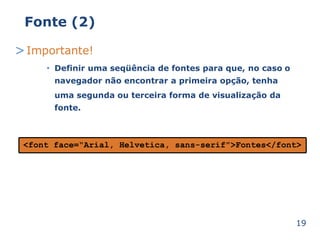
Fonte (2) 
>Importante! 
• o 
Definir uma seqüência de fontes para que, no caso 
navegador não encontrar a primeira opção, tenha 
uma segunda 
fonte. 
ou terceira forma de visualização da 
<font face=“Arial, Helvetica, sans-serif”>Fontes</font> 
19
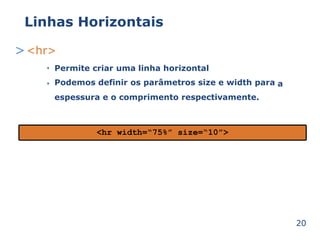
Linhas Horizontais 
><hr> 
Permite criar uma linha horizontal 
Podemos definir os parâmetros size e width para 
• 
• a 
espessura e o comprimento respectivamente. 
20 
<hr width=“75%” size=“10”>
Prática 
1.Crie um novo documento HTML 
2.Digite diversos textos com tamanhos 
diferentes, cores, tipos de fontes e linhas 
horizontais. 
3.Salve o arquivo com o nome fontes.htm 
4.Visualize no browser 
21
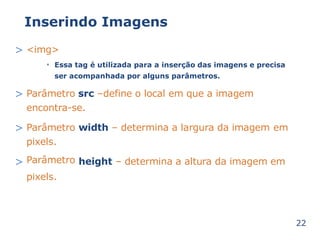
Inserindo Imagens 
> <img> 
Essa tag é utilizada para a inserção das imagens e precisa 
ser acompanhada por alguns parâmetros. 
• 
> Parâmetro src –define o local em que a imagem 
encontra-se. 
> Parâmetro 
pixels. 
Parâmetro 
pixels. 
width – determina a largura da imagem em 
> height – determina a altura da imagem em 
22
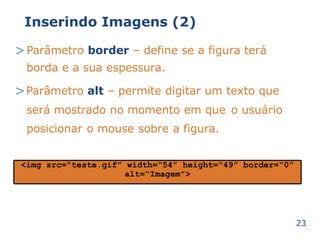
Inserindo Imagens (2) 
>Parâmetro border – define se a figura terá 
borda e a sua espessura. 
>Parâmetro alt – permite digitar um texto que 
será mostrado no momento em que o usuário 
posicionar o mouse sobre a figura. 
23 
<img src=“teste.gif” width=“54” height=“49” border=“0” 
alt=“Imagem”>
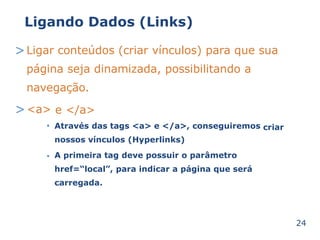
Ligando Dados (Links) 
>Ligar conteúdos (criar vínculos) para que sua 
página seja dinamizada, possibilitando a 
navegação. 
><a> 
• 
e </a> 
Através das tags <a> e </a>, conseguiremos 
nossos vínculos (Hyperlinks) 
A primeira tag deve possuir o parâmetro 
href=“local”, para indicar a página que será 
carregada. 
criar 
• 
24
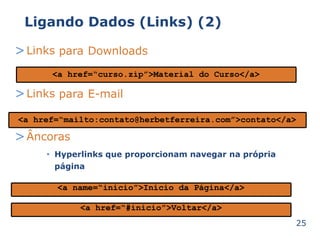
Ligando Dados (Links) (2) 
>Links para Downloads 
<a href=“curso.zip”>Material do Curso</a> 
>Links para E-mail 
<a href=“mailto:contato@herbetferreira.com”>contato</a> 
>Âncoras 
que proporcionam • navegar na própria 
Hyperlinks 
página 
25 
<a name=“inicio”>Início da Página</a> 
<a href=“#inicio”>Voltar</a>
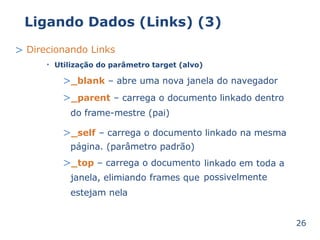
Ligando Dados (Links) (3) 
> Direcionando Links 
• Utilização do parâmetro target (alvo) 
>_blank – abre uma nova janela do navegador 
>_parent – carrega o documento linkado dentro 
do frame-mestre (pai) 
>_self – carrega o documento linkado na mesma 
página. (parâmetro padrão) 
>_top – carrega o documento 
linkado em toda a 
janela, elimiando frames que 
possivelmente 
estejam nela 
26
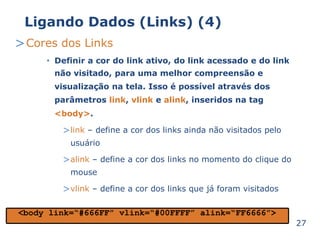
Ligando Dados (Links) (4) 
>Cores dos Links 
Definir a cor do link ativo, do link acessado e do link 
não visitado, para uma melhor compreensão e 
visualização na tela. Isso é possível através dos 
parâmetros link, vlink e alink, inseridos na tag 
<body>. 
>link – define a cor dos links ainda não visitados pelo 
usuário 
>alink – define a cor dos links no momento do clique do 
mouse 
>vlink – define a cor dos links que já foram visitados 
• 
27 
<body link=“#666FF” vlink=“#00FFFF” alink=“FF6666”>
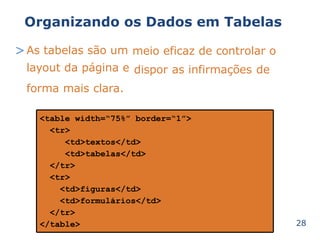
Organizando os Dados em Tabelas 
>As tabelas são um 
layout da página e 
meio eficaz de controlar o 
dispor as infirmações de 
forma mais clara. 
28 
<table width=“75%” border=“1”> 
<tr> 
<td>textos</td> 
<td>tabelas</td> 
</tr> 
<tr> 
<td>figuras</td> 
<td>formulários</td> 
</tr> 
</table>
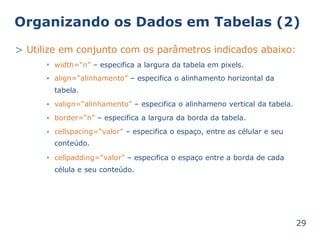
Organizando os Dados em Tabelas (2) 
> Utilize em conjunto com os parâmetros indicados abaixo: 
width=“n” – especifica a largura da tabela em pixels. 
align=“alinhamento” – especifica o alinhamento horizontal da 
tabela. 
valign=“alinhamento” – especifica o alinhameno vertical da tabela. 
border=“n” – especifica a largura da borda da tabela. 
cellspacing=“valor” – especifica o espaço, entre as célular e seu 
conteúdo. 
cellpadding=“valor” – especifica o espaço entre a borda de cada 
célula e seu conteúdo. 
• 
• 
• 
• 
• 
• 
29
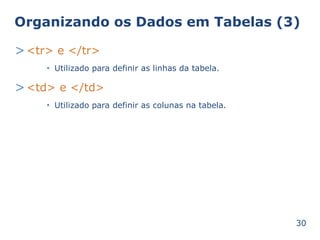
Organizando os Dados em Tabelas (3) 
><tr> e </tr> 
Utilizado • para definir as linhas da tabela. 
><td> e </td> 
• Utilizado para definir as colunas na tabela. 
30
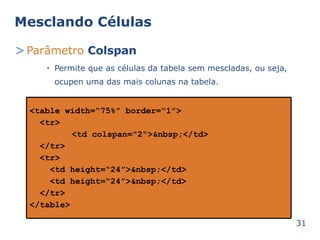
Mesclando Células 
>Parâmetro Colspan 
Permite que as células • da tabela sem mescladas, ou seja, 
ocupen uma das mais colunas na tabela. 
31 
<table width=“75%” border=“1”> 
<tr> 
<td colspan="2">&nbsp;</td> 
</tr> 
<tr> 
<td height=“24”>&nbsp;</td> 
</tr> 
</table>
Mesclando Células 
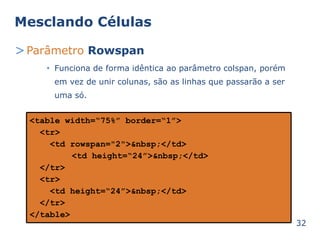
>Parâmetro Rowspan 
Funciona de forma idêntica • ao parâmetro colspan, porém 
em vez de unir colunas, são as linhas que passarão a ser 
uma só. 
32 
<table width=“75%” border=“1”> 
<tr> 
<td rowspan="2">&nbsp;</td> 
<td height=“24”>&nbsp;</td> 
</tr> 
<tr> 
<td height=“24”>&nbsp;</td> 
</tr> 
</table>
FIM 
Aguardem cenas do próximos capítulos... 
33

Curso HTML e CSS

  • 1.
  • 2.
  • 3.
    História >Desenvolvida em1980 por Tim Berners-Lee e seus colaboradores do CERN (Conselho Europeu de Pesquisas Nucleares) Manter seus documentos • organizados > > Em 1990 foi definida em especificações formais Em 2000 a linguagem tornou-se uma norma Internacional • Versão HTML 4.1 lançada pela W3C > Desenvolvimento do XHTML • Especificação HTML baseado em XML 5
  • 4.
    5 Introdução •Rede de computadores: Comunicação de no mínimo 2 computadores. • Internet: Maior rede de computadores conectados, compartilhando informações. • Intranet: Rede privada q ue possui as mesmas características da internet. • www: World Wide Web • HTTP: Hiper Transfer Protocol, protocolo de transferência de arquivos. • URL: Uniform Resource Locator, Endereço do Site. • Site: Conjunto de documentos com o objetivo de compartilhar informações. • Browser: Software responsável por interpretar os documentos dos sites.
  • 5.
    Introdução >O quesignifica HTML? HyperText • Markup Language > O que pode conter? • Textos, Figuras, Frames, Folhas de Estilo, Cores… > Quem padroniza tudo isso? • W3C (World Wide Web Consortium) • compatibilidade das informações na Estabelece Internet 6
  • 6.
    Começando a Programar >Ferramentas para Desenvolvimento Microsoft FrontPage, UltraDev, Adobe GoLive, Macromedia Dreamweaver • > Navegadores (Browsers) Mozilla Firefox, Opera, Flock, • Internet Explorer > Bloco de Notas 7
  • 7.
  • 8.
    Tags em HTML > Tag é uma palavra-chave que define um item (imagem, texto, hyperlink, etc.) que irá compor uma página. É identificada pelos símbolos < (menor) e > (maior), podendo ser simples ou composta. Tags simples são formadas por um único termo > > <hr> - exibe • uma linha horizontal na página > Tags compostas são formadas por dois termos, um de abertura, e outro de fechamento. <title> Título da Página </title> - esta é uma tag que define o título da página. • 9
  • 9.
    Tags em HTML >Estrutura de uma página HTML: 10 <html> <head> <title>Título da Página</title> <meta http-equiv=“Content-Type” content=“text/html; charset=iso-8859-1”> </head> <body bgcolor=“#FFFFFF”> Curso de HTML e CSS - NecTI </body> </html>
  • 10.
    Tags em HTML ><html> e </html> • Início e Fim do conteúdo de um documento HTML ><head> e </head> • Área reservada para o cabeçalho ><title> e </title> • Define o título da página ><body> e </body> • será inserido o conteúdo Corpo do documento. Onde da página. 11
  • 11.
    Tags em HTML(2) > <meta> Tag bastante utilizada pelos programadores para definir quais serão as palavras utilizadas para procurar nos sites de busca. • > <meta name=“Author” content=“Herbet Ferreira”> Define quem • foi o criador da página HTML > <meta name=“Keywords” content=“curso, html, css, necti”> Define quais palavras-chaves que poderão ser utilizadas pelos sites de busca • > <meta http-equiv=“Content-type” contet=“text/html; charset=iso-8859-1”> • Especifica o conjunto de caracteres utilizados na página: iso-8859-1 12
  • 12.
    Prática 1.Acesse oBloco de Notas 2.Digite a estrutura padrão de um documento HTML 3.Após a digitação, salve o arquivo com a extensão .htm 4.Abre o Navegador e digite o endereço da página (ou apenas dê um duplo clique no arquivo recém-criado). 13
  • 13.
    Headings (Cabeçalhos) >Oscabeçalhos servem para iniciar seções dentro de um documento HTML, distintos do restante do texto, identificando o início de um tópico. >Existem seis tamanhos a serem utilizados, <h1>, <h2>, <h3>, <h4>, <h5> e <h6> e todos eles devem ser fechados pelas suas tags de fechamanto, </h1>, …, </h6> 14
  • 14.
    Prática 1.Crie umnovo documento HTML 2.Digite seis cabeçalhos diferentes utilizando as tags headings de <h1> até <h6> 3.Salve o arquivo com o nome cabecalhos.htm 4.Visualize no browser 5.Também podemos alinhas do parâmetro align o cabeçalho através 15
  • 15.
    Parágrafos ><p> e</p> Delimita o início e • o fim de um parágrafo. Pode-se, também, utilizar o alinhamento de texto através parâmetro align do ><br> • porém, não encerra o Essa tag força uma quebra de linha, parágrafo. • Tag simples, não existe a tag </br> 16
  • 16.
    Formatação > Conjuntode tags de início e efeitos no texto: <b>texto</b> - negrito <i>texto</i> - itálico <u>texto</u> - sublinhado <s>texto</s> - tachado fim que permitem criar > > > > <big>> texto</big> fonte maior > <small>texto</small> - fonte menor 17
  • 17.
    Fonte ><font> e</font> Permite determinar as características • do texto, como o tamanho, a cor e o tipo de fonte a ser utilizada. >Parâmetro >Parâmetro >Parâmetro size – tamanho da fonte color – cor da fonte face – tipo de fonte <font color=“#0000FF” size=“6” face=“Arial”>Texto</font> Neste exemplo, colocamos a fonte na cor azul, tamanho 6 e a fonte Arial 18
  • 18.
    Fonte (2) >Importante! • o Definir uma seqüência de fontes para que, no caso navegador não encontrar a primeira opção, tenha uma segunda fonte. ou terceira forma de visualização da <font face=“Arial, Helvetica, sans-serif”>Fontes</font> 19
  • 19.
    Linhas Horizontais ><hr> Permite criar uma linha horizontal Podemos definir os parâmetros size e width para • • a espessura e o comprimento respectivamente. 20 <hr width=“75%” size=“10”>
  • 20.
    Prática 1.Crie umnovo documento HTML 2.Digite diversos textos com tamanhos diferentes, cores, tipos de fontes e linhas horizontais. 3.Salve o arquivo com o nome fontes.htm 4.Visualize no browser 21
  • 21.
    Inserindo Imagens ><img> Essa tag é utilizada para a inserção das imagens e precisa ser acompanhada por alguns parâmetros. • > Parâmetro src –define o local em que a imagem encontra-se. > Parâmetro pixels. Parâmetro pixels. width – determina a largura da imagem em > height – determina a altura da imagem em 22
  • 22.
    Inserindo Imagens (2) >Parâmetro border – define se a figura terá borda e a sua espessura. >Parâmetro alt – permite digitar um texto que será mostrado no momento em que o usuário posicionar o mouse sobre a figura. 23 <img src=“teste.gif” width=“54” height=“49” border=“0” alt=“Imagem”>
  • 23.
    Ligando Dados (Links) >Ligar conteúdos (criar vínculos) para que sua página seja dinamizada, possibilitando a navegação. ><a> • e </a> Através das tags <a> e </a>, conseguiremos nossos vínculos (Hyperlinks) A primeira tag deve possuir o parâmetro href=“local”, para indicar a página que será carregada. criar • 24
  • 24.
    Ligando Dados (Links)(2) >Links para Downloads <a href=“curso.zip”>Material do Curso</a> >Links para E-mail <a href=“mailto:contato@herbetferreira.com”>contato</a> >Âncoras que proporcionam • navegar na própria Hyperlinks página 25 <a name=“inicio”>Início da Página</a> <a href=“#inicio”>Voltar</a>
  • 25.
    Ligando Dados (Links)(3) > Direcionando Links • Utilização do parâmetro target (alvo) >_blank – abre uma nova janela do navegador >_parent – carrega o documento linkado dentro do frame-mestre (pai) >_self – carrega o documento linkado na mesma página. (parâmetro padrão) >_top – carrega o documento linkado em toda a janela, elimiando frames que possivelmente estejam nela 26
  • 26.
    Ligando Dados (Links)(4) >Cores dos Links Definir a cor do link ativo, do link acessado e do link não visitado, para uma melhor compreensão e visualização na tela. Isso é possível através dos parâmetros link, vlink e alink, inseridos na tag <body>. >link – define a cor dos links ainda não visitados pelo usuário >alink – define a cor dos links no momento do clique do mouse >vlink – define a cor dos links que já foram visitados • 27 <body link=“#666FF” vlink=“#00FFFF” alink=“FF6666”>
  • 27.
    Organizando os Dadosem Tabelas >As tabelas são um layout da página e meio eficaz de controlar o dispor as infirmações de forma mais clara. 28 <table width=“75%” border=“1”> <tr> <td>textos</td> <td>tabelas</td> </tr> <tr> <td>figuras</td> <td>formulários</td> </tr> </table>
  • 28.
    Organizando os Dadosem Tabelas (2) > Utilize em conjunto com os parâmetros indicados abaixo: width=“n” – especifica a largura da tabela em pixels. align=“alinhamento” – especifica o alinhamento horizontal da tabela. valign=“alinhamento” – especifica o alinhameno vertical da tabela. border=“n” – especifica a largura da borda da tabela. cellspacing=“valor” – especifica o espaço, entre as célular e seu conteúdo. cellpadding=“valor” – especifica o espaço entre a borda de cada célula e seu conteúdo. • • • • • • 29
  • 29.
    Organizando os Dadosem Tabelas (3) ><tr> e </tr> Utilizado • para definir as linhas da tabela. ><td> e </td> • Utilizado para definir as colunas na tabela. 30
  • 30.
    Mesclando Células >ParâmetroColspan Permite que as células • da tabela sem mescladas, ou seja, ocupen uma das mais colunas na tabela. 31 <table width=“75%” border=“1”> <tr> <td colspan="2">&nbsp;</td> </tr> <tr> <td height=“24”>&nbsp;</td> <td height=“24”>&nbsp;</td> </tr> </table>
  • 31.
    Mesclando Células >ParâmetroRowspan Funciona de forma idêntica • ao parâmetro colspan, porém em vez de unir colunas, são as linhas que passarão a ser uma só. 32 <table width=“75%” border=“1”> <tr> <td rowspan="2">&nbsp;</td> <td height=“24”>&nbsp;</td> </tr> <tr> <td height=“24”>&nbsp;</td> </tr> </table>
  • 32.
    FIM Aguardem cenasdo próximos capítulos... 33