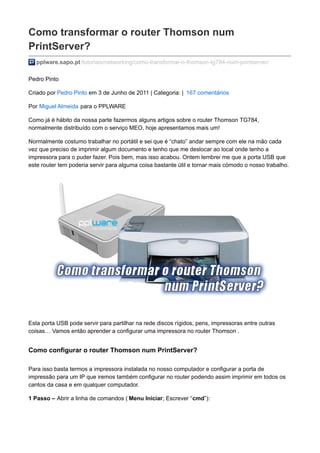
Como transformar o router Thomson num
PrintServer?
pplware.sapo.pt/tutoriais/networking/como-transformar-o-thomson-tg784-num-printserver/
Pedro Pinto
Criado por Pedro Pinto em 3 de Junho de 2011 | Categoria: | 167 comentários
Por Miguel Almeida para o PPLWARE
Como já é hábito da nossa parte fazermos alguns artigos sobre o router Thomson TG784,
normalmente distribuído com o serviço MEO, hoje apresentamos mais um!
Normalmente costumo trabalhar no portátil e sei que é “chato” andar sempre com ele na mão cada
vez que preciso de imprimir algum documento e tenho que me deslocar ao local onde tenho a
impressora para o puder fazer. Pois bem, mas isso acabou. Ontem lembrei me que a porta USB que
este router tem poderia servir para alguma coisa bastante útil e tornar mais cómodo o nosso trabalho.
Esta porta USB pode servir para partilhar na rede discos rígidos, pens, impressoras entre outras
coisas… Vamos então aprender a configurar uma impressora no router Thomson .
Como configurar o router Thomson num PrintServer?
Para isso basta termos a impressora instalada no nosso computador e configurar a porta de
impressão para um IP que iremos também configurar no router podendo assim imprimir em todos os
cantos da casa e em qualquer computador.
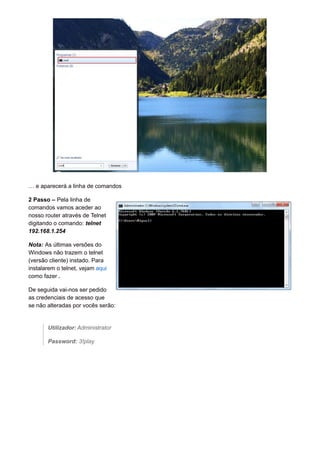
1 Passo – Abrir a linha de comandos ( Menu Iniciar; Escrever “cmd”):
… e aparecerá a linha de comandos
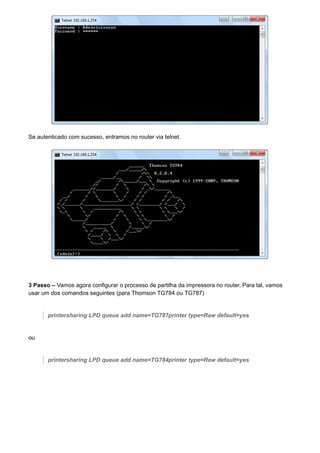
2 Passo – Pela linha de
comandos vamos aceder ao
nosso router através de Telnet
digitando o comando: telnet
192.168.1.254
Nota: As últimas versões do
Windows não trazem o telnet
(versão cliente) instado. Para
instalarem o telnet, vejam aqui
como fazer .
De seguida vai-nos ser pedido
as credenciais de acesso que
se não alteradas por vocês serão:
Utilizador: Administrator
Password: 3!play
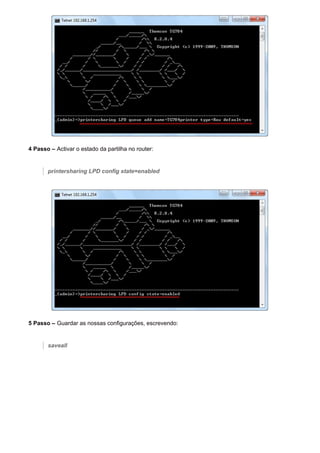
Se autenticado com sucesso, entramos no router via telnet.
3 Passo – Vamos agora configurar o processo de partilha da impressora no router. Para tal, vamos
usar um dos comandos seguintes (para Thomson TG784 ou TG787)
printersharing LPD queue add name=TG787printer type=Raw default=yes
ou
printersharing LPD queue add name=TG784printer type=Raw default=yes
4 Passo – Activar o estado da partilha no router:
printersharing LPD config state=enabled
5 Passo – Guardar as nossas configurações, escrevendo:
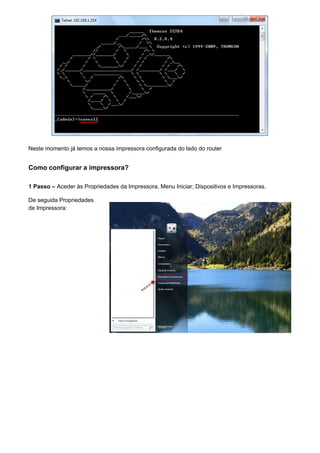
saveall
Neste momento já temos a nossa impressora configurada do lado do router
Como configurar a impressora?
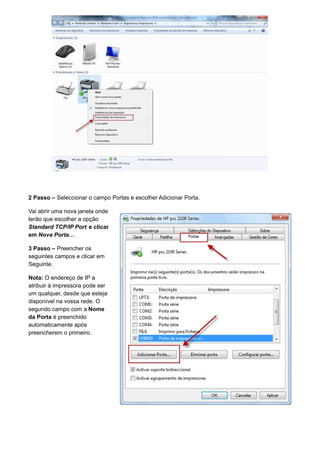
1 Passo – Aceder às Propriedades da Impressora, Menu Iniciar; Dispositivos e Impressoras.
De seguida Propriedades
de Impressora:
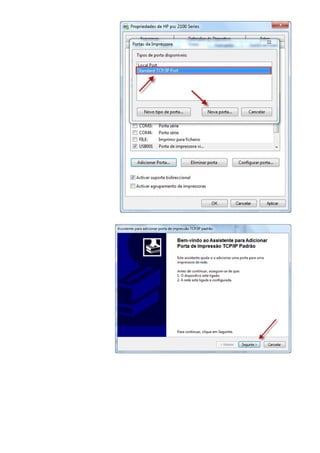
2 Passo – Seleccionar o campo Portas e escolher Adicionar Porta.
Vai abrir uma nova janela onde
terão que escolher a opção
Standard TCP/IP Port e clicar
em Nova Porta…
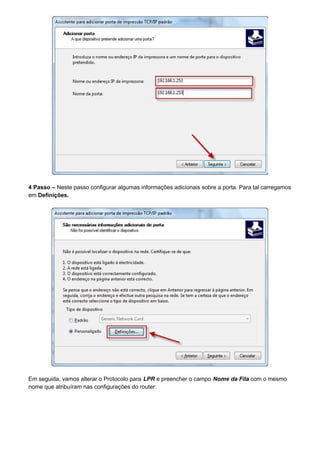
3 Passo – Preencher os
seguintes campos e clicar em
Seguinte.
Nota: O endereço de IP a
atribuir à impressora pode ser
um qualquer, desde que esteja
disponível na vossa rede. O
segundo campo com a Nome
da Porta é preenchido
automaticamente após
preencherem o primeiro.
4 Passo – Neste passo configurar algumas informações adicionais sobre a porta. Para tal carregamos
em Definições.
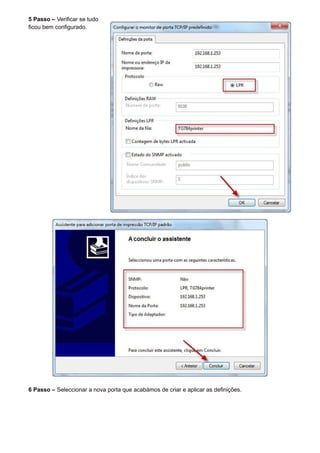
Em seguida, vamos alterar o Protocolo para LPR e preencher o campo Nome da Fila com o mesmo
nome que atribuíram nas configurações do router:
5 Passo – Verificar se tudo
ficou bem configurado.
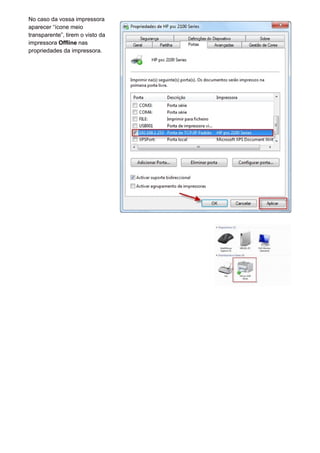
6 Passo – Seleccionar a nova porta que acabámos de criar e aplicar as definições.
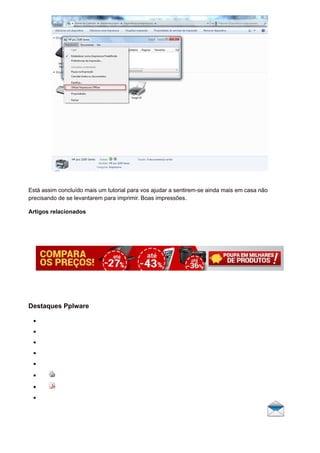
No caso da vossa impressora
aparecer “ícone meio
transparente”, tirem o visto da
impressora Offline nas
propriedades da impressora.
Está assim concluído mais um tutorial para vos ajudar a sentirem-se ainda mais em casa não
precisando de se levantarem para imprimir. Boas impressões.
Artigos relacionados
Destaques Pplware

Como transformar o router thomson num print server

  • 1.
    Como transformar orouter Thomson num PrintServer? pplware.sapo.pt/tutoriais/networking/como-transformar-o-thomson-tg784-num-printserver/ Pedro Pinto Criado por Pedro Pinto em 3 de Junho de 2011 | Categoria: | 167 comentários Por Miguel Almeida para o PPLWARE Como já é hábito da nossa parte fazermos alguns artigos sobre o router Thomson TG784, normalmente distribuído com o serviço MEO, hoje apresentamos mais um! Normalmente costumo trabalhar no portátil e sei que é “chato” andar sempre com ele na mão cada vez que preciso de imprimir algum documento e tenho que me deslocar ao local onde tenho a impressora para o puder fazer. Pois bem, mas isso acabou. Ontem lembrei me que a porta USB que este router tem poderia servir para alguma coisa bastante útil e tornar mais cómodo o nosso trabalho. Esta porta USB pode servir para partilhar na rede discos rígidos, pens, impressoras entre outras coisas… Vamos então aprender a configurar uma impressora no router Thomson . Como configurar o router Thomson num PrintServer? Para isso basta termos a impressora instalada no nosso computador e configurar a porta de impressão para um IP que iremos também configurar no router podendo assim imprimir em todos os cantos da casa e em qualquer computador. 1 Passo – Abrir a linha de comandos ( Menu Iniciar; Escrever “cmd”):
  • 2.
    … e apareceráa linha de comandos 2 Passo – Pela linha de comandos vamos aceder ao nosso router através de Telnet digitando o comando: telnet 192.168.1.254 Nota: As últimas versões do Windows não trazem o telnet (versão cliente) instado. Para instalarem o telnet, vejam aqui como fazer . De seguida vai-nos ser pedido as credenciais de acesso que se não alteradas por vocês serão: Utilizador: Administrator Password: 3!play
  • 3.
    Se autenticado comsucesso, entramos no router via telnet. 3 Passo – Vamos agora configurar o processo de partilha da impressora no router. Para tal, vamos usar um dos comandos seguintes (para Thomson TG784 ou TG787) printersharing LPD queue add name=TG787printer type=Raw default=yes ou printersharing LPD queue add name=TG784printer type=Raw default=yes
  • 4.
    4 Passo –Activar o estado da partilha no router: printersharing LPD config state=enabled 5 Passo – Guardar as nossas configurações, escrevendo: saveall
  • 5.
    Neste momento játemos a nossa impressora configurada do lado do router Como configurar a impressora? 1 Passo – Aceder às Propriedades da Impressora, Menu Iniciar; Dispositivos e Impressoras. De seguida Propriedades de Impressora:
  • 6.
    2 Passo –Seleccionar o campo Portas e escolher Adicionar Porta. Vai abrir uma nova janela onde terão que escolher a opção Standard TCP/IP Port e clicar em Nova Porta… 3 Passo – Preencher os seguintes campos e clicar em Seguinte. Nota: O endereço de IP a atribuir à impressora pode ser um qualquer, desde que esteja disponível na vossa rede. O segundo campo com a Nome da Porta é preenchido automaticamente após preencherem o primeiro.
  • 8.
    4 Passo –Neste passo configurar algumas informações adicionais sobre a porta. Para tal carregamos em Definições. Em seguida, vamos alterar o Protocolo para LPR e preencher o campo Nome da Fila com o mesmo nome que atribuíram nas configurações do router:
  • 9.
    5 Passo –Verificar se tudo ficou bem configurado. 6 Passo – Seleccionar a nova porta que acabámos de criar e aplicar as definições.
  • 10.
    No caso davossa impressora aparecer “ícone meio transparente”, tirem o visto da impressora Offline nas propriedades da impressora.
  • 11.
    Está assim concluídomais um tutorial para vos ajudar a sentirem-se ainda mais em casa não precisando de se levantarem para imprimir. Boas impressões. Artigos relacionados Destaques Pplware