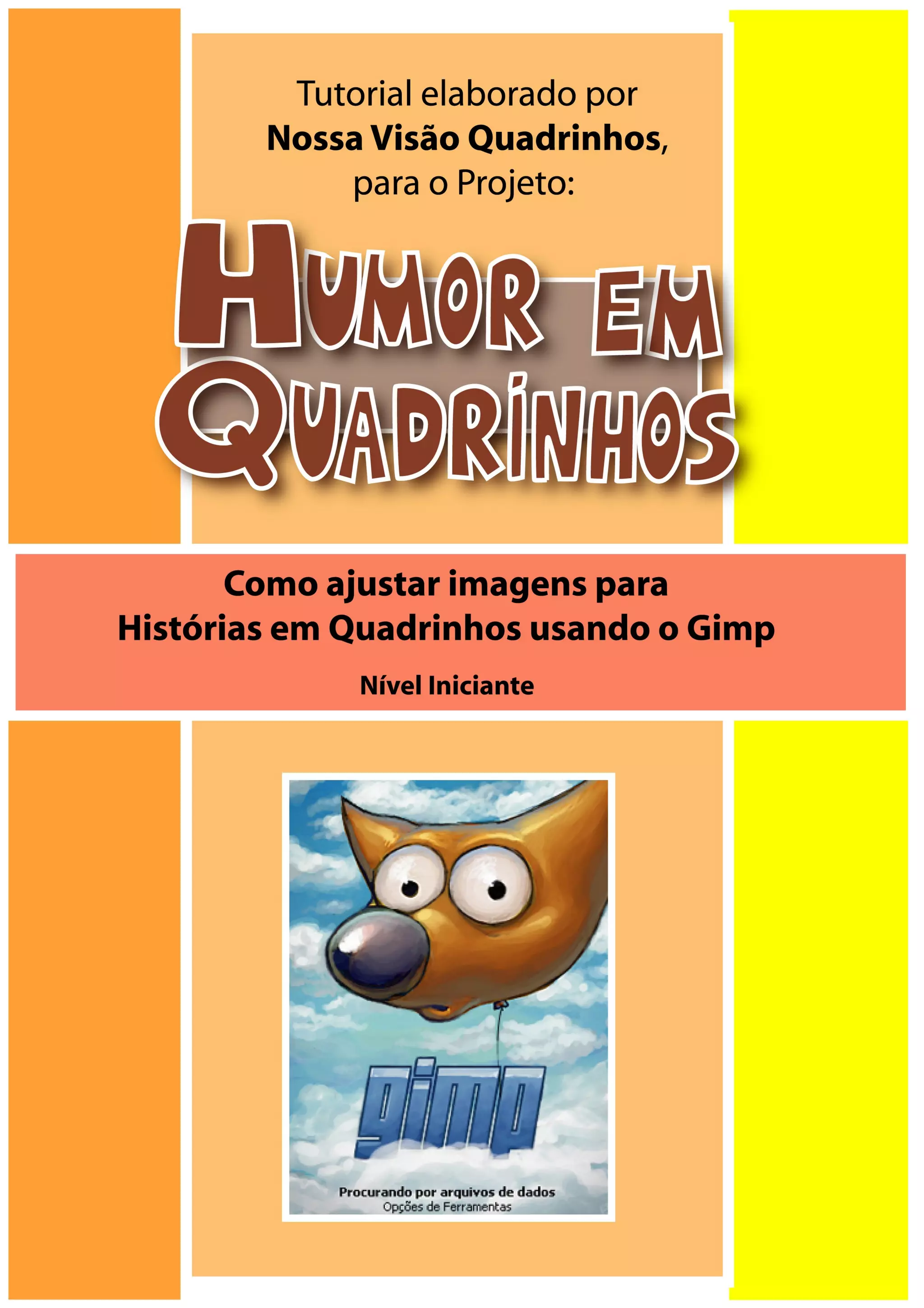
Esse é um tutorial básico para tratamento e pintura de desenhos para histórias
em quadrinhos, usando o Gimp, um software gratuito, semelhante ao Adobe
Photoshop.
Lembrando que existe várias formas de pintar seus desenhos. Apresentamos
aqui somente algumas.

COMO AJUSTAR A IMAGEM EM TONS DE CINZA (PRETO E BRANCO):
  1- inicie o Gimp
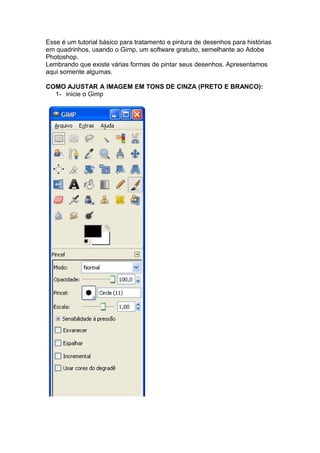
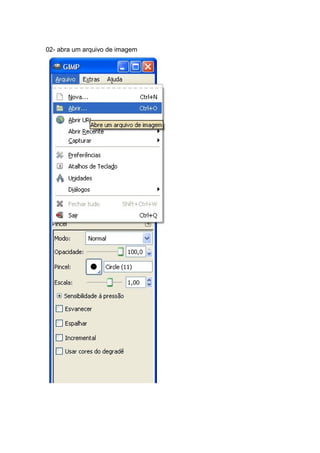
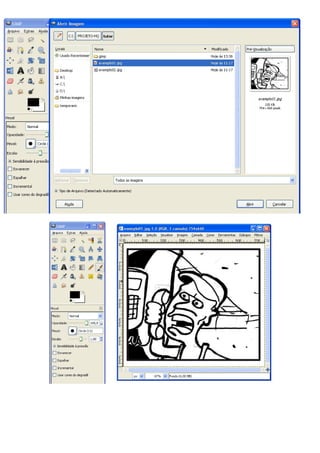
02- abra um arquivo de imagem
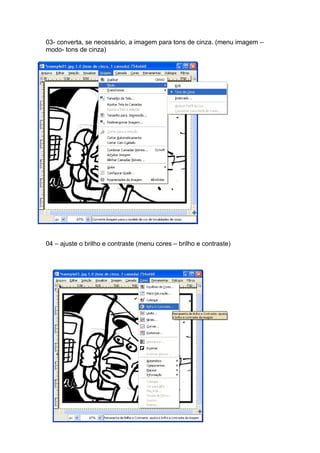
03- converta, se necessário, a imagem para tons de cinza. (menu imagem –
modo- tons de cinza)


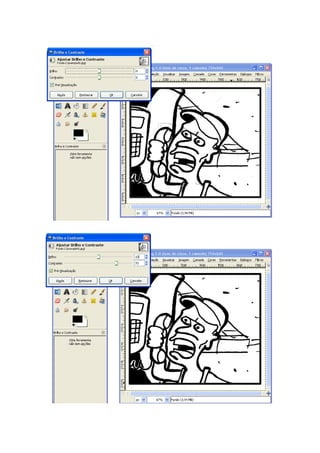
04 – ajuste o brilho e contraste (menu cores – brilho e contraste)
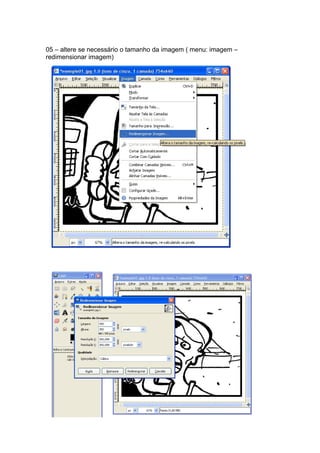
05 – altere se necessário o tamanho da imagem ( menu: imagem –
redimensionar imagem)
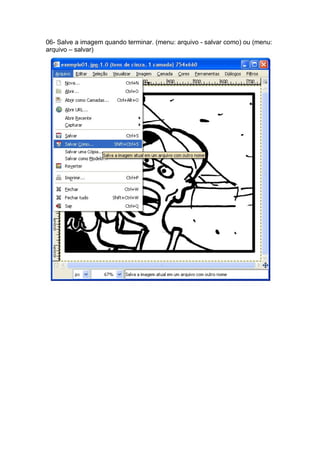
06- Salve a imagem quando terminar. (menu: arquivo - salvar como) ou (menu:
arquivo – salvar)
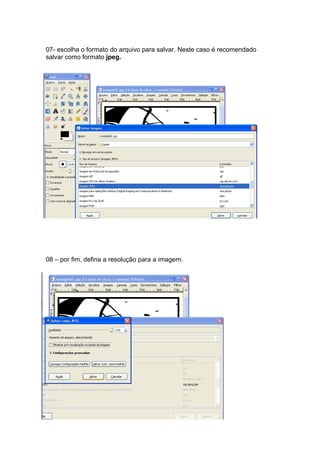
07- escolha o formato do arquivo para salvar. Neste caso é recomendado
salvar como formato jpeg.


08 – por fim, defina a resolução para a imagem.
Como colorir, de forma simples, seu desenho:
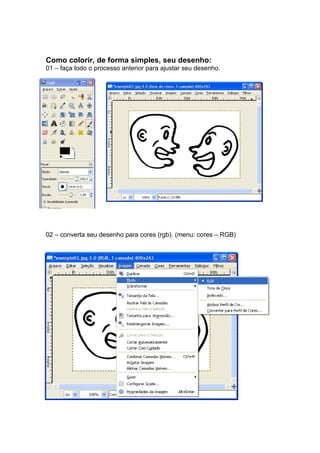
01 – faça todo o processo anterior para ajustar seu desenho.


02 – converta seu desenho para cores (rgb). (menu: cores – RGB)
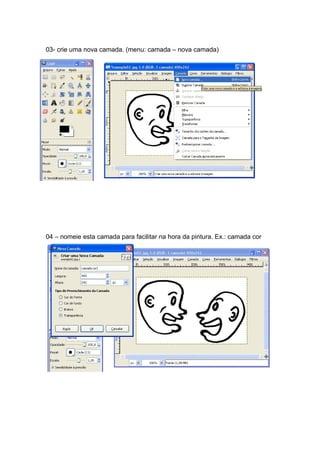
03- crie uma nova camada. (menu: camada – nova camada)


04 – nomeie esta camada para facilitar na hora da pintura. Ex.: camada cor
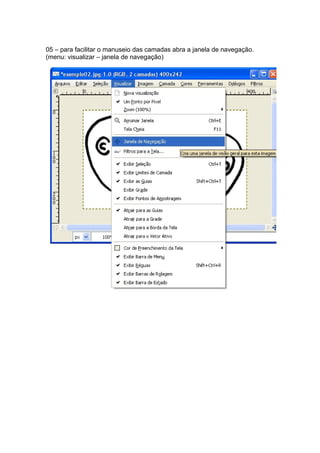
05 – para facilitar o manuseio das camadas abra a janela de navegação.
(menu: visualizar – janela de navegação)
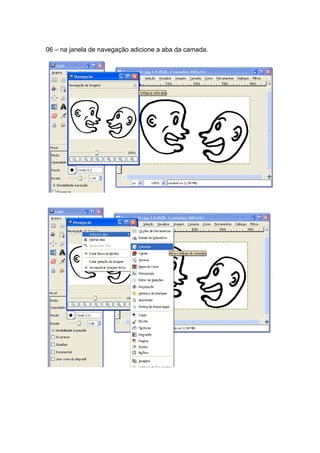
06 – na janela de navegação adicione a aba da camada.
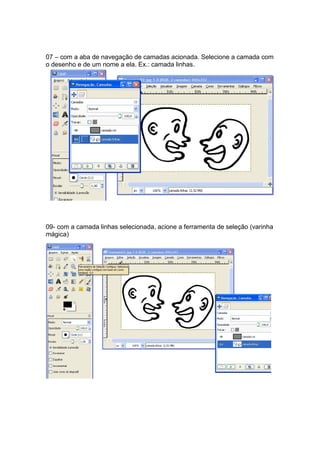
07 – com a aba de navegação de camadas acionada. Selecione a camada com
o desenho e de um nome a ela. Ex.: camada linhas.


09- com a camada linhas selecionada, acione a ferramenta de seleção (varinha
mágica)
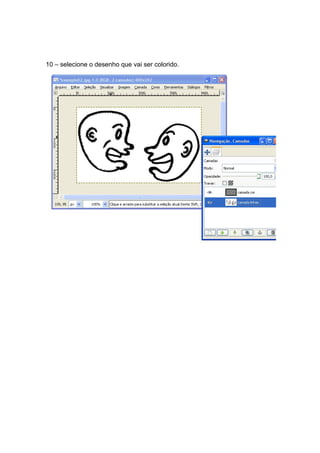
10 – selecione o desenho que vai ser colorido.
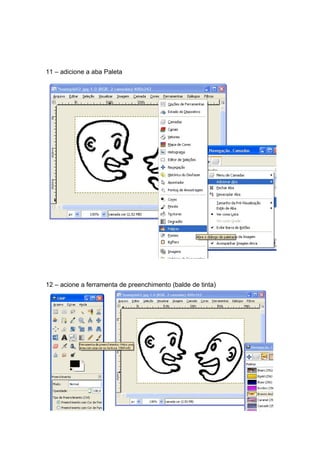
11 – adicione a aba Paleta


12 – acione a ferramenta de preenchimento (balde de tinta)
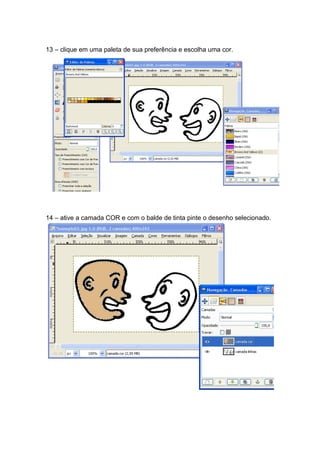
13 – clique em uma paleta de sua preferência e escolha uma cor.


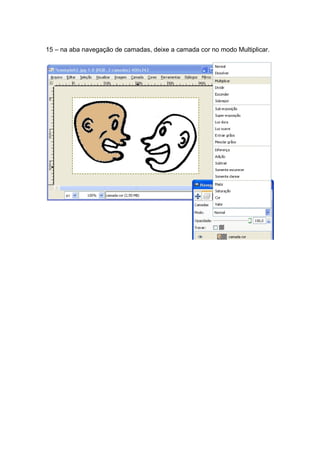
14 – ative a camada COR e com o balde de tinta pinte o desenho selecionado.
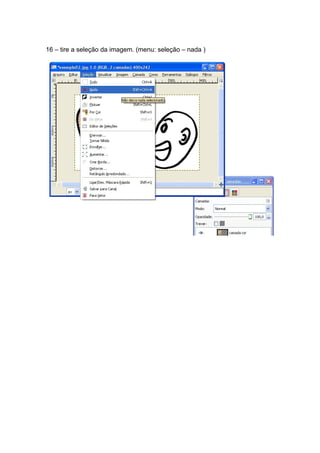
15 – na aba navegação de camadas, deixe a camada cor no modo Multiplicar.
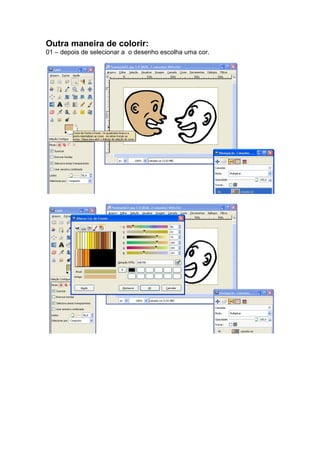
16 – tire a seleção da imagem. (menu: seleção – nada )
Outra maneira de colorir:
01 – depois de selecionar a o desenho escolha uma cor.
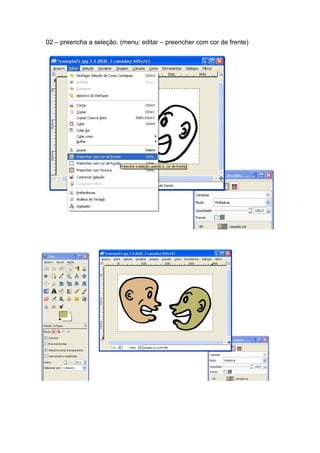
02 – preencha a seleção. (menu: editar – preencher com cor de frente)
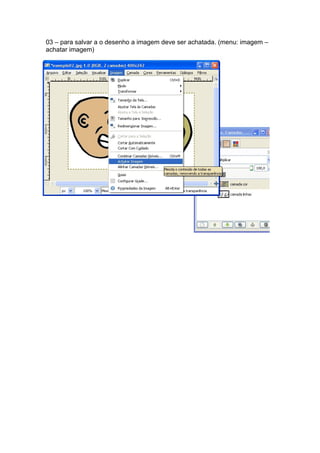
03 – para salvar a o desenho a imagem deve ser achatada. (menu: imagem –
achatar imagem)
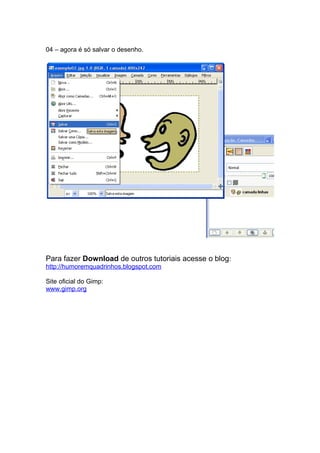
04 – agora é só salvar o desenho.


Para fazer Download de outros tutoriais acesse o blog:
http://humoremquadrinhos.blogspot.com

Site oficial do Gimp:
www.gimp.org

Como ajustar-imagens-gimp

  • 2.
    Esse é umtutorial básico para tratamento e pintura de desenhos para histórias em quadrinhos, usando o Gimp, um software gratuito, semelhante ao Adobe Photoshop. Lembrando que existe várias formas de pintar seus desenhos. Apresentamos aqui somente algumas. COMO AJUSTAR A IMAGEM EM TONS DE CINZA (PRETO E BRANCO): 1- inicie o Gimp
  • 3.
    02- abra umarquivo de imagem
  • 5.
    03- converta, senecessário, a imagem para tons de cinza. (menu imagem – modo- tons de cinza) 04 – ajuste o brilho e contraste (menu cores – brilho e contraste)
  • 7.
    05 – alterese necessário o tamanho da imagem ( menu: imagem – redimensionar imagem)
  • 8.
    06- Salve aimagem quando terminar. (menu: arquivo - salvar como) ou (menu: arquivo – salvar)
  • 9.
    07- escolha oformato do arquivo para salvar. Neste caso é recomendado salvar como formato jpeg. 08 – por fim, defina a resolução para a imagem.
  • 10.
    Como colorir, deforma simples, seu desenho: 01 – faça todo o processo anterior para ajustar seu desenho. 02 – converta seu desenho para cores (rgb). (menu: cores – RGB)
  • 11.
    03- crie umanova camada. (menu: camada – nova camada) 04 – nomeie esta camada para facilitar na hora da pintura. Ex.: camada cor
  • 12.
    05 – parafacilitar o manuseio das camadas abra a janela de navegação. (menu: visualizar – janela de navegação)
  • 13.
    06 – najanela de navegação adicione a aba da camada.
  • 14.
    07 – coma aba de navegação de camadas acionada. Selecione a camada com o desenho e de um nome a ela. Ex.: camada linhas. 09- com a camada linhas selecionada, acione a ferramenta de seleção (varinha mágica)
  • 15.
    10 – selecioneo desenho que vai ser colorido.
  • 16.
    11 – adicionea aba Paleta 12 – acione a ferramenta de preenchimento (balde de tinta)
  • 17.
    13 – cliqueem uma paleta de sua preferência e escolha uma cor. 14 – ative a camada COR e com o balde de tinta pinte o desenho selecionado.
  • 18.
    15 – naaba navegação de camadas, deixe a camada cor no modo Multiplicar.
  • 19.
    16 – tirea seleção da imagem. (menu: seleção – nada )
  • 20.
    Outra maneira decolorir: 01 – depois de selecionar a o desenho escolha uma cor.
  • 21.
    02 – preenchaa seleção. (menu: editar – preencher com cor de frente)
  • 22.
    03 – parasalvar a o desenho a imagem deve ser achatada. (menu: imagem – achatar imagem)
  • 23.
    04 – agoraé só salvar o desenho. Para fazer Download de outros tutoriais acesse o blog: http://humoremquadrinhos.blogspot.com Site oficial do Gimp: www.gimp.org