BOARDMAKER Módulo: Deficiência Física Amanda de A. Soares Barbosa
 
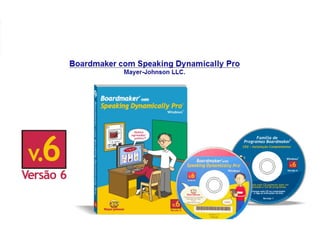
O   QUE É O BOARDMAKER? Board  significa "prancha" e  maker  significa "produtor". O Boardmaker é um programa de computador que foi desenvolvido especificamente para criação de pranchas de comunicação alternativa. Ele possui em si a biblioteca de símbolos PCS e várias ferramentas que permitem a construção de recursos de comunicação personalizados. Com o software Boardmaker são confeccionados recursos de comunicação ou materiais educacionais que utilizam os símbolos gráficos e que serão posteriormente impressos e disponibilizados aos alunos. O Boardmaker poderá ser associado a outro programa chamado de  Speaking Dynamically Pro  que significa "falar dinamicamente". Estes dois softwares em conjunto se tornam uma importante ferramenta para construção pranchas de comunicação onde, a partir da seleção de um símbolo, acontece a emissão de voz pré-gravada ou sintetizada representativa da mensagem escolhida. Para comunicar-se com voz o usuário utilizará seu computador ou um vocalizador portátil. O Speaking Dynamically Pro possui um série de ferramentas de programação fáceis de usar e que permitem a criação personalizada de atividades educacionais, recreativas e de comunicação.  Outra importante característica deste software é a acessibilidade. Um exemplo disso é que a seleção de teclas de mensagens ou de teclas para escrita poderá acontecer por meio de varredura e acionadores. O Software Boardmaker + SDP é comercializado no Brasil pela Clik Tecnologia Assistiva, através do site  www.clik.com.br
QUE TIPO DE RECURSOS PODEM SER CRIADOS? O Boardmaker permite a construção de materiais que serão impressos e utilizados pelos usuários da CA. Conhecendo os desafios educacionais que os alunos enfrentam no cotidiano escolar e utilizando-se de muita criatividade, o professor especializado poderá criar os recursos de comunicação e acessibilidade necessários aos seus alunos por meio das várias ferramentas de seu Boardmaker.  Com o Boardmaker você pode criar várias atividades educacionais para garantir acessibilidade e participação de alunos que utilizam a CA em sala de aula.
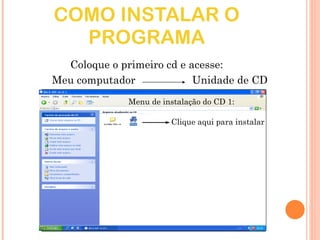
COMO INSTALAR O PROGRAMA Coloque o primeiro cd e acesse: Meu computador  Unidade de CD  Menu de instalação do CD 1: Clique aqui para instalar
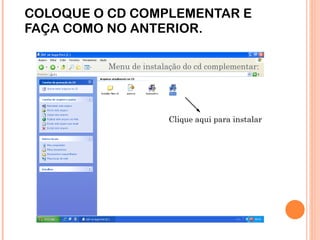
COLOQUE O CD COMPLEMENTAR E FAÇA COMO NO ANTERIOR. Menu de instalação do cd complementar: Clique aqui para instalar
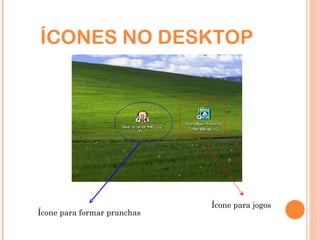
ÍCONES NO DESKTOP Ícone para jogos  Ícone para formar pranchas
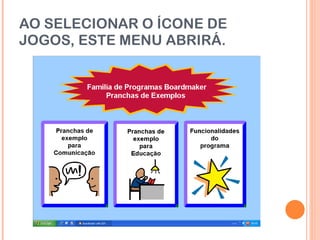
AO SELECIONAR O ÍCONE DE JOGOS, ESTE MENU ABRIRÁ.
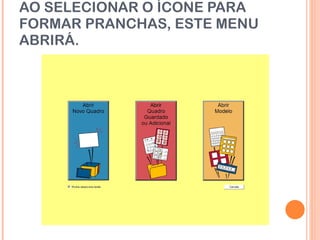
AO SELECIONAR O ÍCONE PARA FORMAR PRANCHAS, ESTE MENU ABRIRÁ.
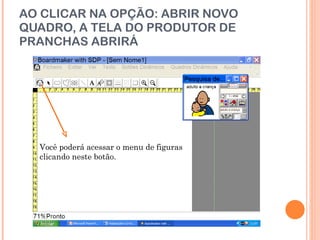
AO CLICAR NA OPÇÃO: ABRIR NOVO QUADRO, A TELA DO PRODUTOR DE PRANCHAS ABRIRÁ Você poderá acessar o menu de figuras clicando neste botão.
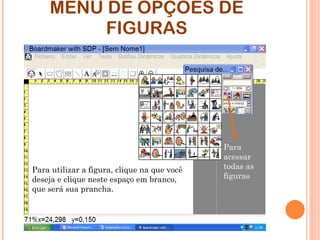
MENU DE OPÇÕES DE FIGURAS Para utilizar a figura, clique na que você deseja e clique neste espaço em branco, que será sua prancha. Para acessar todas as figuras
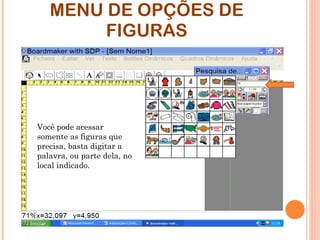
MENU DE OPÇÕES DE FIGURAS Você pode acessar somente as figuras que precisa, basta digitar a palavra, ou parte dela, no local indicado.
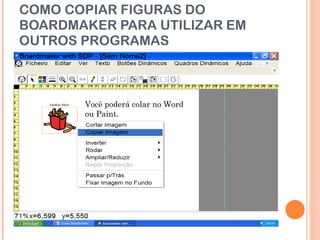
COMO COPIAR FIGURAS DO BOARDMAKER PARA UTILIZAR EM OUTROS PROGRAMAS Você poderá colar no Word ou Paint.
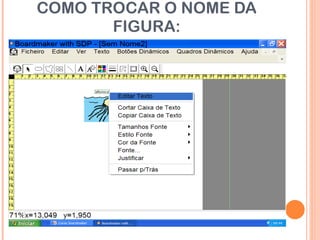
COMO TROCAR O NOME DA FIGURA:
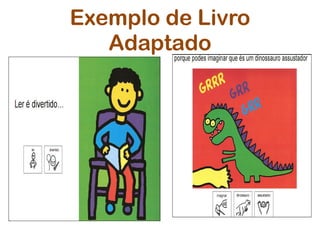
Exemplo de Livro Adaptado
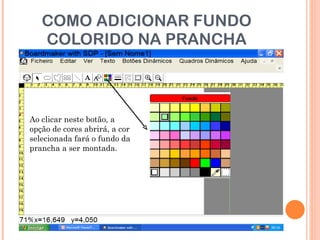
COMO ADICIONAR FUNDO COLORIDO NA PRANCHA Ao clicar neste botão, a opção de cores abrirá, a cor selecionada fará o fundo da prancha a ser montada.
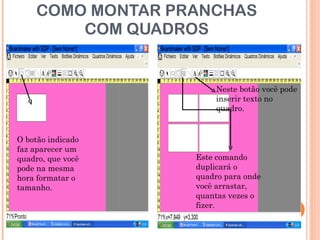
COMO MONTAR PRANCHAS COM QUADROS O botão indicado faz aparecer um quadro, que você pode na mesma hora formatar o tamanho. Este comando duplicará o quadro para onde você arrastar, quantas vezes o fizer. Neste botão você pode inserir texto no quadro.
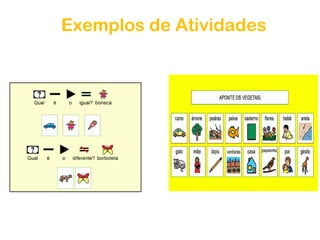
Exemplos de Atividades
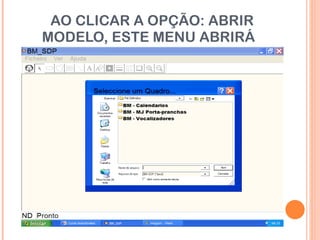
AO CLICAR A OPÇÃO: ABRIR MODELO, ESTE MENU ABRIRÁ
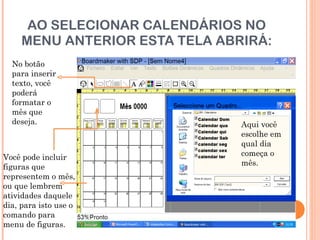
AO SELECIONAR CALENDÁRIOS NO MENU ANTERIOR ESTA TELA ABRIRÁ: Aqui você escolhe em qual dia começa o mês. No botão para inserir texto, você  poderá formatar o mês que deseja. Você pode incluir figuras que representem o mês, ou que lembrem atividades daquele dia, para isto use o comando para menu de figuras.
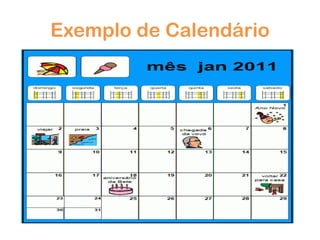
Exemplo de Calendário
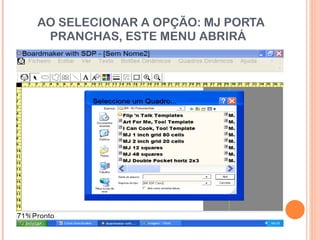
AO SELECIONAR A OPÇÃO: MJ PORTA PRANCHAS, ESTE MENU ABRIRÁ
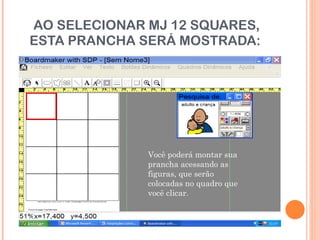
AO SELECIONAR MJ 12 SQUARES, ESTA PRANCHA SERÁ MOSTRADA:  Você poderá montar sua prancha acessando as figuras, que serão colocadas no quadro que você clicar.
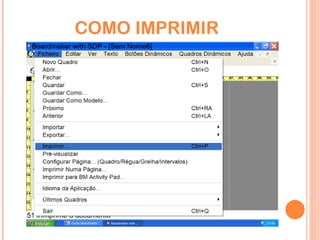
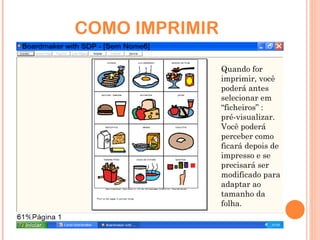
COMO IMPRIMIR
COMO IMPRIMIR Quando for imprimir, você poderá antes selecionar em “ficheiros” :  pré-visualizar. Você poderá perceber como ficará depois de impresso e se precisará ser modificado para adaptar ao tamanho da folha.
BOM  TRABALHO! APROVEITEM O MATERIAL, SE PRECISAREM, ME PROCUREM. [email_address] http://adaptareincluir.blogs.sapo.pt

Board slides

  • 1.
    BOARDMAKER Módulo: DeficiênciaFísica Amanda de A. Soares Barbosa
  • 2.
  • 3.
    O QUE É O BOARDMAKER? Board significa "prancha" e maker significa "produtor". O Boardmaker é um programa de computador que foi desenvolvido especificamente para criação de pranchas de comunicação alternativa. Ele possui em si a biblioteca de símbolos PCS e várias ferramentas que permitem a construção de recursos de comunicação personalizados. Com o software Boardmaker são confeccionados recursos de comunicação ou materiais educacionais que utilizam os símbolos gráficos e que serão posteriormente impressos e disponibilizados aos alunos. O Boardmaker poderá ser associado a outro programa chamado de Speaking Dynamically Pro que significa "falar dinamicamente". Estes dois softwares em conjunto se tornam uma importante ferramenta para construção pranchas de comunicação onde, a partir da seleção de um símbolo, acontece a emissão de voz pré-gravada ou sintetizada representativa da mensagem escolhida. Para comunicar-se com voz o usuário utilizará seu computador ou um vocalizador portátil. O Speaking Dynamically Pro possui um série de ferramentas de programação fáceis de usar e que permitem a criação personalizada de atividades educacionais, recreativas e de comunicação. Outra importante característica deste software é a acessibilidade. Um exemplo disso é que a seleção de teclas de mensagens ou de teclas para escrita poderá acontecer por meio de varredura e acionadores. O Software Boardmaker + SDP é comercializado no Brasil pela Clik Tecnologia Assistiva, através do site www.clik.com.br
  • 4.
    QUE TIPO DERECURSOS PODEM SER CRIADOS? O Boardmaker permite a construção de materiais que serão impressos e utilizados pelos usuários da CA. Conhecendo os desafios educacionais que os alunos enfrentam no cotidiano escolar e utilizando-se de muita criatividade, o professor especializado poderá criar os recursos de comunicação e acessibilidade necessários aos seus alunos por meio das várias ferramentas de seu Boardmaker. Com o Boardmaker você pode criar várias atividades educacionais para garantir acessibilidade e participação de alunos que utilizam a CA em sala de aula.
  • 5.
    COMO INSTALAR OPROGRAMA Coloque o primeiro cd e acesse: Meu computador Unidade de CD Menu de instalação do CD 1: Clique aqui para instalar
  • 6.
    COLOQUE O CDCOMPLEMENTAR E FAÇA COMO NO ANTERIOR. Menu de instalação do cd complementar: Clique aqui para instalar
  • 7.
    ÍCONES NO DESKTOPÍcone para jogos Ícone para formar pranchas
  • 8.
    AO SELECIONAR OÍCONE DE JOGOS, ESTE MENU ABRIRÁ.
  • 9.
    AO SELECIONAR OÍCONE PARA FORMAR PRANCHAS, ESTE MENU ABRIRÁ.
  • 10.
    AO CLICAR NAOPÇÃO: ABRIR NOVO QUADRO, A TELA DO PRODUTOR DE PRANCHAS ABRIRÁ Você poderá acessar o menu de figuras clicando neste botão.
  • 11.
    MENU DE OPÇÕESDE FIGURAS Para utilizar a figura, clique na que você deseja e clique neste espaço em branco, que será sua prancha. Para acessar todas as figuras
  • 12.
    MENU DE OPÇÕESDE FIGURAS Você pode acessar somente as figuras que precisa, basta digitar a palavra, ou parte dela, no local indicado.
  • 13.
    COMO COPIAR FIGURASDO BOARDMAKER PARA UTILIZAR EM OUTROS PROGRAMAS Você poderá colar no Word ou Paint.
  • 14.
    COMO TROCAR ONOME DA FIGURA:
  • 15.
  • 16.
    COMO ADICIONAR FUNDOCOLORIDO NA PRANCHA Ao clicar neste botão, a opção de cores abrirá, a cor selecionada fará o fundo da prancha a ser montada.
  • 17.
    COMO MONTAR PRANCHASCOM QUADROS O botão indicado faz aparecer um quadro, que você pode na mesma hora formatar o tamanho. Este comando duplicará o quadro para onde você arrastar, quantas vezes o fizer. Neste botão você pode inserir texto no quadro.
  • 18.
  • 19.
    AO CLICAR AOPÇÃO: ABRIR MODELO, ESTE MENU ABRIRÁ
  • 20.
    AO SELECIONAR CALENDÁRIOSNO MENU ANTERIOR ESTA TELA ABRIRÁ: Aqui você escolhe em qual dia começa o mês. No botão para inserir texto, você poderá formatar o mês que deseja. Você pode incluir figuras que representem o mês, ou que lembrem atividades daquele dia, para isto use o comando para menu de figuras.
  • 21.
  • 22.
    AO SELECIONAR AOPÇÃO: MJ PORTA PRANCHAS, ESTE MENU ABRIRÁ
  • 23.
    AO SELECIONAR MJ12 SQUARES, ESTA PRANCHA SERÁ MOSTRADA: Você poderá montar sua prancha acessando as figuras, que serão colocadas no quadro que você clicar.
  • 24.
  • 25.
    COMO IMPRIMIR Quandofor imprimir, você poderá antes selecionar em “ficheiros” : pré-visualizar. Você poderá perceber como ficará depois de impresso e se precisará ser modificado para adaptar ao tamanho da folha.
  • 26.
    BOM TRABALHO!APROVEITEM O MATERIAL, SE PRECISAREM, ME PROCUREM. [email_address] http://adaptareincluir.blogs.sapo.pt