

Programação de Interfaces
Gráficas
Aula 2
Mini Curso
INSTITUTO FEDERAL DE EDUCAÇÃO, CIÊNCIA E TECNOLOGIA
TRIÂNGULO MINEIRO – Campus Avançado Uberlândia
Prof Carlos Eduardo Dantas – carloseduardodantas@iftm.edu.brProf Carlos Eduardo Dantas – carloseduardodantas@iftm.edu.br
Objetivos Aula 2Objetivos Aula 2
• Internacionalizar o aplicativo;
• Criação de CRUDs no padrão MVC.
Prof Carlos Eduardo Dantas – carloseduardodantas@iftm.edu.brProf Carlos Eduardo Dantas – carloseduardodantas@iftm.edu.br
InternacionalizaçãoInternacionalização
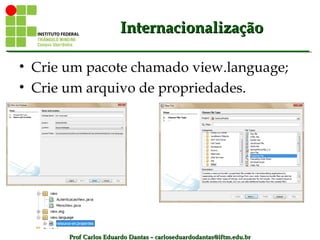
• Crie um pacote chamado view.language;
• Crie um arquivo de propriedades.
Prof Carlos Eduardo Dantas – carloseduardodantas@iftm.edu.brProf Carlos Eduardo Dantas – carloseduardodantas@iftm.edu.br
InternacionalizaçãoInternacionalização
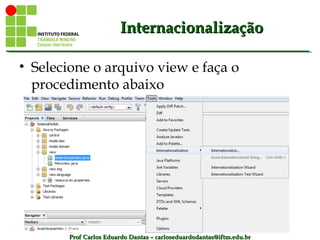
• Selecione o arquivo view e faça o
procedimento abaixo
Prof Carlos Eduardo Dantas – carloseduardodantas@iftm.edu.brProf Carlos Eduardo Dantas – carloseduardodantas@iftm.edu.br
InternacionalizaçãoInternacionalização
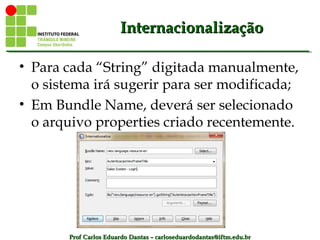
• Para cada “String” digitada manualmente,
o sistema irá sugerir para ser modificada;
• Em Bundle Name, deverá ser selecionado
o arquivo properties criado recentemente.
Prof Carlos Eduardo Dantas – carloseduardodantas@iftm.edu.brProf Carlos Eduardo Dantas – carloseduardodantas@iftm.edu.br
InternacionalizaçãoInternacionalização
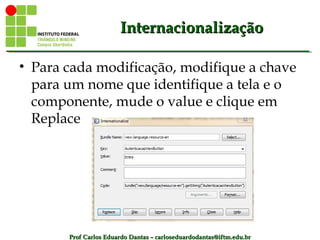
• Para cada modificação, modifique a chave
para um nome que identifique a tela e o
componente, mude o value e clique em
Replace
Prof Carlos Eduardo Dantas – carloseduardodantas@iftm.edu.brProf Carlos Eduardo Dantas – carloseduardodantas@iftm.edu.br
InternacionalizaçãoInternacionalização
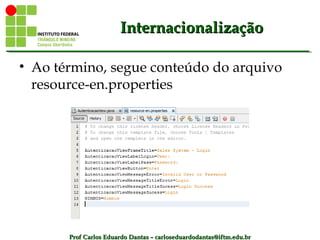
• Ao término, segue conteúdo do arquivo
resource-en.properties
Prof Carlos Eduardo Dantas – carloseduardodantas@iftm.edu.brProf Carlos Eduardo Dantas – carloseduardodantas@iftm.edu.br
InternacionalizaçãoInternacionalização
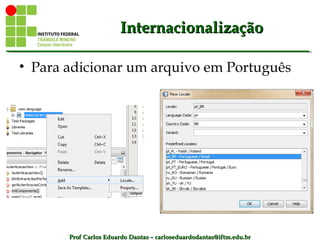
• Para adicionar um arquivo em Português
Prof Carlos Eduardo Dantas – carloseduardodantas@iftm.edu.brProf Carlos Eduardo Dantas – carloseduardodantas@iftm.edu.br
InternacionalizaçãoInternacionalização
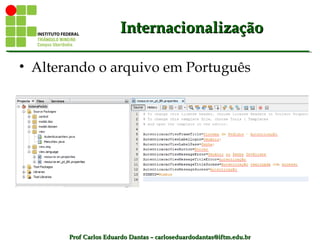
• Alterando o arquivo em Português
Prof Carlos Eduardo Dantas – carloseduardodantas@iftm.edu.brProf Carlos Eduardo Dantas – carloseduardodantas@iftm.edu.br
InternacionalizaçãoInternacionalização
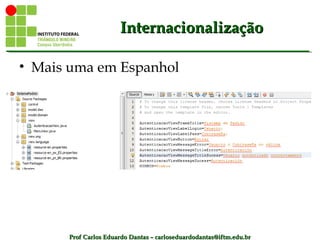
• Mais uma em Espanhol
Prof Carlos Eduardo Dantas – carloseduardodantas@iftm.edu.brProf Carlos Eduardo Dantas – carloseduardodantas@iftm.edu.br
InternacionalizaçãoInternacionalização
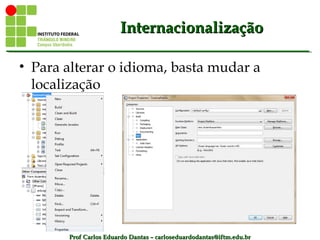
• Para alterar o idioma, basta mudar a
localização
Prof Carlos Eduardo Dantas – carloseduardodantas@iftm.edu.brProf Carlos Eduardo Dantas – carloseduardodantas@iftm.edu.br
InternacionalizaçãoInternacionalização
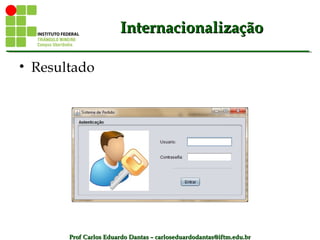
• Resultado
Prof Carlos Eduardo Dantas – carloseduardodantas@iftm.edu.brProf Carlos Eduardo Dantas – carloseduardodantas@iftm.edu.br
InternacionalizaçãoInternacionalização
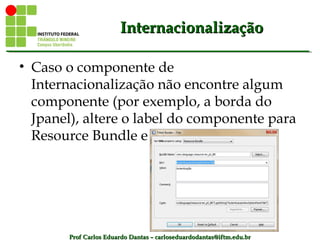
• Caso o componente de
Internacionalização não encontre algum
componente (por exemplo, a borda do
Jpanel), altere o label do componente para
Resource Bundle e selecione a chave.
Prof Carlos Eduardo Dantas – carloseduardodantas@iftm.edu.brProf Carlos Eduardo Dantas – carloseduardodantas@iftm.edu.br
InternacionalizaçãoInternacionalização
• Exercício: crie a internacionalização para o
menu
Prof Carlos Eduardo Dantas – carloseduardodantas@iftm.edu.brProf Carlos Eduardo Dantas – carloseduardodantas@iftm.edu.br
Criação de frames internosCriação de frames internos
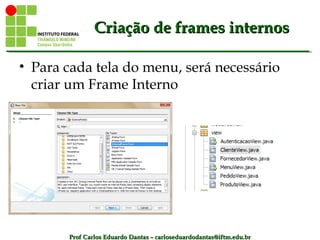
• Para cada tela do menu, será necessário
criar um Frame Interno
Prof Carlos Eduardo Dantas – carloseduardodantas@iftm.edu.brProf Carlos Eduardo Dantas – carloseduardodantas@iftm.edu.br
Criação de frames internosCriação de frames internos
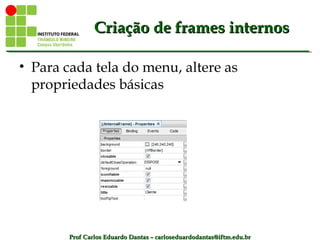
• Para cada tela do menu, altere as
propriedades básicas
Prof Carlos Eduardo Dantas – carloseduardodantas@iftm.edu.brProf Carlos Eduardo Dantas – carloseduardodantas@iftm.edu.br
Criação de frames internosCriação de frames internos
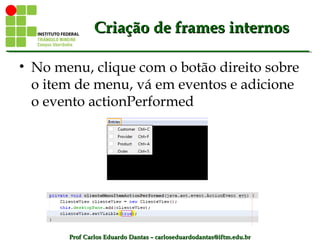
• No menu, clique com o botão direito sobre
o item de menu, vá em eventos e adicione
o evento actionPerformed
Prof Carlos Eduardo Dantas – carloseduardodantas@iftm.edu.brProf Carlos Eduardo Dantas – carloseduardodantas@iftm.edu.br
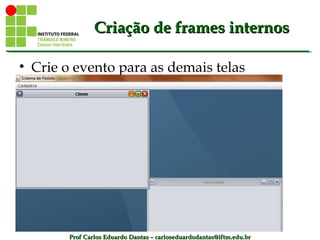
Criação de frames internosCriação de frames internos
• Crie o evento para as demais telas
Prof Carlos Eduardo Dantas – carloseduardodantas@iftm.edu.brProf Carlos Eduardo Dantas – carloseduardodantas@iftm.edu.br
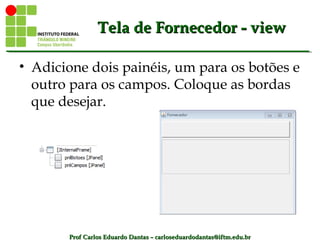
Tela de Fornecedor - viewTela de Fornecedor - view
• Adicione dois painéis, um para os botões e
outro para os campos. Coloque as bordas
que desejar.
Prof Carlos Eduardo Dantas – carloseduardodantas@iftm.edu.brProf Carlos Eduardo Dantas – carloseduardodantas@iftm.edu.br
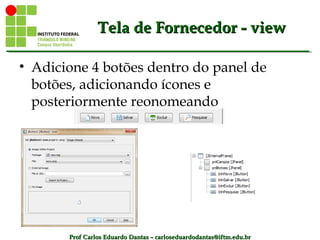
Tela de Fornecedor - viewTela de Fornecedor - view
• Adicione 4 botões dentro do panel de
botões, adicionando ícones e
posteriormente reonomeando
Prof Carlos Eduardo Dantas – carloseduardodantas@iftm.edu.brProf Carlos Eduardo Dantas – carloseduardodantas@iftm.edu.br
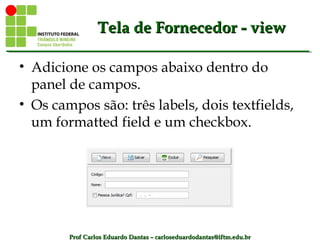
Tela de Fornecedor - viewTela de Fornecedor - view
• Adicione os campos abaixo dentro do
panel de campos.
• Os campos são: três labels, dois textfields,
um formatted field e um checkbox.
Prof Carlos Eduardo Dantas – carloseduardodantas@iftm.edu.brProf Carlos Eduardo Dantas – carloseduardodantas@iftm.edu.br
Tela de Fornecedor - viewTela de Fornecedor - view
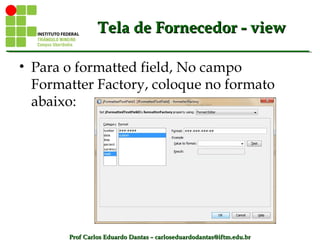
• Para o formatted field, No campo
Formatter Factory, coloque no formato
abaixo:
Prof Carlos Eduardo Dantas – carloseduardodantas@iftm.edu.brProf Carlos Eduardo Dantas – carloseduardodantas@iftm.edu.br
Tela de Fornecedor - viewTela de Fornecedor - view
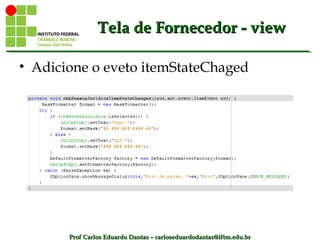
• Adicione o eveto itemStateChaged
Prof Carlos Eduardo Dantas – carloseduardodantas@iftm.edu.brProf Carlos Eduardo Dantas – carloseduardodantas@iftm.edu.br
Tela de Fornecedor - viewTela de Fornecedor - view
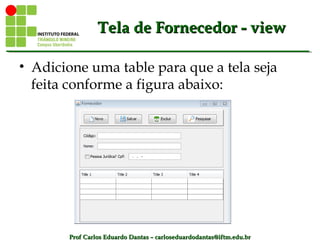
• Adicione uma table para que a tela seja
feita conforme a figura abaixo:
Prof Carlos Eduardo Dantas – carloseduardodantas@iftm.edu.brProf Carlos Eduardo Dantas – carloseduardodantas@iftm.edu.br
Próxima aulaPróxima aula
• Conclusão desta tela com adição dos
componentes domain, dao e control;
• Adição do Framework Beans Binding para
controlar tabelas e campos;
• Criação das telas Produto e Cliente, com
adição de mais componentes.
Prof Carlos Eduardo Dantas – carloseduardodantas@iftm.edu.brProf Carlos Eduardo Dantas – carloseduardodantas@iftm.edu.br
ReferênciasReferências
• [1] – “Dominando NetBeans”; Edson
Gonçalves; Editora Ciência Moderna,
2006;
• [2] –“Swing + Beans Binding” – revista
Java Magazine, ed. 70;
• [3] – “Criando aplicações com MVC” –
revista Java Magazine, ed. 83.

Mini Curso - Programação de Interfaces Gráficas - aula 2

  • 1.
    Programação de Interfaces Gráficas Aula2 Mini Curso INSTITUTO FEDERAL DE EDUCAÇÃO, CIÊNCIA E TECNOLOGIA TRIÂNGULO MINEIRO – Campus Avançado Uberlândia Prof Carlos Eduardo Dantas – carloseduardodantas@iftm.edu.brProf Carlos Eduardo Dantas – carloseduardodantas@iftm.edu.br
  • 2.
    Prof Carlos EduardoDantas – carloseduardodantas@iftm.edu.brProf Carlos Eduardo Dantas – carloseduardodantas@iftm.edu.br Objetivos Aula 2Objetivos Aula 2 • Internacionalizar o aplicativo; • Criação de CRUDs no padrão MVC.
  • 3.
    Prof Carlos EduardoDantas – carloseduardodantas@iftm.edu.brProf Carlos Eduardo Dantas – carloseduardodantas@iftm.edu.br InternacionalizaçãoInternacionalização • Crie um pacote chamado view.language; • Crie um arquivo de propriedades.
  • 4.
    Prof Carlos EduardoDantas – carloseduardodantas@iftm.edu.brProf Carlos Eduardo Dantas – carloseduardodantas@iftm.edu.br InternacionalizaçãoInternacionalização • Selecione o arquivo view e faça o procedimento abaixo
  • 5.
    Prof Carlos EduardoDantas – carloseduardodantas@iftm.edu.brProf Carlos Eduardo Dantas – carloseduardodantas@iftm.edu.br InternacionalizaçãoInternacionalização • Para cada “String” digitada manualmente, o sistema irá sugerir para ser modificada; • Em Bundle Name, deverá ser selecionado o arquivo properties criado recentemente.
  • 6.
    Prof Carlos EduardoDantas – carloseduardodantas@iftm.edu.brProf Carlos Eduardo Dantas – carloseduardodantas@iftm.edu.br InternacionalizaçãoInternacionalização • Para cada modificação, modifique a chave para um nome que identifique a tela e o componente, mude o value e clique em Replace
  • 7.
    Prof Carlos EduardoDantas – carloseduardodantas@iftm.edu.brProf Carlos Eduardo Dantas – carloseduardodantas@iftm.edu.br InternacionalizaçãoInternacionalização • Ao término, segue conteúdo do arquivo resource-en.properties
  • 8.
    Prof Carlos EduardoDantas – carloseduardodantas@iftm.edu.brProf Carlos Eduardo Dantas – carloseduardodantas@iftm.edu.br InternacionalizaçãoInternacionalização • Para adicionar um arquivo em Português
  • 9.
    Prof Carlos EduardoDantas – carloseduardodantas@iftm.edu.brProf Carlos Eduardo Dantas – carloseduardodantas@iftm.edu.br InternacionalizaçãoInternacionalização • Alterando o arquivo em Português
  • 10.
    Prof Carlos EduardoDantas – carloseduardodantas@iftm.edu.brProf Carlos Eduardo Dantas – carloseduardodantas@iftm.edu.br InternacionalizaçãoInternacionalização • Mais uma em Espanhol
  • 11.
    Prof Carlos EduardoDantas – carloseduardodantas@iftm.edu.brProf Carlos Eduardo Dantas – carloseduardodantas@iftm.edu.br InternacionalizaçãoInternacionalização • Para alterar o idioma, basta mudar a localização
  • 12.
    Prof Carlos EduardoDantas – carloseduardodantas@iftm.edu.brProf Carlos Eduardo Dantas – carloseduardodantas@iftm.edu.br InternacionalizaçãoInternacionalização • Resultado
  • 13.
    Prof Carlos EduardoDantas – carloseduardodantas@iftm.edu.brProf Carlos Eduardo Dantas – carloseduardodantas@iftm.edu.br InternacionalizaçãoInternacionalização • Caso o componente de Internacionalização não encontre algum componente (por exemplo, a borda do Jpanel), altere o label do componente para Resource Bundle e selecione a chave.
  • 14.
    Prof Carlos EduardoDantas – carloseduardodantas@iftm.edu.brProf Carlos Eduardo Dantas – carloseduardodantas@iftm.edu.br InternacionalizaçãoInternacionalização • Exercício: crie a internacionalização para o menu
  • 15.
    Prof Carlos EduardoDantas – carloseduardodantas@iftm.edu.brProf Carlos Eduardo Dantas – carloseduardodantas@iftm.edu.br Criação de frames internosCriação de frames internos • Para cada tela do menu, será necessário criar um Frame Interno
  • 16.
    Prof Carlos EduardoDantas – carloseduardodantas@iftm.edu.brProf Carlos Eduardo Dantas – carloseduardodantas@iftm.edu.br Criação de frames internosCriação de frames internos • Para cada tela do menu, altere as propriedades básicas
  • 17.
    Prof Carlos EduardoDantas – carloseduardodantas@iftm.edu.brProf Carlos Eduardo Dantas – carloseduardodantas@iftm.edu.br Criação de frames internosCriação de frames internos • No menu, clique com o botão direito sobre o item de menu, vá em eventos e adicione o evento actionPerformed
  • 18.
    Prof Carlos EduardoDantas – carloseduardodantas@iftm.edu.brProf Carlos Eduardo Dantas – carloseduardodantas@iftm.edu.br Criação de frames internosCriação de frames internos • Crie o evento para as demais telas
  • 19.
    Prof Carlos EduardoDantas – carloseduardodantas@iftm.edu.brProf Carlos Eduardo Dantas – carloseduardodantas@iftm.edu.br Tela de Fornecedor - viewTela de Fornecedor - view • Adicione dois painéis, um para os botões e outro para os campos. Coloque as bordas que desejar.
  • 20.
    Prof Carlos EduardoDantas – carloseduardodantas@iftm.edu.brProf Carlos Eduardo Dantas – carloseduardodantas@iftm.edu.br Tela de Fornecedor - viewTela de Fornecedor - view • Adicione 4 botões dentro do panel de botões, adicionando ícones e posteriormente reonomeando
  • 21.
    Prof Carlos EduardoDantas – carloseduardodantas@iftm.edu.brProf Carlos Eduardo Dantas – carloseduardodantas@iftm.edu.br Tela de Fornecedor - viewTela de Fornecedor - view • Adicione os campos abaixo dentro do panel de campos. • Os campos são: três labels, dois textfields, um formatted field e um checkbox.
  • 22.
    Prof Carlos EduardoDantas – carloseduardodantas@iftm.edu.brProf Carlos Eduardo Dantas – carloseduardodantas@iftm.edu.br Tela de Fornecedor - viewTela de Fornecedor - view • Para o formatted field, No campo Formatter Factory, coloque no formato abaixo:
  • 23.
    Prof Carlos EduardoDantas – carloseduardodantas@iftm.edu.brProf Carlos Eduardo Dantas – carloseduardodantas@iftm.edu.br Tela de Fornecedor - viewTela de Fornecedor - view • Adicione o eveto itemStateChaged
  • 24.
    Prof Carlos EduardoDantas – carloseduardodantas@iftm.edu.brProf Carlos Eduardo Dantas – carloseduardodantas@iftm.edu.br Tela de Fornecedor - viewTela de Fornecedor - view • Adicione uma table para que a tela seja feita conforme a figura abaixo:
  • 25.
    Prof Carlos EduardoDantas – carloseduardodantas@iftm.edu.brProf Carlos Eduardo Dantas – carloseduardodantas@iftm.edu.br Próxima aulaPróxima aula • Conclusão desta tela com adição dos componentes domain, dao e control; • Adição do Framework Beans Binding para controlar tabelas e campos; • Criação das telas Produto e Cliente, com adição de mais componentes.
  • 26.
    Prof Carlos EduardoDantas – carloseduardodantas@iftm.edu.brProf Carlos Eduardo Dantas – carloseduardodantas@iftm.edu.br ReferênciasReferências • [1] – “Dominando NetBeans”; Edson Gonçalves; Editora Ciência Moderna, 2006; • [2] –“Swing + Beans Binding” – revista Java Magazine, ed. 70; • [3] – “Criando aplicações com MVC” – revista Java Magazine, ed. 83.