
USER INTERFACE: 
parte 1 
“Fizemos os botões na tela 
parecerem tão bons que 
você vai querer lambê-los.” 
(Steve Jobs) 
1
CONTEÚDO 
•LAYOUTS(VIEWGROUPS) 
•VIEWS: 
– LISTA DE SELEÇÃO 
– PICKERS 
– CAIXAS DE DIÁLOGO 
– LISTs 
– MENUS 2
LAYOUTS – O QUE É? 
• O layout é uma arquitetura para organizar a 
interface de usuário no Android 
• O layout pode ser construído de duas formas: a) 
forma visual utilizando os recursos de drag and 
drop de views(widgets); b) de forma declarativa 
utilizando o arquivo XML que representa o layout; 
• Elementos como views e viewgroups podem ser 
construídos no Android em tempo de execução; 
• Sua declaração em arquivos XML permite uma 
melhor separação entre a parte de apresentação e 
o código que implementa os comportamentos. 
3
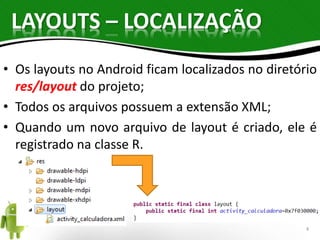
LAYOUTS – LOCALIZAÇÃO 
• Os layouts no Android ficam localizados no diretório 
res/layout do projeto; 
• Todos os arquivos possuem a extensão XML; 
• Quando um novo arquivo de layout é criado, ele é 
registrado na classe R. 
4
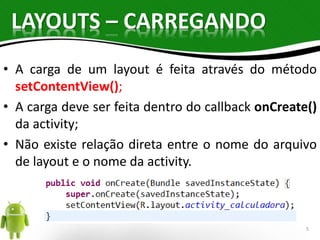
LAYOUTS – CARREGANDO 
• A carga de um layout é feita através do método 
setContentView(); 
• A carga deve ser feita dentro do callback onCreate() 
da activity; 
• Não existe relação direta entre o nome do arquivo 
de layout e o nome da activity. 
5
LAYOUTS – PARÂMETROS 
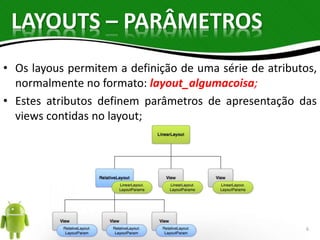
• Os layous permitem a definição de uma série de atributos, 
normalmente no formato: layout_algumacoisa; 
• Estes atributos definem parâmetros de apresentação das 
views contidas no layout; 
6
LAYOUTS – PARÂMETROS 
• Dentre estes atributos estão os de definição de 
largura e altura; 
• Unidades de medida disponíveis: px (pixels), dp 
(density-independent pixels), sp (scaled pixels 
based on preferred font size), in (inches), mm 
(millimeters); 
• Geralmente utilizam-se as constantes: 
– wrap_content: ajustar o tamanho de acordo com o 
conteúdo; 
– match_parent(fill_parent): preencher, ou seja, 
usar o tamanho máximo permitido pelo layout. 
7
LAYOUTS - TIPOS 
• A seguir, serão descritos os principais layouts 
e suas características: 
–LinearLayout 
–FrameLayout 
–AbsoluteLayout(deprecated) 
–RelativeLayout 
–TableLayout 
–Fragments 8
LAYOUTS – LINEARLAYOUT 
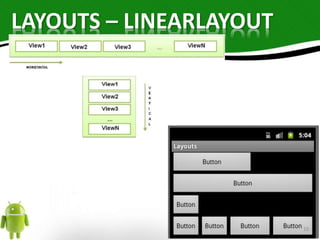
• Este layout é utilizado para dispor seus componentes em 
uma única direção (por meio do atributo 
android:layout_orientation): vertical ou horizontal; 
• Este layout respeita as margens entre os seus filhos e 
alinhamento (ao centro, à esquerda ou à direita. Em 
Android, chamamos este atributo de 
android:layout_gravity); 
• É possível também atribuir, individualmente, 
pesos(android:layout_weight) para os 
componentes(views) para que estes possam ocupar o 
restante do espaço do layout. 9
LAYOUTS – LINEARLAYOUT 
10
LAYOUTS – FRAMELAYOUT 
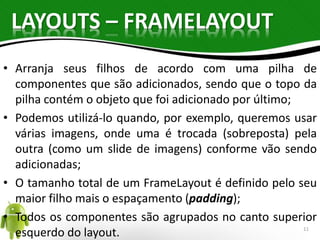
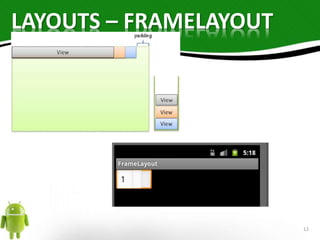
• Arranja seus filhos de acordo com uma pilha de 
componentes que são adicionados, sendo que o topo da 
pilha contém o objeto que foi adicionado por último; 
• Podemos utilizá-lo quando, por exemplo, queremos usar 
várias imagens, onde uma é trocada (sobreposta) pela 
outra (como um slide de imagens) conforme vão sendo 
adicionadas; 
• O tamanho total de um FrameLayout é definido pelo seu 
maior filho mais o espaçamento (padding); 
• Todos os componentes são agrupados no canto superior 
esquerdo do layout. 11
LAYOUTS – FRAMELAYOUT 
12
LAYOUTS – ABSOLUTELAYOUT 
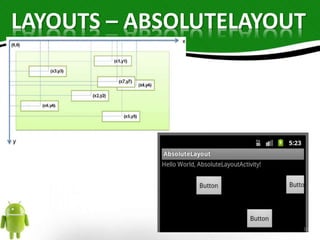
• Este tipo de layout organiza seus componentes de 
forma a implementar um plano cartesiano, no qual 
as suas posições x e y devem ser definidas para que 
estes possam ser posicionados de forma absoluta; 
• Caso os componentes não declarem as suas 
posições explicitamente, eles serão dispostos na 
posição (0,0); 
• Cuidado ao utilizar este layout para evitar 
comportamentos inesperados e sobreposição de 
componentes. 13
LAYOUTS – ABSOLUTELAYOUT 
14
LAYOUTS – RELATIVELAYOUT 
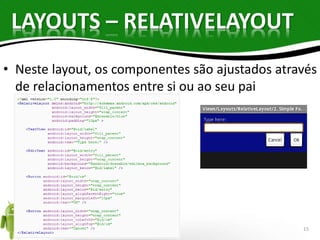
• Neste layout, os componentes são ajustados através 
de relacionamentos entre si ou ao seu pai 
15
LAYOUTS – TABLELAYOUT 
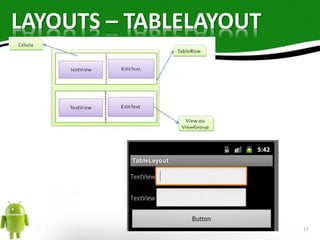
• O TableLayout organiza seus filhos em linhas e colunas 
• Cada filho é representado pelo componente TableRow 
(que também é uma espécie de LinearLayout restrito 
na direção horizontal) que permite que uma ou mais 
células sejam adicionados horizontalmente, sendo que 
cada célula pode conter somente um único View; 
• Caso o atributo android:layout_width e 
android:layout_height não sejam declarados, este 
layout irá forçar para que a largura de cada 
componente seja automaticamente FILL_PARENT e a 
altura WRAP_CONTENT. 
16
LAYOUTS – TABLELAYOUT 
17
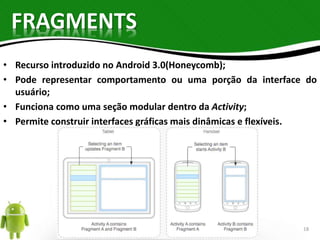
FRAGMENTS 
• Recurso introduzido no Android 3.0(Honeycomb); 
• Pode representar comportamento ou uma porção da interface do 
usuário; 
• Funciona como uma seção modular dentro da Activity; 
• Permite construir interfaces gráficas mais dinâmicas e flexíveis. 
18
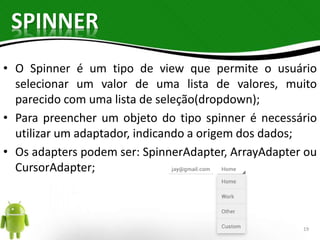
SPINNER 
• O Spinner é um tipo de view que permite o usuário 
selecionar um valor de uma lista de valores, muito 
parecido com uma lista de seleção(dropdown); 
• Para preencher um objeto do tipo spinner é necessário 
utilizar um adaptador, indicando a origem dos dados; 
• Os adapters podem ser: SpinnerAdapter, ArrayAdapter ou 
CursorAdapter; 
19
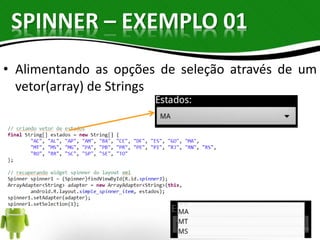
SPINNER – EXEMPLO 01 
• Alimentando as opções de seleção através de um 
vetor(array) de Strings 
20
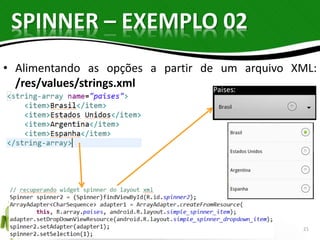
SPINNER – EXEMPLO 02 
• Alimentando as opções a partir de um arquivo XML: 
/res/values/strings.xml 
21
SPINNER 
• O valor simple_spinner_item, é um layout fornecido 
pela plataforma. É o layout padrão para exibição da 
lista de valores do spinner; 
• É necessário chamar o método 
setDropDownViewResource(int) passando o 
parâmetro simple_spinner_dropdown_item para 
exibir a lista em forma de um dropdown choice. 
Este layout também é fornecido pela plataforma; 
• O layout de exibição dos valores no spinner pode 
ser customizado pelo desenvolvedor. 22
SPINNER – ALGUNS MÉTODOS 
• Métodos: 
– Object getSelectedItem() 
• retorna o item selecionado 
– long getSelectedItemId() 
• retorna o id do item selecionado 
– int getSelectedItemPosition() 
• retorna a posição do item selecionado no array fornecido para ArrayAdapter 
– void setPrompt(String) 
• determina o prompt da lista de opções 
– void setPromptId(int resId) 
• determina o prompt a partir de um R.string.id_string 
– void setSelection(int position) 
• determina o item atualmente selecionado 23
SPINNER – ONITEMSELECTEDLISTENER 
• Para responder as ações (eventos) do usuário deve 
implementar a interface 
AdapterView.OnItemSelectedListener; 
• Ao implementar a interface temos disponíveis os métodos: 
– public void onItemSelected(AdapterView<?> parent, View view, 
int pos, long id) 
• Método é chamado quando um item é selecionado 
– public void onNothingSelected(AdapterView<?> parent) 
• Método chamado quando nenhum item é selecionado 
• Vincula-se ao spinner a implementação da interface 
AdapterView.OnItemSelectedListener através do método 
setOnItemSelectedListener. 24
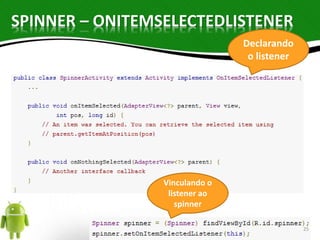
SPINNER – ONITEMSELECTEDLISTENER 
Declarando 
o listener 
Vinculando o 
listener ao 
spinner 
25
PICKERS – RESPONDENDO AO 
USUÁRIO 
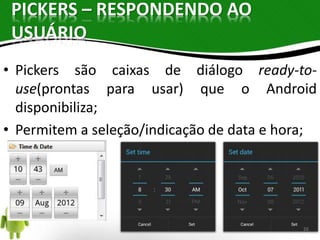
• Pickers são caixas de diálogo ready-to-use( 
prontas para usar) que o Android 
disponibiliza; 
• Permitem a seleção/indicação de data e hora; 
26
PICKERS - RESPONDENDO AO 
USUÁRIO 
• Para responder a ações do usuário de alteração de data ou 
hora deve-se implementar as interfaces: 
DatePickerDialog.OnDateSetListener ou 
TimePickerDialog.OnTimeSetListener; 
• Os métodos que devem ser implementados são: 
– onTimeSet(TimePicker view, int hourOfDay, int minute) 
• Acionado quando ocorre a alteração de hora 
– onDateSet(DatePicker view, int year, int month, int day) 
• Acionado quando ocorre a alteração de data 
27
PICKERS – RECUPERANDO OS 
VALORES 
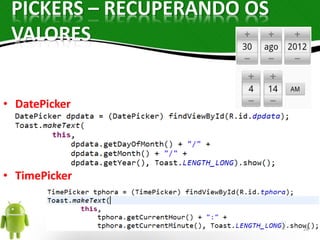
• DatePicker 
• TimePicker 
28
CAIXAS DE DIÁLOGO - DIALOG 
• São pequenas janelas exibidas na frente da 
atividade(activity) corrente; 
• A janela da atividade(activity) perde o foco e o 
usuário pode interagir com a caixa de diálogo; 
• A classe base para definição de caixas de diálogos é 
android.app.Dialog; 
• Alguns tipos de caixas de diálogo: AlertDialog, 
ProgressDialog, DatePickerDialog e 
TimePickerDialog. 
29
CAIXAS DE DIÁLOGO - DIALOG 
• Recomendado usar os métodos a seguir para que a Activity gerencie o ciclo de vida 
do Dialog 
– boolean showDialog(int id, Bundle): Tenta mostrar o Dialog para o id 
chamando onCreateDialog() se necessário, e em seguida onPrepareDialog(). 
Retorna true em caso de sucesso. 
– void dismissDialog(int id): Fecha o Dialog criado por showDialog() com o id 
especificado. Se nenhum Dialog com o id tiver sido mostrado lança 
IllegalArgumentException. 
– void removeDialog(int id): Remove qualquer referência para o Dialog 
especificado. Caso esteja sendo exibido, ele é fechado antes. 
– Dialog onCreateDialog (id, Bundle): Callback chamado quando um Dialog deve 
ser criado para o id especificado. Implementado pelo desenvolver. 
– void onPrepareDialog(id, Dialog, Bundle): Callback que permite que o Dialog 
seja preparado antes de ser apresentado. Por exemplo, configurar alguma 
variável. 30
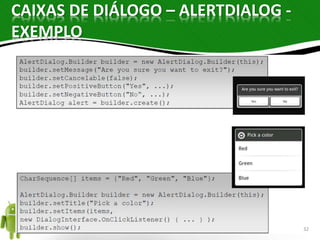
CAIXAS DE DIÁLOGO - ALERTDIALOG 
• Conteúdo e botões de escolha personalizados 
• Classe AlertDialog.Builder para construir alertas 
– setIcon(int resId): Determina o ícone a ser mostrado 
– setTitle(String): Determina o título do alerta 
– setMessage(String): Mensagem a ser mostrada no interior do alerta 
– setPositiveButton(String, listener): Texto do botão positivo (Sim, Yes, Ok, etc) 
– setNegativeButton(String, listener): Texto do botão negativo (Não, No, etc) 
– setItems(String [], listener): Items a serem mostrados para usuário selecionar 
– setSingleChoiceItems(String [], int checkedItem, listener): Determina lista de 
RadioButtons a serem mostrados ao usuário 
– setCancelable(boolean): Alerta cancelável ou não. Cancelável significa que 
usuário não pode fechar com botão voltar. 
– show(): Exibe o alerta para o usuário 
– cancel(): Cancela o alerta 31
CAIXAS DE DIÁLOGO – ALERTDIALOG - 
EXEMPLO 
32
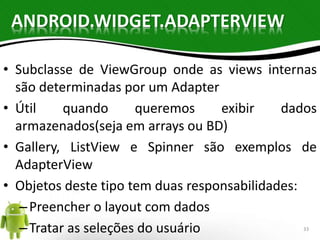
ANDROID.WIDGET.ADAPTERVIEW 
• Subclasse de ViewGroup onde as views internas 
são determinadas por um Adapter 
• Útil quando queremos exibir dados 
armazenados(seja em arrays ou BD) 
• Gallery, ListView e Spinner são exemplos de 
AdapterView 
• Objetos deste tipo tem duas responsabilidades: 
– Preencher o layout com dados 
– Tratar as seleções do usuário 33
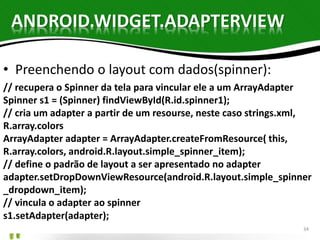
ANDROID.WIDGET.ADAPTERVIEW 
• Preenchendo o layout com dados(spinner): 
// recupera o Spinner da tela para vincular ele a um ArrayAdapter 
Spinner s1 = (Spinner) findViewById(R.id.spinner1); 
// cria um adapter a partir de um resourse, neste caso strings.xml, 
R.array.colors 
ArrayAdapter adapter = ArrayAdapter.createFromResource( this, 
R.array.colors, android.R.layout.simple_spinner_item); 
// define o padrão de layout a ser apresentado no adapter 
adapter.setDropDownViewResource(android.R.layout.simple_spinner 
_dropdown_item); 
// vincula o adapter ao spinner 
s1.setAdapter(adapter); 
34
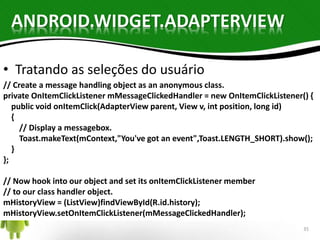
ANDROID.WIDGET.ADAPTERVIEW 
• Tratando as seleções do usuário 
// Create a message handling object as an anonymous class. 
private OnItemClickListener mMessageClickedHandler = new OnItemClickListener() { 
public void onItemClick(AdapterView parent, View v, int position, long id) 
{ 
// Display a messagebox. 
Toast.makeText(mContext,"You've got an event",Toast.LENGTH_SHORT).show(); 
} 
}; 
// Now hook into our object and set its onItemClickListener member 
// to our class handler object. 
mHistoryView = (ListView)findViewById(R.id.history); 
mHistoryView.setOnItemClickListener(mMessageClickedHandler); 
35
ANDROID.WIDGET.LISTVIEW 
• É um tipo de ViewGroup que cria uma lista de itens 
• Os itens são adicionados ao ListView através de um 
ListAdapter 
• ListAdapter , estende Adapter, e é a ponte entre a 
lista e os dados exibidos 
• ListActivity é uma tela para listar itens de um 
ListView – já vem com um ListView pronto 
• Os itens estão amarrados a uma fonte de dados que 
pode ser um array ou um Cursor 
36
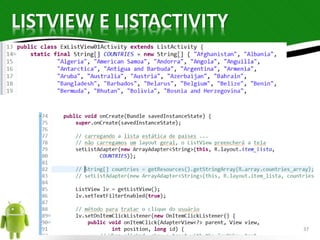
LISTVIEW E LISTACTIVITY 
37
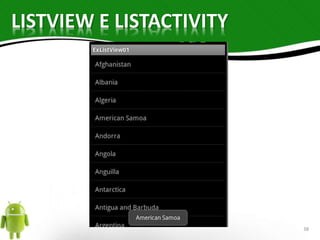
LISTVIEW E LISTACTIVITY 
38
MENUS 
• Menus são componentes comumente utilizado pelos 
usuários 
• A API do Android suporta o conceito de menus 
• O Android suporta os seguintes tipos de menus: 
– Menu de opções e barra de ações: É primeira opção de menu de uma Activity. 
Permite definir ações que tem impacto global na aplicação. Para acionar este 
menu o usuário deve pressionar o botão “Menu”. A exibição das opções de 
menu como barra de ações acontece a partir do Android 3.0. 
– Menu de contexto: É um tipo de menu flutuante que só aparece quando o 
usuário realizar um clique longo sobre um elemento de tela. Prove ações que 
afetarão o conteúdo selecionado. 
– Menu popup: Exibe uma lista de itens, ancorado na View que acionou o menu. 
Útil para prover ações customizadas para determinado conteúdo ou ações 
39 
secundárias para um botão em tela.
MENUS – MENU DE OPÇÕES 
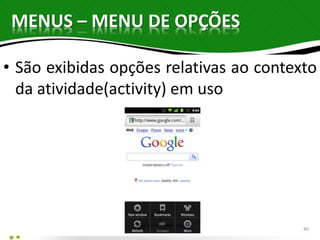
• São exibidas opções relativas ao contexto 
da atividade(activity) em uso 
40
MENUS – MENU DE OPÇÕES 
• Para adicionar opções de menu deve-se 
sobrescrever o método: 
– public boolean onCreateOptionsMenu(Menu menu) 
– Menu é um objeto do tipo android.view.Menu 
– Através do método public abstract MenuItem add (int groupId, 
int itemId, int order, CharSequence title) 
• groupId: Define a qual grupo o menu deve pertencer. 
• itemId: Identificador único para o item. O valor Menu.NONE é utilizado 
caso não seja necessário um identificador. 
• order: Indica em qual ordem o item deve aparecer. O valor 0 (ZERO) caso 
não seja necessário ordenar. 
• title: Representa o texto que aparecer no item. 
41
MENUS – MENU DE OPÇÕES 
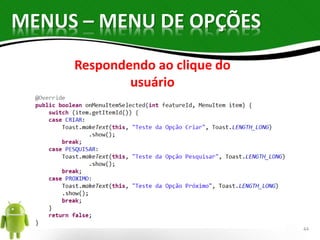
• Para responder ao clique em uma opção do menu é 
utilizado deve-se sobrescrever o método. 
– public boolean onMenuItemSelected(int featureId, 
MenuItem item) 
• Adicionando submenus através do método 
addSubMenu(CharSequence title) 
• Útil para adicionar opções a um menu existente 
• O método onPrepareOptionsMenu(Menu menu) pode 
ser utilizado para exibir ou não opções do menu. O 
método é chamado toda vez que o menu é exibido. 
42
MENUS – MENU DE OPÇÕES 
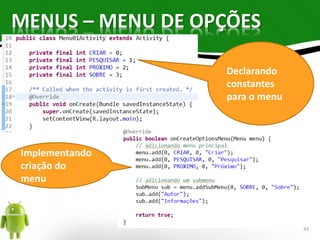
Declarando 
constantes 
para o menu 
Implementando 
criação do 
menu 
43
MENUS – MENU DE OPÇÕES 
Respondendo ao clique do 
usuário 
44
MENUS – MENU DE CONTEXTO 
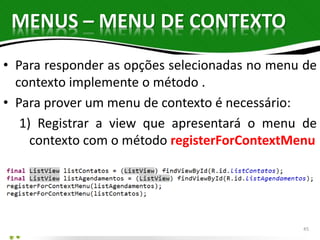
• Para responder as opções selecionadas no menu de 
contexto implemente o método . 
• Para prover um menu de contexto é necessário: 
1) Registrar a view que apresentará o menu de 
contexto com o método registerForContextMenu 
45
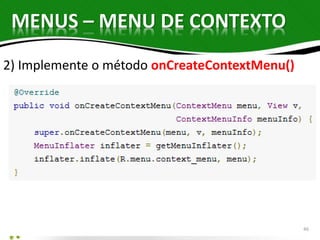
MENUS – MENU DE CONTEXTO 
2) Implemente o método onCreateContextMenu() 
46
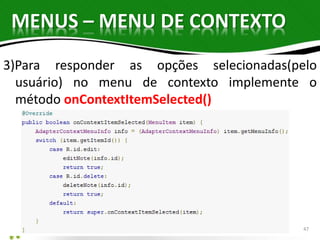
MENUS – MENU DE CONTEXTO 
3)Para responder as opções selecionadas(pelo 
usuário) no menu de contexto implemente o 
método onContextItemSelected() 
47
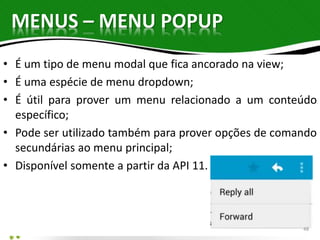
MENUS – MENU POPUP 
• É um tipo de menu modal que fica ancorado na view; 
• É uma espécie de menu dropdown; 
• É útil para prover um menu relacionado a um conteúdo 
específico; 
• Pode ser utilizado também para prover opções de comando 
secundárias ao menu principal; 
• Disponível somente a partir da API 11. 
48
MENUS – MENU INFLATER 
• Recurso que permite inflar/carregar um menu 
a partir de um arquivo de layout XML; 
• Isso permite uma maior customização do 
menu e maior flexibilidade na adição e 
remoção de itens; 
• Permite também a internacionalização do 
menu. 
49
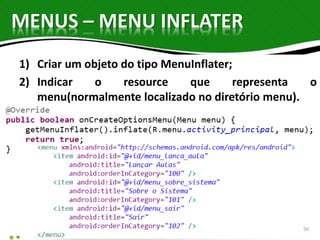
MENUS – MENU INFLATER 
1) Criar um objeto do tipo MenuInflater; 
2) Indicar o resource que representa o 
menu(normalmente localizado no diretório menu). 
50
REFERÊNCIAS 
• Android Developers. Layouts. 2012. Disponível em: 
<http://developer.android.com/guide/topics/ui/declaring-layout. 
html>. Acesso em: 04 jul. 2012. 
• Android Developers. User Interface. 2012. Disponível em: < 
http://developer.android.com/guide/topics/ui/index.html>. 
Acesso em: 03 jul. 2012. 
• LECHETA, Ricardo R. Google android: aprenda a criar 
aplicações para dispositivos móveis com o android SDK. 2. 
ed., rev. e ampl. São Paulo: Novatec, 2010. 608 p. ISBN 
9788575222447. 
• MURPHY, Mark L. Beginning android. New York, USA: Apress, 
2009. xxii, 361 p. ISBN 9781430224198. 51

Aula03 android layouts_views

  • 1.
    USER INTERFACE: parte1 “Fizemos os botões na tela parecerem tão bons que você vai querer lambê-los.” (Steve Jobs) 1
  • 2.
    CONTEÚDO •LAYOUTS(VIEWGROUPS) •VIEWS: – LISTA DE SELEÇÃO – PICKERS – CAIXAS DE DIÁLOGO – LISTs – MENUS 2
  • 3.
    LAYOUTS – OQUE É? • O layout é uma arquitetura para organizar a interface de usuário no Android • O layout pode ser construído de duas formas: a) forma visual utilizando os recursos de drag and drop de views(widgets); b) de forma declarativa utilizando o arquivo XML que representa o layout; • Elementos como views e viewgroups podem ser construídos no Android em tempo de execução; • Sua declaração em arquivos XML permite uma melhor separação entre a parte de apresentação e o código que implementa os comportamentos. 3
  • 4.
    LAYOUTS – LOCALIZAÇÃO • Os layouts no Android ficam localizados no diretório res/layout do projeto; • Todos os arquivos possuem a extensão XML; • Quando um novo arquivo de layout é criado, ele é registrado na classe R. 4
  • 5.
    LAYOUTS – CARREGANDO • A carga de um layout é feita através do método setContentView(); • A carga deve ser feita dentro do callback onCreate() da activity; • Não existe relação direta entre o nome do arquivo de layout e o nome da activity. 5
  • 6.
    LAYOUTS – PARÂMETROS • Os layous permitem a definição de uma série de atributos, normalmente no formato: layout_algumacoisa; • Estes atributos definem parâmetros de apresentação das views contidas no layout; 6
  • 7.
    LAYOUTS – PARÂMETROS • Dentre estes atributos estão os de definição de largura e altura; • Unidades de medida disponíveis: px (pixels), dp (density-independent pixels), sp (scaled pixels based on preferred font size), in (inches), mm (millimeters); • Geralmente utilizam-se as constantes: – wrap_content: ajustar o tamanho de acordo com o conteúdo; – match_parent(fill_parent): preencher, ou seja, usar o tamanho máximo permitido pelo layout. 7
  • 8.
    LAYOUTS - TIPOS • A seguir, serão descritos os principais layouts e suas características: –LinearLayout –FrameLayout –AbsoluteLayout(deprecated) –RelativeLayout –TableLayout –Fragments 8
  • 9.
    LAYOUTS – LINEARLAYOUT • Este layout é utilizado para dispor seus componentes em uma única direção (por meio do atributo android:layout_orientation): vertical ou horizontal; • Este layout respeita as margens entre os seus filhos e alinhamento (ao centro, à esquerda ou à direita. Em Android, chamamos este atributo de android:layout_gravity); • É possível também atribuir, individualmente, pesos(android:layout_weight) para os componentes(views) para que estes possam ocupar o restante do espaço do layout. 9
  • 10.
  • 11.
    LAYOUTS – FRAMELAYOUT • Arranja seus filhos de acordo com uma pilha de componentes que são adicionados, sendo que o topo da pilha contém o objeto que foi adicionado por último; • Podemos utilizá-lo quando, por exemplo, queremos usar várias imagens, onde uma é trocada (sobreposta) pela outra (como um slide de imagens) conforme vão sendo adicionadas; • O tamanho total de um FrameLayout é definido pelo seu maior filho mais o espaçamento (padding); • Todos os componentes são agrupados no canto superior esquerdo do layout. 11
  • 12.
  • 13.
    LAYOUTS – ABSOLUTELAYOUT • Este tipo de layout organiza seus componentes de forma a implementar um plano cartesiano, no qual as suas posições x e y devem ser definidas para que estes possam ser posicionados de forma absoluta; • Caso os componentes não declarem as suas posições explicitamente, eles serão dispostos na posição (0,0); • Cuidado ao utilizar este layout para evitar comportamentos inesperados e sobreposição de componentes. 13
  • 14.
  • 15.
    LAYOUTS – RELATIVELAYOUT • Neste layout, os componentes são ajustados através de relacionamentos entre si ou ao seu pai 15
  • 16.
    LAYOUTS – TABLELAYOUT • O TableLayout organiza seus filhos em linhas e colunas • Cada filho é representado pelo componente TableRow (que também é uma espécie de LinearLayout restrito na direção horizontal) que permite que uma ou mais células sejam adicionados horizontalmente, sendo que cada célula pode conter somente um único View; • Caso o atributo android:layout_width e android:layout_height não sejam declarados, este layout irá forçar para que a largura de cada componente seja automaticamente FILL_PARENT e a altura WRAP_CONTENT. 16
  • 17.
  • 18.
    FRAGMENTS • Recursointroduzido no Android 3.0(Honeycomb); • Pode representar comportamento ou uma porção da interface do usuário; • Funciona como uma seção modular dentro da Activity; • Permite construir interfaces gráficas mais dinâmicas e flexíveis. 18
  • 19.
    SPINNER • OSpinner é um tipo de view que permite o usuário selecionar um valor de uma lista de valores, muito parecido com uma lista de seleção(dropdown); • Para preencher um objeto do tipo spinner é necessário utilizar um adaptador, indicando a origem dos dados; • Os adapters podem ser: SpinnerAdapter, ArrayAdapter ou CursorAdapter; 19
  • 20.
    SPINNER – EXEMPLO01 • Alimentando as opções de seleção através de um vetor(array) de Strings 20
  • 21.
    SPINNER – EXEMPLO02 • Alimentando as opções a partir de um arquivo XML: /res/values/strings.xml 21
  • 22.
    SPINNER • Ovalor simple_spinner_item, é um layout fornecido pela plataforma. É o layout padrão para exibição da lista de valores do spinner; • É necessário chamar o método setDropDownViewResource(int) passando o parâmetro simple_spinner_dropdown_item para exibir a lista em forma de um dropdown choice. Este layout também é fornecido pela plataforma; • O layout de exibição dos valores no spinner pode ser customizado pelo desenvolvedor. 22
  • 23.
    SPINNER – ALGUNSMÉTODOS • Métodos: – Object getSelectedItem() • retorna o item selecionado – long getSelectedItemId() • retorna o id do item selecionado – int getSelectedItemPosition() • retorna a posição do item selecionado no array fornecido para ArrayAdapter – void setPrompt(String) • determina o prompt da lista de opções – void setPromptId(int resId) • determina o prompt a partir de um R.string.id_string – void setSelection(int position) • determina o item atualmente selecionado 23
  • 24.
    SPINNER – ONITEMSELECTEDLISTENER • Para responder as ações (eventos) do usuário deve implementar a interface AdapterView.OnItemSelectedListener; • Ao implementar a interface temos disponíveis os métodos: – public void onItemSelected(AdapterView<?> parent, View view, int pos, long id) • Método é chamado quando um item é selecionado – public void onNothingSelected(AdapterView<?> parent) • Método chamado quando nenhum item é selecionado • Vincula-se ao spinner a implementação da interface AdapterView.OnItemSelectedListener através do método setOnItemSelectedListener. 24
  • 25.
    SPINNER – ONITEMSELECTEDLISTENER Declarando o listener Vinculando o listener ao spinner 25
  • 26.
    PICKERS – RESPONDENDOAO USUÁRIO • Pickers são caixas de diálogo ready-to-use( prontas para usar) que o Android disponibiliza; • Permitem a seleção/indicação de data e hora; 26
  • 27.
    PICKERS - RESPONDENDOAO USUÁRIO • Para responder a ações do usuário de alteração de data ou hora deve-se implementar as interfaces: DatePickerDialog.OnDateSetListener ou TimePickerDialog.OnTimeSetListener; • Os métodos que devem ser implementados são: – onTimeSet(TimePicker view, int hourOfDay, int minute) • Acionado quando ocorre a alteração de hora – onDateSet(DatePicker view, int year, int month, int day) • Acionado quando ocorre a alteração de data 27
  • 28.
    PICKERS – RECUPERANDOOS VALORES • DatePicker • TimePicker 28
  • 29.
    CAIXAS DE DIÁLOGO- DIALOG • São pequenas janelas exibidas na frente da atividade(activity) corrente; • A janela da atividade(activity) perde o foco e o usuário pode interagir com a caixa de diálogo; • A classe base para definição de caixas de diálogos é android.app.Dialog; • Alguns tipos de caixas de diálogo: AlertDialog, ProgressDialog, DatePickerDialog e TimePickerDialog. 29
  • 30.
    CAIXAS DE DIÁLOGO- DIALOG • Recomendado usar os métodos a seguir para que a Activity gerencie o ciclo de vida do Dialog – boolean showDialog(int id, Bundle): Tenta mostrar o Dialog para o id chamando onCreateDialog() se necessário, e em seguida onPrepareDialog(). Retorna true em caso de sucesso. – void dismissDialog(int id): Fecha o Dialog criado por showDialog() com o id especificado. Se nenhum Dialog com o id tiver sido mostrado lança IllegalArgumentException. – void removeDialog(int id): Remove qualquer referência para o Dialog especificado. Caso esteja sendo exibido, ele é fechado antes. – Dialog onCreateDialog (id, Bundle): Callback chamado quando um Dialog deve ser criado para o id especificado. Implementado pelo desenvolver. – void onPrepareDialog(id, Dialog, Bundle): Callback que permite que o Dialog seja preparado antes de ser apresentado. Por exemplo, configurar alguma variável. 30
  • 31.
    CAIXAS DE DIÁLOGO- ALERTDIALOG • Conteúdo e botões de escolha personalizados • Classe AlertDialog.Builder para construir alertas – setIcon(int resId): Determina o ícone a ser mostrado – setTitle(String): Determina o título do alerta – setMessage(String): Mensagem a ser mostrada no interior do alerta – setPositiveButton(String, listener): Texto do botão positivo (Sim, Yes, Ok, etc) – setNegativeButton(String, listener): Texto do botão negativo (Não, No, etc) – setItems(String [], listener): Items a serem mostrados para usuário selecionar – setSingleChoiceItems(String [], int checkedItem, listener): Determina lista de RadioButtons a serem mostrados ao usuário – setCancelable(boolean): Alerta cancelável ou não. Cancelável significa que usuário não pode fechar com botão voltar. – show(): Exibe o alerta para o usuário – cancel(): Cancela o alerta 31
  • 32.
    CAIXAS DE DIÁLOGO– ALERTDIALOG - EXEMPLO 32
  • 33.
    ANDROID.WIDGET.ADAPTERVIEW • Subclassede ViewGroup onde as views internas são determinadas por um Adapter • Útil quando queremos exibir dados armazenados(seja em arrays ou BD) • Gallery, ListView e Spinner são exemplos de AdapterView • Objetos deste tipo tem duas responsabilidades: – Preencher o layout com dados – Tratar as seleções do usuário 33
  • 34.
    ANDROID.WIDGET.ADAPTERVIEW • Preenchendoo layout com dados(spinner): // recupera o Spinner da tela para vincular ele a um ArrayAdapter Spinner s1 = (Spinner) findViewById(R.id.spinner1); // cria um adapter a partir de um resourse, neste caso strings.xml, R.array.colors ArrayAdapter adapter = ArrayAdapter.createFromResource( this, R.array.colors, android.R.layout.simple_spinner_item); // define o padrão de layout a ser apresentado no adapter adapter.setDropDownViewResource(android.R.layout.simple_spinner _dropdown_item); // vincula o adapter ao spinner s1.setAdapter(adapter); 34
  • 35.
    ANDROID.WIDGET.ADAPTERVIEW • Tratandoas seleções do usuário // Create a message handling object as an anonymous class. private OnItemClickListener mMessageClickedHandler = new OnItemClickListener() { public void onItemClick(AdapterView parent, View v, int position, long id) { // Display a messagebox. Toast.makeText(mContext,"You've got an event",Toast.LENGTH_SHORT).show(); } }; // Now hook into our object and set its onItemClickListener member // to our class handler object. mHistoryView = (ListView)findViewById(R.id.history); mHistoryView.setOnItemClickListener(mMessageClickedHandler); 35
  • 36.
    ANDROID.WIDGET.LISTVIEW • Éum tipo de ViewGroup que cria uma lista de itens • Os itens são adicionados ao ListView através de um ListAdapter • ListAdapter , estende Adapter, e é a ponte entre a lista e os dados exibidos • ListActivity é uma tela para listar itens de um ListView – já vem com um ListView pronto • Os itens estão amarrados a uma fonte de dados que pode ser um array ou um Cursor 36
  • 37.
  • 38.
  • 39.
    MENUS • Menussão componentes comumente utilizado pelos usuários • A API do Android suporta o conceito de menus • O Android suporta os seguintes tipos de menus: – Menu de opções e barra de ações: É primeira opção de menu de uma Activity. Permite definir ações que tem impacto global na aplicação. Para acionar este menu o usuário deve pressionar o botão “Menu”. A exibição das opções de menu como barra de ações acontece a partir do Android 3.0. – Menu de contexto: É um tipo de menu flutuante que só aparece quando o usuário realizar um clique longo sobre um elemento de tela. Prove ações que afetarão o conteúdo selecionado. – Menu popup: Exibe uma lista de itens, ancorado na View que acionou o menu. Útil para prover ações customizadas para determinado conteúdo ou ações 39 secundárias para um botão em tela.
  • 40.
    MENUS – MENUDE OPÇÕES • São exibidas opções relativas ao contexto da atividade(activity) em uso 40
  • 41.
    MENUS – MENUDE OPÇÕES • Para adicionar opções de menu deve-se sobrescrever o método: – public boolean onCreateOptionsMenu(Menu menu) – Menu é um objeto do tipo android.view.Menu – Através do método public abstract MenuItem add (int groupId, int itemId, int order, CharSequence title) • groupId: Define a qual grupo o menu deve pertencer. • itemId: Identificador único para o item. O valor Menu.NONE é utilizado caso não seja necessário um identificador. • order: Indica em qual ordem o item deve aparecer. O valor 0 (ZERO) caso não seja necessário ordenar. • title: Representa o texto que aparecer no item. 41
  • 42.
    MENUS – MENUDE OPÇÕES • Para responder ao clique em uma opção do menu é utilizado deve-se sobrescrever o método. – public boolean onMenuItemSelected(int featureId, MenuItem item) • Adicionando submenus através do método addSubMenu(CharSequence title) • Útil para adicionar opções a um menu existente • O método onPrepareOptionsMenu(Menu menu) pode ser utilizado para exibir ou não opções do menu. O método é chamado toda vez que o menu é exibido. 42
  • 43.
    MENUS – MENUDE OPÇÕES Declarando constantes para o menu Implementando criação do menu 43
  • 44.
    MENUS – MENUDE OPÇÕES Respondendo ao clique do usuário 44
  • 45.
    MENUS – MENUDE CONTEXTO • Para responder as opções selecionadas no menu de contexto implemente o método . • Para prover um menu de contexto é necessário: 1) Registrar a view que apresentará o menu de contexto com o método registerForContextMenu 45
  • 46.
    MENUS – MENUDE CONTEXTO 2) Implemente o método onCreateContextMenu() 46
  • 47.
    MENUS – MENUDE CONTEXTO 3)Para responder as opções selecionadas(pelo usuário) no menu de contexto implemente o método onContextItemSelected() 47
  • 48.
    MENUS – MENUPOPUP • É um tipo de menu modal que fica ancorado na view; • É uma espécie de menu dropdown; • É útil para prover um menu relacionado a um conteúdo específico; • Pode ser utilizado também para prover opções de comando secundárias ao menu principal; • Disponível somente a partir da API 11. 48
  • 49.
    MENUS – MENUINFLATER • Recurso que permite inflar/carregar um menu a partir de um arquivo de layout XML; • Isso permite uma maior customização do menu e maior flexibilidade na adição e remoção de itens; • Permite também a internacionalização do menu. 49
  • 50.
    MENUS – MENUINFLATER 1) Criar um objeto do tipo MenuInflater; 2) Indicar o resource que representa o menu(normalmente localizado no diretório menu). 50
  • 51.
    REFERÊNCIAS • AndroidDevelopers. Layouts. 2012. Disponível em: <http://developer.android.com/guide/topics/ui/declaring-layout. html>. Acesso em: 04 jul. 2012. • Android Developers. User Interface. 2012. Disponível em: < http://developer.android.com/guide/topics/ui/index.html>. Acesso em: 03 jul. 2012. • LECHETA, Ricardo R. Google android: aprenda a criar aplicações para dispositivos móveis com o android SDK. 2. ed., rev. e ampl. São Paulo: Novatec, 2010. 608 p. ISBN 9788575222447. • MURPHY, Mark L. Beginning android. New York, USA: Apress, 2009. xxii, 361 p. ISBN 9781430224198. 51