Git
Sistema de controle
de versão
5ªEDIÇÃO
Ementa:
1. Versionamento e Git
2. GitHub
3. Iniciando o Git
4. Clone
5. Comandos básicos git: add, commit, status, log, push, pull
6. Branch
7. Merge
8. Pull request
9. Conflitos
10. Diff
11. Stash
12. Reset, Revert, Checkout
13. Rebase
14. Tags
1. Versionamento
1. Versionamento
1.1 O que é versionamento?
O versionamento é o gerenciamento de versões diferentes de um documento de
texto qualquer.
O versionamento é controlado pelo o que chamamos de sistema de controle de
versões. Normalmente, esses sistemas são utilizados no desenvolvimento de
software para controlar as diferentes versões e histórico de desenvolvimento do
código.
1.2 O que é Git?
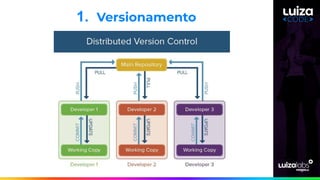
O Git é uma ferramenta de versionamento não centralizado muito poderosa
que permite que desenvolvedores colaborem entre si de forma organizada na
construção de um projeto que envolva código. Se você ainda não o conhece, não
tem problema, vamos a um overview dos principais conceitos envolvidos.
Foi criado em 2005 por Linus Torvalds (criador do sistema operacional Linux).
1. Versionamento
Versionamento conta uma
história
- what - o que foi feito?
- why - por que foi feito?
- who - quem fez?
- when - quando foi feito?
- where - aonde foi alterado?
- how - como foi feito?
1. Versionamento
1.4 Termos
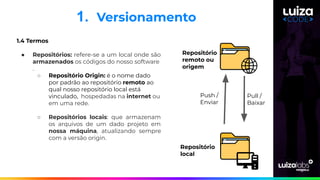
● Repositórios: refere-se a um local onde são
armazenados os códigos do nosso software
.
○ Repositório Origin: é o nome dado
por padrão ao repositório remoto ao
qual nosso repositório local está
vinculado, hospedadas na internet ou
em uma rede.
○ Repositórios locais: que armazenam
os arquivos de um dado projeto em
nossa máquina, atualizando sempre
com a versão origin.
Repositório
remoto ou
origem
Repositório
local
Pull /
Baixar
Push /
Enviar
1. Versionamento
1. Versionamento
1.4 Termos
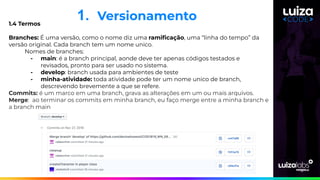
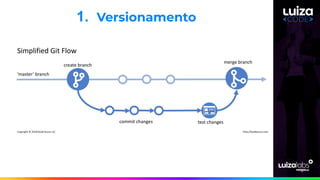
Branches: É uma versão, como o nome diz uma ramificação, uma “linha do tempo” da
versão original. Cada branch tem um nome unico.
Nomes de branches:
- main: é a branch principal, aonde deve ter apenas códigos testados e
revisados, pronto para ser usado no sistema.
- develop: branch usada para ambientes de teste
- minha-atividade: toda atividade pode ter um nome unico de branch,
descrevendo brevemente a que se refere.
Commits: é um marco em uma branch, grava as alterações em um ou mais arquivos.
Merge: ao terminar os commits em minha branch, eu faço merge entre a minha branch e
a branch main
1. Versionamento
1. Versionamento
1.3 Vantagens
1. Controle de histórico: É possível visualizar todo o histórico de
desenvolvimento e voltar para versões anteriores;
1. Trabalho em equipe: Permite que várias pessoas trabalhem no mesmo
conjunto de arquivos (repositórios) ao mesmo tempo evitando conflitos
entre as alterações;
1. Marcação e resgate de versões estáveis: Por meio de padrões, é possível
identificar quais versões do código estão estáveis e quais estão em
desenvolvimento;
1. Ramificação de projeto: É possível ter várias linhas de desenvolvimento
paralelas sem que uma interfira na outra;
1. Segurança: Possuem recursos para evitar invasões de agentes infecciosos
nos arquivos;
1. Confiança: Pode ser usado como backup.
2. GitHub
2. GitHub
2.1 O que é GitHub?
GitHub é uma plataforma de hospedagem de código-fonte e arquivos com
controle de versão usando o Git. Ele permite que programadores, utilitários ou
qualquer usuário cadastrado na plataforma contribuam em projetos privados
e/ou Open Source de qualquer lugar do mundo. GitHub é amplamente utilizado
por programadores para divulgação de seus trabalhos ou para que outros
programadores contribuam com o projeto, além de promover fácil
comunicação através de recursos que relatam problemas ou mesclam
repositórios remotos (issues, pull request).
Ícone GitHub
2. GitHub
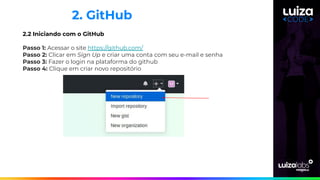
2.2 Iniciando com o GitHub
Passo 1: Acessar o site https://github.com/
Passo 2: Clicar em Sign Up e criar uma conta com seu e-mail e senha
Passo 3: Fazer o login na plataforma do github
Passo 4: Clique em criar novo repositório
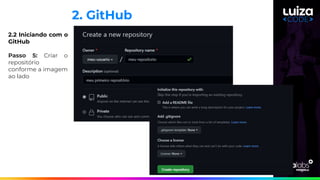
2.2 Iniciando com o
GitHub
Passo 5: Criar o
repositório
conforme a imagem
ao lado
2. GitHub
2.3 Entendendo arquivos padrões de um projeto
README.md - é utilizado para descrever seu projeto, explicar as características
principais, como fazer para funcionar ( uma espécie de resumo ) onde você pode
acrescentar diversas informações que você considere útil, ele é escrito em
Markdown que é uma linguagem de marcação utilizada para converter o texto
em um HTML válido.
O que pode ter no seu readme:
- O que é este esse projeto / o que esse projeto faz
- Como executar e testar o projeto/código
- Como consumir essa aplicação/essa API
- Quem fez esse projeto e porquê
- Quais são os próximos passos a implementar
2. GitHub
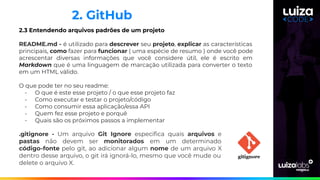
.gitignore - Um arquivo Git Ignore especifica quais arquivos e
pastas não devem ser monitorados em um determinado
código-fonte pelo git, ao adicionar algum nome de um arquivo X
dentro desse arquivo, o git irá ignorá-lo, mesmo que você mude ou
delete o arquivo X.
3. Iniciando o Git
3. Iniciando o Git
3.1 Instalando o Git
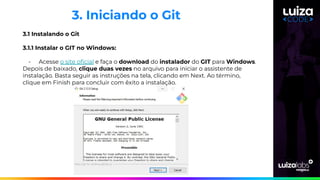
3.1.1 Instalar o GIT no Windows:
- Acesse o site oficial e faça o download do instalador do GIT para Windows.
Depois de baixado, clique duas vezes no arquivo para iniciar o assistente de
instalação. Basta seguir as instruções na tela, clicando em Next. Ao término,
clique em Finish para concluir com êxito a instalação.
3. Iniciando o Git
3.1 Instalando o Git
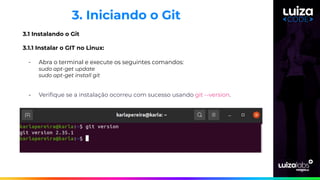
3.1.1 Instalar o GIT no Linux:
- Abra o terminal e execute os seguintes comandos:
sudo apt-get update
sudo apt-get install git
- Verifique se a instalação ocorreu com sucesso usando git --version.
3. Iniciando o Git
3.1 Instalando o Git
3.2 Configurar o Git
- Abra o prompt de comando e digite os seguintes comandos no terminal:
git config --global user.name "Meu nome"
git config --global user.email "exemplo@seuemail.com.br"
- Verificar as configurações
git config user.name
git config user.email
4. Clone
4. Clone
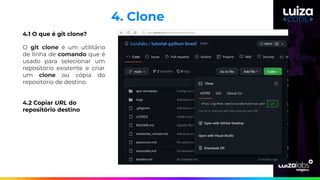
4.1 O que é git clone?
O git clone é um utilitário
de linha de comando que é
usado para selecionar um
repositório existente e criar
um clone ou cópia do
repositório de destino.
4.2 Copiar URL do
repositório destino
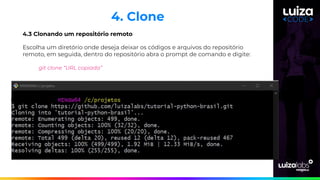
4.3 Clonando um repositório remoto
Escolha um diretório onde deseja deixar os códigos e arquivos do repositório
remoto, em seguida, dentro do repositório abra o prompt de comando e digite:
git clone “URL copiada”
4. Clone
5. Comandos básicos git
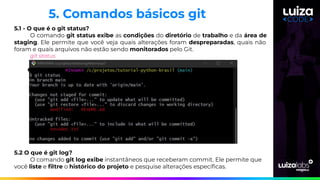
5.1 - O que é o git status?
O comando git status exibe as condições do diretório de trabalho e da área de
staging. Ele permite que você veja quais alterações foram despreparadas, quais não
foram e quais arquivos não estão sendo monitorados pelo Git.
git status
5.2 O que é git log?
O comando git log exibe instantâneos que receberam commit. Ele permite que
você liste e filtre o histórico do projeto e pesquise alterações específicas.
5. Comandos básicos git
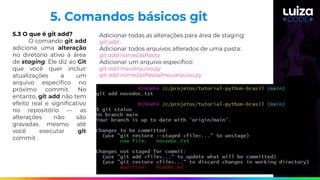
5.3 O que é git add?
O comando git add
adiciona uma alteração
no diretório ativo à área
de staging. Ele diz ao Git
que você quer incluir
atualizações a um
arquivo específico no
próximo commit. No
entanto, git add não tem
efeito real e significativo
no repositório — as
alterações não são
gravadas mesmo até
você executar git
commit .
5. Comandos básicos git
Adicionar todas as alterações para área de staging:
git add .
Adicionar todos arquivos alterados de uma pasta:
git add nomeDaPasta
Adicionar um arquivo específico:
git add meuarquivo.py
git add nomeDaPasta/meuarquivo.py
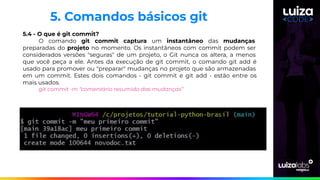
5.4 - O que é git commit?
O comando git commit captura um instantâneo das mudanças
preparadas do projeto no momento. Os instantâneos com commit podem ser
considerados versões "seguras" de um projeto, o Git nunca os altera, a menos
que você peça a ele. Antes da execução de git commit, o comando git add é
usado para promover ou "preparar" mudanças no projeto que são armazenadas
em um commit. Estes dois comandos - git commit e git add - estão entre os
mais usados.
git commit -m “comentário resumido das mudanças”
5. Comandos básicos git
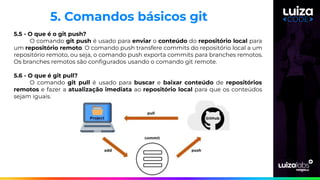
5.5 - O que é o git push?
O comando git push é usado para enviar o conteúdo do repositório local para
um repositório remoto. O comando push transfere commits do repositório local a um
repositório remoto, ou seja, o comando push exporta commits para branches remotos.
Os branches remotos são configurados usando o comando git remote.
5.6 - O que é git pull?
O comando git pull é usado para buscar e baixar conteúdo de repositórios
remotos e fazer a atualização imediata ao repositório local para que os conteúdos
sejam iguais.
5. Comandos básicos git
28
Perguntas?
#VemSerFeliz

Aula de git luiza code - Slides git e github

  • 1.
    Git Sistema de controle deversão 5ªEDIÇÃO
  • 2.
    Ementa: 1. Versionamento eGit 2. GitHub 3. Iniciando o Git 4. Clone 5. Comandos básicos git: add, commit, status, log, push, pull 6. Branch 7. Merge 8. Pull request 9. Conflitos 10. Diff 11. Stash 12. Reset, Revert, Checkout 13. Rebase 14. Tags
  • 3.
  • 4.
    1. Versionamento 1.1 Oque é versionamento? O versionamento é o gerenciamento de versões diferentes de um documento de texto qualquer. O versionamento é controlado pelo o que chamamos de sistema de controle de versões. Normalmente, esses sistemas são utilizados no desenvolvimento de software para controlar as diferentes versões e histórico de desenvolvimento do código. 1.2 O que é Git? O Git é uma ferramenta de versionamento não centralizado muito poderosa que permite que desenvolvedores colaborem entre si de forma organizada na construção de um projeto que envolva código. Se você ainda não o conhece, não tem problema, vamos a um overview dos principais conceitos envolvidos. Foi criado em 2005 por Linus Torvalds (criador do sistema operacional Linux).
  • 5.
    1. Versionamento Versionamento contauma história - what - o que foi feito? - why - por que foi feito? - who - quem fez? - when - quando foi feito? - where - aonde foi alterado? - how - como foi feito?
  • 6.
    1. Versionamento 1.4 Termos ●Repositórios: refere-se a um local onde são armazenados os códigos do nosso software . ○ Repositório Origin: é o nome dado por padrão ao repositório remoto ao qual nosso repositório local está vinculado, hospedadas na internet ou em uma rede. ○ Repositórios locais: que armazenam os arquivos de um dado projeto em nossa máquina, atualizando sempre com a versão origin. Repositório remoto ou origem Repositório local Pull / Baixar Push / Enviar
  • 7.
  • 8.
    1. Versionamento 1.4 Termos Branches:É uma versão, como o nome diz uma ramificação, uma “linha do tempo” da versão original. Cada branch tem um nome unico. Nomes de branches: - main: é a branch principal, aonde deve ter apenas códigos testados e revisados, pronto para ser usado no sistema. - develop: branch usada para ambientes de teste - minha-atividade: toda atividade pode ter um nome unico de branch, descrevendo brevemente a que se refere. Commits: é um marco em uma branch, grava as alterações em um ou mais arquivos. Merge: ao terminar os commits em minha branch, eu faço merge entre a minha branch e a branch main
  • 9.
  • 10.
    1. Versionamento 1.3 Vantagens 1.Controle de histórico: É possível visualizar todo o histórico de desenvolvimento e voltar para versões anteriores; 1. Trabalho em equipe: Permite que várias pessoas trabalhem no mesmo conjunto de arquivos (repositórios) ao mesmo tempo evitando conflitos entre as alterações; 1. Marcação e resgate de versões estáveis: Por meio de padrões, é possível identificar quais versões do código estão estáveis e quais estão em desenvolvimento; 1. Ramificação de projeto: É possível ter várias linhas de desenvolvimento paralelas sem que uma interfira na outra; 1. Segurança: Possuem recursos para evitar invasões de agentes infecciosos nos arquivos; 1. Confiança: Pode ser usado como backup.
  • 11.
  • 12.
    2. GitHub 2.1 Oque é GitHub? GitHub é uma plataforma de hospedagem de código-fonte e arquivos com controle de versão usando o Git. Ele permite que programadores, utilitários ou qualquer usuário cadastrado na plataforma contribuam em projetos privados e/ou Open Source de qualquer lugar do mundo. GitHub é amplamente utilizado por programadores para divulgação de seus trabalhos ou para que outros programadores contribuam com o projeto, além de promover fácil comunicação através de recursos que relatam problemas ou mesclam repositórios remotos (issues, pull request). Ícone GitHub
  • 13.
    2. GitHub 2.2 Iniciandocom o GitHub Passo 1: Acessar o site https://github.com/ Passo 2: Clicar em Sign Up e criar uma conta com seu e-mail e senha Passo 3: Fazer o login na plataforma do github Passo 4: Clique em criar novo repositório
  • 14.
    2.2 Iniciando como GitHub Passo 5: Criar o repositório conforme a imagem ao lado 2. GitHub
  • 15.
    2.3 Entendendo arquivospadrões de um projeto README.md - é utilizado para descrever seu projeto, explicar as características principais, como fazer para funcionar ( uma espécie de resumo ) onde você pode acrescentar diversas informações que você considere útil, ele é escrito em Markdown que é uma linguagem de marcação utilizada para converter o texto em um HTML válido. O que pode ter no seu readme: - O que é este esse projeto / o que esse projeto faz - Como executar e testar o projeto/código - Como consumir essa aplicação/essa API - Quem fez esse projeto e porquê - Quais são os próximos passos a implementar 2. GitHub .gitignore - Um arquivo Git Ignore especifica quais arquivos e pastas não devem ser monitorados em um determinado código-fonte pelo git, ao adicionar algum nome de um arquivo X dentro desse arquivo, o git irá ignorá-lo, mesmo que você mude ou delete o arquivo X.
  • 16.
  • 17.
    3. Iniciando oGit 3.1 Instalando o Git 3.1.1 Instalar o GIT no Windows: - Acesse o site oficial e faça o download do instalador do GIT para Windows. Depois de baixado, clique duas vezes no arquivo para iniciar o assistente de instalação. Basta seguir as instruções na tela, clicando em Next. Ao término, clique em Finish para concluir com êxito a instalação.
  • 18.
    3. Iniciando oGit 3.1 Instalando o Git 3.1.1 Instalar o GIT no Linux: - Abra o terminal e execute os seguintes comandos: sudo apt-get update sudo apt-get install git - Verifique se a instalação ocorreu com sucesso usando git --version.
  • 19.
    3. Iniciando oGit 3.1 Instalando o Git 3.2 Configurar o Git - Abra o prompt de comando e digite os seguintes comandos no terminal: git config --global user.name "Meu nome" git config --global user.email "exemplo@seuemail.com.br" - Verificar as configurações git config user.name git config user.email
  • 20.
  • 21.
    4. Clone 4.1 Oque é git clone? O git clone é um utilitário de linha de comando que é usado para selecionar um repositório existente e criar um clone ou cópia do repositório de destino. 4.2 Copiar URL do repositório destino
  • 22.
    4.3 Clonando umrepositório remoto Escolha um diretório onde deseja deixar os códigos e arquivos do repositório remoto, em seguida, dentro do repositório abra o prompt de comando e digite: git clone “URL copiada” 4. Clone
  • 23.
  • 24.
    5.1 - Oque é o git status? O comando git status exibe as condições do diretório de trabalho e da área de staging. Ele permite que você veja quais alterações foram despreparadas, quais não foram e quais arquivos não estão sendo monitorados pelo Git. git status 5.2 O que é git log? O comando git log exibe instantâneos que receberam commit. Ele permite que você liste e filtre o histórico do projeto e pesquise alterações específicas. 5. Comandos básicos git
  • 25.
    5.3 O queé git add? O comando git add adiciona uma alteração no diretório ativo à área de staging. Ele diz ao Git que você quer incluir atualizações a um arquivo específico no próximo commit. No entanto, git add não tem efeito real e significativo no repositório — as alterações não são gravadas mesmo até você executar git commit . 5. Comandos básicos git Adicionar todas as alterações para área de staging: git add . Adicionar todos arquivos alterados de uma pasta: git add nomeDaPasta Adicionar um arquivo específico: git add meuarquivo.py git add nomeDaPasta/meuarquivo.py
  • 26.
    5.4 - Oque é git commit? O comando git commit captura um instantâneo das mudanças preparadas do projeto no momento. Os instantâneos com commit podem ser considerados versões "seguras" de um projeto, o Git nunca os altera, a menos que você peça a ele. Antes da execução de git commit, o comando git add é usado para promover ou "preparar" mudanças no projeto que são armazenadas em um commit. Estes dois comandos - git commit e git add - estão entre os mais usados. git commit -m “comentário resumido das mudanças” 5. Comandos básicos git
  • 27.
    5.5 - Oque é o git push? O comando git push é usado para enviar o conteúdo do repositório local para um repositório remoto. O comando push transfere commits do repositório local a um repositório remoto, ou seja, o comando push exporta commits para branches remotos. Os branches remotos são configurados usando o comando git remote. 5.6 - O que é git pull? O comando git pull é usado para buscar e baixar conteúdo de repositórios remotos e fazer a atualização imediata ao repositório local para que os conteúdos sejam iguais. 5. Comandos básicos git
  • 28.
  • 29.